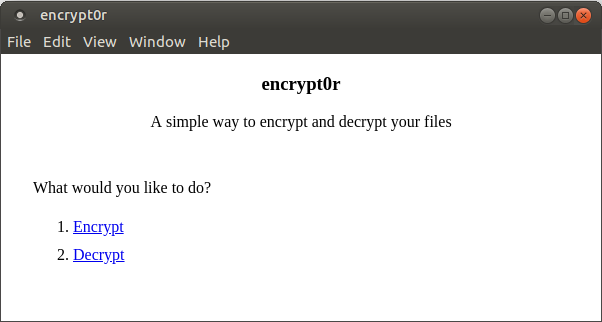
cifrar0r es un programa bastante pesado cuyo objetivo principal es cifrar sus archivos de miradas indiscretas. Funciona según el principio de establecer una contraseña de acceso, nada nuevo aquí. No es necesario ser un genio de la informática para trabajar. No se requiere ningún software para la instalación; después del lanzamiento, todo lo que necesita hacer es mover el archivo requerido a la ventana principal, luego especificar una contraseña y recordarla; Si no hace esto, habrá problemas. Después de que su archivo esté cifrado en formato .enc, para poder acceder a él, debe abrirlo a través de esta aplicación y especificar la misma contraseña en consecuencia. Tenga en cuenta que esto no es una garantía de seguridad del 100%, pero en la mayoría de los casos será suficiente para garantizar que sus archivos sigan siendo suyos y nadie más pueda verlos. Tamaño: 105MB Descargar cifrado0r 3.12.55 x64 gratis
Firmware original Samsung GT-I9060M (archivo Flash)
El archivo Flash lo ayudará a actualizar, degradar o reinstalar el firmware (SO) original en su dispositivo móvil. Además, el archivo Flash (ROM) también le permite reparar el dispositivo móvil en caso de un problema de software, un problema de bucle de arranque, un problema de IMEI o un problema muerto.
Nombre del archivo: I9060MUBS0AQB1_I9060MUWA0API2_PET.zip País: Perú Tamaño del archivo: 623MB versión de Android: 4.4.4 Herramienta Flash: Herramienta de descarga de Odín Cómo flashear (instalar): Sigue el tutorial
Si habías asumido que rootear tu ZTE Nubia Z9 mini iba a ser una tarea complicada, con este tutorial cambiarás rápidamente de opinión.
Nuevamente con la ayuda del programa MTKroot v2.5.5 hemos creado un proceso completamente automático para rootear dispositivos ZTE Nubia Z9 minicon el que obtendrás uso excesivo en tan solo unos minutos.
¿No puedes encontrar el boot.img?, entonces este te interesará
¿Qué es la raíz?
Él raíz oh uso excesivo es el nombre estándar para cuentas de usuario que tienen todos los derechos en todos los niveles de acceso, tanto de usuario único como multiusuario.
Asimismo, rootear un teléfono móvil es una táctica que permite a los usuarios de terminales Android obtener accesos privilegiados similares a los permisos administrativos en máquinas Unix o Linux, pudiendo superar así las posibles reducciones de sistema y hardware que puedan haber impuesto los fabricantes y/u operadores de red.
¿Qué beneficios puede aportar rootear tu ZTE Nubia Z9 mini?
Pudiendo eliminar todo tipo de Bloatware fácilmente y eliminar aplicaciones del sistema consideradas inútiles.
Posibilidad de ganar memoria de almacenamiento interno extra.
Adapta cualquier configuración avanzada del sistema, como desbloquear, reparar el IMEI de nuestro ZTE Nubia Z9 mini, MAC así como overclockear el procesador y muchos otros.
Pudiendo utilizar programas desarrollados para aquellos equipos que tengan permisos root.
Eliminar, cambiar el tamaño y adaptar nuevas particiones (¡Atención!, puede ser muy peligroso para la integridad del dispositivo).
Crear copias de seguridad completas así como poder exportar todo el Firmware.
Precauciones y advertencias a tener en cuenta
Su dispositivo anulará la garantía proporcionada por el fabricante.
Exposición a aplicaciones maliciosas que pueden obtener derechos de superusuario.
Exposición a daños o deterioro de datos durante el proceso, por lo que es recomendable realizar un respaldo antes de iniciar un proceso raíz.
La ROM de su teléfono ZTE Nubia Z9 mini puede estar dañada; se recomienda asegurarse de poder obtener una copia flasheable del firmware si es necesario.
Soporte para actualizaciones FOTA (Firmware por aire) terminará inutilizable.
Condiciones para realizar el proceso
Un ordenador con sistema operativo Windows XP/7/10 o posterior, arquitectura de 32 o 64 bits.
Descargue la rom original de su teléfono ZTE Nubia Z9 mini para extraer el archivo boot.img, preferiblemente desde la página de soporte del fabricante.
Y No encuentras la rom original de tu terminal ZTE Nubia Z9 mini Tienes la opción de obtener el archivo boot.img directamente desde el teléfono móvil simplemente siguiendo las instrucciones de este tutorial.
Configurando el teléfono
Lo primero que tendremos que hacer será proceder a configurar los ajustes necesarios para el siguiente proceso, que básicamente consisten en Desbloquear OEM además de Habilitar la depuración USB.
Puede encontrar estas dos configuraciones dentro del menú de desarrollador, que debe habilitar de antemano presionando siete veces sucesivamente encima de la sección:
Ajusta-> Información del teléfono -> versión de software oh Número de compilación.
Tutorial para rootear el Smartphone ZTE Nubia Z9 mini paso a paso
En primer lugar, tendrás que extraer el paquete descargado previamente al escritorio de tu computadora con Windows y ejecutar la aplicación MTKroot v2.5.5.
Iniciar MTKroot v2.5.5 y ZTE Nubia Z9 mini
Haga clic una vez en Controladores -> Qualcomm y seguir la instalación de los drivers específicos.
Instalar drivers Qualcomm ZTE Nubia Z9 mini
De igual forma sigue estos pasos para instalar los drivers BAsD.
Nota: La herramienta MTKroot v2.5.5 incluye todos los controladores necesarios para el ZTE Nubia Z9 mini.
Conecte el ZTE Nubia Z9 mini a su PC mediante un conector de datos USB y haga clic en el botón Restablecer USB.
Haga clic en la esquina superior izquierda en ¡¡Sin botas de heno!! -> Llevarbusque el archivo boot.img y finalmente haga clic Parche de proceso.
La aplicación Magisk Manager se abrirá automáticamente en tu ZTE Nubia Z9 mini, sigue las instrucciones que aparecerán en tu pantalla para parchear el arranque.
Luego haga clic en Prueba del BAD y una vez el texto ‘Dispositivo detectado‘haga clic en Soy un fastboot.
ZTE Nubia Z9 mini Reiniciar USB, probar ADB, ir a Fastboot
Espere mientras su dispositivo ZTE Nubia Z9 mini Comience con las opciones de Fastboot, luego haga clic en el botón Probar arranque rápido.
Una vez más deberás esperar hasta poder leer el mensaje ‘Dispositivo encontrado’ para continuar con el siguiente estado.
Abra el gestor de arranque en dispositivos ZTE Nubia Z9 mini
A continuación tendrás que abrir el gestor de arranque de tu ZTE Nubia Z9 mini, algo imprescindible y que además harás con tan solo un clic.
Es recomendable saltarse este procedimiento si ya lo has liberado antes.
Hacer clic en Prueba del cargador de arranque si necesita verificar el estado del gestor de arranque.
Comprobar el gestor de arranque en ZTE Nubia Z9 mini
En caso de que necesites desbloquea el gestor de arranque de tu ZTE Nubia Z9 mini luego haga clic Liberar cargador de arranque -> Acepta y luego sigue las instrucciones que aparecerán en la pantalla del ZTE Nubia Z9 mini.
Presione la tecla aumentar el volumen para continuar.
Abrir el gestor de arranque ZTE Nubia Z9 mini
Nota: En el momento en que se desbloquea el gestor de arranque, el ZTE Nubia Z9 mini se restablecerá al estado predeterminado.
Por este motivo, debería considerar realizar copias de seguridad o simplemente hacer una copia de seguridad de contactos, fotos, archivos y otros datos en la unidad de almacenamiento Micro SD externa.
Después de desbloquear el gestor de arranque, el siguiente paso será concluir este tutorial dejando rooteado el teléfono ZTE Nubia Z9 mini.
Vaya a la parte superior izquierda de MTKroot v2.5.5 y marque la opción raíz, luego presione el botón Root en el lado opuesto.
Seleccionar Root ZTE Nubia Z9 mini
Casi de inmediato tu dispositivo quedará rooteado y podrás ver las letras “OK” proyectadas en la pantalla del teléfono móvil y en la ventana de MTKroot v2.5.5.
Posteriormente tendrás que hacer clic Salir del arranque rápido Para devolver su teléfono inteligente ZTE Nubia Z9 mini, se reiniciará en el entorno Android.
Cuando el ZTE Nubia Z9 mini se reinicie por completo pulsamos en el botón Aplicaciones -> instalar magia y comprobar que efectivamente la aplicación Magisk Manager se encuentra entre las aplicaciones del ZTE Nubia Z9 mini.
Para que la aplicación Magisk Manager funcione correctamente, primero debes conectar tu celular a Internet, sin importar si es a través de datos móviles o Wi-Fi.
Y para finalizar sólo tienes que hacer clic en el botón Comprobar raíz -> luego acepta y listo.
Verificar Root ZTE Nubia Z9 mini
Nota: Si la aplicación Magisk Manager no se instala en el primer intento, haga clic una vez en Desinstalarespere un par de segundos y una vez más haga clic en el botón instalar magia.
Pasos resumidos
Simplificando el proceso Root ZTE Nubia Z9 mini
Inicie la herramienta MTKroot v2.5.5 y luego conecte el ZTE Nubia Z9 mini con la computadora.
Restablezca las opciones del gestor de arranque de ZTE Nubia Z9 mini haciendo clic Soy un fastboot -> Probar arranque rápido.
Si es necesario, desbloquee el gestor de arranque haciendo clic en Liberar cargador de arranque.
Finalmente seleccione la opción raíz y presione el botón Raíz.
Vídeo tutorial de ayuda sobre cómo rootear el ZTE Nubia Z9 mini
Análisis de aplicaciones HCL es un poderoso programa para realizar análisis y pruebas completos de la seguridad de las aplicaciones. Si es un editor de software, este software le ayudará; le permitirá encontrar de forma rápida y eficaz las vulnerabilidades existentes y eliminarlas. La nueva versión de prueba automatizada está diseñada para proporcionar análisis de seguridad más rápidos y precisos, integrar kits de herramientas DevOps y priorizar análisis de vulnerabilidades específicas de la empresa en función del riesgo empresarial. El software ayuda a las organizaciones a gestionar y eliminar las vulnerabilidades de seguridad de las aplicaciones. Según Eitan Worcel, Product Manager de AppScan, se ha trabajado mucho en la última versión de su herramienta para adaptarla a los diferentes escenarios de DevOps de las empresas usuarias. Las nuevas capacidades incluyen pruebas interactivas de seguridad de aplicaciones y análisis dinámico de software y composición de código. Según Worcel, la mayor innovación aquí es que el programa ahora puede escanear mientras la aplicación se está ejecutando. Por tanto, el desarrollo de software es posible sin interrupciones en las pruebas paralelas, lo que debería acelerar los procesos de desarrollo. Los kits de herramientas DevOps y AppScan ahora están integrados de forma predeterminada. CodeSweep es un nuevo complemento comunitario que encuentra vulnerabilidades en su código sobre la marcha. Las empresas pueden estar interesadas en el hecho de que el software pueda priorizar las vulnerabilidades en función del riesgo empresarial. Los equipos de desarrollo responsables pueden escalar ellos mismos las posiciones de seguridad y medir la resolución de brechas de seguridad utilizando HCL UrbanCode Velocity para la optimización. Tamaño: 737MB SO: Windows x64 Descargar AppScan Estándar 10.8.0 + crack gratis
Firmware original Samsung GT-I9063T (archivo Flash)
El archivo Flash lo ayudará a actualizar, degradar o reinstalar el firmware (SO) original en su dispositivo móvil. Además, el archivo Flash (ROM) también le permite reparar el dispositivo móvil en caso de un problema de software, un problema de bucle de arranque, un problema de IMEI o un problema muerto.
Nombre del archivo: I9063TUBUANB2_I9063TUUBANB2_CHO.zip País: Chile Tamaño del archivo: 565MB versión de Android: 4.2.2 Herramienta Flash: Herramienta de descarga de Odín Cómo flashear (instalar): Sigue el tutorial
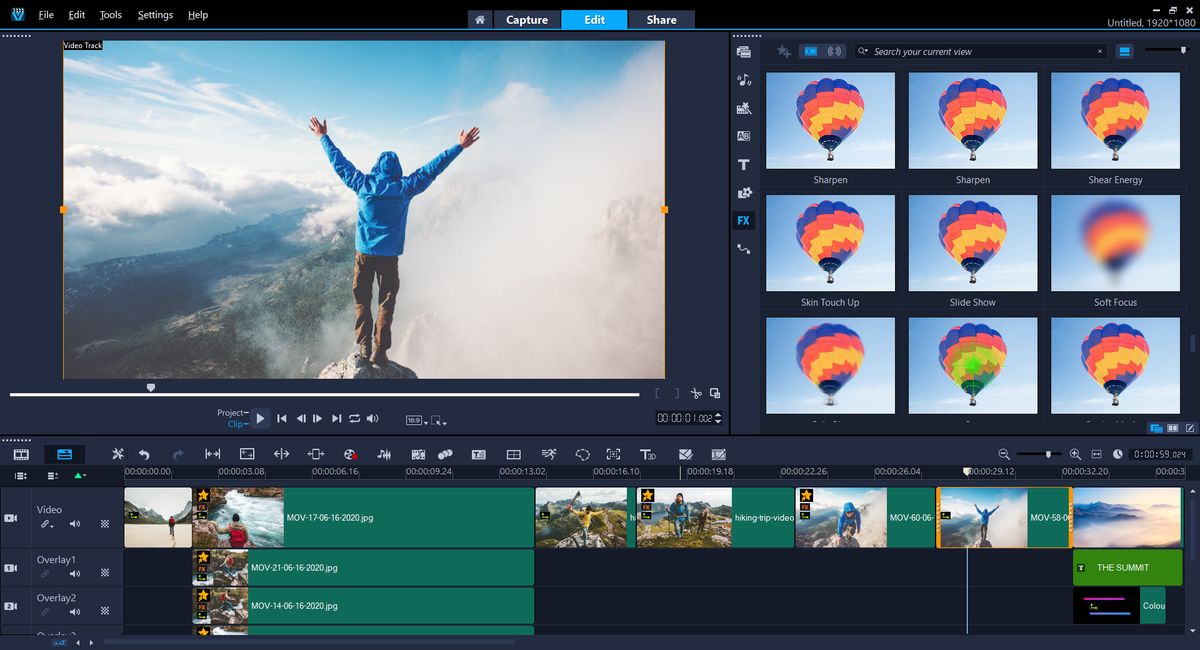
Me gustaría presentarles otro programa para edición de vídeo y producción de películas en formato HD. Junto con programas tan conocidos como Adobe Premiere Pro y Pinnacle Studio, este programa ocupa uno de los primeros lugares entre los editores de vídeo. Descargar Corel Video Studio posible de nuestro proyecto.
El programa tiene una interfaz bastante amigable que permite que lo utilicen incluso usuarios no capacitados. Entre las novedades de esta versión, cabe destacar la posibilidad de utilizar el modo de cámara lenta, la animación cuadro a cuadro y el uso de un espacio de trabajo flexible. Esta versión también cuenta con tecnología avanzada de mejora de resolución que mejora y adapta significativamente los archivos de video para verlos en una pantalla Ultra HD 4k. Lo más importante para la mayoría de nosotros es que puede activar Corel VideoStudio de forma gratuita a través de un archivo crack o clave de licencia en esta página, en la carpeta encontrará instrucciones, usándola puede realizar un registro rápido. Además, te espera una versión Repack del programa Corel VideoStudio , ya no necesitas tratarla, todo fue hecho por nosotros, solo necesitas realizar la instalación. Peculiaridades:
Este programa utiliza tecnologías de aceleración de hardware mediante procesadores gráficos y, por lo tanto, realiza operaciones de conversión mucho más rápido que muchos competidores.
Para los principiantes en esta área no será tan fácil comprender la gran cantidad de configuraciones y capacidades, pero los aficionados y profesionales apreciarán el programa, porque la herramienta es realmente muy conocida y goza de gran interés entre el público.
La herramienta le permite crear videos stop-motion en Full HD y admite videos de ultra alta definición 4K.
El efecto de seguimiento de movimiento le permite rastrear objetos en movimiento en la pantalla y adjuntarles texto o gráficos. Por ejemplo, inserte bocadillos junto a personas corriendo o pixele matrículas y rostros.
Firmware original Samsung GT-I9070P (archivo Flash)
El archivo Flash lo ayudará a actualizar, degradar o reinstalar el firmware (SO) original en su dispositivo móvil. Además, el archivo Flash (ROM) también le permite reparar el dispositivo móvil en caso de un problema de software, un problema de bucle de arranque, un problema de IMEI o un problema muerto.
Nombre del archivo: I9070PDXAME1_I9070POLBAME1_SIN.zip País: Singapur Tamaño del archivo: 457MB versión de Android: 4.1.2 Herramienta Flash: Herramienta de descarga de Odín Cómo flashear (instalar): Sigue el tutorial
Si estás aquí porque llevas tiempo buscando Una forma eficaz de conseguir privilegios de root en el ZTE Nubia Z11entonces no hay duda de que puedes asumir que ya estás en el mejor lugar posible.
Aunque pueda parecer difícil al principio, lo cierto es que, nada más lejos de la realidad, te alegrará comprobar lo intuitivamente efectivo que es el siguiente proceso de raíz.
¿Tiene problemas para encontrar boot.img? Entonces verifique este
¿Qué es el enraizamiento?
Él raíz oh uso excesivo es el nombre común que normalmente se asigna a las cuentas de usuario administrador que tienen todos los privilegios en todos los tipos de acceso, tanto de usuario único como multiusuario.
Rootear un Smartphone consiste en una táctica que otorga al usuario de un dispositivo con sistema operativo Android obtener acceso privilegiado al sistema de forma similar a los permisos administrativos de los sistemas Linux, pudiendo así superar cualquier reducción de sistema o hardware que puedan imponer los fabricantes y/u operadores de red.
¿Qué beneficios puede aportar rootear el ZTE Nubia Z11?
Elimine todo tipo de Bloatware y elimine aplicaciones inútiles del sistema.
Pudiendo ganar espacio extra para almacenamiento.
Cambie configuraciones sofisticadas en el sistema, como desbloquear, modificar o restaurar IMEI o MAC y muchas otras.
Posibilidad de utilizar aplicaciones diseñadas exclusivamente para Smartphones que tengan permisos root.
Cambiar el tamaño o formatear particiones en la memoria (Hacer esto es extremadamente peligroso.).
Realice copias de seguridad de todas las particiones y exporte todo el firmware.
Precauciones y advertencias que siempre hay que tener en cuenta
El dispositivo anulará la cobertura de garantía emitida por el fabricante.
Amenaza a las aplicaciones maliciosas para que no obtengan permiso de superusuario.
Peligro de daño o deterioro de la información durante el proceso, en cuyo caso es recomendable en todo momento realizar una copia de seguridad antes de proceder al root.
La rom del Smartphone ZTE Nubia Z11 puede estar dañada, se recomienda asegurarse de poder obtener una copia original de su rom si es necesario.
Soporte de actualización FOTA (Firmware por aire) terminará inutilizable.
Pautas del proceso
Computadora con Windows XP hasta w10 o superior, microarquitecturas de 32/64 bits.
Un cable para transferir datos de USB a Micro USB.
Descarga la rom original de tu teléfono para extraer el arranque, si es posible, desde el sitio de descarga oficial.
Y No encuentras el firmware original para tu teléfono ZTE Nubia Z11 También puedes iniciar directamente desde tu computadora simplemente siguiendo este tutorial.
Configurar el teléfono móvil
Lo primero que vamos a hacer es configurar los ajustes necesarios para el proceso, que básicamente consisten en Desbloquear OEM además de Habilitar la depuración USB.
Estas preferencias se encuentran en la sección de programador, que previamente deberás tener desbloqueada tocando siete veces continuamente encima de la caja:
Menú de configuración-> Acerca del dispositivo -> Número de compilación oh versión de software.
Tutorial para rootear el teléfono ZTE Nubia Z11
Primero debes extraer el archivo previamente descargado en el escritorio de tu computadora con Windows y luego abrir la herramienta MTKroot v2.5.5.
Arrancando MTKroot v2.5.5 en ZTE Nubia Z11
Haga clic en el botón Controladores -> Qualcomm y aplica la instalación de los drivers específicos.
Instalar controladores USB Qualcomm ZTE Nubia Z11
También siga estos mismos pasos para completar la instalación del controlador -> BAsD.
Nota: El programa MTKroot v2.5.5 ya incluye todos los controladores que requiere el ZTE Nubia Z11.
Luego conecta tu terminal ZTE Nubia Z11 a la PC usando el puerto de datos USB y luego haga clic en el botón Restablecer USB.
Haga clic en la esquina superior izquierda del texto. ¡¡Sin botas de heno!! -> Llevarbusque el archivo boot.img y luego haga clic en el botón Parche de proceso.
Automáticamente se abrirá la utilidad Magisk Manager en tu terminal, sigue las instrucciones que aparecerán en tu pantalla para crear el parche.
Luego debes hacer clic en el botón Prueba del BAD y una vez que puedas leer la frase ‘Dispositivo detectado’ haz clic en el botón Soy un fastboot.
ZTE Nubia Z11 Reiniciar USB + Test ADB + Fastboot
Ahora espera unos segundos hasta que ZTE Nubia Z11 inicie en modo Fastboot, haga clic en Probar arranque rápido.
Luego espera hasta que aparezca la línea ‘Dispositivo encontrado‘ antes de pasar al siguiente párrafo.
Abrir gestor de arranque en el ZTE Nubia Z11
En la siguiente fase abriremos el gestor de arranque del terminal, acción que también podrás realizar de forma automática.
Es recomendable ignorar este proceso si lo has abierto antes.
Haga clic una vez en el botón Prueba del cargador de arranque si necesita comprobar su estado.
Comprobar el gestor de arranque en ZTE Nubia Z11
En caso de que lo considere necesario desbloquea el gestor de arranque de tu ZTE Nubia Z11 solo tienes que hacer clic en el botón Liberar cargador de arranque -> Acepta y luego sigue los consejos que aparecen en la pantalla de tu ZTE Nubia Z11.
Debes presionar la tecla aumentar el volumen para desbloquear.
Abrir el gestor de arranque de ZTE Nubia Z11
Recuerda: En el momento en que se desbloquee el gestor de arranque, el ZTE Nubia Z11 se restablecerá al estado de fábrica.
Debido a esto, es recomendable realizar copias de seguridad o en su caso copiar los archivos, contactos, fotografías y otros datos personales a la unidad de almacenamiento externa o Micro SD.
Después de desbloquear el gestor de arranque, la siguiente fase es finalizar este tutorial y finalmente dejar tu dispositivo perfectamente rooteado.
Desplácese hasta la parte superior izquierda de la utilidad y seleccione la opción raíz, luego haga clic en el botón Raíz en la parte inferior.
Marcar Root ZTE Nubia Z11
Tu ZTE Nubia Z11 quedará rooteado automáticamente, por lo tanto verás reflejado el mensaje “OK” en el terminal y en la aplicación MTKroot v2.5.5.
A continuación tendrás que hacer clic en Salir del arranque rápido al reiniciar el celular regresará al sistema.
Una vez que el teléfono móvil se reinicie por completo, haga clic en Aplicaciones -> instalar magia y asegúrese de que la aplicación Magisk Manager esté instalada en el ZTE Nubia Z11.
Para utilizar la aplicación Magisk Manager, debe conectar su ZTE Nubia Z11 a Internet.
Y finalmente solo tienes que hacer clic en el botón Comprobar raíz -> luego acepta y listo.
Prueba Root ZTE Nubia Z11
Nota: En caso de que la aplicación Magisk no se instale, haga clic en el botón Desinstalarespere dos segundos y haga clic una vez más en instalar magia.
Pasos resumidos
Resumen de pasos Rootear ZTE Nubia Z11
Inicie el software MTKroot v2.5.5 y luego conecte su ZTE Nubia Z11 con su PC.
Reinicie su ZTE Nubia Z11 con modo gestor de arranque haciendo clic Soy un fastboot -> Probar arranque rápido.
Si es necesario, desbloquee el gestor de arranque haciendo clic en Liberar cargador de arranque.
Finalmente seleccione la opción raíz y presione el botón Raíz.
Vídeo tutorial de ayuda para rootear el móvil ZTE Nubia Z11
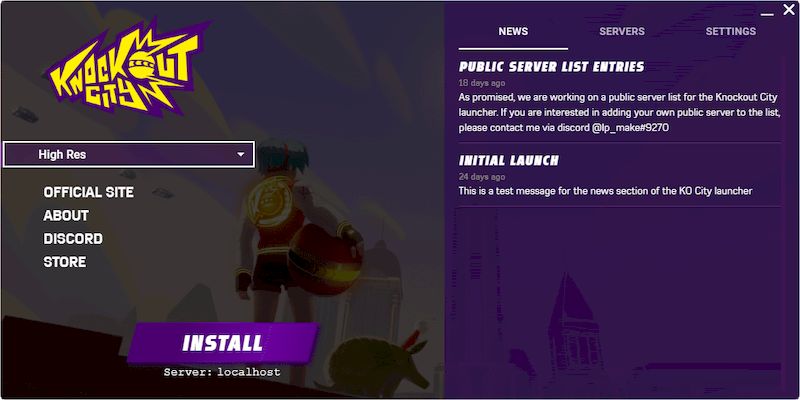
El programa sobre el que quiero escribir se llama Lanzador de Knockout City. Este es un tipo de iniciador personalizado creado por la comunidad para el popular juego multijugador. Ciudad noqueadora. Los servidores oficiales del juego se cerrarán pronto, pero la comunidad ha creado servidores privados donde aún podrás jugar. Sin embargo, para poder acceder a estos servidores privados necesitarás este programa, todo es sencillo y claro. Este lanzador está bien diseñado y es fácil de usar. Con él, puedes cargar el juego, seleccionar paquetes de texturas de alta o baja resolución y mantenerte al día con las últimas noticias sobre el juego. Peculiaridades:
Una de las mejores características del programa es la capacidad de crear y alojar sus propios servidores. Esto significa que puedes jugar con tus amigos y tener control total sobre la configuración del juego.
También puede ver y administrar las direcciones IP de sus servidores favoritos utilizando el Explorador de servidores.
En el menú de configuración, puedes personalizar tu nombre en el juego, así como habilitar o deshabilitar la función Discord Rich Presence.
Obtienes una gran herramienta para aquellos que quieran seguir jugando Knockout City en servidores privados después de que se cierren los servidores oficiales. El software es fácil de usar, tiene muchas funciones útiles y está bien pensado.
Si entre ustedes hay fanáticos de este juguete, creo que esta herramienta les será útil, hay muchas configuraciones, una interfaz clara, facilidad de uso, ¡buena suerte a todos! Tamaño: 94MB SO: Windows 10-11 x64 Descargar Lanzador de Knockout City 2.3.1 gratis
Firmware original Samsung GT-I9080L (archivo Flash)
El archivo Flash lo ayudará a actualizar, degradar o reinstalar el firmware (SO) original en su dispositivo móvil. Además, el archivo Flash (ROM) también le permite reparar el dispositivo móvil en caso de un problema de software, un problema de bucle de arranque, un problema de IMEI o un problema muerto.
Nombre del archivo: I9080LUBAMB2_I9080LUBAMB2_ARO.zip País: Argentina Tamaño del archivo: 749MB versión de Android: 4.1.2 Herramienta Flash: Herramienta de descarga de Odín Cómo flashear (instalar): Sigue el tutorial
En esta ocasión te dejaremos todos los pasos para rootea tu mini terminal ZTE Nubia Z11 de la forma más sencilla.
Con la ayuda del software MTKroot v2.5.5 hemos podido compilar un método completamente automático para rootear terminales mini ZTE Nubia Z11a través del cual obtendrás acceso raíz en cuestión de minutos.
¿No encuentras el archivo de arranque? aquí tienes la solución
¿Qué es la raíz?
Él uso excesivo oh raíz es el nombre común que normalmente se asigna a las cuentas de usuario que tienen todos los privilegios en todos los tipos de acceso (usuario único y multiusuario).
Asimismo, rootear un teléfono móvil es el método que permite a los usuarios de dispositivos con sistema Android obtener acceso privilegiado al sistema de manera similar a los permisos administrativos de Unix, lo que también permite revertir cualquier reducción tanto de hardware como de software que pudiera haber establecido el fabricante y/u operadores de red.
¿Cuáles son las ventajas de rootear tu ZTE Nubia Z11 mini?
Elimina todo tipo de Bloatware y elimina las aplicaciones del sistema que se consideren inoperativas.
Obtenga capacidad adicional de almacenamiento.
Cambia cualquier configuración profunda del sistema, como desbloqueo, recuperación del IMEI del ZTE Nubia Z11 mini y/o MAC, overclocking, entre otros.
Ser capaz de utilizar programas desarrollados específicamente para ordenadores sujetos a permisos de superusuario.
Cambiar el tamaño, eliminar y adaptar nuevas particiones en la memoria (puede ser muy peligroso para el dispositivo).
Realiza copias de seguridad de todas las particiones además de poder exportar la rom completa.
Precauciones y desventajas a tener en cuenta
Su Smartphone anulará la cobertura de garantía otorgada por el fabricante.
Peligro de que aplicaciones dañinas se apoderen de los derechos de superusuario.
Amenaza de daño o deterioro de los datos durante el proceso, en cuyo caso te recomiendo en todo momento crear una copia de seguridad antes de proceder con el root.
El software del teléfono puede estar dañado, se recomienda asegurarse de poder obtener una copia válida de su rom si es necesario.
El soporte para actualizaciones OTA/FOTA acabará siendo inutilizable.
Condición previa para el proceso.
Computadora con sistema operativo Windows XP/W7/8 o superior, con microarquitecturas de 32 o 64 bits.
Descargue el firmware original o el archivo boot.img para su ZTE Nubia Z11 mini, preferiblemente desde el sitio web oficial de soporte y descarga.
Y No encuentras una rom oficial para el teléfono ZTE Nubia Z11 mini Puede obtener boot.img directamente desde su dispositivo móvil fácilmente siguiendo este tutorial.
Configurar el ZTE Nubia Z11 mini
Para empezar deberás modificar algunos retoques concretos en la configuración del ZTE ZTE Nubia Z11 mini, que prácticamente intentan Habilitar desbloqueo OEM y Activar la depuración USB.
Estas dos configuraciones se encuentran en el panel de desarrollo, que tendrás que desbloquear previamente tocando 7 veces continúa en el recuadro:
Menú-> Acerca del teléfono -> Número de compilación.
Tutorial para rootear el ZTE Nubia Z11 mini fácilmente
En primer lugar, descomprime el contenido del archivo previamente descargado en el escritorio de tu computadora y luego abre la utilidad MTKroot v2.5.5.
Inicie MTKroot v2.5.5 para ZTE Nubia Z11 mini
Presione el botón Controladores -> Qualcomm y completar la instalación de los drivers indicados.
Instalar controladores Qualcomm ZTE Nubia Z11 mini
Repita también este paso para ejecutar la instalación con los controladores. BAsD.
Nota: La aplicación MTKroot v2.5.5 ya tiene todos los controladores USB y Fastboot que requiere el ZTE Nubia Z11 mini.
Conecta tu teléfono móvil ZTE Nubia Z11 mini con la computadora usando el puerto USB y luego haga clic en el botón Restablecer USB.
Haga clic en la pestaña en la parte superior izquierda ¡¡Sin botas de heno!! -> Llevarabra el archivo de arranque y finalmente haga clic Parche de proceso.
El programa Magisk Manager se iniciará automáticamente en tu computadora, sigue las instrucciones que verás en tu pantalla para parchear el arranque.
Luego haga clic una vez en Prueba del BAD y espera un momento hasta que puedas ver el texto ‘Dispositivo reconocido‘En ese momento debes hacer clic en el botón Soy un fastboot.
ZTE Nubia Z11 mini Reiniciar USB + Test ADB + Fastboot
Espere unos segundos mientras el dispositivo móvil ZTE Nubia Z11 mini Comience con el modo de gestor de arranque y luego haga clic en el botón Probar arranque rápido.
Después tendrás que esperar hasta que puedas leer el texto.Dispositivo encontrado‘ antes de pasar a la siguiente fase.
Libera tu mini gestor de arranque ZTE Nubia Z11
En la siguiente etapa intentaremos desbloquear el gestor de arranque del terminal, algo imprescindible y que además haremos con tan solo un clic.
Aunque recuerda que debes saltarte este procedimiento si lo has liberado previamente.
Haz clic en Prueba del cargador de arranque si quieres asegurarte de su estado.
Probar el gestor de arranque en ZTE Nubia Z11 mini
En caso de que necesites desbloquea el gestor de arranque de tu ZTE Nubia Z11 mini luego haga clic en Liberar cargador de arranque -> Aceptar y luego seguir las instrucciones que se mostrarán en la pantalla del dispositivo.
Prensa sube el volumen para poder continuar.
Abrir el gestor de arranque ZTE Nubia Z11 mini
Importante: cuando libere el gestor de arranque, el software de su dispositivo se restablecerá al estado de fábrica.
Por este motivo, plantéate si es conveniente crear copias de seguridad o si quieres copiar todos los archivos, contactos, fotografías y otros datos personales a una tarjeta de memoria SD externa.
Tras abrir el bootloader el siguiente paso es completar el tutorial y finalmente dejar el ZTE Nubia Z11 mini correctamente rooteado.
Desplácese hasta la esquina superior izquierda de la herramienta y elija la opción raíz, luego haga clic en Root en la esquina inferior.
Seleccionar Root ZTE Nubia Z11 mini
En menos de 5 segundos el terminal habrá sido rooteado, por lo tanto podrás ver el mensaje “OK” mostrado en el ZTE Nubia Z11 mini y en el software MTKroot v2.5.5.
Posteriormente tendrás que hacer clic en el botón Salir del arranque rápido Para reiniciar tu teléfono móvil ZTE Nubia Z11 mini, volverá al entorno Android.
Una vez que tu ZTE Nubia Z11 mini se haya cargado por completo deberás pulsar en el botón Aplicaciones -> instalar magia y compruebe que la aplicación Magisk Manager se encuentre efectivamente entre las aplicaciones de su ZTE Nubia Z11 mini.
Para que la aplicación Magisk Manager funcione correctamente, primero debes conectar tu ZTE Nubia Z11 mini a Internet, mediante Wi-Fi o datos de red.
Para completar el tutorial sólo tienes que hacer clic en Comprobar raíz -> Acepta y listo.
Comprobar Root ZTE Nubia Z11 mini
Nota: Si la Aplicación no aparece instalada, haga clic en el botón DesinstalarEspere unos segundos y haga clic en el botón nuevamente. instalar magia.
Simplificación de procesos
Pasos simplificados Root ZTE Nubia Z11 mini
Inicie el programa MTKroot v2.5.5 y luego conecte el terminal a su computadora.
Reinicie el terminal en modo gestor de arranque haciendo clic en Soy un fastboot -> Probar arranque rápido.
Si es necesario, desbloquee el gestor de arranque haciendo clic en Liberar cargador de arranque.
Finalmente seleccione la opción raíz y presione el botón Raíz.
Vídeo tutorial paso a paso sobre cómo rootear el ZTE Nubia Z11 mini
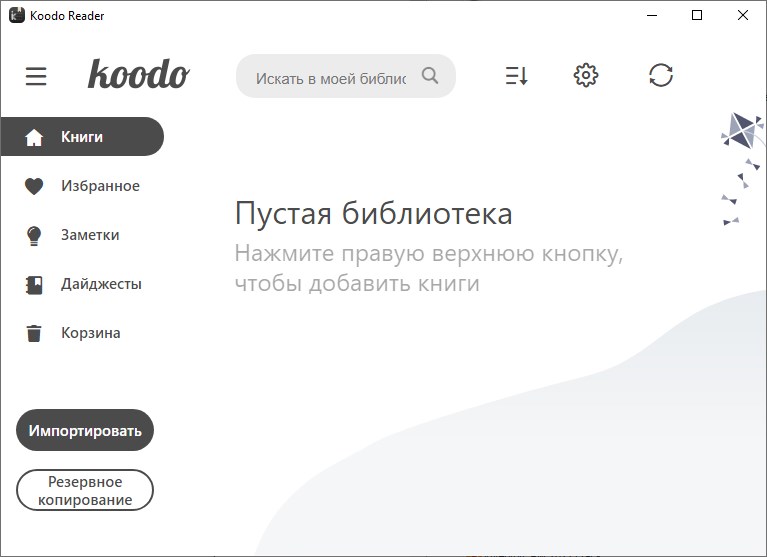
Se ha actualizado un interesante programa. Lector de Koodo – esta aplicación no requiere dinero de su parte, fue creada para ayudarlo a leer libros en formatos electrónicos, además del código fuente abierto, obtiene una interfaz . Como escriben los autores, después del lanzamiento, el proceso de lectura de libros se convertirá en el pasatiempo más conveniente y agradable para usted, además se hace hincapié en una apariencia limpia y cómoda, nada lo distraerá. Algunas características:
El software admite varios formatos de libros electrónicos, incluidos EPUB, PDF y MOBI y muchos otros.
Le permite personalizar la lectura según sus preferencias: el tamaño de fuente, el interlineado, los márgenes y el color de fondo son ajustables y personalizables, además puede guardar los cambios.
La aplicación también incluye una función de diccionario que te permite buscar la definición de palabras en un libro, a veces útil para volúmenes grandes.
Admite marcadores y anotaciones, lo que le permite marcar el progreso en un libro o resaltar y tomar notas sobre pasajes específicos
Firmware original Samsung GT-I9082C (archivo Flash)
El archivo Flash lo ayudará a actualizar, degradar o reinstalar el firmware (SO) original en su dispositivo móvil. Además, el archivo Flash (ROM) también le permite reparar el dispositivo móvil en caso de un problema de software, un problema de bucle de arranque, un problema de IMEI o un problema muerto.
Nombre del archivo: I9082CZNUANA6_I9082CCHUANA6_CHU.zip País: Porcelana Tamaño del archivo: 895MB versión de Android: 4.2.2 Herramienta Flash: Herramienta de descarga de Odín Cómo flashear (instalar): Sigue el tutorial
el telefono ZTE Nubia Z11 mini S Al igual que la gran mayoría de móviles fabricados por ZTE, es un teléfono móvil que no supone ningún problema a la hora de rootearlo.
Los ZTE Nubia Z11 mini S son teléfonos móviles que, tras obtener el estatus de superusuario, permiten al usuario diferentes métodos para optimizar fácilmente el funcionamiento general, personalizar el firmware nativo además de tomar el control total del sistema.
Él uso excesivo oh raíz es el nombre convencional que normalmente se asigna a las cuentas de usuario administrador que tienen todos los derechos en todos los niveles de acceso, tanto monousuario como multiusuario.
Rootear un teléfono móvil es una técnica que permite a los usuarios de teléfonos celulares obtener acceso privilegiado de manera similar a los permisos administrativos de los sistemas Linux o Unix, lo que también permite romper cualquier barrera de hardware y software que pueda imponer el fabricante y/u operador de red.
Beneficios de rootear tu ZTE Nubia Z11 mini S
Elimine cualquier Bloatware de forma sencilla y elimine las aplicaciones del sistema potencialmente inoperativas.
Posibilidad de liberar más espacio para almacenamiento interno.
Modificar parámetros complejos del sistema, como cambiar el número IMEI del ZTE Nubia Z11 mini S, MAC así como hacer overclocking de la CPU y/o GPU entre otros.
Utilice utilidades específicas para dispositivos que tengan permisos de root.
Modificar, formatear o dividir nuevas particiones en la memoria (¡Advertencia! Hacer esto es extremadamente peligroso para el dispositivo.).
Realice copias de seguridad del sistema de particiones y exporte el Firmware.
Precauciones y advertencias a tener en cuenta
Su dispositivo móvil cancelará la garantía proporcionada por el fabricante.
Exposición a aplicaciones dañinas que obtienen derechos de superusuario.
Peligro de daño o deterioro de los datos durante o después del procedimiento, en este caso siempre es recomendable realizar una copia de seguridad antes de iniciar root.
El software de su dispositivo ZTE Nubia Z11 mini S puede estar dañado; se recomienda asegurarse de poder obtener una copia flasheable de su rom si es necesario.
Soporte de actualización OTA (Por el aire) terminará cancelado.
Requisitos previos y descargas
Computadora con cualquier versión de Windows XP/7/8 o posterior, ya sea de 32 o 64 bits.
Descarga la rom original para tu teléfono de la cual deberás obtener el componente de arranque si es posible desde la página de soporte del fabricante.
Y No encuentras la rom original del dispositivo móvil ZTE Nubia Z11 mini S También puede obtener fácilmente el componente de arranque directamente desde su teléfono siguiendo los pasos de este tutorial.
Configurar el teléfono inteligente ZTE Nubia Z11 mini S
En el primer paso debes realizar ciertos cambios en las opciones de tu ZTE ZTE Nubia Z11 mini S, que pasan por Habilitar la depuración USB y también desbloquear OEM.
Estas configuraciones se recogen en la sección de desarrollador, que previamente debes habilitar presionando 7 veces consecutivamente en la sección;
Configuración-> Acerca del teléfono -> versión de software.
Tutorial para rootear el ZTE Nubia Z11 mini S paso a paso
En primer lugar, debes extraer el paquete descargado previamente en el escritorio del ordenador con Windows e iniciar la herramienta MTKroot v2.5.5.
Instale MTKroot v2.5.5 en ZTE Nubia Z11 mini S
Haga clic en el botón Controladores -> Qualcomm y finaliza la instalación de los drivers indicados.
Instalar drivers USB Qualcomm ZTE Nubia Z11 mini S
Siga estos pasos también para completar la instalación de los controladores. BAsD.
Nota: El programa MTKroot v2.5.5 ya tiene todos los controladores actualizados necesarios para los teléfonos ZTE Nubia Z11 mini S.
Conecte su ZTE Nubia Z11 mini S con su PC mediante un cable USB y luego haga clic en el botón Restablecer USB.
Haga clic en la pestaña en la parte superior izquierda ¡¡Sin botas de heno!! -> Llevaragregue el archivo de arranque y luego haga clic Parche de proceso.
La aplicación Magisk Manager se iniciará automáticamente en tu dispositivo móvil, sigue las instrucciones que aparecerán en pantalla para crear el parche.
Haga clic en el botón Prueba del BAD y espera un momento hasta que aparezca el texto ‘Dispositivo encontrado‘ En ese momento debes hacer clic en Soy un fastboot.
ZTE Nubia Z11 mini S Reiniciar USB, probar ADB, ir a Fastboot
Ahora escucha por un segundo mientras ZTE Nubia Z11 mini S reinicie en modo gestor de arranque, haga clic en el botón una vez Probar arranque rápido.
Una vez más debes esperar hasta que aparezca la línea ‘Dispositivo reconocido‘ antes de pasar al siguiente asunto.
Gestor de arranque gratuito para ZTE Nubia Z11 mini S
En el siguiente nivel intentaremos liberar el gestor de arranque de tu Smartphone, otro paso fundamental que realizaremos con tan solo un clic.
Se recomienda omitir este procedimiento si lo ha abierto en cualquier otro momento.
Hacer clic en Prueba del cargador de arranque para comprobar el estado del gestor de arranque.
Comprobar el gestor de arranque en ZTE Nubia Z11 mini S
Si necesitas desbloquea el gestor de arranque en tu ZTE Nubia Z11 mini S simplemente haga clic en Liberar cargador de arranque -> Acepta y luego sigue las instrucciones que verás proyectadas en la pantalla del terminal.
No olvides presionar la tecla sube el volumen aceptar.
Abrir el gestor de arranque en ZTE Nubia Z11 mini S
Recuerde: cuando abra el gestor de arranque, el software de su dispositivo se restaurará a su estado de fábrica.
Por lo tanto, considera realizar una copia de seguridad o, en su caso, copiar tus fotos, contactos, archivos y otros datos a la tarjeta de memoria externa o Micro SD.
Una vez liberado el gestor de arranque, el siguiente paso es concluir el proceso, dejando el terminal con los correspondientes privilegios de root.
Desplácese hasta el área superior izquierda de la utilidad MTKroot v2.5.5 y elija la opción raíz, luego haga clic en el botón Raíz en la parte inferior.
Opción root ZTE Nubia Z11 mini S
En menos de 5 segundos el teléfono habrá sido rooteado, por lo que podrás ver el texto “OK” proyectado en la pantalla del ZTE Nubia Z11 mini S y en la herramienta MTKroot v2.5.5.
Luego haga clic una vez en el botón Salir del arranque rápido Para devolver su dispositivo ZTE Nubia Z11 mini S se reiniciará el sistema.
Una vez que el ZTE Nubia Z11 mini S se reinicie por completo deberás pulsar en Aplicaciones -> instalar magia y asegúrese de que la aplicación Magisk Manager realmente aparezca entre las aplicaciones del teléfono.
Para que la aplicación Magisk Manager funcione correctamente es necesario conectar tu Smartphone a Internet, ya sea a través de redes móviles o Wi-Fi.
Para concluir este tutorial solo tienes que presionar el botón Comprobar raíz -> luego acepta y listo.
Comprobar Root ZTE Nubia Z11 mini S
Nota: En caso de que la aplicación no se instale, haga clic en el botón DesinstalarEspere unos segundos y haga clic en el botón nuevamente. instalar magia.
resumen abreviado
Simplificando el proceso Root ZTE Nubia Z11 mini S
Inicie el programa MTKroot v2.5.5 y luego conecte el ZTE Nubia Z11 mini S con la computadora.
Reinicie ZTE Nubia Z11 mini S al modo de gestor de arranque haciendo clic en el botón Soy un fastboot -> Probar arranque rápido.
Si es necesario, desbloquee el gestor de arranque haciendo clic en Liberar cargador de arranque.
Finalmente seleccione la opción raíz y presione el botón Raíz.
Vídeo tutorial de ayuda sobre cómo rootear el dispositivo ZTE Nubia Z11 mini S
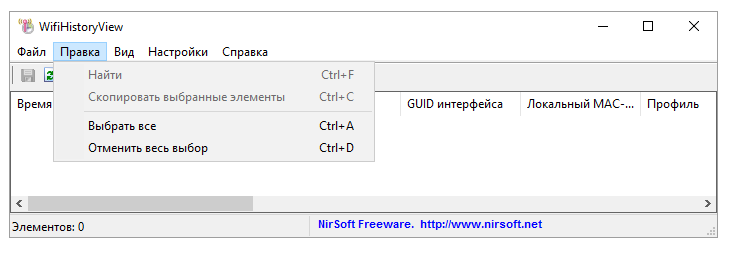
WifiHistorialVer – un programa fácil de usar que funcionará perfectamente tanto en Windows 10 como en 8/7/Vista. Una vez iniciado, podrá ver el historial de conexiones a redes inalámbricas en su computadora. Para cada red, puede ver información detallada, como la fecha y hora de las conexiones, la hora de desconexión, el nombre de la red, el nombre del perfil, el nombre del adaptador de red, etc. El programa puede funcionar a través de la línea de comando, puede leer más sobre esto en el sitio web oficial, no veo el sentido de reescribirlos aquí. Como la utilidad aún es nueva, todavía no hay soporte , pero estoy seguro de que todo cambiará muy pronto. En general, no hay nada que añadir, todo es sencillo y claro, como en otros programas de Nir Sofer. Revelador: Nir Sofer Idioma: Tamaño: 77 KB DescargarWifiHistoryView 1.66 gratis
Firmware original Samsung GT-I9082L (archivo Flash)
El archivo Flash lo ayudará a actualizar, degradar o reinstalar el firmware (SO) original en su dispositivo móvil. Además, el archivo Flash (ROM) también le permite reparar el dispositivo móvil en caso de un problema de software, un problema de bucle de arranque, un problema de IMEI o un problema muerto.
Nombre del archivo: I9082LDCUBMK3_I9082LTHWBMK2_THW.zip País: Tailandia Tamaño del archivo: 898MB versión de Android: 4.2.2 Herramienta Flash: Herramienta de descarga de Odín Cómo flashear (instalar): Sigue el tutorial
Si has descubierto este artículo porque has buscado un método para obtener root en tu ZTE Small Fresh 5entonces no hay duda de que estás en el mejor lugar posible.
Bueno, es cierto que al rootear un celular Conseguiremos numerosos beneficios, también es cierto que esto puede implicar varias complicaciones.
A continuación también revisaremos ambos ventajas potenciales como las posibles desventajas, para que en base a esa información puedas valorar por ti mismo si ¿Realmente vale la pena rootear tu ZTE Small Fresh 5 o no?.
¿Problemas para encontrar el archivo de arranque? aquí tienes la solución
¿Qué es el enraizamiento?
Raíz oh uso excesivo es el nombre convencional que se suele asignar a las cuentas de usuario que tienen todos los derechos para todo tipo de acceso, tanto monousuario como multiusuario.
Asimismo, rootear un teléfono móvil consiste en un procedimiento que permite a los usuarios de un teléfono Android obtener acceso privilegiado de forma similar a los permisos administrativos en máquinas Unix o Linux, lo que también permite romper cualquier sistema así como la reducción de software impuesta por el fabricante y/u operador de red.
¿Cuáles son las ventajas de rootear tu ZTE Small Fresh 5?
Desinstale cualquier Bloatware fácilmente y elimine las molestas aplicaciones del sistema.
Pudiendo ganar más espacio de almacenamiento.
Ajuste los parámetros avanzados del sistema, como el desbloqueo de ZTE Small Fresh 5, la restauración del IMEI del dispositivo móvil, el número MAC y mucho más.
Poder utilizar programas creados específicamente para teléfonos sujetos a privilegios de superusuario.
Modificar y eliminar particiones en la memoria (¡Atención! Esto puede ser muy peligroso para la integridad del dispositivo.).
Realice copias de seguridad de todas las particiones y exporte el firmware completo.
Precauciones e inconvenientes que se deben considerar
El celular ya no tendrá validez para la garantía brindada por el fabricante.
Amenaza de que aplicaciones dañinas puedan apropiarse de los derechos de superusuario.
Amenaza de daño o deterioro de los datos durante el proceso, por lo que se recomienda en todo momento realizar una copia de seguridad antes de iniciar root.
El firmware/Rom del ZTE Small Fresh 5 puede estar comprometido, se recomienda asegurarse de poder obtener una copia flasheable de su rom si es necesario.
El soporte de actualización automática finalizará.
Requisitos del método
Computadora Windows XP/W7/8 o superior, microarquitecturas 32/64bit.
Descarga el firmware original de tu terminal donde deberás extraer el archivo de arranque si es posible desde la página de soporte del fabricante.
Y No se puede descargar la rom original del ZTE Small Fresh 5 También puedes obtener el arranque directamente desde el ZTE Small Fresh 5 simplemente siguiendo las instrucciones de este tutorial.
Configuración del dispositivo ZTE Small Fresh 5
En primer lugar deberás modificar ciertos parámetros en la configuración de tu ZTE ZTE Small Fresh 5, que dependen fundamentalmente de Habilitar desbloqueo OEM y también Habilitar la depuración USB.
Ambas configuraciones están incluidas en la sección de desarrollo, que tendrás que habilitar previamente. presionando 7 veces sucesivamente arriba;
Menú-> Información del teléfono -> Número de compilación.
Rootear ZTE Small Fresh 5
Para comenzar, debes extraer los archivos que has descargado en el escritorio del ordenador y ejecutar el software MTKroot v2.5.5.
Abrir MTKroot v2.5.5 para ZTE Small Fresh 5
Haga clic una vez en Controladores -> Qualcomm y finaliza la instalación de los controladores necesarios.
Instalar drivers Qualcomm ZTE Small Fresh 5
Repita estos pasos exactamente con la instalación de los controladores. BAsD.
Nota: El software MTKroot v2.5.5 tiene los controladores actualizados necesarios para que su PC pueda ubicar el dispositivo ZTE Small Fresh 5.
Luego conecta tu teléfono ZTE Pequeño Fresco 5 con la PC usando el cable de datos Micro USB y luego haga clic en el botón Restablecer USB.
Haga clic en la zona superior izquierda del texto. ¡¡Sin botas de heno!! -> LlevarAbra el archivo boot.img y haga clic una vez en Parche de proceso.
La herramienta Magisk Manager se abrirá automáticamente en tu ZTE Small Fresh 5, sigue los pasos que verás en pantalla para parchear el arranque.
Luego debes hacer clic en Prueba del BAD y espera un momento hasta que aparezca el mensaje ‘Dispositivo detectado’, luego debes hacer clic en el botón Soy un fastboot.
ZTE Small Fresh 5 Reiniciar USB + Prueba ADB + Fastboot
Ahora espera unos segundos hasta que ZTE Pequeño Fresco 5 reinicie a las opciones del gestor de arranque y luego haga clic en el botón Probar arranque rápido.
Luego espere hasta que vea la línea “Dispositivo detectado” antes de pasar a la siguiente fase.
Abrir el gestor de arranque en ZTE Small Fresh 5
En el siguiente párrafo intentaremos abrir el gestor de arranque en tu ZTE Small Fresh 5, otra tarea imprescindible que te guiaremos para realizar con un simple clic.
Es recomendable omitir la operación si la has desbloqueado previamente.
Crédito Prueba del cargador de arranque para asegurarse de su estado.
Comprobar el gestor de arranque del ZTE Small Fresh 5
Si es necesario abra el gestor de arranque en el ZTE Small Fresh 5 solo haz clic una vez Liberar cargador de arranque -> Aceptar y luego realizar las instrucciones que aparecen en la pantalla del teléfono.
Recuerda presionar la tecla aumentar el volumen para poder continuar.
Desbloquear el gestor de arranque de ZTE Small Fresh 5
Nota: En el momento en que desbloquees el gestor de arranque, tu ZTE Small Fresh 5 se restablecerá a su estado inicial.
Por este motivo, plantéate si es conveniente crear copias de seguridad u opcionalmente copiar todos tus contactos, fotos, archivos y otros datos personales al almacenamiento externo o unidad SD.
Después de abrir el gestor de arranque estás ahora a unos segundos de completar este proceso, dejando finalmente rooteado tu ZTE Small Fresh 5.
Desplácese hasta la esquina superior izquierda de la herramienta y marque la opción raíz, luego haga clic en el botón Raíz en la parte inferior.
Seleccionar Root ZTE Small Fresh 5
En menos de 5 segundos tu teléfono ZTE Small Fresh 5 quedará rooteado y leerás el texto “OK” tanto en la pantalla de tu dispositivo ZTE Small Fresh 5 como en el programa MTKroot v2.5.5.
A continuación debes hacer clic en el botón Salir del arranque rápido y su dispositivo móvil se reiniciará en el sistema.
Cuando tu celular termine de reiniciarse por completo debes hacer clic en el botón Aplicaciones -> instalar magia y verifique que la aplicación Magisk Manager se encuentre efectivamente entre las aplicaciones de la computadora.
Para que la aplicación Magisk Manager funcione correctamente es necesario conectar tu ZTE Small Fresh 5 a Internet, ya sea mediante datos móviles o Wi-Fi.
Para completar este tutorial sólo tienes que hacer clic en Comprobar raíz -> luego acepta y listo.
Prueba Root ZTE Small Fresh 5
Nota: En caso de que la aplicación Magisk Manager no se instale, haga clic en Desinstalarespere un par de segundos y una vez más haga clic en el botón instalar.
Resumen de pasos
Resumen proceso Root ZTE Small Fresh 5
Ejecute la utilidad MTKroot v2.5.5 y conecte su ZTE Small Fresh 5 con su computadora.
Reinicie su ZTE Small Fresh 5 en el gestor de arranque haciendo clic en el botón Soy un fastboot -> Probar arranque rápido.
Si es necesario, desbloquee el gestor de arranque haciendo clic en Liberar cargador de arranque.
Finalmente seleccione la opción raíz y presione el botón Raíz.
Vídeo tutorial de ayuda paso a paso sobre cómo rootear el ZTE Small Fresh 5
Firmware original Samsung GT-I9100M (archivo Flash)
El archivo Flash lo ayudará a actualizar, degradar o reinstalar el firmware (SO) original en su dispositivo móvil. Además, el archivo Flash (ROM) también le permite reparar el dispositivo móvil en caso de un problema de software, un problema de bucle de arranque, un problema de IMEI o un problema muerto.
Nombre del archivo: I9100MUGMA5_I9100OYCMA5_VMC.zip País: Canadá Tamaño del archivo: 628MB versión de Android: 4.1.2 Herramienta Flash: Herramienta de descarga de Odín Cómo flashear (instalar): Sigue el tutorial
Tienes en tus manos un ZTE estrella 2 ¿Y necesitas convertirte en administrador raíz? En ese caso, sin duda, has llegado al mejor lugar.
Los ZTE Star 2 son teléfonos que luego de obtener el estatus de superusuario brindan a sus usuarios métodos efectivos para mejorar el rendimiento general de manera muy sencilla, personalizar el software así como tomar el control del sistema operativo de dicho celular.
¿Problemas para encontrar el archivo boot.img? Entonces verifique este
¿Qué es la raíz?
Superusuario oh raíz es el nombre convencional asignado a las cuentas de usuario administrador que tienen todos los derechos para todas las formas de acceso, tanto monousuario como multiusuario.
Asimismo, rootear un teléfono móvil es un método que otorga a los usuarios de un dispositivo con sistema operativo Android obtener un acceso privilegiado al sistema similar a los permisos administrativos de Unix, lo que también permite revertir las restricciones de hardware y software que puedan haber sido establecidas por el fabricante y/u operador de red.
Ventajas de rootear tu ZTE Star 2
Pudiendo eliminar fácilmente cualquier Bloatware así como desinstalar aplicaciones potencialmente improductivas del sistema.
Posibilidad de obtener memoria de almacenamiento interno adicional.
Adaptar parámetros profundos del sistema, como restaurar el IMEI de nuestro terminal, dirección MAC entre otras muchas posibilidades.
Utilice aplicaciones diseñadas únicamente para teléfonos inteligentes sujetos a permisos de root.
Formatee, divida o modifique nuevas particiones en la memoria (¡Advertencia! Hacer esto es muy peligroso para el dispositivo.).
Creación de copias de seguridad completas y posibilidad de exportar la rom.
Precauciones e inconvenientes que se deben tener en cuenta
El Smartphone anulará la validez de la garantía emitida por el fabricante.
Peligro de que se puedan realizar aplicaciones dañinas con permiso de Superusuario.
Riesgo de daño o deterioro de la información durante o después del proceso, por lo que siempre se recomienda realizar una copia de seguridad antes de iniciar root.
El Firmware/Rom del Smartphone puede estar dañado, se recomienda asegurarse de poder obtener una copia flasheable de su rom si es necesario.
Se desactivará la compatibilidad con actualizaciones OTA.
Requisitos previos para este procedimiento
Un ordenador con Windows w7 a w10 o posterior, ya sea de 32 o 64 bits.
Descarga la rom original de tu celular de donde tendrás que extraer el archivo boot.img si es posible de la web oficial.
Y no puedes obtener el firmware oficial para tu teléfono ZTE Star 2 Te queda la posibilidad de extraer el boot.img directamente desde tu teléfono móvil simplemente siguiendo las instrucciones de este tutorial.
Configura tu dispositivo ZTE Star 2
Lo primero que haremos, lógicamente, será configurar los ajustes necesarios para el siguiente proceso, que básicamente consisten en Habilitar desbloqueo OEM así como Activar la depuración USB.
Estas opciones las podrás encontrar en el panel del programador, el cual deberás desbloquear previamente tocando 7 veces continuó encima de la caja;
Menú-> Información del teléfono -> versión de software.
Cómo rootear ZTE Star 2 fácilmente
En primer lugar, descomprime el contenido del paquete que has descargado en el escritorio de tu ordenador con Windows y luego inicia la aplicación MTKroot v2.5.5.
Ejecute MTKroot v2.5.5 en ZTE Star 2
Haga clic en el botón Controladores -> Qualcomm y continuar con la instalación de los drivers específicos.
Instale los controladores Qualcomm ZTE Star 2
Asimismo, siga estos pasos exactos para implementar la instalación en los controladores. BAsD.
Nota: La utilidad MTKroot v2.5.5 incluye los controladores USB y Fastboot necesarios para que la PC reconozca el ZTE Star 2.
Conecta tu ZTE estrella 2 a su computadora usando el conector de datos USB y haga clic en el botón Restablecer USB.
Haga clic en la esquina superior izquierda de la pestaña ¡¡Sin botas de heno!! -> Llevaragregue el archivo boot.img y haga clic una vez en el botón Parche de proceso.
La herramienta Magisk Manager se iniciará automáticamente en tu ZTE Star 2, sigue los pasos que aparecerán en pantalla para crear el parche.
Haga clic en el botón Prueba del BAD y cuando puedas ver el texto’Dispositivo encontrado‘debes hacer clic en el botón Soy un fastboot.
ZTE Star 2 Reiniciar USB, probar ADB, ir a Fastboot
Presta atención por un segundo mientras el ZTE estrella 2 Inicie las opciones de Fastboot y haga clic Probar arranque rápido.
Nuevamente debes prestar atención hasta que puedas leer la frase ‘Dispositivo detectado‘ para continuar a la siguiente fase.
Cómo abrir el gestor de arranque en el dispositivo ZTE Star 2
A continuación tendrás que liberar el gestor de arranque del celular, tarea fundamental que podrás aplicar con un solo clic.
Debes excluir el paso si lo desbloqueaste en otra ocasión.
Haga clic en el botón Prueba del cargador de arranque para verificar que esté desbloqueado.
Verifique el gestor de arranque en ZTE Star 2
Si lo consideras necesario abre el gestor de arranque de tu ZTE Star 2 simplemente haga clic en el botón Liberar cargador de arranque -> Acepta y luego cumple los consejos que aparecen en la pantalla de tu ZTE Star 2.
No olvides presionar sube el volumen para proceder.
Desbloquear el gestor de arranque en ZTE Star 2
Nota: En el momento en que desbloquees el gestor de arranque, tu sistema ZTE Star 2 se restaurará a su estado predeterminado.
Debido a esto, deberías considerar hacer una copia de seguridad u, opcionalmente, copiar tus fotos, contactos, archivos, etc., a una tarjeta de memoria externa.
Una vez desbloqueado el bootloader tan solo quedan unos segundos para completar el proceso y finalmente dejar el teléfono con sus correspondientes privilegios de root.
Desplácese hasta la esquina superior izquierda de la aplicación y elija la opción raíz, luego haga clic en el botón Raíz en la esquina opuesta.
Opción Root ZTE Star 2
En cuestión de segundos el dispositivo ZTE Star 2 estará rooteado y verás el texto “OK” tanto en el celular ZTE Star 2 como al mismo tiempo en la aplicación MTKroot v2.5.5.
Luego tendrás que hacer clic en el botón Salir del arranque rápido y el dispositivo móvil se reiniciará en el entorno Android.
Una vez que el teléfono se inicie por completo, haga clic una vez en Aplicaciones -> instalar magia y confirme que la aplicación Magisk Manager efectivamente aparece en el panel de su dispositivo móvil.
Para que la aplicación Magisk Manager funcione correctamente es necesario conectar el ZTE Star 2 a Internet, tanto mediante datos como mediante Wi-Fi.
Para finalizar, haga clic una vez Comprobar raíz -> Aceptar y nada más.
Prueba Root ZTE Star 2
Nota: Si la aplicación Magisk no se instala, haga clic una vez en Desinstalarespere un par de segundos y una vez más haga clic una vez en instalar magia.
Abreviatura del proceso
Resumen de pasos Root ZTE Star 2
Inicie la herramienta MTKroot v2.5.5 y luego conecte el ZTE Star 2 a su computadora.
Reinicie ZTE Star 2 en modo fastboot haciendo clic en el botón Soy un fastboot -> Probar arranque rápido.
Si es necesario, desbloquee el gestor de arranque haciendo clic en Liberar cargador de arranque.
Finalmente seleccione la opción raíz y presione el botón Raíz.
Vídeo tutorial paso a paso sobre cómo rootear el dispositivo ZTE Star 2
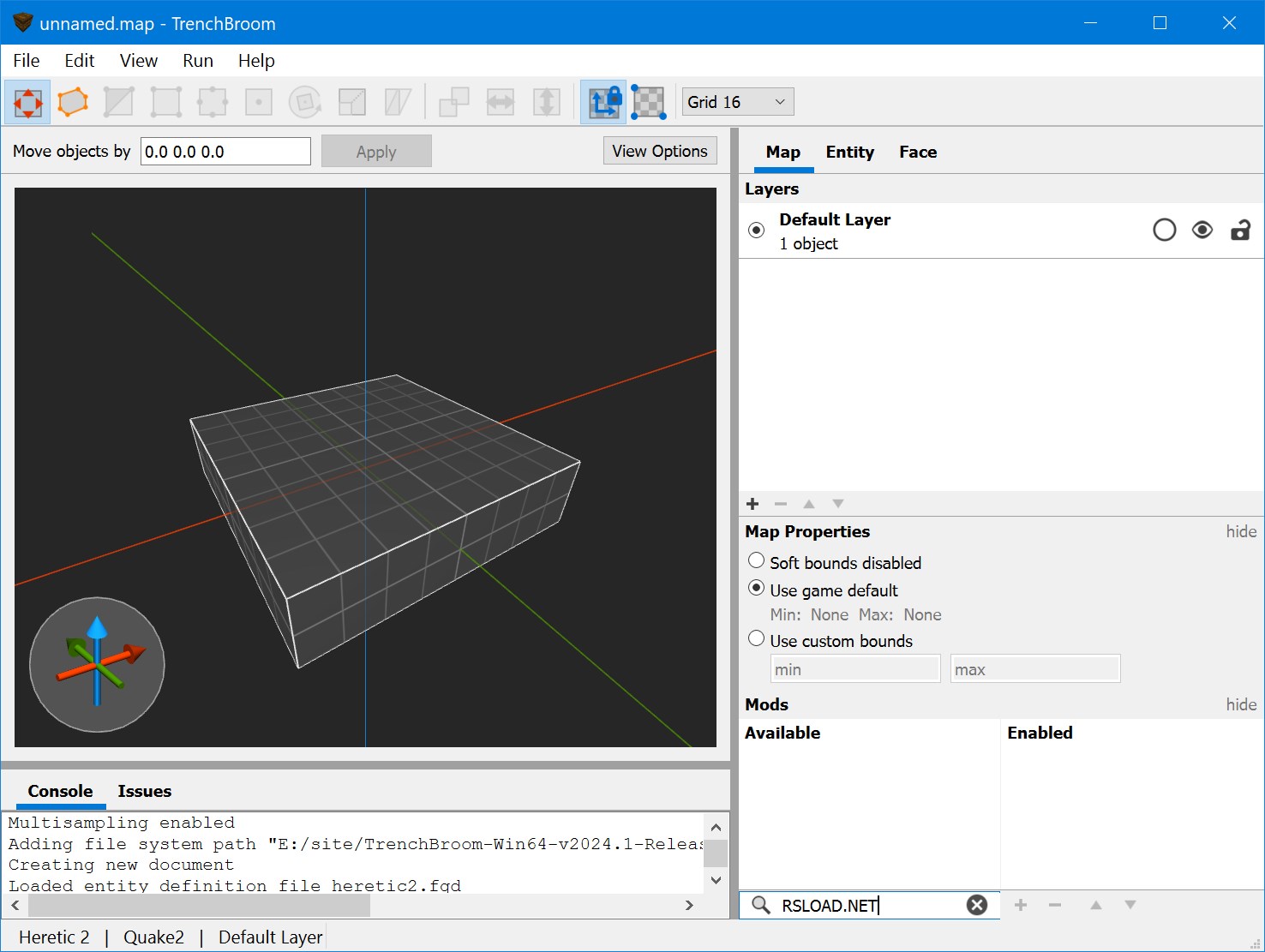
Hoy me encontré con un gran programa. Escoba de trinchera y por eso decidí compartir con ustedes, nos encontramos con una poderosa herramienta para todos los que aman los videojuegos, especialmente para aquellos que tienen nostalgia de clásicos como Quake o Half-Life, pero yo no, pero dedicaré unos veinte minutos a disparar. En resumen, este es un editor de mapas, puedes crear, personalizar y expandir mundos en estos juegos. Después del lanzamiento, y el software no requiere instalación, puede crear nuevos niveles o cambiar los existentes. A diferencia de los editores básicos, que sólo pueden crear habitaciones cuadradas, este software le permite construir paisajes complejos con pendientes, curvas y paisajes naturales. Una vez que se completa el mapa, puedes colocar fácilmente personajes, elementos o monstruos del juego arrastrándolos a tu mundo. Al usar TrenchBroom, no te obsesionarás con lo que ofrece originalmente el juego. Puedes continuar la historia, cambiarla o crear algo completamente nuevo. Entre otras cosas, tienes todo un mundo delante de ti y una forma de compartir tu creatividad con otros jugadores de la comunidad. Como resultado, encontrará una interfaz clara, el software está diseñado para ser accesible para todos, pero no hay soporte , esto puede desanimar a algunos. El software funciona con motores de juegos antiguos pero dorados, por lo que incluso si los juegos están desactualizados, tus modificaciones se pueden crear usando herramientas modernas. La conclusión realmente sugiere: TrenchBroom, una herramienta que te permitirá realizar pequeños cambios o crear capítulos completamente nuevos para tus juegos favoritos, proporciona todas las funciones necesarias en un diseño fácil de aprender. Tamaño: 36MB SO: Windows 10-11 Descargar Escoba de trinchera 2025.2 gratis