Firmware original Samsung GT-I8730 (archivo Flash)
El archivo Flash lo ayudará a actualizar, degradar o reinstalar el firmware (SO) original en su dispositivo móvil. Además, el archivo Flash (ROM) también le permite reparar el dispositivo móvil en caso de un problema de software, un problema de bucle de arranque, un problema de IMEI o un problema muerto.
Nombre del archivo: I8730DXANA1_I8730OLBANA1_XSP.zip País: Singapur Tamaño del archivo: 813MB versión de Android: 4.1.2 Herramienta Flash: Herramienta de descarga de Odín Cómo flashear (instalar): Sigue el tutorial
A través de este tutorial te enseñaremos cómo rootear el teléfono. Umidigi S5 Pro v3.02 con revisión de firmware 02/07/2020 bajo sistemas Android 10 Q.
Nuevamente con la ayuda de la aplicación MTKroot v2.5.3 hemos creado un método completamente automático para rootear dispositivos móviles Umidigi S5 Propara el cual puedes obtener acceso raíz en poco tiempo.
muy importante; Para descartar cualquier posible error, asegúrate de que la información de Umidigi, y especialmente su versión ROM, se corresponde con los detalles descritos anteriormente.
Beneficios de rootear el Umidigi S5 Pro
Posibilidad de eliminar Bloatware y desinstalar aplicaciones molestas del sistema.
Pudiendo conseguir más espacio de almacenamiento.
Personalice parámetros complejos en el sistema, como desbloquear Umidigi S5 Pro, reparar Umidigi S5 Pro IMEI, MAC, overclocking, etc.
Poder utilizar aplicaciones diseñadas para celulares que tengan permisos de usuario root.
Eliminar, dividir o adaptar nuevas particiones en la memoria (¡Ten cuidado! Puede resultar muy peligroso para el dispositivo.).
Realiza copias de seguridad de las particiones así como exporta la ROM.
Precauciones y advertencias a tener en cuenta
El equipo anulará la validez de la garantía otorgada por el fabricante.
Riesgo de que aplicaciones dañinas se apoderen de los derechos de superusuario.
Riesgo de daño o pérdida de datos durante o después del procedimiento, en cuyo caso te recomiendo siempre hacer una copia de seguridad antes de iniciar el proceso de root.
El firmware de su Umidigi S5 Pro puede estar dañado; se recomienda que se asegure de poder obtener una copia flasheable del firmware si es necesario.
Soporte de actualización FOTA (Firmware por aire) será revocado.
Requisitos del proceso
Un ordenador con Windows XP/7/10 o superior, tanto en arquitectura de 32 como de 64 bits.
Lo primero que tendremos que hacer es configurar los ajustes necesarios para el proceso, estos básicamente consisten en Activar la depuración USB así como Habilitar desbloqueo OEM.
Debes encontrar estas configuraciones en la sección de desarrollo, la cual debes habilitar previamente tocando 7 veces consecutivamente en la sección;
Configuración de terminal-> Información del teléfono -> Número de compilación.
Root Umidigi S5 Pro Mediatek Helio G90T (MT6785T) con facilidad
En primer lugar, debes extraer los archivos previamente descargados en el escritorio de la PC y luego ejecutar la aplicación MTKroot v2.5.3.
Abrir MTKroot v2.5.3 para Umidigi S5 Pro
Pulsa y Controladores -> MediaTek y finaliza la instalación de los drivers específicos.
Instalar los controladores USB Umidigi S5 Pro
Repita este mismo paso para completar la instalación en controladores -> BAsD.
Nota: La utilidad MTKroot v2.5.3 ya incluye los controladores USB y Fastboot necesarios para el terminal Umidigi S5 Pro v3.02.
Luego conecte el Umidigi a la PC usando el conector de datos USB y haga clic en el botón Restablecer USB.
Luego debes hacer clic Prueba del BAD y espera un momento hasta que puedas ver la frase ‘Dispositivo detectado’ momento en el cual tendrás que hacer clic en el botón Soy un fastboot.
Umidigi S5 Pro Reiniciar USB, probar ADB, ir a Fastboot
Espere unos segundos mientras su dispositivo Umidigi S5 Pro reinicie con el modo Fastboot y luego haga clic en Probar arranque rápido.
Nuevamente tendrás que esperar hasta que aparezca la frase ‘Dispositivo reconocido‘ antes de pasar al siguiente asunto.
Libera el gestor de arranque en tu Umidigi S5 Pro
A continuación debes abrir el gestor de arranque de tu celular, otra acción que podemos realizar con un solo clic.
Es recomendable excluir este procedimiento si ya lo has desbloqueado antes.
Haga clic en el botón Prueba del cargador de arranque si quieres comprobar si está desbloqueado.
Verifique el gestor de arranque en Umidigi S5 Pro
Si es necesario abre el gestor de arranque del Umidigi S5 Pro entonces debes hacer clic Liberar cargador de arranque -> Acepta y luego sigue las instrucciones que verás reflejadas en la pantalla del dispositivo móvil.
Presione el botón aumentar el volumen para continuar.
Abrir el gestor de arranque en Umidigi S5 Pro
Atención: Al desbloquear el gestor de arranque, su Umidigi S5 Pro se restablecerá a su estado inicial. En este caso, plantéate si es conveniente hacer una copia de seguridad o, en su caso, copiar todas tus fotos, contactos, archivos y otros datos a una tarjeta de memoria Micro SD.
Tras soltar el bootloader tan solo quedan unos segundos para finalizar el tutorial, dejando finalmente el S5 Pro rooteado correctamente.
Vaya a la parte superior de MTKroot v2.5.3 y elija la opción raíz, luego haga clic en Root en el lado opuesto.
Opción raíz Umidigi S5 Pro
En apenas unos segundos el celular Umidigi S5 Pro habrá sido rooteado y podrás ver la línea “OK” en la pantalla del S5 Pro y en la ventana MTKroot v2.5.3.
Luego tendrás que hacer clic en el botón Salir del arranque rápido para reiniciar el dispositivo móvil Umidigi en modo Android normal.
Una vez que su S5 Pro se haya iniciado por completo, haga clic en el botón una vez Aplicaciones -> instalar magia y verifique que la aplicación Magisk Manager esté efectivamente instalada en el Umidigi.
Para que la aplicación Magisk Manager funcione correctamente, es necesario conectar su Umidigi S5 Pro a Internet.
Para concluir el tutorial sólo tienes que hacer clic en el botón Comprobar raíz -> luego acepta y listo.
Probar Root Umidigi S5 Pro
Nota: Si la aplicación no se instala, haga clic en Desinstalarespere unos segundos y una vez más haga clic en el botón Instalar Administrador Mágico.
resumen abreviado
Simplificando el proceso Root Umidigi S5 Pro
Ejecute el software MTKroot v2.5.3 y conecte el teléfono Umidigi S5 Pro a la PC.
Reinicie el teléfono Umidigi S5 Pro en las opciones del gestor de arranque haciendo clic en Soy un fastboot -> Probar arranque rápido.
Si es necesario, desbloquee el gestor de arranque haciendo clic en Liberar cargador de arranque.
Finalmente seleccione la opción raíz y presione el botón Raíz.
Publicaciones relacionadas Cómo rootear el Umidigi A7 Pro Rootear teléfonos móviles Umidigi Power 3 Rootear Smartphone Umidigi A3S Rootear el teléfono móvil Umidigi A3X Diferencias entre Umidigi A3X y Umidigi A3S Rootear Umidigi F2 con Android 10 Tutorial para Rootear Humidigi UMI X2 Rootear para Umidigi UMI X3 Cómo rootear el Umidigi UMI Zero Cómo rootear el teléfono móvil Umidigi UMI S1
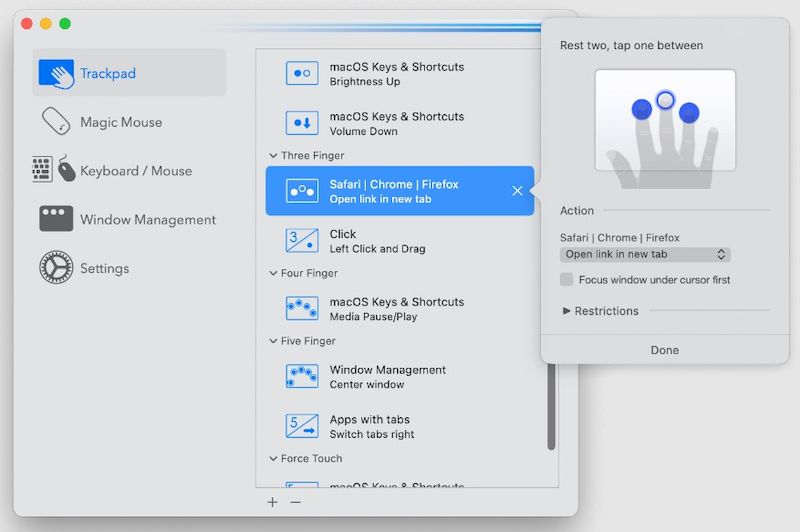
¿Quieres mejorar tu experiencia con macOS? Presta atención al programa. multitáctil es una poderosa herramienta diseñada para integrar gestos personalizados en su trackpad mágico o mouse mágico. Con él, puedes asignar fácilmente acciones específicas a gestos, abriendo un nivel completamente nuevo de productividad y conveniencia. El software te ayudará a simplificar y mejorar tu interacción con tu Mac. Una de sus características distintivas es su facilidad de uso. Incluso si eres nuevo en el mundo de los gestos y acciones personalizadas, con este programa podrás instalarlo y configurarlo fácilmente. La interfaz intuitiva lo guía a través de todo el proceso, asegurando que pueda comenzar a utilizar Multitouch sin ningún obstáculo técnico. Dígale adiós a los tediosos atajos de teclado o a los clics repetitivos del mouse: esta herramienta le permite optimizar su flujo de trabajo con un solo clic, toque o movimiento de la mano. Principales ventajas:
Los beneficios del programa son enormes y brindan eficiencia y personalización. Al asignar acciones a gestos, puede completar tareas con un simple gesto o toque, ahorrando tiempo valioso y reduciendo la tensión en los dedos y las muñecas. Por ejemplo, puede asignar un deslizamiento con tres dedos para cambiar entre aplicaciones, un toque con cuatro dedos para abrir su sitio web favorito y un pellizco con dos dedos para ampliar una imagen o documento. ¡Las posibilidades son infinitas y la elección es tuya!
Una de las principales ventajas de Multitouch es su versatilidad. Ya sea que use un trackpad mágico o un mouse mágico, este programa es compatible con ambos dispositivos, lo que garantiza la compatibilidad con su método de entrada preferido. El software está diseñado pensando en el futuro, gracias a las actualizaciones gratuitas que amplían constantemente la gama de gestos y acciones disponibles. Este compromiso con la mejora del programa garantiza que pueda explorar nuevas funciones y adaptar Multitouch a sus necesidades cambiantes a medida que macOS evoluciona.
La confidencialidad es la principal prioridad de los autores. Tenga la seguridad de que sus datos personales permanecen seguros ya que la aplicación no recopila ninguna información del usuario. Se respeta su privacidad, permitiéndole disfrutar de los beneficios de este desarrollo sin temor a que sus datos se vean comprometidos.
Otra ventaja es que es independiente de los privilegios de Accesibilidad. A diferencia de otros programas que requieren amplios privilegios para ejecutarse, Multitouch se ejecuta sin estos privilegios. Esto no sólo simplifica el proceso de instalación, sino que también mejora la seguridad general de su sistema.
Por lo tanto, este software abre todo un mundo de posibilidades para los usuarios de macOS, permitiéndoles integrar fácilmente gestos personalizados en su flujo de trabajo. Su interfaz fácil de usar, sus ricas capacidades de gestos y su compromiso con la privacidad lo convierten en una valiosa adición al arsenal de cualquier usuario de Mac. Tamaño: 10MB SO: MacOS 10.14.6+ Descargar Multitáctil 1.27.44 + crack gratis
Firmware original Samsung GT-I9001 (archivo Flash)
El archivo Flash lo ayudará a actualizar, degradar o reinstalar el firmware (SO) original en su dispositivo móvil. Además, el archivo Flash (ROM) también le permite reparar el dispositivo móvil en caso de un problema de software, un problema de bucle de arranque, un problema de IMEI o un problema muerto.
Nombre del archivo: I9001BUKPH_I9001TCLKP8_TCL.zip País:Portugal Tamaño del archivo: 841MB versión de Android: 2.3.6 Herramienta Flash: Herramienta de descarga de Odín Cómo flashear (instalar): Sigue el tutorial
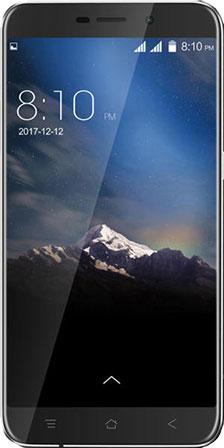
el celular BlackView A10 Al igual que la gran mayoría de equipos pertenecientes a la corporación BlackView, sería un teléfono bastante fácil de rootear.
En el tutorial que sigue le mostraremos otro método automático para rootear teléfonos móviles BlackView A10por lo que lograrás rootear en unos minutos.
muy importante: Para evitar conflictos tienes que asegurarte de que las revisiones de tu dispositivo móvil y especialmente de su versión ROM, corresponden con los datos indicados anteriormente.
Ventajas de rootear tu BlackView A10
Pudiendo eliminar todo tipo de Bloatware de forma sencilla así como deshacerse de aplicaciones inoperativas del sistema.
Obtenga más memoria para almacenamiento.
Adapta parámetros sofisticados en el sistema, como desbloquear BlackView A10, cambiar o reparar el IMEI del teléfono, dirección MAC, overclocking entre otros.
Poder utilizar aplicaciones diseñadas específicamente para dispositivos móviles sujetas a permisos de usuario root.
Crear, formatear o cambiar el tamaño de particiones en la memoria interna (¡Advertencia! Esto puede ser muy peligroso.).
Realizar backups o copias de seguridad de las particiones o exportar el Firmware completo.
Precauciones e inconvenientes a tener en cuenta
Tu teléfono móvil ya no estará cubierto por la garantía otorgada por el fabricante.
Peligro de que aplicaciones maliciosas puedan obtener permisos de Superusuario.
Peligro de daño o deterioro de los datos durante el proceso, en cuyo caso recomiendo en cualquier caso realizar una copia de seguridad antes de iniciar un proceso root.
El firmware del teléfono BlackView A10 puede estar dañado; se recomienda asegurarse de poder obtener una copia válida del firmware si es necesario.
Se desactivará la compatibilidad con actualizaciones FOTA/OTA.
Requisitos previos para este método
Computadora con Windows XP, 7/10 o posterior, ya sea de 32 o 64 bits.
Tenga en cuenta que el software operativo de un dispositivo móvil tiende a actualizarse con frecuencia, por lo que el versión actual del firmware no corresponde al de los archivos de este tutorial. En ese caso te recomendamos no realizar el proceso y dejar un comentario indicando la discrepancia para poder actualizar el tutorial proporcionando los recursos indicados para tu dispositivo.
Configuración de BlackView A10
En primer lugar debes realizar varios ajustes específicos en la configuración de tu teléfono móvil, que básicamente consisten en Habilitar la depuración USB al igual que desbloquear OEM.
Ambas configuraciones están incluidas en la sección de desarrollador, que deberás activar previamente. tocando siete veces continúa en la sección:
Configuración-> Acerca del teléfono -> versión de software.
Cómo rootear BlackView A10 MT6580 fácilmente
Descomprima el archivo que descargó en su computadora con Windows y ejecute el software MTKroot v2.5.3.
Iniciar MTKroot v2.5.3 para BlackView A10
Haga clic en el botón Controladores -> MediaTek y termina de instalar los controladores.
Instalar los controladores Mediatek BlackView A10
Siga también estos pasos para instalar con los controladores -> BAsD.
Nota: El programa MTKroot v2.5.3 ya cuenta con todos los drivers necesarios para que nuestro PC detecte el BlackView A10 V3.05.
Luego conecta tu BlackView A10 al PC a través de un conector de datos Micro USB y haga clic una vez en el botón Restablecer USB.
Haga clic en el botón Prueba del BAD y espera hasta que puedas leer el texto’Dispositivo reconocido‘Allí tendrás que hacer clic en el botón Soy un fastboot.
BlackView A10 Reiniciar USB, probar ADB, ir a Fastboot
Ahora espera un segundo hasta que tu equipo BlackView A10 reinicie en modo gestor de arranque y haga clic Probar arranque rápido.
Luego escucha hasta que veas la frase ‘Dispositivo encontrado‘antes de avanzar a la siguiente fase.
Cómo abrir el gestor de arranque de su dispositivo BlackView A10
En la siguiente etapa tendrás que desbloquear el gestor de arranque en tu BlackView A10, acción fundamental que también aplicarás con un solo clic.
Tienes que saltarte este proceso si ya lo has abierto en otro momento.
presione el botón Prueba del cargador de arranque para asegurarte si está desbloqueado o no.
Probar el gestor de arranque en BlackView A10
En caso de que sea necesario abrir el gestor de arranque del BlackView A10 Liberar cargador de arranque -> Acepta y luego completa el consejo que aparece proyectado en la pantalla del teléfono móvil.
Recuerda presionar el botón sube el volumen para continuar.
Desbloquear el gestor de arranque BlackView A10
Importante: En el momento en que se libere el gestor de arranque, el sistema de su dispositivo móvil se restaurará al estado predeterminado. Por este mismo motivo se considera conveniente realizar copias de seguridad u opcionalmente copiar fotografías, contactos, archivos y otros datos a la memoria SD externa.
Después de liberar el gestor de arranque, lo siguiente es finalizar el tutorial dejando tu dispositivo BlackView A10 con acceso root.
Vaya a la parte superior de MTKroot v2.5.3 y marque la opción raíz, luego haga clic en el botón Raíz en el lado opuesto.
Opción raíz BlackView A10
Casi de inmediato el celular quedará rooteado y verás reflejadas las letras “OK” en la pantalla del dispositivo móvil y en el software MTKroot v2.5.3.
A continuación debes presionar Salir del arranque rápido para devolver su dispositivo BlackView A10 al modo de sistema.
Cuando su dispositivo móvil se reinicie por completo, haga clic una vez Aplicaciones -> instalar magia y asegúrese de que la aplicación Magisk Manager esté en el panel de su teléfono móvil.
Para que la aplicación Magisk Manager funcione correctamente, es necesario conectar tu dispositivo a Internet, ya sea a través de datos de red o Wi-Fi.
Para finalizar el tutorial sólo tienes que hacer clic en Comprobar raíz -> siguiente Aceptar y eso es todo.
Comprobar Root BlackView A10
Nota: Si la Aplicación no se instala, haga clic en el botón Desinstalarespera dos segundos y haz clic nuevamente instalar magia.
Abreviatura del proceso
Resumen Proceso Root BlackView A10
Inicie la herramienta MTKroot v2.5.3 y luego conecte el teléfono inteligente con su computadora.
Reinicia el Smartphone en el gestor de arranque pulsando el botón Soy un fastboot -> Probar arranque rápido.
Si es necesario, desbloquee el gestor de arranque haciendo clic en Liberar cargador de arranque.
Finalmente seleccione la opción raíz y presione el botón Raíz.
Esto te puede interesar Rootear móvil Blackview BV9500 Pro Rootear Smartphone Blackview BV9000 Pro Rootear el teléfono móvil Blackview P6000 Cómo rootear Blackview BV9000 Rootear Smartphone Blackview BV5800 Pro Rootear el teléfono móvil Blackview A20 Rootear móvil Blackview BV9900 Rootear el teléfono móvil Blackview BV6800 Pro Rootear móvil Blackview BV5900 Rootear Smartphone Blackview BV9800 Pro
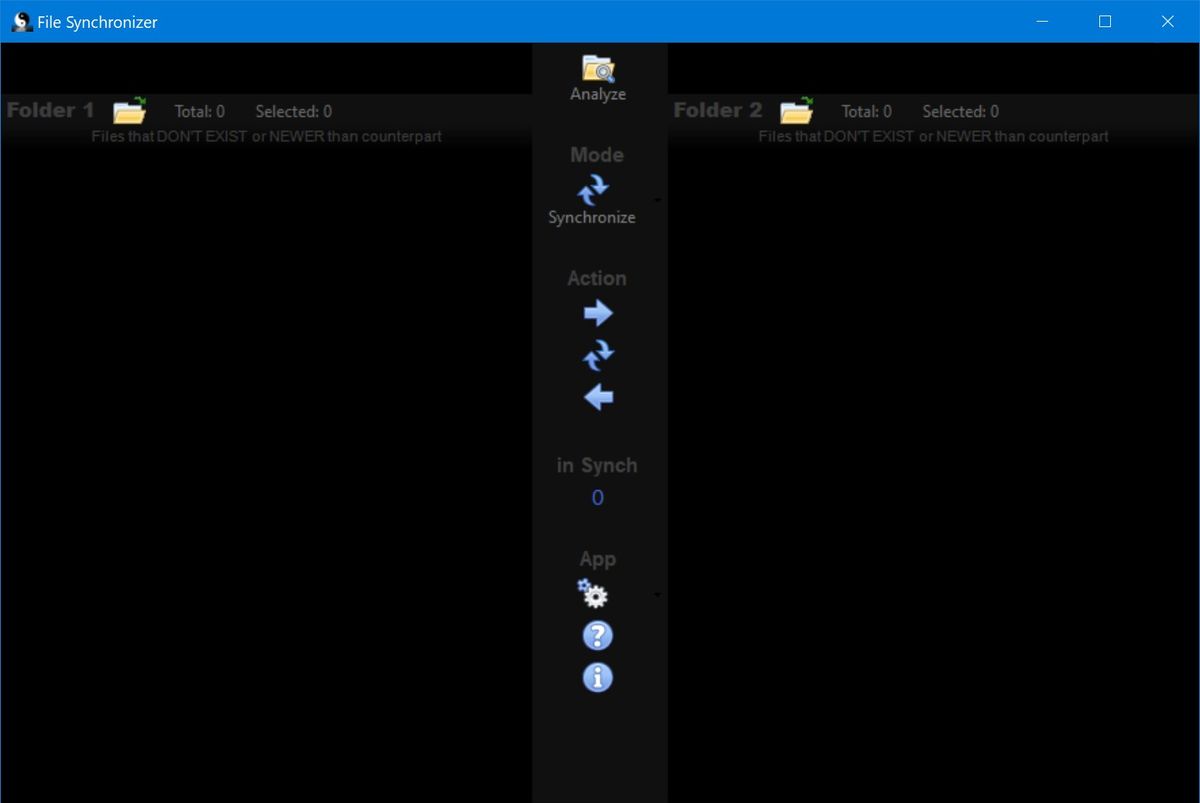
Sincronizador de archivos Karaosoft – un programa inusual en términos de apariencia, atraerá a quienes transfieren con frecuencia grandes volúmenes de archivos multimedia. Los autores escriben sobre música, películas, fotografías. El software le ayudará a sincronizar rápida y cómodamente el contenido de dos carpetas sin copiar todo. La aplicación verifica qué datos se han modificado o agregado y solo los copia; este proceso ahorra mucho tiempo y esfuerzo, especialmente si hay muchos archivos. Exteriormente, por supuesto, parece repugnante, parece que los autores no querían que nadie usara su aplicación, pero decidí agregarla, tal vez le resulte útil a alguien. El programa tiene un modo especial llamado “Modo Clonar”, su propósito es ayudar a hacer de una carpeta una copia exacta de otra, para que todos los archivos y carpetas sean iguales, suena bien, solo queda comprobarlo en acción y sacar conclusiones. ¿Crees que eso es todo? Por supuesto que no, es posible trabajar con discos duros externos y PC que estén conectados mediante un cable normal o de forma inalámbrica. El software se puede utilizar para crear copias de seguridad, puede copiar sólo aquellos archivos que se han modificado recientemente, el proceso de copia de seguridad se vuelve rápido y conveniente, en lugar de clasificar los datos manualmente. En general, este es el programa que tienes frente a ti, no sé si a alguien le interesará y será útil o no, simplemente decidí agregarlo porque no tengo nada mejor que hacer, a menudo pasa ante mis ojos, me cansé de verlo, pensé que era el momento, ha llegado este día, aquí está frente a ti, ahora será una monstruosidad. Tamaño: 5 megas SO: Windows 7+ Descargar Sincronizador de archivos Karaosoft 5.0.6 gratis
Firmware original Samsung GT-I9008L (archivo Flash)
El archivo Flash lo ayudará a actualizar, degradar o reinstalar el firmware (SO) original en su dispositivo móvil. Además, el archivo Flash (ROM) también le permite reparar el dispositivo móvil en caso de un problema de software, un problema de bucle de arranque, un problema de IMEI o un problema muerto.
Nombre del archivo: I9008LZMLD1_I9008LZMLD1_CHN.zip País: Porcelana Tamaño del archivo: 224MB versión de Android: 2.2.3 Herramienta Flash: Herramienta de descarga de Odín Cómo flashear (instalar): Sigue el tutorial
¿Problemas para encontrar el maletero? este te interesará
¿Qué es la raíz?
Raíz oh uso excesivo es el nombre estándar que normalmente se asigna a las cuentas de usuario que tienen privilegios completos en todos los tipos de acceso, tanto de usuario único como multiusuario.
Rootear o rootear un dispositivo móvil es el método que permite al usuario de un teléfono móvil Android obtener acceso privilegiado de forma similar a los permisos administrativos de las máquinas Unix o Linux, lo que también permite romper cualquier reducción de sistema y hardware que pueda imponer el fabricante u operador de red.
¿Qué beneficios puede aportar rootear tu ZTE Blade V9 Vita?
Poder eliminar cualquier Bloatware fácilmente y deshacerse de aplicaciones potencialmente inútiles del sistema.
Posibilidad de conseguir espacio de almacenamiento interno extra.
Adaptar configuraciones complejas del sistema, como desbloquear el teléfono, recuperar el IMEI de nuestro ZTE Blade V9 Vita, la MAC, overclockear el procesador, entre otros.
Utilice aplicaciones específicamente dirigidas a teléfonos móviles que tengan privilegios de usuario root.
Formatear, borrar y adaptar particiones en memoria (¡Advertencia! Hacer esto es muy peligroso.).
Realiza copias de seguridad completas y exporta el Firmware completo.
Precauciones y contras que debemos tener en cuenta
Su Smartphone anulará la cobertura de garantía emitida por el fabricante.
Exposición a aplicaciones dañinas pudiendo obtener permisos de Superusuario.
Peligro de daño o pérdida de datos durante el procedimiento, en este caso te recomiendo crear siempre una copia de seguridad antes de iniciar el proceso de root.
La rom del ZTE Blade V9 Vita puede estar dañada, se recomienda asegurarse de poder obtener una copia flasheable del firmware si es necesario.
Soporte para actualizaciones OTA (Por el aire) quedará inutilizable.
Requisitos previos de este proceso
Una PC equipada con cualquier versión del sistema operativo Windows XP/7/8 o superior.
Descargue la rom original de su teléfono móvil ZTE Blade V9 Vita para extraer el arranque, idealmente desde la página oficial de soporte y descargas.
Y No encuentras una rom para el dispositivo ZTE Blade V9 Vita Tienes la posibilidad de adquirir el archivo de arranque directamente desde el terminal de forma sencilla siguiendo los pasos de este tutorial.
Configuración de ZTE Blade V9 Vita
El primer paso consistirá en realizar ciertos ajustes a las configuraciones del equipo, estos residen brevemente en Habilitar la depuración USB al igual que Activar desbloqueo OEM.
Estas dos opciones se encuentran reunidas dentro de la sección de desarrollador, que tendrás que tener desbloqueada previamente presionando siete veces continuamente en la caja:
Configuración del dispositivo-> Acerca del teléfono -> versión de software.
Rootear terminal ZTE Blade V9 Vita fácilmente
En primer lugar, extraiga el contenido del archivo previamente descargado en el escritorio de la computadora con Windows y ejecute el software MTKroot v2.5.5.
Inicie MTKroot v2.5.5 para ZTE Blade V9 Vita
Haga clic en el botón Controladores -> Qualcomm y completa la instalación de los controladores necesarios.
Instale los controladores USB Qualcomm ZTE Blade V9 Vita
También siga los mismos pasos para instalar los controladores -> BAsD.
Nota: El software MTKroot v2.5.5 incluye todos los controladores necesarios para los dispositivos ZTE Blade V9 Vita.
Luego conecta tu dispositivo ZTE Blade V9 Vita a su computadora a través de un puerto USB y luego haga clic en el botón Restablecer USB.
Haga clic en la parte superior izquierda en ¡¡Sin botas de heno!! -> Llevarabra el archivo de arranque y haga clic en el botón Parche de proceso.
La aplicación Magisk Manager se iniciará automáticamente en su computadora, siga los pasos que aparecerán en la pantalla para parchear el arranque.
Luego debes hacer clic en Prueba del BAD y una vez que puedas ver la líneaDispositivo detectado‘debes hacer clic en Soy un fastboot.
ZTE Blade V9 Vita Reiniciar USB, probar ADB, ir a Fastboot
Espere unos segundos mientras ZTE Blade V9 Vita reinicie con el modo gestor de arranque y haga clic en el botón Probar arranque rápido.
Posteriormente deberás estar atento hasta que aparezca el mensaje ‘Dispositivo detectado’ para poder pasar a la siguiente fase.
Desbloquea el gestor de arranque en tu ZTE Blade V9 Vita
En el siguiente punto tendrás que desbloquear el gestor de arranque de tu terminal, un proceso fundamental que aplicaremos con tan solo un clic.
Pero debes ignorar esta operación si ya la has liberado anteriormente.
Crédito Prueba del cargador de arranque si necesita verificar el estado del gestor de arranque.
Comprobar el gestor de arranque en ZTE Blade V9 Vita
En caso de que consideres desbloquear el gestor de arranque ZTE Blade V9 Vita solo haz clic una vez Liberar cargador de arranque -> Acepta y luego completa las instrucciones que se mostrarán proyectadas en la pantalla del ZTE Blade V9 Vita.
Prensa sube el volumen para poder continuar.
Lanzamiento del gestor de arranque del ZTE Blade V9 Vita
Importante: En el momento en que desbloquees el gestor de arranque, el software de tu Smartphone se restaurará a su estado de fábrica.
Por este motivo, se recomienda realizar una copia de seguridad o copiar todos tus contactos, fotos, archivos y otros datos personales a una memoria Micro SD externa.
Después de liberar el gestor de arranque, la siguiente fase es finalizar este tutorial, dejando finalmente el ordenador con sus correspondientes privilegios de root.
Vaya a la parte superior izquierda del programa y elija la alternativa raíz, luego haga clic en Root en la parte inferior.
Marcar Root ZTE Blade V9 Vita
Automáticamente tu ZTE Blade V9 Vita habrá sido rooteado, por lo que verás proyectado el mensaje “OK” tanto en tu dispositivo ZTE Blade V9 Vita como al mismo tiempo en la aplicación MTKroot v2.5.5.
Luego haga clic una vez en Salir del arranque rápido para reiniciar su teléfono ZTE Blade V9 Vita volverá al sistema.
Cuando el ZTE Blade V9 Vita se haya encendido por completo deberás pulsar Aplicaciones -> instalar magia y asegúrese de que la aplicación Magisk Manager realmente se haya instalado en su ZTE Blade V9 Vita.
Para que la aplicación Magisk Manager funcione correctamente, primero debes conectar tu ZTE Blade V9 Vita a Internet, tanto mediante datos como mediante Wi-Fi.
Para completar este tutorial haga clic una vez en Comprobar raíz -> luego acepta y listo.
Comprobar Root ZTE Blade V9 Vita
Nota: En caso de que la aplicación Magisk Manager no se instale, haga clic una vez en DesinstalarEspere unos segundos y presione el botón nuevamente. instalar.
Simplificación de procesos
Proceso simplificado Root ZTE Blade V9 Vita
Inicie la utilidad MTKroot v2.5.5 y luego conecte su dispositivo móvil a la PC.
Reinicie su dispositivo móvil en modo gestor de arranque haciendo clic en el botón Soy un fastboot -> Probar arranque rápido.
Si es necesario, desbloquee el gestor de arranque haciendo clic en Liberar cargador de arranque.
Finalmente seleccione la opción raíz y presione el botón Raíz.
Vídeo tutorial paso a paso sobre cómo rootear el Smartphone ZTE Blade V9 Vita
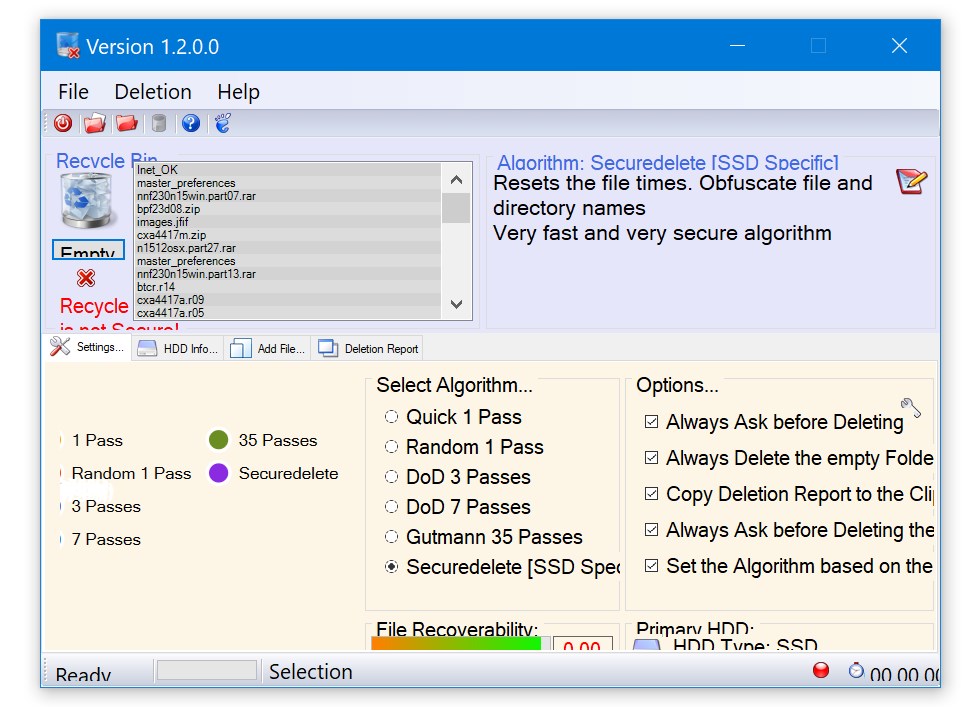
Quería complacerte con nuevos programas y me llamó la atención uno portátil. SecureDel – Software potente y versátil diseñado para eliminar archivos de forma segura de su disco duro o de cualquier tipo de medio. En la era actual de la tecnología digital, es más importante que nunca garantizar la correcta eliminación de la información confidencial, y aquí es donde viene al rescate este software que no deja rastros después del trabajo. Las capacidades de SecureDel son bastante impresionantes para su tamaño. La aplicación utiliza uno de los cinco algoritmos de eliminación diferentes, incluidos los métodos ampliamente utilizados DOD y Gutmann, para eliminar permanentemente archivos de su medio de almacenamiento, disco duro o disco blando, no importa. Estos algoritmos se han probado exhaustivamente y se ha demostrado que son muy eficaces para garantizar que los datos sean irrecuperables. por lo tanto, una vez que se elimina un archivo con SecureDel, desaparecerá para siempre; nadie podrá recuperarlo, ni siquiera con la ayuda de las herramientas de recuperación de datos más modernas, como asegura el autor, y le creemos. ¿Aún tienes preguntas y no sabes por qué es necesario SecureDel? Bueno, te lo repito, no es un problema, cuando normalmente eliminas un archivo, en realidad no se borra de tu disco duro. En cambio, el sistema operativo simplemente marca el archivo como “eliminado” y lo ignora. Sin embargo, los datos del archivo siguen ahí y alguien con las herramientas adecuadas puede recuperarlos fácilmente. Este es un riesgo de seguridad grave, especialmente para empresas y personas que manejan información confidencial. Este software elimina este riesgo, asegurando que los archivos eliminados realmente desaparezcan, esa es toda la explicación y creo que está más que clara. Una de las mayores ventajas del programa es su facilidad de uso. En esencia, recibirá un software ligero y conveniente, este punto lo hace accesible a usuarios de cualquier nivel de formación. Además, funciona increíblemente rápido y te permite eliminar archivos de manera eficiente y rápida sin ralentizar tu computadora en su conjunto. Además, el programa genera automáticamente un informe detallado después de cada eliminación, brindando transparencia y responsabilidad por todas las acciones realizadas. Aquí hay algunas posibilidades:
Cinco algoritmos de eliminación diferentes para elegir
Capacidad para especificar el número de reintentos para destruir completamente los datos del archivo
Generación automática de un informe después de cada eliminación.
Portátil y fácil de usar
Alta velocidad para una eliminación eficiente
Déjame concluir esta conversación contigo. En resumen, SecureDel es una herramienta poderosa y necesaria para cualquiera que quiera garantizar la eliminación segura de documentos digitales. Encontrará algoritmos de eliminación avanzados, así como facilidad de uso e informes transparentes, todo esto la convierte en una solución ideal tanto para empresas como para particulares y gatos domésticos. Independientemente de si eres un programador genial o un perdedor como yo, el software es una herramienta importante para proteger tu información confidencial. Tamaño: 18MB Descargar SecureDel 1.2.3 gratis
Firmware original Samsung GT-I9010 (archivo Flash)
El archivo Flash lo ayudará a actualizar, degradar o reinstalar el firmware (SO) original en su dispositivo móvil. Además, el archivo Flash (ROM) también le permite reparar el dispositivo móvil en caso de un problema de software, un problema de bucle de arranque, un problema de IMEI o un problema muerto.
Nombre del archivo: I9010XXKD1_I9010XXJK9_DBT.zip País: Alemania Tamaño del archivo: 177MB versión de Android: 2.2.3 Herramienta Flash: Herramienta de descarga de Odín Cómo flashear (instalar): Sigue el tutorial
En el siguiente tutorial te enseñaremos cómo rootear los terminales. ZTE Nubia Mi Praga S.
De nuevo gracias a la utilidad MTKroot v2.5.5 hemos podido adaptar un proceso automático a rootear celulares ZTE Nubia My Prague Scon el que podrás lograr acceso raíz en poco tiempo.
¿No encuentras el archivo boot.img? aquí tienes la solución
¿Qué significa raíz?
Raíz oh uso excesivo es el nombre convencional asignado a las cuentas de usuario administrador que tienen todos los derechos para todos los tipos de acceso (usuario único y multiusuario).
Asimismo, rootear una computadora es un procedimiento que permite al usuario de un Smartphone obtener acceso privilegiado de manera similar a los permisos administrativos de Unix, pudiendo así romper cualquier límite de sistema o software que pueda establecer el fabricante y/u operador de red.
Beneficios de rootear el ZTE Nubia My Prague S
Posibilidad de desinstalar todo el Bloatware fácilmente así como eliminar el software del sistema.
Posibilidad de obtener capacidad de almacenamiento extra.
Cambiar configuraciones sofisticadas del sistema, como reparar el IMEI de nuestro ZTE Nubia My Prague S y/o MAC entre muchas otras posibilidades.
Utilice Apps diseñadas específicamente para terminales que tengan permisos root.
Eliminar, formatear o dividir particiones en la memoria (¡Ten cuidado! Esto puede resultar muy peligroso para la integridad del dispositivo.).
Crea bakups o copias de seguridad de todas las particiones y también exporta la rom.
Precauciones y advertencias a tener en cuenta
Su teléfono suspenderá la validez de la garantía emitida por el fabricante.
Amenaza a las aplicaciones dañinas para que no obtengan permiso de superusuario.
Exposición a corrupción o pérdida de datos durante o después del proceso, por lo que es recomendable realizar una copia de seguridad antes de rootear.
El firmware del dispositivo puede estar dañado, es recomendable que te asegures de poder obtener una copia oficial de la rom si es necesario.
Soporte para actualizaciones FOTA (Firmware por aire) quedará deshabilitado.
Condición previa para este método
Computadora Windows XP/7/8 o superior, microarquitecturas 32/64bit.
Descarga el firmware original de tu ZTE Nubia My Prague S donde deberás extraer el archivo boot.img si es posible desde la web oficial.
Y No encuentras la rom oficial para tu ZTE Nubia My Prague S Tienes la opción de extraer el archivo boot.img directamente desde el ZTE Nubia My Prague S solo siguiendo este tutorial.
Configuración del dispositivo móvil
Lo primero que tendremos que hacer será configurar los ajustes necesarios para este proceso que básicamente consisten en Habilitar la depuración USB además de desbloquear OEM.
Puedes encontrar ambas configuraciones dentro de la sección de desarrollador, que tendrás que haber habilitado previamente presionando siete veces luego en la caja:
Configuración del dispositivo-> Acerca del teléfono -> Número de compilación.
Tutorial para rootear el móvil ZTE Nubia My Prague S fácilmente
Primero debe descomprimir el contenido del paquete descargado previamente en su PC con Windows y ejecutar el software MTKroot v2.5.5.
Ejecute MTKroot v2.5.5 en ZTE Nubia My Prague S
Haga clic una vez en Controladores -> Qualcomm y continúe instalando los controladores.
Instalar drivers USB Qualcomm ZTE Nubia My Prague S
Repetir los mismos pasos para implementar la instalación en los drivers -> BAsD.
Nota: El programa MTKroot v2.5.5 ya tiene los controladores actualizados necesarios para el dispositivo ZTE Nubia My Prague S.
Conecta tu ZTE Nubia Mi Praga S a la PC a través de un cable de datos y luego haga clic en el botón Restablecer USB.
Haga clic en la parte superior izquierda en ¡¡Sin botas de heno!! -> Llevarabra el archivo de arranque y luego haga clic en el botón Parche de proceso.
Automáticamente se iniciará la aplicación Magisk Manager en tu ZTE Nubia My Prague S, sigue los pasos que aparecerán en tu pantalla para crear el parche.
Luego debes hacer clic en Prueba del BAD y cuando aparezca el mensaje ‘Dispositivo detectado’ pulsa en Soy un fastboot.
ZTE Nubia My Prague S Reiniciar USB + Test ADB + Fastboot
Espere un momento mientras su teléfono celular ZTE Nubia My Prague S se reinicia en las opciones del gestor de arranque, luego haga clic en el botón Probar arranque rápido.
Nuevamente debes prestar atención hasta que veas el mensaje ‘Dispositivo encontrado’ para poder continuar con el siguiente punto.
Desbloquear el gestor de arranque en ZTE Nubia My Prague S
A continuación tendrás que liberar el gestor de arranque en tu ZTE Nubia My Prague S, otra tarea que también podemos realizar con un simple clic.
Pero deberás saltarte el trámite si ya lo has liberado antes.
Haga clic en el botón Prueba del cargador de arranque si desea comprobar el estado del gestor de arranque.
Comprobar el gestor de arranque en ZTE Nubia My Prague S
En caso de que necesites desbloquear el gestor de arranque en tu ZTE Nubia My Prague S solo presiona el botón Liberar cargador de arranque -> Acepta y luego sigue los consejos que aparecen en la pantalla de tu ZTE Nubia My Prague S.
aumentar el volumen aceptar.
Abrir el gestor de arranque de ZTE Nubia My Prague S
Nota: Cuando desbloquees el gestor de arranque, el sistema de tu ZTE Nubia My Prague S se restaurará al estado original.
Por ese motivo, debería considerar realizar una copia de seguridad u, opcionalmente, hacer una copia de seguridad de fotos, contactos, archivos y otros datos personales en una memoria Micro SD externa.
Después de liberar el gestor de arranque, solo quedan unos segundos para finalizar este proceso y dejar tu dispositivo correctamente rooteado.
Vaya a la parte superior izquierda del software y seleccione la opción raíz, luego haga clic en Root en la esquina inferior.
Opción Root ZTE Nubia My Prague S
En tan sólo unos segundos tu ZTE Nubia My Prague S quedará rooteado, por lo tanto podrás ver el texto “OK” reflejado en la pantalla de tu terminal y en el software MTKroot v2.5.5.
Luego haga clic en el botón Salir del arranque rápido Al reiniciar el terminal ZTE Nubia My Prague S volverá al sistema.
Cuando tu Smartphone termine de iniciarse por completo, deberás pulsar en Aplicaciones -> instalar magia y asegúrese de que la aplicación Magisk Manager aparezca en el escritorio de su computadora.
Para que la aplicación Magisk Manager funcione correctamente, primero debes conectar tu dispositivo móvil a Internet, ya sea mediante Wi-Fi o datos de red.
Para finalizar solo tienes que pulsar el botón Comprobar raíz -> siguiente Aceptar y eso es todo.
Testear Root ZTE Nubia My Prague S
Nota: Si la aplicación no se instala, haga clic en el botón Desinstalarespera un par de segundos y vuelve a hacer clic en el botón instalar magia.
Simplificación de procesos
Resumen de pasos Root ZTE Nubia My Prague S
Abra la herramienta MTKroot v2.5.5 y conecte el teléfono móvil a la PC.
Reinicie el teléfono móvil para las opciones de inicio rápido presionando el botón Soy un fastboot -> Probar arranque rápido.
Si es necesario, desbloquee el gestor de arranque haciendo clic en Liberar cargador de arranque.
Finalmente seleccione la opción raíz y presione el botón Raíz.
Vídeo tutorial de ayuda para rootear el terminal ZTE Nubia My Prague S
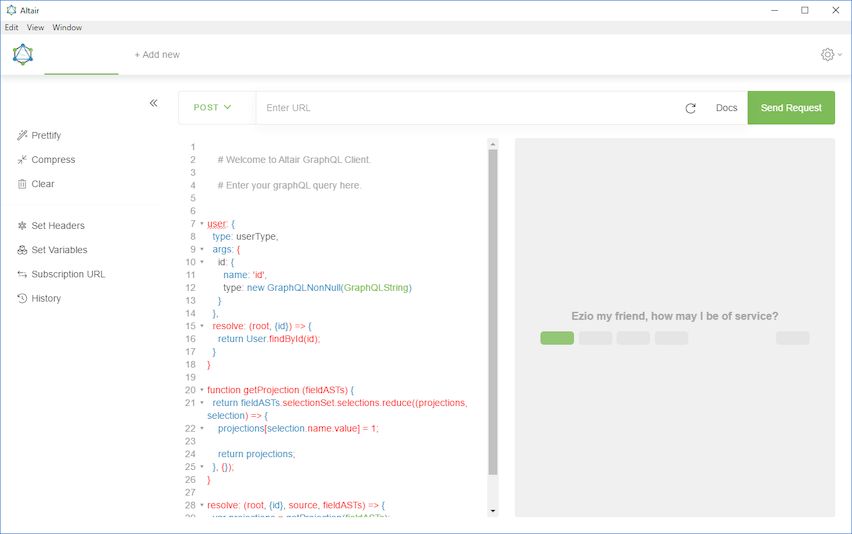
Descubra una increíble herramienta que le permite administrar solicitudes, enviar solicitudes, buscar documentos y personalizar encabezados sin esfuerzo. Altaír es un cliente GraphQL fácil de usar y altamente eficiente diseñado para superar a otros clientes populares como GraphiQL o ChromeiQL. El cliente está construido utilizando Angular, un marco robusto que garantiza estabilidad y funcionamiento sin problemas. Esto significa que puede confiar en que proporcionará una experiencia GraphQL fluida y confiable, incluso cuando trabaje con consultas complejas o grandes conjuntos de datos. Peculiaridades:
Uno de los mayores beneficios de Altair es la capacidad de configurar encabezados personalizados. Esta función le permite adaptar las consultas a sus necesidades específicas, proporcionando mayor control y flexibilidad al interactuar con GraphQL. Con el programa, puede agregar fácilmente encabezados como tokens de autenticación o claves API, lo que garantiza una experiencia segura y autenticada.
Otra ventaja es la interfaz intuitiva. El diseño fácil de usar garantiza una experiencia agradable y sencilla al aprender su API GraphQL. Navegar por solicitudes, mutaciones y suscripciones es fácil gracias a la estructura bien organizada de Altair.
El editor también proporciona una característica valiosa que muestra el tiempo dedicado a diversas consultas. Esta valiosa evaluación del rendimiento le permite optimizar y ajustar sus consultas, garantizando una recuperación eficiente de los datos. Al identificar cuellos de botella y analizar los tiempos de respuesta, puede mejorar el rendimiento general de sus interacciones GraphQL.
Un aspecto notable es la compatibilidad con múltiples puntos finales. Puede cambiar sin problemas entre diferentes puntos finales GraphQL dentro del mismo espacio de trabajo, lo que le permite trabajar en diferentes proyectos sin la necesidad de instancias de aplicación separadas.
Altair también ofrece amplias capacidades de búsqueda de documentos. Esto le permite encontrar rápidamente consultas, mutaciones o suscripciones específicas en documentos GraphQL de gran tamaño. Dígale adiós al desplazamiento manual y a las búsquedas interminables, ya que el software lo guía de manera eficiente hacia el código correcto.
Tamaño: 111MB SO: Windows 10-11 x64 Descargar Altaír 8.2.0 gratis
Firmware original Samsung GT-I9050 (archivo Flash)
El archivo Flash lo ayudará a actualizar, degradar o reinstalar el firmware (SO) original en su dispositivo móvil. Además, el archivo Flash (ROM) también le permite reparar el dispositivo móvil en caso de un problema de software, un problema de bucle de arranque, un problema de IMEI o un problema muerto.
Nombre del archivo: I9050ZMLL1_I9050CHNLL1_CHN.zip País: Porcelana Tamaño del archivo: 305MB versión de Android: 2.3.6 Herramienta Flash: Herramienta de descarga de Odín Cómo flashear (instalar): Sigue el tutorial
Es bien sabido que pueden ser numerosos los beneficios que se pueden implementar al rootear teléfonos, como en esta ocasión el ZTE Nubia Z9 en el cual se basa la siguiente guía.
Aunque al principio este artículo te pueda parecer complejo, lo cierto es que te alegrará saber lo sencillo que es este proceso de raíz.
¿Problemas para encontrar el maletero? archivo, entonces este te interesará
¿Qué es el enraizamiento?
Él raíz oh uso excesivo es el nombre habitual asignado a las cuentas de usuario administrador que tienen todos los derechos en todos los modos de acceso (usuario único y multiusuario).
Rootear un teléfono celular consiste en una técnica que permite al usuario de cualquier celular Android obtener acceso privilegiado de manera similar a los permisos administrativos de las máquinas Linux, lo que también permite romper cualquier límite de sistema y software que puedan establecer los fabricantes u operadores de red.
¿Cuáles son las ventajas de rootear tu ZTE Nubia Z9?
Posibilidad de eliminar todo el Bloatware fácilmente y deshacerse de las molestas aplicaciones del sistema.
Pudiendo liberar más espacio de almacenamiento.
Modifique cualquier configuración profunda del sistema, por ejemplo desbloquear, cambiar o restaurar la dirección IMEI y MAC, overclockear la CPU y/o GPU, entre muchas otras posibilidades.
Utilice programas creados específicamente para teléfonos que tengan permisos de usuario root.
Formatear, crear y dividir particiones en la memoria (Cuidado, esto puede ser muy peligroso.).
Realiza copias de seguridad de todas las particiones y exporta la rom completa.
Precauciones y advertencias que siempre hay que tener en cuenta
El celular perderá la cobertura de garantía brindada por el fabricante.
Amenaza de aplicaciones maliciosas que obtienen permisos de superusuario.
Amenaza de daño o pérdida de datos durante el procedimiento, en cuyo caso se recomienda en cualquier caso realizar una copia de seguridad antes de iniciar el root.
El firmware del teléfono móvil puede estar dañado, se recomienda asegurarse de poder obtener una copia válida de su ROM si es necesario.
El soporte para actualizaciones FOTA/OTA acabará siendo inutilizable.
Requisitos del método
Una computadora con sistema operativo Windows XP, Vista, 7/8/10 o más reciente, tanto de 32 como de 64 bits.
Un cable para transferencias de datos de USB a Micro USB.
Descarga el firmware original de tu dispositivo del cual tendrás que extraer el archivo de arranque preferiblemente desde el sitio oficial de soporte y descargas.
Y No encuentro rom para el terminal ZTE Nubia Z9 Tienes la opción de acceder fácilmente al archivo de arranque directamente desde tu ZTE Nubia Z9 siguiendo los pasos de este tutorial.
Configuraciones en el celular ZTE Nubia Z9
Lo primero que vamos a hacer es configurar los ajustes necesarios para el siguiente proceso, que básicamente consisten en Habilitar la depuración USB además de Activar desbloqueo OEM.
Estas configuraciones están reunidas en la sección del programador, que tendrás que desbloquear previamente presionando 7 veces continuamente por encima de la sección;
Menú-> Acerca del teléfono -> versión de software.
Rootear ZTE Nubia Z9 de forma fácil
En primer lugar, descomprime el contenido del archivo que has descargado en tu ordenador y luego ejecuta el programa MTKroot v2.5.5.
Abrir MTKroot v2.5.5 en ZTE Nubia Z9
Haga clic una vez en el botón Controladores -> Qualcomm y finaliza la instalación de los controladores necesarios.
Instalar drivers Qualcomm ZTE Nubia Z9
Asimismo, sigue los pasos anteriores para instalar los controladores. BAsD.
Nota: La aplicación MTKroot v2.5.5 ya incluye todos los controladores actualizados que son necesarios para que la computadora encuentre el ZTE Nubia Z9.
Luego conecte el ZTE Nubia Z9 con el ordenador a través del conector USB y luego haga clic una vez en el botón Restablecer USB.
Haga clic en la esquina superior izquierda del texto. ¡¡Sin botas de heno!! -> Llevaragregue el archivo de arranque y luego haga clic en el botón Parche de proceso.
El programa Magisk Manager se abrirá automáticamente en tu ZTE Nubia Z9, sigue las instrucciones que aparecerán en tu pantalla para parchear el arranque.
Hacer clic en Prueba del BAD y espera hasta que puedas ver el texto ‘Dispositivo detectado’ luego debes hacer clic en Soy un fastboot.
ZTE Nubia Z9 Reiniciar USB, probar ADB, ir a Fastboot
Espere unos segundos mientras ZTE Nubia Z9 inicie en las opciones de Fastboot, haga clic en Probar arranque rápido.
Nuevamente tendrás que esperar hasta ver el mensaje ‘Dispositivo detectado’ para poder continuar al siguiente nivel.
Desbloquear el gestor de arranque en celulares ZTE Nubia Z9
En la siguiente etapa intentaremos desbloquear el gestor de arranque de tu teléfono móvil, tarea fundamental que también se realizará de forma automática.
Pero debes excluir esta operación si la hubieras abierto en otra ocasión.
Haga clic en el botón Prueba del cargador de arranque si quieres asegurarte de su estado.
Comprobar el gestor de arranque en ZTE Nubia Z9
En caso de que lo considere necesario desbloquea el gestor de arranque en tu ZTE Nubia Z9 simplemente haga clic en el botón una vez Liberar cargador de arranque -> Acepta y luego sigue las pautas que verás reflejadas en la pantalla de tu Smartphone.
Presione la tecla aumentar el volumen para proceder.
Liberar gestor de arranque ZTE Nubia Z9
Recuerda: En el momento en que se desbloquee el gestor de arranque, el sistema de tu Smartphone se restablecerá al estado de fábrica.
Por lo tanto, se recomienda crear copias de seguridad u, opcionalmente, copiar todas las fotos, contactos, archivos y otros datos en una tarjeta de memoria Micro SD.
Después de abrir el gestor de arranque, solo necesitas completar el proceso y finalmente dejar tu ZTE Nubia Z9 con privilegios de usuario root.
Vaya al área superior de MTKroot v2.5.5 y elija la opción raíz, luego haga clic una vez en el botón Root en la parte inferior.
Seleccionar Root ZTE Nubia Z9
En unos segundos el teléfono ZTE Nubia Z9 estará rooteado y podrás ver el texto “OK” reflejado en la pantalla de tu dispositivo y en la utilidad MTKroot v2.5.5.
Luego debes hacer clic en Salir del arranque rápido Entonces, reiniciar su dispositivo reiniciará el sistema.
Cuando el dispositivo móvil termine de reiniciarse por completo, deberás hacer clic en Aplicaciones -> instalar magia y comprueba que aparece la aplicación Magisk Manager en el panel del ZTE Nubia Z9.
Para que la aplicación Magisk Manager funcione correctamente, primero debes conectar tu Smartphone a Internet.
Para finalizar, haga clic en el botón Comprobar raíz -> Acepta y listo.
Verificar Root ZTE Nubia Z9
Nota: En caso de que la aplicación Magisk no se instale la primera vez, haga clic en Desinstalarespera dos segundos y presiona nuevamente instalar magia.
Proceso simplificado
Resumen Proceso Root ZTE Nubia Z9
Inicie el software MTKroot v2.5.5 y conecte ZTE Nubia Z9 con la PC.
Reinicia el ZTE Nubia Z9 en modo bootloader pulsando el botón Soy un fastboot -> Probar arranque rápido.
Si es necesario, desbloquee el gestor de arranque haciendo clic en Liberar cargador de arranque.
Finalmente seleccione la opción raíz y presione el botón Raíz.
Vídeo tutorial de ayuda sobre cómo rootear el ZTE Nubia Z9
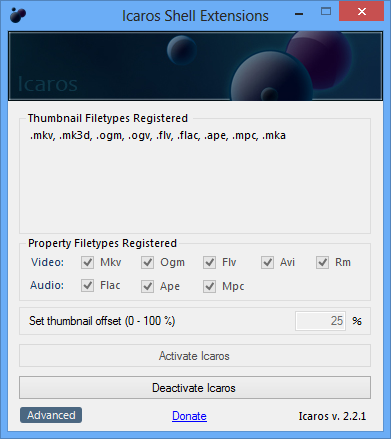
Esta utilidad le permitirá ampliar las capacidades del Explorador de Windows, podrá ver miniaturas de muy alta calidad de casi cualquier archivo de video que necesite, además podrá conocer las propiedades del video, puede trabajar con etiquetas para archivos de audio. descargar extensiones de Icaros Shell sugerido a continuación. Icaros es una herramienta muy fácil de usar, pero más útil de lo que parece. Una vez activada consigue que la navegación por carpetas con muchos vídeos sea más intuitiva y clara, facilitando que encuentres lo que necesitas. En mis pruebas no encontré ningún problema durante el funcionamiento. El software interactúa bien con el Explorador de Windows y, de hecho, muestra miniaturas de vídeos en el Explorador. Además, la interfaz es completamente fácil de usar y facilita la comprensión de lo que está sucediendo. Peculiaridades:
fácil de usar
agrega miniaturas a casi todos los videos en el Explorador de Windows
Firmware original Samsung GT-I9060C (archivo Flash)
El archivo Flash lo ayudará a actualizar, degradar o reinstalar el firmware (SO) original en su dispositivo móvil. Además, el archivo Flash (ROM) también le permite reparar el dispositivo móvil en caso de un problema de software, un problema de bucle de arranque, un problema de IMEI o un problema muerto.
Nombre del archivo: I9060CUBS0AQB1_I9060CUUB0API2_TPA.zip País: Panamá Tamaño del archivo: 481MB versión de Android: 4.4.4 Herramienta Flash: Herramienta de descarga de Odín Cómo flashear (instalar): Sigue el tutorial
Maximiza el potencial del ZTE Nubia Z9 Max logrando el permisos de usuario root fácilmente.
en el rango ZTE Nubia Z9 Max Son dispositivos móviles que luego de ser rooteados brindan a sus usuarios diferentes métodos para optimizar el rendimiento en general y de manera muy sencilla, cambiar su firmware nativo y tomar el control total del sistema operativo de dicho dispositivo.
Raíz oh uso excesivo es el nombre habitual que se asigna a las cuentas de usuario que tienen todos los derechos en todo tipo de acceso (monousuario o multiusuario).
Rootear una computadora es un proceso que permite al usuario de un dispositivo obtener acceso privilegiado al sistema de manera similar a los permisos administrativos en los sistemas Linux, lo que también permite romper cualquier impedimento de hardware o software que haya sido establecido por los fabricantes y/u operadores de red.
Ventajas de rootear tu ZTE Nubia Z9 Max
Pudiendo desinstalar cualquier Bloatware fácilmente así como eliminar el software del sistema.
Obtenga más memoria de almacenamiento.
Adapta cualquier configuración profunda del sistema, como desbloquear, restaurar el número IMEI de nuestro ZTE Nubia Z9 Max o la MAC, hacer overclocking de la CPU/GPU, etc.
Poder utilizar utilidades creadas únicamente para dispositivos que tengan privilegios de superusuario.
Adaptar o crear nuevas particiones en la memoria (¡Ten cuidado! Esto puede resultar extremadamente peligroso para el dispositivo.).
Cree copias de seguridad o copias de seguridad completas y exporte todo el firmware.
Precauciones y desventajas a tener en cuenta
El equipo anulará la validez de la garantía otorgada por el fabricante.
Riesgo de que aplicaciones dañinas obtengan permiso de superusuario.
Exposición a daños o deterioro de datos durante o después del proceso, por lo que recomiendo que siempre hagas una copia de seguridad antes de iniciar un proceso raíz.
El software del terminal ZTE Nubia Z9 Max puede estar dañado, se recomienda asegurarse de poder obtener una copia original de la rom si fuera necesario.
Las actualizaciones FOTA/OTA eventualmente se desactivarán.
Condición previa para este proceso
Un ordenador con Windows w7 a w10 o posterior, ya sea de 32 o 64 bits.
Descarga el firmware original de tu ZTE Nubia Z9 Max donde deberás extraer el archivo boot.img si es posible desde la web de soporte del fabricante.
Y No se puede descargar la rom oficial del terminal Siempre puedes extraer boot.img directamente desde ZTE Nubia Z9 Max fácilmente siguiendo los pasos de este tutorial.
Ajustes del teléfono inteligente ZTE Nubia Z9 Max
En primer lugar tendrás que realizar algunos arreglos específicos en la configuración de tu ZTE ZTE Nubia Z9 Max, que consisten principalmente en Activar desbloqueo OEM junto con Habilitar la depuración USB.
Ambas preferencias se encuentran en la sección de desarrollo, que deberás tener habilitada previamente. presionando 7 veces consecutivamente encima del cuadro ->
Menú-> Información del teléfono -> versión de software.
Tutorial para rootear ZTE Nubia Z9 Max fácilmente
Para comenzar, debes descomprimir el archivo que has descargado en el escritorio de tu ordenador y luego iniciar la herramienta MTKroot v2.5.5.
Iniciar MTKroot v2.5.5 en ZTE Nubia Z9 Max
Pulsa sobre Controladores -> Qualcomm y finaliza la instalación de los drivers indicados.
Instale los controladores Qualcomm para ZTE Nubia Z9 Max
Repita este mismo paso para instalar los controladores -> BAsD.
Nota: El programa MTKroot v2.5.5 ya cuenta con los drivers USB y Fastboot necesarios para que el ordenador reconozca los Smartphones ZTE Nubia Z9 Max.
Luego conecta tu ZTE Nubia Z9 Max con el PC mediante el conector Micro USB y luego haga clic una vez en el botón Restablecer USB.
Haga clic en la esquina superior izquierda en ¡¡Sin botas de heno!! -> Llevaragregue el archivo de arranque y luego haga clic Parche de proceso.
Automáticamente iniciará el programa Magisk Manager en tu dispositivo móvil, sigue los pasos que aparecerán en pantalla para crear el parche.
Hacer clic en Prueba del BAD y espera hasta que puedas ver el mensaje ‘Dispositivo detectado’ momento en el que tienes que hacer clic en Soy un fastboot.
ZTE Nubia Z9 Max Reiniciar USB, probar ADB, ir a Fastboot
Espera mientras tu equipo ZTE Nubia Z9 Max reinicie con el modo Fastboot, haga clic en el botón Probar arranque rápido.
Vuelve a prestar atención hasta que puedas leer el texto’Dispositivo detectado‘ para pasar al siguiente nivel.
Desbloquee el gestor de arranque en su dispositivo ZTE Nubia Z9 Max
En el siguiente punto intentaremos liberar el gestor de arranque de tu celular, acto imprescindible que realizaremos con un solo clic.
Debes ignorar este procedimiento si lo has vuelto a abrir.
Haga clic en el botón una vez Prueba del cargador de arranque si quieres comprobar su estado.
Verificar el gestor de arranque en ZTE Nubia Z9 Max
Si es necesario abre el gestor de arranque en tu ZTE Nubia Z9 Max solo tienes que presionar Liberar cargador de arranque -> Acepta y posteriormente realiza los pasos que se muestran en la pantalla del ZTE Nubia Z9 Max.
Presione la tecla aumentar el volumen para poder continuar.
Abrir el gestor de arranque de ZTE Nubia Z9 Max
Recuerde: desbloquear el gestor de arranque restablecerá su teléfono a su estado predeterminado.
Por esa misma razón deberías considerar hacer una copia de seguridad o si lo prefieres, simplemente copiar todos tus contactos, fotos, archivos, etc., a una unidad de almacenamiento Micro SD externa.
Una vez que hayas abierto el gestor de arranque, la siguiente fase es completar el proceso y dejar rooteado tu dispositivo ZTE Nubia Z9 Max.
Desplácese hasta el área superior izquierda de la aplicación y elija la opción raíz, luego haga clic una vez en el botón Root en la parte inferior.
Marcar Root ZTE Nubia Z9 Max
Tu ZTE Nubia Z9 Max quedará rooteado automáticamente y verás reflejado el texto “OK” tanto en la pantalla de tu ZTE Nubia Z9 Max como en la ventana de MTKroot v2.5.5.
Posteriormente tendrás que hacer clic en el botón Salir del arranque rápido por lo que reiniciar el teléfono reiniciará el sistema.
Cuando el ZTE Nubia Z9 Max termine de iniciarse por completo, haga clic en el botón una vez Aplicaciones -> instalar magia y asegúrese de que la aplicación Magisk Manager realmente aparezca entre las aplicaciones del ZTE Nubia Z9 Max.
Para poder utilizar la aplicación Magisk Manager primero debes conectar el ZTE Nubia Z9 Max a Internet, ya sea mediante datos móviles o Wi-Fi.
Finalmente solo tienes que hacer clic en el botón Comprobar raíz -> entonces Aceptar y eso es todo.
Verificar Root ZTE Nubia Z9 Max
Nota: Si la aplicación no se instala, haga clic en el botón Desinstalarespere dos segundos y presione el botón nuevamente instalar magia.
Proceso simplificado
Resumen de pasos Rootear ZTE Nubia Z9 Max
Inicie la aplicación MTKroot v2.5.5 y luego conecte su teléfono celular a su computadora.
Reinicia tu celular en modo bootloader haciendo clic en el botón Soy un fastboot -> Probar arranque rápido.
Si es necesario, desbloquee el gestor de arranque haciendo clic en Liberar cargador de arranque.
Finalmente seleccione la opción raíz y presione el botón Raíz.
Vídeo tutorial paso a paso para rootear el terminal ZTE Nubia Z9 Max
Firmware original Samsung GT-I9060L (archivo Flash)
El archivo Flash lo ayudará a actualizar, degradar o reinstalar el firmware (SO) original en su dispositivo móvil. Además, el archivo Flash (ROM) también le permite reparar el dispositivo móvil en caso de un problema de software, un problema de bucle de arranque, un problema de IMEI o un problema muerto.
Nombre del archivo: I9060LUBUANA7_I9060LUVYANA3_IUS.zip País: México Tamaño del archivo: 870 MB versión de Android: 4.2.2 Herramienta Flash: Herramienta de descarga de Odín Cómo flashear (instalar): Sigue el tutorial
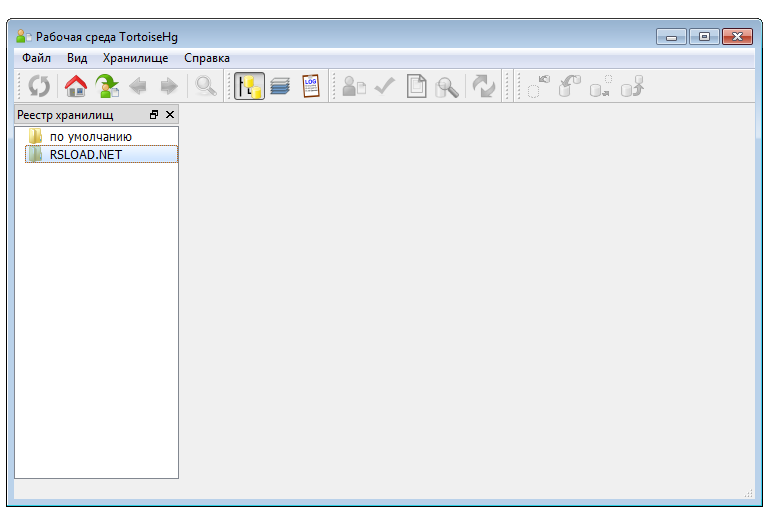
Aquí hay un shell gráfico para trabajar con la aplicación Mercurial, que fue creado para administrar las versiones del proyecto que se está desarrollando, lo que significa que puede facilitar enormemente el trabajo con grandes volúmenes de código de programa. descargar TortugaHg posible a continuación. El objetivo principal de Mercurial es brindar la capacidad de controlar y revertir los cambios realizados en el código. Sin embargo, el programa parece simplemente una consola, por lo que es difícil entenderlo, por eso se creó TortoiseHg, que ayuda mucho a los usuarios. La interfaz le permitirá realizar un seguimiento rápido de los cambios en el código. Puede ver el historial de cambios, el soporte está disponible. Idioma: Multi + Ruso Tamaño: 34MB DescargarTortugaHg 6.9 gratis
Los ZTE Nubia Z9 Max Élite Al igual que la mayoría de teléfonos móviles de la empresa ZTE, se trata de dispositivos que son bastante fáciles de rootear.
Los ZTE Nubia Z9 Max Elite son móviles que, una vez rooteados, permiten a sus usuarios optimizar el rendimiento general de forma muy sencilla, personalizar el firmware nativo y tomar el control total de su sistema.
¿No encuentras el maletero? archivo, luego verifique este
¿Qué es el enraizamiento?
Él raíz oh uso excesivo es el nombre estándar asignado a las cuentas de usuario administrador que tienen privilegios completos en todos los modos de acceso (usuario único y multiusuario).
Rootear un teléfono celular es una táctica que permite al usuario de cualquier teléfono móvil obtener acceso privilegiado similar a los permisos administrativos en los sistemas Unix, lo que también permite romper cualquier restricción de hardware y software impuesta por el fabricante y/u operador de red.
¿Cuáles son los beneficios de rootear el ZTE Nubia Z9 Max Elite?
Elimina cualquier Bloatware de forma sencilla así como elimina aplicaciones inoperativas del sistema.
Pudiendo obtener más memoria para el almacenamiento interno.
Modificar cualquier configuración compleja en el sistema, como reparar o cambiar el IMEI de nuestro terminal o la dirección MAC y muchas más.
Utilice aplicaciones creadas únicamente para teléfonos condicionados a privilegios de usuario root.
Crear y modificar nuevas particiones (¡Atención! Hacer esto es extremadamente peligroso para el dispositivo.).
Crear copias de seguridad o backups completos y poder exportar el Firmware completo.
Precauciones y contras que se deben considerar
Su teléfono suspenderá la validez de la garantía emitida por el fabricante.
Amenaza de que aplicaciones maliciosas se apoderen de los derechos de superusuario.
Peligro de daño o pérdida de datos durante o después del proceso, en cuyo caso se recomienda en todo momento realizar una copia de seguridad antes de iniciar root.
El Firmware/Rom de tu terminal puede estar dañado, se recomienda asegurarse de poder obtener una copia oficial de su rom si fuera necesario.
La compatibilidad con actualizaciones FOTA/OTA estará deshabilitada.
Requisitos de este procedimiento
Una computadora que tenga un sistema Windows W7 o más nuevo, ya sea de 32 o 64 bits.
Un conector para transferencia de datos de USB a Micro USB.
Descarga el componente de arranque o la rom original para tu teléfono móvil ZTE Nubia Z9 Max Elite preferiblemente desde el sitio web oficial de descargas.
Y No puedes encontrar el firmware original para ZTE Nubia Z9 Max Elite Tienes la alternativa de extraer el componente de arranque directamente desde el ZTE Nubia Z9 Max Elite simplemente siguiendo las instrucciones de este tutorial.
Configuración a realizar en el dispositivo ZTE Nubia Z9 Max Elite
Primero tendrás que realizar ciertos ajustes desde la configuración de tu equipo, estos esencialmente consisten en Desbloquear OEM además de Habilitar la depuración USB.
Estas dos configuraciones se encuentran dentro de la sección de desarrollador, que debes desbloquear previamente presionando siete veces ininterrumpidamente en la caja;
Ajusta-> Información del dispositivo -> versión de software.
Cómo rootear fácilmente el teléfono móvil ZTE Nubia Z9 Max Elite
Para comenzar, descomprima el contenido del archivo previamente descargado en el escritorio de su computadora con Windows y abra el programa MTKroot v2.5.5.
Ejecute MTKroot v2.5.5 para ZTE Nubia Z9 Max Elite
Haga clic en el botón Controladores -> Qualcomm y complete la instalación de los controladores.
Instalar drivers Qualcomm para ZTE Nubia Z9 Max Elite
Repita estos pasos exactamente para implementar la instalación en los controladores. BAsD.
Nota: La utilidad MTKroot v2.5.5 incluye todos los controladores necesarios para el teléfono inteligente ZTE Nubia Z9 Max Elite.
Luego conecta el celular ZTE Nubia Z9 Max Élite con su PC usando el puerto de datos USB y presione Restablecer USB.
Haga clic en la zona superior izquierda de la pestaña ¡¡Sin botas de heno!! -> Llevarbusque el archivo boot.img y luego haga clic en el botón Parche de proceso.
La aplicación Magisk Manager se iniciará automáticamente en tu Smartphone, sigue las instrucciones que verás en pantalla para parchear el arranque.
Luego debes hacer clic en el botón Prueba del BAD y espera hasta que puedas ver el texto ‘Dispositivo detectado’ momento en el cual debes hacer clic en Soy un fastboot.
ZTE Nubia Z9 Max Elite Reiniciar USB, probar ADB, ir a Fastboot
Ahora espere mientras su teléfono ZTE Nubia Z9 Max Elite se reinicia con el modo Fastboot y luego haga clic en el botón Probar arranque rápido.
Espere nuevamente hasta que aparezca el mensaje ‘Dispositivo reconocido‘ antes de pasar al siguiente estado.
Cómo abrir el gestor de arranque en tu ZTE Nubia Z9 Max Elite
En el siguiente punto procederemos a abrir el gestor de arranque de tu ZTE Nubia Z9 Max Elite, otro paso que haremos con un solo clic.
Pero recuerda que debes ignorar este trámite si ya había sido liberado anteriormente.
Hacer clic en Prueba del cargador de arranque si quieres comprobar su estado.
Prueba del gestor de arranque ZTE Nubia Z9 Max Elite
Si necesita desbloquear el gestor de arranque en su ZTE Nubia Z9 Max Elite, debe hacer clic en Liberar cargador de arranque -> Acepta y luego sigue las instrucciones que aparecen en la pantalla del ZTE Nubia Z9 Max Elite.
Prensa aumentar el volumen para continuar.
Lanzamiento del gestor de arranque del ZTE Nubia Z9 Max Elite
Recuerde: al desbloquear el gestor de arranque, su ZTE Nubia Z9 Max Elite se restablecerá a su estado original.
Debido a esto, debes plantearte si crear copias de seguridad o si prefieres copiar los archivos, contactos, fotografías y otros datos a la tarjeta de memoria externa o Micro SD.
Después de abrir el gestor de arranque ya estás a solo un paso de terminar este tutorial y dejar finalmente tu teléfono móvil ZTE Nubia Z9 Max Elite con acceso root.
Desplácese hasta la esquina superior izquierda de MTKroot v2.5.5 y elija la opción raíz, luego haga clic en Root en el lado opuesto.
Rootear ZTE Nubia Z9 Max Opción Elite
En apenas unos segundos tu Smartphone habrá quedado rooteado y podrás leer el texto “OK” tanto en tu ZTE Nubia Z9 Max Elite como en la aplicación MTKroot v2.5.5.
Luego haga clic en el botón Salir del arranque rápido y el terminal ZTE Nubia Z9 Max Elite se reiniciará en el sistema Android.
Cuando tu ZTE Nubia Z9 Max Elite se haya cargado completamente deberás hacer clic en el botón Aplicaciones -> instalar magia y comprueba que la aplicación Magisk Manager esté en el panel de tu ZTE Nubia Z9 Max Elite.
Para poder utilizar la aplicación Magisk Manager primero debes conectar el ZTE Nubia Z9 Max Elite a Internet, tanto mediante redes móviles como WiFi.
Finalmente solo tienes que hacer clic en el botón Comprobar raíz -> luego aceptar y nada más.
Testear Root ZTE Nubia Z9 Max Elite
Nota: En caso de que la aplicación Magisk Manager no se pueda instalar la primera vez, haga clic en Desinstalarespere un par de segundos y una vez más haga clic en instalar magia.
Proceso simplificado
Simplificando el proceso Root ZTE Nubia Z9 Max Elite
Abra la herramienta MTKroot v2.5.5 y conecte su dispositivo móvil con la computadora.
Reinicie su dispositivo móvil en modo gestor de arranque haciendo clic en el botón Soy un fastboot -> Probar arranque rápido.
Si es necesario, desbloquee el gestor de arranque haciendo clic en Liberar cargador de arranque.
Finalmente seleccione la opción raíz y presione el botón Raíz.
Vídeo tutorial paso a paso para rootear el dispositivo ZTE Nubia Z9 Max Elite