Firmware original Samsung SM-T866N (archivo Flash)
El archivo Flash lo ayudará a actualizar, degradar o reinstalar el firmware (SO) original en su dispositivo móvil. Además, el archivo Flash (ROM) también le permite reparar el dispositivo móvil en caso de un problema de software, un problema de bucle de arranque, un problema de IMEI o un problema muerto.
Nombre del archivo: SM-T866N_T866NKOU1ASL3_T866NKOU1ASL3_KOO_9.0_5Archivo.zip País: Corea del Sur Tamaño del archivo: 4GB versión de Android: 9.0 Herramienta Flash: Herramienta de descarga de Odín Cómo flashear (instalar): Sigue el tutorial
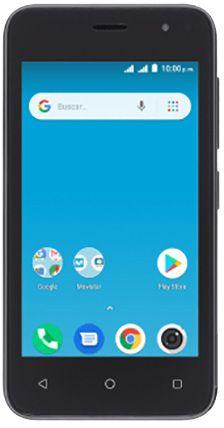
Maximiza la potencia de tu terminal GoMobile GO 404 consiguiendo privilegios de usuario root de una forma muy fácil y sencilla.
Este fenomenal teléfono, protagonista de este proceso, tiene un chip fabuloso SC7731E producido por Spreadtrumuna pantalla WVGA TFT de 4,5″ mejorada con una GPU BRAZO Mali T820 MP1 un 650MHz.
Importante; Para descartar cualquier posible error tienes que asegurarte de que los detalles del dispositivo y su versión de firmware coinciden al 100% con las especificaciones descritas anteriormente.
Beneficios de rootear el GoMobile GO 404
Posibilidad de eliminar todo el Bloatware así como desinstalar aplicaciones del sistema que consideremos inoperativas para liberar espacio.
Personalice configuraciones profundas en el sistema, como hacer jailbreak a su teléfono, cambiar IMEI, dirección MAC, overclocking y mucho más.
Poder utilizar Apps desarrolladas exclusivamente para dispositivos móviles que tengan permisos root.
Formatear, crear o eliminar particiones en la memoria interna (¡Advertencia! Hacer esto puede resultar extremadamente peligroso para la integridad del dispositivo.).
Realice copias de seguridad de todas las particiones y exporte la ROM completa.
Precauciones y advertencias que debemos tener en cuenta
Su dispositivo anulará la garantía emitida por el fabricante.
Amenaza de que aplicaciones dañinas puedan obtener permisos de Superusuario.
Amenaza de daño o pérdida de información durante o después del proceso, en cuyo caso se recomienda en todo momento crear una copia de seguridad antes de proceder con el root.
El software del dispositivo puede estar dañado, se recomienda asegurarse de poder obtener una copia oficial de su firmware si es necesario.
Se revocará la compatibilidad con actualizaciones FOTA/OTA.
V02_20180604_1054 V08_20180803_1801
Requisitos previos para el proceso.
Una computadora que tenga Windows XP o posterior, ya sea de 32 o 64 bits.
Lo primero que harás, obviamente, será configurar los ajustes necesarios para este proceso, estos básicamente consisten en Habilitar la depuración USB además de Activar desbloqueo OEM.
Estas configuraciones están en el menú del programador, que tendrás que activar previamente presionando siete veces seguido de la sección:
Configuración del teléfono-> Información del sistema -> Número de compilación.
Tutorial para rootear el teléfono GoMobile GO 404 SC7731E
Primero extraiga el paquete previamente descargado en el escritorio de su computadora y luego ejecute el software MTKroot v2.5.2.
Inicie MTKroot v2.5.2 en GoMobile GO 404
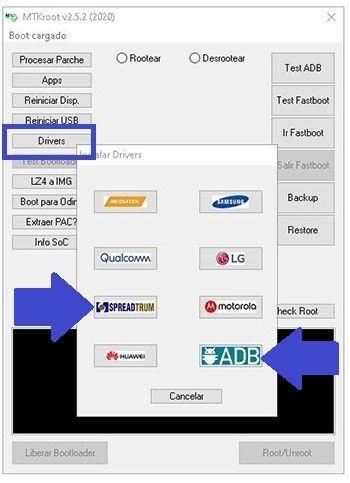
Haga clic en el botón Controladores -> Spreadtrum e instalar los controladores específicos.
instalar controladores SPD GoMobile 404
Realice exactamente los mismos pasos para completar la instalación de los controladores -> BAsD.
Nota: La utilidad MTKroot v2.5.2 incluye todos los controladores actualizados necesarios para el teléfono GoMobile GO 404 V02 y V04.
Conecte el GoMobile al PC a través del puerto de datos y haga clic una vez en Restablecer USB.
Luego tendrás que hacer clic Prueba del BAD y una vez la frase ‘Dispositivo reconocido‘Tendrás que hacer clic Soy un fastboot.
GoMobile GO 404 Reiniciar USB + Test ADB + Fastboot
Ahora espera un momento hasta que GoMobile 404 Comience con el modo Fastboot, luego haga clic en el botón Probar arranque rápido.
Luego espera hasta que aparezca el mensaje ‘Dispositivo reconocido‘ antes de pasar al siguiente asunto.
Desbloquear el gestor de arranque en GoMobile GO404
A continuación tendrás que liberar el gestor de arranque de tu GoMobile, otra operación imprescindible que realizarás con un solo clic.
Pero recuerda que debes saltarte esta operación si la liberaste nuevamente.
Crédito Prueba del cargador de arranque si necesita asegurarse de que ya esté publicado.
Comprobar el gestor de arranque del GoMobile GO 404
En caso de que consideres desbloquea el gestor de arranque de tu GoMobile solo tienes que hacer clic en el botón Liberar cargador de arranque -> Acepta y luego completa los tracks que se mostrarán en la pantalla de tu terminal.
Presione el botón sube el volumen para desbloquear.
Lanzar el gestor de arranque GoMobile GO 404
Recuerde: en el momento en que libere el gestor de arranque, el software de su terminal se restaurará a su estado original. Por lo tanto deberías considerar hacer una copia de seguridad o copiar todos tus archivos, contactos, fotos y otros datos a la tarjeta de memoria SD.
Una vez desbloqueado el gestor de arranque, el siguiente paso será completar este tutorial, dejando finalmente tu GoMobile GO 404 con acceso root.
Desplázate hasta el área superior izquierda del programa y elige la alternativa raíz, luego haz clic en el botón Root en la esquina inferior.
Marcar Root GoMobile GO 404
En menos de 5 segundos tu dispositivo móvil GoMobile GO404 habrá sido rooteado y podrás ver el mensaje “OK” proyectado tanto en la pantalla de GoMobile como en la ventana de MTKroot v2.5.2.
Luego haga clic en el botón Salir del arranque rápido para reiniciar el GoMobile GO 404 al modo normal de Android.
Una vez que GoMobile se haya encendido por completo, haga clic una vez en Aplicaciones -> instalar magia y confirma que la aplicación Magisk Manager efectivamente se ha instalado en el GO 404.
Para que la aplicación Magisk Manager funcione correctamente, el dispositivo debe estar conectado a Internet.
Por último haga clic en Comprobar raíz -> entonces Aceptar y eso es todo.
Prueba Root GoMobile GO 404
Nota: Si la aplicación no se instala, haga clic en Desinstalarespere un par de segundos y una vez más haga clic en instalar.
resumen abreviado
Pasos Resumen de pasos Root GoMobile GO 404
Ejecute el programa MTKroot v2.5.2 y conecte el Smartphone GoMobile GO 404 con el ordenador.
Reinicie el teléfono inteligente GoMobile GO 404 en el gestor de arranque haciendo clic Soy un fastboot -> Probar arranque rápido.
Si es necesario, desbloquee el gestor de arranque haciendo clic en Liberar cargador de arranque.
Finalmente seleccione la opción raíz y presione el botón Raíz.
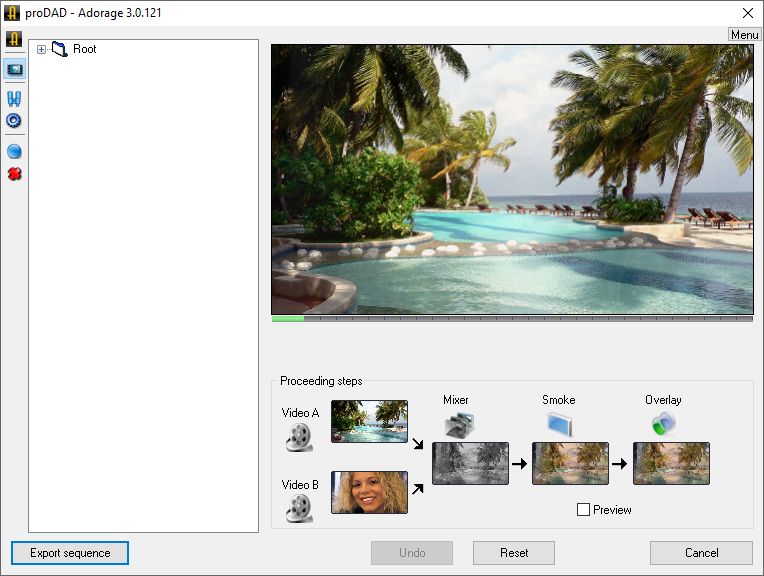
Si desea combinar dos videos y agregar varios efectos y transiciones, es posible que necesite una solución de software especial, como ProDAD Adorage, de eso hablaremos.
Después de una instalación rápida, podrá crear inmediatamente su proyecto utilizando una interfaz sencilla. Sólo necesitas importar dos archivos y ver los efectos disponibles agrupados en volúmenes. Por otro lado, Adorage tiene una gran cantidad de efectos que puedes usar, la desventaja es que no se puede cambiar el tamaño de la ventana principal, por lo que navegar por toda la biblioteca puede llevar un poco de tiempo.
Una vez que haya seleccionado uno de los archivos de entrada, puede personalizar su forma y tamaño. Puede controlar en detalle el ángulo y la posición relativa de los fotogramas inicial y final. Además, puedes personalizar la velocidad y el movimiento de la transición entre los dos fotogramas antes mencionados.
Si desea comprar el programa, cuesta casi 4000 rublos, por lo que le aconsejo que descargue Adorage de forma gratuita desde esta página a continuación usando el enlace, tendrá acceso a la última versión del programa con un crack o una clave dentro del archivo, después de la instalación, usamos el medicamento (o no, si es la versión completa): iniciamos y disfrutamos de la licencia. La transición del primer cuadro al segundo la maneja el componente mezclador mediante una máscara seleccionable. Puede seleccionar el color del borde que separa los píxeles de cada archivo de entrada y asignar un brillo relativo a la separación especificada. Otro efecto notable que puedes aplicar a las máscaras es el desvanecimiento en la fuente A y el desvanecimiento en la fuente B. Si deseas controlar todas las transiciones, efectos de partículas y animaciones aplicadas a tus videos, Adorage es la solución para ti. Licencia: ShareWare (no se requiere crack, clave de activación presente) Tamaño: 12MB Descargar ProDAD Adorage 3.0.135.6 + generador de claves gratis / Biblioteca de efectos (1-13)
Firmware original Samsung SM-G570Y (archivo Flash)
El archivo Flash lo ayudará a actualizar, degradar o reinstalar el firmware (SO) original en su dispositivo móvil. Además, el archivo Flash (ROM) también le permite reparar el dispositivo móvil en caso de un problema de software, un problema de bucle de arranque, un problema de IMEI o un problema muerto.
Nombre del archivo: G570YDXS2BRG1_G570YOLB2BRC1_CAM_5Archivo.zip País: Camboya Tamaño del archivo: 2GB versión de Android: 7.0 Herramienta Flash: Herramienta de descarga de Odín Cómo flashear (instalar): Sigue el tutorial
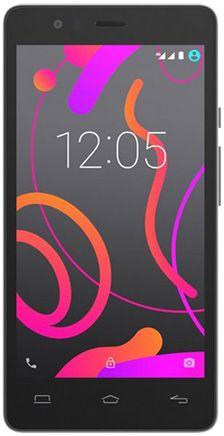
Rootear un dispositivo móvil, como es el caso del BQ Aquaris E5s, no es ninguna broma y mucho menos debe tomarse a la ligera, por eso en nuestros tutoriales siempre nos aseguramos de evitar que los usuarios olviden alguna configuración o paso decisivo.
El BQ Aquaris E5s es un dispositivo que, tras obtener acceso root, proporciona a su usuario varios métodos para mejorar el rendimiento general y, de forma muy sencilla, cambiar la ROM nativa y tomar el control total del sistema operativo del dispositivo.
muy importante: Para descartar posibles errores, deberá confirmar que el Smartphone y su versión de software corresponden a las referencias descritas anteriormente.
¿Cuáles son las ventajas de rootear el BQ Aquaris E5s?
Elimine todo el Bloatware fácilmente y desinstale aplicaciones improductivas del sistema.
Obtenga o libere más espacio de almacenamiento.
Adaptar parámetros profundos en el sistema, como desbloquear el terminal, cambiar el número IMEI, MAC, etc.
Poder utilizar aplicaciones diseñadas para celulares que tengan permisos de superusuario.
Cambiar el tamaño, crear y modificar nuevas particiones en la memoria interna (Ten cuidado, puede ser muy peligroso.).
Realizar copias de seguridad o copias de seguridad completas y poder exportar la rom completa.
Precauciones y contras a tener en cuenta
Tu celular invalidará la cobertura de garantía emitida por el fabricante.
Riesgo de que aplicaciones maliciosas obtengan permisos de superusuario.
Riesgo de daño o pérdida de datos durante o después del procedimiento, en este caso recomiendo en cualquier caso hacer una copia de seguridad antes de iniciar root.
El Firmware de tu BQ Aquaris E5s puede estar dañado, es recomendable asegurarse de poder obtener una copia original de su firmware si es necesario.
Soporte de actualización FOTA (Firmware por aire) terminará invalidado.
Requisitos previos del proceso.
Un ordenador con sistema operativo Windows w7 a w10 o posterior, tanto de 32 como de 64 bits.
Cable de transferencia de datos micro USB.
Descarga el archivo indicado para tu Smartphone BQ Aquaris E5s desde tu ordenador.
Configuración de terminales
Lo primero que harás, lógicamente, será configurar los ajustes necesarios para este proceso, que básicamente consisten en Habilitar la depuración USB así como Activar desbloqueo OEM.
Ambas preferencias están integradas en el menú del programador, que deberás habilitar previamente. presionando 7 veces continuamente en la sección;
Menú-> Información del sistema -> versión de software oh Número de compilación.
Rootee BQ Aquaris E5s Snapdragon 412 MSM8916 con facilidad
Primero debes extraer el paquete previamente descargado en el escritorio de tu PC y abrir la herramienta MTKroot v2.5.2.
Inicie MTKroot v2.5.2 en BQ Aquaris E5s
Haga clic en Controladores -> Qualcomm y finaliza la instalación de los drivers específicos.
Controladores USB Qualcomm BQ Aquaris E5s
Repita lo mismo para completar la instalación del controlador. BAsD.
Nota: La aplicación MTKroot v2.5.2 incluye todos los drivers actualizados que requieren los terminales BQ Aquaris E5s 4.8.2.
Luego conecte el equipo. BQ Aquaris E5s al ordenador a través del conector de datos Micro USB y presione el botón Restablecer USB.
Luego debes hacer clic en el botón Prueba del BAD y espera hasta que puedas ver el texto’Dispositivo reconocido‘entonces tendrás que hacer clic en Soy un fastboot.
BQ Aquaris E5s Reiniciar USB, Test ADB, ir a Fastboot
Ahora presta atención durante unos segundos mientras el equipo BQ Aquaris E5s Comience con las opciones de Fastboot y luego haga clic en el botón Probar arranque rápido.
Luego hay que prestar atención hasta que puedas ver la frase ‘Dispositivo reconocido‘ para pasar a la siguiente etapa.
Cómo abrir el gestor de arranque del celular BQ Aquaris E5s
En el siguiente paso tendrás que liberar el gestor de arranque de tu Smartphone, otra tarea que también realizarás con un solo clic.
Es recomendable omitir esta operación si la has realizado en otro momento.
Haga clic en el botón Prueba del cargador de arranque si necesita asegurarse del estado del gestor de arranque.
Comprobar el gestor de arranque del BQ Aquaris E5s
En el caso de que considere necesario desbloquear el gestor de arranque de tu BQ solo presiona el botón Liberar cargador de arranque -> Acepta y luego cumple con las pautas que verás reflejadas en la pantalla de tu BQ.
tendrás que presionar sube el volumen para proceder.
Abrir gestor de arranque de BQ Aquaris E5s
Recuerde: cuando desbloquee el gestor de arranque, el software de su teléfono inteligente se restaurará a su estado predeterminado. Por lo tanto, se recomienda encarecidamente realizar una copia de seguridad o realizar una copia de seguridad de archivos, contactos, fotos y otros datos en una unidad de almacenamiento externa.
Tras desbloquear el bootloader el siguiente paso será finalizar este tutorial y por fin dejar tu terminal BQ Aquaris E5s perfectamente rooteado.
Vaya al área superior de la herramienta y seleccione la preferencia de raíz, luego haga clic una vez en Root en la parte inferior.
Seleccionar Root BQ Aquaris E5s
En apenas unos segundos el terminal BQ estará rooteado, por lo que podrás ver las letras “OK” proyectadas tanto en la pantalla de tu teléfono como simultáneamente en la ventana de MTKroot v2.5.2.
Luego tendrás que hacer clic en el botón Salir del arranque rápido para reiniciar tu celular BQ al modo normal.
Cuando tu BQ inicie por completo deberás hacer clic en el botón Aplicaciones -> instalar magia y verifique si la aplicación Magisk Manager realmente aparece en el escritorio del dispositivo.
Para que la aplicación Magisk Manager funcione correctamente, primero debes conectar el dispositivo a Internet.
Para concluir el tutorial sólo tienes que hacer clic en Comprobar raíz -> aceptar y listo.
Prueba Root BQ Aquaris E5s
Nota: Si la aplicación Magisk no se instala la primera vez, presione el botón DesinstalarEspere unos segundos y presione el botón nuevamente. instalar magia.
Proceso simplificado
Simplificando el proceso Root BQ Aquaris E5s
Abra la aplicación MTKroot v2.5.2 y luego conecte el teléfono móvil BQ Aquaris E5s al ordenador.
Reinicia el teléfono móvil BQ Aquaris E5s para opciones de fastboot pulsando en Soy un fastboot -> Probar arranque rápido.
Si es necesario, desbloquee el gestor de arranque haciendo clic en Liberar cargador de arranque.
Finalmente seleccione la opción raíz y presione el botón Raíz.
Esto te puede interesar Rootear teléfono móvil BQ Aquaris U2 Lite Rootear teléfono móvil BQ Aquaris U Rootear teléfono móvil BQ Aquaris M5 Rootear teléfonos móviles BQ Aquaris U2 Cómo rootear el teléfono inteligente BQ Aquaris C Rootear teléfono móvil BQ Aquaris VS Rootear teléfonos móviles BQ Aquaris V Rootear Smartphone BQ Aquaris VS Plus Cómo rootear BQ Aquaris V Plus Rootear BQ Aquaris X2 Pro| X2 | XPro| X | X5 y X5 Plus
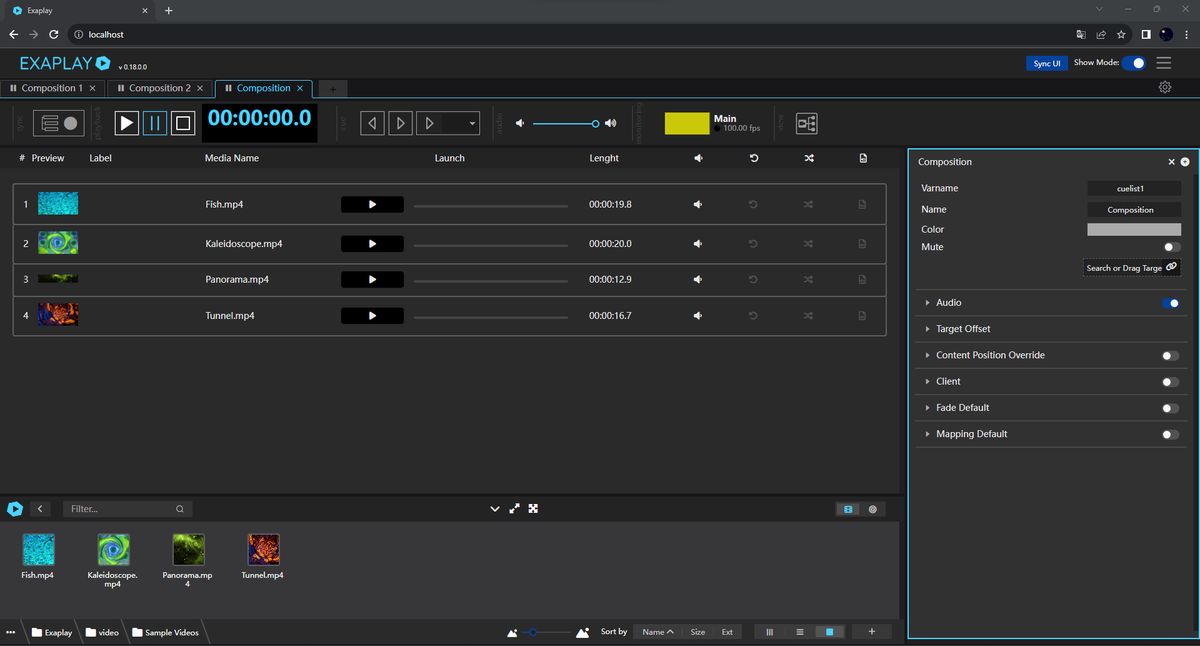
frente a ti EXAPLAY es un programa para la reproducción fluida de vídeos de alta definición. Como escriben en el sitio web oficial, la herramienta puede funcionar con películas superiores a 8K a 60 cuadros por segundo, mientras interactúa sin problemas con los últimos códecs de video que se ejecutan a través de una tarjeta de video. La característica principal del programa es su sencillez; no está sobrecargado de funciones complejas, ya que hay pocos competidores. La aplicación hace frente bien a su tarea principal: mostrar vídeos en diferentes pantallas. Puede configurar varias pantallas, crear programas de visualización y trabajar con diferentes proyectos. En este caso, el vídeo se puede mostrar en todas las pantallas simultáneamente o en cada pantalla por separado, según sea necesario. Es muy fácil administrar el programa a través de un navegador normal. No necesita instalar nada adicional: abre la página y comienza a trabajar. Este enfoque hace que el uso del programa sea lo más conveniente posible. La activación de EXAPLAY mediante una clave del generador está presente en el archivo, en el futuro puede haber una grieta, no importa, en cualquier caso, la versión completa está disponible para usted sin límites y en modo de demostración. El software funciona perfectamente con otros dispositivos y software gracias a los protocolos TCP/OSC/UDP integrados. Resumamos, como yo lo veo, después de leer el sitio web del autor, digamos que necesita un programa confiable para mostrar videos de alta resolución sin complicaciones innecesarias, este software es una buena opción. Tamaño: 238MB SO: Windows 10-11 x64 Descargar EXAPLAY 2.2.7 + crack gratis
Firmware original Samsung GT-I9003L (archivo Flash)
El archivo Flash lo ayudará a actualizar, degradar o reinstalar el firmware (SO) original en su dispositivo móvil. Además, el archivo Flash (ROM) también le permite reparar el dispositivo móvil en caso de un problema de software, un problema de bucle de arranque, un problema de IMEI o un problema muerto.
Nombre del archivo: GT-I9003L_I9003LUBKB1_UBKB1_COM_2.2.1.zip País: colombia Tamaño del archivo: 192MB versión de Android: 2.2.1 Herramienta Flash: Herramienta de descarga de Odín Cómo flashear (instalar): Sigue el tutorial
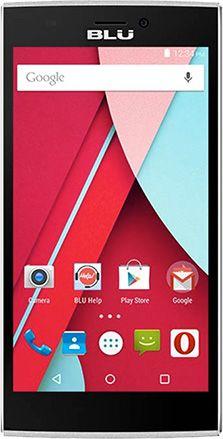
Si estuvieras pensando eso hacer root al BLU Life One XL Fue un proceso complicado, con este tutorial cambiarás de opinión rápidamente.
Gracias al software MTKroot v2.5.2 hemos adaptado un proceso completamente automático para rootear dispositivos móviles BLU Life One XL, mediante el cual podrás obtener un usuario Root en pocos minutos.
Atención; Para descartar cualquier posible problema, debes confirmar que las revisiones del Life One XL, y especialmente la versión ROM, coinciden con los detalles descritos anteriormente.
¿Qué beneficios puede traer rootear el BLU Life One XL?
Posibilidad de eliminar todo el Bloatware de forma sencilla así como desinstalar del sistema aplicaciones potencialmente inútiles.
Posibilidad de ganar más espacio para almacenamiento.
Modifique configuraciones complejas del sistema, como desbloquear BLU Life One XL, cambiar el IMEI, la dirección MAC del BLU Life One XL, etc.
Posibilidad de utilizar aplicaciones diseñadas específicamente para dispositivos móviles que tengan permisos root.
Eliminar, dividir y/o formatear nuevas particiones en la memoria interna (¡Ten cuidado! Hacer esto puede ser extremadamente peligroso.).
Realizar copias de seguridad de todas las particiones o poder exportar todo el Firmware.
Precauciones e inconvenientes que se deben tener en cuenta
Su Smartphone perderá la validez de la garantía proporcionada por el fabricante.
Riesgo de que aplicaciones maliciosas se apoderen de los derechos de superusuario.
Amenaza de daño o deterioro de los datos durante el procedimiento, por lo que recomiendo en cualquier caso hacer una copia de seguridad antes de iniciar el root.
El Firmware/ROM del terminal puede estar dañado, se recomienda asegurarse de poder conseguir una copia original de su ROM si es necesario.
Soporte para actualizaciones OTA (Por el aire) será cancelado.
Requisitos para este trámite
Computadora con sistema operativo Windows XP hasta w10 o posterior, tanto de 32 como de 64 bits.
Cable de datos USB a Micro USB.
Descargue la utilidad adecuada para su BLU Life One XL a su PC: LRX22G _X030Q_V10_Piruleta KTU84P_X020Q_V18_Kitkat Opcionalmente también puedes descargar el firmware original para: y si necesitas actualizar o reparar la rom oficial.
Ajustes a realizar en el terminal BLU Life One XL
El primer paso será realizar algunos ajustes específicos en la configuración de tu BLU Life One XL, que esencialmente consisten en Habilitar desbloqueo OEM junto con Activar la depuración USB.
Estas configuraciones se encuentran dentro del menú de desarrollador, que debes haber desbloqueado previamente presionando siete veces continuamente encima de la caja:
Ajusta-> Acerca del teléfono -> versión de software.
Enraizar el BLU Life One XL X030QX020Q
Primero debes extraer el paquete previamente descargado en el escritorio de tu computadora y luego iniciar la aplicación MTKroot v2.5.2.
Iniciando MTKroot v2.5.2 en BLU Life One XL
Haga clic en Controladores -> Qualcomm y finaliza la instalación de los drivers específicos.
Instalar drivers Qualcomm para BLU Life One XL
Realice los mismos pasos para la instalación de los controladores. BAsD.
Nota: La herramienta MTKroot v2.5.2 cuenta con los drivers USB y Fastboot necesarios para el celular BLU Life One XL X020Q & X030Q.
Conecte el BLU Life One XL a su computadora a través de un cable de datos USB y luego haga clic en el botón Restablecer USB.
Haga clic en el botón Prueba del BAD y espera un momento hasta que puedas ver la línea’Dispositivo reconocido‘momento en el que debes hacer clic en el botón Soy un fastboot.
BLU Life One XL Reiniciar USB + Test ADB + Fastboot
Espere un momento mientras su Smartphone BLU Life One XL reinicie a las opciones de Fastboot y luego presione Probar arranque rápido.
Nuevamente tendrás que esperar hasta que puedas ver la línea “Dispositivo encontrado” antes de poder continuar con la siguiente fase.
Liberar bootloader del Smartphone BLU Life One XL
A continuación tendrás que liberar el gestor de arranque del BLU Life One XL, proceso que realizaremos con un solo clic.
Es recomendable ignorar el proceso si lo habías realizado anteriormente.
Haga clic en el botón Prueba del cargador de arranque si desea comprobar el estado del gestor de arranque.
Probar el gestor de arranque en BLU Life One XL
Si es necesario desbloquear el gestor de arranque de tu BLU Life One XL solo tienes que hacer clic en el botón Liberar cargador de arranque -> Aceptar y luego cumplir con los pasos que se proyectan en la pantalla del dispositivo.
Crédito sube el volumen para confirmar.
Abrir el gestor de arranque de BLU Life One XL
Nota: En el momento en que abra el gestor de arranque, su Life One XL se restaurará a su estado inicial. Debes considerar si hacer una copia de seguridad u opcionalmente copiar los archivos, contactos, fotos y otros datos personales en la memoria externa o SD.
Una vez liberado el gestor de arranque, el siguiente paso es finalizar este tutorial, dejando finalmente el BLU con privilegios de root.
Vaya a la esquina superior izquierda del software MTKroot v2.5.2 y marque la opción raíz, luego haga clic en el botón Raíz en la parte inferior.
Opción de raíz BLU Life One XL
En apenas unos segundos el dispositivo estará rooteado y verás el texto “OK” proyectado en el Life One XL y en la ventana de MTKroot v2.5.2.
A continuación tendrás que hacer clic en el botón Salir del arranque rápido y el terminal BLU Life One XL se reiniciará en el sistema.
Cuando tu Life One XL se haya reiniciado por completo deberás pulsar Aplicaciones -> instalar magia y verificar que la aplicación Magisk Manager esté instalada en el terminal.
Para utilizar la aplicación Magisk Manager, debe conectar el BLU Life One XL a Internet, ya sea a través de un operador de red o Wi-Fi.
Para finalizar este tutorial, haga clic una vez en el botón Comprobar raíz -> seguido de Aceptar y eso es todo.
Prueba Root BLU Life One XL
Nota: Si la aplicación no aparece instalada, haga clic en Desinstalarespera un par de segundos y haz clic nuevamente instalar.
resumen abreviado
Pasos Simplificados Root BLU Life One XL
Abre el programa MTKroot v2.5.2 y luego conecta el celular BLU Life One XL a tu PC.
Reinicia el celular BLU Life One XL en modo bootloader haciendo clic en Soy un fastboot -> Probar arranque rápido.
Si es necesario, desbloquee el gestor de arranque haciendo clic en Liberar cargador de arranque.
Finalmente seleccione la opción raíz y presione el botón Raíz.
Publicaciones relacionadas Rootear fácilmente BLU Life One X3 L0150WW Rootear el teléfono móvil BLU Life One X2 Mini L0130UU Rootear móvil BLU Life One X2 L0091UU Rootear móvil Blu Life One X L0070UU Cómo rootear el móvil BLU Advance 5.5 HD A070U Cómo Rootear BLU Advance 5.0 HD A050U Rootear el teléfono móvil BLU Advance 4.0M A090 Rootear teléfono móvil BLU Advance 4.0L A010L Rootear teléfono móvil BLU Advance 4.0L A000L Cómo rootear teléfonos BLU Advance 4.0L A010U
Plexim Plexos es una herramienta de software diseñada para modelar sistemas electrónicos de potencia. En general, en el sitio web del autor se puede obtener información sobre dos ediciones: PLECS Blockset, que se integra con MATLAB/Simulink, y PLECS Standalone, que es un producto independiente. Esta es la segunda versión, que en realidad se indica en el título del artículo. Sin embargo, vale la pena recordar que ambas versiones cuentan con extensas bibliotecas de bloques y solucionadores para ayudar a los usuarios a modelar y simular con precisión sistemas dinámicos, vale la pena recordar esto antes de iniciar el proceso de descarga desde el siguiente enlace. Una de las principales ventajas de utilizar PLECS Standalone es que es mucho más rápido que su rama llamada PLECS Blockset, ya que tiene su propio solucionador dedicado, lo que ya facilita mucho la tarea. Los usuarios pueden elegir entre solucionadores de zancada variable y fija según sus necesidades de modelado. Los solucionadores de pasos variables generalmente se prefieren para simulaciones precisas y eficientes porque cambian el tamaño del paso durante la simulación dependiendo de la dinámica del modelo. PLECS Standalone proporciona solucionadores implícitos y explícitos de pasos variables optimizados para sistemas rígidos y no rígidos. Peculiaridades:
Este software permite a cualquier persona interesada modelar sistemas con datos de muestra. Esto significa que pueden modelar sistemas discretos que cambian sólo en momentos discretos en el tiempo, como sistemas que toman muestras periódicamente o en intervalos variables, sistemas que contienen bloques con diferentes velocidades de muestreo y sistemas que mezclan bloques continuos y discretos.
Tenga en cuenta que este programa es totalmente compatible con PLECS Blockset, por lo que los usuarios pueden compartir fácilmente modelos de simulación. Todos los componentes de la biblioteca y las herramientas de modelado que se ofrecen en PLECS Standalone también están disponibles en PLECS Blockset.
Una vez iniciada, encontrará una herramienta funcional y, lo más importante, rentable para modelar con precisión sistemas dinámicos. Sus solucionadores dedicados y su capacidad para simular sistemas con datos discretizados lo convierten en una excelente opción para la simulación de alta velocidad de sistemas electrónicos de potencia. Su compatibilidad con PLECS Blockset facilita a los usuarios compartir modelos de simulación, y su extensa biblioteca de bloques facilita el modelado de sistemas complejos.
Firmware original Samsung GT-P1000M (archivo Flash)
El archivo Flash lo ayudará a actualizar, degradar o reinstalar el firmware (SO) original en su dispositivo móvil. Además, el archivo Flash (ROM) también le permite reparar el dispositivo móvil en caso de un problema de software, un problema de bucle de arranque, un problema de IMEI o un problema muerto.
Nombre del archivo: GT-P1000M_P1000MUGKF6_P1000MBMCKF6_BMC_2.3.3.zip País: Canadá Tamaño del archivo: 192MB versión de Android: 2.3.3 Herramienta Flash: Herramienta de descarga de Odín Cómo flashear (instalar): Sigue el tutorial
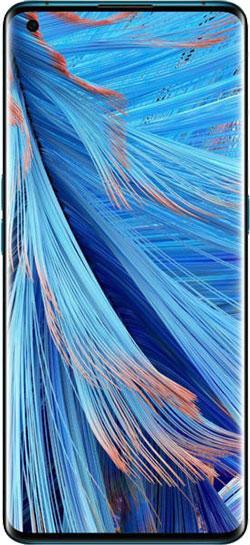
Guía de instrucción en español para el celular OPPO Find X2 oficial, en formato PDF, actualizado y disponible para descarga rápida y gratuita.
Esta guía del usuario cubre tantas referencias como sea posible sobre la versión OPPO Find X2. CPH2023 y sobre su funcionalidad general.
Es instrucciones de uso Son compatibles con todos los modelos de OPPO Find X2 conocidos en el mercado, incluidas todas sus respectivas variantes.
Dicha Guía del usuario de OPPO Find X2 está disponible en Español, Por tanto, a diferencia de los demás, abarca multitud de especificaciones e ilustraciones.
El manual de usuario normal tiende a estropearse rápidamente y también a extraviarse en un momento dado.
Pero sin embargo un manual de usuario sobre soporte electrónico para dispositivos OPPO Find X2tras ser descargado, podrá guardarse dentro de la memoria de tu OPPO y así conservarse sin límite alguno, sin dejar lugar a dudas que representa una ventaja notable.
El sistema de nuestro OPPO Find X2, al tener Android 10Q y ColorOS 7.1Además cuenta con la versión más nueva del visor de archivos en formatos Acrobat PDF, por lo que resulta muy manejable y amena para acceder al archivo en cualquier momento y lugar, lejos de necesitar conexión a Internet.
OPPO Encuentra X2 CPH2023 ColorOS 7.1
Resumen de especificaciones de OPPO Find X2
Marca:
OPPO
Modelo:
Encuentra X2
Versión:
CPH2023
Sistema Operacional:
Android 10Q
Interfaz usuario (UI):
ColorOS 7.1
Conjunto de chips:
Qualcomm Snapdragon 865
UPC:
Octa-núcleo de 2,84 GHz
GPU:
Qualcomm Adreno 650
RAM:
8/12 GB
MEMORIA DE SÓLO LECTURA:
128/256GB
Pantalla:
Amoled 6,7 pulgadas WQHD+ 1440 x 3168 píxeles
La serie Find siempre ha superado los límites de la tecnología para crear constantemente nuevas posibilidades. Ahora lo volvemos a hacer, despertando tus sentidos, con la nueva serie Find X2.
Los dispositivos OPPO Find X2 se lanzaron el 15 de marzo de 2020 con la última versión Android 10Qy dotado a su vez de numerosas mejoras así como actualizaciones exclusivas del modelo Encuentra X2.
Los OPPO Find X2 cuentan con una pantalla con 6,7 pulgadas provisto de una definición WQHD+.
Otro dato adicional y destacable de estos smartphones es su impecable resolución de pantalla de nada menos que 1440 x 3168 px acompañado de una densidad muy alta distribuida entre 519 píxeles por pulgada (APP).
Además, los dispositivos móviles OPPO Find X2 funcionan con un chip eficiente Qualcomm Snapdragon 865 8 núcleos que les confieren una frecuencia de procesamiento de nada menos que 2,84 GHz.
Otro de sus puntos importantes lo encontramos en su gran capacidad de memoria, tanto RAM como ROM, siendo de 8/12 GB y 128/256 GB según variante.
Descarga la Guía de Usuario OPPO Find X2 CPH2023 PDF en Español
Idioma: Español Fecha: 01/05/2020 Formato: PDF Versión del archivo: v4.2l Fuente: OPPO oficial Incluye guía de seguridad: En español.
Descarga la Guía de Usuario en Español del OPPO Find X2 CPH2023
Guía del usuario en PDF de OPPO Find X2
Nota: Para poder editar archivos en formato PDF desde una computadora PC o MAC debes instalar la suite Adobe Acrobat Reader. Si lo necesitas, entonces puedes descargar adobe acrobat pro o uno lector de pdf gratuito.
Otras guías de usuario similares Manual de usuario de Oppo Find X2 Pro Manual del usuario del zoom Oppo Reno 10X Manual de usuario de Oppo Reno 3 Pro Manual de usuario Oppo RX17 Neo Manual de usuario Oppo A9 2020 Manual de Usuario Oppo RX17 Pro Español Oppo R11 FC Barcelona para los aficionados del Barça Huawei P30 Pro Manual de instrucciones en PDF Guía del usuario del Huawei P30 Lite Descargar manual de usuario Nokia 6600 Fold
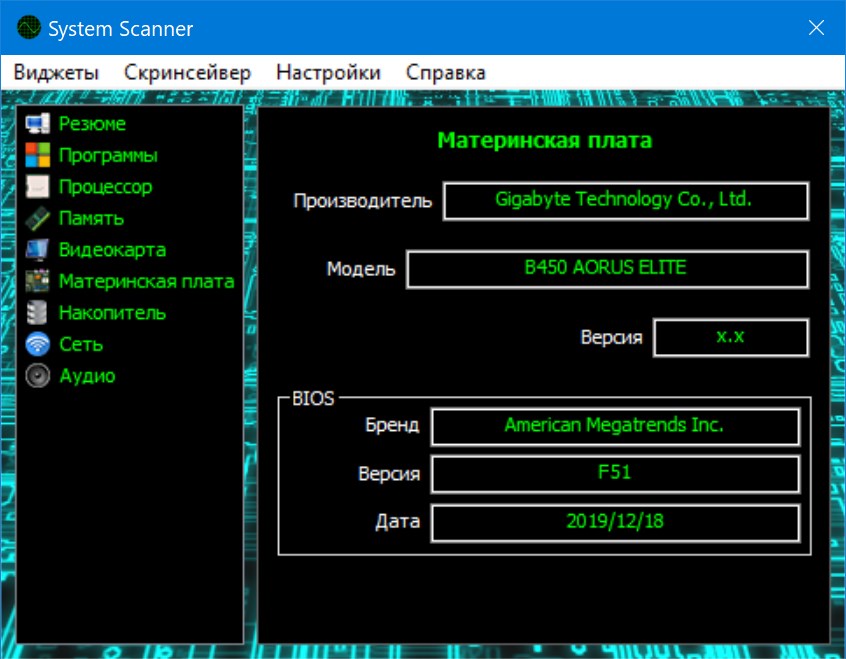
presento a su atención para su consideración Escáner del sistemael software recopila y muestra información sobre su PC, aprenderá todo sobre el hardware, los programas y el funcionamiento general de su computadora personal de una manera comprensible. Cuando lo instalas, puedes verificar rápidamente qué sistema operativo tienes, procesador, memoria, tarjeta de video, etc., todos los componentes están divididos en categorías, creo que puedes verlo en la captura de pantalla. System Scanner mostrará inmediatamente la versión de Windows, qué últimas actualizaciones están instaladas, conocerá su procesador y su modelo, cuántos núcleos tiene y qué tan rápido funciona. El software también le dirá cuánta RAM hay instalada en su computadora y qué tan rápida es. Con la tarjeta de video es la misma historia, nombre del fabricante, modelo, capacidad de memoria y potencia. La utilidad brinda un informe completo sobre sus discos, el volumen total, cuánto espacio ya está ocupado y qué tan rápido funcionan. Tenga en cuenta que la utilidad interactúa con WinSAT, que mide el rendimiento de la computadora y proporciona una puntuación final. El conjunto incluye widgets que se pueden colocar directamente en su escritorio. Como resultado, obtenemos lo siguiente: System Scanner es un buen asistente que lo mantiene informado de lo que sucede con su computadora, pero en apariencia ciertamente está lejos de ser ideal, pero hay soporte disponible. monitorear su trabajo. Tamaño: 9 megas SO: Windows 7+ Descargar Escáner del sistema 1.1 gratis
Firmware original Samsung GT-I8530 (archivo Flash)
El archivo Flash lo ayudará a actualizar, degradar o reinstalar el firmware (SO) original en su dispositivo móvil. Además, el archivo Flash (ROM) también le permite reparar el dispositivo móvil en caso de un problema de software, un problema de bucle de arranque, un problema de IMEI o un problema muerto.
Nombre del archivo: GT-I8530_I8530UBLF2_I8530UBLF2_CHL_2.3.6.zip País: Chile Tamaño del archivo: 386MB versión de Android: 2.3.6 Herramienta Flash: Herramienta de descarga de Odín Cómo flashear (instalar): Sigue el tutorial
Como todos sabemos, las ventajas que se pueden adquirir tras rootear un teléfono son claras. Un claro ejemplo puede ser el Oukitel U13 en el que se basa la siguiente guía.
en el rango U13 de Oukitel son teléfonos que tras obtener superusuario permiten a sus usuarios diferentes formas de mejorar fácilmente su rendimiento general, modificar su software y tomar el control total de su sistema.
Atención; Para descartar posibles problemas, confirma que las revisiones del dispositivo y su versión ROM se ajustan a las características anteriores.
Ventajas de rootear tu Oukitel U13
Posibilidad de eliminar Bloatware fácilmente así como eliminar aplicaciones improductivas del sistema.
Posibilidad de ganar memoria extra para almacenamiento.
Personalice configuraciones sofisticadas del sistema, como desbloquear Oukitel U13, cambiar o reparar IMEI, dirección MAC, overclocking de Oukitel U13, entre muchas otras.
Poder utilizar aplicaciones diseñadas exclusivamente para equipos que tengan permisos root.
Cree, formatee y cambie el tamaño de nuevas particiones en la memoria interna (puede ser muy peligroso para el dispositivo).
Realiza copias de seguridad o copias de seguridad completas o exporta la rom completa.
Precauciones y advertencias que siempre hay que tener en cuenta
El teléfono móvil dejará de contar con la garantía otorgada por el fabricante.
Riesgo de que aplicaciones dañinas puedan obtener permisos de Superusuario.
Riesgo de daño o deterioro de los datos durante el proceso, por lo que se recomienda en todo momento realizar una copia de seguridad antes de iniciar root.
El Firmware/Rom del teléfono Oukitel U13 puede estar dañado, se recomienda asegurarse de poder obtener una copia oficial de su firmware si es necesario.
Soporte de actualización OTA (Por el aire) quedará inutilizable.
Condiciones de este proceso
Una computadora con sistema operativo Windows XP/w7 o más nuevo, tanto en arquitectura de 32 como de 64 bits.
Descargue el firmware original para Oukitel U13 (Opcional para flashear o reinstalar la ROM)
Configuración a realizar en el terminal Oukitel U13
Lo primero que harás será configurar los ajustes necesarios para este proceso, que básicamente consisten en Habilitar la depuración USB además de Activar desbloqueo OEM.
Podrás encontrar estas configuraciones en la sección de desarrollo, que deberás haber desbloqueado previamente presionando siete veces sucesivos en la sección ->
Configuración de terminal-> Acerca del dispositivo -> Número de compilación oh versión de software.
Cómo rootear el teléfono móvil Oukitel U13 MT6753 fácilmente
Para comenzar, descomprime los archivos que has descargado en el escritorio de tu PC con Windows y luego abre el software MTKroot v2.5.2.
Iniciando MTKroot v2.5.2 en Oukitel U13
Haga clic en Controladores -> MediaTek y continuar con la instalación de los respectivos drivers.
Instalar controladores MTK Oukitel U13
Repita esto también para la instalación de los controladores. BAsD.
Nota: La aplicación MTKroot v2.5.2 ya tiene todos los controladores actualizados necesarios para que Windows reconozca el Oukitel U13 V18.
Conecta tu Oukitel U13 con su computadora usando el cable Micro USB y haga clic en el botón una vez Restablecer USB.
Luego haga clic en Prueba del BAD y espera un momento hasta que aparezca el texto ‘Dispositivo reconocido‘Allí debes hacer clic en Soy un fastboot.
Oukitel U13 Reiniciar USB + Prueba ADB + Fastboot
Espere unos segundos mientras tanto el terminal Oukitel U13 Comience con las opciones del gestor de arranque y luego haga clic en el botón Probar arranque rápido.
Una vez más debes prestar atención hasta que aparezca el texto ‘Dispositivo detectado‘ antes de continuar al siguiente nivel.
Desbloquea el gestor de arranque en el Oukitel U13
En el siguiente punto deberás abrir el gestor de arranque de tu celular, otra acción imprescindible que también aplicaremos de forma automatizada.
Es recomendable saltarse este procedimiento si lo has desbloqueado en otra ocasión.
Hacer clic en Prueba del cargador de arranque para verificar su estado.
Verificar el gestor de arranque en Oukitel U13
Si necesitas liberar el gestor de arranque en el Oukitel sólo tienes que pulsar en Liberar cargador de arranque -> Acepta y luego cumple las sugerencias que aparecen proyectadas en la pantalla de tu terminal.
Recuerda que debes presionar el botón sube el volumen para autorizar.
Desbloquear el gestor de arranque Oukitel U13
Recuerda: Al desbloquear el gestor de arranque, tu Oukitel volverá a su estado original. Por este motivo, plantéate si es conveniente hacer una copia de seguridad o si quieres hacer una copia de seguridad de los archivos, contactos, fotos y demás datos en la memoria externa o SD.
Después de liberar el gestor de arranque, estás a solo unos segundos de finalizar este proceso, dejando finalmente tu teléfono correctamente rooteado.
Vaya a la parte superior de la herramienta y verifique la preferencia de raíz, luego haga clic una vez en el botón Raíz en la esquina inferior.
Opción raíz Oukitel U13
En apenas unos segundos el teléfono móvil habrá quedado rooteado y podrás ver la palabra “OK” proyectada tanto en la pantalla de tu Oukitel como en la ventana de MTKroot v2.5.2.
Luego haga clic en el botón Salir del arranque rápido y el teléfono inteligente Oukitel U13 se reiniciará en el sistema.
Una vez que el Oukitel se haya reiniciado por completo deberás pulsar Aplicaciones -> instalar magia y verifique si la aplicación Magisk Manager está realmente instalada en su U13.
Para que la aplicación Magisk Manager funcione correctamente, primero debes conectar el dispositivo a Internet.
Para finalizar sólo tienes que hacer clic en Comprobar raíz -> luego acepta y listo.
Verificar Root Oukitel U13
Nota: Si la aplicación Magisk no está instalada, haga clic una vez Desinstalarespere un par de segundos y una vez más haga clic en el botón instalar magia.
Resumen de pasos
Pasos simplificados para rootear Oukitel U13
Inicie el programa MTKroot v2.5.2 y luego conecte el teléfono Oukitel U13 con la computadora.
Restablezca el teléfono Oukitel U13 a las opciones del gestor de arranque haciendo clic en el botón Soy un fastboot -> Probar arranque rápido.
Si es necesario, desbloquee el gestor de arranque haciendo clic en Liberar cargador de arranque.
Finalmente seleccione la opción raíz y presione el botón Raíz.
Esto también te puede interesar Cómo rootear móviles Oukitel K10000 Pro Rootear Smartphone Oukitel Mix2 Rootear teléfonos móviles Oukitel K8000 Tutorial para Rootear móviles Oukitel K6 Tutorial para Rootear el smartphone Oukitel U18 Cómo rootear el teléfono móvil Oukitel K10 Rootear Oukitel WP5000 fácilmente Rootear Oukitel U7 Plus Rootear Oukitel U20 Plus Rootear Oukitel C5 Pro
Firmware original Samsung GT-I8550E (archivo Flash)
El archivo Flash lo ayudará a actualizar, degradar o reinstalar el firmware (SO) original en su dispositivo móvil. Además, el archivo Flash (ROM) también le permite reparar el dispositivo móvil en caso de un problema de software, un problema de bucle de arranque, un problema de IMEI o un problema muerto.
Nombre del archivo: I8550EUHUAMK6_I8550ECHEAMK6_CHE.zip País: Chile Tamaño del archivo: 705MB versión de Android: 4.1.2 Herramienta Flash: Herramienta de descarga de Odín Cómo flashear (instalar): Sigue el tutorial
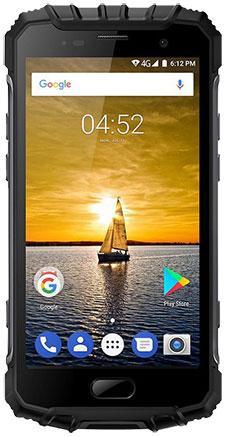
Descripción general de las especificaciones del Ulefone Armor 2S
Atención; Debes verificar que las referencias del dispositivo y especialmente su versión de software corresponden a los datos indicados anteriormente.
Ventajas de rootear el Ulefone Armor 2S
Posibilidad de eliminar todo tipo de Bloatware fácilmente y deshacerse del sistema de aplicaciones potencialmente inútiles.
Posibilidad de obtener memoria extra para almacenamiento.
Ajuste la configuración profunda del sistema, como jailbreak Ulefone Armor 2S, reparación del número IMEI del teléfono, dirección MAC, overclock, etc.
Posibilidad de utilizar aplicaciones diseñadas para teléfonos móviles rooteados.
Cambiar el tamaño, dividir y modificar nuevas particiones (Hacer esto es muy peligroso para el dispositivo.).
Realizar copias de seguridad o copias de seguridad completas o poder exportar la ROM completa.
Precauciones y desventajas a considerar
Tu terminal ya no tendrá la validez de la garantía emitida por el fabricante.
Exposición a aplicaciones dañinas que obtienen derechos de superusuario.
Peligro de daño o deterioro de los datos durante el proceso, en este caso te recomiendo que siempre hagas una copia de seguridad antes de proceder con el root.
La rom del celular Ulefone Armor 2S puede estar dañada, se recomienda asegurarse de poder obtener una copia válida de la rom en caso de ser necesario.
La compatibilidad con las actualizaciones de FOTA eventualmente quedará invalidada.
Condición previa para este procedimiento
Computadora Windows XP/7/8 o posterior, 32 o 64 bits.
Lo primero que harás, lógicamente, será configurar los ajustes necesarios para el proceso, estos básicamente consisten en Desbloquear OEM además de Habilitar la depuración USB.
Ambas preferencias se combinan en el panel de desarrollador, que deberás habilitar previamente. tocando siete veces ininterrumpidamente sobre ->
Configuración de terminal-> Información del dispositivo -> Número de compilación oh versión de software.
Primero debes descomprimir el contenido del paquete previamente descargado en el escritorio del ordenador y ejecutar la herramienta MTKroot v2.5.2.
Arrancando MTKroot v2.5.2 en Ulefone Armor 2S
Haga clic en el botón Controladores -> MediaTek y completa la instalación de los controladores necesarios.
Instalar los controladores Ulefone Armor 2S
Siga también estos mismos pasos para instalar los controladores. BAsD.
Nota: La utilidad MTKroot v2.5.2 ya tiene todos los controladores actualizados necesarios para el Ulefone Armor 2S G03.
Luego, conecte su Armor 2S a la PC usando el cable Micro USB y luego haga clic una vez en Restablecer USB.
Luego debes hacer clic en el botón Prueba del BAD y espera un momento hasta que puedas ver la línea’Dispositivo encontrado‘justo en ese momento debes hacer clic en el botón Soy un fastboot.
Ulefone Armor 2S Reiniciar USB + Test ADB + Fastboot
Ahora asiste mientras el Ulefone Armadura 2S reinicie con las opciones del gestor de arranque, luego haga clic en el botón Probar arranque rápido.
Luego presta atención hasta que puedas leer la línea ‘Dispositivo detectado’ para poder pasar al siguiente párrafo.
Desbloquea el gestor de arranque de tu dispositivo Ulefone Armor 2S
A continuación procederemos a liberar el gestor de arranque del teléfono, paso que podrás realizar con un simple clic.
Pero recuerda que debes saltarte la operación si ya la has hecho antes.
Hacer clic Prueba del cargador de arranque para comprobar el estado del gestor de arranque.
Verificar el gestor de arranque en Ulefone Armor 2S
Si quieres desbloquear el gestor de arranque del Ulefone luego haga clic en el botón Liberar cargador de arranque -> Aceptar y luego seguir las instrucciones que aparecen en la pantalla del Ulefone.
Presione la tecla aumentar el volumen para confirmar.
Desbloquear el gestor de arranque en Ulefone Armor 2S
Atención: En el momento en que se libere el gestor de arranque, su sistema Armor 2S se restablecerá al estado predeterminado. Por lo tanto deberías considerar crear una copia de seguridad o si lo prefieres, simplemente copiar los contactos, fotos, archivos, etc., a la memoria SD.
Tras abrir el bootloader lo siguiente es concluir el tutorial dejando el Armor 2S rooteado correctamente.
Vaya a la parte superior izquierda de la utilidad y marque la opción raíz, luego haga clic en el botón Raíz en la esquina inferior.
Opción Root Ulefone Armor 2S
Tu dispositivo Ulefone Armor 2S quedará rooteado automáticamente, por lo tanto podrás ver el texto “OK” reflejado tanto en el Ulefone como simultáneamente en el software MTKroot v2.5.2.
Luego haga clic en el botón Salir del arranque rápido para reiniciar el teléfono móvil en el sistema.
Una vez que tu teléfono se haya reiniciado por completo debes hacer clic Aplicaciones -> instalar magia y verifique si la aplicación Magisk Manager está realmente en el panel Armor 2S.
Para que la aplicación Magisk Manager funcione correctamente es necesario conectar el Ulefone Armor 2S a Internet.
Para completar este tutorial haga clic Comprobar raíz -> luego acepta y listo.
Comprobar Root Ulefone Armor 2S
Nota: En caso de que la aplicación Magisk Manager no se instale la primera vez, haga clic en el botón Desinstalarespera un par de segundos y vuelve a hacer clic en el botón instalar magia.
Resumen de pasos
Resumen proceso Root Ulefone Armor 2S
Inicia la herramienta MTKroot v2.5.2 y conecta tu terminal Ulefone al ordenador.
Reinicia tu terminal Ulefone en las opciones del gestor de arranque pulsando Soy un fastboot -> Probar arranque rápido.
Si es necesario, desbloquee el gestor de arranque haciendo clic en Liberar cargador de arranque.
Finalmente seleccione la opción raíz y presione el botón Raíz.
Esto te puede interesar Rootear el teléfono inteligente Ulefone Armor 5s Cómo rootear el Ulefone Armor 5 Rootear Smartphone Ulefone Armor 6 Cómo rootear el móvil Ulefone Armor 3W Rootear Smartphone Ulefone Armor 3T Root para móviles Ulefone Armor 3 Manual de usuario para Ulefone P6000 Plus Ulefone Armor 3X Manual de usuario Rootear móvil Ulefone Armor 6E Rootear Móvil Ulefone Armor 6S
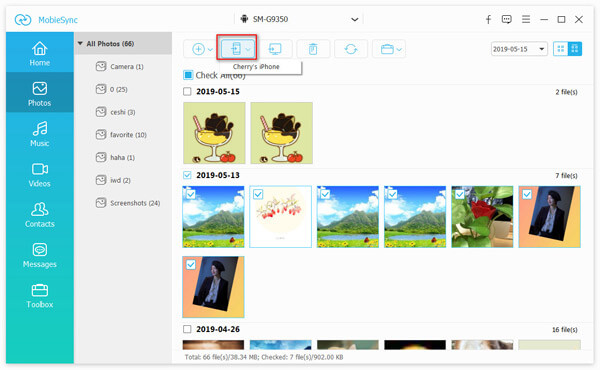
¿Está buscando un software confiable y fácil de usar para una transferencia confiable, rápida y fluida de archivos importantes entre iPhone, iPad, iPod, dispositivos Android y una computadora? Considera que lo has encontrado, hay un programa frente a ti. Aiseesoft MobieSync – satisfará fácilmente todas sus necesidades en este ámbito. Gracias a las potentes funciones y a una interfaz intuitiva, los usuarios novatos pueden orientarse rápidamente. Una de las ventajas es la posibilidad de transferir fácilmente cualquier tipo de archivo. Ya sea que quieras transferir fotos, videos, canciones, contactos o cualquier otro dato, este programa hará todo lo posible de manera rápida y eficiente. Diga adiós a la molestia de utilizar múltiples herramientas o procedimientos complejos. Este software simplifica enormemente el proceso y le permite transferir archivos con solo unos pocos clics. Peculiaridades:
Copia de seguridad/restauración de contactos: ¿Le preocupa perder contactos valiosos? El programa le permite realizar fácilmente una copia de seguridad de sus contactos en su computadora, asegurando que nunca pierda información importante. También puedes restaurar fácilmente tus contactos cuando los necesites
Crea tonos de llamada: ¿Estás cansado de los mismos tonos de llamada de siempre? Con Aiseesoft MobieSync puedes crear tonos de llamada personalizados a partir de tus canciones o archivos de audio favoritos. Destaca entre la multitud y decora tu dispositivo iOS con tonos de llamada únicos e inolvidables
HEIC Converter: el formato de imagen HEIC de Apple proporciona imágenes de alta calidad, pero puede no ser compatible con todos los dispositivos. El programa incluye un conversor incorporado para este formato que le permitirá convertir imágenes de este tipo a formatos ampliamente compatibles, como JPEG o PNG, lo que garantiza un intercambio perfecto y compatibilidad entre plataformas.
Administrador de medios: administrar sus medios nunca ha sido tan fácil. Esta herramienta te ayudará a importar, exportar y organizar fácilmente tus fotos, vídeos y música. Puede crear álbumes de fotos, eliminar archivos innecesarios o agregar nuevos medios a su dispositivo iOS directamente desde su computadora.
Veamos las principales ventajas:
Interfaz intuitiva
Transferencia universal de datos
Soporte integral de archivos
Funciones adicionales más allá de la conversión
Aquí tenemos una pequeña reseña, el programa es realmente interesante, rápido, comprensible, pero debes recordar que activar Aiseesoft MobieSync con una clave es necesario para eliminar las restricciones del desarrollador, sin esto es esencialmente inútil, hay demasiados límites, no es nada interesante. El archivo contiene un crack para registrar el programa, lo reemplazamos, lo ejecutamos, todo es estándar, en el futuro es posible que aparezca otro tipo de medicamento, podría ser un generador de claves o un parche. Gracias por su atención, transferencia de archivos exitosa. Tamaño: 188MB Descargar Aiseesoft MobieSync 2.5.60 + crack gratis / 2.5.60 Repack + Elchupacabra portátil
Firmware original Samsung GT-I8550L (archivo Flash)
El archivo Flash lo ayudará a actualizar, degradar o reinstalar el firmware (SO) original en su dispositivo móvil. Además, el archivo Flash (ROM) también le permite reparar el dispositivo móvil en caso de un problema de software, un problema de bucle de arranque, un problema de IMEI o un problema muerto.
Nombre del archivo: I8550LUBUAMF1_I8550LCHEAMI1_CHE.zip País: Chile Tamaño del archivo: 681MB versión de Android: 4.1.2 Herramienta Flash: Herramienta de descarga de Odín Cómo flashear (instalar): Sigue el tutorial
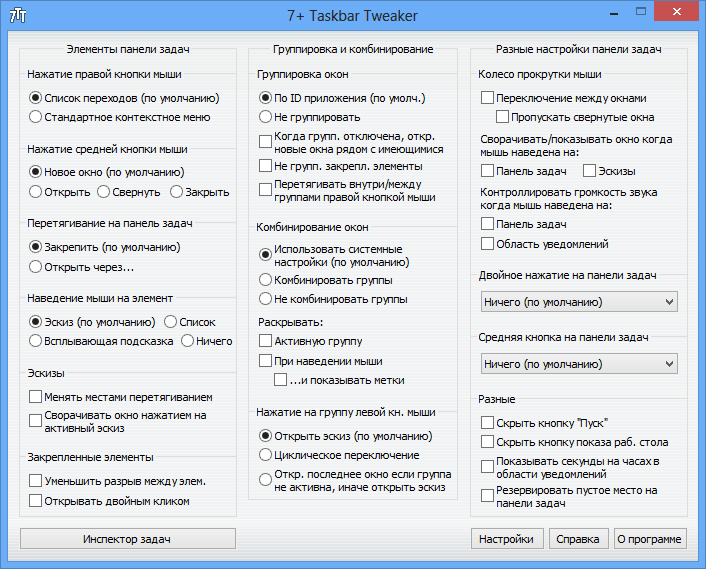
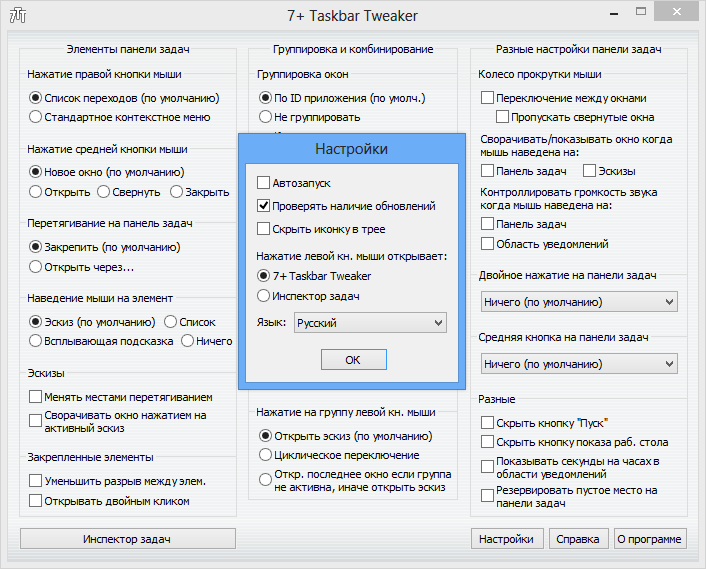
La herramienta propuesta le permitirá configurar la barra de tareas de Windows 7 con bastante detalle. Creo que desea iniciar esta herramienta correctamente, por eso lo hacemos solo en nombre del Administrador, en las noticias completas puede descargar 7 Tweaker de la barra de tareas.
Como puede ver en la captura de pantalla, puede editar bastantes parámetros. Por ejemplo, puedes configurar la acción cuando presionas el botón derecho del mouse (puedes hacer que muestre un menú contextual). También puedes personalizar el botón central del ratón, por ejemplo, si no quieres abrir una nueva ventana con él, puedes seleccionar otras operaciones como cerrar y minimizar. Es posible personalizar la acción al arrastrar elementos a la barra de tareas, editar los parámetros de miniaturas, elementos fijados, configurar la agrupación de ventanas, etc. En general, todo se ve claramente en la captura de pantalla.
7 Taskbar Tweaker es una utilidad bastante pequeña, como puedes comprobar por ti mismo, te permite personalizar bastantes parámetros, por supuesto, esto es una ventaja. Cabe destacar la interfaz de usuario multilingüe, incluida la implementación de soporte ; Sin él, creo que habría sido difícil descubrir qué querían realmente los desarrolladores de nosotros. 7 Taskbar Tweaker casi no tiene configuración, puede marcar la casilla junto a la opción para iniciar automáticamente el programa cuando se inicia Windows, además el programa en sí puede buscar actualizaciones en la red, puede ocultar el ícono en la bandeja del sistema si le molesta y también puede editarlo presionando el botón izquierdo del mouse. Decidí clasificar el programa 7 Taskbar Tweaker en la categoría de escritorio; Creo que los presentados serán más adecuados. En general, no tengo nada más que escribir sobre esta herramienta, escribí los puntos principales, en general no hay nada que describir, todo se ve claramente en la imagen y, por lo tanto, si hay algún comentario, bienvenido a los comentarios, ¡que tengan un buen día a todos! Por cierto, olvidé agregar, si vas al sitio web oficial, ya puedes encontrar casi 1000 comentarios sobre el programa allí, usando un traductor probablemente puedas encontrar respuestas a casi todos los problemas asociados con el producto, así que si tienes algo, puedes seguir mi consejo. Revelador: RaMMicHaeL Idioma: Multi + Ruso Tamaño: 1MB Descargar7+ Ajuste de la barra de tareas 5.15.3 gratis
Firmware original Samsung GT-I8580 (archivo Flash)
El archivo Flash lo ayudará a actualizar, degradar o reinstalar el firmware (SO) original en su dispositivo móvil. Además, el archivo Flash (ROM) también le permite reparar el dispositivo móvil en caso de un problema de software, un problema de bucle de arranque, un problema de IMEI o un problema muerto.
Nombre del archivo: I8580UBUANB1_I8580UUBANB1_COO.zip País: colombia Tamaño del archivo: 1016MB versión de Android: 4.2.2 Herramienta Flash: Herramienta de descarga de Odín Cómo flashear (instalar): Sigue el tutorial