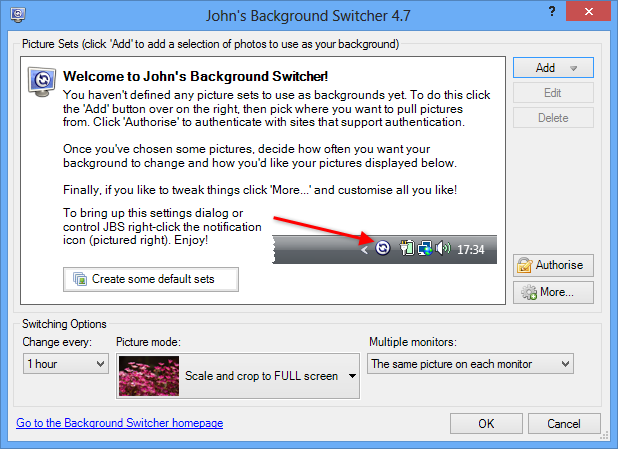
Este programa te permitirá cambiar automáticamente el fondo de pantalla de tu escritorio, puedes seleccionar una de las fuentes de imágenes, descargar el selector de fondo de John posible a continuación. Para que funcione, puede especificar una carpeta con imágenes en su disco duro, puede especificar el servicio Flickr (búsqueda por etiquetas, colecciones y selección aleatoria), puede seleccionar la esencia de Facebook, cualquier fuente RSS, etc. El Background Switcher de John es liviano, rápido y fácil de entender. Idioma: Multi + Ruso Tamaño: 30MB DescargarConmutador de fondo de John 6.0.0.5 + clave gratis
Firmware original Samsung SCH-I869 (archivo Flash)
El archivo Flash lo ayudará a actualizar, degradar o reinstalar el firmware (SO) original en su dispositivo móvil. Además, el archivo Flash (ROM) también le permite reparar el dispositivo móvil en caso de un problema de software, un problema de bucle de arranque, un problema de IMEI o un problema muerto.
Nombre del archivo: I869KESANH2_I869CTCANH2_CTC.zip País: Porcelana Tamaño del archivo: 807MB versión de Android: 4.1.2 Herramienta Flash: Herramienta de descarga de Odín Cómo flashear (instalar): Sigue el tutorial
Obtener privilegios de root en el LG K7 es un trabajo sumamente sencillo y rápido, que verás en el siguiente artículo.
Aunque es innegable que al rootear un dispositivo específico Podemos conseguir numerosos beneficios, si bien es cierto que esto puede implicar algunas complicaciones. Más adelante revisaremos ambos. los profesionales como los inconvenientes, para que puedas valorar por ti mismo si rootear o no en tu LG K7.
Rootear una computadora consiste en un proceso que otorga al usuario de un teléfono celular con sistema Android obtener un acceso privilegiado similar a los permisos administrativos de Linux, que además permite deshacer cualquier restricción de sistema o hardware establecida por los fabricantes y/u operadores de red.
Beneficios de rootear tu LG K7
Pudiendo eliminar todo el Bloatware fácilmente y deshacerse de aplicaciones inútiles del sistema.
Posibilidad de ganar espacio extra para almacenamiento interno.
Personalice configuraciones profundas del sistema, como reparar IMEI, MAC y otras.
Poder utilizar aplicaciones dirigidas únicamente a Smartphones rooteados.
Modificar, dividir y cambiar el tamaño de nuevas particiones en la memoria (¡Atención! Hacer esto es muy peligroso para el dispositivo.).
Haz copias de seguridad de todas las particiones o también exporta la rom completa.
Precauciones e inconvenientes a considerar
El Smartphone perderá la validez de la garantía emitida por el fabricante.
Riesgo de que aplicaciones maliciosas obtengan derechos de superusuario.
Riesgo de daño o pérdida de información durante el proceso, por lo que recomiendo en cualquier caso realizar una copia de seguridad antes de proceder al root.
La rom del teléfono móvil LG K7 puede estar dañada, se recomienda asegurarse de poder obtener una copia original de su rom si es necesario.
Soporte para actualizaciones OTA (Por el aire) será invalidado.
Requisitos previos de este proceso
Una computadora que tenga cualquier versión de Windows XP/7/8 o posterior, ya sea microarquitectura de 32 o 64 bits.
Descarga el firmware original o arranca para tu teléfono móvil si es posible desde el servicio técnico online del fabricante.
Nota: Si no puedes descargar la rom oficial para tu celular, tienes la opción de extraer el archivo boot.img directamente desde tu LG K7 fácilmente siguiendo este tutorial.
Configurar el terminal
Antes de continuar tienes que modificar varios ajustes concretos en las opciones del LG LG K7, que pasan por Desbloquear OEM al igual que Habilitar la depuración USB.
Estas opciones están incluidas en el panel de desarrollo, que debes desbloquear previamente. presionando 7 veces continúa en la sección ->
Configuración-> Información del dispositivo -> Número de compilación oh versión de software.
Tutorial para rootear el LG K7 paso a paso
Primero debes descomprimir el contenido del archivo previamente descargado en el escritorio de tu computadora con Windows y luego abrir el software MTKroot v2.5.5.
Inicie MTKroot v2.5.5 en LG K7
Haga clic en el botón Controladores -> MediaTek y continúe instalando los controladores necesarios.
Instalar los controladores USB LG K7
También haz los mismos pasos para realizar la instalación en drivers -> BAsD.
Nota: El software MTKroot v2.5.5 incluye todos los controladores USB y Fastboot que requiere el LG K7.
Luego conecte el LG K7 con la computadora usando el puerto de datos y luego haga clic en el botón Restablecer USB.
Haga clic en la parte superior izquierda en ¡¡Sin botas de heno!! -> Llevaragregue el archivo de arranque y finalmente haga clic en Parche de proceso.
El software Magisk Manager se iniciará automáticamente en su LG K7, siga las instrucciones en pantalla para crear el parche.
Haga clic en el botón Prueba del BAD y espera hasta que puedas ver la frase ‘Dispositivo encontrado‘ momento en el que tienes que hacer clic en el botón Soy un fastboot.
LG K7 Reiniciar USB + Prueba ADB + Fastboot
Espera un segundo mientras tanto LG K7 inicie en modo Fastboot, luego haga clic en Probar arranque rápido.
Nuevamente tendrás que esperar hasta que puedas leer la línea ‘Dispositivo reconocido‘ para poder continuar con el siguiente estado.
Abrir gestor de arranque en terminales LG K7
En la siguiente fase tendrás que liberar el gestor de arranque del LG K7, otro proceso fundamental que podrás aplicar con un solo clic.
Se recomienda omitir el proceso si lo habías desbloqueado en cualquier otro momento.
Hacer clic Prueba del cargador de arranque para asegurarse del estado del gestor de arranque.
Verifique el gestor de arranque LG K7
Si consideras necesario liberar el bootloader en el LG K7 sólo tendrás que pulsar en Liberar cargador de arranque -> Acepta y lleva a cabo las sugerencias que aparecen en la pantalla de tu LG K7.
No olvides presionar el botón aumentar el volumen aceptar.
Abrir el gestor de arranque del LG K7
Recuerde: al abrir el gestor de arranque, el sistema de su LG K7 se restaurará al estado original.
Por este motivo, deberías considerar realizar copias de seguridad o, si lo prefieres, simplemente hacer una copia de seguridad de tus contactos, fotos, archivos, etc., en una unidad de almacenamiento externa.
Después de abrir el gestor de arranque, estás a punto de terminar este tutorial y finalmente dejar rooteado tu teléfono móvil LG K7.
Desplácese hasta la parte superior izquierda del programa y seleccione la opción raíz, luego haga clic en Root en la esquina inferior.
Marcar Rootear LG K7
Casi inmediatamente su teléfono móvil será rooteado y verá la línea “OK” mostrada tanto en el LG K7 como simultáneamente en la ventana MTKroot v2.5.5.
Luego tendrás que hacer clic en el botón Salir del arranque rápido Al reiniciar el terminal volverás al sistema Android.
Cuando el LG K7 se inicie por completo, toque Aplicaciones -> instalar magia y verifique que la aplicación Magisk Manager aparezca en el escritorio de la computadora.
Para que la aplicación Magisk Manager funcione correctamente, el LG K7 debe estar conectado a Internet.
Y para terminar solo presiona Comprobar raíz -> siguiente Aceptar y nada más.
Comprobar Root LG K7
Nota: Si la aplicación Magisk no aparece instalada, haga clic en DesinstalarEspere unos segundos y presione el botón nuevamente. instalar magia.
Pasos resumidos
Proceso simplificado Root LG K7
Inicie el software MTKroot v2.5.5 y luego conecte el dispositivo móvil a la computadora.
Reinicie el dispositivo móvil en las opciones del gestor de arranque haciendo clic en el botón Soy un fastboot -> Probar arranque rápido.
Si es necesario, desbloquee el gestor de arranque haciendo clic en Liberar cargador de arranque.
Finalmente seleccione la opción raíz y presione el botón Raíz.
Vídeo tutorial paso a paso sobre cómo rootear el dispositivo LG K7
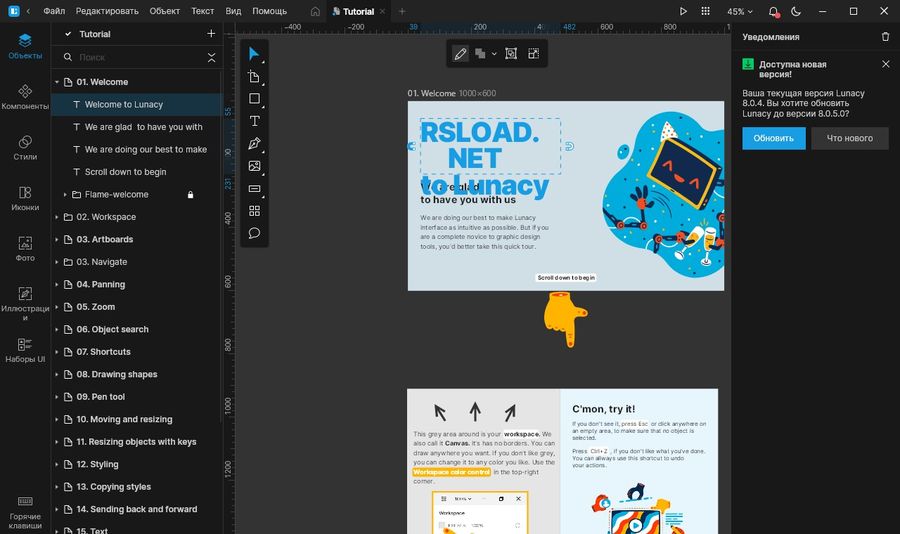
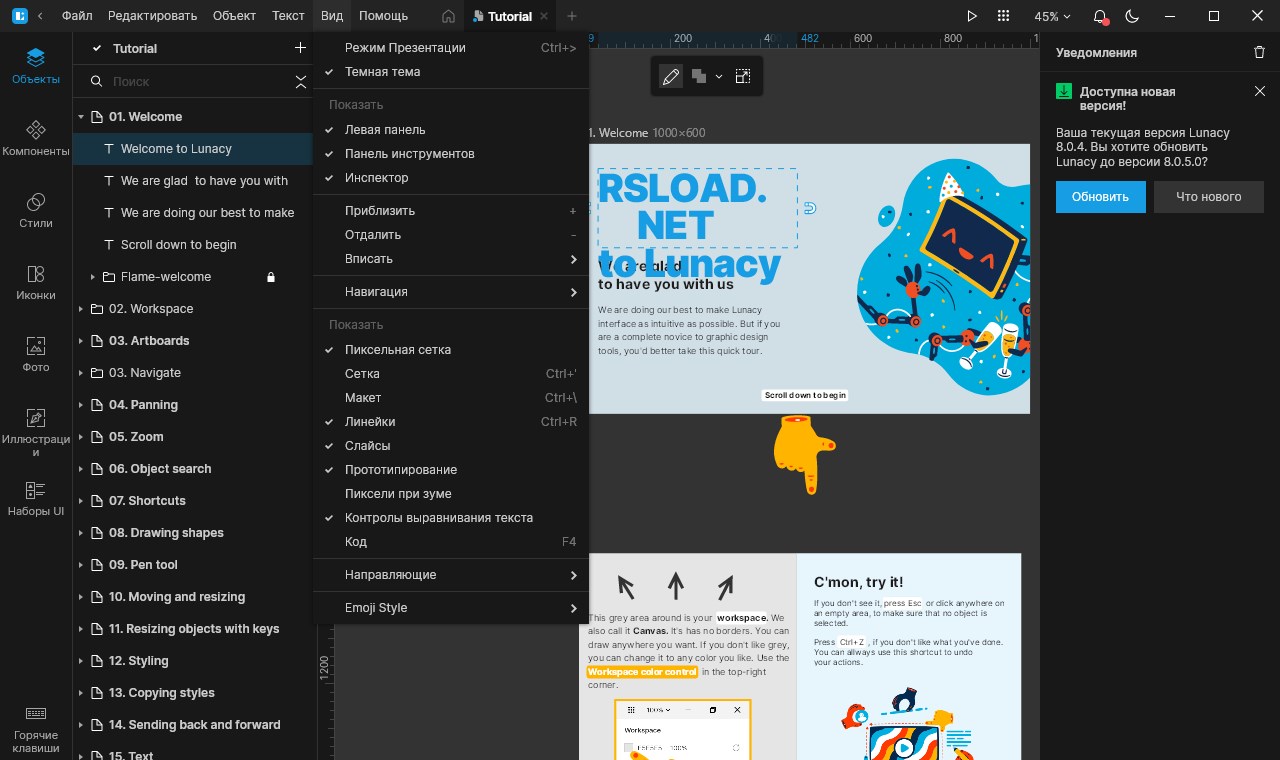
Locura es un software de diseño gratuito que incluye herramientas impulsadas por IA. Esta utilidad ofrece a los usuarios muchas opciones. Ya seas un profesional o un principiante, puedes utilizarlo para varios propósitos. El programa puede ayudarte a crear elementos gráficos con sólo unos pocos clics: ilustraciones, folletos, gráficos vectoriales y otro contenido visual. Para ello cuenta con varias herramientas que ayudarán a implementar cualquier proyecto. Puedes, por ejemplo, utilizarlo para desarrollar la interfaz gráfica de tu futura aplicación móvil o tu sitio web.
Si te gustan los gráficos y el diseño, te recomiendo que eches un vistazo a Lunacy. Las herramientas que ofrece este software son realmente impresionantes por su variedad. En primer lugar, el software viene con una gran cantidad de íconos profesionales que puedes usar en todos tus proyectos. También incluye ilustraciones y fotografías gratuitas. Esto es una gran ventaja ya que te evitará, por ejemplo, buscar estos elementos en Google. Además, Lunacy integra muchas herramientas basadas en inteligencia artificial. En particular, encontrarás una herramienta para ampliar imágenes sin perder calidad o una herramienta para eliminar el fondo de una foto. La herramienta también incluye un generador de avatar y un generador de texto. Lunacy es un programa que admite el formato .sketch. También puedes usarlo para importar archivos .sketch a Figma, XD o Avocode. Tenga en cuenta que el programa está disponible como un archivo ejecutable para su instalación y no requiere una conexión a Internet para funcionar. Idioma: Versión inglesa + rusa Tamaño: 57 megas SO: Windows x64 Descargar Locura 11.2 Gratis (se requiere una clave de activación para que todas las funciones funcionen)
Posibilidad de eliminar Bloatware fácilmente y desinstalar aplicaciones del sistema.
Posibilidad de obtener más memoria para almacenamiento interno.
Adaptar configuraciones profundas en el sistema, como desbloquear el Archos Core 50, cambiar o reparar el número IMEI del Archos Core 50, dirección MAC entre otros.
Utilice aplicaciones específicamente diseñadas para computadoras rooteadas.
Formatee, modifique y cree nuevas particiones (¡Advertencia! Hacer esto es extremadamente peligroso.).
Cree copias de seguridad completas y pueda exportar todo el Firmware.
Precauciones e inconvenientes a considerar
El teléfono suspenderá la validez de la garantía proporcionada por el fabricante.
Amenaza de aplicaciones dañinas que obtienen permisos de superusuario.
Peligro de daño o pérdida de datos durante el proceso, en cuyo caso es recomendable en todo momento realizar una copia de seguridad antes de iniciar el proceso root.
La rom del Archos Core 50 puede estar dañada, es recomendable asegurarse de poder obtener una copia flasheable del firmware si es necesario.
El soporte de actualización OTA terminará cancelándose.
Requisitos y descargas
Un PC con SO Windows XP/W7/8 o posteriores, sea de 32 o 64 bits.
Descarga el firmware original para tu Archos Core 50 del cual deberás extraer el archivo de arranque si es posible desde el sitio oficial de soporte y descargas.
Nota: Si no puede descargar el firmware para Archos Core 50, puede extraer el archivo boot.img directamente desde Archos Core 50 fácilmente siguiendo los pasos de este video tutorial: https://youtu.be/00B7At_UyJQ
Configurar el Archos Core 50
En primer lugar hay que ejecutar ciertos ajustes desde la configuración del dispositivo, que pasan por Desbloquear OEM y también Habilitar la depuración USB.
Estas dos configuraciones están incluidas en el panel de desarrollo, que debes haber habilitado primero. presionando siete veces continuamente en la caja;
Configuración-> Información del sistema -> Número de compilación oh versión de software.
Cómo rootear el Archos Core 50 fácilmente
En primer lugar, debes extraer el contenido del archivo previamente descargado en tu PC con Windows y luego iniciar el software MTroot v2.5.5.
Ejecutando MTroot v2.5.5 en Archos Core 50
Haga clic una vez en el botón Controladores -> mediateca y aplique la instalación del controlador.
Instalar los controladores MTK Archos Core 50
Repita estos mismos pasos para completar la instalación del controlador. BAsD.
Nota: El programa MTroot v2.5.5 incluye todos los controladores USB y Fastboot necesarios para Archos Core 50.
Luego conecta tu equipo Archos Core 50 con su computadora usando el puerto USB y luego haga clic en Restablecer USB.
Haga clic en la pestaña en la parte superior izquierda ¡¡Sin botas de heno!! -> Llevarbusque el archivo de inicio y luego haga clic una vez en el botón Parche de proceso.
La aplicación Magisk Manager se iniciará automáticamente en tu Archos Core 50, sigue las instrucciones que aparecerán en pantalla para crear el parche.
Luego tendrás que hacer clic en el botón Prueba del BAD y espera un momento hasta que puedas leer la frase ‘Dispositivo detectado‘ momento en el que tienes que hacer clic en Soy un fastboot.
Ahora espera unos segundos mientras el dispositivo Archos Core 50 Comience con las opciones de Fastboot, luego haga clic en el botón Probar arranque rápido.
Nuevamente tienes que esperar hasta que puedas leer la frase ‘Dispositivo detectado‘ antes de pasar a la siguiente fase.
Abra el gestor de arranque en Archos Core 50
En la siguiente etapa pasaremos a liberar el gestor de arranque en tu Archos Core 50, algo imprescindible y que aplicarás de forma automática.
Pero recuerda que tienes que saltarte esta operación si se ha liberado en otra ocasión.
Haga clic en el botón una vez Prueba del cargador de arranque para verificar que esté liberado.
Comprobar el gestor de arranque Archos Core 50
Si lo considera necesario desbloquear el gestor de arranque en el Archos Core 50 simplemente tendrás que hacer clic en el botón Liberar cargador de arranque -> Acepta y cumple los pasos que aparecerán proyectados en la pantalla del Smartphone.
No olvides presionar el botón sube el volumen para continuar.
Desbloquear el gestor de arranque en Archos Core 50
Recuerde: en el momento en que abra el gestor de arranque, el software de su teléfono celular se restaurará al estado inicial.
Por ello, es recomendable realizar una copia de seguridad o si lo prefieres simplemente copiar tus archivos, contactos, fotografías y demás datos a una memoria externa.
Luego de desbloquear el gestor de arranque, la siguiente fase es concluir este tutorial, dejando finalmente rooteado el dispositivo móvil Archos Core 50.
Vaya a la esquina superior de la utilidad MTroot v2.5.5 y seleccione la opción raíz, luego haga clic en el botón Raíz en el lado opuesto.
Opción raíz Archos Core 50
En cuestión de segundos el Archos Core 50 estará rooteado y verás la palabra “OK” proyectada en la pantalla de tu Archos Core 50 y en la ventana de MTroot v2.5.5.
Luego tendrás que hacer clic en el botón Salir del arranque rápido y su dispositivo volverá al entorno Android.
Una vez que su Archos Core 50 termine de iniciarse por completo, haga clic en el botón una vez Aplicaciones -> instalar magia y verifique que la aplicación Magisk Manager realmente aparezca en el escritorio de su dispositivo.
Para que la aplicación Magisk Manager funcione correctamente, debe conectar su teléfono a Internet.
Para finalizar el tutorial sólo tienes que hacer clic en el botón Comprobar raíz -> luego acepta y listo.
Verificar Root Archos Core 50
Nota: En caso de que la aplicación Magisk Manager no se instale la primera vez, haga clic una vez en Desinstalarespera unos segundos y haz clic nuevamente Instalar Administrador Mágico.
Simplificación de procesos
Resumen de pasos Root Archos Core 50
Ejecute la aplicación MTroot v2.5.5 y luego conecte el teléfono inteligente Archos con la computadora.
Reinicie el teléfono inteligente Archos en modo fastboot haciendo clic en el botón Soy un fastboot -> Probar arranque rápido.
Si es necesario, desbloquee el gestor de arranque haciendo clic en Liberar cargador de arranque.
Finalmente seleccione la opción raíz y presione el botón Raíz.
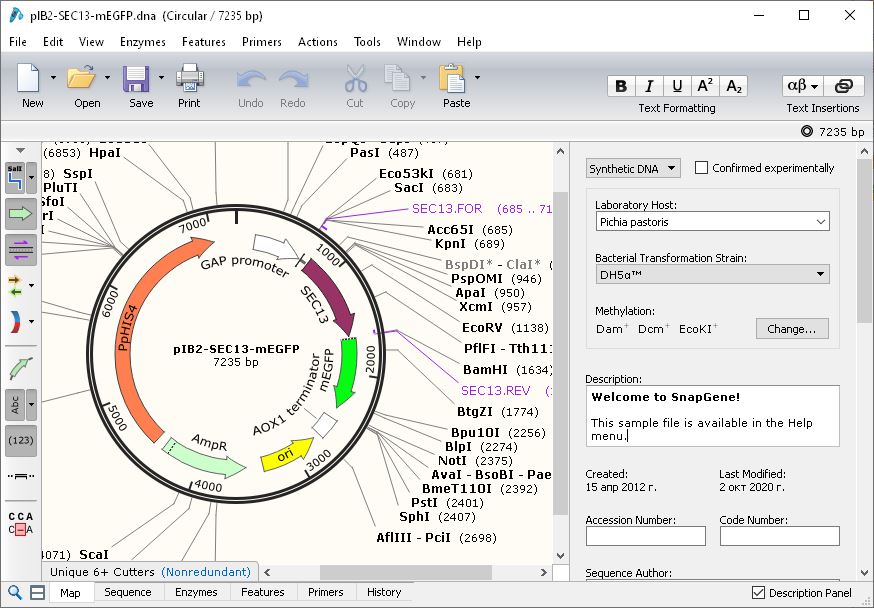
Programa SnapGene fue creado como una alternativa a la documentación digital de construcciones de ADN, para que aquellos que lo saben puedan compartir fácilmente los resultados a través de Internet. Muchos laboratorios utilizan el software tanto para ver como para anotar secuencias de ADN. Después del lanzamiento, puede habilitar la visualización de enzimas, cebadores o traducciones en forma de mapa y todos los elementos serán interactivos no solo en términos de selección sino también de edición. Tenga en cuenta que el programa no es para un usuario medio, ya que está destinado a fines científicos, pero si está familiarizado con la terminología y las secuencias de ADN, no necesitará mucho tiempo para comprender todas las capacidades de este producto. Las funciones de exportación le permiten guardar una selección específica, una secuencia completa o un mapa completo. Idioma: Inglés – Faltan la versión rusa y el rusificador Tamaño: 52MB SO: Windows 7+ Descargar SnapGene 5.3.1 + grieta gratis / 8.0.3 versión gratuita
Firmware original Samsung SCH-I879 (archivo Flash)
El archivo Flash lo ayudará a actualizar, degradar o reinstalar el firmware (SO) original en su dispositivo móvil. Además, el archivo Flash (ROM) también le permite reparar el dispositivo móvil en caso de un problema de software, un problema de bucle de arranque, un problema de IMEI o un problema muerto.
Nombre del archivo: I879KEANH2_I879CTCANH2_CTC.zip País: Porcelana Tamaño del archivo: 800MB versión de Android: 4.1.2 Herramienta Flash: Herramienta de descarga de Odín Cómo flashear (instalar): Sigue el tutorial
Poder eliminar Bloatware y deshacerse de aplicaciones del sistema potencialmente inútiles.
Posibilidad de ganar más memoria para almacenamiento interno.
Adapte configuraciones sofisticadas en el sistema, como jailbreak a Archos Diamond, corrija el número IMEI de Archos Diamond, dirección MAC, overclocking y mucho más.
Utilice aplicaciones diseñadas específicamente para dispositivos con permisos de root.
Adaptar, modificar y/o redimensionar nuevas particiones en la memoria interna (Hacer esto es extremadamente peligroso.).
Crear copias de seguridad completas incluyendo poder exportar la rom completa.
Precauciones y contras a considerar
Su equipo suspenderá la vigencia de la garantía proporcionada por el fabricante.
Amenaza de que aplicaciones dañinas puedan apropiarse de los derechos de superusuario.
Riesgo de daño o deterioro de los datos durante el procedimiento, en cuyo caso es recomendable en todo caso realizar una copia de seguridad antes de iniciar el proceso de root.
El firmware de Archos Diamond puede estar dañado; se recomienda asegurarse de poder obtener una copia original del firmware si es necesario.
La compatibilidad con actualizaciones automáticas eventualmente se desactivará.
Condiciones previas del procedimiento
Computadora Windows XP/7 o posterior, 32 o 64 bits.
Descargue el firmware original de su Archos Diamond para extraer el archivo de inicio, preferiblemente desde el sitio web oficial de soporte y descarga.
Nota: Si no puede encontrar la ROM del dispositivo móvil, simplemente puede extraer el archivo de inicio directamente desde su dispositivo siguiendo los pasos de este video tutorial: https://youtu.be/00B7At_UyJQ
Configuraciones en el dispositivo
Lo primero que vamos a hacer, evidentemente, será configurar los ajustes necesarios para el proceso, que básicamente consisten en Desbloquear OEM así como Activar la depuración USB.
Estas preferencias se encuentran dentro de la sección de programador, que deberás tener desbloqueada previamente presionando siete veces ininterrumpidamente en la caja;
Configuraciones del celular-> Información del dispositivo -> versión de software oh Número de compilación.
Cómo rootear el Archos Diamond fácilmente
En primer lugar, extraiga el contenido del paquete previamente descargado en el escritorio de la computadora con Windows y abra la herramienta MTroot v2.5.5.
Iniciando MTroot v2.5.5 en Archos Diamond
Haga clic en el botón Controladores -> mediateca y aplicar la instalación de los drivers correspondientes.
Instalar los controladores de Archos Diamond
Repita estos pasos exactamente para realizar la instalación de los controladores. BAsD.
Nota: La utilidad MTroot v2.5.5 tiene los controladores necesarios para Archos Diamond.
Conecte el Arcos Diamante a la PC usando un puerto USB y luego haga clic en Restablecer USB.
Haga clic en la parte superior izquierda en ¡¡Sin botas de heno!! -> Llevaragregue el archivo de arranque y finalmente presione Parche de proceso.
El programa Magisk Manager se abrirá automáticamente en tu Archos Diamond, sigue las instrucciones que verás en tu pantalla para parchear el arranque.
Luego debes hacer clic en el botón Prueba del BAD y espera un momento hasta que puedas ver el texto ‘Dispositivo detectado‘momento en el que debes hacer clic en Soy un fastboot.
Archos Diamond Reiniciar USB + Prueba ADB + Fastboot
Mientras tanto, cuida tu dispositivo móvil un momento Arcos Diamante reinicie con el modo de gestor de arranque, luego haga clic en Probar arranque rápido.
Luego escucha hasta que veas el mensaje ‘Dispositivo reconocido‘ antes de poder continuar con el siguiente paso.
Cómo abrir el gestor de arranque de tu Archos Diamond
En el siguiente nivel tendrás que abrir el gestor de arranque de tu ordenador, algo imprescindible y que podrás aplicar con un solo clic.
Es recomendable saltarse el proceso si lo has hecho antes.
Haga clic una vez en Prueba del cargador de arranque para comprobar su estado.
Verifique el gestor de arranque en Archos Diamond
En caso de que necesites desbloquear el gestor de arranque Archos Diamond solo tienes que hacer clic en el botón Liberar cargador de arranque -> Acepta y luego sigue los pasos que aparecerán proyectados en la pantalla de tu Archos Diamond.
Presione el botón aumentar el volumen para confirmar.
Desbloquear el gestor de arranque en Archos Diamond
Atención: Cuando desbloquees el gestor de arranque, tu Archos Diamond se restaurará a su estado original.
En cuyo caso deberías plantearte si crear una copia de seguridad o copiar tus contactos, fotos, archivos y otros datos personales a una memoria SD.
Una vez liberado el gestor de arranque estás a un paso de finalizar el proceso dejando el ordenador rooteado.
Vaya a la esquina superior izquierda de MTroot v2.5.5 y elija la opción raíz, luego haga clic en el botón Raíz en la esquina inferior.
Marcar Raíz Archos Diamond
Casi inmediatamente el Archos Diamond habrá quedado rooteado, por lo que podrás ver el texto “OK” proyectado tanto en la pantalla de tu Archos Diamond como en el software MTroot v2.5.5.
Haga clic en el botón Salir del arranque rápido Al reiniciar tu teléfono móvil volverá al sistema Android.
Cuando el teléfono móvil termine de reiniciarse por completo pulsamos en Aplicaciones -> instalar magia y confirme que la aplicación Magisk Manager se encuentre entre las aplicaciones del dispositivo móvil.
Para poder utilizar la aplicación Magisk Manager primero debes conectar tu Smartphone a Internet, sin importar si es a través de datos móviles o Wi-Fi.
Para completar el tutorial sólo tienes que hacer clic en el botón Comprobar raíz -> luego aceptar y nada más.
Comprobar raíz Archos Diamond
Nota: Si la aplicación Magisk no se instala, haga clic en el botón Desinstalarespera un par de segundos y vuelve a hacer clic en el botón instalar.
Simplificación de procesos
Pasos simplificados Root Archos Diamond
Abra la aplicación MTroot v2.5.5 y conecte su dispositivo Archos Diamond con su PC.
Reinicie su dispositivo Archos Diamond en modo fastboot haciendo clic Soy un fastboot -> Probar arranque rápido.
Si es necesario, desbloquee el gestor de arranque haciendo clic en Liberar cargador de arranque.
Finalmente seleccione la opción raíz y presione el botón Raíz.
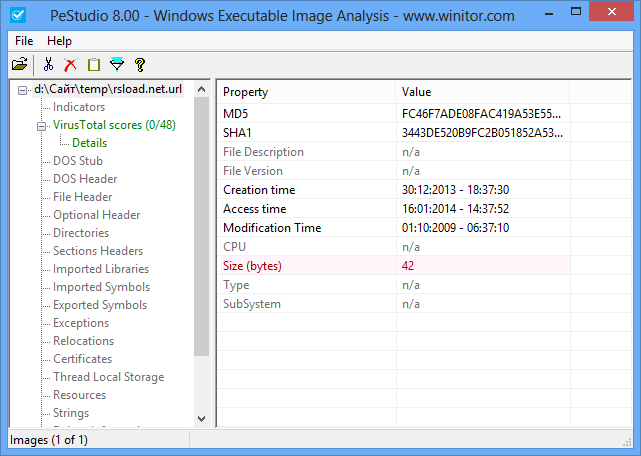
Se ha lanzado una nueva versión de una pequeña utilidad, que luego del lanzamiento puede brindarte una gran cantidad de información sobre cualquier aplicación, funciona con .zip, .DLL, .SYS y otros formatos, la lista de formatos soportados así como la información proporcionada es realmente enorme, si has mostrado interés, te lo recomiendo desde nuestro sitio web en la noticia completa. descargar PeStudio .
Vale la pena señalar de inmediato que el programa no requiere registro, luego me gustó que es completamente portátil y no deja rastros en los discos duros ni en el registro del sistema después del inicio y la operación. Aquí no hay soporte , pero creo que esto no le molestará mucho, ya que utilizar el producto es lo más sencillo posible. Después de iniciar PeStudio, solo necesita arrastrar el archivo de la aplicación deseada con el mouse a la ventana principal, la ruta donde se encuentra se escribirá automáticamente en la parte superior derecha, luego se le proporcionará toda la información necesaria, todo lo que tiene que hacer es desplazarse por ella.
PeStudio puede funcionar perfectamente en sistemas x32 y x64. En general, habrá mucha información disponible, por ejemplo, puede conocer el manejo de excepciones estructurales utilizado por la aplicación, se admite la función de Prevención de ejecución de datos, se implementa la tecnología de aleatorización del diseño del espacio de direcciones, puede ver todas las bibliotecas dll con las que está interconectada la aplicación, también aprenderá sobre importación y exportación, incluso puede averiguar si la aplicación tiene funciones peligrosas integradas para su computadora personal y otra información.
En general, considero que PeStudio es una herramienta útil en determinados casos. Como siempre, estoy convencido de que las pequeñas utilidades pueden ofrecer muchas posibilidades. En general, puedo considerar mi reseña completa, espero que PeStudio les sea útil, no olviden dejar comentarios al respecto, les deseo a todos un agradable día, ¡no olviden visitar nuestro sitio web! Se me olvidó agregar que si no entiendes muy bien de qué estamos hablando, puedes ir al sitio web oficial y mirar allí una descripción más detallada, espero que te sea más útil, aunque la mía parece ser sumamente clara. Tamaño: 865 KB DescargarPeStudio 9.61 gratis (la clave de activación se utiliza para eliminar límites, versión completa en el sitio web) / 9.02 Actualización de reempaquetado
Firmware original Samsung GT-S5310M (archivo Flash)
El archivo Flash lo ayudará a actualizar, degradar o reinstalar el firmware (SO) original en su dispositivo móvil. Además, el archivo Flash (ROM) también le permite reparar el dispositivo móvil en caso de un problema de software, un problema de bucle de arranque, un problema de IMEI o un problema muerto.
Nombre del archivo: S5310MUBS0AQA2_S5310MUWA0APC1_CTI.zip País: Argentina Tamaño del archivo: 623MB versión de Android: 4.4.2 Herramienta Flash: Herramienta de descarga de Odín Cómo flashear (instalar): Sigue el tutorial
¿Cuáles son los beneficios de rootear tu Amigoo H9?
Posibilidad de eliminar Bloatware de forma sencilla además de deshacerse de molestas aplicaciones del sistema.
Posibilidad de obtener más memoria de almacenamiento.
Modifica parámetros avanzados en el sistema, como modificar el número IMEI del dispositivo, dirección MAC, overclocking, entre muchas otras posibilidades.
Posibilidad de utilizar Software dirigido específicamente a Smartphones sujeto a permisos de superusuario.
Modificar, dividir y formatear nuevas particiones (¡Ten cuidado! Puede resultar extremadamente peligroso para el dispositivo.).
Crea copias de seguridad de todas las particiones además de exportar el Firmware completo.
Precauciones e inconvenientes a tener en cuenta
Su Smartphone suspenderá la validez de la garantía otorgada por el fabricante.
Amenaza de que aplicaciones dañinas puedan obtener permisos de Superusuario.
Amenaza de daño o deterioro de la información durante el procedimiento, por lo que siempre se recomienda realizar una copia de seguridad antes de proceder con el root.
La rom del teléfono Amigoo H9 puede estar dañada, se recomienda asegurarse de poder obtener una copia oficial de su rom si es necesario.
Actualizaciones FOTA (Firmware por aire) será cancelado.
Condiciones previas del proceso
Una computadora que tenga sistema operativo Windows w7 a w10 o posterior, ya sea de 32 o 64 bits.
Descarga el firmware original para tu teléfono móvil Amigoo H9, del cual deberás extraer el archivo de arranque si es posible desde la web oficial.
Nota: Si no encuentras la rom de tu Amigoo H9, también puedes extraer el boot.img directamente desde el teléfono siguiendo los pasos de este vídeo tutorial: https://youtu.be/00B7At_UyJQ
Configurar el teléfono móvil
Antes de continuar tendrás que realizar varios ajustes específicos en la configuración de tu teléfono móvil, que incluyen: Activar la depuración USB al igual que desbloquear OEM.
Estos ajustes se encuentran dentro del apartado del programador, que deberás tener activado previamente presionando 7 veces sucesivamente arriba:
Configuraciones del celular-> Información del teléfono -> versión de software oh Número de compilación.
Rootear Amigoo H9 de forma fácil
Primero tendrás que descomprimir el paquete que has descargado en tu PC y luego abrir la aplicación MTroot v2.5.5.
Ejecute MTroot v2.5.5 en Amigoo H9
Haga clic una vez en el botón Controladores -> mediateca e instalar los controladores.
Instalar controladores para Amigoo H9
De igual forma repite estos pasos exactamente para realizar la instalación de los drivers. BAsD.
Nota: La utilidad MTroot v2.5.5 ya tiene los controladores USB y Fastboot necesarios para que la PC ubique el Amigoo H9.
Conecta tu teléfono móvil Amigo H9 con su computadora usando el cable de datos USB y presione Restablecer USB.
Haga clic en la esquina superior izquierda de la pestaña ¡¡Sin botas de heno!! -> Llevaragregue el archivo de arranque y haga clic una vez en Parche de proceso.
La utilidad Magisk Manager se iniciará automáticamente en tu terminal, sigue las instrucciones que aparecerán en tu pantalla para parchear el arranque.
Luego tienes que hacer clic en el botón Prueba del BAD y espera hasta que puedas ver el mensaje ‘Dispositivo detectado’ momento en el cual debes hacer clic en el botón Soy un fastboot.
Amigoo Amigoo H9 Reiniciar USB + Probar ADB + Fastboot
Ahora espera unos segundos mientras tu Smartphone Amigo H9 Comience con las opciones de Fastboot y haga clic Probar arranque rápido.
Espere nuevamente hasta que vea la línea ‘Dispositivo detectado‘ antes de continuar con el siguiente paso.
Cómo abrir el gestor de arranque en dispositivos Amigoo H9
En la siguiente etapa es el turno de abrir el gestor de arranque del Amigoo H9, operación que se realizará con tan solo un clic.
Es recomendable saltarse este proceso si se ha desbloqueado antes.
Haga clic una vez en el botón Prueba del cargador de arranque para comprobar su estado.
Probar el gestor de arranque en un Amigoo H9
Si es necesario desbloquea el gestor de arranque en tu Amigoo H9 tendrás que hacer clic en el botón Liberar cargador de arranque -> Acepta y sigue las pautas que aparecen en la pantalla del ordenador.
Recuerda presionar el botón sube el volumen para confirmar.
Desbloquear el gestor de arranque en Amigoo H9
Atención: Cuando liberes el gestor de arranque, el software de tu teléfono celular se restablecerá a su estado inicial.
En este caso, considere hacer una copia de seguridad o, si lo desea, hacer una copia de seguridad de los archivos, contactos, fotos y otros datos en una tarjeta de memoria externa o Micro SD.
Una vez abierto el bootloader tan solo quedan unos segundos para completar el proceso, quedando finalmente el Smartphone con sus correspondientes privilegios de root.
Desplácese hasta la esquina superior izquierda de la utilidad MTroot v2.5.5 y elija la opción raíz, luego haga clic una vez en el botón Raíz en la esquina opuesta.
Seleccione Rootear Amigoo H9
En apenas unos segundos el Amigoo H9 estará rooteado, por lo que podrás ver las letras “OK” proyectadas en tu terminal y en la ventana de MTroot v2.5.5.
Luego haga clic en el botón Salir del arranque rápido y el celular Amigoo H9 se reiniciará al entorno Android.
Cuando tu terminal se haya iniciado por completo, haz clic una vez Aplicaciones -> instalar magia y compruebe que la aplicación Magisk Manager efectivamente aparece entre las aplicaciones de su dispositivo.
Para que la aplicación Magisk Manager funcione correctamente, primero debes conectar tu Amigoo H9 a Internet, ya sea mediante WiFi o datos.
Para finalizar sólo tienes que hacer clic en Comprobar raíz -> siguiente Aceptar y eso es todo.
Prueba de raíz Amigoo H9
Nota: Si la Aplicación no aparece instalada, haga clic una vez en Desinstalarespere dos segundos y una vez más presione Instalar Administrador Mágico.
Resumen de pasos
Resumen de los pasos para Rootear Amigoo H9
Abra la aplicación MTroot v2.5.5 y conecte el celular Amigoo Amigoo H9 con la computadora.
Restablece el celular Amigoo Amigoo H9 a las opciones del gestor de arranque haciendo clic en el botón Soy un fastboot -> Probar arranque rápido.
Si es necesario, desbloquee el gestor de arranque haciendo clic en Liberar cargador de arranque.
Finalmente seleccione la opción raíz y presione el botón Raíz.
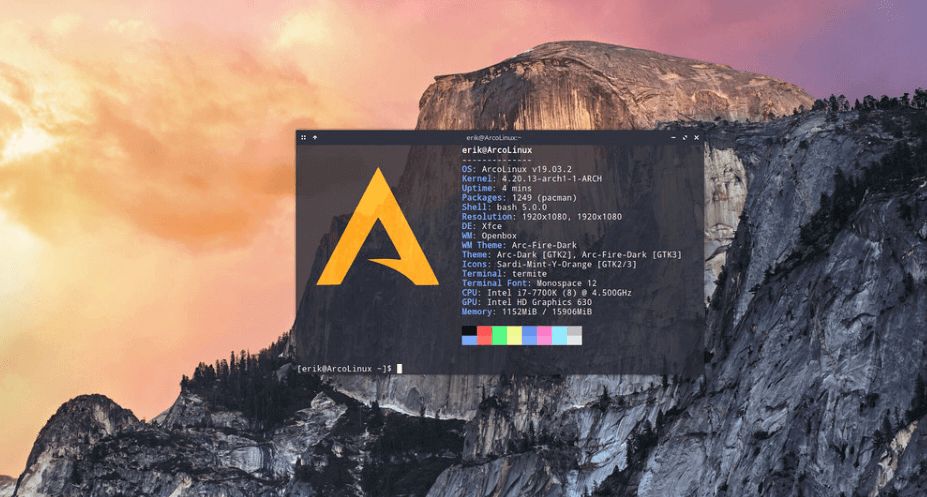
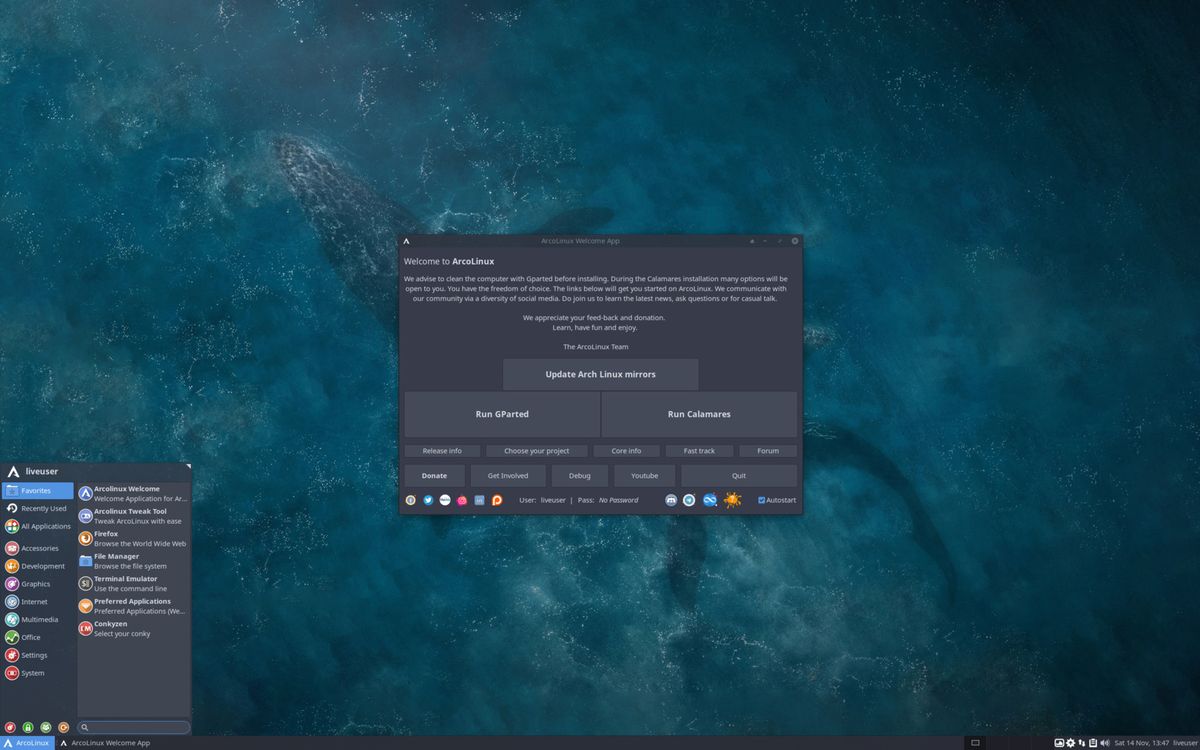
ArcoLinux está dirigido no solo a usuarios avanzados que buscan una distribución en forma de versión continua basada en Arch Linux. El sistema operativo se divide en tres ramas de desarrollo: ArcoLinux, ArcoLinuxB y ArcoLinuxD, desde una instalación mínima hasta un escritorio Linux completo. Arch Linux, optimizado para AMD64 y popular entre los usuarios avanzados, prescinde de herramientas gráficas de instalación y configuración en favor de la simplicidad, sirve como una base flexible para tres ramas del desarrollo de ArcoLinux. La versión principal todavía depende de un entorno de escritorio como Xfce.
Aunque ArcoLinux es mucho más fácil de instalar, configurar y administrar que Vanilla Arch Linux, los usuarios definitivamente deberían aprovechar los numerosos tutoriales proporcionados por los desarrolladores en el sitio web oficial, enlace a continuación. Por lo tanto, ArcoLinux es muy adecuado para ampliar los horizontes en el camino hacia un Arch Linux completamente “personalizado”. La imagen ArcoLinuxD, por otro lado, está destinada a desarrolladores y usuarios avanzados y es una distribución mínima que incluye los scripts adecuados con los que puede instalar el entorno de escritorio que desee y las aplicaciones preferidas. Tamaño: 1,22GB SO:Linux Descargar ArcoLinux 25/04/01 gratis (versión completa XFCE)
Firmware original Samsung GT-S5310E (archivo Flash)
El archivo Flash lo ayudará a actualizar, degradar o reinstalar el firmware (SO) original en su dispositivo móvil. Además, el archivo Flash (ROM) también le permite reparar el dispositivo móvil en caso de un problema de software, un problema de bucle de arranque, un problema de IMEI o un problema muerto.
Nombre del archivo: S5310EUHANA2_S5310ECHEANA2_CHE.zip País: Chile Tamaño del archivo: 530MB versión de Android: 4.1.2 Herramienta Flash: Herramienta de descarga de Odín Cómo flashear (instalar): Sigue el tutorial
Si estás aquí después de buscar sobre un método funcional para obtener root en tu celular LG K7ientonces estás en el mejor lugar posible.
Es bien sabido que al rootear una computadora Conseguiremos beneficios considerables, también es cierto que puede conllevar algunos inconvenientes. Más adelante te mostraremos cuáles son. los beneficios y el desventajaspara que puedas evaluar por ti mismo raíz o no su dispositivo LG K7i.
Rootear un teléfono móvil es una técnica que permite a los usuarios de un Smartphone con sistema operativo Android obtener un acceso privilegiado similar a los permisos administrativos en Linux, que también permite deshacer los límites de hardware o software establecidos por los fabricantes y/u operadores de red.
¿Cuáles son las ventajas de rootear tu LG K7i?
Desinstale cualquier Bloatware fácilmente y elimine las aplicaciones del sistema que no funcionan.
Posibilidad de conseguir más memoria para almacenamiento interno.
Modifica cualquier configuración sofisticada del sistema, como desbloquear LG K7i, recuperar IMEI y/o MAC, overclocking de CPU/GPU, entre muchos otros.
Utilice aplicaciones desarrolladas para dispositivos móviles que tengan permisos de usuario root.
Adaptar o modificar nuevas particiones en la memoria interna (Hacer esto es extremadamente peligroso para el dispositivo.).
Realizar copias de seguridad completas o poder exportar la ROM completa.
Precauciones y contras que debemos tener en cuenta
El terminal invalidará la validez de la garantía otorgada por el fabricante.
Exposición a aplicaciones dañinas pudiendo obtener derechos de Superusuario.
Peligro de daño o deterioro de datos durante o después del proceso, en este caso recomiendo hacer una copia de seguridad antes de iniciar el proceso raíz.
El Firmware/Rom del LG K7i puede estar dañado, se recomienda asegurarse de poder obtener una copia original de su rom si es necesario.
Se suspenderá el soporte para actualizaciones FOTA/OTA.
Condiciones previas para realizar el proceso
Computadora con sistema Windows XP/7/8 o posterior, tanto de 32 como de 64 bits.
Descarga la rom original de tu LG K7i de la que tendrás que extraer el archivo boot.img preferiblemente desde el soporte de descarga oficial.
Nota: Si no puedes descargar el firmware oficial para tu LG K7i, tienes la opción de acceder al archivo boot.img directamente desde el LG K7i de forma sencilla siguiendo este tutorial.
Configuración del LG K7i
Lo primero que tendremos que hacer, por supuesto, será configurar los ajustes necesarios para el proceso, estos básicamente consisten en Habilitar la depuración USB así como Activar desbloqueo OEM.
Ambas configuraciones se encuentran dentro del menú de desarrollador, que debes habilitar previamente. tocando siete veces sucesivos en el cuadro:
Configuración-> Información del dispositivo -> versión de software oh Número de compilación.
Rootear LG K7i fácilmente
Para comenzar tendrás que extraer el archivo previamente descargado en el escritorio del ordenador e iniciar la herramienta MTKroot v2.5.5.
Abrir MTKroot v2.5.5 para LG K7i
Haga clic en Controladores -> MediaTek y completa la instalación de los controladores necesarios.
Instalar los controladores Mediatek LG K7i
Realice estos pasos también para instalar los controladores -> BAsD.
Nota: El programa MTKroot v2.5.5 ya incluye todos los controladores necesarios para que Windows detecte dispositivos móviles LG K7i.
Luego conecte su LG K7i a la PC usando un puerto USB y luego presione Restablecer USB.
Haga clic en el área superior izquierda en ¡¡Sin botas de heno!! -> Llevaragregue el archivo de arranque y luego haga clic en el botón Parche de proceso.
El software Magisk Manager se iniciará automáticamente en su teléfono, siga las instrucciones que aparecen en la pantalla para crear el parche.
Luego haga clic una vez en Prueba del BAD y espera un momento hasta que puedas leer el mensaje ‘Dispositivo detectado’ momento en el que tendrás que hacer clic en el botón Soy un fastboot.
LG K7i Reiniciar USB + Prueba ADB + Fastboot
Espere unos segundos mientras su dispositivo móvil LG K7i reinicie con el modo Fastboot y haga clic en el botón Probar arranque rápido.
Una vez más, espere hasta que pueda leer el texto “Dispositivo reconocido” antes de continuar con el siguiente paso.
Desbloquear el bootloader en celulares LG K7i
En la siguiente fase llega el turno de desbloquear el gestor de arranque del dispositivo móvil, paso imprescindible que se realizará con un simple clic.
Debes excluir el proceso si ya lo has desbloqueado en otra ocasión.
Haga clic una vez en el botón Prueba del cargador de arranque si quieres asegurarte de su estado.
Probar el gestor de arranque LG K7i
Si es necesario desbloquea el gestor de arranque en tu LG K7i tienes que hacer clic en el botón Liberar cargador de arranque -> Acepta y completa los consejos que verás proyectados en la pantalla de tu dispositivo.
aumentar el volumen para confirmar.
Liberar el gestor de arranque LG K7i
Nota: Cuando desbloquea el gestor de arranque, el dispositivo se restablecerá a su estado predeterminado.
Por ello, es muy recomendable crear una copia de seguridad o si lo prefieres simplemente copiar los archivos, contactos, fotos y demás datos a una memoria externa.
Una vez que hayas desbloqueado el bootloader, solo quedan unos segundos para finalizar este tutorial y dejar por fin tu móvil perfectamente rooteado.
Desplácese hasta la esquina superior izquierda de la aplicación MTKroot v2.5.5 y elija la opción raíz, luego haga clic en Root en la esquina opuesta.
Opción Root LG K7i
En menos de 5 segundos tu teléfono estará rooteado, por lo que verás el texto “OK” proyectado en tu Smartphone y en el software MTKroot v2.5.5.
Luego tendrás que hacer clic en Salir del arranque rápido Para devolver tu celular LG K7i se reiniciará el sistema Android.
Una vez que tu terminal se inicie por completo, haz clic en el botón Aplicaciones -> instalar magia y confirma que la aplicación Magisk Manager está instalada en el LG K7i.
Para que la aplicación Magisk Manager funcione correctamente, es necesario conectar su LG K7i a Internet.
Para finalizar solo tienes que hacer clic Comprobar raíz -> siguiente Aceptar y eso es todo.
Probar Root LG K7i
Nota: Si la aplicación Magisk no se instala la primera vez, haga clic en Desinstalarespere dos segundos y una vez más haga clic en instalar magia.
Resumen de pasos
Resumen de pasos Rootear LG K7i
Ejecute el programa MTKroot v2.5.5 y luego conecte su dispositivo a su computadora.
Reinicie su computadora con las opciones de fastboot haciendo clic en el botón Soy un fastboot -> Probar arranque rápido.
Si es necesario, desbloquee el gestor de arranque haciendo clic en Liberar cargador de arranque.
Finalmente seleccione la opción raíz y presione el botón Raíz.
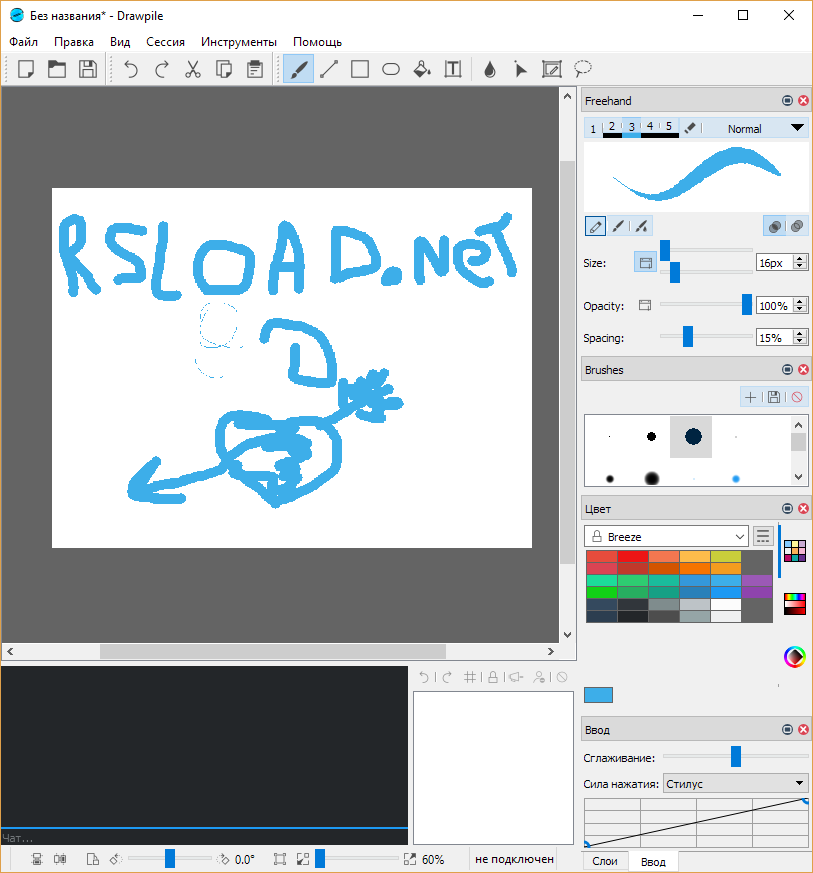
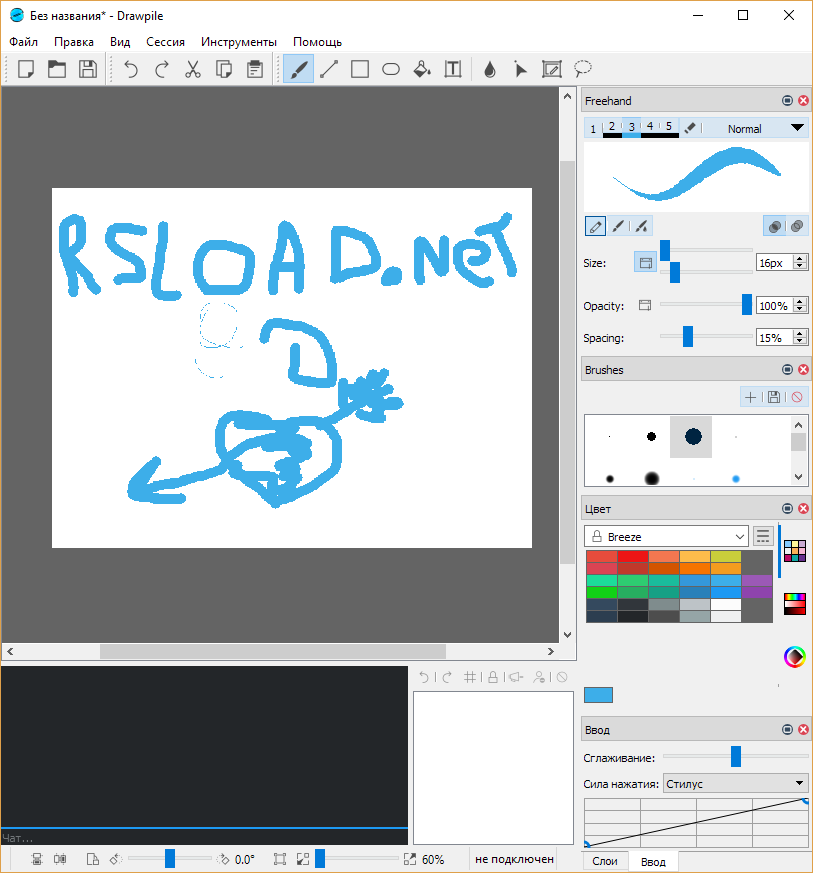
El programa Drawpile me llamó la atención y decidí compartirlo con vosotros. Entonces, este es un editor de gráficos rasterizados funcional basado en C++ / QT, tiene todas las funciones básicas para editar y dibujar, y es posible compartir dibujos a través de Internet con otros usuarios. Después del lanzamiento, encontrarás un mínimo de configuraciones y el máximo placer, además todo está , en general es muy fácil de entender y gracias a los desarrolladores por ello. Para aquellos que ya han conocido otros editores gráficos, creo que lo dominarán rápidamente. El software tiene un servidor incorporado que puede guardar la sesión actual y regresar a ella en el momento adecuado para usted, y hay soporte para guardar varias sesiones a la vez, esto generalmente es muy conveniente cuando se trabaja en conjunto. Tenga en cuenta que si tiene una tableta gráfica, utilizar el programa Drawpile será un placer, ya que será más fácil trabajar, porque ahora se tendrá en cuenta incluso la inclinación del lápiz, así como la velocidad de dibujo, la fuerza de presión, etc. El software funciona con los formatos más populares y puede trabajar con capas.
Revelador: Calle Laakkonen Idioma: Versión inglesa + rusa Tamaño: 34 MB DescargarDrawpil 2.2.2 + x64 portátil gratis
Firmware original Samsung GT-S5310 (archivo Flash)
El archivo Flash lo ayudará a actualizar, degradar o reinstalar el firmware (SO) original en su dispositivo móvil. Además, el archivo Flash (ROM) también le permite reparar el dispositivo móvil en caso de un problema de software, un problema de bucle de arranque, un problema de IMEI o un problema muerto.
Nombre del archivo: S5310DXAMK2_S5310OLBAMI2_MM1.zip País: Singapur Tamaño del archivo: 536MB versión de Android: 4.1.2 Herramienta Flash: Herramienta de descarga de Odín Cómo flashear (instalar): Sigue el tutorial
Pudiendo eliminar Bloatware de forma sencilla y deshacernos de aplicaciones del sistema que consideramos molestas.
Posibilidad de ganar espacio extra de almacenamiento.
Cambie configuraciones avanzadas en el sistema, como cambiar IMEI, MAC, overclocking y mucho más.
Posibilidad de utilizar Apps creadas únicamente para dispositivos móviles que tengan permisos root.
Cambiar el tamaño, adaptar y eliminar nuevas particiones en la memoria (¡Ten cuidado! Hacer esto es extremadamente peligroso.).
Realizar copias de seguridad o backups del sistema de particiones o poder exportar el Firmware completo.
Precauciones e inconvenientes que siempre hay que tener en cuenta
El teléfono celular anulará la cobertura de garantía proporcionada por el fabricante.
Amenazas a las aplicaciones maliciosas para que no obtengan permisos de superusuario.
Exposición a daños o pérdida de datos durante el proceso, en este caso siempre se recomienda realizar una copia de seguridad antes de iniciar un proceso raíz.
La rom de su teléfono móvil puede estar dañada, se recomienda que se asegure de poder obtener una copia flasheable de la rom si es necesario.
Se cancelará la compatibilidad con actualizaciones automáticas.
Condición previa del proceso
Computadora equipada con sistema operativo Windows XP hasta w10 o posterior, tanto en arquitectura de 32 como de 64 bits.
Descarga el firmware o el archivo boot.img original de tu celular, preferiblemente desde el sitio web del fabricante.
Nota: Si no puedes obtener la rom Amigoo H8, también puedes extraer el boot.img directamente desde la terminal siguiendo las instrucciones de este vídeo tutorial: https://youtu.be/00B7At_UyJQ
Configurar el teléfono móvil Amigoo H8
Antes de continuar tendrás que ejecutar varios ajustes específicos desde las opciones del teléfono móvil, que especialmente radican en Habilitar desbloqueo OEM y también Activar la depuración USB.
Las dos preferencias se combinan en el menú de desarrollador, que debes tener habilitado previamente presionando 7 veces continúa en ->
Ajusta-> Información del dispositivo -> Número de compilación oh versión de software.
Cómo rootear el terminal Amigoo H8
Primero debe descomprimir el paquete descargado previamente en el escritorio de su computadora con Windows y luego abrir el software MTroot v2.5.5.
Iniciando MTroot v2.5.5 en Amigoo H8
Haga clic en el botón Controladores -> mediateca e instale los controladores necesarios.
Instalar drivers Mediatek Amigoo H8
Repita lo mismo para instalar los controladores. BAsD.
Nota: La utilidad MTroot v2.5.5 tiene todos los controladores actualizados que son necesarios para que nuestra computadora encuentre el Smartphone Amigoo H8.
Luego conecta tu Amigo H8 al PC mediante un conector de datos y haga clic en Restablecer USB.
Haga clic en la pestaña en la parte superior izquierda ¡¡Sin botas de heno!! -> Llevarabra el archivo de arranque y finalmente haga clic en Parche de proceso.
La herramienta Magisk Manager se iniciará automáticamente en su computadora, siga los pasos que aparecerán en su pantalla para parchear el arranque.
Luego tendrás que hacer clic en el botón Prueba del BAD y una vez el mensaje ‘Dispositivo detectado‘Tendrás que hacer clic en Soy un fastboot.
Amigoo Amigoo H8 Restablecer USB, probar ADB, ir a Fastboot
Ahora escuche durante unos segundos mientras su teléfono móvil Amigo H8 reinicie en modo Fastboot y haga clic una vez en Probar arranque rápido.
Una vez más, espera hasta que veas el texto “Dispositivo reconocido” para continuar con el siguiente paso.
Abra el gestor de arranque en su teléfono inteligente Amigoo H8
En la siguiente fase tendrás que liberar el bootloader de tu Amigoo H8, otro paso fundamental que realizaremos con un solo clic.
Se recomienda ignorar este proceso si ya lo has desbloqueado previamente.
Hacer clic en Prueba del cargador de arranque si necesita asegurarse del estado del gestor de arranque.
Verifique el gestor de arranque Amigoo H8
Si es necesario abre el gestor de arranque de tu Amigoo H8 simplemente haga clic en el botón Liberar cargador de arranque -> Aceptar y luego seguir las instrucciones que se muestran en la pantalla del celular.
Recuerda presionar el botón sube el volumen para confirmar.
Abra el gestor de arranque Amigoo H8
Nota: En el momento en que se libere el gestor de arranque, el software de su teléfono móvil se restablecerá a su estado predeterminado.
Por este mismo motivo, se recomienda realizar copias de seguridad o simplemente copiar todas tus fotos, contactos, archivos y otros datos a una tarjeta de memoria externa.
Una vez hayas abierto el bootloader estás a un paso de finalizar este tutorial, dejando por fin tu Amigoo H8 con su correspondiente acceso root.
En la esquina superior de la herramienta, seleccione la opción raíz, luego haga clic en el botón Raíz en el lado opuesto.
Marcar raíz Amigoo H8
El Amigoo H8 será rooteado automáticamente, por lo que verá la línea “OK” tanto en el dispositivo como en la ventana MTroot v2.5.5.
Posteriormente tendrás que hacer clic en el botón Salir del arranque rápido Para poder reiniciar el terminal Amigoo H8 se reiniciará el sistema Android.
Cuando el teléfono inicie por completo deberás pulsar en Aplicaciones -> instalar magia y asegúrese de que la aplicación Magisk Manager realmente aparezca en el panel de su dispositivo.
Para que la aplicación Magisk Manager funcione correctamente, primero debes conectar el Amigoo H8 a Internet, tanto mediante datos móviles como WiFi.
Finalmente haga clic una vez Comprobar raíz -> entonces Aceptar y nada más.
Comprobar raíz Amigoo H8
Nota: Si la aplicación Magisk no aparece instalada, haga clic en el botón Desinstalarespere unos segundos y una vez más haga clic en Instalar Administrador Mágico.
Abreviatura del proceso
Simplificando el proceso de Root Amigoo H8
Ejecute la aplicación MTroot v2.5.5 y conecte el dispositivo a su computadora.
Reinicie el dispositivo en las opciones del gestor de arranque haciendo clic en Soy un fastboot -> Probar arranque rápido.
Si es necesario, desbloquee el gestor de arranque haciendo clic en Liberar cargador de arranque.
Finalmente seleccione la opción raíz y presione el botón Raíz.
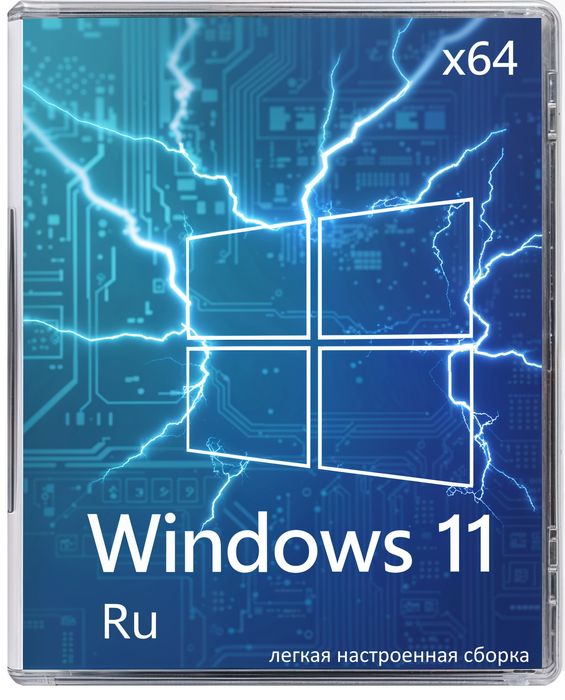
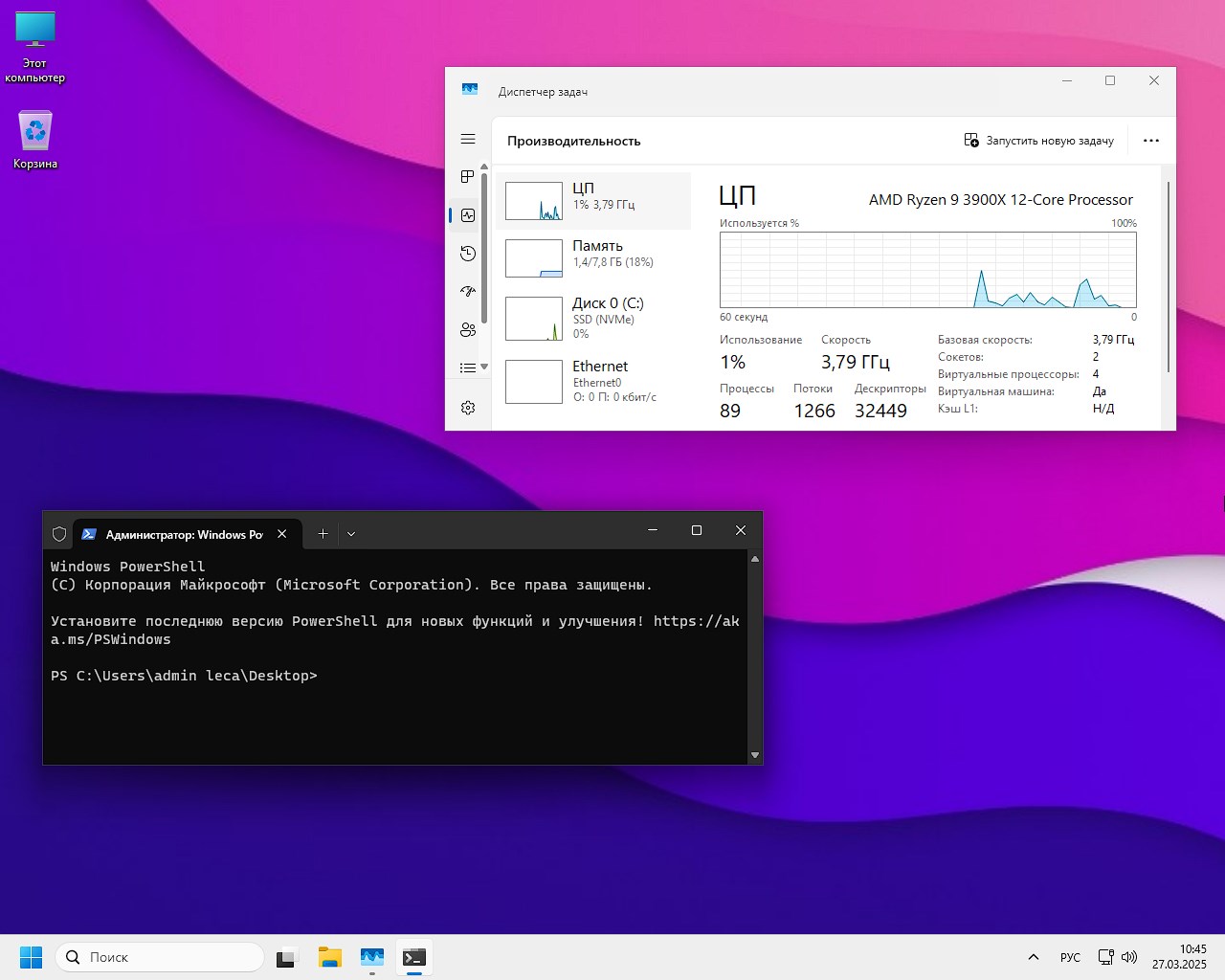
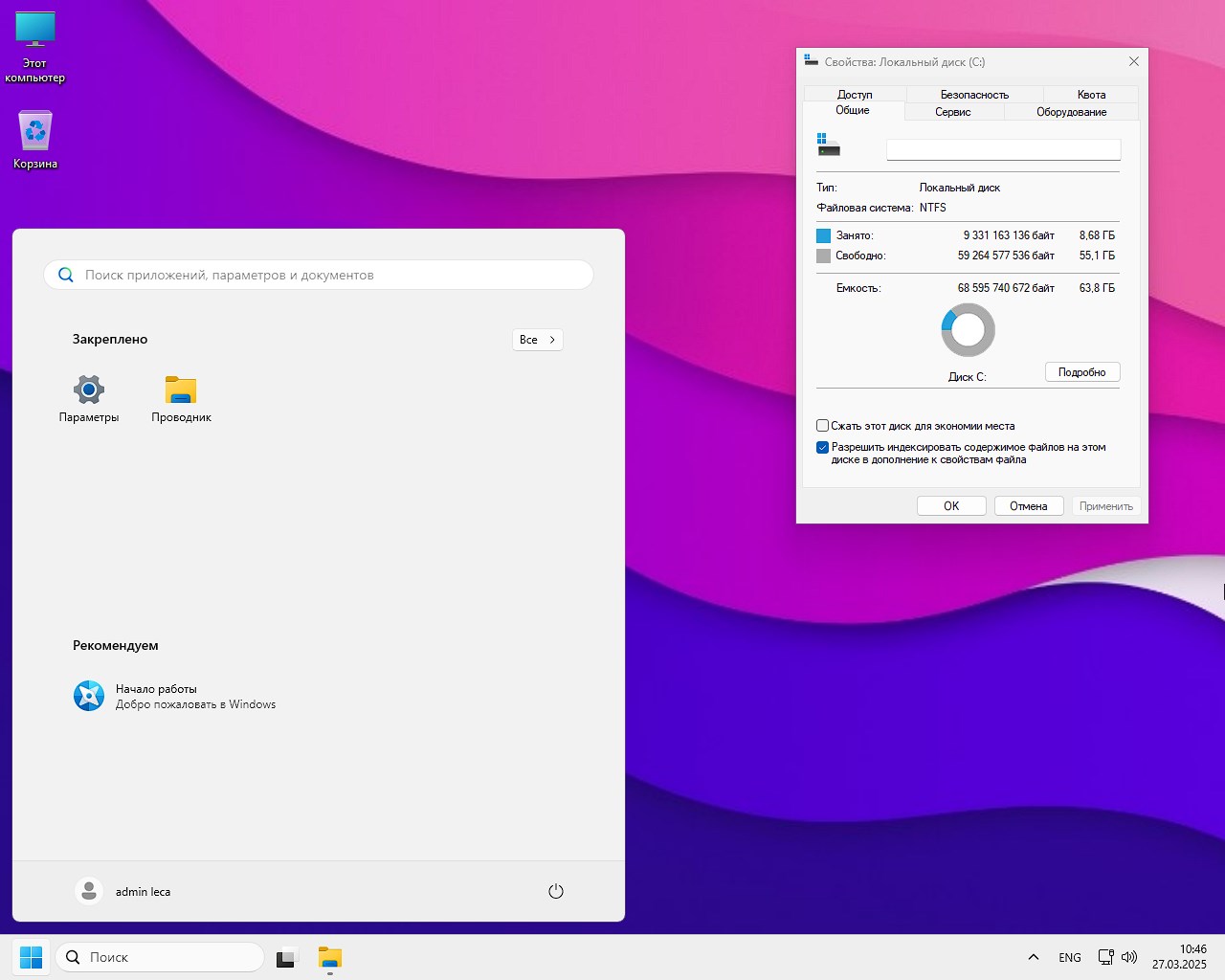
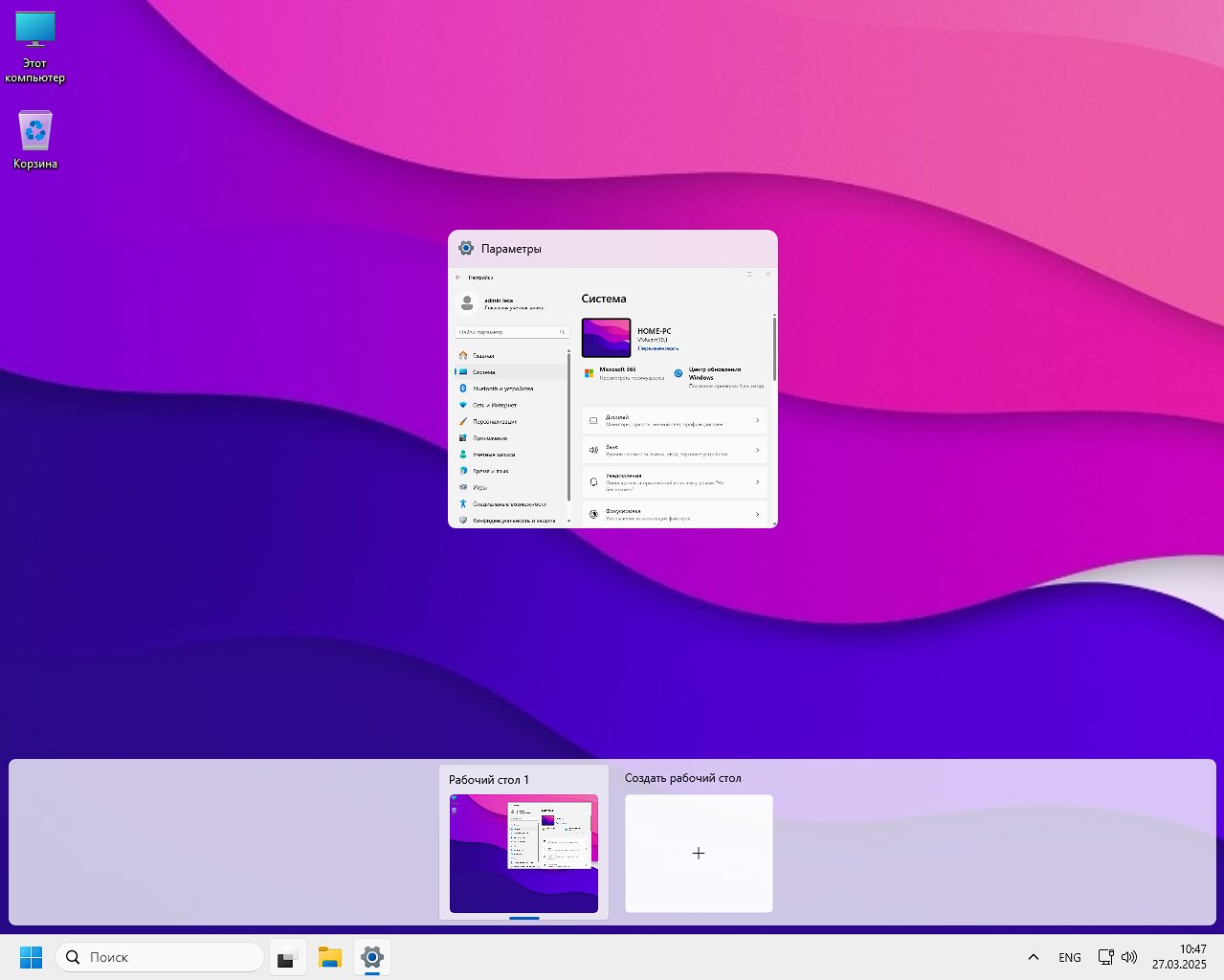
Presentamos a su atención una versión ultramoderna de la versión Lite iso de Windows 11 Pro 24H2, cuya configuración sigue siendo multifuncional y también fácil de usar. Le invitamos a probar su hardware con este diseño de sistema. La versión actual tiene muchas cosas interesantes destinadas a simplificar el formato. La versión eliminó una funcionalidad que probablemente no le resultará útil en sus actividades diarias. No se preocupe, funciones fundamentales como Búsqueda y Recogida de controladores están presentes, el Centro de actualización funcionará pero parcialmente. Para la configuración posterior del sistema operativo, como ejecutar la tienda integrada Windows 11 Pro 24H2 Lite para el hogar y la correspondiente descarga de controladores a los dispositivos, hay todo lo que necesita. Microsoft Store se puede restaurar fácilmente a través de CMD usando el comando wsreset -i. ⚡ Por supuesto, el fácil montaje de Win 11 de 64 bits contiene componentes como “Servicio de recuperación del sistema operativo”, así como “Asistencia remota” para brindar asistencia a un amigo que la necesita. Todas las funciones y capacidades fundamentales del sistema funcionan según lo planeado, con la excepción de la instalación de paquetes de arranque para actualizaciones posteriores de Win 11. En este sentido, después de todas las manipulaciones asociadas con la configuración de la compilación, la instalación de controladores y, si es necesario, el software presentado en la tienda oficial de Microsoft, puede, sin temor, deshabilitar por la fuerza Windows Update, ya que la corrección de su funcionamiento en el futuro está en duda. ⚡ En Lite iso Windows 11 x64, se han eliminado en la medida de lo posible muchas cosas innecesarias en el uso diario, software de diferentes categorías, además, el caché de archivos temporales en la carpeta “WinSxS” está severamente limitado, según las estadísticas recopiladas, sus limitaciones afectan aún mejor el funcionamiento de varios programas. Casi se me olvida agregar, la utilidad para administrar el conjunto de componentes que están instalados en la computadora, comúnmente llamada “Ventana de Componentes”, no está activa, no te preocupes, más adelante en el texto te diré qué prioridad le queda al sistema, qué se corta y qué funciona en modo normal. ▶️ Requisitos mínimos del sistema Dado que el montaje es sencillo, los requisitos para el trabajo no son muy elevados; Puedes ejecutarlo incluso en ordenadores antiguos cuyo procesador no cumpla con los valores mínimos oficiales.
Procesador con una frecuencia de 1 GHz y 2 núcleos, x64 o Soc
Disco duro de 20 GB
Memoria mínima 2 GB
Tarjeta de video con soporte DX11
Comprobación TPM2/UEFI deshabilitada
⚙️ Características de Lite Windows x64 22H2: ✅ Una de las ideas principales fue dejar sin cambios el principal potencial estratégico y la funcionalidad del sistema. La superioridad del ensamblaje es la presencia de paquetes de idiomas preinstalados, tanto como inglés, respectivamente. Por cierto, al instalar Windows 11 Professional 24H2, simplemente puede elegir qué idioma necesita para seguir trabajando, puede instalar la versión completa en inglés. Al mismo tiempo, la instalación de este sistema se realiza exclusivamente , incluido el primer reinicio como parte de su implementación en su PC. ✅ El proceso de instalación de Light Vin 11 Rus es lo más automatizado posible debido a que el sistema original ingresa automáticamente a Internet como parte de su actualización. Además, no es necesario crear una cuenta de Microsoft, sino contentarse, en una buena palabra, con una cuenta local. En definitiva, se instala en tu PC de forma muy rápida, cómoda e intuitiva y sin problemas. ¡La ISO presentada es lo más minimalista posible en términos de contenido y se adapta a tus tareas! ✅ Todas las supertareas de juego, en particular el aumento de fps debido a la estrecha interacción del sistema operativo y el hardware, estarán disponibles para usted como parte del uso de este Windows 11 Pro para el hogar, especialmente revelará todo su potencial cuando esté configurado e instalado correctamente. Como se mencionó anteriormente, ¡no se cortó ni se quitó nada! Todo funciona como debería inicialmente. El sistema detecta automáticamente los dispositivos periféricos como impresoras, escáneres y otros, al igual que su teléfono inteligente. ❗ Y ahora para información sobre lo que es:
Framework 3.5, DirectPlay, SMB 1.0 funcionan sin problemas de forma predeterminada, ya que las personas mayores como nosotros necesitamos estos componentes para ejecutar software antiguo.
Las bibliotecas VC++ y DirectX no están integradas en la compilación, pero se pueden usar fácilmente como parte de la instalación del sistema, teniendo en cuenta el software clave: el instalador, del que hablaremos más adelante.
Content Delivery Manager, un programa específico que carga software ofrecido por la comunidad sin tu permiso – eso sí, tampoco estará ahí
No existe una tienda de aplicaciones de Microsoft como tal, pero si inicia un comando desde la utilidad incorporada, que le permite reinstalar la tienda, así como las aplicaciones, todo volverá a la normalidad.
la función de cifrado incorporada que protege sus datos del acceso no autorizado (estoy de acuerdo, suena aterrador) se elimina, evitando el cifrado y descifrado de discos duros, lo que también afecta el rendimiento del sistema
Las funciones de protección, incluidos los filtros de seguridad, están suprimidas. El aislamiento del kernel está deshabilitado, lo que ayudará a garantizar que no haya ningún efecto irritante en usted, arreglar Meltdown/Spectre tampoco está activo, al igual que Hyper-V y WinRE.wim.
El cansado navegador Edge Chromium de todos ha sido cortado de raíz
Se han eliminado varios sistemas integrados computarizados, como WCF, Embedded, ADAM, IIS y, por supuesto, hay muchos de ellos, pero no le interesará.
Una de las soluciones más fundamentales es la reducción máxima del archivo de paginación a 1 gigabyte. Ahora, incluso el hardware que no sea el más actualizado puede funcionar sin problemas con este Windows 11 24H2 Professional.
❗ Ahora hablemos de los beneficios del lanzamiento:
Ciertamente, este es el tamaño de la compilación, como mencioné anteriormente, solo 1,9 gigabytes. También estoy satisfecho con su velocidad, proceso de instalación y depuración para un usuario específico.
Actualización automática de los principales componentes de software del sistema: controladores y su implementación e instalación sin errores.
El bloqueo completo de la telemetría y los espías permitió liberar el Win 11 presentado de publicidad intrusiva, evaluación del rendimiento, rendimiento y otra basura.
La capa exterior de Win 11 Pro 24H2 tiene una interfaz original clásica, sin incluir los servicios del Edge preinstalado, medios de comunicación, widgets y otras ficciones que no te son útiles.
lo que interfiere con el trabajo diario cuando se utiliza la versión original del sistema operativo está ausente aquí, instale cualquier software que desee y, por cierto, le recordamos que se proteja 🙂 – instale antivirus de terceros para trabajar tranquilo y sin estrés mientras navega por la red global;
➖ Desafortunadamente, sobre las desventajas:
No tengas miedo de cuáles son las desventajas, sólo debería haber ventajas. De hecho, está ahí, pequeño. Es poco probable que puedas obtener actualizaciones a través de la ruta oficial, eso es todo, en general no es un problema para muchos, yo no actualizo las compilaciones en absoluto, funciona muy bien.
➕ Se han implementado los siguientes componentes:
Framework de la versión 3.5 a 4.8, Server Message Block Direct, Powershell
Por supuesto, los componentes multimedia están presentes para la interacción normal con audio y vídeo.
Impresión de documentos, incluidos archivos PDF
Soporte completo de API integrado
🗯️ Pensamientos finales:
Aún puedes liberar tu RAM, si prescindes de servicios como WinUpdate y el motor de búsqueda del sistema, pero el objetivo de esta versión es dejar el sistema aproximadamente en su forma original, dejando las funciones más populares para la interacción normal. Por supuesto, cada conjunto de sistemas de este tipo es único a su manera y se adapta directamente a las necesidades, por lo que la elección en esta sección es tan amplia.
No dije nada sobre la activación, pero no está aquí, este proceso debe completarse exclusivamente usando sus métodos. recomiendo usar MAS HWID gran opción
La instalación del ensamblaje es estándar, debe crear una unidad flash a través de Rufus o UltraISO, un USB de arranque y luego se iniciará desde allí, no desde un disco duro, luego seleccione la edición en el idioma deseado y descomprima los archivos, reinicie la PC, ingrese el nombre de la computadora y espere a que se inicie el escritorio.
No es necesario optimizar nada más, no recomiendo ejecutar software específico para este propósito, puede dañar la idea original.
Recomiendo desfragmentar su disco duro una vez cada dos semanas.
Para eliminar la basura, es mejor utilizar software probado como CCleaner, pero solo versiones anteriores.
Parámetro
Estado
🔎Buscar
✅presente, trabajando
🔑Activación del sistema
ℹ️Por tus métodos
🏐 Personalización de juegos
ℹ️Presente, máximo
☁️Telemetria
❌Desactivado
🛒 Tienda
ℹ️Eliminado, se puede devolver mediante wsreset -i
🗡️ Nivel de cambio
✅Promedio
⛔ Centro de actualización
❌no funciona
Descargue el ligero Windows 11 Pro 24H2 de 64 bits 26100.3476 – Lite 1,9 GB iso nueva versión Rus Eng sin enlaces de torrents de forma gratuita
💡 Los servidores presentados permiten descargar Windows 11 Professional 24H2 en la imagen rusa x64 Lite (no se requiere torrent)
Acerca de las asambleas:
Algunas compilaciones pueden venir preinstaladas con un navegador y agregar componentes opcionales para Chrome; Si lo desea, puede sustituirlos fácilmente por los suyos propios. Todas las imágenes se someten a un análisis antivirus obligatorio antes de publicarse en el sitio: todo el contenido se analiza completamente en busca de archivos maliciosos. La configuración permanece bajo su control y puede cambiarla con un par de clics si es necesario. A menudo, las herramientas de activación integradas se reemplazan con recomendaciones de registro basadas en texto; esto se hace para minimizar los falsos positivos.
Firmware original Samsung GT-S5310C (archivo Flash)
El archivo Flash lo ayudará a actualizar, degradar o reinstalar el firmware (SO) original en su dispositivo móvil. Además, el archivo Flash (ROM) también le permite reparar el dispositivo móvil en caso de un problema de software, un problema de bucle de arranque, un problema de IMEI o un problema muerto.
Nombre del archivo: S5310CVJU0AOJ1_S5310CZTM0AOJ1_ZTM.zip País: Brasil Tamaño del archivo: 597 megas versión de Android: 4.4.2 Herramienta Flash: Herramienta de descarga de Odín Cómo flashear (instalar): Sigue el tutorial
Poder eliminar Bloatware fácilmente y deshacerse de aplicaciones potencialmente improductivas en el sistema.
Pudiendo obtener espacio extra para almacenamiento.
Ajuste parámetros sofisticados en el sistema, como desbloquear Amigoo H3000, reparar IMEI, dirección MAC, overclocking y mucho más.
Utilice aplicaciones creadas sólo para teléfonos móviles rooteados.
Adaptar o dividir nuevas particiones en la memoria interna (esto puede ser muy peligroso).
Crear copias de seguridad o copias de seguridad completas incluyendo poder exportar la rom completa.
Precauciones y desventajas que deben considerarse
Tu terminal invalidará la cobertura de garantía proporcionada por el fabricante.
Riesgo de que aplicaciones maliciosas obtengan permisos de superusuario.
Peligro de daño o deterioro de los datos durante o después del proceso, por lo que es recomendable en todo momento realizar una copia de seguridad antes de iniciar un proceso root.
La rom Amigoo H3000 puede estar dañada, se recomienda asegurarse de poder obtener una copia válida de la rom si es necesario.
Se cancelará el soporte para actualizaciones de FOTA.
Requisitos previos para el proceso.
Una computadora que tenga sistema operativo Windows XP/w7 o posterior, arquitectura tanto de 32 como de 64 bits.
Descarga la rom original de tu Amigoo H3000 de la cual extraerás el archivo de arranque preferiblemente desde el sitio de descarga oficial.
Nota: Si no puede descargar el firmware del terminal Amigoo H3000, puede extraer el archivo de inicio directamente desde el Amigoo H3000 siguiendo los pasos de este vídeo tutorial: https://youtu.be/00B7At_UyJQ
Configurar el teléfono inteligente
Lo primero que harás, lógicamente, será proceder a configurar los ajustes necesarios para este proceso, que básicamente consisten en Habilitar la depuración USB y Activar desbloqueo OEM.
Ambas preferencias están en el panel de desarrollo, que deberás tener desbloqueado previamente tocando siete veces continuamente en la caja:
Configuración de terminal-> Información del sistema -> versión de software.
Cómo rootear Amigoo H3000 con facilidad
En primer lugar tienes que extraer el contenido del archivo previamente descargado en tu ordenador y abrir la herramienta MTroot v2.5.5.
Ejecute MTroot v2.5.5 para Amigoo H3000
Haga clic en el botón Controladores -> mediateca e instalar los drivers respectivos.
Instalar controladores MTK Amigoo H3000
Repita este paso exactamente para ejecutar la instalación en los controladores. BAsD.
Nota: La aplicación MTroot v2.5.5 ya tiene todos los controladores actualizados necesarios para el dispositivo Amigoo H3000.
Conecte su Amigoo H3000 a la PC usando el cable Micro USB y luego haga clic en Restablecer USB.
Haga clic en la parte superior izquierda en ¡¡Sin botas de heno!! -> Llevaragregue el archivo boot.img y luego haga clic en Parche de proceso.
Automáticamente se abrirá el programa Magisk Manager en tu Amigoo H3000, sigue las instrucciones que aparecerán en pantalla para crear el parche.
Luego tendrás que hacer clic en Prueba del BAD y una vez puedes ver la frase ‘Dispositivo detectado‘debes hacer clic Soy un fastboot.
Amigoo Amigoo H3000 Restablecer USB, probar ADB, ir a Fastboot
Ahora espera unos segundos mientras Amigoo H3000 inicie en modo Fastboot y luego haga clic una vez Probar arranque rápido.
Luego hay que esperar hasta que salga la línea’Dispositivo reconocido‘ antes de poder continuar con el siguiente párrafo.
Desbloquear el gestor de arranque en Amigoo H3000
En el siguiente paso tendrás que desbloquear el gestor de arranque Amigoo H3000, una operación imprescindible que se realizará de forma 100% automática.
Aunque tendrás que excluir este paso si lo has abierto en otra ocasión.
Haz clic en Prueba del cargador de arranque para asegurarse de que esté desbloqueado.
Prueba del gestor de arranque Amigoo H3000
Si quieres desbloquear el gestor de arranque en el Amigoo H3000 solo haz clic una vez Liberar cargador de arranque -> Aceptar y luego completar las instrucciones que se mostrarán en la pantalla del dispositivo móvil.
Presione la tecla aumentar el volumen para continuar.
Desbloquear el gestor de arranque Amigoo H3000
Recuerda: Al abrir el gestor de arranque, tu Smartphone se restablecerá a su estado de fábrica.
Por lo tanto, es muy recomendable realizar copias de seguridad o simplemente copiar todos los archivos, contactos, fotografías y otros datos personales a la memoria externa.
Luego de abrir el gestor de arranque, el siguiente paso será completar este proceso, dejando finalmente tu dispositivo móvil Amigoo H3000 correctamente rooteado.
Vaya al área superior izquierda del software MTroot v2.5.5 y seleccione la opción raíz, luego haga clic en Root en la esquina opuesta.
Seleccione Rootear Amigoo H3000
En unos segundos tu teléfono Amigoo H3000 estará rooteado y podrás leer el texto “OK” reflejado en el terminal Amigoo H3000 y en la ventana de MTroot v2.5.5.
Luego haga clic en el botón Salir del arranque rápido para reiniciar el dispositivo móvil Amigoo H3000 se reiniciará el sistema.
Una vez que el Amigoo H3000 se haya reiniciado por completo deberás pulsar en el botón Aplicaciones -> instalar magia y verifique si la aplicación Magisk Manager está realmente en el panel de su Amigoo H3000.
Para poder utilizar la aplicación Magisk Manager primero debes conectar tu celular a Internet, vía datos o Wi-Fi.
Para finalizar el tutorial simplemente haga clic en el botón Comprobar raíz -> Acepta y listo.
Comprobar raíz Amigoo H3000
Nota: Si la aplicación no está instalada, haga clic una vez en el botón Desinstalarespera unos segundos y vuelve a hacer clic en el botón Instalar Administrador Mágico.
resumen abreviado
Proceso simplificado Root Amigoo H3000
Inicie el programa MTroot v2.5.5 y luego conecte el teléfono inteligente Amigoo Amigoo H3000 a la computadora.
Reinicie el teléfono inteligente Amigoo Amigoo H3000 en modo fastboot haciendo clic en Soy un fastboot -> Probar arranque rápido.
Si es necesario, desbloquee el gestor de arranque haciendo clic en Liberar cargador de arranque.
Finalmente seleccione la opción raíz y presione el botón Raíz.