Firmware original Samsung SCH-P709 (archivo Flash)
El archivo Flash lo ayudará a actualizar, degradar o reinstalar el firmware (SO) original en su dispositivo móvil. Además, el archivo Flash (ROM) también le permite reparar el dispositivo móvil en caso de un problema de software, un problema de bucle de arranque, un problema de IMEI o un problema muerto.
Nombre del archivo: P709KEUCNA3_P709CTCCNA3_CTC.zip País: Porcelana Tamaño del archivo: 1024MB versión de Android: 4.2.2 Herramienta Flash: Herramienta de descarga de Odín Cómo flashear (instalar): Sigue el tutorial
tienes un teléfono móvil Blackview BV9600 (2019) y necesitas rootearlo? En ese caso has venido al lugar indicado.
Con ayuda del programa MTKroot v2.5.5 hemos conseguido compilar un proceso Root automático para móviles Blackview BV9600 (2019)con el que obtendrás usuario raíz en tan solo unos minutos.
Rootear un Smartphone consiste en una táctica que otorga a los usuarios de un teléfono celular con sistema operativo Android obtener acceso privilegiado al sistema similar a los permisos administrativos de Linux, pudiendo así romper cualquier limitación de sistema o hardware impuesta por los fabricantes y/u operadores de red.
¿Cuáles son las ventajas de rootear el Blackview BV9600 (2019)?
Pudiendo eliminar todo tipo de Bloatware con facilidad y desinstalar aplicaciones del sistema que consideremos improductivas.
Posibilidad de liberar espacio de almacenamiento extra.
Cambiar configuraciones sofisticadas del sistema, como modificar el IMEI del terminal o MAC, hacer overclocking de la CPU, entre muchas otras opciones.
Utilice aplicaciones dirigidas a teléfonos móviles que tengan privilegios de usuario root.
Crear, adaptar o cambiar el tamaño de particiones en la memoria interna (¡Atención! Hacer esto es muy peligroso para el dispositivo.).
Realizar copias de seguridad completas o poder exportar la rom completa.
Precauciones y desventajas a considerar
Su teléfono anulará la cobertura de garantía proporcionada por el fabricante.
Exposición a aplicaciones maliciosas que se pueden realizar con permiso de Superusuario.
Exposición a daños o pérdida de información durante el procedimiento, en cuyo caso recomiendo siempre realizar una copia de seguridad antes de iniciar el proceso raíz.
El Firmware/Rom de tu Blackview BV9600 (2019) puede estar dañado, es recomendable asegurarte de poder obtener una copia válida de su firmware si es necesario.
Soporte de actualización OTA (Por el aire) terminará revocado.
Condiciones para el procedimiento.
Computadora Windows XP/7 o superior, 32 o 64 bits.
Cable para transferencias de datos de USB a Micro USB.
Descargue el firmware o el archivo boot.img original para su dispositivo Blackview BV9600 (2019), idealmente desde el sitio web del fabricante.
Nota: Si no puedes descargar la rom oficial para tu Blackview BV9600 (2019), tienes la posibilidad de obtener el arranque directamente desde tu Smartphone fácilmente siguiendo los pasos de este tutorial.
Configuración en el dispositivo Blackview BV9600 (2019)
Para comenzar tienes que realizar ciertos parámetros en la configuración de tu teléfono, que pasan por Habilitar desbloqueo OEM así como Habilitar la depuración USB.
Ambas configuraciones están incluidas en la sección de desarrollador, que deberás tener activada previamente presionando siete veces sucesivamente en el cuadro:
Menú de configuración-> Acerca del dispositivo -> Número de compilación.
Cómo rootear Blackview BV9600 (2019) fácilmente
Extraiga el paquete que ha descargado en el escritorio de la PC y luego ejecute el programa MTKroot v2.5.5.
Abrir MTKroot v2.5.5 para Blackview BV9600 (2019)
Haga clic en el botón Controladores -> MediaTek y finaliza la instalación de los drivers específicos.
Instalar los controladores MTK Blackview BV9600 (2019)
Siga exactamente los mismos pasos para instalar los controladores. BAsD.
Nota: El software MTKroot v2.5.5 cuenta con los drivers USB y Fastboot necesarios para que nuestro PC ubique el teléfono móvil Blackview BV9600 (2019).
A continuación, conecte el Blackview BV9600 (2019) a la PC usando el puerto de datos Micro USB y haga clic en Restablecer USB.
Haga clic en el área superior izquierda en ¡¡Sin botas de heno!! -> Llevarabra el archivo boot.img y luego haga clic en el botón Parche de proceso.
Automáticamente se abrirá la herramienta Magisk Manager en tu Blackview BV9600 (2019), sigue las instrucciones que aparecerán en pantalla para crear el parche.
Luego haga clic en el botón Prueba del BAD y cuando puedas leer el texto’Dispositivo reconocido‘debes hacer clic en Soy un fastboot.
Blackview BV9600 (2019) Reiniciar USB + Test ADB + Fastboot
Espera un momento mientras Blackview BV9600 (2019) Reinicie con las opciones Fastboot y luego haga clic Probar arranque rápido.
Entonces tendrás que esperar hasta que la línea ‘Dispositivo reconocido‘ antes de continuar con el siguiente punto.
Desbloquear el gestor de arranque en el teléfono móvil Blackview BV9600 (2019)
En el siguiente paso deberás abrir el gestor de arranque de tu Smartphone, un proceso fundamental que te guiaremos para realizar con un solo clic.
Aunque debes excluir este paso si ya lo habías abierto anteriormente.
Haga clic en el botón Prueba del cargador de arranque si desea asegurarse del estado del gestor de arranque.
Verificar el gestor de arranque en Blackview BV9600 (2019)
Si es necesario desbloquear el gestor de arranque en el Blackview BV9600 (2019) solo tienes que hacer clic en el botón Liberar cargador de arranque -> Acepta y luego realiza las señales que aparecen reflejadas en la pantalla de tu dispositivo móvil.
tendrás que presionar sube el volumen para confirmar.
Desbloquear el gestor de arranque en Blackview BV9600 (2019)
Nota: En el momento en que suelte el gestor de arranque, el dispositivo móvil se restablecerá al estado inicial.
Por este motivo es recomendable crear copias de seguridad o en su caso copiar tus contactos, fotografías, archivos y otros datos dentro de la memoria externa.
Una vez que hayas liberado el gestor de arranque, solo quedan unos segundos para finalizar este proceso y dejar tu terminal con privilegios de usuario root.
Vaya a la esquina superior izquierda del software MTKroot v2.5.5 y seleccione la opción raíz, luego haga clic en el botón Root en la esquina inferior.
Opción Root Blackview BV9600 (2019)
Casi de inmediato tu dispositivo móvil Blackview BV9600 (2019) quedará rooteado, por lo tanto podrás ver la línea “OK” tanto en tu teléfono como simultáneamente en el programa MTKroot v2.5.5.
Posteriormente debes hacer clic en Salir del arranque rápido y su dispositivo móvil se reiniciará en el sistema.
Cuando tu Blackview BV9600 (2019) se haya cargado completamente, haz clic en Aplicaciones -> instalar magia y confirme que la aplicación Magisk Manager aparezca en el escritorio del teléfono inteligente.
Para que la aplicación Magisk Manager funcione correctamente es necesario conectar el Blackview BV9600 (2019) a Internet, independientemente de si es a través de un operador de red o WiFi.
Para finalizar, simplemente haga clic en el botón Comprobar raíz -> siguiente Aceptar y eso es todo.
Comprobar Root Blackview BV9600 (2019)
Nota: En caso de que la aplicación Magisk Manager no se pueda instalar la primera vez, haga clic en DesinstalarEspere unos segundos y presione el botón nuevamente. instalar.
Abreviatura del proceso
Resumen pasos Root Blackview BV9600 (2019)
Ejecute el software MTKroot v2.5.5 y luego conecte el dispositivo móvil Blackview BV9600 (2019) a la computadora.
Reinicie el dispositivo móvil Blackview BV9600 (2019) en modo fastboot haciendo clic en Soy un fastboot -> Probar arranque rápido.
Si es necesario, desbloquee el gestor de arranque haciendo clic en Liberar cargador de arranque.
Finalmente seleccione la opción raíz y presione el botón Raíz.
Vídeo tutorial paso a paso de cómo rootear el teléfono Blackview BV9600 (2019)
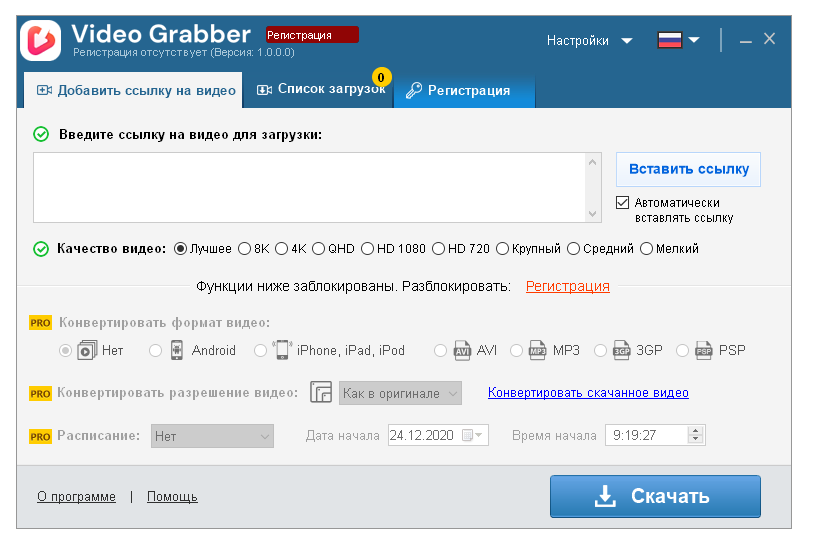
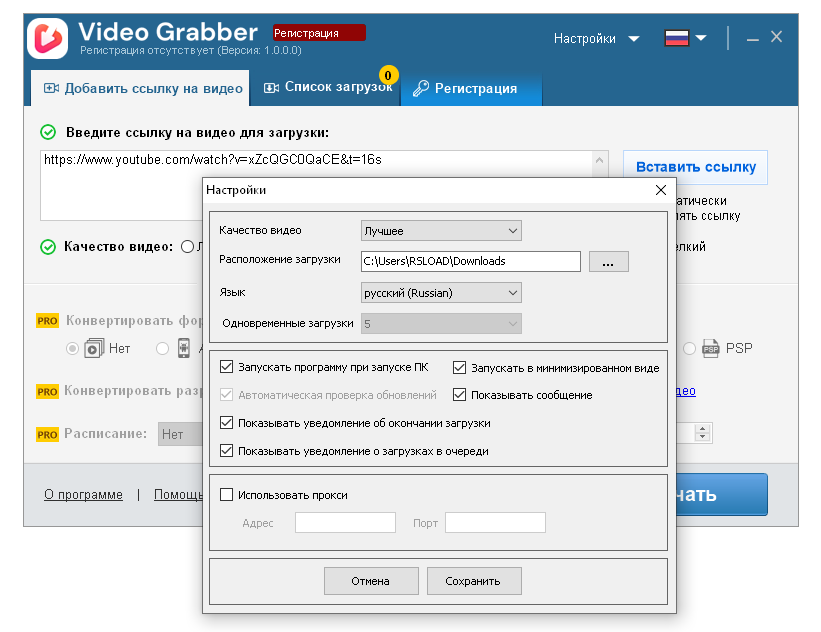
Grabador de vídeo Auslogics – el programa te permitirá descargar los videos que te gustan de diferentes sitios web a tu computadora en segundos (espero que tengas Internet rápido), si quieres verlos más tarde sin conexión a Internet o simplemente crear una colección. Después de iniciar el programa, es fácil trabajar con él, especialmente porque la aplicación tiene una función para insertar enlaces automáticamente. La URL del video que copias al portapapeles se detecta automáticamente y se pega en el campo de entrada, luego debes seleccionar un par de parámetros y listo. La ventana principal consta de dos pestañas separadas, una para configurar las opciones de descarga y la otra para ver una lista de descargas. Una vez que ingrese la URL de descarga, solo necesita seleccionar la calidad de video que desea. De forma predeterminada, Auslogics Video Grabber (esta es la última versión del programa, en el archivo encontrará una cura en forma de clave o crack, todo esto es gratis a través del enlace en las noticias completas, haga clic y obtenga el archivo) está configurado para seleccionar la mejor calidad disponible, pero también puede optar por descargar videos 8K y 4K, QHD y HD.
Las funciones adicionales le permiten convertir videos descargados a formatos de video comunes (como AVI o 3GP) o a formatos compatibles con dispositivos Android o iOS específicos. Además, la aplicación también puede extraer la transmisión de audio del vídeo descargado y guardarlo como un archivo MP3.
Auslogics Video Grabber también tiene un programador incorporado con el que puedes configurar el descargador para que se ejecute periódicamente o en el momento que más te convenga. Por lo tanto, este software lo ayudará a descargar fácilmente videos de algunos de los sitios web para compartir videos más populares, como Dailymotion, Metacafe, Vimeo, YouTube y otros; puede consultar la lista en el sitio web oficial. El programa es fácil de usar y tiene un conversor incorporado que te ayudará a obtener rápidamente videos en el formato deseado.
Firmware original Samsung GT-S5283B (archivo Flash)
El archivo Flash lo ayudará a actualizar, degradar o reinstalar el firmware (SO) original en su dispositivo móvil. Además, el archivo Flash (ROM) también le permite reparar el dispositivo móvil en caso de un problema de software, un problema de bucle de arranque, un problema de IMEI o un problema muerto.
Nombre del archivo: S5283BVJANC1_S5283BZTOANC1_ZTO.zip País: Brasil Tamaño del archivo: 556MB versión de Android: 4.1.2 Herramienta Flash: Herramienta de descarga de Odín Cómo flashear (instalar): Sigue el tutorial
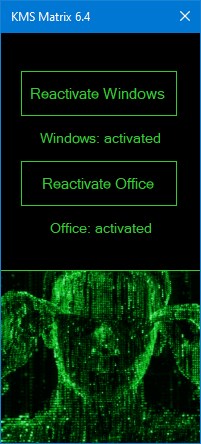
La activación de Windows es un tema que probablemente preocupa a todos en algún momento. En general, ya hay tantos programas diferentes para esto en el sitio que es imposible contarlos, es hora de crear una sección separada. Pero no se trata de eso, si has tenido problemas al activar productos de Microsoft, estamos hablando de Windows 8-10-11/Server, entonces para solucionar el problema puedes echar un vistazo más de cerca al programa. Matriz KMS – como escribe el autor, le espera una solución conveniente, diseñada para que este proceso sea sencillo. Añadiré un enlace al virustotal al lado del enlace de descarga, sobre todo para aquellos que estén preocupados, podéis leerlo y sacar vuestras propias conclusiones. Intentaré explicar por qué vale la pena KMS Matrix, recuerda, no te recomiendo que lo uses, solo como opción, puedes probar un reemplazo para gigantes como Aact:
La interfaz es muy fácil de usar, por lo que si eres un usuario principiante, no debes preocuparte. El software está diseñado teniendo en cuenta todos los requisitos. Gracias a la interfaz tipo Matrix, casi sin botones, es simplemente imposible pasarlo por alto
En general, le espera la activación automática: una vez que inicie KMS Matrix, se alegrará de no tener que hacer nada en absoluto. Solo tienes que esperar y después de una voz desagradable, como si todo se activara, podrás relajarte.
Por cierto, en cuanto a la voz, el registro se realiza con acompañamiento sonoro, esta es una característica bastante interesante del programa. Da señales sonoras, informando al usuario sobre el proceso de ejecución, parece algo pequeño, pero inusual, nunca había visto algo así.
Si lees los comentarios sobre este programa, encontrarás una mención de que KMS Matrix es un sistema inteligente. En su trabajo, no solo aplica claves a ciegas, como dicen, es capaz de identificar inteligentemente productos que aún no han sido activados para usted y usar claves solo para ellos, evitando el desperdicio de recursos.
Esta es una breve reseña, espero que este activador de Windows te resulte interesante. Si miramos un poco más profundamente, en una era en la que los productos digitales y su activación pueden no ser el proceso más fácil, aunque los autores se esfuerzan por simplificar este proceso, el programa KMS Matrix se convierte en una especie de estándar de simplicidad, especialmente para aquellos que no están muy versados en estas tecnologías y temen hacer algo mal. Este activador no es de Ratiborus, ten esto en cuenta también.
Tamaño: 5 megas Descargar Matriz KMS 7.1 gratis / informe total de virus – preste atención antes de decidir usarlo, existe la opinión de que el activador puede ser peligroso para el sistema
Firmware original Samsung GT-S5302B (archivo Flash)
El archivo Flash lo ayudará a actualizar, degradar o reinstalar el firmware (SO) original en su dispositivo móvil. Además, el archivo Flash (ROM) también le permite reparar el dispositivo móvil en caso de un problema de software, un problema de bucle de arranque, un problema de IMEI o un problema muerto.
Nombre del archivo: S5302BVJML1_S5302ZTOML1_ZTO.zip País: Brasil Tamaño del archivo: 166MB versión de Android: 2.3.6 Herramienta Flash: Herramienta de descarga de Odín Cómo flashear (instalar): Sigue el tutorial
Si por algún motivo (pueden ser muchos) necesitas rootear tu terminal Blackview S6, estás de suerte porque a continuación te vamos a enseñar una metodología muy sencilla y eficaz para hacerlo de forma casi automática.
si esta bien al rootear un dispositivo Podemos obtener numerosos beneficios, si bien es cierto que esto puede implicar ciertas complicaciones. A continuación te mostraremos cuáles son los beneficios así como el desventajaspara que puedas evaluar si Si valdrá la pena rootear o no en tu Blackview S6.
Rootear un teléfono celular es el método que facilita al usuario de cualquier Smartphone obtener acceso privilegiado al sistema similar a los permisos administrativos de Linux, permitiéndole saltarse cualquier reducción de hardware o software establecida por el fabricante u operador de red.
¿Cuáles son las ventajas de rootear tu Blackview S6?
Posibilidad de desinstalar todo tipo de Bloatware con facilidad así como eliminar software del sistema.
Poder ganar más memoria de almacenamiento interno.
Adapta configuraciones sofisticadas del sistema, como desbloquear el terminal, cambiar el IMEI, MAC del dispositivo y muchas otras.
Utilice programas programados para aquellos dispositivos que tengan privilegios de superusuario.
Formatee y modifique nuevas particiones (¡Advertencia! Esto puede ser extremadamente peligroso.).
Crear copias de seguridad o copias de seguridad completas o poder exportar el Firmware.
Precauciones e inconvenientes que se deben tener en cuenta
Su dispositivo móvil perderá la cobertura de garantía proporcionada por el fabricante.
Exposición a aplicaciones dañinas pudiendo obtener permisos de Superusuario.
Amenaza de daño o pérdida de datos durante el procedimiento, en cuyo caso se recomienda realizar una copia de seguridad antes de proceder con el root.
El firmware/Rom del Blackview S6 puede estar dañado, se recomienda asegurarse de poder obtener una copia flasheable de la rom si es necesario.
El soporte para actualizaciones OTA/FOTA terminará siendo descontinuado.
Condiciones previas para realizar el proceso
Computadora que cuente con sistema operativo Windows w7 a w10 o posterior, ya sean arquitecturas de 32 o 64 bits.
Descarga el firmware original de tu Smartphone para extraer el archivo de arranque si es posible desde el sitio de descarga oficial.
Nota: Si no puedes obtener la rom oficial para el teléfono Blackview S6, tienes la alternativa de acceder al archivo de arranque directamente desde tu Blackview S6 de forma sencilla siguiendo este tutorial.
Configurando el Blackview S6
Antes de continuar debes completar ciertos parámetros en la configuración del teléfono, estos básicamente consisten en Activar la depuración USB además de desbloquear OEM.
Estas configuraciones están integradas en la sección de desarrollador, que debes habilitar previamente presionando siete veces consecutivos en la sección ->
Configuración del dispositivo-> Información del dispositivo -> versión de software oh Número de compilación.
Rootee el dispositivo Blackview S6 fácilmente
Para comenzar, extraiga el contenido del archivo previamente descargado en el escritorio de su PC con Windows y ejecute la utilidad MTKroot v2.5.5.
Ejecutando MTKroot v2.5.5 en Blackview S6
Controladores Pulsa -> MediaTek y continuar instalando los drivers indicados.
Instalar drivers Mediatek Blackview S6
Repita los mismos pasos para completar la instalación del controlador -> BAsD.
Nota: La herramienta MTKroot v2.5.5 tiene todos los controladores USB y Fastboot necesarios para que la computadora encuentre el dispositivo Blackview S6.
Luego conecta tu Blackview S6 con su PC a través del conector de datos y luego presione Restablecer USB.
Haga clic en el texto en la parte superior izquierda ¡¡Sin botas de heno!! -> LlevarAbra el archivo boot.img y luego haga clic en Parche de proceso.
El software Magisk Manager se abrirá automáticamente en su dispositivo móvil, siga las instrucciones que aparecerán en su pantalla para parchear el arranque.
Luego tendrás que hacer clic en Prueba del BAD y espera un segundo hasta que puedas ver la línea ‘Dispositivo reconocido‘momento en el que tienes que hacer clic en el botón Soy un fastboot.
Blackview S6 Reiniciar USB, Probar ADB, ir a Fastboot
Ahora espere un momento mientras su dispositivo Blackview S6 se inicia en modo gestor de arranque y luego haga clic en Probar arranque rápido.
Luego espera hasta que puedas ver la línea ‘Dispositivo detectado‘ para poder continuar con la siguiente etapa.
Desbloquea el gestor de arranque en tu Blackview S6
En el siguiente paso procederemos a desbloquear el gestor de arranque del Blackview S6, otra acción imprescindible que haremos de forma 100% automática.
Es recomendable omitir esta operación en caso de que la hayas liberado nuevamente.
Haga clic en el botón Prueba del cargador de arranque para poder verificar que ya esté desbloqueado.
Probar el gestor de arranque en Blackview S6
Si consideras que es necesario desbloquear el bootloader del Blackview S6 simplemente tendrás que pulsar en el botón Liberar cargador de arranque -> Aceptar y luego realizar las instrucciones que aparecen proyectadas en la pantalla del terminal.
Crédito aumentar el volumen para autorizar.
Liberar el gestor de arranque Blackview S6
Importante: cuando desbloqueas el gestor de arranque, el sistema de tu teléfono se restablecerá al estado predeterminado.
Por lo tanto, debes considerar la posibilidad de crear una copia de seguridad o, en su caso, copiar tus contactos, fotos, archivos y otros datos a la memoria externa o Micro SD.
Una vez liberado el bootloader el siguiente nivel será terminar el tutorial y dejar el terminal perfectamente rooteado.
Vaya al área superior izquierda de MTKroot v2.5.5 y seleccione la opción raíz, luego haga clic una vez en Root en la parte inferior.
Seleccionar Root Blackview S6
Casi inmediatamente tu Smartphone Blackview S6 habrá sido rooteado, por lo tanto la palabra “OK” aparecerá reflejada en tu celular Blackview S6 y en el programa MTKroot v2.5.5.
Luego debes hacer clic en Salir del arranque rápido Al reiniciar el Smartphone Blackview S6 volverá al sistema.
Cuando el Blackview S6 termine de iniciarse por completo, haga clic en Aplicaciones -> instalar magia y confirma que la aplicación Magisk Manager está instalada en el Blackview S6.
Para poder utilizar la aplicación Magisk Manager es necesario conectar tu teléfono móvil a Internet, ya sea a través de Wi-Fi o de datos de red.
Para concluir el tutorial sólo tienes que hacer clic en Comprobar raíz -> Acepta y listo.
Verificar Root Blackview S6
Nota: Si la aplicación Magisk no se instala en el primer intento, toque DesinstalarEspere unos segundos y presione el botón nuevamente. instalar magia.
Proceso simplificado
Resumen proceso Root Blackview S6
Inicie la utilidad MTKroot v2.5.5 y luego conecte su Blackview S6 a la computadora.
Reinicie su Blackview S6 para acceder a las opciones de inicio rápido haciendo clic en Soy un fastboot -> Probar arranque rápido.
Si es necesario, desbloquee el gestor de arranque haciendo clic en Liberar cargador de arranque.
Finalmente seleccione la opción raíz y presione el botón Raíz.
Vídeo tutorial de ayuda para rootear el Blackview S6
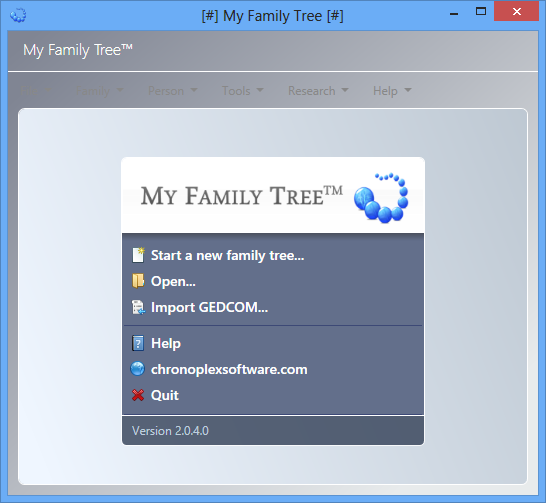
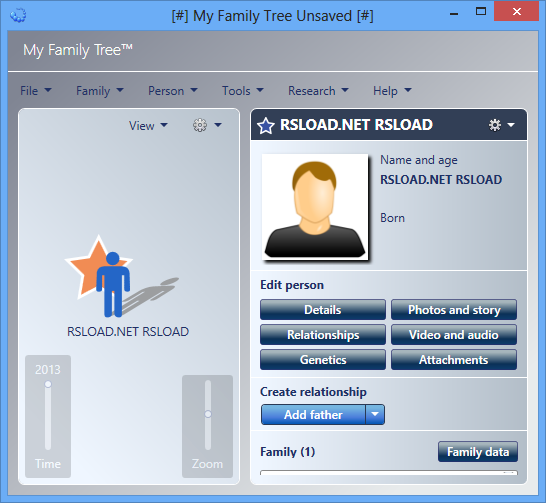
Aquí hay una aplicación pequeña pero bastante poderosa que le permitirá crear, importar y editar su pedigrí y mostrarlo en una forma gráfica conveniente, y descargar Mi árbol genealógico Puedes, como siempre, desde nuestra web, sólo tienes que ir a la noticia completa.
Al ingresar información, podrás agregar una foto de un familiar, indicar su nombre y apellido, fecha de nacimiento y defunción si es necesario, y agregar información breve. Una vez que se complete el proceso, podrás exportar el árbol creado y compartirlo con tus amigos.
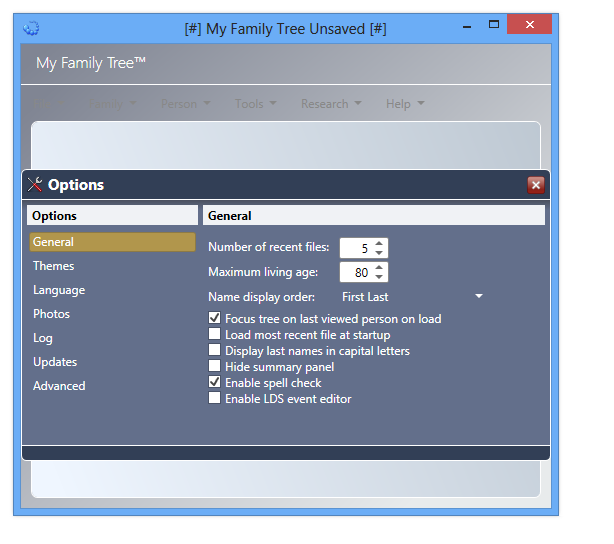
Entre las ventajas de My Family Tree se encuentran la compatibilidad con la visualización de datos mediante el desplazamiento del tiempo, soporte en línea, puede proteger sus datos con una contraseña, si tiene Windows 7, puede usar la pantalla táctil, hay un modo de presentación de diapositivas, los archivos del árbol genealógico se pueden guardar y luego editar, puede agregar enlaces a investigaciones (por ejemplo, si tiene un pariente famoso o si consulta algunos documentos), puede realizar un seguimiento de cómo se movió su familia por el mundo utilizando el servicio Google Earth. En general, me gustó My Family Tree, es un programa fácil de usar, tiene una interfaz atractiva, tiene muchas capacidades, no requiere dinero de su parte, solo necesita instalar NET Framework versión 4.0, creo que no habrá problemas con esto en los sistemas modernos. Revelador: Software Cronoplex Idioma: Inglés + Rusificador Tamaño: 37MB Descargar Mi árbol genealógico 15.0.1 + x64 gratis / 12.0.2.0 JooSeng portátil
Firmware original Samsung GT-S7500 (archivo Flash)
El archivo Flash lo ayudará a actualizar, degradar o reinstalar el firmware (SO) original en su dispositivo móvil. Además, el archivo Flash (ROM) también le permite reparar el dispositivo móvil en caso de un problema de software, un problema de bucle de arranque, un problema de IMEI o un problema muerto.
Nombre del archivo: S7500BULK1_S7500VDCLK1_VDC.zip País: Chequia Tamaño del archivo: 249MB versión de Android: 2.3.6 Herramienta Flash: Herramienta de descarga de Odín Cómo flashear (instalar): Sigue el tutorial
Conseguir acceso root en terminales Blackview A8 Max es una tarea sumamente sencilla y segura, que te vamos a mostrar a continuación.
A continuación os vamos a dejar un procedimiento automático para rootear terminales Blackview A8 Maxa través del cual obtendrás acceso Root en menos de 5 minutos.
Rootear un dispositivo móvil es un proceso que permite al usuario de cualquier teléfono móvil con sistema Android obtener un acceso privilegiado similar a los permisos administrativos en Linux, permitiéndole romper cualquier reducción de sistema o hardware impuesta por los fabricantes y/u operadores de red.
¿Cuáles son las ventajas de rootear tu Blackview A8 Max?
Pudiendo desinstalar Bloatware de forma sencilla y eliminar aplicaciones molestas del sistema.
Obtenga capacidad de almacenamiento interno adicional.
Personalice cualquier configuración sofisticada en el sistema, por ejemplo desbloquear, recuperar o cambiar IMEI, MAC del Blackview A8 Max entre muchas opciones.
Poder utilizar Apps programadas sólo para dispositivos móviles rooteados.
Eliminar, formatear o crear nuevas particiones en la memoria interna (hacer esto es muy peligroso).
Realiza copias de seguridad completas o también exporta el Firmware completo.
Precauciones y advertencias a tener en cuenta
El dispositivo anulará la validez de la garantía otorgada por el fabricante.
Amenaza de que aplicaciones maliciosas obtengan permisos de superusuario.
Amenaza de daño o pérdida de datos durante o después del procedimiento, por lo que se recomienda realizar una copia de seguridad antes de iniciar el root.
El software del Blackview A8 Max puede estar dañado, se recomienda asegurarse de poder obtener una copia original de su rom si es necesario.
Soporte para actualizaciones FOTA (Firmware por aire) terminará descalificado.
Requisitos previos para este procedimiento
Una PC con sistema Windows XP/w7 o posterior, ya sea de 32 o 64 bits.
Descarga el firmware original o boot para tu celular Blackview A8 Max, idealmente desde el servicio técnico online del fabricante.
Nota: Si no puedes descargar el firmware original de tu Blackview A8 Max, como alternativa, puedes extraer el componente boot.img directamente desde tu celular solo siguiendo los pasos de este tutorial.
Configurar el Blackview A8 Max
Lo primero que harás será configurar los ajustes necesarios para este proceso, que básicamente consisten en Habilitar la depuración USB además de Habilitar desbloqueo OEM.
Debes colocar estas dos preferencias en la sección de desarrollo, que tendrás que desbloquear con antelación presionando 7 veces seguido encima del cuadro;
Configuración-> Información del teléfono -> versión de software oh Número de compilación.
Tutorial para rootear el Blackview A8 Max con facilidad
Primero descomprima el paquete descargado previamente en su computadora y luego inicie la utilidad MTKroot v2.5.5.
Ejecutando MTKroot v2.5.5 en Blackview A8 Max
Pulsa y Controladores -> MediaTek y complete la instalación de los controladores.
Instalar drivers MTK Blackview A8 Max
Repita estos mismos pasos para instalar los controladores. BAsD.
Nota: La aplicación MTKroot v2.5.5 ya tiene todos los controladores necesarios para el Blackview A8 Max.
Conecta tu Blackview A8 Max a su computadora a través de un cable Micro USB y haga clic en el botón Restablecer USB.
Haga clic en el área superior izquierda en ¡¡Sin botas de heno!! -> Llevarabra el archivo boot.img y finalmente haga clic en el botón Parche de proceso.
Automáticamente se abrirá la aplicación Magisk Manager en tu Blackview A8 Max, sigue las instrucciones que aparecerán en pantalla para crear el parche.
Luego tienes que hacer clic en Prueba del BAD y espera un momento hasta que puedas ver el mensaje’Dispositivo reconocido‘ entonces tienes que hacer clic en el botón Soy un fastboot.
Blackview A8 Max Reiniciar USB, probar ADB, ir a Fastboot
Ahora espera unos segundos hasta que Blackview A8 Max comienza con el modo Fastboot, haga clic en Probar arranque rápido.
Luego hay que esperar hasta que aparezca el texto ‘Dispositivo reconocido’ para poder pasar a la siguiente etapa.
Abra el gestor de arranque en los teléfonos Blackview A8 Max
En el siguiente nivel tendrás que liberar el gestor de arranque del teléfono, otra operación fundamental que también podrás realizar de forma automática.
Aunque tendrás que saltarte este procedimiento si ya lo has hecho antes.
Hacer clic Prueba del cargador de arranque para comprobar si está desbloqueado.
Comprobar el gestor de arranque del Blackview A8 Max
En caso de que consideres suelte el gestor de arranque al Blackview A8 Max entonces tienes que hacer clic en el botón Liberar cargador de arranque -> Acepta y luego cumple con los lineamientos que se proyectarán en la pantalla de tu Blackview A8 Max.
Presione la tecla sube el volumen para confirmar.
Liberar gestor de arranque de Blackview A8 Max
Nota: Cuando desbloquees el gestor de arranque, el software de tu teléfono se restaurará a su estado inicial.
Por este motivo, se recomienda realizar una copia de seguridad o, si lo deseas, copiar todos tus contactos, fotografías, archivos, etc., a la unidad de almacenamiento SD.
Una vez desbloqueado el gestor de arranque solo queda completar el proceso, dejando finalmente el Blackview A8 Max con privilegios de usuario root.
En la parte superior de MTKroot v2.5.5, seleccione la alternativa raíz y luego haga clic en Root en la esquina inferior.
Seleccione Rootear Blackview A8 Max
En unos segundos el Blackview A8 Max estará rooteado y podrás ver el texto “OK” tanto en el Blackview A8 Max como al mismo tiempo en la utilidad MTKroot v2.5.5.
Posteriormente tendrás que hacer clic Salir del arranque rápido Para devolver el Smartphone Blackview A8 Max se reiniciará el sistema.
Cuando tu Blackview A8 Max termine de reiniciarse por completo, presiona Aplicaciones -> instalar magia y confirme que la aplicación Magisk Manager se encuentre entre las aplicaciones de su computadora.
Para que la aplicación Magisk Manager funcione correctamente, es necesario conectar su teléfono móvil a Internet.
Para finalizar sólo tienes que hacer clic en Comprobar raíz -> siguiente Aceptar y nada más.
Probar Root Blackview A8 Max
Nota: Si la aplicación Magisk Manager no se instala, haga clic en Desinstalarespere un par de segundos y vuelva a hacer clic una vez en Instalar Administrador Mágico.
Proceso resumido
Resumen proceso Root Blackview A8 Max
Inicie la herramienta MTKroot v2.5.5 y conecte su dispositivo a su computadora.
Reinicie su computadora en modo gestor de arranque haciendo clic Soy un fastboot -> Probar arranque rápido.
Si es necesario, desbloquee el gestor de arranque haciendo clic en Liberar cargador de arranque.
Finalmente seleccione la opción raíz y presione el botón Raíz.
Vídeo tutorial paso a paso para rootear el dispositivo Blackview A8 Max
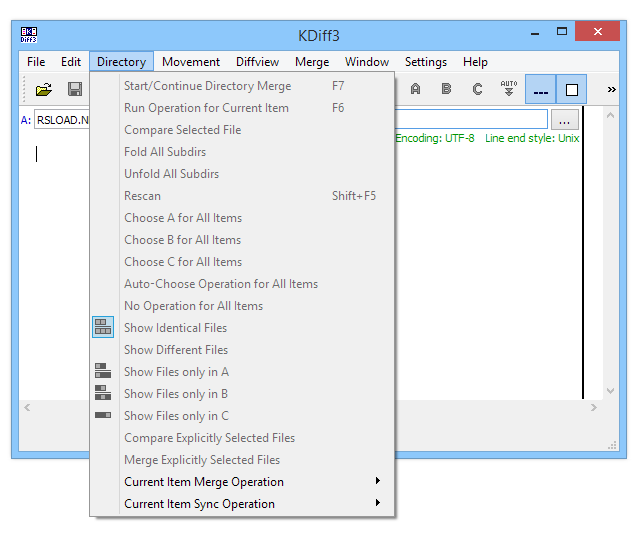
Un buen programa que puede comparar dos o tres archivos de texto de entrada a la vez y también puede trabajar con diferentes directorios. descargar KDiff3 posible a continuación. La comparación se realizará línea por línea y carácter por carácter, después de lo cual podrá ver las diferencias en los documentos. Hay funciones convenientes para la fusión e integración automática en el editor, para una resolución conveniente de conflictos. KDiff3 no tiene soporte , esto es, por supuesto, un inconveniente, pero es muy posible resolverlo. Idioma: Inglés Tamaño: 71MB Descargar KDiff3 1.12.2 gratis
Firmware original Samsung GT-S5690 (archivo Flash)
El archivo Flash lo ayudará a actualizar, degradar o reinstalar el firmware (SO) original en su dispositivo móvil. Además, el archivo Flash (ROM) también le permite reparar el dispositivo móvil en caso de un problema de software, un problema de bucle de arranque, un problema de IMEI o un problema muerto.
Nombre del archivo: S5690XXKL1_S5690OXXXL1_CYO.zip País: Chipre Tamaño del archivo: 131MB versión de Android: 2.3.6 Herramienta Flash: Herramienta de descarga de Odín Cómo flashear (instalar): Sigue el tutorial
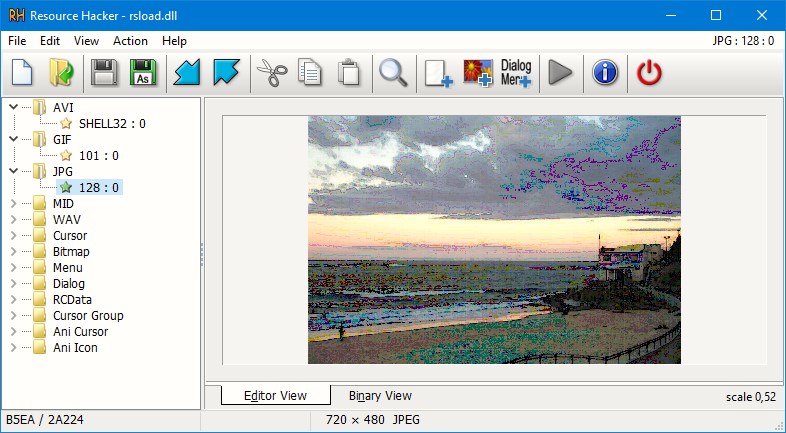
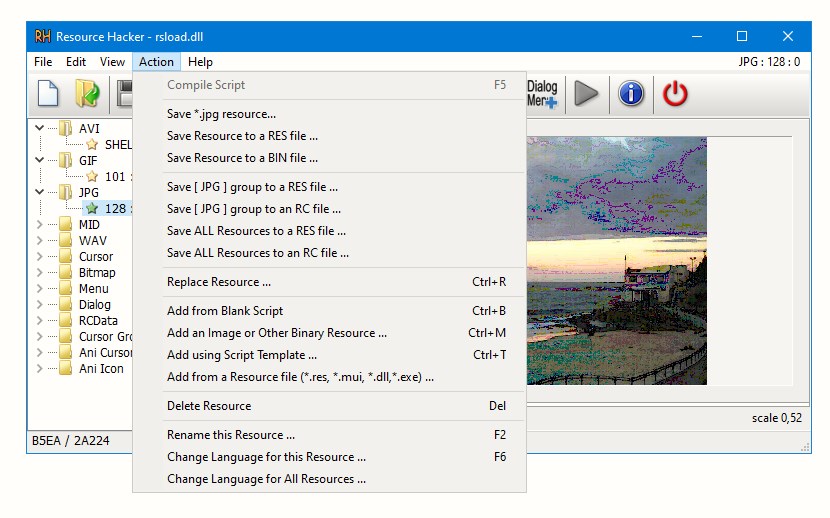
Esta utilidad no se actualiza desde hace mucho tiempo; En general, se publica por primera vez en el proyecto, así que me apresuro a compartirlo con ustedes. Entonces, si decides descargar Hacker de Recursos Desde nuestro sitio web, puede ver, extraer, modificar y, por supuesto, agregar diversos recursos fácilmente a las aplicaciones Win32-64. Si consideramos una alternativa, hay una utilidad conocida llamada Restorator, que a mucha gente le gusta, por eso son similares, solo que esta opción no requiere dinero de tu parte y puedes usarla todo lo que quieras sin restricciones, y esto es, por supuesto, una gran ventaja. El hacker de recursos está disponible a continuación a través de enlaces, un excelente programa para trabajar con los recursos de cualquier aplicación que necesite. El hacker de recursos mostrará toda la información de forma accesible y brindará la oportunidad de contactar con ella incluso a usuarios sin experiencia, existen versiones portátiles de diferentes autores, todo está más abajo en las noticias.
Resource Hacker se puede utilizar para diferentes propósitos, algunos usuarios, por ejemplo, podrán simplemente extraer íconos de archivos .zip y .DLL, también pueden extraer archivos de música, en general, todo lo que se pueda almacenar en archivos de la forma que escribí justo arriba. Los usuarios experimentados pueden, por ejemplo, modificar la interfaz del programa deseado, algunos artesanos incluso rusifican aplicaciones utilizando Resource Hacker; por lo tanto, podemos concluir que una pequeña utilidad puede brindar muchos beneficios tanto a usuarios simples como avanzados, sin exigirle dinero a cambio, enfatizo una vez más este agradable punto. Ni siquiera vale la pena considerar la apariencia, ya que aquí todo es lo más simple y conciso posible, después de agregar el archivo ejecutable a través de la interfaz o simplemente arrastrarlo a la ventana principal, a la derecha frente a usted habrá directorios en forma de árbol con diferentes nombres, de hecho, esto es claramente visible en la captura de pantalla, luego solo necesita moverse por las carpetas y seleccionar los parámetros necesarios, a la derecha ya puede ver el resultado, con él puede hacer lo que quiera, guardar, cambiar, etc. No hay apoyo , pero creo que aquí simplemente no es necesario, todo está lo más claro posible y, por eso, incluso para mí, una persona que no sabe bien inglés. Bueno, aquí creo que podemos terminar una breve reseña de la utilidad Resource Hacker, espero que todos comprendan sus pros y sus contras, aunque no escribí mucho sobre las desventajas, excepto por la falta de soporte , solo queda que los profesionales verifiquen su funcionalidad y dejen sus comentarios, espero que el desarrollo de Resource Hacker los ayude en sus deseos. Revelador: angusj Tamaño: 2 megas DescargarHacker de recursos 5.2.8 gratis / 5.2.7 Portátil / 5.1.8 versión rusa / 5.1.8 Aplicaciones portátiles / 5.2.8.448 Reempacar elchupacabras 4.7.34 + Portátil + Rusificador 4.5.30 Parche de recursos FXer 1.4.19 – 118 KB / Instalar sobre el Resource Hacker v3.6.0.92 original – agrega muchas características nuevas y mejora la utilidad original Versión rusa Resource Hacker 3.6.0.92 FX 1.4.19
Firmware original Samsung GT-S5690L (archivo Flash)
El archivo Flash lo ayudará a actualizar, degradar o reinstalar el firmware (SO) original en su dispositivo móvil. Además, el archivo Flash (ROM) también le permite reparar el dispositivo móvil en caso de un problema de software, un problema de bucle de arranque, un problema de IMEI o un problema muerto.
Nombre del archivo: S5690LUBMJ1_S5690LUWHMJ1_TPA.zip País: Panamá Tamaño del archivo: 135MB versión de Android: 2.3.6 Herramienta Flash: Herramienta de descarga de Odín Cómo flashear (instalar): Sigue el tutorial
A través de la siguiente publicación procederemos a rootear los terminales. Blackview P10000 Pro de la forma más segura y sencilla.
Los Blackview P10000 Pro son celulares que luego de ser rooteados brindan a sus usuarios diferentes formas de mejorar su rendimiento general, personalizar su software nativo así como tomar el control de su sistema.
Rootear un teléfono móvil es una técnica que permite al usuario de un teléfono celular obtener acceso privilegiado similar a los permisos administrativos en Linux, lo que también le permite superar cualquier límite de hardware o software impuesto por el fabricante y/u operador de red.
¿Qué beneficios puede aportar rootear tu Blackview P10000 Pro?
Capacidad para eliminar todo tipo de Bloatware fácilmente y desinstalar aplicaciones del sistema potencialmente inútiles.
Obtenga más memoria de almacenamiento.
Cambie cualquier configuración compleja en el sistema, como desbloquear, cambiar el número IMEI o la dirección MAC y otros.
Utilice Software creado exclusivamente para aquellos teléfonos que tengan privilegios de superusuario.
Dividir, modificar y/o adaptar particiones en memoria (Cuidado, hacer esto es muy peligroso.).
Realizar copias de seguridad o backups del sistema de particiones incluyendo la posibilidad de exportar la ROM completa.
Precauciones y advertencias que debemos tener en cuenta
El dispositivo móvil perderá la vigencia de la garantía emitida por el fabricante.
Riesgo de que aplicaciones maliciosas obtengan derechos de superusuario.
Riesgo de daño o pérdida de datos durante o después del proceso, por lo que se recomienda en todo momento crear una copia de seguridad antes de proceder con el root.
La ROM de su dispositivo móvil puede estar dañada; se recomienda que se asegure de poder obtener una copia flasheable del firmware si es necesario.
Soporte para actualizaciones FOTA (Firmware por aire) será invalidado.
requisitos esenciales para este trámite
Computadora que tenga sistema operativo Windows w7 a w10 o más reciente, arquitecturas tanto de 32 como de 64 bits.
Descarga la rom original de tu teléfono móvil Blackview P10000 Pro de la que tendrás que extraer el archivo boot.img idealmente desde la web oficial.
Nota: Si no encuentras la rom oficial para tu dispositivo móvil Blackview P10000 Pro, tienes la opción de obtener el boot.img directamente desde tu teléfono de forma sencilla siguiendo los pasos de este tutorial.
Configuraciones a realizar en el Smartphone
Lo primero que tendremos que hacer, obviamente, será proceder a configurar los ajustes necesarios para este proceso, estos básicamente consisten en Activar la depuración USB además de Habilitar desbloqueo OEM.
Estas configuraciones están integradas en la sección de desarrollo, que deberás tener habilitada previamente presionando 7 veces sucesivamente en la caja;
Menú de configuración-> Información del dispositivo -> versión de software.
Cómo rootear Blackview P10000 Pro
En primer lugar tendrás que extraer el archivo previamente descargado en el escritorio de tu ordenador e iniciar la herramienta MTKroot v2.5.5.
Iniciando MTKroot v2.5.5 en Blackview P10000 Pro
Haga clic en Controladores -> MediaTek y complete la instalación de los controladores necesarios.
Instalar los controladores MTK Blackview P10000 Pro
Repita esto también para implementar la instalación en los controladores. BAsD.
Nota: La herramienta MTKroot v2.5.5 incluye los controladores actualizados que son necesarios para que Windows ubique el Blackview P10000 Pro.
Conecta tu celular a continuación Blackview P10000 Pro a su computadora usando un puerto de datos y luego haga clic en el botón Restablecer USB.
Haga clic en la esquina superior izquierda en ¡¡Sin botas de heno!! -> LlevarAbra el archivo de inicio y luego haga clic una vez en Parche de proceso.
El programa Magisk Manager se iniciará automáticamente en tu Smartphone, sigue las instrucciones que aparecerán en tu pantalla para crear el parche.
Luego haga clic en el botón Prueba del BAD y espera un momento hasta que veas el mensaje ‘Dispositivo detectado’, justo entonces debes hacer clic en el botón Soy un fastboot.
Blackview P10000 Pro Reiniciar USB, Probar ADB, ir a Fastboot
Responde por un momento mientras el terminal Blackview P10000 Pro se reinicia en las opciones de Fastboot, luego haga clic una vez Probar arranque rápido.
Después debes esperar hasta que puedas leer el texto ‘Dispositivo encontrado‘ para continuar a la siguiente etapa.
Cómo abrir el gestor de arranque de los teléfonos móviles Blackview P10000 Pro
En el siguiente paso tendrás que desbloquear el bootloader de tu Smartphone, otro proceso imprescindible que también haremos con un clic.
Pero recuerda que tendrás que ignorar este proceso si ya lo has liberado nuevamente.
Hacer clic en Prueba del cargador de arranque para asegurarse del estado del gestor de arranque.
Verificar el gestor de arranque en Blackview P10000 Pro
En caso de que necesites desbloquea el gestor de arranque de tu Blackview P10000 Pro simplemente tienes que hacer clic en Liberar cargador de arranque -> Acepta y luego realiza las pautas que aparecen en la pantalla de tu computadora.
Recuerde presionar sube el volumen aceptar.
Desbloquear el gestor de arranque en Blackview P10000 Pro
Recuerde: en el momento en que abra el gestor de arranque, el Blackview P10000 Pro se restablecerá al estado de fábrica.
Por este motivo, se recomienda crear una copia de seguridad o, si lo deseas, copiar todos tus contactos, fotos, archivos y otros datos a una memoria externa o SD.
Una vez liberado el bootloader el siguiente nivel será finalizar el proceso y dejar el móvil correctamente rooteado.
En la esquina superior izquierda de la aplicación, marque la opción raíz, luego haga clic en el botón Raíz en la esquina opuesta.
Opción Root Blackview P10000 Pro
Casi inmediatamente el dispositivo Blackview P10000 Pro habrá sido rooteado y leerás la línea “OK” en la pantalla del Blackview P10000 Pro y en la ventana MTKroot v2.5.5.
Luego haga clic en el botón Salir del arranque rápido Para regresar, su dispositivo móvil se reiniciará en el sistema Android.
Cuando su Blackview P10000 Pro se reinicie por completo, haga clic una vez en Aplicaciones -> instalar magia y verifique que la aplicación Magisk Manager efectivamente se muestre en el panel del dispositivo móvil.
Para poder utilizar la aplicación Magisk Manager primero debes conectar el Blackview P10000 Pro a Internet, ya sea mediante Wi-Fi o datos.
Y finalmente, simplemente haga clic una vez Comprobar raíz -> entonces Aceptar y nada más.
Prueba Root Blackview P10000 Pro
Nota: Si la aplicación no aparece instalada, haga clic en Desinstalarespera unos segundos y haz clic nuevamente instalar magia.
Proceso resumido
Resumen proceso Root Blackview P10000 Pro
Abre el programa MTKroot v2.5.5 y luego conecta el terminal Blackview P10000 Pro a tu ordenador.
Reinicia el terminal Blackview P10000 Pro a las opciones de fastboot pulsando en Soy un fastboot -> Probar arranque rápido.
Si es necesario, desbloquee el gestor de arranque haciendo clic en Liberar cargador de arranque.
Finalmente seleccione la opción raíz y presione el botón Raíz.
Videotutorial paso a paso de cómo rootear el celular Blackview P10000 Pro
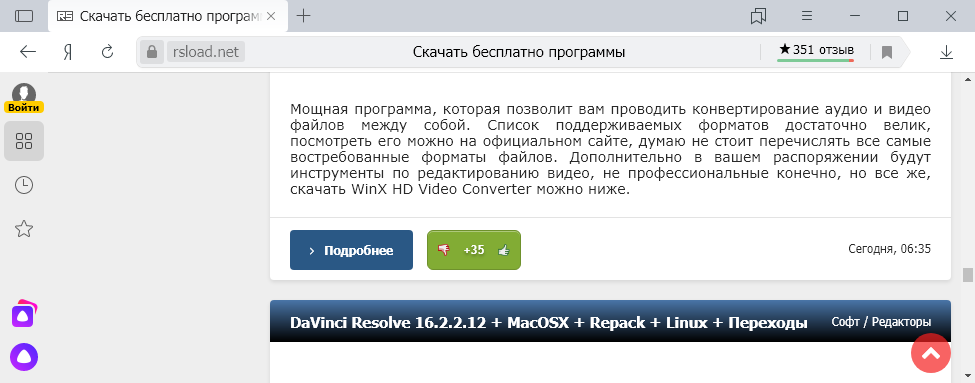
Ha llegado el día en que la empresa Yandex decidió crear su propio navegador de Internet, te invito a que lo conozcas. Inmediatamente me gustaría señalar la interfaz del programa, se parece mucho a Chromium y, por lo tanto, a todos los demás en este motor, por ejemplo, Google Chrome, y su motor es WebKit. descargar el navegador Yandex posible a continuación.
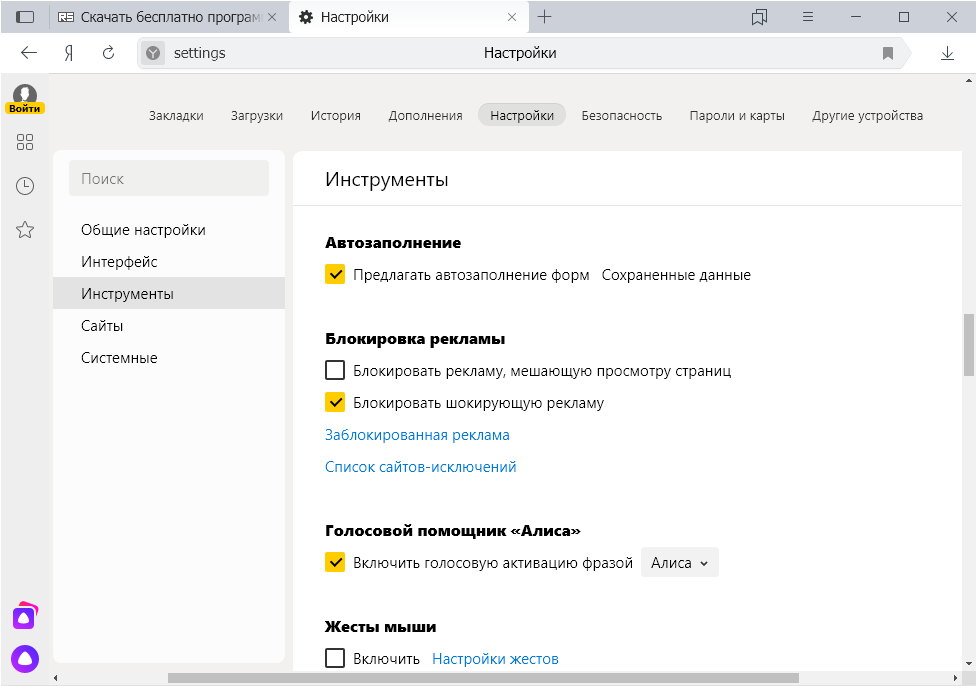
Me gustaría señalar la línea para ingresar la dirección URL; cuando está activo, se crea un borde amarillo a su alrededor, como si insinuara que esta es la barra de búsqueda de Yandex, ingresa cualquier texto y naturalmente se realiza una búsqueda en este motor de búsqueda, perdona el juego de palabras. No hay muchas configuraciones, el menú se ve igual que en Chromium, no hay nada nuevo ni interesante allí. Si cree en los medios, en las próximas versiones del producto podrá ver la función Opera Turbo, lo que significa que los usuarios con Internet lento podrán navegar por las páginas más rápido. Hablando de velocidad, aquí todo es excelente, las páginas se abren instantáneamente, el navegador también se inicia rápidamente, no hay quejas. En cuanto a la búsqueda, parece que puedes cambiarla de forma predeterminada, también puedes recibir sugerencias sobre cómo ingresar palabras como en el propio motor de búsqueda.
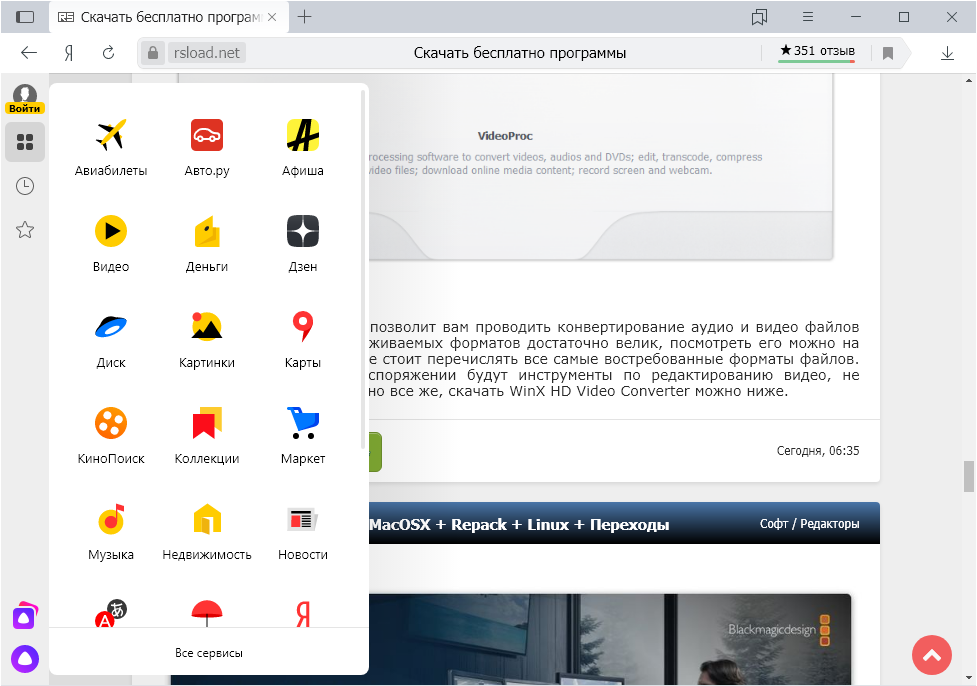
En la barra de direcciones de Yandex Browser para Windows, con solo 2 clics puede compartir un enlace al sitio que está viendo, sin tener que copiar y pegar. En la barra lateral izquierda tienes la opción de tomar una captura de pantalla, guardarla en favoritos y mucho más, es muy conveniente. Principales ventajas:
1.Fácil de instalar y usar 2. Se inicia rápidamente 3. La interfaz es moderna y cómoda. 4. Buenas opciones de personalización para nuevas pestañas. 5. No utiliza una gran cantidad de recursos de la PC (procesador y RAM) Puedes descargar Yandex Browser gratis para PC; es un tipo de programa que utiliza Chromium. Este navegador tiene buenas integraciones con los servicios de la empresa, como Alice, Zen, etc. Sin embargo, si el usuario no es de los países de la CEI, le resultará prácticamente inútil. Personalmente, cuando lo ejecuto, uso el traductor Yandex incorporado, recientemente me ha satisfecho con su traducción correcta, le permite recibir oraciones y palabras completas por separado, puede trabajar con la traducción de imágenes pares, lo cual generalmente es una característica rara. Por otra parte, me gustaría destacar la potente función de búsqueda inversa de imágenes, que te permitirá detectar hasta el más mínimo detalle en una foto, proporcionándote todos los resultados posibles que el algoritmo pudo encontrar. El navegador también le brinda acceso a sitios web que no se pueden ver correctamente en la mayoría de los navegadores alternativos. DescargarNavegador Yandex 23.11.1.730 gratis para Windows 7,10,11/ 23.11.1.731×64 / 24.4.2.954 x86 Zheka portátil / 25.2.4.955 x64 RSCARGA – traducción de vídeo y YandexGPT disponibles
Firmware original Samsung GT-S5570I (archivo Flash)
El archivo Flash lo ayudará a actualizar, degradar o reinstalar el firmware (SO) original en su dispositivo móvil. Además, el archivo Flash (ROM) también le permite reparar el dispositivo móvil en caso de un problema de software, un problema de bucle de arranque, un problema de IMEI o un problema muerto.
Nombre del archivo: S5570IAIMJ1_S5570iTIMMJ1_TIM.zip País: Italia Tamaño del archivo: 131MB versión de Android: 2.3.6 Herramienta Flash: Herramienta de descarga de Odín Cómo flashear (instalar): Sigue el tutorial
Lograr acceso root en el Blackview BV9900 Pro es una tarea sumamente sencilla y segura, tal y como te vamos a mostrar a continuación.
la serie Blackview BV9900 Pro Son teléfonos que tras ser rooteados brindan a sus usuarios varias formas de mejorar el funcionamiento de forma general y muy sencilla, cambiar el software nativo además de tomar el control total del sistema del teléfono móvil.
Rootear un teléfono móvil consiste en el proceso que permite a los usuarios de terminales con sistema operativo Android obtener un acceso privilegiado similar a los permisos administrativos en Linux, que además permite romper cualquier límite de sistema o software impuesto por el fabricante u operador de red.
Ventajas de rootear el Blackview BV9900 Pro
Pudiendo eliminar cualquier Bloatware fácilmente y deshacerse de aplicaciones del sistema consideradas inoperativas.
Pudiendo ganar más capacidad para el almacenamiento interno.
Personaliza configuraciones complejas del sistema, como recuperar el IMEI y/o dirección MAC del Blackview BV9900 Pro, overclocking de la CPU, entre muchas posibilidades.
Posibilidad de utilizar Software diseñado para celulares que tengan permisos de superusuario.
Eliminar, adaptar y/o formatear nuevas particiones en la memoria (¡Ten cuidado! Hacer esto es muy peligroso para la integridad del dispositivo.).
Haz copias de seguridad completas y también exporta la rom completa.
Precauciones y desventajas que debemos tener en cuenta
El terminal anulará la validez de la garantía otorgada por el fabricante.
Amenaza de que aplicaciones maliciosas se apoderen de los permisos de superusuario.
Peligro de daño o deterioro de los datos durante el procedimiento, en este caso recomiendo crear una copia de seguridad antes de iniciar root.
El Software de su terminal Blackview BV9900 Pro puede estar dañado, se recomienda asegurarse de poder obtener una copia flasheable de su firmware si es necesario.
Soporte para actualizaciones OTA (Por el aire) será cancelado.
Requisitos previos para el método.
Un ordenador con Windows XP hasta w10 o superior, ya sea de 32 o 64 bits.
Descarga el firmware original o el boot para tu terminal Blackview BV9900 Pro preferiblemente desde la página oficial de soporte y descargas.
Nota: Si no encuentras la rom del Smartphone, como alternativa también puedes tener el archivo de arranque directamente desde el Blackview BV9900 Pro de forma sencilla siguiendo los pasos de este tutorial.
Configuraciones Blackview BV9900 Pro
Lo primero que tendremos que hacer será configurar los ajustes necesarios para este proceso que básicamente consisten en Desbloquear OEM así como Activar la depuración USB.
Deberías encontrar estas dos configuraciones en el menú del desarrollador, que debes activar con anticipación. presionando 7 veces continuamente en la caja ->
Ajusta-> Información del sistema -> versión de software oh Número de compilación.
Rootear el dispositivo Blackview BV9900 Pro
Extraiga el contenido del archivo que descargó en el escritorio de la computadora y luego abra el software MTKroot v2.5.5.
Abrir MTKroot v2.5.5 en Blackview BV9900 Pro
Haga clic en el botón Controladores -> MediaTek y finaliza la instalación de los drivers específicos.
Instalar controladores para Blackview BV9900 Pro
Siga estos mismos pasos para instalar controladores -> BAsD.
Nota: La utilidad MTKroot v2.5.5 tiene los controladores que requiere el Blackview BV9900 Pro.
A continuación conecte su teléfono móvil Blackview BV9900 Pro con su computadora usando el puerto USB y luego haga clic en el botón Restablecer USB.
Haga clic en la zona superior izquierda de la pestaña ¡¡Sin botas de heno!! -> LlevarLocalice el archivo boot.img y luego haga clic una vez en Parche de proceso.
La herramienta Magisk Manager se iniciará automáticamente en tu Blackview BV9900 Pro, sigue las instrucciones que aparecerán en pantalla para crear el parche.
Luego presione Prueba del BAD y espera un momento hasta que puedas ver el mensaje ‘Dispositivo detectado’ momento en el que tendrás que hacer clic en el botón Soy un fastboot.
Blackview BV9900 Pro Reiniciar USB + Test ADB + Fastboot
Ahora espera unos segundos mientras el teléfono móvil Blackview BV9900 Pro reinicie con las opciones del gestor de arranque, haga clic en Probar arranque rápido.
Nuevamente tendrás que esperar hasta que puedas ver la frase ‘Dispositivo encontrado‘ antes de poder pasar al siguiente nivel.
Abra el gestor de arranque del Blackview BV9900 Pro
A continuación intentaremos liberar el gestor de arranque en tu Blackview BV9900 Pro, una acción imprescindible que también puedes realizar con un clic.
Aunque tendrás que saltarte el procedimiento si lo habías realizado anteriormente.
Hacer clic en Prueba del cargador de arranque para asegurarse del estado del gestor de arranque.
Prueba del gestor de arranque Blackview BV9900 Pro
si fuera necesario suelte el gestor de arranque en el Blackview BV9900 Pro solo tienes que hacer clic en Liberar cargador de arranque -> Acepta y luego completa las pistas que se mostrarán reflejadas en la pantalla del Blackview BV9900 Pro.
Presione la tecla aumentar el volumen para poder continuar.
Liberar gestor de arranque de Blackview BV9900 Pro
Recuerde: cuando abra el gestor de arranque, el sistema de su Blackview BV9900 Pro se restablecerá a su estado de fábrica.
Debido a esto, es muy recomendable realizar copias de seguridad o, si lo prefieres, simplemente copiar tus fotos, contactos, archivos y otros datos personales a la memoria externa o SD.
Una vez que hayas liberado el gestor de arranque solo te queda finalizar este proceso dejando finalmente el terminal correctamente rooteado.
Desplácese hasta el área superior izquierda de la herramienta MTKroot v2.5.5 y elija la opción raíz, luego haga clic en Root en la esquina inferior.
Opción Root Blackview BV9900 Pro
En tan sólo unos segundos tu Blackview BV9900 Pro estará rooteado, por lo que podrás ver reflejado el mensaje “OK” tanto en el Smartphone como en la ventana de MTKroot v2.5.5.
Luego tendrás que hacer clic en Salir del arranque rápido al devolver el dispositivo móvil Blackview BV9900 Pro volverá al entorno Android.
Cuando tu terminal se reinicie por completo pulsa una vez en el botón Aplicaciones -> instalar magia y asegúrese de que la aplicación Magisk Manager aparezca en el escritorio de su Blackview BV9900 Pro.
Para que la aplicación Magisk Manager funcione correctamente, primero debe conectar su dispositivo móvil a Internet.
Para concluir este tutorial sólo tienes que hacer clic en el botón Comprobar raíz -> Acepta y listo.
Verificar Root Blackview BV9900 Pro
Nota: Si la aplicación Magisk Manager no aparece instalada, haga clic en el botón DesinstalarEspere unos segundos y haga clic en el botón nuevamente. Instalar Administrador Mágico.
Resumen de pasos
Pasos simplificados Root Blackview BV9900 Pro
Abra el programa MTKroot v2.5.5 y luego conecte el teléfono a su PC.
Reinicie el teléfono en modo gestor de arranque haciendo clic en Soy un fastboot -> Probar arranque rápido.
Si es necesario, desbloquee el gestor de arranque haciendo clic en Liberar cargador de arranque.
Finalmente seleccione la opción raíz y presione el botón Raíz.
Vídeo tutorial de ayuda sobre cómo rootear el Blackview BV9900 Pro
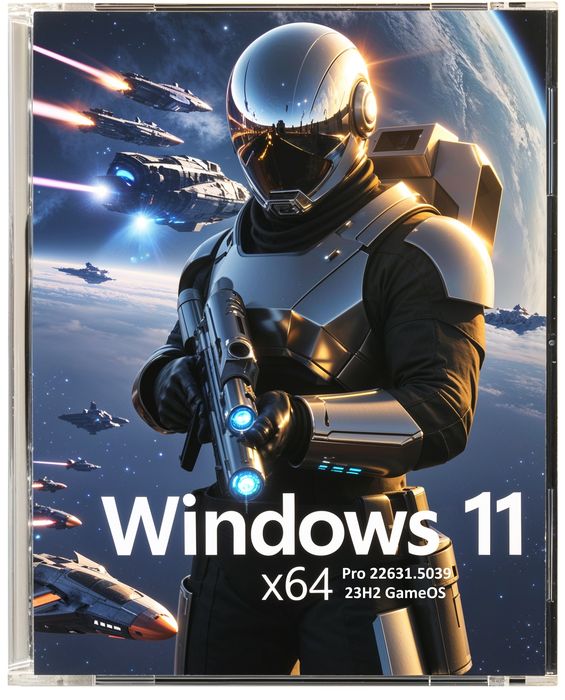
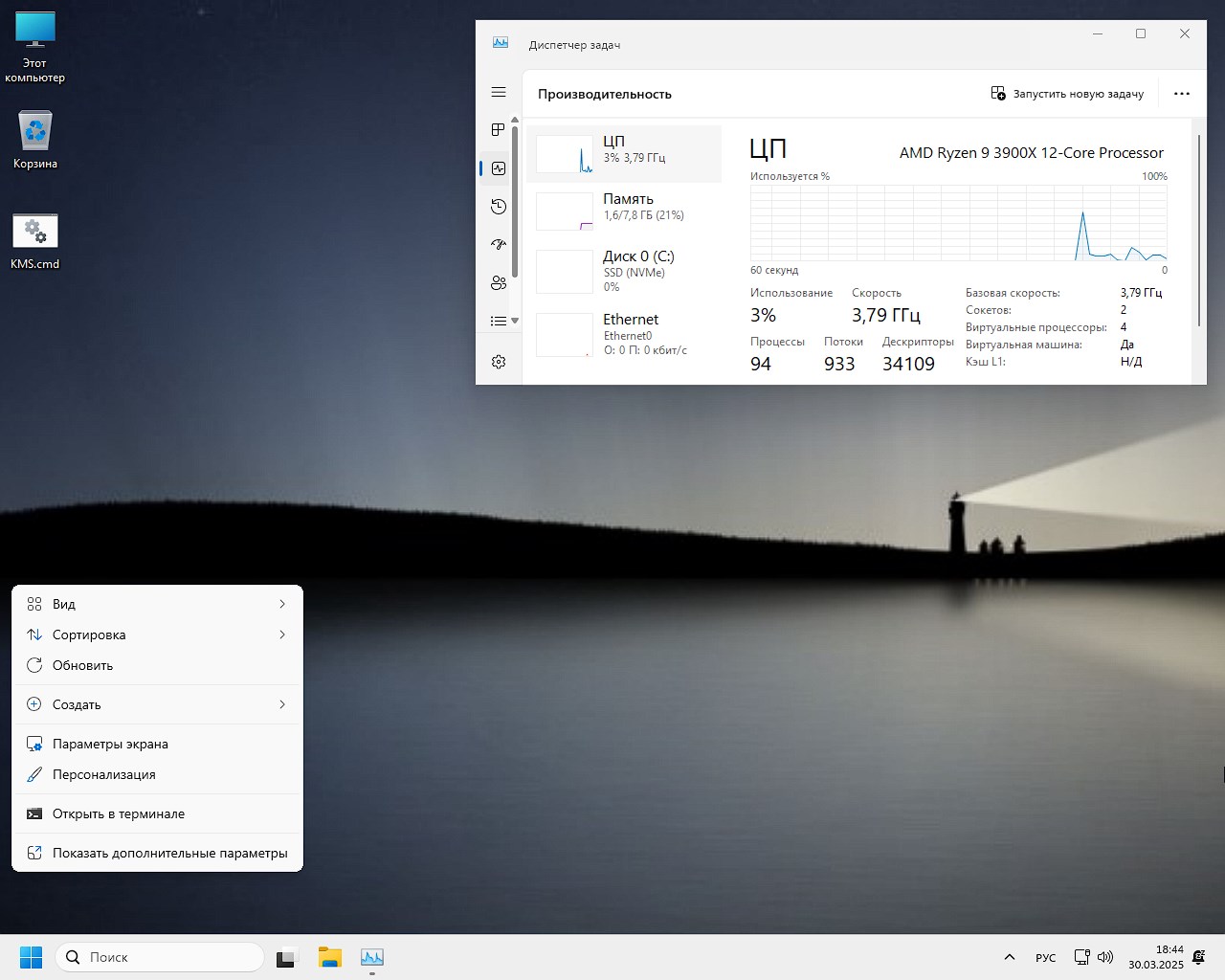
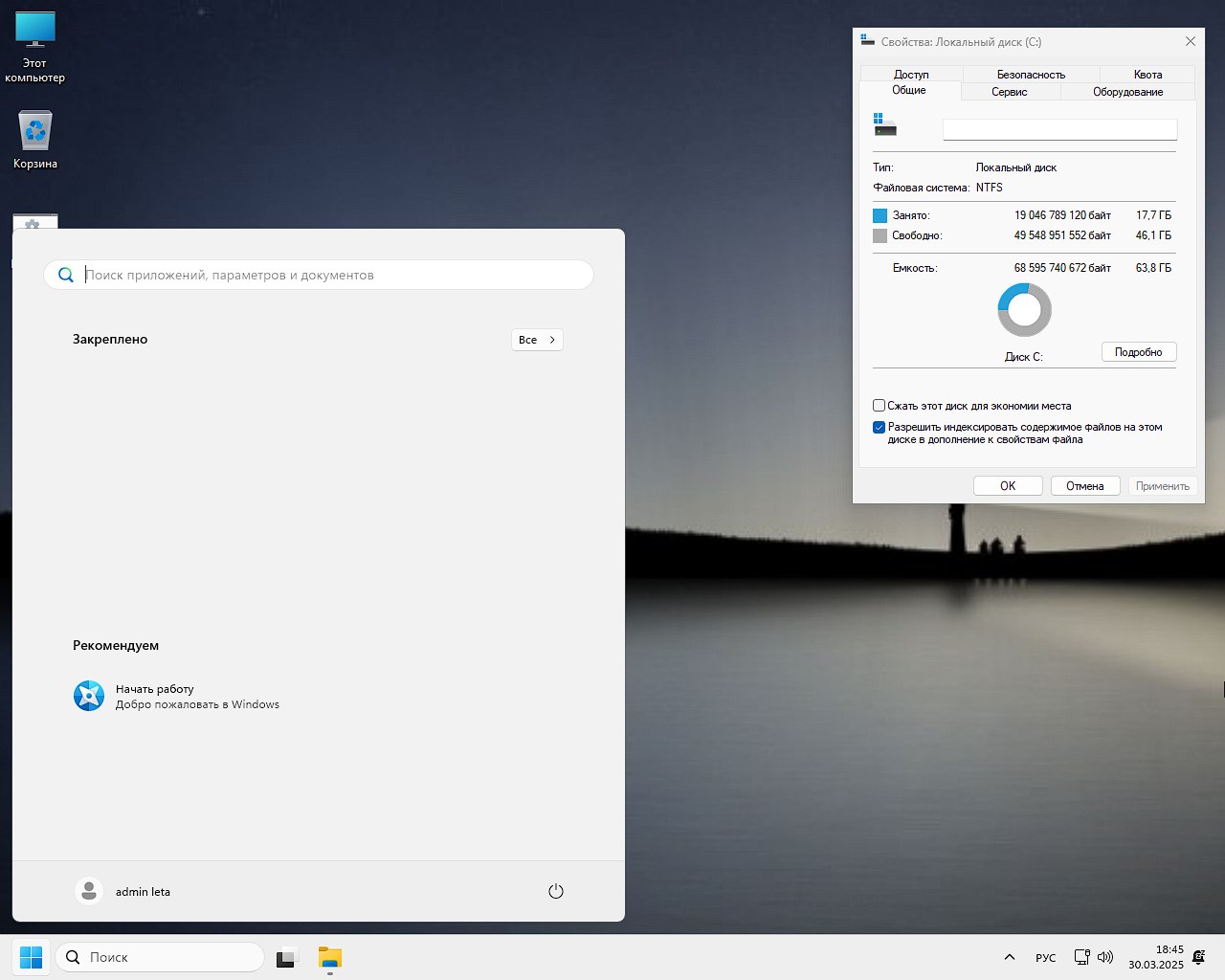
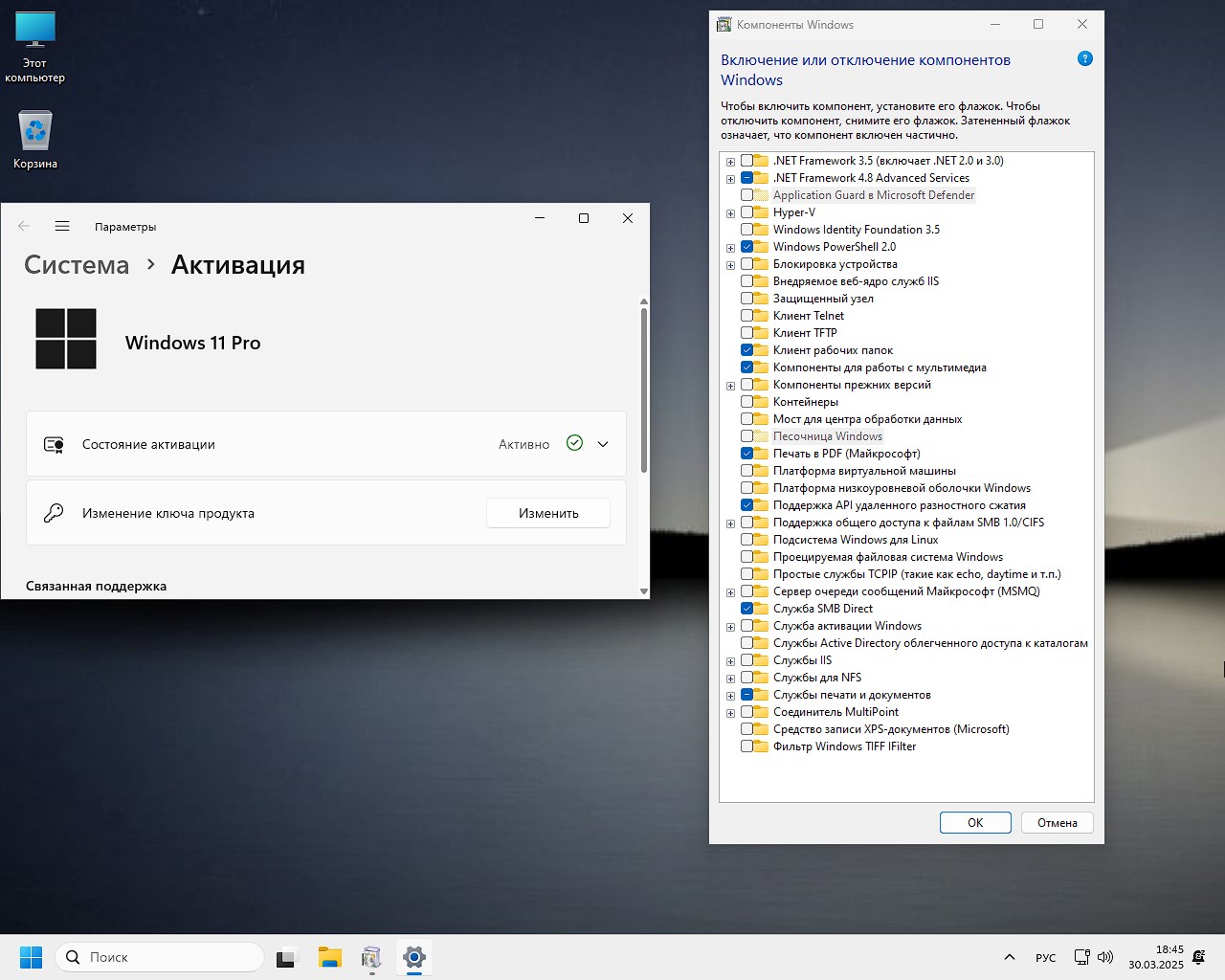
Juegos multifuncionales Windows 11 de 64 bits build Pro 23H2 con activación en el escritorio, una imagen ISO compacta de 3 GB para una unidad flash con instalación y configuración rápidas está disponible para todos aquellos que extrañan las versiones optimizadas. Los temas de GameOS de Windows 11 x64 son un área bastante interesante y popular entre los usuarios, a juzgar por sus reseñas, así que no pase de largo, conozcamos. Ya he publicado versiones de juegos del sistema operativo más de una vez, esta tiene capacidades estándar un poco más amplias, no tan reducidas, lo que por supuesto es una ventaja para aquellos de ustedes que no tienen el hardware más antiguo y que están dispuestos a sacrificar 1,5 gigabytes de RAM desde el principio. El equilibrio se mantiene de tal forma que no hay nada superfluo, todo lo interesante está en su lugar, un mínimo de cambios extraños, un máximo de estabilidad y fiabilidad. ⚡ Tenga en cuenta que esta es la versión 23H2, número de compilación 22631.5039 (marzo de 2025); por supuesto, hay ediciones más nuevas como 24H2, pero hay quejas de que no todos los usuarios pueden instalar esta compilación en su PC debido a que algunos tienen un procesador de más de 12 años. Y como recordamos, nadie ha podido todavía sortear correctamente este tipo de limitaciones, por lo que se ofrecen para descargar diferentes versiones del SO. No tiene que preocuparse por el proceso de instalación en sí, deberá especificar un nombre de usuario y en el siguiente paso desmarcar las casillas, si lo desea, por supuesto, puede dejarlo, usted decide, después de lo cual se iniciará el escritorio. ⚡ No hay problemas con la activación, está presente, pero el proceso no es automático. El método KMS38 es uno de los más seguros para el kernel del sistema, no se ve afectado ningún archivo y funciona sin conexión incluso sin conexión a Internet. Por tanto, si no sabes cómo activar el SO, este método te convendrá al cien por cien; Se lo recomiendo a muchos de mis amigos. Sin embargo, si tienes tu propia clave u otro programa para registrar una licencia, puedes eliminar el acceso directo de tu escritorio y listo, no quedarán rastros por ningún lado, no tienes que preocuparte por eso. 🔒 Requisitos del sistema Windows 11 Pro 23H2 GameOS:
2 núcleos, frecuencia de procesador de 2 GHz, x64/Soc
Al menos 30 Gigabytes libres en tu disco duro
RAM desde 2GB
La compatibilidad con la tarjeta de vídeo DX9 debe ser
La verificación de TPM2/UEFI falla
➖ Qué se deshabilitó o cortó:
El navegador integrado, también conocido como Edge, consume mucha memoria, utiliza muchos servicios dañinos en paralelo, monitorea bien, por supuesto que hay ventajas, pero las desventajas superan con creces
La nube OneDrive de Microsoft, básicamente todo te está mirando, y más aún este gestor, que en nuestras condiciones no se puede utilizar con normalidad.
Un sistema de reconocimiento facial en lugar de una contraseña, pocas personas realmente lo usan, y existe el rumor de que la foto se envía al lugar correcto, quienes no estén preocupados por esto pueden dar marcha atrás al servicio.
El componente StepsRecorder responsable de capturar videos en momentos es esencialmente basura, lo que debería ayudar, hay muchos programas en el proyecto que funcionan diez veces mejor.
Reproductor incorporado de archivos de audio y video, que no ha demostrado su eficacia, pocas personas lo usan, todos instalan soluciones universales como, por ejemplo, The KMPlayer, está en el sitio, la búsqueda funciona, lo buscamos, lo instalamos, incluidos los reempaquetados.
La imagen de recuperación incorporada, también conocida como WinRE, en formato wim, se ha eliminado, hay más espacio libre en el disco y es mejor hacer una copia utilizando un software especializado de terceros, como R-Drive Image.
Un servicio dañino llamado Content Delivery Manager, que habla por sí solo, entrega de contenido, basura, mosaicos, todo está deshabilitado, no lo necesitamos.
Los azulejos empotrados siguen mucho, pesan mucho, sirven de poco.
Por supuesto, quedó la Calculadora, que es realmente útil, la herramienta de dibujo Paint, una interfaz y una funcionalidad completamente rediseñadas. El servicio SecHealthUI permanece, ya que los componentes de Defender no se han eliminado, para muchos de ustedes es importante que Defender funcione correctamente, no a todos les gusta instalar algo adicional y luego buscar claves para este asunto. Aquellos que no quieran verlo en el sistema pueden eliminarlo fácilmente usando cualquier optimizador, esto no es un problema, pero no siempre es posible instalarlo después de eliminarlo, razón por la cual aparentemente se dejó en esta versión.
⚙️Características de la versión:
Monitorear el lanzamiento de algo, también conocido como UAC, está deshabilitado, carga el sistema operativo, irrita con preguntas
El componente Smartscreen integrado, que bloquea el acceso a algunos recursos, está deshabilitado. Muchos sitios no se pueden abrir, simplemente porque Microsoft así lo quiere, esto es malo, nosotros mismos decidiremos a dónde ir.
La telemetría incorporada está completamente deshabilitada, si decide devolver la tienda, le diré cómo hacerlo a continuación, una pequeña parte regresará, una pequeña parte tenga en cuenta la palabra principal
Las tareas restantes y la basura se han eliminado del programador.
Se ha eliminado toda la publicidad integrada de la empresa, no es necesario elogiar todo, creo que sí, así que no hay problemas.
No se realizará ninguna evaluación de desempeño.
Todas las notificaciones izquierdas están deshabilitadas en el escritorio, menos preguntas, más tiempo para relajarse
Las actualizaciones funcionan, pero están pausadas, hay que ejecutarlas cada vez, se hace para que no se descargue nada y mucho menos se instale, tú decides cuando iniciar el servicio e instalar las actualizaciones.
Para ver imágenes puedes utilizar cualquier software; las asociaciones de archivos no se han cambiado, pero se mantiene el programa estándar. Al abrir una imagen, si no hay más programas, puede seleccionar el visor integrado e indicar que lo usará. Es simple, no consume casi nada de RAM, es conveniente trabajar con él, está y es gratuito.
La interfaz sigue siendo la misma, la combinación de colores se ha ajustado para un funcionamiento más claro, los ojos se cansan menos durante la interacción prolongada, aunque para una felicidad total te aconsejo que instales un programa como careUEyes
Como ves, no hay muchos cambios, todo está dentro de los límites de la decencia y sin fanatismos. Por lo tanto, quien decida descargar el conjunto de formato iso de Windows 11 Pro 23H2 para juegos para una unidad flash para una PC sin enlaces de torrent y sin clientes de torrent recibirá una versión perfectamente ajustada y equilibrada para un funcionamiento a largo plazo.
❗ Preste atención al momento de la instalación. Antes de continuar con este proceso, necesita crear una unidad flash USB de arranque, recomiendo hacerlo a través de la aplicación UltraISO. Una vez completado el proceso, iniciamos la PC desde una unidad USB en lugar de un disco duro; Esto se puede hacer a través del Arranque presionando F12 al iniciar la computadora o a través del BIOS cambiando la prioridad de arranque. Nos recibe el logotipo de Windows 11, seguido de la aceptación de las reglas. Luego debemos seleccionar la partición del disco donde se descomprimirán nuestros archivos. Ya lo he dicho cien veces y continuaré, mientras la gente escribe y escribe, solo necesita instalar el sistema en una partición de disco limpia y formateada, no necesita intentar actualizar su Windows 11 o cualquier otra versión, no necesita ejecutar la configuración y demás, solo de esta manera y de ninguna otra. Luego, después de reiniciar, o más bien dos, nos escribirán que no hay Internet y debemos seleccionar que no podemos encenderlo, simplemente no está allí, luego elegiremos continuar con la instalación con restricciones, eso es todo, o se omitirá este paso e inmediatamente ingresará el nombre de usuario. De eso se trata este evento, todo es sencillo y no hay problemas.
🗯️ Cosas para recordar:
Para aquellos que no han leído todo, repetiré brevemente que Defender está presente, los servicios se están ejecutando, para aquellos que no están interesados, pueden desactivarlo fácilmente usando cualquier ajuste, con derechos de administrador a través de cmd ingrese powershell -command “Set-MpPreference -DisableRealtimeMonitoring $true” para deshabilitar la protección en tiempo real o powershell -command “Set-MpPreference -DisableIOAVProtection $true” para deshabilitar la protección en sí
La activación es exclusivamente en el escritorio, no es un proceso automático, es un método seguro, recomiendo a todos que lo utilicen.
Microsoft Store ha sido eliminado, quién lo necesita, puede devolverlo usando el comando wsreset -i y luego debe reiniciar la computadora
Cualquiera que quiera puede utilizar ajustes adicionales, pero yo dejaría el sistema como está y solo desactivaría el defensor si no es necesario.
Aunque se trata de Windows 11 GameOS, esto no significa que esté diseñado para juguetes, simplemente hay un mínimo de procesos en segundo plano, la configuración básica está dirigida a una mejor interacción con la tarjeta de video, por lo que el FPS será ligeramente mayor en comparación con el Windows estándar. De hecho, este ensamblaje se adaptará perfectamente a cualquier tarea cotidiana, por lo que si no eres un jugador, no debes pasar por alto, por el contrario, debes comprender que la versión está optimizada y configurada, incluso para trabajar con computadoras antiguas, ya que se han eliminado todos los procesos de verificación y funciona la recogida automática de controladores.
Parámetro
Estado
🔎Buscar en el escritorio
✅Obras
🔑Activación del sistema operativo
ℹ️En el escritorio o usando tus propios métodos
🏐 Personalización de juegos
ℹ️Máximo
☁️Telemetria
❌Desactivado
🛒 Tienda
ℹ️Eliminado, se puede devolver mediante wsreset -i
🗡️ Nivel de cambio
✅Mínimo
⛔ Centro de actualización
❌Trabajando, en pausa
Descargar juegos Windows 11 Pro 23H2 Juegos iso x64 22631.5039 Rus no se requiere torrent
💡 Los servidores presentados permiten descargar Windows 11 Professional 23H2 de 64 bits en formato (sin enlaces de torrent)
Acerca de las asambleas:
Algunas compilaciones pueden venir preinstaladas con un navegador y agregar componentes opcionales para Chrome; Si lo desea, puede sustituirlos fácilmente por los suyos propios. Todas las imágenes se someten a un análisis antivirus obligatorio antes de publicarse en el sitio: todo el contenido se analiza completamente en busca de archivos maliciosos. La configuración permanece bajo su control y puede cambiarla con un par de clics si es necesario. A menudo, las herramientas de activación integradas se reemplazan con recomendaciones de registro basadas en texto; esto se hace para minimizar los falsos positivos.