Firmware original Samsung GT-S5310C (archivo Flash)
El archivo Flash lo ayudará a actualizar, degradar o reinstalar el firmware (SO) original en su dispositivo móvil. Además, el archivo Flash (ROM) también le permite reparar el dispositivo móvil en caso de un problema de software, un problema de bucle de arranque, un problema de IMEI o un problema muerto.
Nombre del archivo: S5310CVJU0AOJ1_S5310CZTM0AOJ1_ZTM.zip País: Brasil Tamaño del archivo: 597 megas versión de Android: 4.4.2 Herramienta Flash: Herramienta de descarga de Odín Cómo flashear (instalar): Sigue el tutorial
Poder eliminar Bloatware fácilmente y deshacerse de aplicaciones potencialmente improductivas en el sistema.
Pudiendo obtener espacio extra para almacenamiento.
Ajuste parámetros sofisticados en el sistema, como desbloquear Amigoo H3000, reparar IMEI, dirección MAC, overclocking y mucho más.
Utilice aplicaciones creadas sólo para teléfonos móviles rooteados.
Adaptar o dividir nuevas particiones en la memoria interna (esto puede ser muy peligroso).
Crear copias de seguridad o copias de seguridad completas incluyendo poder exportar la rom completa.
Precauciones y desventajas que deben considerarse
Tu terminal invalidará la cobertura de garantía proporcionada por el fabricante.
Riesgo de que aplicaciones maliciosas obtengan permisos de superusuario.
Peligro de daño o deterioro de los datos durante o después del proceso, por lo que es recomendable en todo momento realizar una copia de seguridad antes de iniciar un proceso root.
La rom Amigoo H3000 puede estar dañada, se recomienda asegurarse de poder obtener una copia válida de la rom si es necesario.
Se cancelará el soporte para actualizaciones de FOTA.
Requisitos previos para el proceso.
Una computadora que tenga sistema operativo Windows XP/w7 o posterior, arquitectura tanto de 32 como de 64 bits.
Descarga la rom original de tu Amigoo H3000 de la cual extraerás el archivo de arranque preferiblemente desde el sitio de descarga oficial.
Nota: Si no puede descargar el firmware del terminal Amigoo H3000, puede extraer el archivo de inicio directamente desde el Amigoo H3000 siguiendo los pasos de este vídeo tutorial: https://youtu.be/00B7At_UyJQ
Configurar el teléfono inteligente
Lo primero que harás, lógicamente, será proceder a configurar los ajustes necesarios para este proceso, que básicamente consisten en Habilitar la depuración USB y Activar desbloqueo OEM.
Ambas preferencias están en el panel de desarrollo, que deberás tener desbloqueado previamente tocando siete veces continuamente en la caja:
Configuración de terminal-> Información del sistema -> versión de software.
Cómo rootear Amigoo H3000 con facilidad
En primer lugar tienes que extraer el contenido del archivo previamente descargado en tu ordenador y abrir la herramienta MTroot v2.5.5.
Ejecute MTroot v2.5.5 para Amigoo H3000
Haga clic en el botón Controladores -> mediateca e instalar los drivers respectivos.
Instalar controladores MTK Amigoo H3000
Repita este paso exactamente para ejecutar la instalación en los controladores. BAsD.
Nota: La aplicación MTroot v2.5.5 ya tiene todos los controladores actualizados necesarios para el dispositivo Amigoo H3000.
Conecte su Amigoo H3000 a la PC usando el cable Micro USB y luego haga clic en Restablecer USB.
Haga clic en la parte superior izquierda en ¡¡Sin botas de heno!! -> Llevaragregue el archivo boot.img y luego haga clic en Parche de proceso.
Automáticamente se abrirá el programa Magisk Manager en tu Amigoo H3000, sigue las instrucciones que aparecerán en pantalla para crear el parche.
Luego tendrás que hacer clic en Prueba del BAD y una vez puedes ver la frase ‘Dispositivo detectado‘debes hacer clic Soy un fastboot.
Amigoo Amigoo H3000 Restablecer USB, probar ADB, ir a Fastboot
Ahora espera unos segundos mientras Amigoo H3000 inicie en modo Fastboot y luego haga clic una vez Probar arranque rápido.
Luego hay que esperar hasta que salga la línea’Dispositivo reconocido‘ antes de poder continuar con el siguiente párrafo.
Desbloquear el gestor de arranque en Amigoo H3000
En el siguiente paso tendrás que desbloquear el gestor de arranque Amigoo H3000, una operación imprescindible que se realizará de forma 100% automática.
Aunque tendrás que excluir este paso si lo has abierto en otra ocasión.
Haz clic en Prueba del cargador de arranque para asegurarse de que esté desbloqueado.
Prueba del gestor de arranque Amigoo H3000
Si quieres desbloquear el gestor de arranque en el Amigoo H3000 solo haz clic una vez Liberar cargador de arranque -> Aceptar y luego completar las instrucciones que se mostrarán en la pantalla del dispositivo móvil.
Presione la tecla aumentar el volumen para continuar.
Desbloquear el gestor de arranque Amigoo H3000
Recuerda: Al abrir el gestor de arranque, tu Smartphone se restablecerá a su estado de fábrica.
Por lo tanto, es muy recomendable realizar copias de seguridad o simplemente copiar todos los archivos, contactos, fotografías y otros datos personales a la memoria externa.
Luego de abrir el gestor de arranque, el siguiente paso será completar este proceso, dejando finalmente tu dispositivo móvil Amigoo H3000 correctamente rooteado.
Vaya al área superior izquierda del software MTroot v2.5.5 y seleccione la opción raíz, luego haga clic en Root en la esquina opuesta.
Seleccione Rootear Amigoo H3000
En unos segundos tu teléfono Amigoo H3000 estará rooteado y podrás leer el texto “OK” reflejado en el terminal Amigoo H3000 y en la ventana de MTroot v2.5.5.
Luego haga clic en el botón Salir del arranque rápido para reiniciar el dispositivo móvil Amigoo H3000 se reiniciará el sistema.
Una vez que el Amigoo H3000 se haya reiniciado por completo deberás pulsar en el botón Aplicaciones -> instalar magia y verifique si la aplicación Magisk Manager está realmente en el panel de su Amigoo H3000.
Para poder utilizar la aplicación Magisk Manager primero debes conectar tu celular a Internet, vía datos o Wi-Fi.
Para finalizar el tutorial simplemente haga clic en el botón Comprobar raíz -> Acepta y listo.
Comprobar raíz Amigoo H3000
Nota: Si la aplicación no está instalada, haga clic una vez en el botón Desinstalarespera unos segundos y vuelve a hacer clic en el botón Instalar Administrador Mágico.
resumen abreviado
Proceso simplificado Root Amigoo H3000
Inicie el programa MTroot v2.5.5 y luego conecte el teléfono inteligente Amigoo Amigoo H3000 a la computadora.
Reinicie el teléfono inteligente Amigoo Amigoo H3000 en modo fastboot haciendo clic en Soy un fastboot -> Probar arranque rápido.
Si es necesario, desbloquee el gestor de arranque haciendo clic en Liberar cargador de arranque.
Finalmente seleccione la opción raíz y presione el botón Raíz.
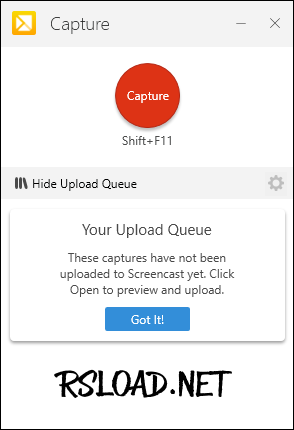
Captura de TechSmith es una aplicación de software fácil de usar que permite a las personas tomar capturas de pantalla, registrar actividades en la pantalla y compartir contenido en línea fácilmente utilizando un conveniente servicio en la nube. Con él, puedes tomar una captura de pantalla rápidamente y usar herramientas de anotación intuitivas para resaltar secciones importantes. El software ofrece una vista previa de la imagen, lo que le permite realizar ajustes fácilmente antes de guardar, copiar, eliminar o cargar en el servicio en la nube Screencast. Cabe destacar que este software va más allá de simplemente tomar capturas de pantalla y permite ver y grabar videos de acciones en la pantalla. Peculiaridades:
Encontrará una interfaz fácil de usar que la hace accesible incluso para aquellos que son nuevos en los programas de captura de pantalla. Experimentará un diseño intuitivo que permite a los usuarios navegar rápidamente por las funciones y completar tareas sin esfuerzo. Ya sea que necesite tomar una captura de pantalla para una presentación, resaltar un problema en un programa o grabar un video de capacitación, el programa proporciona las herramientas necesarias de una manera simple y comprensible.
Las herramientas de anotación merecen especial atención. Estas herramientas le permiten llamar la atención sobre áreas específicas de una captura de pantalla o un video agregando formas, texto, flechas y otros elementos gráficos. Esta función facilita la transmisión de información de forma eficaz y garantiza que su audiencia comprenda rápidamente los puntos clave que desea plantear.
No es necesaria la activación de TechSmith Capture, es un programa gratuito, debes registrarte al iniciar sesión si quieres subir imágenes a la nube
El software presenta una integración perfecta con el servicio en la nube Screencast. Esta integración le permite almacenar y compartir cómodamente el contenido capturado en línea, lo que garantiza que pueda acceder a él desde cualquier lugar y compartirlo fácilmente con otras personas.
Además, TechSmith Capture resuelve un problema común con su predecesor, jing (el nombre antiguo del programa, el enlace se proporciona en nuestro sitio web), eliminando la dependencia del soporte Flash. Esta actualización proporciona compatibilidad con sistemas modernos y aborda posibles vulnerabilidades de seguridad asociadas con la tecnología heredada. Tamaño: 18MB SO: Windows 10-11 x64 Descargar TechSmith Captura 2.1.6.609 crack gratis
Firmware original Samsung GT-S5310B (archivo Flash)
El archivo Flash lo ayudará a actualizar, degradar o reinstalar el firmware (SO) original en su dispositivo móvil. Además, el archivo Flash (ROM) también le permite reparar el dispositivo móvil en caso de un problema de software, un problema de bucle de arranque, un problema de IMEI o un problema muerto.
Nombre del archivo: S5310BDCANC2_S5310BTHWANC1_THW.zip País: Tailandia Tamaño del archivo: 554MB versión de Android: 4.1.2 Herramienta Flash: Herramienta de descarga de Odín Cómo flashear (instalar): Sigue el tutorial
Pudiendo eliminar todo tipo de Bloatware de forma sencilla y desinstalar aplicaciones inútiles del sistema.
Posibilidad de liberar memoria extra para almacenamiento.
Personalice configuraciones complejas del sistema, como desbloquear Amigoo M1 Max, cambiar o reparar el número IMEI del dispositivo, MAC, overclocking y mucho más.
Posibilidad de utilizar aplicaciones dirigidas exclusivamente a equipos que tengan permisos de superusuario.
Dividir o eliminar particiones (¡Advertencia! Puede ser muy peligroso.).
Crea copias de seguridad o backups de las particiones además de poder exportar todo el Firmware.
Precauciones y avisos a tener en cuenta
Su dispositivo móvil suspenderá la cobertura de la garantía emitida por el fabricante.
Exposición a aplicaciones maliciosas que pueden hacerse cargo de los derechos de superusuario.
Peligro de daño o pérdida de datos durante el proceso, por lo que se recomienda en todo momento realizar una copia de seguridad antes de iniciar el proceso raíz.
La rom Amigoo M1 Max puede estar dañada, es recomendable asegurarse de poder obtener una copia oficial de su rom si es necesario.
Actualizaciones FOTA (Firmware por aire) será suspendido.
Requisitos para este método
Una PC que tenga Windows XP o posterior, ya sea de arquitectura de 32 o 64 bits.
Descarga la rom original de tu Amigoo M1 Max para extraer el arranque preferiblemente desde el sitio web oficial.
Nota: Si no encuentras la ROM del teléfono, tienes la opción de extraer el archivo de arranque directamente desde tu celular siguiendo las instrucciones de este video tutorial: https://youtu.be/00B7At_UyJQ
Configurar el dispositivo Amigoo M1 Max
En primer lugar debes realizar algunos arreglos específicos en el panel de configuración de tu Smartphone, estos básicamente residen en Habilitar la depuración USB al igual que desbloquear OEM.
Las dos configuraciones están integradas en la sección del programador, que deberás tener activada previamente tocando siete veces sucesivamente encima del cuadro;
Configuración del teléfono móvil-> Información del dispositivo -> Número de compilación.
Cómo rootear el Amigoo M1 Max paso a paso
Primero debes extraer el paquete previamente descargado en tu computadora y ejecutar la herramienta MTroot v2.5.5.
Arranque MTroot v2.5.5 en Amigoo M1 Max
Haga clic en Controladores -> mediateca y finaliza la instalación de los drivers correspondientes.
Instalar los controladores Mediatek Amigoo M1 Max
Realice exactamente estos mismos pasos para instalar los controladores. BAsD.
Nota: El software MTroot v2.5.5 incorpora todos los controladores actualizados que requiere el teléfono Amigoo M1 Max.
Conecta tu celular Amigoo M1 Max con su PC usando el puerto USB y presione Restablecer USB.
Haga clic en la esquina superior izquierda en ¡¡Sin botas de heno!! -> Llevarabra el archivo de arranque y luego haga clic en el botón Parche de proceso.
El software Magisk Manager se abrirá automáticamente en tu Amigoo M1 Max, sigue las instrucciones que verás en la pantalla para parchear el arranque.
Luego tendrás que hacer clic en Prueba del BAD y una vez que puedas leer el mensaje’Dispositivo reconocido‘debes hacer clic en el botón Soy un fastboot.
Amigoo Amigoo M1 Max Reiniciar USB + Prueba ADB + Fastboot
Ahora espera mientras Amigoo M1 Max reinicie con el modo Fastboot y luego haga clic en Probar arranque rápido.
Nuevamente tendrás que esperar hasta que puedas ver el texto ‘Dispositivo reconocido’ para poder pasar al siguiente elemento.
Liberar el gestor de arranque en Amigoo M1 Max
A continuación intentaremos liberar el gestor de arranque de tu teléfono móvil, algo imprescindible y que puedes hacer de forma automática.
Aunque tienes que ignorar este proceso si lo has abierto en otra ocasión.
Haga clic una vez en Prueba del cargador de arranque para comprobar el estado del gestor de arranque desbloqueado.
Verifique el gestor de arranque Amigoo M1 Max
Si necesitas desbloquea el gestor de arranque de tu Amigoo M1 Max solo tienes que presionar el boton Liberar cargador de arranque -> Acepta y luego completa las sugerencias que aparecen en la pantalla de tu Amigoo M1 Max.
Prensa aumentar el volumen para desbloquear.
Desbloquear el gestor de arranque Amigoo M1 Max
Nota: En el momento en que se libere el gestor de arranque, el software de su computadora se restablecerá a su estado inicial.
Por este motivo, se recomienda realizar copias de seguridad o simplemente respaldar fotografías, contactos, archivos y otros datos personales dentro de una memoria Micro SD.
Tras desbloquear el bootloader tan solo te quedan unos segundos para finalizar el proceso y por fin tener tu teléfono móvil rooteado correctamente.
Desplácese hasta la esquina superior izquierda de la utilidad y elija la opción raíz, luego haga clic en Root en la esquina inferior.
Seleccione Rootear Amigoo M1 Max
Casi de inmediato, el dispositivo móvil será rooteado y verá la palabra “OK” tanto en el dispositivo Amigoo M1 Max como simultáneamente en el programa MTroot v2.5.5.
Luego haga clic en el botón Salir del arranque rápido Para reiniciar tu dispositivo móvil volverás al entorno de Android.
Una vez que tu dispositivo se reinicie por completo debes hacer clic en el botón Aplicaciones -> instalar magia y asegúrese de que la aplicación Magisk Manager se encuentre realmente entre las aplicaciones de Amigoo M1 Max.
Para que la aplicación Magisk Manager funcione correctamente, primero debes conectar tu teléfono móvil a Internet, sin importar si es a través de datos móviles o Wi-Fi.
Para finalizar el tutorial sólo tienes que hacer clic en el botón Comprobar raíz -> entonces Aceptar y eso es todo.
Prueba Root Amigoo M1 Max
Nota: Si la aplicación Magisk Manager no se instala la primera vez, presione el botón DesinstalarEspere unos segundos y haga clic en el botón nuevamente. instalar.
resumen abreviado
Resumen de pasos Root Amigoo M1 Max
Ejecute la aplicación MTroot v2.5.5 y luego conecte el dispositivo móvil Amigoo Amigoo M1 Max con la computadora.
Reinicie el dispositivo móvil Amigoo Amigoo M1 Max en modo fastboot haciendo clic en Soy un fastboot -> Probar arranque rápido.
Si es necesario, desbloquee el gestor de arranque haciendo clic en Liberar cargador de arranque.
Finalmente seleccione la opción raíz y presione el botón Raíz.
MSEdgeRedirect es un programa gratuito que redirige los enlaces del sistema desde Windows 11 a su navegador predeterminado en lugar del Microsoft Edge integrado. Si usa, digamos, Chrome o Firefox, no importa, como su navegador preferido en su PC, se abrirá automáticamente tan pronto como haga clic en dicho enlace. Sin esta herramienta gratuita, Windows 11 siempre iniciará el navegador Edge en lugar del que usted elija, incluso si configura un navegador predeterminado diferente en Configuración del sistema. MSEdgeRedirect – programa del desarrollador Por qué no ganar 11 no depende del procesador Microsoft Edge, sino que intercepta las indicaciones de la línea de comandos del navegador Microsoft para redirigir enlaces de noticias, búsqueda, clima y otras aplicaciones integradas al navegador predeterminado. Para ello no es necesario configurar muchos parámetros, solo es necesario activar la opción de iniciar automáticamente el programa cuando se inicia el sistema. Idioma: Inglés Tamaño: 2 megas SO: Windows 10-11 Descargar MSEdgeRedirect 0.8.0.0 gratis
Firmware original Samsung GT-S5303B (archivo Flash)
El archivo Flash lo ayudará a actualizar, degradar o reinstalar el firmware (SO) original en su dispositivo móvil. Además, el archivo Flash (ROM) también le permite reparar el dispositivo móvil en caso de un problema de software, un problema de bucle de arranque, un problema de IMEI o un problema muerto.
Nombre del archivo: S5303BVJAMK1_S5303BZTOAMK1_ZTO.zip País: Brasil Tamaño del archivo: 468MB versión de Android: 4.0.4 Herramienta Flash: Herramienta de descarga de Odín Cómo flashear (instalar): Sigue el tutorial
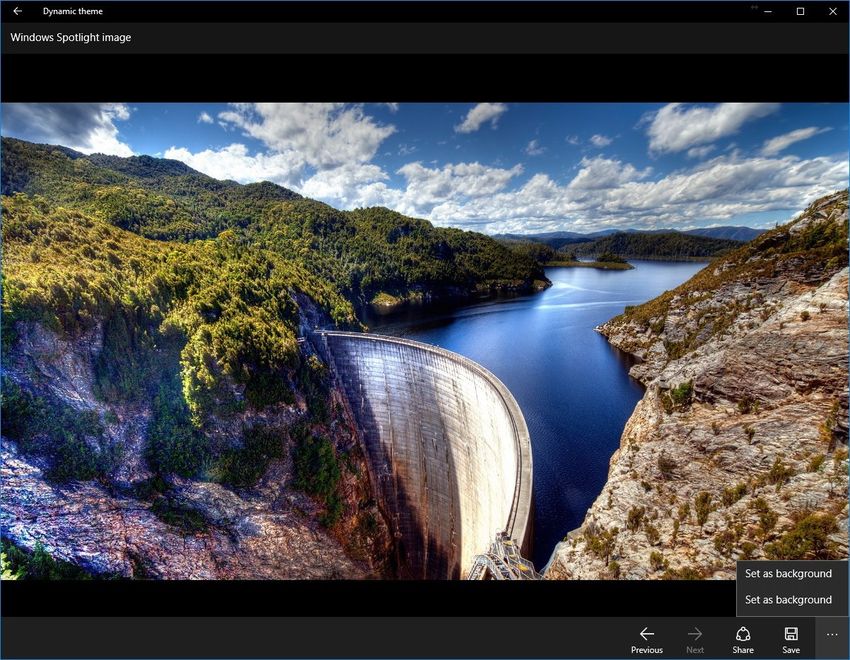
Tema dinámico es una herramienta que mejora su escritorio con hermosas imágenes proporcionadas por Bing y utiliza Windows Spotlight para crear una atractiva pantalla de bloqueo. Si bien la aplicación ofrece muchas funciones, también te permite crear presentaciones de diapositivas utilizando sus recursos, lo que te brinda mucha libertad. Tenga en cuenta que esta es una aplicación de la Tienda que, según el autor, debería satisfacer las necesidades de la mayoría de los usuarios, ya que la interfaz gráfica es accesible y fácil de navegar. Todo lo que necesitas hacer para comenzar a utilizar sus funciones es especificar la fuente de la foto que deseas para tu fondo y pantalla de bloqueo. Como se mencionó, Bing y Windows Spotlight son tus opciones, pero también puedes usar una imagen guardada en tu computadora. Independientemente de su elección, puede obtener una vista previa de la imagen para tener una idea de cómo se verá y, en última instancia, actualizarla si los resultados cumplen con sus estándares. Revelador: Christophe Lavalle Tamaño: 32 MB SO: Windows 10-11 Descargar Tema dinámico 1.7.103.0 gratis
Firmware original Samsung GT-S5301L (archivo Flash)
El archivo Flash lo ayudará a actualizar, degradar o reinstalar el firmware (SO) original en su dispositivo móvil. Además, el archivo Flash (ROM) también le permite reparar el dispositivo móvil en caso de un problema de software, un problema de bucle de arranque, un problema de IMEI o un problema muerto.
Nombre del archivo: S5301LUBAME1_S5301LPSNAME1_PSN.zip País: Argentina Tamaño del archivo: 463MB versión de Android: 4.0.4 Herramienta Flash: Herramienta de descarga de Odín Cómo flashear (instalar): Sigue el tutorial
No es ningún secreto que son muchos los beneficios que se pueden conseguir tras rootear los terminales, un buen ejemplo de ello es el caso del LG K8 en el que se basa esta publicación.
De nuevo gracias al programa MTKroot v2.5.5 hemos adaptado un método completamente automático para rootear celulares LG K8con el que lograrás acceso raíz en cuestión de minutos.
Rootear una computadora es una táctica que otorga al usuario de un teléfono móvil con sistema Android obtener un acceso privilegiado similar a los permisos administrativos de Linux, pudiendo así superar cualquier límite de hardware o software establecido por el fabricante y/u operador de red.
¿Cuáles son las ventajas de rootear tu LG K8?
Pudiendo eliminar Bloatware fácilmente y deshacerse de aplicaciones improductivas del sistema.
Posibilidad de obtener memoria de almacenamiento adicional.
Personaliza parámetros sofisticados en el sistema, como desbloqueo, restauración del número IMEI y dirección MAC del LG K8, overclocking del procesador entre muchas posibilidades.
Ser capaz de utilizar utilidades programadas específicamente para terminales que tengan permisos root.
Crear, modificar y formatear nuevas particiones en la memoria interna (¡Ten cuidado! Puede resultar extremadamente peligroso para la integridad del dispositivo.).
Realice copias de seguridad completas además de exportar todo el Firmware.
Precauciones y advertencias que deben tenerse en cuenta
El equipo perderá la validez de la garantía proporcionada por el fabricante.
Amenaza de que aplicaciones dañinas se apoderen de los derechos de superusuario.
Exposición a daños o pérdida de información durante o después del procedimiento, en cuyo caso se recomienda en todo momento realizar una copia de seguridad antes de iniciar el proceso raíz.
El Software de su LG K8 puede estar dañado, se recomienda asegurarse de poder obtener una copia válida del firmware si es necesario.
Se anularán las actualizaciones OTA/FOTA.
Requisitos de este proceso
Computadora con sistema operativo Windows XP hasta w10 o posterior, tanto de 32 como de 64 bits.
Descargue el archivo de arranque o la rom original para su dispositivo LG K8, si es posible, desde el sitio de descarga oficial del fabricante.
Nota: Si no puede obtener el firmware para su dispositivo LG K8, puede obtener fácilmente el arranque directamente desde su dispositivo siguiendo este tutorial.
Configuraciones en el teléfono
Lo primero que tendremos que hacer será proceder a configurar los ajustes necesarios para este proceso, estos básicamente consisten en Activar desbloqueo OEM además de Habilitar la depuración USB.
Ambas configuraciones se pueden encontrar dentro del panel del programador, que deberás desbloquear previamente. presionando siete veces continúa en el cuadro ->
Configuración del equipo-> Acerca del teléfono -> Número de compilación.
Tutorial para rootear el LG K8 fácilmente
En primer lugar, debes extraer el contenido del archivo previamente descargado en tu ordenador con Windows y luego iniciar la herramienta MTKroot v2.5.5.
Inicie MTKroot v2.5.5 para LG K8
Haga clic en Controladores -> MediaTek y continuar con la instalación de los controladores necesarios.
Instalar los controladores MTK LG K8
Repita estos pasos también para instalar los controladores. BAsD.
Nota: La herramienta MTKroot v2.5.5 tiene los controladores que requiere el LG K8.
Conecta tu LG K8 con su computadora usando un puerto de datos Micro USB y haga clic Restablecer USB.
Haga clic en la zona superior izquierda de la pestaña ¡¡Sin botas de heno!! -> Llevaragregue el archivo de arranque y haga clic una vez en el botón Parche de proceso.
La utilidad Magisk Manager se iniciará automáticamente en tu teléfono móvil, sigue las instrucciones que aparecerán en pantalla para crear el parche.
Haga clic una vez en Prueba del BAD y una vez que puedas leer la frase ‘Dispositivo detectado’ tendrás que hacer clic Soy un fastboot.
LG K8 Reiniciar USB, probar ADB, ir a Fastboot
Tómate un momento mientras tu equipo LG K8 inicie en modo Fastboot, luego haga clic una vez en el botón Probar arranque rápido.
Espere nuevamente hasta que aparezca la línea ‘Dispositivo detectado‘ para continuar al siguiente estado.
Cómo abrir el gestor de arranque de dispositivos LG K8
En la siguiente etapa llega el turno de desbloquear el bootloader del LG K8, otro paso que realizaremos con tan solo un clic.
Pero debes saltarte este proceso si ya lo has abierto nuevamente.
Haga clic una vez en el botón Prueba del cargador de arranque Si necesita verificar si ya está desbloqueado o no.
Probar el gestor de arranque en LG K8
En caso de que necesites desbloquear el bootloader del LG K8 simplemente debes presionar Liberar cargador de arranque -> Acepta y luego completa el consejo que aparece proyectado en la pantalla del LG K8.
Prensa sube el volumen para continuar.
Abrir el gestor de arranque LG K8
Recuerde: cuando desbloquee el gestor de arranque, su LG K8 se restablecerá al estado inicial.
Por lo tanto, deberías considerar realizar una copia de seguridad o, si lo prefieres, copiar todos tus contactos, fotos, archivos y otros datos en la memoria Micro SD.
Tras liberar el bootloader, la siguiente fase consiste en finalizar el tutorial y finalmente dejar el teléfono LG K8 con sus correspondientes privilegios de root.
Vaya al área superior izquierda de la herramienta MTKroot v2.5.5 y seleccione la opción raíz, luego haga clic en Root en la parte inferior.
Seleccione Rootear LG K8
En cuestión de segundos el teléfono móvil LG K8 quedará rooteado y podrás leer el mensaje “OK” tanto en tu dispositivo móvil como simultáneamente en el programa MTKroot v2.5.5.
Luego debes presionar el botón Salir del arranque rápido para reiniciar el dispositivo móvil se reiniciará en el sistema Android.
Una vez que tu LG K8 se inicie por completo, deberás pulsar en el botón Aplicaciones -> instalar magia y verifica que la aplicación Magisk Manager se encuentre entre las aplicaciones de tu LG K8.
Para que la aplicación Magisk Manager funcione correctamente, es necesario conectar su LG K8 a Internet.
Finalmente solo tienes que hacer clic en el botón Comprobar raíz -> siguiente Aceptar y eso es todo.
Verificar Root LG K8
Nota: En caso de que la aplicación Magisk no se instale, haga clic en DesinstalarEspere dos segundos y haga clic en el botón nuevamente. Instalar Administrador Mágico.
Proceso simplificado
Resumen proceso Root LG K8
Abra el programa MTKroot v2.5.5 y luego conecte el LG K8 a la computadora.
Reinicia el LG K8 con las opciones de fastboot pulsando en el botón Soy un fastboot -> Probar arranque rápido.
Si es necesario, desbloquee el gestor de arranque haciendo clic en Liberar cargador de arranque.
Finalmente seleccione la opción raíz y presione el botón Raíz.
Vídeo tutorial de ayuda paso a paso sobre cómo rootear el dispositivo LG K8
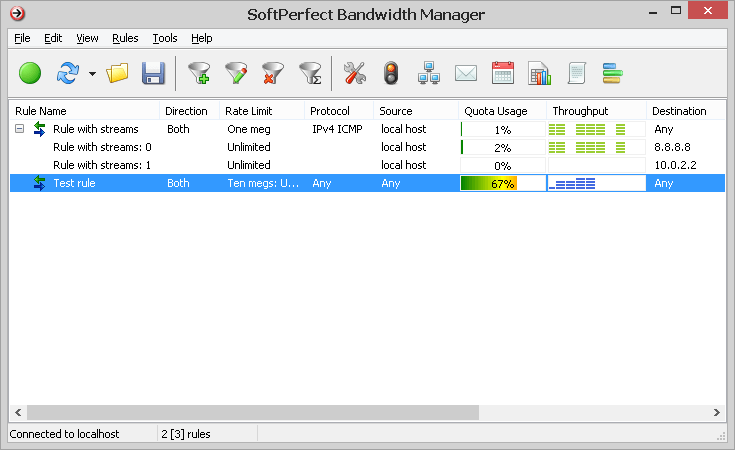
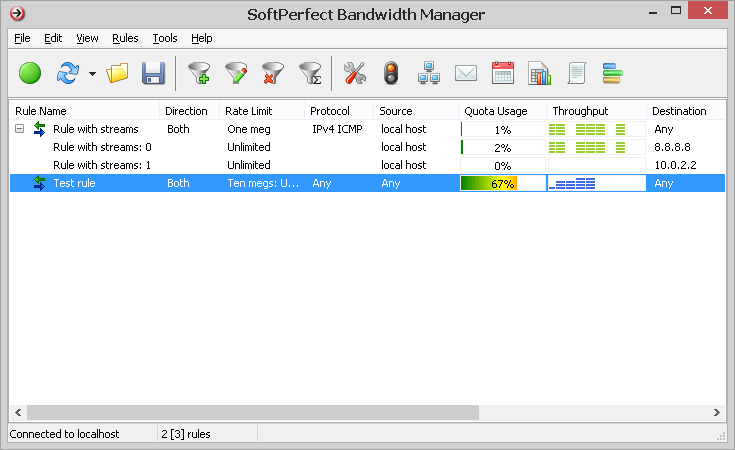
He estado observando el programa SoftPerfect Bandwidth Manager durante mucho tiempo y aquí está en nuestro proyecto. En resumen, esta es una herramienta útil que puede limitar el ancho de banda del canal en un par de minutos y, en general, puede moldear el tráfico de forma inteligente según sea necesario. Puede darse una situación en la que pagues por el tráfico, lo que, por supuesto, no es la mejor tarifa. Si los gastos son elevados, es necesario ahorrar dinero de alguna manera. Además, si tiene su propio negocio y ve que los empleados lloran, se sientan y navegan por sitios de entretenimiento, esto reduce la eficiencia de los procesos comerciales. Este software está destinado a resolver estos y otros problemas similares. Después del lanzamiento, comenzará el monitoreo de todo el tráfico y luego, dependiendo de su configuración, será limitado. Este es un punto interesante y no todos podrán comprenderlo de inmediato, ya que aquí realmente hay suficientes configuraciones. Para cada usuario individual, puede especificar restricciones individuales y puede trabajar con programas específicos que requieren una conexión a Internet. SoftPerfect Bandwidth Manager es una herramienta muy flexible, necesitas saber cómo usarla, no podrás poner todo en el estado deseado así como así. Si es necesario introducir restricciones de velocidad para una dirección IP o MAC específica, tampoco habrá problemas con esto. Si intenta resumir, el programa acelerará Internet reduciéndolo para otros usuarios o limitando el acceso a otras aplicaciones, podrá aumentar la eficiencia de los empleados, podrá monitorear el tráfico y controlarlo completamente, y en el caso de altos costos de servicios para el proveedor, reducirlos rápidamente y al mismo tiempo no perderá nada especial en su trabajo.
Firmware original Samsung GT-S5301B (archivo Flash)
El archivo Flash lo ayudará a actualizar, degradar o reinstalar el firmware (SO) original en su dispositivo móvil. Además, el archivo Flash (ROM) también le permite reparar el dispositivo móvil en caso de un problema de software, un problema de bucle de arranque, un problema de IMEI o un problema muerto.
Nombre del archivo: S5301BVJAMK1_S5301BZTMAMK1_ZTM.zip País: Brasil Tamaño del archivo: 483MB versión de Android: 4.0.4 Herramienta Flash: Herramienta de descarga de Odín Cómo flashear (instalar): Sigue el tutorial
Gracias al artículo de hoy rootearemos el móvil Blackview BV9600E (2019) de forma sencilla y segura.
los modelos Blackview BV9600E (2019) Son terminales que, tras ser rooteados, permiten al usuario optimizar fácilmente su rendimiento en general, personalizar su ROM así como tomar el control total del sistema operativo del dispositivo móvil.
Rootear una terminal es un proceso que permite al usuario de un dispositivo obtener acceso privilegiado al sistema similar a los permisos administrativos en Linux, que también permite al usuario cruzar cualquier límite de sistema o software establecido por el fabricante u operador de red.
Ventajas de rootear Blackview BV9600E (2019)
Pudiendo eliminar todo tipo de Bloatware de forma sencilla así como desinstalar aplicaciones del sistema que consideremos inútiles.
Obtenga espacio adicional para almacenamiento.
Personalizar ajustes profundos en el sistema, como desbloquear el Blackview BV9600E (2019), restaurar el IMEI de nuestro dispositivo y la MAC entre muchos otros.
Posibilidad de utilizar programas programados específicamente para teléfonos móviles que tengan permisos de usuario root.
Formatear, modificar y adaptar nuevas particiones (¡Ten cuidado! Puede resultar muy peligroso para el dispositivo.).
Realizar copias de seguridad de las particiones o poder exportar la ROM completa.
Precauciones y contras a considerar
El terminal dará por terminada la cobertura de garantía otorgada por el fabricante.
Amenaza de que aplicaciones maliciosas obtengan derechos de superusuario.
Peligro de daño o deterioro de los datos durante el procedimiento, por lo que se recomienda en cualquier caso realizar una copia de seguridad antes de iniciar root.
El Firmware/ROM de tu terminal puede estar dañado, se recomienda asegurarse de poder conseguir una copia original de la ROM si fuera necesario.
Se revocará la compatibilidad con actualizaciones FOTA/OTA.
requisitos esenciales del procedimiento
Computadora provista de sistema operativo Windows XP o posterior, ya sean microarquitecturas de 32 o 64 bits.
Descarga la rom original o el archivo boot.img para tu terminal Blackview BV9600E (2019), idealmente desde el sitio oficial de descargas.
Nota: Si no puedes obtener la rom para tu dispositivo móvil Blackview BV9600E (2019), tienes la posibilidad de obtener el archivo boot.img directamente desde el dispositivo fácilmente siguiendo los pasos de este tutorial.
Configuración del dispositivo Blackview BV9600E (2019)
Antes de continuar tendrás que aplicar algunos ajustes específicos al panel de configuración del Blackview Blackview BV9600E (2019), estos residen fundamentalmente en Activar desbloqueo OEM y Habilitar la depuración USB.
Podrás encontrar estas configuraciones en la sección de desarrollo, que deberás haber activado previamente. tocando 7 veces continuo en la caja;
Configuración-> Acerca del teléfono -> Número de compilación.
Tutorial para rootear el dispositivo Blackview BV9600E (2019) fácilmente
Primero extraiga el archivo previamente descargado en su computadora con Windows y abra el software MTKroot v2.5.5.
Ejecutando MTKroot v2.5.5 en Blackview BV9600E (2019)
Haga clic una vez en Controladores -> MediaTek e instalar los drivers respectivos.
Instalar controladores para Blackview BV9600E (2019)
Repita también este paso para implementar la instalación con los controladores -> BAsD.
Nota: El software MTKroot v2.5.5 ya incluye todos los controladores necesarios para que la PC detecte el Smartphone Blackview BV9600E (2019).
Conecte el dispositivo Blackview BV9600E (2019) con su computadora usando el cable USB y luego haga clic una vez en el botón Restablecer USB.
Haga clic en la esquina superior izquierda del texto. ¡¡Sin botas de heno!! -> Llevarbusque y abra boot.img y luego haga clic una vez en el botón Parche de proceso.
Automáticamente se iniciará el programa Magisk Manager en tu teléfono móvil, sigue las instrucciones que aparecerán en tu pantalla para crear el parche.
Luego debes hacer clic en el botón Prueba del BAD y cuando puedas ver el mensaje’Dispositivo reconocido‘Tendrás que hacer clic Soy un fastboot.
Blackview BV9600E (2019) Reiniciar USB, Probar ADB, ir a Fastboot
Ahora espera hasta la terminal. Blackview BV9600E (2019) comienza con las opciones del gestor de arranque, luego haga clic en el botón Probar arranque rápido.
Luego espera hasta que aparezca la frase ‘Dispositivo encontrado‘ antes de pasar a la siguiente fase.
Abra el gestor de arranque del Blackview BV9600E (2019)
A continuación procederemos a liberar el gestor de arranque en tu Blackview BV9600E (2019), otra acción imprescindible que también podemos realizar con un solo clic.
Es recomendable saltarse el paso si lo has desbloqueado en otra ocasión.
Haga clic en el botón Prueba del cargador de arranque si necesita verificar el estado del gestor de arranque.
Probar el gestor de arranque en Blackview BV9600E (2019)
En el caso de que te plantees abrir el gestor de arranque de tu Blackview BV9600E (2019), sólo tienes que pulsar en Liberar cargador de arranque -> Aceptar y realizar las sugerencias que se mostrarán proyectadas en la pantalla del celular.
Sube el volumen para autorizar.
Liberar el gestor de arranque Blackview BV9600E (2019)
Recuerde: cuando abra el gestor de arranque, el Blackview BV9600E (2019) se restablecerá al estado inicial.
En cuyo caso deberías considerar si realizar copias de seguridad u, opcionalmente, copiar tus contactos, fotos, archivos y otros datos en una memoria externa o tarjeta SD.
Una vez liberado el gestor de arranque estás a solo un paso de finalizar este proceso y dejar finalmente tu Smartphone con los privilegios de root correspondientes.
Vaya al área superior izquierda de MTKroot v2.5.5 y elija la opción raíz, luego haga clic en el botón Root en la esquina inferior.
Marcar Root Blackview BV9600E (2019)
En unos segundos tu teléfono móvil Blackview BV9600E (2019) quedará rooteado, por lo que verás las letras “OK” proyectadas en el Blackview BV9600E (2019) y en la utilidad MTKroot v2.5.5.
Luego haga clic en Salir del arranque rápido Entonces, al reiniciar su teléfono, se reiniciará en el entorno de Android.
Cuando tu Blackview BV9600E (2019) se haya cargado por completo pulsa en el botón Aplicaciones -> instalar magia y asegúrese de que la aplicación Magisk Manager aparezca en el panel del terminal.
Para poder utilizar la aplicación Magisk Manager, necesitas conectar tu Blackview BV9600E (2019) a Internet, ya sea mediante datos móviles o wifi.
Finalmente solo tienes que hacer clic en el botón Comprobar raíz -> luego acepta y listo.
Prueba Root Blackview BV9600E (2019)
Nota: En caso de que la aplicación Magisk Manager no esté instalada, haga clic una vez en Desinstalarespera dos segundos y vuelve a hacer clic en el botón Instalar Administrador Mágico.
resumen abreviado
Proceso simplificado Root Blackview BV9600E (2019)
Inicie la herramienta MTKroot v2.5.5 y luego conecte su celular Blackview BV9600E (2019) con la computadora.
Reinicia tu celular Blackview BV9600E (2019) a las opciones de fastboot haciendo clic en Soy un fastboot -> Probar arranque rápido.
Si es necesario, desbloquee el gestor de arranque haciendo clic en Liberar cargador de arranque.
Finalmente seleccione la opción raíz y presione el botón Raíz.
Vídeo tutorial paso a paso de cómo rootear el Blackview BV9600E (2019)
Con este programa fácil de usar, recibirás casi dos docenas de tipos diferentes de utilidades, cada una de las cuales desempeñará su propia función. Si los usa todos juntos, puede lograr fácilmente un aumento notable en el rendimiento del sistema, también se afirma que no se producirán errores como antes y, en general, es mejor monitorear inicialmente el sistema usando este programa, luego se pueden evitar errores. descargar Ace Utilidades Puede estar en las noticias completas, vaya allí de inmediato.
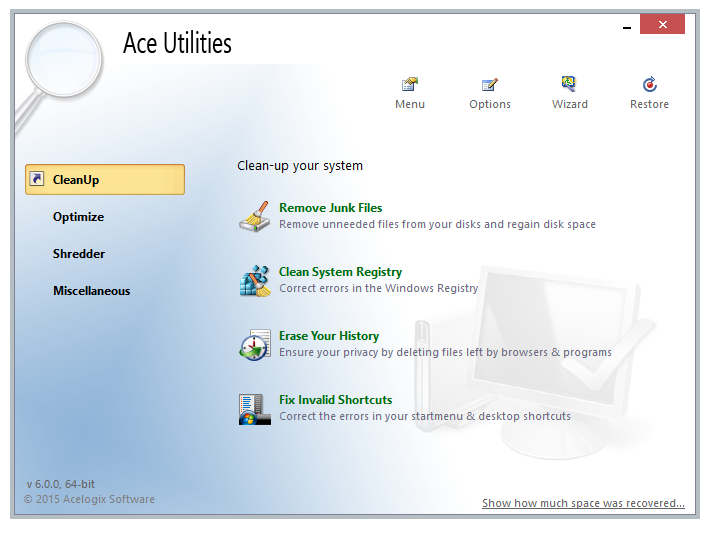
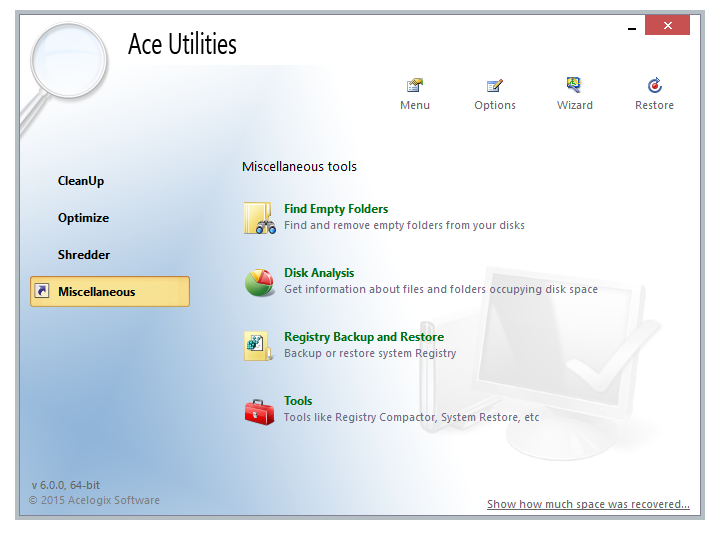
Intentaré describir un poco las capacidades del programa. Por ejemplo, puede utilizar una herramienta responsable de buscar y eliminar varios tipos de archivos que pueden clasificarse como obsoletos. Es posible limpiar el sistema de todo tipo de archivos temporales, hay soporte para buscar archivos duplicados que no llevan una carga semántica, puede realizar una gestión bastante detallada de todos los programas incluidos en el inicio, desde allí puede eliminarlos de forma segura. Tenga en cuenta que Ace Utilities es bastante flexible en su capacidad para configurar los ajustes para cada uno de los módulos que seleccione. Así, absolutamente cualquier usuario podrá configurarlos de tal forma que cumplan con sus necesidades, es decir, conseguir el mejor resultado ahora no será difícil.
En general, utilizar Ace Utilities le permitirá optimizar su sistema. Después de todo, además de buscar basura, también puede trabajar con el registro, eliminar claves y entradas incorrectas desde allí, existe soporte para eliminar varios tipos de archivos relacionados con la actividad de Internet. La aplicación puede eliminar por completo los programas instalados en el sistema, según tengo entendido, se eliminarán con todas las colas y entradas que a menudo quedan y luego simplemente obstruyen el sistema.
La interfaz de Ace Utilities es bastante agradable, incluso diría que se ve tranquila, con tonos suaves y todo eso, es fácil de navegar, hay un menú a la izquierda, haz clic y aparecen funciones a la derecha. Según tengo entendido, no hay soporte , espero que no tengas mayores problemas. No hay nada más que agregar, espero que el programa te permita mantener siempre limpio el sistema y no recibas más errores. Licencia: ShareWare (activación del keygen de Ace Utilities desde el archivo) Tamaño: 6 megas DescargarAce Utilidades 6.7.0.303 + clave gratis / 6.8.0.304 + grieta / 6.7.0.303 Repack + elchupacabra portátil / 6.3.0 Compilación 291 x64 – Rusificador de San
Firmware original Samsung GT-S5300B (archivo Flash)
El archivo Flash lo ayudará a actualizar, degradar o reinstalar el firmware (SO) original en su dispositivo móvil. Además, el archivo Flash (ROM) también le permite reparar el dispositivo móvil en caso de un problema de software, un problema de bucle de arranque, un problema de IMEI o un problema muerto.
Nombre del archivo: S5300BVJLL1_S5300ANCMA1_ANC.zip País: Uruguay Tamaño del archivo: 160MB versión de Android: 2.3.6 Herramienta Flash: Herramienta de descarga de Odín Cómo flashear (instalar): Sigue el tutorial
Lograr privilegios de root en celulares Blackview A30 es una tarea sumamente fácil y segura, como podrás comprobar a través de esta guía.
En las siguientes líneas te facilitaremos un método root automático para teléfonos Blackview A30con el que podrás obtener un usuario Root en cuestión de unos minutos.
Rootear o rootear un teléfono es una táctica que facilita a los usuarios de dispositivos con sistema operativo Android obtener un acceso privilegiado al sistema similar a los permisos administrativos en Linux, pudiendo así corregir cualquier limitación del sistema o hardware impuesta por el fabricante y/u operador de red.
¿Qué beneficios puede aportar rootear el Blackview A30?
Poder eliminar Bloatware y deshacerse de aplicaciones potencialmente inútiles del sistema.
Posibilidad de liberar más espacio de almacenamiento.
Modifique cualquier configuración sofisticada del sistema, como restablecer el número IMEI y MAC, hacer overclocking de CPU/GPU y mucho más.
Posibilidad de utilizar aplicaciones dirigidas únicamente a terminales que tengan permisos root.
Dividir, adaptar y modificar nuevas particiones en la memoria interna (puede ser muy peligroso).
Crea copias de seguridad o copias de seguridad completas además de poder exportar el Firmware.
Precauciones y desventajas a considerar
Su equipo cancelará la validez de la garantía proporcionada por el fabricante.
Amenaza de que aplicaciones dañinas obtengan permiso de superusuario.
Riesgo de daño o pérdida de información durante el procedimiento, por lo que se recomienda realizar una copia de seguridad antes de iniciar root.
El Firmware/Rom de tu teléfono móvil Blackview A30 puede estar dañado, te recomendamos asegurarte de poder obtener una copia oficial de su firmware si fuera necesario.
La compatibilidad con actualizaciones automáticas estará deshabilitada.
Requisitos para realizar el proceso
Computadora con alguna versión de sistema operativo Windows XP/7/8 o posterior, ya sea de 32 o 64 bits.
Descargue el firmware original para su teléfono, donde deberá extraer el archivo de inicio, preferiblemente desde el soporte de descarga oficial.
Nota: Si no encuentras el firmware original de tu dispositivo Blackview A30, tienes la posibilidad de obtener el arranque directamente desde el Blackview A30 de forma sencilla siguiendo este tutorial.
Configurar el teléfono móvil Blackview A30
El primer paso consistirá en ejecutar varios ajustes específicos desde las opciones de tu terminal, que constan especialmente en Activar la depuración USB así como Habilitar desbloqueo OEM.
Debes encontrar ambas configuraciones dentro del panel del programador, el cual debes activar previamente presionando siete veces consecutivamente en el cuadro ->
Configuración del dispositivo-> Información del teléfono -> Número de compilación.
Rootee para Blackview A30 con facilidad
Extraiga el contenido del archivo que ha descargado en su PC y luego ejecute la utilidad MTKroot v2.5.5.
Abrir MTKroot v2.5.5 para Blackview A30
Haga clic una vez en el botón Controladores -> MediaTek y complete la instalación de los controladores.
Instalar los controladores MTK Blackview A30
Haz exactamente estos mismos pasos para realizar la instalación con los drivers BAsD.
Nota: El software MTKroot v2.5.5 incluye los controladores USB y Fastboot necesarios para que la PC reconozca los dispositivos móviles Blackview A30.
Luego conecte el Blackview A30 a su PC usando un puerto de datos Micro USB y haga clic en el botón Restablecer USB.
Haga clic en el texto en la parte superior izquierda ¡¡Sin botas de heno!! -> Llevarabra el archivo boot.img y luego haga clic una vez Parche de proceso.
La herramienta Magisk Manager se iniciará automáticamente en su dispositivo, siga las instrucciones en pantalla para parchear el arranque.
Crédito Prueba del BAD y espera un momento hasta que puedas ver el texto ‘Dispositivo detectado‘ en ese momento debes presionar Soy un fastboot.
Blackview A30 Reiniciar USB, Probar ADB, ir a Fastboot
Ahora espera un momento mientras Blackview A30 inicie en modo Fastboot y luego haga clic en Probar arranque rápido.
Luego debes prestar atención hasta que puedas ver la frase ‘Dispositivo detectado‘ antes de poder pasar al siguiente párrafo.
Desbloquea el gestor de arranque en tu Blackview A30
A continuación deberás liberar el gestor de arranque en tu Blackview A30, otra operación fundamental que haremos con tan solo un clic.
Pero debes saltarte el proceso si ya lo has liberado anteriormente.
Hacer clic en Prueba del cargador de arranque para verificar su estado.
Probar el gestor de arranque en Blackview A30
En caso de que sea necesario desbloquea el gestor de arranque en tu Blackview A30 solo tienes que presionar el boton Liberar cargador de arranque -> Acepta y luego completa los consejos que aparecerán en la pantalla de tu Blackview A30.
Presione la tecla sube el volumen para continuar.
Desbloquear el gestor de arranque Blackview A30
Atención: cuando desbloquea el gestor de arranque, su sistema terminal se restablecerá a su estado original.
Debido a esto, se considera conveniente crear una copia de seguridad o simplemente copiar todos los contactos, fotografías, archivos, etc., a una tarjeta de memoria Micro SD externa.
Una vez abierto el bootloader el siguiente paso será concluir este tutorial dejando tu Blackview A30 perfectamente rooteado.
Vaya al área superior izquierda del software y elija la opción raíz, luego haga clic en el botón Raíz en la esquina inferior.
Marcar Root Blackview A30
Automáticamente el terminal quedará rooteado y verás el texto “OK” en la pantalla del celular Blackview A30 y en la ventana de MTKroot v2.5.5.
Luego haga clic una vez en el botón Salir del arranque rápido Al devolver tu terminal Blackview A30 se reiniciará el sistema.
Cuando el Blackview A30 se inicie por completo pulsamos en el botón Aplicaciones -> instalar magia y asegúrate de que la aplicación Magisk Manager esté en el panel de tu Blackview A30.
Para poder utilizar la aplicación Magisk Manager primero debes conectar el Blackview A30 a Internet, ya sea a través de Wi-Fi o redes móviles.
Para finalizar el tutorial sólo tienes que hacer clic en Comprobar raíz -> aceptar y nada más.
Comprobar Root Blackview A30
Nota: En caso de que la aplicación Magisk no se instale, haga clic en Desinstalarespere un par de segundos y una vez más haga clic una vez en instalar.
Resumen de pasos
Resumen de los pasos Root Blackview A30
Ejecute la utilidad MTKroot v2.5.5 y conecte su teléfono celular a la computadora.
Reinicia tu celular en las opciones del gestor de arranque haciendo clic en Soy un fastboot -> Probar arranque rápido.
Si es necesario, desbloquee el gestor de arranque haciendo clic en Liberar cargador de arranque.
Finalmente seleccione la opción raíz y presione el botón Raíz.
Vídeo tutorial de ayuda para rootear el Blackview A30
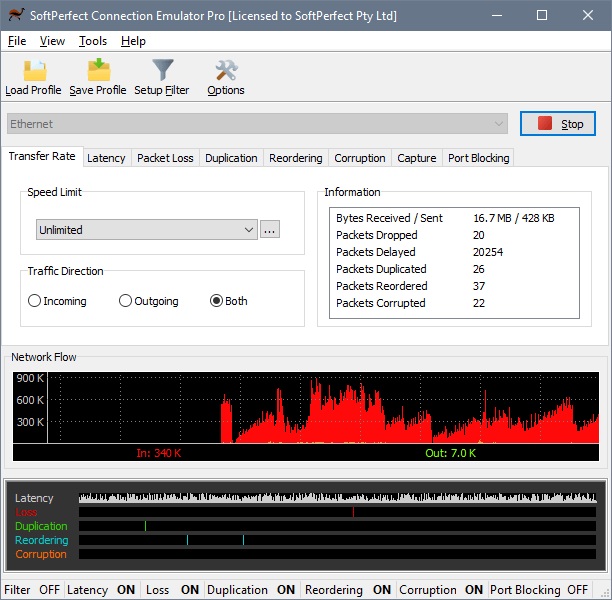
SoftPerfect Connection Emulator: frente a usted, los desarrolladores han creado el llamado entorno de prueba para que pueda emular todo tipo de conexiones de red necesarias para una evaluación completa de la funcionalidad de cualquier aplicación de red que se ejecute en diversas condiciones. El programa es utilizado activamente tanto por administradores de red como por ingenieros de red. El proceso de instalación es lo más rápido y adicional posible, no recibirás ninguna publicidad, al final se debe instalar el controlador de red. Después del lanzamiento, encontrará una interfaz de usuario que es fácil de usar y no tiene un exceso de todo tipo de botones. Después de iniciar en la ventana principal, podrá ver todas las interfaces de red, solo se mostrarán aquellas con las que el programa puede interactuar, luego se le proporcionará una amplia gama de parámetros diferentes, cada uno de los cuales puede configurar usted mismo para lograr la emulación del tipo de conexión deseado. En cuanto a las novedades, les sugiero a todos que descarguen SoftPerfect Connection Emulator de forma gratuita con la clave de la última versión, el enlace está disponible sin registro. Hay configuraciones responsables de determinar la velocidad de transferencia de datos, solo necesita seleccionar el tipo de conexión deseada, cambiar esta opción, los desarrolladores también agregaron varios perfiles ya preparados, esto hará que la tarea de selección sea lo más simple posible. Cada perfil se puede configurar individualmente para satisfacer sus necesidades y luego guardarlo y utilizarlo cuando sea necesario. Añade tus conexiones con diferentes límites de velocidad y guarda el resultado más tarde. La configuración de la velocidad de datos incluye la capacidad de determinar la dirección del tráfico. En general, tendrás a tu disposición una cantidad bastante grande de configuraciones para crear diversas herramientas de red; puede cambiar parámetros como la latencia y configurar la pérdida de paquetes. Todos los cambios realizados se guardan en su perfil independiente, que puede cargarse en cualquier momento. Por supuesto, esto es una gran ventaja, porque ahora no es necesario configurar todo cada vez; Antes de empezar a trabajar directamente, simplemente elige un perfil y úsalo. Si consideramos las diversas opciones adicionales que puede utilizar, vale la pena señalar aquí, por ejemplo, la posibilidad de conectar un adaptador para habilitar el reenvío de paquetes, así como un buen sistema de filtrado para modelar protocolos específicos. Por supuesto, SoftPerfect Connection Emulator es un desarrollo altamente especializado y fue creado para un cierto segmento de usuarios, necesita estar bien versado en conexiones de red y más, entonces podrá encontrar el programa útil para usted, quien esté buscando un entorno de prueba flexible, creerá que lo ha encontrado. Licencia: ShareWare (activar mediante crack en el archivo) Idioma: Inglés – Faltan la versión rusa y el rusificador Tamaño: 5 megas Descargar Emulador de conexión SoftPerfect 1.9 + crack gratis
Con ayuda de la siguiente guía te explicaré cómo rootear el dispositivo móvil. Blackview P2 lite de forma segura y automatizada.
Una vez más con la ayuda de la herramienta MTKroot v2.5.5 hemos conseguido adaptar otro método Root totalmente automático para dispositivos móviles Blackview P2 litea través del cual podrás obtener acceso raíz en poco tiempo.
Rootear un teléfono celular es una táctica que permite al usuario de cualquier dispositivo obtener acceso privilegiado al sistema similar a los permisos administrativos de Linux, lo que también permite revertir cualquier restricción de hardware o software impuesta por el fabricante y/u operador de red.
Ventajas de rootear el Blackview P2 lite
Desinstale todo tipo de Bloatware de forma sencilla y elimine el software del sistema.
Posibilidad de ganar más espacio para almacenamiento interno.
Ajuste parámetros sofisticados en el sistema, como recuperar la dirección IMEI o MAC del dispositivo, overclocking de procesadores y mucho más.
Pudiendo utilizar Apps dirigidas a aquellos Smartphones sujetos a permisos de usuario root.
Formatee, elimine y/o cambie el tamaño de nuevas particiones en la memoria interna (Ojo, esto puede ser muy peligroso para la integridad del dispositivo.).
Realice copias de seguridad o copias de seguridad completas, incluida la exportación de todo el firmware.
Precauciones y desventajas a tener en cuenta
Tu Smartphone ya no tendrá la vigencia de la garantía otorgada por el fabricante.
Riesgo de que aplicaciones maliciosas se apoderen de los derechos de superusuario.
Peligro de daño o pérdida de datos durante o después del proceso, en este caso te recomiendo que siempre hagas una copia de seguridad antes de iniciar un proceso root.
La rom del Smartphone puede estar dañada, es recomendable asegurarse de poder obtener una copia original de su rom si es necesario.
Actualizaciones OTA (Por el aire) será cancelado.
Requisitos previos para realizar el proceso
Un ordenador que tenga Windows XP/7/8 o posterior, ya sea microarquitectura de 32 o 64 bits.
Descarga la rom original de tu dispositivo móvil de la que deberás extraer el componente boot.img preferiblemente de la web del fabricante.
Nota: Si no puede encontrar el firmware original para su Blackview P2 lite, simplemente puede obtener boot.img directamente desde su teléfono inteligente siguiendo los pasos de este tutorial.
Configurar el teléfono inteligente
Lo primero que vamos a hacer es proceder a configurar los ajustes necesarios para el proceso, estos básicamente consisten en Activar desbloqueo OEM así como Habilitar la depuración USB.
Debes encontrar las dos preferencias en el panel de desarrollador, que debes tener activado primero presionando siete veces sucesivamente encima de la sección:
Menú de configuración-> Información del dispositivo -> Número de compilación oh versión de software.
Rootee el Smartphone Blackview P2 lite con facilidad
En primer lugar, debes extraer el contenido del archivo previamente descargado en el escritorio del ordenador con Windows y luego abrir la herramienta MTKroot v2.5.5.
Iniciando MTKroot v2.5.5 en Blackview P2 lite
Haga clic en el botón Controladores -> MediaTek e instale los controladores necesarios.
Instalar controladores USB Blackview P2 lite
Realice exactamente los mismos pasos para la instalación de los controladores. BAsD.
Nota: El programa MTKroot v2.5.5 incluye todos los drivers actualizados necesarios para que nuestro ordenador encuentre el Blackview P2 lite.
Luego conecta tu Blackview P2 lite a la computadora usando el puerto USB y haga clic en el botón Restablecer USB.
Haga clic en la esquina superior izquierda en ¡¡Sin botas de heno!! -> Llevaragregue el archivo boot.img y finalmente haga clic Parche de proceso.
El software Magisk Manager se iniciará automáticamente en tu Blackview P2 lite, sigue las instrucciones que aparecerán en tu pantalla para crear el parche.
Luego tendrás que hacer clic en el botón Prueba del BAD y una vez que puedas ver el mensaje ‘Dispositivo detectado’ debes presionar el botón Soy un fastboot.
Blackview P2 lite Reiniciar USB + Test ADB + Fastboot
Ahora espera un segundo mientras Blackview P2 lite reinicie con el modo de gestor de arranque, luego haga clic en el botón Probar arranque rápido.
Una vez más, debes prestar atención hasta que puedas leer la línea “Dispositivo encontrado” antes de poder continuar con el siguiente párrafo.
Abre el gestor de arranque de tu Blackview P2 lite
A continuación llega el turno de liberar el gestor de arranque del Blackview P2 lite, una tarea imprescindible que se realizará con un solo clic.
Es recomendable saltarse el proceso si lo habías abierto previamente.
Haz clic en Prueba del cargador de arranque para asegurarse del estado del gestor de arranque.
Comprobar el gestor de arranque en Blackview P2 lite
Si es necesario abrir el bootloader del Blackview P2 lite sólo tendrás que pulsar en el botón Liberar cargador de arranque -> Acepta y luego completa los pasos que verás en la pantalla del celular.
Presione la tecla sube el volumen para confirmar.
Abrir gestor de arranque Blackview P2 lite
Recuerda: Cuando desbloquees el gestor de arranque, el Blackview P2 lite se restablecerá a su estado de fábrica.
Debido a esto, se recomienda crear una copia de seguridad o en su caso copiar los contactos, fotografías, archivos y otros datos a una memoria Micro SD externa.
Después de abrir el gestor de arranque, el siguiente paso debería ser completar el proceso, dejando tu ordenador con los privilegios de root correspondientes.
Vaya a la esquina superior izquierda del programa y elija la opción raíz, luego haga clic en el botón Raíz en la parte inferior.
Seleccionar Root Blackview P2 lite
Tu Blackview P2 lite quedará rooteado automáticamente y podrás ver el texto “OK” reflejado tanto en tu teléfono como al mismo tiempo en la aplicación MTKroot v2.5.5.
Luego haga clic en Salir del arranque rápido y tu terminal se reiniciará en el entorno Android.
Una vez que tu celular se haya reiniciado por completo debes hacer clic en el botón Aplicaciones -> instalar magia y confirme si la aplicación Magisk Manager realmente aparece en el escritorio del teléfono inteligente.
Para utilizar la aplicación Magisk Manager, primero debe conectar su dispositivo móvil a Internet.
Para concluir este tutorial solo tienes que hacer clic Comprobar raíz -> aceptar y listo.
Probar Root Blackview P2 lite
Nota: En caso de que la aplicación Magisk Manager no se instale, haga clic en el botón Desinstalarespere unos segundos y una vez más haga clic Instalar Administrador Mágico.
resumen abreviado
Resumen pasos Root Blackview P2 lite
Abra el programa MTKroot v2.5.5 y luego conecte el Blackview P2 lite a su computadora.
Reinicia el Blackview P2 lite con las opciones de fastboot pulsando en el botón Soy un fastboot -> Probar arranque rápido.
Si es necesario, desbloquee el gestor de arranque haciendo clic en Liberar cargador de arranque.
Finalmente seleccione la opción raíz y presione el botón Raíz.
Vídeo tutorial de ayuda paso a paso sobre cómo rootear el Blackview P2 lite
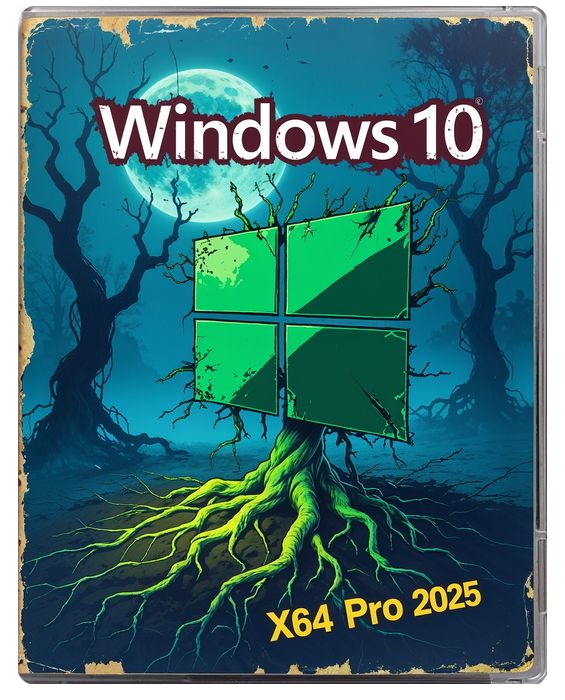
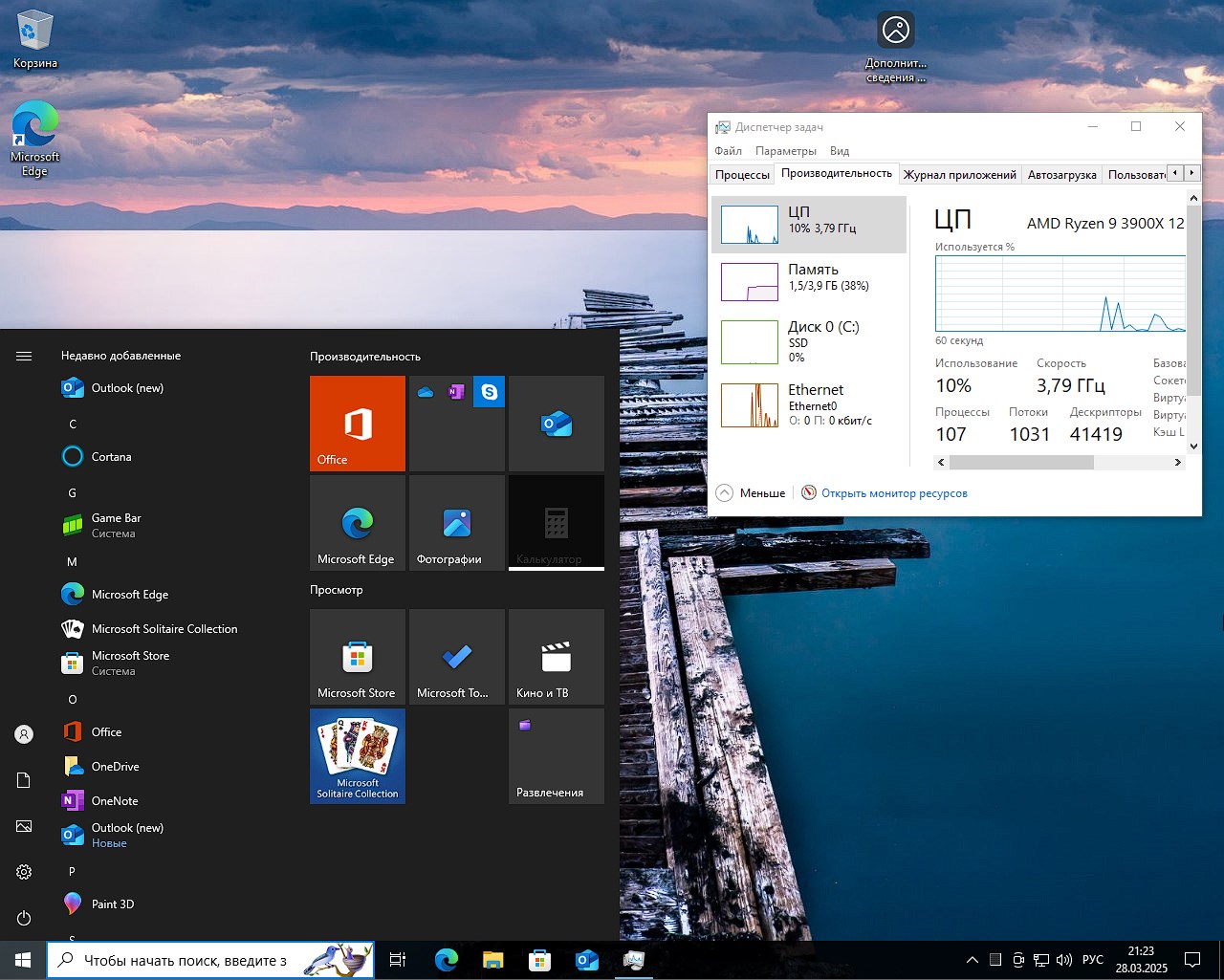
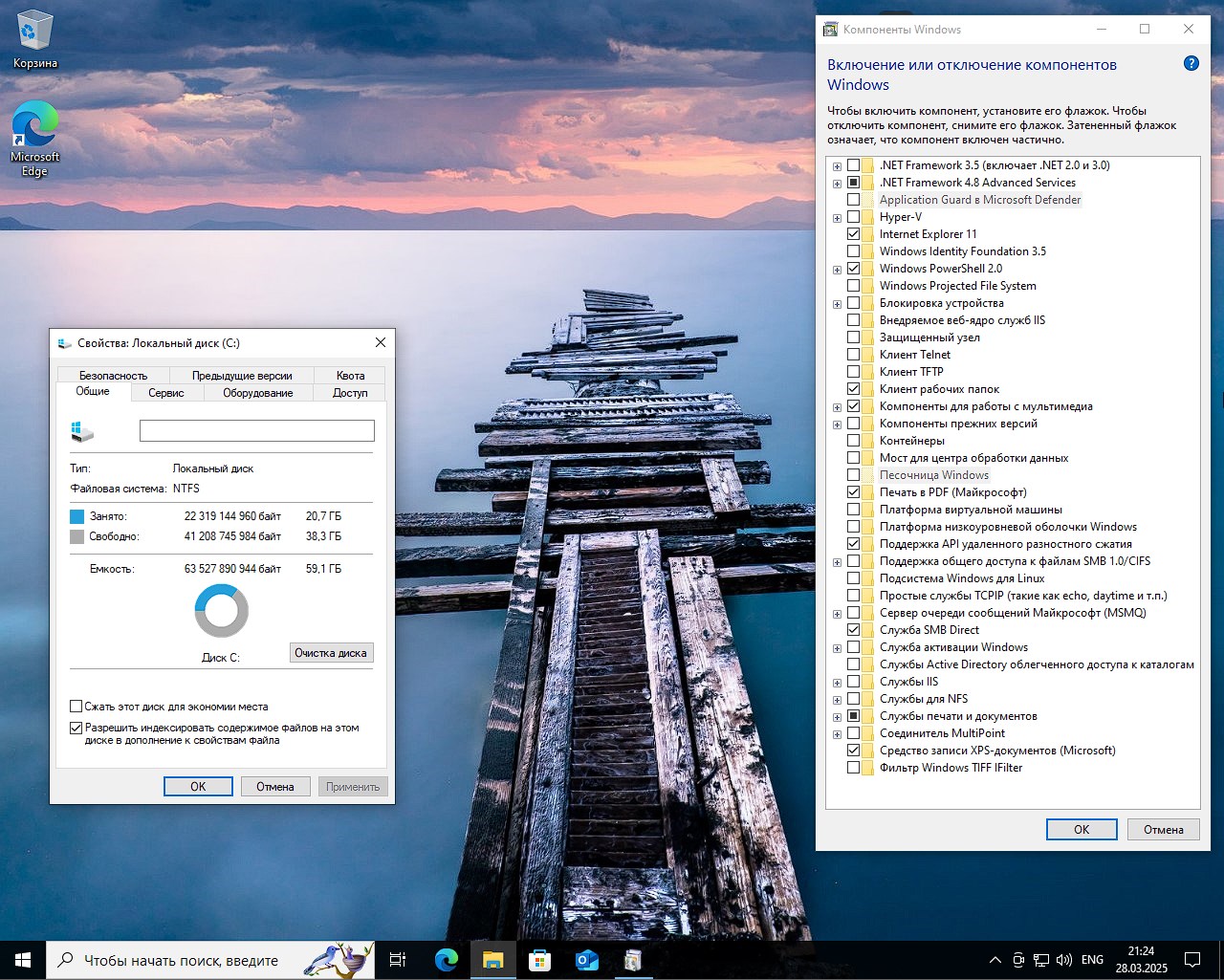
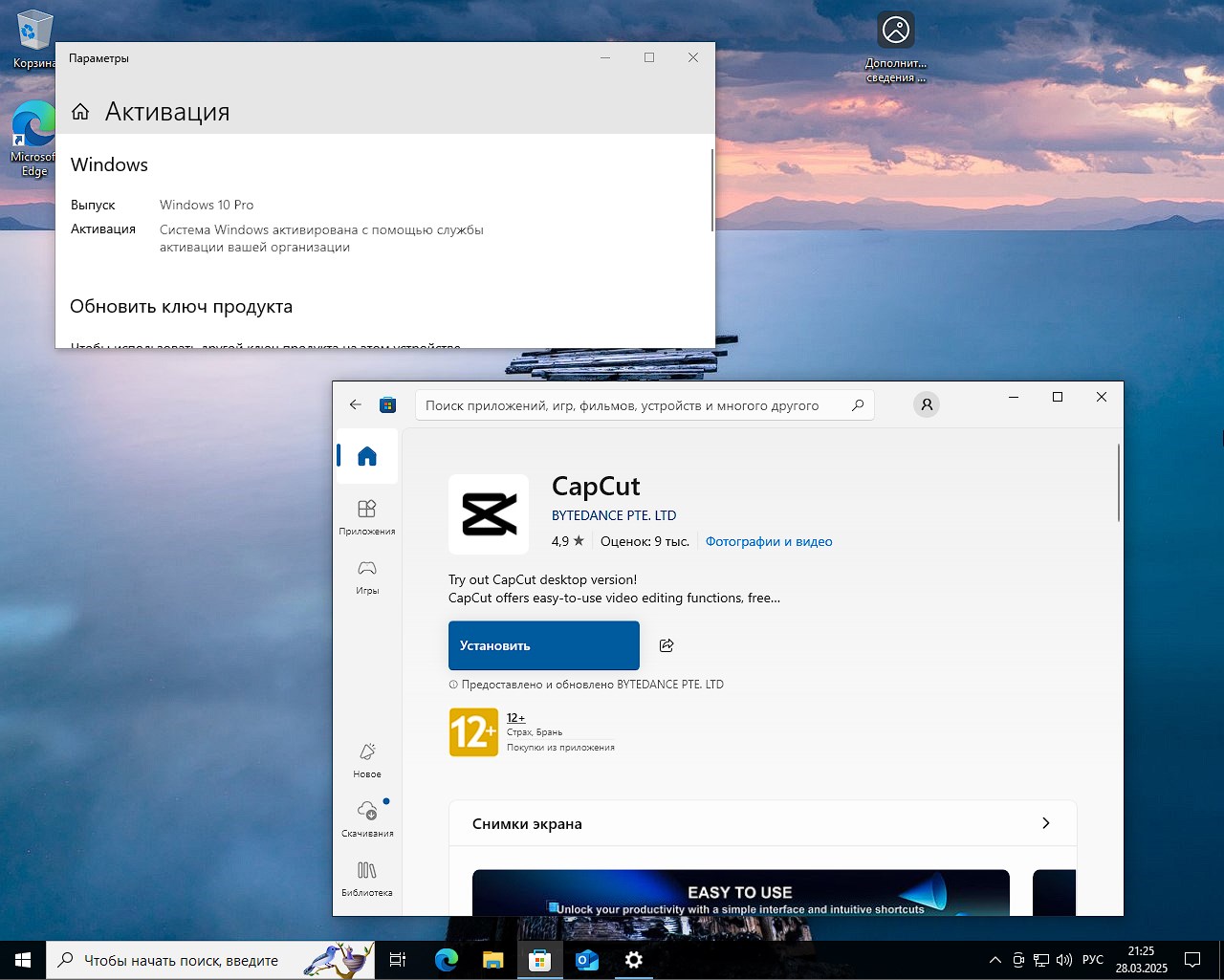
El diseño original de Windows 10 22H2 x64 Professional para una unidad flash con la activación adecuada del producto y las últimas actualizaciones instaladas, incluida la de marzo de 2025, no es inferior en funcionalidad a la versión con licencia de Windows 10 Professional. Todo lo que los desarrolladores de Microsoft tenían en mente se implementa aquí en su totalidad y muestra su máxima efectividad. Para que el ensamblaje funcione en las computadoras, para lograr la máxima estabilidad y su rendimiento en ausencia de errores críticos y fallas, se hicieron muchos esfuerzos. Además, como parte del análisis, se encontró que la respuesta a diversas acciones en el sistema no es inferior a la del Windows 10 Pro de 64 bits original. ⚡ Como se mencionó anteriormente, las últimas actualizaciones de marzo, número de compilación 19045.5608 del año en curso, están dirigidas principalmente a la seguridad del sistema, Defender, también conocido como el antivirus integrado, también se actualizó y se corrigieron más de cinco docenas de puntos vulnerables en el sistema operativo Win 10 22H2 Pro. Se sistematiza la funcionalidad de los privilegios de este conjunto, se elimina la codificación remota del sistema, en el marco de la misma seguridad. Se ha eliminado un problema importante que enfrentan casi todos los usuarios, como la alta carga en el procesador central cuando el sistema está en modo de suspensión y (o) al despertarse. Ah, por cierto, el Centro de actualización para la versión original para USB Windows 10 22H2 64 bit Professional funciona en modo automático normal, lo que le permite descargar y actualizar su sistema desde los servidores de la compañía oficialmente después de la activación. ⚡ Ahora a las cosas agradables, usando DISM pudimos convertir la estructura del gestor de arranque del sistema operativo cambiando su formato a ESD y no WIM, lo que a su vez sirvió para reducir el volumen del Tens con la activación de la imagen iso a poco más de 5 gigabytes y esto lo más cerca posible de la fuente. Estoy de acuerdo, no cabe en un CD, pero quién los usa ahora, por lo que deberías tener una unidad flash normal con una capacidad de al menos 8 GB en tu arsenal. ⚡ No es necesario descargar Windows 10 Professional de 64 bits para el cliente USB torrent, distribución desde nuestro servidor y varios mirrors, todos los detalles se encuentran al final de las noticias, hay muchos mirrors, alta velocidad. Además, la naturaleza fundamental del conjunto presentado significa que es adecuado no sólo para uso doméstico, sino también para la oficina, así como para hardware de servidor, ya que un diseño de sistema bien diseñado puede acomodar fácilmente hasta 2 terabytes de RAM a bordo, cuyo volumen hará frente a absolutamente cualquier tarea de diversa complejidad. ▶️ Requisitos del sistema:
¿Se requiere un procesador x64? frecuencia desde 2 GHz, 2 núcleos
Windows 10 Pro funciona con RAM desde 2 GB; si es menor, existe el riesgo de que se produzcan ralentizaciones al ejecutar algunos programas
El disco duro debe tener al menos 40 gigabytes de espacio; el sistema después del inicio ocupa poco más de 20 gigabytes
En cuanto al tema de las tarjetas de video, no hay diferencia, incluso funcionará con la incorporada en las computadoras portátiles antiguas, el DX9 está ahí y está bien.
TPM2/UEFI no es necesario
Resolución de pantalla desde 800×600
⚙️ Funciones de lanzamiento: ✅ Por supuesto, la introducción de funciones para administradores de red como el cifrado y control de los datos recibidos de los usuarios, o viceversa, sirvió para popularizar esta versión original de Windows 10 IS, que le otorga el estatus más profesional. ✅ Muy a menudo el usuario se encuentra con conductores; En esta imagen se introducen en el SO todos los drivers necesarios, tanto para tu hardware en general como para dispositivos periféricos. ✅ Gracias al método de activación KMS38, que utiliza el servicio de gestión de claves comúnmente llamado KMS, no tendrás que preocuparte por legalizar el montaje, todo se hará automáticamente y será completamente seguro, incluso el antivirus no jurará por nadie, lo que ya debería agradar a los amantes de las detecciones. ✅ Aquellos a quienes les gusta personalizar el sistema operativo realmente apreciarán el trabajo de la versión debido a su intuición y claridad. Lo principal que debe recordar es que cualquier sistema se instala en una partición en blanco del disco duro, que debe limpiarse y formatearse con anticipación. La utilidad común de código abierto Rufus o UltraISO le ayudará a preparar la unidad flash adecuada para implementar el sistema en su PC y luego podrá instalarla de la forma clásica a través del menú de inicio, por ejemplo. ✅ Las ideas innovadoras que permiten que este sistema sea original están en la cima, es que puede funcionar tanto en computadoras personales como en laptops antiguas. El diseño del sistema está integrado con el dispositivo de instalación, cuya apariencia se parecerá más al modo de visualización de una tableta si selecciona el modo apropiado. ✅ Usando “Continuum”, una función creada por Microsoft e integrada en el ensamblaje, puede conectar su teléfono inteligente o tableta a un monitor o televisor externo para trabajar con él como una computadora de escritorio, usando adaptadores para USB y HDMI.
❗ Copiloto y Windows 10: Según las estadísticas, así como las solicitudes entrantes de los usuarios, los especialistas de Microsoft agregaron al sistema operativo, entre otras cosas, la aplicación Copilot, un asistente avanzado que brinda asistencia completa para resolver problemas cotidianos, cuya estructura está al mismo nivel que las redes neuronales más grandes. Lo más importante es que esta función es completamente gratuita y, por lo demás, simplifica incluso el proceso de aprendizaje tanto para escolares como para estudiantes; con sólo unos pocos criterios, podrá prepararle los apuntes, ensayos o tesis necesarios. Si es un usuario creativo y avanzado, la red neuronal incorporada puede resolver problemas relacionados con el procesamiento de fotografías, dibujos e imágenes, seguidos de su ajuste en la versión actualizada del programa Paint. La red también puede prepararle una descripción detallada del material fotográfico que busca, incluso en forma de relato breve. 🗯️ Hace bastante poco que dejó de existir el conocido y legendario Internet Explorer, pero no desesperes; ha sido reemplazado por una estructura de navegador “Edge” ultramoderna y rápida, que está construida sobre la plataforma de Google Chrome. Esta última se ha consolidado como la aplicación más estable que se ofrece en el mercado. 💾 Software para Windows 10 Professional ISO versión 22H2 de 64 bits:
OneDrive: un disco virtual o almacenamiento de datos en la nube es adecuado para aquellos usuarios que no tienen suficiente espacio libre en sus discos duros;
Microsoft OneNote: un programa para crear notas rápidas y organizar información personal, funciona tanto en formato de texto como con la ayuda de un asistente de voz;
Un simulador, un emulador de la estación de juegos Xbox, le permitirá ingresar al mundo de los juegos, si tiene la suscripción de juegos adecuada. No necesitas comprar la consola Xbox en sí, pero para un mejor juego solo tienes un joystick;
Skype es uno de los software más antiguos y gratuitos que proporciona comunicación de texto, voz y video a través de Internet entre computadoras, creo que todos han leído que el proyecto se cerrará pronto mientras lo estemos usando;
Fotos es un software rediseñado y actualizado que te permite ver imágenes en varios formatos; Además, tiene incorporada una función de edición sencilla, para no molestarse en trabajar en Photoshop, sino hacer todo de la forma más rápida y eficaz posible. Naturalmente, existe una sincronización integrada con cualquiera de sus dispositivos.
En general, dado que se trata de un lanzamiento lo más cercano posible a la versión original de Microsoft, todo está presente, el ensamblaje es especialmente para aquellos que no quieren cambios importantes, pero aquí no los hay.
✔️ Pensamientos finales:
Con respecto a la instalación, después de que se hayan transferido todos los archivos y se haya reiniciado, en la ventana Seleccionar un método de configuración, debe indicar “Para uso personal” – luego necesitaremos agregar una cuenta, seleccionar “Cuenta sin conexión” – Después de eso se abrirá la ventana “Iniciar sesión para obtener…”, allí debe seleccionar “Capacidad limitada” en la parte inferior izquierda – luego la ventana “Acceso permanente a datos recientes del navegador”, seleccione “Ahora no” – En la configuración de privacidad, marque las casillas “eliminar todo” y haga clic en Aceptar” – en la ventana Configuración de interacción, seleccione Omitir. En general, todo, escribí mucho, toma unos diez segundos.
Para instalar, necesita una unidad flash de arranque, hagámoslo a través de UltraISO; ya lo dije anteriormente, luego lo iniciamos, seleccionamos una partición, la formateamos y descomprimimos los archivos allí.
No se requiere activación, todo se hace automáticamente
El defensor funciona sin problemas.
Se están instalando actualizaciones, el centro central está disponible
Todas las funciones estándar están presentes.
En general, el ensamblaje atraerá a aquellos que quieran obtener la máxima originalidad con una mínima intervención, esta versión definitivamente le gustará, las últimas actualizaciones de marzo están presentes, Build 19045.5608.
Parámetro
Estado
🔎Buscar
✅Obras
🔑Activación del sistema
ℹ️KMS incorporado
🏐 Configuración básica
ℹ️Presente, mínimo
☁️software para UWP
✅Presente
🛒 Tienda
ℹ️Obras
🗡️ Defensor
✅Obras
⛔ Centro de actualización
✅Obras
Descargue la versión Pro original de Windows 10 22H2 de 64 bits para USB, no a través de torrent, de forma gratuita
💡 Los servidores presentados permiten descargar la ISO del sistema operativo original Windows 10 Pro x64 22H2 Rus (no se requiere torrent)
Acerca de las asambleas:
Algunas compilaciones pueden venir preinstaladas con un navegador y agregar componentes opcionales para Chrome; Si lo desea, puede sustituirlos fácilmente por los suyos propios. Todas las imágenes se someten a un análisis antivirus obligatorio antes de publicarse en el sitio: todo el contenido se analiza completamente en busca de archivos maliciosos. La configuración permanece bajo su control y puede cambiarla con un par de clics si es necesario. A menudo, las herramientas de activación integradas se reemplazan con recomendaciones de registro basadas en texto; esto se hace para minimizar los falsos positivos.