Exiland Backup Profesional 7.0
Contraseña
[HIDE]rsload[/HIDE]

En esta otra ocasión les dejamos un parche para rootee su dispositivo Aligator S6000 Duo 16GB.
En los siguientes párrafos le proporcionaremos otro procedimiento. root automatizado para teléfonos inteligentes Aligator S6000 Duo 16GBa través del cual podrás obtener un superusuario en tan solo unos minutos.
Índice de artículos
¿Qué es la raíz?
Beneficios
Advertencias y contras
Requisitos Alligator S6000 Duo 16GB
Alligator S6000 Duo 16GB Configuración anterior
Iniciar Root en Alligator S6000 Duo 16GB
Desbloquear el gestor de arranque del Aligator S6000 Duo 16GB
Comprobar el gestor de arranque Aligator S6000 Duo 16GB
Verificar Root Aligator S6000 Duo 16GB
Resumen
Vídeotutorial paso a paso
problemas para busque el archivo boot.img?, controlar este.
¿Qué es la raíz?
Raíz oh uso excesivo es el nombre común asignado a las cuentas de usuario que tienen todos los derechos de acceso, tanto para un solo usuario como para varios usuarios.
Asimismo, rootear o rootear un Smartphone consiste en una técnica que facilita a los usuarios de un terminal Android obtener un acceso privilegiado al sistema similar a los permisos administrativos en las máquinas Unix, que además permite romper cualquier sistema así como la reducción de hardware establecida por los fabricantes u operadores de red.
Beneficios de rootear el Aligator S6000 Duo 16GB
Precauciones y advertencias que debemos tener en cuenta
Requisitos previos para este proceso
Nota: Sí No puedes obtener el firmware de tu Aligator S6000 Duo 16GB Alternativamente, también puedes extraer boot.img directamente desde tu dispositivo móvil fácilmente siguiendo los pasos de este tutorial.
Configurando el Alligator S6000 Duo 16GB
El primer paso incluye realizar ciertos ajustes desde la configuración de tu dispositivo, que básicamente consisten en Habilitar desbloqueo OEM así como Activar la depuración USB.
Podrás encontrar ambas configuraciones en la sección de desarrollo, que deberás tener desbloqueada previamente tocando 7 veces ininterrumpidamente en la caja;
Configuración del equipo-> Información del sistema -> versión de software.
Para comenzar, debes extraer el contenido del paquete que has descargado en el escritorio de tu ordenador y luego abrir la herramienta MTKroot v2.5.5.
Haga clic una vez en el botón Controladores -> MediaTek y completar la instalación de los controladores específicos.

Del mismo modo, repita los pasos con la instalación del controlador -> BAsD.
Nota: El software MTKroot v2.5.5 tiene todos los controladores actualizados necesarios para el teléfono móvil Aligator S6000 Duo de 16 GB.
Conecta tu terminal Aligator S6000 Dúo 16GB a su computadora usando el cable de datos USB y haga clic en Restablecer USB.
Haga clic en la zona superior izquierda de la pestaña ¡¡Sin botas de heno!! -> Llevarabra el archivo de inicio y luego haga clic una vez en el botón Parche de proceso.

La herramienta Magisk Manager se abrirá automáticamente en su dispositivo, siga las instrucciones que aparecerán en la pantalla para parchear el arranque.
Luego debes hacer clic en Prueba del BAD y espera un momento hasta que puedas ver la línea’Dispositivo detectado‘ entonces tendrás que hacer clic en Soy un fastboot.

Espera hasta que Aligator S6000 Dúo 16GB comience con el modo de gestor de arranque y haga clic en el botón Probar arranque rápido.
Espere nuevamente hasta que pueda leer la oración ‘Dispositivo detectado‘ antes de poder pasar a la siguiente etapa.
A continuación intentaremos abrir el gestor de arranque de tu Aligator S6000 Duo 16GB, otro proceso que haremos con tan solo un clic.
Aunque recuerda que tienes que saltarte el proceso si lo habías desbloqueado antes.
Haga clic en el botón Prueba del cargador de arranque para comprobar que no se suelta.

En caso de que sea necesario Libera el gestor de arranque en tu Aligator S6000 Duo 16GB simplemente haga clic en Liberar cargador de arranque -> Acepta y luego sigue las instrucciones que aparecen en la pantalla de tu Aligator S6000 Duo 16GB.
Presione el botón aumentar el volumen aceptar.

Importante: Cuando desbloquees el gestor de arranque, el software de tu Aligator S6000 Duo 16GB se restaurará a su estado de fábrica.
Por este motivo, deberías considerar realizar una copia de seguridad u, opcionalmente, copiar todos los contactos, fotos, archivos y otros datos personales a una tarjeta de memoria externa o Micro SD.
Luego de abrir el gestor de arranque solo queda completar este tutorial, dejando finalmente el celular Aligator S6000 Duo 16GB perfectamente rooteado.
Vaya a la parte superior izquierda de la herramienta MTKroot v2.5.5 y verifique la preferencia de raíz, luego haga clic una vez en el botón Raíz en el lado opuesto.

En cuestión de segundos tu Aligator S6000 Duo 16GB habrá sido rooteado, por lo que verás la línea “OK” tanto en tu Aligator S6000 Duo 16GB como al mismo tiempo en el software MTKroot v2.5.5.
Luego haga clic en Salir del arranque rápido al reiniciar tu terminal volverá al sistema.
Una vez que tu celular se haya cargado por completo, debes hacer clic en Aplicaciones -> instalar magia y verifique si la aplicación Magisk Manager realmente aparece en el panel de su teléfono.
Para que la aplicación Magisk Manager funcione correctamente, primero debes conectar el terminal a Internet.
Finalmente solo tienes que hacer clic en el botón Comprobar raíz -> siguiente Aceptar y nada más.

Nota: Si la aplicación Magisk no aparece instalada, haga clic en el botón Desinstalarespera un par de segundos y haz clic nuevamente Instalar Administrador Mágico.

Abreviatura del proceso

Vídeo tutorial de ayuda paso a paso para rootear el Aligator S6000 Duo 16GB
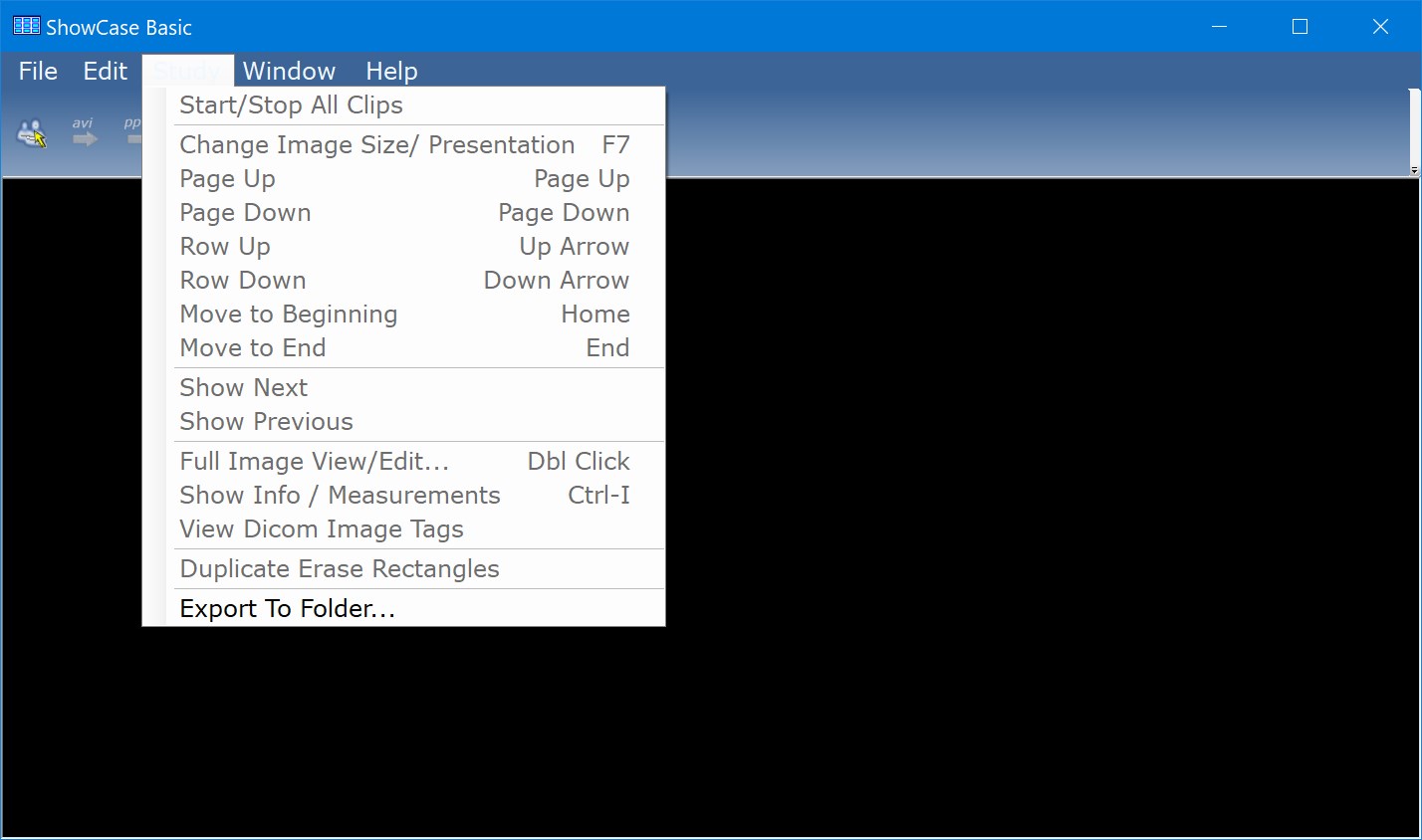
Algo genial para trabajar con imágenes médicas, conozcamos Estación de trabajo ShowCase – un programa para trabajar con datos DICOM que puede hacer mucho y te lo cuento ahora, sentémonos. Un reemplazo completo del antiguo software ShowCase Connect, pero con una interfaz más conveniente integrada directamente en el visor. Tuve que investigar un poco para la prueba, pero resulta realmente útil cuando necesitas trabajar con sistemas PACS o transferir investigaciones entre dispositivos.
El software le permite solicitar y recibir datos de PACS, enviarlos a un servidor o centro de imágenes, buscar rápidamente pacientes por nombre, actualizar automáticamente la lista de estudios para ver los datos más recientes, por ejemplo, de hoy. El programa en sí limpia el caché local, no es necesario manejar las carpetas manualmente y puede enviar investigaciones a donde sea necesario sin movimientos innecesarios. Admite trabajar con dos dispositivos DICOM a la vez, ya sean PACS o escáneres, y si necesita más, puede adquirir licencias adicionales.
La herramienta atraerá a cualquiera que trabaje en clínicas remotas y envíe datos a la oficina central a través de Internet o realice escaneos móviles y envíe estudios a diferentes puntos. La interfaz requiere mucha atención, no todo es tan simple, especialmente sin soporte , especialmente si eres principiante, la configuración puede llevar tiempo. Por cierto, puede descargar el programa directamente desde nuestro sitio web a continuación en las noticias, además le espera la activación para la versión completa. Creo que todo es conveniente gracias al acceso rápido a los datos y la automatización de las tareas rutinarias, el software ahorra tiempo y simplifica el trabajo con imágenes médicas, recomiendo a todos que lo prueben.
Tamaño: 66MB
Descargar Trillium Technology ShowCase Workstation 6.6.1.2 + crack gratis
Contraseña
[HIDE]rsload[/HIDE]

Conseguir acceso root en el teléfono móvil HTC Wildfire X es una tarea sumamente fácil y rápida, como verás a continuación.
A continuación te vamos a ofrecer un proceso automático para rootear terminales HTC Wildfire Xcon el que conseguirás acceso root en un tiempo récord.
Índice de artículos
¿Qué es la raíz?
Beneficios
Advertencias y contras
Requisitos HTC Wildfire X
Ajustes preestablecidos de HTC Wildfire X
Iniciar Root en HTC Wildfire X
Desbloquear el gestor de arranque HTC Wildfire X
Comprobar el gestor de arranque HTC Wildfire X
Verificar Root HTC Wildfire X
Resumen
Vídeotutorial paso a paso
¿No encuentras el maletero?, entonces este te interesará.
¿Qué es el enraizamiento?
Él usuario raíz oh uso excesivo es el nombre común asignado a las cuentas de usuario administrador que tienen todos los privilegios en todos los modos de acceso (usuario único y multiusuario).
Rootear un Smartphone consiste en una técnica que otorga al usuario de un ordenador con sistema operativo Android obtener un acceso privilegiado similar a los permisos administrativos de los sistemas Linux o Unix, que además permite romper cualquier reducción de sistema o software establecida por los fabricantes u operadores de red.
Aspectos positivos de rootear tu HTC Wildfire
Precauciones e inconvenientes que deben tenerse en cuenta
Directrices para este método.
Nota: Sí No se puede descargar el firmware original para teléfonos móviles HTC Wildfire X Alternativamente, puede obtener fácilmente el componente de arranque directamente desde HTC Wildfire X siguiendo este tutorial.
Configuración en HTC Wildfire X
Para comenzar tienes que modificar ciertos ajustes desde el panel de configuración de tu dispositivo móvil, que radican fundamentalmente en Habilitar desbloqueo OEM junto con Habilitar la depuración USB.
Estas dos configuraciones están incluidas en la sección del programador, que primero debes habilitar presionando 7 veces ininterrumpidamente sobre la sección;
Menú-> Información del sistema -> Número de compilación.
Descomprime el contenido del archivo que has descargado en tu computadora e inicia la herramienta MTKroot v2.5.5.
Haga clic en Controladores -> MediaTek y completar la instalación de los drivers indicados.

Asimismo, repita este paso para instalar los controladores. BAsD.
Nota: El software MTKroot v2.5.5 ya tiene los controladores actualizados necesarios para que la PC reconozca el dispositivo móvil HTC Wildfire X.
Luego conecta tu HTC Wildfire X a su computadora usando un conector de datos USB y luego haga clic en el botón una vez Restablecer USB.
Haga clic en la esquina superior izquierda en ¡¡Sin botas de heno!! -> Llevaragregue el archivo de arranque y luego haga clic en el botón Parche de proceso.
El software Magisk Manager se iniciará automáticamente en tu Smartphone, sigue los pasos que aparecerán en tu pantalla para parchear el arranque.
Haga clic en el botón Prueba del BAD y espera hasta que puedas ver el mensaje’Dispositivo reconocido‘ en ese momento debes hacer clic en el botón Soy un fastboot.

Ahora asegúrate de que mientras el terminal HTC WildFire X inicia con el modo Fastboot pulsa en Probar arranque rápido.
Posteriormente tendrás que esperar hasta que puedas leer el mensaje’Dispositivo detectado‘ antes de poder continuar con la siguiente fase.
En la siguiente etapa procederemos a liberar el gestor de arranque del celular, paso fundamental que también aplicarás con un simple clic.
Aunque recuerda que tienes que saltarte este proceso si ya lo has liberado anteriormente.
Haga clic una vez en Prueba del cargador de arranque para asegurarse de su estado.

Si consideras necesario abrir el gestor de arranque del HTC Wildfire Liberar cargador de arranque -> Acepta y luego haz las sugerencias que aparecen en la pantalla de tu computadora.
Presione la tecla aumentar el volumen aceptar.

Importante: cuando desbloquees el gestor de arranque, tu HTC Wildfire X se restablecerá a su estado original.
Por este motivo, debes considerar si crear una copia de seguridad u, opcionalmente, copiar todas tus fotos, contactos, archivos y otros datos a una tarjeta de memoria externa.
Abre el gestor de arranque, el siguiente nivel será completar el proceso, dejando finalmente tu Smartphone HTC Wildfire X correctamente rooteado.
Desplácese hasta la parte superior izquierda de MTKroot v2.5.5 y marque la opción raíz, luego haga clic una vez en Root en la esquina inferior.

En apenas unos segundos tu HTC Wildfire X estará rooteado, por lo que la palabra “OK” aparecerá reflejada tanto en el HTC Wildfire
Luego debes hacer clic en el botón Salir del arranque rápido Para reiniciar su teléfono, HTC WildFire X se reiniciará en el entorno de Android.
Una vez que el HTC Wildfire X se haya encendido por completo deberás pulsar en Aplicaciones -> instalar magia y verifique si la aplicación Magisk Manager está realmente en el panel de su dispositivo móvil.
Para poder utilizar la aplicación Magisk Manager primero debes conectar tu dispositivo a Internet, ya sea mediante datos móviles o WiFi.
Para completar el tutorial solo tienes que hacer clic Comprobar raíz -> luego acepta y listo.

Nota: En caso de que la aplicación Magisk no se instale, presione el botón Desinstalarespera un par de segundos y haz clic nuevamente Instalar Administrador Mágico.
resumen abreviado

Vídeo tutorial paso a paso sobre cómo rootear el HTC Wildfire
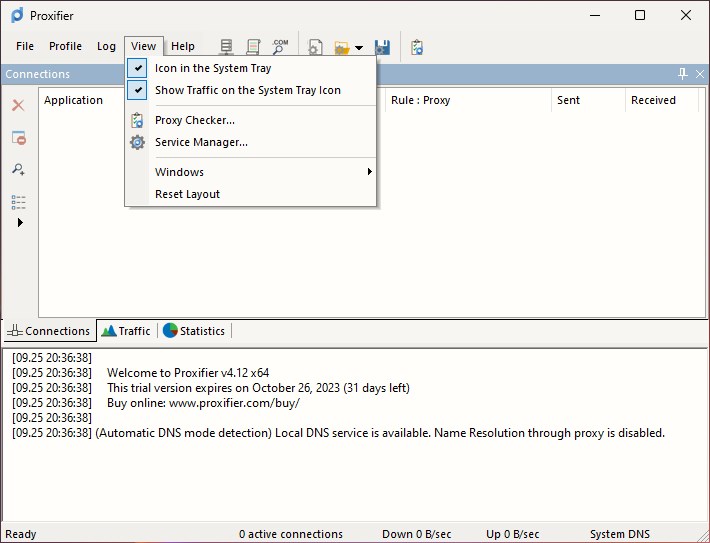
Con esta gran herramienta, puedes forzar a que los programas que por defecto no pueden funcionar a través de servidores proxy funcionen con ellos, por lo que ahora no hay problemas para ocultar rastros de tu trabajo a través de estos programas. Escribiré de inmediato que no hay soporte , por lo que tal vez no esté claro cómo configurar el desarrollo, pero creo que puedes resolverlo si quieres, pero por ahora te sugiero descargar proxy de nuestro proyecto.
Entonces, después de iniciar el programa, podrá trabajar con absolutamente cualquier programa de Internet, por ejemplo, sus navegadores o clientes ICQ, jugar juegos, recibir transmisión de video, etc., desde la red, que a su vez estará separada de Internet por un firewall, para esto necesitará abrir un puerto, en general no es tan difícil.
Aquí tienes un Proxifier crackeado, después de instalarlo, después de realizar un par de manipulaciones simples, podrás utilizar el programa de forma gratuita y sin restricciones. Tenga en cuenta que en el sitio web oficial siempre puede dejar una reseña en la sección deseada y pedir ayuda para comprar proxies de élite de forma gratuita. Sin embargo, si descarga la clave Proxifier, tendrá una licencia completa y no es necesario ningún registro adicional.
Si le preocupa el secreto de su información personal, creo que este software es una excelente opción, porque cuando trabaja a través de un servidor proxy no dejará ningún rastro, por ejemplo, puede enviar correo a través de un proxy, también puede configurar una cascada de servidores, lo cual es aún más conveniente.
Aquí hay una breve descripción de este maravilloso programa; El programa será útil para muchos, especialmente en estos días en los que toda la información sobre nosotros se filtra siempre que es posible. No olvides registrar el programa como generador, creo que no debería haber problemas aquí.
Revelador: Software Initex
Idioma: Inglés
Tamaño: 5 megas
Descargar Proxificador 4.14 + clave gratis / 2.22.1 Mac OS
Contraseña
[HIDE]rsload[/HIDE]

Uno de los mejores métodos para aprovechar al máximo la experiencia del terminal HTC Desire 830sin duda es obteniendo primero permisos de root.
la serie HTC Desire 830 Son dispositivos que, tras obtener la condición de superusuario, proporcionan al usuario diferentes formas de mejorar fácilmente su funcionamiento en general, modificar su ROM así como tomar un control total del sistema operativo del terminal.
Tabla de contenido
¿Qué es la raíz?
Beneficios
Advertencias y contras
Requisitos de HTC Desire 830
Configuración anterior de HTC Desire 830
Iniciar Root en HTC Desire 830
Desbloquear el gestor de arranque HTC Desire 830
Comprobar el gestor de arranque HTC Desire 830
Verificar Root HTC Desire 830
Resumen
Vídeotutorial paso a paso
¿No encuentras el archivo boot.img? aquí tienes la solución.
¿Qué es el enraizamiento?
Superusuario oh raíz es el nombre habitual de las cuentas de usuario administrador que tienen todos los derechos en todas las formas de acceso (usuario único y multiusuario).
Asimismo, rootear o rootear un dispositivo consiste en una técnica que otorga a los usuarios de teléfonos móviles con sistema operativo Android obtener un acceso privilegiado similar a los permisos administrativos en máquinas Linux o Unix, pudiendo así superar cualquier reducción de sistema y software impuesta por el fabricante y/u operador de red.
Beneficios de rootear HTC Desire 830
Precauciones y advertencias a tener en cuenta
Directrices y descargas
Nota: Sí No puedes descargar la rom oficial de tu teléfono HTC Desire 830 Tiene la opción de eliminar el componente boot.img directamente desde el HTC Desire 830 simplemente siguiendo las instrucciones de este tutorial.
Configuración del celular HTC Desire 830
Lo primero que tendremos que hacer, obviamente, será configurar los ajustes necesarios para este proceso, estos básicamente consisten en Habilitar la depuración USB y desbloquear OEM.
Ambas configuraciones están disponibles en la sección de programador, que deberás desbloquear previamente presionando 7 veces continuamente en la caja:
Menú-> Información del sistema -> versión de software oh Número de compilación.
Primero debes descomprimir el archivo previamente descargado en el escritorio de tu computadora con Windows y luego abrir la aplicación MTKroot v2.5.5.
Haga clic en Controladores -> MediaTek y completa la instalación de los drivers correspondientes.
Asimismo, realice estos pasos exactamente para la instalación de controladores. BAsD.
Nota: La herramienta MTKroot v2.5.5 cuenta con todos los drivers necesarios para que nuestra PC ubique el HTC Desire 830.
conectar teléfono móvil HTC Desire 830 con su computadora usando un cable Micro USB y luego haga clic en el botón Restablecer USB.
Haga clic en la pestaña en la parte superior izquierda ¡¡Sin botas de heno!! -> Llevarbusque el archivo boot.img y luego haga clic en el botón Parche de proceso.
Automáticamente se iniciará la herramienta Magisk Manager en tu teléfono móvil, sigue los pasos que verás en pantalla para crear el parche.
Luego haga clic en Prueba del BAD y espera hasta que puedas ver la frase ‘Dispositivo reconocido‘en cuyo momento deberás hacer clic en el botón Soy un fastboot.
Espere mientras el dispositivo móvil HTC Desire 830 reinicie a las opciones del gestor de arranque, luego presione Probar arranque rápido.
Luego espera hasta que puedas ver la línea ‘Dispositivo encontrado‘ antes de poder continuar con el siguiente paso.
En la siguiente etapa llegará el momento de desbloquear el gestor de arranque del HTC Desire 830, otro paso fundamental que se realizará con un solo clic.
Es recomendable saltarse este procedimiento si se ha abierto antes.
Haga clic en el botón Prueba del cargador de arranque si necesita verificar el estado del gestor de arranque.

En caso de que sea necesario desbloquea el gestor de arranque en tu HTC Desire 830 entonces tienes que hacer clic en Liberar cargador de arranque -> Aceptar y luego seguir las instrucciones que aparecen en la pantalla del ordenador.
Sube el volumen para confirmar.

Atención: En el momento en que se libere el gestor de arranque, su HTC Desire 830 se restaurará a su estado inicial.
Por este motivo, considera crear una copia de seguridad o copiar tus contactos, fotos, archivos, etc., a una tarjeta de memoria externa o SD.
Una vez que hayas liberado el gestor de arranque, el siguiente paso es completar el tutorial y finalmente dejar tu dispositivo HTC Desire 830 con sus correspondientes privilegios de root.
En el área superior izquierda de MTKroot v2.5.5, seleccione la alternativa raíz, luego haga clic en Root en el lado opuesto.

En apenas unos segundos tu HTC Desire 830 habrá sido rooteado por lo que podrás leer la línea “OK” que aparece tanto en el terminal HTC Desire 830 como en la ventana de MTKroot v2.5.5.
Luego presione Salir del arranque rápido y su dispositivo HTC Desire 830 se reiniciará en el sistema.
Cuando el HTC Desire 830 se haya iniciado por completo, toque Aplicaciones -> instalar magia y asegúrate si la aplicación Magisk Manager está en el panel de tu celular.
Para que la aplicación Magisk Manager funcione correctamente, primero debes conectar tu Smartphone a Internet.
Para completar el tutorial simplemente haga clic una vez en Comprobar raíz -> luego acepta y listo.

Nota: Si la aplicación Magisk no está instalada, haga clic en el botón Desinstalarespere unos segundos y haga clic una vez más en instalar.
Pasos resumidos
Vídeo tutorial paso a paso sobre cómo rootear el HTC Desire 830
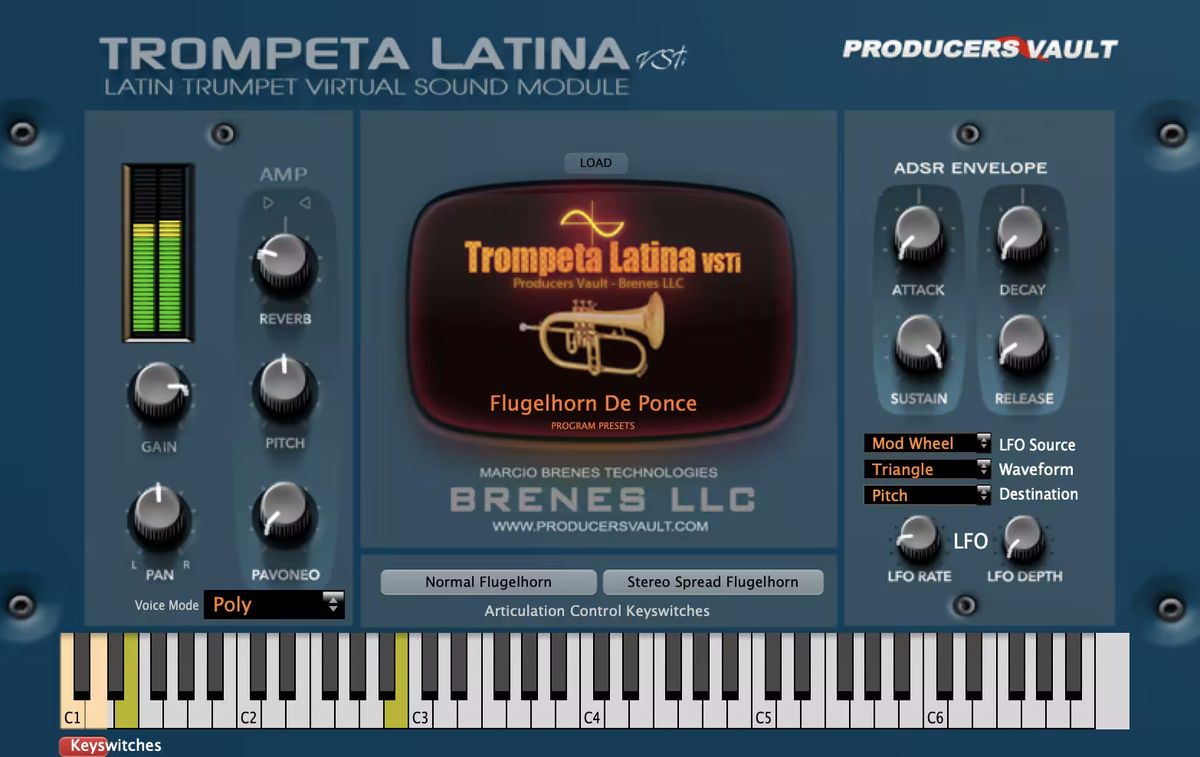
Encontré un complemento para asuntos musicales. trompeta latina es un instrumento virtual con estilos latinos de tocar la trompeta. Hay muchas articulaciones y capas de velocidad, el sonido es realmente vivo y rico. Profundicé en él y las impresiones son sólo positivas, aunque hay un par de puntos que vale la pena considerar.
El complemento fue grabado en un estudio de primer nivel con equipos serios, como preamplificadores Universal Audio y NEVE, así como micrófonos de Royer, Neumann y otros. El audio fue procesado en Steinberg Nuendo a una alta frecuencia de muestreo, por lo que la calidad es excelente. El conjunto incluye un montón de ajustes preestablecidos, desde estilos colombiano y cubano hasta motivos mexicanos y mariachi con vibrato, además de efectos como caídas y subidas. Me gustó lo fácil que es insertar estos sonidos en las pistas, sobre todo si trabajas con ritmos latinos, todo es intuitivo y sin problemas innecesarios.
Si es principiante, puede resultar difícil descifrar la configuración la primera vez y, a veces, se puede sentir la carga en el sistema, especialmente en máquinas débiles. Esta es una bendición para productores y músicos; está dedicado a todos aquellos que quieran añadir auténticos motivos latinos a sus proyectos. En nuestro portal hay enlaces de descarga directa con activación de la versión completa sin modos de demostración ni restricciones, para que puedas descargarla y probarla tú mismo, el enlace está a continuación. Todo es conveniente, los controles son simples, los ajustes preestablecidos están a la mano, la Trompeta Latina VSTi es realmente genial, el sonido es magnífico y la elección de estilos es agradable, tómalo, no te arrepentirás.
Tamaño: 670 MB
SO: Windows 7+
Descargar Producers Vault Trompeta Latina 2.8.4 + crack gratis
Contraseña
[HIDE]rsload[/HIDE]

Si por algún motivo (que no faltan) necesitas rootear tu Aligator S4540 Duo IPS, estás de suerte ya que a continuación te vamos a enseñar una técnica muy fácil y eficaz para hacerlo de forma prácticamente automática.
En el tutorial que sigue podrás encontrar otro procedimiento automático para rootear teléfonos Aligator S4540 Duo IPSgracias a lo cual podrás obtener un usuario Root en cuestión de unos minutos.
Índice
¿Qué es la raíz?
Beneficios
Advertencias y contras
Requisitos Alligator S4540 Dual IPS
Ajustes anteriores del Aligator S4540 Duo IPS
Iniciar Root en Alligator S4540 Duo IPS
Desbloquear el gestor de arranque del Aligator S4540 Duo IPS
Comprobar el gestor de arranque Aligator S4540 Duo IPS
Verificar Root Aligator S4540 Duo IPS
Resumen
Vídeotutorial paso a paso
problemas para busque el archivo boot.img?, controlar este.
¿Qué es la raíz?
Él usuario raíz oh uso excesivo es el nombre común que normalmente se asigna a las cuentas de usuario administrador que tienen todos los privilegios en todo tipo de acceso, tanto monousuario como multiusuario.
Rootear un teléfono móvil es una técnica que permite a los usuarios de dispositivos móviles Android obtener acceso privilegiado al sistema similar a los permisos administrativos en sistemas Unix o Linux, lo que también les permite superar cualquier impedimento de sistema o hardware impuesto por el fabricante u operador de red.
Ventajas de rootear tu Aligator S4540 Duo IPS
Precauciones y advertencias que debemos tener en cuenta
Pautas para este proceso.
Nota: Sí No puedes obtener un firmware original para tu Aligator S4540 Duo IPS Podrás disponer del componente boot.img directamente desde tu Smartphone de forma sencilla siguiendo las instrucciones de este tutorial.
Configurar el Alligator S4540 Duo IPS
Lo primero que tendremos que hacer será configurar los ajustes necesarios para el siguiente proceso, que básicamente consisten en Desbloquear OEM así como Activar la depuración USB.
Ambas opciones están incluidas en el menú de desarrollo, que deberás tener activado previamente. tocando 7 veces continuar sobre:
Configuración-> Acerca del teléfono -> versión de software.
Primero tendrás que extraer el contenido del archivo que has descargado en el escritorio del ordenador y abrir el software MTKroot v2.5.5.
Haga clic en el botón Controladores -> MediaTek y termina de instalar los controladores.

Repita este paso exactamente con la instalación del controlador -> BAsD.
Nota: La utilidad MTKroot v2.5.5 incluye controladores actualizados que son necesarios para que la computadora encuentre el Aligator S4540 Duo IPS.
A continuación, conecte el teléfono móvil Aligator S4540 Duo IPS a su computadora mediante un puerto USB y luego haga clic en el botón Restablecer USB.
Haga clic en el área superior izquierda en ¡¡Sin botas de heno!! -> Llevaragregue el archivo de arranque y luego haga clic en el botón Parche de proceso.
La aplicación Magisk Manager se abrirá automáticamente en tu teléfono móvil, sigue las instrucciones que aparecerán en tu pantalla para parchear el arranque.
Luego tendrás que hacer clic en el botón Prueba del BAD y una vez que puedas ver el texto ‘Dispositivo detectado’ debes hacer clic en Soy un fastboot.

Espere hasta que el dispositivo Cocodrilo S4540 Duo IPS Reinicie las opciones de Fastboot y haga clic en el botón Probar arranque rápido.
Espere nuevamente hasta que vea el mensaje ‘Dispositivo detectado‘ antes de pasar al siguiente asunto.
A continuación deberás abrir el gestor de arranque en tu Aligator S4540 Duo IPS, una acción imprescindible que también realizarás con un solo clic.
Pero recuerda que debes ignorar el paso si lo hubieras desbloqueado nuevamente.
Haga clic en el botón Prueba del cargador de arranque si quieres comprobar su estado.

Si es necesario liberar el gestor de arranque al Aligator S4540 Duo IPS solo tendrás que hacer clic Liberar cargador de arranque -> Aceptar y luego cumplir con las sugerencias que se reflejarán en la pantalla del celular.
Recuerda presionar la tecla sube el volumen para proceder.

Atención: Cuando abra el gestor de arranque, el software de su Aligator S4540 Duo IPS se restablecerá al estado predeterminado.
Por lo tanto, debes realizar una copia de seguridad o, en su caso, hacer una copia de seguridad de los contactos, fotos, archivos y otros datos personales en una memoria SD.
Una vez que hayas desbloqueado el gestor de arranque estás a un paso de finalizar el tutorial, dejando el ordenador con los privilegios de root correspondientes.
Vaya a la esquina superior izquierda de MTKroot v2.5.5 y elija la opción raíz, luego haga clic en Root en la parte inferior.
El dispositivo Aligator S4540 Duo IPS quedará rooteado automáticamente y podrás ver la línea “OK” reflejada tanto en la pantalla de tu teléfono como en el programa MTKroot v2.5.5.
A continuación tendrás que presionar Salir del arranque rápido Para reiniciar el dispositivo móvil, Aligator S4540 Duo IPS reiniciará el sistema.
Cuando su Aligator S4540 Duo IPS se reinicie por completo, haga clic en el botón Aplicaciones -> instalar magia y verifique si la aplicación Magisk Manager está en el panel del teléfono móvil.
Para que la aplicación Magisk Manager funcione correctamente, primero debe conectar su Aligator S4540 Duo IPS a Internet.
Y finalmente solo tienes que hacer clic en Comprobar raíz -> siguiente Aceptar y eso es todo.

Nota: Si la Aplicación no se instala en el primer intento, haga clic en el botón Desinstalarespere unos segundos y haga clic una vez más en instalar.
resumen abreviado
Vídeo tutorial de ayuda paso a paso sobre cómo rootear el teléfono móvil Aligator S4540 Duo IPS
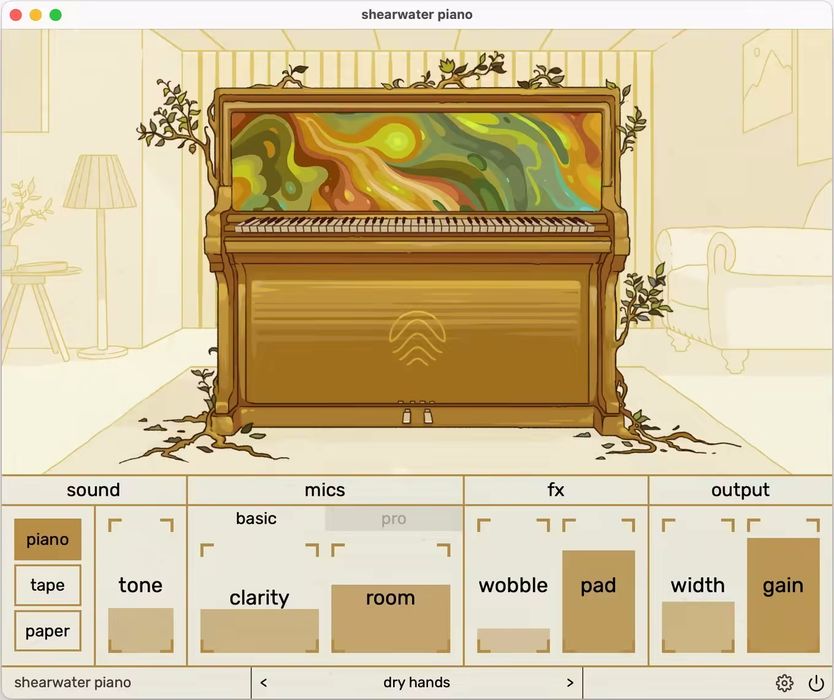
frente a ti Piano Imagiro es un instrumento virtual grabado en un estudio en Dartmore, Reino Unido. Esto no es sólo un piano, sino toda una historia del sonido con muchas funciones para la creatividad. El instrumento suena como un piano acústico real, pero con la capacidad de cambiar entre diferentes modos. Hay un sonido limpio normal, un modo de efecto de cinta antiguo en el que cada nota pasa por una grabadora de casete para lograr una sensación cálida y vintage, y un modo procesado en papel en el que las cuerdas se pegan con cinta adhesiva para crear un sonido punteado funky.
Puedes jugar con diferentes combinaciones de micrófonos, agregar efectos como una desafinación sutil o crear pads atmosféricos aumentando el ataque y la liberación. La interfaz es moderna, todo es intuitivo y además hay ajustes preestablecidos listos para usar y soporte de microajuste para afinaciones no estándar. Otra cosa interesante es la compatibilidad con MPE para doblar notas individualmente y personalizar la sensibilidad de las teclas.
Hay un pequeño problema, a veces los efectos pueden parecer demasiado intrusivos si vas demasiado lejos con la configuración, y el software consume muchos recursos, especialmente con un montón de efectos, pero entiendes que en el contexto de todas las ventajas esto es solo una gota en el cubo, por lo que muchos de ustedes ni siquiera prestarán atención. En nuestra web existen enlaces de descarga directa con una clave de activación, también conocida como número de serie, para que puedas probarla y evaluarla tú mismo. Los controles son sencillos, los ajustes están al alcance de la mano: Imagiro Piano es un instrumento realmente genial para aquellos que buscan sonidos inusuales y les gusta experimentar.
Tamaño: 3,40GB
SO: Windows 7+
Descargar Imagiro Shearwater Piano 1.0.3 + crack gratis
Contraseña
[HIDE]rsload[/HIDE]

Logre el máximo rendimiento en su teléfono móvil Aligator S4070 Duo implementando privilegios de superusuario Root de una manera sencilla y fácil.
Gracias a la herramienta MTKroot v2.5.5 hemos recopilado otro método automático para raíz de terminales Aligator S4070 Duopara el cual puedes obtener acceso raíz en cuestión de minutos.
Índice de artículos
¿Qué es la raíz?
Beneficios
Advertencias y contras
Requisitos Alligator S4070 Duo
Alligator S4070 Duo Configuración anterior
Iniciar Root en Aligator S4070 Duo
Desbloquear el gestor de arranque del Aligator S4070 Duo
Comprobar el gestor de arranque Aligator S4070 Duo
Verificar Root Aligator S4070 Duo
Resumen
Vídeotutorial paso a paso
problemas para busque el archivo boot.img?, controlar este.
¿Qué es el enraizamiento?
Él usuario raíz oh uso excesivo es el nombre común normalmente asignado a las cuentas de usuario administrador que tienen todos los derechos de acceso (usuario único y multiusuario).
Rootear un terminal es una táctica que permite a los usuarios de un teléfono Android obtener un acceso privilegiado similar a los permisos administrativos de Linux, lo que permite romper cualquier límite de hardware o software establecido por el fabricante u operador de red.
¿Cuáles son las ventajas de rootear tu Aligator S4070 Duo?
Precauciones y desventajas a considerar
Condiciones para este método.
Nota: Sí No puedes descargar el firmware para tu Aligator S4070 Duo Tienes la alternativa de quitar el maletero directamente del Aligator S4070 Duo de forma sencilla siguiendo los pasos de este tutorial.
Configurar el Aligator S4070 Duo
En el primer paso tendrás que realizar ciertos cambios en la configuración del dispositivo móvil, estos especialmente radican en Desbloquear OEM y también Habilitar la depuración USB.
Estas configuraciones están incluidas dentro del panel del programador, que deberás tener activado previamente presionando siete veces ininterrumpidamente en la caja ->
Ajusta-> Acerca del dispositivo -> versión de software oh Número de compilación.
En primer lugar, descomprima los archivos que ha descargado en el escritorio de su computadora y ejecute la utilidad MTKroot v2.5.5.
Haga clic una vez en Controladores -> MediaTek y finaliza la instalación de los drivers indicados.
Asimismo, repita esto para instalar los controladores -> BAsD.
Nota: La utilidad MTKroot v2.5.5 ya tiene todos los controladores USB y Fastboot que requiere el Aligator S4070 Duo.
A continuación, conecte el Aligator S4070 Duo a la PC a través de un puerto USB y luego haga clic en Restablecer USB.
Haga clic en el área superior izquierda en ¡¡Sin botas de heno!! -> Llevaragregue el archivo de arranque y luego haga clic en Parche de proceso.
La utilidad Magisk Manager se iniciará automáticamente en su Aligator S4070 Duo, siga los pasos que aparecerán en su pantalla para parchear el arranque.
Luego tienes que hacer clic en Prueba del BAD y una vez que puedas ver la líneaDispositivo encontrado‘Tendrás que hacer clic en el botón. Soy un fastboot.

Ahora espera un momento mientras Aligator S4070 Dúo Inicie las opciones del gestor de arranque, luego haga clic en el botón Probar arranque rápido.
Después deberás esperar hasta que aparezca el mensaje ‘Dispositivo encontrado‘ antes de continuar a la siguiente fase.
En la siguiente fase intentaremos abrir el gestor de arranque de tu ordenador, otra tarea imprescindible que podemos realizar con un solo clic.
Tendrás que ignorar el proceso en caso de que lo hubieras hecho en cualquier otro momento.
Haga clic en el botón Prueba del cargador de arranque si necesita verificar que esto ya esté desbloqueado.
si fuera necesario suelte el gestor de arranque al Aligator S4070 Duo solo tienes que presionar el boton Liberar cargador de arranque -> Acepta y luego sigue los pasos que aparecen reflejados en la pantalla de tu teléfono móvil.
Recuerda que debes presionar aumentar el volumen para autorizar.

Nota: Cuando abra el gestor de arranque, el software de su Aligator S4070 Duo se restablecerá a su estado inicial.
Es recomendable realizar una copia de seguridad u opcionalmente copiar los contactos, fotografías, archivos, etc., a la tarjeta de memoria externa o Micro SD.
Luego de desbloquear el gestor de arranque, la siguiente fase consistirá en completar este proceso y finalmente dejar tu Smartphone con los privilegios de root correspondientes.
Vaya al área superior izquierda del software MTKroot v2.5.5 y elija la preferencia de raíz, luego haga clic en Root en el lado opuesto.

El celular Aligator S4070 Duo quedará rooteado automáticamente y podrás ver el mensaje “OK” proyectado tanto en la pantalla de tu Smartphone como en la aplicación MTKroot v2.5.5.
Luego haga clic en el botón Salir del arranque rápido Para reiniciar el dispositivo móvil volverá al sistema.
Cuando el Aligator S4070 Duo se haya reiniciado por completo pulsamos en el botón Aplicaciones -> instalar magia y asegúrese de que la aplicación Magisk Manager esté instalada en su computadora.
Para poder utilizar la aplicación Magisk Manager primero debes conectar tu teléfono a Internet, a través de Wi-Fi o redes móviles.
Para finalizar sólo tienes que hacer clic en Comprobar raíz -> entonces Aceptar y nada más.

Nota: En caso de que la aplicación Magisk Manager no se instale, haga clic en Desinstalarespere un par de segundos y una vez más haga clic en Instalar Administrador Mágico.
Abreviatura del proceso
Vídeo tutorial de ayuda paso a paso sobre cómo rootear el terminal Aligator S4070 Duo
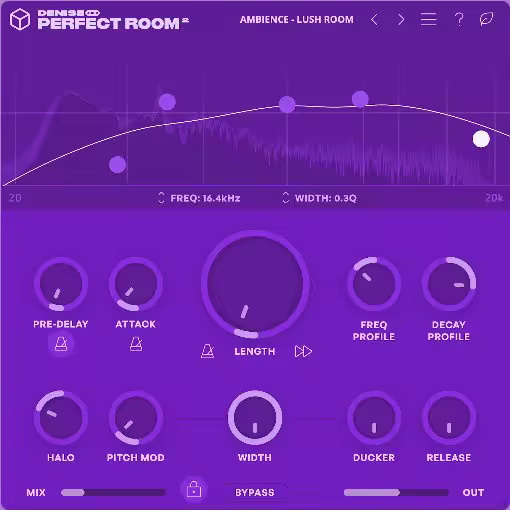
Habitación perfecta 2 – complemento para crear reverberación con un sonido nítido. En definitiva, esta es una herramienta para aquellos que quieren añadir espacio a una pista sin perder el sonido original. Profundicé en él y me di cuenta de que los desarrolladores se centraron en la transparencia, no hay matices o resonancias innecesarias que a menudo se encuentran en otras reverberaciones. El sonido sigue siendo el mismo, sólo añade profundidad. Lo que es especialmente interesante es que puedes personalizar todo, desde ecos sutiles hasta potentes paisajes sonoros que cambian con la música.
Los controles son simples, solo un par de movimientos del control deslizante e inmediatamente podrás escuchar el efecto deseado. Para los principiantes será un poco difícil entenderlo, ya que me parece, al menos a mí, tal vez tengas más talento, hay suficientes configuraciones y lleva tiempo entender cómo funciona todo. Una cosa más, si esperas algo sobrenatural o un sonido único, entonces esto no está aquí, el complemento tiene más que ver con la pureza que con la experimentación.
A los ingenieros de sonido y productores que simplemente estén interesados en la producción musical y que se preocupan por la precisión y la preservación del material original, especialmente en la masterización o el trabajo con voces, les debería gustar el complemento. Los enlaces directos a continuación en las noticias con un generador de claves le ayudarán a activar el programa. Los controles son intuitivos y el resultado se escucha de inmediato: Perfect Room 2 es un software genial, ofrece una reverberación limpia y transparente sin residuos innecesarios en el sonido, y esta es una gran ventaja para un trabajo serio.
Tamaño: 14MB
SO: Windows 7+
Descargar Denise Audio Perfect Room 2 1.3.0 + crack gratis
Contraseña
[HIDE]rsload[/HIDE]

Rootear un móvil, como en este caso el HTC Desire 728, no es ninguna broma y menos debemos tomárnoslo a la ligera, por eso en los tutoriales que solemos crear siempre nos aseguramos de evitar que el usuario olvide algún paso o configuración imprescindible.
En el tutorial que sigue te traemos un método automático para rootear teléfonos inteligentes HTC Desire 728con el que podrás obtener acceso root en tan solo unos minutos.
Índice de artículos
¿Qué es la raíz?
Beneficios
Advertencias y contras
Requisitos de HTC Desire 728
HTC Desire 728 Configuración anterior
Iniciar Root en HTC Desire 728
Desbloquear el gestor de arranque de HTC Desire 728
Comprobar el gestor de arranque HTC Desire 728
Verificar Root HTC Desire 728
Resumen
Vídeotutorial paso a paso
¿No encuentras el boot.img?, revisa este.
¿Qué es la raíz?
Superusuario oh raíz Es el nombre habitual con el que se asignan las cuentas de usuario que tienen todos los derechos de acceso (monousuario o multiusuario).
Asimismo, rootear o rootear un terminal es el procedimiento que permite al usuario de un celular con Android obtener acceso privilegiado de manera similar a los permisos administrativos en Linux, permitiendo deshacer cualquier impedimento tanto al sistema como al hardware impuesto por el fabricante y/u operador de red.
¿Cuáles son las ventajas de rootear tu HTC Desire 728?
Precauciones y contras a considerar
Condiciones del método
Nota: Sí No puedes descargar la rom para tu dispositivo móvil HTC Desire 728 También puede obtener fácilmente el archivo boot.img directamente desde su HTC Desire 728 siguiendo las instrucciones de este tutorial.
Configuraciones a realizar en el teléfono HTC Desire 728
Antes de comenzar tendrás que realizar ciertos cambios desde los ajustes del HTC HTC Desire 728, estos esencialmente consisten en Habilitar desbloqueo OEM así como Activar la depuración USB.
Las dos configuraciones están incluidas dentro del apartado del programador, el cual deberás habilitar previamente presionando siete veces continuamente en la caja;
Ajusta-> Acerca del dispositivo -> versión de software.
En primer lugar, extraiga el archivo descargado previamente en el escritorio de su PC y abra el software MTKroot v2.5.5.
Controladores Pulsa -> MediaTek y complete la instalación de los controladores necesarios.

Repita estos mismos pasos para instalar los controladores. BAsD.
Nota: La herramienta MTKroot v2.5.5 ya incluye los controladores necesarios para los terminales HTC Desire 728.
Luego conecte el HTC Desire 728 a su computadora usando un puerto Micro USB y luego haga clic en Restablecer USB.
Haga clic en la zona superior izquierda sobre el texto ¡¡Sin botas de heno!! -> Llevaragregue el archivo boot.img y luego haga clic en el botón Parche de proceso.
La aplicación Magisk Manager se iniciará automáticamente en tu HTC Desire 728, sigue los pasos que verás en pantalla para parchear el arranque.
Luego haga clic en el botón Prueba del BAD y espera un momento hasta que puedas leer la línea ‘Dispositivo detectado’ justo en ese momento debes hacer clic en Soy un fastboot.

Espera un segundo mientras tanto HTC Desire 728 reinicie en modo Fastboot, luego haga clic una vez Probar arranque rápido.
Espere nuevamente hasta que vea el mensaje “Dispositivo encontrado” para continuar con el siguiente párrafo.
En la siguiente etapa llegará el momento de desbloquear el gestor de arranque de tu dispositivo, algo imprescindible y que te ayudaremos a realizar con un simple clic.
Pero recuerda que tendrás que saltarte el procedimiento en caso de que lo hubieras abierto en otra ocasión.
Hacer clic en Prueba del cargador de arranque si necesita verificar el estado del gestor de arranque.

A desbloquea el gestor de arranque de tu HTC Desire 728 solo tienes que hacer clic en el botón Liberar cargador de arranque -> Aceptar y luego cumplir los lineamientos que se proyectan en la pantalla del teléfono.
Recuerda presionar el botón sube el volumen aceptar.

Atención: Tan pronto como se desbloquee el gestor de arranque, el software de su HTC Desire 728 se restablecerá a su estado inicial.
Por lo tanto, considera realizar una copia de seguridad u opcionalmente copiar todos tus contactos, fotos, archivos, etc., a la unidad de almacenamiento externa o Micro SD.
Luego de liberar el gestor de arranque, el siguiente paso será finalizar el tutorial, dejando finalmente el teléfono con sus correspondientes privilegios de root.
Vaya al área superior izquierda de MTKroot v2.5.5 y elija la opción raíz, luego haga clic en Root en la esquina opuesta.
En tan sólo unos segundos el dispositivo HTC Desire 728 estará rooteado, por lo tanto verás reflejadas las letras “OK” tanto en la pantalla de tu teléfono móvil como simultáneamente en la ventana de MTKroot v2.5.5.
Luego haga clic Salir del arranque rápido y el teléfono HTC Desire 728 se reiniciará en el entorno Android.
Cuando tu HTC Desire 728 se inicie por completo deberás pulsar en el botón Aplicaciones -> instalar magia y comprueba que aparece la aplicación Magisk Manager entre las aplicaciones de tu HTC Desire 728.
Para que la aplicación Magisk Manager funcione correctamente, es necesario conectar su dispositivo móvil a Internet, mediante datos o Wi-Fi.
Y para finalizar sólo tienes que hacer clic en el botón Comprobar raíz -> luego acepta y listo.
Nota: Si la aplicación Magisk no se instala la primera vez, haga clic en Desinstalarespere dos segundos y presione nuevamente el botón Instalar Administrador Mágico.
Pasos resumidos

Vídeo tutorial de ayuda sobre cómo rootear el HTC Desire 728

En esta entrada te enseñaremos cómo lograr acceso root en el teléfono Tiburones L52 de forma segura y sencilla.
Si bien es cierto que al rootear un celular específico Podemos conseguir beneficios considerables, también es cierto que puede implicar algunos inconvenientes.
En los siguientes párrafos también os vamos a indicar ambos los beneficios como los inconvenientes, para que en base a ello puedas evaluar por tu cuenta si Merecerá la pena rootear tu dispositivo Haier L52.
Índice de tutoriales
¿Qué es la raíz?
Beneficios
Advertencias y contras
Requisitos del Haier L52
Configuraciones anteriores de Haier L52
Iniciar Root en Haier L52
Desbloquear el gestor de arranque de Haier L52
Comprobar el gestor de arranque Haier L52
Verificar Root Haier L52
Resumen
Vídeotutorial paso a paso
¿Problemas para encontrar boot.img?, verifique este.
¿Qué es el enraizamiento?
Superusuario oh raíz es el nombre común asignado a las cuentas de usuario administrador que tienen todos los derechos de acceso (usuario único o multiusuario).
Rootear una computadora es el método que permite a los usuarios de teléfonos inteligentes Android obtener un acceso privilegiado similar a los permisos administrativos de las máquinas Linux, lo que también les permite superar los límites de hardware y software impuestos por el fabricante y/o el operador de red.
¿Cuáles son las ventajas de rootear tu Haier L52?
Precauciones y desventajas que deben tenerse en cuenta.
Requisitos previos para el procedimiento.
Nota: Sí No puedes descargar la rom para Haier L52 Simplemente puedes tener el archivo de arranque directamente desde el dispositivo móvil simplemente siguiendo los pasos de este tutorial.
Configuración del teléfono Haier L52
Lo primero que tendremos que hacer es configurar los ajustes necesarios para el proceso, estos básicamente consisten en Habilitar la depuración USB así como desbloquear OEM.
Las dos configuraciones están reunidas dentro del panel de desarrollo, que debes habilitar previamente presionando siete veces continuó en la caja:
Menú de configuración-> Acerca del teléfono -> versión de software.
En primer lugar, descomprime el archivo previamente descargado en el escritorio de tu ordenador con Windows e inicia el programa MTKroot v2.5.5.
Haga clic una vez en el botón Controladores -> MediaTek y completa la instalación de los controladores necesarios.

Repita estos pasos para implementar la instalación con los controladores -> BAsD.
Nota: La aplicación MTKroot v2.5.5 ya tiene todos los controladores USB y Fastboot que requiere el Haier L52.
Luego conecta tu Tiburones L52 con la computadora usando el cable USB y luego haga clic una vez en Restablecer USB.
Haga clic en la esquina superior izquierda en ¡¡Sin botas de heno!! -> Llevarbusque el archivo de arranque y haga clic una vez en el botón Parche de proceso.
Automáticamente se abrirá el programa Magisk Manager en tu Haier L52, sigue los pasos que aparecerán en tu pantalla para crear el parche.
Luego debes hacer clic en el botón Prueba del BAD y una vez que puedas ver la frase ‘Dispositivo detectado’ debes hacer clic en Soy un fastboot.
Espere un momento mientras el teléfono Tiburones L52 reinicie con el modo Fastboot, luego haga clic en el botón Probar arranque rápido.
Nuevamente deberás esperar hasta ver la frase ‘Dispositivo detectado’ antes de continuar con la siguiente fase.
En el siguiente nivel procederemos a desbloquear el gestor de arranque de tu ordenador, operación que te ayudaremos a realizar con tan solo un clic.
Es recomendable omitir esta operación si ya se ha liberado en otra ocasión.
Haga clic una vez en el botón Prueba del cargador de arranque si necesita verificar el estado del gestor de arranque.

En caso de que necesites desbloquear el gestor de arranque en tu Haier L52, sólo tienes que hacer clic en Liberar cargador de arranque -> Aceptar y luego cumplir las instrucciones que se muestran en la pantalla del Haier L52.
No olvides presionar la tecla sube el volumen para proceder.

Importante: cuando abra el gestor de arranque, el Haier L52 se restablecerá al estado predeterminado.
Por esa misma razón debes considerar si realizar una copia de seguridad u opcionalmente copiar tus fotos, contactos, archivos, etc., a una memoria externa.
Luego de abrir el gestor de arranque, solo te quedan unos segundos para finalizar este proceso y dejar tu celular rooteado.
Dirígete al área superior izquierda del programa y marca la alternativa root, luego haz clic en Root en la esquina inferior.

En cuestión de segundos tu Haier L52 habrá sido rooteado, por lo que podrás ver reflejado el mensaje “OK” tanto en tu teléfono móvil Haier L52 como en la utilidad MTKroot v2.5.5.
A continuación debes hacer clic en Salir del arranque rápido para reiniciar su teléfono en el sistema Android.
Una vez que tu teléfono móvil se inicie por completo deberás pulsar en el botón Aplicaciones -> instalar magia y confirme que la aplicación Magisk Manager se encuentra efectivamente entre las aplicaciones del Haier L52.
Para que la aplicación Magisk Manager funcione correctamente, es necesario conectar su dispositivo a Internet.
Para finalizar el tutorial sólo tienes que hacer clic en Comprobar raíz -> entonces Aceptar y eso es todo.

Nota: En caso de que la aplicación no se instale, haga clic en el botón una vez DesinstalarEspere unos segundos y haga clic en el botón nuevamente. Instalar Administrador Mágico.
Proceso resumido

Vídeo tutorial de ayuda sobre como rootear el Haier L52
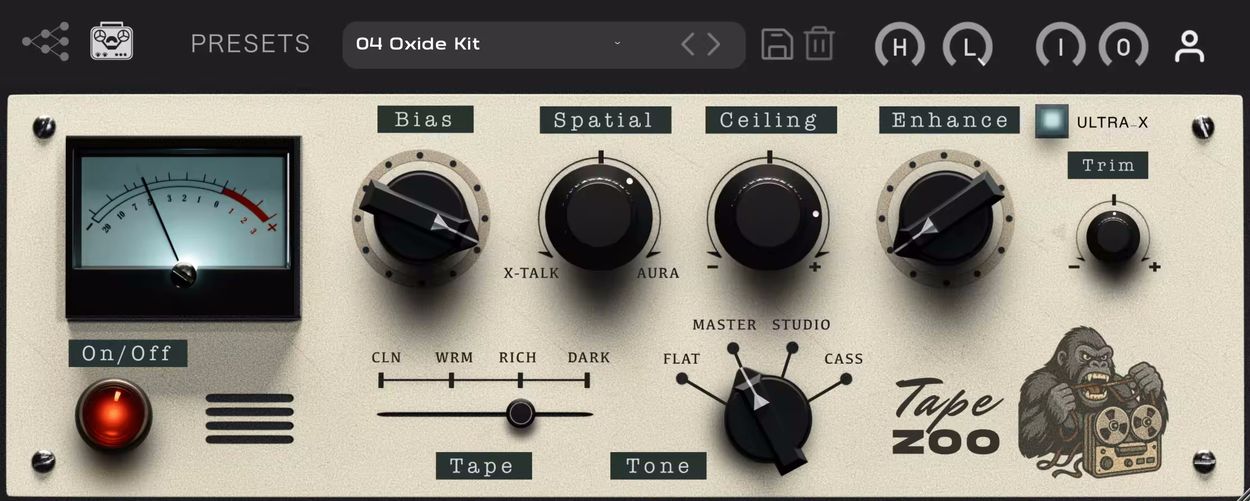
Un complemento interesante cayó en mis manos huesudas. cintazoo – Una ayuda para añadir la calidez de la cinta analógica a tus pistas. Esta cosa imita el sonido de las viejas cintas de casete, dándole al sonido ricos armónicos y profundidad, como si realmente lo estuvieras grabando en una cinta. Funciona de forma pasiva y no consume recursos de la computadora, lo cual es realmente bueno para PC débiles. No se puede ignorar la simplicidad de la configuración; el sonido realmente cobra vida, especialmente en las voces y la batería, y además no sobrecarga el sistema. La compatibilidad con algunos DAW es mala, pero, por supuesto, lo probé en un número limitado de programas, así que no me juzguéis duramente por esta conclusión. Desde el siguiente enlace puede descargar la nueva versión del complemento y la clave de activación. La interfaz no causó ninguna dificultad, la configuración está a tu alcance, me gustó el TapeZoo, me interesa el cálido sonido vintage sin problemas innecesarios, no lo dejemos pasar por alto.
Tamaño: 50MB
SO: Windows 7+
Descargar Tone Empire TapeZoo 1.0 + crack gratis
Contraseña
[HIDE]rsload[/HIDE]
Obtener privilegios de usuario root en Hafury UMax es un trabajo sumamente sencillo y rápido, como te enseñaremos en este artículo.
Si bien es cierto que al rootear un teléfono móvil específico Podemos obtener numerosos beneficios, aunque es cierto que esto puede acarrear algunos problemas.
En los siguientes párrafos analizaremos ambos los profesionales como las desventajas, para que en base a ello valores si rootear o no tu teléfono móvil Hafury UMax.
Tabla de contenido
¿Qué es la raíz?
Beneficios
Advertencias y contras
Requisitos Hafury UMax
Preconfiguraciones de Hafury UMax
Iniciar root en Hafury UMax
Desbloquear el gestor de arranque Hafury UMax
Comprobar el gestor de arranque Hafury UMax
Verificar Root Hafury UMax
Resumen
Vídeotutorial paso a paso
¿Problemas para encontrar el archivo boot.img? Entonces verifique este.
¿Qué es el enraizamiento?
Él raíz oh uso excesivo Es el nombre habitual que se suele asignar a las cuentas de usuarios administradores que tienen todos los privilegios en todos los accesos (monousuario o multiusuario).
Asimismo, rootear o rootear un teléfono móvil es una táctica que permite a los usuarios de dispositivos Android obtener acceso privilegiado al sistema similar a los permisos administrativos en máquinas Unix, permitiéndoles saltarse todas las restricciones de sistema y hardware impuestas por los fabricantes y/u operadores de red.
Beneficios de rootear el Hafury UMax
Precauciones e inconvenientes que se deben considerar
Requisitos previos para el método.
Nota: Sí No se puede descargar un firmware original para Hafury UMax Tienes la alternativa de tener el componente de arranque directamente desde Hafury UMax siguiendo fácilmente los pasos de este tutorial.
Configuración del teléfono inteligente
Primero que nada debes realizar varios parámetros específicos en el panel de configuración de tu Hafury Hafury UMax, estos esencialmente consisten en Activar la depuración USB junto con desbloquear OEM.
Estas configuraciones se encuentran en la sección de desarrollo, que tendrás que habilitar previamente tocando 7 veces consecutivas encima de la sección;
Configuración del dispositivo-> Información del sistema -> versión de software oh Número de compilación.
En primer lugar, tendrás que extraer el contenido del paquete previamente descargado en el escritorio de tu ordenador y luego ejecutar la herramienta MTKroot v2.5.5.
Haga clic en el botón Controladores -> MediaTek y continúe instalando los controladores.

Realice los mismos pasos para completar la instalación de los controladores. BAsD.
Nota: La utilidad MTKroot v2.5.5 incluye los controladores necesarios para el terminal Hafury UMax.
Luego conecta tu teléfono móvil Hafury UMax a la PC usando el puerto de datos y luego haga clic en el botón Restablecer USB.
Haga clic en la esquina superior izquierda de la pestaña ¡¡Sin botas de heno!! -> Llevaragregue el archivo boot.img y haga clic Parche de proceso.
La aplicación Magisk Manager se iniciará automáticamente en su Hafury UMax, siga las instrucciones en pantalla para parchear el arranque.
Luego tendrás que hacer clic en Prueba del BAD y espera un segundo hasta que puedas leer el texto ‘Dispositivo detectado’ momento en el que tendrás que presionar el botón Soy un fastboot.
Espera el celular mientras tanto Hafury UMax Vaya a las opciones de Fastboot y haga clic en Probar arranque rápido.
Luego espera hasta que aparezca el mensaje ‘Dispositivo detectado‘ antes de continuar con el siguiente paso.
En el siguiente párrafo intentaremos abrir el gestor de arranque de tu teléfono móvil, algo imprescindible y que además haremos con un solo clic.
Debes omitir esta operación si la has realizado anteriormente.
Hacer clic en Prueba del cargador de arranque para asegurarse del estado del gestor de arranque.
En caso de que sea necesario desbloquear el gestor de arranque del Hafury UMax entonces debes hacer clic en el botón Liberar cargador de arranque -> Acepta y luego realiza los pasos que se mostrarán en la pantalla de tu teléfono móvil.
Presione la tecla aumentar el volumen para proceder.

Recuerde: cuando libere el gestor de arranque, el software de su Hafury UMax se restablecerá a su estado inicial.
Por lo tanto, deberías considerar crear una copia de seguridad o copiar las fotos, contactos, archivos y otros datos en la unidad SD externa.
Una vez que hayas desbloqueado el gestor de arranque, estás a sólo un paso de finalizar este proceso y dejar tu Smartphone con privilegios de root.
Vaya a la parte superior izquierda del programa y verifique la preferencia de raíz, luego haga clic en el botón Raíz en la esquina opuesta.
En unos segundos el Hafury UMax habrá sido rooteado y podrás ver la línea “OK” en la pantalla de Hafury UMax y en la ventana de MTKroot v2.5.5.
Luego tendrás que hacer clic en Salir del arranque rápido y su teléfono inteligente Hafury UMax se reiniciará en el entorno Android.
Cuando el celular se haya cargado por completo, presiona el botón Aplicaciones -> instalar magia y verifique que la aplicación Magisk Manager esté efectivamente en el panel de su dispositivo.
Para que la aplicación Magisk Manager funcione correctamente, primero debes conectar tu celular a Internet, usando datos de red o Wi-Fi.
Para finalizar simplemente haga clic en el botón una vez Comprobar raíz -> aceptar y listo.

Nota: Si la aplicación Magisk Manager no aparece instalada, haga clic en el botón Desinstalarespere un par de segundos y una vez más presione el botón Instalar Administrador Mágico.
Pasos resumidos
Vídeo tutorial paso a paso de cómo rootear el Hafury UMax
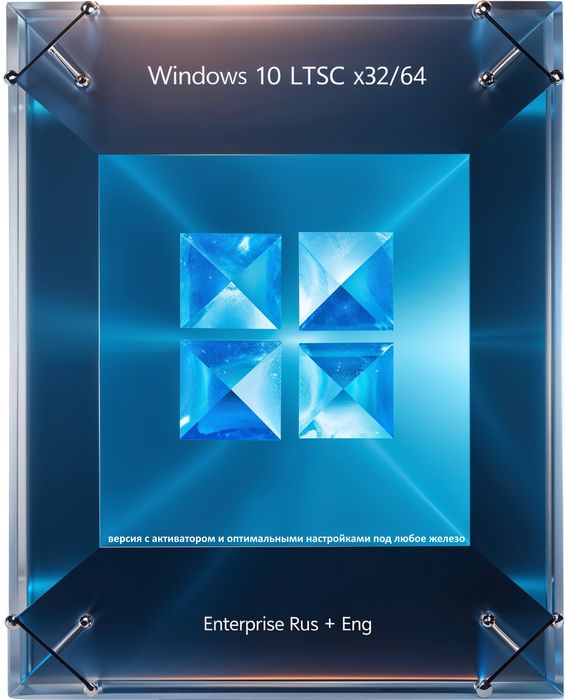
La versión confiable y probada de Windows 10 1809 LTSC x64 x32 es muchas veces mejor que el Windows 10 estándar de Microsoft, que está sobrecargado con aplicaciones y actualizaciones innecesarias, todas interfieren con el trabajo, se integra mucha publicidad y otra basura como software. Además, solicitó agregar algo cien por ciento exitoso, como resultado, tiene una versión optimizada de Windows 10 LTSC 2019 Rus, que fue modificada por el famoso entusiasta m0nkrus.
✅ Está basado en la imagen original de Microsoft, pero con una serie de mejoras útiles que realmente te hacen la vida más fácil. El sistema no se corta, todas las funciones y componentes estándar permanecen en su lugar, no se corta nada, por lo que la compatibilidad con programas y controladores no se ve afectada. El ensamblaje ya incluye las últimas actualizaciones para la edición corporativa, las bibliotecas necesarias y los programas del sistema, por lo que después de la instalación no tiene que perder tiempo en una configuración prolongada y descargar todo por separado.
✅ Inmediatamente después de la instalación, el sistema ya está activado, el activador KMS38 está incorporado, que registra automáticamente las claves, no es necesario buscar activadores de terceros ni devanarse los sesos con una licencia. Esto realmente ahorra tiempo y nervios, especialmente si instala el sistema más de una vez. El kit incluye paquetes de idiomas para inglés y ; Puede seleccionar el idioma deseado directamente durante la instalación. Si eres fanático de cambiar aún más el sistema, no necesitas buscar software adicional, hay un programa portátil ShutUp10 en el escritorio específicamente para docenas, lo uso yo mismo, estoy muy contento. Al ejecutarlo, puede desactivar rápidamente las actualizaciones automáticas, la telemetría, la recopilación de datos, la geolocalización, los permisos de aplicaciones y otras cosas.
📌 Nota: Arriba, está invitado a descargar el ensamblaje solo a través de un cliente torrent con alta velocidad, a continuación puede obtener enlaces directos rápidos.
⚙️ Requisitos del sistema para ejecutar Windows 10 con mantenimiento a largo plazo:
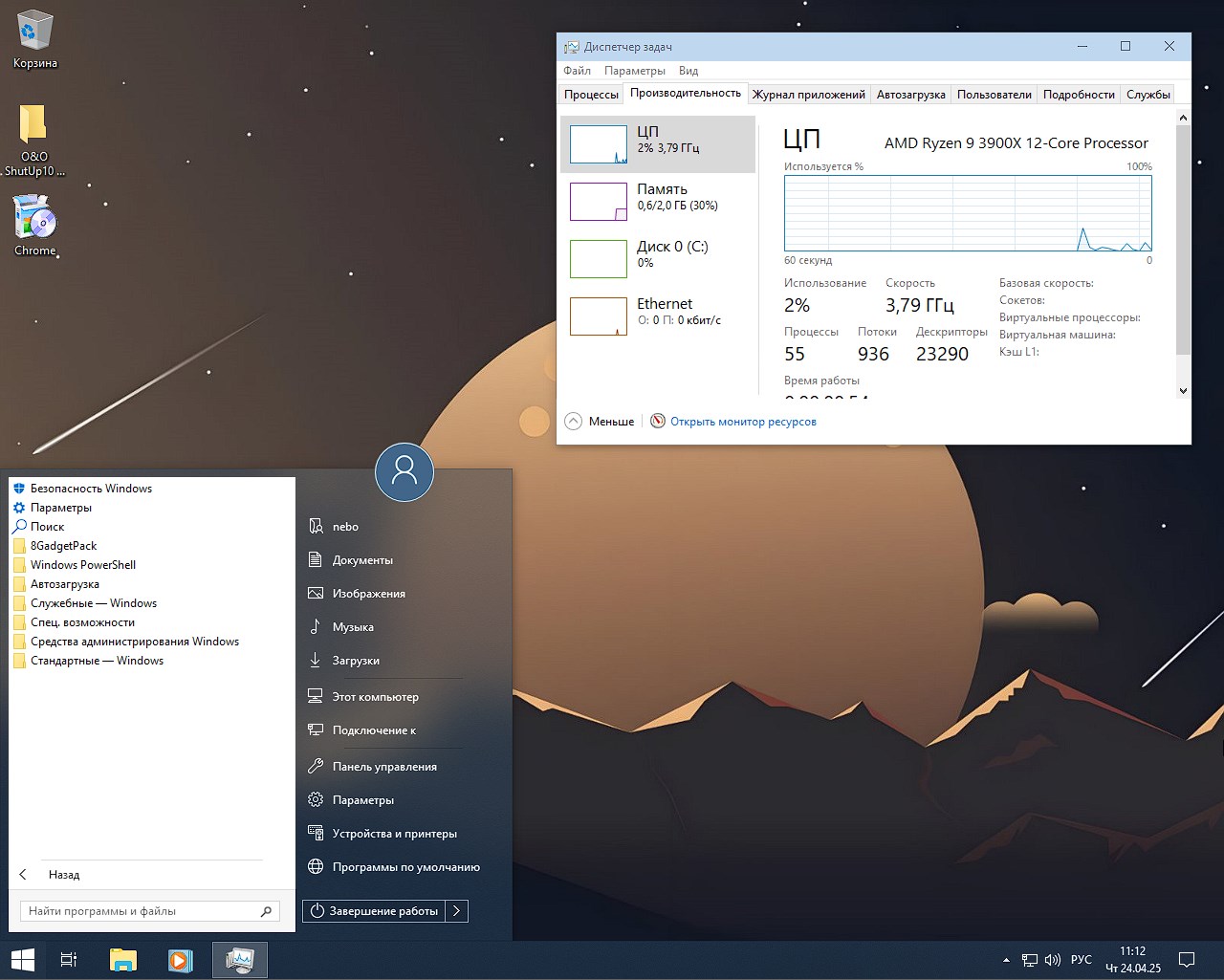
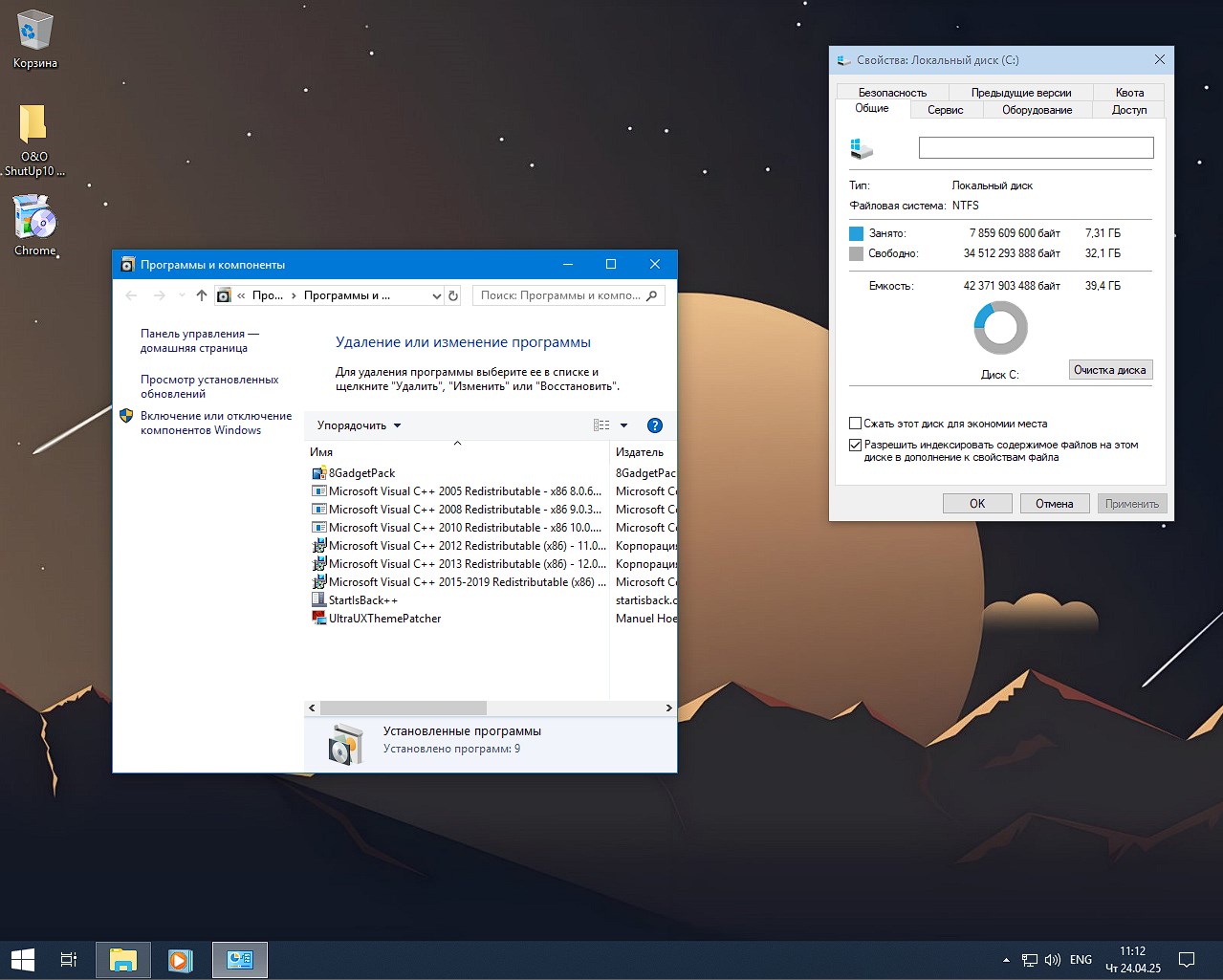
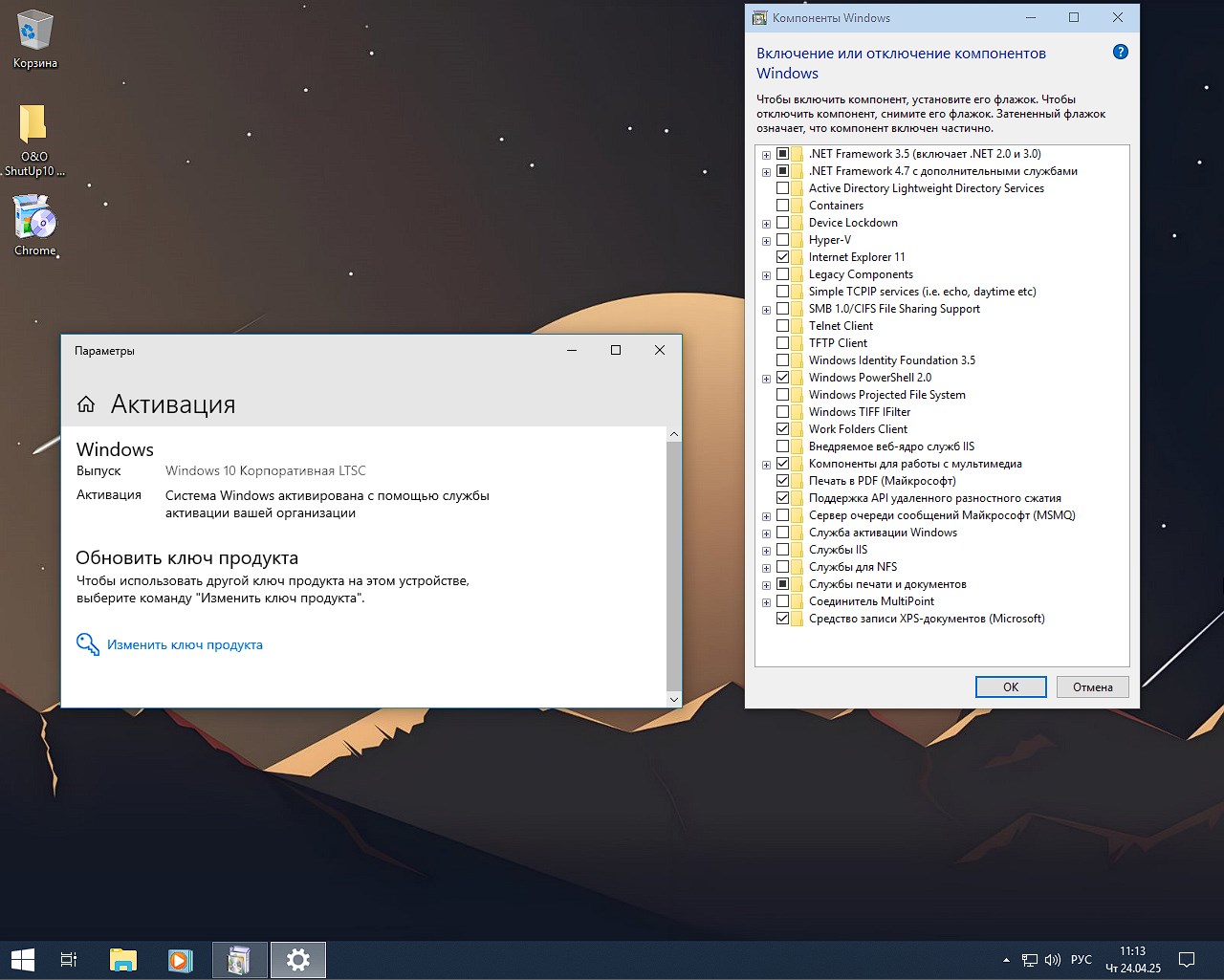
Creo que es hora de terminar esta breve reseña, personalmente solo tengo emociones positivas sobre esta compilación iso con Win 10 para el hogar, instalación rápida sin preguntas adicionales, todo está convenientemente hecho y configurado en la base de datos, inmediatamente después de la instalación no necesita terminar nada usted mismo, puede usarlo de inmediato, después de iniciar el escritorio, no carga el hardware y no interfiere con el trabajo, Windows 10 no requiere intervención innecesaria por parte del usuario, funciona correctamente y rápidamente, no es necesario moleste con la activación, ya está hecho por usted, ya se hizo utilizando un método seguro, cien por ciento funcional.
Por mi cuenta, agregué un instalador en línea para el navegador Chrome al ensamblaje, ya que esencialmente no hay nadie, y Chrome es el más popular, o puedes usar el tuyo desde una unidad flash, y también traje al escritorio ShutUp10 una versión portátil de Zhek, que no realiza cambios en el registro y simplemente está listo para ayudarte, la versión anterior también se proporcionó en la base de datos como una instalación, decidí cambiarla, debes ejecutarla con derechos de administrador, en general, eso es todo, bien suerte.
Espejos adicionales:
💡 Todos los enlaces lo ayudarán a descargar Win 10 LTSC optimizado con activación sin demoras y servidores en la nube rápidos
Algunas compilaciones pueden venir preinstaladas con un navegador y agregar componentes opcionales para Chrome; Si lo desea, puede sustituirlos fácilmente por los suyos propios. Todas las imágenes se someten a un análisis antivirus obligatorio antes de publicarse en el sitio: todo el contenido se analiza completamente en busca de archivos maliciosos. La configuración permanece bajo su control y puede cambiarla con un par de clics si es necesario. A menudo, las herramientas de activación integradas se reemplazan con recomendaciones de registro basadas en texto; esto se hace para minimizar los falsos positivos.
Contraseña
[HIDE]rsload[/HIDE]
A través de este post te mostraremos cómo rootear dispositivos. HTC One A9s.
Si bien es cierto que al rootear un teléfono Obtendremos beneficios considerables, si bien es cierto que puede conllevar algunos inconvenientes.
En las siguientes líneas también haremos referencia a ambos los profesionales como las desventajas, para que puedas elegir si ¿Vale la pena rootear tu dispositivo HTC One A9s?.
Índice de tutoriales
¿Qué es la raíz?
Beneficios
Advertencias y contras
Requisitos HTC One A9s
Configuración anterior de HTC One A9s
Iniciar Root en HTC One A9s
Desbloquear el gestor de arranque del HTC One A9s
Comprobar el gestor de arranque HTC One A9s
Verificar Root HTC One A9s
Resumen
Vídeotutorial paso a paso
¿Tiene problemas para encontrar el maletero? aquí tienes la solución.
¿Qué significa raíz?
Superusuario oh raíz es el nombre común con el que se asignan las cuentas de usuario que tienen todos los privilegios en todos los accesos (monousuario y multiusuario).
Asimismo, rootear un teléfono móvil es un proceso que permite a los usuarios de un teléfono móvil con sistema Android obtener acceso privilegiado de forma similar a los permisos administrativos de los sistemas Linux, permitiendo corregir las restricciones de hardware y software impuestas por los fabricantes y/u operadores de red.
¿Cuáles son las ventajas de rootear el HTC One A9s?
Precauciones e inconvenientes que se deben tener en cuenta
Requisitos previos para el método.
Nota: Sí No encuentras rom para el HTC One A9s Alternativamente, puede obtener boot.img directamente desde el HTC One A9s simplemente siguiendo los pasos de este tutorial.
Configuración de HTC One A9s
Antes de continuar tendrás que realizar algunos ajustes específicos en la configuración del teléfono, que simplemente consisten en Activar desbloqueo OEM al igual que Habilitar la depuración USB.
Debes encontrar estas preferencias dentro del panel de desarrollador, que previamente has desbloqueado presionando siete veces continuamente encima de la caja ->
Sistema-> Acerca del dispositivo -> Número de compilación oh versión de software.
Primero descomprime los archivos previamente descargados en tu computadora y luego inicia el programa MTKroot v2.5.5.
Haga clic en Controladores -> MediaTek y finaliza la instalación de los drivers.

Repetir los mismos pasos con la instalación con los drivers -> BAsD.
Nota: La utilidad MTKroot v2.5.5 incluye los controladores actualizados necesarios para el HTC One A9s.
Luego conecta el teléfono móvil. HTC One A9s con el PC a través del puerto USB y haga clic una vez en Restablecer USB.
Haga clic en la pestaña en la parte superior izquierda ¡¡Sin botas de heno!! -> Llevaragregue el archivo de arranque y luego haga clic en el botón Parche de proceso.
El software Magisk Manager se iniciará automáticamente en su HTC One A9s, siga los pasos que aparecerán en la pantalla para crear el parche.
Haga clic en el botón Prueba del BAD y espera un momento hasta que aparezca la frase ‘Dispositivo reconocido‘ luego debes hacer clic en el botón Soy un fastboot.
Ahora espera unos segundos mientras HTC One A9s inicie en modo Fastboot, luego presione Probar arranque rápido.
Espere nuevamente hasta que pueda ver la línea ‘Dispositivo reconocido‘ antes de poder continuar con el siguiente paso.
En la siguiente fase pasaremos a desbloquear el gestor de arranque de tu HTC One A9s, algo imprescindible y que te guiaremos para que lo hagas de forma automática.
Aunque recuerda que debes ignorar el paso si lo habías desbloqueado previamente.
Hacer clic en Prueba del cargador de arranque para comprobar su estado.
Si lo considera necesario desbloquea el gestor de arranque en tu HTC One A9s simplemente tienes que hacer clic en Liberar cargador de arranque -> Acepta y luego cumple las sugerencias que aparecen en la pantalla de tu HTC One A9s.
Presione la tecla aumentar el volumen para proceder.
Nota: En el momento en que se desbloquee el gestor de arranque, el software de su HTC One A9s se restaurará al estado inicial.
Por este mismo motivo, debes plantearte si realizar copias de seguridad o simplemente copiar todos tus archivos, contactos, fotografías y otros datos personales a una unidad de memoria Micro SD externa.
Una vez liberado el bootloader lo siguiente será completar el proceso dejando tu dispositivo móvil con el correspondiente acceso root.
Vaya a la parte superior izquierda de MTKroot v2.5.5 y elija la opción raíz, luego haga clic una vez en Root en la esquina inferior.
El teléfono móvil quedará rooteado automáticamente, por lo que podrás ver el mensaje “OK” reflejado tanto en tu Smartphone HTC One A9s como en la ventana de MTKroot v2.5.5.
Haga clic en el botón Salir del arranque rápido Para devolver su teléfono celular HTC One A9s se reiniciará el sistema.
Cuando el HTC One A9s se haya iniciado por completo deberás pulsar en el botón Aplicaciones -> instalar magia y asegúrese de que la aplicación Magisk Manager esté efectivamente incluida entre las aplicaciones del terminal.
Para utilizar la aplicación Magisk Manager, debe conectar el dispositivo a Internet.
Para completar el tutorial solo tienes que hacer clic Comprobar raíz -> luego acepta y listo.
Nota: Si la aplicación Magisk Manager no se instala, haga clic en Desinstalarespera unos segundos y haz clic nuevamente Instalar Administrador Mágico.
Proceso resumido

Vídeo tutorial de ayuda para rootear el HTC One A9s
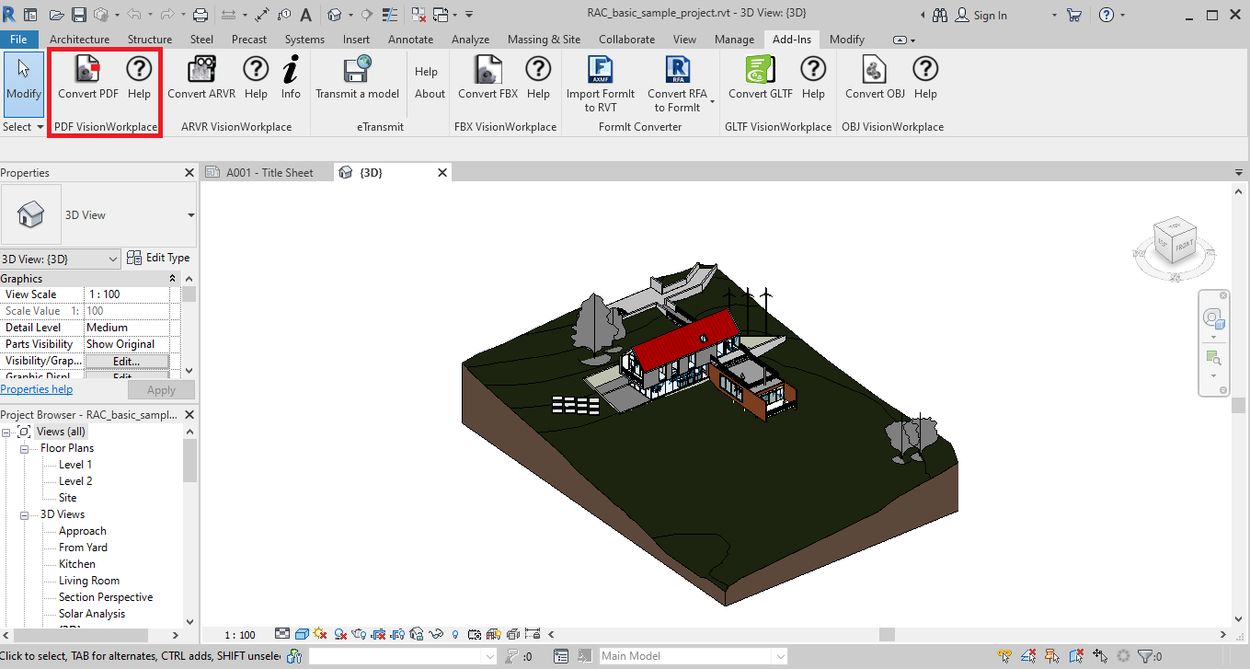
Si necesita trabajar con modelos de Revit para trabajar, entonces conoce la historia cuando necesita mostrar un proyecto a un cliente, pero él no tiene un software CAD pesado para verlo, aquí es donde resulta útil. Convertidor 3DPDF para Autodesk Revit. El software le permite convertir rápidamente su modelo en un PDF 3D interactivo, que se puede abrir en cualquier computadora con un visor de PDF normal. No es necesario instalar programas adicionales, todo funciona en el formato estándar.
Puede cargar incluso modelos muy grandes, mientras que el tamaño del archivo sigue siendo pequeño y la calidad se puede ajustar para satisfacer sus necesidades. Es posible elegir qué elementos del modelo se incluirán en el archivo final, ocultar los innecesarios y agregar todas las vistas y cámaras necesarias. Se admiten colores y texturas, por lo que la presentación parece decente.
Lo bueno es que puedes llamar a este complemento desde otras aplicaciones a través de la API si necesitas automatizar el proceso. Funciona con diferentes versiones de Revit a partir de 2021. Lo probé por un corto tiempo, lo admito, todas las funciones estaban en su lugar, la interfaz era clara, no se encontró nada superfluo. No me gustó que a veces al exportar modelos muy complejos se necesita un poco más de tiempo, pero esto depende en primer lugar de la potencia del PC.
Los enlaces de descarga están disponibles a continuación directamente en esta página, además el activador está presente. En general, el programa ahorra mucho tiempo y nervios, y si necesitas compartir proyectos sin problemas innecesarios, generalmente es una excelente solución.
Tamaño: 18MB
Descargar Convertidor 3DPDF para Autodesk Revit 26.25.3.0 + crack gratis
Contraseña
[HIDE]rsload[/HIDE]
Windows 10 Pro 22H2 Imagen iso compacta 1,5 GB en unidad flash
Contraseña
[HIDE]rsload[/HIDE]
Rootear un teléfono móvil, como en este caso el Aligator S5066 Duo 8GB, no es ninguna broma y menos debe tomarse a la ligera, por eso en los tutoriales que publicamos pretendemos siempre evitar que el usuario olvide algún paso o ajuste decisivo.
si esta bien al rootear un teléfono específico Conseguiremos beneficios considerables, si bien es cierto que puede implicar varios problemas.
En los siguientes párrafos también mencionaremos cuáles son las ventajas y el desventajaspara que en base a eso puedas considerar por tu cuenta rootear o no rootear tu Aligator S5066 Duo 8GB.
Índice
¿Qué es la raíz?
Beneficios
Advertencias y contras
Requisitos Alligator S5066 Duo 8GB
Aligator S5066 Duo 8GB Configuración anterior
Iniciar Root en Alligator S5066 Duo 8GB
Desbloquear el gestor de arranque del Aligator S5066 Duo 8GB
Compruebe el gestor de arranque Aligator S5066 Duo 8GB
Verificar Root Alligator S5066 Duo 8GB
Resumen
Vídeotutorial paso a paso
problemas para busque el archivo boot.img?, controlar este.
¿Qué es el enraizamiento?
Superusuario oh raíz es el nombre común para las cuentas de usuario que tienen todos los derechos en todos los tipos de acceso (usuario único y multiusuario).
Asimismo, rootear una computadora es un procedimiento que permite a los usuarios de un dispositivo móvil obtener acceso privilegiado similar a los permisos administrativos en sistemas Unix o Linux, pudiendo así romper cualquier limitación del sistema o hardware impuesta por los fabricantes u operadores de red.
¿Qué ventajas nos aporta rootear el Aligator S5066 Duo 8GB?
Precauciones y advertencias que debemos tener en cuenta
Condiciones para el método.
Nota: Sí No encuentras firmware oficial para celulares Aligator S5066 Duo 8GB Tienes la alternativa de extraer el archivo de arranque directamente desde tu Aligator S5066 Duo 8GB simplemente siguiendo los pasos de este tutorial.
Configuraciones a realizar en el dispositivo
Lo primero que tendremos que hacer será proceder a configurar los ajustes necesarios para el proceso, que básicamente consisten en Habilitar la depuración USB así como Habilitar desbloqueo OEM.
Podrás encontrar estas dos opciones dentro de la sección de desarrollo, las cuales tendrás que haber desbloqueado previamente presionando siete veces consecutivamente encima del cuadro;
Ajusta-> Acerca del dispositivo -> versión de software.
Descomprima el contenido del archivo previamente descargado en su computadora y luego inicie el software MTKroot v2.5.5.
Haga clic en Controladores -> MediaTek e instalar los drivers respectivos.
Repita estos pasos exactamente para instalar los controladores -> BAsD.
Nota: El programa MTKroot v2.5.5 incluye los controladores actualizados necesarios para los teléfonos inteligentes Aligator S5066 Duo de 8 GB.
Luego conecte el equipo. Cocodrilo S5066 Dúo 8GB con la PC usando el cable de datos y luego haga clic una vez en el botón Restablecer USB.
Haga clic en la esquina superior izquierda en ¡¡Sin botas de heno!! -> Llevaragregue el archivo boot.img y luego haga clic Parche de proceso.
El programa Magisk Manager se abrirá automáticamente en tu terminal, sigue los pasos que aparecen en pantalla para parchear el arranque.
Haga clic en el botón Prueba del BAD y una vez el texto ‘Dispositivo encontrado‘haga clic en Soy un fastboot.
Espere unos segundos mientras el Cocodrilo S5066 Dúo 8GB reinicie en modo gestor de arranque, haga clic en el botón una vez Probar arranque rápido.
Luego espera hasta que veas el mensaje ‘Dispositivo detectado‘ antes de que podamos pasar al siguiente asunto.
En el siguiente párrafo intentaremos abrir el gestor de arranque de tu dispositivo, algo imprescindible y que haremos con un solo clic.
Pero recuerda que tendrás que excluir el proceso si ya lo has abierto antes.
Haz clic en Prueba del cargador de arranque para comprobar su estado.
si fuera necesario desbloquear el gestor de arranque del Aligator S5066 Duo 8GB simplemente haga clic en el botón Liberar cargador de arranque -> Aceptar y luego completar las señales que aparecen en la pantalla del terminal.
Presione la tecla aumentar el volumen para autorizar.
Importante: Cuando abras el gestor de arranque, el sistema de tu Aligator S5066 Duo 8GB se restablecerá a su estado inicial.
Por lo tanto, deberás realizar copias de seguridad o si lo deseas copiar tus fotos, contactos, archivos y otros datos a la tarjeta de memoria Micro SD externa.
Después de abrir el gestor de arranque, el siguiente paso será finalizar el tutorial y dejar tu Aligator S5066 Duo 8GB con privilegios de usuario root.
Vaya al área superior de la herramienta y marque la opción raíz, luego haga clic en el botón Raíz en la parte inferior.
En unos segundos tu dispositivo habrá sido rooteado y leerás el mensaje “OK” proyectado tanto en la pantalla del Smartphone Aligator S5066 Duo 8GB como en la ventana de MTKroot v2.5.5.
A continuación tendrás que hacer clic en el botón Salir del arranque rápido Para reiniciar el teléfono Aligator S5066 Duo 8GB volverá al entorno Android.
Cuando tu Aligator S5066 Duo 8GB termine de reiniciarse por completo debes hacer clic Aplicaciones -> instalar magia y verifique si la aplicación Magisk Manager está en el escritorio de su teléfono celular.
Para que la aplicación Magisk Manager funcione correctamente, es necesario conectar su teléfono a Internet, mediante Wi-Fi o datos.
Para finalizar este tutorial sólo tienes que hacer clic en el botón Comprobar raíz -> luego acepta y listo.
Nota: Si la aplicación Magisk no se instala en el primer intento, haga clic en el botón Desinstalarespere un par de segundos y una vez más haga clic en el botón instalar.
Simplificación de procesos
Vídeo tutorial de ayuda paso a paso para rootear el Aligator S5066 Duo 8GB