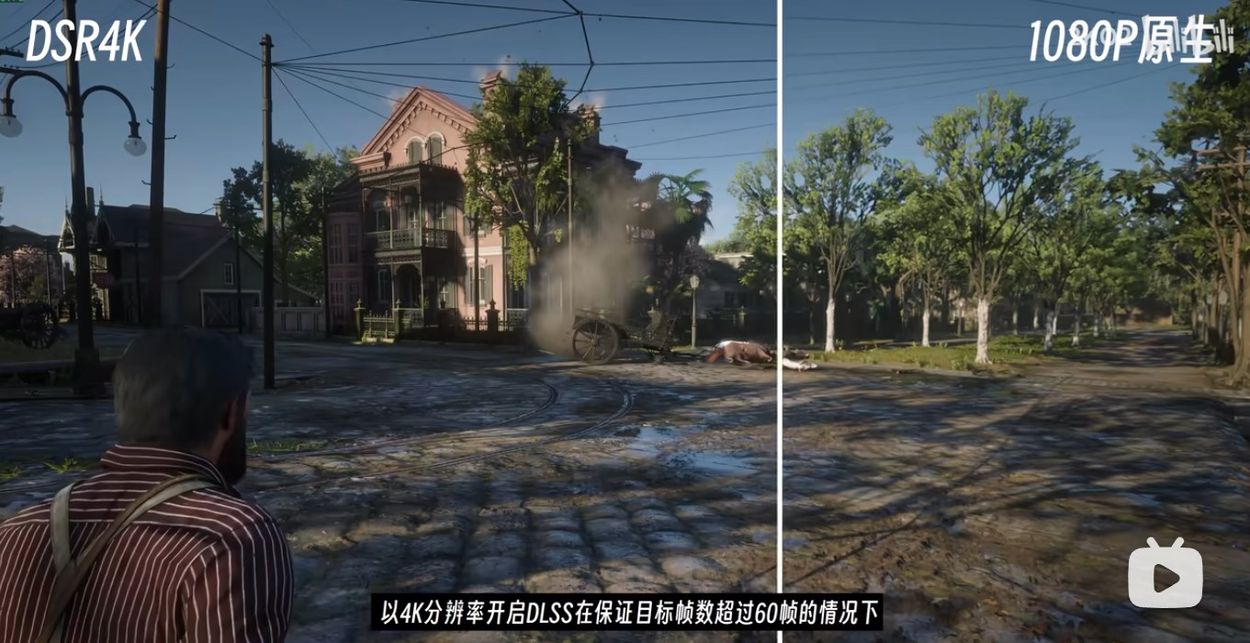
Cualquiera que dudara de que se lanzaría la versión completa. PixelUp Estabas equivocado, ella está frente a ti. Después de una rápida instalación e inicio, esta herramienta le permitirá mejorar la calidad del video original; Funciona sin conexión activa a la red, es decir, de forma autónoma. Puedes procesar videos fácilmente, y un problema como la privacidad se va al infierno, todo se hace en la computadora, no hay datos en ninguna parte, no hay telemetría en absoluto. El software puede aumentar la resolución de un vídeo y no sólo estira la imagen, sino que añade detalles, hace que la imagen sea más clara y las texturas se vuelven más notorias, incluso si la fuente era antigua o estaba filmada con una cámara débil. Se admiten diferentes formatos, puede obtener HD, Full HD, 4K. La interfaz es simple y fácil de entender. El procesamiento es rápido, se ve que los algoritmos están bien optimizados, el hardware se aprovecha al máximo y no hay que esperar mucho. Imaginemos que tienes grabaciones familiares antiguas o vídeos archivados que quieres ver en buena calidad, aquí es donde la aplicación te resulta útil, corregirá felizmente una mala imagen. También puedes mejorar el vídeo desde tu teléfono para poder verlo en una pantalla grande sin jabón. Si es editor, PixelUp también es adecuado porque le permite obtener una fuente de alta calidad para seguir trabajando. No hay soporte para el procesamiento en línea, pero para mí esto es incluso una ventaja, porque no es necesario cargar videos en la nube. Puede descargar el programa activado sin clave ni crack directamente desde el sitio web del ingeniero, sin registros adicionales. Como resultado, la interfaz no está sobrecargada, el resultado es visible de inmediato, el programa realmente mejora el video y no requiere un estudio prolongado. Tamaño: 169MB SO:Windows 11 Descargar PixelUp 1.0.4 + crack gratis
Si por algún motivo necesitas rootear tu dispositivo Haier L56, te tengo buenas noticias porque a continuación te enseñaremos una metodología muy sencilla y eficaz para hacerlo de forma segura además de asistida.
Aunque al principio este tutorial pueda parecer complicado, lo cierto es que, comparado con otros, te sorprenderá lo fácil y efectivo que es este proceso de rooteo.
¿Problemas para encontrar el archivo boot.img? Entonces verifique este.
¿Qué es el enraizamiento?
Él uso excesivo oh raíz es el nombre estándar asignado a las cuentas de usuario que tienen todos los privilegios en todos los modos de acceso (usuario único o multiusuario).
Rootear un teléfono móvil es una táctica que facilita al usuario de cualquier dispositivo con sistema operativo Android obtener acceso privilegiado de forma similar a los permisos administrativos en sistemas Unix o Linux, permitiéndole deshacer cualquier impedimento de hardware y software impuesto por el fabricante y/u operador de red.
Aspectos positivos de rootear tu Haier L56
Elimine cualquier Bloatware con facilidad y elimine aplicaciones improductivas del sistema.
Posibilidad de liberar más espacio para almacenamiento.
Adaptar parámetros complejos del sistema, como desbloquear el dispositivo móvil, cambiar el IMEI de nuestro teléfono y MAC, overclockear el procesador y muchos más.
Poder utilizar aplicaciones programadas para aquellos móviles que tengan privilegios de root.
Formatee o elimine nuevas particiones en la memoria (¡Atención! Esto puede resultar muy peligroso para la integridad del dispositivo.).
Crea copias de seguridad completas y también exporta la rom completa.
Precauciones y advertencias que deben tenerse en cuenta
El teléfono anulará la garantía otorgada por el fabricante.
Exposición a aplicaciones maliciosas que se pueden realizar con permiso de Superusuario.
Riesgo de daño o pérdida de datos durante el procedimiento, por lo que se recomienda en cualquier caso realizar una copia de seguridad antes de proceder con el root.
El Firmware/Rom del dispositivo móvil Haier L56 puede estar dañado, se recomienda asegurarse de poder obtener una copia oficial de su firmware si es necesario.
Se desactivará la compatibilidad con actualizaciones automáticas.
Requisitos para este proceso
Computador con sistema Windows XP/7/10 o posterior, tanto de 32 como de 64 bits.
Conector para transferir datos de USB a Micro USB.
Descarga la rom original de tu dispositivo de la que tendrás que extraer el componente boot.img preferentemente desde el servicio técnico online del fabricante.
Nota: Sí No encuentras una rom oficial para tu Haier L56 Siempre puedes extraer el archivo boot.img directamente desde tu Haier L56 fácilmente siguiendo los pasos de este tutorial.
Configura tu dispositivo móvil
Lo primero que haremos será proceder a configurar los ajustes necesarios para el proceso, que básicamente consisten en Habilitar la depuración USB y Habilitar desbloqueo OEM.
Estas opciones están en el menú de desarrollo, que debes tener activado previamente presionando 7 veces consecutivamente en:
Menú-> Acerca del teléfono -> versión de software oh Número de compilación.
Cómo rootear Haier L56 con facilidad
En primer lugar debes extraer el contenido del archivo que has descargado en el escritorio de tu ordenador con Windows y ejecutar la utilidad MTKroot v2.5.5.
Abrir MTKroot v2.5.5 y Haier L56
Haga clic en Controladores -> MediaTek e instalar los controladores específicos.
Instalar controladores Haier L56
Asimismo, sigue estos pasos exactamente para instalar los controladores. BAsD.
Nota: La aplicación MTKroot v2.5.5 ya incluye los controladores USB y Fastboot necesarios para que nuestro ordenador ubique los dispositivos Haier L56.
Luego conecte el dispositivo móvil Tiburones L56 con el ordenador a través del puerto Micro USB y presione Restablecer USB.
Haga clic en la zona superior izquierda de la pestaña ¡¡Sin botas de heno!! -> LlevarAbra el archivo de inicio y luego haga clic una vez en Parche de proceso.
La aplicación Magisk Manager se iniciará automáticamente en tu computadora, sigue las instrucciones que aparecerán en tu pantalla para crear el parche.
Luego tendrás que hacer clic en el botón Prueba del BAD y espera un segundo hasta que aparezca el mensaje ‘Dispositivo detectado‘ en ese momento debes hacer clic en Soy un fastboot.
Haier L56 Reiniciar USB + Prueba ADB + Fastboot
Preste atención durante unos segundos mientras el Tiburones L56 Se reinicia con el modo Fastboot, luego haga clic en el botón Probar arranque rápido.
Luego debes esperar hasta que veas el mensaje ‘Dispositivo detectado‘ antes de continuar con el siguiente paso.
Desbloquear el gestor de arranque de un Haier L56
A continuación deberás liberar el gestor de arranque de tu Haier L56, acción que aplicarás con un simple clic.
Tienes que saltarte este proceso si ya lo has liberado anteriormente.
Haga clic en el botón Prueba del cargador de arranque si necesita asegurarse de que se publique o no.
Comprobar el gestor de arranque Haier L56
Si es necesario abre el gestor de arranque del Haier L56 simplemente haga clic en el botón Liberar cargador de arranque -> Acepta y luego sigue las pautas que aparecen en la pantalla de tu Haier L56.
Recuerda presionar la tecla aumentar el volumen para desbloquear.
Liberar el gestor de arranque Haier L56
Atención: Al desbloquear el gestor de arranque, el sistema de su Haier L56 se restaurará al estado predeterminado.
Por lo tanto, considera si es conveniente crear una copia de seguridad o en su caso hacer una copia de seguridad de los archivos, contactos, fotografías y otros datos en la memoria SD externa.
Después de liberar el gestor de arranque, sólo te falta terminar este tutorial y finalmente dejar tu Haier L56 perfectamente rooteado.
En el área superior izquierda de la utilidad MTKroot v2.5.5, elija la preferencia de raíz, luego haga clic una vez en Root en la esquina inferior.
Opción raíz Haier L56
En unos segundos el dispositivo habrá sido rooteado y verás reflejado el texto “OK” tanto en el teléfono móvil como en la aplicación MTKroot v2.5.5.
Crédito Salir del arranque rápido Para reiniciar tu Smartphone Haier L56 volverá al entorno Android.
Cuando tu Haier L56 termine de reiniciarse por completo deberás hacer clic en el botón Aplicaciones -> instalar magia y verifica que aparezca la aplicación Magisk Manager en el escritorio de tu celular.
Para que la aplicación Magisk Manager funcione correctamente, primero debe conectar su dispositivo a Internet.
Para concluir este tutorial sólo tienes que hacer clic en el botón Comprobar raíz -> Acepta y listo.
Comprobar Raíz Haier L56
Nota: Si la aplicación Magisk no se instala la primera vez, haga clic una vez en el botón DesinstalarEspere unos segundos y haga clic nuevamente. Instalar Administrador Mágico.
Pasos simplificados
Pasos simplificados Root Haier L56
Ejecute el software MTKroot v2.5.5 y luego conecte el Haier L56 a la computadora.
Reinicie el Haier L56 en modo fastboot haciendo clic en Soy un fastboot -> Probar arranque rápido.
Si es necesario, desbloquee el gestor de arranque haciendo clic en Liberar cargador de arranque.
Finalmente seleccione la opción raíz y presione el botón Raíz.
Vídeo tutorial de ayuda paso a paso sobre cómo rootear el dispositivo móvil Haier L56
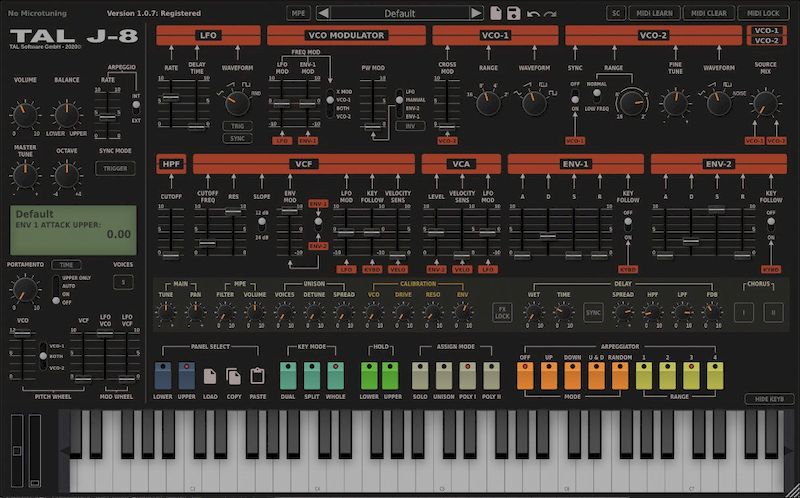
La emulación de teclados antiguos se ha convertido en algo común últimamente, especialmente entre desarrolladores como Arturia con su nuevo V Collection 8. Este es también el caso de Togu Audio Line, que decidió emular el ahora clásico Juno 60 de Roland por primera vez, ofreciendo el sintetizador virtual TAL-U-NO-LX. El desarrollador está trabajando actualmente en Jupiter 8. Este es un nuevo sintetizador virtual TAL-J-8. Los usuarios de TAL-U-NO-LX no serán olvidados ya que ambas interfaces tienen un diseño relativamente similar. Tamaño: 24MB SO: Windows 7+ Descargar Togu Audio Line TAL-J-8 2.0.0 + clave gratis
Si hasta ahora pensabas que obtener root en tu dispositivo móvil Gretel A6 sería un proceso complejo, a través de este artículo cambiarás inmediatamente de opinión.
la serie Gretel A6 Son dispositivos que al estar rooteados brindan al usuario métodos efectivos para optimizar el rendimiento en general y de manera muy sencilla, modificar el software nativo y tomar el control de su sistema.
problemas para busque el archivo boot.img?, controlar este.
¿Qué es el enraizamiento?
Él usuario raíz oh uso excesivo es el nombre estándar asignado a las cuentas de usuario que tienen plenos derechos para todas las formas de acceso, tanto de usuario único como multiusuario.
Rootear un teléfono celular es el método que permite al usuario obtener acceso privilegiado similar a los permisos administrativos de las máquinas Unix, que también permite al usuario revertir cualquier restricción de sistema o software impuesta por los fabricantes y/u operadores de red.
¿Cuáles son los beneficios de rootear tu Gretel A6?
Capacidad para eliminar fácilmente todo el Bloatware y desinstalar aplicaciones del sistema.
Pudiendo ganar capacidad de almacenamiento extra.
Cambie cualquier configuración avanzada del sistema, como desbloquear el teléfono inteligente, restablecer el número IMEI del Gretel A6, la dirección MAC, así como hacer overclocking de la CPU/GPU y mucho más.
Posibilidad de utilizar aplicaciones desarrolladas para dispositivos móviles que tengan privilegios de root.
Formatear, modificar y/o adaptar nuevas particiones en memoria (Hacer esto es extremadamente peligroso para el dispositivo.).
Realice copias de seguridad completas o pueda exportar todo el firmware.
Precauciones y desventajas a considerar
Su dispositivo anulará la validez de la garantía otorgada por el fabricante.
Amenaza de que aplicaciones dañinas obtengan permisos de superusuario.
Amenaza de daño o deterioro de los datos durante el procedimiento, por lo que es recomendable en cualquier caso realizar una copia de seguridad antes de iniciar el proceso de root.
La rom Gretel A6 puede estar dañada, se recomienda asegurarse de poder obtener una copia válida de su rom si es necesario.
Soporte para actualizaciones OTA (Por el aire) terminará descalificado.
Condiciones previas para el procedimiento.
Una PC con Windows XP/7/8 o más reciente, ya sea con arquitectura de 32 o 64 bits.
Descarga la rom original para tu ordenador desde donde tendrás que extraer el archivo de arranque si es posible desde el sitio oficial de soporte y descargas.
Nota: Sí No se puede descargar una rom para el Gretel A6 Alternativamente, también puedes obtener el arranque directamente desde Gretel A6 fácilmente siguiendo los pasos de este tutorial.
Ajustes a realizar en el Gretel A6
Lo primero que tendremos que hacer será configurar los ajustes necesarios para el proceso, estos básicamente consisten en Activar desbloqueo OEM así como Habilitar la depuración USB.
Puedes ubicar estas configuraciones en el panel de desarrollo, que debes desbloquear con anticipación. presionando 7 veces continuamente encima de la caja;
Configuración-> Información del sistema -> Número de compilación.
Rootear Gretel A6 de forma fácil
Primero descomprime los archivos que has descargado en el escritorio de la computadora con Windows y luego ejecuta el software MTKroot v2.5.5.
Inicie MTKroot v2.5.5 para Gretel A6
Haga clic una vez en Controladores -> MediaTek y completa la instalación de los controladores necesarios.
Instalar drivers USB Gretel A6
También siga los mismos pasos para instalar los controladores. BAsD.
Nota: La aplicación MTKroot v2.5.5 ya incluye todos los controladores USB y Fastboot necesarios para que la PC ubique la Gretel A6.
Conecta tu Gretel A6 con la computadora usando el puerto de datos USB y luego haga clic en Restablecer USB.
Haga clic en el texto en la parte superior izquierda ¡¡Sin botas de heno!! -> Llevarabra el archivo de arranque y finalmente presione el botón Parche de proceso.
La utilidad Magisk Manager se abrirá automáticamente en su teléfono, siga las instrucciones que aparecerán en la pantalla para parchear el arranque.
Luego tienes que hacer clic en el botón Prueba del BAD y espera un momento hasta que puedas ver la línea ‘Dispositivo detectado’ luego tendrás que hacer clic en el botón Soy un fastboot.
Gretel A6 Reiniciar USB, Probar ADB, ir a Fastboot
Espere unos segundos mientras tanto. Gretel A6 reinicie con las opciones del gestor de arranque, luego haga clic en el botón Probar arranque rápido.
Luego espera hasta que puedas leer el texto.Dispositivo encontrado‘ antes de poder avanzar al siguiente estado.
Abrir el gestor de arranque del teléfono Gretel A6
En el siguiente nivel llega el turno de desbloquear el gestor de arranque del ordenador, otra tarea que también realizaremos con tan solo un clic.
Aunque deberás saltarte la operación si lo habías desbloqueado en otra ocasión.
Haga clic una vez Prueba del cargador de arranque Si necesita verificar si está liberado.
Prueba del gestor de arranque del Gretel A6
Si quieres liberar el gestor de arranque del Gretel A6 sólo tienes que pulsar en el botón Liberar cargador de arranque -> Acepta y luego sigue las instrucciones que aparecerán proyectadas en la pantalla de tu Gretel A6.
Presione la tecla sube el volumen para confirmar.
Desbloquear el gestor de arranque en Gretel A6
Recuerde: en el momento en que desbloquee el gestor de arranque, el Gretel A6 volverá a su estado original.
Por este motivo, debes realizar una copia de seguridad o, si lo deseas, copiar todos los contactos, fotos, archivos y otros datos personales al disco externo.
Luego de abrir el gestor de arranque, el siguiente nivel será concluir este tutorial, dejando el celular Gretel A6 con los privilegios de root correspondientes.
Vaya a la esquina superior del software MTKroot v2.5.5 y marque la opción raíz, luego haga clic en el botón Raíz en el lado opuesto.
Marcar Root Gretel A6
El Gretel A6 quedará rooteado automáticamente, por lo tanto aparecerá proyectada la palabra “OK” en la pantalla de tu celular Gretel A6 y en la ventana de MTKroot v2.5.5.
Luego debes hacer clic en el botón Salir del arranque rápido Para reiniciar tu celular Gretel A6, este se reiniciará al entorno Android.
Cuando el Smartphone se haya cargado por completo deberás pulsar en el botón Aplicaciones -> instalar magia y verifique si la aplicación Magisk Manager está realmente instalada en el Gretel A6.
Para que la aplicación Magisk Manager funcione correctamente, primero debes conectar tu dispositivo móvil a Internet, tanto mediante datos de red como mediante Wi-Fi.
Para finalizar el tutorial solo tienes que pulsar el botón Comprobar raíz -> entonces Aceptar y nada más.
Prueba de raíz Gretel A6
Nota: Si la aplicación Magisk Manager no se instala, haga clic en el botón Desinstalarespera un par de segundos y haz clic nuevamente Instalar Administrador Mágico.
resumen abreviado
Simplificando el proceso Root Gretel A6
Inicie el programa MTKroot v2.5.5 y conecte el teléfono móvil a la PC.
Reinicie el teléfono móvil a las opciones de fastboot haciendo clic en el botón Soy un fastboot -> Probar arranque rápido.
Si es necesario, desbloquee el gestor de arranque haciendo clic en Liberar cargador de arranque.
Finalmente seleccione la opción raíz y presione el botón Raíz.
Vídeo tutorial de ayuda paso a paso para rootear el Gretel A6
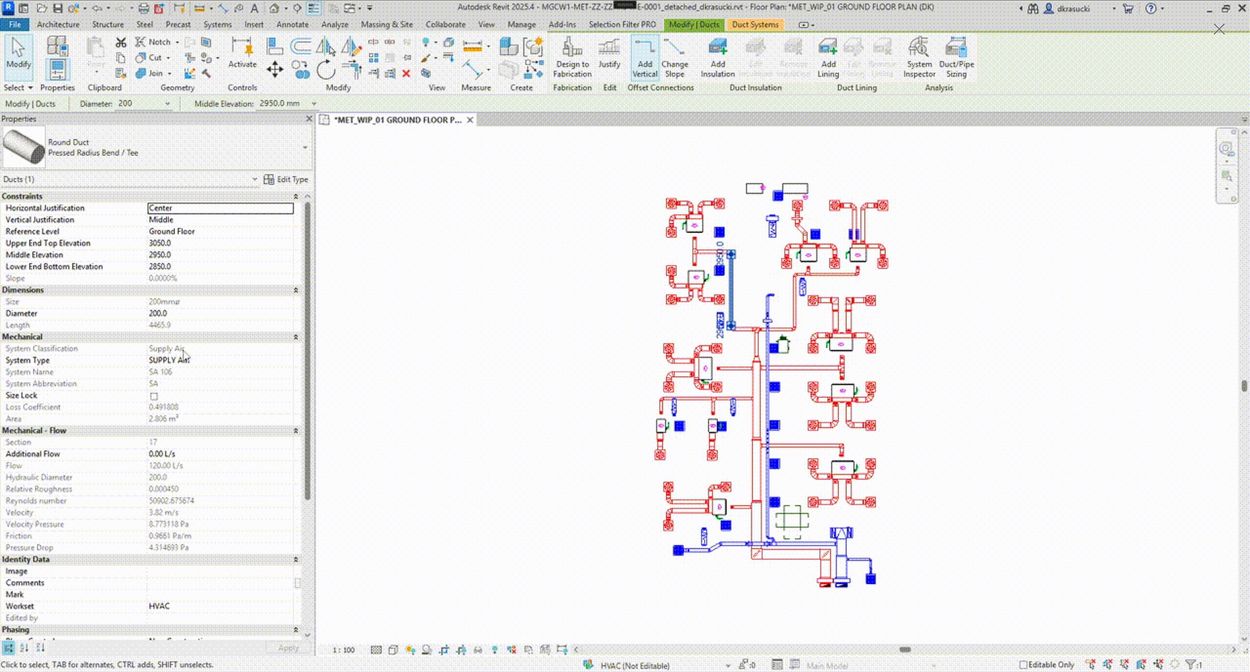
Si eres tan genial que trabajas en Revit a nivel profesional y estás cansado de fallar constantemente al seleccionar elementos en proyectos complejos, Filtro de selección PRO le ayudará a seleccionar de forma rápida y precisa solo los objetos necesarios, sin aferrarse a cosas innecesarias. La interfaz es tan pequeña que no lleva mucho tiempo comprenderla, es conveniente, comprensible y accesible incluso para mí. Se admiten teclas de acceso rápido para todos los comandos, lo que acelera el proceso; podrás filtrar la selección por categorías, por familias, tipos, y también por parámetros, tanto estándar como personalizados. Es posible ignorar ciertas categorías, familias o tipos si interfieren. Es muy conveniente que pueda guardar conjuntos de elementos seleccionados y luego volver rápidamente a ellos, esto ahorra tiempo en proyectos grandes. El complemento rastrea el historial de selección, por lo que si lo deseleccionaste accidentalmente, puedes devolverlo todo rápidamente. Funciona de manera estable, no falla, no se ralentiza ni siquiera en modelos grandes, no lo he probado yo mismo, eso es lo que escribe el autor, confiaremos en él, pero qué hacer con él. No existe el idioma , es lógico, no hay necesidad de llorar. No se pueden filtrar todos los parámetros, pero los principales funcionan. Selection Filter PRO se actualizará para las nuevas versiones de Revit, por lo que no tiene que preocuparse por la compatibilidad, pero la actualización requerirá dinero de su parte, por lo que esperaremos un truco. Todos los enlaces de descarga son directos de nosotros, dentro del archivo hay un parche o un crack, en cualquier caso, algo para activar. Le gustará la herramienta si trabaja a menudo con modelos grandes y valora la velocidad y la precisión; ya no necesitará perder el tiempo en clics y filtros adicionales; acelera su trabajo y facilita mucho la selección de elementos en Revit. Tamaño: 6 megas Descargar Filtro de selección de herramientas maestras PRO 1.0.0 + crack gratis
Sácale el máximo provecho a tu Gretel A7 consiguiendo privilegios de usuario root de una forma muy sencilla.
la serie Gretel A7 Son dispositivos móviles que, tras obtener el estatus de superusuario, permiten al usuario mejorar fácilmente su rendimiento, modificar el software nativo y tomar el control total del sistema operativo.
problemas para busque el archivo boot.img?, controlar este.
¿Qué es el enraizamiento?
Él usuario raíz oh uso excesivo Es el nombre habitual que se utiliza para asignar cuentas de usuario que tienen todos los derechos de acceso, tanto monousuario como multiusuario.
Rootear una computadora es un método que permite a los usuarios de un teléfono Android obtener acceso privilegiado de manera similar a los permisos administrativos en sistemas Unix o Linux, lo que permite a los usuarios evitar cualquier restricción de sistema y software impuesta por los fabricantes y/u operadores de red.
¿Cuáles son las ventajas de rootear tu Gretel A7?
Elimine cualquier Bloatware fácilmente y elimine las molestas aplicaciones del sistema.
Posibilidad de liberar memoria extra para almacenamiento.
Personalice configuraciones sofisticadas en el sistema, como desbloquear el teléfono, restaurar o restablecer el número IMEI del dispositivo móvil, la dirección MAC, overclocking y mucho más.
Utilice Software programado específicamente para teléfonos celulares que tengan permisos de root.
Formatear, borrar y adaptar particiones en memoria (Hacer esto puede ser extremadamente peligroso.).
Realizar copias de seguridad de las particiones y poder exportar el Firmware completo.
Precauciones y advertencias que se deben tener en cuenta
Su equipo perderá la vigencia de la garantía emitida por el fabricante.
Peligro de que aplicaciones dañinas obtengan permisos de superusuario.
Peligro de daño o pérdida de datos durante o después del procedimiento, por lo que se recomienda en cualquier caso crear una copia de seguridad antes de iniciar el proceso de raíz.
La rom de tu Smartphone Gretel A7 puede estar dañada, se recomienda asegurarse de poder obtener una copia válida de la rom si es necesario.
Soporte para actualizaciones FOTA (Firmware por aire) será cancelado.
Condiciones previas de este proceso.
Computadora con sistema operativo Windows XP, Vista, 7/8/10 o posterior, ya sea de 32 o 64 bits.
Descarga el firmware original de tu Gretel A7 del que extraerás el componente de arranque si es posible desde la web del fabricante.
Nota: Sí No encuentras una rom oficial para el dispositivo Alternativamente, puede adquirir fácilmente el componente de arranque directamente desde Gretel A7 siguiendo los pasos de este tutorial.
Configuración a realizar en el dispositivo móvil
Primero tendrás que realizar ciertos arreglos en el panel de configuración del celular, que básicamente consisten en Habilitar desbloqueo OEM así como Activar la depuración USB.
Puedes ubicar ambas configuraciones dentro de la sección de desarrollo, que debes tener habilitada con anticipación tocando 7 veces continuamente en la caja ->
Sistema-> Información del teléfono -> versión de software oh Número de compilación.
Rootea el Gretel A7 fácilmente
Primero extraiga el archivo previamente descargado en el escritorio de su computadora y luego inicie la aplicación MTKroot v2.5.5.
Ejecutar MTKroot v2.5.5 en Gretel A7
Haga clic en el botón Controladores -> MediaTek e instalar los drivers respectivos.
Instalar los controladores Mediatek Gretel A7
Repita también este paso para completar la instalación del controlador -> BAsD.
Nota: El software MTKroot v2.5.5 incluye los controladores actualizados necesarios para que Windows reconozca el Gretel A7.
A continuación, conecte el Gretel A7 a la PC mediante un conector de datos USB y luego haga clic una vez en Restablecer USB.
Haga clic en el área superior izquierda en ¡¡Sin botas de heno!! -> Llevaragregue el archivo boot.img y haga clic en el botón Parche de proceso.
La utilidad Magisk Manager se iniciará automáticamente en tu terminal, sigue los pasos que aparecerán en pantalla para parchear el arranque.
Luego haga clic en Prueba del BAD y cuando puedas ver la línea ‘Dispositivo detectado’ haz clic en el botón Soy un fastboot.
Gretel A7 Reiniciar USB, probar ADB, ir a Fastboot
Espere unos segundos mientras Gretel A7 reinicie en modo Fastboot, luego haga clic en el botón una vez Probar arranque rápido.
Una vez más debes esperar hasta que aparezca la frase ‘Dispositivo encontrado‘ antes de continuar con el siguiente párrafo.
Desbloquea el gestor de arranque de tu Gretel A7
En la siguiente etapa es el turno de liberar el gestor de arranque de tu Gretel A7, un paso fundamental que podrás realizar con tan solo un clic.
Es recomendable omitir esta operación si la hubieras abierto en otra ocasión.
Haga clic en el botón Prueba del cargador de arranque para verificar el estado del gestor de arranque.
Comprobar el gestor de arranque Gretel A7
En caso de que necesites liberar el gestor de arranque del Gretel A7, simplemente debes hacer clic en Liberar cargador de arranque -> Acepta y luego sigue las pistas que aparecerán reflejadas en la pantalla del Gretel A7.
Recuerda presionar la tecla aumentar el volumen para continuar.
Desbloquear el gestor de arranque Gretel A7
Nota: Al desbloquear el gestor de arranque, el Gretel A7 se restaurará al estado predeterminado.
Por lo tanto, es muy recomendable realizar copias de seguridad o copiar todas tus fotos, contactos, archivos y otros datos personales a una unidad de almacenamiento Micro SD externa.
Después de desbloquear el gestor de arranque, el siguiente nivel es finalizar el tutorial y finalmente dejar el dispositivo móvil Gretel A7 con acceso root.
Desplácese hasta el área superior izquierda del software y marque la opción raíz, luego haga clic en el botón Raíz en la esquina inferior.
Opción raíz Gretel A7
En apenas unos segundos el teléfono Gretel A7 estará rooteado, por lo que verás el texto “OK” proyectado en tu Gretel A7 y en la ventana de MTKroot v2.5.5.
Luego haga clic una vez en el botón Salir del arranque rápido Para reiniciar su dispositivo móvil, se reiniciará en el entorno de Android.
Cuando el celular se inicie por completo, haz clic una vez en el botón Aplicaciones -> instalar magia y verifique si la aplicación Magisk Manager realmente aparece en el escritorio del teléfono.
Para utilizar la aplicación Magisk Manager, necesita conectar su teléfono celular a Internet.
Para terminar haga clic en Comprobar raíz -> entonces Aceptar y eso es todo.
Comprobar raíz Gretel A7
Nota: En caso de que la aplicación Magisk no se instale la primera vez, haga clic en el botón DesinstalarEspere un par de segundos y presione el botón nuevamente. Instalar Administrador Mágico.
Pasos simplificados
Proceso simplificado para Rootear Gretel A7
Inicie la utilidad MTKroot v2.5.5 y luego conecte su Gretel A7 a su PC.
Reinicie su Gretel A7 para acceder a las opciones de inicio rápido haciendo clic en Soy un fastboot -> Probar arranque rápido.
Si es necesario, desbloquee el gestor de arranque haciendo clic en Liberar cargador de arranque.
Finalmente seleccione la opción raíz y presione el botón Raíz.
Vídeo tutorial de ayuda paso a paso sobre cómo rootear el Gretel A7
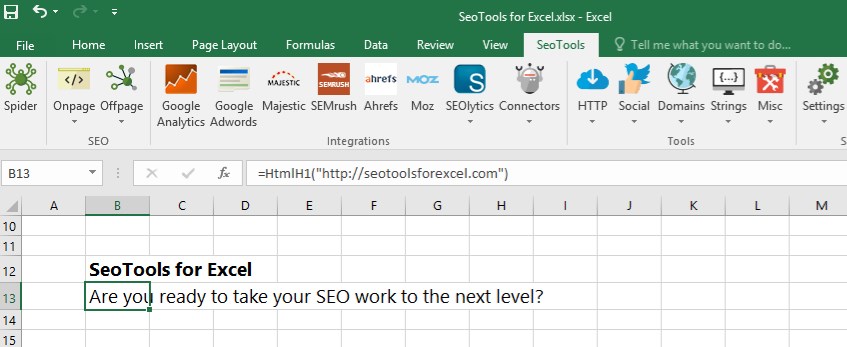
SEOTools para Excel es un poderoso complemento que permite a los usuarios realizar una amplia gama de tareas relacionadas con SEO en Microsoft Excel. Desarrollado por Bosma Interactive, el software está diseñado para ayudar a los SEO, especialistas en marketing y analistas de datos a optimizar sus flujos de trabajo de datos al automatizar tareas tediosas y brindar acceso a una amplia gama de fuentes de datos. El complemento viene con un impresionante conjunto de características que lo convierten en una herramienta imprescindible para cualquiera que trabaje en el campo de SEO. Algunas de sus características más notables incluyen:
Investigación de palabras clave: el programa brinda a los usuarios acceso a herramientas de investigación de palabras clave como Google AdWords Keyword Planner, SEMrush y Moz. Esto facilita la búsqueda de las palabras clave adecuadas para optimizar y ayuda a descubrir nuevas oportunidades.
Optimización en la página: permite a los usuarios analizar rápidamente los factores de optimización en la página, como etiquetas de título, meta descripciones y etiquetas de título. Esto le ayudará a identificar fácilmente las áreas que necesitan mejorar y optimizar su contenido para obtener mejores clasificaciones en los motores de búsqueda.
Análisis de vínculos de retroceso: el complemento brinda a los usuarios acceso a herramientas de análisis de vínculos de retroceso como Majestic y Ahrefs, lo que facilita el análisis de vínculos de retroceso y el seguimiento de los esfuerzos de construcción de vínculos.
Analytics: SeoTools para Excel brinda a los usuarios acceso a Google Analytics, lo que les permite realizar un seguimiento del tráfico del sitio web, analizar el comportamiento del usuario y realizar un seguimiento de las conversiones.
Funciones personalizadas: el software también viene con una amplia gama de funciones personalizadas que se pueden utilizar para automatizar tareas complejas y recuperar datos de diversas fuentes.
Una de las mayores ventajas de SeoTools para Excel es su facilidad de uso. El complemento está diseñado para la comodidad del usuario y su interfaz es intuitiva y fácil de navegar. El complemento también se integra perfectamente en Excel, lo que le permite utilizarlo junto con otras herramientas de hojas de cálculo.
Otra ventaja es su disponibilidad. El complemento está disponible por una tarifa única, lo que lo convierte en una solución rentable para SEO, especialistas en marketing y analistas de datos que necesitan acceso a una amplia gama de herramientas y fuentes de datos de SEO.
En conclusión, cabe destacar que se trata de una herramienta verdaderamente indispensable para todo aquel que trabaje en el campo del SEO. Sus potentes funciones, facilidad de uso y accesibilidad lo convierten en una herramienta imprescindible para cualquiera que necesite optimizar sus flujos de trabajo de SEO y acceder a una amplia gama de herramientas de SEO y fuentes de datos de Microsoft Excel. Tamaño: 11MB Descargar SeoTools para Excel 10.0.6 + crack gratis
Rootear un Smartphone como el Gretel GT6000 no es ninguna broma y menos debe tomarse a la ligera, por eso en los tutoriales que creamos siempre intentamos que los usuarios no olviden alguna configuración o paso imprescindible.
Nuevamente con la ayuda del programa MTKroot v2.5.5 hemos compilado un método Root automático para teléfonos Gretel GT6000con el que vas a llegar acceso raíz en poco tiempo.
problemas para busque el archivo boot.img?, controlar este.
¿Qué es el enraizamiento?
Él raíz oh uso excesivo es el nombre común que normalmente se asigna a las cuentas de usuario administrador que tienen todos los derechos para todo tipo de acceso, tanto monousuario como multiusuario.
Rootear un dispositivo móvil es una técnica que permite a los usuarios de un dispositivo móvil con Android obtener acceso privilegiado al sistema similar a los permisos administrativos en sistemas Unix o Linux, que además permite superar cualquier límite de hardware y software establecido por los fabricantes y/u operadores de red.
Ventajas de rootear tu Gretel GT6000
Elimina todo el Bloatware de forma sencilla además de desinstalar aplicaciones del sistema.
Posibilidad de obtener más capacidad de almacenamiento.
Cambiar parámetros sofisticados del sistema, como desbloquear, cambiar el número IMEI de nuestra Gretel GT6000 y/o MAC entre muchas otras posibilidades.
Poder utilizar software destinado únicamente a dispositivos rooteados.
Adaptar, eliminar o crear nuevas particiones en la memoria (¡Atención! Hacer esto es extremadamente peligroso.).
Crea copias de seguridad o copias de seguridad completas y exporta la ROM completa.
Precauciones y advertencias a tener en cuenta
Su dispositivo móvil suspenderá la vigencia de la garantía otorgada por el fabricante.
Amenaza de aplicaciones maliciosas que obtienen permisos de superusuario.
Exposición a daños o deterioro de los datos durante o después del proceso, en cuyo caso se recomienda en todo momento realizar un respaldo antes de iniciar el proceso raíz.
El Firmware Gretel GT6000 puede estar dañado, es recomendable asegurarse de poder obtener una copia oficial de la rom si es necesario.
Soporte para actualizaciones OTA (Por el aire) acabará suspendido.
Requisitos de este procedimiento
Computadora con sistema Windows XP, Vista, 7/8/10 o posterior, ya sea de 32 o 64 bits.
Descarga el archivo boot.img o la rom original para tu dispositivo móvil si es posible desde la página de soporte oficial.
Nota: Sí No se puede obtener un firmware oficial para el Smartphone Gretel GT6000 Tienes la posibilidad de acceder al archivo boot.img directamente desde el Gretel GT6000 de forma sencilla siguiendo las instrucciones de este tutorial.
Configurar el dispositivo
Lo primero que vas a hacer es proceder a configurar los ajustes necesarios para el proceso, que básicamente consisten en Activar desbloqueo OEM además de Habilitar la depuración USB.
Estas configuraciones están incluidas en el menú de desarrollo, que deberás haber habilitado previamente presionando 7 veces consecutivamente sobre;
Configuración del dispositivo móvil-> Acerca del teléfono -> Número de compilación oh versión de software.
Tutorial para rootear el celular Gretel GT6000
En primer lugar tendrás que descomprimir el contenido del archivo previamente descargado en el escritorio de tu ordenador y abrir la aplicación MTKroot v2.5.5.
Ejecutando MTKroot v2.5.5 en Gretel GT6000
Presione el botón Controladores -> MediaTek y termina de instalar los controladores.
Instalar drivers MTK Gretel GT6000
Asimismo, repita este paso para completar la instalación en controladores -> BAsD.
Nota: La utilidad MTKroot v2.5.5 ya incluye los controladores que requiere Gretel GT6000.
Luego conecta tu GretelGT6000 con su PC usando un puerto de datos USB y luego presione el botón Restablecer USB.
Haga clic en el texto en la parte superior izquierda ¡¡Sin botas de heno!! -> Llevaragregue el archivo boot.img y finalmente haga clic en Parche de proceso.
La aplicación Magisk Manager se iniciará automáticamente en tu Gretel GT6000, sigue los pasos que aparecerán en tu pantalla para crear el parche.
Haga clic una vez Prueba del BAD y espera un segundo hasta que aparezca la línea ‘Dispositivo detectado’, allí tienes que hacer clic en el botón Soy un fastboot.
Gretel GT6000 Reiniciar USB, probar ADB, ir a Fastboot
Ahora espera un segundo mientras GretelGT6000 se inicia en modo gestor de arranque y haga clic Probar arranque rápido.
Una vez más deberás esperar hasta que puedas leer la frase ‘Dispositivo encontrado‘ antes de continuar al siguiente estado.
Desbloquee el gestor de arranque en el teléfono inteligente Gretel GT6000
En el siguiente nivel intentaremos liberar el gestor de arranque en tu Gretel GT6000, algo fundamental y que te ayudaremos a hacer de forma automática.
Pero recuerda que debes excluir la operación si la has liberado en otro momento.
Haga clic una vez en Prueba del cargador de arranque si quieres comprobar si ya está desbloqueado o no.
Comprobar gestor de arranque del Gretel GT6000
Si consideras necesario abrir el gestor de arranque de tu Gretel GT6000, sólo tienes que pulsar en el botón Liberar cargador de arranque -> Aceptar y luego cumplir las instrucciones que se proyectarán en la pantalla del terminal.
Debes presionar el botón aumentar el volumen para proceder.
Lanzamiento del gestor de arranque de Gretel GT6000
Importante: cuando abras el gestor de arranque, tu Gretel GT6000 se restablecerá al estado predeterminado.
Por este motivo, es muy recomendable crear una copia de seguridad o, si lo prefieres, simplemente copiar todas las fotos, contactos, archivos y otros datos a una memoria SD externa.
Una vez que hayas abierto el gestor de arranque, el siguiente paso es finalizar este tutorial, dejando finalmente el dispositivo rooteado correctamente.
Desplácese hasta la parte superior de la utilidad y verifique la preferencia Root, luego haga clic una vez en el botón Root en la esquina inferior.
Marcar Raíz Gretel GT6000
Casi inmediatamente el celular habrá sido rooteado, por lo tanto verás la palabra “OK” en tu Gretel GT6000 y en la utilidad MTKroot v2.5.5.
Haga clic en el botón Salir del arranque rápido Al regresar el celular se reiniciará al entorno Android.
Una vez que tu dispositivo móvil se reinicie por completo, presiona el botón Aplicaciones -> instalar magia y confirma que la aplicación Magisk Manager aparece instalada en tu Smartphone.
Para que la aplicación Magisk Manager funcione correctamente es necesario conectar tu dispositivo a Internet, tanto vía datos como Wi-Fi.
Para finalizar sólo tienes que hacer clic en Comprobar raíz -> siguiente Aceptar y eso es todo.
Verificar Root Gretel GT6000
Nota: En caso de que la Aplicación no se instale la primera vez, haga clic en el botón Desinstalarespere dos segundos y haga clic una vez más en el botón instalar magia.
Pasos resumidos
Resumen de pasos para rootear Gretel GT6000
Inicie el software MTKroot v2.5.5 y luego conecte su teléfono Gretel GT6000 a la computadora.
Reinicie su teléfono Gretel GT6000 en modo fastboot haciendo clic en el botón Soy un fastboot -> Probar arranque rápido.
Si es necesario, desbloquee el gestor de arranque haciendo clic en Liberar cargador de arranque.
Finalmente seleccione la opción raíz y presione el botón Raíz.
Vídeo tutorial de ayuda sobre cómo rootear el Gretel GT6000
La emulación de una grabadora siempre es genial, especialmente para viejos como yo, y aquí estamos hablando de la que Marc Daniel Nelson usó en su cinta Stephens 821. Este dispositivo funcionó en el Producer’s Workshop, donde se escribieron álbumes como The Wall y Rumours. en el complemento Cinta P821 MDN no hay componentes electrónicos innecesarios ni transformadores, por lo que el sonido es muy espacioso, sin compresión ni presión innecesarias. Realmente se puede escuchar cómo funciona la cinta, y no solo una imitación como otras. En los ajustes podrás elegir dos fórmulas de cinta clásicas, 900 y 456, así como una velocidad de 15 o 30 pulgadas por segundo. Existe un verdadero generador de ruido de cinta, no sólo el ruido habitual. Puede girar el ecualizador antes y después de la cinta, ajustar los sesgos bajos y altos y observar los indicadores de dial para entrada y salida. Hay un retardo incorporado con retroalimentación y filtrado, y también hay modulación con efectos wow y flutter, puedes hacer un Flanger. El retraso de tiempo es mínimo; si la modulación está desactivada, no hay ningún retraso; si está encendido, es un poco más de un milisegundo. Exteriormente, todo parece simple, no a todos les gustará, creo que la carga del procesador está por encima del promedio, pero solo si activas todos los efectos. ¿Quién quiere obtener un sonido analógico real sin problemas innecesarios, especialmente al trabajar con voces, baterías y guitarras? ¿Aún crees que vale la pena o no? Continúe hacia abajo en las noticias para obtener enlaces de descarga directa. Después del lanzamiento, todos los parámetros necesarios están a mano, el sonido es realmente diferente al de otras emulaciones, le da un carácter de cinta viva y no requiere configuraciones largas. Tamaño: 73MB SO: Windows 7+ Descargar Cinta Pulsar Modular P821 MDN 1.1.0 + llave gratis
En esta nueva oportunidad queremos mostrarte una guía paso a paso para rootear el Smartphone Aligator S4090 Duo 8GB.
En los siguientes párrafos le ofreceremos otro método automático para rootear dispositivos móviles Aligator S4090 Duo 8GBa través del cual podrás obtener un usuario Root en unos minutos.
problemas para busque el archivo boot.img?, controlar este.
¿Qué es la raíz?
Raíz oh uso excesivo es el nombre común normalmente asignado a las cuentas de usuario que tienen todos los derechos de acceso (usuario único y multiusuario).
Rootear un teléfono consiste en un procedimiento que permite al usuario de un dispositivo con sistema Android obtener acceso privilegiado de forma similar a los permisos administrativos de los sistemas Linux, permitiendo romper todos los límites de sistema y software impuestos por el fabricante y/u operador de red.
¿Cuáles son las ventajas de rootear tu Aligator S4090 Duo 8GB?
Elimina todo tipo de Bloatware de forma sencilla y desinstala aplicaciones inútiles del sistema.
Pudiendo liberar más memoria para el almacenamiento interno.
Adapta cualquier configuración sofisticada en el sistema, como desbloquear el móvil, modificar el IMEI de nuestro Aligator S4090 Duo 8GB o la dirección MAC y muchas otras.
Utilice aplicaciones dirigidas específicamente a aquellas computadoras que tengan permisos de usuario root.
Modificar, crear y formatear particiones (¡Advertencia! Hacer esto puede resultar muy peligroso para el dispositivo.).
Realizar copias de seguridad o copias de seguridad completas o poder exportar el Firmware completo.
Precauciones e inconvenientes a tener en cuenta
El terminal perderá la validez de la garantía proporcionada por el fabricante.
Riesgo de que se puedan crear aplicaciones dañinas con derechos de Superusuario.
Exposición a daños o pérdida de datos durante el proceso, en cuyo caso siempre es recomendable crear una copia de seguridad antes de proceder con el root.
El Firmware/Rom del Aligator S4090 Duo 8GB puede estar dañado, se recomienda asegurarse de poder obtener una copia válida de su rom si es necesario.
La compatibilidad con actualizaciones automáticas quedará obsoleta.
requisitos indispensables para realizar el proceso
Computadora Windows XP/w7 o posterior, microarquitectura tanto de 32 como de 64 bits.
Descarga el archivo boot.img o la rom original de tu Aligator S4090 Duo 8GB si es posible desde el servicio técnico online del fabricante.
Nota: Sí no puedes conseguir una rom oficial para el dispositivo Alternativamente, puede obtener el archivo boot.img directamente desde la terminal simplemente siguiendo los pasos de este tutorial.
Ajustes del Aligator S4090 Duo 8GB
Antes de comenzar tendrás que completar varios parámetros específicos en la configuración de tu Aligator Aligator S4090 Duo 8GB, que esencialmente consisten en Activar desbloqueo OEM al igual que Habilitar la depuración USB.
Estas dos configuraciones se encuentran en el panel de desarrollador, que tendrás que desbloquear previamente presionando siete veces sucesivamente en:
Ajustes del teléfono inteligente-> Información del sistema -> Número de compilación.
Rootee Aligator S4090 Duo 8GB con facilidad
Primero tendrás que descomprimir el archivo previamente descargado en tu computadora y luego iniciar el software MTKroot v2.5.5.
Rootear MTKroot v2.5.5 en un Aligator S4090 Duo 8GB
Haga clic una vez en el botón Controladores -> MediaTek y finaliza la instalación de los drivers específicos.
Instalar los controladores MTK Aligator S4090 Duo 8GB
De la misma forma repite estos pasos exactamente para instalar los drivers -> BAsD.
Nota: La aplicación MTKroot v2.5.5 ya cuenta con todos los drivers que requieren los terminales Aligator S4090 Duo 8GB.
conectar teléfono móvil Cocodrilo S4090 Dúo 8GB a su PC usando el puerto USB y luego haga clic en Restablecer USB.
Haga clic en la esquina superior izquierda del texto. ¡¡Sin botas de heno!! -> Llevaragregue el archivo de arranque y haga clic una vez en el botón Parche de proceso.
Automáticamente se iniciará la aplicación Magisk Manager en tu terminal, sigue los pasos que aparecen en pantalla para crear el parche.
Luego tendrás que hacer clic en Prueba del BAD y una vez que puedas ver el texto ‘Dispositivo detectado’ debes hacer clic en Soy un fastboot.
Aligator S4090 Duo 8GB Reiniciar USB, Test ADB, ir a Fastboot
Ahora cuídate mientras Cocodrilo S4090 Dúo 8GB Se inicia en modo Fastboot, luego haga clic Probar arranque rápido.
Luego espera hasta que puedas leer la línea “Dispositivo reconocido” antes de poder continuar con la siguiente fase.
Desbloquear el gestor de arranque en el teléfono Aligator S4090 Duo 8GB
En la siguiente etapa tendrás que liberar el gestor de arranque del Smartphone, otro proceso imprescindible que realizaremos con un clic.
Pero tienes que saltarte el proceso si lo habías hecho anteriormente.
Hacer clic en Prueba del cargador de arranque para verificar el estado del gestor de arranque.
Comprobar gestor de arranque Aligator S4090 Duo 8GB
Si lo consideras necesario libera el gestor de arranque en tu Aligator S4090 Duo 8GB simplemente tienes que hacer clic en el botón Liberar cargador de arranque -> Aceptar y luego realizar las señales que aparecerán en la pantalla del Aligator S4090 Duo 8GB.
No olvides presionar aumentar el volumen para autorizar.
Desbloquear el gestor de arranque Aligator S4090 Duo 8GB
Importante: En el momento en que desbloquees el gestor de arranque, tu Aligator S4090 Duo 8GB se restaurará al estado predeterminado.
Por ese motivo, es muy recomendable realizar una copia de seguridad o, si lo prefieres, copiar todas tus fotos, contactos, archivos, etc., a una unidad de almacenamiento SD externa.
Una vez liberado el gestor de arranque estás a solo un paso de finalizar el tutorial y dejar finalmente el dispositivo móvil con sus correspondientes privilegios de root.
Vaya al área superior izquierda de la herramienta y elija la opción raíz, luego presione el botón Raíz en la esquina inferior.
Marcar Root Alligator S4090 Duo 8GB
En unos segundos tu Aligator S4090 Duo 8GB quedará rooteado y verás el mensaje “OK” en el Aligator S4090 Duo 8GB y en la aplicación MTKroot v2.5.5.
Luego tendrás que hacer clic en el botón Salir del arranque rápido y la computadora se reiniciará en el sistema.
Cuando su Aligator S4090 Duo 8GB se reinicie por completo, haga clic en Aplicaciones -> instalar magia y confirme si la aplicación Magisk Manager realmente aparece en el panel de su Aligator S4090 Duo 8GB.
Para poder utilizar la aplicación Magisk Manager es necesario conectar el terminal a Internet, independientemente de si es a través de un operador de red o WiFi.
Para finalizar este tutorial solo tienes que hacer clic Comprobar raíz -> entonces Aceptar y eso es todo.
Verificar Root Aligator S4090 Duo 8GB
Nota: En caso de que la aplicación no se instale la primera vez, haga clic en el botón Desinstalarespera dos segundos y haz clic nuevamente Instalar Administrador Mágico.
resumen abreviado
Resumen proceso Root Aligator S4090 Duo 8GB
Inicie el programa MTKroot v2.5.5 y luego conecte el terminal Aligator S4090 Duo 8GB al ordenador.
Reinicia el terminal Aligator S4090 Duo 8GB en modo fastboot pulsando el botón Soy un fastboot -> Probar arranque rápido.
Si es necesario, desbloquee el gestor de arranque haciendo clic en Liberar cargador de arranque.
Finalmente seleccione la opción raíz y presione el botón Raíz.
Vídeo tutorial de ayuda paso a paso sobre cómo rootear el Aligator S4090 Duo 8GB
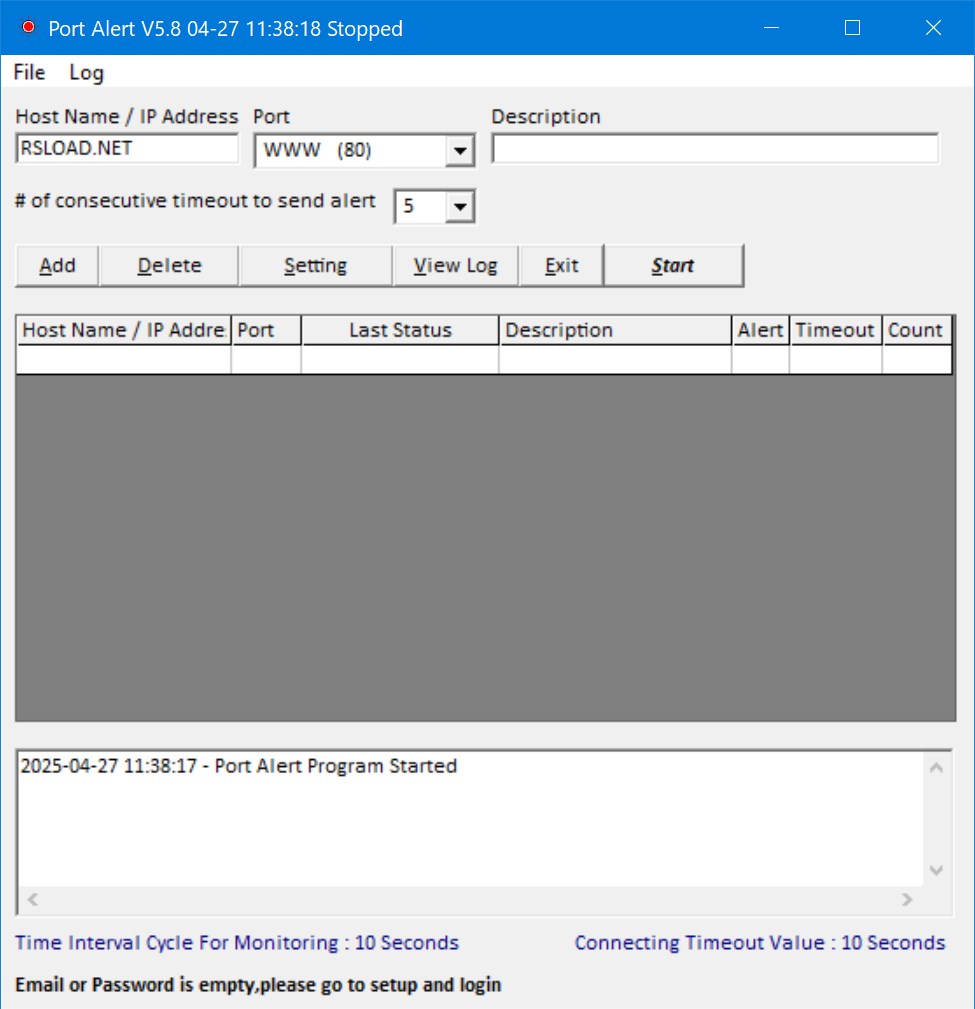
Si lo necesitas Monitor de puertolo que significa que necesitas monitorear el estado de diferentes puertos en un servidor o estación de trabajo, te entiendo perfectamente, es por eso que este software fue agregado a nuestra base de datos. La interfaz es antigua, sin adornos innecesarios, todo está claro incluso para aquellos que recién ayer empezaron a entender las redes; Si hoy, puede que te confundas. Después de la instalación, verá inmediatamente una lista de puertos que se pueden agregar para monitoreo, se admiten protocolos populares como WWW, FTP, SSH, SMTP y otros, y también se admiten bases de datos Oracle SQL y MySQL. Para cada puerto indicas la dirección o nombre de host, puedes agregar una descripción para no confundirte. Puedes configurar el número de tiempos de espera después de los cuales se enviará una notificación, y puedes elegir el método de notificación: SMS o correo electrónico, buscapersonas o fax, para ello simplemente ingresa los datos requeridos. Los registros se guardan en un archivo de texto normal, lo que resulta conveniente para el análisis. El idioma es y el diseño es completamente minimalista, pero nada distrae. El software es liviano, no carga el sistema, funciona rápidamente, todas las configuraciones son visibles a la vez, no hay necesidad de buscar, la herramienta es adecuada para aquellos que desean configurar rápidamente el monitoreo de puertos sin problemas innecesarios, ahorra tiempo y no requiere conocimientos innecesarios, buena suerte con el escaneo. Tamaño: 3 megas SO: Windows 7+ Descargar Alerta de puerto 5.8 gratis
Rootear un teléfono como el Haier L55 S no es ninguna broma y menos debemos tomárnoslo a la ligera, por eso en los tutoriales que publicamos habitualmente intentamos siempre que los usuarios no olviden algún ajuste o paso decisivo.
los modelos Haier L55S Son terminales que, tras implementar el acceso root, permiten a sus usuarios métodos eficaces para optimizar su funcionamiento general de forma muy sencilla, personalizar su ROM nativa así como tomar un control total del sistema operativo de dicho terminal.
¿No encuentras el maletero? archivo, entonces este te interesará.
¿Qué es el enraizamiento?
Él usuario raíz oh uso excesivo es el nombre común asignado a las cuentas de usuario que tienen todos los derechos en todos los niveles de acceso (usuario único y multiusuario).
Rootear un dispositivo móvil es una técnica que otorga al usuario de cualquier dispositivo móvil con sistema Android obtener acceso privilegiado al sistema de manera similar a los permisos administrativos en Linux, pudiendo así deshacer cualquier reducción de hardware y software establecida por el fabricante u operador de red.
¿Cuáles son las ventajas de rootear el Haier L55 S?
Pudiendo desinstalar cualquier Bloatware fácilmente y eliminar aplicaciones molestas del sistema.
Pudiendo liberar más espacio de almacenamiento interno.
Modificar ajustes profundos del sistema, como desbloquear, reparar el número IMEI de nuestro Haier L55 S o la dirección MAC, hacer overclocking de la CPU/GPU, etc.
Posibilidad de utilizar aplicaciones diseñadas específicamente para aquellos Smartphones que tengan privilegios root.
Cree, formatee y elimine nuevas particiones en la memoria interna (¡Advertencia! Esto puede ser extremadamente peligroso para la integridad del dispositivo.).
Crea copias de seguridad o copias de seguridad completas o también exporta el Firmware completo.
Precauciones e inconvenientes que debemos considerar
Tu dispositivo ya no contará con la garantía emitida por el fabricante.
Riesgo de que aplicaciones maliciosas obtengan derechos de superusuario.
Peligro de daño o deterioro de los datos durante el procedimiento, en cuyo caso se recomienda en todo momento realizar una copia de seguridad antes de iniciar root.
El firmware/ROM de su teléfono inteligente puede estar dañado; se recomienda asegurarse de poder obtener una copia flasheable de la ROM si es necesario.
Las actualizaciones OTA/FOTA eventualmente serán revocadas.
Condiciones de este proceso
Una computadora que tenga sistema operativo Windows w7 a w10 o más reciente, ya sea de 32 o 64 bits.
Descarga la rom original para tu Smartphone Haier L55 S desde la cual obtendrás el componente de arranque preferiblemente del soporte técnico online del fabricante.
Nota: Sí No encuentras la rom oficial del Haier L55 S Tienes la alternativa de tener el componente de arranque directamente desde tu Haier L55 S solo siguiendo los pasos de este tutorial.
Ajustes Haier L55 S
Lo primero que haremos será configurar los ajustes necesarios para el siguiente proceso, que básicamente consisten en Habilitar desbloqueo OEM además de Activar la depuración USB.
Ambas configuraciones están integradas en la sección del programador, que deberás desbloquear previamente presionando siete veces continuamente en la caja;
Menú-> Acerca del dispositivo -> Número de compilación.
Rootear Haier L55 S
Extraiga el contenido del paquete descargado previamente a su computadora con Windows y luego inicie la utilidad MTKroot v2.5.5.
Inicie MTKroot v2.5.5 y Haier L55 S
Haga clic en Controladores -> MediaTek y finaliza la instalación de los drivers indicados.
Instalar drivers Mediatek Haier L55 S
Repetir estos mismos pasos para realizar la instalación con los drivers BAsD.
Nota: La utilidad MTKroot v2.5.5 incluye los controladores USB y Fastboot que requieren los terminales Haier L55 S.
Luego conecta tu Haier L55S con la PC a través del cable de datos USB y haga clic una vez en Restablecer USB.
Haga clic en la zona superior izquierda sobre el texto ¡¡Sin botas de heno!! -> Llevarbusque el archivo de arranque y luego haga clic en el botón Parche de proceso.
El programa Magisk Manager se abrirá automáticamente en tu Haier L55 S, sigue las instrucciones que aparecerán en pantalla para parchear el arranque.
Haga clic en el botón Prueba del BAD y espera hasta que puedas ver el mensaje ‘Dispositivo detectado‘Allí tienes que hacer clic en Soy un fastboot.
Haier L55 S Reiniciar USB, probar ADB, ir a Fastboot
Ahora presta atención durante unos segundos mientras Haier L55S reinicie con el modo Fastboot, luego haga clic una vez en Probar arranque rápido.
Espere nuevamente hasta que pueda ver el mensaje ‘Dispositivo encontrado‘ para pasar a la siguiente fase.
Desbloquear el gestor de arranque de dispositivos móviles Haier L55 S
A continuación llega el turno de liberar el gestor de arranque del dispositivo, un proceso fundamental que además podemos realizar de forma 100% automática.
Debes ignorar esta operación si la habías desbloqueado antes.
Haga clic en el botón Prueba del cargador de arranque si desea comprobar el estado del gestor de arranque.
Verificar gestor de arranque Haier L55 S
En caso de que te plantees desbloquear el gestor de arranque en el Haier L55 S, sólo tendrás que pulsar en Liberar cargador de arranque -> Acepta y luego sigue los pasos que se muestran en la pantalla del Haier L55 S.
Debes presionar la tecla aumentar el volumen para autorizar.
Gestor de arranque gratuito Haier L55 S
Importante: cuando desbloquees el gestor de arranque, el sistema de tu teléfono se restablecerá al estado inicial.
Por este mismo motivo se considera conveniente realizar una copia de seguridad u opcionalmente copiar los archivos, contactos, fotografías y otros datos personales al disco externo o Micro SD.
Después de abrir el gestor de arranque estás a un paso de finalizar el proceso y dejar finalmente el Haier L55 S con privilegios de root.
Vaya a la parte superior izquierda de MTKroot v2.5.5 y elija la opción raíz, luego haga clic en el botón Raíz en la esquina inferior.
Opción de raíz Haier L55 S
En unos segundos tu teléfono móvil habrá sido rooteado, por lo tanto verás reflejadas las letras “OK” tanto en el Haier L55 S como simultáneamente en el software MTKroot v2.5.5.
Luego haga clic en el botón Salir del arranque rápido Al reiniciar su dispositivo móvil Haier L55 S, volverá al sistema Android.
Cuando el Haier L55 S se haya iniciado por completo pulsamos en el botón Aplicaciones -> instalar magia y asegúrese de que la aplicación Magisk Manager esté incluida entre las aplicaciones de su Haier L55 S.
Para que la aplicación Magisk Manager funcione correctamente, primero debes conectar tu Smartphone a Internet, tanto mediante datos de red como mediante Wi-Fi.
Para finalizar solo tienes que hacer clic Comprobar raíz -> seguido de Aceptar y eso es todo.
Verificar Root Haier L55 S
Nota: Si la aplicación no aparece instalada, haga clic una vez Desinstalarespere unos segundos y una vez más haga clic una vez en instalar.
Simplificación de procesos
Resumen proceso Root Haier L55 S
Inicie el programa MTKroot v2.5.5 y luego conecte su terminal Haier L55 S al ordenador.
Reinicia tu terminal Haier L55 S con modo bootloader pulsando en el botón Soy un fastboot -> Probar arranque rápido.
Si es necesario, desbloquee el gestor de arranque haciendo clic en Liberar cargador de arranque.
Finalmente seleccione la opción raíz y presione el botón Raíz.
Vídeo tutorial de ayuda paso a paso para rootear el Smartphone Haier L55 S
MComix Otro pequeño programa para ver gráficos, se adapta bien a archivos de formatos como ZIP, RAR, 7Zip y TAR, por supuesto, hay soporte para JPEG, PNG, GIF, TIFF y BMP. El software es portátil, no requiere instalación, no obstruye el registro, simplemente puede colocarlo en una unidad flash y ejecutarlo en cualquier computadora. La interfaz está y es sencilla, entenderla no es problema, todo está a la vista, los archivos se pueden agregar a través del explorador incorporado o simplemente arrastrarlos y soltarlos con el mouse. Hay un modo de pantalla completa, escalado, navegación rápida a través de páginas, archivos y carpetas, puede saltar rápidamente a la primera o última página y ver una lista de archivos abiertos recientemente. Admite doble extensión, modo manga, lupa, marcadores, estiramiento de imágenes pequeñas, presentación de diapositivas, biblioteca virtual para manga, teclas de acceso rápido, vista previa en miniatura. Puedes cambiar manualmente el brillo, el contraste, la saturación, la nitidez o confiar en la automatización. Es fácil rotar imágenes, voltearlas, cambiar fondos, ocultar paneles en modo de pantalla completa, configurar el retraso de la presentación de diapositivas, ordenar archivos por nombre, tamaño o fecha. A veces no todos los archivos se abren correctamente, pero en general todo funciona de forma estable. Como resultado, a mi modo de ver, todo es conveniente, la interfaz no está sobrecargada, las funciones funcionan sin problemas innecesarios, el programa abre cómics e imágenes rápidamente, no requiere instalación y no carga el sistema. Tamaño: 98MB SO: Windows 7+ Descargar MComix 3.1.0 gratis
Rootear un teléfono móvil, como es el caso del HTC Desire 828, no debe considerarse en ningún caso un juego y menos tomárselo a la ligera, por eso en los tutoriales que publicamos habitualmente siempre intentamos que el usuario no olvide ningún paso o configuración clave.
En los siguientes párrafos encontrará un proceso automático para rootear teléfonos HTC Desire 828gracias a lo cual podrás obtener root en pocos minutos.
¿No encuentras el archivo boot.img? este te interesará.
¿Qué es el enraizamiento?
Él uso excesivo oh raíz es el nombre convencional con el que se asignan las cuentas de usuario administrador que tienen todos los privilegios en todo tipo de acceso (monousuario y multiusuario).
Asimismo, rootear o rootear una computadora es una técnica que permite al usuario de cualquier dispositivo móvil con Android obtener acceso privilegiado al sistema de manera similar a los permisos administrativos en máquinas Linux, permitiendo al usuario superar cualquier límite del sistema así como los límites de hardware impuestos por los fabricantes y/u operadores de red.
¿Cuáles son las ventajas de rootear el HTC Desire 828?
Desinstale todo tipo de Bloatware con facilidad y elimine aplicaciones improductivas del sistema.
Posibilidad de obtener espacio extra para almacenamiento.
Cambiar configuraciones profundas en el sistema, como desbloquear el dispositivo móvil, cambiar el número IMEI del dispositivo, la MAC así como overclockear el procesador entre muchos otros.
Utilice software diseñado únicamente para dispositivos que tengan permisos de superusuario.
Eliminar, modificar y/o adaptar particiones en memoria (¡Atención! Esto puede ser muy peligroso para la integridad del dispositivo.).
Realiza copias de seguridad completas además de exportar la rom completa.
Precauciones e inconvenientes a considerar
El teléfono móvil dejará de ser válido bajo la garantía proporcionada por el fabricante.
Amenaza a aplicaciones dañinas para que se apoderen de los permisos de superusuario.
Exposición a daños o deterioro de la información durante o después del procedimiento, en cuyo caso siempre es recomendable realizar una copia de seguridad antes de iniciar root.
El firmware de su HTC Desire 828 puede estar dañado, es recomendable asegurarse de poder obtener una copia válida de su rom si es necesario.
Actualizaciones OTA (Por el aire) será invalidado.
Requisitos para realizar el proceso
Computadora con sistema operativo Windows XP/w7 o posterior, ya sean arquitecturas de 32 o 64 bits.
Descarga la rom original de tu HTC Desire 828 donde extraerás el archivo de arranque si es posible desde el sitio web oficial de soporte y descarga.
Nota: Sí No puede descargar el firmware para el teléfono inteligente HTC Desire 828 Alternativamente, puedes tener el archivo de arranque directamente desde tu teléfono celular simplemente siguiendo las instrucciones de este tutorial.
Configurar el terminal HTC Desire 828
Antes de continuar debes ejecutar ciertos ajustes desde el panel de configuración de tu HTC HTC Desire 828, que consisten fundamentalmente en Habilitar la depuración USB así como desbloquear OEM.
Ambas preferencias las encontrarás en la sección de desarrollador, que tendrás que tener habilitadas previamente presionando siete veces continuamente en la caja;
Menú de configuración-> Acerca del teléfono -> versión de software.
Rootear el dispositivo HTC Desire 828
En primer lugar debes extraer el contenido del archivo que has descargado en tu ordenador con Windows y ejecutar la aplicación MTKroot v2.5.5.
Abra MTKroot v2.5.5 en HTC Desire 828
Haga clic en el botón Controladores -> MediaTek y concluye la instalación de los respectivos drivers.
Instalar los controladores MTK HTC Desire 828
Del mismo modo, siga estos pasos para instalar los controladores. BAsD.
Nota: El software MTKroot v2.5.5 incluye los controladores USB y Fastboot necesarios para que su computadora reconozca el HTC Desire 828.
Luego conecte el HTC Desire 828 a la computadora a través de un puerto Micro USB y luego haga clic en el botón Restablecer USB.
Haga clic en la esquina superior izquierda de la pestaña ¡¡Sin botas de heno!! -> Llevarbusque el archivo boot.img y haga clic una vez en Parche de proceso.
El programa Magisk Manager se abrirá automáticamente en tu HTC Desire 828, sigue las instrucciones que aparecerán en tu pantalla para parchear el arranque.
Haga clic en el botón Prueba del BAD y una vez que puedas ver el texto’Dispositivo encontrado‘haga clic Soy un fastboot.
HTC Desire 828 Reiniciar USB, probar ADB, ir a Fastboot
Ahora espera unos segundos mientras tu celular HTC Desire 828 Inicie las opciones del gestor de arranque y luego presione el botón Probar arranque rápido.
Espere nuevamente hasta que pueda leer el mensaje “Dispositivo encontrado” antes de pasar a la siguiente fase.
Cómo abrir el gestor de arranque de los celulares HTC Desire 828
En el siguiente punto tendrás que desbloquear el gestor de arranque de tu HTC Desire 828, una operación fundamental que podrás realizar de forma totalmente automática.
Aunque recuerda que debes saltarte este procedimiento si lo has abierto en otro momento.
Haga clic una vez en Prueba del cargador de arranque para comprobar el estado del gestor de arranque.
Probar el gestor de arranque del HTC Desire 828
En caso de que sea necesario abra el gestor de arranque del HTC Desire 828 simplemente tienes que hacer clic en Liberar cargador de arranque -> Acepta y luego realiza las sugerencias que aparecen en la pantalla de tu celular.
Presione el botón aumentar el volumen para proceder.
Abrir el gestor de arranque HTC Desire 828
Nota: En el momento en que desbloquees el gestor de arranque, tu sistema HTC Desire 828 se restaurará a su estado original.
Por lo tanto, debes considerar la posibilidad de realizar una copia de seguridad o, si lo prefieres, copiar todas tus fotos, contactos, archivos y otros datos a una memoria externa o Micro SD.
Tras desbloquear el gestor de arranque, el siguiente paso será finalizar el proceso dejando tu HTC Desire 828 correctamente rooteado.
Vaya a la parte superior de MTKroot v2.5.5 y elija la opción raíz, luego haga clic en Root en la esquina opuesta.
Marcar Root HTC Desire 828
Casi de inmediato tu terminal HTC Desire 828 quedará rooteado, por lo tanto podrás ver la línea “OK” en el HTC Desire 828 y en la ventana de MTKroot v2.5.5.
Luego haga clic en el botón Salir del arranque rápido Para regresar el Smartphone se reiniciará al sistema Android.
Cuando su HTC Desire 828 se haya reiniciado por completo, haga clic en el botón Aplicaciones -> instalar magia y confirme si la aplicación Magisk Manager se encuentra realmente entre las aplicaciones de su HTC Desire 828.
Para que la aplicación Magisk Manager funcione correctamente, primero debes conectar tu HTC Desire 828 a Internet, ya sea mediante WiFi o datos de red.
Para finalizar sólo tienes que hacer clic en el botón Comprobar raíz -> siguiente Aceptar y eso es todo.
Comprobar raíz HTC Desire 828
Nota: Si la aplicación Magisk no aparece instalada, haga clic en el botón DesinstalarEspere un par de segundos y haga clic en el botón nuevamente. instalar.
Simplificación de procesos
Proceso simplificado Root HTC Desire 828
Ejecute la herramienta MTKroot v2.5.5 y conecte su HTC Desire 828 con su computadora.
Reinicie su HTC Desire 828 con las opciones de inicio rápido haciendo clic en Soy un fastboot -> Probar arranque rápido.
Si es necesario, desbloquee el gestor de arranque haciendo clic en Liberar cargador de arranque.
Finalmente seleccione la opción raíz y presione el botón Raíz.
Vídeo tutorial paso a paso para rootear el teléfono HTC Desire 828
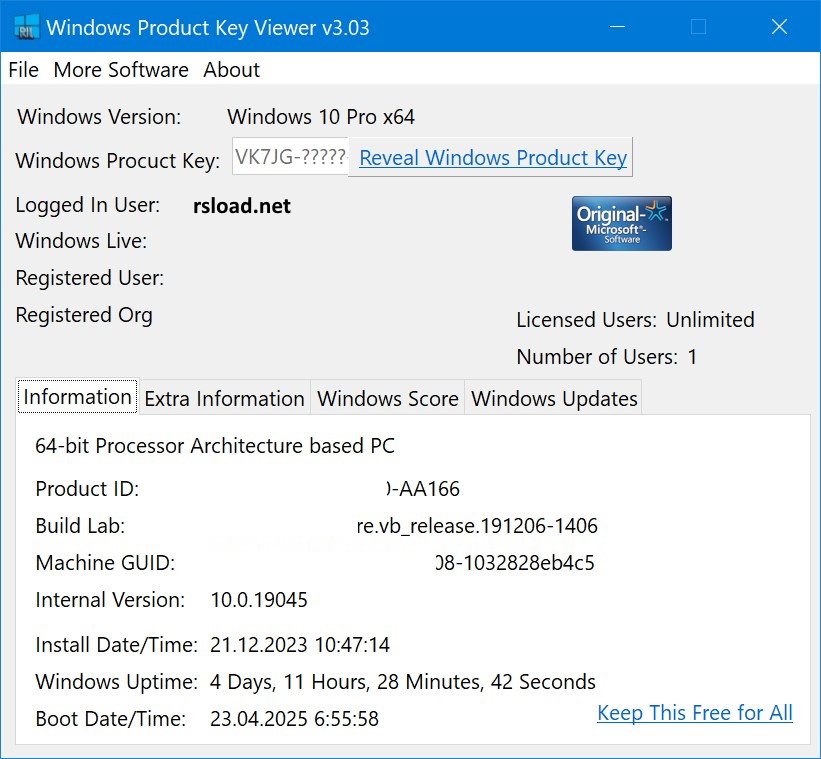
Cuando de repente pierdes la clave de tu Windows o simplemente no recuerdas dónde la anotaste, este software debería ayudarte, este es probablemente el décimo software de este tipo que tenemos, déjalo así. Visor de claves de producto de Windows: no requiere instalación, simplemente descárguelo, coloque el archivo en algún lugar conveniente y ejecútelo, no deja basura en el registro. Incluso puede guardarlo en una unidad flash y usarlo en cualquier computadora que reinstale el sistema operativo con frecuencia será conveniente. La interfaz es simple, todos los datos aparecen inmediatamente después del inicio, no es necesario buscar ni configurar nada. El programa muestra no solo la clave en sí, sino también la versión del sistema, ID del producto, fecha de instalación, nombre de usuario, organización, tiempo de actividad, compilación y GUID de la máquina, en general un conjunto completo, compacto y accesible. Puedes guardar todos estos datos en un archivo de texto normal, copiarlos a un buffer o imprimirlos, incluso puedes enviarlos o un mensaje mms, es broma, por supuesto. La aplicación, como escribí anteriormente, no interfiere con el registro, no deja basura, no carga el procesador ni la memoria, funciona rápidamente, no causa errores ni se congela. Aquí no hay funciones adicionales, solo ver y guardar información, que hace su trabajo a la perfección. Tenemos enlaces de descarga directa a continuación, todo es como de costumbre, el archivo está protegido con contraseña. Si tiene una licencia de Windows y necesita reinstalarla con frecuencia, o si simplemente desea tener su clave a mano, el software le resultará útil. Ya no necesitas instalar nada, todo funciona de inmediato, la aplicación resuelve rápidamente y sin jambas innecesarias todos los problemas de acceso a la información. Tamaño: 2 megas Descargar Visor de claves de producto de Windows 3.03 gratis
En esta nueva oportunidad queremos mostrarte otra guía paso a paso para rootear teléfonos móviles Gome U9.
Nuevamente con la ayuda del programa MTKroot v2.5.5 hemos compilado otro método completamente automático para rootear celulares Gome U9a través del cual puedes lograr acceso raíz en cuestión de minutos.
problemas para busque el archivo boot.img?, controlar este.
¿Qué es el enraizamiento?
Superusuario oh raíz es el nombre convencional asignado a las cuentas de usuario administrador que tienen todos los privilegios en todos los modos de acceso, tanto monousuario como multiusuario.
Asimismo, rootear un dispositivo móvil es un proceso que otorga a los usuarios de teléfonos móviles con sistema operativo Android obtener acceso privilegiado al sistema de forma similar a los permisos administrativos de las máquinas Linux, pudiendo así corregir cualquier sistema así como la reducción de hardware impuesta por los fabricantes y/u operadores de red.
¿Cuáles son los beneficios de rootear tu Gome U9?
Capacidad para eliminar fácilmente Bloatware y desinstalar aplicaciones potencialmente inútiles del sistema.
Obtenga espacio adicional para almacenamiento interno.
Adaptar cualquier configuración compleja del sistema, como desbloquear el dispositivo móvil, restaurar nuestro número IMEI o dirección MAC, overclockear los procesadores entre muchas otras opciones.
Posibilidad de utilizar utilidades programadas sólo para aquellos móviles que tengan permisos root.
Adaptar, crear y eliminar nuevas particiones en la memoria (Cuidado, esto puede ser muy peligroso.).
Crea copias de seguridad de las particiones incluyendo la posibilidad de exportar la ROM completa.
Precauciones e inconvenientes a considerar
El equipo ya no contará con la garantía brindada por el fabricante.
Riesgo de que se realicen aplicaciones dañinas con permiso de superusuario.
Exposición a daños o deterioro de la información durante el proceso, por lo que se recomienda crear una copia de seguridad antes de iniciar el proceso raíz.
El firmware/Rom del Gome U9 puede estar dañado; se recomienda asegurarse de poder obtener una copia flasheable de la rom si es necesario.
El soporte para actualizaciones OTA acabará cancelándose.
Pautas para este procedimiento.
Computadora con cualquier versión de Windows XP, 7/10 o posterior, ya sea de 32 o 64 bits.
Descarga la rom original de tu terminal Gome U9 donde tendrás que extraer el archivo boot.img si es posible desde la web oficial de descargas.
Nota: Sí No puedes descargar la rom de tu terminal Gome U9 Tienes la posibilidad de extraer el archivo boot.img directamente desde tu Gome U9 fácilmente siguiendo los pasos de este tutorial.
Configurar el dispositivo Gome U9
En el primer paso debes completar ciertos arreglos desde las opciones de tu Gome Gome U9, que pasan por Activar la depuración USB junto con Habilitar desbloqueo OEM.
Estas dos opciones las podrás encontrar dentro de la sección de desarrollo, que deberás tener activadas primero. presionando siete veces sucesivamente en:
Menú de configuración-> Acerca del dispositivo -> versión de software oh Número de compilación.
Root Gome U9 paso a paso
En primer lugar, debes descomprimir el archivo previamente descargado en el escritorio de la PC y luego iniciar el software MTKroot v2.5.5.
Iniciando MTKroot v2.5.5 en Gome U9
Haga clic en el botón Controladores -> MediaTek y finaliza la instalación de los drivers específicos.
Instalar drivers MTK Gome U9
Repita los mismos pasos con la instalación de los controladores. BAsD.
Nota: El software MTKroot v2.5.5 cuenta con todos los drivers necesarios para que nuestro ordenador detecte el Gome U9.
Conecte el terminal Gome U9 a su PC mediante un conector de datos USB y luego haga clic en Restablecer USB.
Haga clic en la parte superior izquierda del texto. ¡¡Sin botas de heno!! -> Llevarabra el archivo boot.img y finalmente haga clic en el botón Parche de proceso.
La herramienta Magisk Manager se iniciará automáticamente en tu Gome U9, sigue las instrucciones que aparecerán en pantalla para crear el parche.
Luego tienes que hacer clic en Prueba del BAD y espera un segundo hasta que puedas ver la frase ‘Dispositivo encontrado‘En ese momento debes hacer clic en Soy un fastboot.
Gome U9 Reiniciar USB + Test ADB + Fastboot
Ahora espere un momento hasta que su dispositivo móvil Gome U9 inicie con el modo de gestor de arranque, luego haga clic una vez en Probar arranque rápido.
Posteriormente debes prestar atención hasta que puedas ver la frase ‘Dispositivo reconocido‘ antes de pasar al siguiente paso.
Abrir el gestor de arranque en dispositivos Gome U9
En el siguiente punto deberás abrir el gestor de arranque de tu Gome U9, algo imprescindible y que haremos con un solo clic.
Se recomienda excluir el proceso si lo ha liberado antes.
Haga clic en el botón Prueba del cargador de arranque si necesita asegurarse del estado del gestor de arranque.
Probar el gestor de arranque de un Gome U9
Si es necesario abrir el gestor de arranque de su Gome U9, haga clic en Liberar cargador de arranque -> Acepta y luego haz los consejos que se proyectarán en la pantalla de tu Gome U9.
Presione la tecla aumentar el volumen para proceder.
Abrir el gestor de arranque de Gome U9
Atención: Al abrir el gestor de arranque, el sistema de su Gome U9 se restaurará al estado de fábrica.
Debido a esto, se recomienda encarecidamente realizar copias de seguridad u, opcionalmente, copiar todos los contactos, fotos, archivos y otros datos en la tarjeta de memoria externa o SD.
Luego de abrir el gestor de arranque estás a un paso de completar el proceso y finalmente dejar tu dispositivo móvil con los privilegios de root correspondientes.
Desplácese hasta la esquina superior de la utilidad MTKroot v2.5.5 y seleccione la opción raíz, luego toque Root en la esquina opuesta.
Marcar Root Gome U9
En menos de 5 segundos el dispositivo habrá sido rooteado, por lo que verás el texto “OK” proyectado tanto en la pantalla de tu celular al mismo tiempo como en el programa MTKroot v2.5.5.
Luego debes hacer clic en Salir del arranque rápido al reiniciar la computadora regresará al sistema.
Cuando el Gome U9 se haya reiniciado por completo, haz clic en el botón Aplicaciones -> instalar magia y comprueba que aparece la aplicación Magisk Manager en el panel de tu Gome U9.
Para que la aplicación Magisk Manager funcione correctamente, primero debes conectar el Gome U9 a Internet, ya sea a través del operador de red o Wi-Fi.
Para concluir el tutorial solo tienes que hacer clic Comprobar raíz -> luego acepta y listo.
Comprobar raíz Gome U9
Nota: Si la Aplicación no aparece instalada, haga clic en Desinstalarespera dos segundos y haz clic nuevamente instalar.
Proceso simplificado
Resumen de pasos para Root Gome U9
Abra la aplicación MTKroot v2.5.5 y luego conecte su teléfono Gome U9 a la PC.
Reinicie su teléfono Gome U9 en el gestor de arranque haciendo clic en el botón Soy un fastboot -> Probar arranque rápido.
Si es necesario, desbloquee el gestor de arranque haciendo clic en Liberar cargador de arranque.
Finalmente seleccione la opción raíz y presione el botón Raíz.
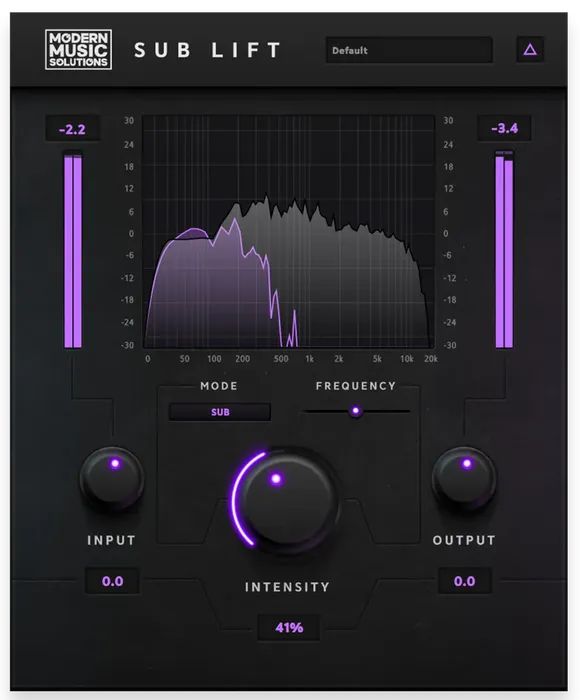
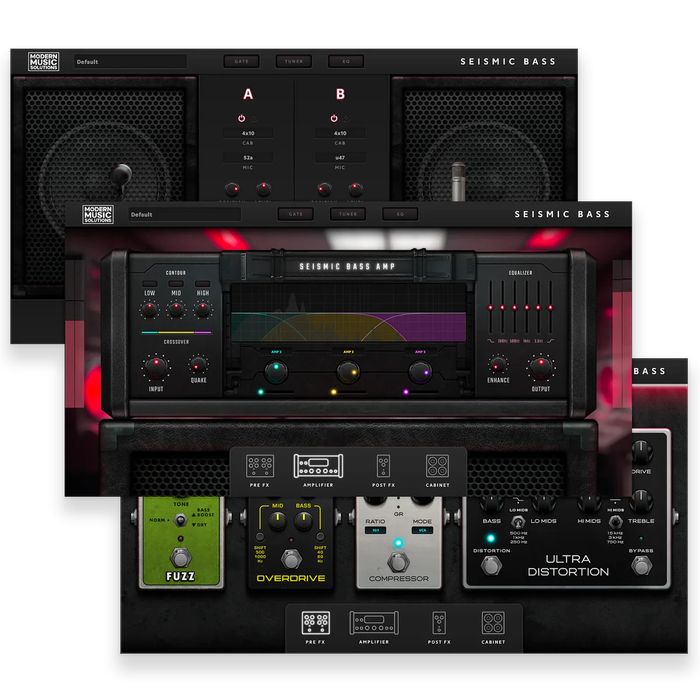
Nuevo complemento de música Sub-ascensor Puede funcionar en dos modos simples, que agregan subgraves ricos a cualquier instrumento de bajo, suena realmente interesante, por eso decidí escribir una breve reseña, ya que yo mismo estoy intrigado. Utiliza armónicos y efectos psicoacústicos, por lo que los graves se vuelven más profundos y no hay sobremarcha. Los controles son intuitivos, no hay que entenderlo durante mucho tiempo, giramos y giramos, obtenemos el resultado, creo que se nota en la interfaz. El complemento atraerá a todos los que trabajan con sonido y quieran mejorar rápidamente los graves sin configuraciones innecesarias. Los enlaces de descarga están directamente en nuestro sitio web a continuación, dentro del archivo crack para la activación, como resultado, el resultado se escucha de inmediato, el software no carga el proyecto, lo recomiendo y yo, a mi vez, intentaré actualizarlo a la versión actual a tiempo. Tamaño: 57 megas Descargar Soluciones de música moderna Sub-Lift 1.0.0 + crack gratis
los dispositivos Cocodrilo S5062 Duo IPS Como la gran mayoría de dispositivos construidos en base al SoC Mediatek, se trata de terminales que no suponen ningún problema a la hora de ser rooteados.
El Aligator S5062 Duo IPS es un teléfono móvil que, tras implementar el acceso root, permite a su usuario diferentes métodos para mejorar su rendimiento general y, de forma muy sencilla, personalizar su firmware nativo así como tomar el control total del sistema.
problemas para busque el archivo boot.img?, controlar este.
¿Qué significa raíz?
Él raíz oh uso excesivo es el nombre común normalmente asignado a las cuentas de usuario administrador que tienen todos los derechos para todos los tipos de acceso (usuario único o multiusuario).
Rootear o rootear un teléfono celular consiste en el proceso que permite al usuario de un dispositivo móvil con sistema Android obtener acceso privilegiado de forma similar a los permisos administrativos de los sistemas Linux o Unix, permitiendo corregir cualquier restricción de hardware y software impuesta por los fabricantes y/u operadores de red.
¿Cuáles son los beneficios de rootear su Aligator S5062 Duo IPS?
Elimine cualquier Bloatware simplemente y elimine las aplicaciones improductivas del sistema.
Pudiendo obtener más capacidad de almacenamiento.
Adapta configuraciones avanzadas del sistema, como desbloquear el celular, reparar el IMEI o la dirección MAC, entre otras.
Posibilidad de utilizar Apps diseñadas exclusivamente para teléfonos que tengan permisos root.
Cambiar el tamaño, formatear y/o modificar particiones en la memoria (¡Advertencia! Esto puede ser muy peligroso.).
Realizar copias de seguridad completas y poder exportar el Firmware.
Precauciones y advertencias a tener en cuenta
El teléfono móvil perderá la cobertura de garantía proporcionada por el fabricante.
Amenaza de que se pueden obtener aplicaciones dañinas con permisos de Superusuario.
Amenaza de daño o pérdida de datos durante o después del proceso, en este caso es recomendable en cualquier caso realizar una copia de seguridad antes de iniciar el proceso raíz.
El software de su Aligator S5062 Duo IPS puede estar dañado, se recomienda asegurarse de poder obtener una copia válida de su rom si es necesario.
Las actualizaciones FOTA/OTA estarán deshabilitadas.
Requisitos para este trámite
Una computadora que tenga un sistema Windows XP o más nuevo, de 32 o 64 bits.
Descarga el firmware original o arranca tu dispositivo si es posible desde el servicio técnico online del fabricante.
Nota: Sí No encuentras la rom oficial para tu Aligator S5062 Duo IPS Tiene la opción de extraer el componente boot.img directamente desde el teléfono simplemente siguiendo los pasos de este tutorial.
Configurando el equipo Aligator S5062 Duo IPS
Lo primero que debes hacer es proceder a configurar los ajustes necesarios para el proceso, que básicamente consisten en Habilitar la depuración USB así como desbloquear OEM.
Ambas configuraciones se encuentran dentro del menú de desarrollador, que primero debes habilitar. presionando 7 veces seguido arriba de la sección;
Configuración-> Información del dispositivo -> versión de software.
Root Aligator S5062 Duo IPS paso a paso
Extraiga el archivo que ha descargado en su PC y luego inicie la utilidad MTKroot v2.5.5.
Inicie MTKroot v2.5.5 en Aligator S5062 Duo IPS
Haga clic en el botón Controladores -> MediaTek y complete la instalación de los controladores necesarios.
Instalar los controladores IPS MTK Aligator S5062 Duo
Repita estos pasos para completar la instalación con los controladores -> BAsD.
Nota: El programa MTKroot v2.5.5 ya incluye todos los controladores USB y Fastboot necesarios para el Aligator S5062 Duo IPS.
Luego conecte el Cocodrilo S5062 Duo IPS con la computadora usando el puerto de datos y haga clic en Restablecer USB.
Haga clic en la pestaña en la parte superior izquierda ¡¡Sin botas de heno!! -> Llevarbusque el archivo de inicio y luego haga clic una vez en el botón Parche de proceso.
El software Magisk Manager se abrirá automáticamente en su computadora, siga las instrucciones en pantalla para crear el parche.
Hacer clic en Prueba del BAD y espera un momento hasta que aparezca el mensaje ‘Dispositivo detectado’, justo entonces tienes que pulsar en Soy un fastboot.
Aligator S5062 Duo IPS Reiniciar USB, Test ADB, ir a Fastboot
Espera un momento mientras tu equipo Cocodrilo S5062 Duo IPS reinicie con el modo de gestor de arranque y luego haga clic en Probar arranque rápido.
Una vez más deberás esperar hasta que puedas ver el texto ‘Dispositivo reconocido‘ antes de continuar a la siguiente fase.
Desbloquear bootloader del celular Aligator S5062 Duo IPS
En el siguiente nivel deberás desbloquear el gestor de arranque de tu Aligator S5062 Duo IPS, otra acción imprescindible que podrás aplicar con tan solo un clic.
Es recomendable ignorar este procedimiento en caso de que lo hubieras desbloqueado en otra ocasión.
Haga clic en el botón Prueba del cargador de arranque para asegurarse del estado del gestor de arranque.
Prueba del gestor de arranque Aligator S5062 Duo IPS
Si es necesario abrir el gestor de arranque en el Aligator S5062 Duo IPS solo tienes que pulsar en el botón Liberar cargador de arranque -> Acepta y luego sigue las instrucciones que verás proyectadas en la pantalla del teléfono móvil.
Tendrás que presionar el botón sube el volumen para desbloquear.
Desbloquear el gestor de arranque Aligator S5062 Duo IPS
Nota: En el momento en que se desbloquee el gestor de arranque, su Aligator S5062 Duo IPS se restaurará a su estado inicial.
Considere realizar una copia de seguridad u, opcionalmente, copiar todas sus fotos, contactos, archivos y otros datos a una tarjeta de memoria SD externa.
Una vez desbloqueado el bootloader el siguiente paso será concluir el proceso, dejando finalmente el Aligator S5062 Duo IPS con los privilegios root correspondientes.
Vaya a la esquina superior de la utilidad MTKroot v2.5.5 y elija la opción raíz, luego haga clic en el botón Raíz en la parte inferior.
Marcar Raíz Cocodrilo S5062 Duo IPS
Casi inmediatamente el Aligator S5062 Duo IPS habrá sido rooteado, por lo que podrás leer la línea “OK” reflejada en la pantalla del dispositivo Aligator S5062 Duo IPS y en la herramienta MTKroot v2.5.5.
Luego haga clic en el botón Salir del arranque rápido Para reiniciar su teléfono inteligente, se reiniciará el sistema.
Cuando su Aligator S5062 Duo IPS se haya iniciado por completo, haga clic una vez en el botón Aplicaciones -> instalar magia y asegúrese de que la aplicación Magisk Manager esté en el escritorio de su teléfono móvil.
Para que la aplicación Magisk Manager funcione correctamente, primero debes conectar tu celular a Internet, tanto mediante datos móviles como mediante Wi-Fi.
Y para finalizar sólo tienes que hacer clic en Comprobar raíz -> luego acepta y listo.
Prueba Root Aligator S5062 Duo IPS
Nota: Si la aplicación no se instala la primera vez, haga clic en Desinstalarespere dos segundos y una vez más haga clic en el botón instalar magia.
Simplificación de procesos
Resumen de pasos para rootear Aligator S5062 Duo IPS
Inicie la utilidad MTKroot v2.5.5 y conecte su Aligator S5062 Duo IPS a la computadora.
Reinicie su Aligator S5062 Duo IPS en modo fastboot haciendo clic en Soy un fastboot -> Probar arranque rápido.
Si es necesario, desbloquee el gestor de arranque haciendo clic en Liberar cargador de arranque.
Finalmente seleccione la opción raíz y presione el botón Raíz.
Vídeo tutorial de ayuda para rootear el teléfono Aligator S5062 Duo IPS
Continuamos la serie de publicaciones de complementos realmente interesantes de un autor famoso, Seismic Suite bajo – lo que realmente me sorprendió por sus posibilidades, el sonido se puede ajustar de manera muy flexible, se puede adaptar a cualquier tarea, ya sea por trabajo o por creatividad. Creo que habrás notado en general por la descripción que a menudo me sorprende, disculpe, ese es el tipo de persona que soy. Ajustar el sonido de los graves se ha vuelto mucho más conveniente. Después de ejecutarlo durante un par de horas, este complemento se integró rápidamente en mi flujo de trabajo, no me tomó mucho tiempo descubrirlo, la interfaz era clara y todas las funciones necesarias estaban a mano. Sin embargo, si no está familiarizado con estas herramientas, tendrá que acostumbrarse un poco. Puede descargarlo desde el enlace a continuación, dentro del archivo hay una grieta, la activación está completa. Como resultado, le espera una interfaz agradable; no es necesario dedicar mucho tiempo a la configuración; Da el resultado deseado literalmente después de los primeros cambios. Tamaño: 144MB Descargar Modern Music Solutions Seismic Bass Suite 1.0.4 + crack gratis
Es bien sabido que son múltiples las ventajas que podemos conseguir tras rootear cualquier dispositivo móvil, un claro ejemplo son los ordenadores. Cocodrilo S5520 Dúo 16GB de los que hablaremos en el próximo tutorial.
Aunque es innegable que al rootear un teléfono inteligente Obtendremos numerosos beneficios, aunque es cierto que puede conllevar algunos problemas.
En los siguientes párrafos mencionaremos cuáles son los profesionales así como el desventajaspara que puedas considerar si Si valdrá o no la pena rootear tu dispositivo móvil Aligator S5520 Duo 16GB.
problemas para busque el archivo boot.img?, controlar este.
¿Qué es el enraizamiento?
Él usuario raíz oh uso excesivo es el nombre habitual asignado a las cuentas de usuario que tienen todos los privilegios en todos los niveles de acceso (usuario único o multiusuario).
Asimismo, rootear un teléfono consiste en el procedimiento que permite al usuario de un Smartphone con sistema operativo Android obtener acceso privilegiado de manera similar a los permisos administrativos en Unix, lo que permite corregir cualquier impedimento de hardware o software impuesto por el fabricante y/u operador de red.
¿Cuáles son las ventajas de rootear el Aligator S5520 Duo 16GB?
Elimina Bloatware fácilmente y deshazte de aplicaciones inútiles del sistema.
Obtenga capacidad adicional de almacenamiento interno.
Ajusta parámetros complejos en el sistema, como desbloquear, cambiar el número IMEI o dirección MAC del Aligator S5520 Duo 16GB, overclocking entre muchas otras opciones.
Poder utilizar Software diseñado únicamente para celulares que tengan permisos de root.
Adaptar, cambiar el tamaño y formatear nuevas particiones (Hacer esto es muy peligroso para el dispositivo.).
Realizar copias de seguridad de las particiones además de poder exportar el Firmware completo.
Precauciones y advertencias que se deben tener en cuenta
El teléfono perderá la validez de la garantía proporcionada por el fabricante.
Amenaza a las aplicaciones dañinas para que no obtengan permisos de superusuario.
Amenaza de daño o pérdida de datos durante o después del procedimiento, por lo que recomiendo que siempre cree una copia de seguridad antes de iniciar un proceso de raíz.
La ROM del dispositivo puede estar dañada, se recomienda asegurarse de poder obtener una copia válida de su firmware si es necesario.
Las actualizaciones de FOTA serán invalidadas.
Requisitos previos para el proceso.
Un ordenador que cuente con sistema Windows XP hasta w10 o superior, tanto de microarquitectura de 32 como de 64 bits.
Descargue la rom original o el archivo boot.img de su Aligator S5520 Duo 16GB si es posible desde el sitio web oficial de descargas.
Nota: Sí No encuentras el firmware para tu dispositivo móvil Aligator S5520 Duo 16GB Te queda la opción de extraer el archivo boot.img directamente desde el Aligator S5520 Duo 16GB simplemente siguiendo las instrucciones de este tutorial.
Configurar el Aligator S5520 Duo 16GB
Lo primero que vas a hacer es proceder a configurar los ajustes necesarios para el proceso, estos básicamente consisten en Activar desbloqueo OEM así como Habilitar la depuración USB.
Estas configuraciones están reunidas en la sección del programador, que tendrás que activar primero tocando 7 veces continuamente en la sección;
Ajusta-> Información del dispositivo -> versión de software oh Número de compilación.
Rootee el Aligator S5520 Duo 16GB fácilmente
En primer lugar, extrae el contenido del archivo previamente descargado en tu ordenador y luego ejecuta el programa MTKroot v2.5.5.
Abrir MTKroot v2.5.5 y Aligator S5520 Duo 16GB
Pulsa y Controladores -> MediaTek y aplique la instalación de los controladores necesarios.
Instale el controlador para Mediatek Aligator S5520 Duo 16GB
También siga estos mismos pasos para implementar la instalación en los controladores. BAsD.
Nota: La utilidad MTKroot v2.5.5 ya incluye todos los controladores USB y Fastboot necesarios para que la computadora detecte el Aligator S5520 Duo 16GB.
Conecta tu Cocodrilo S5520 Dúo 16GB con la computadora a través de un cable Micro USB y haga clic en Restablecer USB.
Haga clic en la zona superior izquierda de la pestaña ¡¡Sin botas de heno!! -> Llevarbusque el archivo de arranque y luego haga clic en el botón Parche de proceso.
El software Magisk Manager se iniciará automáticamente en tu computadora, sigue los pasos que aparecerán en tu pantalla para crear el parche.
Luego debes hacer clic Prueba del BAD y espera un momento hasta que puedas ver la línea’Dispositivo reconocido‘Allí debes hacer clic en el botón Soy un fastboot.
Aligator S5520 Duo 16GB Reiniciar USB, Test ADB, ir a Fastboot
Ahora atiende hasta que Cocodrilo S5520 Dúo 16GB Comience con las opciones de Fastboot y luego haga clic una vez en el botón Probar arranque rápido.
Luego tendrás que esperar hasta que puedas ver la línea “Dispositivo encontrado” antes de poder continuar con el siguiente asunto.
Desbloquea el gestor de arranque de los dispositivos Aligator S5520 Duo 16GB
A continuación deberás desbloquear el gestor de arranque en tu Aligator S5520 Duo 16GB, una tarea imprescindible que se realizará de forma automática.
Aunque recuerda que debes ignorar este procedimiento si ya lo has liberado anteriormente.
Hacer clic Prueba del cargador de arranque para asegurarse de su estado.
Comprobar el gestor de arranque en Aligator S5520 Duo 16GB
En caso de que necesites desbloquear el gestor de arranque en el Aligator S5520 Duo 16GB simplemente haga clic en el botón Liberar cargador de arranque -> Acepta y luego sigue las pautas que se reflejarán en la pantalla de tu terminal.
Presione la tecla aumentar el volumen para poder continuar.
Abrir el gestor de arranque en Aligator S5520 Duo 16GB
Recuerde: En el momento en que se desbloquee el gestor de arranque, el teléfono inteligente se restaurará a su estado predeterminado.
Debido a esto, deberías considerar hacer una copia de seguridad o, si corresponde, hacer una copia de seguridad de las fotos, contactos, archivos y otros datos en una tarjeta de memoria Micro SD.
Después de abrir el gestor de arranque solo queda completar este tutorial, dejando finalmente tu Aligator S5520 Duo 16GB con los privilegios root correspondientes.
Vaya al área superior izquierda de MTKroot v2.5.5 y elija la alternativa raíz, luego haga clic en el botón Root en la esquina inferior.
Seleccionar Root Alligator S5520 Duo 16GB
En menos de 5 segundos tu dispositivo Aligator S5520 Duo 16GB habrá sido rooteado y leerás el mensaje “OK” reflejado tanto en la pantalla de tu teléfono móvil Aligator S5520 Duo 16GB como en la aplicación MTKroot v2.5.5.
Luego tendrás que hacer clic en Salir del arranque rápido para devolver el dispositivo móvil Aligator S5520 Duo de 16 GB al sistema.
Una vez que el teléfono móvil se inicie por completo pulsamos en el botón Aplicaciones -> instalar magia y verifique que la aplicación Magisk Manager esté efectivamente en el escritorio Aligator S5520 Duo de 16 GB.
Para que la aplicación Magisk Manager funcione correctamente es necesario conectar el terminal a Internet.
Para finalizar sólo tienes que hacer clic en el botón Comprobar raíz -> aceptar y nada más.
Comprobar Root Alligator S5520 Duo 16GB
Nota: En caso de que la aplicación Magisk Manager no se instale, haga clic en Desinstalarespere un par de segundos y una vez más haga clic instalar magia.
resumen abreviado
Resumen de pasos para Rootear Aligator S5520 Duo 16GB
Abra la herramienta MTKroot v2.5.5 y luego conecte su dispositivo Aligator S5520 Duo de 16 GB a su computadora.
Reinicie su dispositivo Aligator S5520 Duo de 16 GB para acceder a las opciones de inicio rápido haciendo clic en Soy un fastboot -> Probar arranque rápido.
Si es necesario, desbloquee el gestor de arranque haciendo clic en Liberar cargador de arranque.
Finalmente seleccione la opción raíz y presione el botón Raíz.
Vídeo tutorial paso a paso para rootear el Aligator S5520 Duo 16GB