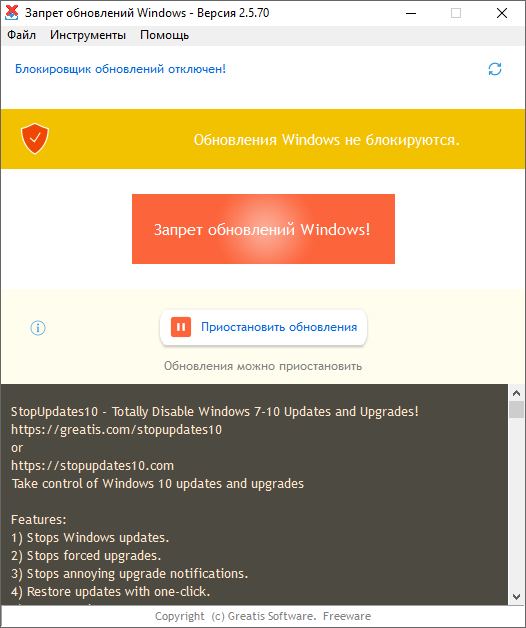
StopUpdates10 es un pequeño programa, después de la instalación y el lanzamiento, que con un solo clic puede evitar por completo la actualización forzada de su sistema operativo Windows 10, ahora solo con su permiso se puede iniciar este proceso, sin actualización automática, olvídelo como un mal sueño.
Todos los usuarios que trabajan en Windows 10 deben recordar que Microsoft a menudo no elige el momento más conveniente para actualizar el sistema. Esto puede ser especialmente inconveniente cuando, por ejemplo, estás trabajando en algún proyecto importante, encendiste tu computadora personal rápidamente por la mañana, solo para completar este proyecto e ir a trabajar, y aquí frente a ti hay una línea de carga, tienes que esperar mucho tiempo, a veces parece que pasan 10 minutos, si no más, si el sistema es lento, entonces en general puede tardar varias horas, esto es muy molesto, especialmente cuando llegas tarde. Microsoft, como ya ha descubierto más de un usuario, realizó muchas pruebas, hizo todo lo posible para que fuera lo más difícil posible deshabilitar la actualización a través de un centro de actualización especial, complicaron esta tarea a propósito. Si utiliza el programa StopUpdates10, puede bloquear este proceso para siempre, más precisamente hasta que desee habilitarlo nuevamente.
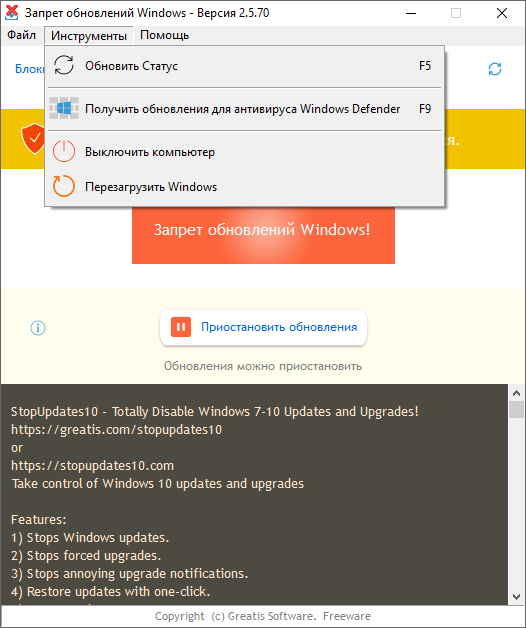
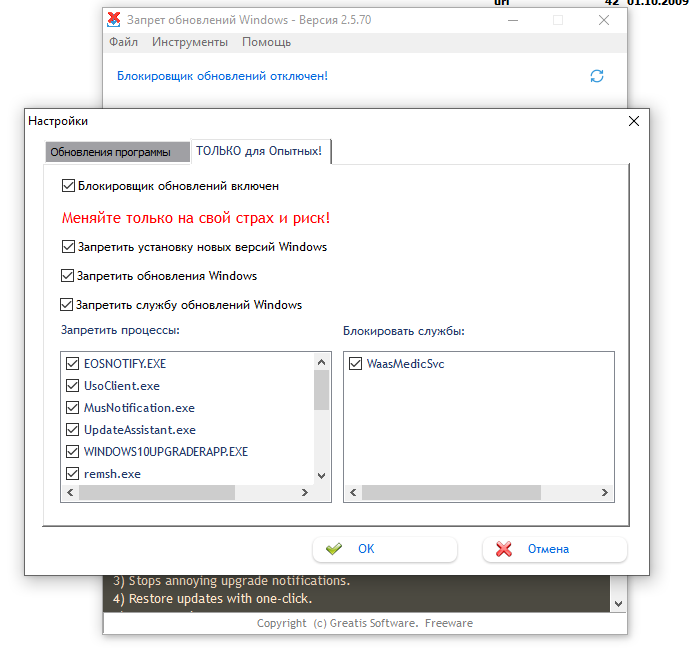
Después de iniciar el programa StopUpdates10, encontrará una interfaz de usuario muy elegante con soporte , esto es muy importante, ya que será mucho más fácil navegar por la configuración. Frente a nosotros habrá un botón tan saludable, gordo y enorme que, de hecho, inicia el proceso de bloquear las actualizaciones de Windows, inmediatamente después de hacer clic, de hecho, eso es todo lo que necesita hacer. No pierdas más el tiempo, no necesitas buscar nada en Internet, ni consejos, solo un gran botón rojo frente a tu cara. Naturalmente, hay usuarios indecisos, digamos que empezaron a pensar que el sistema podría ser atacado, se identificaron algunas filtraciones, motivos, etc., podrán presionar este botón nuevamente y la actualización volverá a funcionar. Entonces, para resumir, después de detener la actualización de Windows 10, su sistema ya no se verá obligado a realizar esta operación, este proceso de ninguna manera le impedirá trabajar normalmente en su computadora. Además, también es posible desactivar las notificaciones especiales que te envía el sistema a tu pantalla de inicio, dicen que se han lanzado nuevas actualizaciones, incluso algo tan pequeño como estas notificaciones puede resultar muy molesto, apágalas y olvídalas como un mal sueño. Idioma: Versión inglesa + rusa Tamaño: 2 megas SO:Windows 10+ Descargar DetenerActualizaciones10 4.7.2025.424 gratis
En el siguiente tutorial vamos a rootear el dispositivo. Gome K1 de la forma más fácil y segura.
Nuevamente con la ayuda de la utilidad MTKroot v2.5.5 hemos podido compilar otro método completamente automático para rootear terminales Gome K1con el que obtendrás acceso raíz en poco tiempo.
problemas para busque el archivo boot.img?, controlar este.
¿Qué es el enraizamiento?
Él usuario raíz oh uso excesivo es el nombre común asignado a las cuentas de usuario que tienen todos los derechos en todos los niveles de acceso (usuario único y multiusuario).
Asimismo, rootear un dispositivo móvil es un proceso que facilita al usuario de un terminal con sistema Android la obtención de accesos privilegiados similares a los permisos administrativos en máquinas Unix o Linux, lo que también permite superar cualquier restricción de sistema y hardware establecida por el fabricante y/u operador de red.
Aspectos positivos al rootear tu Gome K1
Desinstale todo tipo de Bloatware y elimine las aplicaciones del sistema que no funcionen.
Posibilidad de obtener más memoria para almacenamiento interno.
Modificar ajustes avanzados en el sistema, como desbloquear el Gome K1, resetear el IMEI de nuestro teléfono o la dirección MAC entre muchas opciones.
Ser capaz de utilizar aplicaciones desarrolladas para teléfonos móviles rooteados.
Formatear, adaptar y/o modificar particiones en memoria (¡Ten cuidado! Puede resultar muy peligroso para el dispositivo.).
Realizar backups o copias de seguridad de las particiones así como exportar la rom completa.
Precauciones y advertencias a tener en cuenta
El equipo dejará de tener validez la garantía emitida por el fabricante.
Peligro de que aplicaciones dañinas puedan obtener derechos de superusuario.
Riesgo de daño o pérdida de datos durante o después del proceso, en cuyo caso es recomendable en todo caso realizar una copia de seguridad antes de iniciar root.
La rom de su dispositivo puede estar dañada, se recomienda asegurarse de poder obtener una copia oficial de su firmware si es necesario.
Las actualizaciones de la FOTA eventualmente serán suspendidas.
Directrices del método
Computadora Windows XP/7/8 o posterior, tanto de 32 como de 64 bits.
Descargue el firmware original de su dispositivo móvil para obtener el archivo boot.img, idealmente desde la página de soporte oficial.
Nota: Sí No puedes obtener un firmware original para el celular Alternativamente, puedes obtener el archivo boot.img directamente desde tu computadora fácilmente siguiendo este tutorial.
Configuraciones a realizar en el teléfono
Para comenzar debes realizar ciertos cambios en la configuración de tu teléfono, estos básicamente consisten en Desbloquear OEM junto con Habilitar la depuración USB.
Puedes encontrar las dos configuraciones dentro de la sección del programador, que debes haber habilitado previamente tocando 7 veces sucesivamente en:
Configuración de terminal-> Acerca del dispositivo -> Número de compilación.
Cómo rootear el Gome K1 fácilmente
En primer lugar, extraiga los archivos que ha descargado en su computadora y luego ejecute la herramienta MTKroot v2.5.5.
Iniciando MTKroot v2.5.5 en Gome K1
Haga clic una vez en Controladores -> MediaTek e instale los controladores necesarios.
Instalar los controladores USB Gome K1
Asimismo, repita estos pasos exactamente para completar la instalación en controladores -> BAsD.
Nota: El software MTKroot v2.5.5 ya incluye los controladores actualizados necesarios para que Windows encuentre el Gome K1.
Luego conecta tu Gome K1 al PC mediante el conector de datos Micro USB y luego haga clic en el botón Restablecer USB.
Haga clic en la zona superior izquierda de la pestaña ¡¡Sin botas de heno!! -> Llevaragregue el archivo de arranque y finalmente haga clic una vez en el botón Parche de proceso.
La utilidad Magisk Manager se abrirá automáticamente en tu Gome K1, sigue las instrucciones que verás en pantalla para crear el parche.
Luego tendrás que hacer clic en el botón Prueba del BAD y espera un segundo hasta que puedas ver el texto ‘Dispositivo detectado’ luego debes hacer clic Soy un fastboot.
Gome K1 Reiniciar USB + Test ADB + Fastboot
Mientras tanto espera unos segundos en tu dispositivo móvil Gome K1 reinicie las opciones de Fastboot, luego haga clic una vez en el botón Probar arranque rápido.
Nuevamente debes prestar atención hasta que veas el texto ‘Dispositivo reconocido‘ para poder pasar al siguiente estado.
Abra el gestor de arranque del dispositivo móvil Gome K1
En el siguiente nivel tendrás que liberar el gestor de arranque del ordenador, paso que también haremos con un clic.
Aunque recuerda que tendrás que excluir este paso si ya lo has liberado anteriormente.
Haga clic en el botón Prueba del cargador de arranque para comprobar el estado del gestor de arranque.
Comprobar el gestor de arranque en Gome K1
Si es necesario desbloquea el gestor de arranque de tu Gome K1 sólo tendrás que hacer clic en Liberar cargador de arranque -> Acepta y sigue las instrucciones que se mostrarán en la pantalla de tu Smartphone.
Prensa aumentar el volumen para autorizar.
Desbloquear el gestor de arranque en Gome K1
Nota: Cuando desbloquees el gestor de arranque, el sistema de tu Gome K1 se restaurará al estado de fábrica.
Por ello, es muy recomendable realizar una copia de seguridad u opcionalmente copiar todos los archivos, contactos, fotografías y otros datos a la memoria externa o Micro SD.
Después de soltar el gestor de arranque, solo te quedan unos segundos para completar el proceso y finalmente dejar tu Gome K1 con el correspondiente acceso root.
Vaya a la esquina superior izquierda del programa y elija la alternativa raíz, luego haga clic en el botón Root en el lado opuesto.
Seleccione Root Gome K1
En unos segundos el Gome K1 estará rooteado, por lo que podrás leer la línea “OK” proyectada tanto en la pantalla de tu dispositivo Gome K1 como simultáneamente en la utilidad MTKroot v2.5.5.
Luego haga clic en el botón Salir del arranque rápido Para regresar, su dispositivo móvil se reiniciará en el sistema Android.
Una vez que tu dispositivo móvil haya iniciado por completo, deberás hacer clic en Aplicaciones -> instalar magia y verifique si la aplicación Magisk Manager se encuentra efectivamente entre las aplicaciones del teléfono.
Para utilizar la aplicación Magisk Manager, debe conectar su dispositivo a Internet.
Para finalizar este tutorial sólo tienes que hacer clic en el botón Comprobar raíz -> aceptar y listo.
Prueba Root Gome K1
Nota: Si la aplicación Magisk Manager no aparece instalada, haga clic una vez en el botón Desinstalarespere unos segundos y una vez más haga clic en el botón instalar.
resumen abreviado
Resumen de pasos para rootear Gome K1
Ejecute el programa MTKroot v2.5.5 y luego conecte el Gome K1 a su computadora.
Reinicie el Gome K1 en modo gestor de arranque haciendo clic Soy un fastboot -> Probar arranque rápido.
Si es necesario, desbloquee el gestor de arranque haciendo clic en Liberar cargador de arranque.
Finalmente seleccione la opción raíz y presione el botón Raíz.
Vídeo tutorial paso a paso de cómo rootear el Gome K1
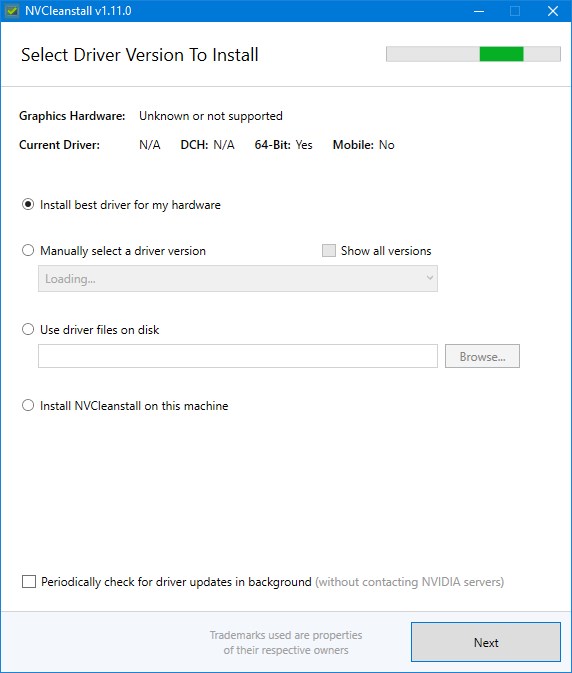
Usando el programa NVCleanstall Los paquetes de instalación de controladores de Nvidia se pueden personalizar para garantizar que solo se instalen los componentes necesarios. Así, la herramienta gratuita amplía la posibilidad de instalar controladores de forma más individual, por ejemplo eliminando paquetes para gafas 3D, USB-C u optimizaciones de portátiles. También puedes desactivar las funciones de telemetría de la misma manera. NVCleanstall se ejecuta en Windows 11, Windows 10, Windows 8 y Windows 7. No se requiere instalación, por lo que el programa está listo para usar inmediatamente después de la descarga. El programa compacto y gratuito fue desarrollado por Techpowerup, no hay nada más que ofrecer excepto la interfaz en inglés. Una vez iniciada, la herramienta busca automáticamente en Internet la última versión adecuada del controlador y la descarga. Puede elegir versiones anteriores o un paquete de controladores descargado manualmente como base para los ajustes. En el siguiente paso, NVCleanstall ofrece la opción de seleccionar componentes individuales del paquete de controladores seleccionado o excluirlos de la instalación. Entre ellas se incluyen características como PhysX, DLSS, audio HD vía HDMI, Ansel, GeForce Experience o funciones de telemetría incluidas en el driver. Para casi todas las opciones del programa, muestra una breve explicación de la función correspondiente. Si aún no estás seguro, también puedes elegir la configuración recomendada automáticamente. Mientras se crea el nuevo paquete de instalación, puede realizar configuraciones adicionales. El nuevo paquete podrá entonces iniciarse e instalarse como de costumbre, sin ningún componente no deseado en su disco duro. Tamaño: 3 megas SO: Windows 7-11 Descargar NVCleanstall 1.19.0 gratis
Firmware original del Samsung Galaxy S26 Plus SM-S947W (archivo Flash)
El archivo Flash lo ayudará a actualizar, degradar o reinstalar el firmware (SO) original en su dispositivo móvil. Además, el archivo Flash (ROM) también le permite reparar el dispositivo móvil en caso de un problema de software, un problema de bucle de arranque, un problema de IMEI o un problema muerto.
Nombre del archivo: SM-S947W_S947WVLS3AZF1_S947WOYV3AZF1_XAC_4archivo.zip País: Canadá Tamaño del archivo: 17,99GB versión de Android: 16 Herramienta Flash: Herramienta de descarga de Odín Cómo flashear (instalar): Sigue el tutorial
Sácale el máximo partido al HTC One X9 implementando privilegios de root de una forma sencilla y fácil.
Una vez más gracias a la utilidad MTKroot v2.5.5 hemos conseguido compilar otro método completamente automático para rootear celulares HTC One X9por el cual vas a alcanzar acceso raíz en cuestión de minutos.
¿Problemas para encontrar el archivo boot.img?, verifique este.
¿Qué es la raíz?
Él raíz oh uso excesivo es el nombre común que se suele asignar a las cuentas de usuario que tienen todos los privilegios en todos los tipos de acceso (monousuario o multiusuario).
Asimismo, rootear un Smartphone es un procedimiento que permite al usuario de un dispositivo Android obtener acceso privilegiado al sistema de forma similar a los permisos administrativos en sistemas Unix o Linux, permitiendo al usuario superar cualquier reducción de sistema y software establecida por el fabricante y/u operador de red.
¿Cuáles son las ventajas de rootear el HTC One X9?
Pudiendo eliminar todo el Bloatware fácilmente así como deshacerse de aplicaciones potencialmente inútiles del sistema.
Obtenga memoria adicional para almacenamiento interno.
Modificar cualquier configuración sofisticada en el sistema, como desbloquear el HTC One X9, cambiar o modificar el IMEI de nuestro HTC One X9 y la MAC, overclockear el procesador entre muchas otras.
Utilice aplicaciones diseñadas únicamente para dispositivos que tengan permisos de root.
Formatee y modifique nuevas particiones en la memoria (Cuidado, hacer esto es muy peligroso.).
Realizar backups o copias de seguridad de todas las particiones, incluso poder exportar la rom completa.
Precauciones y desventajas que debemos considerar
El celular ya no estará cubierto por la garantía emitida por el fabricante.
Amenaza de que aplicaciones maliciosas obtengan permisos de superusuario.
Peligro de daño o deterioro de los datos durante o después del proceso, por lo que recomiendo en cualquier caso crear una copia de seguridad antes de iniciar root.
El Firmware/Rom de tu dispositivo móvil HTC One X9 puede estar dañado, es recomendable asegurarte de poder obtener una copia oficial de su firmware si es necesario.
Eventualmente se revocará la compatibilidad con actualizaciones OTA/FOTA.
Requisitos previos para el proceso.
Una computadora que tenga un sistema operativo Windows W7 o posterior, ya sea de arquitectura de 32 o 64 bits.
Descarga el firmware original para tu HTC One X9 donde tendrás que eliminar el componente de arranque, si es posible, desde el sitio de descarga oficial del fabricante.
Nota: Sí No puedes obtener un firmware para tu teléfono HTC One X9 Tiene la posibilidad de obtener fácilmente el componente de arranque directamente desde el dispositivo siguiendo los pasos de este tutorial.
Configuración del teléfono HTC One X9
Antes de continuar, debes ejecutar algunos parámetros específicos para la configuración del teléfono, que consisten principalmente en Habilitar desbloqueo OEM al igual que Habilitar la depuración USB.
Podrás localizar estas configuraciones en el menú del programador, que deberás haber desbloqueado previamente presionando 7 veces continúa en el recuadro:
Menú-> Acerca del dispositivo -> versión de software.
Cómo rootear el teléfono móvil HTC One X9 fácilmente
Para comenzar hay que descomprimir el paquete previamente descargado en el escritorio del ordenador y luego abrir la aplicación MTKroot v2.5.5.
Iniciando MTKroot v2.5.5 en HTC One X9
Haga clic una vez en el botón Controladores -> MediaTek y finaliza la instalación de los controladores necesarios.
Instalar los controladores Mediatek HTC One X9
Repita esto con la instalación en controladores -> BAsD.
Nota: La herramienta MTKroot v2.5.5 tiene los controladores actualizados que son necesarios para que su PC ubique el HTC One X9.
Luego conecta tu HTC One X9 a su computadora a través del puerto USB y haga clic en el botón Restablecer USB.
Haga clic en la esquina superior izquierda del texto. ¡¡Sin botas de heno!! -> Llevaragregue el archivo de arranque y luego haga clic en el botón Parche de proceso.
Automáticamente se abrirá el programa Magisk Manager en tu terminal, sigue las instrucciones que verás en tu pantalla para crear el parche.
Luego debes hacer clic en el botón Prueba del BAD y espera un momento hasta que puedas ver el mensaje’Dispositivo reconocido‘ en ese momento debes hacer clic en el botón Soy un fastboot.
HTC One X9 Reiniciar USB, probar ADB, ir a Fastboot
Ahora espera unos segundos mientras HTC One X9 Comience con el modo de gestor de arranque, luego haga clic en Probar arranque rápido.
Nuevamente tendrás que esperar hasta que puedas leer la línea ‘Dispositivo encontrado‘ antes de poder continuar a la siguiente etapa.
Cómo abrir el gestor de arranque de tu celular HTC One X9
En el siguiente párrafo intentaremos abrir el gestor de arranque de tu HTC One X9, operación que se realizará con un solo clic.
Es recomendable saltarse el procedimiento si lo habías abierto previamente.
Hacer clic en Prueba del cargador de arranque si desea asegurarse del estado del gestor de arranque.
Prueba del gestor de arranque HTC One X9
En caso de que necesites desbloquear el gestor de arranque en HTC One X9 solo tienes que hacer clic en el botón Liberar cargador de arranque -> Aceptar y luego realizar las sugerencias que se proyectarán en la pantalla del HTC One X9.
Tendrás que presionar el botón sube el volumen para poder continuar.
Desbloquear el gestor de arranque de HTC One X9
Recuerda: Cuando desbloqueas el gestor de arranque, tu teléfono celular se restablecerá a su estado original.
Considere realizar copias de seguridad o, si lo prefiere, hacer copias de seguridad de archivos, contactos, fotografías y otros datos en una memoria externa.
Una vez hayas abierto el gestor de arranque, el siguiente paso será finalizar el proceso y dejar finalmente tu HTC One X9 con sus correspondientes privilegios de root.
Vaya a la parte superior del programa y seleccione la opción raíz, luego haga clic en el botón Raíz en la esquina inferior.
Marcar Root HTC One X9
Tu teléfono móvil quedará rooteado automáticamente y podrás leer la palabra “OK” reflejada en la pantalla de tu celular HTC One X9 y en la ventana de MTKroot v2.5.5.
Luego tendrás que hacer clic en Salir del arranque rápido para devolver el teléfono móvil HTC One X9 volverá al sistema.
Cuando su HTC One X9 se haya iniciado por completo, haga clic en el botón Aplicaciones -> instalar magia y compruebe si la aplicación Magisk Manager se encuentra realmente entre las aplicaciones de su HTC One X9.
Para que la aplicación Magisk Manager funcione correctamente es necesario conectar el Smartphone a Internet, ya sea vía WiFi o datos.
Para finalizar el tutorial sólo tienes que hacer clic en Comprobar raíz -> siguiente Aceptar y eso es todo.
Comprobar Root HTC One X9
Nota: En caso de que la aplicación Magisk Manager no aparezca instalada, haga clic una vez en el botón Desinstalarespera dos segundos y haz clic nuevamente instalar.
Proceso resumido
Resumen de pasos Rootear HTC One X9
Ejecute la utilidad MTKroot v2.5.5 y luego conecte el dispositivo móvil HTC One X9 a la computadora.
Reinicie el dispositivo móvil HTC One X9 en modo gestor de arranque haciendo clic en Soy un fastboot -> Probar arranque rápido.
Si es necesario, desbloquee el gestor de arranque haciendo clic en Liberar cargador de arranque.
Finalmente seleccione la opción raíz y presione el botón Raíz.
Vídeo tutorial de ayuda paso a paso para rootear el HTC One X9
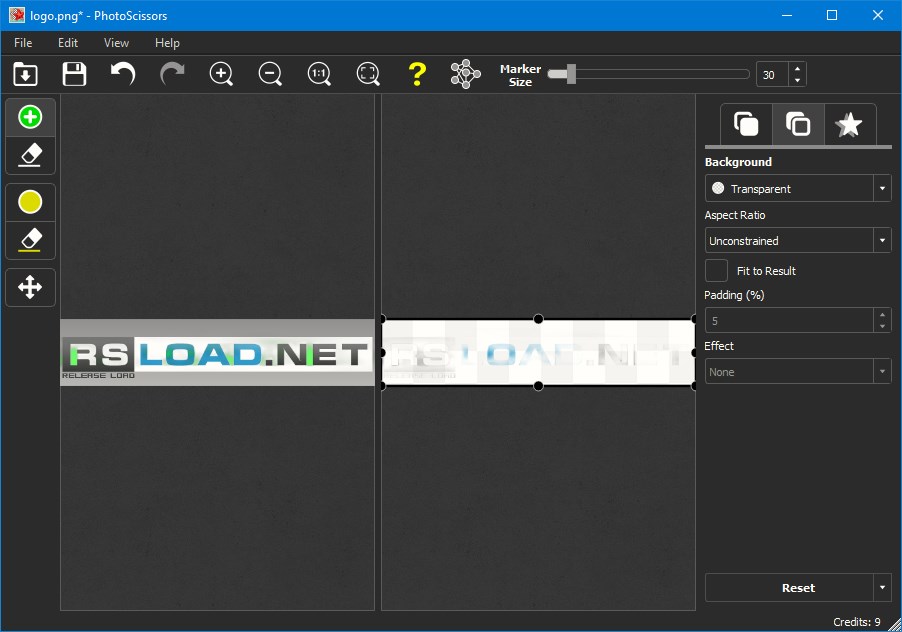
Le permitirá ahorrar tiempo cuando necesite recortar rápidamente un objeto de una foto y pegarlo en otra imagen, también le permitirá eliminar el fondo de una imagen determinada. descargar TeoreX PhotoScissors posible a continuación. Para realizar esta operación no es necesario ser un profesional; El programa es tan simple que casi cualquier usuario puede completar las tareas. Sólo necesita seleccionar el área que desea eliminar y el área que desea conservar, luego PhotoScissors hará el resto automáticamente. La interfaz parece elegante como la de otros productos de este desarrollador. Sin apoyo casi no hay configuraciones, hay pocas herramientas para trabajar, por lo que será bastante difícil confundirse.
Peculiaridades:
El programa le permite eliminar rápidamente fondos complejos de las fotografías, lo cual es ideal para quienes desean imágenes pulidas sin la necesidad de una edición prolongada.
Le permite separar fácilmente el primer plano del fondo, lo que facilita el aislamiento de objetos en cualquier imagen.
El software no impone ninguna restricción en el tamaño de la imagen, lo que le permite trabajar fácilmente con fotografías de alta resolución.
El usuario puede recortar con precisión objetos en una fotografía, lo que permite modificar detalladamente y refinar los componentes de la imagen.
La herramienta puede configurar el fondo en cualquier color, incluido el transparente, o cambiarlo por completo, lo que le permite crear imágenes visualmente atractivas.
PhotoScissors admite todos los formatos de imagen populares, como PNG y JPG, lo que brinda flexibilidad y facilidad para trabajar con una variedad de archivos de imagen.
No se requieren habilidades técnicas o de diseño para operar, lo que lo hace muy accesible para usuarios principiantes que desean una herramienta de edición de fotografías fácil de usar.
El programa prepara idealmente imágenes para tiendas online, asegurando la presentación más atractiva de los productos.
Usando los enlaces a continuación puedes descargar tanto la versión repack, ya activada, como la versión portátil, que no requiere instalación.
La activación a menudo se presenta por separado en forma de crack, a veces puede ser una clave para el registro, al final recibirás la versión completa sin límite.
Firmware original del Samsung Galaxy S26 SM-S942W (archivo Flash)
El archivo Flash lo ayudará a actualizar, degradar o reinstalar el firmware (SO) original en su dispositivo móvil. Además, el archivo Flash (ROM) también le permite reparar el dispositivo móvil en caso de un problema de software, un problema de bucle de arranque, un problema de IMEI o un problema muerto.
Nombre del archivo: SM-S942W_S942WVLS3AZF1_S942WOYV3AZF1_XAC_4archivo.zip País: Canadá Tamaño del archivo: 17,94 GB versión de Android: 16 Herramienta Flash: Herramienta de descarga de Odín Cómo flashear (instalar): Sigue el tutorial
Si por algún motivo (y son muchos) quieres rootear tu teléfono HTC Desire 10 Pro, entonces tengo una buena noticia que darte, porque hoy te dejaremos un procedimiento muy sencillo y efectivo para hacerlo automáticamente.
Es innegable que al rootear un teléfono móvil Podemos obtener numerosos beneficios, al mismo tiempo que es cierto que puede conllevar varios inconvenientes.
En los siguientes párrafos también repasaremos cuáles son los profesionales y el desventajaspara que puedas pesarte por tu cuenta rootear o no rootear tu HTC Desire 10 Pro.
¿No encuentras el maletero? aquí tienes la solución.
¿Qué es la raíz?
Él uso excesivo oh raíz es el nombre convencional para las cuentas de usuario que tienen todos los derechos de acceso (usuario único y multiusuario).
Asimismo, rootear un Smartphone es un proceso que permite al usuario de un teléfono con sistema Android obtener acceso privilegiado al sistema de forma similar a los permisos administrativos de Unix, lo que también permite romper cualquier limitación del sistema y hardware impuesta por el fabricante y/u operador de red.
¿Cuáles son los beneficios de rootear tu HTC Desire 10 Pro?
Desinstala todo tipo de Bloatware de forma sencilla así como elimina aplicaciones del sistema.
Poder ganar memoria extra para almacenamiento interno.
Adapte cualquier configuración sofisticada del sistema, como desbloquear el teléfono celular, recuperar el número IMEI del teléfono celular, MAC, overclockear el procesador y muchos otros.
Posibilidad de utilizar aplicaciones diseñadas específicamente para teléfonos que cuentan con privilegios de superusuario.
Formatear, modificar y adaptar nuevas particiones en memoria (hacer esto puede ser muy peligroso).
Crea copias de seguridad de particiones además de exportar todo el Firmware.
Precauciones e inconvenientes que debemos tener en consideración
El dispositivo invalidará la validez de la garantía otorgada por el fabricante.
Exposición a aplicaciones dañinas que obtienen derechos de superusuario.
Riesgo de daño o deterioro de los datos durante o después del proceso, por lo que es recomendable realizar siempre una copia de seguridad antes de iniciar un proceso root.
El Firmware de su teléfono móvil puede estar dañado, se recomienda asegurarse de poder obtener una copia original de la ROM si es necesario.
Soporte de actualización FOTA (Firmware por aire) quedará deshabilitado.
Requisitos previos para el procedimiento.
Computadora Windows W7 o superior, tanto de 32 como de 64 bits.
Descarga la rom original de tu teléfono móvil HTC Desire 10 Pro de la que extraerás el archivo de arranque, idealmente desde el soporte de descarga oficial.
Nota: Sí No puedes descargar una rom original para HTC Desire 10 Pro Como alternativa, puedes tener el archivo de arranque directamente desde el teléfono móvil en este tutorial.
Configura tu teléfono HTC Desire 10 Pro
Lo primero que haremos será configurar los ajustes necesarios para este proceso, que básicamente consisten en Habilitar la depuración USB así como Activar desbloqueo OEM.
Estas preferencias se encuentran dentro de la sección de desarrollador, que debes desbloquear con antelación. presionando siete veces sucesivamente en la caja;
Menú de configuración-> Información del sistema -> Número de compilación.
Rootear el teléfono HTC Desire 10 Pro
Descomprima el contenido del paquete descargado previamente en el escritorio de su computadora con Windows y luego inicie la utilidad MTKroot v2.5.5.
Abra MTKroot v2.5.5 para HTC Desire 10 Pro
Controladores Pulsa -> MediaTek y aplica la instalación de los drivers específicos.
Instalar drivers MTK HTC Desire 10 Pro
Siga los mismos pasos para completar la instalación de los controladores -> BAsD.
Nota: La aplicación MTKroot v2.5.5 ya incluye todos los controladores que requieren los teléfonos inteligentes HTC Desire 10 Pro.
Conéctate debajo de tu HTC Desire 10 Pro con su computadora a través de un cable de datos Micro USB y luego presione el botón Restablecer USB.
Haga clic en el área superior izquierda en ¡¡Sin botas de heno!! -> Llevarabra el archivo de arranque y finalmente haga clic en el botón Parche de proceso.
La utilidad Magisk Manager se iniciará automáticamente en su HTC Desire 10 Pro, siga las instrucciones que aparecerán en la pantalla para parchear el arranque.
Luego haga clic una vez en el botón Prueba del BAD y cuando puedas ver el mensaje’Dispositivo encontrado‘haga clic una vez en Soy un fastboot.
HTC Desire 10 Pro Reiniciar USB + Prueba ADB + Fastboot
Espere unos segundos hasta que HTC Desire 10 Pro reinicie con el modo gestor de arranque y luego haga clic en Probar arranque rápido.
Luego espera hasta que aparezca la línea ‘Dispositivo detectado‘ antes de continuar al siguiente nivel.
Desbloquear el gestor de arranque en HTC Desire 10 Pro
En el siguiente nivel pasaremos a desbloquear el gestor de arranque de tu Smartphone, acción imprescindible que aplicarás de forma 100% automatizada.
Es recomendable omitir esta operación si la has vuelto a realizar.
Hacer clic en Prueba del cargador de arranque para comprobar su estado.
Verifique el gestor de arranque de HTC Desire 10 Pro
Si lo considera necesario desbloquea el gestor de arranque de tu HTC Desire 10 Pro solo haz clic Liberar cargador de arranque -> Acepta y luego completa las señales que se mostrarán en la pantalla de tu HTC Desire 10 Pro.
Recuerda que debes presionar la tecla aumentar el volumen para confirmar.
Abra el gestor de arranque HTC Desire 10 Pro
Importante: en el momento en que desbloquees el gestor de arranque, el software de tu dispositivo se restaurará a su estado original.
Por lo tanto, deberías considerar hacer copias de seguridad o copiar fotos, contactos, archivos y otros datos a una tarjeta de memoria externa.
Una vez que hayas abierto el gestor de arranque, lo siguiente que debes hacer es finalizar este tutorial y dejar rooteado el HTC Desire 10 Pro.
Vaya al área superior izquierda de MTKroot v2.5.5 y verifique la preferencia de raíz, luego haga clic una vez en Root en el lado opuesto.
Opción Root HTC Desire 10 Pro
En unos segundos tu HTC Desire 10 Pro estará rooteado y leerás el mensaje “OK” reflejado en la pantalla del teléfono y en la ventana de MTKroot v2.5.5.
Luego haga clic una vez en Salir del arranque rápido para reiniciar su teléfono celular HTC Desire 10 Pro en modo sistema.
Cuando el Smartphone termine de reiniciarse por completo deberás hacer clic en Aplicaciones -> instalar magia y confirme que la aplicación Magisk Manager esté efectivamente en el panel de su HTC Desire 10 Pro.
Para que la aplicación Magisk Manager funcione correctamente, primero debes conectar el dispositivo a Internet, mediante redes móviles o Wi-Fi.
Finalmente, simplemente haga clic una vez Comprobar raíz -> siguiente Aceptar y eso es todo.
Prueba Root HTC Desire 10 Pro
Nota: En caso de que la aplicación Magisk Manager no se instale, haga clic en DesinstalarEspere unos segundos y haga clic en el botón nuevamente. Instalar Administrador Mágico.
Pasos resumidos
Pasos simplificados Root HTC Desire 10 Pro
Ejecute el programa MTKroot v2.5.5 y luego conecte su dispositivo a su computadora.
Reinicie su dispositivo con el modo de gestor de arranque haciendo clic Soy un fastboot -> Probar arranque rápido.
Si es necesario, desbloquee el gestor de arranque haciendo clic en Liberar cargador de arranque.
Finalmente seleccione la opción raíz y presione el botón Raíz.
Vídeo tutorial de ayuda paso a paso sobre cómo rootear el terminal HTC Desire 10 Pro
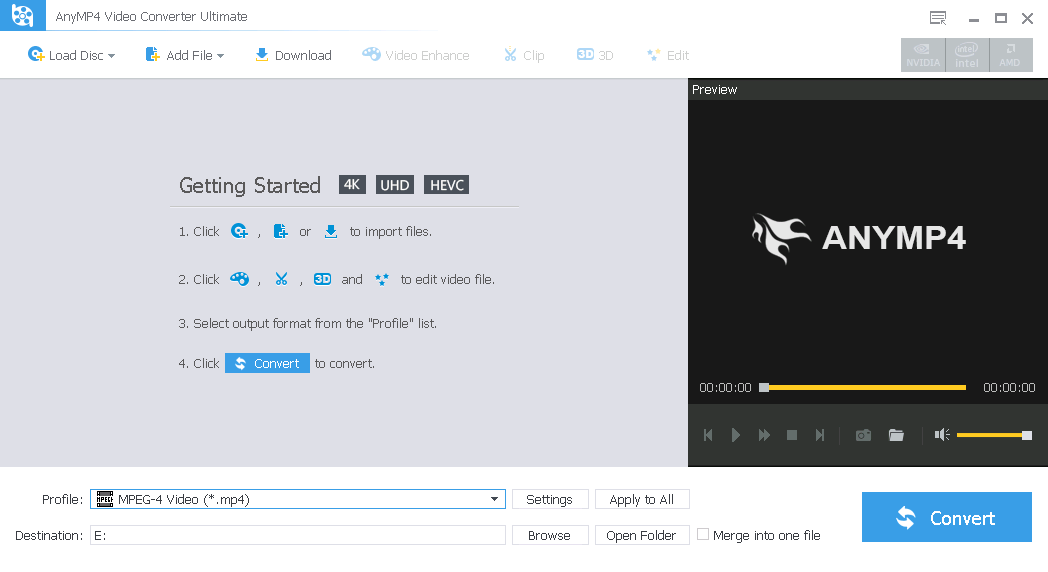
Otro programa de conversión compatible con una gran cantidad de formatos, modo por lotes, capacidad de obtener una vista previa del video, descargar AnyMP4 Video Converter se ofrece en la noticia completa. El programa puede funcionar con diferentes formatos, la lista se encuentra en el sitio web oficial, incluido el vídeo HD. Además, puedes convertir videos 2D a 3D. Puede seleccionar una plantilla de parámetros ya preparada para el formato deseado e inmediatamente proceder a la conversión, o puede configurar todos los parámetros usted mismo. AnyMP4 Video Converter tiene varias configuraciones para la edición de video, puedes recortarlo, pegarlo, etc., todo es igual que en todas partes, ¡buena suerte! Peculiaridades:
La activación es lo más cómoda posible.
Hay apoyo en el puerto y reembalaje.
Tamaño relativamente pequeño para tal funcionalidad
El software puede cargar la memoria de la tarjeta para una operación más rápida.
Los perfiles integrados le evitarán la molestia de configurar
Cualquiera que quiera sufrir puede cambiar todos los parámetros por sí mismo.
Firmware original del Samsung Galaxy A07 5G SM-A076M (archivo Flash)
El archivo Flash lo ayudará a actualizar, degradar o reinstalar el firmware (SO) original en su dispositivo móvil. Además, el archivo Flash (ROM) también le permite reparar el dispositivo móvil en caso de un problema de software, un problema de bucle de arranque, un problema de IMEI o un problema muerto.
Nombre del archivo: SM-A076M_A076MXXS4BZF3_A076MOWO4BZF3_GTO_4archivo.zip País:Guatemala Tamaño del archivo: 6,61GB versión de Android: 16 Herramienta Flash: Herramienta de descarga de Odín Cómo flashear (instalar): Sigue el tutorial
En esta otra ocasión vamos a poner a tu disposición otro sencillo artículo para rootee su teléfono inteligente Aligator S4000 Duo.
En el tutorial que sigue le ofreceremos un método automático para rootear teléfonos móviles Aligator S4000 Duocon el que conseguirás rootear en unos minutos.
problemas para busque el archivo boot.img?, controlar este.
¿Qué significa raíz?
Él raíz oh uso excesivo Es el nombre habitual que se asigna a las cuentas de usuario que tienen todos los privilegios en todos los accesos (monousuario y multiusuario).
Asimismo, rootear un dispositivo es una técnica que facilita al usuario de un teléfono móvil con sistema Android obtener un acceso privilegiado de forma similar a los permisos administrativos de los sistemas Unix, pudiendo superar así cualquier reducción de sistema o software establecida por el fabricante u operador de red.
Beneficios de rootear tu Aligator S4000 Duo
Poder eliminar Bloatware de forma sencilla y deshacerse de aplicaciones del sistema potencialmente improductivas.
Poder ganar más memoria de almacenamiento interno.
Adapte configuraciones sofisticadas al sistema, como jailbreak, restablecer el número IMEI y/o MAC del dispositivo, overclocking de la CPU/GPU y mucho más.
Pudiendo utilizar aplicaciones diseñadas únicamente para aquellos móviles que tengan permisos de usuario root.
Adaptar, formatear y modificar particiones en memoria (¡Advertencia! Puede ser muy peligroso.).
Realizar copias de seguridad o backups del sistema de particiones y poder exportar la rom completa.
Precauciones e inconvenientes que se deben tener en cuenta
Su equipo suspenderá la vigencia de la garantía otorgada por el fabricante.
Peligro de que aplicaciones maliciosas obtengan permisos de superusuario.
Amenaza de daño o deterioro de los datos durante el proceso, por lo que es recomendable realizar una copia de seguridad antes de iniciar el proceso raíz.
El Firmware/Rom del terminal Aligator S4000 Duo puede estar dañado, se recomienda asegurarse de poder obtener una copia válida de su firmware si es necesario.
Las actualizaciones OTA/FOTA acabarán siendo revocadas.
Requisitos previos para el proceso.
Un ordenador que tenga cualquier versión de Windows XP/W7/8 o posterior, tanto en arquitectura de 32 como de 64 bits.
Descarga la rom original de tu Aligator S4000 Duo de la que extraerás el componente boot.img, idealmente desde la web de soporte del fabricante.
Nota: Sí No puedes descargar el firmware oficial del dispositivo. También puede tener el componente boot.img directamente desde el Aligator S4000 Duo simplemente siguiendo los pasos de este tutorial.
Configurando el equipo
Primero que nada tienes que ejecutar algunas correcciones específicas desde las opciones de tu terminal, estas básicamente intentan Activar desbloqueo OEM y también Habilitar la depuración USB.
Podrás encontrar estas configuraciones en la sección de programador, que tendrás que tener desbloqueadas previamente tocando siete veces continúa arriba de la sección ->
Configuración-> Información del teléfono -> versión de software.
Cómo rootear Aligator S4000 Duo fácilmente
Primero debes extraer el paquete que has descargado en tu PC con Windows y luego iniciar la herramienta MTKroot v2.5.5.
Rootear MTKroot v2.5.5 en un Aligator S4000 Duo
Haga clic en el botón Controladores -> MediaTek y complete la instalación de los controladores necesarios.
Instalar los controladores MTK Aligator S4000 Duo
Repetir esto también para realizar la instalación con los drivers -> BAsD.
Nota: El software MTKroot v2.5.5 ya incluye los controladores actualizados necesarios para que Windows ubique el Aligator S4000 Duo.
Luego conecte el Aligator S4000 Duo con su computadora a través de un puerto USB y luego haga clic en el botón Restablecer USB.
Haga clic en la esquina superior izquierda en ¡¡Sin botas de heno!! -> Llevarabra el archivo boot.img y haga clic en el botón Parche de proceso.
El programa Magisk Manager se iniciará automáticamente en tu Aligator S4000 Duo, sigue las instrucciones que aparecerán en pantalla para crear el parche.
Luego haga clic en Prueba del BAD y espera un momento hasta que puedas leer el mensaje’Dispositivo reconocido‘ momento en el que tienes que hacer clic en el botón Soy un fastboot.
Aligator S4000 Duo Reiniciar USB, probar ADB, ir a Fastboot
Espere unos segundos mientras Cocodrilo S4000 Dúo se reinicia en modo gestor de arranque, luego haga clic en el botón Probar arranque rápido.
Luego debes prestar atención hasta que veas el texto ‘Dispositivo reconocido‘ antes de poder pasar a la siguiente fase.
Abrir el gestor de arranque y tu Aligator S4000 Duo
En el siguiente párrafo pasaremos a desbloquear el gestor de arranque de tu teléfono móvil, una acción imprescindible que te ayudaremos a realizar de forma 100% automatizada.
Pero debes ignorar este paso si lo habías desbloqueado antes.
Hacer clic en Prueba del cargador de arranque si quieres comprobar su estado.
Verificar el gestor de arranque en Aligator S4000 Duo
En caso de que necesites desbloquear el gestor de arranque en el Aligator S4000 Duo luego haga clic en Liberar cargador de arranque -> Acepta y luego sigue las sugerencias que aparecerán proyectadas en la pantalla de tu Aligator S4000 Duo.
Prensa aumentar el volumen para proceder.
Desbloquear el gestor de arranque de un Aligator S4000 Duo
Importante: Al liberar el gestor de arranque, el software de su teléfono móvil se restaurará a su estado inicial.
Por ese motivo, considera realizar copias de seguridad o, si lo prefieres, copiar tus archivos, contactos, fotografías y otros datos a la tarjeta de memoria SD externa.
Una vez que hayas desbloqueado el gestor de arranque, solo quedan unos segundos para finalizar el tutorial y dejar tu Aligator S4000 Duo con los privilegios de root correspondientes.
En la parte superior de la aplicación, elija la opción raíz y luego haga clic una vez en Root en la esquina inferior.
Seleccionar Root Alligator S4000 Duo
En cuestión de segundos el teléfono Aligator S4000 Duo estará rooteado y verás reflejadas las letras “OK” tanto en tu ordenador como en la ventana de MTKroot v2.5.5.
Luego haga clic una vez en Salir del arranque rápido para devolver el teléfono volverá al sistema.
Cuando el Aligator S4000 Duo se haya cargado por completo deberás hacer clic en el botón Aplicaciones -> instalar magia y compruebe si la aplicación Magisk Manager realmente aparece entre las aplicaciones del Aligator S4000 Duo.
Para que la aplicación Magisk Manager funcione correctamente, primero debes conectar el Aligator S4000 Duo a Internet, sin importar si es a través de redes móviles o Wi-Fi.
Y finalmente solo tienes que hacer clic en el botón Comprobar raíz -> entonces Aceptar y nada más.
Testear Raíz Aligator S4000 Duo
Nota: Si la aplicación no se instala la primera vez, haga clic en Desinstalarespere un par de segundos y una vez más haga clic en el botón instalar.
Simplificación de procesos
Resumen del proceso Root Aligator S4000 Duo
Inicie la herramienta MTKroot v2.5.5 y conecte su teléfono móvil a la computadora.
Reinicie su teléfono móvil en modo gestor de arranque haciendo clic en el botón Soy un fastboot -> Probar arranque rápido.
Si es necesario, desbloquee el gestor de arranque haciendo clic en Liberar cargador de arranque.
Finalmente seleccione la opción raíz y presione el botón Raíz.
Vídeo tutorial de ayuda paso a paso para rootear el Aligator S4000 Duo
Firmware original del Samsung Galaxy Watch5 SM-R905N (archivo Flash)
El archivo Flash lo ayudará a actualizar, degradar o reinstalar el firmware (SO) original en su dispositivo móvil. Además, el archivo Flash (ROM) también le permite reparar el dispositivo móvil en caso de un problema de software, un problema de bucle de arranque, un problema de IMEI o un problema muerto.
Nombre del archivo: SM-R905N_R905NKOS2DZE1_R905NOKA2DZE1_SKC_4archivo.zip País: Corea del Sur Tamaño del archivo: 3,28 GB versión de Android: 16 Herramienta Flash: Herramienta de descarga de Odín Cómo flashear (instalar): Sigue el tutorial
tienes un telefono Cocodrilo S5070 Dúo 8GB ¿Y te gustaría tener un shell raíz? Si ese es el caso, sin duda has llegado al lugar indicado.
en el rango Cocodrilo S5070 Dúo 8GB Son teléfonos que una vez rooteados brindan al usuario varios métodos para mejorar el funcionamiento, modificar la ROM así como tomar el control del sistema celular.
problemas para busque el archivo boot.img?, controlar este.
¿Qué es el enraizamiento?
Él uso excesivo oh raíz es el nombre común para las cuentas de usuario que tienen todos los privilegios en todos los niveles de acceso, tanto de usuario único como multiusuario.
Asimismo, rootear un teléfono móvil es el procedimiento que otorga a los usuarios de Smartphone obtener acceso privilegiado de forma similar a los permisos administrativos de las máquinas Unix, lo que también permite corregir posibles límites de sistema y software impuestos por fabricantes u operadores de red.
Aspectos positivos de rootear el Aligator S5070 Duo 8GB
Pudiendo desinstalar cualquier Bloatware fácilmente, así como deshacerse de aplicaciones inútiles del sistema.
Posibilidad de obtener espacio extra para almacenamiento interno.
Modificar cualquier configuración sofisticada del sistema, como desbloquear el terminal, recuperar el IMEI de nuestro teléfono o MAC, hacer overclocking de la CPU y/o GPU, entre muchas posibilidades.
Poder utilizar aplicaciones programadas sólo para dispositivos que tengan privilegios de usuario root.
Eliminar, modificar y cambiar el tamaño de nuevas particiones en la memoria (Esto puede ser muy peligroso para el dispositivo.).
Crear bakups o copias de seguridad de todas las particiones o poder exportar la rom completa.
Precauciones e inconvenientes a considerar
El teléfono móvil dejará de ser válido para la garantía otorgada por el fabricante.
Peligro de que aplicaciones dañinas obtengan derechos de superusuario.
Exposición a daños o deterioro de los datos durante o después del procedimiento, en cuyo caso es recomendable en todo caso realizar una copia de seguridad antes de iniciar el root.
El Firmware/Rom de su dispositivo móvil puede estar dañado, se recomienda que se asegure de poder obtener una copia flasheable de su firmware si es necesario.
Se eliminará la compatibilidad con actualizaciones automáticas.
Condiciones para realizar el proceso
Computadora con sistema operativo Windows XP/w7 o posterior, ya sea de 32 o 64 bits.
Descargue la rom original o el archivo boot.img para su teléfono, si es posible, desde el sitio web oficial de soporte y descargas.
Nota: Sí No puedes descargar una rom oficial para tu Aligator S5070 Duo 8GB Tiene la opción de adquirir el archivo de arranque directamente desde el Aligator S5070 Duo 8GB simplemente siguiendo las instrucciones de este tutorial.
Configuraciones en dispositivo móvil
Primero que nada debes realizar ciertos parámetros a las opciones del celular, los cuales pasan por Habilitar la depuración USB así como Activar desbloqueo OEM.
Ambas configuraciones se encuentran dentro de la sección del programador, que tendrás que desbloquear previamente tocando 7 veces continúa arriba:
Ajusta-> Información del teléfono -> versión de software oh Número de compilación.
Raíz Aligator S5070 Duo 8GB
Para comenzar, tendrás que descomprimir el contenido del paquete previamente descargado en el escritorio de tu PC y luego abrir la aplicación MTKroot v2.5.5.
Ejecute MTKroot v2.5.5 para Aligator S5070 Duo 8GB
Haga clic en el botón Controladores -> MediaTek y seguir la instalación de los drivers específicos.
Instalar los controladores MTK Aligator S5070 Duo 8GB
Repita este paso exactamente para instalar los controladores -> BAsD.
Nota: La aplicación MTKroot v2.5.5 incluye todos los controladores necesarios para que la PC reconozca el Aligator S5070 Duo 8GB.
Luego conecte el dispositivo móvil Cocodrilo S5070 Dúo 8GB a su PC usando el conector de datos USB y luego haga clic una vez Restablecer USB.
Haga clic en la parte superior izquierda en ¡¡Sin botas de heno!! -> LlevarAbra el archivo boot.img y luego haga clic en Parche de proceso.
La aplicación Magisk Manager se iniciará automáticamente en tu Aligator S5070 Duo 8GB, sigue las instrucciones que aparecerán en pantalla para parchear el arranque.
Luego tienes que hacer clic Prueba del BAD y espera un momento hasta que puedas leer la frase ‘Dispositivo encontrado‘ en ese momento debes hacer clic en el botón Soy un fastboot.
Aligator S5070 Duo 8GB Reiniciar USB, Test ADB, ir a Fastboot
Presta atención por un momento mientras el Cocodrilo S5070 Dúo 8GB Comience con las opciones de Fastboot y luego haga clic en Probar arranque rápido.
Nuevamente tienes que esperar hasta que puedas leer el texto’Dispositivo encontrado‘ antes de pasar al siguiente estado.
Cómo abrir el gestor de arranque de tu Smartphone Aligator S5070 Duo 8GB
En el siguiente nivel llega el turno de desbloquear el gestor de arranque de tu Aligator S5070 Duo 8GB, otra tarea imprescindible que te guiaremos para realizar con un solo clic.
Es recomendable excluir este trámite si ya lo has liberado en otra ocasión.
Haga clic en el botón Prueba del cargador de arranque si necesita verificar si ya está desbloqueado.
Verifique el gestor de arranque en Aligator S5070 Duo 8GB
En caso de que necesites abre el gestor de arranque del Aligator S5070 Duo 8GB debes hacer clic en Liberar cargador de arranque -> Aceptar y posteriormente cumplir las pautas que aparecerán proyectadas en la pantalla de tu terminal.
Presione el botón sube el volumen para confirmar.
Desbloquear el gestor de arranque de Aligator S5070 Duo 8GB
Nota: Al abrir el gestor de arranque, su teléfono se restaurará a su estado inicial.
Por ello, es recomendable crear una copia de seguridad o, si lo deseas, copiar tus fotos, contactos, archivos y otros datos a la tarjeta de memoria Micro SD externa.
Una vez que hayas abierto el gestor de arranque solo queda completar el tutorial y dejar tu dispositivo móvil Aligator S5070 Duo 8GB con privilegios de root.
Desplácese hasta la parte superior de la herramienta MTKroot v2.5.5 y elija la preferencia Root, luego haga clic una vez en el botón Root en la parte inferior.
Seleccione Root Aligator S5070 Duo 8GB
En tan sólo unos segundos tu dispositivo móvil Aligator S5070 Duo 8GB quedará rooteado y aparecerá la palabra “OK” en la pantalla del Smartphone y en la ventana de MTKroot v2.5.5.
Luego haga clic en el botón Salir del arranque rápido y su dispositivo móvil Aligator S5070 Duo 8GB se reiniciará en el entorno Android.
Cuando el Aligator S5070 Duo 8GB termine de reiniciarse por completo deberás pulsar en el botón Aplicaciones -> instalar magia y verifique si la aplicación Magisk Manager está instalada en su Aligator S5070 Duo 8GB.
Para poder utilizar la aplicación Magisk Manager primero debes conectar el dispositivo a Internet, tanto a través del operador de red como por Wi-Fi.
Para completar el tutorial sólo tienes que hacer clic en el botón Comprobar raíz -> siguiente Aceptar y eso es todo.
Prueba Root Aligator S5070 Duo 8GB
Nota: En caso de que la aplicación Magisk Manager no se pueda instalar la primera vez, haga clic en el botón DesinstalarEspere unos segundos y haga clic nuevamente. instalar magia.
Resumen de pasos
Resumen proceso Root Aligator S5070 Duo 8GB
Ejecute la utilidad MTKroot v2.5.5 y luego conecte su teléfono inteligente a su computadora.
Reinicie su teléfono inteligente en modo gestor de arranque haciendo clic Soy un fastboot -> Probar arranque rápido.
Si es necesario, desbloquee el gestor de arranque haciendo clic en Liberar cargador de arranque.
Finalmente seleccione la opción raíz y presione el botón Raíz.
Vídeo tutorial paso a paso de cómo rootear el Aligator S5070 Duo 8GB
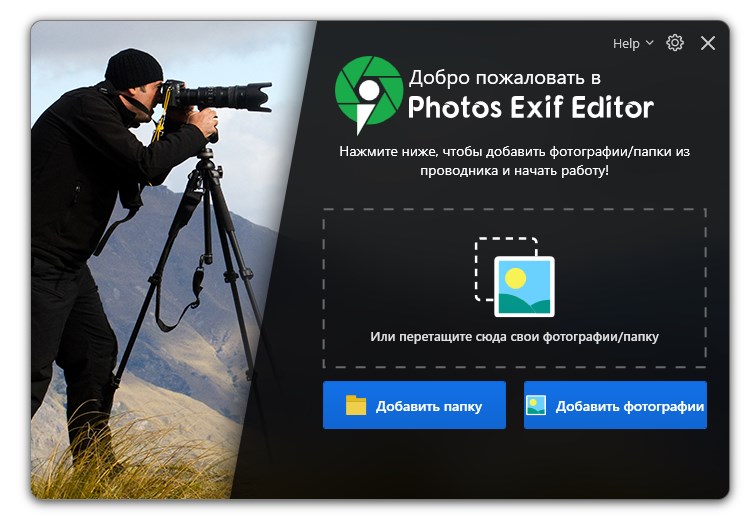
Editor Exif de fotos Systweak es un programa funcional para simplificar la gestión de metadatos de fotografías. No revelaré ningún secreto si escribo que los detalles de cada fotografía muchas veces tienen el mismo significado que la imagen misma. Este software es una herramienta clave diseñada para facilitar la navegación y cambiar los metadatos de sus imágenes y fotografías. Este software centrado en el usuario le brinda una interfaz intuitiva al iniciarlo, lo que hace que cada función sea fácilmente accesible y comprensible incluso para aquellos nuevos en el concepto de edición de metadatos. Estas son algunas de las características:
La facilidad de operación le espera. Externamente, tras el lanzamiento, se da prioridad a la comodidad. Podrás agregar imágenes para editarlas arrastrándolas a la aplicación o mediante la interacción con discos duros.
Con la capacidad de editar metadatos de manera integral, el programa analiza los metadatos asociados con cada imagen. Si desea actualizar la información de su cámara (como marca, modelo y número de serie) o ajustar la configuración de disparo (ISO, distancia focal y exposición, etc.), este software puede ayudarlo a hacerlo. Por cierto, incluso hay una función que le permite verificar y cambiar la información de la lente, lo que garantiza que cada dato se pueda ajustar para adaptarlo a sus preferencias.
Además de la funcionalidad básica que cubrí un poco más arriba, Photos Exif Editor le permite ingresar metadatos IPTC y XMP, incluida información del autor, información del flujo de trabajo, códigos de ubicación y fechas de creación. Esta configuración garantiza que tanto los profesionales como los entusiastas puedan documentar completamente el contexto y la información de derechos de autor de sus imágenes.
Un parámetro igualmente importante es el ajuste de la fecha y la hora. Reconociendo la importancia de los marcos temporales precisos en la fotografía, el autor ofrece amplias herramientas para cambiar los metadatos de fecha y hora. Esta configuración ofrece un valor invaluable para organizar archivos, corregir errores o simplemente garantizar que su colección refleje el orden cronológico correcto, hasta los minutos y segundos exactos.
Lo último de lo que quiero hablar es de la capacidad de cambiar el nombre de los archivos de imagen según sus metadatos. Esta función puede incluir fecha y hora EXIF, coordenadas GPS o incluso dimensiones de imágenes en los nombres de los archivos, lo que agiliza la organización de los archivos y facilita la búsqueda de fotografías específicas en el futuro.
Resumamos las ventajas:
Facilidad de uso
Capacidades de edición integrales
Mayor eficiencia
Configuración detallada
En general, todo, en resumen, la activación de Photos Exif Editor con una clave no es necesaria por separado si decide utilizar la versión portátil, además fue traducida al por el autor del lanzamiento, también conocido como Zheka, especialmente para nuestro proyecto. Ya seas fotógrafo profesional o aficionado, encontrarás una combinación de simplicidad, funciones integrales y opciones de personalización. Tamaño: 4 megas SO: Windows 7+ Descargar Systweak Photos Exif Editor 1.0.23.10828 Eng / Rus + crack gratis – versión portátil de Zhek / 1.0.25.10404 + grieta
Rootear un teléfono, como en este caso el Aligator S5510 Duo IPS, no es un juego y menos debemos tomárnoslo a la ligera, por eso en los tutoriales que publicamos siempre intentamos que el usuario no olvide algún paso o configuración vital.
En los siguientes párrafos le proporcionaremos un proceso automático para rootear teléfonos móviles Aligator S5510 Duo IPScon el que podrás obtener root en menos de 5 minutos.
problemas para busque el archivo boot.img?, controlar este.
¿Qué es la raíz?
Él usuario raíz oh uso excesivo es el nombre habitual asignado a las cuentas de usuario que tienen todos los derechos en todos los niveles de acceso, tanto monousuario como multiusuario.
Rootear un teléfono móvil es un proceso que permite al usuario del celular obtener acceso privilegiado similar a los permisos administrativos en Linux, lo que permite corregir cualquier límite de sistema o hardware impuesto por el fabricante u operador de red.
Beneficios de rootear tu Aligator S5510 Duo IPS
Elimine todo el Bloatware de forma sencilla y desinstale las aplicaciones del sistema.
Posibilidad de obtener memoria de almacenamiento extra.
Modificar configuraciones sofisticadas en el sistema, como hacer jailbreak al Aligator S5510 Duo IPS, cambiar el número IMEI del dispositivo móvil y/o MAC así como overclocking entre muchas otras opciones.
Utilice aplicaciones dirigidas exclusivamente a dispositivos móviles que tengan privilegios de usuario root.
Formatee o cree particiones (¡Atención! Hacer esto es muy peligroso para la integridad del dispositivo.).
Realizar copias de seguridad o copias de seguridad completas además de poder exportar la ROM completa.
Precauciones e inconvenientes a tener en cuenta
Tu terminal perderá la validez de la garantía otorgada por el fabricante.
Amenaza a aplicaciones maliciosas que se apropian de los derechos de superusuario.
Amenaza de daño o pérdida de datos durante o después del procedimiento, por lo que se recomienda en todo momento realizar una copia de seguridad antes de proceder con el root.
El Firmware/Rom del terminal Aligator S5510 Duo IPS puede estar dañado, se recomienda asegurarse de poder obtener una copia flasheable del firmware si es necesario.
Soporte de actualización FOTA (Firmware por aire) será suspendido.
requisitos indispensables para realizar el proceso
PC con SO Windows W7 o superior, microarquitectura de 32 o 64 bits.
Un cable para transferir datos de USB a Micro USB.
Descarga el firmware original de tu Smartphone Aligator S5510 Duo IPS donde extraerás el archivo boot.img si es posible desde el soporte técnico online del fabricante.
Nota: Sí No se puede descargar una rom original para el Aligator S5510 Duo IPS También puede eliminar boot.img directamente del Aligator S5510 Duo IPS fácilmente siguiendo este tutorial.
Configuración IPS del Aligator S5510 Duo
Primero tendrás que realizar ciertos ajustes en el panel de configuración del teléfono móvil, estos básicamente consisten en Activar la depuración USB así como desbloquear OEM.
Puedes encontrar estas dos configuraciones en el menú de desarrollador, que debes desbloquear de antemano. presionando siete veces continuamente en;
Sistema-> Acerca del teléfono -> versión de software oh Número de compilación.
Rootear el Smartphone Aligator S5510 Duo IPS paso a paso
En primer lugar, debes descomprimir los archivos previamente descargados en tu ordenador e iniciar la utilidad MTKroot v2.5.5.
Ejecutar MTKroot v2.5.5 y Aligator S5510 Duo IPS
Haga clic en Controladores -> MediaTek y aplicar la instalación de los drivers necesarios.
Instalar drivers USB Aligator S5510 Duo IPS
De igual forma sigue estos pasos para instalar los drivers BAsD.
Nota: El programa MTKroot v2.5.5 incluye los drivers USB y Fastboot necesarios para que nuestro PC detecte el Aligator S5510 Duo IPS.
Luego conecta tu dispositivo móvil Cocodrilo S5510 Dual IPS a su computadora mediante un conector de datos USB y luego haga clic en el botón Restablecer USB.
Haga clic en el área superior izquierda en ¡¡Sin botas de heno!! -> LlevarBusque el archivo de arranque y luego haga clic en Parche de proceso.
La utilidad Magisk Manager se iniciará automáticamente en tu Aligator S5510 Duo IPS, sigue las instrucciones que verás en pantalla para crear el parche.
Luego tienes que hacer clic en el botón Prueba del BAD y espera hasta que puedas ver el mensaje ‘Dispositivo encontrado‘Allí debes hacer clic en el botón Soy un fastboot.
Aligator S5510 Duo IPS Reiniciar USB, probar ADB, ir a Fastboot
Espere un momento mientras su Aligator S5510 Duo IPS se reinicia con las opciones de Fastboot y luego haga clic en Probar arranque rápido.
Luego deberás esperar hasta ver la línea ‘Dispositivo reconocido’ para poder pasar al siguiente párrafo.
Desbloquee el gestor de arranque de dispositivos móviles Aligator S5510 Duo IPS
A continuación tendrás que liberar el gestor de arranque de tu Smartphone, operación imprescindible que aplicaremos de forma automática.
Pero debes excluir este paso en caso de que lo hubieras liberado en otro momento.
Hacer clic Prueba del cargador de arranque si necesitas verificar que esté desbloqueado o no.
Prueba del gestor de arranque Aligator S5510 Duo IPS
Si lo considera necesario abra el gestor de arranque en el Aligator S5510 Duo IPS solo tienes que presionar Liberar cargador de arranque -> Acepta y luego sigue las instrucciones que aparecerán proyectadas en la pantalla del Aligator S5510 Duo IPS.
Prensa sube el volumen para confirmar.
Liberar el gestor de arranque en Aligator S5510 Duo IPS
Atención: Al desbloquear el gestor de arranque, tu Smartphone volverá a su estado de fábrica.
Debes crear una copia de seguridad u, opcionalmente, copiar las fotos, contactos, archivos y otros datos a la unidad SD.
Abrir el gestor de arranque, la siguiente fase es completar este proceso y finalmente dejar el Smartphone con su correspondiente acceso root.
Desplácese hasta el área superior izquierda de MTKroot v2.5.5 y elija la opción raíz, luego haga clic en el botón Raíz en la parte inferior.
Marcar Raíz Alligator S5510 Duo IPS
El teléfono Aligator S5510 Duo IPS automáticamente se habrá rooteado y podrás ver las letras “OK” tanto en la pantalla de tu terminal Aligator S5510 Duo IPS como en la ventana de MTKroot v2.5.5.
Luego debes hacer clic en Salir del arranque rápido y el celular regresará al sistema.
Una vez que tu celular se haya encendido por completo, debes presionar el botón Aplicaciones -> instalar magia y confirme que la aplicación Magisk Manager esté instalada en el Aligator S5510 Duo IPS.
Para que la aplicación Magisk Manager funcione correctamente, debes conectar tu dispositivo a Internet, ya sea mediante datos o Wi-Fi.
Para completar el tutorial haz clic en el botón Comprobar raíz -> entonces Aceptar y nada más.
Prueba Root Aligator S5510 Duo IPS
Nota: Si la aplicación Magisk no aparece instalada, haga clic en el botón Desinstalarespere dos segundos y una vez más haga clic una vez en Instalar Administrador Mágico.
Resumen de pasos
Simplificando el proceso de Root Aligator S5510 Duo IPS
Inicie el programa MTKroot v2.5.5 y luego conecte su dispositivo Aligator S5510 Duo IPS a su computadora.
Reinicie su dispositivo Aligator S5510 Duo IPS en modo fastboot haciendo clic en Soy un fastboot -> Probar arranque rápido.
Si es necesario, desbloquee el gestor de arranque haciendo clic en Liberar cargador de arranque.
Finalmente seleccione la opción raíz y presione el botón Raíz.
Vídeo tutorial de ayuda sobre cómo rootear el dispositivo móvil Aligator S5510 Duo IPS
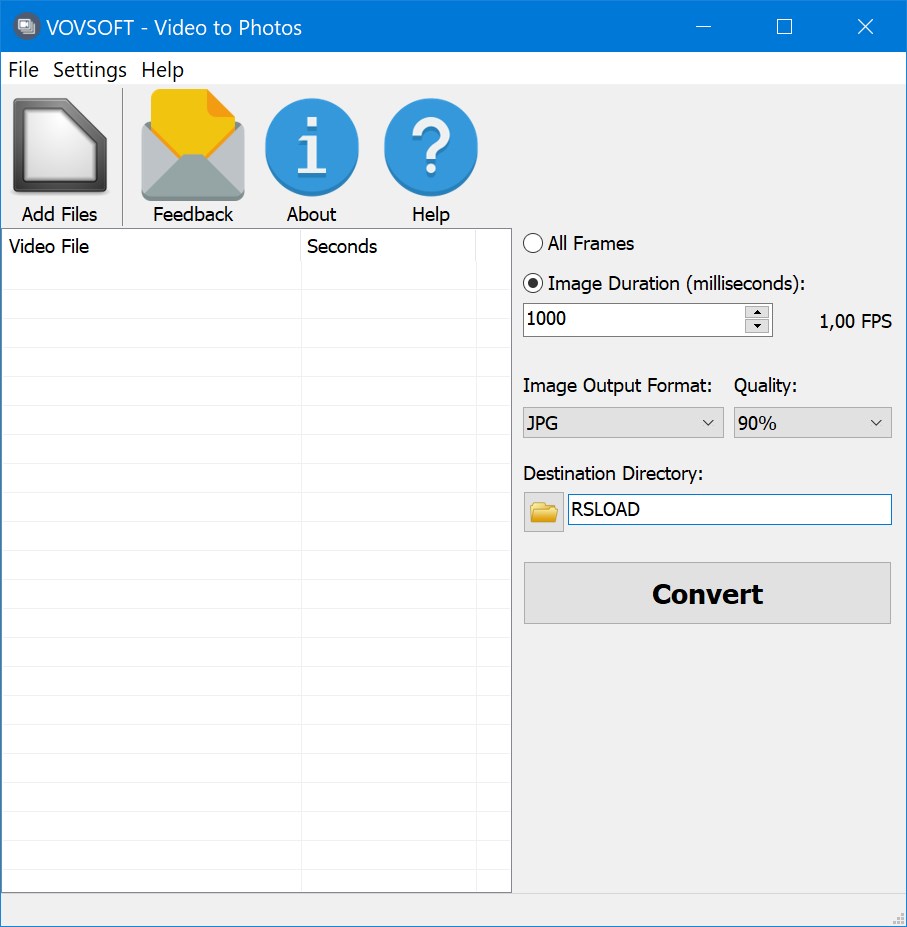
Habiendo admitido esto, decidiste llorar y tenías ganas de ver el video, o más bien, de sacar fotogramas individuales para guardar momentos importantes en forma de imágenes normales. Puede utilizar otro software para esto, por ejemplo VOVSOFT Vídeo a Fotos. Le ayudará a extraer rápidamente fotogramas de archivos de vídeo de varios formatos, como AVI, MP4, MPEG y similares; la lista completa le espera en el sitio web del autor. Puede cargar archivos uno a la vez o en lotes a la vez, lo que ahorra tiempo al trabajar con una gran cantidad de videos. Es cierto que no puedes ver el vídeo dentro del programa, por lo que si no recuerdas qué archivo necesitas, tendrás que utilizar un reproductor de terceros. Los marcos se guardan en formatos gráficos populares, para la mayoría de los propósitos, ya sea verlos en su teléfono o enviárselos a alguien. Puedes sacar todos los fotogramas seguidos o establecer el intervalo en milisegundos para obtener sólo los momentos que necesitas. Si el video es largo, habrá muchas imágenes, por lo que es mejor crear una carpeta separada para guardar con anticipación. La descarga está disponible directamente a continuación, en el archivo habrá una licencia o clave para la activación. El programa es lo más simple posible, la interfaz no está sobrecargada, funciona rápidamente, no requiere configuraciones innecesarias, el software atraerá a los usuarios que trabajan a menudo con videos y desean obtener rápidamente fotogramas individuales. Tamaño: 44MB Descargar VovSoft Video a Fotos 1.6.0 + crack gratis
Como ya sabes, pueden ser múltiples las ventajas que se obtienen luego de rootear teléfonos celulares. Un buen ejemplo son los teléfonos móviles HTC One X10, de los que trata esta entrada.
En el artículo que sigue te vamos a ofrecer un proceso automático para rootear dispositivos HTC One X10con el que obtendrás un usuario Root en cuestión de minutos.
Él raíz oh uso excesivo es el nombre convencional que normalmente se asigna a las cuentas de usuario administrador que tienen todos los derechos de acceso, tanto de usuario único como multiusuario.
Asimismo, rootear un Smartphone es un proceso que permite a los usuarios de un dispositivo con sistema Android obtener acceso privilegiado al sistema similar a los permisos administrativos en sistemas Unix o Linux, lo que también permite deshacer cualquier reducción tanto de hardware como de software impuesta por el fabricante u operador de red.
Beneficios de rootear el HTC One X10
Elimine todo el Bloatware y desinstale las aplicaciones del sistema.
Pudiendo liberar espacio de almacenamiento extra.
Cambiar ajustes profundos en el sistema, como resetear el IMEI de nuestro HTC One X10, la MAC, overclockear los procesadores entre muchas posibilidades.
Poder utilizar utilidades creadas específicamente para dispositivos móviles que tengan privilegios de usuario root.
Adaptar, dividir y crear nuevas particiones en la memoria (¡Advertencia! Hacer esto es muy peligroso.).
Realizar copias de seguridad o copias de seguridad del sistema de particiones además de poder exportar el Firmware.
Precauciones y desventajas a considerar
El dispositivo móvil cancelará la cobertura de garantía proporcionada por el fabricante.
Riesgo de que aplicaciones dañinas obtengan derechos de superusuario.
Amenaza de daño o deterioro de los datos durante o después del proceso, en cuyo caso siempre es recomendable realizar una copia de seguridad antes de proceder con el root.
La rom del dispositivo HTC One X10 puede estar dañada, se recomienda asegurarse de poder obtener una copia original de la rom si es necesario.
Se desactivará la compatibilidad con actualizaciones OTA/FOTA.
Requisitos para este proceso
PC con sistema operativo Windows w7 a w10 o superior, tanto de 32 como de 64 bits.
Descargue el firmware original de su HTC One X10 para obtener el archivo de inicio, idealmente desde el sitio web oficial de soporte y descarga.
Nota: Sí No encuentras el firmware para el teléfono HTC One X10 Alternativamente, puede obtener fácilmente el archivo de inicio directamente desde su computadora siguiendo los pasos de este tutorial.
Configurar el teléfono inteligente
Lo primero que tendremos que hacer será configurar los ajustes necesarios para el proceso, que básicamente consisten en Activar la depuración USB así como Habilitar desbloqueo OEM.
Estas dos preferencias se encuentran en el menú de desarrollo, que deberás tener desbloqueado previamente tocando 7 veces sucesivamente en el cuadro ->
Menú de configuración-> Acerca del teléfono -> versión de software.
Root para el terminal HTC One X10 paso a paso
Para comenzar, debes descomprimir el archivo que has descargado en el escritorio del PC y luego iniciar la aplicación MTKroot v2.5.5.
Abrir MTKroot v2.5.5 en HTC One X10
Haga clic una vez en Controladores -> MediaTek y completar la instalación de los controladores específicos.
Instalar drivers MTK HTC One X10
Repita también este paso para completar la instalación de los controladores -> BAsD.
Nota: El programa MTKroot v2.5.5 incluye todos los controladores necesarios para el HTC One X10.
Luego conecta tu HTC One X10 a su PC a través del puerto USB y haga clic en el botón Restablecer USB.
Haga clic en la esquina superior izquierda en ¡¡Sin botas de heno!! -> LlevarAbra el archivo boot.img y luego haga clic en Parche de proceso.
La aplicación Magisk Manager se iniciará automáticamente en tu HTC One X10, sigue las instrucciones que aparecerán en tu pantalla para crear el parche.
Luego haga clic en el botón Prueba del BAD y espera un momento hasta que aparezca la frase ‘Dispositivo detectado’, justo en ese momento debes hacer clic en Soy un fastboot.
HTC One X10 Reiniciar USB, probar ADB, ir a Fastboot
Presta atención por un momento mientras HTC One X10 reinicie con las opciones de Fastboot, luego haga clic en Probar arranque rápido.
Nuevamente tendrás que esperar hasta que puedas leer la línea “Dispositivo encontrado” antes de poder avanzar a la siguiente etapa.
Cómo abrir el gestor de arranque en el teléfono móvil HTC One X10
A continuación intentaremos abrir el bootloader de tu HTC One X10, otro proceso imprescindible que te ayudaremos a realizar con tan solo un clic.
Se recomienda excluir este paso si ya lo ha desbloqueado antes.
Hacer clic Prueba del cargador de arranque si quieres comprobar su estado.
Verificar gestor de arranque HTC One X10
Si lo considera necesario desbloquea el gestor de arranque de tu HTC One X10 simplemente haga clic en el botón Liberar cargador de arranque -> Acepta y luego sigue las instrucciones que aparecen en la pantalla de tu teléfono.
Presione el botón aumentar el volumen para confirmar.
Abrir el gestor de arranque HTC One X10
Atención: Al abrir el gestor de arranque, el software de su HTC One X10 se restaurará a su estado de fábrica.
Debido a esto, se recomienda realizar copias de seguridad o si lo prefieres simplemente copiar tus fotos, contactos, archivos y otros datos a la memoria Micro SD externa.
Una vez que hayas abierto el gestor de arranque, sólo te quedan unos segundos para finalizar este proceso y dejar finalmente tu HTC One X10 correctamente rooteado.
Vaya al área superior izquierda de MTKroot v2.5.5 y marque la opción raíz, luego haga clic en Root en la esquina inferior.
Opción Root HTC One X10
Casi inmediatamente el celular quedará rooteado y verás las letras “OK” en tu teléfono móvil y en la ventana de MTKroot v2.5.5.
Luego tendrás que hacer clic en Salir del arranque rápido Para devolver su teléfono se reiniciará en el sistema Android.
Una vez que tu teléfono móvil se inicie por completo, debes presionar el botón Aplicaciones -> instalar magia y compruebe si la aplicación Magisk Manager aparece en el escritorio del HTC One X10.
Para utilizar la aplicación Magisk Manager, primero debe conectar el HTC One X10 a Internet.
Y para finalizar solo tienes que pulsar el botón Comprobar raíz -> siguiente Aceptar y eso es todo.
Comprobar Root HTC One X10
Nota: Si la aplicación no está instalada, haga clic una vez en DesinstalarEspere unos segundos y haga clic nuevamente. instalar.
Proceso resumido
Resumen proceso Root HTC One X10
Abra la utilidad MTKroot v2.5.5 y conecte el HTC One X10 a la computadora.
Reinicie el HTC One X10 en modo fastboot haciendo clic Soy un fastboot -> Probar arranque rápido.
Si es necesario, desbloquee el gestor de arranque haciendo clic en Liberar cargador de arranque.
Finalmente seleccione la opción raíz y presione el botón Raíz.
Vídeo tutorial paso a paso para rootear el HTC One X10
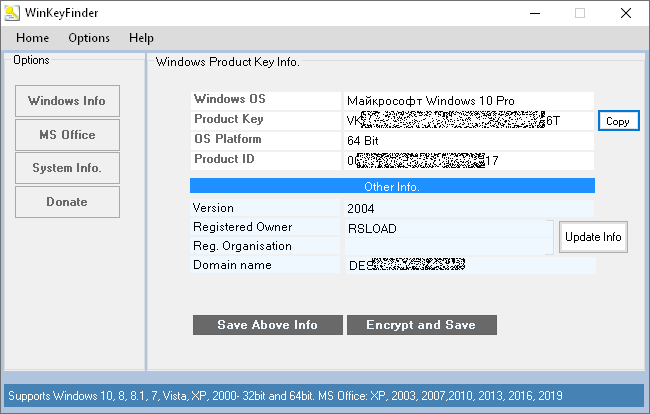
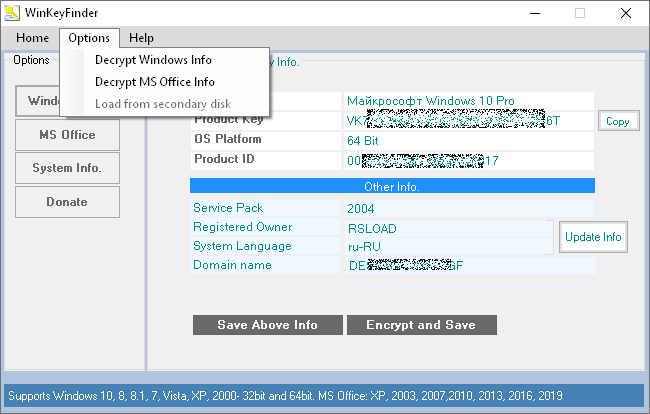
WinKeyFinder: el programa recupera y muestra las claves de producto de Windows utilizadas durante la instalación del sistema desde el registro del sistema. La aplicación te permite guardar la información recibida y cifrarla para mantenerla segura. La interfaz es simple y está diseñada para requerir pulsaciones mínimas de teclas. El programa le proporciona información breve sobre el sistema, como el tipo de procesador, la cantidad de núcleos, el idioma del sistema y la RAM disponible.
WinKeyFinder tiene otra opción útil para recuperar claves perdidas, así como una opción adicional para cifrar y guardar detalles para que siempre tengas acceso a tu información. Características del programa:
Ver la clave del CD del producto Windows 8 y Windows 8.1 [32- и 64-разрядная ОС]
Ver clave de producto de Windows XP
Ver claves de producto/CD Windows 10, Win 8 / Win 8.1 / Win 7 / Win Vista 32 bits / 64 bits
Encuentre la clave de producto de MS Office
Obtenga una clave de producto de Windows 2000
Ver clave de producto .Net
Ver la clave de producto de Windows 2003
Guarde su clave de producto cifrándola
Cree contraseñas únicas ingresando una combinación de código clave
Compatible con MS Office 2007 y 2010, 2013, 2016 con sistema operativo de 32 bits, compatible con Office de 32/64 bits
Idioma: Inglés – Faltan la versión rusa y el rusificador Tamaño: 43 KB Descargar WinKey Finder 2.3.0 gratis
En esta ocasión te vamos a presentar una guía paso a paso para rootear el terminal Haier L55.
si esta bien al rootear un teléfono móvil específico Podemos obtener beneficios considerables, si bien es cierto que esto puede implicar ciertos problemas.
En las siguientes líneas también te vamos a mostrar cuáles son. los profesionales así como el contraspara que puedas decidir por ti mismo si Merecerá la pena rootear tu dispositivo Haier L55.
¿Tiene problemas para encontrar el archivo boot.img? Entonces este te interesará.
¿Qué es el enraizamiento?
Él raíz oh uso excesivo Es el nombre habitual que se utiliza para asignar cuentas de usuario administrador que tienen todos los derechos de acceso (monousuario o multiusuario).
Asimismo, rootear un teléfono es el método que permite a los usuarios de dispositivos móviles obtener acceso privilegiado de manera similar a los permisos administrativos de las máquinas Unix o Linux, pudiendo así romper cualquier limitación del sistema y hardware establecida por el fabricante y/u operador de red.
Ventajas de rootear tu Haier L55
Pudiendo eliminar todo tipo de Bloatware de forma sencilla así como eliminar aplicaciones inútiles del sistema.
Pudiendo obtener memoria extra para el almacenamiento interno.
Adapte cualquier configuración sofisticada en el sistema, como desbloquear, restaurar el número IMEI de nuestro o MAC, overclockear los procesadores y otros.
Ser capaz de utilizar programas dirigidos a terminales que tengan privilegios de usuario root.
Modificar o eliminar nuevas particiones (¡Advertencia! Puede resultar muy peligroso para el dispositivo.).
Crear copias de seguridad o copias de seguridad completas además de poder exportar la rom.
Precauciones y desventajas a tener en cuenta
Su equipo perderá la cobertura de garantía otorgada por el fabricante.
Amenazas de que aplicaciones dañinas puedan obtener permisos de Superusuario.
Peligro de daño o pérdida de datos durante o después del proceso, en cuyo caso se recomienda en todo caso crear una copia de seguridad antes de proceder con el root.
La rom del teléfono inteligente Haier L55 puede estar dañada, se recomienda asegurarse de poder obtener una copia flasheable de su rom si es necesario.
Se cancelará la compatibilidad con actualizaciones OTA.
Requisitos previos para este procedimiento
Una computadora que tenga un sistema Windows XP, 7/10 o superior, ya sea de 32 o 64 bits.
Descarga la rom original de tu Haier L55 de la que tendrás que extraer el archivo de arranque si es posible desde la web oficial de soporte y descargas.
Nota: Sí No puedes obtener un firmware oficial para tu dispositivo Haier L55 Tienes la alternativa de obtener el arranque directamente desde tu teléfono móvil sólo siguiendo los pasos de este tutorial.
Configurar el teléfono móvil Haier L55
Lo primero que tendremos que hacer, evidentemente, será configurar los ajustes necesarios para este proceso, que básicamente consisten en Habilitar desbloqueo OEM además de Activar la depuración USB.
Estas preferencias se encuentran dentro del panel del programador, el cual debes activar previamente presionando 7 veces sucesivamente en la caja;
Menú-> Información del teléfono -> Número de compilación.
Cómo rootear Haier L55 con facilidad
Primero descomprima el paquete descargado previamente en el escritorio de la computadora con Windows e inicie el software MTKroot v2.5.5.
Instale MTKroot v2.5.5 en Haier L55
Presione el botón Controladores -> MediaTek y aplicar la instalación de los respectivos drivers.
Instalar controladores USB Haier L55
Asimismo, repita estos pasos para completar la instalación de los controladores -> BAsD.
Nota: La aplicación MTKroot v2.5.5 ya incluye los drivers USB y Fastboot necesarios para que nuestro PC reconozca los terminales Haier L55.
Luego conecta tu Haier L55 con la PC usando el cable de datos USB y luego haga clic en Restablecer USB.
Haga clic en la parte superior izquierda ¡¡Sin botas de heno!! -> Llevaragregue el archivo boot.img y haga clic una vez en el botón Parche de proceso.
La utilidad Magisk Manager se abrirá automáticamente en tu terminal, sigue los pasos que te aparecerán en pantalla para crear el parche.
Luego debes hacer clic Prueba del BAD y cuando puedas ver la línea ‘Dispositivo detectado’ debes hacer clic en el botón Soy un fastboot.
Haier L55 Reiniciar USB + Prueba ADB + Fastboot
Presta atención por un momento mientras Haier L55 inicie las opciones del gestor de arranque y haga clic en el botón Probar arranque rápido.
Una vez más debes prestar atención hasta que veas la línea ‘Dispositivo encontrado’ antes de continuar con la siguiente fase.
Refugia el gestor de arranque en tu Haier L55
A continuación pasaremos a desbloquear el gestor de arranque de tu teléfono, otra tarea imprescindible que podemos realizar de forma automática.
Pero recuerda que debes excluir este paso en caso de que lo hubieras desbloqueado en otra ocasión.
Hacer clic en Prueba del cargador de arranque si necesita asegurarse de su estado.
Checkear el gestor de arranque y Haier L55
Si consideras necesario abrir el gestor de arranque del Haier L55, deberás pulsar en el botón Liberar cargador de arranque -> Acepta y cumple las sugerencias que se proyectan en la pantalla de tu Haier L55.
aumentar el volumen para confirmar.
Gestor de arranque gratuito Haier L55
Atención: Al liberar el gestor de arranque, el sistema de su teléfono celular se restaurará a su estado de fábrica.
Por este motivo, es recomendable crear una copia de seguridad o, si lo prefieres, copiar todas tus fotos, contactos, archivos y otros datos personales a una memoria SD externa.
Una vez que hayas desbloqueado el gestor de arranque, lo siguiente que debes hacer es concluir el tutorial, dejando finalmente tu teléfono con acceso root.
Desplácese hasta el área superior izquierda de la utilidad MTKroot v2.5.5 y seleccione la opción raíz, luego haga clic en el botón Raíz en el lado opuesto.
Marcar Raíz Haier L55
Casi inmediatamente el celular quedará rooteado, por lo que podrás ver la palabra “OK” proyectada tanto en tu celular al mismo tiempo como en el programa MTKroot v2.5.5.
Luego tendrás que hacer clic en Salir del arranque rápido Al regresar su dispositivo volverá al entorno Android.
Cuando su Haier L55 se inicie por completo, haga clic en Aplicaciones -> instalar magia y asegúrese de que la aplicación Magisk Manager esté efectivamente en el panel de su teléfono.
Para que la aplicación Magisk Manager funcione correctamente, primero debe conectar el Haier L55 a Internet.
Para terminar haga clic en Comprobar raíz -> luego acepta y listo.
Verificar Root Haier L55
Nota: Si la aplicación Magisk Manager no aparece instalada, haga clic una vez en el botón Desinstalarespere dos segundos y presione el botón nuevamente instalar magia.
Abreviatura del proceso
Resumen proceso Root Haier L55
Ejecute la utilidad MTKroot v2.5.5 y luego conecte el teléfono móvil Haier L55 a la PC.
Reinicie el teléfono móvil Haier L55 en modo fastboot haciendo clic en el botón Soy un fastboot -> Probar arranque rápido.
Si es necesario, desbloquee el gestor de arranque haciendo clic en Liberar cargador de arranque.
Finalmente seleccione la opción raíz y presione el botón Raíz.
Vídeo tutorial paso a paso para rootear el teléfono Haier L55
Ayer me enviaron por correo electrónico un enlace a HEVCPro – pidieron agregarlo a nuestra colección, lo hago. El programa comprime bien los archivos de vídeo, como escribe el autor, varias veces mejor que los códecs estándar. Para que esto sea una realidad, se utiliza H.265, que realmente ahorra espacio en disco y acelera la transferencia de archivos a través de la red. Aquellos a quienes les gusta editar videos, intercambiar archivos, aquellos que quieren obtener un video mejor que el original, estoy bromeando, por supuesto, pero sin pérdida de calidad, estoy seguro de que les gustará el software. La interfaz no causa ningún problema, todas las funciones principales son visibles, el soporte para diferentes formatos es bueno, puedes cargar MP4, AVI, MKV y otros también, la lista está en la página de la tienda. Es posible procesar varios vídeos a la vez; Hay un modo por lotes que ahorra mucho tiempo. La aceleración de hardware a través de una tarjeta de video acelera significativamente el proceso, por lo que no tendrá que esperar horas. Hay suficientes configuraciones, puede elegir la resolución, la tasa de bits, la velocidad de fotogramas e incluso ajustar los parámetros de audio a su gusto. Puede resultar difícil para los principiantes entender de qué se trata y qué parámetros es mejor configurar para obtener resultados óptimos, pero ejecútelo un par de veces y lo descubrirá. No noté fallas ni congelaciones, puede descargarlo directamente desde el enlace a continuación con un crack para activación, el programa es conveniente, ahorra espacio en su disco duro, no estropea la calidad y no requiere una capacitación prolongada. Tamaño: 169MB Descargar HEVC Pro 2.0.3 + crack gratis