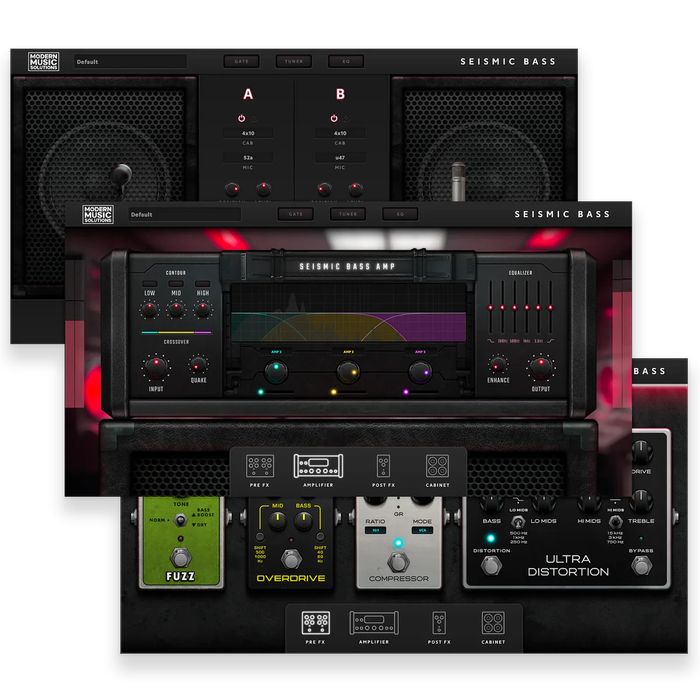
Continuamos la serie de publicaciones de complementos realmente interesantes de un autor famoso, Seismic Suite bajo – lo que realmente me sorprendió por sus posibilidades, el sonido se puede ajustar de manera muy flexible, se puede adaptar a cualquier tarea, ya sea por trabajo o por creatividad. Creo que habrás notado en general por la descripción que a menudo me sorprende, disculpe, ese es el tipo de persona que soy. Ajustar el sonido de los graves se ha vuelto mucho más conveniente. Después de ejecutarlo durante un par de horas, este complemento se integró rápidamente en mi flujo de trabajo, no me tomó mucho tiempo descubrirlo, la interfaz era clara y todas las funciones necesarias estaban a mano. Sin embargo, si no está familiarizado con estas herramientas, tendrá que acostumbrarse un poco. Puede descargarlo desde el enlace a continuación, dentro del archivo hay una grieta, la activación está completa. Como resultado, le espera una interfaz agradable; no es necesario dedicar mucho tiempo a la configuración; Da el resultado deseado literalmente después de los primeros cambios. Tamaño: 144MB Descargar Modern Music Solutions Seismic Bass Suite 1.0.4 + crack gratis
Es bien sabido que son múltiples las ventajas que podemos conseguir tras rootear cualquier dispositivo móvil, un claro ejemplo son los ordenadores. Cocodrilo S5520 Dúo 16GB de los que hablaremos en el próximo tutorial.
Aunque es innegable que al rootear un teléfono inteligente Obtendremos numerosos beneficios, aunque es cierto que puede conllevar algunos problemas.
En los siguientes párrafos mencionaremos cuáles son los profesionales así como el desventajaspara que puedas considerar si Si valdrá o no la pena rootear tu dispositivo móvil Aligator S5520 Duo 16GB.
problemas para busque el archivo boot.img?, controlar este.
¿Qué es el enraizamiento?
Él usuario raíz oh uso excesivo es el nombre habitual asignado a las cuentas de usuario que tienen todos los privilegios en todos los niveles de acceso (usuario único o multiusuario).
Asimismo, rootear un teléfono consiste en el procedimiento que permite al usuario de un Smartphone con sistema operativo Android obtener acceso privilegiado de manera similar a los permisos administrativos en Unix, lo que permite corregir cualquier impedimento de hardware o software impuesto por el fabricante y/u operador de red.
¿Cuáles son las ventajas de rootear el Aligator S5520 Duo 16GB?
Elimina Bloatware fácilmente y deshazte de aplicaciones inútiles del sistema.
Obtenga capacidad adicional de almacenamiento interno.
Ajusta parámetros complejos en el sistema, como desbloquear, cambiar el número IMEI o dirección MAC del Aligator S5520 Duo 16GB, overclocking entre muchas otras opciones.
Poder utilizar Software diseñado únicamente para celulares que tengan permisos de root.
Adaptar, cambiar el tamaño y formatear nuevas particiones (Hacer esto es muy peligroso para el dispositivo.).
Realizar copias de seguridad de las particiones además de poder exportar el Firmware completo.
Precauciones y advertencias que se deben tener en cuenta
El teléfono perderá la validez de la garantía proporcionada por el fabricante.
Amenaza a las aplicaciones dañinas para que no obtengan permisos de superusuario.
Amenaza de daño o pérdida de datos durante o después del procedimiento, por lo que recomiendo que siempre cree una copia de seguridad antes de iniciar un proceso de raíz.
La ROM del dispositivo puede estar dañada, se recomienda asegurarse de poder obtener una copia válida de su firmware si es necesario.
Las actualizaciones de FOTA serán invalidadas.
Requisitos previos para el proceso.
Un ordenador que cuente con sistema Windows XP hasta w10 o superior, tanto de microarquitectura de 32 como de 64 bits.
Descargue la rom original o el archivo boot.img de su Aligator S5520 Duo 16GB si es posible desde el sitio web oficial de descargas.
Nota: Sí No encuentras el firmware para tu dispositivo móvil Aligator S5520 Duo 16GB Te queda la opción de extraer el archivo boot.img directamente desde el Aligator S5520 Duo 16GB simplemente siguiendo las instrucciones de este tutorial.
Configurar el Aligator S5520 Duo 16GB
Lo primero que vas a hacer es proceder a configurar los ajustes necesarios para el proceso, estos básicamente consisten en Activar desbloqueo OEM así como Habilitar la depuración USB.
Estas configuraciones están reunidas en la sección del programador, que tendrás que activar primero tocando 7 veces continuamente en la sección;
Ajusta-> Información del dispositivo -> versión de software oh Número de compilación.
Rootee el Aligator S5520 Duo 16GB fácilmente
En primer lugar, extrae el contenido del archivo previamente descargado en tu ordenador y luego ejecuta el programa MTKroot v2.5.5.
Abrir MTKroot v2.5.5 y Aligator S5520 Duo 16GB
Pulsa y Controladores -> MediaTek y aplique la instalación de los controladores necesarios.
Instale el controlador para Mediatek Aligator S5520 Duo 16GB
También siga estos mismos pasos para implementar la instalación en los controladores. BAsD.
Nota: La utilidad MTKroot v2.5.5 ya incluye todos los controladores USB y Fastboot necesarios para que la computadora detecte el Aligator S5520 Duo 16GB.
Conecta tu Cocodrilo S5520 Dúo 16GB con la computadora a través de un cable Micro USB y haga clic en Restablecer USB.
Haga clic en la zona superior izquierda de la pestaña ¡¡Sin botas de heno!! -> Llevarbusque el archivo de arranque y luego haga clic en el botón Parche de proceso.
El software Magisk Manager se iniciará automáticamente en tu computadora, sigue los pasos que aparecerán en tu pantalla para crear el parche.
Luego debes hacer clic Prueba del BAD y espera un momento hasta que puedas ver la línea’Dispositivo reconocido‘Allí debes hacer clic en el botón Soy un fastboot.
Aligator S5520 Duo 16GB Reiniciar USB, Test ADB, ir a Fastboot
Ahora atiende hasta que Cocodrilo S5520 Dúo 16GB Comience con las opciones de Fastboot y luego haga clic una vez en el botón Probar arranque rápido.
Luego tendrás que esperar hasta que puedas ver la línea “Dispositivo encontrado” antes de poder continuar con el siguiente asunto.
Desbloquea el gestor de arranque de los dispositivos Aligator S5520 Duo 16GB
A continuación deberás desbloquear el gestor de arranque en tu Aligator S5520 Duo 16GB, una tarea imprescindible que se realizará de forma automática.
Aunque recuerda que debes ignorar este procedimiento si ya lo has liberado anteriormente.
Hacer clic Prueba del cargador de arranque para asegurarse de su estado.
Comprobar el gestor de arranque en Aligator S5520 Duo 16GB
En caso de que necesites desbloquear el gestor de arranque en el Aligator S5520 Duo 16GB simplemente haga clic en el botón Liberar cargador de arranque -> Acepta y luego sigue las pautas que se reflejarán en la pantalla de tu terminal.
Presione la tecla aumentar el volumen para poder continuar.
Abrir el gestor de arranque en Aligator S5520 Duo 16GB
Recuerde: En el momento en que se desbloquee el gestor de arranque, el teléfono inteligente se restaurará a su estado predeterminado.
Debido a esto, deberías considerar hacer una copia de seguridad o, si corresponde, hacer una copia de seguridad de las fotos, contactos, archivos y otros datos en una tarjeta de memoria Micro SD.
Después de abrir el gestor de arranque solo queda completar este tutorial, dejando finalmente tu Aligator S5520 Duo 16GB con los privilegios root correspondientes.
Vaya al área superior izquierda de MTKroot v2.5.5 y elija la alternativa raíz, luego haga clic en el botón Root en la esquina inferior.
Seleccionar Root Alligator S5520 Duo 16GB
En menos de 5 segundos tu dispositivo Aligator S5520 Duo 16GB habrá sido rooteado y leerás el mensaje “OK” reflejado tanto en la pantalla de tu teléfono móvil Aligator S5520 Duo 16GB como en la aplicación MTKroot v2.5.5.
Luego tendrás que hacer clic en Salir del arranque rápido para devolver el dispositivo móvil Aligator S5520 Duo de 16 GB al sistema.
Una vez que el teléfono móvil se inicie por completo pulsamos en el botón Aplicaciones -> instalar magia y verifique que la aplicación Magisk Manager esté efectivamente en el escritorio Aligator S5520 Duo de 16 GB.
Para que la aplicación Magisk Manager funcione correctamente es necesario conectar el terminal a Internet.
Para finalizar sólo tienes que hacer clic en el botón Comprobar raíz -> aceptar y nada más.
Comprobar Root Alligator S5520 Duo 16GB
Nota: En caso de que la aplicación Magisk Manager no se instale, haga clic en Desinstalarespere un par de segundos y una vez más haga clic instalar magia.
resumen abreviado
Resumen de pasos para Rootear Aligator S5520 Duo 16GB
Abra la herramienta MTKroot v2.5.5 y luego conecte su dispositivo Aligator S5520 Duo de 16 GB a su computadora.
Reinicie su dispositivo Aligator S5520 Duo de 16 GB para acceder a las opciones de inicio rápido haciendo clic en Soy un fastboot -> Probar arranque rápido.
Si es necesario, desbloquee el gestor de arranque haciendo clic en Liberar cargador de arranque.
Finalmente seleccione la opción raíz y presione el botón Raíz.
Vídeo tutorial paso a paso para rootear el Aligator S5520 Duo 16GB
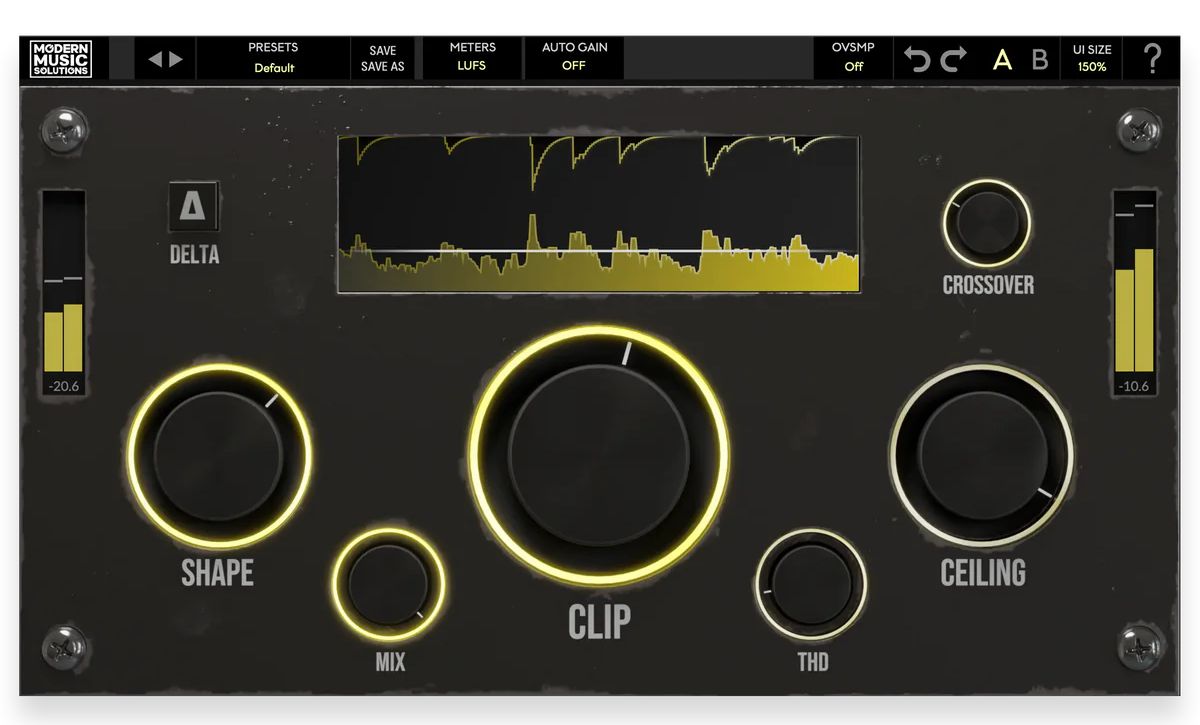
Como prometí, sigo publicando una serie de nuevos complementos de los chicos de Modern Music Solutions. caí en mis manos NOVAClip La versión de lanzamiento ya está en nuestro sitio web. El software te ayudará rápidamente a agregar densidad y agresividad a tus pistas, especialmente si trabajas con música pesada o quieres que la batería y las guitarras suenen más potentes. No necesitas ser un profesional mezclando, admito que soy un completo imbécil y está bien, logré resolverlo, porque todos los ajustes son claros como el día, cinco minutos y listo. Hay una función de separación de frecuencias, los mínimos permanecen claros y los máximos se vuelven más brillantes. Puede agregar riqueza y calidez y ajustar la saturación armónica. También es conveniente cambiar la forma del recorte y adaptarlo a diferentes tareas. La interfaz está solo en inglés, bueno, esto es lógico, dicho software no siempre tiene soporte , esto ya es un estándar. Puedes descargarlo desde los enlaces a continuación, la clave o el crack, siempre estará en el archivo, independientemente de la versión. No es necesario hurgar en la configuración durante mucho tiempo, si solo desea obtener rápidamente un sonido moderno sin bromas innecesarias, eche un vistazo. Tamaño: 63MB Descargar Soluciones de música moderna NovaClip 1.0.5 + crack gratis
Si crees que rootear tu dispositivo Aligator S5065 Duo era un proceso complejo, con el siguiente artículo cambiarás de opinión.
Bueno, es cierto que al rootear un terminal Conseguiremos numerosas ventajas, también es cierto que esto puede implicar varios inconvenientes.
Más adelante también mencionaremos ambos. los beneficios como las desventajas, para que en base a esto puedas juzgar por ti mismo si Valdrá la pena rootear tu Smartphone Aligator S5065 Duo.
problemas para busque el archivo boot.img?, controlar este.
¿Qué significa raíz?
Él uso excesivo oh raíz es el nombre habitual para las cuentas de usuario que tienen todos los privilegios en todas las formas de acceso (usuario único o multiusuario).
Asimismo, rootear un Smartphone es una táctica que permite a los usuarios de ordenadores con sistema operativo Android obtener acceso privilegiado de forma similar a los permisos administrativos en máquinas Linux, lo que permite corregir las restricciones de sistema y hardware establecidas por el fabricante y/u operador de red.
Ventajas de rootear tu Aligator S5065 Duo
Posibilidad de desinstalar cualquier Bloatware fácilmente y deshacerse de aplicaciones improductivas del sistema.
Posibilidad de obtener más memoria para almacenamiento interno.
Modificar parámetros avanzados en el sistema, por ejemplo desbloquear, restaurar el número IMEI de nuestro Aligator S5065 Duo y la MAC así como overclockear la CPU entre otros.
Utilice programas diseñados sólo para teléfonos que tengan privilegios de root.
Cambiar el tamaño, formatear y/o dividir nuevas particiones (¡Atención! Hacer esto es extremadamente peligroso para el dispositivo.).
Realice copias de seguridad de todas las particiones o exporte el firmware.
Precauciones y desventajas a tener en cuenta
Tu dispositivo móvil ya no contará con la garantía emitida por el fabricante.
Amenaza de que aplicaciones dañinas puedan apoderarse de los permisos de superusuario.
Exposición a daños o deterioro de los datos durante o después del proceso, en cuyo caso se recomienda en todo momento crear una copia de seguridad antes de iniciar un proceso raíz.
El firmware de su teléfono Aligator S5065 Duo puede estar dañado, es recomendable asegurarse de poder obtener una copia original de su firmware si es necesario.
Se invalidará la compatibilidad con actualizaciones FOTA/OTA.
Requisitos previos para este método
Una computadora que tenga cualquier versión del sistema operativo Windows XP, Vista, 7/8/10 o superior, ya sea de arquitectura de 32 o 64 bits.
Descargue la rom original o el archivo boot.img para su dispositivo móvil Aligator S5065 Duo, preferiblemente desde el sitio web oficial.
Nota: Sí No puede encontrar un firmware original para su Aligator S5065 Duo También puede extraer el archivo de inicio directamente desde el dispositivo móvil siguiendo las instrucciones de este tutorial.
Configurar el Aligator S5065 Duo
Lo primero que tendremos que hacer es configurar los ajustes necesarios para este proceso, estos básicamente consisten en Habilitar la depuración USB así como Habilitar desbloqueo OEM.
Estas configuraciones están incluidas en el menú de desarrollo, que debes habilitar previamente presionando 7 veces consecutivamente en la sección:
Configuración de teléfono inteligente-> Acerca del teléfono -> Número de compilación.
Cómo rootear el dispositivo Aligator S5065 Duo fácilmente
En primer lugar, descomprima el contenido del archivo previamente descargado en el escritorio de la computadora con Windows y luego abra la aplicación MTKroot v2.5.5.
Ejecutando MTKroot v2.5.5 en Aligator S5065 Duo
Presione el botón Controladores -> MediaTek e instalar los controladores.
Instalar los controladores Mediatek Aligator S5065 Duo
Repetir el paso para implementar la instalación en los drivers. BAsD.
Nota: La herramienta MTKroot v2.5.5 ya cuenta con los controladores USB y Fastboot necesarios para que nuestro ordenador detecte el Aligator S5065 Duo.
Conecte el Aligator S5065 Duo a la PC usando el puerto USB y luego haga clic en Restablecer USB.
Haga clic en la zona superior izquierda de la pestaña ¡¡Sin botas de heno!! -> Llevarabra el archivo de arranque y haga clic en el botón Parche de proceso.
La aplicación Magisk Manager se iniciará automáticamente en tu Aligator S5065 Duo, sigue las instrucciones que verás en pantalla para parchear el arranque.
Luego tendrás que hacer clic en el botón Prueba del BAD y espera un segundo hasta que puedas ver la línea ‘Dispositivo detectado’, allí debes hacer clic en Soy un fastboot.
Aligator S5065 Duo Reiniciar USB + Prueba ADB + Fastboot
Espere unos segundos mientras el dispositivo Cocodrilo S5065 Dúo comienza con el modo Fastboot, haga clic en el botón Probar arranque rápido.
Una vez más deberás asistir hasta que puedas ver la línea’Dispositivo encontrado‘ antes de poder continuar a la siguiente fase.
Desbloquear el gestor de arranque del dispositivo Aligator S5065 Duo
En la siguiente etapa llegará el momento de desbloquear el gestor de arranque en tu Aligator S5065 Duo, otro paso fundamental que también aplicaremos con tan solo un clic.
Es recomendable omitir este paso en caso de que lo hubieras desbloqueado en algún otro momento.
Crédito Prueba del cargador de arranque para poder verificar que ya esté desbloqueado.
Prueba del gestor de arranque y Aligator S5065 Duo
En caso de que necesites abrir el gestor de arranque en tu Aligator S5065 Duo, solo tienes que hacer clic en Liberar cargador de arranque -> Aceptar y luego seguir los pasos que aparecen en la pantalla del ordenador.
No olvides presionar la tecla sube el volumen para proceder.
Desbloquear el gestor de arranque Alligator S5065 Duo
Recuerda: En el momento en que abras el gestor de arranque, tu terminal se restablecerá al estado predeterminado.
Por este motivo, es recomendable realizar una copia de seguridad o simplemente hacer una copia de seguridad de fotos, contactos, archivos y otros datos en una tarjeta de memoria Micro SD externa.
Una vez desbloqueado el bootloader estás a solo un paso de finalizar el tutorial, dejando finalmente el celular Aligator S5065 Duo con su correspondiente acceso root.
En la esquina superior izquierda de la herramienta, elija la opción raíz, luego haga clic una vez en Root en la parte inferior.
Opción Root Aligator S5065 Duo
En apenas unos segundos el Aligator S5065 Duo habrá sido rooteado, por lo que verás el texto “OK” proyectado tanto en la pantalla del Smartphone Aligator S5065 Duo como al mismo tiempo en la ventana de MTKroot v2.5.5.
Luego haga clic en el botón Salir del arranque rápido para reiniciar la computadora, se reiniciará el sistema.
Una vez que el teléfono móvil se reinicie por completo, pulsa en el botón Aplicaciones -> instalar magia y confirme si la aplicación Magisk Manager está realmente instalada en su dispositivo.
Para poder utilizar la aplicación Magisk Manager primero debes conectar tu Aligator S5065 Duo a Internet, ya sea a través de redes móviles o Wi-Fi.
Para finalizar solo tienes que hacer clic Comprobar raíz -> luego acepta y listo.
Compruebe la raíz Aligator S5065 Duo
Nota: Si la aplicación Magisk Manager no se instala, haga clic en Desinstalarespere un par de segundos y una vez más haga clic instalar.
Proceso resumido
Pasos simplificados para rootear Aligator S5065 Duo
Inicie la aplicación MTKroot v2.5.5 y luego conecte el teléfono móvil a su computadora.
Reinicie el teléfono móvil en modo fastboot haciendo clic en el botón Soy un fastboot -> Probar arranque rápido.
Si es necesario, desbloquee el gestor de arranque haciendo clic en Liberar cargador de arranque.
Finalmente seleccione la opción raíz y presione el botón Raíz.
Vídeo tutorial paso a paso sobre cómo rootear el dispositivo Aligator S5065 Duo
Vocalistas, ustedes son mi familia, encontré un software de música genial especialmente para ustedes. Suite vocal gamma. Básicamente, tiene un conjunto universal de herramientas para procesar voces, donde todos los módulos están reunidos en una ventana, hay dos compresores que son adecuados tanto para voces gritantes como limpias, una cadena flexible de efectos, puede cambiar el orden de los bloques según sea conveniente. Por separado, quiero destacar el genial ecualizador; Combina filtros analógicos y digitales, lo que da más control sobre el sonido. Hay nueve módulos en total, suficientes para una mezcla completa. Me gustó la interfaz, no tuve que entenderla durante mucho tiempo, los ajustes preestablecidos de diferentes músicos ahorran tiempo. Recuerde, el complemento requiere una computadora potente. Todos los enlaces para descargar el medicamento en forma de activación completa se encuentran a continuación en las noticias. Ya no tendrás que pasar por diferentes complementos, este programa realmente acelera tu trabajo con las voces. Tamaño: 107MB Descargar Soluciones de música moderna Gamma Vocal Suite 1.0.6 + crack gratis
En esta nueva ocasión pondremos a tu disposición otra guía sencilla para rootear dispositivos HTC Desire 19+.
Bueno, es cierto que al rootear un teléfono inteligente Obtendremos numerosas ventajas, si bien es cierto que esto puede implicar varios inconvenientes.
Más adelante también os mostraremos ambos. las ventajas como las desventajas, para que puedas considerar por ti mismo si Si vale o no la pena rootear tu teléfono móvil HTC Desire 19+.
Él usuario raíz oh uso excesivo es el nombre convencional con el que se asignan las cuentas de usuario que tienen todos los privilegios en todas las formas de acceso (monousuario o multiusuario).
Asimismo, rootear un terminal es un método que facilita al usuario de cualquier teléfono con sistema Android obtener un acceso privilegiado de forma similar a los permisos administrativos de los sistemas Linux o Unix, lo que permite al usuario superar todas las limitaciones de hardware y software establecidas por el fabricante u operador de red.
¿Cuáles son los beneficios de rootear el HTC Desire 19+?
Posibilidad de desinstalar todo tipo de Bloatware fácilmente así como eliminar software del sistema.
Obtenga más capacidad de almacenamiento interno.
Modifique cualquier configuración avanzada en el sistema, como desbloquear HTC Desire 19+, modificar el número IMEI y/o la dirección MAC del teléfono y mucho más.
Posibilidad de utilizar software programado específicamente para celulares que tengan permisos de usuario root.
Dividir o eliminar nuevas particiones (¡Atención! Hacer esto puede resultar extremadamente peligroso para el dispositivo.).
Realizar copias de seguridad completas y posibilidad de exportar el Firmware completo.
Precauciones y desventajas a tener en cuenta
El Smartphone suspenderá la validez de la garantía otorgada por el fabricante.
Peligro de que aplicaciones dañinas se apoderen de los derechos de superusuario.
Peligro de daño o deterioro de la información durante el proceso, por ello se recomienda en todo momento crear una copia de seguridad antes de proceder con el root.
El software de tu HTC Desire 19+ puede estar dañado, se recomienda asegurarse de poder obtener una copia original de la rom si es necesario.
El soporte de actualización de FOTA eventualmente se suspenderá.
Requisitos previos para el proceso.
Computadora que cuente con sistema operativo Windows W7 o posterior, arquitectura de 32 o 64 bits.
Descargue el firmware original de su teléfono inteligente HTC Desire 19+ para extraer el archivo de inicio, si es posible, desde el sitio web de descarga oficial del fabricante.
Nota: Sí No encuentras la rom para tu HTC Desire 19+ También puede extraer fácilmente el archivo de inicio directamente desde el teléfono inteligente siguiendo las instrucciones de este tutorial.
Configuración a realizar en el teléfono móvil HTC Desire 19+
Lo primero que vamos a hacer será configurar los ajustes necesarios para el siguiente proceso, estos básicamente consisten en Habilitar la depuración USB así como desbloquear OEM.
Ambas configuraciones están reunidas en el panel del programador, que debes activar previamente tocando siete veces continuó en el recuadro;
Menú-> Acerca del dispositivo -> versión de software oh Número de compilación.
Rootee el dispositivo móvil HTC Desire 19+ con facilidad
En primer lugar, debes descomprimir el contenido del paquete previamente descargado en tu PC y luego abrir el software MTKroot v2.5.5.
Inicie MTKroot v2.5.5 para HTC Desire 19+
Haga clic en el botón Controladores -> MediaTek y finaliza la instalación de los respectivos drivers.
Instalar drivers Mediatek HTC Desire 19+
Repita este paso para completar la instalación de los controladores. BAsD.
Nota: El software MTKroot v2.5.5 incluye todos los controladores USB y Fastboot necesarios para los teléfonos móviles HTC Desire 19+.
Conecte su dispositivo a continuación HTC Desire 19+ a su PC a través del conector de datos USB y luego haga clic en Restablecer USB.
Haga clic en la esquina superior izquierda en ¡¡Sin botas de heno!! -> Llevarabra el archivo boot.img y finalmente haga clic en el botón Parche de proceso.
El programa Magisk Manager se abrirá automáticamente en tu terminal, sigue las instrucciones que aparecen en pantalla para crear el parche.
Luego haga clic una vez en Prueba del BAD y una vez la linea ‘Dispositivo detectado‘haga clic en Soy un fastboot.
HTC Desire 19+ Reiniciar USB + Prueba ADB + Fastboot
Preste atención durante unos segundos mientras el HTC Desire 19+ reinicie con el modo Fastboot y luego haga clic en el botón Probar arranque rápido.
Luego espera hasta que aparezca el texto ‘Dispositivo encontrado‘ para poder pasar a la siguiente fase.
Abra el gestor de arranque de dispositivos HTC Desire 19+
En el siguiente paso te toca abrir el gestor de arranque en tu HTC Desire 19+, una acción imprescindible que realizarás con un simple clic.
Debes saltarte la operación si la hubieras hecho en otro momento.
Hacer clic Prueba del cargador de arranque si necesita asegurarse del estado del gestor de arranque.
Verificar gestor de arranque HTC Desire 19+
Si necesitas abre el gestor de arranque del HTC Desire 19+ simplemente haga clic en el botón Liberar cargador de arranque -> Acepta y sigue los pasos que se mostrarán proyectados en la pantalla del HTC Desire 19+.
Sube el volumen para confirmar.
Desbloquear el gestor de arranque en HTC Desire 19+
Importante: En el momento en que se desbloquee el gestor de arranque, el software de su HTC Desire 19+ se restablecerá a su estado original.
Por lo tanto, deberías considerar hacer una copia de seguridad o simplemente hacer una copia de seguridad de las fotos, contactos, archivos y otros datos dentro de la unidad Micro SD externa.
Abre el gestor de arranque, el siguiente nivel será finalizar este proceso y dejar finalmente tu HTC Desire 19+ perfectamente rooteado.
Vaya a la parte superior izquierda de la utilidad y elija la opción raíz, luego haga clic en el botón Raíz en la esquina inferior.
Opción Root HTC Desire 19+
En cuestión de segundos el teléfono quedará rooteado y aparecerá proyectada la palabra “OK” tanto en el dispositivo móvil como en la ventana de MTKroot v2.5.5.
A continuación tendrás que presionar el botón Salir del arranque rápido y su dispositivo móvil HTC Desire 19+ volverá al entorno Android.
Cuando el HTC Desire 19+ se inicie por completo, haga clic en Aplicaciones -> instalar magia y asegúrese de que la aplicación Magisk Manager esté realmente en el escritorio de su dispositivo móvil.
Para poder utilizar la aplicación Magisk Manager primero debes conectar el dispositivo a Internet, ya sea a través de un operador de red móvil o WiFi.
Para finalizar este tutorial solo tienes que hacer clic Comprobar raíz -> luego acepta y listo.
Verificar Root HTC Desire 19+
Nota: En caso de que la aplicación Magisk no se instale, haga clic una vez en Desinstalarespere unos segundos y una vez más haga clic en el botón Instalar Administrador Mágico.
Proceso simplificado
Pasos simplificados Root HTC Desire 19+
Ejecute la aplicación MTKroot v2.5.5 y luego conecte el dispositivo a la computadora.
Reinicie la computadora en modo gestor de arranque haciendo clic en Soy un fastboot -> Probar arranque rápido.
Si es necesario, desbloquee el gestor de arranque haciendo clic en Liberar cargador de arranque.
Finalmente seleccione la opción raíz y presione el botón Raíz.
Vídeo tutorial paso a paso para rootear el HTC Desire 19+
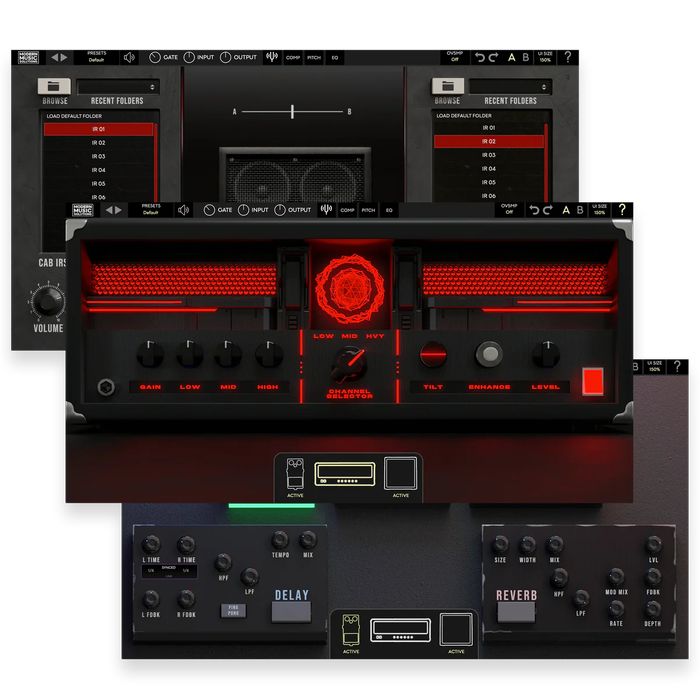
Lo último interesante de hoy de este autor, más cerca del grano. Los guitarristas estarán interesados, especialmente aquellos que no quieren perder el tiempo en un montón de ajustes y sólo quieren conseguir rápidamente un buen sonido. El programa está dedicado a ti. Suite de amplificador clarividente donde todo es simple, tres amplificadores, cinco efectos y una sección de gabinete que inmediatamente te brinda un tono listo para mezclar. Hay un transpositor conveniente para cambiar el tono del sonido, un compresor para una señal limpia y suave y un ecualizador digital para el procesamiento final. No es necesario entender cien bolígrafos, pero existe ese software, retorcido hasta el punto de llorar, realmente no quiero ejecutarlo. Este mismo complemento es adecuado para quienes escriben música y no quieren meterse con la configuración; Por supuesto, este no es un nivel profesional, pero es bastante decente. Como siempre, a continuación en las noticias, puedes encontrar un enlace para descargar la última versión del software con un crack, al final encontrarás una interfaz tremendamente simple, el sonido es excelente, buena suerte. Tamaño: 164MB Descargar Modern Music Solutions Clairvoyant Amp Suite 1.1.2 + crack gratis
Si asumías que obtener acceso root en tu dispositivo Hafury Mix es una tarea complicada, gracias a este tutorial cambiarás de opinión.
si esta bien al rootear un teléfono inteligente específico Podemos conseguir numerosas ventajas, si bien es cierto que puede conllevar algunas complicaciones.
En los párrafos que siguen también mencionaremos ambos las ventajas como los inconvenientes, para que puedas evaluar por tu cuenta si ¿Vale la pena rootear tu Hafury Mix?.
¿No encuentras el maletero?, entonces revisa este.
¿Qué es el enraizamiento?
Él raíz oh uso excesivo es el nombre común normalmente asignado a las cuentas de usuario administrador que tienen todos los derechos en todos los modos de acceso (usuario único y multiusuario).
Rootear un terminal es una técnica que permite al usuario de cualquier Smartphone obtener acceso privilegiado al sistema similar a los permisos administrativos de las máquinas Unix, lo que también permite revertir cualquier restricción del sistema así como las restricciones de hardware impuestas por los fabricantes y/u operadores de red.
¿Cuáles son las ventajas de rootear Hafury Mix?
Pudiendo eliminar todo tipo de Bloatware fácilmente y desinstalar aplicaciones inútiles del sistema.
Pudiendo liberar capacidad extra para almacenamiento interno.
Modificar los ajustes avanzados del sistema, como cambiar o reescribir el número IMEI de nuestro Hafury Mix, la MAC entre otros.
Hacer uso de aplicaciones desarrolladas únicamente para celulares que tengan privilegios de root.
Eliminar, crear y/o modificar nuevas particiones (¡Atención! Puede resultar muy peligroso para el dispositivo.).
Crea copias de seguridad de todas las particiones además de poder exportar el Firmware completo.
Precauciones y contras a tener en cuenta
Tu terminal dejará de tener validez la garantía emitida por el fabricante.
Amenaza de que aplicaciones maliciosas puedan obtener derechos de superusuario.
Riesgo de daño o pérdida de datos durante o después del proceso, por lo que es recomendable realizar siempre una copia de seguridad antes de iniciar el proceso raíz.
La rom Hafury Mix puede estar dañada, se recomienda asegurarse de poder obtener una copia flasheable de la rom si es necesario.
Se revocará la compatibilidad con actualizaciones OTA/FOTA.
Pautas para este proceso.
Una computadora que ejecute cualquier versión del sistema operativo Windows XP o posterior, ya sea de 32 o 64 bits.
Descarga la rom original de tu dispositivo móvil de la que tendrás que extraer el componente de arranque, idealmente desde la web oficial de descargas del fabricante.
Nota: Sí No encuentras la rom de tu Smartphone Hafury Mix Alternativamente, puede tener el componente de arranque directamente desde Hafury Mix simplemente siguiendo los pasos de este tutorial.
Configuraciones en el teléfono Hafury Mix
Lo primero que vas a hacer, por supuesto, será configurar los ajustes necesarios para este proceso, que básicamente consisten en Habilitar desbloqueo OEM así como Activar la depuración USB.
Estas configuraciones están disponibles dentro de la sección del programador, que deberá habilitar con anticipación presionando 7 veces continúa en el cuadro ->
Menú de configuración-> Información del sistema -> Número de compilación.
Mezcla de raíz Hafury
Para comenzar, debes extraer el contenido del archivo previamente descargado en tu PC con Windows y luego iniciar el programa MTKroot v2.5.5.
Iniciando MTKroot v2.5.5 en Hafury Mix
Controladores Pulsa -> MediaTek y termina de instalar los controladores.
Instalar controladores USB Hafury Mix
Repita este paso exactamente para instalar los controladores. BAsD.
Nota: La utilidad MTKroot v2.5.5 ya incluye todos los controladores USB y Fastboot que requiere Hafury Mix.
Luego conecta tu terminal Mezcla de Hafury con su computadora mediante un cable Micro USB y haga clic en el botón Restablecer USB.
Haga clic en el área superior izquierda en ¡¡Sin botas de heno!! -> Llevaragregue el archivo boot.img y luego haga clic en Parche de proceso.
Automáticamente se abrirá el software Magisk Manager en tu celular, sigue los pasos que aparecerán en pantalla para crear el parche.
Luego tendrás que hacer clic en Prueba del BAD y espera un momento hasta que puedas leer la línea ‘Dispositivo detectado’ momento en el que tendrás que hacer clic en Soy un fastboot.
Hafury Mix Reiniciar USB, probar ADB, ir a Fastboot
Espere unos segundos mientras el teléfono Mezcla de Hafury Comience con el modo de gestor de arranque y luego haga clic en el botón Probar arranque rápido.
Nuevamente tendrás que prestar atención hasta que puedas ver la frase ‘Dispositivo detectado‘ para poder continuar a la siguiente etapa.
Liberar gestor de arranque a terminales Hafury Mix
A continuación intentaremos liberar el gestor de arranque de tu terminal, un proceso fundamental que también podemos realizar con un simple clic.
Se recomienda omitir la operación si ya la ha abierto antes.
Hacer clic Prueba del cargador de arranque para verificar su estado.
Comprobar el gestor de arranque en Hafury Mix
si fuera necesario desbloquear el gestor de arranque del Hafury Mix solo tienes que presionar el boton Liberar cargador de arranque -> Acepta y luego cumple con los lineamientos que verás proyectados en la pantalla del Smartphone.
Presione el botón aumentar el volumen para continuar.
Lanzar el gestor de arranque Hafury Mix
Nota: Cuando abra el gestor de arranque, el software de su teléfono se restablecerá al estado predeterminado.
Por esa misma razón deberías considerar crear una copia de seguridad u opcionalmente copiar todas tus fotos, contactos, archivos y otros datos a una memoria externa o Micro SD.
Luego de desbloquear el gestor de arranque, el siguiente nivel será concluir este tutorial y finalmente dejar tu teléfono móvil Hafury Mix con sus correspondientes privilegios de root.
Vaya a la parte superior izquierda de la aplicación y seleccione la opción raíz, luego haga clic en Root en la esquina inferior.
Seleccione la mezcla de raíz Hafury
En apenas unos segundos tu terminal Hafury Mix habrá quedado rooteado y podrás leer el texto “OK” reflejado tanto en el dispositivo Hafury Mix como al mismo tiempo en el software MTKroot v2.5.5.
Posteriormente tendrás que hacer clic en Salir del arranque rápido para reiniciar el terminal Hafury Mix en modo normal.
Una vez que tu Hafury Mix se haya encendido por completo, deberás pulsar en el botón Aplicaciones -> instalar magia y confirme si la aplicación Magisk Manager aparece realmente instalada en Hafury Mix.
Para que la aplicación Magisk Manager funcione correctamente, primero debes conectar tu Smartphone a Internet, ya sea a través de redes móviles o Wi-Fi.
Para finalizar sólo tienes que hacer clic en Comprobar raíz -> seguido de Aceptar y eso es todo.
Mezcla Comprobar Raíz Hafury
Nota: En caso de que la aplicación Magisk no se instale la primera vez, haga clic en el botón Desinstalarespere unos segundos y una vez más haga clic en el botón instalar magia.
Resumen de pasos
Proceso simplificado de mezcla de Root Hafury
Inicie el programa MTKroot v2.5.5 y conecte su dispositivo a su computadora.
Reinicie su dispositivo en las opciones del gestor de arranque haciendo clic en Soy un fastboot -> Probar arranque rápido.
Si es necesario, desbloquee el gestor de arranque haciendo clic en Liberar cargador de arranque.
Finalmente seleccione la opción raíz y presione el botón Raíz.
Vídeo tutorial paso a paso de cómo rootear el terminal Hafury Mix
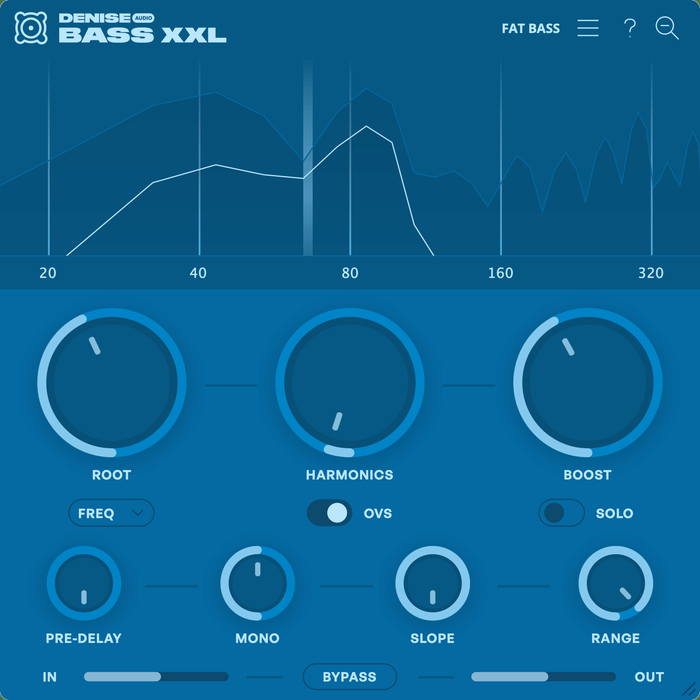
No es mi culpa que los complementos aparezcan con tanta frecuencia, aquí hay otro interesante que encontré llamado Bajo XXL – ayuda a que los graves de las pistas sean más gruesos y notorios, incluso si escucha a través de auriculares normales o altavoces pequeños. Se basa en su propio algoritmo, que añade armónicos adicionales a los graves por encima de la frecuencia fundamental. Esto hace que los graves se sientan más potentes, incluso si el sistema no puede reproducir las frecuencias más bajas. Este enfoque realmente ayuda cuando necesitas que los graves se escuchen en cualquier sistema acústico. Los controles son simples, no necesitas entenderlos durante mucho tiempo, todos los controles son claros. A veces los graves se vuelven demasiado intrusivos si se van demasiado lejos con los ajustes y no siempre son adecuados para géneros acústicos; En general, no he encontrado ningún otro inconveniente. A continuación puede descargar desde nuestro enlace directo el software con un generador de claves dentro del archivo. La interfaz es intuitiva, aunque sin soporte , el resultado se escucha de inmediato, el software ayuda a que los graves sean más notorios sin problemas innecesarios y configuraciones prolongadas. Tamaño: 9 megas SO: Windows 7+ Descargar Denise Audio Bajo XXL 1.3.0 + keygen gratis
Consigue todo el poder en el Cocodrilo S5520 Senior implementando estos privilegios de root de una manera muy sencilla y fácil.
De nuevo con la ayuda de la herramienta MTKroot v2.5.5 hemos conseguido adaptar un proceso automático a rootear dispositivos Aligator S5520 Seniorcon el que conseguirás acceso raíz en poco tiempo.
problemas para busque el archivo boot.img?, controlar este.
¿Qué es el enraizamiento?
Él uso excesivo oh raíz Es el nombre común que se suele asignar a las cuentas de usuarios administradores que tienen todos los privilegios en todos los accesos (monousuario o multiusuario).
Asimismo, rootear un Smartphone es el método que permite a los usuarios de un Smartphone con sistema Android obtener acceso privilegiado al sistema similar a los permisos administrativos en máquinas Linux, pudiendo así corregir las limitaciones de sistema y software impuestas por los fabricantes y/u operadores de red.
Ventajas de rootear tu Aligator S5520 Senior
Capacidad para eliminar todo el Bloatware con facilidad, así como para deshacerse de las aplicaciones del sistema que no funcionan.
Posibilidad de obtener más memoria para almacenamiento interno.
Adaptar parámetros avanzados en el sistema, como desbloquear el Aligator S5520 Senior, cambiar el número IMEI del Aligator S5520 Senior y/o la dirección MAC así como hacer overclocking de la CPU, etc.
Poder utilizar programas programados sólo para celulares que tengan permisos root.
Crear y eliminar nuevas particiones en la memoria interna (¡Atención! Hacer esto es muy peligroso para la integridad del dispositivo.).
Realizar copias de seguridad de las particiones además de poder exportar la rom completa.
Precauciones e inconvenientes que deben tenerse en cuenta
Tu terminal perderá la validez de la garantía proporcionada por el fabricante.
Exposición a aplicaciones maliciosas pudiendo obtener permisos de Superusuario.
Amenaza de daño o deterioro de los datos durante o después del procedimiento, en cuyo caso se recomienda en todo momento realizar una copia de seguridad antes de proceder con el root.
El software de su teléfono móvil Aligator S5520 Senior puede estar dañado, es recomendable asegurarse de poder obtener una copia oficial del firmware si es necesario.
Se desactivará la compatibilidad con actualizaciones automáticas.
Condición previa de este procedimiento
Computadora con Windows XP o posterior, tanto de 32 como de 64 bits.
Descarga el firmware original para tu teléfono móvil Aligator S5520 Senior, del cual deberás eliminar el componente boot.img si es posible desde la web de soporte y descargas del fabricante.
Nota: Sí No encuentras el firmware oficial para el celular Aligator S5520 Senior También puede obtener el componente boot.img directamente desde su dispositivo fácilmente siguiendo los pasos de este tutorial.
Ajustes en el Aligator S5520 Senior
Lo primero que vamos a hacer, obviamente, será proceder a configurar los ajustes necesarios para el proceso, estos básicamente consisten en Habilitar la depuración USB además de desbloquear OEM.
Ambas configuraciones están integradas en la sección del programador, que deberás haber desbloqueado previamente tocando 7 veces continuamente en la caja:
Sistema-> Información del teléfono -> Número de compilación oh versión de software.
Tutorial para rootear el Aligator S5520 Senior
En primer lugar debes descomprimir el contenido del archivo que has descargado en tu PC y abrir la aplicación MTKroot v2.5.5.
Abrir MTKroot v2.5.5 para Alligator S5520 Senior
Haga clic una vez en Controladores -> MediaTek y finaliza la instalación de los drivers indicados.
Instale los controladores para personas mayores MTK Aligator S5520
Asimismo, siga estos pasos para instalar los controladores -> BAsD.
Nota: La herramienta MTKroot v2.5.5 incluye los controladores USB y Fastboot necesarios para los celulares Aligator S5520 Senior.
Luego conecte el Cocodrilo S5520 Senior con su PC a través del puerto USB y luego haga clic una vez Restablecer USB.
Haga clic en la zona superior izquierda de la pestaña ¡¡Sin botas de heno!! -> LlevarAbra el archivo de arranque y haga clic en Parche de proceso.
La utilidad Magisk Manager se abrirá automáticamente en tu teléfono móvil, sigue las instrucciones que aparecerán en tu pantalla para crear el parche.
Luego tendrás que hacer clic en Prueba del BAD y cuando la linea ‘Dispositivo encontrado‘Tendrás que hacer clic en el botón. Soy un fastboot.
Aligator S5520 Senior Reiniciar USB + Prueba ADB + Fastboot
Ahora espere unos segundos mientras su teléfono inteligente Aligator S5520 Senior se reinicia con el modo Fastboot y luego haga clic una vez en el botón Probar arranque rápido.
Posteriormente deberás esperar hasta poder leer el texto ‘Dispositivo detectado’ para pasar a la siguiente etapa.
Cómo abrir el gestor de arranque del Aligator S5520 Senior
En el siguiente punto pasaremos a desbloquear el gestor de arranque del teléfono móvil, un acto imprescindible que podemos realizar con tan solo un clic.
Pero recuerda que tendrás que excluir este paso si lo habías liberado en otra ocasión.
Hacer clic Prueba del cargador de arranque para comprobar su estado.
Comprobar el gestor de arranque Aligator S5520 Senior
En caso de que sea necesario desbloquear el gestor de arranque en tu Aligator S5520 Senior, simplemente tienes que hacer clic en Liberar cargador de arranque -> Acepta y luego cumple las instrucciones que aparecen en la pantalla de tu teléfono.
Tendrás que presionar el botón sube el volumen para proceder.
Abrir el gestor de arranque Alligator S5520 Senior
Recuerde: en el momento en que se desbloquea el gestor de arranque, su Aligator S5520 Senior se restablecerá a su estado inicial.
Por este motivo, es recomendable realizar una copia de seguridad o en su caso copiar todos tus contactos, fotografías, archivos y otros datos personales al disco externo o Micro SD.
Una vez desbloqueado el gestor de arranque, la siguiente fase consiste en finalizar este tutorial y finalmente dejar el ordenador con privilegios de root.
Desplácese hasta la parte superior izquierda de MTKroot v2.5.5 y marque la opción Root, luego haga clic en Root en la esquina inferior.
Root Aligator S5520 Opción Senior
Casi de inmediato tu Aligator S5520 Senior quedará rooteado y la palabra “OK” aparecerá reflejada en el Smartphone y en la aplicación MTKroot v2.5.5.
A continuación tendrás que presionar Salir del arranque rápido Para reiniciar su teléfono inteligente Aligator S5520 Senior, se reiniciará en el sistema Android.
Cuando tu dispositivo móvil haya iniciado por completo deberás pulsar en el botón Aplicaciones -> instalar magia y verificar que la aplicación Magisk Manager efectivamente esté ubicada en el panel del Aligator S5520 Senior.
Para que la aplicación Magisk Manager funcione correctamente, debe conectar su Aligator S5520 Senior a Internet.
Para concluir este tutorial solo tienes que hacer clic en el botón Comprobar raíz -> luego aceptar y nada más.
Testear Raíz Cocodrilo S5520 Senior
Nota: En caso de que la aplicación Magisk no se instale, haga clic en Desinstalarespere dos segundos y una vez más haga clic en el botón instalar magia.
resumen abreviado
Resumen de pasos Root Aligator S5520 Senior
Ejecute el software MTKroot v2.5.5 y luego conecte el teléfono celular a su computadora.
Reinicia el celular a las opciones del gestor de arranque haciendo clic en Soy un fastboot -> Probar arranque rápido.
Si es necesario, desbloquee el gestor de arranque haciendo clic en Liberar cargador de arranque.
Finalmente seleccione la opción raíz y presione el botón Raíz.
Vídeo tutorial de ayuda paso a paso para rootear el celular Aligator S5520 Senior
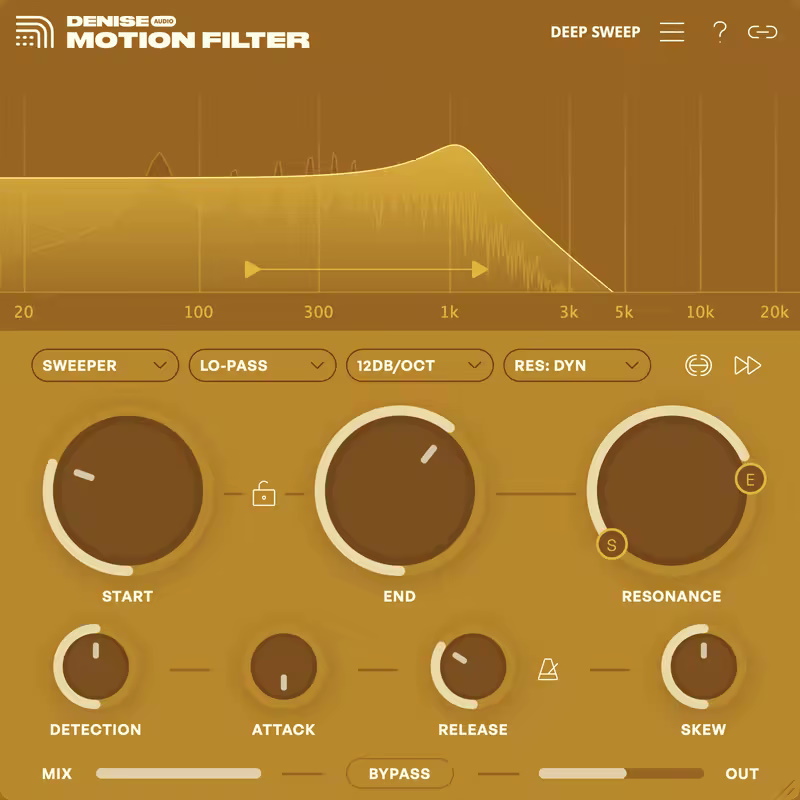
Pensaron que se habían deshecho de mí, pero no, desenterré otro complemento, esta vez. Filtro de movimiento – como escribe el autor, aquí tenemos un filtro musical moderno que no sólo puede cortar frecuencias, sino también revivir sonidos estáticos. Después de una rápida instalación y ejecución, puede girar fácilmente el filtro en diferentes direcciones, hacer transiciones suaves, agregar movimiento a lo largo de la dinámica o de la onda, todo se personaliza literalmente con dos clics y, si lo intenta, en uno. Hay dos modos de funcionamiento: el clásico para aquellos que no quieren complicarse demasiado, el filtro reacciona al volumen, y el nuevo donde el movimiento lo marca la forma de onda. La interfaz no presenta ninguna dificultad; de hecho, todo está frente a ti nada más empezar. El filtro en sí está limpio, no hace espuma, funciona sin problemas en cualquier frecuencia, al menos en las que probé, incluso si la resonancia está lo más alta posible no hay una fuerte distorsión. Puede usarse como un filtro normal o puede crear efectos agresivos para resaltar el sonido en la mezcla. También me gustó que hay una cadena lateral, puedes ajustar el filtro a otro instrumento y además puedes cambiar la dirección del movimiento del filtro con un botón. No existe localización rusa, y si necesita un filtro muy simple y sin lujos, es posible que incluso haya muchas funciones, así que tenga en cuenta que a los principiantes puede no gustarles. Aconsejo a todos los usuarios interesados que lo descarguen con la clave en el archivo para activar la versión completa. En general, puedo decir que todo es conveniente, la interfaz es agradable, el filtro suena genial y hay suficientes opciones para cualquier tarea, el complemento da vida al sonido y ahorra tiempo en la configuración. Tamaño: 9 megas SO: Windows 7+ Descargar Denise Audio Motion Filter 1.4.0 + tecla gratis
Él Aligator S4700 DuoHD Al igual que el resto de dispositivos móviles construidos por la marca Aligator, consiste en un Smartphone muy fácil de rootear.
los modelos Aligator S4700 DuoHD Son dispositivos que, tras implementar el acceso root, permiten al usuario la posibilidad de mejorar fácilmente su rendimiento general, personalizar su firmware nativo así como tomar el control del sistema de dicho dispositivo.
problemas para busque el archivo boot.img?, controlar este.
¿Qué es el enraizamiento?
Él raíz oh uso excesivo Es el nombre habitual que se asigna a las cuentas de usuario administrador que tienen todos los derechos en todo tipo de acceso (monousuario y multiusuario).
Asimismo, rootear un teléfono móvil es un método que otorga al usuario de un teléfono móvil con sistema operativo Android obtener acceso privilegiado al sistema de forma similar a los permisos administrativos en Linux, lo que también permite corregir cualquier restricción del sistema y hardware establecida por el fabricante u operador de red.
¿Cuáles son las ventajas de rootear el Aligator S4700 Duo HD?
Poder eliminar cualquier Bloatware con facilidad y deshacerse de aplicaciones potencialmente improductivas en el sistema.
Libere más memoria de almacenamiento interno.
Personalice cualquier configuración compleja del sistema, como desbloqueo, recuperación de la dirección IMEI o MAC del dispositivo, overclocking de la CPU y/o GPU, etc.
Pudiendo utilizar Apps dirigidas exclusivamente para teléfonos que tengan permisos de superusuario.
Cambiar el tamaño o eliminar particiones en la memoria interna (puede ser muy peligroso para el dispositivo).
Crea copias de seguridad de las particiones incluyendo la posibilidad de exportar todo el Firmware.
Precauciones y avisos a tener en cuenta
Su teléfono celular cancelará la cobertura de garantía otorgada por el fabricante.
Peligro de que aplicaciones maliciosas se apoderen de los derechos de superusuario.
Amenaza de daño o deterioro de los datos durante el procedimiento, por lo que es recomendable en cualquier caso crear una copia de seguridad antes de iniciar un proceso de root.
La rom de tu teléfono móvil puede estar dañada, se recomienda asegurarse de poder obtener una copia oficial de su firmware si es necesario.
Se cancelará el soporte para actualizaciones de FOTA.
Requisitos para el trámite
Una computadora que tenga un sistema Windows w7 a w10 o superior, ya sea microarquitectura de 32 o 64 bits.
Descarga el firmware original de tu celular del cual tendrás que extraer el archivo boot.img preferiblemente del sitio oficial de soporte y descargas.
Nota: Sí No encuentras el firmware para el equipo Aligator S4700 Duo HD Alternativamente, puede obtener boot.img directamente desde su dispositivo móvil simplemente siguiendo los pasos de este tutorial.
Configuración a realizar en el Aligator S4700 Duo HD
Lo primero que haremos por supuesto será configurar los ajustes necesarios para el proceso, estos básicamente consisten en Activar desbloqueo OEM además de Habilitar la depuración USB.
Ambas configuraciones están integradas en la sección de desarrollador, que debes activar primero presionando 7 veces seguido arriba:
Configuración del teléfono móvil-> Acerca del dispositivo -> versión de software oh Número de compilación.
Tutorial para rootear el Aligator S4700 Duo HD fácilmente
Extraiga los archivos previamente descargados a su computadora y luego inicie la utilidad MTKroot v2.5.5.
Ejecutar MTKroot v2.5.5 para Aligator S4700 Duo HD
Pulsa sobre Controladores -> MediaTek y concluye la instalación de los respectivos drivers.
Instale los controladores Aligator S4700 Duo HD
De la misma manera repite esto para completar la instalación con los drivers -> BAsD.
Nota: La aplicación MTKroot v2.5.5 incluye los controladores necesarios para los teléfonos inteligentes Aligator S4700 Duo HD.
Conecte su dispositivo móvil Aligator S4700 DuoHD a su PC usando un puerto de datos Micro USB y haga clic en Restablecer USB.
Haga clic en la esquina superior izquierda de la pestaña ¡¡Sin botas de heno!! -> Llevaragregue el archivo de arranque y finalmente haga clic en Parche de proceso.
La utilidad Magisk Manager se iniciará automáticamente en tu Aligator S4700 Duo HD, sigue los pasos que verás en tu pantalla para parchear el arranque.
Luego haga clic en el botón Prueba del BAD y una vez la frase ‘Dispositivo encontrado‘haga clic en el botón Soy un fastboot.
Aligator S4700 Duo HD Reiniciar USB + Test ADB + Fastboot
Espere unos segundos mientras el dispositivo móvil Aligator S4700 DuoHD reinicie con el modo gestor de arranque y haga clic en Probar arranque rápido.
Luego debes esperar hasta que puedas leer la frase ‘Dispositivo detectado‘ para poder pasar a la siguiente etapa.
Desbloquea el gestor de arranque de tu Aligator S4700 Duo HD
A continuación tendrás que desbloquear el gestor de arranque en tu Aligator S4700 Duo HD, algo que también podrás hacer con un solo clic.
Debes excluir este paso si alguna vez lo has hecho antes.
Haga clic una vez en el botón Prueba del cargador de arranque para comprobar su estado.
Comprobar el gestor de arranque Aligator S4700 Duo HD
Si lo considera necesario desbloquea el gestor de arranque en tu Aligator S4700 Duo HD solo tienes que hacer clic en el botón Liberar cargador de arranque -> Acepta y luego completa las instrucciones que aparecen en la pantalla de tu Aligator S4700 Duo HD.
Presione el botón sube el volumen para confirmar.
Abrir el gestor de arranque Aligator S4700 Duo HD
Atención: Cuando abra el gestor de arranque, el software de su Aligator S4700 Duo HD se restaurará al estado original.
Por este motivo, debes considerar si realizar una copia de seguridad o copiar tus contactos, fotos, archivos y otros datos a la tarjeta de memoria SD externa.
Tras desbloquear el bootloader lo siguiente es finalizar este proceso y finalmente dejar el Aligator S4700 Duo HD con su correspondiente acceso root.
Vaya a la parte superior izquierda de MTKroot v2.5.5 y elija la opción raíz, luego haga clic en Root en la esquina inferior.
Marcar Root Aligator S4700 Duo HD
Casi de inmediato el Smartphone Aligator S4700 Duo HD quedará rooteado y la palabra “OK” aparecerá reflejada tanto en tu ordenador como en el programa MTKroot v2.5.5.
Luego haga clic una vez Salir del arranque rápido al reiniciar tu celular Aligator S4700 Duo HD volverá al sistema Android.
Cuando el celular se reinicie por completo debes presionar el botón Aplicaciones -> instalar magia y asegúrese de que la aplicación Magisk Manager esté en el panel de su Aligator S4700 Duo HD.
Para que la aplicación Magisk Manager funcione correctamente, es necesario conectar su teléfono móvil a Internet, mediante Wi-Fi o datos.
Para finalizar el tutorial haz clic en el botón Comprobar raíz -> luego acepta y listo.
Comprobar Root Aligator S4700 Duo HD
Nota: Si la aplicación Magisk Manager no se instala en el primer intento, haga clic en el botón Desinstalarespere un par de segundos y haga clic una vez más en instalar.
Proceso simplificado
Resumen de pasos para rootear Aligator S4700 Duo HD
Abra la herramienta MTKroot v2.5.5 y luego conecte el Aligator S4700 Duo HD a la PC.
Reinicie el Aligator S4700 Duo HD en modo gestor de arranque haciendo clic en el botón Soy un fastboot -> Probar arranque rápido.
Si es necesario, desbloquee el gestor de arranque haciendo clic en Liberar cargador de arranque.
Finalmente seleccione la opción raíz y presione el botón Raíz.
Vídeo tutorial paso a paso sobre cómo rootear el Aligator S4700 Duo HD
A través del siguiente tutorial te enseñaremos cómo rootear celulares Aligator S5500 Duo HD IPS de la forma más sencilla y segura.
en el rango Aligator S5500 Duo HD IPS Son teléfonos móviles que, tras implementar el acceso root, permiten al usuario la posibilidad de mejorar de forma general y sencilla el rendimiento, modificando la ROM nativa y tomando el control total del sistema operativo.
problemas para busque el archivo boot.img?, controlar este.
¿Qué significa raíz?
Raíz oh uso excesivo es el nombre estándar que normalmente se asigna a las cuentas de usuario administrador que tienen privilegios completos en todos los niveles de acceso, tanto de usuario único como multiusuario.
Asimismo, rootear o rootear un terminal es un procedimiento que permite a los usuarios de teléfonos Android obtener acceso privilegiado al sistema de forma similar a los permisos administrativos de las máquinas Unix o Linux, pudiendo así superar cualquier restricción del sistema así como del software establecida por los fabricantes y/u operadores de red.
Ventajas de rootear el Aligator S5500 Duo HD IPS
Desinstale Bloatware fácilmente y elimine aplicaciones inútiles del sistema.
Posibilidad de obtener más memoria de almacenamiento.
Modifica configuraciones profundas en el sistema, como reparar el IMEI y/o dirección MAC del teléfono así como overclocking entre muchas otras.
Utilice utilidades desarrolladas para celulares que tengan privilegios de root.
Formatear, modificar y crear particiones en la memoria interna (¡Ten cuidado! Hacer esto es extremadamente peligroso para el dispositivo.).
Realiza copias de seguridad de las particiones o también exporta el Firmware completo.
Precauciones y contras a tener en cuenta
Su dispositivo suspenderá la validez de la garantía otorgada por el fabricante.
Amenaza a las aplicaciones dañinas para que no obtengan permisos de superusuario.
Peligro de daño o pérdida de información durante el proceso, en este caso recomiendo en cualquier caso hacer una copia de seguridad antes de iniciar root.
El firmware de su terminal Aligator S5500 Duo HD IPS puede estar dañado, se recomienda asegurarse de poder obtener una copia flasheable de su firmware si es necesario.
Se cancelará el soporte de actualización OTA.
Condiciones previas y descargas
Una computadora que tenga sistema operativo Windows XP/7 o posterior, ya sea de 32 o 64 bits.
Descargue el firmware original de su dispositivo móvil para obtener el archivo de inicio, preferiblemente desde el sitio web oficial de soporte y descargas.
Nota: Sí No puedes conseguir la rom original para tu Aligator S5500 Duo HD IPS Tiene la alternativa de adquirir el archivo de arranque directamente desde su Aligator S5500 Duo HD IPS solo siguiendo las instrucciones de este tutorial.
Configurar el teléfono
En primer lugar tendrás que realizar algunos ajustes específicos desde la configuración del dispositivo móvil, estos consisten brevemente en Habilitar la depuración USB así como desbloquear OEM.
Estas configuraciones están integradas en la sección de desarrollo, que primero debes desbloquear presionando 7 veces seguido sobre la sección:
Configuración del dispositivo-> Información del teléfono -> versión de software oh Número de compilación.
Tutorial para rootear el teléfono Aligator S5500 Duo HD IPS fácilmente
Descomprima el archivo previamente descargado en el escritorio de su computadora con Windows y luego abra la herramienta MTKroot v2.5.5.
Abrir MTKroot v2.5.5 para Aligator S5500 Duo HD IPS
Haga clic en el botón Controladores -> MediaTek y finaliza la instalación de los respectivos drivers.
Instalar controladores USB Aligator S5500 Duo HD IPS
Repetir este paso también con la instalación en los drivers -> BAsD.
Nota: El software MTKroot v2.5.5 tiene los controladores actualizados necesarios para el Aligator S5500 Duo HD IPS.
Luego conecta el teléfono Aligator S5500 Duo HD IPS con la PC usando el puerto de datos USB y luego haga clic una vez en Restablecer USB.
Haga clic en la zona superior izquierda de la pestaña ¡¡Sin botas de heno!! -> Llevarbusque el archivo boot.img y finalmente presione el botón Parche de proceso.
La aplicación Magisk Manager se iniciará automáticamente en tu Aligator S5500 Duo HD IPS, sigue las instrucciones que aparecerán en pantalla para crear el parche.
Luego haga clic en el botón Prueba del BAD y cuando puedas leer la línea ‘Dispositivo detectado’ haz clic una vez en el botón Soy un fastboot.
Aligator S5500 Duo HD IPS Reiniciar USB + Prueba ADB + Fastboot
Espere un segundo mientras el Aligator S5500 Duo HD IPS reinicie en modo Fastboot, luego haga clic una vez en el botón Probar arranque rápido.
Después debes esperar hasta que puedas ver el texto ‘Dispositivo reconocido‘ antes de poder continuar con el siguiente punto.
Desbloquee el gestor de arranque en su dispositivo móvil Aligator S5500 Duo HD IPS
En el siguiente paso intentaremos abrir el gestor de arranque de tu dispositivo móvil, otra tarea que te guiaremos para realizar en modo automático.
Aunque recuerda que tendrás que saltarte esta operación si la has abierto en otro momento.
Haga clic en el botón una vez Prueba del cargador de arranque para comprobar si está liberado.
Verifique el gestor de arranque del Aligator S5500 Duo HD IPS
Si lo considera necesario abre el gestor de arranque de tu Aligator S5500 Duo HD IPS simplemente haga clic en el botón Liberar cargador de arranque -> Acepta y luego completa las pistas que aparecen proyectadas en la pantalla IPS del Aligator S5500 Duo HD.
Presione la tecla aumentar el volumen aceptar.
Abrir el gestor de arranque en Aligator S5500 Duo HD IPS
Nota: En el momento en que se lance el gestor de arranque, el software de su computadora se restaurará a su estado de fábrica.
Por ese mismo motivo, considera realizar una copia de seguridad u opcionalmente copiar todos tus contactos, fotos, archivos y otros datos personales a la memoria externa o Micro SD.
Después de liberar el gestor de arranque estás a un paso de completar el proceso, dejando finalmente tu Aligator S5500 Duo HD IPS perfectamente rooteado.
Vaya al área superior del programa y elija la preferencia de raíz, luego haga clic en el botón Raíz en la esquina inferior.
Seleccionar Root Alligator S5500 Duo HD IPS
El Aligator S5500 Duo HD IPS se habrá rooteado automáticamente, por lo que verá el mensaje “OK” en su teléfono inteligente Aligator S5500 Duo HD IPS y en la ventana MTKroot v2.5.5.
Luego haga clic Salir del arranque rápido Para reiniciar el dispositivo, Aligator S5500 Duo HD IPS se reiniciará en el entorno Android.
Cuando el Aligator S5500 Duo HD IPS se haya encendido por completo, haz clic en el botón Aplicaciones -> instalar magia y asegúrese de que la aplicación Magisk Manager esté en el panel IPS Aligator S5500 Duo HD.
Para poder utilizar la aplicación Magisk Manager primero debes conectar tu Smartphone a Internet, ya sea a través de Wi-Fi o de datos de red.
Para finalizar el tutorial solo tienes que hacer clic en el botón Comprobar raíz -> luego acepta y listo.
Verificar Root Aligator S5500 Duo HD IPS
Nota: En caso de que la aplicación Magisk Manager no se instale, haga clic en Desinstalarespere unos segundos y una vez más haga clic una vez en Instalar Administrador Mágico.
Abreviatura del proceso
Resumen de pasos para rootear Aligator S5500 Duo HD IPS
Inicie el software MTKroot v2.5.5 y luego conecte el Aligator S5500 Duo HD IPS a su PC.
Reinicie el Aligator S5500 Duo HD IPS en modo fastboot haciendo clic en Soy un fastboot -> Probar arranque rápido.
Si es necesario, desbloquee el gestor de arranque haciendo clic en Liberar cargador de arranque.
Finalmente seleccione la opción raíz y presione el botón Raíz.
Vídeo tutorial de ayuda para rootear el Aligator S5500 Duo HD IPS
Si por algún motivo deseas obtener root en tu Aligator S515 Duo IPS, entonces te tengo buenas noticias, ya que a continuación te vamos a enseñar un proceso muy fácil y efectivo para hacerlo de forma automática.
Si bien es cierto que al rootear un determinado dispositivo móvil Podemos conseguir numerosas ventajas, al mismo tiempo que es cierto que esto puede implicar varias desventajas.
En las siguientes líneas también te mostraremos cuáles son las ventajas y el desventajaspara que en base a esto puedas reflexionar si Merece la pena rootear tu terminal Aligator S515 Duo IPS.
problemas para busque el archivo boot.img?, controlar este.
¿Qué es el enraizamiento?
Raíz oh uso excesivo es el nombre estándar asignado a las cuentas de usuario que tienen privilegios completos en todas las formas de acceso, tanto de usuario único como multiusuario.
Rootear un teléfono móvil es un procedimiento que permite al usuario de cualquier dispositivo con sistema Android obtener un acceso privilegiado similar a los permisos administrativos en Unix, permitiéndole corregir cualquier impedimento de hardware o software establecido por los fabricantes u operadores de red.
¿Cuáles son las ventajas de rootear tu Aligator S515 Duo IPS?
Elimine Bloatware fácilmente y desinstale aplicaciones inútiles del sistema.
Posibilidad de obtener capacidad extra para almacenamiento.
Modificar configuraciones complejas en el sistema, como desbloquear el Smartphone, modificar el IMEI de nuestro Aligator S515 Duo IPS, dirección MAC, overclockear los procesadores, entre otros.
Utilice aplicaciones diseñadas únicamente para teléfonos rooteados.
Formatear, crear y adaptar particiones (¡Ten cuidado! Hacer esto es extremadamente peligroso para el dispositivo.).
Cree copias de seguridad de la partición del sistema o exporte la rom.
Precauciones e inconvenientes a considerar
El celular dejará de tener validez la garantía otorgada por el fabricante.
Exposición a aplicaciones maliciosas que obtienen permiso de superusuario.
Riesgo de daño o deterioro de los datos durante el proceso, en cuyo caso te recomiendo que siempre hagas una copia de seguridad antes de iniciar el proceso root.
El firmware del teléfono puede estar dañado, se recomienda asegurarse de poder obtener una copia oficial de su rom si es necesario.
El soporte de actualización de FOTA estará deshabilitado.
Requisitos previos para realizar el proceso
Un ordenador con sistema operativo Windows XP/7/8 o más reciente, tanto de 32 como de 64 bits.
Descarga la rom original para tu dispositivo móvil Aligator S515 Duo IPS, de la cual tendrás que obtener el archivo de arranque idealmente desde el sitio web oficial.
Nota: Sí No se puede descargar un firmware oficial para el teléfono móvil Aligator S515 Duo IPS Alternativamente, puede obtener el archivo de inicio directamente desde el Aligator S515 Duo IPS simplemente siguiendo las instrucciones de este tutorial.
Configurando el terminal
Antes de continuar tendrás que realizar algunos ajustes específicos en la configuración de tu Aligator Aligator S515 Duo IPS, que radican especialmente en Habilitar la depuración USB al igual que desbloquear OEM.
Estas preferencias se encuentran en la sección de desarrollador, que debes habilitar previamente presionando siete veces sucesivamente en la caja:
Menú-> Información del dispositivo -> versión de software oh Número de compilación.
Rootee el terminal Aligator S515 Duo IPS fácilmente
En primer lugar, debes descomprimir el archivo que has descargado en el escritorio del ordenador con Windows y luego abrir el software MTKroot v2.5.5.
Iniciando MTKroot v2.5.5 en Aligator S515 Duo IPS
Haga clic en el botón Controladores -> MediaTek y finaliza la instalación de los controladores necesarios.
Instale el controlador Mediatek Aligator S515 Duo IPS
También repita esto para completar la instalación en los controladores. BAsD.
Nota: La herramienta MTKroot v2.5.5 tiene todos los controladores USB y Fastboot necesarios para que Windows detecte el Aligator S515 Duo IPS.
Luego conecta tu Cocodrilo S515 Duo IPS con el ordenador a través del cable Micro USB y pulsar el botón Restablecer USB.
Haga clic en la zona superior izquierda de la pestaña ¡¡Sin botas de heno!! -> Llevaragregue el archivo boot.img y finalmente haga clic Parche de proceso.
La utilidad Magisk Manager se abrirá automáticamente en tu teléfono móvil, sigue las instrucciones que verás en tu pantalla para parchear el arranque.
Luego haga clic en Prueba del BAD y espera hasta que puedas leer el mensaje’Dispositivo detectado‘Allí debes hacer clic en Soy un fastboot.
Aligator S515 Duo IPS Reiniciar USB + Test ADB + Fastboot
Espere un momento hasta que la computadora Cocodrilo S515 Duo IPS Inicie en modo gestor de arranque y luego haga clic en el botón Probar arranque rápido.
Nuevamente debes esperar hasta que puedas ver el texto ‘Dispositivo reconocido‘ para continuar con la siguiente fase.
Abra el gestor de arranque en su dispositivo móvil Aligator S515 Duo IPS
A continuación llega el turno de desbloquear el bootloader de tu Aligator S515 Duo IPS, una tarea imprescindible que también haremos con un clic.
Pero tienes que saltarte este paso si ya lo has liberado en algún otro momento.
Haga clic en el botón Prueba del cargador de arranque si desea comprobar el estado del gestor de arranque.
Comprobar el gestor de arranque Aligator S515 Duo IPS
Si lo considera necesario desbloquear el gestor de arranque en el Aligator S515 Duo IPS solo tienes que hacer clic en Liberar cargador de arranque -> Acepta y luego completa las pautas que aparecen en la pantalla de tu computadora.
Presione la tecla aumentar el volumen para desbloquear.
Abrir el gestor de arranque de Aligator S515 Duo IPS
Importante: Al desbloquear el gestor de arranque, su teléfono inteligente se restaurará a su estado predeterminado.
Debes plantearte si realizar una copia de seguridad o simplemente copiar todos tus contactos, fotos, archivos y otros datos personales a una memoria externa o SD.
Una vez que hayas desbloqueado el gestor de arranque, el siguiente paso es finalizar este proceso y finalmente dejar el terminal correctamente rooteado.
Vaya a la esquina superior de la aplicación y marque la opción raíz, luego haga clic en Root en la esquina opuesta.
Marcar Raíz Alligator S515 Duo IPS
En apenas unos segundos el teléfono móvil Aligator S515 Duo IPS habrá sido rooteado, por lo que verás reflejado el mensaje “OK” tanto en el terminal como simultáneamente en la ventana de MTKroot v2.5.5.
A continuación tendrás que presionar el botón Salir del arranque rápido Para reiniciar su dispositivo Aligator S515 Duo IPS volverá al sistema Android.
Cuando el Aligator S515 Duo IPS se inicie por completo, haga clic en el botón Aplicaciones -> instalar magia y confirma que la aplicación Magisk Manager aparece en el panel de tu Aligator S515 Duo IPS.
Para que la aplicación Magisk Manager funcione correctamente, es necesario conectar el dispositivo a Internet.
Para finalizar este tutorial sólo tienes que hacer clic en Comprobar raíz -> Acepta y listo.
Comprobar Raíz Alligator S515 Duo IPS
Nota: Si la aplicación Magisk Manager no se instala la primera vez, haga clic en Desinstalarespera dos segundos y haz clic nuevamente Instalar Administrador Mágico.
resumen abreviado
Resumen proceso Root Aligator S515 Duo IPS
Ejecute el programa MTKroot v2.5.5 y luego conecte su teléfono móvil Aligator S515 Duo IPS con la PC.
Reinicie su teléfono móvil Aligator S515 Duo IPS en el gestor de arranque haciendo clic en Soy un fastboot -> Probar arranque rápido.
Si es necesario, desbloquee el gestor de arranque haciendo clic en Liberar cargador de arranque.
Finalmente seleccione la opción raíz y presione el botón Raíz.
Vídeo tutorial paso a paso para rootear el Aligator S515 Duo IPS
¿Tienes un celular Cubot Power y quieres rootearlo? Entonces has venido al lugar correcto.
en el rango poder cubot Son teléfonos móviles que tras obtener root proporcionan a sus usuarios métodos eficaces para optimizar su funcionamiento general de forma muy sencilla, cambiar su ROM nativa así como tomar un control total del sistema operativo de dicho dispositivo móvil.
Raíz oh uso excesivo es el nombre común para las cuentas de usuario administrador que tienen todos los derechos en todos los tipos de acceso (usuario único o multiusuario).
Asimismo, rootear un teléfono móvil es un proceso que permite a los usuarios de terminales con sistema operativo Android obtener un acceso privilegiado al sistema similar a los permisos administrativos de los sistemas Linux o Unix, lo que permite corregir tanto los límites del sistema como los límites de software establecidos por el fabricante u operador de red.
Ventajas de rootear tu Cubot Power
Pudiendo desinstalar todo el Bloatware así como eliminar aplicaciones inoperativas del sistema.
Posibilidad de obtener capacidad de almacenamiento extra.
Cambiar ajustes profundos del sistema, como desbloquear el móvil, reparar el IMEI de nuestro Cubot Power o la dirección MAC, overclockear el procesador y muchos otros.
Posibilidad de utilizar programas diseñados únicamente para dispositivos que tengan permisos root.
Cambiar el tamaño, adaptar y formatear nuevas particiones en la memoria interna (¡Ten cuidado! Puede resultar muy peligroso para la integridad del dispositivo.).
Cree copias de seguridad completas o exporte firmware.
Precauciones y advertencias que debemos tener siempre en cuenta
El terminal anulará la validez de la garantía proporcionada por el fabricante.
Riesgo de que aplicaciones maliciosas obtengan permisos de superusuario.
Peligro de daño o deterioro de la información durante o después del proceso, en este caso recomiendo en cualquier caso hacer una copia de seguridad antes de iniciar root.
El Firmware de tu Smartphone Cubot Power puede estar dañado, es recomendable que te asegures de poder obtener una copia válida de su rom si es necesario.
Se desactivará la compatibilidad con actualizaciones de FOTA.
Requisitos previos para este método
Un ordenador con sistema operativo Windows XP o posterior, tanto de 32 como de 64 bits.
Descarga la rom original para tu ordenador de la que deberás extraer el archivo boot.img, preferiblemente desde la página oficial de soporte y descargas del fabricante.
Nota: Si no puede descargar el firmware original para Cubot Power, puede adquirir fácilmente el archivo boot.img directamente desde el teléfono inteligente siguiendo las instrucciones de este tutorial.
Configuración del dispositivo Cubot Power
Antes de comenzar, debes completar algunos cambios específicos en las opciones de tu dispositivo, que incluyen: Desbloquear OEM al igual que Habilitar la depuración USB.
Ambas preferencias están reunidas en el panel de desarrollo, que primero deberás tener desbloqueado. presionando 7 veces continuó encima de la caja;
Ajusta-> Acerca del teléfono -> versión de software.
Tutorial para rootear el Cubot Power paso a paso
Primero debes descomprimir el archivo previamente descargado en el escritorio de tu computadora con Windows y abrir el programa MTKroot v2.5.5.
Inicializar MTKroot v2.5.5 en Cubot Power
Haga clic una vez en Controladores -> MediaTek y complete la instalación de los controladores necesarios.
Instalar controladores para Cubot Power
Repita esto para completar la instalación de los controladores -> BAsD.
Nota: El programa MTKroot v2.5.5 ya cuenta con los drivers USB y Fastboot necesarios para que nuestro PC detecte los terminales Cubot Power.
A continuación, conecte el teléfono móvil Cubot Power a su PC mediante el conector USB y haga clic en Restablecer USB.
Haga clic en el texto en la parte superior izquierda ¡¡Sin botas de heno!! -> Llevarbusque el archivo de arranque y haga clic en Parche de proceso.
La herramienta Magisk Manager se abrirá automáticamente en tu Cubot Power, sigue los pasos que verás en pantalla para crear el parche.
Luego tendrás que hacer clic en el botón Prueba del BAD y espera un momento hasta que puedas ver la línea’Dispositivo reconocido‘entonces tendrás que presionar Soy un fastboot.
Cubot Power Reiniciar USB, Test ADB, ir a Fastboot
Ahora espera un momento mientras el teléfono móvil poder cubot Comience con las opciones de Fastboot y luego haga clic una vez en el botón Probar arranque rápido.
Nuevamente deberás asistir hasta que puedas leer el mensaje’Dispositivo encontrado‘ para continuar a la siguiente fase.
Desbloquear el gestor de arranque en teléfonos Cubot Power
En el siguiente nivel tendrás que desbloquear el gestor de arranque de tu Cubot Power, una tarea imprescindible que realizarás con tan solo un clic.
Pero debes omitir este paso si lo desbloqueaste en otro momento.
presione el botón Prueba del cargador de arranque para asegurarte si ya está desbloqueado.
Verifique el gestor de arranque Cubot Power
En caso de que sea necesario desbloquea el gestor de arranque en tu Cubot Power luego haga clic en el botón Liberar cargador de arranque -> Acepta y luego sigue las instrucciones que aparecerán en la pantalla de tu Cubot Power.
No olvides presionar el botón aumentar el volumen para continuar.
Abrir el gestor de arranque en Cubot Power
Nota: En el momento en que sueltes el gestor de arranque, tu terminal se restablecerá a su estado inicial.
Por ello, se recomienda realizar una copia de seguridad o simplemente copiar tus archivos, contactos, fotografías y otros datos a una unidad de almacenamiento externa o SD.
Después de abrir el gestor de arranque, ahora está a solo un paso de completar el tutorial y finalmente dejar su dispositivo móvil Cubot Power con privilegios de root.
En la parte superior izquierda de la utilidad MTKroot v2.5.5, elija la preferencia de raíz, luego haga clic una vez en el botón Raíz en la parte inferior.
Marcar Root Cubot Power
El Cubot Power automáticamente habrá sido rooteado y leerás la palabra “OK” tanto en tu teléfono como simultáneamente en la ventana de MTKroot v2.5.5.
Luego haga clic una vez en Salir del arranque rápido por lo que al reiniciar el teléfono se reiniciará en el entorno de Android.
Una vez que el dispositivo se inicie por completo deberás hacer clic en el botón Aplicaciones -> instalar magia y asegúrese de que la aplicación Magisk Manager esté realmente instalada en su Cubot Power.
Para que la aplicación Magisk Manager funcione correctamente, primero debes conectar tu dispositivo a Internet, sin importar si es a través de datos o Wi-Fi.
Y para finalizar sólo tienes que hacer clic en Comprobar raíz -> seguido de Aceptar y eso es todo.
Comprobar Root Cubot Power
Nota: En caso de que la aplicación Magisk no se instale la primera vez, haga clic una vez Desinstalarespere un par de segundos y una vez más haga clic en instalar.
Pasos resumidos
Simplificación del proceso Cubot Power Root
Abra la aplicación MTKroot v2.5.5 y luego conecte su Smartphone a la computadora.
Reinicie su teléfono inteligente para acceder a las opciones de inicio rápido presionando el botón Soy un fastboot -> Probar arranque rápido.
Si es necesario, desbloquee el gestor de arranque haciendo clic en Liberar cargador de arranque.
Finalmente seleccione la opción raíz y presione el botón Raíz.
Vídeo tutorial de ayuda para rootear el Smartphone Cubot Power