Author: Paul

  • Cómo rootear teléfonos móviles Huawei Honor 30 Youth

    Cómo rootear teléfonos móviles Huawei Honor 30 Youth

    Adquirir privilegios de root en el Huawei Honor 30 Youth es un proceso bastante sencillo y seguro, como verás a continuación.

    Aunque este tutorial pueda parecer complejo al principio, lo cierto es que, en comparación con otros, te alegrarás cuando te des cuenta de lo intuitivo y fácil que es el siguiente proceso de root.

    Tabla de contenido
    ¿Qué es la raíz?
    Beneficios
    Advertencias y contras
    Requisitos Huawei Honor 30 Juvenil
    Configuraciones anteriores de Huawei Honor 30 Juvenil
    Obtenga Root en Huawei Honor 30 Youth
    Desbloquear el gestor de arranque de Huawei Honor 30 Youth
    Comprobar el gestor de arranque Huawei Honor 30 Juvenil
    Verificar Root Huawei Honor 30 Juvenil
    Resumen
    Vídeotutorial paso a paso

    ¿No encuentras el archivo boot.img? aquí tienes la solución.

    ¿Qué es la raíz?

    Superusuario oh raíz es el nombre convencional que normalmente se asigna a las cuentas de usuario administrador que tienen todos los privilegios en todos los modos de acceso (usuario único o multiusuario).

    Asimismo, rootear o rootear una computadora es un proceso que otorga al usuario de un dispositivo móvil con Android obtener un acceso privilegiado similar a los permisos administrativos en los sistemas Linux, lo que también permite romper cualquier restricción de sistema y hardware impuesta por el fabricante y/u operador de red.

    Ventajas de rootear tu Huawei Honor 30 Juvenil

    • Pudiendo eliminar cualquier Bloatware de forma sencilla y desinstalar el software del sistema.
    • Posibilidad de liberar más memoria de almacenamiento interno.
    • Personalice cualquier configuración avanzada del sistema, como restablecer o cambiar el número IMEI y MAC y muchos más.
    • Poder utilizar programas diseñados específicamente para terminales que tengan permisos root.
    • Eliminar, cambiar el tamaño y/o formatear nuevas particiones en la memoria (¡Atención! Hacer esto es muy peligroso para la integridad del dispositivo.).
    • Realiza copias de seguridad o copias de seguridad completas o exporta la rom completa.

    Precauciones y advertencias que se deben considerar

    1. El Smartphone suspenderá la validez de la garantía proporcionada por el fabricante.
    2. Peligro de que aplicaciones maliciosas puedan obtener permisos de Superusuario.
    3. Amenaza de daño o pérdida de datos durante el proceso, en cuyo caso siempre es recomendable realizar una copia de seguridad antes de proceder con el root.
    4. El software juvenil Huawei Honor 30 puede estar dañado; se recomienda asegurarse de poder obtener una copia válida del firmware si es necesario.
    5. Se cancelará el soporte para actualizaciones de FOTA.

    Condiciones para el método.

    • Una computadora que tenga sistema operativo Windows w7/w10 o posterior, tanto con microarquitecturas de 32 como de 64 bits.
    • Conector de datos USB.
    • Descargar a PC la nueva versión de la aplicación MTKroot v2.5.5 para Smartphones Huawei Honor 30 Juvenil.
    • Descarga la rom original de tu Smartphone Huawei Honor 30 Youth donde deberás obtener el archivo de arranque a ser posible desde la web del fabricante.

    Nota: Sí No puedes obtener el firmware original de tu teléfono Huawei Honor 30 Youth Tiene la opción de iniciar directamente desde el Huawei Honor 30 Youth fácilmente siguiendo los pasos de este tutorial.

    Configurando el equipo

    Lo primero que harás será configurar los ajustes necesarios para el siguiente proceso, estos básicamente consisten en Desbloquear OEM y Habilitar la depuración USB.

    Debes ubicar estas configuraciones en el menú de desarrollo, el cual primero debes habilitar presionando 7 veces ininterrumpidamente sobre;

    Sistema-> Información del dispositivo -> Número de compilación oh versión de software.

    Rootee el dispositivo Huawei Honor 30 Youth fácilmente

    En primer lugar, debes extraer el contenido del paquete previamente descargado en el escritorio de tu PC y ejecutar el programa MTKroot v2.5.5.

    Iniciando MTKroot v2.5.5 en Huawei Honor 30 YouthIniciando MTKroot v2.5.5 en Huawei Honor 30 Youth
    Abrir MTKroot v2.5.5 en Huawei Honor 30 Youth

    Haga clic en el botón Controladores -> MediaTek e instalar los controladores específicos.

    Controladores USB para jóvenes Huawei Honor 30Controladores USB para jóvenes Huawei Honor 30
    Instale los controladores USB juveniles Huawei Honor 30

    De igual forma repite estos pasos para realizar la instalación en drivers -> BAsD.

    Nota: La herramienta MTKroot v2.5.5 cuenta con todos los drivers actualizados que son necesarios para que nuestro ordenador detecte los dispositivos Huawei Honor 30 Youth.

    Luego conecta tu teléfono móvil Huawei Honor 30 Juventud con la computadora mediante un cable de datos USB y haga clic en el botón Restablecer USB.

    Haga clic en el área superior izquierda en ¡¡Sin botas de heno!! -> Llevarbusque y abra boot.img y haga clic una vez Parche de proceso.

    cargar boot.img Huawei Honor 30 Juvenilcargar boot.img Huawei Honor 30 Juvenil

    La aplicación Magisk Manager se iniciará automáticamente en tu celular, sigue los pasos que aparecerán en tu pantalla para parchear el arranque.

    Luego presione el botón Prueba del BAD y espera un momento hasta que puedas ver el mensaje’Dispositivo detectado‘ en ese momento tienes que hacer clic Soy un fastboot.

    Huawei Honor 30 Youth reiniciar USB + probar ADB + FastbootHuawei Honor 30 Youth reiniciar USB + probar ADB + Fastboot
    Huawei Honor 30 Juvenil Reiniciar USB + Prueba ADB + Fastboot

    Ahora contesta tu celular por un segundo Huawei Honor 30 Juventud inicie en modo Fastboot y luego haga clic en Probar arranque rápido.

    Nuevamente tendrás que esperar hasta que puedas leer la línea ‘Dispositivo reconocido‘ para pasar al siguiente número.

    Desbloquear el gestor de arranque en Huawei Honor 30 Youth

    A continuación deberás liberar el gestor de arranque de tu Huawei Honor 30 Youth, otra tarea imprescindible que también haremos con un solo clic.

    Tienes que saltarte el paso si lo habías liberado anteriormente.

    Haga clic en el botón Prueba del cargador de arranque para comprobar su estado.

    Comprobar bootloader Huawei Honor 30 JuvenilComprobar bootloader Huawei Honor 30 Juvenil
    Verifique el gestor de arranque en Huawei Honor 30 Youth

    Si lo considera necesario desbloquea el gestor de arranque en tu Huawei Honor 30 Youth solo tienes que hacer clic Liberar cargador de arranque -> Acepta y luego completa las sugerencias que se mostrarán en la pantalla de tu Huawei Honor 30 Youth.

    Recuerde presionar aumentar el volumen para poder continuar.

    Abrir el gestor de arranque de Huawei Honor 30 YouthAbrir el gestor de arranque de Huawei Honor 30 Youth
    Abrir el gestor de arranque de Huawei Honor 30 Youth

    Recuerda: Cuando abras el gestor de arranque, el Huawei Honor 30 Youth se restablecerá a su estado de fábrica.

    Por ese motivo, es muy recomendable realizar una copia de seguridad o, si lo prefieres, simplemente copiar todos tus archivos, contactos, fotografías y otros datos a una unidad de almacenamiento Micro SD.

    Después de desbloquear el gestor de arranque, el siguiente paso es concluir el tutorial, dejando su dispositivo Huawei Honor 30 Youth con acceso root.

    Vaya al área superior de MTKroot v2.5.5 y elija la preferencia de raíz, luego haga clic una vez en el botón Raíz en el lado opuesto.

    Marcar Root Huawei Honor 30 JuvenilMarcar Root Huawei Honor 30 Juvenil
    Marcar Root Huawei Honor 30 Juvenil

    En apenas unos segundos tu Smartphone habrá quedado rooteado y aparecerá la palabra “OK” tanto en tu Huawei Honor 30 Youth como en el software MTKroot v2.5.5.

    Posteriormente tendrás que hacer clic en Salir del arranque rápido Para reiniciar su dispositivo Huawei Honor 30 Youth, se reiniciará en el sistema Android.

    Una vez que el teléfono móvil termine de reiniciarse por completo pulsamos en Aplicaciones -> instalar magia y verifique que la aplicación Magisk Manager realmente aparezca en el escritorio de su teléfono celular.

    Para poder utilizar la aplicación Magisk Manager primero debes conectar tu dispositivo móvil a Internet, ya sea a través de un operador de red móvil o WiFi.

    Para concluir este tutorial solo tienes que hacer clic en Comprobar raíz -> aceptar y listo.

    Comprobar Root Huawei Honor 30 JovenComprobar Root Huawei Honor 30 Joven
    Comprobar Root Huawei Honor 30 Joven

    Nota: Si la aplicación Magisk no aparece instalada, haga clic en el botón una vez Desinstalarespere un par de segundos y una vez más haga clic en el botón instalar.

    Proceso simplificado

    Simplificando el proceso Root Huawei Honor 30 YouthSimplificando el proceso Root Huawei Honor 30 Youth
    Simplificando el proceso Root Huawei Honor 30 Youth
    1. Inicie el programa MTKroot v2.5.5 y luego conecte el Huawei Honor 30 Youth a la computadora.
    2. Reinicie el dispositivo Huawei Honor 30 Youth en modo fastboot presionando el botón Soy un fastboot -> Probar arranque rápido.
    3. Si es necesario, desbloquee el gestor de arranque haciendo clic en Liberar cargador de arranque.
    4. Finalmente seleccione la opción raíz y presione el botón Raíz.

    Vídeo tutorial de ayuda para rootear el Huawei Honor 30 Juvenil
  • Passper para Word 4.0.3.1

    Passper para Word 4.0.3.1

    Passper para Word crack

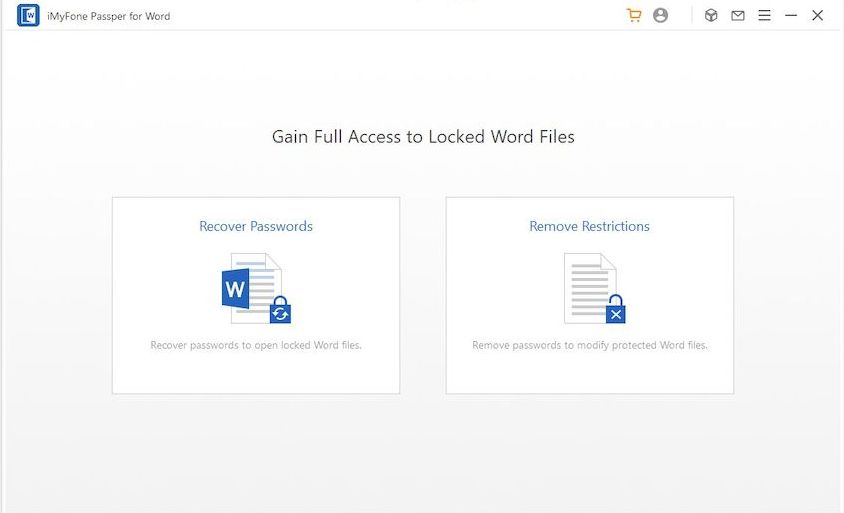
    El programa ha sido actualizado. Pasador de Word – este software fue creado para ayudarnos a usted y a mí, usuarios olvidadizos, a recuperar contraseñas perdidas para documentos como Word. Tenga en cuenta que los autores escriben que la aplicación utiliza algoritmos avanzados para encontrar la contraseña y admite varios modos de ataque (estos son los métodos mediante los cuales se llevará a cabo el proceso principal) para maximizar las posibilidades de recuperación.
    Me gustaría señalar por separado que el software es fácil de usar y ofrece una forma clara de restaurar el acceso. Después del lanzamiento, simplemente seleccione un documento, especifique el método de ataque y espere el resultado. En mi práctica, nunca he visto que se recupere una contraseña, tal vez si fuera bastante simple, por supuesto.

    Peculiaridades:

    • Interfaz fácil de usar
    • Muchos algoritmos de ataque
    • Puedes usar un diccionario para adivinar contraseñas.
    • No requiere conocimientos especiales para operar

    Tamaño: 104MB
    Descargar Passper para Word 4.0.3.1 + crack gratis

    Contraseña
    [HIDE]rsload[/HIDE]

  • Root para dispositivos móviles Huawei Honor 8A

    Root para dispositivos móviles Huawei Honor 8A

    Disfruta al máximo de todo el rendimiento de los teléfonos Huawei Honor 8A implementando estos privilegios de superusuario Root de forma fácil y sencilla.

    en el rango Honor 8A Son teléfonos que, tras implementar el acceso root, proporcionan al usuario varias formas de mejorar el rendimiento general de forma muy sencilla, personalizar el firmware nativo así como tomar el control total de su sistema.

    Índice
    ¿Qué es la raíz?
    Beneficios
    Advertencias y contras
    Requisitos Huawei Honor 8A
    Configuraciones anteriores de Huawei Honor 8A
    Iniciar Root en Huawei Honor 8A
    Desbloquear el gestor de arranque de Huawei Honor 8A
    Comprobar el gestor de arranque Huawei Honor 8A
    Verificar Root Huawei Honor 8A
    Resumen
    Vídeotutorial paso a paso

    ¿No encuentras el maletero? archivo, entonces este te interesará.

    ¿Qué es la raíz?

    Superusuario oh raíz es el nombre común que normalmente se asigna a las cuentas de usuario administrador que tienen todos los derechos en todas las formas de acceso (usuario único o multiusuario).

    Rootear un teléfono móvil es un procedimiento que permite al usuario de cualquier ordenador con sistema operativo Android obtener un acceso privilegiado similar a los permisos administrativos en Unix, lo que permite romper cualquier reducción de hardware y software establecida por los fabricantes y/u operadores de red.

    Ventajas de rootear Huawei Honor 8A

    • Ser capaz de eliminar cualquier Bloatware y desinstalar el software del sistema.
    • Obtenga más capacidad de almacenamiento interno.
    • Adapta cualquier configuración avanzada del sistema, como desbloqueo, reseteo del IMEI y/o dirección MAC del terminal, overclocking de la CPU, entre muchas opciones.
    • Posibilidad de utilizar aplicaciones diseñadas únicamente para celulares con privilegios de root.
    • Dividir, adaptar o cambiar el tamaño de nuevas particiones en la memoria interna (¡Atención! Puede ser muy peligroso.).
    • Realice copias de seguridad completas o exporte el firmware.

    Precauciones y advertencias que se deben tener en cuenta

    1. El Smartphone cancelará la cobertura de garantía proporcionada por el fabricante.
    2. Amenaza de que aplicaciones maliciosas obtengan derechos de superusuario.
    3. Riesgo de daño o pérdida de información durante el procedimiento, en cuyo caso se recomienda en todo caso realizar una copia de seguridad antes de iniciar un proceso root.
    4. El Software de su dispositivo móvil Huawei Honor 8A puede estar dañado, se recomienda asegurarse de poder obtener una copia original de su rom si es necesario.
    5. Se cancelarán las actualizaciones automáticas.

    Requisitos previos del método

    • PC Windows XP/w7 o posterior, microarquitectura tanto de 32 como de 64 bits.
    • Cable de datos USB.
    • Descargar a la computadora la última versión de la utilidad MTKroot v2.5.5 Para dispositivos Huawei Honor 8A.
    • Descarga el firmware original para tu Huawei Honor 8A del cual deberás extraer el archivo de arranque si es posible desde la web oficial.

    Nota: Sí No puedes descargar la rom de tu dispositivo Huawei Honor 8A Alternativamente, también puedes obtener el archivo de inicio directamente desde el teléfono simplemente siguiendo las instrucciones de este tutorial.

    Configurar el teléfono móvil Huawei Honor 8A

    Lo primero que harás será configurar los ajustes necesarios para el proceso, estos básicamente consisten en Activar la depuración USB así como desbloquear OEM.

    Ambas configuraciones se encuentran dentro de la sección del programador, que debes habilitar previamente. presionando 7 veces continuo en la caja ->

    Menú-> Acerca del dispositivo -> versión de software oh Número de compilación.

    Rootear el teléfono móvil Huawei Honor 8A fácilmente

    Para comenzar, debes descomprimir el paquete descargado previamente en el escritorio de tu PC con Windows y abrir la aplicación MTKroot v2.5.5.

    Abra MTKroot v2.5.5 y Huawei Honor 8AAbra MTKroot v2.5.5 y Huawei Honor 8A
    Ejecute MTKroot v2.5.5 para Huawei Honor 8A

    Haga clic una vez en el botón Controladores -> MediaTek y completa la instalación de los drivers correspondientes.

    Controladores MTK Huawei Honor 8AControladores MTK Huawei Honor 8A
    Instalar controladores MTK Huawei Honor 8A

    Repita también los pasos para completar la instalación con los controladores. BAsD.

    Nota: La aplicación MTKroot v2.5.5 incluye controladores actualizados que son necesarios para que su computadora ubique los dispositivos Huawei Honor 8A.

    Luego conecta tu Honor 8A con el ordenador mediante un conector de datos Micro USB y luego haga clic una vez en el botón Restablecer USB.

    Haga clic en el texto en la parte superior izquierda ¡¡Sin botas de heno!! -> Llevaragregue el archivo boot.img y luego haga clic en el botón Parche de proceso.

    cargar boot.img Huawei Honor 8Acargar boot.img Huawei Honor 8A

    Automáticamente se iniciará la utilidad Magisk Manager en tu celular, sigue las instrucciones que aparecen en pantalla para crear el parche.

    Luego haga clic en Prueba del BAD y espera un momento hasta que puedas leer el mensaje ‘Dispositivo detectado’ momento en el que tienes que pulsar en el botón Soy un fastboot.

    Huawei Honor 8A reinicia USB, prueba ADB, ir a FastbootHuawei Honor 8A reinicia USB, prueba ADB, ir a Fastboot
    Huawei Honor 8A Reiniciar USB, probar ADB, ir a Fastboot

    Espere unos segundos hasta que Honor 8A Comience con el modo de gestor de arranque, luego haga clic en el botón Probar arranque rápido.

    Una vez más deberás asistir hasta que puedas leer la frase ‘Dispositivo encontrado‘ antes de poder pasar al siguiente nivel.

    Cómo abrir el gestor de arranque en su dispositivo Huawei Honor 8A

    En el siguiente paso tendrás que desbloquear el gestor de arranque de tu Huawei Honor 8A, proceso que también aplicarás en modo automatizado.

    Aunque tienes que saltarte esta operación si la desbloqueaste en cualquier otro momento.

    Haga clic en el botón Prueba del cargador de arranque para asegurarse de si realmente es necesario desbloquearlo.

    Verifique el gestor de arranque en Huawei Honor 8AVerifique el gestor de arranque en Huawei Honor 8A
    Comprobar el gestor de arranque del Huawei Honor 8A

    A desbloquea el gestor de arranque en tu Huawei Honor 8A entonces tendrás que hacer clic Liberar cargador de arranque -> Acepta y luego completa los consejos que aparecen en la pantalla de tu Huawei Honor 8A.

    Tendrás que presionar la tecla aumentar el volumen aceptar.

    Abrir el gestor de arranque en Huawei Honor 8AAbrir el gestor de arranque en Huawei Honor 8A
    Abrir gestor de arranque Huawei Honor 8A

    Importante: cuando abra el gestor de arranque, el dispositivo se restablecerá a su estado predeterminado.

    Por este motivo, deberías considerar crear una copia de seguridad u, opcionalmente, hacer una copia de seguridad de contactos, fotos, archivos y otros datos en una memoria externa o Micro SD.

    Tras abrir el gestor de arranque, el siguiente paso será finalizar este proceso, dejando tu dispositivo con sus correspondientes privilegios de root.

    En la esquina superior izquierda de la herramienta, elija la opción raíz y luego haga clic en Raíz en la esquina inferior.

    Marcador de raíz Huawei Honor 8AMarcador de raíz Huawei Honor 8A
    Marcador de raíz Huawei Honor 8A

    Tu Huawei Honor 8A quedará rooteado automáticamente y podrás ver las letras “OK” proyectadas en tu Huawei Honor 8A y en el software MTKroot v2.5.5.

    A continuación tendrás que hacer clic en Salir del arranque rápido Para reiniciar su dispositivo Huawei Honor 8A, se reiniciará en el entorno de Android.

    Cuando el teléfono termine de arrancar por completo deberás hacer clic en Aplicaciones -> instalar magia y confirme que la aplicación Magisk Manager esté instalada en el Huawei Honor 8A.

    Para que la aplicación Magisk Manager funcione correctamente es necesario conectar el teléfono móvil a Internet, ya sea a través de un operador de red móvil o Wi-Fi.

    Para finalizar sólo tienes que hacer clic en el botón Comprobar raíz -> entonces Aceptar y nada más.

    Verificar Root Huawei Honor 8AVerificar Root Huawei Honor 8A
    Verificar Root Huawei Honor 8A

    Nota: Si la aplicación Magisk no se instala, haga clic en el botón DesinstalarEspere dos segundos y haga clic una vez más. Instalar Administrador Mágico.

    Pasos simplificados

    Proceso simplificado Root Huawei Honor 8AProceso simplificado Root Huawei Honor 8A
    Proceso simplificado Root Huawei Honor 8A
    1. Inicie la aplicación MTKroot v2.5.5 y luego conecte el terminal Huawei Honor 8A a su computadora.
    2. Reinicia el terminal Huawei Honor 8A en modo fastboot pulsando en Soy un fastboot -> Probar arranque rápido.
    3. Si es necesario, desbloquee el gestor de arranque haciendo clic en Liberar cargador de arranque.
    4. Finalmente seleccione la opción raíz y presione el botón Raíz.

    Vídeo tutorial de ayuda paso a paso para rootear el terminal Huawei Honor 8A

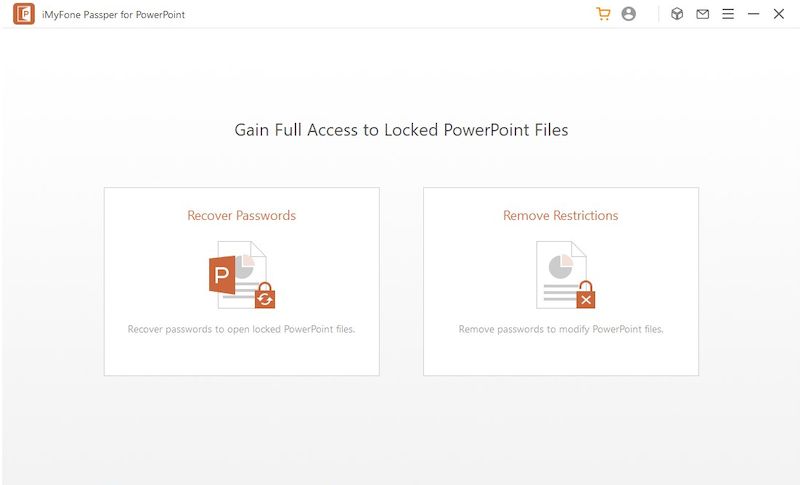
  • Pasador para PowerPoint 4.0.3.1

    Pasador para PowerPoint 4.0.3.1

    Pasador para PowerPoint

    Pasador para PowerPoint es un programa de recuperación de contraseña diseñado específicamente para archivos de Microsoft PowerPoint. Puede ayudarle a recuperar contraseñas de archivos de presentación cifrados, permitiéndole acceder a su contenido.
    El software ofrece cuatro métodos diferentes para trabajar con contraseñas: el más estándar a través de un diccionario, luego un tipo mixto, luego selección por máscara y simplemente fuerza bruta.
    Trabajar a través de un diccionario: hay un diccionario incorporado o uno importado por usted, luego el software intentará encontrar una contraseña adecuada. El tipo mixto le permite seleccionar los caracteres que se utilizarán en el proceso de búsqueda. Ataque de máscara, el tercer modo, que le permite seleccionar los parámetros que necesita, puede especificar la longitud y los caracteres de la contraseña para aumentar la probabilidad de recuperación. El último, ataque de fuerza bruta, es el modo más largo, puedes esperar una eternidad.
    En general, Passper para PowerPoint es una herramienta útil para quienes necesitan recuperar contraseñas de PowerPoint perdidas u olvidadas y desbloquear archivos de PowerPoint de solo lectura.
    Peculiaridades:

    • Recuperación de contraseña: la función principal es recuperar contraseñas perdidas u olvidadas para archivos de PowerPoint cifrados
    • Cuatro métodos de recuperación: ofrece cuatro métodos diferentes de recuperación de contraseña
    • Interfaz fácil de usar: Interfaz fácil de usar incluso para aquellos con poco o ningún conocimiento técnico
    • Velocidad de recuperación rápida: recupera contraseñas rápidamente, lo que le permite acceder a archivos cifrados de manera oportuna
    • Seguro y protegido: utiliza algoritmos avanzados para recuperar contraseñas y no daña ni altera los datos del archivo de PowerPoint durante el proceso de recuperación.
    • Compatibilidad: Passper para PowerPoint es compatible con todas las versiones de Microsoft PowerPoint, incluida la última versión.

    Tamaño: 107MB
    Descargar Passper para PowerPoint 4.0.3.1 + crack gratis

    Contraseña
    [HIDE]rsload[/HIDE]

  • Firmware original Samsung GT-S6810M (archivo Flash) Cómo flashear o instalar firmware (ROM)

    Firmware original Samsung GT-S6810M (archivo Flash)

    El archivo Flash lo ayudará a actualizar, degradar o reinstalar el firmware (SO) original en su dispositivo móvil. Además, el archivo Flash (ROM) también le permite reparar el dispositivo móvil en caso de un problema de software, un problema de bucle de arranque, un problema de IMEI o un problema muerto.

    Nombre del archivo: S6810MUBANF1_S6810MCOOANF1_COO.zip
    País: colombia
    Tamaño del archivo: 530MB
    versión de Android: 4.1.2
    Herramienta Flash: Herramienta de descarga de Odín
    Cómo flashear (instalar): Sigue el tutorial

    Servidor 1 (gratis)

  • Cómo rootear el Cubot R11 paso a paso

    Cómo rootear el Cubot R11 paso a paso

    Sácale toda la potencia a tu Cubot R11 obteniendo privilegios de root de una forma fácil y sencilla.
    los modelos Cubot R11 Son teléfonos que al estar rooteados proporcionan al usuario varios métodos para mejorar su rendimiento general de forma muy sencilla, cambiar su firmware nativo así como tomar el control total del sistema de dicho teléfono móvil.

    Índice de artículos
    ¿Qué es la raíz?
    Beneficios
    Advertencias y contras
    Requisitos del Cubot R11
    Configuración anterior de Cubot R11
    Iniciar Root en Cubot R11
    Desbloquear el gestor de arranque Cubot R11
    Comprobar el gestor de arranque Cubot R11
    Verificar el depósito raíz R11
    Resumen
    Vídeotutorial paso a paso

    ¿Qué es la raíz?

    Raíz oh uso excesivo es el nombre convencional que normalmente se asigna a las cuentas de usuario que tienen todos los derechos en todos los modos de acceso (usuario único o multiusuario).

    Rootear una computadora consiste en un método que otorga al usuario de cualquier teléfono obtener acceso privilegiado al sistema similar a los permisos administrativos en máquinas Unix o Linux, permitiendo deshacer todas las limitaciones del sistema y hardware impuestas por el fabricante u operador de red.

    Aspectos positivos al rootear tu Cubot R11

    • Posibilidad de eliminar fácilmente todo el Bloatware y desinstalar aplicaciones del sistema que consideremos improductivas.
    • Ser capaz de liberar memoria adicional para almacenamiento.
    • Modifica configuraciones profundas del sistema, como hacer jailbreak al dispositivo, restaurar el IMEI y/o dirección MAC del teléfono, hacer overclocking en la CPU, entre muchas otras opciones.
    • Poder utilizar utilidades creadas únicamente para dispositivos móviles que tengan privilegios de usuario root.
    • Formatear, adaptar y crear particiones (Hacer esto puede ser muy peligroso.).
    • Cree copias de seguridad del sistema de particiones y exporte el firmware.

    Precauciones y advertencias a tener en cuenta

    1. El terminal anulará la validez de la garantía otorgada por el fabricante.
    2. Riesgo de que aplicaciones maliciosas obtengan permisos de superusuario.
    3. Exposición a daños o deterioro de datos durante el proceso, en cuyo caso siempre recomiendo hacer una copia de seguridad antes de proceder con el root.
    4. La rom de tu Cubot R11 puede estar dañada, se recomienda asegurarse de poder obtener una copia oficial del firmware si es necesario.
    5. Se invalidará la compatibilidad con actualizaciones FOTA/OTA.

    Condiciones previas y descargas

      • Computadora con sistema operativo Windows w7 a w10 o posterior, ya sea arquitecturas de 32 o 64 bits.
      • Un conector de datos USB a Micro USB.
      • Descarga a tu PC una de las versiones actualizadas de la aplicación MTKroot v2.5.5 Para teléfonos Cubot R11.
      • Descarga el firmware o el archivo boot.img original de tu terminal, idealmente desde la web oficial.

    Nota: Si no encuentras la rom original de tu terminal, tienes la opción de quitar el boot directamente desde el móvil simplemente siguiendo las instrucciones de este tutorial.

    Configuraciones del teléfono

    En primer lugar tendrás que realizar ciertos ajustes en las configuraciones del Cubot Cubot R11, estos se tratan fundamentalmente de Desbloquear OEM así como Activar la depuración USB.

    Deberías encontrar estas configuraciones en la sección de desarrollo, que debes habilitar con anticipación. tocando siete veces continúas;

    Ajusta-> Información del sistema -> Número de compilación oh versión de software.

    Rootear el teléfono móvil Cubot R11 fácilmente

    Para comenzar, extraiga el contenido del paquete que descargó en el escritorio de su PC con Windows e inicie la aplicación MTKroot v2.5.5.

    Iniciar MTKroot v2.5.5 para Cubot R11Iniciar MTKroot v2.5.5 para Cubot R11
    Ejecutar MTKroot v2.5.5 para Cubot R11

    Haga clic en el botón Controladores -> MediaTek y continuar con la instalación de los drivers específicos.

    Controladores Mediatek para Cubot R11Controladores Mediatek para Cubot R11
    Instalar drivers USB Cubot R11

    Repita estos pasos para implementar la instalación del controlador -> BAsD.

    Nota: La herramienta MTKroot v2.5.5 cuenta con los drivers USB y Fastboot necesarios para que nuestro ordenador encuentre el Cubot R11.

    Luego conecte el Cubot R11 con la PC usando el cable USB y luego presione Restablecer USB.

    Haga clic en la zona superior izquierda de la pestaña ¡¡Sin botas de heno!! -> Llevarbusque el archivo de arranque y finalmente haga clic en Parche de proceso.

    cargar boot.img Ver R11cargar boot.img Ver R11

    El programa Magisk Manager se iniciará automáticamente en tu teléfono, sigue las instrucciones que verás en pantalla para parchear el arranque.

    Luego haga clic una vez en Prueba del BAD y espera hasta que puedas leer la línea ‘Dispositivo encontrado‘ momento en el que tendrás que hacer clic en el botón Soy un fastboot.

    Cubot R11 reinicia USB, prueba ADB, ir a FastbootCubot R11 reinicia USB, prueba ADB, ir a Fastboot
    Cubot R11 Reiniciar USB + Test ADB + Fastboot

    Cuida el dispositivo móvil mientras tanto Cubot R11 Comience con las opciones de Fastboot y presione Probar arranque rápido.

    Una vez más debes prestar atención hasta que veas la línea ‘Dispositivo reconocido’ antes de poder continuar con el siguiente punto.

    Cómo abrir el gestor de arranque de tu dispositivo móvil Cubot R11

    En el siguiente paso intentaremos abrir el gestor de arranque de tu Smartphone, otra tarea fundamental que realizarás de forma 100% automatizada.

    Es recomendable omitir esta operación si la has realizado anteriormente.

    Haga clic en el botón Prueba del cargador de arranque para asegurarse si ya está publicado o no.

    Probar el gestor de arranque del Cubot R11Probar el gestor de arranque del Cubot R11
    Probar el gestor de arranque en Cubot R11

    En el caso de que consideres necesario liberar el gestor de arranque de tu Cubot R11 simplemente tendrás que pulsar en el botón Liberar cargador de arranque -> Aceptar y cumplir las señales que aparecen en la pantalla del Cubot R11.

    Debes presionar aumentar el volumen para desbloquear.

    Abrir gestor de arranque Cubot R11Abrir gestor de arranque Cubot R11
    Abrir el gestor de arranque Cubot R11

    Importante: En el momento en que desbloquees el gestor de arranque, tu Cubot R11 se restablecerá a su estado de fábrica.

    Considera si es conveniente hacer una copia de seguridad o si prefieres copiar contactos, fotos, archivos, etc., al disco de almacenamiento externo.

    Una vez que hayas abierto el gestor de arranque, el siguiente paso consistirá en completar el proceso, dejando el teléfono móvil Cubot R11 con los privilegios de root correspondientes.

    En la parte superior izquierda de MTKroot v2.5.5, seleccione la opción raíz y luego haga clic en el botón Raíz en la esquina inferior.

    Opción raíz Cubot R11Opción raíz Cubot R11
    Opción raíz Cubot R11

    Casi inmediatamente tu Cubot R11 habrá sido rooteado y podrás ver el mensaje “OK” proyectado tanto en la pantalla de tu dispositivo Cubot R11 al mismo tiempo como en el programa MTKroot v2.5.5.

    A continuación tendrás que hacer clic en Salir del arranque rápido Para reiniciar el terminal Cubot R11 volverá al entorno Android.

    Una vez que tu teléfono móvil termine de iniciarse por completo debes presionar Aplicaciones -> instalar magia y asegúrese de que la aplicación Magisk Manager esté efectivamente en el panel de su Cubot R11.

    Para que la aplicación Magisk Manager funcione correctamente, primero debes conectar tu celular a Internet, ya sea a través de datos de red o WiFi.

    Para finalizar sólo tienes que hacer clic en Comprobar raíz -> Acepta y listo.

    Comprobar raíz Cubot R11Comprobar raíz Cubot R11
    Comprobar raíz Cubot R11

    Nota: En caso de que la aplicación Magisk no se instale, haga clic en Desinstalarespere un par de segundos y una vez más haga clic en el botón instalar.

    Pasos simplificados

    Resumen de pasos para Rootear Cubot R11Resumen de pasos para Rootear Cubot R11
    Resumen de pasos para Rootear Cubot R11
    1. Abra la utilidad MTKroot v2.5.5 y luego conecte el dispositivo móvil a la computadora.
    2. Reinicie el dispositivo móvil para las opciones de inicio rápido presionando el botón Soy un fastboot -> Probar arranque rápido.
    3. Si es necesario, desbloquee el gestor de arranque haciendo clic en Liberar cargador de arranque.
    4. Finalmente seleccione la opción raíz y presione el botón Raíz.

    Vídeo tutorial paso a paso sobre cómo rootear el Cubot R11

  • Pasador para Excel 4.0.3.1

    Pasador para Excel 4.0.3.1

    Passper para crackear Excel

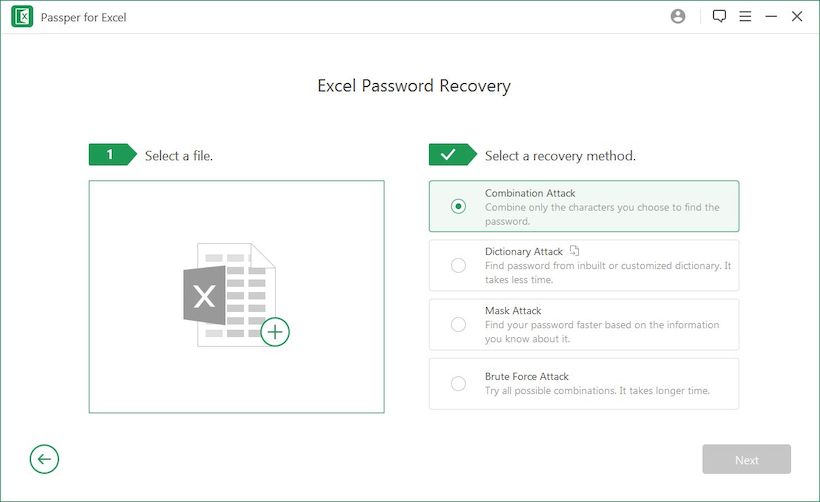
    Pasador para Excel – un programa que, según los autores (soy escéptico acerca de este tipo de desarrollos), ayuda a todos sus usuarios a recuperar contraseñas para abrir documentos de Excel, además puede eliminar la protección de una hoja de trabajo/libro de trabajo sin dañar los datos originales.
    Con este software, puedes desbloquear fácilmente contraseñas de Excel en varios escenarios. Si olvidó la contraseña para abrir archivos, no puede copiar una hoja de trabajo o un libro de trabajo, no puede editar el contenido de archivos protegidos con contraseña o no puede imprimir una hoja de trabajo o un libro de trabajo, este programa debería ayudarlo con esto, al menos inténtelo, si funcionará o no, es otra cuestión.
    Peculiaridades:

    • Cabe destacar la facilidad de uso de la aplicación. Los usuarios de un nivel básico de uso de PC pueden aprender rápidamente a trabajar con esta herramienta, ya que después del lanzamiento habrá un asistente frente a usted, solo necesita seleccionar los elementos necesarios y obtener el resultado, en general no hay nada que entender. Una vez iniciado, el software proporciona una interfaz fácil de usar que lo guiará a través de todo el proceso, facilitando la recuperación de contraseñas y la eliminación de la protección.
    • Passper for Excel se jacta de su versatilidad. Puede funcionar con contraseñas y protección contra varios escenarios de Excel, incluidas contraseñas configuradas para abrir, cambiar, hoja de trabajo o libro de trabajo, así como protección de solo lectura, impresión y más, en general, el conjunto completo, regocíjate.
    • El programa nos complace con algunas características distintivas que lo convierten en la mejor opción para recuperar contraseñas y desproteger Excel. En primer lugar, ofrece cuatro modos de ataque: ataque de diccionario, ataque combinado, ataque de máscara y ataque de fuerza bruta.
    • El software admite procesadores multinúcleo, lo que puede acelerar significativamente el proceso de recuperación de contraseña. Esto es especialmente útil para los usuarios que necesitan recuperar contraseñas de manera rápida y eficiente, pero vale la pena recordar que si la contraseña es como &*%^^&, tomará muchos años, muchos años, recuperarla, así que hazlo.

    Entonces, si ha leído todo lo anterior, es hora de resumir, me parece que Passper for Excel es un programa bastante bueno para recuperar contraseñas de documentos de Excel, puede eliminar la protección, pero vale la pena recordar que no debe esperar un milagro, de hecho, ningún software de esta categoría le ofrece nada nuevo, existen varios métodos para atacar una contraseña en todas partes, una contraseña ligeramente compleja se puede descifrar durante cientos de años. Le espera una interfaz fácil de usar, la versatilidad y los modos de ataque robustos lo convierten en la mejor opción tanto para principiantes como para usuarios experimentados.
    Tamaño: 103MB
    Descargar Passper para Excel 4.0.3.1 + crack gratis

    Contraseña
    [HIDE]rsload[/HIDE]

  • Firmware original Samsung GT-S6810L (archivo Flash) Cómo flashear o instalar firmware (ROM)

    Firmware original Samsung GT-S6810L (archivo Flash)

    El archivo Flash lo ayudará a actualizar, degradar o reinstalar el firmware (SO) original en su dispositivo móvil. Además, el archivo Flash (ROM) también le permite reparar el dispositivo móvil en caso de un problema de software, un problema de bucle de arranque, un problema de IMEI o un problema muerto.

    Nombre del archivo: S6810LUBAMK1_S6810LTFGAMJ1_UFN.zip
    País: Argentina
    Tamaño del archivo: 508MB
    versión de Android: 4.1.2
    Herramienta Flash: Herramienta de descarga de Odín
    Cómo flashear (instalar): Sigue el tutorial

    Servidor 1 (gratis)

  • Cómo rootear el celular Huawei Enjoy 8e Lite

    Cómo rootear el celular Huawei Enjoy 8e Lite

    Si descubriste este tutorial después de investigar un método para rootear tu Huawei Enjoy 8e LiteEntonces déjame anunciarte que estás en el mejor lugar posible.

    En el artículo siguiente le proporcionaremos otro proceso automático para rootear teléfonos Huawei Enjoy 8e Litea través del cual obtendrás acceso Root en tan solo unos minutos.

    Índice de artículos
    ¿Qué es la raíz?
    Beneficios
    Advertencias y contras
    Requisitos Huawei Enjoy 8e Lite
    Ajustes anteriores del Huawei Enjoy 8e Lite
    Iniciar Root en Huawei Enjoy 8e Lite
    Desbloquear el gestor de arranque de Huawei Enjoy 8e Lite
    Comprobar gestor de arranque Huawei Enjoy 8e Lite
    Verificar Root Huawei Enjoy 8e Lite
    Resumen
    Vídeotutorial paso a paso

    ¿No encuentras el maletero? Entonces este te interesará.

    ¿Qué significa raíz?

    Superusuario oh raíz es el nombre común asignado a las cuentas de usuario que tienen todos los derechos de acceso, tanto para un solo usuario como para varios usuarios.

    Rootear un teléfono móvil es una táctica que permite al usuario de cualquier dispositivo con sistema operativo Android obtener un acceso privilegiado similar a los permisos administrativos de los sistemas Unix o Linux, lo que también permite al usuario eludir cualquier restricción de sistema y software impuesta por los fabricantes y/u operadores de red.

    ¿Cuáles son los beneficios de rootear tu Huawei Enjoy 8e Lite?

    • Elimine Bloatware fácilmente y desinstale aplicaciones inoperativas del sistema.
    • Obtenga memoria de almacenamiento interna adicional.
    • Modificar configuraciones sofisticadas en el sistema como desbloquear el Huawei Enjoy 8e Lite, restaurar el IMEI del Huawei Enjoy 8e Lite, la MAC así como overclockear los procesadores entre muchas otras posibilidades.
    • Utilice aplicaciones programadas específicamente para aquellos ordenadores que tengan permisos de superusuario.
    • Cambiar el tamaño, crear y/o eliminar nuevas particiones en la memoria (¡Advertencia! Esto puede ser extremadamente peligroso para la integridad del dispositivo.).
    • Realiza copias de seguridad completas así como exporta la rom completa.

    Precauciones y desventajas a considerar

    1. El dispositivo suspenderá la validez de la garantía proporcionada por el fabricante.
    2. Amenaza de que aplicaciones dañinas obtengan permiso de superusuario.
    3. Peligro de daño o deterioro de la información durante o después del proceso, en cuyo caso siempre recomiendo hacer una copia de seguridad antes de iniciar root.
    4. El Firmware del Huawei Enjoy 8e Lite puede estar dañado, es recomendable que te asegures de poder conseguir una copia original de su rom en caso de ser necesario.
    5. Se desactivará la compatibilidad con actualizaciones OTA/FOTA.

    Requisitos previos del método

    • Computadora con Windows XP, Vista, 7/8/10 o más reciente, microarquitectura tanto de 32 como de 64 bits.
    • Cable de datos micro USB.
    • Descargar a PC la nueva versión de la aplicación MTKroot v2.5.5 para tu Huawei Enjoy 8e Lite.
    • Descargue el firmware o el archivo boot.img original para su dispositivo móvil Huawei Enjoy 8e Lite, si es posible, desde el sitio de descarga oficial.

    Nota: Sí No consigues una rom para tu Huawei Enjoy 8e Lite Alternativamente, puede acceder al archivo boot.img directamente desde su computadora simplemente siguiendo las instrucciones de este tutorial.

    Configuración a realizar en el dispositivo Huawei Enjoy 8e Lite

    Antes de continuar tendrás que realizar algunos ajustes específicos en la configuración de tu Huawei Huawei Enjoy 8e Lite, estos prácticamente consisten en Habilitar la depuración USB junto con Activar desbloqueo OEM.

    Ambas configuraciones están incluidas en la sección de desarrollo, que tendrás que tener habilitada previamente tocando 7 veces continuamente en la caja;

    Configuración-> Información del teléfono -> versión de software oh Número de compilación.

    Tutorial para rootear el Huawei Enjoy 8e Lite fácilmente

    Para comenzar, extraiga el paquete descargado previamente en el escritorio de su PC y luego ejecute el software MTKroot v2.5.5.

    Inicie MTKroot v2.5.5 para Huawei Enjoy 8e LiteInicie MTKroot v2.5.5 para Huawei Enjoy 8e Lite
    Ejecute MTKroot v2.5.5 para Huawei Enjoy 8e Lite

    Haga clic en el botón Controladores -> MediaTek y continuar con la instalación de los controladores necesarios.

    Controladores Mediatek para Huawei Enjoy 8e LiteControladores Mediatek para Huawei Enjoy 8e Lite
    Instalar drivers USB Huawei Enjoy 8e Lite

    Repita estos pasos para instalar los controladores -> BAsD.

    Nota: El programa MTKroot v2.5.5 ya incluye los controladores USB y Fastboot necesarios para el dispositivo Huawei Enjoy 8e Lite.

    Conecta tu Huawei Enjoy 8e Lite al PC mediante el conector de datos y haga clic en Restablecer USB.

    Haga clic en el texto en la parte superior izquierda ¡¡Sin botas de heno!! -> Llevarabra el archivo de arranque y finalmente haga clic Parche de proceso.

    cargar boot.img Huawei Enjoy 8e Litecargar boot.img Huawei Enjoy 8e Lite

    El programa Magisk Manager se abrirá automáticamente en tu teléfono, sigue los pasos que aparecerán en tu pantalla para crear el parche.

    Haga clic en el botón Prueba del BAD y una vez la frase ‘Dispositivo reconocido‘haga clic Soy un fastboot.

    Huawei Enjoy 8e Lite reiniciar USB + probar ADB + FastbootHuawei Enjoy 8e Lite reiniciar USB + probar ADB + Fastboot
    Huawei Enjoy 8e Reiniciar USB + Test ADB + Fastboot

    Espera unos segundos mientras tu celular Huawei Enjoy 8e Lite inicia con las opciones de Fastboot y luego haz clic en Probar arranque rápido.

    Nuevamente hay que esperar hasta que aparezca la frase ‘Dispositivo detectado’ para continuar con la siguiente fase.

    Desbloquea el gestor de arranque en el Huawei Enjoy 8e Lite

    En la siguiente etapa deberás desbloquear el gestor de arranque de tu teléfono móvil, otro proceso imprescindible que realizaremos con tan solo un clic.

    Se recomienda excluir el procedimiento si se hubiera realizado previamente.

    Crédito Prueba del cargador de arranque si desea asegurarse de que realmente sea necesario publicarlo.

    Prueba el gestor de arranque en Huawei Enjoy 8e LitePrueba el gestor de arranque en Huawei Enjoy 8e Lite
    Prueba el gestor de arranque y el Huawei Enjoy 8e Lite

    Si es necesario desbloquea el gestor de arranque en tu Huawei Enjoy 8e Lite entonces debes hacer clic en el botón Liberar cargador de arranque -> Acepta y luego realiza las sugerencias que aparecen en la pantalla de tu Huawei Enjoy 8e Lite.

    Recuerde presionar sube el volumen para desbloquear.

    Abrir gestor de arranque Huawei Enjoy 8e LiteAbrir gestor de arranque Huawei Enjoy 8e Lite
    Abrir gestor de arranque Huawei Enjoy 8e Lite

    Atención: En el momento en que se libere el gestor de arranque, el software de su Huawei Enjoy 8e Lite se restaurará al estado original.

    Por lo tanto, deberías considerar realizar una copia de seguridad o, si lo prefieres, copiar todos los contactos, fotos, archivos, etc., a una unidad de almacenamiento externa o SD.

    Luego de abrir el gestor de arranque, el siguiente nivel consistirá en completar este proceso y finalmente dejar tu teléfono móvil Huawei Enjoy 8e Lite con sus correspondientes privilegios de root.

    En la zona superior izquierda del programa, marca la alternativa root, luego haz clic una vez en Root en la parte inferior.

    Opción de raíz de Huawei Enjoy 8e LiteOpción de raíz de Huawei Enjoy 8e Lite
    Opción de raíz de Huawei Enjoy 8e Lite

    Casi inmediatamente el dispositivo habrá sido rooteado, por lo que podrás leer el mensaje “OK” en tu Huawei Enjoy 8e Lite y en la ventana de MTKroot v2.5.5.

    Luego presione Salir del arranque rápido para reiniciar el teléfono se reiniciará el sistema.

    Cuando el dispositivo se haya cargado por completo, haga clic en el botón Aplicaciones -> instalar magia y comprueba que efectivamente aparece la aplicación Magisk Manager en el panel de tu Huawei Enjoy 8e Lite.

    Para poder utilizar la aplicación Magisk Manager primero debes conectar tu Huawei Enjoy 8e Lite a Internet, tanto mediante redes móviles como mediante Wi-Fi.

    Para finalizar sólo tienes que hacer clic en el botón Comprobar raíz -> Acepta y listo.

    Comprobar Root Huawei Enjoy 8e LiteComprobar Root Huawei Enjoy 8e Lite
    Comprobar Root Huawei Enjoy 8e Lite

    Nota: En caso de que la aplicación no se instale, haga clic una vez en Desinstalarespera dos segundos y haz clic nuevamente instalar.

    Simplificación de procesos

    Proceso simplificado Root Huawei Enjoy 8e LiteProceso simplificado Root Huawei Enjoy 8e Lite
    Proceso simplificado Root Huawei Enjoy 8e Lite
    1. Inicie el programa MTKroot v2.5.5 y luego conecte el terminal a su computadora.
    2. Reinicia el terminal con las opciones de fastboot pulsando el botón Soy un fastboot -> Probar arranque rápido.
    3. Si es necesario, desbloquee el gestor de arranque haciendo clic en Liberar cargador de arranque.
    4. Finalmente seleccione la opción raíz y presione el botón Raíz.

    Vídeo tutorial de ayuda sobre cómo rootear el Huawei Enjoy 8e Lite

  • Franzis ZOOM #3 profesional 3.31.04132 + Portátil + Reempaquetar

    Franzis ZOOM #3 profesional 3.31.04132 + Portátil + Reempaquetar

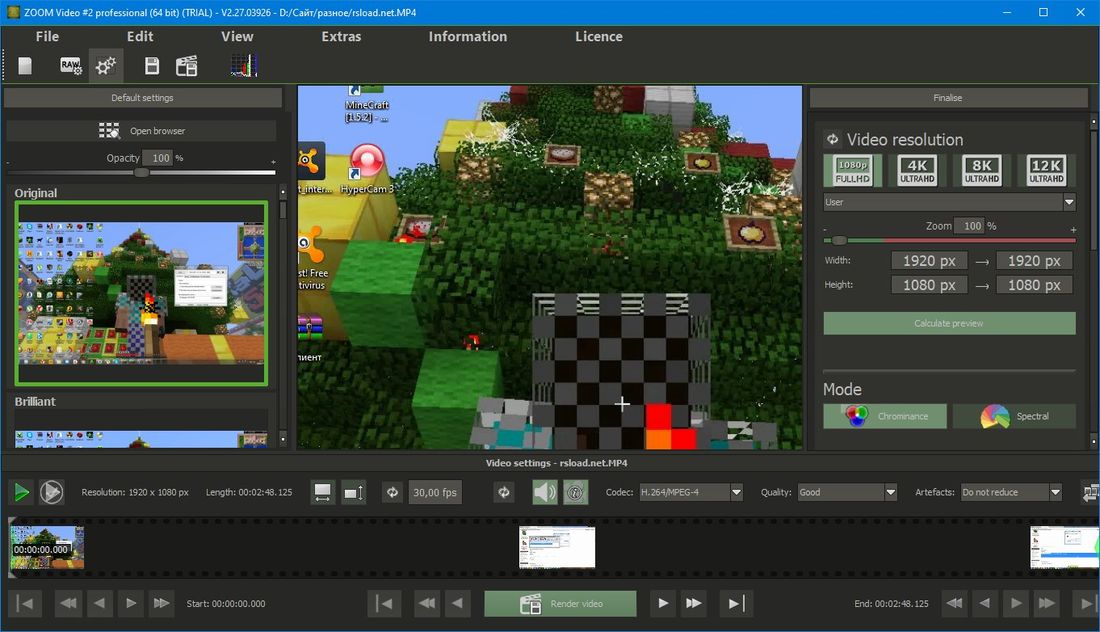
    Francisco ZOOM #1

    Franzis ZOOM #2 es un programa del cual mucha gente ya ha copiado y pegado, pero en fin, tienes una foto que quieres ampliar, y realmente la quieres, pero al mismo tiempo necesitas mantener la nitidez, la calidad, eliminar el ruido, es para esta tarea que se desarrolló esta utilidad. El desarrollador da algunos números locos, como que la escala está disponible hasta el 10,000%, hay un sistema propio súper inteligente, que hará todo automáticamente y obtendrás el mejor resultado posible.

        Descargar Franzis ZOOM #1

    Si lees las opiniones de los usuarios, nadie encontró nada particularmente destacado en el programa; Sí, funciona bien, pero no mejor que muchas otras herramientas en esta área. Por lo tanto, decida usted mismo, si desea descargar Franzis ZOOM #1 gratis desde nuestro sitio web usando el enlace a continuación con el medicamento en el archivo en forma de clave o crack, entonces está en el lugar correcto, si desea probar otros desarrollos en esta área, puede buscar.
    Tamaño: 105MB
    SO: Windows 10+ x64
    Descargar Franzis ZOOM #3 profesional 3.31.04132 + crack gratis / 3.31.04132 Pro x64 ML Eng Conservador portátil / 2.23.03871 Rus + Eng Portátil Zheka / 1.16 Reempaquetar + TryRooM portátil

    Contraseña
    [HIDE]rsload[/HIDE]

  • Firmware original Samsung GT-S6810E (archivo Flash) Cómo flashear o instalar firmware (ROM)

    Firmware original Samsung GT-S6810E (archivo Flash)

    El archivo Flash lo ayudará a actualizar, degradar o reinstalar el firmware (SO) original en su dispositivo móvil. Además, el archivo Flash (ROM) también le permite reparar el dispositivo móvil en caso de un problema de software, un problema de bucle de arranque, un problema de IMEI o un problema muerto.

    Nombre del archivo: S6810EUHAML1_S6810ECHEAML1_CHE.zip
    País: Chile
    Tamaño del archivo: 500MB
    versión de Android: 4.1.2
    Herramienta Flash: Herramienta de descarga de Odín
    Cómo flashear (instalar): Sigue el tutorial

    Servidor 1 (gratis)

  • Cómo rootear teléfonos Huawei Maimang 9

    Cómo rootear teléfonos Huawei Maimang 9

    Si estás aquí porque llevas tiempo buscando la forma real de rootear tu Huawei Maimang 9entonces estás en el mejor lugar posible.

    Gracias al software MTKroot v2.5.5 hemos adaptado otro método Root totalmente automático para terminales Huawei Maimang 9a través del cual obtendrás acceso raíz en poco tiempo.

    Índice de tutoriales
    ¿Qué es la raíz?
    Beneficios
    Advertencias y contras
    Requisitos Huawei Maimang 9
    Configuraciones anteriores de Huawei Maimang 9
    Iniciar Root en Huawei Maimang 9
    Desbloquear el gestor de arranque de Huawei Maimang 9
    Verifique el gestor de arranque Huawei Maimang 9
    Verificar Root Huawei Maimang 9
    Resumen
    Vídeotutorial paso a paso

    ¿Tiene problemas para encontrar boot.img? aquí tienes la solución.

    ¿Qué es el enraizamiento?

    Superusuario oh raíz es el nombre habitual que se les da a las cuentas de usuario que tienen todos los derechos en todos los modos de acceso (usuario único y multiusuario).

    Asimismo, rootear un Smartphone consiste en una técnica que otorga al usuario de un celular con sistema Android obtener un acceso privilegiado similar a los permisos administrativos de las máquinas Linux o Unix, que además permite revertir cualquier impedimento del sistema o software establecido por el fabricante u operador de red.

    ¿Cuáles son los beneficios de rootear el Huawei Maimang 9?

    • Pudiendo desinstalar cualquier Bloatware fácilmente y eliminar aplicaciones del sistema.
    • Posibilidad de liberar más memoria para almacenamiento interno.
    • Adapta configuraciones complejas en el sistema, como desbloquear el dispositivo, modificar el número IMEI del Huawei Maimang 9 y la MAC entre muchas otras.
    • Utilice aplicaciones diseñadas únicamente para teléfonos móviles con privilegios de root.
    • Crear, formatear o modificar particiones (Hacer esto puede ser extremadamente peligroso para el dispositivo.).
    • Realice copias de seguridad completas, incluida la exportación de todo el firmware.

    Precauciones y desventajas a tener en cuenta

    1. El teléfono móvil anulará la garantía otorgada por el fabricante.
    2. Riesgo de que aplicaciones dañinas puedan obtener el permiso de Superusuario.
    3. Peligro de daño o pérdida de información durante el proceso, por lo que se recomienda en cualquier caso realizar una copia de seguridad antes de iniciar root.
    4. La ROM de su Huawei Maimang 9 puede estar dañada, se recomienda asegurarse de poder obtener una copia válida de su firmware si es necesario.
    5. Actualizaciones FOTA (Firmware por aire) será suspendido.

    Requisitos previos para realizar el proceso

    • Computadora Windows w7/w10 o superior, ya sea de 32 o 64 bits.
    • Cable para transferencias de datos de USB a Micro USB.
    • Descarga a tu computadora una versión actualizada de la aplicación MTKroot v2.5.5 Para teléfonos móviles Huawei Maimang 9.
    • Descarga la rom original de tu Huawei Maimang 9 donde obtendrás el componente de arranque, idealmente desde el sitio web oficial de soporte y descargas.

    Nota: Sí No consigues una rom original para el Huawei Maimang 9 Puede obtener el componente de arranque directamente desde el Huawei Maimang 9 solo siguiendo los pasos de este tutorial.

    Configuración del terminal Huawei Maimang 9

    Lo primero que harás será configurar los ajustes necesarios para este proceso, estos básicamente consisten en Habilitar desbloqueo OEM además de Activar la depuración USB.

    Puedes ubicar las dos configuraciones dentro de la sección de desarrollador, las cuales debes tener activadas con anticipación presionando siete veces ininterrumpidamente en;

    Menú-> Acerca del teléfono -> Número de compilación oh versión de software.

    Rootear el terminal Huawei Maimang 9 fácilmente

    En primer lugar deberás extraer el paquete previamente descargado en tu ordenador y luego iniciar el programa MTKroot v2.5.5.

    Iniciando MTKroot v2.5.5 en Huawei Maimang 9Iniciando MTKroot v2.5.5 en Huawei Maimang 9
    Inicialice MTKroot v2.5.5 en Huawei Maimang 9

    Haga clic en el botón Controladores -> MediaTek y aplicar la instalación de los drivers necesarios.

    Controladores MTK para Huawei Maimang 9Controladores MTK para Huawei Maimang 9
    Instalar controladores Huawei Maimang 9

    Repita estos mismos pasos para realizar la instalación del controlador. BAsD.

    Nota: El programa MTKroot v2.5.5 ya incluye los controladores USB y Fastboot necesarios para los teléfonos Huawei Maimang 9.

    Conecte su teléfono móvil a continuación Huawei Maimang 9 al ordenador mediante un conector de datos USB y haga clic en Restablecer USB.

    Haga clic en la esquina superior izquierda del texto. ¡¡Sin botas de heno!! -> Llevaragregue el archivo de arranque y finalmente presione Parche de proceso.

    cargar boot.img Huawei Maimang 9cargar boot.img Huawei Maimang 9

    La herramienta Magisk Manager se iniciará automáticamente en tu Smartphone, sigue los pasos que aparecerán en tu pantalla para parchear el arranque.

    Luego debes hacer clic Prueba del BAD y espera hasta que puedas ver la línea ‘Dispositivo detectado’ momento en el cual tienes que hacer clic en Soy un fastboot.

    Huawei Maimang 9 reiniciar USB + probar ADB + FastbootHuawei Maimang 9 reiniciar USB + probar ADB + Fastboot
    Huawei Maimang 9 Reiniciar USB + Prueba ADB + Fastboot

    Ahora espera un segundo mientras Huawei Maimang 9 inicie las opciones de Fastboot, haga clic en el botón Probar arranque rápido.

    Luego tendrás que esperar hasta que puedas ver el mensaje’Dispositivo reconocido‘ antes de poder pasar al siguiente nivel.

    Desbloquea el gestor de arranque en tu Huawei Maimang 9

    A continuación procederemos a desbloquear el gestor de arranque de tu teléfono móvil, paso que también haremos con un simple clic.

    Aunque recuerda que debes excluir esta operación si se ha vuelto a desbloquear.

    Crédito Prueba del cargador de arranque si quieres comprobar que ya está liberado.

    Verifique el gestor de arranque en Huawei Maimang 9Verifique el gestor de arranque en Huawei Maimang 9
    Comprobar el gestor de arranque Huawei Maimang 9

    En caso de que lo considere necesario abre el gestor de arranque en tu Huawei Maimang 9 simplemente tienes que hacer clic en Liberar cargador de arranque -> Acepta y luego realiza las pautas que verás proyectadas en la pantalla de tu Huawei Maimang 9.

    No olvides presionar el botón aumentar el volumen para confirmar.

    Cancelar el gestor de arranque en Huawei Maimang 9Cancelar el gestor de arranque en Huawei Maimang 9
    Abrir el gestor de arranque de Huawei Maimang 9

    Recuerde: en el momento en que se desbloquee el gestor de arranque, el sistema de su Huawei Maimang 9 se restablecerá al estado inicial.

    Por este motivo, plantéate si es conveniente hacer una copia de seguridad o si prefieres simplemente hacer una copia de seguridad de las fotos, contactos, archivos y otros datos del disco SD externo.

    Una vez desbloqueado el bootloader, el siguiente nivel consiste en completar este proceso, dejando finalmente el Huawei Maimang 9 con sus correspondientes privilegios de root.

    En la esquina superior de la herramienta, seleccione la preferencia Raíz y luego haga clic una vez en Raíz en la esquina inferior.

    Opción raíz Huawei MaimangOpción raíz Huawei Maimang
    Opción raíz Huawei Maimang

    En cuestión de segundos tu Huawei Maimang 9 habrá sido rooteado, por lo tanto verás las letras “OK” proyectadas en el Huawei Maimang 9 y en el software MTKroot v2.5.5.

    A continuación tendrás que hacer clic en Salir del arranque rápido para devolver su teléfono Huawei Maimang 9 volverá al sistema Android.

    Una vez que el Huawei Maimang 9 se haya cargado por completo pulsamos Aplicaciones -> instalar magia y confirma que la aplicación Magisk Manager aparece instalada en el teléfono.

    Para que la aplicación Magisk Manager funcione correctamente, es necesario conectar el Huawei Maimang 9 a Internet.

    Y para finalizar sólo tienes que hacer clic en el botón Comprobar raíz -> seguido de Aceptar y eso es todo.

    Comprobar Root Huawei Maimang 9Comprobar Root Huawei Maimang 9
    Comprobar Root Huawei Maimang 9

    Nota: En caso de que la aplicación Magisk no se instale, haga clic en el botón DesinstalarEspere dos segundos y haga clic en el botón nuevamente. instalar magia.

    resumen abreviado

    Pasos simplificados Root Huawei Maimang 9Pasos simplificados Root Huawei Maimang 9
    Pasos simplificados Root Huawei Maimang 9
    1. Inicie la utilidad MTKroot v2.5.5 y luego conecte su teléfono Huawei Maimang 9 a su computadora.
    2. Reinicie su teléfono Huawei Maimang 9 con opciones de arranque rápido haciendo clic en Soy un fastboot -> Probar arranque rápido.
    3. Si es necesario, desbloquee el gestor de arranque haciendo clic en Liberar cargador de arranque.
    4. Finalmente seleccione la opción raíz y presione el botón Raíz.

    Vídeo tutorial de ayuda sobre cómo rootear el dispositivo Huawei Maimang 9

  • PDFBox 3.0.5

    PDFBox 3.0.5

    PDFBox

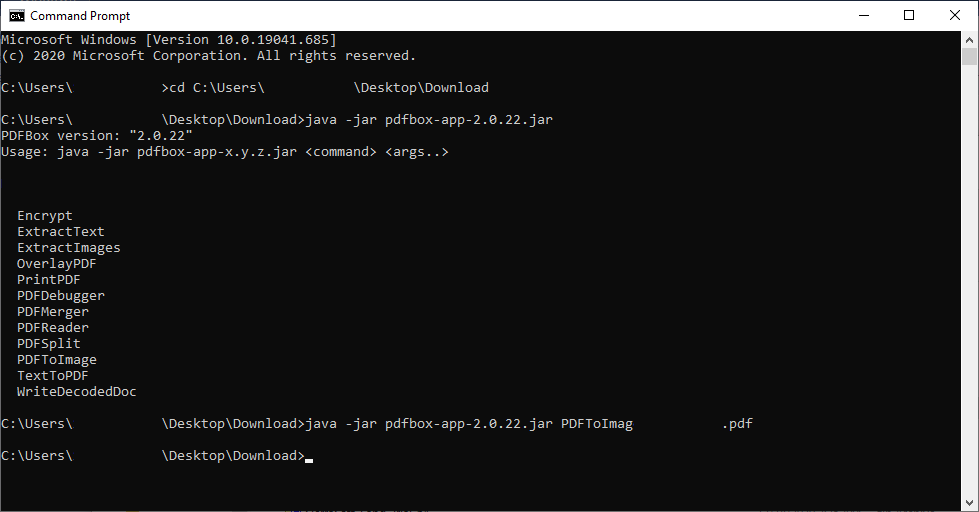
    Dedicado a usuarios avanzados que querían trabajar con PDF mediante un comando. Programa PDFBox funciona en Java, si este componente está presente, simplemente abra la línea de comando, ingrese el comando requerido y especifique la ruta al archivo de la biblioteca. Diré de inmediato que hay muchas funciones aquí, puede crear nuevos documentos, leer los ya preparados, transferirlos a otro perfil, convertir archivos de texto ordinarios en PDF y viceversa, y también imprimir documentos directamente desde la consola.
    Es posible cifrar y descifrar formato de documento portátil, extraer texto e imágenes de archivos y también superponer un PDF sobre otro. Si tiene que lidiar con documentos grandes en el trabajo, ahora puede combinar rápidamente varios archivos PDF en uno o, por el contrario, dividirlos en partes. Hay un depurador incorporado que encuentra errores rápidamente y eso es genial. También puedes convertir PDF a formatos de imagen más claros si necesitas obtener rápidamente una imagen de un documento.
    Esté preparado para que todo se haga a través de la línea de comando; Será difícil para los principiantes resolverlo. El software atraerá a todos los que quieran automatizar el trabajo con archivos PDF, aquellos que escriban guiones o simplemente no les gusten los clics adicionales del mouse. Todo me pareció cómodo, porque los comandos son sencillos, funciona rápido, no carga nada el sistema, PDFBox te permite gestionar documentos PDF en un instante y sin problemas.
    Tamaño: 13MB
    SO: Windows 7+
    Descargar PDFBox 3.0.5 gratis

    Contraseña
    [HIDE]rsload[/HIDE]

  • Firmware original Samsung GT-S6810B (archivo Flash) Cómo flashear o instalar firmware (ROM)

    Firmware original Samsung GT-S6810B (archivo Flash)

    El archivo Flash lo ayudará a actualizar, degradar o reinstalar el firmware (SO) original en su dispositivo móvil. Además, el archivo Flash (ROM) también le permite reparar el dispositivo móvil en caso de un problema de software, un problema de bucle de arranque, un problema de IMEI o un problema muerto.

    Nombre del archivo: S6810BVJAML2_S6810BZTOAML1_ZTO.zip
    País: Brasil
    Tamaño del archivo: 550MB
    versión de Android: 4.1.2
    Herramienta Flash: Herramienta de descarga de Odín
    Cómo flashear (instalar): Sigue el tutorial

    Servidor 1 (gratis)

  • Cómo rootear el HomTom HT16

    Cómo rootear el HomTom HT16

    Conseguir privilegios de usuario root en el HomTom HT16 es un proceso muy sencillo y rápido, como te mostraremos a través de este artículo.

    Una vez más con la ayuda del software MTKroot v2.5.5 hemos podido adaptar un proceso root automático para teléfonos HomTom HT16por lo que vas a lograr acceso raíz en poco tiempo.

    Índice de artículos
    ¿Qué es la raíz?
    Beneficios
    Advertencias y contras
    Requisitos HomTom HT16
    Preajustes de HomTom HT16
    Iniciar Root en HomTom HT16
    Desbloquear el gestor de arranque HomTom HT16
    Comprobar el gestor de arranque HomTom HT16
    Verificar Root HomTom HT16
    Resumen
    Vídeotutorial paso a paso

    ¿No puedes encontrar el archivo boot.img?, entonces revisa este.

    ¿Qué significa raíz?

    Superusuario oh raíz es el nombre común asignado a las cuentas de usuario administrador que tienen todos los privilegios en todos los modos de acceso, tanto monousuario como multiusuario.

    Rootear un dispositivo es una táctica que brinda a los usuarios de terminales un acceso privilegiado similar a los permisos administrativos de Unix, lo que también les permite evitar cualquier reducción de hardware y software impuesta por el fabricante o el operador de red.

    ¿Cuáles son las ventajas de rootear el HomTom HT16?

    • Ser capaz de desinstalar todo el Bloatware y eliminar aplicaciones del sistema inoperativas.
    • Pudiendo obtener más memoria de almacenamiento.
    • Cambie cualquier configuración profunda del sistema, como desbloquear el HomTom HT16, cambiar o reescribir el número IMEI o la dirección MAC, hacer overclocking de la CPU, entre muchas posibilidades.
    • Utilice software desarrollado únicamente para computadoras que tengan permisos de superusuario.
    • Adaptar, dividir y crear nuevas particiones (¡Atención! Puede resultar muy peligroso para el dispositivo.).
    • Realiza copias de seguridad de todas las particiones y también exporta la rom completa.

    Precauciones y desventajas que deben tenerse en cuenta.

    1. El equipo dejará de tener validez la garantía otorgada por el fabricante.
    2. Amenaza a las aplicaciones maliciosas para que no obtengan derechos de superusuario.
    3. Exposición a daños o deterioro de los datos durante o después del procedimiento, en cuyo caso se recomienda en todo caso crear una copia de seguridad antes de iniciar el root.
    4. La rom del HomTom HT16 puede estar dañada, es recomendable asegurarse de poder conseguir una copia oficial de su firmware si fuera necesario.
    5. Soporte para actualizaciones FOTA (Firmware por aire) quedará inutilizable.

    Requisitos previos y descargas

    • Computadora Windows XP/7/8 o más nueva, ya sea de 32 o 64 bits.
    • Cable de transferencia de datos micro USB.
    • Descargar a la computadora la última versión de la utilidad MTKroot v2.5.5 para equipos HomTom HT16.
    • Descarga el archivo boot.img o la rom original de tu HomTom HT16 si es posible desde el soporte del fabricante.

    Nota: Sí No encuentras la rom oficial para tu HomTom HT16 Tiene la opción de obtener el archivo boot.img directamente desde el HomTom HT16 fácilmente siguiendo los pasos de este tutorial.

    Configuración del dispositivo móvil

    En el primer paso tendrás que realizar varios cambios específicos desde las opciones del dispositivo móvil, estos consisten fundamentalmente en Desbloquear OEM al igual que Habilitar la depuración USB.

    Debes encontrar estas opciones en el menú de desarrollador, el cual tendrás que desbloquear previamente presionando 7 veces luego en el cuadro ->

    Sistema-> Acerca del dispositivo -> versión de software.

    Cómo rootear el HomTom HT16

    En primer lugar, descomprima el archivo descargado previamente en su computadora con Windows y luego abra la herramienta MTKroot v2.5.5.

    Ejecutar MTKroot v2.5.5 para HomTom HT16Ejecutar MTKroot v2.5.5 para HomTom HT16
    Abrir MTKroot v2.5.5 para HomTom HT16

    Haga clic una vez en Controladores -> MediaTek e instalar los drivers indicados.

    Controladores USB para HomTom HT16Controladores USB para HomTom HT16
    Instalar controladores MTK HomTom HT16

    Repita estos pasos para realizar la instalación con los drivers -> BAsD.

    Nota: El programa MTKroot v2.5.5 incluye los controladores actualizados que requiere el HomTom HT16.

    Luego conecta tu dispositivo móvil HomTom HT16 a la computadora usando un conector de datos USB y luego haga clic una vez en Restablecer USB.

    Haga clic en la esquina superior izquierda del texto. ¡¡Sin botas de heno!! -> Llevaragregue el archivo boot.img y haga clic Parche de proceso.

    cargar boot.img HomTom HT16cargar boot.img HomTom HT16

    La aplicación Magisk Manager se iniciará automáticamente en su HomTom HT16, siga las instrucciones que aparecerán en su pantalla para crear el parche.

    Luego debes hacer clic en Prueba del BAD y espera un momento hasta que aparezca la linea’Dispositivo reconocido‘ en ese momento debes hacer clic en Soy un fastboot.

    HomTom HT16 reinicia USB, prueba ADB, ir a FastbootHomTom HT16 reinicia USB, prueba ADB, ir a Fastboot
    HomTom HT16 Reiniciar USB, Probar ADB, ir a Fastboot

    Espere mientras el dispositivo HomTom HT16 Reinicie en modo Fastboot y luego haga clic en Probar arranque rápido.

    Luego deberás esperar hasta que puedas leer el texto ‘Dispositivo detectado’ para continuar al siguiente nivel.

    Abre el gestor de arranque de tu teléfono HomTom HT16

    En el siguiente nivel tendrás que desbloquear el gestor de arranque de tu dispositivo, otra tarea que te guiaremos para que realices de forma 100% automática.

    Se recomienda excluir este procedimiento si lo había liberado previamente.

    Haga clic en el botón Prueba del cargador de arranque para asegurarse de su estado.

    Comprobar el gestor de arranque HomTom HT16Comprobar el gestor de arranque HomTom HT16
    Comprobar el gestor de arranque HomTom HT16

    En caso de que necesites desbloquea el gestor de arranque de tu HomTom HT16 simplemente tienes que hacer clic Liberar cargador de arranque -> Aceptar y luego completar las instrucciones que aparecen en la pantalla del ordenador.

    Presione la tecla sube el volumen aceptar.

    Desbloquear el gestor de arranque HomTom HT16Desbloquear el gestor de arranque HomTom HT16
    Desbloquear el gestor de arranque en HomTom HT16

    Recuerde: cuando abra el gestor de arranque, el sistema de su HomTom HT16 se restaurará a su estado inicial.

    Por lo tanto, es muy recomendable crear copias de seguridad o copiar todos los contactos, fotos, archivos y otros datos personales a una tarjeta de memoria SD.

    Una vez desbloqueado el gestor de arranque, el siguiente paso es finalizar este proceso, dejando finalmente el ordenador rooteado.

    Vaya al área superior izquierda del software MTKroot v2.5.5 y elija la opción raíz, luego haga clic en el botón Root en la esquina inferior.

    Seleccionar Root HomTom HT16Seleccionar Root HomTom HT16
    Seleccionar Root HomTom HT16

    Casi inmediatamente el dispositivo móvil HomTom HT16 habrá sido rooteado, por lo tanto verás reflejada la línea “OK” tanto en la pantalla del HomTom HT16 como en la aplicación MTKroot v2.5.5.

    A continuación tendrás que hacer clic Salir del arranque rápido Para volver, el terminal se reiniciará con el sistema Android.

    Una vez que el teléfono móvil se haya encendido por completo pulsamos en el botón Aplicaciones -> instalar magia y asegúrese de que la aplicación Magisk Manager realmente aparezca instalada en el HomTom HT16.

    Para que la aplicación Magisk Manager funcione correctamente es necesario conectar el HomTom HT16 a Internet, ya sea mediante Wi-Fi o redes móviles.

    Para finalizar este tutorial sólo tienes que hacer clic en Comprobar raíz -> aceptar y listo.

    Comprobar Root HomTom HT16Comprobar Root HomTom HT16
    Comprobar Root HomTom HT16

    Nota: Si la aplicación Magisk no se instala la primera vez, haga clic en DesinstalarEspere un par de segundos y haga clic en el botón nuevamente. instalar.

    Proceso resumido

    Pasos simplificados para rootear HomTom HT16Pasos simplificados para rootear HomTom HT16
    Pasos simplificados para rootear HomTom HT16
    1. Ejecute la herramienta MTKroot v2.5.5 y conecte su teléfono HomTom HT16 con su computadora.
    2. Reinicie su teléfono HomTom HT16 al gestor de arranque haciendo clic en el botón Soy un fastboot -> Probar arranque rápido.
    3. Si es necesario, desbloquee el gestor de arranque haciendo clic en Liberar cargador de arranque.
    4. Finalmente seleccione la opción raíz y presione el botón Raíz.

    Vídeo tutorial de ayuda para rootear el dispositivo móvil HomTom HT16

  • Firmware original Samsung GT-S6800 (archivo Flash) Cómo flashear o instalar firmware (ROM)

    Firmware original Samsung GT-S6800 (archivo Flash)

    El archivo Flash lo ayudará a actualizar, degradar o reinstalar el firmware (SO) original en su dispositivo móvil. Además, el archivo Flash (ROM) también le permite reparar el dispositivo móvil en caso de un problema de software, un problema de bucle de arranque, un problema de IMEI o un problema muerto.

    Nombre del archivo: S6800XXLH1_S6800OXALH1_XFA.zip
    País: Sudáfrica
    Tamaño del archivo: 184MB
    versión de Android: 2.3.6
    Herramienta Flash: Herramienta de descarga de Odín
    Cómo flashear (instalar): Sigue el tutorial

    Servidor 1 (gratis)

  • Rootear para el teléfono Huawei Enjoy 9e

    Rootear para el teléfono Huawei Enjoy 9e

    Tienes un celular en tu poder Huawei Disfruta 9e ¿Y necesita urgentemente obtener acceso de root? Si es así, sin duda has encontrado el mejor lugar.

    la serie Huawei Disfruta 9e Son terminales que, tras obtener la condición de superusuario, permiten a sus usuarios mejorar fácilmente su rendimiento general, modificar su software nativo además de tomar el control total del sistema.

    Tabla de contenido
    ¿Qué es la raíz?
    Beneficios
    Advertencias y contras
    Requisitos Huawei Enjoy 9e
    Ajustes anteriores del Huawei Enjoy 9e
    Iniciar Root en Huawei Enjoy 9e
    Desbloquear el Bootloader del Huawei Enjoy 9e
    Comprobar gestor de arranque Huawei Enjoy 9e
    Verificar Root Huawei Enjoy 9e
    Resumen
    Vídeotutorial paso a paso

    ¿Tienes problemas para encontrar el archivo boot.img?, consulta este.

    ¿Qué es el enraizamiento?

    Él raíz oh uso excesivo es el nombre habitual asignado a las cuentas de usuario administrador que tienen todos los privilegios en todos los modos de acceso (usuario único y multiusuario).

    Asimismo, rootear o rootear una computadora es una técnica que permite a los usuarios de un dispositivo móvil con sistema operativo Android obtener acceso privilegiado al sistema de manera similar a los permisos administrativos en los sistemas Linux, permitiéndoles superar cualquier restricción del sistema así como del software establecido por los fabricantes y/u operadores de red.

    Ventajas de rootear tu Huawei Enjoy 9e

    • Desinstale cualquier Bloatware fácilmente y elimine las aplicaciones del sistema que no funcionen.
    • Posibilidad de ganar más espacio de almacenamiento interno.
    • Adapta configuraciones sofisticadas en el sistema, como desbloquear, modificar el IMEI o MAC entre muchas otras opciones.
    • Utilice programas diseñados específicamente para dispositivos móviles que tengan permisos de usuario root.
    • Cambiar el tamaño, crear y eliminar nuevas particiones (¡Ten cuidado! Puede resultar muy peligroso para la integridad del dispositivo.).
    • Crear copias de seguridad o backups del sistema de particiones o poder exportar el Firmware completo.

    Precauciones y advertencias a tener siempre en cuenta

    1. El terminal suspenderá la cobertura de garantía otorgada por el fabricante.
    2. Amenazas de que aplicaciones dañinas puedan obtener permisos de Superusuario.
    3. Exposición a daños o pérdida de datos durante o después del procedimiento, por lo que es recomendable en todo momento realizar una copia de seguridad antes de iniciar un proceso raíz.
    4. El Firmware/Rom del Smartphone puede estar dañado, se recomienda asegurarse de poder obtener una copia válida del firmware si es necesario.
    5. Se cancelará la compatibilidad con actualizaciones OTA.

    Requisitos previos para realizar el proceso

    • Una computadora que tenga sistema operativo Windows XP o posterior, con microarquitectura tanto de 32 como de 64 bits.
    • Conector para transferencias de datos Micro USB.
    • Descarga a tu computadora una de las versiones recientes de la aplicación MTKroot v2.5.5 Para dispositivo Huawei Enjoy 9e.
    • Descarga el firmware original para tu dispositivo Huawei Enjoy 9e, del cual deberás obtener el archivo de arranque, idealmente del soporte del fabricante.

    Nota: Sí No puedes conseguir la rom oficial para tu teléfono móvil Huawei Enjoy 9e Alternativamente, puedes extraer boot.img directamente desde tu teléfono fácilmente siguiendo este tutorial.

    Ajustes en el terminal Huawei Enjoy 9e

    Lo primero que tendrás que hacer, obviamente, será proceder a configurar los ajustes necesarios para el siguiente proceso, estos básicamente consisten en Habilitar la depuración USB y desbloquear OEM.

    Estos ajustes se encuentran dentro del apartado del programador, que deberás tener activado previamente tocando 7 veces continuar sobre ->

    Menú de configuración-> Información del dispositivo -> Número de compilación.

    Cómo rootear Huawei Enjoy 9e fácilmente

    Extraiga el archivo descargado previamente al escritorio de su computadora con Windows y luego abra el software MTKroot v2.5.5.

    Ejecutando MTKroot v2.5.5 en Huawei Enjoy 9eEjecutando MTKroot v2.5.5 en Huawei Enjoy 9e
    Inicie MTKroot v2.5.5 para Huawei Enjoy 9e

    Haga clic en Controladores -> MediaTek y finaliza la instalación de los drivers indicados.

    Controladores Mediatek Huawei Enjoy 9eControladores Mediatek Huawei Enjoy 9e
    Instalar los controladores Mediatek Huawei Enjoy 9e

    Asimismo, realice estos pasos exactamente para completar la instalación de los controladores. BAsD.

    Nota: La herramienta MTKroot v2.5.5 ya tiene todos los controladores actualizados necesarios para el Huawei Enjoy 9e.

    Luego conecta tu Huawei Disfruta 9e a la computadora a través del puerto de datos Micro USB y luego haga clic en el botón Restablecer USB.

    Haga clic en la esquina superior izquierda de la pestaña ¡¡Sin botas de heno!! -> Llevaragregue el archivo de arranque y luego haga clic en Parche de proceso.

    cargar boot.img Huawei Enjoy 9ecargar boot.img Huawei Enjoy 9e

    Automáticamente se abrirá el software Magisk Manager en tu teléfono móvil, sigue las instrucciones que verás en pantalla para crear el parche.

    Luego haga clic una vez en Prueba del BAD y cuando puedas ver la línea’Dispositivo reconocido‘haga clic una vez en el botón Soy un fastboot.

    Huawei Enjoy 9e reiniciar USB + probar ADB + FastbootHuawei Enjoy 9e reiniciar USB + probar ADB + Fastboot
    Huawei Enjoy 9e Reiniciar USB + Test ADB + Fastboot

    Ahora espera un momento hasta que Huawei Disfruta 9e reinicie con el modo Fastboot, luego haga clic en el botón Probar arranque rápido.

    Nuevamente debes prestar atención hasta que aparezca el texto ‘Dispositivo encontrado’ para poder continuar con el siguiente paso.

    Cómo abrir el gestor de arranque del dispositivo Huawei Enjoy 9e

    En el siguiente punto deberás abrir el bootloader de tu Huawei Enjoy 9e, algo imprescindible y que podemos hacer con un clic.

    Es recomendable saltarse el procedimiento si ya lo has hecho en otro momento.

    Haga clic en el botón Prueba del cargador de arranque si necesita comprobar su estado.

    Probar el gestor de arranque en Huawei Enjoy 9eProbar el gestor de arranque en Huawei Enjoy 9e
    Probar el gestor de arranque en Huawei Enjoy 9e

    si fuera necesario liberar el gestor de arranque al Huawei Enjoy 9e simplemente haga clic en el botón Liberar cargador de arranque -> Acepta y luego sigue los consejos que se mostrarán proyectados en la pantalla de tu dispositivo móvil.

    No olvides presionar sube el volumen aceptar.

    Desbloquear el gestor de arranque de Huawei Enjoy 9eDesbloquear el gestor de arranque de Huawei Enjoy 9e
    Desbloquear el gestor de arranque de Huawei Enjoy 9e

    Atención: Cuando abra el gestor de arranque, el sistema de su Huawei Enjoy 9e se restaurará a su estado inicial.

    Por ese motivo, debería considerar realizar una copia de seguridad u opcionalmente realizar una copia de seguridad de contactos, fotos, archivos y otros datos personales en una memoria externa.

    Luego de abrir el bootloader estás a solo un paso de finalizar el proceso, dejando finalmente el celular correctamente rooteado.

    En la esquina superior izquierda de MTKroot v2.5.5, elija la opción raíz y luego haga clic en el botón Raíz en la esquina opuesta.

    Seleccionar Root Huawei Enjoy 9eSeleccionar Root Huawei Enjoy 9e
    Seleccionar Root Huawei Enjoy 9e

    Casi de inmediato tu Huawei Enjoy 9e quedará rooteado y podrás ver la palabra “OK” reflejada en tu teléfono Huawei Enjoy 9e y en la ventana MTKroot v2.5.5.

    Luego debes hacer clic en Salir del arranque rápido Para reiniciar el teléfono Huawei Enjoy 9e, volverá al entorno de Android.

    Cuando el Smartphone se haya reiniciado por completo pulsamos en Aplicaciones -> instalar magia y verifique si la aplicación Magisk Manager se encuentra realmente entre las aplicaciones de su computadora.

    Para que la aplicación Magisk Manager funcione correctamente, primero debes conectar tu Smartphone a Internet.

    Para completar el tutorial haz clic en el botón Comprobar raíz -> aceptar y listo.

    Verificar Root Huawei Enjoy 9eVerificar Root Huawei Enjoy 9e
    Verificar Root Huawei Enjoy 9e

    Nota: En caso de que la aplicación Magisk no aparezca instalada, haga clic en DesinstalarEspere un par de segundos y haga clic en el botón nuevamente. instalar.

    Abreviatura del proceso

    Resumen pasos Rootear Huawei Enjoy 9eResumen pasos Rootear Huawei Enjoy 9e
    Resumen pasos Rootear Huawei Enjoy 9e
    1. Abra el software MTKroot v2.5.5 y conecte su teléfono celular a su computadora.
    2. Reinicia tu celular en las opciones del gestor de arranque haciendo clic Soy un fastboot -> Probar arranque rápido.
    3. Si es necesario, desbloquee el gestor de arranque haciendo clic en Liberar cargador de arranque.
    4. Finalmente seleccione la opción raíz y presione el botón Raíz.

    Vídeo tutorial de ayuda para rootear el Huawei Enjoy 9e

  • Tarjeta de PVC Real Softwares Pro 8.5

    Tarjeta de PVC Real Softwares Pro 8.5

    Real Softwares PVC Card Pro + crack

    apareció Tarjeta de PVC profesional programa interesante, decidí agregarlo a nuestro sitio. Aquí tienes una herramienta para crear tarjetas de plástico. Le ayudará a crear diseños de pases, identificaciones, tarjetas de clubes y otras tarjetas de forma comprensible. Puede trabajar con cualquier plantilla PDF, se admiten diferentes formatos, incluidos Aadhaar, PAN, Ayushman, Voter Id, una excelente opción para organizaciones, especialmente si necesita imprimir diferentes tipos de tarjetas.
    Hay herramientas para recortar fotografías y firmas, puedes cambiar el fondo de la foto y puedes ahorrar un par de minutos al preparar documentos. El programa admite la impresión en impresoras de inyección de tinta convencionales y también puede funcionar con el formato CR80, que se utiliza a menudo para tarjetas de plástico. Existe una herramienta independiente para enviar diseños a WhatsApp. No hay suficiente idioma en la interfaz y no parece muy moderno, pero puedes entenderlo. Puede descargar el programa de nuestra parte a través de un enlace directo, hay una grieta dentro del archivo para la activación, logró omitir el modo de demostración, puede usarlo sin límites. La herramienta será de gran ayuda para todos los que impriman tarjetas para organizaciones, escuelas y clubes deportivos. Como resultado, todas las configuraciones son visibles, el software es excelente y el proceso de impresión de tarjetas será lo más simple y claro posible.
    Tamaño: 60MB
    SO: Windows 7+
    Descargar Real Softwares PVC Card Pro 8.5 + crack gratis

    Contraseña
    [HIDE]rsload[/HIDE]

  • Firmware original Samsung GT-S6792L (archivo Flash) Cómo flashear o instalar firmware (ROM)

    Firmware original Samsung GT-S6792L (archivo Flash)

    El archivo Flash lo ayudará a actualizar, degradar o reinstalar el firmware (SO) original en su dispositivo móvil. Además, el archivo Flash (ROM) también le permite reparar el dispositivo móvil en caso de un problema de software, un problema de bucle de arranque, un problema de IMEI o un problema muerto.

    Nombre del archivo: S6792LUBAMI3_S6792LZTOAMI3_ZTO.zip
    País: Brasil
    Tamaño del archivo: 555MB
    versión de Android: 4.1.2
    Herramienta Flash: Herramienta de descarga de Odín
    Cómo flashear (instalar): Sigue el tutorial

    Servidor 1 (gratis)

  • PowerGREP 5.3.7 + Venta minorista portátil

    PowerGREP 5.3.7 + Venta minorista portátil

    PowerGREP

    PowerGREP es un programa bastante poderoso para buscar archivos en su computadora. Tenga en cuenta que no contiene idioma y que hay muchas configuraciones y parámetros diferentes, por lo que no será adecuado para todos, ya que será bastante difícil de entender.
    La aplicación PowerGREP puede buscar archivos usando diferentes parámetros, tal vez solo por nombre, por diferentes frases clave, tal vez solo por algunas letras. La ventaja del desarrollo es que busca en todos los archivos del sistema, el formato no importa en absoluto y el tamaño y tipo de archivo no importan. Una vez completada la búsqueda, los resultados se pueden ver de una forma conveniente.

    PowerGREP+Rus

    PowerGREP ordena los resultados de la búsqueda según sus criterios, lo que significa que puede reducir la selección de archivos tanto como sea posible. Por supuesto, antes de iniciar el proceso de búsqueda, puedes jugar un poco con los parámetros, por ejemplo, especificar el formato de archivo para la búsqueda.
    Durante una inspección rápida del programa, mediante la búsqueda, no observé ningún error ni problema. PowerGREP apenas carga el sistema, lo cual también es bueno, especialmente si el ordenador ya no es nuevo. En resumen, me gustaría escribir que si necesita un programa profesional para buscar archivos, creo que esta herramienta le conviene al cien por cien. Para aquellos que buscan un Russifier para PowerGREP para esta versión, todavía no existe tal, no he encontrado un Russifier para ninguna versión, solo nos queda esperar.
    Revelador: JGsoft – Simplemente un gran software
    Idioma: Inglés
    Tamaño: 22 MB
    Descargar PowerGREP 5.3.7 + crack gratis / 5.3.0 Venta minorista portátil (liberación de TechLord-Team-IRA)

    Contraseña
    [HIDE]rsload[/HIDE]