Firmware original Samsung GT-S6790N (archivo Flash)
El archivo Flash lo ayudará a actualizar, degradar o reinstalar el firmware (SO) original en su dispositivo móvil. Además, el archivo Flash (ROM) también le permite reparar el dispositivo móvil en caso de un problema de software, un problema de bucle de arranque, un problema de IMEI o un problema muerto.
Nombre del archivo: S6790NXXAMJ1_S6790NATOAMJ1_ATO.zip País: Austria Tamaño del archivo: 562MB versión de Android: 4.1.2 Herramienta Flash: Herramienta de descarga de Odín Cómo flashear (instalar): Sigue el tutorial
Él HUAWEI GR3 Como la mayoría de dispositivos fabricados por la corporación Huawei, consiste en un dispositivo móvil que no presenta ningún problema a la hora de rootearlo.
Aunque al principio este tutorial te pueda parecer difícil, lo cierto es que te alegrará saber lo práctico e intuitivo que es el siguiente proceso de root.
¿Tiene problemas para encontrar el archivo boot.img? Entonces verifique este.
¿Qué significa raíz?
Él raíz oh uso excesivo es el nombre común para las cuentas de usuario que tienen todos los derechos en todas las formas de acceso (usuario único y multiusuario).
Rootear o rootear un dispositivo es un método que permite a los usuarios de teléfonos celulares con sistema Android obtener acceso privilegiado de manera similar a los permisos administrativos en sistemas Linux o Unix, lo que permite corregir cualquier impedimento de hardware o software impuesto por el fabricante u operador de red.
¿Cuáles son las ventajas de rootear el Huawei GR3?
Desinstale todo tipo de Bloatware y elimine aplicaciones inútiles del sistema.
Posibilidad de ganar espacio extra de almacenamiento interno.
Cambiar cualquier configuración avanzada del sistema, como desbloquear el Huawei GR3, modificar el IMEI del Huawei GR3 y/o la dirección MAC, overclockear la CPU y/o GPU, entre otras.
Utilice utilidades desarrolladas únicamente para dispositivos sujetos a privilegios de superusuario.
Adaptar y dividir nuevas particiones en la memoria interna (Hacer esto puede ser extremadamente peligroso.).
Realizar copias de seguridad del sistema de particiones además de poder exportar todo el Firmware.
Precauciones y desventajas a tener en cuenta
Tu celular invalidará la validez de la garantía otorgada por el fabricante.
Riesgo de que se puedan realizar aplicaciones dañinas con el permiso de Superusuario.
Peligro de daño o deterioro de los datos durante el proceso, por lo que siempre se recomienda realizar una copia de seguridad antes de iniciar root.
La ROM del teléfono móvil puede estar dañada; se recomienda asegurarse de poder obtener una copia flasheable de la ROM si es necesario.
Se cancelarán las actualizaciones OTA.
Condición previa para este procedimiento
Un ordenador con Windows XP, Vista, 7/8/10 o posterior, tanto con microarquitecturas de 32 como de 64 bits.
Descarga la rom original para tu computadora desde la cual obtendrás el archivo de arranque, idealmente desde el sitio web oficial de soporte.
Nota: Sí No se puede descargar la rom oficial para el dispositivo móvil Siempre puedes iniciar directamente desde tu teléfono inteligente fácilmente siguiendo las instrucciones de este tutorial.
Configurando el terminal Huawei GR3
Lo primero que harás será proceder a configurar los ajustes necesarios para este proceso, que básicamente consisten en Activar desbloqueo OEM y Habilitar la depuración USB.
Estas preferencias están incluidas en la sección de programador, que deberás desbloquear previamente presionando 7 veces consecutivamente encima del cuadro ->
Ajusta-> Acerca del dispositivo -> Número de compilación.
Rootee fácilmente el dispositivo Huawei GR3
Descomprime el archivo que has descargado en tu PC e inicia la utilidad MTKroot v2.5.5.
Ejecute MTKroot v2.5.5 en Huawei GR3
Haga clic una vez en Controladores -> MediaTek y finaliza la instalación de los respectivos drivers.
Instalar controladores para Huawei GR3
Realice estos pasos también con la instalación del controlador -> BAsD.
Nota: La herramienta MTKroot v2.5.5 ya cuenta con todos los controladores USB y Fastboot que requiere el terminal Huawei GR3.
Luego conecta tu HUAWEI GR3 a la computadora usando el puerto USB y luego haga clic en Restablecer USB.
Haga clic en el área superior izquierda en ¡¡Sin botas de heno!! -> Llevarabra el archivo de arranque y finalmente haga clic en Parche de proceso.
La utilidad Magisk Manager se abrirá automáticamente en tu teléfono, sigue las instrucciones que verás en tu pantalla para crear el parche.
Luego presione el botón Prueba del BAD y una vez la linea ‘Dispositivo encontrado‘Tendrás que hacer clic Soy un fastboot.
Huawei GR3 Reiniciar USB, probar ADB, ir a Fastboot
Espera un segundo mientras tu celular HUAWEI GR3 reinicie en modo Fastboot, luego haga clic una vez Probar arranque rápido.
Espere nuevamente hasta que aparezca la frase “Dispositivo encontrado” antes de poder avanzar al siguiente estado.
Abra el gestor de arranque en Huawei GR3
En el siguiente párrafo intentaremos abrir el gestor de arranque del Huawei GR3, otra acción que haremos con un solo clic.
Se recomienda ignorar el proceso si ha sido liberado nuevamente.
Hacer clic Prueba del cargador de arranque si necesita asegurarse de que realmente sea necesario publicarlo.
Verificar el gestor de arranque y Huawei GR3
Si es necesario desbloquear el gestor de arranque en Huawei GR3 solo tienes que hacer clic en Liberar cargador de arranque -> Aceptar y luego cumplir con las señales que aparecen reflejadas en la pantalla del Huawei GR3.
Debes presionar el botón sube el volumen para confirmar.
Abrir gestor de arranque Huawei GR3
Atención: Al desbloquear el gestor de arranque, el teléfono se restablecerá a su estado de fábrica.
Debido a esto, debes considerar si realizar una copia de seguridad u, opcionalmente, copiar todos los archivos, contactos, fotos y otros datos a la tarjeta de memoria Micro SD.
Una vez abierto el gestor de arranque, la siguiente fase consistirá en finalizar este tutorial, dejando finalmente tu dispositivo rooteado.
En la parte superior de MTKroot v2.5.5, elija la opción raíz y luego haga clic en Root en la esquina inferior.
Opción raíz de Huawei GR3
En unos segundos el Huawei GR3 estará rooteado, por lo tanto podrás ver el texto “OK” tanto en tu Smartphone como simultáneamente en la utilidad MTKroot v2.5.5.
Posteriormente tendrás que hacer clic Salir del arranque rápido Para poder reiniciar el celular Huawei GR3 se reiniciará el sistema Android.
Una vez que el Huawei GR3 se reinicie por completo pulsamos en el botón Aplicaciones -> instalar magia y confirme que la aplicación Magisk Manager esté efectivamente en el escritorio de su teléfono móvil.
Para utilizar la aplicación Magisk Manager, debe conectar su dispositivo a Internet, a través de Wi-Fi o datos de red.
Y para terminar simplemente haz clic en Comprobar raíz -> luego acepta y listo.
Verificar Root Huawei GR3
Nota: Si la App no aparece instalada, haz clic en el botón DesinstalarEspere unos segundos y haga clic una vez más. instalar magia.
resumen abreviado
Pasos simplificados Root Huawei GR3
Inicie la aplicación MTKroot v2.5.5 y luego conecte su Huawei GR3 a la computadora.
Reinicie su dispositivo Huawei GR3 en modo fastboot presionando el botón Soy un fastboot -> Probar arranque rápido.
Si es necesario, desbloquee el gestor de arranque haciendo clic en Liberar cargador de arranque.
Finalmente seleccione la opción raíz y presione el botón Raíz.
Vídeo tutorial de ayuda sobre cómo rootear el Huawei GR3
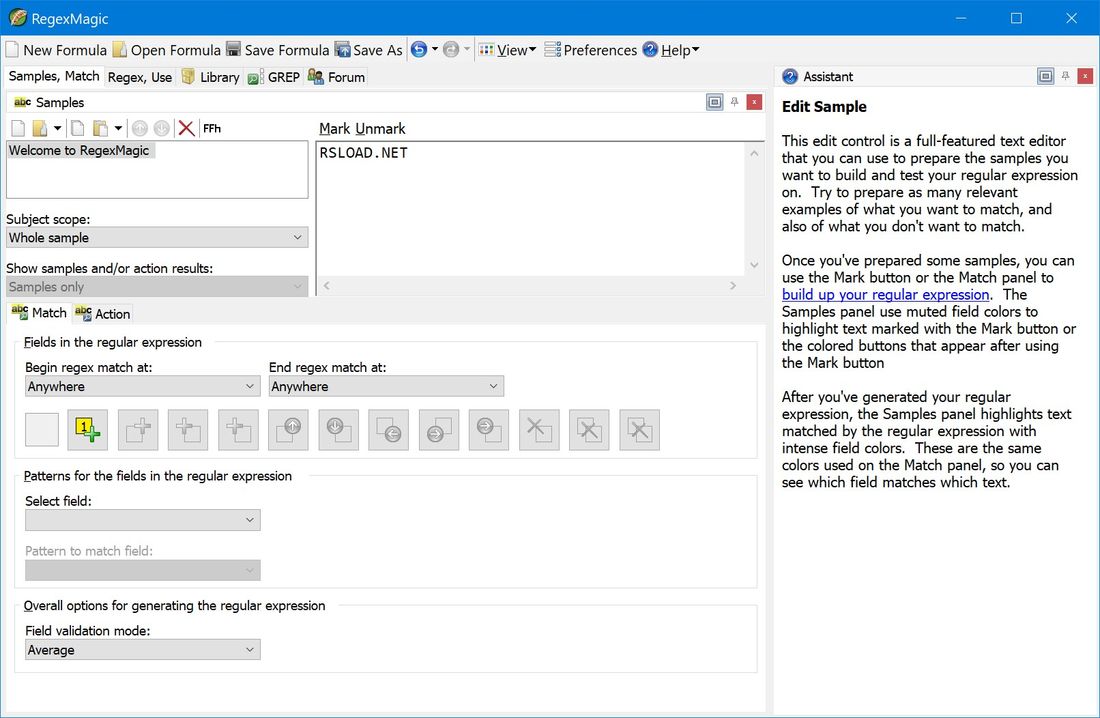
Llegué al programa RegexMagia – este software fue creado para simplificar la creación de expresiones regulares (comúnmente llamadas expresiones regulares). Si no sabes qué son las expresiones regulares, tómate un minuto, intentaré decírtelo rápidamente. Esencialmente, se trata de una secuencia de diferentes tipos de caracteres, son necesarios para personalizar el patrón de búsqueda y, a menudo, este método se utiliza para hacer coincidir cadenas en los documentos de texto que usted especifica. Aunque la expresión regular es extremadamente poderosa, puede resultar compleja e intimidante, especialmente para los principiantes. Este software resuelve este problema proporcionando una interfaz intuitiva y funciones útiles, todas ellas destinadas a ayudar a los usuarios durante el proceso de creación. Aquí hay algunas características importantes: RegexMagic te ayudará a crear expresiones regulares sin tener que escribir una sintaxis compleja, lo cual es una gran ventaja. El software es útil para cualquier persona que a menudo tenga que realizar búsquedas de texto, comprobaciones o tareas de extracción de datos. Me dejé llevar un poco, vayamos al grano, obtenemos:
La interfaz está en inglés y es bastante fácil de entender.
Muestras predefinidas: también recibirá varios ejemplos de expresiones regulares para ayudarle a comenzar rápidamente.
Opciones de personalización: podrá personalizar el inicio y el final de las coincidencias de expresiones regulares, seleccionar modos de validación de campos y definir grupos de captura.
Tiene acceso a una biblioteca de acciones, campos y plantillas predefinidos para agilizar su proceso de creación.
La aplicación también puede generar fragmentos de código en varios lenguajes de programación y scripting que se pueden copiar y pegar directamente en sus proyectos.
Déjame decirte por qué necesitas el programa y dónde te resultará útil: Las expresiones regulares son fundamentales para tareas que implican buscar y manipular texto. Se utilizan ampliamente en el desarrollo de software, procesamiento de datos y edición de textos. Sin embargo, la complejidad de la sintaxis de las expresiones regulares puede ser un obstáculo. Esta herramienta resuelve el problema proporcionando una forma más sencilla de crear, comprender y utilizar expresiones regulares. Me complació la facilidad de uso, porque la interfaz intuitiva y las instrucciones paso a paso hacen que comenzar sea más claro. El software ahorra tiempo al crear rápidamente plantillas de expresiones regulares sin requerir un conocimiento profundo de la sintaxis. Puede adaptar las expresiones generadas para que se adapten a sus necesidades específicas, garantizando una coincidencia de texto altamente precisa. Entre otras cosas, la capacidad de crear fragmentos de código en diferentes lenguajes facilita la integración en varios entornos de programación. Activar RegexMagic con un crack o mediante un número de serie le ayudará a no experimentar problemas cuando trabaje en el futuro. Por otra parte, cabe destacar la presencia de una biblioteca completa que incluye campos y plantillas predefinidos para escenarios comunes de coincidencia de texto. La capacidad de visualizar espacios, tabulaciones, números de línea y ajuste de texto simplifica enormemente el trabajo en el proyecto. Todos los usuarios pueden cambiar la interfaz de usuario, incluido el cambio de colores, la forma del cursor de texto y la frecuencia de parpadeo. Están presentes varios modos para verificar campos y capturar grupos para aclarar la creación de expresiones regulares y también le facilitarán la resolución de sus problemas. Tamaño: 11MB SO: Windows 7-11 Descargar RegexMagic 2.13.2 + crack gratis
Firmware original Samsung GT-S6790L (archivo Flash)
El archivo Flash lo ayudará a actualizar, degradar o reinstalar el firmware (SO) original en su dispositivo móvil. Además, el archivo Flash (ROM) también le permite reparar el dispositivo móvil en caso de un problema de software, un problema de bucle de arranque, un problema de IMEI o un problema muerto.
Nombre del archivo: S6790LUUBAMK2_S6790LUUBAMK1_ARO.zip País: Argentina Tamaño del archivo: 568MB versión de Android: 4.1.2 Herramienta Flash: Herramienta de descarga de Odín Cómo flashear (instalar): Sigue el tutorial
Si has encontrado este artículo después de buscar una forma de obtener root en celulares HomTom HT20entonces ya estás en el mejor lugar.
Una vez más gracias a la aplicación MTKroot v2.5.5 hemos conseguido compilar un proceso Root automático para dispositivos móviles HomTom HT20para el cual puedes obtener acceso raíz en menos de 5 minutos.
¿No encuentras el maletero? archivo, luego verifique este.
¿Qué es el enraizamiento?
Él usuario raíz oh uso excesivo es el nombre habitual asignado a las cuentas de usuario que tienen todos los privilegios en todos los modos de acceso, tanto monousuario como multiusuario.
Rootear un teléfono celular consiste en un procedimiento que facilita a los usuarios de un teléfono móvil con Android obtener accesos privilegiados similares a los permisos administrativos de las máquinas Linux o Unix, pudiendo así romper cualquier reducción tanto de hardware como de software establecida por los fabricantes y/u operadores de red.
¿Cuáles son los beneficios de rootear tu HomTom HT20?
Pudiendo eliminar Bloatware de forma sencilla así como deshacerse de aplicaciones inútiles del sistema.
Obtenga capacidad de almacenamiento interno adicional.
Personaliza configuraciones complejas en el sistema, como desbloquear el Smartphone, resetear el número IMEI del celular, dirección MAC, overclockear los procesadores, entre muchas posibilidades.
Posibilidad de utilizar aplicaciones diseñadas para celulares sujetas a permisos root.
Formatee, cree y/o elimine nuevas particiones en la memoria interna (¡Atención! Hacer esto puede resultar muy peligroso para la integridad del dispositivo.).
Crear copias de seguridad de las particiones y poder exportar la ROM completa.
Precauciones y desventajas que debemos considerar
El Smartphone ya no tendrá validez para la garantía otorgada por el fabricante.
Riesgo de que aplicaciones dañinas obtengan derechos de superusuario.
Amenaza de daño o deterioro de los datos durante o después del procedimiento, en este caso te recomiendo que siempre hagas una copia de seguridad antes de iniciar root.
El firmware/ROM de su HomTom HT20 puede estar dañado, es recomendable asegurarse de poder obtener una copia flasheable de su ROM si es necesario.
Se revocará la compatibilidad con actualizaciones FOTA/OTA.
Requisitos previos para el procedimiento.
PC Windows XP/7/10 o superior, arquitecturas de 32 o 64 bits.
Un cable de transferencia de datos USB a Micro USB.
Descarga el firmware original para tu dispositivo móvil del cual deberás extraer el archivo de arranque si es posible desde el soporte de descarga oficial.
Nota: Sí No puedes descargar el firmware original de tu teléfono HomTom HT20 Alternativamente, también puedes obtener el arranque directamente desde el HomTom HT20 fácilmente siguiendo los pasos de este tutorial.
Configuraciones en el HomTom HT20
Lo primero que harás, obviamente, será configurar los ajustes necesarios para el siguiente proceso, que básicamente consiste en Desbloquear OEM así como Activar la depuración USB.
Ambas opciones están integradas en el menú de desarrollo, que previamente tendrás que desbloquear presionando siete veces acciones sucesivas en la caja ->
Menú-> Acerca del dispositivo -> Número de compilación.
Rootear el HomTom HT20
Para comenzar, debes descomprimir el archivo previamente descargado en tu computadora y ejecutar la herramienta MTKroot v2.5.5.
Abrir MTKroot v2.5.5 para HomTom HT20
Haga clic en el botón Controladores -> MediaTek y continuar con la instalación de los drivers correspondientes.
Instalar los controladores MTK HomTom HT20
También haga los mismos pasos para la instalación de los controladores. BAsD.
Nota: La utilidad MTKroot v2.5.5 dispone de los drivers necesarios para que nuestro ordenador pueda encontrar los Smartphones HomTom HT20.
Conecte su dispositivo a continuación HomTom HT20 a su PC usando un conector de datos y luego haga clic en Restablecer USB.
Haga clic en la parte superior izquierda en ¡¡Sin botas de heno!! -> Llevaragregue el archivo de arranque y luego haga clic Parche de proceso.
El programa Magisk Manager se iniciará automáticamente en tu HomTom HT20, sigue las instrucciones que aparecerán en pantalla para crear el parche.
Luego haga clic en Prueba del BAD y espera un momento hasta que puedas ver el mensaje’Dispositivo detectado‘justo en ese momento debes hacer clic Soy un fastboot.
HomTom HT20 Reiniciar USB, Probar ADB, ir a Fastboot
Ahora escucha durante unos segundos mientras HomTom HT20 Reinicie en modo Fastboot, luego haga clic en el botón Probar arranque rápido.
Nuevamente debes esperar hasta que puedas ver el mensaje “Dispositivo detectado” antes de poder pasar a la siguiente etapa.
Abre el gestor de arranque de tu HomTom HT20
En la siguiente fase tendrás que desbloquear el gestor de arranque de tu HomTom HT20, otro paso fundamental que harás de forma automática.
Pero recuerda que debes excluir dicho proceso si lo has desbloqueado previamente.
Haga clic en el botón Prueba del cargador de arranque para asegurarse de su estado.
Probar el gestor de arranque del HomTom HT20
si fuera necesario abre el gestor de arranque del HomTom HT20 solo tienes que hacer clic en el botón Liberar cargador de arranque -> Aceptar y luego seguir las instrucciones que aparecerán en la pantalla del HomTom HT20.
No olvides presionar la tecla sube el volumen para desbloquear.
Desbloquear el gestor de arranque de HomTom HT20
Atención: En el momento en que desbloquees el gestor de arranque, el sistema de tu HomTom HT20 se restaurará a su estado original.
Por este motivo, considere hacer una copia de seguridad o simplemente hacer una copia de seguridad de contactos, fotos, archivos y otros datos personales en una memoria externa o SD.
Una vez liberado el gestor de arranque tan solo quedan unos segundos para completar el proceso y dejar tu HomTom HT20 rooteado correctamente.
Vaya a la parte superior de la aplicación y marque la opción raíz, luego haga clic en el botón Raíz en la parte inferior.
Marcar Raíz HomTom HT20
Casi inmediatamente el dispositivo HomTom HT20 habrá sido rooteado, por lo tanto verás proyectado el texto “OK” tanto en la pantalla del HomTom HT20 como simultáneamente en la herramienta MTKroot v2.5.5.
Luego haga clic en Salir del arranque rápido Para volver el terminal HomTom HT20 se reiniciará en el sistema Android.
Cuando su HomTom HT20 se haya encendido completamente, haga clic en el botón una vez Aplicaciones -> instalar magia y verifique si la aplicación Magisk Manager está realmente en el escritorio de su computadora.
Para que la aplicación Magisk Manager funcione correctamente es necesario conectar el dispositivo a Internet, tanto a través del operador de red como a través de Wi-Fi.
Para finalizar sólo tienes que hacer clic en el botón Comprobar raíz -> aceptar y listo.
Comprobar Root HomTom HT20
Nota: Si la aplicación no se instala la primera vez, haga clic en el botón Desinstalarespere un par de segundos y una vez más haga clic en el botón instalar.
Simplificación de procesos
Resumen proceso Root HomTom HT20
Abre el programa MTKroot v2.5.5 y conecta el terminal con tu ordenador.
Reinicie el terminal en modo gestor de arranque haciendo clic en el botón Soy un fastboot -> Probar arranque rápido.
Si es necesario, desbloquee el gestor de arranque haciendo clic en Liberar cargador de arranque.
Finalmente seleccione la opción raíz y presione el botón Raíz.
Vídeo tutorial de ayuda paso a paso para rootear el teléfono móvil HomTom HT20
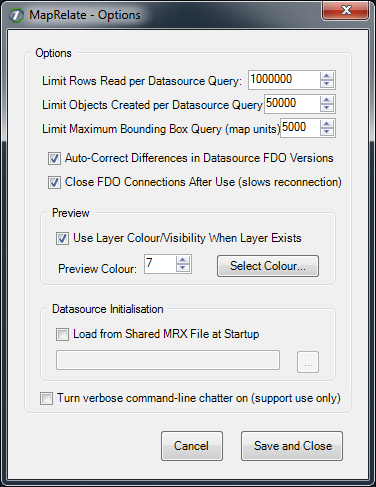
Si tiene que trabajar con dibujos y geodatos, se ha encontrado con problemas como las capas y los objetos, que a menudo están en formatos como SHP o MapInfo y no puede abrirlos directamente en AutoCAD. Por supuesto, existe una solución en forma de un complemento adicional para una moneda, pero es gratis para usted, esto MapaRelacionar. Después de una instalación rápida, el software lo ayudará a cargar geodatos directamente desde AutoCAD en un dibujo, no solo como una imagen, sino como objetos completos que se pueden editar y guardar en DWG. Puede configurar exactamente cómo importar datos, seleccionar tipos de objetos, asignar capas, colores, tipos de líneas e incluso cargar bloques. Para conjuntos de datos grandes es conveniente porque puede filtrar por la vista actual, sin cargar todo, sino solo la parte requerida. Funciona con diferentes versiones de AutoCAD, incluidos Civil 3D y Map 3D. Por lo tanto, si es ingeniero, diseñador o simplemente intercambia datos entre GIS y CAD, le gustará el software. En cuanto a la interfaz, ciertamente no es la más amigable, es necesario comprender un poco la configuración. La ventaja es que puedes descargarlo en nuestro sitio web mediante un enlace directo; Hay una grieta en el archivo para registrarse. Ya no necesita perder tiempo importando y convirtiendo manualmente, y esta es la mayor ventaja; El programa realmente ayuda, especialmente cuando necesitas trabajar frecuentemente con datos geográficos. Tamaño: 38MB Descargar Linknode MapRelate 4.2.25.0211 + crack gratis
Firmware original Samsung GT-S6790E (archivo Flash)
El archivo Flash lo ayudará a actualizar, degradar o reinstalar el firmware (SO) original en su dispositivo móvil. Además, el archivo Flash (ROM) también le permite reparar el dispositivo móvil en caso de un problema de software, un problema de bucle de arranque, un problema de IMEI o un problema muerto.
Nombre del archivo: S6790EUHAMK4_S6790ECHEAMK4_CHE.zip País: Chile Tamaño del archivo: 557 megas versión de Android: 4.1.2 Herramienta Flash: Herramienta de descarga de Odín Cómo flashear (instalar): Sigue el tutorial
Rootear un terminal, como en este caso el HiSense H12 Lite, no es ni mucho menos un juego y menos debemos tomárnoslo a la ligera, por eso en nuestros tutoriales siempre nos aseguramos de que los usuarios no olviden ningún paso o configuración clave.
Aunque en un principio este tutorial te pueda parecer complicado, lo cierto es que te sorprenderá saber lo intuitivamente práctico que es el siguiente proceso de root.
¿Tiene problemas para encontrar el archivo boot.img? Entonces este te interesará.
¿Qué es el enraizamiento?
Raíz oh uso excesivo es el nombre estándar asignado a las cuentas de usuario que tienen privilegios completos en todos los niveles de acceso (usuario único y multiusuario).
Asimismo, rootear un teléfono celular consiste en el procedimiento que le brinda al usuario de un dispositivo con sistema operativo Android obtener acceso privilegiado al sistema similar a los permisos administrativos de los sistemas Unix, lo que también permite al usuario superar cualquier límite de sistema o software impuesto por el fabricante y/u operador de red.
¿Cuáles son las ventajas de rootear el HiSense H12 Lite?
Posibilidad de desinstalar todo el Bloatware fácilmente, así como deshacerte de aplicaciones improductivas del sistema.
Posibilidad de ganar más espacio para almacenamiento interno.
Modificar parámetros complejos del sistema, como desbloquear, recuperar el IMEI, MAC, overclockear la CPU y/o GPU entre muchas posibilidades.
Poder utilizar Software dirigido a dispositivos móviles que tengan privilegios de root.
Modificar, cambiar el tamaño y adaptar nuevas particiones en la memoria (¡Ten cuidado! Puede ser extremadamente peligroso.).
Realiza copias de seguridad completas o también exporta la rom completa.
Precauciones y contras a tener en cuenta
Su teléfono anulará la garantía otorgada por el fabricante.
Riesgo de que aplicaciones maliciosas obtengan derechos de superusuario.
Amenaza de daño o pérdida de datos durante el procedimiento, por lo que se recomienda crear una copia de seguridad antes de iniciar root.
La ROM del teléfono móvil puede estar dañada; se recomienda asegurarse de poder obtener una copia original de la ROM si es necesario.
Actualizaciones FOTA (Firmware por aire) será invalidado.
requisitos esenciales para el método
Computadora con cualquier versión de Windows XP/7/8 o superior, tanto en arquitectura de 32 como de 64 bits.
Descargue el firmware original o inicie su HiSense H12 Lite si es posible desde el sitio web del fabricante.
Nota: Sí No encuentras la rom original del dispositivo móvil HiSense H12 Lite Tienes la alternativa de obtener el archivo de arranque directamente desde el Smartphone únicamente siguiendo las instrucciones de este tutorial.
Configuración de terminales
Lo primero que tendremos que hacer, lógicamente, será proceder a configurar los ajustes necesarios para el proceso, estos básicamente constan de Habilitar la depuración USB además de Activar desbloqueo OEM.
Ambas preferencias están disponibles dentro de la sección de desarrollador, que debes desbloquear primero. presionando 7 veces consecutivamente en el cuadro ->
Configuración del teléfono móvil-> Información del sistema -> versión de software oh Número de compilación.
Cómo rootear el HiSense H12 Lite
Para comenzar, descomprima el archivo previamente descargado en el escritorio de la computadora y luego abra el software MTKroot v2.5.5.
Abra MTKroot v2.5.5 para HiSense H12 Lite
Haga clic en Controladores -> MediaTek y finaliza la instalación de los controladores necesarios.
Instalar controladores USB HiSense H12 Lite
Repita también estos pasos para ejecutar la instalación del controlador -> BAsD.
Nota: La herramienta MTKroot v2.5.5 incorpora todos los controladores que requieren los dispositivos móviles HiSense H12 Lite.
A continuación, conecte el HiSense H12 Lite a la PC a través de un puerto de datos y luego haga clic en Restablecer USB.
Haga clic en la esquina superior izquierda del texto. ¡¡Sin botas de heno!! -> LlevarAbra el archivo boot.img y luego haga clic una vez en Parche de proceso.
El programa Magisk Manager se iniciará automáticamente en su teléfono, siga los pasos que aparecerán en su pantalla para parchear el arranque.
Luego haga clic una vez en Prueba del BAD y espera un momento hasta que puedas ver el mensaje’Dispositivo encontrado‘ en ese momento debes hacer clic en Soy un fastboot.
HiSense H12 Lite Reiniciar USB + Prueba ADB + Fastboot
Ahora espera unos segundos mientras HiSense H12 Lite Comience con las opciones del gestor de arranque y luego haga clic en Probar arranque rápido.
Posteriormente deberás esperar hasta que puedas leer el mensaje ‘Dispositivo reconocido’ para poder continuar con el siguiente paso.
Abra el gestor de arranque de dispositivos HiSense H12 Lite
A continuación procederemos a liberar el gestor de arranque del HiSense H12 Lite, tarea imprescindible que también podemos realizar en modo automático.
Deberás excluir dicha operación si hubiera sido abierta en cualquier otro momento.
Hacer clic en Prueba del cargador de arranque para asegurarse de su estado.
Comprobar el gestor de arranque HiSense H12 Lite
En caso de que necesites desbloquear el gestor de arranque HiSense H12 Lite luego haga clic en el botón Liberar cargador de arranque -> Acepta y luego completa los pasos que aparecen en la pantalla del HiSense H12 Lite.
Presione la tecla sube el volumen para continuar.
Abrir el gestor de arranque HiSense H12 Lite
Recuerde: en el momento en que se desbloquee el gestor de arranque, el software de su HiSense H12 Lite se restaurará al estado predeterminado.
En este caso, considere realizar una copia de seguridad o simplemente copiar las fotos, contactos, archivos y otros datos a la unidad Micro SD externa.
Luego de abrir el gestor de arranque, el siguiente nivel consistirá en completar el tutorial, dejando finalmente el ordenador correctamente rooteado.
Desplácese hasta la parte superior izquierda de MTKroot v2.5.5 y elija la opción raíz, luego toque Root en la esquina inferior.
Opción Root HiSense H12 Lite
Casi inmediatamente el dispositivo habrá sido rooteado, por lo que verás la palabra “OK” tanto en el terminal como simultáneamente en la utilidad MTKroot v2.5.5.
Posteriormente tendrás que hacer clic Salir del arranque rápido y el celular se reiniciará en el sistema.
Cuando tu teléfono se haya cargado por completo deberás pulsar el botón Aplicaciones -> instalar magia y asegúrese de que la aplicación Magisk Manager esté realmente en el escritorio de su teléfono móvil.
Para que la aplicación Magisk Manager funcione correctamente, primero debes conectar tu HiSense H12 Lite a Internet, a través de Wi-Fi o de un operador de red.
Para finalizar, haga clic una vez en Comprobar raíz -> luego acepta y listo.
Verificar Root HiSense H12 Lite
Nota: En caso de que la aplicación Magisk no esté instalada, haga clic una vez en el botón DesinstalarEspere unos segundos y haga clic nuevamente. instalar.
Simplificación de procesos
Proceso simplificado Root HiSense H12 Lite
Inicie la aplicación MTKroot v2.5.5 y luego conecte el teléfono HiSense H12 Lite a su computadora.
Reinicie el teléfono HiSense H12 Lite en el gestor de arranque haciendo clic en Soy un fastboot -> Probar arranque rápido.
Si es necesario, desbloquee el gestor de arranque haciendo clic en Liberar cargador de arranque.
Finalmente seleccione la opción raíz y presione el botón Raíz.
Vídeo tutorial paso a paso para rootear el teléfono móvil HiSense H12 Lite
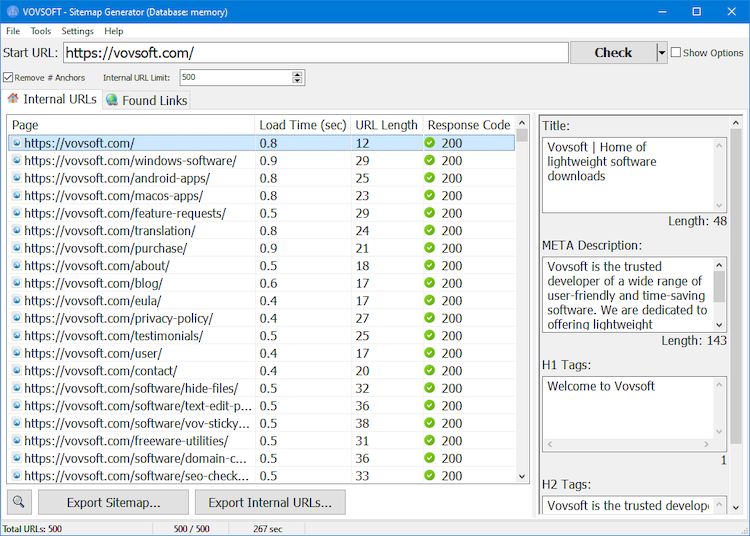
¿Quieres mejorar la usabilidad de tu sitio web y mejorar su visibilidad en los motores de búsqueda? Un programa conveniente está frente a usted. Generador de mapas de sitio VovSoftestá diseñado para crear un mapa del sitio que facilitará la navegación a los visitantes de su proyecto. Además, la herramienta ofrece la comodidad de enviar estos mapas de sitio a varios motores de búsqueda, asegurando la máxima exposición de su contenido web.
Interfaz fácil de usar:
Navegar por las complejidades de la gestión de sitios web puede resultar abrumador, especialmente para los principiantes. Con esta aplicación, incluso los principiantes pueden manejar fácilmente el programa. Su interfaz intuitiva garantiza una experiencia perfecta y le guía a través de todo el proceso de creación de un mapa del sitio y envío a los motores de búsqueda.
Navegación mejorada:
Un mapa optimizado es un componente crítico de cualquier proyecto porque permite a los visitantes encontrar fácilmente el contenido que necesitan. VovSoft Sitemap Generator le permite crear mapas de sitio completos que sirven como hoja de ruta para la estructura de su portal. Al incluir todas las URL internas, listas de vínculos y vínculos de retroceso, y capacidades de rastreo basadas en dominios, este programa garantiza que los usuarios puedan navegar fácilmente por sus páginas web, mejorando la experiencia de navegación general.
Visibilidad mejorada en los motores de búsqueda:
En el panorama digital actual, la visibilidad en los motores de búsqueda es clave para generar tráfico orgánico a su sitio web. El software le permite crear mapas de sitio XML diseñados específicamente para motores de búsqueda como Google. Al crear un mapa del sitio XML estructurado, es más probable que las páginas de su sitio se indexen de forma precisa y rápida, lo que aumenta su visibilidad en las páginas de resultados de los motores de búsqueda (SERP). La capacidad de exportar un mapa en formatos XML, HTML, CSV o TXT le permite adaptarse de manera flexible a los diversos requisitos de los motores de búsqueda.
Envío conveniente a Google Search Console:
Enviar un mapa del sitio a Google Search Console es un paso importante para garantizar que su proyecto esté indexado en el motor de búsqueda más popular. El programa facilita este proceso al permitirle enviar mapas XML directamente a la consola sin esfuerzo. Al hacerlo, aumenta la probabilidad de que los usuarios que buscan información relevante descubran su contenido web, lo que genera tráfico orgánico a su sitio.
Análisis e informes confiables:
Comprender el desempeño de un sitio e identificar áreas de mejora es esencial para una gestión exitosa del sitio. VovSoft Sitemap Generator le ayuda con esto proporcionándole funciones de análisis e informes detallados. Comprueba los códigos de respuesta HTTP, identifica enlaces rotos y ofrece información valiosa sobre el estado general de su sitio. Esta información le ayudará a resolver rápidamente cualquier problema, garantizando una experiencia fluida en el sitio para sus visitantes.
Exportación de bases de datos y flexibilidad:
La aplicación hace todo lo posible para satisfacer sus necesidades específicas. Le permite exportar mapas de sitio creados a varios formatos, como XML, HTML, CSV o TXT. Esta flexibilidad garantiza la compatibilidad con diversas plataformas y sistemas. Además, el programa tiene una base de datos SQLite incorporada que se puede usar en la memoria o para almacenamiento, lo que proporciona una forma conveniente y eficiente de administrar mapas de sitios. Tamaño: 5 megas Descargar VovSoft Sitemap Generator 4.4 + clave gratis
Firmware original Samsung GT-S6500L (archivo Flash)
El archivo Flash lo ayudará a actualizar, degradar o reinstalar el firmware (SO) original en su dispositivo móvil. Además, el archivo Flash (ROM) también le permite reparar el dispositivo móvil en caso de un problema de software, un problema de bucle de arranque, un problema de IMEI o un problema muerto.
Nombre del archivo: S6500LWHLL1_S6500LCHELL2_CHE.zip País: Chile Tamaño del archivo: 266MB versión de Android: 2.3.6 Herramienta Flash: Herramienta de descarga de Odín Cómo flashear (instalar): Sigue el tutorial
Maximiza el potencial de los Smartphones Huawei Nova 8 SE High obteniendo privilegios de superusuario root de una forma fácil y sencilla.
Bueno, es cierto que al rootear un teléfono móvil específico Obtendremos numerosas ventajas, si bien es cierto que puede conllevar algunas complicaciones.
En los siguientes párrafos también haremos referencia a cuáles son los beneficios así como el desventajaspara que de esta manera puedas evaluar por tu cuenta si Vale la pena rootear tu Huawei Nova 8 SE High.
¿Problemas para encontrar el boot.img?, entonces este te interesará.
¿Qué significa raíz?
Él uso excesivo oh raíz es el nombre común asignado a las cuentas de usuario administrador que tienen todos los derechos en todos los niveles de acceso (usuario único o multiusuario).
Rootear o rootear una computadora es una técnica que facilita a los usuarios de teléfonos celulares con sistema Android obtener acceso privilegiado al sistema similar a los permisos administrativos en sistemas Linux o Unix, pudiendo así revertir cualquier impedimento del sistema o hardware establecido por el fabricante u operador de red.
Ventajas de rootear el Huawei Nova 8 SE High
Pudiendo eliminar cualquier Bloatware fácilmente así como eliminar aplicaciones molestas del sistema.
Libere más capacidad de almacenamiento.
Adaptar configuraciones complejas en el sistema, como modificar el IMEI de nuestro Huawei Nova 8 SE High y/o la dirección MAC, overclocking, entre otras.
Haga uso de aplicaciones dirigidas únicamente a aquellos equipos que tengan permisos de root.
Cambiar el tamaño, eliminar y crear particiones en la memoria interna (hacer esto es muy peligroso).
Realice copias de seguridad de todas las particiones y también exporte el firmware.
Precauciones y advertencias que se deben tener en cuenta
El Smartphone anulará la cobertura de garantía proporcionada por el fabricante.
Amenaza a las aplicaciones dañinas para que no obtengan permisos de superusuario.
Amenaza de daño o pérdida de información durante o después del procedimiento, por lo que recomiendo siempre hacer una copia de seguridad antes de iniciar root.
El Firmware/Rom de su teléfono móvil Huawei Nova 8 SE High puede estar dañado, se recomienda asegurarse de poder obtener una copia flasheable de la rom si es necesario.
Se revocará la compatibilidad con actualizaciones OTA/FOTA.
Condiciones para este procedimiento
Una PC con Windows XP hasta w10 o superior, arquitectura de 32/64 bits.
Descarga el firmware original o el boot de tu terminal preferiblemente desde la web oficial.
Nota: Sí No encuentras un firmware para tu terminal Huawei Nova 8 SE High Alternativamente, puedes extraer el archivo boot.img directamente desde el teléfono móvil fácilmente siguiendo los pasos de este tutorial.
Ajustes en el Huawei Nova 8 SE High
Lo primero que tendrás que hacer, obviamente, será configurar los ajustes necesarios para el siguiente proceso, que básicamente consisten en Activar desbloqueo OEM y Habilitar la depuración USB.
Estas preferencias están integradas en la sección de desarrollador, que tendrás que tener desbloqueada previamente presionando siete veces consecutivamente en la caja:
Configuración-> Información del dispositivo -> versión de software oh Número de compilación.
Rootear Huawei Nova 8 SE Alto paso a paso
En primer lugar, descomprima el contenido del archivo previamente descargado en su PC y luego inicie el software MTKroot v2.5.5.
Iniciando MTKroot v2.5.5 en Huawei Nova 8 SE High
Haga clic en el botón Controladores -> MediaTek y complete la instalación de los controladores necesarios.
Instalar controladores Mediatek Huawei Nova 8 SE Alto
De manera similar, siga estos pasos para la instalación en controladores -> BAsD.
Nota: La herramienta MTKroot v2.5.5 incorpora los drivers necesarios para el Huawei Nova 8 SE High.
Conecta tu Huawei Nova 8 SE Alto a la PC mediante un cable de datos USB y luego haga clic en Restablecer USB.
Haga clic en la zona superior izquierda de la pestaña ¡¡Sin botas de heno!! -> Llevarbusque y abra boot.img y finalmente haga clic una vez en Parche de proceso.
Automáticamente se iniciará la herramienta Magisk Manager en tu Huawei Nova 8 SE High, sigue las instrucciones que verás en tu pantalla para crear el parche.
Luego haga clic una vez en el botón Prueba del BAD y espera hasta que puedas ver el texto ‘Dispositivo detectado‘En ese momento debes hacer clic Soy un fastboot.
Huawei Nova 8 SE Reinicio alto USB, prueba ADB, ve a Fastboot
Espere el dispositivo mientras tanto. Huawei Nova 8 SE Alto reinicie en modo Fastboot y haga clic una vez en Probar arranque rápido.
Una vez más espera hasta que puedas leer el mensaje’Dispositivo reconocido‘ antes de pasar a la siguiente etapa.
Libera el gestor de arranque de tu Huawei Nova 8 SE High
En el siguiente paso tendrás que abrir el gestor de arranque del ordenador, otra tarea que podrás aplicar con un solo clic.
Es aconsejable excluir este trámite si se hubiera abierto antes.
Haga clic en el botón Prueba del cargador de arranque para asegurarte si ya está desbloqueado o no.
Comprobar el gestor de arranque Huawei Nova 8 SE High
Si necesitas desbloquear el bootloader en el Huawei Nova 8 SE High sólo tendrás que pulsar en Liberar cargador de arranque -> Aceptar y luego realizar las pautas que se reflejarán en la pantalla del Huawei Nova 8 SE High.
Recuerda presionar el botón sube el volumen para continuar.
Abrir gestor de arranque Huawei Nova 8 SE Alto
Nota: En el momento en que desbloquees el gestor de arranque, tu Huawei Nova 8 SE High se restaurará a su estado original.
Por este motivo, debes plantearte si realizar copias de seguridad o si prefieres copiar todos tus archivos, contactos, fotografías y otros datos a una tarjeta de memoria externa o Micro SD.
Una vez abierto el bootloader estás a unos segundos de completar el proceso, dejando tu celular con sus correspondientes privilegios de root.
Vaya al área superior de MTKroot v2.5.5 y elija la opción raíz, luego haga clic en el botón Raíz en la esquina inferior.
Opción de raíz alta Huawei Nova 8 SE
Casi de inmediato tu Huawei Nova 8 SE High quedará rooteado y podrás ver la línea “OK” reflejada en el Huawei Nova 8 SE High y en la ventana MTKroot v2.5.5.
Luego haga clic en Salir del arranque rápido Para reiniciar su dispositivo móvil Huawei Nova 8 SE High, se reiniciará el sistema Android.
Una vez que la computadora se haya iniciado por completo, haga clic en Aplicaciones -> instalar magia y verifique que la aplicación Magisk Manager esté efectivamente ubicada en el panel de su Huawei Nova 8 SE High.
Para utilizar la aplicación Magisk Manager, debe conectar su computadora a Internet.
Para finalizar este tutorial haga clic Comprobar raíz -> siguiente Aceptar y eso es todo.
Comprobar Root Huawei Nova 8 SE Alto
Nota: En caso de que la aplicación Magisk no aparezca instalada, haga clic en Desinstalarespere un par de segundos y vuelva a hacer clic una vez en instalar.
Abreviatura del proceso
Resumen de los pasos Root Huawei Nova 8 SE Alto
Ejecute la utilidad MTKroot v2.5.5 y luego conecte el Huawei Nova 8 SE High con la computadora.
Reinicia el Huawei Nova 8 SE High al modo bootloader pulsando en el botón Soy un fastboot -> Probar arranque rápido.
Si es necesario, desbloquee el gestor de arranque haciendo clic en Liberar cargador de arranque.
Finalmente seleccione la opción raíz y presione el botón Raíz.
Vídeo tutorial de ayuda sobre cómo rootear el celular Huawei Nova 8 SE High
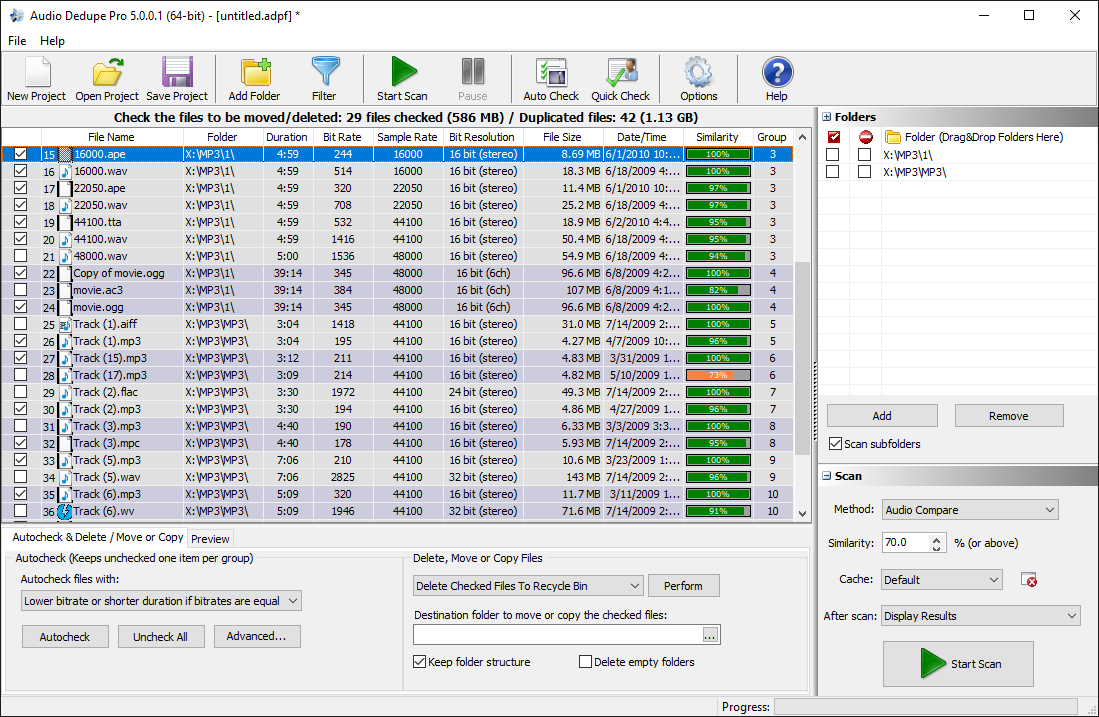
Ahora puedes ordenar tu colección de música en tres o incluso dos clics usando el programa Deduplicación de audio editores profesionales. El software no sólo busca archivos idénticos por etiquetas o nombres, sino que también analiza el sonido en sí. Incluso si las pistas están en diferentes formatos o sin etiquetas, la herramienta aún encuentra duplicados y puedes establecer el porcentaje de similitud para capturar tanto copias exactas como remezclas o versiones diferentes de la misma composición. Un reproductor integrado te espera; le permite comparar archivos rápidamente de oído, sin necesidad de ejecutar nada por separado. Es conveniente que pueda marcar, eliminar o mover inmediatamente los duplicados encontrados, y el propio software sugiere dejar pistas con mejor calidad, por ejemplo, con una tasa de bits más alta o una fecha más reciente. Hay seis modos de búsqueda diferentes, desde búsqueda rápida hasta búsqueda de etiquetas, y se puede iniciar la comparación de carpetas. Se admiten varios formatos; la lista completa se puede ver en el sitio web del autor. Funciona rápidamente, como escribe el autor, no importa si tienes un millón de canciones o mil, se trata de subprocesos múltiples y caché. La interfaz no es la más moderna, parece un poco antigua, pero es tolerable. Desde nosotros puede descargar una versión portátil gratuita, que ya está activada y no requiere claves separadas. Lo probé en mi biblioteca, todo es genial, ya no necesitas ordenar manualmente un montón de canciones idénticas, el software ahorra tiempo y ayuda a mantener tu colección en orden, especialmente si hay muchas pistas y están en diferentes formatos. Tamaño: 29MB Descargar MindGems Audio Dedupe Professional 5.2.0.1 Eng + x64 + Win7/11 Conservador portátil gratis
Firmware original Samsung GT-S6313T (archivo Flash)
El archivo Flash lo ayudará a actualizar, degradar o reinstalar el firmware (SO) original en su dispositivo móvil. Además, el archivo Flash (ROM) también le permite reparar el dispositivo móvil en caso de un problema de software, un problema de bucle de arranque, un problema de IMEI o un problema muerto.
Nombre del archivo: S6313TZTOANB1_S6313TVJANB1_ZTO.zip País: Brasil Tamaño del archivo: 655MB versión de Android: 4.1.2 Herramienta Flash: Herramienta de descarga de Odín Cómo flashear (instalar): Sigue el tutorial
En esta nueva oportunidad te ofreceremos otra guía paso a paso para obtener root en tu dispositivo móvil HomTom C8.
En las siguientes líneas encontrará otro procedimiento automático para rootear terminales HomTom C8gracias a lo cual podrás obtener acceso Root en cuestión de minutos.
Raíz oh uso excesivo es el nombre común que normalmente se asigna a las cuentas de usuario administrador que tienen todos los privilegios en todas las formas de acceso (usuario único o multiusuario).
Rootear un teléfono celular es un proceso que permite a los usuarios de computadoras obtener acceso privilegiado similar a los permisos administrativos en sistemas Unix o Linux, permitiéndoles superar cualquier limitación del sistema y software establecida por el fabricante y/u operador de red.
Ventajas de rootear tu HomTom C8
Pudiendo eliminar todo el Bloatware de forma sencilla y desinstalar aplicaciones del sistema que consideremos inútiles.
Posibilidad de obtener más espacio para almacenamiento interno.
Adaptar ajustes avanzados del sistema, como cambiar el IMEI de nuestro HomTom C8 y/o la MAC así como overclockear la CPU entre muchos otros.
Utilice programas dirigidos exclusivamente a teléfonos móviles sujetos a privilegios de usuario root.
Eliminar, modificar y formatear nuevas particiones en la memoria (Ojo, esto puede ser muy peligroso para la integridad del dispositivo.).
Realice copias de seguridad completas o exporte todo el firmware.
Precauciones y advertencias a tener en cuenta
El dispositivo perderá la validez de la garantía emitida por el fabricante.
Riesgo de que aplicaciones maliciosas obtengan permisos de superusuario.
Peligro de daño o deterioro de los datos durante o después del proceso, en cuyo caso siempre se recomienda realizar una copia de seguridad antes de proceder con el root.
El Software del dispositivo móvil HomTom C8 puede estar dañado, es recomendable asegurarse de poder obtener una copia original de su firmware si es necesario.
Soporte de actualización FOTA (Firmware por aire) quedará inutilizable.
Requisitos previos para este procedimiento
Computadora que cuente con sistema operativo Windows XP/w7 o superior, ya sea microarquitecturas de 32 o 64 bits.
Descarga el archivo boot.img o la rom original para tu computadora, preferiblemente desde el sitio web oficial de soporte y descargas.
Nota: Sí No encuentras rom para el HomTom C8 Tienes la posibilidad de obtener el boot.img directamente desde el HomTom C8 de forma sencilla siguiendo este tutorial.
Configuración del teléfono móvil HomTom C8
El primer paso consistirá en realizar ciertos cambios en el panel de configuración del HomTom HomTom C8, estos se refieren especialmente Desbloquear OEM junto con Activar la depuración USB.
Ambas configuraciones están incluidas en la sección del programador, que deberás haber desbloqueado previamente presionando 7 veces ininterrumpidamente en la caja ->
Menú-> Información del dispositivo -> versión de software oh Número de compilación.
Cómo rootear el dispositivo móvil HomTom C8 paso a paso
En primer lugar, debe descomprimir el paquete descargado previamente en su PC con Windows y luego iniciar la herramienta MTKroot v2.5.5.
Iniciando MTKroot v2.5.5 y HomTom C8
Controladores Pulsa -> MediaTek y continuar con la instalación de los controladores necesarios.
Instalar los controladores USB HomTom C8
Repita estos pasos exactamente para la instalación de los controladores. BAsD.
Nota: El software MTKroot v2.5.5 incluye todos los controladores actualizados necesarios para el HomTom C8.
conecta el teléfono HomTom C8 con el ordenador mediante el cable USB y haga clic una vez en Restablecer USB.
Haga clic en el área superior izquierda en ¡¡Sin botas de heno!! -> Llevaragregue el archivo boot.img y haga clic una vez Parche de proceso.
Automáticamente se abrirá la aplicación Magisk Manager en tu HomTom C8, sigue las instrucciones que aparecerán en pantalla para crear el parche.
Luego haga clic una vez en Prueba del BAD y una vez aparezca el mensaje ‘Dispositivo detectado’ pulsamos en el botón Soy un fastboot.
HomTom C8 Restablecer USB + Probar ADB + Fastboot
Espere unos segundos mientras HomTom C8 reinicie con el modo gestor de arranque y luego presione Probar arranque rápido.
Nuevamente debes esperar hasta que puedas ver el texto ‘Dispositivo reconocido‘ para continuar con el siguiente párrafo.
Desbloquear el gestor de arranque en teléfonos HomTom C8
En la siguiente fase deberás liberar el gestor de arranque de tu dispositivo, otro paso imprescindible que se realizará de forma totalmente automática.
Es recomendable excluir este paso en caso de que lo hubieras desbloqueado en otro momento.
Haga clic en el botón Prueba del cargador de arranque para comprobar el estado del gestor de arranque.
Comprobar el gestor de arranque del HomTom C8
si fuera necesario desbloquea el gestor de arranque en tu HomTom C8 sólo tendrás que hacer clic en Liberar cargador de arranque -> Acepta y luego sigue las instrucciones que aparecen en la pantalla de tu HomTom C8.
Recuerde presionar aumentar el volumen para proceder.
Desbloquear el gestor de arranque en HomTom C8
Nota: Al liberar el gestor de arranque, su HomTom C8 se restablecerá a su estado de fábrica.
En cuyo caso deberías considerar hacer una copia de seguridad o, si lo prefieres, copiar todas las fotos, contactos, archivos y otros datos personales a una memoria externa.
Luego de desbloquear el gestor de arranque, el siguiente paso es concluir el proceso, dejando finalmente el dispositivo con privilegios de root.
Vaya al área superior izquierda de MTKroot v2.5.5 y marque la opción raíz, luego haga clic en Root en la parte inferior.
Seleccionar Root HomTom C8
Casi de inmediato tu terminal HomTom C8 quedará rooteado y podrás leer las letras “OK” tanto en tu terminal HomTom C8 como en la utilidad MTKroot v2.5.5.
A continuación tendrás que hacer clic en Salir del arranque rápido Para devolver su dispositivo HomTom C8, se reiniciará en el entorno Android.
Cuando el HomTom C8 se haya iniciado por completo deberás pulsar Aplicaciones -> instalar magia y comprueba que aparece la aplicación Magisk Manager en el panel del HomTom C8.
Para utilizar la aplicación Magisk Manager, necesita conectar su HomTom C8 a Internet, ya sea a través de redes móviles o Wi-Fi.
Y finalmente solo tienes que hacer clic en Comprobar raíz -> siguiente Aceptar y nada más.
Prueba Root HomTom C8
Nota: Si la App no aparece instalada, haz clic en el botón DesinstalarEspere un par de segundos y haga clic en el botón nuevamente. Instalar Administrador Mágico.
Pasos resumidos
Pasos simplificados Root HomTom C8
Ejecute el programa MTKroot v2.5.5 y conecte su dispositivo HomTom C8 a su computadora.
Reinicie su dispositivo HomTom C8 para acceder a las opciones de inicio rápido haciendo clic en el botón Soy un fastboot -> Probar arranque rápido.
Si es necesario, desbloquee el gestor de arranque haciendo clic en Liberar cargador de arranque.
Finalmente seleccione la opción raíz y presione el botón Raíz.
Vídeo tutorial de ayuda paso a paso para rootear el dispositivo HomTom C8
La visión virtual es genial, pero aquí tienes los detalles frente a ti. Voyis VSLAM impulsado de EIVA NaviSuite: el software funciona con la cámara Discovery Stereo. Después del lanzamiento, crea nubes de puntos en 3D y muestra la trayectoria del movimiento durante la operación. Todo esto ayuda a controlar la calidad del disparo y a notar rápidamente si no hay suficientes datos en alguna parte o hay ruido. Podrá comprender inmediatamente dónde ya ha ido y dónde aún debe ir, para no perder el tiempo en pasadas repetidas. Será útil para quienes controlan vehículos submarinos, y sé que hay muchos entre ustedes, así que decidí agregarlos a nuestro proyecto. Inmediatamente verá no solo la imagen de la cámara, sino también un modelo tridimensional del sitio. La aplicación se integra bien con NaviSuite, por lo que no es necesario instalar aplicaciones de terceros; todo el control de la cámara, la recopilación de datos y la visualización se realizan en una computadora. Puedes tomar fotografías, marcar observaciones, cargar mapas y modelos 3D, lo que realmente acelera tu trabajo. El software sólo funciona con una cámara específica, por lo que no existe universalidad. La interfaz no es la más sencilla. A continuación puede descargar el programa con la clave, el generador está en el archivo, la contraseña es estándar. Todas las funciones están reunidas en un solo lugar, la herramienta de captura y procesamiento es genial y la calidad de los datos es inmediatamente visible en la pantalla. Tamaño: 825MB Descargar Voyis VSLAM con tecnología EIVA NaviSuite 1.2.0 + clave gratis
Firmware original Samsung GT-S6500D (archivo Flash)
El archivo Flash lo ayudará a actualizar, degradar o reinstalar el firmware (SO) original en su dispositivo móvil. Además, el archivo Flash (ROM) también le permite reparar el dispositivo móvil en caso de un problema de software, un problema de bucle de arranque, un problema de IMEI o un problema muerto.
Nombre del archivo: S6500DDXMH1_S6500DOLBMH1_XSE.zip País: Indonesia Tamaño del archivo: 252MB versión de Android: 2.3.6 Herramienta Flash: Herramienta de descarga de Odín Cómo flashear (instalar): Sigue el tutorial
Si pensabas que obtener acceso root en tu Huawei Honor 5A es una tarea complicada, con la ayuda del siguiente artículo te haremos cambiar de opinión.
Los Huawei Honor 5A son Smartphones que al ser rooteados brindan al usuario varios métodos para optimizar fácilmente el funcionamiento general, personalizar su ROM nativa además de tomar el control total del sistema operativo.
¿Problemas para encontrar el maletero? archivo, luego verifique este.
¿Qué es el enraizamiento?
Raíz oh uso excesivo es el nombre común que normalmente se asigna a las cuentas de usuario administrador que tienen todos los derechos para todas las formas de acceso (usuario único o multiusuario).
Asimismo, rootear una computadora es una táctica que otorga a los usuarios de dispositivos móviles con sistema operativo Android obtener acceso privilegiado al sistema similar a los permisos administrativos en los sistemas Linux o Unix, lo que también permite deshacer cualquier impedimento del sistema o software establecido por el fabricante u operador de red.
¿Cuáles son las ventajas de rootear el Huawei Honor 5A?
Poder eliminar Bloatware fácilmente y deshacerse de aplicaciones improductivas del sistema.
Obtenga más capacidad de almacenamiento.
Cambiar cualquier configuración sofisticada en el sistema, como desbloquear el celular, modificar el IMEI del dispositivo móvil, dirección MAC, overclockear el procesador, entre muchas posibilidades.
Utilice software destinado únicamente a teléfonos móviles que tengan permisos de root.
Dividir, eliminar y/o adaptar nuevas particiones en la memoria interna (¡Atención! Hacer esto puede resultar muy peligroso para la integridad del dispositivo.).
Realiza copias de seguridad de las particiones y también exporta la ROM completa.
Precauciones y advertencias que se deben tener en cuenta
Tu Smartphone perderá la validez de la garantía otorgada por el fabricante.
Riesgo de que aplicaciones maliciosas puedan obtener derechos de superusuario.
Exposición a daños o deterioro de los datos durante o después del proceso, en cuyo caso es recomendable en todo caso realizar una copia de seguridad antes de iniciar el root.
El Firmware/Rom de su Huawei Honor 5A puede estar dañado, es recomendable asegurarse de poder obtener una copia válida de la rom si es necesario.
Las actualizaciones FOTA/OTA terminarán deshabilitadas.
Requisitos previos del procedimiento.
Una computadora que tenga un sistema Windows XP/7/8 o posterior, arquitecturas de 32 o 64 bits.
Descarga el firmware original para tu teléfono del cual tendrás que extraer el archivo de arranque, idealmente desde el sitio oficial de soporte y descargas.
Nota: Sí No encuentras un firmware original para el Smartphone Huawei Honor 5A Tienes la alternativa de acceder fácilmente al archivo de arranque directamente desde tu Huawei Honor 5A siguiendo los pasos de este tutorial.
Configurando el terminal
Antes de continuar hay que aplicar algunos cambios específicos desde las configuraciones del dispositivo, estos radican especialmente en Habilitar desbloqueo OEM y Activar la depuración USB.
Estas configuraciones se encuentran dentro del menú de desarrollador, que debes desbloquear previamente presionando 7 veces seguido encima del cuadro ->
Sistema-> Información del dispositivo -> Número de compilación.
Rootee el celular Huawei Honor 5A con facilidad
En primer lugar, extrae el contenido del archivo previamente descargado en tu ordenador y luego abre la aplicación MTKroot v2.5.5.
Abra MTKroot v2.5.5 para Huawei Honor 5A
Haga clic en el botón Controladores -> MediaTek y completa la instalación de los controladores necesarios.
Instalar controladores para Huawei Honor 5A
Asimismo, repita este paso para instalar los controladores. BAsD.
Nota: La utilidad MTKroot v2.5.5 tiene los controladores actualizados necesarios para que la PC reconozca el Huawei Honor 5A.
Luego conecte el Honor 5A a su computadora usando el conector de datos y haga clic una vez en el botón Restablecer USB.
Haga clic en la esquina superior izquierda del texto. ¡¡Sin botas de heno!! -> LlevarAbra el archivo de inicio y luego haga clic en Parche de proceso.
Automáticamente se abrirá el programa Magisk Manager en tu Huawei Honor 5A, sigue las instrucciones que aparecen en pantalla para crear el parche.
Luego tienes que hacer clic en Prueba del BAD y espera un momento hasta que puedas leer el texto’Dispositivo reconocido‘Allí tendrás que hacer clic en el botón Soy un fastboot.
Huawei Honor 5A Reiniciar USB, probar ADB, ir a Fastboot
Ahora espera mientras el Huawei Honor 5A se reinicia en modo Fastboot y luego haz clic en el botón Probar arranque rápido.
Luego deberás esperar hasta que puedas leer la frase ‘Dispositivo encontrado’ para poder continuar con la siguiente etapa.
Desbloquear el gestor de arranque del Huawei Honor 5A
En el siguiente punto deberás liberar el gestor de arranque del Huawei Honor 5A, paso que te ayudaremos a realizar con tan solo un clic.
Es recomendable omitir esta operación si la has desbloqueado en otro momento.
Haga clic en el botón Prueba del cargador de arranque para comprobar el estado del gestor de arranque.
Comprobar el gestor de arranque Huawei Honor 5A
En caso de que sea necesario abrir el gestor de arranque en el Huawei Honor 5A, debe hacer clic en el botón Liberar cargador de arranque -> Acepta y luego sigue las instrucciones que se muestran en la pantalla de tu Huawei Honor 5A.
Presione la tecla sube el volumen para desbloquear.
Desbloquear el gestor de arranque de Huawei Honor 5A
Nota: Cuando desbloquee el gestor de arranque, el software de su Huawei Honor 5A se restablecerá a su estado predeterminado.
Por esta misma razón, deberías considerar crear una copia de seguridad o simplemente copiar todos tus archivos, contactos, fotos y otros datos a una memoria externa o SD.
Una vez que hayas desbloqueado el gestor de arranque, solo te quedan unos segundos para finalizar el tutorial, dejando finalmente tu Smartphone Huawei Honor 5A con los correspondientes privilegios de root.
Vaya a la parte superior izquierda de la utilidad MTKroot v2.5.5 y elija la opción raíz, luego haga clic una vez en el botón Raíz en la esquina opuesta.
Marcar Root Huawei Honor 5A
En unos segundos el dispositivo móvil habrá sido rooteado, por lo tanto podrás ver el mensaje “OK” reflejado en tu dispositivo Huawei Honor 5A y en la ventana MTKroot v2.5.5.
Posteriormente tendrás que hacer clic en el botón Salir del arranque rápido Para poder reiniciar el terminal Huawei Honor 5A se reiniciará el sistema.
Una vez que el celular termine de reiniciarse por completo, debes presionar en el botón Aplicaciones -> instalar magia y asegúrese de que la aplicación Magisk Manager se encuentre efectivamente entre las aplicaciones del Huawei Honor 5A.
Para utilizar la aplicación Magisk Manager, primero debe conectar su Huawei Honor 5A a Internet.
Para finalizar este tutorial sólo tienes que hacer clic en Comprobar raíz -> entonces Aceptar y eso es todo.
Verificar Root Huawei Honor 5A
Nota: Si la aplicación Magisk no se instala la primera vez, haga clic en el botón Desinstalarespera un par de segundos y haz clic nuevamente instalar.
Abreviatura del proceso
Proceso simplificado Root Huawei Honor 5A
Abre el software MTKroot v2.5.5 y luego conecta tu terminal Huawei Honor 5A a tu ordenador.
Reinicia tu terminal Huawei Honor 5A con las opciones de fastboot pulsando en Soy un fastboot -> Probar arranque rápido.
Si es necesario, desbloquee el gestor de arranque haciendo clic en Liberar cargador de arranque.
Finalmente seleccione la opción raíz y presione el botón Raíz.
Vídeo tutorial de ayuda paso a paso para rootear el Smartphone Huawei Honor 5A
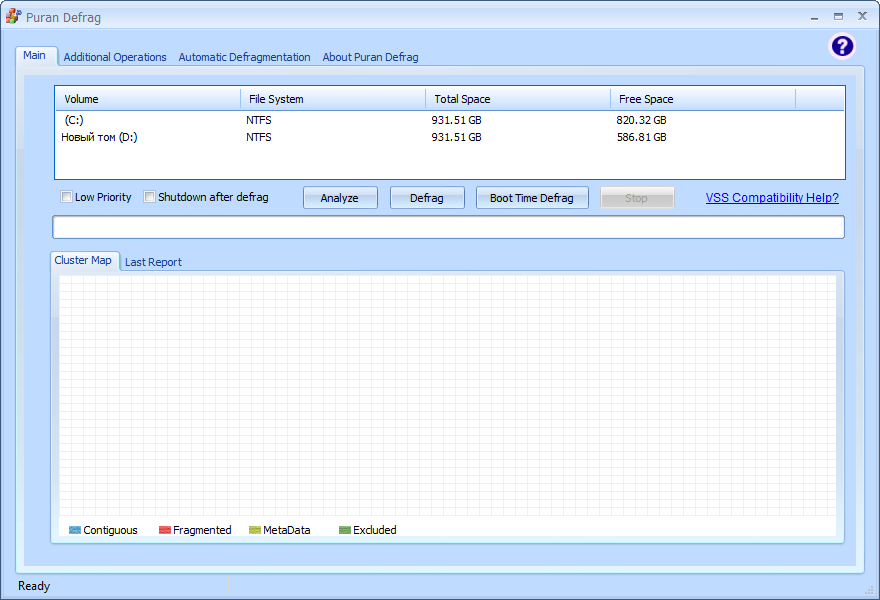
Se trata de un desfragmentador de alta velocidad que utiliza su propio algoritmo llamado PIOZR para funcionar. Los desarrolladores señalan de inmediato que puede desfragmentar discos completos, así como archivos y carpetas, solo puede desfragmentar archivos de uso frecuente, hay un modo de programación, por supuesto, descargar Puran Defrag posible a continuación. El programa es apto tanto para principiantes como para profesionales, ya que en general es muy fácil trabajar con él, no hay que configurar nada especial, simplemente marcamos lo que hay que desfragmentar y esperamos a que se complete el proceso. No hay soporte para , pero como escribí arriba, todo es simple, por lo que puedes entenderlo sin el idioma . Entre las ventajas de Puran Defrag, cabe destacar su algoritmo de funcionamiento, la capacidad de compactar directorios para velocidades de descarga más altas, la capacidad de limpiar discos de basura, el modo de funcionamiento automático, soporte para desfragmentar carpetas y archivos, puede trabajar a través de la línea de comandos. Tamaño: 2,55MB Descargar Puran Defrag 7.7.2 gratis / 7.7.1 RuPack WYLEK
El archivo Flash lo ayudará a actualizar, degradar o reinstalar el firmware (SO) original en su dispositivo móvil. Además, el archivo Flash (ROM) también le permite reparar el dispositivo móvil en caso de un problema de software, un problema de bucle de arranque, un problema de IMEI o un problema muerto.
Nombre del archivo: SC02FOMUBMJ9_SC02FDCMBMJ9_DCM.zip País: Japón Tamaño del archivo: 1GB versión de Android: 4.3 Herramienta Flash: Herramienta de descarga de Odín Cómo flashear (instalar): Sigue el tutorial
No es un secreto que se pueden obtener numerosos beneficios al rootear los terminales, un buen ejemplo de ello puede ser el caso de los dispositivos Huawei Honor 6 Play en los que hoy basaremos el siguiente tutorial.
Si bien es cierto que al rootear un teléfono específico Podemos conseguir numerosas ventajas, al mismo tiempo que es cierto que puede implicar unos cuantos inconvenientes.
En las siguientes líneas mencionaremos cuáles son estos. pros como los inconvenientes, para que en base a eso puedas valorar por ti mismo si Vale la pena rootear tu teléfono Huawei Honor 6 Play.
¿No puedes encontrar el archivo boot.img?, entonces este te interesará.
¿Qué es la raíz?
Raíz oh uso excesivo es el nombre estándar utilizado para asignar cuentas de usuario administrador que tienen todos los privilegios en todas las formas de acceso (usuario único y multiusuario).
Rootear un teléfono celular es el procedimiento que permite a los usuarios de un teléfono con sistema operativo Android obtener acceso privilegiado similar a los permisos administrativos en Unix, que además permite romper cualquier impedimento de sistema y hardware establecido por fabricantes u operadores de red.
Ventajas de rootear tu Huawei Honor 6 Play
Ser capaz de eliminar fácilmente cualquier Bloatware y desinstalar aplicaciones del sistema potencialmente improductivas.
Pudiendo ganar más espacio para el almacenamiento interno.
Personalizar configuraciones sofisticadas en el sistema, como desbloquear el dispositivo, reparar el IMEI de nuestro Smartphone y/o MAC así como overclockear la CPU y/o GPU, etc.
Posibilidad de utilizar Apps dirigidas exclusivamente a celulares rooteados.
Eliminar, adaptar o modificar particiones en la memoria interna (Cuidado, esto puede ser muy peligroso.).
Realizar copias de seguridad o copias de seguridad completas o poder exportar la ROM completa.
Precauciones y desventajas a tener en cuenta
El dispositivo móvil anulará la validez de la garantía otorgada por el fabricante.
Riesgo de que aplicaciones dañinas puedan apoderarse de los permisos de superusuario.
Amenaza de daño o pérdida de datos durante el procedimiento, en este caso recomiendo hacer una copia de seguridad antes de iniciar root.
La ROM del teléfono puede estar dañada; se recomienda asegurarse de poder obtener una copia válida de su ROM si es necesario.
El soporte para actualizaciones OTA terminará siendo revocado.
Requisitos previos para este procedimiento
Una computadora que ejecute cualquier versión de Windows XP o posterior, ya sea de 32 o 64 bits.
Descarga la rom original para tu teléfono de la que obtendrás el archivo boot.img preferiblemente del soporte del fabricante.
Nota: Sí No puede descargar un firmware original para el dispositivo Alternativamente, puedes extraer el archivo boot.img directamente desde el Huawei Honor 6 Play de forma sencilla siguiendo los pasos de este tutorial.
Configurar el Huawei Honor 6 Play
En primer lugar, debes aplicar varias correcciones específicas a las opciones del terminal, que residen principalmente en Habilitar la depuración USB al igual que Activar desbloqueo OEM.
Estas configuraciones están incluidas en la sección del programador, que deberás activar previamente. presionando 7 veces continuamente en la caja;
Ajusta-> Acerca del teléfono -> versión de software.
Cómo rootear el Huawei Honor 6 Play fácilmente
Descomprima el contenido del paquete que descargó en el escritorio de su computadora y luego inicie el software MTKroot v2.5.5.
Abra MTKroot v2.5.5 para Huawei Honor 6 Play
Controladores de camarilla -> MediaTek y finaliza la instalación de los drivers indicados.
Instalar los controladores de juego Huawei Honor 6
Repetir esto para realizar la instalación con los drivers. BAsD.
Nota: La utilidad MTKroot v2.5.5 ya incluye todos los controladores necesarios para los teléfonos móviles Huawei Honor 6 Play.
Luego conecte el Huawei Honor 6 Juego con la computadora a través del puerto USB y haga clic en el botón una vez Restablecer USB.
Haga clic en la zona superior izquierda de la pestaña ¡¡Sin botas de heno!! -> Llevaragregue el archivo boot.img y luego haga clic en el botón Parche de proceso.
El programa Magisk Manager se iniciará automáticamente en tu Huawei Honor 6 Play, sigue las instrucciones que aparecerán en pantalla para parchear el arranque.
Hacer clic en Prueba del BAD y una vez que puedas leer el texto’Dispositivo reconocido‘haga clic una vez Soy un fastboot.
Huawei Honor 6 Play Reiniciar USB + Prueba ADB + Fastboot
Cuidate mientras tanto Huawei Honor 6 Juego reinicie con el modo de gestor de arranque, luego haga clic en Probar arranque rápido.
Luego espera hasta que puedas ver el mensaje ‘Dispositivo encontrado‘ antes de pasar al siguiente párrafo.
Desbloquear el gestor de arranque Huawei Honor 6 Play
A continuación pasaremos a desbloquear el gestor de arranque de tu celular, una acción imprescindible que puedes realizar con solo un clic.
Debes saltarte esta operación si la has abierto en otro momento.
Haga clic en el botón Prueba del cargador de arranque si desea asegurarse del estado del gestor de arranque.
Prueba del gestor de arranque Huawei Honor 6 Play
En caso de que consideres desbloquear el gestor de arranque de tu Huawei Honor 6 Play tienes que hacer clic en el botón Liberar cargador de arranque -> Aceptar y luego cumplir con los lineamientos que aparecen en la pantalla del dispositivo.
Recuerda presionar la tecla aumentar el volumen aceptar.
Desbloquear el gestor de arranque Huawei Honor 6 Play
Recuerda: En el momento en que abras el gestor de arranque, tu terminal volverá a su estado original.
Por lo tanto, se recomienda realizar copias de seguridad o copiar sus fotos, contactos, archivos y otros datos a una unidad de almacenamiento SD.
Después de desbloquear el gestor de arranque solo queda terminar el tutorial, dejando finalmente tu Huawei Honor 6 Play con privilegios de root.
En la parte superior izquierda de MTKroot v2.5.5, seleccione la preferencia Root y luego haga clic en Root en la esquina inferior.
Opción raíz de Huawei Honor 6 Play
En apenas unos segundos el dispositivo Huawei Honor 6 Play habrá sido rooteado y leerás el texto “OK” en el Huawei Honor 6 Play y en el programa MTKroot v2.5.5.
Haga clic una vez en el botón Salir del arranque rápido Para reiniciar tu terminal se reiniciará en el sistema Android.
Cuando el Huawei Honor 6 Play se inicie por completo deberás pulsar en el botón Aplicaciones -> instalar magia y asegúrese de que la aplicación Magisk Manager esté en el escritorio del dispositivo móvil.
Para que la aplicación Magisk Manager funcione correctamente es necesario conectar tu Huawei Honor 6 Play a Internet, ya sea a través de Wi-Fi o de un operador de red.
Para finalizar sólo tienes que hacer clic en el botón Comprobar raíz -> siguiente Aceptar y eso es todo.
Verificar Root Huawei Honor 6 Play
Nota: Si la aplicación Magisk no se instala, haga clic una vez en el botón DesinstalarEspere un par de segundos y haga clic una vez más. Instalar Administrador Mágico.
Abreviatura del proceso
Simplificando el proceso Root Huawei Honor 6 Play
Inicie el programa MTKroot v2.5.5 y conecte su Huawei Honor 6 Play con su PC.
Reinicia tu Huawei Honor 6 Play con las opciones de fastboot pulsando en Soy un fastboot -> Probar arranque rápido.
Si es necesario, desbloquee el gestor de arranque haciendo clic en Liberar cargador de arranque.
Finalmente seleccione la opción raíz y presione el botón Raíz.
Vídeo tutorial de ayuda sobre cómo rootear el terminal Huawei Honor 6 Play