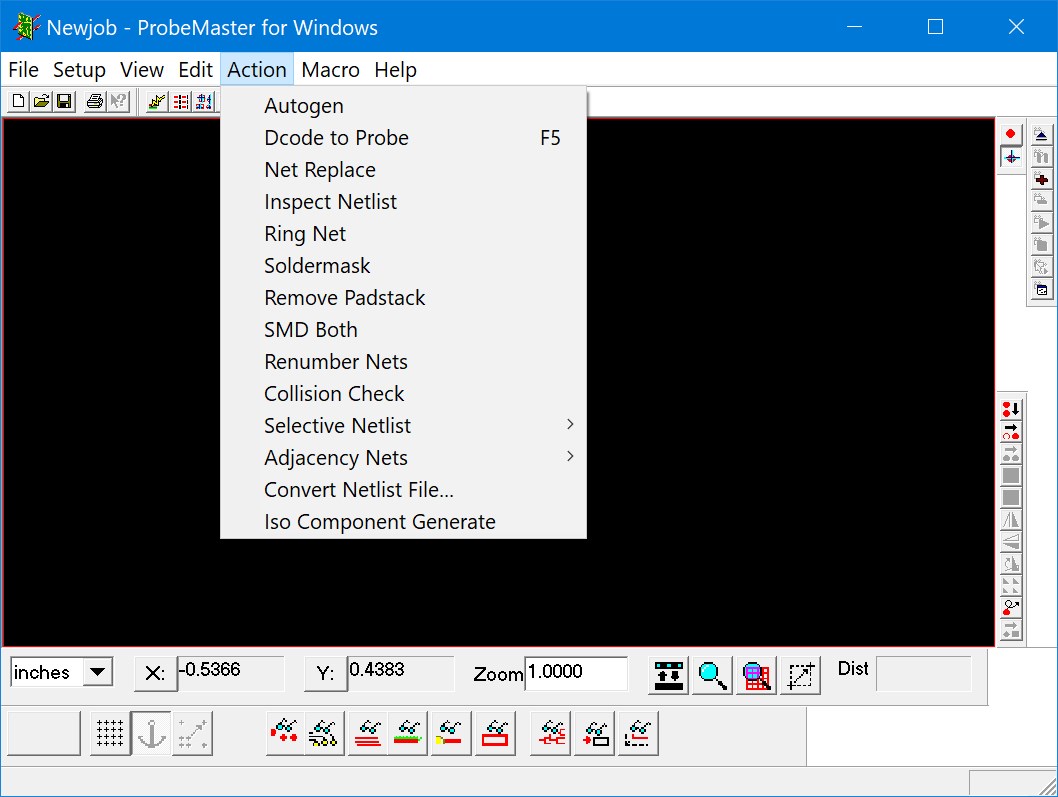
Software para comprobar placas de circuito impreso – sondamaster. El programa asume el ciclo completo de prueba de tableros, comenzando con la edición de gerberas y terminando con la búsqueda de errores en el propio tablero. Puede extraer y comparar rápidamente listas de red, convertirlas al formato deseado, se admiten diferentes tipos de dispositivos de prueba, las sondas móviles o los dispositivos multicapa no hacen ninguna diferencia. Para el montaje de dispositivos complejos existe la generación de archivos de perforación y mapas de carreteras. Existe la posibilidad de editar archivos de control para máquinas y esto es definitivamente una ventaja. Durante el proceso de reparación de la placa, puede verificar y confirmar inmediatamente la capacidad de servicio sin salir del programa. No encontré soporte , aparentemente solo localización en inglés. Después de descargar el archivo desde el enlace a continuación, descomprimirlo y especificar la contraseña, encontrará un número de serie y un archivo de licencia para la activación. Hay muchas funciones, es necesario dedicar algo de tiempo para acostumbrarse por completo. Me gustó la herramienta, aunque no tengo ningún conocimiento sobre este tema. Cualquiera que se encuentre con placas de circuito impreso y quiera probarlas y repararlas, ¡buena suerte! Tamaño: 24MB Descargar PentaLogix ProbeMaster 11.2.42 + crack gratis
El archivo Flash lo ayudará a actualizar, degradar o reinstalar el firmware (SO) original en su dispositivo móvil. Además, el archivo Flash (ROM) también le permite reparar el dispositivo móvil en caso de un problema de software, un problema de bucle de arranque, un problema de IMEI o un problema muerto.
Nombre del archivo: SC02EOMAMC2_SC02EDCMAMC2_DCM.zip País: Japón Tamaño del archivo: 1GB versión de Android: 4.1.1 Herramienta Flash: Herramienta de descarga de Odín Cómo flashear (instalar): Sigue el tutorial
En esta otra ocasión queremos mostrarte una nueva guía paso a paso para obtenga acceso root en su dispositivo HomTom P30 Pro.
Con ayuda de la aplicación MTKroot v2.5.5 hemos conseguido compilar un proceso Root automático para móviles HomTom P30 Proa través del cual llegarás acceso raíz en tan solo unos minutos.
Superusuario oh raíz Es el nombre habitual que se suele asignar a las cuentas de usuarios administradores que tienen todos los privilegios en todo tipo de acceso, tanto monousuario como multiusuario.
Asimismo, rootear una computadora consiste en una táctica que permite al usuario de un teléfono móvil Android obtener acceso privilegiado al sistema similar a los permisos administrativos en Unix, lo que también permite deshacer cualquier reducción tanto de hardware como de software impuesta por fabricantes u operadores de red.
Ventajas de rootear tu HomTom P30 Pro
Pudiendo eliminar cualquier Bloatware fácilmente así como deshacerse de aplicaciones molestas del sistema.
Pudiendo liberar más espacio para el almacenamiento interno.
Modifica configuraciones sofisticadas del sistema, como restaurar el número IMEI del teléfono, dirección MAC entre muchas otras posibilidades.
Utilice software diseñado específicamente para dispositivos móviles que tengan permisos de root.
Modificar y adaptar nuevas particiones en la memoria interna (Ten cuidado, puede ser muy peligroso.).
Realice copias de seguridad completas, incluida la posibilidad de exportar la rom completa.
Precauciones y advertencias que se deben tener en cuenta
El Smartphone invalidará la cobertura de garantía proporcionada por el fabricante.
Amenaza de que aplicaciones maliciosas puedan obtener permisos de Superusuario.
Exposición a daños o pérdida de datos durante o después del procedimiento, en este caso es recomendable en cualquier caso crear una copia de seguridad antes de proceder con el root.
El software del dispositivo HomTom P30 Pro puede dañarse; se recomienda asegurarse de poder obtener una copia flasheable del firmware si es necesario.
Se suspenderá el soporte para actualizaciones de FOTA.
Requisitos previos para este procedimiento
Una computadora que tenga sistema operativo Windows XP/w7 o posterior, ya sea de 32 o 64 bits.
Descarga el firmware original para tu dispositivo donde tendrás que extraer el archivo boot.img, si es posible, del sitio web oficial.
Nota: Sí No puedes descargar el firmware oficial para HomTom P30 Pro Tienes la posibilidad de extraer el archivo boot.img directamente desde el HomTom P30 Pro de forma sencilla siguiendo las instrucciones de este tutorial.
Configuración del HomTom P30 Pro
En el primer paso tendrás que aplicar algunos cambios específicos en la configuración del celular, que fundamentalmente radican en Habilitar la depuración USB así como desbloquear OEM.
Debes colocar estos ajustes en la sección del programador, que debes activar previamente presionando siete veces seguido encima del cuadro ->
Menú-> Acerca del teléfono -> versión de software.
Tutorial para rootear el teléfono HomTom P30 Pro fácilmente
Para comenzar, extrae el contenido del archivo previamente descargado en tu computadora y abre la herramienta MTKroot v2.5.5.
Iniciar MTKroot v2.5.5 para HomTom P30 Pro
Pulsa sobre Controladores -> MediaTek y completar la instalación de los controladores específicos.
Instalar controladores MTK HomTom P30 Pro
Repita los mismos pasos para implementar la instalación del controlador. BAsD.
Nota: La aplicación MTKroot v2.5.5 ya tiene los controladores actualizados necesarios para el HomTom P30 Pro.
Luego conecte el HomTom P30 Pro a la computadora a través de un puerto USB y luego haga clic en el botón una vez Restablecer USB.
Haga clic en el texto en la parte superior izquierda ¡¡Sin botas de heno!! -> Llevarbusque el archivo de arranque y finalmente haga clic en Parche de proceso.
El software Magisk Manager se iniciará automáticamente en tu HomTom P30 Pro, sigue los pasos que aparecerán en pantalla para crear el parche.
Luego haga clic en el botón Prueba del BAD y espera hasta que puedas ver el mensaje’Dispositivo reconocido‘momento en el que tienes que hacer clic Soy un fastboot.
HomTom P30 Pro Reiniciar USB, Probar ADB, ir a Fastboot
Espere unos segundos mientras su teléfono móvil Hom Tom P30 Pro se inicia en modo gestor de arranque, haga clic en el botón Probar arranque rápido.
Una vez más debes prestar atención hasta que puedas leer el texto’Dispositivo reconocido‘ para continuar con la siguiente etapa.
Abra el gestor de arranque de su HomTom P30 Pro
A continuación procederemos a desbloquear el gestor de arranque en tu HomTom P30 Pro, tarea que realizarás con tan solo un clic.
Aunque recuerda que debes saltarte este proceso si lo habías abierto previamente.
presione el botón Prueba del cargador de arranque si quieres comprobar su estado.
Verifique el gestor de arranque HomTom P30 Pro
En caso de que necesites desbloquea el gestor de arranque de tu HomTom P30 Pro tienes que hacer clic en el botón Liberar cargador de arranque -> Acepta y completa las pautas que verás en la pantalla de tu computadora.
Tendrás que presionar la tecla aumentar el volumen para confirmar.
Desbloquear el gestor de arranque en HomTom P30 Pro
Nota: En el momento en que se desbloquee el gestor de arranque, el sistema de su HomTom P30 Pro se restablecerá a su estado original.
Por este motivo, debes considerar la posibilidad de realizar una copia de seguridad o, si lo prefieres, simplemente copiar los contactos, fotos, archivos y otros datos al disco externo o Micro SD.
Una vez hayas liberado el gestor de arranque, el siguiente nivel será finalizar este proceso dejando el HomTom P30 Pro perfectamente rooteado.
Vaya a la esquina superior de la utilidad MTKroot v2.5.5 y seleccione la opción raíz, luego haga clic una vez en el botón Raíz en el lado opuesto.
Marcar Root HomTom P30 Pro
En tan solo unos segundos tu móvil HomTom P30 Pro habrá sido rooteado y podrás leer el texto “OK” proyectado tanto en el HomTom P30 Pro como en la ventana de MTKroot v2.5.5.
Posteriormente tendrás que presionar el botón Salir del arranque rápido y tu celular HomTom P30 Pro se reiniciará en el sistema Android.
Cuando el HomTom P30 Pro se haya reiniciado por completo deberás pulsar Aplicaciones -> instalar magia y asegúrese de que la aplicación Magisk Manager aparezca en el panel del terminal.
Para poder utilizar la aplicación Magisk Manager es necesario conectar el HomTom P30 Pro a Internet, ya sea mediante WiFi o redes móviles.
Para finalizar simplemente haga clic en Comprobar raíz -> Acepta y listo.
Comprobar Root HomTom P30 Pro
Nota: Si la aplicación Magisk no se instala la primera vez, haga clic en DesinstalarEspere un par de segundos y haga clic en el botón nuevamente. instalar.
resumen abreviado
Proceso simplificado Root HomTom P30 Pro
Inicie la aplicación MTKroot v2.5.5 y luego conecte el teléfono HomTom P30 Pro con su computadora.
Reinicie el teléfono HomTom P30 Pro en modo fastboot haciendo clic en Soy un fastboot -> Probar arranque rápido.
Si es necesario, desbloquee el gestor de arranque haciendo clic en Liberar cargador de arranque.
Finalmente seleccione la opción raíz y presione el botón Raíz.
Vídeo tutorial de ayuda para rootear el HomTom P30 Pro
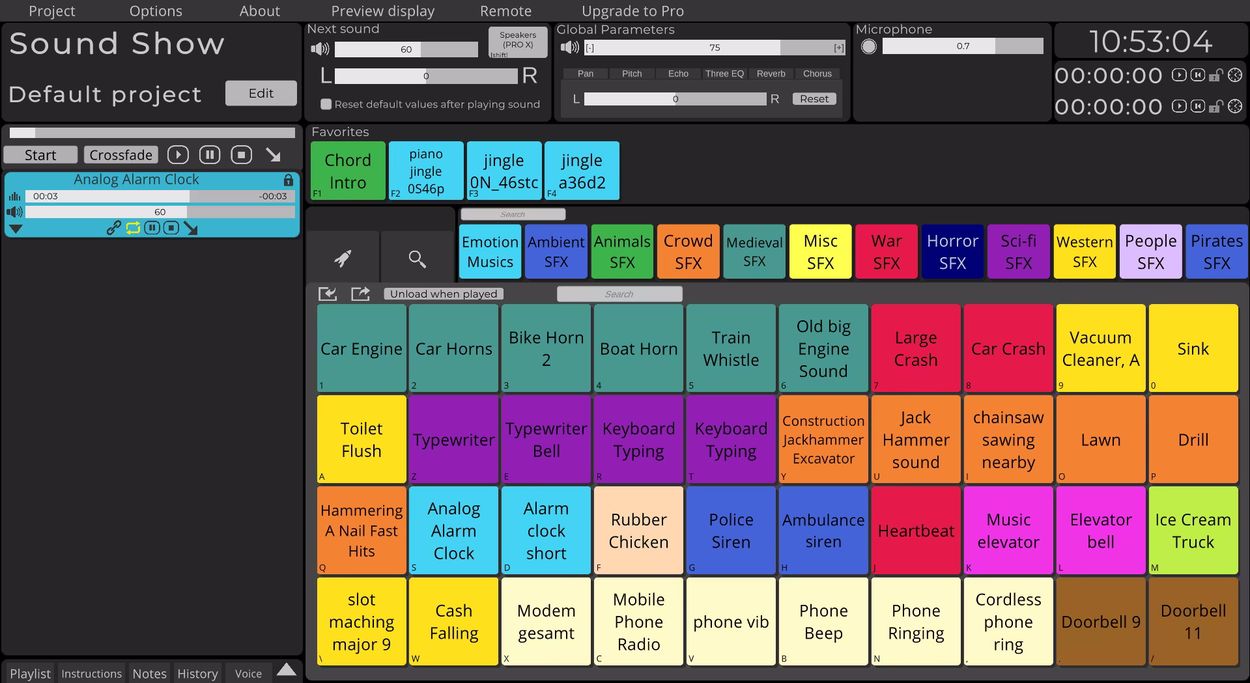
Encontré un software interesante para trabajar con sonido e imágenes al mismo tiempo y tengo prisa por compartirlo con ustedes. vamos a encontrarnos Espectáculo de sonido – Pensarás, sí, es solo un panel de sonido, pero qué diablos, una cosechadora para controlar sonidos y medios sobre la marcha, muy genial. Todos los sonidos están convenientemente organizados en pestañas, puede iniciar rápidamente varias pistas a la vez, cada una se controla por separado y hay un reproductor separado para cada sonido. La configuración es flexible, puede configurar el inicio, la parada, el volumen, realizar transiciones suaves entre pistas y escuchar el sonido con auriculares antes de salir al aire. También se admiten elementos visuales, puede mostrar imágenes, videos e incluso una cámara en la segunda pantalla, lo cual es absolutamente excelente para la transmisión. La automatización está en un nivel alto, puedes configurar la secuencia de reproducción, todo funciona con un temporizador o manualmente, hay un sistema de lista de reproducción. La interfaz es agradable, las teclas de acceso rápido son personalizables, los colores de los botones cambian, los sonidos se agrupan en categorías, la búsqueda es rápida y puedes buscar por etiquetas. El programa es multiplataforma, funciona en Windows y otros sistemas operativos, existen restricciones para arrastrar archivos y soporte de video. Se aceptan todos los formatos populares de audio, vídeo e imágenes. Puede descargarlo desde el enlace directo a continuación de forma gratuita, la activación lo está esperando adentro, por lo que no necesita preocuparse por el modo de demostración. Lo probé un poco yo mismo, es muy conveniente, los controles son intuitivos, la automatización ahorra esfuerzo y tiempo, es simplemente una herramienta excelente para trabajar con sonido e imágenes. Tamaño: 267MB SO: Windows 7+ Descargar Impronivers Sound Show Pro 2025.04.20 + crack gratis
El archivo Flash lo ayudará a actualizar, degradar o reinstalar el firmware (SO) original en su dispositivo móvil. Además, el archivo Flash (ROM) también le permite reparar el dispositivo móvil en caso de un problema de software, un problema de bucle de arranque, un problema de IMEI o un problema muerto.
Nombre del archivo: SC02DOMMP4_SC02DDCMMP4_DCM.zip País: Japón Tamaño del archivo: 476MB versión de Android: 4.0.4 Herramienta Flash: Herramienta de descarga de Odín Cómo flashear (instalar): Sigue el tutorial
Aprovecha al máximo el potencial del Huawei Enjoy 10e adquiriendo privilegios de superusuario Root de esta forma sencilla y fácil.
A continuación os vamos a dejar otro proceso. root automático para dispositivos Huawei Enjoy 10econ el que conseguirás acceso Root en tan solo unos minutos.
¿Problemas para encontrar el archivo boot.img? Entonces verifique este.
¿Qué es el enraizamiento?
Él usuario raíz oh uso excesivo es el nombre común asignado a las cuentas de usuario que tienen todos los derechos en todos los niveles de acceso (usuario único o multiusuario).
Asimismo, rootear un Smartphone es una táctica que permite a los usuarios de dispositivos móviles Android obtener acceso privilegiado al sistema de forma similar a los permisos administrativos en los sistemas Linux, lo que permite romper cualquier límite de hardware o software impuesto por el fabricante u operador de red.
¿Cuáles son las ventajas de rootear el Huawei Enjoy 10e?
Posibilidad de eliminar todo tipo de Bloatware fácilmente y deshacerse del sistema de aplicaciones potencialmente inoperantes.
Obtenga memoria adicional para almacenamiento.
Cambiar parámetros complejos en el sistema, como desbloquear el dispositivo, restaurar el IMEI de nuestro Smartphone, la MAC y otros.
Utilice aplicaciones diseñadas para computadoras rooteadas.
Eliminar, adaptar y cambiar el tamaño de las particiones en la memoria interna (¡Atención!, esto puede ser muy peligroso para el dispositivo.).
Crea copias de seguridad de todas las particiones incluyendo la posibilidad de exportar la ROM.
Precauciones y advertencias a tener en cuenta
El equipo suspenderá la vigencia de la garantía otorgada por el fabricante.
Exposición a aplicaciones dañinas que obtienen derechos de Superusuario.
Amenaza de daño o pérdida de datos durante el proceso, por lo que siempre es recomendable realizar una copia de seguridad antes de iniciar root.
La rom del Smartphone Huawei Enjoy 10e puede estar dañada, se recomienda asegurarse de poder obtener una copia válida de la rom en caso de ser necesario.
Soporte para actualizaciones FOTA (Firmware por aire) terminará cancelado.
Requisitos y descargas
Una PC que tenga cualquier versión de Windows XP, Vista, 7/8/10 o posterior, tanto de 32 como de 64 bits.
Descarga la rom original para tu Smartphone desde donde tendrás que obtener el componente boot.img preferiblemente desde el sitio de descarga oficial.
Nota: Sí No encuentras un firmware original para el Huawei Enjoy 10e Alternativamente, puede extraer el archivo boot.img directamente desde su Huawei Enjoy 10e fácilmente siguiendo las instrucciones de este tutorial.
Configurar el Huawei Enjoy 10e
Lo primero que harás, obviamente, será proceder a configurar los ajustes necesarios para el proceso, que básicamente consisten en Habilitar la depuración USB además de Activar desbloqueo OEM.
Puedes ubicar estas preferencias dentro de la sección de desarrollador, que debes desbloquear previamente presionando 7 veces seguido de ->
Menú de configuración-> Información del sistema -> Número de compilación.
Rootear Huawei Enjoy 10e fácilmente
Descomprima el contenido del archivo descargado previamente en su PC y luego abra la aplicación MTKroot v2.5.5.
Abrir MTKroot v2.5.5 en Huawei Enjoy 10e
Haga clic en el botón Controladores -> MediaTek y aplicar la instalación de los respectivos drivers.
Instalar los controladores Mediatek Huawei Enjoy 10e
Igualmente repite esto con la instalación en drivers -> BAsD.
Nota: El programa MTKroot v2.5.5 ya tiene todos los controladores actualizados que requiere el Huawei Enjoy 10e.
Luego conecte el dispositivo móvil Huawei Enjoy 10e a su computadora usando el cable de datos y haga clic Restablecer USB.
Haga clic en el área superior izquierda en ¡¡Sin botas de heno!! -> Llevarbusque el archivo boot.img y haga clic en el botón Parche de proceso.
Automáticamente se abrirá el programa Magisk Manager en tu dispositivo móvil, sigue las instrucciones que aparecerán en tu pantalla para crear el parche.
Luego tendrás que hacer clic en el botón Prueba del BAD y espera un momento hasta que aparezca la linea’Dispositivo encontrado‘ entonces tienes que presionar el botón Soy un fastboot.
Huawei Enjoy 10e Reiniciar USB + Test ADB + Fastboot
Ahora espera unos segundos mientras Huawei Disfruta 10e reinicie en modo gestor de arranque y luego haga clic en Probar arranque rápido.
Nuevamente tienes que prestar atención hasta que veas el texto ‘Dispositivo reconocido‘ antes de pasar a la siguiente fase.
Abra el gestor de arranque de su Huawei Enjoy 10e
En el siguiente nivel deberás desbloquear el gestor de arranque del celular, tarea imprescindible que aplicarás automáticamente.
Es recomendable ignorar esta operación en caso de que la hubieras abierto en otra ocasión.
presione el botón Prueba del cargador de arranque si necesita verificar si está desbloqueado.
Comprobar gestor de arranque Huawei Enjoy 10e
Si lo considera necesario desbloquea el gestor de arranque en tu Huawei Enjoy 10e simplemente tienes que hacer clic en Liberar cargador de arranque -> Acepta y luego completa las pautas que verás en la pantalla de tu Huawei Enjoy 10e.
Presione el botón sube el volumen para desbloquear.
Desbloquear el gestor de arranque de Huawei Enjoy 10e
Atención: En el momento en que abra el gestor de arranque, el sistema de su teléfono inteligente se restaurará a su estado predeterminado.
En cuyo caso es muy recomendable realizar copias de seguridad o copiar todos tus contactos, fotografías, archivos y otros datos en una tarjeta de memoria externa o Micro SD.
Luego de desbloquear el bootloader lo siguiente es terminar el tutorial y finalmente dejar tu dispositivo Huawei Enjoy 10e con los privilegios root correspondientes.
Vaya a la parte superior izquierda de la herramienta MTKroot v2.5.5 y elija la opción raíz, luego haga clic una vez en Root en la esquina inferior.
Seleccione Rootear Huawei Enjoy 10e
En cuestión de segundos tu Smartphone Huawei Enjoy 10e habrá sido rooteado, por lo que podrás ver la línea “OK” en el terminal Huawei Enjoy 10e y en el programa MTKroot v2.5.5.
A continuación tendrás que hacer clic en Salir del arranque rápido para devolver su dispositivo Huawei Enjoy 10e al modo Android normal.
Cuando tu Huawei Enjoy 10e termine de iniciarse por completo deberás pulsar el botón Aplicaciones -> instalar magia y asegúrese de que la aplicación Magisk Manager esté realmente en el escritorio de su teléfono inteligente.
Para utilizar la aplicación Magisk Manager, debe conectar su Huawei Enjoy 10e a Internet, ya sea mediante Wi-Fi o datos.
Para concluir el tutorial sólo tienes que hacer clic en el botón Comprobar raíz -> luego aceptar y nada más.
Verificar Root Huawei Enjoy 10e
Nota: Si la aplicación Magisk Manager no está instalada, haga clic una vez DesinstalarEspere dos segundos y haga clic en el botón una vez más. instalar magia.
Resumen de pasos
Pasos simplificados Root Huawei Enjoy 10e
Inicie el programa MTKroot v2.5.5 y luego conecte el Huawei Enjoy 10e con su PC.
Reinicia el Huawei Enjoy 10e en el gestor de arranque haciendo clic en el botón Soy un fastboot -> Probar arranque rápido.
Si es necesario, desbloquee el gestor de arranque haciendo clic en Liberar cargador de arranque.
Finalmente seleccione la opción raíz y presione el botón Raíz.
Vídeo tutorial de ayuda para rootear el Huawei Enjoy 10e
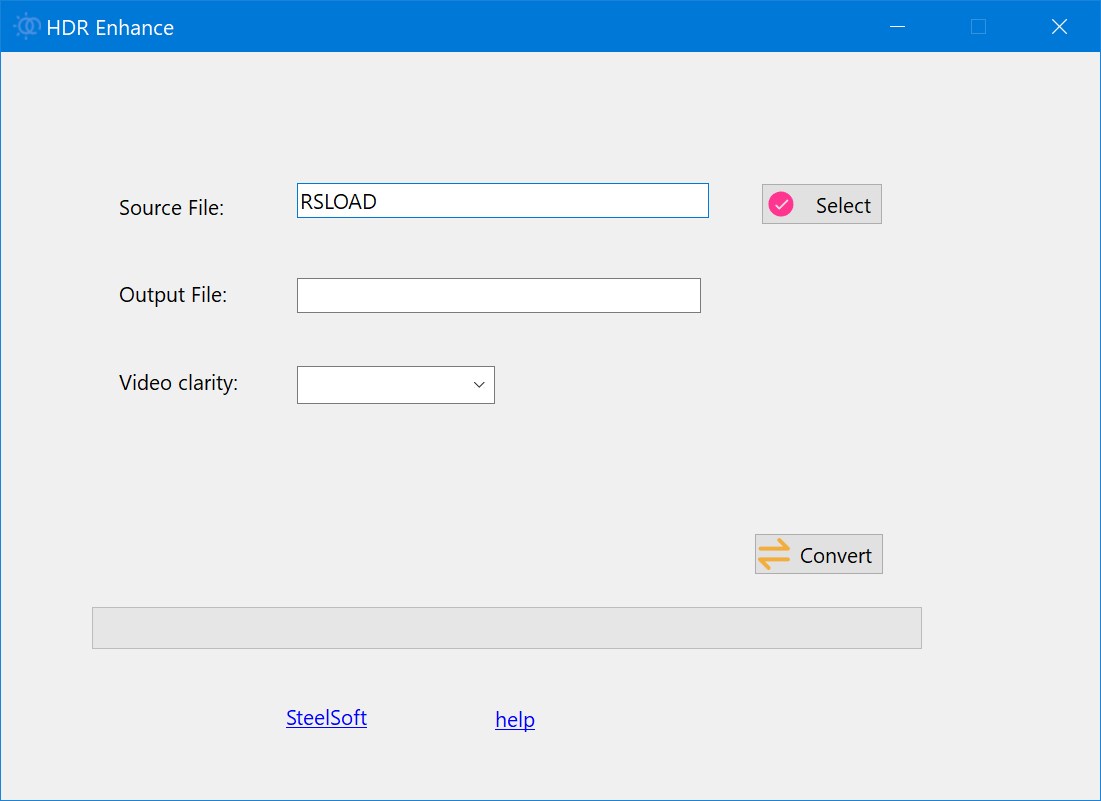
No revelaré ningún secreto si escribo que a menudo los vídeos antiguos o normales se ven descoloridos en las pantallas modernas, especialmente si el televisor o monitor admite un rango dinámico ampliado. Software Mejora HDR arreglará todo, porque toma un video normal y, con la ayuda de inteligencia artificial, lo eleva al nivel HDR. Funciona con diferentes formatos desde MP4, AVI hasta MKV, sin importar la resolución, incluso 8K puede manejarlo. Los propios algoritmos analizan la imagen, seleccionan los parámetros necesarios, los colores se vuelven más brillantes, el contraste es mayor y los detalles son más visibles. No es necesario comprender la configuración, todo se hace casi automáticamente. La aplicación entiende diferentes resoluciones HDR, por ejemplo HDR10 y Dolby Vision, para que puedas elegir la que se adapte a tu tecnología. ¿Cuántos de ustedes quieren actualizar películas antiguas para su cine en casa, preparar videos para redes sociales, mejorar la calidad de grabación desde su teléfono? Pruebe el software en acción, probablemente quedará satisfecho. Puede procesar rápidamente archivos grandes, el motor está optimizado. En PC débiles, el procesamiento es lento. Si el vídeo es de calidad normal, la diferencia se nota inmediatamente. Después del lanzamiento, no es necesario configurar nada, solo seleccione el archivo y ejecútelo, el software mejora la imagen sin problemas innecesarios, no tenemos que revisarlo, lo descargamos a continuación con activación. Tamaño: 169MB SO: Windows 10-11 x64 Descargar Mejora HDR 2.0.2 + crack gratis
El archivo Flash lo ayudará a actualizar, degradar o reinstalar el firmware (SO) original en su dispositivo móvil. Además, el archivo Flash (ROM) también le permite reparar el dispositivo móvil en caso de un problema de software, un problema de bucle de arranque, un problema de IMEI o un problema muerto.
Nombre del archivo: SC02COMMP7_SC02CDCMMP7_DCM.zip País: Japón Tamaño del archivo: 508MB versión de Android: 4.0.3 Herramienta Flash: Herramienta de descarga de Odín Cómo flashear (instalar): Sigue el tutorial
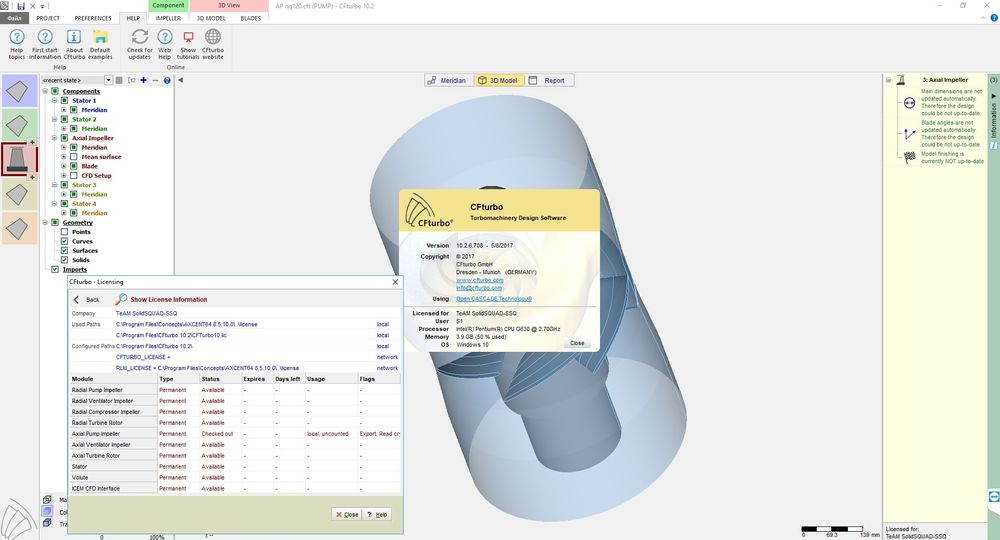
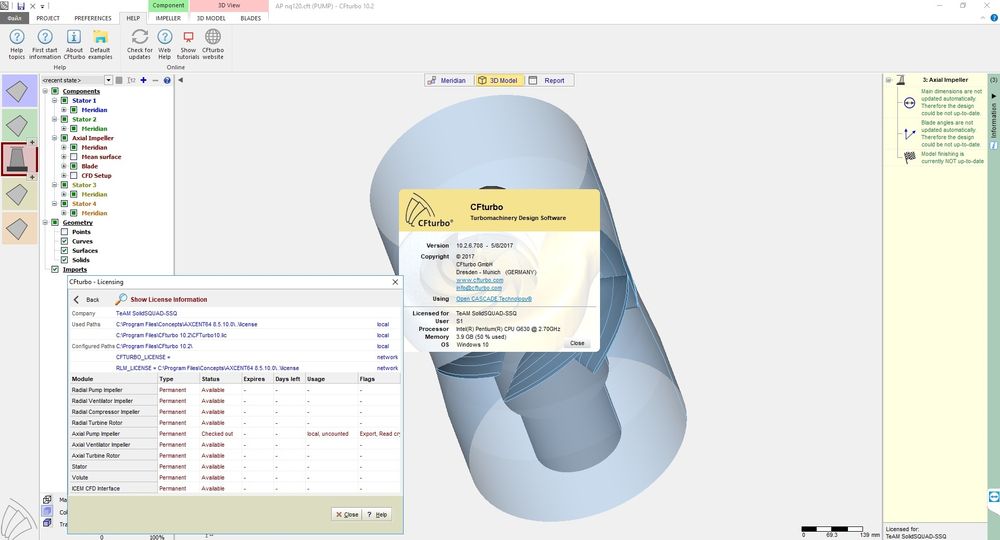
Software especializado para el diseño de turbomáquinas. Si eres ingeniero, deberías apreciar todas las ventajas de este software; le permitirá no solo modernizar la geometría ya preparada, sino también diseñar desde cero. Después del lanzamiento, pasará por los pasos principales del proceso de diseño y, en última instancia, obtendrá el resultado deseado sin nervios innecesarios, si, por supuesto, comprende de qué estamos hablando. Como resultado, obtenemos el diseño principal del modelo y podemos diseñarlo aún más en modo usuario. CFTurbo trabaja con varias interfaces directas a sistemas CAD-CAE. El programa se puede ampliar sin problemas innecesarios con nuevas opciones; Si el cliente tiene requisitos especiales, todas las funciones se pueden agregar a la aplicación. El resultado es un software que puede reducir en gran medida los costos de diseño y el resultado final será excelente. Peculiaridades:
Interfaz personalizable
Un área de edición clara en la que se marcan todos los puntos importantes.
Cómodo sistema de modelado y prueba
La versión rusa no está oficialmente disponible.
La capacidad de trabajar con formatos populares y luego guardar el proyecto en uno de los formatos deseados.
La activación está presente en forma de crack; después del reemplazo, la versión completa está disponible para usted
El archivo Flash lo ayudará a actualizar, degradar o reinstalar el firmware (SO) original en su dispositivo móvil. Además, el archivo Flash (ROM) también le permite reparar el dispositivo móvil en caso de un problema de software, un problema de bucle de arranque, un problema de IMEI o un problema muerto.
Nombre del archivo: SC01MOMU1ASK3_SC01MDCM1ASK3_DCM_4Archivo.zip País: Japón Tamaño del archivo: 5 GB versión de Android: 9.0 Herramienta Flash: Herramienta de descarga de Odín Cómo flashear (instalar): Sigue el tutorial
Una de las mejores formas de aprovechar al máximo tu experiencia con el teléfono móvil Huawei Nova 8 SEsin duda es implementando previamente permisos de usuario root.
De nuevo gracias a la utilidad MTKroot v2.5.5 hemos conseguido compilar otro método Root totalmente automático para terminales Huawei Nova 8 SEa través del cual puedes obtener uso excesivo en cuestión de minutos.
¿No encuentras el archivo boot.img? Compruébalo. este.
¿Qué es la raíz?
Superusuario oh raíz es el nombre estándar asignado a las cuentas de usuario administrador que tienen privilegios completos en todos los niveles de acceso, tanto de usuario único como multiusuario.
Rootear un dispositivo móvil consiste en un procedimiento que permite a los usuarios de un teléfono móvil Android obtener acceso privilegiado similar a los permisos administrativos en máquinas Unix, que además permite romper cualquier impedimento de hardware y software impuesto por el fabricante y/u operador de red.
¿Cuáles son los beneficios de rootear tu Huawei Nova 8 SE?
Posibilidad de desinstalar todo tipo de Bloatware fácilmente y eliminar aplicaciones molestas del sistema.
Posibilidad de ganar más espacio de almacenamiento.
Modificar configuraciones sofisticadas en el sistema, por ejemplo desbloquear, restaurar el número IMEI de nuestro Huawei Nova 8 SE y/o la dirección MAC, overclockear los procesadores, entre otros.
Utilice utilidades desarrolladas para teléfonos que tengan privilegios de usuario root.
Eliminar, adaptar o modificar nuevas particiones en la memoria interna (Hacer esto es extremadamente peligroso para el dispositivo.).
Realice copias de seguridad completas, incluida la exportación de todo el firmware.
Precauciones e inconvenientes que se deben tener en cuenta
El dispositivo anulará la validez de la garantía otorgada por el fabricante.
Riesgo de que aplicaciones dañinas obtengan permiso de superusuario.
Amenaza de daño o pérdida de datos durante o después del proceso, por lo que recomiendo siempre realizar una copia de seguridad antes de iniciar el proceso raíz.
La rom de su dispositivo Huawei Nova 8 SE puede estar dañada, se recomienda asegurarse de poder obtener una copia oficial de la rom si es necesario.
Se cancelará la compatibilidad con actualizaciones OTA/FOTA.
Condiciones previas para el método.
Un ordenador con sistema operativo Windows XP/W7/8 o superior, tanto de 32 como de 64 bits.
Descarga la rom original para tu dispositivo Huawei Nova 8 SE donde extraerás el archivo boot.img si es posible desde la web del fabricante.
Nota: Sí No se puede descargar una rom oficial para Smartphones Huawei Nova 8 SE Alternativamente, puede acceder fácilmente al archivo boot.img directamente desde su Huawei Nova 8 SE siguiendo los pasos de este tutorial.
Configurar el dispositivo móvil Huawei Nova 8 SE
El primer paso consistirá en completar unos parámetros concretos en el panel de configuración del Huawei Huawei Nova 8 SE, que básicamente constan de Activar desbloqueo OEM así como Habilitar la depuración USB.
Debes encontrar las dos configuraciones en el panel de desarrollo, que debes habilitar con anticipación presionando 7 veces seguido arriba de la sección ->
Menú-> Acerca del dispositivo -> Número de compilación oh versión de software.
Rootear Huawei Nova 8 SE
En primer lugar, descomprime el archivo que has descargado en tu PC con Windows y luego inicia la aplicación MTKroot v2.5.5.
Inicie MTKroot v2.5.5 en Huawei Nova 8 SE
Haga clic en el botón Controladores -> MediaTek y finaliza la instalación de los drivers correspondientes.
Instalar controladores Mediatek Huawei Nova 8 SE
Repita los mismos pasos para instalar los controladores -> BAsD.
Nota: La utilidad MTKroot v2.5.5 ya incluye todos los controladores necesarios para que tu PC pueda encontrar el teléfono móvil Huawei Nova 8 SE.
Luego conecta el teléfono Huawei Nova 8 SE a su PC mediante un cable Micro USB y haga clic en Restablecer USB.
Haga clic en la zona superior izquierda del texto. ¡¡Sin botas de heno!! -> Llevarabra el archivo boot.img y luego haga clic en el botón Parche de proceso.
La utilidad Magisk Manager se iniciará automáticamente en tu Huawei Nova 8 SE, sigue las instrucciones que aparecerán en pantalla para crear el parche.
Luego tienes que hacer clic en Prueba del BAD y una vez que puedas ver el texto’Dispositivo detectado‘ crédito Soy un fastboot.
Huawei Nova 8 SE Restablecer USB, probar ADB, ir a Fastboot
Espere mientras el celular Huawei Nova 8 SE inicia en las opciones de Fastboot y luego haga clic una vez en el botón Probar arranque rápido.
Nuevamente tendrás que prestar atención hasta que veas el texto ‘Dispositivo encontrado‘ antes de que pueda pasar al siguiente asunto.
Libera el gestor de arranque en tu Huawei Nova 8 SE
En la siguiente etapa tendrás que liberar el gestor de arranque del Huawei Nova 8 SE, una tarea imprescindible que te ayudaremos a realizar con un solo clic.
Aunque recuerda que debes excluir este paso si lo has desbloqueado en otra ocasión.
Hacer clic en Prueba del cargador de arranque si necesita asegurarse de su estado.
Pruebe el gestor de arranque en Huawei Nova 8 SE
En el caso de que consideres necesario abrir el gestor de arranque en el Huawei Nova 8 SE, sólo tienes que pulsar en Liberar cargador de arranque -> Acepta y luego sigue las pautas que verás reflejadas en la pantalla de tu Huawei Nova 8 SE.
No olvides presionar la tecla aumentar el volumen para confirmar.
Liberar gestor de arranque en Huawei Nova 8 SE
Atención: Al abrir el gestor de arranque, su teléfono móvil se restaurará al estado de fábrica.
Por este motivo, debería considerar realizar una copia de seguridad o realizar una copia de seguridad de sus contactos, fotos, archivos y otros datos personales en una unidad de almacenamiento Micro SD externa.
Una vez desbloqueado el bootloader, la siguiente fase es finalizar el proceso, dejando finalmente tu dispositivo móvil Huawei Nova 8 SE perfectamente rooteado.
Vaya a la parte superior izquierda del programa y seleccione la alternativa raíz, luego haga clic una vez en Root en la esquina inferior.
Comprobar Root Huawei Nova 8 SE
Casi de inmediato tu Huawei Nova 8 SE quedará rooteado y verás la palabra “OK” proyectada en el celular Huawei Nova 8 SE y en la utilidad MTKroot v2.5.5.
Luego haga clic una vez en el botón Salir del arranque rápido y el terminal volverá al entorno Android.
Cuando el dispositivo móvil termine de reiniciarse por completo, haga clic una vez en el botón Aplicaciones -> instalar magia y compruebe si la aplicación Magisk Manager se encuentra efectivamente entre las aplicaciones de su teléfono móvil.
Para que la aplicación Magisk Manager funcione correctamente, primero debes conectar tu celular a Internet, ya sea vía Wi-Fi o datos móviles.
Para finalizar sólo tienes que hacer clic en Comprobar raíz -> seguido de Aceptar y eso es todo.
Probar Root Huawei Nova 8 SE
Nota: En caso de que la aplicación Magisk Manager no se instale la primera vez, haga clic en el botón DesinstalarEspere unos segundos y haga clic nuevamente. instalar.
Proceso resumido
Resumen pasos Rootear Huawei Nova 8 SE
Inicie la utilidad MTKroot v2.5.5 y luego conecte su dispositivo móvil a su PC.
Reinicie su dispositivo móvil para acceder a las opciones de inicio rápido haciendo clic en Soy un fastboot -> Probar arranque rápido.
Si es necesario, desbloquee el gestor de arranque haciendo clic en Liberar cargador de arranque.
Finalmente seleccione la opción raíz y presione el botón Raíz.
Vídeo tutorial de ayuda para rootear el dispositivo móvil Huawei Nova 8 SE
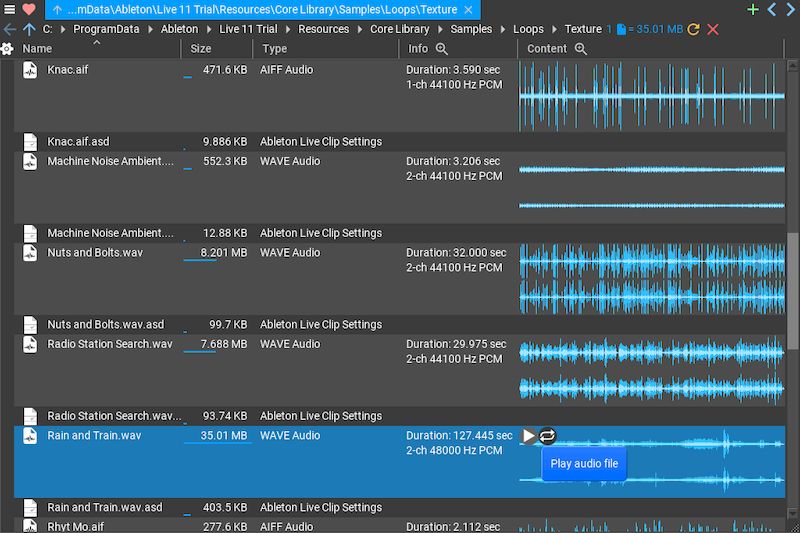
Archivador de desarrollos musicales es un moderno administrador de archivos de múltiples pestañas diseñado específicamente para trabajar con medios y metadatos. Está pensado como una alternativa al Explorador de archivos de Windows para usuarios profesionales de Windows que trabajan con archivos de audio, MIDI, imágenes, vídeo y MP3. El software se centra en medios y metadatos. Extrae metadatos de archivos de audio, MIDI, vídeo y gráficos, muestra, filtra y clasifica archivos en función de estos metadatos. Los usuarios también pueden agregar etiquetas personalizadas a los archivos, como calificaciones o comentarios. Además, el programa puede mostrar datos EXIF de JPEG y metadatos BWF de archivos WAVE, así como formatos de transmisión, recuentos de fotogramas y otra información relevante. Peculiaridades:
Fyler incluye ajustes preestablecidos para una variedad de tipos de datos, incluidos audio, MIDI, video, imágenes, MP3 y carpetas. También ofrece vistas previas del contenido de los archivos, lo que permite a los usuarios ver archivos MIDI, formas de onda de audio y miniaturas de imágenes ampliables. Los usuarios también pueden arrastrar y soltar pistas MIDI directamente en el DAW
La interfaz de usuario es personalizable, con vistas de carpetas con pestañas y capacidades de visualización avanzadas para tamaños, fechas y etiquetas personalizadas. Los usuarios pueden asignar verbos e íconos vectoriales a cualquier archivo o tipo de archivo, y configurar sus propios íconos vectoriales con superposición. Todos los colores son personalizables.
Fyler ofrece una flexibilidad sin precedentes, incluido el cambio de nombre por lotes de varios archivos mediante la inserción de metadatos o un contador en el nombre del archivo. Los usuarios pueden buscar, seleccionar, filtrar y mostrar rápidamente metadatos para los archivos o máscaras de archivos que deseen. La aplicación también ofrece fácil acceso a carpetas especiales de Windows, como AppData y muchas otras.
Finalmente, el programa permite a los usuarios agregar calificaciones, comentarios y otras etiquetas personalizadas a los archivos, y asignar fácilmente verbos personalizados a los archivos. Estos verbos son acciones asociadas con el tipo de archivo y cada archivo o carpeta individual puede tener sus propios verbos que aparecen en el menú contextual.
En general, Fyler está diseñado para ayudar a los usuarios a trabajar con archivos multimedia y metadatos de manera más eficiente y efectiva. Tamaño: 56MB Descargar Filer de desarrollos musicales 1.2.2 + crack gratis
El archivo Flash lo ayudará a actualizar, degradar o reinstalar el firmware (SO) original en su dispositivo móvil. Además, el archivo Flash (ROM) también le permite reparar el dispositivo móvil en caso de un problema de software, un problema de bucle de arranque, un problema de IMEI o un problema muerto.
Nombre del archivo: SC01LOMU1ARL4_SC01LDCM1ARL4_DCM_4Archivo.zip País: Japón Tamaño del archivo: 4GB versión de Android: 8.1.0 Herramienta Flash: Herramienta de descarga de Odín Cómo flashear (instalar): Sigue el tutorial
Si pensabas que rootear el Huawei Honor 8A Prime sería un proceso complejo, a través de este tutorial te haremos cambiar de opinión.
Bueno, es cierto que al rootear un determinado dispositivo Podemos obtener beneficios considerables, aunque es cierto que esto puede conllevar algunas complicaciones.
A continuación también indicaremos ambos los profesionales como las desventajas, para que en base a eso puedas juzgar si rootear o no tu Huawei Honor 8A Prime.
¿No encuentras el maletero?, entonces este te interesará.
¿Qué significa raíz?
Superusuario oh raíz es el nombre común asignado a las cuentas de usuario que tienen privilegios completos en todos los modos de acceso, tanto monousuario como multiusuario.
Rootear un teléfono es una técnica que otorga al usuario de cualquier teléfono móvil Android obtener acceso privilegiado al sistema de forma similar a los permisos administrativos de las máquinas Linux, lo que también permite romper cualquier reducción de sistema y hardware establecida por el fabricante y/u operador de red.
Ventajas de rootear el Huawei Honor 8A Prime
Desinstale todo tipo de Bloatware fácilmente y elimine el software del sistema.
Posibilidad de obtener memoria de almacenamiento interno extra.
Ajuste parámetros profundos en el sistema, como desbloqueo, recuperación de la dirección IMEI y MAC del Huawei Honor 8A Prime, overclocking de la CPU y/o GPU y mucho más.
Utilice Apps programadas exclusivamente para celulares sujetas a permisos de usuario root.
Adaptar, crear y formatear nuevas particiones (Hacer esto es muy peligroso para el dispositivo.).
Realiza copias de seguridad o copias de seguridad completas y exporta la rom completa.
Precauciones y advertencias que se deben tener en cuenta
El terminal perderá la cobertura de garantía otorgada por el fabricante.
Exposición a aplicaciones dañinas que obtienen derechos de superusuario.
Peligro de daño o deterioro de la información durante el procedimiento, por lo que se recomienda en cualquier caso realizar una copia de seguridad antes de iniciar root.
El firmware del terminal puede dañarse, es recomendable asegurarse de poder obtener una copia válida de su ROM si fuera necesario.
El soporte de actualización OTA terminará deshabilitado.
Requisitos del proceso
PC con SO Windows XP/7 o superior, ya sea de 32 o 64 bits.
Descarga la rom original de tu ordenador donde tendrás que extraer el archivo boot.img si es posible de la web oficial.
Nota: Sí No se puede obtener un firmware oficial para el terminal Huawei Honor 8A Prime Siempre puedes extraer boot.img directamente desde Huawei Honor 8A Prime fácilmente siguiendo este tutorial.
Configuración del teléfono Huawei Honor 8A Prime
Lo primero que vamos a hacer por supuesto será proceder a configurar los ajustes necesarios para este proceso, estos básicamente consisten en Desbloquear OEM y Habilitar la depuración USB.
Debes encontrar ambas opciones en la sección de desarrollo, que tendrás que desbloquear con antelación presionando siete veces continuó por encima de la sección;
Ajusta-> Información del sistema -> versión de software oh Número de compilación.
Cómo rootear Huawei Honor 8A Prime con facilidad
Primero descomprima los archivos previamente descargados en el escritorio de su computadora y luego inicie la aplicación MTKroot v2.5.5.
Inicie MTKroot v2.5.5 en Huawei Honor 8A Prime
Haga clic en el botón Controladores -> MediaTek y finaliza la instalación de los controladores necesarios.
Instalar los controladores MTK Huawei Honor 8A Prime
Repetir esto también para realizar la instalación con los drivers. BAsD.
Nota: El software MTKroot v2.5.5 incluye los drivers necesarios para que nuestro PC reconozca el Huawei Honor 8A Prime.
Conéctate debajo de tu Huawei Honor 8A primer con el ordenador a través de un conector de datos y haga clic en el botón Restablecer USB.
Haga clic en la esquina superior izquierda de la pestaña ¡¡Sin botas de heno!! -> Llevaragregue el archivo boot.img y haga clic Parche de proceso.
La aplicación Magisk Manager se iniciará automáticamente en tu dispositivo móvil, sigue las instrucciones que aparecerán en pantalla para parchear el arranque.
Luego haga clic en el botón Prueba del BAD y espera un segundo hasta que puedas ver el mensaje ‘Dispositivo reconocido‘Allí tendrás que hacer clic en el botón Soy un fastboot.
Huawei Honor 8A Prime Reiniciar USB, probar ADB, ir a Fastboot
Espere mientras su dispositivo móvil Huawei Honor 8A primer reinicie con el modo de gestor de arranque, luego haga clic en el botón Probar arranque rápido.
Luego deberás esperar hasta que puedas leer la frase ‘Dispositivo encontrado’ para pasar a la siguiente fase.
Desbloquea el gestor de arranque en tu Huawei Honor 8A Prime
En el siguiente paso te toca abrir el bootloader de tu Huawei Honor 8A Prime, otro paso fundamental y que además harás de forma totalmente automática.
Es recomendable omitir esta operación en caso de que la hubieras desbloqueado en otro momento.
Haga clic en el botón Prueba del cargador de arranque para comprobar su estado.
Verifique el gestor de arranque en Huawei Honor 8A Prime
Si consideras necesario liberar el gestor de arranque en tu Huawei Honor 8A Prime, solo tienes que pulsar en el botón Liberar cargador de arranque -> Acepta y completa las instrucciones que se mostrarán proyectadas en la pantalla de tu Huawei Honor 8A Prime.
Recuerda presionar el botón sube el volumen aceptar.
Liberar gestor de arranque Huawei Honor 8A Prime
Atención: Cuando libere el gestor de arranque, el sistema de su Huawei Honor 8A Prime se restablecerá a su estado original.
Por lo tanto, debes considerar la posibilidad de realizar una copia de seguridad o, en su caso, copiar todas las fotos, contactos, archivos y otros datos dentro de la unidad de almacenamiento Micro SD.
Una vez desbloqueado el bootloader solo queda terminar este tutorial y dejar el Huawei Honor 8A Prime con privilegios de root.
Vaya a la parte superior de la herramienta y marque la opción raíz, luego haga clic una vez en Root en la esquina inferior.
Seleccione Rootear Huawei Honor 8A Prime
En menos de 5 segundos tu Smartphone Huawei Honor 8A Prime estará rooteado, por lo tanto podrás ver el texto “OK” tanto en la pantalla de tu teléfono móvil como al mismo tiempo en el software MTKroot v2.5.5.
Luego haga clic en Salir del arranque rápido y el teléfono móvil Huawei Honor 8A Prime volverá al entorno Android.
Cuando su Huawei Honor 8A Prime se inicie por completo, haga clic en el botón una vez Aplicaciones -> instalar magia y confirma si efectivamente aparece la aplicación Magisk Manager entre las aplicaciones de tu Huawei Honor 8A Prime.
Para utilizar la aplicación Magisk Manager, primero debe conectar el Huawei Honor 8A Prime a Internet.
Para finalizar el tutorial solo tienes que hacer clic Comprobar raíz -> Acepta y listo.
Verificar Root Huawei Honor 8A Prime
Nota: Si la aplicación Magisk Manager no está instalada, haga clic en DesinstalarEspere unos segundos y vuelva a hacer clic en el botón. instalar magia.
Resumen de pasos
Simplificando el proceso Root Huawei Honor 8A Prime
Ejecute la utilidad MTKroot v2.5.5 y luego conecte su teléfono móvil Huawei Honor 8A Prime a la computadora.
Reinicie su teléfono móvil Huawei Honor 8A Prime a las opciones del gestor de arranque haciendo clic en el botón Soy un fastboot -> Probar arranque rápido.
Si es necesario, desbloquee el gestor de arranque haciendo clic en Liberar cargador de arranque.
Finalmente seleccione la opción raíz y presione el botón Raíz.
Vídeo tutorial de ayuda paso a paso para rootear el Huawei Honor 8A Prime
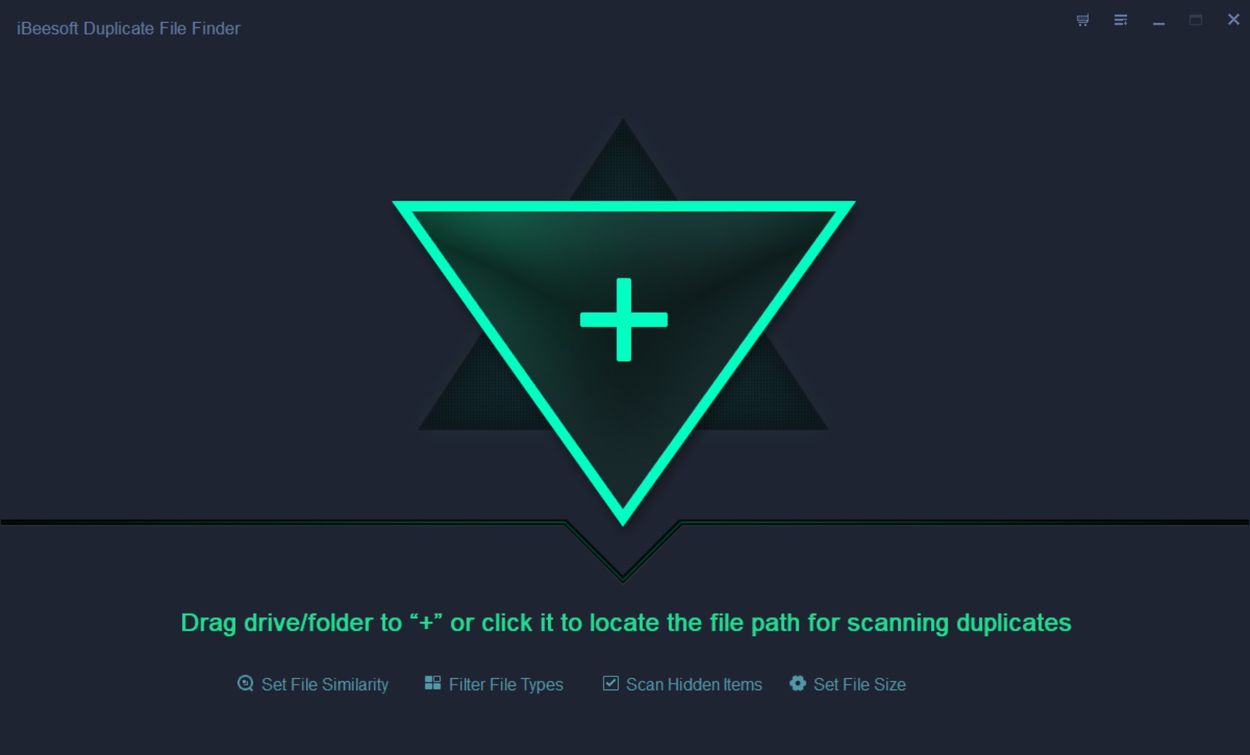
Si tiene un montón de archivos idénticos acumulándose en su computadora, y esto sucede a menudo cuando descarga mucha música, copia fotos de diferentes dispositivos o trabaja con documentos, el programa lo ayudará a ordenar el caos. Buscador de archivos duplicados de iBeesoft. Como escribe el autor, si necesita limpiar y liberar espacio rápidamente, este es un software excelente. Después del inicio, puede elegir qué tipos de archivos buscar y establecer el tamaño. Es conveniente que no tenga que ordenar carpetas manualmente, todo se hace automáticamente y los archivos se comparan por nombre y contenido, y casi no hay coincidencias falsas. También me gustó este punto: puedes ver los duplicados encontrados antes de eliminarlos, no te preocupas de que algo importante desaparezca accidentalmente. Funciona rápidamente, incluso con grandes cantidades de datos, y no ralentiza el sistema. La interfaz está solo en inglés, sucede que el software encuentra duplicados en las carpetas del sistema, debe tener más cuidado al elegir las carpetas para no eliminar cosas innecesarias, cuya restauración puede resultar problemática más adelante. Como siempre, debajo de las noticias te espera el enlace, y ahí está el programa en sí y el crack para activarlo, frente a ti está la versión completa, no necesitas buscar nada en ningún otro lado. En general, te dije todo lo que quería, el software será de utilidad para quienes trabajan a menudo con archivos grandes, fotografías, música y tal vez quieras acelerar un poco tu PC. No lo he probado mucho, pero lo que encontré parece conveniente, el proceso de búsqueda y eliminación toma un par de minutos y la herramienta ayuda a mantener los archivos en orden. Tamaño: 14MB Descargar iBeesoft Buscador de archivos duplicados 4.5 + crack gratis
El archivo Flash lo ayudará a actualizar, degradar o reinstalar el firmware (SO) original en su dispositivo móvil. Además, el archivo Flash (ROM) también le permite reparar el dispositivo móvil en caso de un problema de software, un problema de bucle de arranque, un problema de IMEI o un problema muerto.
Nombre del archivo: SC01HOMU1ARI1_SC01HDCM1ARI1_DCM.zip País: Japón Tamaño del archivo: 1GB versión de Android: 5.1 Herramienta Flash: Herramienta de descarga de Odín Cómo flashear (instalar): Sigue el tutorial
¿Problemas para encontrar el arranque?, entonces verifica este.
¿Qué es el enraizamiento?
Él usuario raíz oh uso excesivo es el nombre habitual de las cuentas de usuario administrador que tienen todos los privilegios en todas las formas de acceso, tanto monousuario como multiusuario.
Rootear o rootear una computadora es el método que permite a los usuarios de Smartphone obtener acceso privilegiado al sistema de manera similar a los permisos administrativos en Unix, permitiéndoles romper cualquiera de los hardware y software establecidos por los fabricantes u operadores de red.
Aspectos positivos al rootear tu HiSense C30 Lite
Elimine todo el Bloatware fácilmente y elimine las aplicaciones improductivas del sistema.
Posibilidad de liberar memoria adicional para almacenamiento.
Cambie configuraciones sofisticadas del sistema, como restablecer el número IMEI y MAC del teléfono, así como overclocking y muchas otras.
Hacer uso de Apps dirigidas únicamente a aquellos celulares que tengan permisos de superusuario.
Formatee y cambie el tamaño de las particiones en la memoria (¡Atención! Esto puede resultar extremadamente peligroso para el dispositivo.).
Realiza copias de seguridad o copias de seguridad completas o exporta el Firmware completo.
Precauciones y desventajas que siempre se deben tener en cuenta
Su teléfono móvil anulará la validez de la garantía proporcionada por el fabricante.
Riesgo de que aplicaciones maliciosas puedan obtener permisos de Superusuario.
Exposición a daños o pérdida de datos durante o después del procedimiento, por lo que recomiendo crear siempre una copia de seguridad antes de iniciar root.
La ROM del teléfono móvil puede estar dañada, se recomienda asegurarse de poder obtener una copia válida del firmware si es necesario.
Soporte para actualizaciones OTA (Por el aire) terminará invalidado.
Requisitos previos para este procedimiento
Computadora que cuente con sistema operativo Windows XP/w7 o superior, ya sea de 32 o 64 bits.
Un conector para transferencia de datos de USB a Micro USB.
Descarga la rom original para tu computadora desde donde obtendrás el archivo de arranque, idealmente desde el sitio web de descargas y soporte del fabricante.
Nota: Sí No puedes descargar un firmware oficial para tu HiSense C30 Lite Tiene la opción de extraer boot.img directamente desde su dispositivo fácilmente siguiendo los pasos de este tutorial.
Configurar el teléfono inteligente HiSense C30 Lite
Primero debes completar algunos cambios específicos desde las opciones de tu HiSense HiSense C30 Lite, que pasan por Desbloquear OEM y también Activar la depuración USB.
Las dos configuraciones están integradas en la sección de desarrollador, que debes tener habilitada previamente tocando 7 veces sucesivamente en la caja ->
Configuración del teléfono móvil-> Información del teléfono -> Número de compilación oh versión de software.
Cómo rootear el dispositivo móvil HiSense C30 Lite
En primer lugar, descomprime el contenido del archivo que has descargado en el escritorio del ordenador y luego abre el programa MTKroot v2.5.5.
Abrir MTKroot v2.5.5 en HiSense C30 Lite
Haga clic una vez en Controladores -> MediaTek y continuar instalando los drivers indicados.
Instalar controladores Mediatek HiSense C30 Lite
Haz estos mismos pasos para implementar la instalación con los drivers -> BAsD.
Nota: La aplicación MTKroot v2.5.5 ya incluye todos los controladores USB y Fastboot necesarios para el dispositivo móvil HiSense C30 Lite.
Luego conecte el HiSense C30 Lite con su computadora usando un cable de datos USB y haga clic en Restablecer USB.
Haga clic en la esquina superior izquierda de la pestaña ¡¡Sin botas de heno!! -> Llevaragregue el archivo boot.img y luego haga clic en Parche de proceso.
Automáticamente se abrirá el programa Magisk Manager en tu teléfono móvil, sigue los pasos que aparecerán en pantalla para crear el parche.
Luego tendrás que hacer clic Prueba del BAD y espera hasta que puedas ver el mensaje ‘Dispositivo detectado’ momento en el que tienes que hacer clic en Soy un fastboot.
HiSense C30 Lite Reiniciar USB, probar ADB, ir a Fastboot
Ahora espera un momento hasta que tu teléfono HiSense C30 Lite Inicie en modo Fastboot, luego haga clic una vez en el botón Probar arranque rápido.
Posteriormente debes prestar atención hasta que puedas leer la línea ‘Dispositivo reconocido‘ para poder continuar con el siguiente párrafo.
Desbloquee el gestor de arranque del HiSense C30 Lite
En el siguiente punto procederemos a abrir el gestor de arranque de tu dispositivo móvil, otro paso fundamental que podemos realizar con tan solo un clic.
Pero recuerda que debes excluir este proceso si ya lo has abierto nuevamente.
Hacer clic en Prueba del cargador de arranque si necesita comprobar su estado.
Verifique el gestor de arranque en HiSense C30 Lite
Si lo considera necesario desbloquea el gestor de arranque en tu HiSense C30 Lite sólo tendrás que hacer clic en Liberar cargador de arranque -> Acepta y luego sigue las pistas que aparecen en la pantalla de tu celular.
No olvides presionar sube el volumen para poder continuar.
Lanzar el gestor de arranque HiSense C30 Lite
Recuerde: al desbloquear el gestor de arranque, el software de su teléfono se restaurará al estado de fábrica.
En este caso, es muy recomendable crear copias de seguridad o si lo prefieres, simplemente copiar tus archivos, contactos, fotos y otros datos a una unidad de almacenamiento SD.
Una vez que se libera el gestor de arranque, solo necesita completar el proceso y dejar su dispositivo HiSense C30 Lite correctamente rooteado.
En el área superior izquierda del programa, elija la preferencia de raíz, luego haga clic en Root en la parte inferior.
Opción Root HiSense C30 Lite
Tu HiSense C30 Lite quedará rooteado automáticamente, por lo que la palabra “OK” aparecerá reflejada en tu HiSense C30 Lite y en la ventana de MTKroot v2.5.5.
Posteriormente tendrás que hacer clic Salir del arranque rápido para reiniciar su teléfono HiSense C30 Lite con el modo de sistema.
Cuando tu HiSense C30 Lite se haya cargado por completo deberás pulsar en el botón Aplicaciones -> instalar magia y verifique si la aplicación Magisk Manager está en el panel del teléfono móvil.
Para que la aplicación Magisk Manager funcione correctamente es necesario conectar el HiSense C30 Lite a Internet, tanto vía datos como WiFi.
Para finalizar el tutorial sólo tienes que hacer clic en Comprobar raíz -> aceptar y listo.
Prueba Root HiSense C30 Lite
Nota: Si la aplicación Magisk Manager no se instala en el primer intento, haga clic en el botón Desinstalarespere unos segundos y una vez más haga clic en instalar.
Resumen de pasos
Simplificando el proceso Root HiSense C30 Lite
Abra el programa MTKroot v2.5.5 y luego conecte el teléfono HiSense C30 Lite con la computadora.
Reinicie el teléfono HiSense C30 Lite en modo fastboot presionando el botón Soy un fastboot -> Probar arranque rápido.
Si es necesario, desbloquee el gestor de arranque haciendo clic en Liberar cargador de arranque.
Finalmente seleccione la opción raíz y presione el botón Raíz.
Vídeo tutorial paso a paso para rootear el dispositivo móvil HiSense C30 Lite
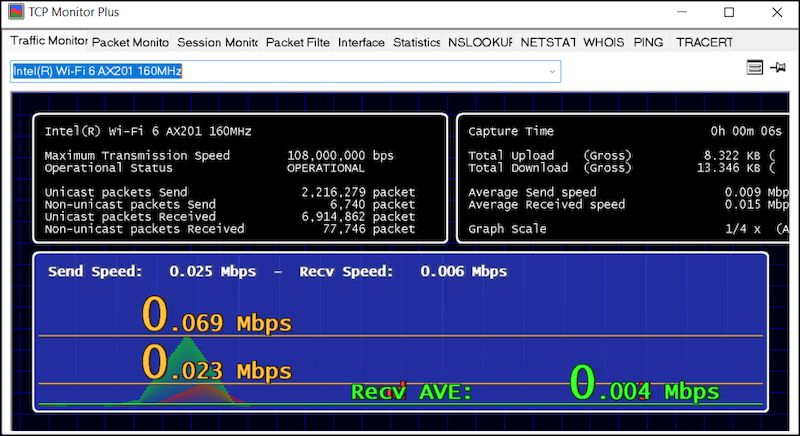
¿Está buscando una solución integral para monitorear y analizar el tráfico de la red? Lo encontraste, frente a ti Monitor TCP Plus es una aplicación de última generación diseñada para satisfacer todas sus necesidades de prueba de red. El software ofrece una interfaz fácil de usar y muchas funciones potentes para mejorar su experiencia en línea. Peculiaridades:
Descubra información sobre el tráfico: TCP Monitor Plus le proporciona una descripción detallada del tráfico de la red. Obtenga información valiosa sobre el flujo de datos para que pueda comprender y optimizar eficazmente el rendimiento de su red.
Exportación de registros de comunicación optimizada: la función Exportación de archivos de registro de comunicaciones le permite guardar y analizar fácilmente los registros de tráfico de la red. Esta característica le permite identificar y resolver cualquier problema que pueda ocurrir durante la transmisión de datos a través de la red.
Monitoreo de IP mejorado: personalice la configuración de la pantalla de monitoreo de IP para adaptarla a sus requisitos específicos. El programa le permite seleccionar y monitorear las direcciones IP que más le importan, proporcionándole información sobre los patrones de tráfico y el rendimiento de los elementos críticos de la red.
Búsqueda de WHOIS simplificada: obtenga acceso rápido a información de WHOIS para dominios y direcciones IP. Esta función proporciona información crítica de propiedad, registro y contacto asociada con un dominio o dirección IP específicos, lo que mejora las capacidades de investigación de la red.
Robusto filtrado de paquetes: tome el control del tráfico de su red con la función de filtrado de paquetes de TCP Monitor Plus. Defina reglas y filtros personalizados para controlar los paquetes entrantes y salientes, lo que le permitirá centrarse en los datos más importantes para el análisis de su red.
Potentes herramientas de ping y traceroute: realice operaciones de ping y traceroute precisas y sin esfuerzo. El software le proporciona las herramientas que necesita para medir la latencia de la red, identificar posibles cuellos de botella y realizar un seguimiento de la ruta seguida por los paquetes de datos para una solución de problemas y una optimización eficaces.
Gestión de desconexión de sesiones: con esta herramienta, puede gestionar fácilmente sus sesiones y conexiones de red. Recibir información sobre conexiones activas y tomar las acciones necesarias para finalizar o desconectar sesiones según sea necesario, garantizando la integridad y seguridad de su red.
Minipantalla para mayor comodidad: ¿Necesita monitorear la actividad de la red mientras realiza otras tareas? TCP Monitor Plus ofrece una función de minipantalla que proporciona una vista compacta de métricas clave de la red, lo que le permite realizar múltiples tareas sin perder de vista información importante.
Informes de tráfico completos: utilice las capacidades de agregación de informes de tráfico para crear informes detallados. Obtenga resúmenes y estadísticas de un vistazo sobre el uso de la red para que pueda identificar tendencias, optimizar recursos y tomar decisiones informadas.
El archivo Flash lo ayudará a actualizar, degradar o reinstalar el firmware (SO) original en su dispositivo móvil. Además, el archivo Flash (ROM) también le permite reparar el dispositivo móvil en caso de un problema de software, un problema de bucle de arranque, un problema de IMEI o un problema muerto.
Nombre del archivo: SC01GOMU1BPG1_SC01GDCM1BPG1_DCM.zip País: Japón Tamaño del archivo: 2GB versión de Android: 5.1 Herramienta Flash: Herramienta de descarga de Odín Cómo flashear (instalar): Sigue el tutorial
A través del siguiente artículo vamos a rootear el dispositivo Honor 9A.
En el tutorial que sigue, le proporcionaremos un método automático para rootear teléfonos inteligentes Huawei Honor 9Acon el que obtendrás usuario Root en unos minutos.
¿Tiene problemas para encontrar boot.img? Entonces verifique este.
¿Qué significa raíz?
Él uso excesivo oh raíz es el nombre habitual asignado a las cuentas de usuario administrador que tienen todos los derechos de acceso, tanto de usuario único como multiusuario.
Rootear un dispositivo es un método que permite a los usuarios de un teléfono móvil Android obtener acceso privilegiado al sistema similar a los permisos administrativos en máquinas Linux o Unix, permitiéndole también deshacer cualquier restricción del sistema y hardware establecida por el fabricante u operador de red.
Aspectos positivos al rootear tu Huawei Honor 9A
Elimina cualquier Bloatware de forma sencilla y elimina aplicaciones del sistema que consideremos improductivas.
Pudiendo obtener capacidad extra de almacenamiento interno.
Modifique cualquier configuración profunda del sistema, como jailbreak, recuperar IMEI de teléfonos móviles, MAC y mucho más.
Poder utilizar utilidades diseñadas para celulares que tengan privilegios de root.
Adaptar y dividir particiones en la memoria interna (¡Atención!, esto puede ser muy peligroso para el dispositivo.).
Realiza copias de seguridad del sistema de particiones además de exportar la rom completa.
Precauciones y advertencias que se deben tener en cuenta
Su Smartphone cancelará la cobertura de garantía proporcionada por el fabricante.
Amenaza a las aplicaciones maliciosas para que no obtengan el permiso de superusuario.
Exposición a daños o deterioro de los datos durante o después del procedimiento, por lo que se recomienda en cualquier caso crear una copia de seguridad antes de proceder con el root.
El Firmware/Rom del dispositivo móvil puede estar dañado, se recomienda asegurarse de poder obtener una copia original de su firmware si es necesario.
Soporte para actualizaciones OTA (Por el aire) terminará revocado.
Requisitos previos del procedimiento.
Un ordenador que tenga sistema operativo Windows XP/7/10 o posterior, ya sea de 32 o 64 bits.
Descarga el firmware o el componente boot.img original de tu celular si es posible desde el sitio web oficial.
Nota: Sí No puedes descargar una rom oficial para Huawei Honor 9A Tiene la alternativa de extraer boot.img directamente desde su computadora fácilmente siguiendo los pasos de este tutorial.
Configuraciones en el teléfono móvil
Lo primero que haremos será configurar los ajustes necesarios para este proceso, que básicamente consisten en Habilitar la depuración USB así como Activar desbloqueo OEM.
Estas dos opciones están incluidas en la sección de desarrollador, que deberás activar previamente tocando 7 veces continúas encima del cuadro;
Configuración de teléfono inteligente-> Acerca del teléfono -> versión de software.
Cómo rootear Huawei Honor 9A con facilidad
Para comenzar, tendrás que descomprimir los archivos previamente descargados en el escritorio de la PC y abrir el programa MTKroot v2.5.5.
Inicialice MTKroot v2.5.5 en Huawei Honor 9A
Haga clic en el botón Controladores -> MediaTek y finaliza la instalación de los controladores necesarios.
Instalar los controladores Mediatek Huawei Honor 9A
Repita este paso exactamente para la instalación con los controladores -> BAsD.
Nota: La aplicación MTKroot v2.5.5 incluye todos los controladores que requiere el teléfono móvil Huawei Honor 9A.
Luego conecta tu celular Honor 9A con su PC a través del conector Micro USB y luego haga clic en Restablecer USB.
Haga clic en la zona superior izquierda de la pestaña ¡¡Sin botas de heno!! -> Llevarabra el archivo de inicio y luego haga clic una vez en el botón Parche de proceso.
Automáticamente se abrirá la utilidad Magisk Manager en tu celular, sigue las instrucciones que aparecerán en tu pantalla para crear el parche.
Luego haga clic en Prueba del BAD y espera un momento hasta que puedas ver la línea ‘Dispositivo detectado’ momento en el cual tienes que hacer clic Soy un fastboot.
Huawei Honor 9A Reiniciar USB + Prueba ADB + Fastboot
Espera un segundo mientras tu celular Honor 9A comienza con las opciones de Fastboot, haga clic en Probar arranque rápido.
Nuevamente debes prestar atención hasta que puedas ver la línea ‘Dispositivo detectado’ para poder continuar con el siguiente problema.
Desbloquea el gestor de arranque en tu Huawei Honor 9A
En el siguiente punto tendrás que abrir el gestor de arranque de tu Huawei Honor 9A, acto imprescindible que se realizará con un solo clic.
Aunque recuerda que tendrás que saltarte el paso si ya lo has desbloqueado antes.
Hacer clic en Prueba del cargador de arranque para comprobar el estado del gestor de arranque.
Comprobar el gestor de arranque del Huawei Honor 9A
En caso de que necesites abre el gestor de arranque del Huawei Honor 9A sólo tendrás que hacer clic en el botón Liberar cargador de arranque -> Acepta y luego realiza los pasos que aparecerán proyectados en la pantalla de tu teléfono móvil.
aumentar el volumen para confirmar.
Abrir el gestor de arranque en Huawei Honor 9A
Recuerde: al desbloquear el gestor de arranque, el sistema de su dispositivo móvil se restaurará a su estado predeterminado.
Por lo tanto, debes considerar la posibilidad de realizar una copia de seguridad o, en su caso, copiar los archivos, contactos, fotografías, etc., a la unidad Micro SD.
Tras desbloquear el gestor de arranque, el siguiente paso será completar el proceso y dejar el Huawei Honor 9A rooteado correctamente.
Desplácese hasta la esquina superior izquierda de MTKroot v2.5.5 y elija la opción raíz, luego presione el botón Root en la esquina inferior.
Opción Root Huawei Honor 9A
Tu Huawei Honor 9A quedará rooteado automáticamente, por lo tanto podrás ver el mensaje “OK” tanto en la pantalla del Smartphone Huawei Honor 9A como en la ventana de MTKroot v2.5.5.
Luego haga clic en Salir del arranque rápido al reiniciar el Smartphone volverás al sistema Android.
Una vez que el celular se haya cargado por completo, haz clic una vez en el botón Aplicaciones -> instalar magia y asegúrese de que la aplicación Magisk Manager realmente aparezca en el panel de su Huawei Honor 9A.
Para poder utilizar la aplicación Magisk Manager es necesario conectar el Huawei Honor 9A a Internet, independientemente de si es a través de datos móviles o Wi-Fi.
Para finalizar el tutorial sólo tienes que hacer clic en Comprobar raíz -> entonces Aceptar y eso es todo.
Prueba Root Huawei Honor 9A
Nota: Si la App no aparece instalada, haz clic en el botón Desinstalarespera dos segundos y haz clic nuevamente instalar.
Proceso simplificado
Resumen proceso Root Huawei Honor 9A
Inicie la utilidad MTKroot v2.5.5 y luego conecte su dispositivo Huawei Honor 9A a la PC.
Reinicie su dispositivo Huawei Honor 9A con opciones de arranque rápido haciendo clic en el botón Soy un fastboot -> Probar arranque rápido.
Si es necesario, desbloquee el gestor de arranque haciendo clic en Liberar cargador de arranque.
Finalmente seleccione la opción raíz y presione el botón Raíz.
Vídeo tutorial de ayuda sobre cómo rootear el terminal Huawei Honor 9A