Firmware original del Samsung Galaxy Young 2 SM-G130M (archivo Flash)
El archivo Flash lo ayudará a actualizar, degradar o reinstalar el firmware (SO) original en su dispositivo móvil. Además, el archivo Flash (ROM) también le permite reparar el dispositivo móvil en caso de un problema de software, un problema de bucle de arranque, un problema de IMEI o un problema muerto.
Nombre del archivo: G130MUBS0AQA1_G130MPSN0APL1_PSN.zip País: Argentina Tamaño del archivo: 560MB versión de Android: 4.4.2 Herramienta Flash: Herramienta de descarga de Odín Cómo flashear (instalar): Sigue el tutorial
tienes un telefono HomTom HT7 Pro ¿Y quieres convertirte en un usuario administrador con privilegios de root? Entonces sin duda has llegado al lugar más indicado.
Aunque al principio pueda parecer complejo, lo cierto es que te alegrará saber lo intuitiva y sencilla que es la siguiente técnica de raíz.
¿No encuentras el archivo de arranque? aquí tienes la solución.
¿Qué es el enraizamiento?
Superusuario oh raíz es el nombre común de las cuentas de usuario que tienen todos los derechos de acceso (usuario único o multiusuario).
Asimismo, rootear un dispositivo es una técnica que permite a los usuarios de dispositivos móviles Android obtener acceso privilegiado de manera similar a los permisos administrativos de las máquinas Unix o Linux, lo que también permite revertir cualquier límite de hardware y software impuesto por el fabricante u operador de red.
Beneficios de rootear tu HomTom HT7 Pro
Elimina cualquier Bloatware con facilidad y deshazte de aplicaciones potencialmente inútiles en tu sistema.
Posibilidad de liberar capacidad extra para almacenamiento interno.
Personaliza parámetros profundos del sistema, como desbloquear el HomTom HT7 Pro, reparar el número IMEI del terminal, dirección MAC, overclockear el procesador entre muchas otras opciones.
Poder utilizar Software diseñado específicamente para teléfonos móviles sujetos a privilegios de root.
Formatee, cree o elimine nuevas particiones en la memoria interna (¡Advertencia! Puede resultar muy peligroso para la integridad del dispositivo.).
Realice copias de seguridad o copias de seguridad completas, incluida la exportación del Firmware.
Precauciones y advertencias que debemos tener en cuenta
El dispositivo móvil suspenderá la cobertura de garantía proporcionada por el fabricante.
Amenazas a las aplicaciones maliciosas para que no obtengan permisos de superusuario.
Peligro de daño o pérdida de datos durante el procedimiento, en este caso se recomienda en cualquier caso realizar una copia de seguridad antes de iniciar un proceso de root.
La ROM del dispositivo móvil puede estar dañada, es recomendable asegurarse de poder obtener una copia original de su firmware si es necesario.
Las actualizaciones OTA acabarán inutilizables.
Requisitos previos de este proceso
Computadora con Windows XP, 7/10 o posterior, tanto de 32 como de 64 bits.
Descarga la rom original de tu HomTom HT7 Pro para extraer el archivo boot.img, preferiblemente desde el sitio web oficial de soporte.
Nota: Sí No puedes obtener el firmware oficial para HomTom HT7 Pro Alternativamente, puedes tener fácilmente el archivo boot.img directamente desde tu terminal siguiendo los pasos de este tutorial.
Configuración en la terminal
En primer lugar tendrás que realizar algunos ajustes específicos desde los ajustes de tu teléfono móvil, estos consisten brevemente en Activar la depuración USB así como Habilitar desbloqueo OEM.
Las dos preferencias se encuentran dentro del apartado de programador, que deberás desbloquear previamente presionando 7 veces consecutivamente en la sección ->
Configuración del dispositivo móvil-> Información del dispositivo -> Número de compilación.
Rootear HomTom HT7 Pro fácilmente
Primero debes descomprimir el contenido del archivo previamente descargado en el escritorio de tu computadora y luego abrir el programa MTKroot v2.5.5.
Iniciando MTKroot v2.5.5 y HomTom HT7 Pro
Haga clic en Controladores -> MediaTek y completar la instalación de los drivers indicados.
Instalar los controladores Mediatek HomTom HT7 Pro
Repetir lo mismo para realizar la instalación con los drivers -> BAsD.
Nota: El software MTKroot v2.5.5 ya incluye los controladores actualizados necesarios para los teléfonos HomTom HT7 Pro.
Luego conecta el Smartphone HomTom HT7 Pro a su PC usando un cable USB y luego haga clic una vez Restablecer USB.
Haga clic en la esquina superior izquierda del texto. ¡¡Sin botas de heno!! -> Llevaragregue el archivo de inicio y haga clic una vez en Parche de proceso.
La aplicación Magisk Manager se abrirá automáticamente en tu HomTom HT7 Pro, sigue los pasos que verás en pantalla para parchear el arranque.
Luego haga clic en el botón Prueba del BAD y espera hasta que puedas ver la línea ‘Dispositivo detectado‘ en ese momento tendrás que hacer clic en el botón Soy un fastboot.
HomTom HT7 Pro Reiniciar USB + Test ADB + Fastboot
Mientras tanto, presta atención durante unos segundos. HomTom HT7 Pro Inicie en modo Fastboot, haga clic en el botón Probar arranque rápido.
Después debes esperar hasta que aparezca la línea ‘Dispositivo reconocido‘ para poder continuar con la siguiente fase.
Desbloquea el gestor de arranque de tu HomTom HT7 Pro
A continuación intentaremos desbloquear el gestor de arranque de tu HomTom HT7 Pro, algo imprescindible y que también haremos con un clic.
Pero recuerda que debes ignorar este procedimiento si ya lo has hecho antes.
Hacer clic Prueba del cargador de arranque para comprobar si ya está desbloqueado o no.
Comprobar el gestor de arranque HomTom HT7 Pro
Si es necesario desbloquea el gestor de arranque en tu HomTom HT7 Pro solo tienes que hacer clic en el botón Liberar cargador de arranque -> Acepta y cumple los pasos que aparecen proyectados en la pantalla de tu dispositivo móvil.
Debes presionar la tecla sube el volumen para proceder.
Desbloquear el gestor de arranque HomTom HT7 Pro
Atención: Cuando abres el gestor de arranque, el terminal se restablecerá a su estado predeterminado.
Por esa misma razón deberías considerar hacer copias de seguridad u opcionalmente copiar todas tus fotos, contactos, archivos y otros datos personales al disco externo o Micro SD.
Tras desbloquear el gestor de arranque, la siguiente fase será concluir este tutorial y finalmente dejar tu teléfono móvil HomTom HT7 Pro correctamente rooteado.
Desplácese hasta la parte superior izquierda de la herramienta y verifique la preferencia de raíz, luego haga clic en Root en el lado opuesto.
Marcador Raíz HomTom HT7 Pro
Casi inmediatamente el teléfono móvil HomTom HT7 Pro habrá sido rooteado y podrás ver reflejada la línea “OK” tanto en el dispositivo como en el software MTKroot v2.5.5.
Luego haga clic en Salir del arranque rápido Para reiniciar su computadora, se reiniciará en el entorno de Android.
Una vez que el HomTom HT7 Pro se haya reiniciado por completo deberás pulsar en Aplicaciones -> instalar magia y asegúrese de que la aplicación Magisk Manager aparezca en el panel del HomTom HT7 Pro.
Para que la aplicación Magisk Manager funcione correctamente, primero debes conectar tu teléfono a Internet.
Finalmente solo tienes que hacer clic en el botón Comprobar raíz -> siguiente Aceptar y nada más.
Comprobar Root HomTom HT7 Pro
Nota: Si la App no aparece instalada, haga clic en Desinstalarespere un par de segundos y haga clic una vez más en el botón Instalar Administrador Mágico.
Pasos resumidos
Resumen proceso Root HomTom HT7 Pro
Ejecute la herramienta MTKroot v2.5.5 y conecte el HomTom HT7 Pro con el ordenador.
Reinicie el HomTom HT7 Pro en las opciones del gestor de arranque haciendo clic Soy un fastboot -> Probar arranque rápido.
Si es necesario, desbloquee el gestor de arranque haciendo clic en Liberar cargador de arranque.
Finalmente seleccione la opción raíz y presione el botón Raíz.
Vídeo tutorial paso a paso para rootear el HomTom HT7 Pro
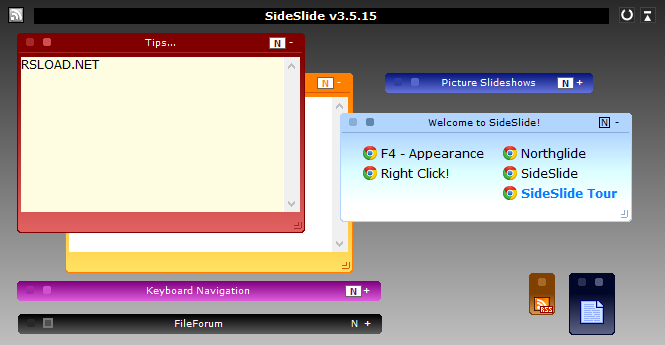
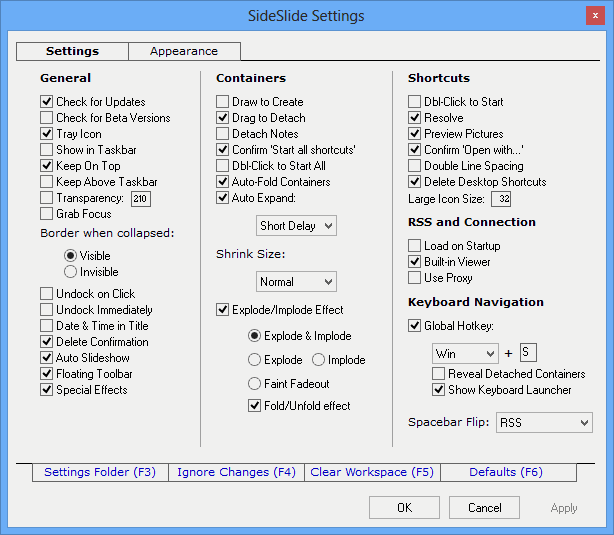
Este programa agregará un panel de inicio rápido a su escritorio, descargar SideSlide posible a continuación. En él puede colocar enlaces, accesos directos a archivos y carpetas, puede insertar todo tipo de comandos para un uso rápido, pequeñas notas de texto e imágenes. Al agregar atajos, puede crear los llamados “contenedores”, clasificando así fácilmente los atajos en grupos y no interferirán con usted en un montón. También se admite la combinación de varios enlaces en uno, después de lo cual podrá ejecutarlos juntos fácilmente. Si profundizas un poco en la configuración, puedes cambiar el tema y la combinación de colores.
Después de iniciar el programa, desaparece en la parte superior de la pantalla. Simplemente coloque el mouse en el área superior o haga clic en el ícono de la bandeja del sistema para abrir el panel. Comience a colocar su nuevo espacio haciendo clic derecho en cualquier espacio vacío para agregar contenido. También puedes crear bloques de contenido haciendo clic en cualquier lugar de la pantalla. Aparecerá una pequeña ventana con puntos de colores. Coloca el cursor sobre ellos para descubrir qué significa cada uno. Por ejemplo, un punto verde agrega un nuevo acceso directo a un sitio web y un punto amarillo agrega fuentes RSS.
Peculiaridades:
Una herramienta útil para usuarios que necesitan accesos directos siempre a mano
Una de las mayores ventajas es el hecho de que el software está oculto y aparece sólo cuando es necesario, y el resto del tiempo puedes olvidarte de él.
El punto fuerte del programa es la velocidad de apertura de los accesos directos creados.
Firmware original del Samsung Galaxy Young 2 SM-G130U (archivo Flash)
El archivo Flash lo ayudará a actualizar, degradar o reinstalar el firmware (SO) original en su dispositivo móvil. Además, el archivo Flash (ROM) también le permite reparar el dispositivo móvil en caso de un problema de software, un problema de bucle de arranque, un problema de IMEI o un problema muerto.
Nombre del archivo: G130UUHU0AOB1_G130UCHF0AOB1_CHF.zip País: Chile Tamaño del archivo: 547MB versión de Android: 5.1 Herramienta Flash: Herramienta de descarga de Odín Cómo flashear (instalar): Sigue el tutorial
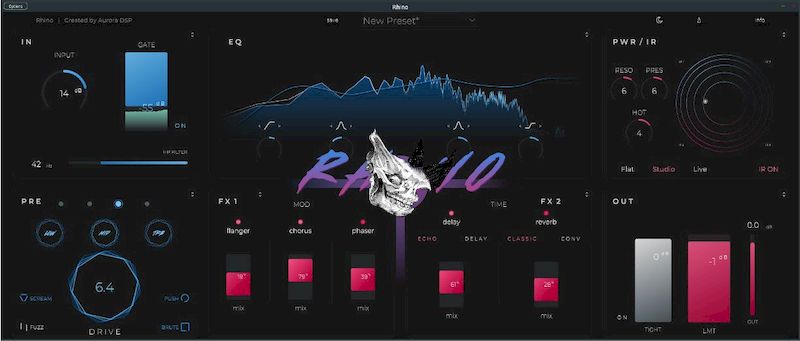
Aurora DSP anuncia su próximo lanzamiento RinoceronteProcesador de software para guitarra. El complemento incluye varias secciones de control, divididas de la siguiente manera:
Entrada, con control de puerta, ganancia de entrada y filtro de corte bajo
Preamplificador, con 4 modelos de drive diferentes.
ecualizador de 4 bandas
Sección de efectos que incluye chorus/phaser/flanger, retardo, reverberación, etc.
Ranura para carga simultánea de hasta 4 archivos de respuesta a impulsos, con una matriz para combinar respuestas
Sección de salida final con limitador, consola de mezclas y control de volumen de salida.
Rhino tiene una colección de archivos de respuesta a impulsos, así como una interfaz de tamaño variable disponible en modo claro u oscuro. Cada sección tiene opciones adicionales para realizar ajustes. Tamaño: 18MB SO: Windows 7+ Descargar Aurora DSP Rhino 1.7.5 + crack gratis
Firmware original de Samsung Galaxy Folder SM-G150N0 (archivo Flash)
El archivo Flash lo ayudará a actualizar, degradar o reinstalar el firmware (SO) original en su dispositivo móvil. Además, el archivo Flash (ROM) también le permite reparar el dispositivo móvil en caso de un problema de software, un problema de bucle de arranque, un problema de IMEI o un problema muerto.
Nombre del archivo: G150N0KOU1APK6_G150N0OKA1APK6_KOO.zip País: Corea del Sur Tamaño del archivo: 946MB versión de Android: 5.1 Herramienta Flash: Herramienta de descarga de Odín Cómo flashear (instalar): Sigue el tutorial
Rootear un teléfono móvil, como en este caso el Bluboo S3, no es ninguna broma y nunca debe tomarse a la ligera, por eso en los tutoriales que solemos crear siempre intentamos que el usuario no olvide ningún ajuste o paso clave.
Nuevamente con la ayuda del software MTKroot v2.5.5 hemos compilado un proceso automático para rootear teléfonos Bluboo S3por lo que puedes ganar usuario raíz en cuestión de minutos.
Rootear o rootear un teléfono celular es el procedimiento que facilita a los usuarios de un teléfono con sistema operativo Android obtener un acceso privilegiado similar a los permisos administrativos en Linux, lo que les permite superar cualquier limitación de hardware o software impuesta por el fabricante u operador de red.
Aspectos positivos de rootear el Bluboo S3
Elimine todo el Bloatware fácilmente y desinstale aplicaciones inútiles del sistema.
Posibilidad de conseguir más capacidad de almacenamiento.
Modificar cualquier configuración avanzada del sistema, por ejemplo desbloquear, modificar el IMEI y/o dirección MAC, overclockear la CPU y/o GPU entre muchas otras posibilidades.
Posibilidad de utilizar aplicaciones creadas para dispositivos móviles sujetas a privilegios de superusuario.
Adaptar, formatear y dividir nuevas particiones en la memoria (Esto puede ser muy peligroso para el dispositivo.).
Crea copias de seguridad completas incluyendo la posibilidad de exportar el Firmware.
Precauciones y advertencias que se deben tener en cuenta
El dispositivo perderá la cobertura de garantía emitida por el fabricante.
Amenaza de que aplicaciones dañinas obtengan derechos de superusuario.
Peligro de daño o pérdida de datos durante o después del proceso, por lo que recomiendo en cualquier caso hacer una copia de seguridad antes de iniciar root.
La ROM del teléfono Bluboo S3 puede estar dañada, se recomienda asegurarse de poder obtener una copia válida de su firmware si es necesario.
Soporte para actualizaciones FOTA (Firmware por aire) terminará cancelado.
Requisitos previos para realizar el proceso
Un ordenador que cuente con sistema operativo Windows XP, 7/10 o posterior, ya sea de 32 o 64 bits.
Descargue el firmware original o el archivo de inicio para su dispositivo Bluboo S3, si es posible, desde el sitio web de descarga oficial del fabricante.
Nota: Si no puede encontrar el firmware original para su dispositivo Bluboo S3, también puede acceder fácilmente al archivo de inicio directamente desde su Bluboo S3 siguiendo los pasos de este tutorial.
Configuración en el Bluboo S3
Lo primero que debes hacer, lógicamente, es proceder a configurar los ajustes necesarios para el proceso, estos básicamente consisten en Habilitar la depuración USB así como Activar desbloqueo OEM.
Debes colocar las dos configuraciones dentro del menú del programador, el cual debes tener activado previamente presionando siete veces ininterrumpidamente en la sección ->
Ajusta-> Información del dispositivo -> versión de software oh Número de compilación.
Cómo rootear el teléfono Bluboo S3 fácilmente
En primer lugar, debes extraer el archivo previamente descargado en tu computadora con Windows y luego abrir el software MTKroot v2.5.5.
Ejecutando MTKroot v2.5.5 en Bluboo S3
Haga clic en el botón Controladores -> MediaTek y concluye la instalación de los drivers.
Instalar los controladores Bluboo S3
Haz estos mismos pasos con la instalación en drivers. BAsD.
Nota: La aplicación MTKroot v2.5.5 tiene todos los controladores actualizados necesarios para el Bluboo S3.
Luego conecta tu teléfono móvil Bluboo S3 a su computadora usando un conector de datos Micro USB y luego presione Restablecer USB.
Haga clic en la zona superior izquierda sobre el texto ¡¡Sin botas de heno!! -> Llevarbusque el archivo boot.img y luego haga clic en Parche de proceso.
La aplicación Magisk Manager se abrirá automáticamente en tu Bluboo S3, sigue las instrucciones que aparecerán en tu pantalla para parchear el arranque.
Hacer clic en Prueba del BAD y espera un momento hasta que aparezca la frase ‘Dispositivo detectado’, momento en el cual deberás hacer clic en Soy un fastboot.
Bluboo S3 Reiniciar USB, Probar ADB, ir a Fastboot
Espera mientras tu dispositivo móvil Bluboo S3 se reinicia con el modo bootloader, presiona el botón Probar arranque rápido.
Vuelve a prestar atención hasta que puedas ver la frase ‘Dispositivo detectado‘ para pasar al siguiente punto.
Desbloquea el gestor de arranque de tu Bluboo S3
En la siguiente fase pasaremos a liberar el gestor de arranque de tu Bluboo S3, acción fundamental que también podemos realizar con tan solo un clic.
Pero recuerda que debes excluir este trámite si ya había sido desbloqueado previamente.
Haga clic en el botón Prueba del cargador de arranque para garantizar el estado del gestor de arranque lanzado.
Verificar el gestor de arranque en Bluboo S3
En caso de que necesites desbloquear el gestor de arranque en Bluboo S3 entonces tienes que hacer clic en el botón Liberar cargador de arranque -> Aceptar y luego seguir los pasos que se mostrarán en la pantalla del teléfono.
Presione el botón aumentar el volumen para poder continuar.
Lanzar el gestor de arranque Bluboo S3
Recuerde: en el momento en que se desbloquee el gestor de arranque, su Bluboo S3 se restablecerá a su estado inicial.
Debido a esto, deberías considerar realizar una copia de seguridad o copiar todas las fotos, contactos, archivos y otros datos a una tarjeta de memoria SD.
Una vez que hayas liberado el gestor de arranque, la siguiente fase es concluir este proceso, dejando finalmente rooteado tu Bluboo S3.
Vaya a la parte superior de MTKroot v2.5.5 y seleccione la preferencia de raíz, luego haga clic en el botón Raíz en la parte inferior.
Marcar Root Bluboo S3
En cuestión de segundos el terminal habrá quedado rooteado, por lo que podrás ver reflejado el mensaje “OK” tanto en el móvil Bluboo S3 como en la aplicación MTKroot v2.5.5.
Entonces tendrás que presionar Salir del arranque rápido Para reiniciar su terminal, se reiniciará el sistema.
Cuando el Bluboo S3 se reinicie por completo deberás pulsar en el botón Aplicaciones -> instalar magia y asegúrese de que la aplicación Magisk Manager esté entre las aplicaciones en su Bluboo S3.
Para utilizar la aplicación Magisk Manager, necesita conectar su teléfono inteligente a Internet.
Para finalizar el tutorial sólo tienes que hacer clic en Comprobar raíz -> Acepta y listo.
Comprobar Root Bluboo S3
Nota: Si la aplicación no se instala la primera vez, haga clic en Desinstalarespere dos segundos y haga clic una vez más en instalar magia.
resumen abreviado
Resumen proceso Root Bluboo S3
Ejecute la utilidad MTKroot v2.5.5 y luego conecte el teléfono inteligente Bluboo S3 a la computadora.
Reinicie el teléfono inteligente Bluboo S3 en modo fastboot haciendo clic en el botón Soy un fastboot -> Probar arranque rápido.
Si es necesario, desbloquee el gestor de arranque haciendo clic en Liberar cargador de arranque.
Finalmente seleccione la opción raíz y presione el botón Raíz.
Vídeo tutorial de ayuda sobre cómo rootear el Smartphone Bluboo S3
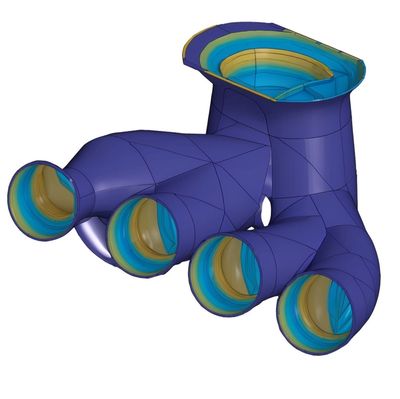
Decidí agregar el programa MeshFree: esta es una tecnología avanzada de diseño y análisis desarrollada como parte de un proyecto conjunto con un gigante como Samsung Electronics. El software realiza análisis de elementos finitos en el modelo CAD original sin necesidad de mallado. La aplicación le libera de todas las complejidades del software de análisis y diseño moderno. Si decide descargar MeshFree gratis con una clave en el archivo y obtener la última versión con todas las adiciones, puede luego haga clic en el enlace debajo de la noticia, descargue el archivo, descomprímalo, lea las instrucciones de registro para obtener la versión completa y comience a trabajar. ¡Buena suerte a todos en el diseño! Licencia: ShareWare (la activación se puede obtener a través de un crack en el archivo) Idioma: Inglés – Faltan la versión rusa y el rusificador Tamaño: 2,20GB Descargar midas MeshFree 2025 R2 2025.05.12 + crack gratis
Firmware original de Samsung Galaxy Folder SM-G150NL (archivo Flash)
El archivo Flash lo ayudará a actualizar, degradar o reinstalar el firmware (SO) original en su dispositivo móvil. Además, el archivo Flash (ROM) también le permite reparar el dispositivo móvil en caso de un problema de software, un problema de bucle de arranque, un problema de IMEI o un problema muerto.
Nombre del archivo: G150NLKLU1APK3_G150NLLUC1APK3_LUC.zip País: Corea del Sur Tamaño del archivo: 951MB versión de Android: 5.1 Herramienta Flash: Herramienta de descarga de Odín Cómo flashear (instalar): Sigue el tutorial
En esta ocasión te vamos a dejar todos los pasos para rootear el Smartphone Huawei Nova Young.
En las siguientes líneas os traemos un procedimiento automático para rootear teléfonos Huawei Nova Youngcon el que podrás obtener un superusuario en tan solo unos minutos.
Él uso excesivo oh raíz es el nombre habitual de las cuentas de usuario que tienen todos los derechos para todas las formas de acceso, tanto monousuario como multiusuario.
Asimismo, rootear un teléfono móvil es un procedimiento que facilita al usuario la obtención de accesos privilegiados similares a los permisos administrativos en máquinas Unix o Linux, que además permite revertir cualquier impedimento de sistema o hardware establecido por los fabricantes y/u operadores de red.
Ventajas de rootear el Huawei Nova Young
Elimine todo tipo de Bloatware de forma sencilla y desinstale aplicaciones del sistema potencialmente molestas.
Obtenga más memoria de almacenamiento.
Cambiar configuraciones avanzadas en el sistema, como desbloquear Huawei Nova Young, reparar IMEI, dirección MAC, overclocking de procesadores, etc.
Posibilidad de utilizar Software diseñado únicamente para teléfonos móviles que tengan privilegios de usuario root.
Eliminar, adaptar y modificar nuevas particiones en la memoria (¡Atención! Hacer esto es muy peligroso para la integridad del dispositivo.).
Realice copias de seguridad de las particiones del sistema y exporte el firmware completo.
Precauciones y advertencias que deben tenerse en cuenta
El dispositivo ya no tendrá la garantía proporcionada por el fabricante.
Amenaza de que aplicaciones dañinas obtengan derechos de superusuario.
Peligro de daño o deterioro de los datos durante el procedimiento, por lo que recomiendo en cualquier caso hacer una copia de seguridad antes de proceder con el root.
El Firmware/Rom del terminal puede estar dañado, es recomendable asegurarse de poder obtener una copia original del firmware si es necesario.
Soporte para actualizaciones FOTA (Firmware por aire) quedará inutilizable.
Requisitos previos para este proceso
Una computadora con alguna versión de Windows XP, Vista, 7/8/10 o posterior, microarquitecturas de 32/64 bits.
Un conector para transferencia de datos Micro USB.
Descarga la rom original para tu Huawei Nova Young donde extraerás el archivo de arranque si es posible desde la web oficial.
Nota: Sí No puede descargar el firmware para los teléfonos inteligentes Huawei Nova Young Alternativamente, también puedes obtener el arranque directamente desde tu Huawei Nova Young fácilmente siguiendo los pasos de este tutorial.
Configuraciones del teléfono móvil
Lo primero que tendremos que hacer, evidentemente, será configurar los ajustes necesarios para este proceso, que básicamente consisten en Habilitar la depuración USB además de Habilitar desbloqueo OEM.
Estas configuraciones se pueden encontrar en el menú del programador, que debe habilitar previamente presionando siete veces ininterrumpidamente encima de la caja;
Configuración de teléfono inteligente-> Información del sistema -> versión de software oh Número de compilación.
Cómo rootear el celular Huawei Nova Young fácilmente
En primer lugar debes descomprimir los archivos previamente descargados en el escritorio del ordenador y luego abrir el programa MTKroot v2.5.5.
Abrir MTKroot v2.5.5 en Huawei Nova Young
Haga clic una vez en el botón Controladores -> MediaTek y aplique la instalación de los controladores necesarios.
Instalar controladores para Huawei Nova Young
Siga exactamente estos mismos pasos para completar la instalación de los controladores. BAsD.
Nota: La herramienta MTKroot v2.5.5 cuenta con los drivers actualizados que se requieren para los terminales Huawei Nova Young.
Luego conecta tu dispositivo móvil Huawei Nova Joven con su PC usando un puerto de datos USB y luego haga clic en el botón Restablecer USB.
Haga clic en el área superior izquierda en ¡¡Sin botas de heno!! -> Llevarabra el archivo de arranque y haga clic una vez Parche de proceso.
La aplicación Magisk Manager se iniciará automáticamente en tu computadora, sigue los pasos que verás en pantalla para crear el parche.
Luego tendrás que hacer clic en Prueba del BAD y una vez que puedas leer la línea ‘Dispositivo encontrado‘haga clic una vez Soy un fastboot.
Huawei Nova Young Reiniciar USB, probar ADB, ir a Fastboot
Ahora espera unos segundos mientras Huawei Nova Joven reinicie con el modo de gestor de arranque y luego haga clic en el botón una vez Probar arranque rápido.
Una vez más tienes que esperar hasta que veas la frase ‘Dispositivo encontrado‘ antes de poder pasar al siguiente nivel.
Abra el gestor de arranque en el dispositivo Huawei Nova Young
En el siguiente paso intentaremos desbloquear el gestor de arranque de tu dispositivo móvil, algo que te ayudaremos a realizar con un solo clic.
Aunque recuerda que tienes que saltarte esta operación si la has liberado en otra ocasión.
Haz clic en Prueba del cargador de arranque si necesita asegurarse del estado del gestor de arranque.
Verifique el gestor de arranque en Huawei Nova Young
Si necesitas liberar el gestor de arranque en tu Huawei Nova Young solo tendrás que pulsar en el botón Liberar cargador de arranque -> Aceptar y luego cumplir con los lineamientos que aparecerán en la pantalla del Smartphone.
Sube el volumen para proceder.
Liberar gestor de arranque en Huawei Nova Young
Atención: En el momento en que desbloquees el gestor de arranque, el sistema de tu terminal volverá al estado de fábrica.
Por lo tanto, deberías considerar realizar una copia de seguridad o, si lo prefieres, simplemente copiar tus fotos, contactos, archivos y otros datos al almacenamiento externo o a la unidad SD.
Luego de desbloquear el gestor de arranque, solo te falta finalizar el tutorial, dejando finalmente tu celular Huawei Nova Young rooteado correctamente.
Vaya a la parte superior del software y elija la opción raíz, luego haga clic en Root en el lado opuesto.
Seleccione Rootear Huawei Nova Young
En unos segundos tu Huawei Nova Young estará rooteado y aparecerá la palabra “OK” tanto en el Huawei Nova Young como en el software MTKroot v2.5.5.
Luego haga clic Salir del arranque rápido y su dispositivo móvil volverá al entorno Android.
Una vez que tu Huawei Nova Young se haya iniciado por completo pulsa una vez en el botón Aplicaciones -> instalar magia y asegúrese de que la aplicación Magisk Manager esté instalada en el celular.
Para poder utilizar la aplicación Magisk Manager es necesario conectar el Huawei Nova Young a Internet, ya sea mediante Wi-Fi o un operador de red.
Para completar este tutorial sólo tienes que hacer clic en Comprobar raíz -> luego acepta y listo.
Comprobar Root Huawei Nova Young
Nota: Si la aplicación Magisk no se instala, haga clic en Desinstalarespera dos segundos y presiona nuevamente Instalar Administrador Mágico.
Resumen de pasos
Pasos simplificados Root Huawei Nova Young
Inicie la herramienta MTKroot v2.5.5 y luego conecte el Huawei Nova Young a la computadora.
Reinicia el Huawei Nova Young con las opciones de fastboot pulsando en Soy un fastboot -> Probar arranque rápido.
Si es necesario, desbloquee el gestor de arranque haciendo clic en Liberar cargador de arranque.
Finalmente seleccione la opción raíz y presione el botón Raíz.
Vídeo tutorial para ayudar a rootear el Huawei Nova Young
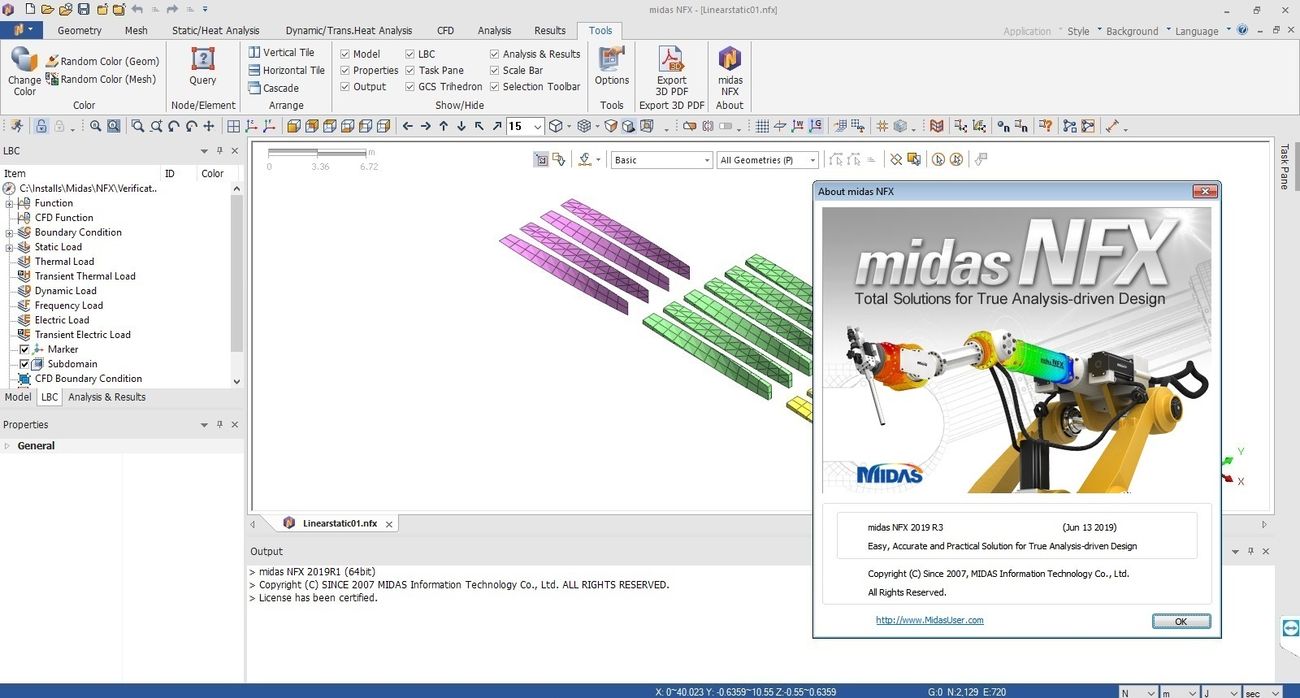
midas NFX es un programa integrado de análisis de elementos finitos para modelado estructural, modelado CFD y optimización, útil para trabajar con simulación y CFD estructural. Recibirá soporte completo para trabajar con sistemas CAE y capacidades avanzadas de modelado. El software proporciona un análisis eficiente y preciso junto con un procesador de verificación previa integrado desarrollado por ingenieros mecánicos senior con más de 20 años de experiencia en el desarrollo de software CAE. La aplicación proporciona soporte completo para el diseño de PCB multicapa. Obtendrá solo las mejores funciones de transferencia de calor, así como un modelado de comportamiento simple y funciones de predicción precisas.
En su entorno visual e interactivo, los usuarios tienen acceso a una variedad de herramientas prácticas que pueden ayudar a crear, editar y manipular modelos CAE. Para crear modelos 2D y 3D, los usuarios pueden utilizar las potentes mallas automáticas del programa, así como amplias herramientas de vinculación manual. La aplicación ofrece soluciones integrales desde funciones de análisis estructural de alta gama, como análisis de contacto, análisis no lineal, análisis dinámico implícito/explícito y análisis de fatiga, hasta funciones de análisis de fluidos de alta gama, como malla móvil, análisis de superficie libre y análisis de transferencia de masa. Además, Midas NFX proporciona topología práctica y optimización del tamaño basada en análisis estático/dinámico y procesos de fabricación.
Descripción general de las capacidades del programa
Modelado 1.1. Herramienta de control de capa de malla 1.2. CFD: herramienta “Mostrar caras no asociadas”
Análisis 2.1. Admite cálculo de fatiga por vibración aleatoria 2.2. Fatiga: métodos agregados para corregir el estrés promedio
Postprocesamiento 3.1. Alineación vectorial uniforme 3.2. Opción de guardar optimizada 3.3. Vectores de salida personalizados
Si de repente alguien encuentra la herramienta necesaria, entonces puede descargar midas NFX gratis con una clave/crack en el archivo y sin distribuciones de torrents a continuación, la última versión de este programa está disponible para usted, ahora seguiré las actualizaciones e intentaré complacerlo de manera oportuna con las últimas versiones de esta poderosa herramienta. Tamaño: 2,98GB SO: Windows x64 Descargar midas NFX 2025 R1 2025.05.12 + grieta gratis
Firmware original de Samsung Galaxy Folder SM-G150NK (archivo Flash)
El archivo Flash lo ayudará a actualizar, degradar o reinstalar el firmware (SO) original en su dispositivo móvil. Además, el archivo Flash (ROM) también le permite reparar el dispositivo móvil en caso de un problema de software, un problema de bucle de arranque, un problema de IMEI o un problema muerto.
Nombre del archivo: G150NKKKU1APK3_G150NKKTC1APK3_KTC.zip País: Corea del Sur Tamaño del archivo: 950MB versión de Android: 5.1 Herramienta Flash: Herramienta de descarga de Odín Cómo flashear (instalar): Sigue el tutorial
¿No encuentras el maletero? aquí tienes la solución.
¿Qué es el enraizamiento?
Él raíz oh uso excesivo es el nombre común que normalmente se asigna a las cuentas de usuario que tienen todos los derechos en todos los niveles de acceso, tanto de usuario único como multiusuario.
Asimismo, rootear un teléfono celular es un proceso que permite a los usuarios de dispositivos con sistema Android obtener acceso privilegiado al sistema de forma similar a los permisos administrativos de los sistemas Unix, lo que también les permite superar cualquier restricción de sistema y software impuesta por fabricantes u operadores de red.
¿Cuáles son las ventajas de rootear tu HomTom H5?
Elimine cualquier Bloatware fácilmente y desinstale aplicaciones del sistema.
Posibilidad de ganar más memoria de almacenamiento interno.
Adaptar configuraciones sofisticadas del sistema, como desbloquear, restaurar o reescribir el número IMEI de nuestro HomTom H5 o la MAC, overclocking de la CPU y/o GPU y otros.
Posibilidad de utilizar aplicaciones creadas específicamente para aquellos equipos que tengan privilegios de root.
Crear, cambiar el tamaño y/o dividir nuevas particiones (hacer esto es muy peligroso para el dispositivo).
Cree copias de seguridad o copias de seguridad completas o exporte todo el firmware.
Precauciones y advertencias a tener en cuenta
El equipo ya no estará cubierto por la garantía otorgada por el fabricante.
Riesgo de que aplicaciones dañinas obtengan permisos de superusuario.
Peligro de daño o pérdida de datos durante el procedimiento, por lo que siempre se recomienda realizar una copia de seguridad antes de iniciar root.
La rom del dispositivo HomTom H5 puede estar dañada, se recomienda asegurarse de poder obtener una copia oficial de su rom si es necesario.
La compatibilidad con actualizaciones automáticas estará deshabilitada.
Requisitos del método
Computadora con sistema Windows XP/W7/8 o superior, arquitectura de 32 o 64 bits.
Descarga el archivo de arranque o la rom original de tu HomTom H5 si es posible desde la página de descarga oficial.
Nota: Sí No puedes encontrar el firmware para el teléfono. Alternativamente, puede obtener el archivo de inicio directamente desde el HomTom H5 simplemente siguiendo los pasos de este tutorial.
Configurar el HomTom H5
Lo primero que tendremos que hacer, evidentemente, será configurar los ajustes necesarios para el siguiente proceso, que básicamente consisten en Activar desbloqueo OEM así como Habilitar la depuración USB.
Estas configuraciones están disponibles dentro del panel de desarrollo, que deberá haber habilitado de antemano presionando 7 veces continuamente por encima de la sección;
Menú de configuración-> Información del dispositivo -> Número de compilación.
Tutorial para rootear el HomTom H5 fácilmente
En primer lugar, descomprima los archivos que descargó en el escritorio de la PC y luego abra la utilidad MTKroot v2.5.5.
Iniciar MTKroot v2.5.5 para HomTom H5
Haga clic en el botón Controladores -> MediaTek e instale los controladores necesarios.
Instalar controladores para HomTom H5
También siga los mismos pasos para instalar los controladores -> BAsD.
Nota: El programa MTKroot v2.5.5 incluye todos los controladores necesarios para que tu PC detecte el HomTom H5.
Luego conecte el HomTom H5 a su computadora usando el cable Micro USB y presione el botón Restablecer USB.
Haga clic en el área superior izquierda en ¡¡Sin botas de heno!! -> Llevaragregue el archivo de arranque y haga clic en el botón Parche de proceso.
El programa Magisk Manager se iniciará automáticamente en tu HomTom H5, sigue las instrucciones que aparecerán en tu pantalla para parchear el arranque.
Luego tendrás que hacer clic en Prueba del BAD y una vez que puedas ver el texto ‘Dispositivo detectado’ debes hacer clic en el botón Soy un fastboot.
HomTom H5 Restablecer USB + Probar ADB + Fastboot
Espere mientras su teléfono HomTom H5 arranca con las opciones del gestor de arranque y luego haga clic en el botón Probar arranque rápido.
Después deberás esperar hasta que aparezca el mensaje ‘Dispositivo encontrado‘ para poder pasar al siguiente estado.
Desbloquear el gestor de arranque en HomTom H5
A continuación procederemos a desbloquear el gestor de arranque del HomTom H5, otro proceso imprescindible que realizaremos con un simple clic.
Pero tendrás que saltarte este procedimiento si ya lo has desbloqueado antes.
Crédito Prueba del cargador de arranque para verificar su estado.
Verifique el gestor de arranque en HomTom H5
En caso de que sea necesario desbloquear el gestor de arranque en HomTom H5 simplemente tienes que hacer clic en el botón Liberar cargador de arranque -> Aceptar y luego completar las señales que aparecerán en la pantalla del teléfono móvil.
Debes presionar el botón aumentar el volumen para poder continuar.
Desbloquear el gestor de arranque en HomTom H5
Recuerde: cuando abra el gestor de arranque, el sistema de su teléfono se restaurará a su estado inicial.
Por ello, es recomendable realizar una copia de seguridad u opcionalmente copiar los archivos, contactos, fotografías, etc., a una tarjeta de memoria SD.
Tras desbloquear el bootloader la siguiente fase consiste en finalizar el tutorial y finalmente dejar rooteado correctamente el móvil HomTom H5.
En la parte superior del software MTKroot v2.5.5, elija la opción raíz y luego haga clic en Root en la esquina opuesta.
Marcar raíz HomTom H5
Casi de inmediato tu dispositivo móvil HomTom H5 quedará rooteado y la palabra “OK” aparecerá reflejada tanto en el teléfono HomTom H5 como en el programa MTKroot v2.5.5.
Luego haga clic en Salir del arranque rápido Para reiniciar el dispositivo HomTom H5, este volverá al entorno Android.
Cuando el HomTom H5 se haya iniciado por completo, haga clic una vez en Aplicaciones -> instalar magia y asegúrese de que la aplicación Magisk Manager realmente esté instalada en su teléfono móvil.
Para poder utilizar la aplicación Magisk Manager primero debes conectar tu HomTom H5 a Internet, ya sea a través de datos de red o WiFi.
Para finalizar sólo tienes que hacer clic en Comprobar raíz -> siguiente Aceptar y eso es todo.
Prueba de raíz HomTom H5
Nota: En caso de que la aplicación Magisk Manager no se instale en el primer intento, haga clic una vez Desinstalarespere unos segundos y una vez más haga clic en el botón Instalar Administrador Mágico.
Proceso simplificado
Proceso simplificado Root HomTom H5
Abra el software MTKroot v2.5.5 y luego conecte el HomTom H5 a su computadora.
Reinicie el HomTom H5 con opciones de fastboot haciendo clic Soy un fastboot -> Probar arranque rápido.
Si es necesario, desbloquee el gestor de arranque haciendo clic en Liberar cargador de arranque.
Finalmente seleccione la opción raíz y presione el botón Raíz.
Vídeo tutorial paso a paso para rootear el teléfono HomTom H5
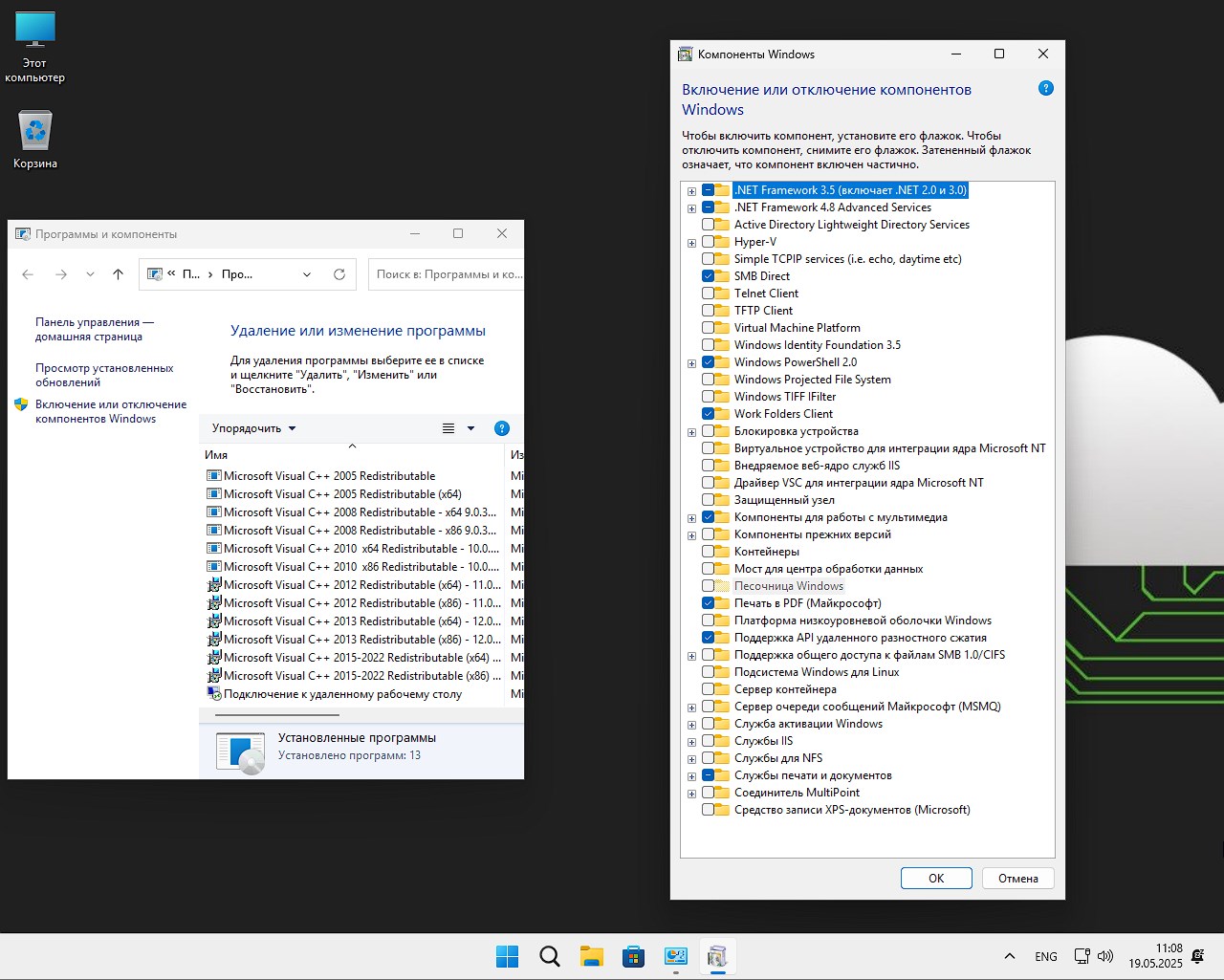
Como siempre, ¡me alegro de verlos a todos! Día tras día, leyendo reseñas en varios foros y no solo, entiendo una vez más que nuestra comunidad no está satisfecha con la versión original de Windows 11. Todo esto, por supuesto, se debe a la máxima imposición de telemetría que aburre a todos, software incorporado desactualizado y requisitos estrictos de hardware, que nos obligan a desembolsar dinero y comprar equipos cada vez más caros; estoy de acuerdo, esta no es nuestra opción 🙂 El nuevo ensamblaje de Windows 11 Pro x64 presentado y encontrado recientemente por mí La edición iso VL 24H2 sin optimización innecesaria carece de todas las deficiencias mencionadas anteriormente y, al mismo tiempo, logra conservar todas las funciones principales y el potencial que le han aportado los ingenieros de Microsoft. ✅ Debido a la ausencia de todos los componentes innecesarios, los requisitos del sistema se aplican al máximo, lo cual es una buena noticia. ✅ Entonces, en Windows 11 Pro de 64 bits sin basura, no hay aplicaciones Metro clásicas que ocupen mucho espacio en el disco duro y al mismo tiempo carguen el rendimiento general del sistema. ✅ Tanto la telemetría como la correspondiente recogida de datos del usuario quedan completamente deshabilitadas, ahora nadie sabrá dónde y por qué estuviste y no habrá la correspondiente filtración al respecto. La principal y creo que la principal ventaja de esta versión es que para instalar el sistema operativo clásico se necesita soporte para el módulo TPM 2.0 y Secure Boot, que solo están disponibles en placas base nuevas y, como se mencionó anteriormente, son bastante caros, pero aquí se ignoran estos requisitos. Por lo tanto, este repack se puede instalar de forma segura incluso en hardware obsoleto, sin preocuparnos por las posiciones que nos imponen.
Descargar torrent
µ
Nueva versión de Windows 11 Pro de 64 bits VL 24H2 sin cosas innecesarias
Tamaño: 4,2 GB • Formato: ISO • Versión: 26100.4061
📌 Nota: Para aquellos a quienes les gusta utilizar clientes de torrents, el enlace de arriba es especialmente para ustedes. Para aquellos a quienes les gusta descargar desde distribuciones directas, los espejos de descarga se encuentran a continuación.
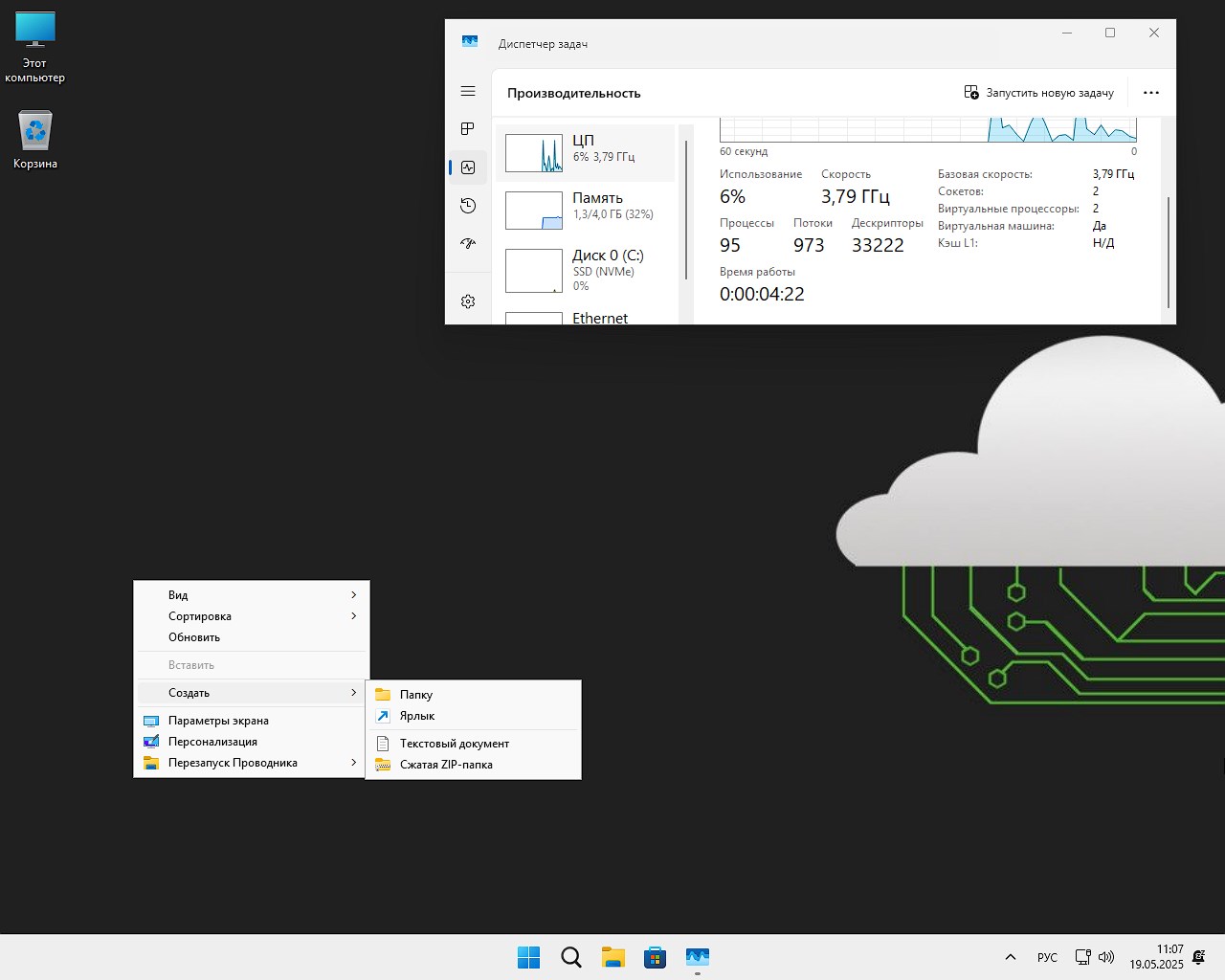
⚙️ Requisitos mínimos para ejecutar Windows 11 VL 24H2 optimizado y sin basura:
Se requiere procesador de 64 bits, dos núcleos y frecuencia de 2 GHz, preferiblemente
Para un funcionamiento normal, son adecuados 2 gigabytes de memoria, pero este es el mínimo, recomendaría desde 4 a bordo
Un disco duro es bueno, necesitas al menos 30 gigabytes, pero te aconsejo que lo instales en un SSD y luego incluso una computadora antigua volará
Cualquier tarjeta de video con soporte incorporado para DX9-12 es bastante adecuada, si no hay un objetivo para jugar, entonces no hay problemas
No se requieren TPM 2.0, arranque seguro ni UEFI; se eliminaron todas las restricciones
Procesador requerido: no mayor a 12 años
Monitor con una resolución de al menos 720p
💬 Algunas características importantes de la edición personalizada de Windows 11 Rus Professional:
Naturalmente, aquí se eliminan y desactivan todos los servicios, lo que, al ejecutarse a menudo en segundo plano y no hacer nada útil, reduce seriamente el rendimiento del sistema.
Por supuesto, todos los mecanismos de protección estándar e integrados están desactivados, lo que, además de la gran carga, no puede resolver completamente la tarea que se les asigna, como la seguridad. Por lo tanto, recomiendo descargar cualquier otro antivirus de terceros, cuya productividad estará muy por encima de su contraparte integrada.
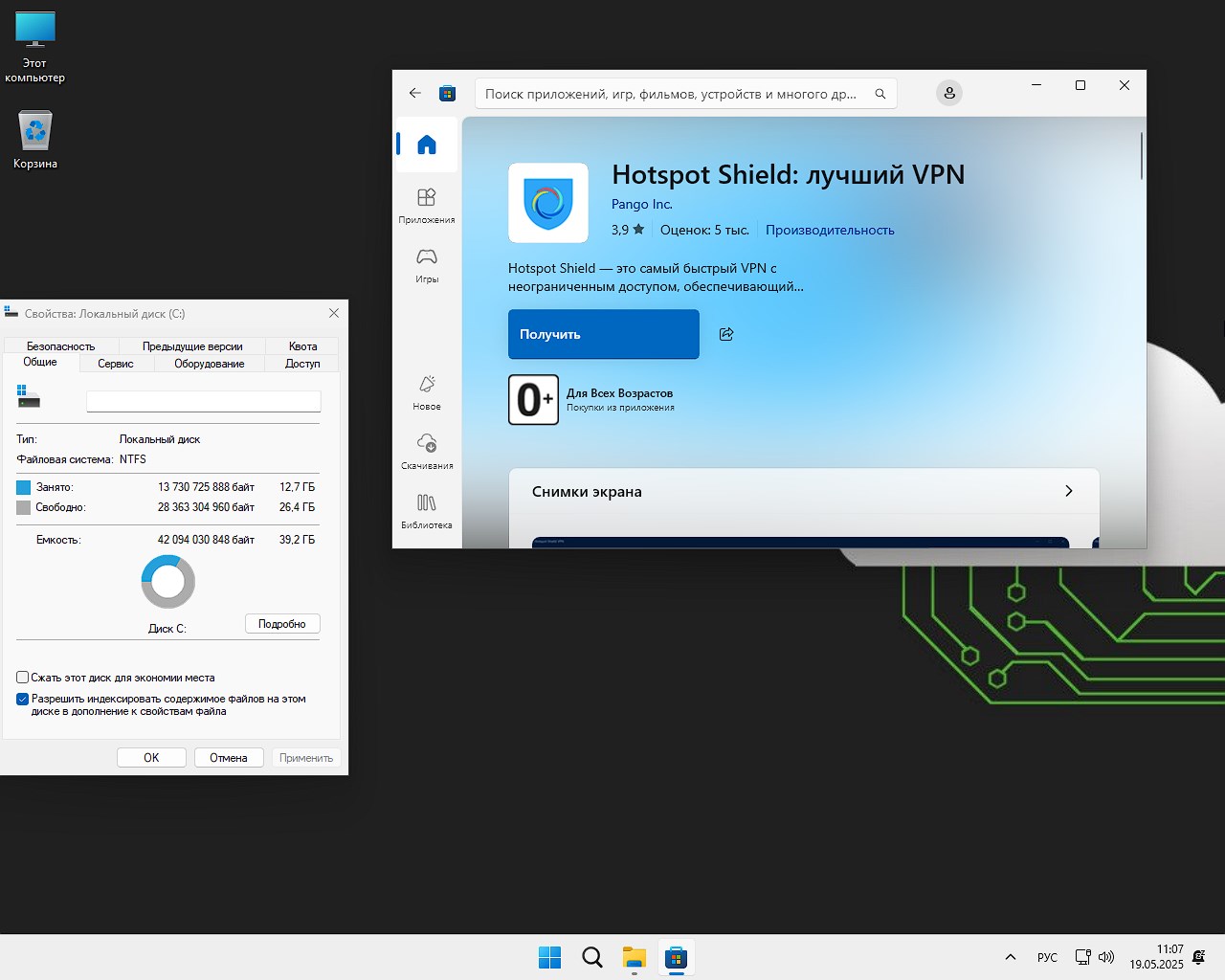
Por si acaso, la tienda oficial de Microsoft se ha dejado operativa, para aquellos que de repente necesiten los programas y aplicaciones que en ella se presentan.
Como muestra la práctica, todo lo nuevo es viejo olvidado, por lo tanto, en lugar de versiones actualizadas y sofisticadas de programas estándar como Notepad, Paint y Calculator, se han devuelto sus conocidas versiones clásicas, que no son peores en funcionamiento y, en algunos casos, incluso se benefician en términos de rendimiento y respuesta.
✅ Esta versión ordenada de la unidad flash Windows 11 Professional x64 está diseñada exclusivamente para su instalación en su computadora en su forma pura. Este proceso es lo más sencillo posible de utilizar, sólo necesitas seleccionar la ubicación en tu disco duro donde vivirá; Por cierto, después de que aparezca el escritorio por primera vez, debe esperar unos cinco minutos y reiniciar el sistema para aplicar todas las configuraciones. ✅ La imagen ISO descargada previamente debe escribirse en una unidad flash cuyo volumen debe ser de al menos 8 GB. Para grabarlo necesitarás el conocido y conveniente programa Rufus o UltraISO, que a mí me gusta más, y tenemos una versión repack en el proyecto sin registro, cada una de las novedades también contiene instrucciones detalladas para su uso, pero quienes ya lo han usado saben que es muy sencillo e intuitivo. ✅ En general, aquellos que necesitan un montaje fácil y rápido de Windows 11 de 64 bits con activación pueden descargarlo como cliente torrent usando el enlace de arriba y elegir uno de los espejos sugeridos a continuación; Aquellos que no estén muy interesados, vayan al sitio web oficial de Microsoft.
💬 Las principales ventajas de esta creación:
El sistema operativo presentado ya se ha consolidado como un verdadero asistente para los usuarios. De acuerdo, no es del todo cómodo cuando no eres tú quien controla el sistema, sino él a ti, recopilando información sobre tus acciones, etc., en palabras simples, sin imponer sus reglas.
Como se mencionó anteriormente, se prestó especial atención a la confidencialidad en todos sus sentidos, la operatividad, la simplificación y aceleración de todos los procesos, y aquí tampoco existen integraciones publicitarias.
Se presta mucha atención al funcionamiento del sistema en el ámbito de las actualizaciones de Windows. Por lo tanto, el centro de actualización ahora funciona exclusivamente en modo manual, esto se hace para que en el momento más inoportuno el centro no inicie una descarga no planificada de una gran cantidad de información, agotando así la conexión a Internet y cargando el sistema en su conjunto.
Ahora usted decide por sí mismo cuándo y qué actualizaciones de parches descargar e instalar. Al mismo tiempo, todas las últimas actualizaciones críticas y parches relacionados con la seguridad ya están integrados en este ensamblaje.
El principal objetivo y tarea era realizar el montaje de tal forma que fuera compatible con equipos antiguos sin problemas, como se ve, cuando, por ejemplo, un portátil viejo tiene diez años y tiene el sistema operativo más moderno, lo cual es muy importante en nuestro tiempo, dados los precios del hardware y componentes del mismo.
💬 Y así lo sacaron de aquí para siempre:
todas las aplicaciones y mosaicos de metro preinstalados en el menú de inicio;
Navegador Edge incorporado, que no tiene demanda entre la audiencia debido a que tiene un reemplazo original en forma de Yasha, que además se integró y porque está Chrome, que generalmente destroza a todos en términos de indicadores básicos, Chrome no estaba integrado, también puedes descargarlo o devolver Edge a través de la Tienda, que les recuerdo que no se elimina, se puede usar fácilmente
almacenamiento en la nube One Drive, que no funciona del todo correctamente en nuestros espacios abiertos, y la utilidad en sí todavía carga RAM. De hecho, existen muchas alternativas en esta área, incluidas las de nuestros desarrolladores, cuyo sistema de almacenamiento de datos en la nube no es peor que el integrado y, en otros casos, incluso superior;
Todo lo relacionado con la plataforma de juegos Xbox, bueno, antes que nada, mi opinión es que si lo necesitas, entonces es mejor comprar la consola en sí y no sufrir en una computadora personal, y dada la presión de las sanciones y la falta de suscripciones, esta es una gran empresa. Pero tú y yo tenemos torrents, donde hay toneladas de juegos para todos los gustos y colores, y sin bailar con pandereta. Bueno, si de repente necesitas de manera vital la presencia del universo Xbox en el sistema operativo Windows 11 Pro en tu arsenal, entonces, con la ayuda de la tienda incorporada, todo se puede devolver en dos clics.
un asistente integrado construido sobre la base de la inteligencia artificial Microsoft 365 Copilot, debido a su funcionamiento no del todo correcto en nuestra región, y de hecho ahora existen una gran cantidad de estas redes neuronales para todos los gustos y colores;
Microsoft Teams también dejó atrás a Copilot;
mapas integrados, Outlook, widgets relacionados con el clima y noticias, debido a un funcionamiento inestable
almacenamiento de datos reservado, no muy útil, además ahorrar 10 GB no será superfluo.
💬 Los siguientes elementos están deshabilitados:
naturalmente, telemetría en todo su esplendor y recopilación de datos;
Función de seguridad BitLocker y función Mystic Drive Encryption;
Windows Defender integrado junto con su compañero Smart Screen;
control sobre las cuentas de usuario junto con actualizaciones automáticas del sistema;
indexación de archivos inútil;
Bueno, y el asistente de voz integrado Cortana, que se creó originalmente para otro idioma.
💬 Las principales ventajas de la versión presentada de Windows 11 Pro x64:
toda la potencia del sistema se prioriza en su rendimiento y velocidad de respuesta
ausencia de manía de espionaje y vigilancia en sus diversas formas;
consumo mínimo de recursos del sistema, lo que hizo posible su instalación en computadoras personales y portátiles más antiguas;
la ausencia de publicidad molesta y notificaciones que aparecen en el momento equivocado;
Control total sobre el funcionamiento de Windows Update.
En general, después de probarlo me gustó la filosofía en sí; es lo más cristalino posible sin restricciones artificiales introducidas por sus desarrolladores oficiales. Lo principal después de la instalación es no olvidar descargar todos los controladores necesarios y, por si acaso, configurar una copia de seguridad, al menos una vez, nunca se sabe. Casi lo olvido, la activación automática se implementa mediante dos métodos: HWID o KMS, los cuales se realizan como parte de una instalación silenciosa sin ninguna edición o participación del usuario, además, por si acaso, se implementa un comando en el registro en caso de pérdida inesperada de la clave, pero lo más probable es que esto sea una excepción a la regla. Por lo tanto, descargamos el ensamblaje ultrarrápido presentado, incluso para hardware débil, buena suerte a todos y trabajo productivo.
Parámetro
Estado
🔎Buscar
✅Presente
🔑Activación
ℹ️Automático, vía HWID/KMS
🛒 Tienda
ℹ️Presente
👁️ Publicidad/Vigilancia
❌Eliminado
#️ Actualizaciones
✅En modo manual, pero te aconsejo que lo desactives.
⚙️Mejoramiento
✅Alto
🔌 UWP
❌todo esta eliminado
Descargue Windows 11 x64 Pro 24H2 con activación sin basura con configuración
💡 Los enlaces anteriores son gratuitos, a alta velocidad permiten descargar un ensamblaje equilibrado de Win 11 Rus
Acerca de las asambleas:
Algunas compilaciones pueden venir preinstaladas con un navegador y agregar componentes opcionales para Chrome; Si lo desea, puede sustituirlos fácilmente por los suyos propios. Todas las imágenes se someten a un análisis antivirus obligatorio antes de publicarse en el sitio: todo el contenido se analiza completamente en busca de archivos maliciosos. La configuración permanece bajo su control y puede cambiarla con un par de clics si es necesario. A menudo, las herramientas de activación integradas se reemplazan con recomendaciones de registro basadas en texto; esto se hace para minimizar los falsos positivos.
Firmware original de Samsung Galaxy Folder SM-G150NS (archivo Flash)
El archivo Flash lo ayudará a actualizar, degradar o reinstalar el firmware (SO) original en su dispositivo móvil. Además, el archivo Flash (ROM) también le permite reparar el dispositivo móvil en caso de un problema de software, un problema de bucle de arranque, un problema de IMEI o un problema muerto.
Nombre del archivo: G150NSKSU1APK3_G150NSSKC1APK3_SKC.zip País: Corea del Sur Tamaño del archivo: 971 megas versión de Android: 5.1 Herramienta Flash: Herramienta de descarga de Odín Cómo flashear (instalar): Sigue el tutorial
Obtener privilegios de usuario root en el dispositivo HomTom HT80 es un trabajo extremadamente fácil y seguro, como verás a través de esta guía.
es cierto que al rootear un teléfono específico Podemos obtener numerosos beneficios, si bien es cierto que puede conllevar algunas complicaciones.
A continuación también repasaremos cuáles son las ventajas así como el desventajaspara que puedas apreciar por ti mismo si si rootear o no su dispositivo móvil HomTom HT80.
¿No encuentras el archivo boot.img? Entonces verifica este.
¿Qué es la raíz?
Él raíz oh uso excesivo es el nombre común para las cuentas de usuario administrador que tienen plenos derechos para todas las formas de acceso, tanto de usuario único como multiusuario.
Rootear un terminal es un procedimiento que permite a los usuarios de un teléfono celular con sistema Android obtener acceso privilegiado al sistema similar a los permisos administrativos en sistemas Linux o Unix, lo que también permite superar cualquier restricción del sistema, así como restricciones de software establecidas por fabricantes u operadores de red.
Puntos positivos al rootear tu HomTom HT80
Eliminar Bloatware y eliminar aplicaciones del sistema que consideremos inoperativas.
Posibilidad de ganar espacio extra de almacenamiento interno.
Cambiar configuraciones avanzadas en el sistema, como hacer jailbreak al dispositivo, restaurar el número IMEI y MAC del HomTom HT80, overclockear el procesador, entre otros.
Poder utilizar Software programado específicamente para Smartphones sujetos a privilegios de root.
Eliminar o cambiar el tamaño de las particiones (Cuidado, esto puede ser muy peligroso para el dispositivo.).
Realizar copias de seguridad del sistema de particiones y posibilidad de exportar la rom completa.
Precauciones y desventajas a tener en cuenta
El teléfono móvil anulará la cobertura de garantía otorgada por el fabricante.
Amenaza a las aplicaciones dañinas para que no obtengan permisos de superusuario.
Exposición a daños o deterioro de la información durante o después del proceso, en cuyo caso se recomienda en todo momento realizar una copia de seguridad antes de iniciar el proceso raíz.
El firmware de su teléfono puede estar comprometido; se recomienda asegurarse de poder obtener una copia válida del firmware si es necesario.
Se desactivará la compatibilidad con actualizaciones de FOTA.
Condiciones previas de este proceso.
Computadora con sistema operativo Windows XP o posterior, ya sea de 32 o 64 bits.
Descarga la ROM original de tu ordenador de la que extraerás el archivo de arranque, a ser posible desde la web oficial de descargas del fabricante.
Nota: Sí No encuentras un firmware oficial para el dispositivo HomTom HT80 Tiene la opción de acceder fácilmente al archivo de inicio directamente desde el teléfono siguiendo los pasos de este tutorial.
Configurando tu teléfono HomTom HT80
Primero debes aplicar algunas configuraciones específicas de la configuración del HomTom HomTom HT80, que pasan por Desbloquear OEM al igual que Activar la depuración USB.
Las dos configuraciones se encuentran juntas dentro del menú del programador, que tendrás que tener habilitado previamente presionando 7 veces continúa en el recuadro:
Ajusta-> Acerca del teléfono -> Número de compilación oh versión de software.
Cómo rootear el terminal HomTom HT80 fácilmente
Para comenzar, descomprime el archivo previamente descargado en el escritorio de tu computadora y abre el programa MTKroot v2.5.5.
Abrir MTKroot v2.5.5 para HomTom HT80
Haga clic en el botón Controladores -> MediaTek y finaliza la instalación de los drivers correspondientes.
Instalar drivers Mediatek HomTom HT80
Repita este paso también para completar la instalación en controladores -> BAsD.
Nota: El programa MTKroot v2.5.5 ya cuenta con todos los drivers actualizados que son necesarios para que nuestro PC encuentre el HomTom HT80.
Conecta tu equipo HomTom HT80 a su PC a través del puerto Micro USB y luego haga clic una vez en el botón Restablecer USB.
Haga clic en el área superior izquierda en ¡¡Sin botas de heno!! -> Llevaragregue el archivo boot.img y haga clic en Parche de proceso.
El programa Magisk Manager se abrirá automáticamente en tu HomTom HT80, sigue las instrucciones que aparecerán en pantalla para crear el parche.
Luego tendrás que hacer clic en Prueba del BAD y cuando puedas ver la frase ‘Dispositivo detectado’ haz clic Soy un fastboot.
HomTom HT80 Reiniciar USB, Probar ADB, ir a Fastboot
Mientras tanto, espera el teléfono móvil. HomTom HT80 reinicie a las opciones del gestor de arranque, luego haga clic en el botón Probar arranque rápido.
Espere nuevamente hasta que vea el texto’Dispositivo reconocido‘ para pasar a la siguiente etapa.
Desbloquear el gestor de arranque en HomTom HT80
En la siguiente fase procederemos a abrir el gestor de arranque del dispositivo móvil, otro proceso fundamental que te guiaremos para realizar con un simple clic.
Es recomendable ignorar la operación si la desbloqueaste en otra ocasión.
Haga clic en el botón Prueba del cargador de arranque si necesita asegurarse de su estado.
Comprobar el gestor de arranque de HomTom HT80
En caso de que necesites abre el gestor de arranque del HomTom HT80 simplemente haga clic en el botón una vez Liberar cargador de arranque -> Aceptar y luego realizar los pasos que aparecerán en la pantalla del Smartphone.
Debes presionar aumentar el volumen para continuar.
Desbloquear el gestor de arranque HomTom HT80
Recuerda: En el momento en que desbloquees el gestor de arranque, tu Smartphone volverá a su estado original.
Por este motivo deberás crear una copia de seguridad o, si lo deseas, copiar los archivos, contactos, fotografías, etc., a la tarjeta de memoria SD externa.
Tras liberar el gestor de arranque, la siguiente fase consiste en finalizar este tutorial y finalmente dejar el HomTom HT80 correctamente rooteado.
Vaya al área superior izquierda de MTKroot v2.5.5 y elija la opción raíz, luego haga clic en Root en la esquina opuesta.
Marcador Raíz HomTom HT80
Casi inmediatamente el dispositivo habrá sido rooteado, por lo tanto podrás leer las letras “OK” proyectadas en tu celular HomTom HT80 y en el programa MTKroot v2.5.5.
Luego tendrás que hacer clic en el botón Salir del arranque rápido Para reiniciar su teléfono móvil, se reiniciará en el entorno de Android.
Cuando su HomTom HT80 se reinicie por completo, haga clic en el botón Aplicaciones -> instalar magia y verifica que la aplicación Magisk Manager aparece en el panel de tu HomTom HT80.
Para poder utilizar la aplicación Magisk Manager primero debes conectar tu celular a Internet, usando datos móviles o Wi-Fi.
Para finalizar sólo tienes que hacer clic en Comprobar raíz -> seguido de Aceptar y eso es todo.
Verificar Root HomTom HT80
Nota: En caso de que la aplicación Magisk no se instale la primera vez, haga clic una vez Desinstalarespera dos segundos y haz clic nuevamente instalar magia.
Proceso simplificado
Simplificando el proceso de Rooting HomTom HT80
Inicie la herramienta MTKroot v2.5.5 y luego conecte su HomTom HT80 con su computadora.
Reinicie su dispositivo HomTom HT80 en el gestor de arranque haciendo clic en el botón Soy un fastboot -> Probar arranque rápido.
Si es necesario, desbloquee el gestor de arranque haciendo clic en Liberar cargador de arranque.
Finalmente seleccione la opción raíz y presione el botón Raíz.
Vídeo tutorial paso a paso para rootear el teléfono HomTom HT80
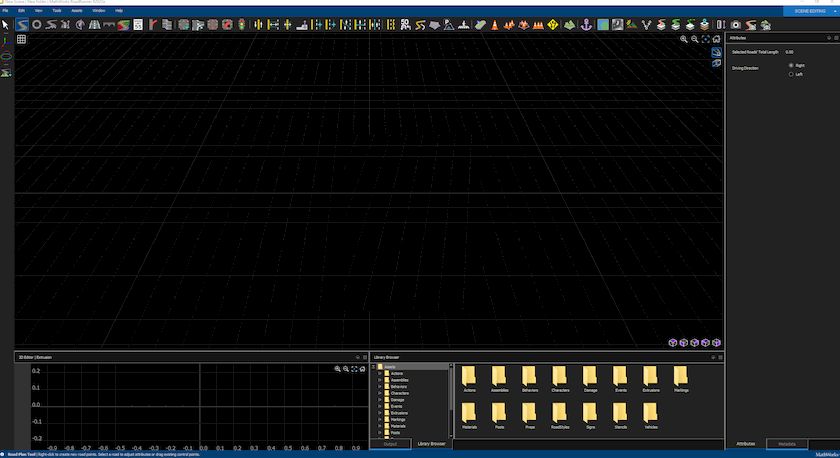
RoadRunner de MathWorks es un software de simulación desarrollado principalmente para la industria automotriz. Una vez instalada, encontrará una poderosa herramienta que permite a ingenieros e investigadores crear modelos precisos y eficientes de sistemas de vehículos y probar su desempeño. Una de las características clave del editor es su capacidad para simular dinámicas complejas de vehículos. Permite a los usuarios simular una amplia gama de escenarios, desde una simple conducción en línea recta hasta maniobras más complejas, como cambios de carril y frenadas de emergencia. El software también se puede utilizar para simular varios tipos de vehículos, incluidos automóviles, camiones comerciales e incluso equipos pesados. Peculiaridades:
Activar RoadRunner le permitirá cambiar el estado de shareware a una licencia completa; esto se puede hacer a través de una grieta dentro del archivo o mediante una clave, dependiendo del tipo de medicamento que se presentará.
El programa viene con una extensa biblioteca de modelos de vehículos, incluidos componentes de motor, transmisión y chasis. Estos modelos se pueden personalizar y combinar para crear un sistema automotriz único que refleje con precisión los requisitos específicos del usuario. Además, el software admite una variedad de formatos de archivo estándar de la industria, lo que permite a los usuarios importar y exportar datos fácilmente.
Otro beneficio clave es la facilidad de uso. La herramienta tiene una interfaz gráfica de usuario intuitiva que facilita la creación, edición y ejecución de simulaciones. Los usuarios pueden configurar y ejecutar simulaciones rápidamente con solo unos pocos clics, y el software proporciona comentarios en tiempo real sobre el rendimiento y otras métricas importantes.
Una de las mayores ventajas del RoadRunner es su precisión. El programa utiliza métodos numéricos avanzados para simular la dinámica del vehículo, asegurando simulaciones precisas y eficientes. Esto permite a los ingenieros probar y mejorar sus diseños sin la necesidad de realizar pruebas físicas costosas y que requieren mucho tiempo.
En general, se trata de una excelente herramienta de simulación para la industria automotriz. Sus capacidades avanzadas de simulación, facilidad de uso y precisión lo convierten en una herramienta ideal para ingenieros e investigadores que necesitan crear y probar sistemas automotrices complejos. Ya sea que trabaje en automóviles de pasajeros, camiones comerciales o equipos pesados, RoadRunner es una herramienta esencial para cualquier persona en la industria automotriz. Tamaño: 1,63 GB SO: Windows 10-11 x64 Descargar Mathworks RoadRunner R2025a + crack gratis
Firmware original Samsung Galaxy Folder 3G SM-G155S (archivo Flash)
El archivo Flash lo ayudará a actualizar, degradar o reinstalar el firmware (SO) original en su dispositivo móvil. Además, el archivo Flash (ROM) también le permite reparar el dispositivo móvil en caso de un problema de software, un problema de bucle de arranque, un problema de IMEI o un problema muerto.
Nombre del archivo: G155SKSU1APL2_G155SSKC1APL2_SKC.zip País: Corea del Sur Tamaño del archivo: 960MB versión de Android: 5.1 Herramienta Flash: Herramienta de descarga de Odín Cómo flashear (instalar): Sigue el tutorial
Como todos sabemos las ventajas que podemos obtener al rootear nuestro dispositivo en concreto son claras, un buen ejemplo de ello puede ser el caso del Huawei P8 Lite Smart en el que hoy basaremos el siguiente tutorial.
Una vez más con la ayuda del software MTKroot v2.5.5 hemos conseguido adaptar un proceso automático a rootear equipo inteligente Huawei P8 Litea través del cual podrás obtener uso excesivo en menos de 5 minutos.
¿No encuentras el maletero? archivo, luego verifique este.
¿Qué es el enraizamiento?
Él raíz oh uso excesivo es el nombre convencional asignado a las cuentas de usuario que tienen todos los derechos en todas las formas de acceso, tanto monousuario como multiusuario.
Rootear un Smartphone consiste en una técnica que permite a los usuarios de un ordenador con sistema operativo Android obtener acceso privilegiado al sistema de forma similar a los permisos administrativos en Unix, permitiéndoles romper cualquier impedimento de sistema y software establecido por el fabricante u operador de red.
Ventajas de rootear tu Huawei P8 Lite Smart
Elimine cualquier Bloatware fácilmente y elimine las aplicaciones improductivas del sistema.
Pudiendo conseguir espacio de almacenamiento extra.
Ajustar cualquier configuración avanzada del sistema, como desbloquear el Huawei P8 Lite Smart, resetear nuestro número IMEI, dirección MAC, overclockear la CPU, etc.
Utilice utilidades creadas únicamente para computadoras con permisos de root.
Crear, cambiar el tamaño o adaptar particiones en la memoria interna (¡Ten cuidado! Esto puede resultar muy peligroso para la integridad del dispositivo.).
Crea copias de seguridad o copias de seguridad completas y también exporta el Firmware.
Precauciones y contras a tener en cuenta
El dispositivo móvil anulará la cobertura de garantía proporcionada por el fabricante.
Exposición a aplicaciones dañinas que obtienen derechos de superusuario.
Exposición a daños o deterioro de los datos durante o después del procedimiento, por lo que siempre se recomienda realizar una copia de seguridad antes de iniciar root.
El Firmware/Rom de su teléfono inteligente Huawei P8 Lite puede estar dañado, se recomienda asegurarse de poder obtener una copia válida de la rom si es necesario.
Se cancelará la compatibilidad con actualizaciones automáticas.
Requisitos previos y descargas
Una computadora con cualquier versión de sistema operativo Windows XP/7/8 o posterior, ya sea de 32 o 64 bits.
Descarga el firmware original de tu teléfono desde donde obtendrás el archivo boot.img, idealmente desde el sitio web de soporte del fabricante.
Nota: Sí No consigues un firmware para tu Huawei P8 Lite Smart Alternativamente, puede obtener el archivo boot.img directamente desde su Huawei P8 Lite Smart fácilmente siguiendo los pasos de este tutorial.
Configuración del dispositivo
En primer lugar debes modificar varios parámetros específicos en la configuración del Smartphone, que básicamente radican en Activar la depuración USB además de Habilitar desbloqueo OEM.
Las dos configuraciones se encuentran en la sección de desarrollador, que debes haber desbloqueado previamente tocando 7 veces sucesivamente en:
Menú de configuración-> Acerca del teléfono -> Número de compilación oh versión de software.
Rootear Huawei P8 Lite Smart paso a paso
Para comenzar, extraiga los archivos descargados previamente en el escritorio de su computadora con Windows y luego ejecute la aplicación MTKroot v2.5.5.
Iniciando MTKroot v2.5.5 en Huawei P8 Lite Smart
Haga clic en el botón Controladores -> MediaTek y finaliza la instalación de los drivers correspondientes.
Instalar controladores MTK Huawei P8 Lite Smart
También siga los mismos pasos para instalar los controladores. BAsD.
Nota: La herramienta MTKroot v2.5.5 cuenta con todos los drivers USB y Fastboot necesarios para los terminales Huawei P8 Lite Smart.
Luego conecta tu celular Huawei P8 Lite Inteligente a la computadora a través del cable USB y luego haga clic en Restablecer USB.
Haga clic en la esquina superior izquierda en ¡¡Sin botas de heno!! -> Llevaragregue el archivo de inicio y luego haga clic una vez en el botón Parche de proceso.
La herramienta Magisk Manager se iniciará automáticamente en tu Huawei P8 Lite Smart, sigue las instrucciones que aparecerán en pantalla para crear el parche.
Haga clic en el botón Prueba del BAD y cuando el texto ‘Dispositivo detectado‘Tendrás que hacer clic en el botón. Soy un fastboot.
Huawei P8 Lite Smart Reiniciar USB, probar ADB, ir a Fastboot
Espere unos segundos mientras el Smartphone Huawei P8 Lite Inteligente reinicie con las opciones del gestor de arranque, haga clic en el botón Probar arranque rápido.
Nuevamente tendrás que esperar hasta que veas la frase ‘Dispositivo encontrado‘ antes de continuar a la siguiente etapa.
Abra el gestor de arranque de su Huawei P8 Lite Smart
A continuación tendrás que liberar el bootloader de tu Huawei P8 Lite Smart, acción imprescindible que también aplicaremos con un simple clic.
Pero debes excluir la operación si ya la has hecho en otro momento.
Hacer clic Prueba del cargador de arranque para asegurarse del estado del gestor de arranque.
Comprobar el gestor de arranque en el Huawei P8 Lite Smart
En caso de que necesite abrir el gestor de arranque inteligente del Huawei P8 Lite, simplemente haga clic en el botón Liberar cargador de arranque -> Acepta y luego cumple las instrucciones que verás reflejadas en la pantalla de tu teléfono móvil.
Recuerda presionar el botón aumentar el volumen para desbloquear.
Abrir gestor de arranque Huawei P8 Lite Smart
Importante: Al desbloquear el gestor de arranque, el sistema de su Huawei P8 Lite Smart se restaurará a su estado original.
Debido a esto, considere si es conveniente realizar una copia de seguridad o copiar todos los contactos, fotos, archivos y otros datos personales en la unidad SD externa.
Luego de desbloquear el gestor de arranque, el siguiente paso es completar este proceso y dejar tu Smartphone con los privilegios de root correspondientes.
Desplácese hasta la parte superior izquierda de la aplicación MTKroot v2.5.5 y seleccione la opción Root, luego haga clic en Root en la esquina inferior.
Seleccione Rootear Huawei P8 Lite Smart
Casi inmediatamente el Huawei P8 Lite Smart habrá sido rooteado y verás el texto “OK” en el dispositivo y en la ventana de MTKroot v2.5.5.
Luego haga clic en Salir del arranque rápido y el terminal Huawei P8 Lite Smart volverá al entorno Android.
Una vez tu terminal se reinicie por completo pulsa en Aplicaciones -> instalar magia y verifique si la aplicación Magisk Manager está instalada en su computadora.
Para poder utilizar la aplicación Magisk Manager, es necesario conectar el Huawei P8 Lite Smart a Internet, ya sea a través de Wi-Fi o de un operador de red.
Para finalizar sólo tienes que hacer clic en el botón Comprobar raíz -> aceptar y listo.
Testear Root Huawei P8 Lite Inteligente
Nota: Si la aplicación no está instalada, haga clic en el botón DesinstalarEspere unos segundos y haga clic en el botón nuevamente. instalar.
Proceso simplificado
Resumen pasos Rootear Huawei P8 Lite Smart
Abra la utilidad MTKroot v2.5.5 y luego conecte el teléfono inteligente inteligente Huawei P8 Lite a la computadora.
Reinicia el Smartphone Inteligente Huawei P8 Lite en las opciones del gestor de arranque pulsando en Soy un fastboot -> Probar arranque rápido.
Si es necesario, desbloquee el gestor de arranque haciendo clic en Liberar cargador de arranque.
Finalmente seleccione la opción raíz y presione el botón Raíz.
Vídeo tutorial paso a paso sobre cómo rootear el Smartphone Inteligente Huawei P8 Lite
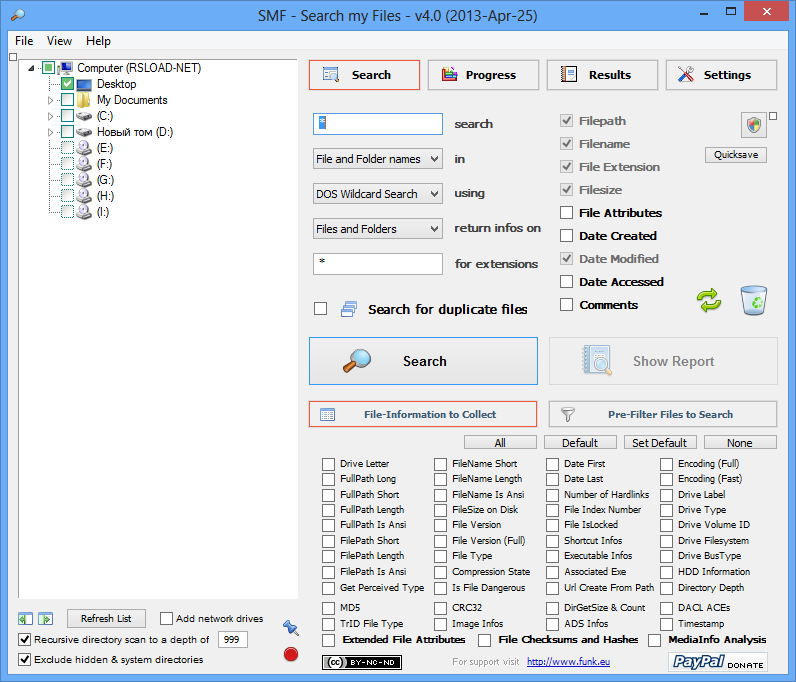
Una utilidad bastante funcional para buscar archivos y duplicados, puede leer md5, sha1 o crc32, descargar SMF – Buscar mis archivos se ofrece en la noticia completa. Inmediatamente vale la pena señalar que el programa tiene muchos filtros, esto se aplica tanto a la búsqueda como a los informes. El filtrado se puede realizar a través de herramientas SQLite, lo que significa que puede realizar un subfiltrado, lo que significa que se satisfarán todas sus necesidades, y esta combinación de búsqueda ofrece posibilidades de búsqueda casi ilimitadas. Puede buscar archivos por fecha, palabras clave, atributos y fecha de modificación, puede buscar fotos por tamaño, etiquetas, etc., puede buscar música por autor y tasa de bits. Además, SMF – Buscar en mis archivos puede abrir, borrar, mover y copiar cualquier archivo, y la búsqueda puede iniciarse en segundo plano o no. Revelador: Karsten Funk Idioma: Inglés Tamaño: 32 MB DescargarSMF – Buscar mis archivos 18.0 gratis