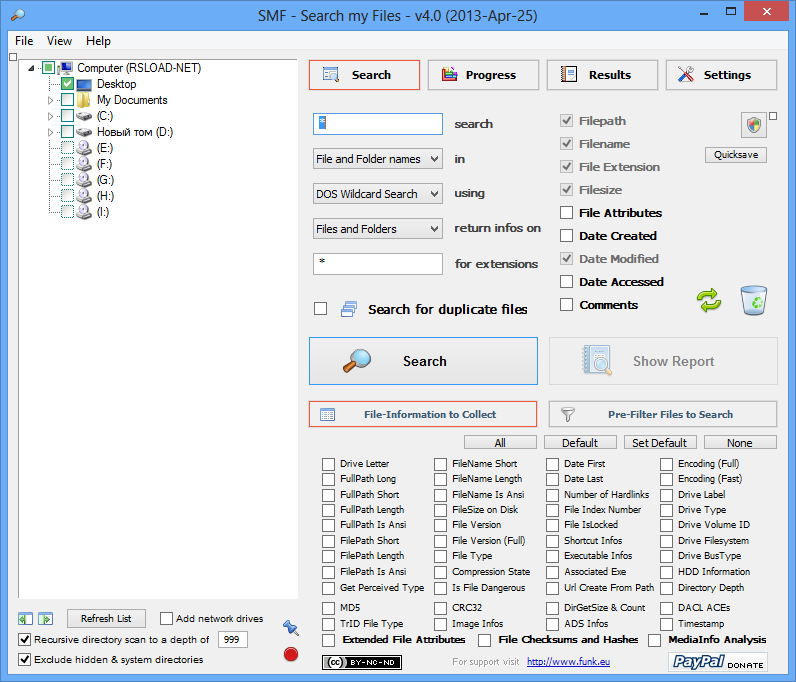
Una utilidad bastante funcional para buscar archivos y duplicados, puede leer md5, sha1 o crc32, descargar SMF – Buscar mis archivos se ofrece en la noticia completa. Inmediatamente vale la pena señalar que el programa tiene muchos filtros, esto se aplica tanto a la búsqueda como a los informes. El filtrado se puede realizar a través de herramientas SQLite, lo que significa que puede realizar un subfiltrado, lo que significa que se satisfarán todas sus necesidades, y esta combinación de búsqueda ofrece posibilidades de búsqueda casi ilimitadas. Puede buscar archivos por fecha, palabras clave, atributos y fecha de modificación, puede buscar fotos por tamaño, etiquetas, etc., puede buscar música por autor y tasa de bits. Además, SMF – Buscar en mis archivos puede abrir, borrar, mover y copiar cualquier archivo, y la búsqueda puede iniciarse en segundo plano o no. Revelador: Karsten Funk Idioma: Inglés Tamaño: 32 MB DescargarSMF – Buscar mis archivos 18.0 gratis
Firmware original Samsung Galaxy Folder 2 SM-G160N (archivo Flash)
El archivo Flash lo ayudará a actualizar, degradar o reinstalar el firmware (SO) original en su dispositivo móvil. Además, el archivo Flash (ROM) también le permite reparar el dispositivo móvil en caso de un problema de software, un problema de bucle de arranque, un problema de IMEI o un problema muerto.
Nombre del archivo: G160NKOU1ARD3_G160NOKS1ARD3_KOO_4archivo.zip País: Corea del Sur Tamaño del archivo: 2GB versión de Android: 6.0.1 Herramienta Flash: Herramienta de descarga de Odín Cómo flashear (instalar): Sigue el tutorial
Es bien sabido que son múltiples las ventajas que se pueden obtener tras rootear nuestro teléfono, un buen ejemplo de ello es el caso del Huawei Y3 2018, del cual te trataremos en este artículo.
los modelos Huawei Y3 2018 Son terminales que una vez rooteados permiten a sus usuarios mejorar fácilmente su funcionamiento general, modificar su firmware además de tomar un control completo del sistema de dicho dispositivo.
¿Problemas para encontrar el maletero? este te interesará.
¿Qué es el enraizamiento?
Él usuario root oh uso excesivo es el nombre común asignado a las cuentas de usuario que tienen todos los derechos de acceso, tanto para un solo usuario como para varios usuarios.
Asimismo, rootear o rootear un Smartphone es una técnica que permite al usuario de cualquier dispositivo con sistema operativo Android obtener acceso privilegiado de forma similar a los permisos administrativos de las máquinas Linux, permitiendo la corrección de cualquier límite de hardware y software impuesto por el fabricante u operador de red.
¿Cuáles son las ventajas de rootear el Huawei Y3 2018?
Elimine todo el Bloatware y elimine las aplicaciones improductivas del sistema.
Posibilidad de ganar espacio extra de almacenamiento interno.
Modificar configuraciones complejas del sistema, por ejemplo desbloqueo, reseteo del número IMEI y/o MAC, overclocking entre muchas posibilidades.
Posibilidad de utilizar utilidades específicas para aquellos terminales que tengan permisos root.
Formatee, divida y cambie el tamaño de nuevas particiones en la memoria (¡Atención! Hacer esto es extremadamente peligroso.).
Crear copias de seguridad de las particiones además de poder exportar el Firmware completo.
Precauciones y desventajas a tener en cuenta
Tu terminal anulará la validez de la garantía emitida por el fabricante.
Peligro de que aplicaciones dañinas obtengan permisos de superusuario.
Riesgo de daño o pérdida de datos durante o después del procedimiento, por lo que se recomienda en todo momento realizar una copia de seguridad antes de iniciar root.
El software Huawei Y3 2018 puede estar dañado, se recomienda asegurarse de poder obtener una copia flasheable de su firmware si es necesario.
Se suspenderá la compatibilidad con actualizaciones OTA.
Requisitos previos de este trámite
Un PC con Windows XP, Vista, 7/8/10 o posterior, tanto de 32 como de 64 bits.
Conector para transferencias de datos de USB a Micro USB.
Descarga el archivo de arranque o la rom original de tu teléfono móvil Huawei Y3 2018 preferiblemente desde la web de soporte del fabricante.
Nota: Sí No encuentras una rom original para tu Huawei Y3 2018 Simplemente puede obtener el arranque directamente desde su Huawei Y3 2018 fácilmente siguiendo las instrucciones de este tutorial.
Configuración a realizar en el Huawei Y3 2018
Primero debes realizar ciertos ajustes en las opciones de tu Huawei Huawei Y3 2018, que principalmente radican en Habilitar desbloqueo OEM junto con Activar la depuración USB.
Debes encontrar estas configuraciones en el menú de desarrollador, que tendrás que activar previamente tocando siete veces seguido encima del cuadro:
Configuración-> Acerca del dispositivo -> versión de software oh Número de compilación.
Rootear el teléfono Huawei Y3 2018 paso a paso
Extraiga los archivos descargados previamente al escritorio de la computadora con Windows y luego inicie el programa MTKroot v2.5.5.
Ejecutando MTKroot v2.5.5 en Huawei Y3 2018
Haga clic una vez en el botón Controladores -> MediaTek y completa la instalación de los controladores específicos.
Instalar los controladores USB del Huawei Y3 2018
Repita esto para la instalación con los controladores. BAsD.
Nota: El software MTKroot v2.5.5 ya incluye todos los controladores necesarios para el Huawei Y3 2018.
Luego conecte el Huawei Y3 2018 a su PC mediante un conector de datos USB y luego haga clic en el botón Restablecer USB.
Haga clic en la pestaña en la parte superior izquierda ¡¡Sin botas de heno!! -> Llevaragregue el archivo de arranque y finalmente haga clic en el botón Parche de proceso.
La utilidad Magisk Manager se abrirá automáticamente en tu Smartphone, sigue las instrucciones que verás en pantalla para parchear el arranque.
Luego haga clic Prueba del BAD y espera un momento hasta que puedas ver la frase ‘Dispositivo encontrado‘Allí tienes que hacer clic en el botón Soy un fastboot.
Huawei Y3 2018 Reiniciar USB, probar ADB, ir a Fastboot
Espera mientras tu terminal Huawei Y3 2018 reinicie las opciones del gestor de arranque y haga clic una vez en el botón Probar arranque rápido.
Luego debes prestar atención hasta que aparezca la frase ‘Dispositivo reconocido‘ para pasar al siguiente estado.
Bootloader gratuito para tu Huawei Y3 2018
A continuación tendrás que abrir el gestor de arranque de tu dispositivo móvil, tarea que realizarás con un simple clic.
Se recomienda omitir esta operación si la habías desbloqueado antes.
Haga clic en el botón Prueba del cargador de arranque para asegurarse de su estado.
Comprobar bootloader en Huawei Y3 2018
Si lo considera necesario desbloquear el gestor de arranque del Huawei Y3 2018 simplemente haga clic en el botón una vez Liberar cargador de arranque -> Acepta y luego cumple las sugerencias que aparecen reflejadas en la pantalla de tu Huawei Y3 2018.
Presione la tecla aumentar el volumen para autorizar.
Desbloquear el gestor de arranque Huawei Y3 2018
Recuerde: cuando libere el gestor de arranque, el sistema de su dispositivo móvil se restablecerá a su estado predeterminado.
Debes realizar una copia de seguridad u, opcionalmente, copiar todos tus archivos, contactos, fotos y otros datos a la unidad de almacenamiento SD.
Después de desbloquear el gestor de arranque, solo quedan unos segundos para finalizar este tutorial, dejando finalmente tu dispositivo Huawei Y3 2018 perfectamente rooteado.
Vaya al área superior izquierda de MTKroot v2.5.5 y marque la opción raíz, luego haga clic una vez en Root en la esquina opuesta.
Marcar Root Huawei Y3 2018
En menos de 5 segundos tu terminal Huawei Y3 2018 habrá quedado rooteado y aparecerá la palabra “OK” tanto en tu Huawei Y3 2018 como al mismo tiempo en la ventana de MTKroot v2.5.5.
Luego haga clic en el botón Salir del arranque rápido Para poder reiniciar el dispositivo móvil Huawei Y3 2018, este se reiniciará en el entorno de Android.
Cuando el Huawei Y3 2018 se reinicie por completo, haga clic en Aplicaciones -> instalar magia y verifique si la aplicación Magisk Manager se ha instalado en su Huawei Y3 2018.
Para poder utilizar la aplicación Magisk Manager primero debes conectar el Huawei Y3 2018 a Internet, ya sea mediante datos o Wi-Fi.
Para concluir el tutorial solo tienes que hacer clic Comprobar raíz -> Aceptar y nada más.
Prueba Root Huawei Y3 2018
Nota: Si la aplicación no está instalada, presione Desinstalarespere unos segundos y una vez más haga clic en instalar.
Pasos resumidos
Resumen pasos Rootear Huawei Y3 2018
Abra la herramienta MTKroot v2.5.5 y luego conecte su Huawei Y3 2018 con su computadora.
Reinicia tu Huawei Y3 2018 en modo bootloader haciendo clic en Soy un fastboot -> Probar arranque rápido.
Si es necesario, desbloquee el gestor de arranque haciendo clic en Liberar cargador de arranque.
Finalmente seleccione la opción raíz y presione el botón Raíz.
Vídeo tutorial paso a paso para rootear el dispositivo Huawei Y3 2018
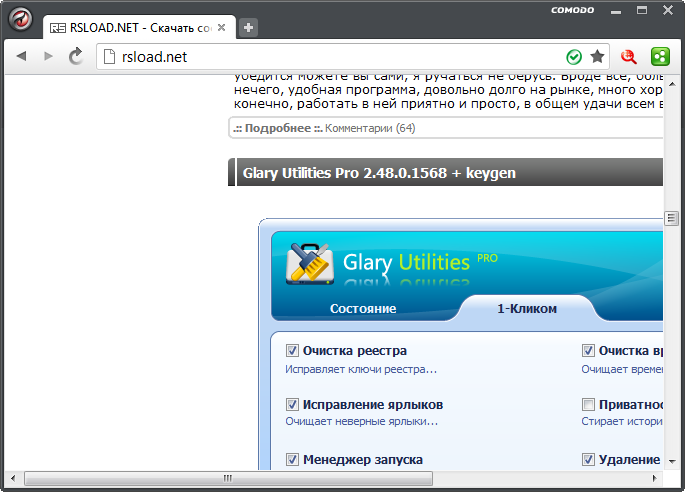
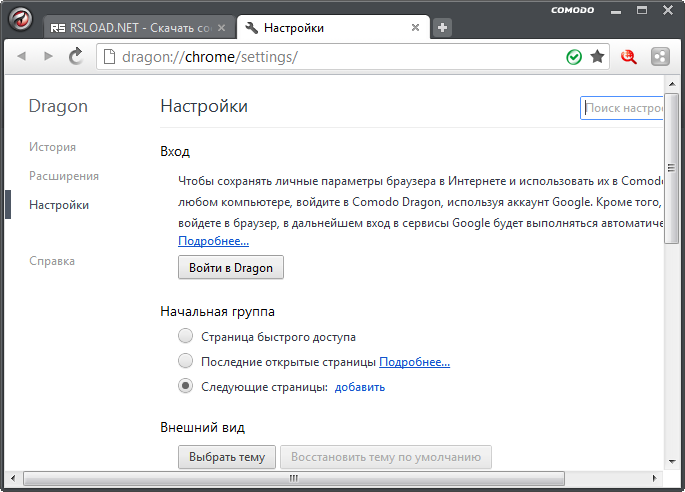
Este es un navegador que también se basa en el popular proyecto Chromium. Creo que conoces alternativas como Chrome, SRWare y otras. Entonces, este programa tiene una serie de ventajas sobre sus hermanos mayores, lo más importante sobre lo que escribir es una mayor seguridad y confidencialidad de los datos del usuario. descargar Comodo Dragón posible a continuación.
Entonces, una ventaja de este navegador sobre Chromium es la protección mejorada de los datos confidenciales, luego puede notar la identificación simplificada de los certificados SSL, también obtendrá acceso rápido a varios sitios web, el consumo de memoria según los desarrolladores también es menor, la estabilidad aumenta, puede usar el modo de navegación anónima, en el que Comodo Dragon bloquea los elementos de las cookies.
Características del programa:
La función WebInspector incorporada es un servicio en línea que facilita la búsqueda de virus y malware en una página web.
El algoritmo incorporado aumenta significativamente la velocidad de operación.
Otra característica, PrivDog, bloquea anuncios molestos y widgets de terceros.
Además, puede compartir páginas en Facebook, Twitter y LinkedIn directamente desde su navegador utilizando la función Compartir incorporada.
El navegador también admite un administrador de marcadores.
Varios complementos y complementos personalizables facilitarán su experiencia en línea.
Firmware original Samsung Galaxy Folder 2 SM-G165N (archivo Flash)
El archivo Flash lo ayudará a actualizar, degradar o reinstalar el firmware (SO) original en su dispositivo móvil. Además, el archivo Flash (ROM) también le permite reparar el dispositivo móvil en caso de un problema de software, un problema de bucle de arranque, un problema de IMEI o un problema muerto.
Nombre del archivo: G165NKOU1AQJ3_G165NOKK1AQJ3_KOO_4archivo.zip País: Corea del Sur Tamaño del archivo: 1GB versión de Android: 6.0.1 Herramienta Flash: Herramienta de descarga de Odín Cómo flashear (instalar): Sigue el tutorial
Si has llegado a este artículo porque llevas algún tiempo investigando sobre la forma de rootear tu HomTom HT26entonces estás en el mejor lugar posible.
los modelos HomTom HT26 Son terminales que tras implementar el acceso root permiten a sus usuarios mejorar su rendimiento general de forma muy sencilla, personalizar su ROM además de tomar el control del sistema operativo.
¿No encuentras el maletero? archivo, comprobar este.
¿Qué es el enraizamiento?
Raíz oh uso excesivo es el nombre común con el que se asignan las cuentas de usuario que tienen todos los derechos en todo tipo de acceso (monousuario o multiusuario).
Rootear un terminal es una táctica que permite al usuario de cualquier teléfono móvil con sistema Android obtener acceso privilegiado al sistema de forma similar a los permisos administrativos en los sistemas Unix, permitiendo al usuario superar cualquier reducción de hardware o software impuesta por el fabricante y/u operador de red.
Ventajas de rootear tu HomTom HT26
Elimine todo el Bloatware fácilmente y desinstale aplicaciones improductivas del sistema.
Posibilidad de liberar memoria de almacenamiento extra.
Adapta cualquier configuración avanzada del sistema, como desbloquear el HomTom HT26, recuperar el número IMEI de nuestro HomTom HT26, MAC y mucho más.
Pudiendo utilizar Software diseñado exclusivamente para Smartphones rooteados.
Formatee o cree nuevas particiones en la memoria interna (¡Atención! Hacer esto es extremadamente peligroso para el dispositivo.).
Realiza copias de seguridad o copias de seguridad completas o exporta la ROM completa.
Precauciones y advertencias a tener en cuenta
El celular cancelará la cobertura de garantía otorgada por el fabricante.
Riesgo de que se puedan realizar aplicaciones dañinas con el permiso de Superusuario.
Exposición a daños o pérdida de información durante el proceso, por lo que recomiendo realizar un respaldo antes de iniciar un proceso root.
El software de su HomTom HT26 puede estar dañado, se recomienda que se asegure de poder obtener una copia flasheable de su firmware si es necesario.
Se cancelará la compatibilidad con actualizaciones OTA.
Pautas del proceso
Una computadora que tenga sistemas Windows W7 o posterior, ya sea de 32 o 64 bits.
Descarga la rom original de tu dispositivo móvil donde obtendrás el archivo de arranque preferiblemente del sitio web oficial de descargas.
Nota: Sí No encuentras una rom oficial para tu teléfono móvil HomTom HT26 Tienes la posibilidad de extraer el archivo de arranque directamente desde tu teléfono móvil fácilmente siguiendo los pasos de este tutorial.
Configurar el teléfono
En el primer paso debes realizar ciertos parámetros en las opciones de tu equipo, los cuales pasan por Habilitar la depuración USB así como Activar desbloqueo OEM.
Estas opciones están integradas en la sección de desarrollador, que primero debes desbloquear tocando 7 veces continuó en la caja;
Configuración-> Información del dispositivo -> Número de compilación oh versión de software.
Cómo rootear el HomTom HT26 paso a paso
En primer lugar, debes extraer el archivo previamente descargado en el escritorio de tu PC y luego abrir el programa MTKroot v2.5.5.
Ejecutar MTKroot v2.5.5 para HomTom HT26
Controladores Pulsa -> MediaTek y termina de instalar los controladores necesarios.
Instalar controladores para HomTom HT26
Realice estos pasos también para ejecutar la instalación en los controladores. BAsD.
Nota: La utilidad MTKroot v2.5.5 tiene los controladores actualizados necesarios para el HomTom HT26.
Luego conecte el HomTom HT26 a su PC mediante un conector de datos USB y haga clic en Restablecer USB.
Haga clic en la esquina superior izquierda en ¡¡Sin botas de heno!! -> Llevarbusque el archivo boot.img y luego haga clic en Parche de proceso.
El software Magisk Manager se iniciará automáticamente en su HomTom HT26, siga las instrucciones en pantalla para parchear el arranque.
Luego haga clic en el botón Prueba del BAD y espera hasta que puedas ver la frase ‘Dispositivo reconocido‘entonces debes hacer clic en el botón Soy un fastboot.
HomTom HT26 Reiniciar USB + Test ADB + Fastboot
Ahora espera un momento hasta que tu HomTom HT26 se reinicie con el modo gestor de arranque y luego presiona el botón Probar arranque rápido.
Luego espera hasta que veas el texto “Dispositivo encontrado” antes de pasar al siguiente nivel.
Desbloquear el gestor de arranque del teléfono móvil HomTom HT26
En la siguiente fase tendrás que desbloquear el gestor de arranque del HomTom HT26, acción imprescindible que realizaremos de forma automática.
Pero debes ignorar el proceso si ya lo has liberado en otra ocasión.
Haga clic en el botón Prueba del cargador de arranque para verificar su estado.
Comprobar el gestor de arranque de HomTom HT26
Si consideras necesario abrir el gestor de arranque de tu HomTom HT26, sólo tendrás que pulsar en el botón Liberar cargador de arranque -> Acepta y luego sigue las instrucciones que aparecen en la pantalla de tu teléfono móvil.
Debes presionar la tecla sube el volumen para desbloquear.
Lanzar el gestor de arranque HomTom HT26
Recuerde: cuando abra el gestor de arranque, el software de su HomTom HT26 se restaurará al estado inicial.
En este caso deberías considerar hacer una copia de seguridad o si lo prefieres, simplemente hacer una copia de seguridad de los archivos, contactos, fotos y otros datos en una memoria SD externa.
Una vez desbloqueado el bootloader sólo te queda finalizar el proceso, dejando tu HomTom HT26 con privilegios de root.
Vaya a la parte superior izquierda del software y elija la opción raíz, luego haga clic en Root en la esquina opuesta.
Marcar Raíz HomTom HT26
Casi inmediatamente tu terminal HomTom HT26 habrá sido rooteado, por lo tanto verás las letras “OK” proyectadas en tu HomTom HT26 y en la ventana de MTKroot v2.5.5.
A continuación tendrás que hacer clic en el botón Salir del arranque rápido Al reiniciar el teléfono móvil, HomTom HT26 volverá al sistema.
Una vez que el teléfono se reinicie por completo, haga clic una vez en el botón Aplicaciones -> instalar magia y asegúrese de que la aplicación Magisk Manager esté realmente instalada en su HomTom HT26.
Para poder utilizar la aplicación Magisk Manager es necesario conectar el HomTom HT26 a Internet, independientemente de si es mediante datos móviles o Wi-Fi.
Finalmente solo tienes que hacer clic en Comprobar raíz -> luego acepta y listo.
Comprobar Root HomTom HT26
Nota: Si la aplicación Magisk no se instala en el primer intento, haga clic en Desinstalarespere dos segundos y presione nuevamente instalar.
Simplificación de procesos
Resumen de pasos para Root HomTom HT26
Inicie la aplicación MTKroot v2.5.5 y luego conecte el dispositivo HomTom HT26 a la PC.
Reinicie el dispositivo HomTom HT26 con modo bootloader pulsando el botón Soy un fastboot -> Probar arranque rápido.
Si es necesario, desbloquee el gestor de arranque haciendo clic en Liberar cargador de arranque.
Finalmente seleccione la opción raíz y presione el botón Raíz.
Vídeo tutorial de ayuda sobre cómo rootear el HomTom HT26
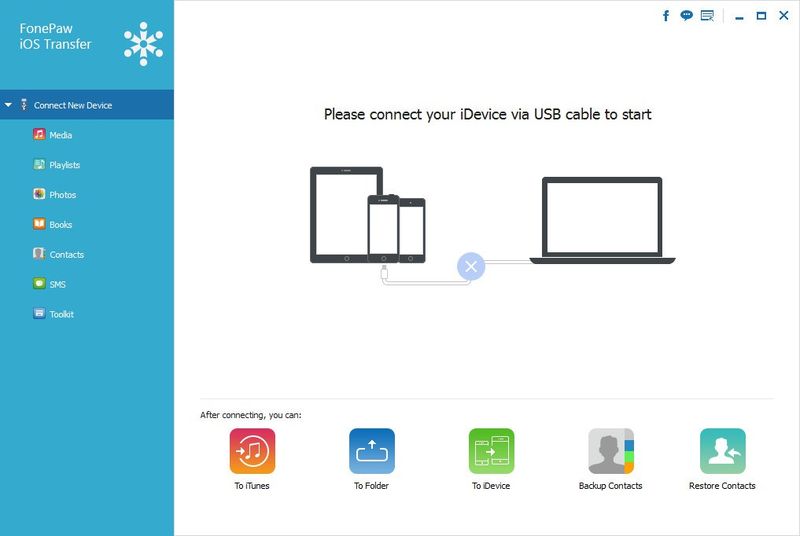
FonePaw iOS Transfer es un programa de FonePaw Technology Limited que te permitirá transferir archivos entre tu dispositivo iOS y una computadora personal. Puede trabajar con listas de reproducción, archivos de audio y video, documentos, contactos, mensajes. Para trabajar necesitas instalar iTunes. Admite trabajar con todos los dispositivos iOS, la lista se puede ver en el sitio web, pero creo que no tiene sentido, no creo que encuentres algo que no sea compatible. La interfaz se ve elegante, no hay problemas con ella, es fácil entender el programa, ya que todo lo que necesita hacer es conectar el dispositivo, seleccionar la acción deseada y esperar a que se complete el proceso de transferencia. Idioma: Inglés – Faltan la versión rusa y el rusificador Tamaño: 167MB DescargarTransferencia FonePaw iOS 7.0.0 + crack gratis / 3.8.0 Reempaquetar elchupacabras Transferencia móvil 2.2.0 – realiza las funciones descritas anteriormente solo funciona con dispositivos iOS y Android / 2.2.0 – Reempacar elchupacabras
Firmware original del Samsung Galaxy On7 2016 SM-G610S (archivo Flash)
El archivo Flash lo ayudará a actualizar, degradar o reinstalar el firmware (SO) original en su dispositivo móvil. Además, el archivo Flash (ROM) también le permite reparar el dispositivo móvil en caso de un problema de software, un problema de bucle de arranque, un problema de IMEI o un problema muerto.
Nombre del archivo: G610SKSU1BQL3_G610SSKC1BQL3_SKC_4archivo.zip País: Corea del Sur Tamaño del archivo: 2GB versión de Android: 7.0 Herramienta Flash: Herramienta de descarga de Odín Cómo flashear (instalar): Sigue el tutorial
Obtenga la máxima potencia de su Huawei Honor 4C Pro adquiriendo fácilmente privilegios de superusuario.
Aunque en un principio este tutorial te pueda parecer complejo, lo cierto es que, nada más lejos de la realidad, te sorprenderá saber lo intuitivo y fácil que es el siguiente proceso de root.
Él usuario root oh uso excesivo es el nombre habitual de las cuentas de usuario administrador que tienen todos los privilegios en todos los modos de acceso, tanto monousuario como multiusuario.
Rootear un dispositivo móvil es una técnica que permite al usuario de cualquier ordenador con sistema operativo Android obtener acceso privilegiado al sistema similar a los permisos administrativos de las máquinas Linux, pudiendo así superar todos los límites de hardware y software impuestos por los fabricantes u operadores de red.
¿Cuáles son las ventajas de rootear tu Huawei Honor 4C Pro?
Posibilidad de desinstalar todo tipo de Bloatware con facilidad y eliminar el software del sistema.
Posibilidad de obtener memoria extra para almacenamiento.
Adapta configuraciones sofisticadas del sistema, como desbloquear el celular, restaurar el número IMEI del Huawei Honor 4C Pro y/o la dirección MAC entre muchas otras opciones.
Pudiendo utilizar utilidades dirigidas exclusivamente a aquellos Smartphones que tengan privilegios de superusuario.
Cambiar el tamaño, dividir y ajustar nuevas particiones en la memoria (puede ser muy peligroso).
Realizar copias de seguridad completas o poder exportar la rom completa.
Precauciones y advertencias a tener en cuenta
Tu dispositivo móvil ya no contará con la garantía otorgada por el fabricante.
Exposición a aplicaciones maliciosas que pueden obtener acceso a permisos de superusuario.
Riesgo de daño o deterioro de los datos durante o después del proceso, por lo que se recomienda en todo caso realizar una copia de seguridad antes de iniciar un proceso raíz.
El Firmware de tu dispositivo puede estar dañado, es recomendable asegurarte de poder obtener una copia oficial de su firmware si es necesario.
Actualizaciones FOTA (Firmware por aire) terminará cancelado.
Requisitos previos para el proceso.
Una computadora con Windows XP/W7/8 o superior, ya sea de 32 o 64 bits.
Cable para transferencias de datos de USB a Micro USB.
Descarga la rom original para tu computadora donde debes eliminar el componente boot.img si es posible desde el sitio web oficial.
Nota: Sí No se puede obtener la rom original del dispositivo Huawei Honor 4C Pro Simplemente puede extraer el componente boot.img directamente desde Huawei Honor 4C Pro fácilmente siguiendo los pasos de este tutorial.
Configurar el Huawei Honor 4C Pro
Lo primero que tendremos que hacer, evidentemente, será configurar los ajustes necesarios para el siguiente proceso, que básicamente consisten en Activar la depuración USB así como Habilitar desbloqueo OEM.
Debes encontrar estas opciones dentro de la sección de desarrollo, la cual debes haber desbloqueado previamente presionando siete veces consecutivo encima del cuadro;
Menú-> Acerca del dispositivo -> Número de compilación.
Cómo rootear el Smartphone Huawei Honor 4C Pro fácilmente
En primer lugar tendrás que extraer el contenido del paquete previamente descargado en el escritorio de tu ordenador Windows y abrir la aplicación MTKroot v2.5.5.
Ejecutando MTKroot v2.5.5 en Huawei Honor 4C Pro
Haga clic en el botón Controladores -> MediaTek y continuar instalando los drivers indicados.
Instalar los controladores Mediatek Huawei Honor 4C Pro
Repita esto exactamente con la instalación en los controladores -> BAsD.
Nota: La aplicación MTKroot v2.5.5 ya incluye los controladores actualizados necesarios para los teléfonos Huawei Honor 4C Pro.
Luego conecta tu celular Huawei Honor 4C Pro a su computadora a través del puerto de datos Micro USB y luego haga clic en el botón Restablecer USB.
Haga clic en la pestaña en la parte superior izquierda ¡¡Sin botas de heno!! -> Llevaragregue el archivo boot.img y haga clic en el botón Parche de proceso.
Automáticamente se abrirá el programa Magisk Manager en tu Huawei Honor 4C Pro, sigue las instrucciones que aparecerán en pantalla para crear el parche.
Luego tendrás que hacer clic en el botón Prueba del BAD y una vez puedes ver el mensaje ‘Dispositivo detectado‘debes hacer clic en el botón Soy un fastboot.
Huawei Honor 4C Pro Reiniciar USB, probar ADB, ir a Fastboot
Espere un segundo mientras el Huawei Honor 4C Pro inicia las opciones del gestor de arranque y luego haga clic Probar arranque rápido.
Luego tienes que esperar hasta que puedas ver la línea ‘Dispositivo reconocido‘ para continuar con el siguiente punto.
Cómo abrir el gestor de arranque de tu Huawei Honor 4C Pro
En el siguiente nivel deberás liberar el gestor de arranque de tu Smartphone, acción fundamental que podrás realizar con un solo clic.
Se recomienda saltarse el procedimiento si lo liberaste en otra ocasión.
Hacer clic Prueba del cargador de arranque para verificar su estado.
Prueba el gestor de arranque en Huawei Honor 4C Pro
En caso de que necesites desbloquear el gestor de arranque de tu Huawei Honor 4C Pro, sólo tienes que pulsar en el botón Liberar cargador de arranque -> Aceptar y luego completar las instrucciones que se reflejarán en la pantalla del equipo.
No olvides presionar la tecla aumentar el volumen aceptar.
Desbloquear el gestor de arranque Huawei Honor 4C Pro
Importante: en el momento en que libere el gestor de arranque, el sistema de su teléfono móvil se restaurará a su estado inicial.
Por ello, se recomienda realizar una copia de seguridad de contactos, fotografías, archivos, etc., en la tarjeta de memoria Micro SD externa.
Abre el gestor de arranque, el siguiente paso es finalizar este tutorial dejando tu teléfono Huawei Honor 4C Pro correctamente rooteado.
Vaya a la esquina superior izquierda del programa y elija la opción raíz, luego haga clic una vez en Root en la parte inferior.
Opción Root Huawei Honor 4C Pro
En unos segundos tu dispositivo habrá sido rooteado y aparecerá la palabra “OK” tanto en la pantalla del teléfono Huawei Honor 4C Pro como simultáneamente en la ventana de MTKroot v2.5.5.
Luego haga clic Salir del arranque rápido Para reiniciar su dispositivo Huawei Honor 4C Pro, se reiniciará en el entorno de Android.
Cuando tu Huawei Honor 4C Pro se haya cargado por completo, deberás hacer clic Aplicaciones -> instalar magia y verifique que la aplicación Magisk Manager aparezca realmente instalada en su dispositivo móvil.
Para poder utilizar la aplicación Magisk Manager primero debes conectar tu teléfono móvil a Internet.
Para terminar simplemente haga clic en el botón Comprobar raíz -> luego acepta y listo.
Prueba Root Huawei Honor 4C Pro
Nota: En caso de que la aplicación no se instale, haga clic en Desinstalarespera un par de segundos y haz clic nuevamente Instalar Administrador Mágico.
resumen abreviado
Proceso simplificado Root Huawei Honor 4C Pro
Inicie el software MTKroot v2.5.5 y luego conecte su teléfono Huawei Honor 4C Pro a la computadora.
Reinicie su teléfono Huawei Honor 4C Pro para acceder a las opciones de inicio rápido haciendo clic en el botón Soy un fastboot -> Probar arranque rápido.
Si es necesario, desbloquee el gestor de arranque haciendo clic en Liberar cargador de arranque.
Finalmente seleccione la opción raíz y presione el botón Raíz.
Vídeo tutorial paso a paso sobre cómo rootear el Huawei Honor 4C Pro
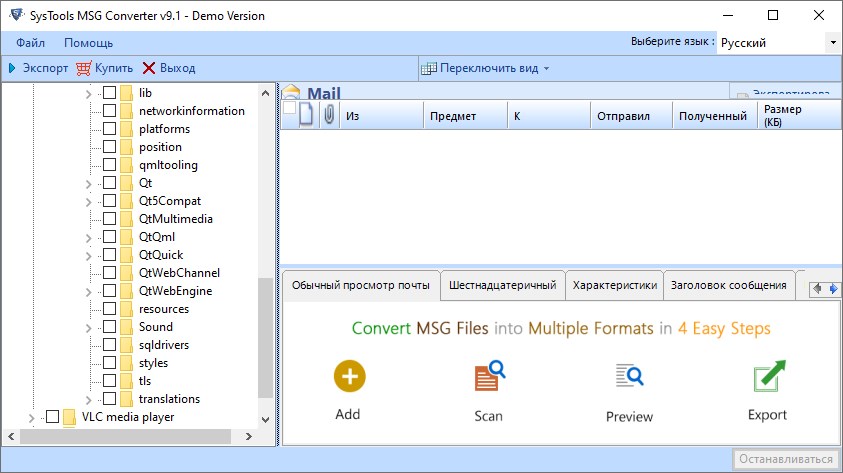
Convertidor SysTools MSG es un programa que fue diseñado para convertir por lotes archivos MSG a varios formatos, la lista es grande, estos son algunos de los compatibles: HTML, PDF, MBOX, EML, EMLX, PST, etc. Tenga en cuenta que esta es una versión para Windows. ¿Hay también una versión para macOS en el sitio? y en su funcionamiento no requiere la instalación de Microsoft Outlook. Una vez iniciado, podrá convertir archivos MSG con los archivos adjuntos correspondientes y mantener la integridad de las propiedades del correo electrónico, como la fecha de envío y la fecha de recepción, desde y hacia. Los usuarios pueden ver los mensajes antes de convertirlos en varios modos de visualización y seleccionar los archivos que deseen convertir usando un filtro de fecha. El programa proporciona múltiples convenciones de nomenclatura de archivos y permite a los usuarios instalar y acceder a la herramienta en diferentes idiomas. La interfaz fácil de usar simplifica el proceso de conversión para usuarios no técnicos. Peculiaridades:
Conversión de archivos MSG por lotes: permite a los usuarios convertir varios archivos MSG a diferentes formatos de archivo a la vez
Compatibilidad con múltiples formatos: proporciona más de once formatos de archivo diferentes para guardar MSG
Conversión de elementos de datos: capaz de convertir elementos de datos como correo electrónico, contactos, calendarios, tareas, notas y diarios.
Conversión de archivos adjuntos: admite la conversión de mensajes MSG con archivos adjuntos y conserva el formato original del archivo adjunto durante el proceso de conversión.
Firmware original del Samsung Galaxy Grand 2 SM-G710K (archivo Flash)
El archivo Flash lo ayudará a actualizar, degradar o reinstalar el firmware (SO) original en su dispositivo móvil. Además, el archivo Flash (ROM) también le permite reparar el dispositivo móvil en caso de un problema de software, un problema de bucle de arranque, un problema de IMEI o un problema muerto.
Nombre del archivo: G710KKTUANF2_G710KKTCANF2_KTC.zip País: Corea del Sur Tamaño del archivo: 1GB versión de Android: 4.3 Herramienta Flash: Herramienta de descarga de Odín Cómo flashear (instalar): Sigue el tutorial
Firmware original Lenovo Phab 2 Pro PB2-690M (archivo Flash)
El archivo Flash lo ayudará a actualizar, degradar o reinstalar el firmware (SO) original en su dispositivo móvil. Además, el archivo Flash (ROM) también le permite reparar el dispositivo móvil en caso de un problema de software, un problema de bucle de arranque, un problema de IMEI o un problema muerto.
Nombre del archivo: Lenovo_Phab_2_Pro_PB2-690M_USR_S200100_1702282158_Q00223_BMP1101_QFIL.zip Tamaño del archivo: 2,32GB Herramienta Flash: BLOQUEAR herramienta flash Cómo flashear (instalar): Sigue el tutorial
A través de este tutorial te vamos a enseñar cómo rootear computadoras HomTom HT50 de forma fácil, segura y automatizada.
Nuevamente gracias a la aplicación MTKroot v2.5.5 hemos compilado otro método completamente automático para rootear terminales HomTom HT50a través del cual podrás obtener acceso raíz en tan solo unos minutos.
¿Tiene problemas para encontrar el archivo de inicio? aquí tienes la solución.
¿Qué es la raíz?
Superusuario oh raíz es el nombre habitual asignado a las cuentas de usuario que tienen todos los derechos en todos los niveles de acceso (usuario único y multiusuario).
Asimismo, rootear un teléfono celular es un procedimiento que permite a los usuarios de terminales con sistema operativo Android obtener acceso privilegiado al sistema de manera similar a los permisos administrativos en sistemas Unix o Linux, lo que también permite revertir cualquier impedimento de sistema y software impuesto por fabricantes u operadores de red.
¿Cuáles son las ventajas de rootear tu HomTom HT50?
Posibilidad de desinstalar todo el Bloatware de forma sencilla y eliminar aplicaciones inútiles del sistema.
Pudiendo obtener memoria de almacenamiento interno extra.
Cambie configuraciones profundas en el sistema, como restaurar el número IMEI y MAC, así como overclocking de la CPU/GPU, entre otros.
Pudiendo utilizar aplicaciones creadas específicamente para aquellos terminales que tengan permisos de superusuario.
Adaptar, crear y/o cambiar el tamaño de particiones en la memoria interna (¡Advertencia! Esto puede ser muy peligroso.).
Realice copias de seguridad completas o exporte la rom completa.
Precauciones e inconvenientes que debemos considerar
Su teléfono celular terminará la cobertura de garantía emitida por el fabricante.
Amenaza de que aplicaciones dañinas puedan apropiarse de los derechos de superusuario.
Exposición a daños o pérdida de datos durante o después del proceso, por lo que siempre se recomienda crear una copia de seguridad antes de iniciar root.
El Software del HomTom HT50 puede estar dañado, es recomendable asegurarse de poder obtener una copia válida de su rom si es necesario.
Se cancelará la compatibilidad con actualizaciones OTA/FOTA.
Requisitos previos de este proceso
Una PC con Windows XP o posterior, ya sea de 32 o 64 bits.
Descarga la rom original de tu teléfono de la que deberás extraer el componente boot.img, idealmente desde la página de soporte del fabricante.
Nota: Sí No encuentras un firmware para el teléfono HomTom HT50 Tienes la posibilidad de obtener el componente boot.img directamente desde tu HomTom HT50 sólo siguiendo los pasos de este tutorial.
Configurar el HomTom HT50
Lo primero que harás será configurar los ajustes necesarios para este proceso, que básicamente consisten en Habilitar la depuración USB además de Habilitar desbloqueo OEM.
Podrás encontrar las dos configuraciones en el menú del programador, que deberás haber desbloqueado previamente tocando siete veces ininterrumpidamente en ->
Configuración-> Información del teléfono -> Número de compilación oh versión de software.
Cómo rootear el teléfono HomTom HT50 paso a paso
Primero descomprima el archivo previamente descargado en su computadora y luego abra la utilidad MTKroot v2.5.5.
Abrir MTKroot v2.5.5 en HomTom HT50
Haga clic una vez en el botón Controladores -> MediaTek y finaliza la instalación de los drivers específicos.
Instalar drivers Mediatek HomTom HT50
Repetir los mismos pasos con la instalación en los drivers -> BAsD.
Nota: El programa MTKroot v2.5.5 incorpora todos los controladores actualizados que requiere el dispositivo móvil HomTom HT50.
A continuación, conecte su teléfono celular HomTom HT50 a su PC a través del conector de datos USB y luego haga clic en Restablecer USB.
Haga clic en la zona superior izquierda sobre el texto ¡¡Sin botas de heno!! -> Llevaragregue el archivo de arranque y haga clic una vez Parche de proceso.
El software Magisk Manager se abrirá automáticamente en tu HomTom HT50, sigue las instrucciones que verás en tu pantalla para parchear el arranque.
Luego tienes que hacer clic en el botón Prueba del BAD y espera un segundo hasta que puedas leer la línea ‘Dispositivo encontrado‘entonces debes hacer clic en el botón Soy un fastboot.
HomTom HT50 Reiniciar USB + Test ADB + Fastboot
Ahora presta atención durante unos segundos mientras el HomTom HT50 Comience con el modo de gestor de arranque y haga clic Probar arranque rápido.
Nuevamente debes esperar hasta que puedas ver el texto ‘Dispositivo reconocido‘ para poder continuar a la siguiente etapa.
Abra el gestor de arranque en el teléfono HomTom HT50
En el siguiente párrafo llega el turno de abrir el gestor de arranque de tu terminal, otro proceso fundamental que realizarás con un solo clic.
Es recomendable ignorar este procedimiento si lo hubieras realizado en cualquier otro momento.
Hacer clic en Prueba del cargador de arranque para asegurarse de su estado.
Probar el gestor de arranque y HomTom HT50
Si es necesario desbloquear el gestor de arranque en el HomTom HT50 simplemente haga clic en el botón Liberar cargador de arranque -> Acepta y luego cumple las señales que aparecerán en la pantalla de tu HomTom HT50.
Presione la tecla sube el volumen para confirmar.
Abrir el gestor de arranque en HomTom HT50
Nota: En el momento en que desbloquees el gestor de arranque, el software de tu teléfono se restablecerá a su estado inicial.
Por este mismo motivo, se recomienda realizar una copia de seguridad u opcionalmente copiar todas tus fotos, contactos, archivos y otros datos personales en una tarjeta de memoria externa o Micro SD.
Una vez hayas liberado el bootloader estás a un paso de completar el proceso y dejar tu HomTom HT50 con sus correspondientes privilegios root.
Vaya a la esquina superior izquierda del software y seleccione la opción raíz, luego haga clic en el botón Raíz en la esquina inferior.
Opción raíz HomTom HT50
En cuestión de segundos tu móvil estará rooteado y aparecerá la palabra “OK” en el terminal y en la utilidad MTKroot v2.5.5.
Luego haga clic Salir del arranque rápido Para reiniciar el celular HomTom HT50 este regresará al sistema Android.
Una vez que el dispositivo móvil termine de iniciarse por completo, deberás hacer clic en el botón Aplicaciones -> instalar magia y asegúrese de que la aplicación Magisk Manager esté entre las aplicaciones de su Smartphone.
Para que la aplicación Magisk Manager funcione correctamente, el HomTom HT50 debe estar conectado a Internet, ya sea a través de un operador de red móvil o Wi-Fi.
Para finalizar este tutorial solo tienes que hacer clic en el botón Comprobar raíz -> seguido de Aceptar y nada más.
Prueba Root HomTom HT50
Nota: Si la aplicación no está instalada, haga clic una vez en Desinstalarespere unos segundos y vuelva a hacer clic una vez en el botón Instalar Administrador Mágico.
Abreviatura del proceso
Simplificando el proceso de Rooting HomTom HT50
Ejecute la aplicación MTKroot v2.5.5 y conecte el dispositivo a su computadora.
Reinicie el dispositivo en modo gestor de arranque haciendo clic en el botón Soy un fastboot -> Probar arranque rápido.
Si es necesario, desbloquee el gestor de arranque haciendo clic en Liberar cargador de arranque.
Finalmente seleccione la opción raíz y presione el botón Raíz.
Vídeo tutorial de ayuda sobre cómo rootear el terminal HomTom HT50
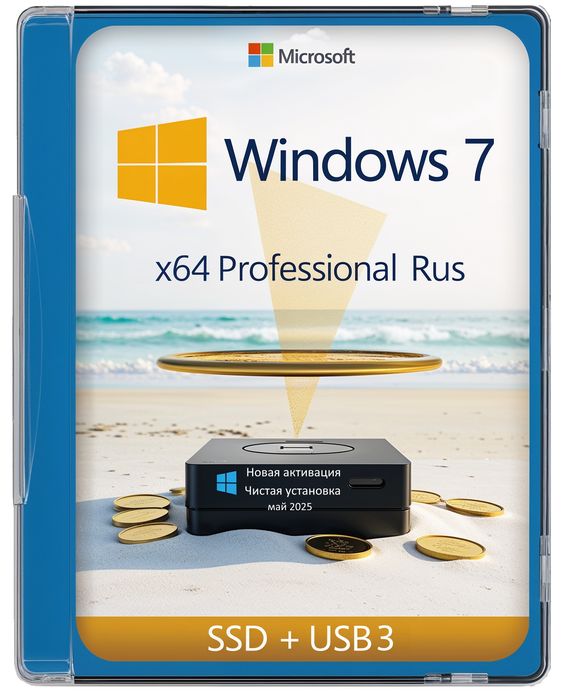
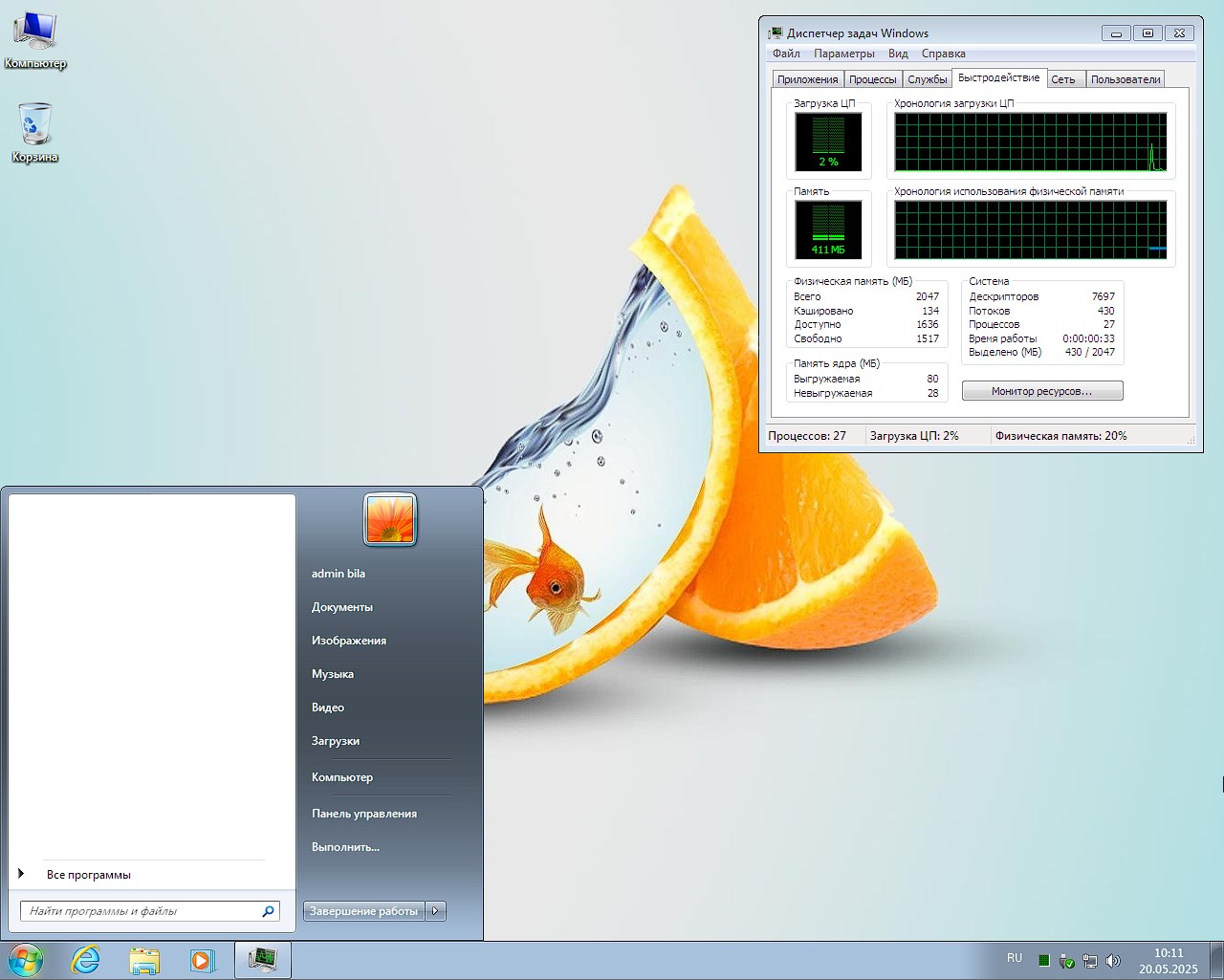
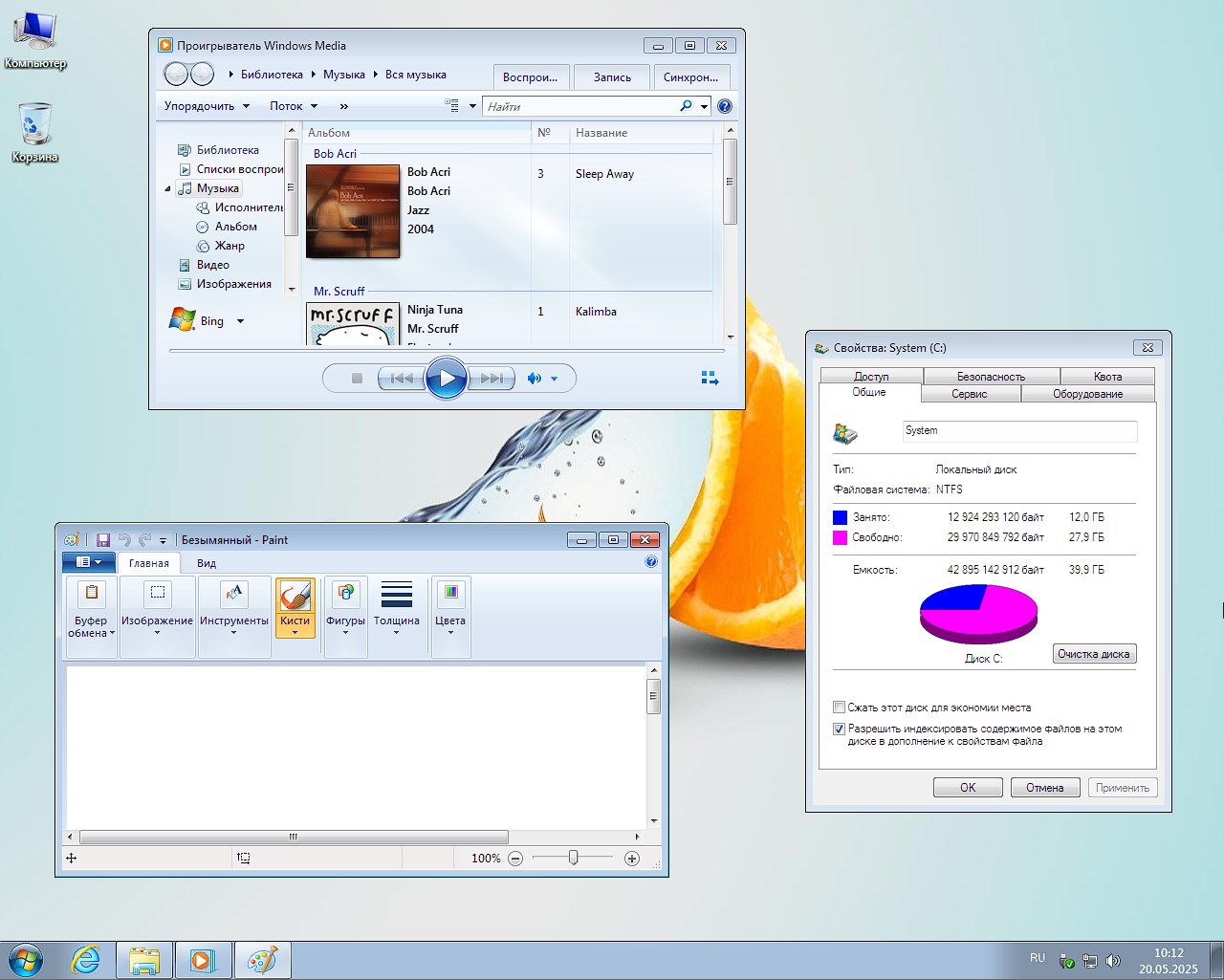
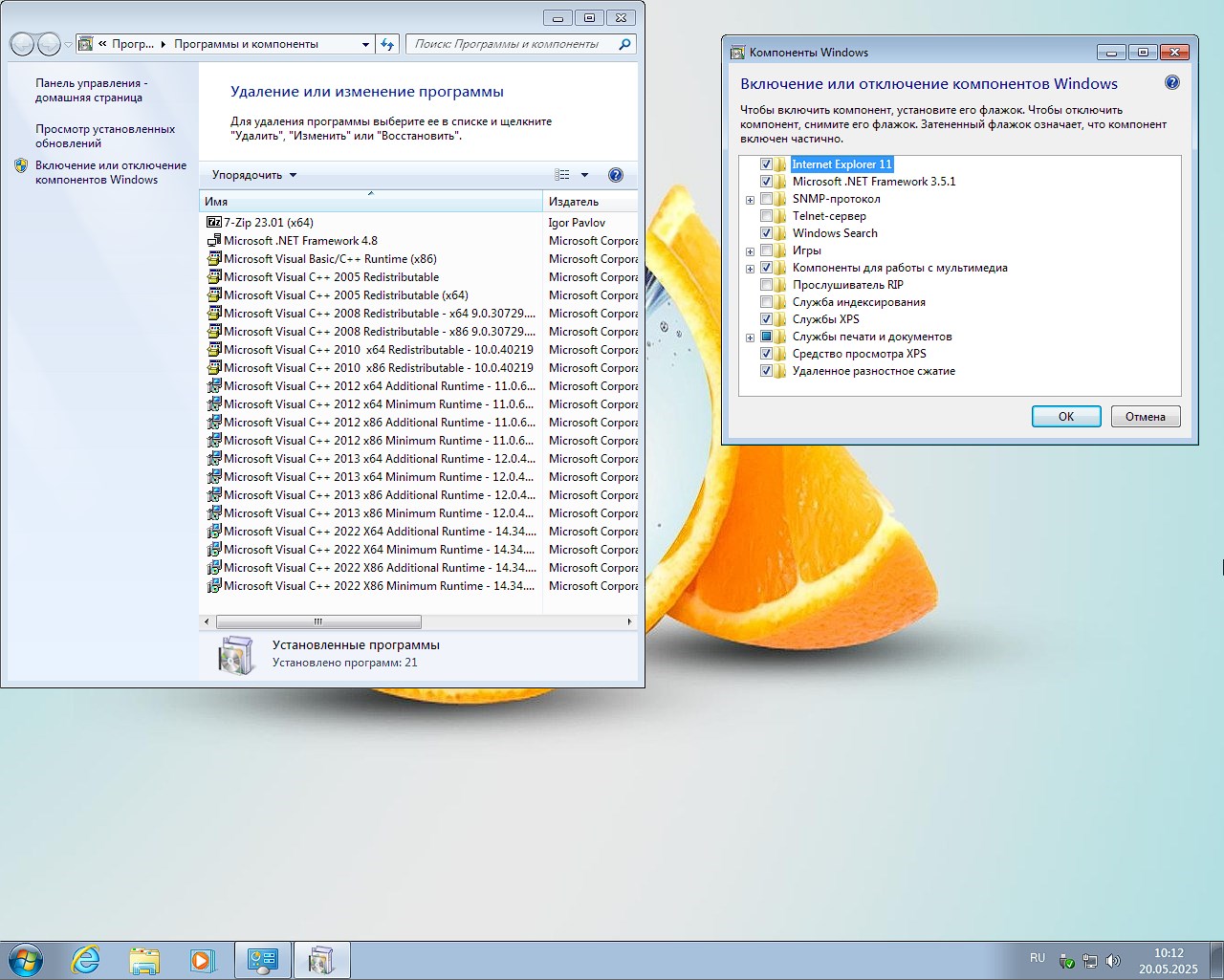
Si a usted, como a mí, todavía le encanta Seven después de todos estos años y está buscando una versión estable, creo que no debería pasar por alto la nueva imagen iso de Windows 7 SP1 x64 con los controladores de instalación. Este no es solo otro ensamblaje con un montón de programas innecesarios y ajustes dudosos, es una versión realmente funcional que se ejecuta incluso en hardware moderno y no requiere mucha configuración. ✅ El sistema no está sobrecargado con componentes innecesarios, no hay tienda incorporada, nube y otras cosas que solo ocupan espacio y ralentizan el trabajo. ✅ Gracias a esto, Windows 7 Pro de 64 bits en la imagen ISO rusa para la unidad flash de instalación resultó ser compacto, y después de eliminar un par de elementos estándar más, el sistema se vuelve aún más rápido. Al mismo tiempo, no se eliminó nada importante, todo funciona de manera estable, no falla ni falla. Aquí hay una edición profesional con un archivador integrado. El kit viene con un nuevo activador seguro, por lo que el problema de registro se resuelve fácilmente, está presente en el escritorio y, si no es necesario, simplemente elimínelo y olvídelo, use el suyo propio. ✅ El autor de OneSmiLe creó el conjunto pensando en la máxima versatilidad, de modo que pudiera instalarse tanto en una computadora doméstica como en una portátil del trabajo. Después de la instalación, simplemente agregue los controladores y programas necesarios y el sistema estará completamente listo para usar. La imagen ya incluye un controlador de instalación para USB 3.0 y SSD, así como todas las actualizaciones hasta mayo de 2025, para que no tenga que perder tiempo en largas actualizaciones después del lanzamiento. Microsoft ya no admite las versiones normales de Seven, pero aún lanza parches de seguridad y compatibilidad para clientes corporativos, así es como obtenemos actualizaciones como esta con nuevas actualizaciones, incluidas aquellas relacionadas con la lucha contra amenazas externas. Todas estas actualizaciones ya están integradas en la imagen y, si aparecen nuevas, se pueden agregar manualmente descargando los paquetes más recientes de Internet.
Descargar torrent
µ
Instalación Windows 7 SP1 Pro x64 con actualizaciones de mayo de 2025 y nueva activación
📌 Nota: Usando el botón de arriba puede guardar una imagen iso de Win 7 con las actualizaciones de mayo a través de torrent, enlaces directos a continuación en las noticias
⚙️ Requisitos mínimos para instalar Windows 7 SP1 Pro de 64 bits con controladores:
Te aconsejo que tengas al menos 15 gigabytes de espacio libre en tu disco duro
Para realizar operaciones estándar, 1 GB de memoria es suficiente, por lo que recomendaría desde 2
En cuanto al procesador, todo es lo más sencillo posible, 1 GHz y 1 núcleo, pero esto es suficiente para empezar y trabajar, lo entiendo, es difícil de creer.
No hay ningún requisito para un adaptador de video, hay soporte para DX9 y está bien.
Escritorio con una resolución de al menos 800×600
💬 Características de la nueva versión Win 7 2025:
Puede cambiar todas las configuraciones usted mismo, acceso completo de administrador a todos los servicios y carpetas. Seven sigue siendo el sistema más rápido y menos exigente, especialmente cuando se trata de PC y netbooks antiguos que ya no pueden manejar sistemas operativos modernos. Si desea darle vida a una computadora vieja, esta compilación es una excelente opción, porque se conserva la compatibilidad con los controladores y se eliminan los componentes innecesarios.
El instalador proviene de Ten, por lo que todos los dispositivos modernos son compatibles, incluidos USB 3.0, SSD y otro hardware nuevo. El proceso de instalación es lo más simplificado posible, sólo necesitas una partición del disco para descomprimir los archivos y listo. Puede instalar desde DVD, pero es más fácil grabar la imagen en una unidad flash de 4 GB a través de UltraISO. Los enlaces para descargar la nueva versión de Windows Seven con un activador probado y nuevas actualizaciones se encuentran en nuestro sitio web, tanto como cliente torrent como mediante descarga directa.
Las principales mejoras se refieren a la compatibilidad con hardware nuevo. Los controladores están integrados para los SSD más populares, lo cual es importante porque ahora muchas personas instalan el sistema en dichos discos por razones de velocidad. Tenga en cuenta por separado que si la partición está marcada como GPT y no hay licencia, es mejor elegir la edición Pro, por eso se presenta en esta noticia, porque solo se activa automáticamente en esta configuración.
Hay un matiz con las tarjetas de video; No todos los conjuntos de chips nuevos tienen controladores integrados, por lo que es mejor comprobar con antelación en el sitio web del fabricante si Windows 7 es compatible. Si tiene una tarjeta de video discreta, generalmente no hay problemas. La compatibilidad con USB 3.0 está totalmente implementada, puede utilizar unidades flash rápidas y unidades externas sin restricciones. Para acelerar la instalación, recomiendo utilizar una unidad flash de este estándar.
✅ La imagen ya contiene el software necesario. Se ha agregado el archivador 7-Zip porque el Explorador estándar no puede funcionar con archivos. Todas las bibliotecas necesarias están integradas: Visual C++, DirectX, .Net Framework, sin las cuales la mayoría de los programas y juegos no pueden iniciarse. De los navegadores del Seven original, sólo queda Internet Explorer, que ya no abre la mitad de los sitios debido a certificados obsoletos. Por lo tanto, Yasha está integrado, que funciona rápidamente, admite extensiones, puede tomar capturas de pantalla y también tiene su propia red neuronal avanzada gratuita, las capacidades son casi tan buenas como las de Cortana y Copilot.
💬 Qué se eliminó, qué se agregó, ajustes:
Todo lo que estaba en el camino fue eliminado del sistema. No existe un Media Center, que de todos modos nadie usa debido a la interfaz inconveniente y la falta de soporte para formatos modernos. No existe DVD-Maker porque los discos ya no son relevantes. Hemos eliminado los dispositivos estándar que sólo ralentizan el arranque del sistema; si lo deseas, puedes agregar un par manualmente. No existe un archivo de recuperación porque es más fácil y confiable usar una unidad flash USB de arranque en lugar de depender de las herramientas integradas. Se eliminaron los protocolos TFTP y Telnet obsoletos, que solo aumentan el riesgo de piratería.
El sistema utiliza ajustes útiles. Todo lo que abras y a qué archivos accedas no será recordado. Control, también conocido como UAC, no te molesta con advertencias; puedes ejecutar libremente todo lo que necesites sin necesidad de realizar una copia de seguridad; los diagnósticos por medios estándar están desactivados, lo que ya no tiene ninguna relevancia y, además, a menudo muestra datos incorrectos. El menú contextual se ha modificado ligeramente, aparecen RMB en el acceso directo de la computadora y elementos adicionales para acceder rápidamente a utilidades como el administrador de dispositivos.
💬 Consejos de instalación a tener en cuenta:
La instalación es lo más sencilla posible. Puede descargar Rufus o UltraISO desde nuestro sitio web mediante una búsqueda, es fácil de encontrar, crea una unidad flash USB de arranque, luego inicia desde ella, especifica la partición del disco, formatea y espera a que se descomprima. Después del primer inicio, déle al sistema un par de minutos para que se apliquen todos los ajustes y reinicie la computadora. Ya he hablado del tema de la activación del sistema operativo; todo estará en el escritorio, un script seguro.
Por supuesto, si tiene hardware muy nuevo, es posible que necesite controladores nuevos, que tendrá que buscar manualmente; en primer lugar, se trata de pantallas gráficas y dispositivos raros. Además, esta versión no tiene algunos componentes estándar, gadgets o recuperación del sistema incorporada, los primeros se han eliminado porque no han funcionado durante mucho tiempo y se pueden reemplazar con el paquete 8gadgetpack, y la recuperación se realiza mejor desde un disco creado previamente.
En general, estaré encantado de recomendarle esta compilación; resultó ser un gran éxito. Todo lo necesario está integrado, no hay nada superfluo, incluida la publicidad y la telemetría, de las que generalmente hay poca, el sistema funciona rápidamente y, lo más importante, es estable. Después de todas las manipulaciones, obtenemos un sistema operativo moderno basado en Seven y no hay necesidad de perder el tiempo configurando e instalando actualizaciones. Se puede instalar fácilmente en PC antiguas, además funciona con computadoras y portátiles relativamente nuevos, se implementa soporte para controladores y todas las tareas básicas se resuelven sin problemas. Lo probé durante 24 horas en mi portátil de trabajo, el sistema apenas carga procesador y memoria, funciona de la forma más rápida y correcta posible. Windows 7 SP1 x64 de mayo de 2025 es simplemente genial, porque realmente les hace la vida más fácil a aquellos que no quieren cambiar a nuevas versiones de Windows y, a juzgar por las estadísticas de búsqueda, todavía hay muchas, sigamos apoyando este tema, gracias por su atención, ¡buena suerte a todos! 🔑Si por alguna razón el activador no te funcionó, usa con este guiónuna excelente solución alternativa.
Parámetro
Estado
🔎Buscar
✅Obras
🔑Activación
ℹ️en el escritorio
🛒 Conductores
ℹ️USB 3.0 y NVMe integrados
👁️ Telemetría
❌Todo lo que hay ha sido eliminado.
#️ Actualizaciones
✅Integrado desde mayo de 2025 a través de UpdatePack7R2
⚙️Personalización para hardware moderno
✅Hecho
🔌 Grado de cambio
ℹ️Mínimo
Descargue la edición Windows 7 Professional con nuevos controladores de activación e instalación
💡 ¿Quién quiere descargar la última versión de Win 7 x64 Rus desde enlaces directos? Todos se presentan arriba, imagen iso para una unidad flash de tamaño estándar.
Acerca de las asambleas:
Algunas compilaciones pueden venir preinstaladas con un navegador y agregar componentes opcionales para Chrome; Si lo desea, puede sustituirlos fácilmente por los suyos propios. Todas las imágenes se someten a un análisis antivirus obligatorio antes de publicarse en el sitio: todo el contenido se analiza completamente en busca de archivos maliciosos. La configuración permanece bajo su control y puede cambiarla con un par de clics si es necesario. A menudo, las herramientas de activación integradas se reemplazan con recomendaciones de registro basadas en texto; esto se hace para minimizar los falsos positivos.
Firmware original del Samsung Galaxy Grand 2 SM-G710L (archivo Flash)
El archivo Flash lo ayudará a actualizar, degradar o reinstalar el firmware (SO) original en su dispositivo móvil. Además, el archivo Flash (ROM) también le permite reparar el dispositivo móvil en caso de un problema de software, un problema de bucle de arranque, un problema de IMEI o un problema muerto.
Nombre del archivo: G710LKLUBPK1_G710LLUCBPK1_LUC.zip País: Corea del Sur Tamaño del archivo: 1GB versión de Android: 4.4.4 Herramienta Flash: Herramienta de descarga de Odín Cómo flashear (instalar): Sigue el tutorial
Firmware original del Samsung Galaxy Grand 2 SM-G710S (archivo Flash)
El archivo Flash lo ayudará a actualizar, degradar o reinstalar el firmware (SO) original en su dispositivo móvil. Además, el archivo Flash (ROM) también le permite reparar el dispositivo móvil en caso de un problema de software, un problema de bucle de arranque, un problema de IMEI o un problema muerto.
Nombre del archivo: G710SKSUANF2_G710SSKCANF1_SKC.zip País: Corea del Sur Tamaño del archivo: 710MB versión de Android: 4.3 Herramienta Flash: Herramienta de descarga de Odín Cómo flashear (instalar): Sigue el tutorial
Rootear un dispositivo móvil, como el Huawei Enjoy 5, no es en absoluto un juego y nunca debe tomarse a la ligera, por eso en nuestros tutoriales siempre intentamos evitar que el usuario olvide alguna configuración o paso imprescindible.
Aunque al principio pueda parecer complejo, lo cierto es que te sorprenderá saber lo intuitivamente sencilla que es la siguiente técnica de raíz.
¿No encuentras el maletero?, entonces este te interesará.
¿Qué significa raíz?
Él usuario root oh uso excesivo es el nombre común normalmente asignado a las cuentas de usuario que tienen todos los derechos en todos los modos de acceso, tanto monousuario como multiusuario.
Asimismo, rootear un teléfono móvil es el proceso que permite a los usuarios de un terminal Android obtener acceso privilegiado al sistema de forma similar a los permisos administrativos en máquinas Linux, lo que también permite corregir cualquier reducción tanto de hardware como de software establecida por los fabricantes u operadores de red.
¿Cuáles son las ventajas de rootear el Huawei Enjoy 5?
Elimine todo el Bloatware fácilmente y elimine las aplicaciones improductivas del sistema.
Libere memoria de almacenamiento adicional.
Personaliza cualquier configuración profunda del sistema, como reparar el IMEI y/o dirección MAC del dispositivo, overclockear los procesadores, entre muchas otras posibilidades.
Posibilidad de utilizar Apps programadas específicamente para teléfonos móviles sujetas a permisos de usuario root.
Dividir, adaptar y eliminar nuevas particiones en la memoria interna (¡Advertencia! Hacer esto puede ser muy peligroso.).
Realiza copias de seguridad o copias de seguridad completas o también exporta la rom completa.
Precauciones y advertencias que debemos tener en cuenta
Su equipo anulará la cobertura de garantía proporcionada por el fabricante.
Amenaza de que se pueden realizar aplicaciones maliciosas con permiso de Superusuario.
Amenaza de daño o deterioro de la información durante o después del proceso, en cuyo caso se recomienda en todo momento crear una copia de seguridad antes de iniciar root.
El Firmware de tu dispositivo móvil puede estar dañado, se recomienda asegurarte de poder obtener una copia oficial de su rom si es necesario.
Actualizaciones OTA (Por el aire) terminará descalificado.
Requisitos previos para este método
Un ordenador con alguna versión de Windows XP/w7 o superior, tanto de 32 como de 64 bits.
Descarga el firmware original de tu Huawei Enjoy 5 del cual deberás extraer el archivo de arranque si es posible desde la página de descarga oficial.
Nota: Sí No consigues una rom original para tu celular Huawei Enjoy 5 También puedes tener el archivo de arranque directamente desde tu Huawei Enjoy 5 solo siguiendo las instrucciones de este tutorial.
Configurando el Huawei Enjoy 5
En primer lugar tendrás que ejecutar ciertos parámetros en la configuración del Smartphone, que pasan por Habilitar la depuración USB así como Habilitar desbloqueo OEM.
Debes ubicar estas configuraciones en el menú del desarrollador, el cual debes habilitar previamente. presionando 7 veces continuamente en la caja:
Configuración del equipo-> Acerca del dispositivo -> Número de compilación.
Cómo rootear el terminal Huawei Enjoy 5
En primer lugar, debes descomprimir el paquete que has descargado en tu PC y ejecutar la utilidad MTKroot v2.5.5.
Ejecute MTKroot v2.5.5 para Huawei Enjoy 5
Haga clic en el botón Controladores -> MediaTek y finaliza la instalación de los respectivos drivers.
Instalar drivers Mediatek Huawei Enjoy 5
Realice los mismos pasos para implementar la instalación en controladores -> BAsD.
Nota: El software MTKroot v2.5.5 incluye todos los controladores USB y Fastboot necesarios para el Huawei Enjoy 5.
Luego conecte el Huawei Disfruta 5 con su PC usando el cable de datos USB y luego haga clic en Restablecer USB.
Haga clic en el área superior izquierda en ¡¡Sin botas de heno!! -> Llevarabra el archivo de arranque y luego haga clic en el botón Parche de proceso.
La utilidad Magisk Manager se iniciará automáticamente en su dispositivo, siga las instrucciones que aparecerán en su pantalla para crear el parche.
Luego haga clic una vez en el botón Prueba del BAD y espera hasta que puedas ver la línea ‘Dispositivo encontrado‘justo en ese momento tendrás que hacer clic en Soy un fastboot.
Huawei Enjoy 5 Reiniciar USB, probar ADB, ir a Fastboot
Ahora espera hasta que el dispositivo Huawei Disfruta 5 se reinicia con el modo Fastboot, haga clic en el botón Probar arranque rápido.
Nuevamente tendrás que esperar hasta que la línea ‘Dispositivo detectado‘ antes de pasar a la siguiente etapa.
Desbloquea el gestor de arranque en tu Huawei Enjoy 5
A continuación pasaremos a desbloquear el gestor de arranque en tu Huawei Enjoy 5, una acción imprescindible que podemos realizar con un solo clic.
Aunque deberías saltarte este paso si lo habías desbloqueado en algún otro momento.
Hacer clic Prueba del cargador de arranque para verificar el estado del gestor de arranque.
Verificar el gestor de arranque en Huawei Enjoy 5
Si consideras que es necesario desbloquear el bootloader de tu Huawei Enjoy 5, sólo tienes que pulsar en Liberar cargador de arranque -> Acepta y luego cumple con las señales que se mostrarán proyectadas en la pantalla del Huawei Enjoy 5.
Debes presionar el botón aumentar el volumen para autorizar.
Desbloquear el gestor de arranque Huawei Enjoy 5
Recuerde: cuando abra el gestor de arranque, su Huawei Enjoy 5 se restaurará al estado predeterminado.
En cuyo caso, considera si es conveniente crear una copia de seguridad o simplemente hacer una copia de seguridad de los contactos, fotos, archivos y otros datos de la tarjeta de memoria SD externa.
Después de desbloquear el gestor de arranque, ya estás cerca de completar el proceso, dejando finalmente tu terminal correctamente rooteado.
Vaya a la parte superior izquierda de la utilidad MTKroot v2.5.5 y marque la opción raíz, luego haga clic una vez en Root en la parte inferior.
Opción raíz Huawei Enjoy 5
Casi de inmediato tu Huawei Enjoy 5 quedará rooteado por lo que la palabra “OK” aparecerá reflejada tanto en la pantalla de tu Huawei Enjoy 5 como en la ventana de MTKroot v2.5.5.
Luego haga clic en el botón Salir del arranque rápido Para reiniciar su dispositivo móvil, se reiniciará en el entorno de Android.
Cuando el Huawei Enjoy 5 se haya iniciado por completo pulsamos en Aplicaciones -> instalar magia y confirma que la aplicación Magisk Manager está efectivamente en el panel Huawei Enjoy 5.
Para que la aplicación Magisk Manager funcione correctamente, primero debes conectar tu Huawei Enjoy 5 a Internet.
Finalmente solo tienes que hacer clic en Comprobar raíz -> luego aceptar y nada más.
Prueba Root Huawei Enjoy 5
Nota: Si la aplicación no se instala, haga clic una vez en el botón Desinstalarespera un par de segundos y haz clic nuevamente instalar.
Abreviatura del proceso
Proceso simplificado Root Huawei Enjoy 5
Inicie el software MTKroot v2.5.5 y conecte su teléfono Huawei Enjoy 5 a la PC.
Reinicia tu teléfono Huawei Enjoy 5 en modo fastboot haciendo clic en el botón Soy un fastboot -> Probar arranque rápido.
Si es necesario, desbloquee el gestor de arranque haciendo clic en Liberar cargador de arranque.
Finalmente seleccione la opción raíz y presione el botón Raíz.
Vídeo tutorial de ayuda sobre cómo rootear el teléfono Huawei Enjoy 5
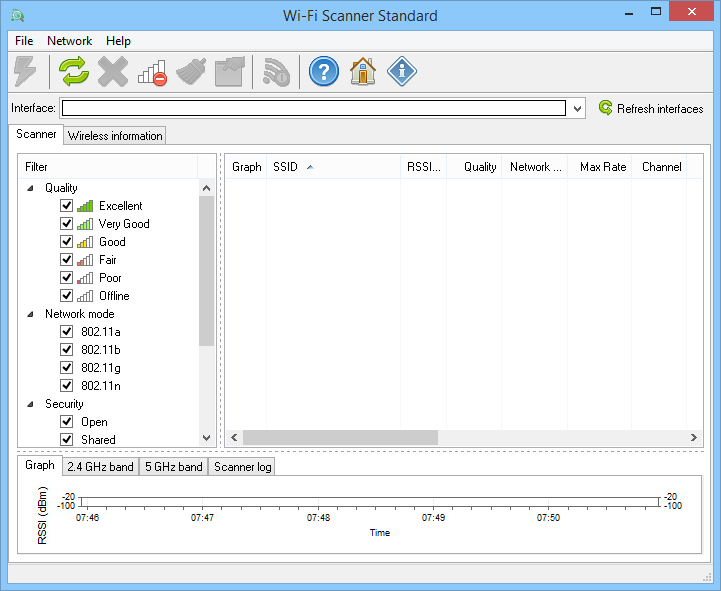
Un programa sencillo que te permitirá buscar y recopilar toda la información necesaria sobre las redes inalámbricas cercanas a ti, descargar escáner wifi se puede encontrar en la noticia completa. Este programa puede usarse si desea saber qué redes Wi-Fi hay cerca de usted y está interesado en la intensidad de su señal. Luego de recibir la información podrás elegir el que necesitas y conectarte sin preocuparte de que se corte la conexión, ya que el nivel de señal será óptimo para ti. La interfaz es simple y conveniente, casi no hay configuraciones, recibirá toda la información necesaria inmediatamente después del inicio y habrá mucha. Licencia: ShareWare (activación mediante keygen sin archivo crack) Idioma: Inglés Tamaño: 6 megas DescargarEscáner Wi-Fi LizardSystems 22.11 gratis + clave / 25.05 Repack + TryRooM portátil / 25.05 Repack + Portashka elchupacabr
Firmware original del Samsung Galaxy Grand 2 SM-G710 (archivo Flash)
El archivo Flash lo ayudará a actualizar, degradar o reinstalar el firmware (SO) original en su dispositivo móvil. Además, el archivo Flash (ROM) también le permite reparar el dispositivo móvil en caso de un problema de software, un problema de bucle de arranque, un problema de IMEI o un problema muerto.
Nombre del archivo: G710XXUANB4_G710UUBANB3_ARO.zip País: Argentina Tamaño del archivo: 1GB versión de Android: 4.3 Herramienta Flash: Herramienta de descarga de Odín Cómo flashear (instalar): Sigue el tutorial
Si por algún motivo (pueden ser muchos) necesitas rootear tu Huawei Honor V9 Play, entonces tengo una buena noticia que darte, porque a continuación te mostraremos una forma muy sencilla y eficaz de hacerlo de forma segura y asistida.
Aunque al principio pueda parecer complejo, lo cierto es que, comparado con otros, te alegrará saber lo intuitivo y sencillo que es este proceso de rooteo.
¿Problemas para encontrar el archivo de arranque? aquí tienes la solución.
¿Qué es el enraizamiento?
Él usuario root oh uso excesivo es el nombre habitual asignado a las cuentas de usuario que tienen todos los derechos en todos los niveles de acceso, tanto monousuario como multiusuario.
Rootear un Smartphone es un procedimiento que permite al usuario de cualquier dispositivo Android obtener acceso privilegiado de forma similar a los permisos administrativos de las máquinas Linux o Unix, permitiéndole romper todos los límites de sistema y software impuestos por los fabricantes u operadores de red.
¿Cuáles son las ventajas de rootear tu Huawei Honor V9 Play?
Pudiendo desinstalar todo el Bloatware fácilmente así como eliminar aplicaciones inútiles del sistema.
Obtenga capacidad de almacenamiento adicional.
Personalice cualquier configuración sofisticada del sistema, como desbloquear Huawei Honor V9 Play, modificar el IMEI de Huawei Honor V9 Play, dirección MAC, overclocking de CPU/GPU, entre muchos otros.
Pudiendo utilizar aplicaciones programadas exclusivamente para celulares sujetas a privilegios de usuario root.
Dividir, cambiar el tamaño y/o modificar nuevas particiones en la memoria (puede ser extremadamente peligroso).
Cree copias de seguridad o copias de seguridad completas, incluida la exportación del firmware.
Precauciones y advertencias que se deben tener en cuenta
Tu Smartphone ya no contará con la garantía otorgada por el fabricante.
Exposición a aplicaciones dañinas que pueden crearse con derechos de Superusuario.
Peligro de daño o deterioro de los datos durante el proceso, en cuyo caso recomiendo hacer una copia de seguridad antes de iniciar root.
El Firmware de tu dispositivo puede estar dañado, es recomendable asegurarte de poder conseguir una copia válida de la rom si es necesario.
El soporte de actualización OTA terminará deshabilitado.
Condiciones previas del método
Una computadora que tenga un sistema Windows XP/7/8 o posterior, ya sea de 32 o 64 bits.
Descargue la rom original o el componente boot.img de su teléfono, idealmente desde la página de soporte oficial.
Nota: Sí No encuentras la rom original de tu Huawei Honor V9 Play Tienes la posibilidad de obtener el componente de arranque directamente desde el Huawei Honor V9 Play de forma sencilla siguiendo los pasos de este tutorial.
Configuraciones en el dispositivo Huawei Honor V9 Play
Lo primero que haremos será proceder a configurar los ajustes necesarios para el siguiente proceso, que básicamente consisten en Habilitar la depuración USB así como desbloquear OEM.
Ambas configuraciones están disponibles dentro del menú del programador, que deberás activar previamente presionando siete veces consecutivo encima del cuadro;
Configuración de terminal-> Información del sistema -> Número de compilación oh versión de software.
Cómo rootear Huawei Honor V9 Play fácilmente
En primer lugar, descomprima el archivo descargado previamente en su PC con Windows y luego inicie la utilidad MTKroot v2.5.5.
Inicie MTKroot v2.5.5 y Huawei Honor V9 Play
Haga clic en Controladores -> MediaTek y finaliza la instalación de los respectivos drivers.
Instalar los controladores de juego Mediatek Huawei Honor V9
Realice exactamente los mismos pasos para completar la instalación en controladores -> BAsD.
Nota: La utilidad MTKroot v2.5.5 ya tiene los controladores actualizados necesarios para que la computadora detecte los teléfonos móviles Huawei Honor V9 Play.
A continuación, conecte el teléfono inteligente Huawei Honor V9 Play a la computadora mediante el cable USB y luego haga clic en Restablecer USB.
Haga clic en la zona superior izquierda de la pestaña ¡¡Sin botas de heno!! -> Llevarbusque y abra boot.img y haga clic en Parche de proceso.
La utilidad Magisk Manager se iniciará automáticamente en tu Huawei Honor V9 Play, sigue las instrucciones que aparecerán en pantalla para crear el parche.
Luego debes hacer clic en el botón Prueba del BAD y una vez que aparezca el mensaje ‘Dispositivo detectado’, haga clic en el botón Soy un fastboot.
Huawei Honor V9 Play Reiniciar USB + Prueba ADB + Fastboot
Cuídate mientras tanto Huawei Honor V9 Juego comience con el modo Fastboot y luego haga clic una vez en Probar arranque rápido.
Nuevamente tienes que esperar hasta que puedas ver el mensaje’Dispositivo reconocido‘ para pasar al siguiente nivel.
Desbloquear el gestor de arranque de Huawei Honor V9 Play
A continuación intentaremos desbloquear el gestor de arranque de tu ordenador, otro proceso imprescindible que también realizaremos con tan solo un clic.
Pero recuerda que tendrás que saltarte el proceso si lo has desbloqueado en otra ocasión.
Haz clic en Prueba del cargador de arranque si desea comprobar el estado del gestor de arranque.
Verifique el gestor de arranque en Huawei Honor V9 Play
En caso de que necesites abre el gestor de arranque de tu Huawei Honor V9 Play sólo tendrás que hacer clic en el botón Liberar cargador de arranque -> Acepta y sigue los consejos que aparecen en la pantalla de tu Huawei Honor V9 Play.
No olvides presionar sube el volumen para desbloquear.
Desbloquear el gestor de arranque Huawei Honor V9 Play
Atención: En el momento en que desbloquees el gestor de arranque, el sistema de tu Huawei Honor V9 Play se restablecerá al estado de fábrica.
Debido a esto, se recomienda realizar copias de seguridad u opcionalmente copiar todos tus contactos, fotos, archivos y otros datos en la tarjeta de memoria externa o Micro SD.
Después de abrir el gestor de arranque estás a sólo un paso de completar este tutorial y dejar finalmente tu ordenador perfectamente rooteado.
Vaya a la parte superior izquierda de la utilidad MTKroot v2.5.5 y marque la opción raíz, luego haga clic una vez en Root en la esquina inferior.
Marcar Root Huawei Honor V9 Play
En apenas unos segundos tu terminal estará rooteado, por lo que podrás leer el mensaje “OK” en la pantalla de tu Huawei Honor V9 Play y en la herramienta MTKroot v2.5.5.
Luego haga clic en Salir del arranque rápido y el teléfono móvil Huawei Honor V9 Play volverá al entorno Android.
Cuando su Huawei Honor V9 Play se haya cargado completamente, haga clic en el botón Aplicaciones -> instalar magia y confirme si la aplicación Magisk Manager está realmente presente en el escritorio de su teléfono móvil.
Para que la aplicación Magisk Manager funcione correctamente, primero debes conectar tu Huawei Honor V9 Play a Internet, independientemente de si es a través de una red o de un operador Wi-Fi.
Para finalizar, haga clic una vez Comprobar raíz -> luego acepta y listo.
Verificar Root Huawei Honor V9 Play
Nota: Si la aplicación Magisk no está instalada, haga clic en el botón Desinstalarespere dos segundos y haga clic una vez más en el botón instalar.
Pasos resumidos
Resumen proceso Root Huawei Honor V9 Play
Ejecute la utilidad MTKroot v2.5.5 y luego conecte el teléfono celular a su computadora.
Reinicia el celular con modo bootloader haciendo clic Soy un fastboot -> Probar arranque rápido.
Si es necesario, desbloquee el gestor de arranque haciendo clic en Liberar cargador de arranque.
Finalmente seleccione la opción raíz y presione el botón Raíz.
Vídeo tutorial paso a paso para rootear el dispositivo Huawei Honor V9 Play