Firmware original del Samsung Galaxy Xcover Pro SM-G715FN (archivo Flash)
El archivo Flash lo ayudará a actualizar, degradar o reinstalar el firmware (SO) original en su dispositivo móvil. Además, el archivo Flash (ROM) también le permite reparar el dispositivo móvil en caso de un problema de software, un problema de bucle de arranque, un problema de IMEI o un problema muerto.
Nombre del archivo: G715FNXXS3ATC1_G715FNOLM3ATB1_XSA_4Archivo.zip País: Australia Tamaño del archivo: 4GB versión de Android: 10 Herramienta Flash: Herramienta de descarga de Odín Cómo flashear (instalar): Sigue el tutorial
A través del artículo de hoy explicaremos cómo obtener privilegios de root en dispositivos Honor 9S.
Nuevamente con la ayuda de la aplicación MTKroot v2.5.5 hemos podido compilar un proceso automático para rootear celulares Huawei Honor 9Spor el cual vas a ganar acceso raíz en tan solo unos minutos.
No puede encontrar el archivo boot.img, luego verifique este.
¿Qué es la raíz?
Él uso excesivo oh raíz es el nombre habitual asignado a las cuentas de usuario que tienen todos los privilegios en todos los niveles de acceso (usuario único o multiusuario).
Asimismo, rootear o rootear un teléfono móvil es una táctica que facilita al usuario de un terminal con sistema Android obtener acceso privilegiado al sistema de forma similar a los permisos administrativos de los sistemas Unix, lo que también permite romper cualquier restricción de hardware o software impuesta por el fabricante u operador de red.
¿Qué ventajas nos aporta rootear el Huawei Honor 9S?
Posibilidad de desinstalar Bloatware de forma sencilla así como deshacerse de aplicaciones improductivas del sistema.
Gana espacio extra para almacenamiento.
Adapta parámetros sofisticados del sistema, como desbloquear el dispositivo, cambiar el número IMEI y/o MAC del terminal y muchos otros.
Posibilidad de utilizar aplicaciones desarrolladas específicamente para teléfonos móviles que tengan privilegios de root.
Dividir, adaptar y formatear nuevas particiones en la memoria interna (Hacer esto puede ser muy peligroso para la integridad del dispositivo.).
Crea copias de seguridad completas y exporta la rom.
Precauciones y desventajas que debemos tener en cuenta
Tu terminal anulará la validez de la garantía otorgada por el fabricante.
Peligro de que aplicaciones dañinas obtengan permiso de superusuario.
Amenaza de daño o deterioro de los datos durante el procedimiento, en este caso te recomiendo que siempre hagas una copia de seguridad antes de iniciar un proceso de root.
El firmware/Rom del teléfono inteligente Huawei Honor 9S puede estar dañado, se recomienda asegurarse de poder obtener una copia flasheable del firmware si es necesario.
Actualizaciones FOTA (Firmware por aire) terminará cancelado.
Requisitos previos para el proceso.
Computadora equipada con sistema operativo Windows XP, 7/10 o superior, con arquitectura de 32 o 64 bits.
Descargue el firmware original o inicie su dispositivo si es posible desde el sitio web de descarga oficial.
Nota: Sí No consigues una rom oficial para el celular Huawei Honor 9S Tienes la posibilidad de tener el archivo boot.img directamente desde tu Huawei Honor 9S fácilmente siguiendo las instrucciones de este tutorial.
Configurar teléfono móvil
Lo primero que vas a hacer es proceder a configurar los ajustes necesarios para el siguiente proceso, que básicamente consisten en Desbloquear OEM además de Habilitar la depuración USB.
Estas opciones están en el menú de desarrollo, que deberás tener activado previamente presionando 7 veces continúa encima del cuadro:
Ajusta-> Acerca del teléfono -> versión de software oh Número de compilación.
Rootear Huawei Honor 9S fácilmente
Descomprima el archivo que descargó en su computadora con Windows y luego inicie la herramienta MTKroot v2.5.5.
Inicie MTKroot v2.5.5 para Huawei Honor 9S
Controladores Clica -> MediaTek y continuar con la instalación de los respectivos drivers.
Instalar los controladores Mediatek Huawei Honor 9S
También siga los mismos pasos para instalar los controladores -> BAsD.
Nota: El programa MTKroot v2.5.5 incorpora todos los controladores actualizados que requiere el Huawei Honor 9S.
A continuación, conecta el celular Huawei Honor 9S a tu computadora usando el conector Micro USB y luego haz clic una vez Restablecer USB.
Haga clic en la esquina superior izquierda del texto. ¡¡Sin botas de heno!! -> Llevaragregue el archivo de arranque y luego haga clic en el botón Parche de proceso.
La aplicación Magisk Manager se iniciará automáticamente en tu dispositivo móvil, sigue las instrucciones que verás en tu pantalla para crear el parche.
Luego tienes que hacer clic Prueba del BAD y espera un momento hasta que puedas ver el mensaje’Dispositivo detectado‘ En ese momento debes hacer clic en el botón Soy un fastboot.
Huawei Honor 9S Reiniciar USB, probar ADB, ir a Fastboot
Espere un momento mientras el Honor 9S reinicie en modo Fastboot, luego haga clic en el botón una vez Probar arranque rápido.
Vuelve a prestar atención hasta que puedas ver el texto ‘Dispositivo encontrado‘ para poder continuar con el siguiente párrafo.
Abra el gestor de arranque en dispositivos Huawei Honor 9S
En el siguiente párrafo pasaremos al desbloqueo del gestor de arranque del teléfono móvil, acción que te ayudaremos a realizar de forma completamente automatizada.
Es recomendable omitir esta operación si ya la has liberado anteriormente.
Haga clic en el botón Prueba del cargador de arranque si desea asegurarse del estado del gestor de arranque.
Comprobar el gestor de arranque del Huawei Honor 9S
Si es necesario abre el gestor de arranque del Huawei Honor 9S debes hacer clic en el botón Liberar cargador de arranque -> Acepta y luego sigue las pautas que verás reflejadas en la pantalla de tu Huawei Honor 9S.
Presione la tecla aumentar el volumen para poder continuar.
Abrir el gestor de arranque de Huawei Honor 9S
Importante: cuando abra el gestor de arranque, su Huawei Honor 9S se restablecerá al estado predeterminado.
Por esta razón, debes considerar si realizar una copia de seguridad o simplemente copiar todos tus contactos, fotos, archivos y otros datos a la tarjeta de memoria Micro SD externa.
Después de desbloquear el gestor de arranque, estás a sólo un paso de completar el tutorial y dejar el dispositivo Huawei Honor 9S correctamente rooteado.
Desplácese hasta la esquina superior izquierda de la aplicación MTKroot v2.5.5 y seleccione la opción raíz, luego haga clic en el botón Raíz en la parte inferior.
Marcar Root Huawei Honor 9S
Casi de inmediato tu Huawei Honor 9S quedará rooteado, por lo que verás el mensaje “OK” proyectado en la pantalla de tu teléfono móvil Huawei Honor 9S y en la ventana de MTKroot v2.5.5.
Luego haga clic una vez en Salir del arranque rápido y el teléfono volverá al entorno Android.
Cuando el Huawei Honor 9S se reinicie por completo, haga clic en el botón Aplicaciones -> instalar magia y compruebe que la aplicación Magisk Manager efectivamente esté ubicada en el panel del Huawei Honor 9S.
Para que la aplicación Magisk Manager funcione correctamente, primero debes conectar el Huawei Honor 9S a Internet, mediante datos o Wi-Fi.
Para finalizar sólo tienes que hacer clic en Comprobar raíz -> seguido de Aceptar y nada más.
Verificar Root Huawei Honor 9S
Nota: Si la aplicación Magisk Manager no aparece instalada, haga clic en el botón Desinstalarespera un par de segundos y haz clic nuevamente instalar magia.
Pasos resumidos
Simplificando el proceso Root Huawei Honor 9S
Inicie la herramienta MTKroot v2.5.5 y luego conecte su teléfono Huawei Honor 9S a la computadora.
Reinicie su teléfono Huawei Honor 9S al gestor de arranque haciendo clic en Soy un fastboot -> Probar arranque rápido.
Si es necesario, desbloquee el gestor de arranque haciendo clic en Liberar cargador de arranque.
Finalmente seleccione la opción raíz y presione el botón Raíz.
Vídeo tutorial de ayuda para rootear el móvil Huawei Honor 9S
Firmware original Samsung Galaxy XCover Pro SM-G715U1 (archivo Flash)
El archivo Flash lo ayudará a actualizar, degradar o reinstalar el firmware (SO) original en su dispositivo móvil. Además, el archivo Flash (ROM) también le permite reparar el dispositivo móvil en caso de un problema de software, un problema de bucle de arranque, un problema de IMEI o un problema muerto.
Nombre del archivo: SM-G715U1_G715U1UEU1ATAJ_G715U1OYM1ATAJ_ATT_4archivo.zip País: ESTADOS UNIDOS Tamaño del archivo: 5 GB versión de Android: 10 Herramienta Flash: Herramienta de descarga de Odín Cómo flashear (instalar): Sigue el tutorial
Si estabas pensando que conseguir root en tu teléfono Huawei Honor Play 3e iba a ser una tarea complicada, con este tutorial cambiarás de opinión.
El Huawei Honor Play 3e es un teléfono que una vez rooteado brinda al usuario varias formas de optimizar fácilmente su funcionamiento general, modificar la rom nativa y tomar el control total del sistema del dispositivo móvil.
Él usuario root oh uso excesivo es el nombre estándar con el que se asignan las cuentas de usuario administrador que tienen todos los privilegios en todos los modos de acceso (usuario único y multiusuario).
Rootear un teléfono celular es una táctica que permite al usuario del celular obtener acceso privilegiado de manera similar a los permisos administrativos en sistemas Linux o Unix, lo que permite corregir cualquier impedimento de hardware y software establecido por el fabricante u operador de red.
Ventajas de rootear Huawei Honor Play 3e
Posibilidad de eliminar cualquier Bloatware de forma sencilla y deshacerse de las molestas aplicaciones del sistema.
Posibilidad de obtener capacidad de almacenamiento extra.
Personaliza parámetros sofisticados del sistema, como desbloquear, reparar IMEI de nuestro teléfono móvil y MAC y muchos otros.
Posibilidad de utilizar aplicaciones programadas exclusivamente para dispositivos que tengan permisos de superusuario.
Formatear o dividir particiones en la memoria interna (¡Advertencia! Hacer esto es muy peligroso para el dispositivo.).
Realizar copias de seguridad o copias de seguridad completas así como exportar la rom completa.
Precauciones y advertencias a tener siempre en cuenta
El equipo ya no estará cubierto por la garantía del fabricante.
Riesgo de que aplicaciones maliciosas obtengan permisos de superusuario.
Riesgo de daño o pérdida de información durante el proceso, por lo que siempre se recomienda realizar una copia de seguridad antes de proceder con el root.
La ROM del teléfono móvil puede estar dañada; se recomienda asegurarse de poder obtener una copia original de la ROM si es necesario.
Las actualizaciones automáticas eventualmente quedarán invalidadas.
Requisitos previos para este procedimiento
Una computadora que tenga sistema operativo Windows XP o superior, de 32 o 64 bits.
Descarga la rom original de tu ordenador de donde deberás extraer el archivo boot.img a ser posible desde la web oficial de descargas.
Nota: Sí No encuentras el firmware para el Huawei Honor Play 3e Siempre puedes extraer el archivo boot.img directamente desde el Huawei Honor Play 3e fácilmente siguiendo las instrucciones de este tutorial.
Configurar el celular Huawei Honor Play 3e
En el primer paso tendrás que realizar algunos ajustes específicos en la configuración de tu teléfono móvil, que básicamente radican en Habilitar desbloqueo OEM y también Habilitar la depuración USB.
Ambas preferencias se encuentran en el menú del programador, que tendrás que tener habilitado previamente tocando 7 veces seguido en la sección;
Configuración de terminal-> Información del sistema -> Número de compilación oh versión de software.
Cómo rootear el dispositivo móvil Huawei Honor Play 3e fácilmente
Para comenzar, debes extraer el contenido del paquete previamente descargado en el escritorio del ordenador y abrir el programa MTKroot v2.5.5.
Inicie MTKroot v2.5.5 en Huawei Honor Play 3e
Haga clic en el botón Controladores -> MediaTek y termina de instalar los controladores.
Instalar los controladores Mediatek Huawei Honor Play 3e
Asimismo, repita este paso para implementar la instalación del controlador. BAsD.
Nota: La utilidad MTKroot v2.5.5 tiene todos los controladores que requiere el dispositivo Huawei Honor Play 3e.
Conéctate debajo de tu Huawei Honor Juego 3e a su computadora a través de un conector de datos Micro USB y luego haga clic en el botón Restablecer USB.
Haga clic en la zona superior izquierda del texto. ¡¡Sin botas de heno!! -> Llevarabra el archivo de arranque y haga clic en el botón Parche de proceso.
La aplicación Magisk Manager se iniciará automáticamente en tu Huawei Honor Play 3e, sigue las instrucciones que verás en tu pantalla para parchear el arranque.
Luego haga clic Prueba del BAD y espera un momento hasta que puedas leer el mensaje’Dispositivo detectado‘momento en el que debes hacer clic en el botón Soy un fastboot.
Huawei Honor Play 3e Reiniciar USB, probar ADB, ir a Fastboot
Ahora responde durante unos segundos mientras el terminal Huawei Honor Juego 3e inicie las opciones de Fastboot, luego haga clic en el botón Probar arranque rápido.
Una vez más espera hasta que puedas leer el mensaje ‘Dispositivo detectado‘ antes de poder continuar al siguiente estado.
Desbloquear bootloader al Smartphone Huawei Honor Play 3e
En la siguiente etapa intentaremos liberar el gestor de arranque del ordenador, otra acción fundamental que aplicaremos con un solo clic.
Pero debes saltarte este proceso si lo habías desbloqueado antes.
Haga clic en el botón Prueba del cargador de arranque si necesita verificar si ya está desbloqueado.
Comprobar el gestor de arranque en Huawei Honor Play 3e
En caso de que necesite abrir el gestor de arranque en el Huawei Honor Play 3e, haga clic en Liberar cargador de arranque -> Acepta y luego sigue las instrucciones que verás reflejadas en la pantalla del Huawei Honor Play 3e.
Tendrás que presionar el botón sube el volumen para desbloquear.
Desbloquear el gestor de arranque Huawei Honor Play 3e
Importante: en el momento en que se libere el gestor de arranque, su Huawei Honor Play 3e se restablecerá a su estado original.
Se recomienda encarecidamente crear copias de seguridad u, opcionalmente, realizar copias de seguridad de archivos, contactos, fotografías y otros datos en una tarjeta de memoria Micro SD externa.
Luego de desbloquear el gestor de arranque, el siguiente paso será finalizar este tutorial, dejando finalmente tu celular Huawei Honor Play 3e con privilegios de root.
Vaya al área superior de la herramienta MTKroot v2.5.5 y seleccione la opción raíz, luego haga clic en el botón Raíz en la esquina inferior.
Opción raíz de Huawei Honor Play 3e
En unos segundos el dispositivo Huawei Honor Play 3e estará rooteado y podrás ver las letras “OK” proyectadas tanto en la pantalla de tu dispositivo como en la ventana de MTKroot v2.5.5.
Haga clic en el botón Salir del arranque rápido y el teléfono inteligente Huawei Honor Play 3e se reiniciará en el sistema.
Cuando tu Huawei Honor Play 3e termine de iniciarse por completo pulsa una vez en el botón Aplicaciones -> instalar magia y verifique si la aplicación Magisk Manager se encuentra efectivamente entre las aplicaciones del teléfono.
Para utilizar la aplicación Magisk Manager, debe conectar su Huawei Honor Play 3e a Internet.
Y para finalizar sólo tienes que pulsar el botón Comprobar raíz -> luego acepta y listo.
Prueba Root Huawei Honor Play 3e
Nota: Si la aplicación Magisk no aparece instalada, presione el botón Desinstalarespere unos segundos y una vez más haga clic en el botón Instalar Administrador Mágico.
Proceso resumido
Resumen de los pasos Root Huawei Honor Play 3e
Ejecute la aplicación MTKroot v2.5.5 y luego conecte su dispositivo móvil a su PC.
Reinicie su dispositivo móvil en modo bootloader haciendo clic en Soy un fastboot -> Probar arranque rápido.
Si es necesario, desbloquee el gestor de arranque haciendo clic en Liberar cargador de arranque.
Finalmente seleccione la opción raíz y presione el botón Raíz.
Vídeo tutorial de ayuda sobre cómo rootear el Smartphone Huawei Honor Play 3e
Firmware original del Samsung Galaxy XCover Pro SM-G715W (archivo Flash)
El archivo Flash lo ayudará a actualizar, degradar o reinstalar el firmware (SO) original en su dispositivo móvil. Además, el archivo Flash (ROM) también le permite reparar el dispositivo móvil en caso de un problema de software, un problema de bucle de arranque, un problema de IMEI o un problema muerto.
Nombre del archivo: G715WVLU1ATC3_G715WOYV1ATC3_PMB_4archivo.zip País: Canadá Tamaño del archivo: 5 GB versión de Android: 10 Herramienta Flash: Herramienta de descarga de Odín Cómo flashear (instalar): Sigue el tutorial
En esta otra ocasión te ofreceremos una guía paso a paso para rootear el terminal HomTom HT27.
De nuevo con la ayuda de la aplicación MTKroot v2.5.5 hemos conseguido adaptar un proceso automático a rootear dispositivos HomTom HT27a través del cual puedes llegar acceso raíz en poco tiempo.
¿Problemas para encontrar el maletero? aquí tienes la solución.
¿Qué es el enraizamiento?
Él usuario root oh uso excesivo es el nombre estándar que normalmente se asigna a las cuentas de usuario administrador que tienen plenos derechos para todo tipo de acceso, tanto monousuario como multiusuario.
Rootear un teléfono es el procedimiento que permite a los usuarios de un terminal obtener acceso privilegiado de forma similar a los permisos administrativos en Linux, lo que también les permite traspasar cualquier límite de hardware o software impuesto por los fabricantes y/u operadores de red.
¿Cuáles son las ventajas de rootear tu HomTom HT27?
Elimine cualquier Bloatware simplemente y desinstale las aplicaciones improductivas del sistema.
Obtenga más memoria de almacenamiento interno.
Personalice configuraciones sofisticadas en el sistema, como restablecer el IMEI del HomTom HT27, la dirección MAC, así como overclocking de la CPU/GPU y muchos otros.
Hacer uso de Software creado únicamente para Smartphones sujeto a permisos de superusuario.
Ajustar, dividir y cambiar el tamaño de nuevas particiones (¡Atención! Hacer esto puede resultar muy peligroso para la integridad del dispositivo.).
Realiza copias de seguridad o copias de seguridad completas o también exporta el Firmware completo.
Precauciones y advertencias a tener en cuenta
El terminal invalidará la validez de la garantía emitida por el fabricante.
Amenaza de que aplicaciones dañinas puedan apropiarse de los derechos de superusuario.
Amenaza de daño o deterioro de los datos durante el procedimiento, por lo que siempre se recomienda crear una copia de seguridad antes de proceder con la raíz.
El firmware de su dispositivo HomTom HT27 puede estar dañado; se recomienda asegurarse de poder obtener una copia flasheable de su firmware si es necesario.
Se revocará el soporte de actualización de FOTA.
Condición previa para este método
Una computadora con sistema operativo Windows XP, 7/10 o posterior, ya sea de 32 o 64 bits.
Descarga la rom original o el archivo boot.img para tu celular, si es posible, desde el sitio web oficial de descargas del fabricante.
Nota: Sí No puedes conseguir la rom del HomTom HT27 Siempre puedes extraer el archivo de arranque directamente desde tu terminal fácilmente siguiendo los pasos de este tutorial.
Configuración a realizar en el teléfono móvil
Lo primero que tendremos que hacer, lógicamente, será configurar los ajustes necesarios para el siguiente proceso, que básicamente consiste en Habilitar desbloqueo OEM y Activar la depuración USB.
Debes colocar estos dos ajustes dentro del apartado del programador, el cual debes activar previamente presionando 7 veces continuamente en ->
Menú-> Información del dispositivo -> Número de compilación oh versión de software.
Rootear dispositivo HomTom HT27
Primero debe descomprimir el paquete descargado previamente en el escritorio de su PC y abrir la utilidad MTKroot v2.5.5.
Abrir MTKroot v2.5.5 y HomTom HT27
Pulsa sobre Controladores -> MediaTek y finaliza la instalación de los controladores necesarios.
Instalar los controladores MTK HomTom HT27
Siga estos pasos para completar la instalación de los controladores. BAsD.
Nota: La herramienta MTKroot v2.5.5 dispone de los drivers necesarios para el Smartphone HomTom HT27.
Conecta tu celular HomTom HT27 a su computadora usando un puerto de datos Micro USB y luego haga clic en el botón Restablecer USB.
Haga clic en la pestaña en la parte superior izquierda ¡¡Sin botas de heno!! -> LlevarAbra el archivo boot.img y luego haga clic en Parche de proceso.
Automáticamente se abrirá la aplicación Magisk Manager en tu celular, sigue las instrucciones que verás en pantalla para parchear el arranque.
Luego haga clic en el botón Prueba del BAD y espera hasta que puedas ver el texto’Dispositivo encontrado‘en ese momento debes presionar el botón Soy un fastboot.
HomTom HT27 Restablecer USB + Probar ADB + Fastboot
Ahora espera hasta que tu dispositivo móvil HomTom HT27 Inicie en modo Fastboot, luego haga clic una vez Probar arranque rápido.
Vuelve a prestar atención hasta que puedas ver el texto ‘Dispositivo detectado‘ para poder pasar a la siguiente fase.
Desbloquear el gestor de arranque en Smartphones HomTom HT27
En el siguiente párrafo pasaremos a desbloquear el gestor de arranque de tu HomTom HT27, paso que te ayudaremos a realizar con un simple clic.
Se recomienda excluir este paso si ya se ha desbloqueado en otro momento.
Hacer clic en Prueba del cargador de arranque si necesita asegurarse del estado del gestor de arranque.
Comprobar el gestor de arranque HomTom HT27
Si es necesario abrir el gestor de arranque en tu HomTom HT27, simplemente tienes que hacer clic en el botón Liberar cargador de arranque -> Acepta y luego realiza las señales que aparecen reflejadas en la pantalla de tu HomTom HT27.
Tendrás que presionar el botón sube el volumen aceptar.
Desbloquear el gestor de arranque en HomTom HT27
Atención: Tan pronto como se libere el gestor de arranque, el HomTom HT27 se restablecerá al estado de fábrica.
Por ello, plantéate si es conveniente hacer una copia de seguridad o en su caso copiar los archivos, contactos, fotografías y otros datos a una memoria externa o SD.
Una vez desbloqueado el gestor de arranque, ya estás a sólo unos segundos de finalizar el proceso, dejando finalmente rooteado el HomTom HT27.
En la parte superior izquierda de MTKroot v2.5.5, elija la preferencia Root y luego haga clic una vez en el botón Root en la parte inferior.
Marcar Raíz HomTom HT27
Casi inmediatamente el móvil quedará rooteado, por lo que podrás ver reflejada la palabra “OK” tanto en el terminal HomTom HT27 como simultáneamente en el software MTKroot v2.5.5.
Luego haga clic en el botón Salir del arranque rápido Para regresar, su dispositivo volverá al sistema Android.
Una vez que tu HomTom HT27 se haya reiniciado por completo deberás pulsar en el botón Aplicaciones -> instalar magia y verifique si la aplicación Magisk Manager está realmente instalada en su teléfono.
Para poder utilizar la aplicación Magisk Manager primero debes conectar tu teléfono móvil a Internet, a través de un operador de red o WiFi.
Y por último sólo tienes que hacer clic en el botón Comprobar raíz -> Acepta y listo.
Probar Root HomTom HT27
Nota: Si la aplicación no se instala, haga clic en Desinstalarespere unos segundos y una vez más haga clic en el botón instalar.
Proceso simplificado
Resumen proceso Root HomTom HT27
Inicie la herramienta MTKroot v2.5.5 y luego conecte el terminal HomTom HT27 con el ordenador.
Restablece el terminal HomTom HT27 a las opciones del gestor de arranque pulsando en el botón Soy un fastboot -> Probar arranque rápido.
Si es necesario, desbloquee el gestor de arranque haciendo clic en Liberar cargador de arranque.
Finalmente seleccione la opción raíz y presione el botón Raíz.
Vídeo tutorial de ayuda para rootear el celular HomTom HT27
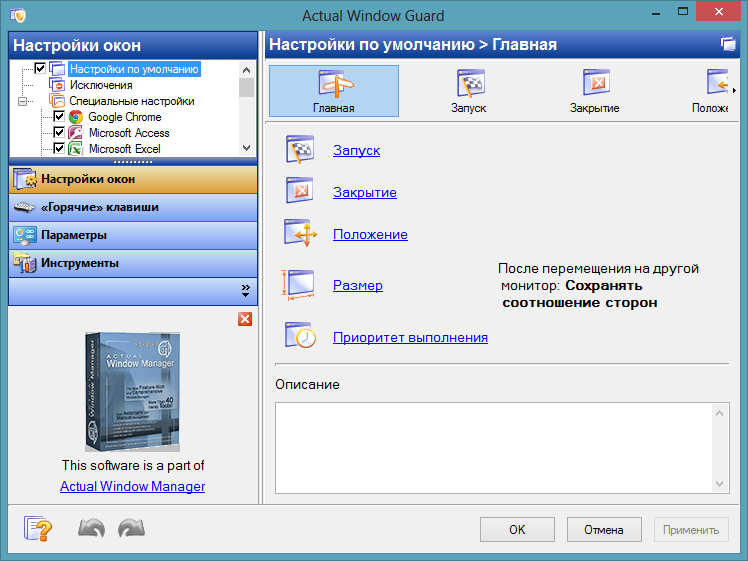
Un programa fácil de usar de un desarrollador ya conocido en nuestro sitio web, que le permite mantener el orden en la disposición de las ventanas de su escritorio. Si alguien no entiende de qué estamos hablando, que siga leyendo y otros ya podrán entenderlo. descargar Actual Window Guard desde nuestro sitio web. Por lo tanto, este programa puede minimizar/maximizar automáticamente los programas que necesita cuando inicia el sistema operativo, puede cerrar automáticamente ventanas emergentes, le permitirá evitar el cierre accidental de una ventana que es importante para usted, puede cambiar el tamaño y la posición de las ventanas, etc. En general, todas sus ventanas estarán bajo control total y, gracias al soporte , podrá lidiar con todas las complejidades con bastante facilidad. Licencia: ShareWare (use keygen para activar) Idioma: Multi + Ruso Tamaño: 8 megas DescargarActual Window Guard 8.15.3 + clave gratis
Firmware original del Samsung Galaxy Grand Max SM-G720AX (archivo Flash)
El archivo Flash lo ayudará a actualizar, degradar o reinstalar el firmware (SO) original en su dispositivo móvil. Además, el archivo Flash (ROM) también le permite reparar el dispositivo móvil en caso de un problema de software, un problema de bucle de arranque, un problema de IMEI o un problema muerto.
Nombre del archivo: G720AXUBU1AOA2_G720AXCHL1AOA2_CHL.zip País: Chile Tamaño del archivo: 693MB versión de Android: 4.4.4 Herramienta Flash: Herramienta de descarga de Odín Cómo flashear (instalar): Sigue el tutorial
Sin duda, las ventajas que se pueden obtener tras rootear cualquier Smartphone en concreto son claras, como en esta ocasión el móvil Huawei Enjoy 5S del que trata este artículo.
Es bien sabido que al rootear un teléfono inteligente específico Obtendremos numerosos beneficios, si bien es cierto que esto puede conllevar algunos inconvenientes.
En los siguientes párrafos también analizaremos ambos beneficios como las desventajas, para que en base a ello puedas decidir por tu cuenta si si rootear o no su dispositivo Huawei Enjoy 5S.
¿Problemas para encontrar el archivo boot.img? aquí tienes la solución.
¿Qué es el enraizamiento?
Él usuario root oh uso excesivo es el nombre estándar asignado a las cuentas de usuario administrador que tienen privilegios completos en todos los tipos de acceso (usuario único o multiusuario).
Asimismo, rootear un teléfono es un proceso que permite al usuario de un dispositivo con sistema Android obtener acceso privilegiado similar a los permisos administrativos de las máquinas Linux o Unix, pudiendo así romper cualquier restricción de sistema o software establecida por el fabricante y/u operador de red.
Ventajas de rootear el Huawei Enjoy 5S
Desinstale cualquier Bloatware y elimine las aplicaciones del sistema.
Obtenga capacidad adicional de almacenamiento.
Adapta cualquier configuración avanzada del sistema, como desbloquear el teléfono, recuperar o resetear IMEI, MAC, overclocking entre muchos otros.
Utilice aplicaciones diseñadas exclusivamente para dispositivos que tengan permisos de root.
Formatee, cambie el tamaño y/o cree nuevas particiones en la memoria interna (¡Advertencia! Esto puede ser muy peligroso.).
Realice copias de seguridad completas, incluida la posibilidad de exportar todo el firmware.
Precauciones y advertencias que se deben tener en cuenta
Tu teléfono móvil ya no tendrá la garantía emitida por el fabricante.
Amenaza de que aplicaciones dañinas obtengan derechos de superusuario.
Peligro de daño o pérdida de datos durante el proceso, en cuyo caso te recomiendo que siempre hagas una copia de seguridad antes de iniciar root.
La rom del teléfono puede estar dañada, se recomienda asegurarse de poder obtener una copia válida de su rom si es necesario.
Eventualmente se suspenderá el soporte para las actualizaciones de FOTA.
Condición previa de este proceso
Una computadora que tenga sistema operativo Windows XP/7/8 o posterior, ya sea con microarquitectura de 32 o 64 bits.
Un conector para transferencias de datos de USB a Micro USB.
Descarga el firmware original de tu terminal Huawei Enjoy 5S para extraer el archivo de arranque si es posible desde la web oficial.
Nota: Sí No puedes descargar el firmware oficial de tu terminal Huawei Enjoy 5S Puede adquirir el archivo de inicio directamente desde el dispositivo simplemente siguiendo las instrucciones de este tutorial.
Configuración del dispositivo móvil
Antes de continuar, debes aplicar algunos ajustes específicos a las opciones de tu Huawei Huawei Enjoy 5S, que pasan por Habilitar la depuración USB y también Activar desbloqueo OEM.
Debes encontrar ambas configuraciones dentro de la sección de desarrollador, la cual debes tener activada previamente. presionando siete veces seguido en el cuadro ->
Sistema-> Información del sistema -> Número de compilación.
Tutorial para rootear el Huawei Enjoy 5S con facilidad
En primer lugar, descomprime el contenido del paquete previamente descargado en tu ordenador y luego abre la aplicación MTKroot v2.5.5.
Abrir MTKroot v2.5.5 en Huawei Enjoy 5S
Haga clic en el botón Controladores -> MediaTek y continuar con la instalación de los drivers específicos.
Instalar drivers Mediatek Huawei Enjoy 5S
De la misma forma repite estos pasos exactamente con la instalación de drivers -> BAsD.
Nota: La utilidad MTKroot v2.5.5 ya incluye todos los controladores que requiere el Huawei Enjoy 5S.
Luego conecte el Huawei Disfrute 5S a su PC usando el puerto USB y luego haga clic en el botón Restablecer USB.
Haga clic en la esquina superior izquierda en ¡¡Sin botas de heno!! -> Llevaragregue el archivo de arranque y luego haga clic Parche de proceso.
La aplicación Magisk Manager se iniciará automáticamente en tu Smartphone, sigue las instrucciones que aparecerán en pantalla para crear el parche.
Luego haga clic Prueba del BAD y una vez que puedas ver la línea ‘Dispositivo detectado’ debes hacer clic en el botón Soy un fastboot.
Huawei Enjoy 5S Reiniciar USB, probar ADB, ir a Fastboot
Mientras tanto, cuida tu teléfono móvil unos segundos Huawei Disfrute 5S reinicie con el modo gestor de arranque y luego haga clic en el botón Probar arranque rápido.
Espere una vez más hasta que aparezca el texto ‘Dispositivo encontrado‘ para poder continuar con la siguiente fase.
Desbloquea el gestor de arranque en tu Huawei Enjoy 5S
En el siguiente punto procederemos a desbloquear el gestor de arranque de tu Smartphone, otra acción imprescindible que aplicarás con tan solo un clic.
Es recomendable ignorar el proceso si lo habías liberado en otra ocasión.
Haga clic en el botón una vez Prueba del cargador de arranque si quieres comprobar su estado.
Comprobar el gestor de arranque del Huawei Enjoy 5S
Si es necesario desbloquear el gestor de arranque de tu Huawei Enjoy 5S, simplemente haz clic una vez Liberar cargador de arranque -> Acepta y realiza las señales que aparecerán proyectadas en la pantalla de tu Huawei Enjoy 5S.
Debes presionar la tecla aumentar el volumen para poder continuar.
Abrir el gestor de arranque de Huawei Enjoy 5S
Nota: Al desbloquear el gestor de arranque, el software de su dispositivo móvil se restaurará al estado inicial.
Por este motivo, es recomendable crear una copia de seguridad o, si lo deseas, hacer una copia de seguridad de las fotos, contactos, archivos y otros datos personales de la tarjeta de memoria externa o Micro SD.
Una vez abierto el gestor de arranque, la siguiente fase consistirá en finalizar el tutorial, dejando finalmente tu teléfono Huawei Enjoy 5S con privilegios de usuario root.
Vaya al área superior izquierda de la aplicación MTKroot v2.5.5 y seleccione la opción raíz, luego haga clic en Root en la esquina inferior.
Seleccione Rootear Huawei Enjoy 5S
En cuestión de segundos tu dispositivo Huawei Enjoy 5S habrá sido rooteado y podrás ver el texto “OK” reflejado tanto en el dispositivo Huawei Enjoy 5S como simultáneamente en el software MTKroot v2.5.5.
Luego tendrás que hacer clic en el botón Salir del arranque rápido y el dispositivo Huawei Enjoy 5S volverá al sistema Android.
Una vez que el celular termine de iniciarse por completo, deberás hacer clic en el botón Aplicaciones -> instalar magia y comprueba si efectivamente la aplicación Magisk Manager se encuentra entre las aplicaciones de tu Huawei Enjoy 5S.
Para que la aplicación Magisk Manager funcione correctamente es necesario conectar el teléfono a Internet, ya sea a través de WiFi o redes móviles.
Para finalizar haga clic en el botón Comprobar raíz -> seguido de Aceptar y eso es todo.
Prueba Root Huawei Enjoy 5S
Nota: En caso de que la aplicación Magisk Manager no se instale, haga clic en el botón Desinstalarespere unos segundos y una vez más haga clic en el botón instalar.
resumen abreviado
Pasos simplificados Root Huawei Enjoy 5S
Abra el programa MTKroot v2.5.5 y luego conecte su dispositivo Huawei Enjoy 5S con su computadora.
Reinicie su dispositivo Huawei Enjoy 5S en el gestor de arranque haciendo clic Soy un fastboot -> Probar arranque rápido.
Si es necesario, desbloquee el gestor de arranque haciendo clic en Liberar cargador de arranque.
Finalmente seleccione la opción raíz y presione el botón Raíz.
Vídeo tutorial paso a paso sobre cómo rootear el Smartphone Huawei Enjoy 5S
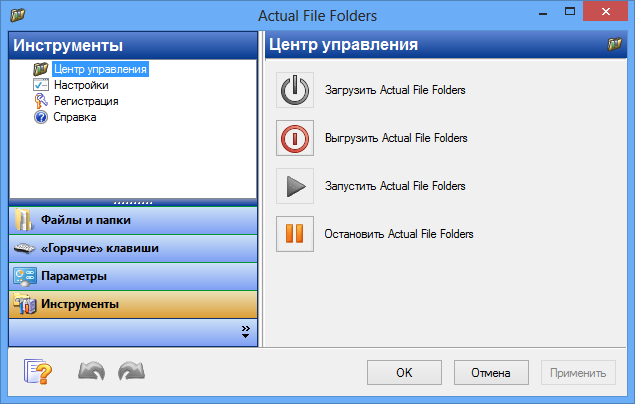
Si necesita buscar la carpeta que necesita cada vez para abrirla o guardar algún archivo en ella, entonces debe descargar carpetas de archivos reales desde nuestro sitio web. Le permitirá cambiar rápidamente entre las carpetas necesarias, mientras podrá olvidarse por completo de manipular el mouse. Su productividad aumentará, sus nervios se salvarán y su esposa estará feliz. Hay soporte disponible, por lo que será fácil realizar todas las configuraciones básicas y comenzar. Idioma: Inglés Tamaño: 8 megas DescargarCarpetas de archivos reales 1.15.4 + clave gratis
Firmware original Samsung Galaxy Grand Max SM-G720N0 (archivo Flash)
El archivo Flash lo ayudará a actualizar, degradar o reinstalar el firmware (SO) original en su dispositivo móvil. Además, el archivo Flash (ROM) también le permite reparar el dispositivo móvil en caso de un problema de software, un problema de bucle de arranque, un problema de IMEI o un problema muerto.
Nombre del archivo: G720N0U1AQI1_G720N0OKS1AQI1_KOO.zip País: Corea del Sur Tamaño del archivo: 683MB versión de Android: 4.4.4 Herramienta Flash: Herramienta de descarga de Odín Cómo flashear (instalar): Sigue el tutorial
Rootear un móvil, como en este caso el Huawei Y3 2017, no es un juego y mucho menos debemos tomárnoslo a la ligera, por eso en los tutoriales que publicamos habitualmente siempre intentamos evitar que los usuarios olviden algún ajuste o paso imprescindible.
Una vez más con la ayuda del programa MTKroot v2.5.5 hemos podido adaptar un método automático para rootear dispositivos Huawei Y3 2017con el que obtendrás usuario raíz en poco tiempo.
Superusuario oh raíz es el nombre común que normalmente se asigna a las cuentas de usuario administrador que tienen todos los derechos de acceso (usuario único y multiusuario).
Rootear un teléfono celular es un procedimiento que permite a los usuarios de Smartphone obtener acceso privilegiado al sistema de manera similar a los permisos administrativos en máquinas Unix, lo que también permite romper cualquier impedimento del sistema o hardware impuesto por los fabricantes y/u operadores de red.
¿Cuáles son las ventajas de rootear el Huawei Y3 2017?
Elimine todo el Bloatware fácilmente y desinstale aplicaciones potencialmente improductivas del sistema.
Pudiendo liberar espacio extra de almacenamiento interno.
Modifique cualquier configuración profunda del sistema, como desbloquear, restaurar el número IMEI de nuestro o MAC, hacer overclocking del procesador, etc.
Poder utilizar utilidades diseñadas específicamente para dispositivos que tienen privilegios de usuario root.
Dividir, modificar y eliminar particiones en la memoria (¡Atención! Esto puede resultar muy peligroso para el dispositivo.).
Realizar copias de seguridad o copias de seguridad completas además de poder exportar todo el Firmware.
Precauciones e inconvenientes que debemos considerar
El teléfono ya no estará cubierto por la garantía del fabricante.
Peligro de que se creen aplicaciones dañinas con el permiso de superusuario.
Peligro de daño o deterioro de los datos durante el procedimiento, por lo que se recomienda realizar una copia de seguridad antes de iniciar root.
La rom del Huawei Y3 2017 puede estar dañada, se recomienda asegurarse de poder obtener una copia flasheable del firmware si es necesario.
Las actualizaciones de FOTA/OTA quedarán invalidadas.
Requisitos para el proceso.
Computadora provista de cualquier versión de sistema operativo Windows XP/w7 o posterior, tanto con microarquitectura de 32 como de 64 bits.
Descarga el firmware original para tu teléfono móvil Huawei Y3 2017, del cual deberás extraer el componente boot.img si es posible desde la página oficial de soporte y descargas del fabricante.
Nota: Sí No encuentras la rom original del Huawei Y3 2017 Alternativamente, también puede extraer boot.img directamente desde su Huawei Y3 2017 simplemente siguiendo los pasos de este tutorial.
Configuraciones en el dispositivo móvil Huawei Y3 2017
En primer lugar debes realizar ciertos parámetros desde las opciones del terminal, que consisten principalmente en Habilitar desbloqueo OEM y Activar la depuración USB.
Las dos preferencias se encuentran dentro del apartado de programador, que tendrás que habilitar previamente presionando 7 veces consecutivamente en la caja:
Sistema-> Acerca del teléfono -> Número de compilación oh versión de software.
Tutorial para rootear el dispositivo móvil Huawei Y3 2017 paso a paso
Para comenzar, descomprima el contenido del paquete previamente descargado en el escritorio de la computadora y luego ejecute la aplicación MTKroot v2.5.5.
Ejecutando MTKroot v2.5.5 en Huawei Y3 2017
Haga clic en el botón Controladores -> MediaTek y completar la instalación de los drivers indicados.
Instalar controladores Mediatek Huawei Y3 2017
También haga estos mismos pasos para la instalación en controladores -> BAsD.
Nota: La herramienta MTKroot v2.5.5 incluye todos los controladores que requiere el Huawei Y3 2017.
Luego conecta el teléfono móvil. Huawei Y3 2017 con su PC usando el cable de datos USB y luego haga clic una vez en Restablecer USB.
Haga clic en la esquina superior izquierda en ¡¡Sin botas de heno!! -> Llevarbusque el archivo de arranque y haga clic en Parche de proceso.
Automáticamente se abrirá la herramienta Magisk Manager en tu Huawei Y3 2017, sigue los pasos que verás en pantalla para crear el parche.
Luego haga clic una vez en Prueba del BAD y una vez puedes ver la frase ‘Dispositivo detectado‘debes hacer clic en el botón Soy un fastboot.
Huawei Y3 2017 Reiniciar USB + Prueba ADB + Fastboot
Ahora presta atención durante unos segundos mientras el Huawei Y3 2017 Inicie las opciones de Fastboot y luego haga clic en el botón Probar arranque rápido.
Una vez más debes prestar atención hasta que puedas ver el mensaje ‘Dispositivo reconocido‘ antes de pasar a la siguiente fase.
Cómo abrir el gestor de arranque en celulares Huawei Y3 2017
A continuación es el turno de abrir el gestor de arranque de tu Huawei Y3 2017, un proceso imprescindible que realizarás con un solo clic.
Es recomendable saltarse el paso si lo hubieras hecho en otra ocasión.
presione el botón Prueba del cargador de arranque si desea comprobar el estado del gestor de arranque.
Comprobar bootloader Huawei Y3 2017
En caso de que necesite abrir el gestor de arranque de su Huawei Y3 2017, simplemente haga clic en el botón una vez Liberar cargador de arranque -> Acepta y luego haz las pistas que se mostrarán en la pantalla del Huawei Y3 2017.
Debes presionar la tecla sube el volumen para continuar.
Abrir el gestor de arranque Huawei Y3 2017
Importante: Cuando liberes el gestor de arranque, el sistema de tu Huawei Y3 2017 se restablecerá a su estado inicial.
Por este motivo, es muy recomendable realizar una copia de seguridad u opcionalmente copiar tus archivos, contactos, fotos y otros datos personales a una unidad de almacenamiento Micro SD externa.
Tras abrir el bootloader el siguiente paso será finalizar el proceso y finalmente dejar el Huawei Y3 2017 correctamente rooteado.
En la esquina superior de la utilidad MTKroot v2.5.5, marque la opción Root y luego haga clic en Root en la esquina inferior.
Opción raíz Huawei Y3 2017
En unos segundos tu móvil estará rooteado, por lo tanto verás el texto “OK” tanto en la pantalla de tu Huawei Y3 2017 como en el programa MTKroot v2.5.5.
Luego haga clic en el botón Salir del arranque rápido al reiniciar el dispositivo móvil Huawei Y3 2017 volverá al sistema.
Una vez que la computadora se inicie por completo, haga clic en el botón Aplicaciones -> instalar magia y compruebe si la aplicación Magisk Manager está incluida entre las aplicaciones del Smartphone.
Para utilizar la aplicación Magisk Manager, debe conectar su Huawei Y3 2017 a Internet.
Para completar este tutorial haz clic en el botón Comprobar raíz -> entonces Aceptar y eso es todo.
Testear Root Huawei Y3 2017
Nota: Si la aplicación Magisk no se instala en el primer intento, haga clic una vez Desinstalarespere dos segundos y una vez más haga clic en el botón instalar.
resumen abreviado
Resumen pasos Rootear Huawei Y3 2017
Inicie el programa MTKroot v2.5.5 y luego conecte el teléfono a la computadora.
Reinicie el teléfono para acceder a las opciones de inicio rápido haciendo clic en Soy un fastboot -> Probar arranque rápido.
Si es necesario, desbloquee el gestor de arranque haciendo clic en Liberar cargador de arranque.
Finalmente seleccione la opción raíz y presione el botón Raíz.
Vídeo tutorial de ayuda sobre cómo rootear el Huawei Y3 2017
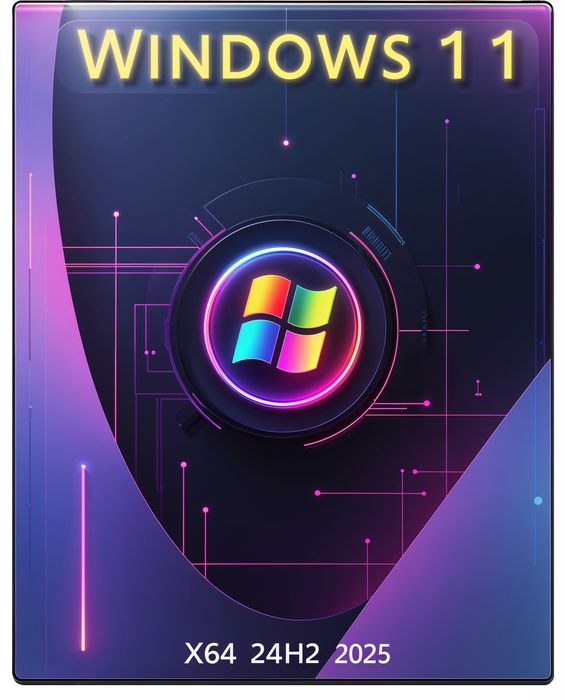
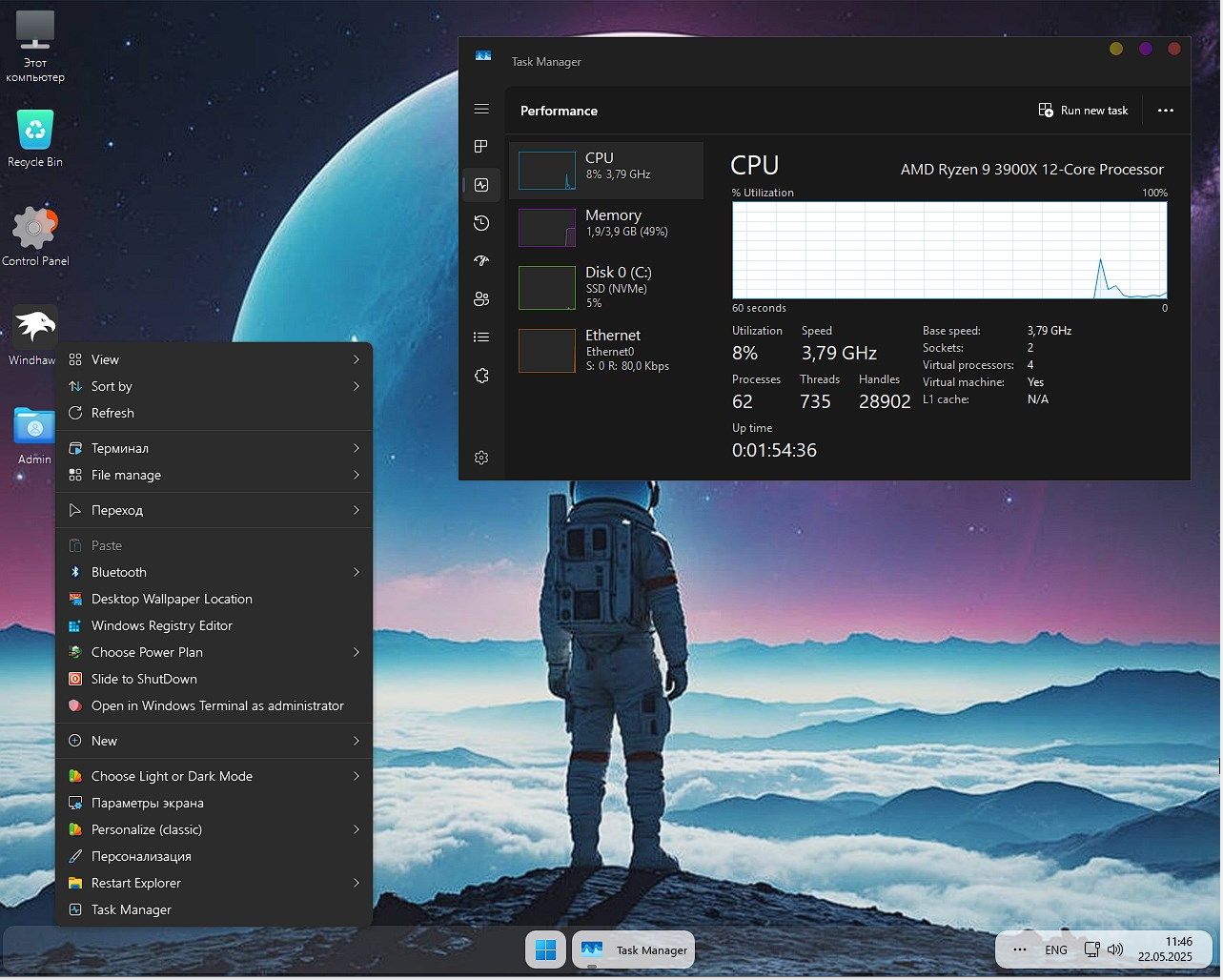
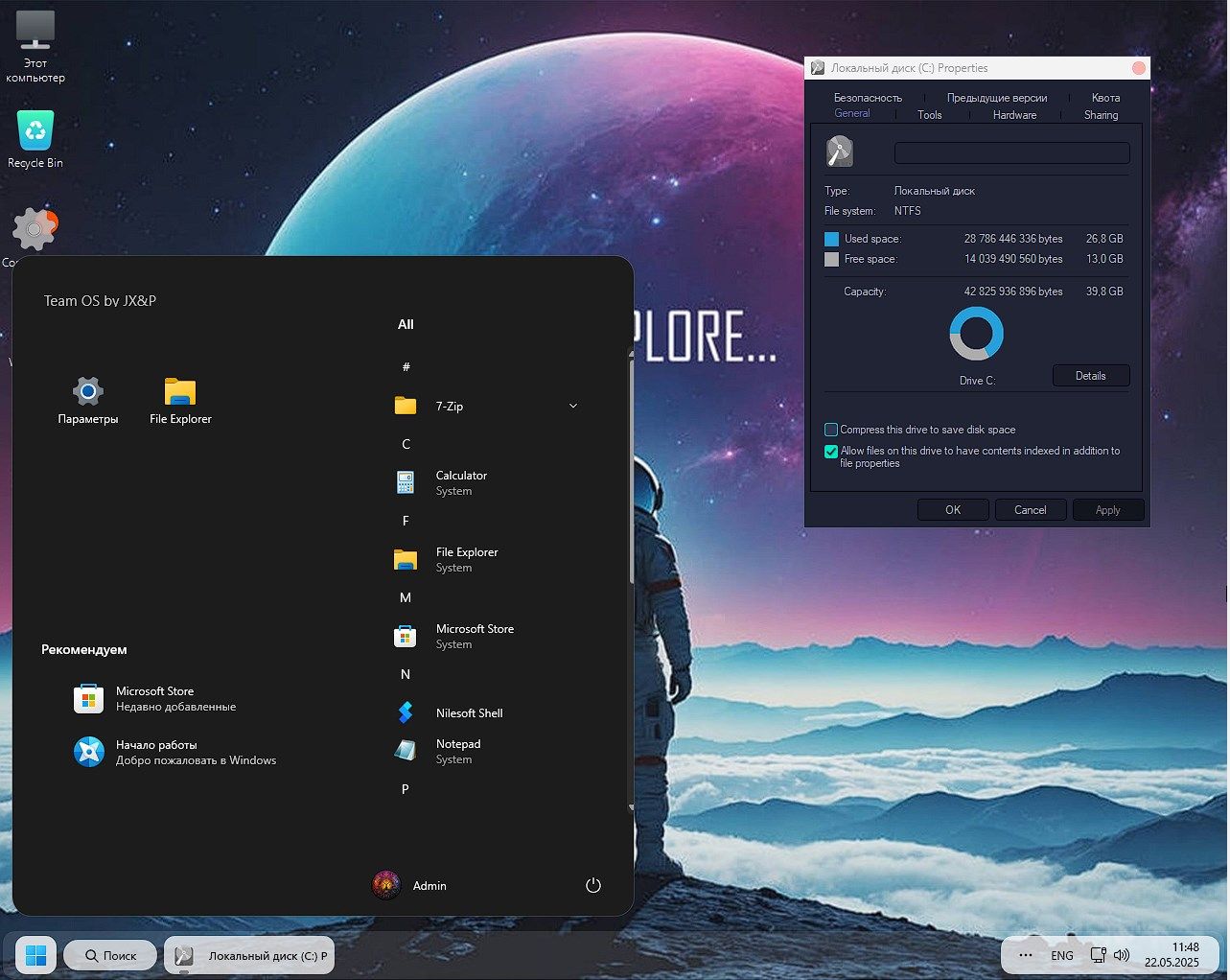
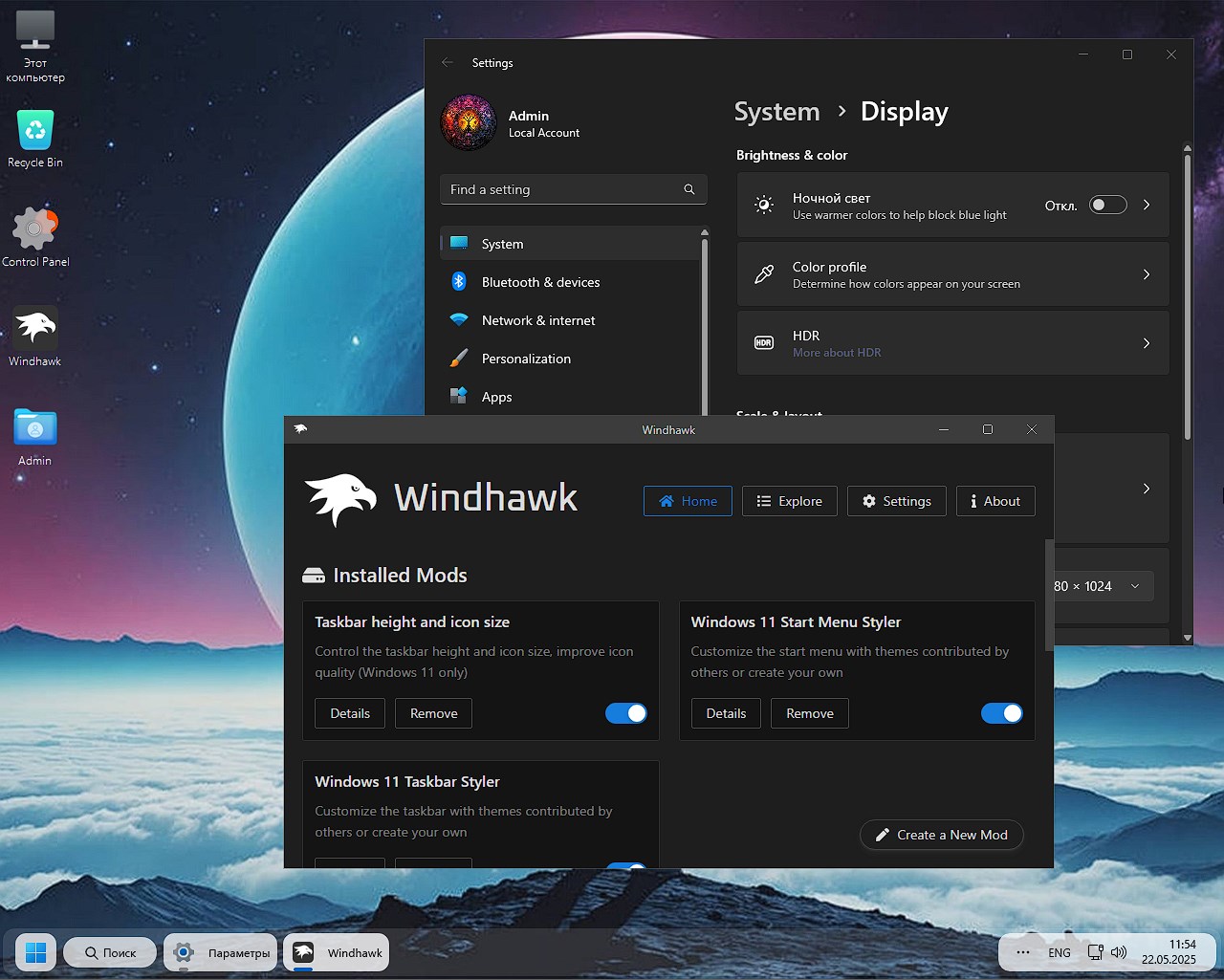
Le pedimos que agregara una versión nueva y bellamente diseñada de Windows 11 IoT Enterprise 24H2 Build 26100.4061 sin verificar TPM2 y SecureBoot con activación y está frente a usted; no solo se cortó para que funcione más rápido y no cargue el hardware con servicios innecesarios. La decoración es simplemente preciosa, estoy seguro de que te gustará. La versión no es para principiantes, aquí se han adaptado muchas cosas y si no sabes lo que estás haciendo, es mejor no instalarlo. Pero si quieres aprovechar al máximo el hardware antiguo, entonces es una opción interesante, incluso diría que está en la cima. ✅ En este ensamblaje, se eliminaron una serie de componentes que la mayoría de los usuarios no necesitan. No hay Edge, ni Internet Explorer, ni Windows Media Player, ni Cortana, ni Windows Search, ni un montón de servicios para redes corporativas, ni soporte para tabletas, ni funciones de nube de ningún tipo. Incluso se ha eliminado Windows Defender, por lo que hay que pensar en el antivirus por separado. El sistema operativo se carga más rápido, consume menos RAM y el procesador está casi relajado, no se conecta sin preguntar, no impone actualizaciones y no desperdicia recursos en telemetría en segundo plano, todo esto se ha eliminado por completo. Después de la instalación, el sistema se reiniciará solo, pero es mejor reiniciar Explorer manualmente con el botón derecho del mouse para que todos los cambios se apliquen al cien por cien. ✅ El tamaño de la imagen es pequeño, aunque aquí se han agregado Windhawk y más de cien fondos de pantalla, por lo que puedes embellecer tu escritorio inmediatamente sin perder tiempo buscando imágenes de alta resolución. Para aquellos a quienes les gusta personalizar Windows 11 x64 iso 24H2 sin basura, aquí hay mucha libertad, solo funciones básicas, todo lo demás lo puede agregar usted mismo si es necesario. Las actualizaciones integradas están deshabilitadas, por lo que el sistema no descargará ni instalará nada por sí solo, pero si de repente lo necesita, puede activarlo manualmente. La regla principal es simple: si todo funciona, no lo toques, de lo contrario podrías tener errores, porque faltan algunas herramientas y servicios estándar.
Descargar torrent
µ
Windows 11 IoT Enterprise x64 con temas sin TPM2 y SecureBoot
Tamaño: 2,6 GB • Formato: ISO • Versión: 26100.4061
📌 Nota: El ensamblaje anterior es para descargar a través de un cliente torrent, alta velocidad y accesibilidad. Quien quiera recibir la imagen a través de enlaces directos y servicios gratuitos en la nube, todos los detalles están a continuación en las noticias.
⚙️ Requisitos para instalar Windows 11 24H2 con fondos de pantalla y un conjunto de hermosos temas:
Frecuencia del procesador 2 GHz y 2 Núcleos, soporte x64 exclusivamente
Recomiendo al menos 4 GB de memoria para esta versión.
Tu disco duro debe tener al menos 40 GB de espacio libre.
Tarjeta gráfica con soporte DX11+
Resolución de pantalla desde 720p
✅ Naturalmente, al ser una versión ligera, admite algunos dispositivos y funciones que pueden ser necesarios para tareas específicas. Para aquellos de ustedes que, por razones que no me quedan claras, necesitan un escáner de huellas dactilares, están acostumbrados a usarlo y eso es todo, quién dio su rostro para el reconocimiento, quién usa entrada de voz, modo tableta, quién todavía ejecuta medios DVD, quién necesita soporte para disquetes, quién sabe cuáles son las políticas corporativas, usa la administración de dispositivos móviles, entonces esto no sucederá aquí, pasemos juntos. No hay soporte para Linux, ni herramientas de desarrollo como el entorno de preinstalación de Windows, ni recuperación del sistema integrada. Si estás acostumbrado a estas funciones, tendrás que buscar soluciones de terceros o instalar una versión más completa de Windows. ✅ Tenga en cuenta que no hay un antivirus integrado, por lo que debe instalar el suyo propio inmediatamente después de la instalación; de lo contrario, el sistema será vulnerable. No existe una actualización de Windows, por lo que tendrás que instalar las actualizaciones de seguridad manualmente si las necesitas. Para un uso doméstico normal, esto no es crítico, pero si planea trabajar con datos importantes o acceder a Internet, es mejor pensar en la seguridad con anticipación. Tampoco existen herramientas estándar para grabar discos, trabajar con redes, soporte para Bluetooth, NFC, algunos protocolos y controladores, por lo que antes de la instalación debes verificar si los necesitas. ✅ La imagen de Windows 11 de 64 bits en formato iso edición 24H2 sin verificar TPM2 y SecureBoot fue creada para aquellos que entienden lo que están haciendo y están listos para personalizar todo por sí mismos. Si necesita funciones específicas, es mejor buscar otra versión, de las cuales hay muchísimas en el sitio; Agregamos nuevas noticias casi cada dos días. No para las computadoras portátiles y computadoras más nuevas, donde la undécima versión habitual con configuraciones se ralentiza o no está instalada, la opción es simplemente excelente, no hay nada superfluo, todo funciona rápidamente, la interfaz es muy agradable, el tema es elegante, no hay uno, sino varios, y no hay procesos en segundo plano. Puedes trabajar tranquilamente, ver vídeos, escuchar música y jugar juegos poco exigentes.
✅ Windhawk está incluido en el kit y ya os hablé de este programa más arriba, y ahora con más detalle. Software para ajustar el sistema, puede cambiar el comportamiento del Explorador, la barra de tareas, Windows y agregar sus propias funciones. Para aquellos de ustedes a quienes les gusta personalizar todo por sí mismos, esto es una ventaja, porque no tienen que buscar ajustes de terceros. Los fondos de pantalla también son para todos los gustos y de alta resolución, sin perder tiempo en descargarlos, puedes usarlos sin restricciones. El tamaño de la imagen es de poco más de 2 gigabytes, lo cual es muy pequeño para un Windows 11 configurado con activación automática, por lo que se puede instalar en un instante, si el SSD es incluso instantáneo. ✅ Inmediatamente después de instalar e iniciar el escritorio, no necesita hacer nada, espere un poco hasta que se apliquen todas las configuraciones, además la activación ya está presente. Aquí faltan algunas de las funciones que normalmente se encuentran en Windows 11, por lo que si algo no funciona, lo más probable es que se haya eliminado específicamente para acelerar las cosas. ✅ Para aquellos que aman el minimalismo y no quieren perder el tiempo desactivando servicios innecesarios, esta imagen iso para una unidad flash con Win 11 será perfecta. Sin notificaciones, anuncios, aplicaciones innecesarias, todo es limpio y sencillo. Puede agregar los programas necesarios usted mismo, configurar la carga automática, instalar su navegador en lugar de Yasha, que estará por separado en el escritorio en forma de archivo de instalación, si no lo necesita, simplemente elimínelo, puede instalar su oficina, el archivador 7zip ya está allí, el reproductor funciona. El sistema no interfiere con el trabajo, no carga el procesador ni la memoria, no accede a Internet sin preguntar, no fuerza las actualizaciones y no requiere reinicios constantes.
✅ La instalación es estándar, no hay dificultades, lo principal es leer atentamente lo que se ofrece en cada etapa. Inicialmente, debe crear una unidad flash USB de arranque usando UltraISO, comenzar desde ella, seleccionar una partición donde descomprimir los archivos para la instalación, luego reiniciar y listo, no necesita especificar nada en absoluto, el perfil predeterminado se llamará Admin. ✅ Tenga en cuenta que el ensamblaje está en inglés, después del inicio seleccionamos la configuración, ingresamos el idioma; allí seleccionamos agregar un idioma, ingresamos el y lo cargamos, después de reiniciar, la mayor parte se traducirá. ✅ Lo probé durante un par de días, todo está bien, no hay servicios innecesarios, el sistema funciona de manera receptiva y es muy elegante, se ve hermoso e incluso vuela en computadoras viejas.
Parámetro
Estado
🔎Buscar
✅Oculto, funciona
🔑Activación
ℹ️Proceso automático
🛒 Tienda
ℹ️Funciona, es fácil de restaurar mediante wsreset -i
👁️ Telemetría
❌Desactivado
#️ Actualizaciones
✅En modo manual
⚙️Ajustes
✅Óptimo
🔌 Temas, fondos de pantalla
✅Muchas imágenes y temas en el set.
Descarga Windows 11 con hermosos temas y fondos de pantalla de alta resolución IoT Enterprise x64 24H2 sin restricciones
💡 Todos los enlaces anteriores le brindan la oportunidad de descargar rápidamente el sistema operativo a través de distribuciones directas sin esperar
Acerca de las asambleas:
Algunas compilaciones pueden venir preinstaladas con un navegador y agregar componentes opcionales para Chrome; Si lo desea, puede sustituirlos fácilmente por los suyos propios. Todas las imágenes se someten a un análisis antivirus obligatorio antes de publicarse en el sitio: todo el contenido se analiza completamente en busca de archivos maliciosos. La configuración permanece bajo su control y puede cambiarla con un par de clics si es necesario. A menudo, las herramientas de activación integradas se reemplazan con recomendaciones de registro basadas en texto; esto se hace para minimizar los falsos positivos.
Firmware original del Samsung Galaxy S3 Mini SM-G730A (archivo Flash)
El archivo Flash lo ayudará a actualizar, degradar o reinstalar el firmware (SO) original en su dispositivo móvil. Además, el archivo Flash (ROM) también le permite reparar el dispositivo móvil en caso de un problema de software, un problema de bucle de arranque, un problema de IMEI o un problema muerto.
Nombre del archivo: G730AUCUAMH4_G730AATTAMH4_ATT.zip País: ESTADOS UNIDOS Tamaño del archivo: 807MB versión de Android: 4.2.2 Herramienta Flash: Herramienta de descarga de Odín Cómo flashear (instalar): Sigue el tutorial
¿No encuentras el archivo boot.img? aquí tienes la solución.
¿Qué es el enraizamiento?
Superusuario oh raíz es el nombre convencional que normalmente se asigna a las cuentas de usuario que tienen todos los privilegios en todas las formas de acceso, tanto monousuario como multiusuario.
Asimismo, rootear o rootear un teléfono consiste en el proceso que permite a los usuarios de celulares Android obtener acceso privilegiado de forma similar a los permisos administrativos de los sistemas Linux o Unix, lo que permite deshacer cualquier impedimento de hardware o software establecido por el fabricante y/u operador de red.
¿Cuáles son las ventajas de rootear tu Huawei Honor Play 4?
Pudiendo eliminar todo el Bloatware fácilmente así como eliminar aplicaciones potencialmente inútiles del sistema.
Posibilidad de obtener más memoria para almacenamiento interno.
Cambiar cualquier configuración avanzada del sistema, como desbloquear, cambiar el IMEI de nuestro Huawei Honor Play 4, MAC, overclocking entre muchas otras opciones.
Utilice utilidades diseñadas específicamente para teléfonos móviles que tengan permisos de root.
Dividir, formatear y eliminar nuevas particiones en la memoria interna (¡Advertencia! Hacer esto es extremadamente peligroso para la integridad del dispositivo.).
Crea copias de seguridad o copias de seguridad completas o también exporta la rom completa.
Precauciones e inconvenientes a considerar
Su Smartphone invalidará la validez de la garantía proporcionada por el fabricante.
Riesgo de que aplicaciones dañinas se apoderen de los derechos de superusuario.
Exposición a daños o deterioro de datos durante el procedimiento, en cuyo caso se recomienda en todo momento realizar un respaldo antes de iniciar un proceso raíz.
La ROM del dispositivo puede estar dañada; se recomienda asegurarse de poder obtener una copia flasheable del firmware si es necesario.
Las actualizaciones OTA serán invalidadas.
requisitos esenciales para este trámite
Computadora con sistema Windows XP o posterior, ya sea con arquitectura de 32 o 64 bits.
Descargue el firmware original o el archivo de arranque para su Huawei Honor Play 4, preferiblemente desde el sitio web de soporte del fabricante.
Nota: Sí No consigues la rom oficial para celulares Huawei Honor Play 4 Te queda la posibilidad de extraer boot.img directamente desde el teléfono fácilmente siguiendo las instrucciones de este tutorial.
Ajustes a realizar en el dispositivo Huawei Honor Play 4
Lo primero que vamos a hacer, obviamente, es configurar los ajustes necesarios para este proceso, estos básicamente consisten en Desbloquear OEM así como Activar la depuración USB.
Estas dos configuraciones están integradas en la sección del programador, que deberás habilitar previamente tocando 7 veces sucesivamente arriba ->
Ajustes del teléfono inteligente-> Acerca del teléfono -> versión de software oh Número de compilación.
Tutorial para rootear el Huawei Honor Play 4 fácilmente
Descomprima el paquete que ha descargado en su computadora con Windows e inicie el software MTKroot v2.5.5.
Ejecute MTKroot v2.5.5 en Huawei Honor Play 4
Haga clic en el botón Controladores -> MediaTek y termina de instalar los controladores necesarios.
Instalar drivers USB Huawei Honor Play 4
Siga los mismos pasos para ejecutar la instalación del controlador. BAsD.
Nota: La herramienta MTKroot v2.5.5 incluye los controladores que requiere el dispositivo Huawei Honor Play 4.
Conecte su dispositivo a continuación Huawei Honor Juego 4 a la computadora usando el puerto USB y luego haga clic en el botón Restablecer USB.
Haga clic en la esquina superior izquierda del texto. ¡¡Sin botas de heno!! -> Llevaragregue el archivo de inicio y haga clic una vez en Parche de proceso.
La aplicación Magisk Manager se iniciará automáticamente en tu celular, sigue los pasos que aparecerán en pantalla para crear el parche.
Luego tienes que hacer clic en Prueba del BAD y una vez que puedas ver el mensaje ‘Dispositivo detectado’ debes hacer clic Soy un fastboot.
Huawei Honor Play 4 Reiniciar USB, probar ADB, ir a Fastboot
Ahora escucha mientras Huawei Honor Juego 4 reinicie a las opciones de Fastboot, luego presione Probar arranque rápido.
Nuevamente tendrás que esperar hasta que aparezca el texto “Dispositivo encontrado” antes de poder avanzar a la siguiente etapa.
Abra el gestor de arranque de su Huawei Honor Play 4
A continuación deberás desbloquear el gestor de arranque en tu Huawei Honor Play 4, otra operación que también realizaremos con tan solo un clic.
Pero deberás excluir el paso si ya lo has abierto en otra ocasión.
Hacer clic en Prueba del cargador de arranque si necesita verificar si ya está desbloqueado.
Verifique el gestor de arranque en Huawei Honor Play 4
A desbloquear el gestor de arranque del Huawei Honor Play 4 solo tienes que hacer clic en Liberar cargador de arranque -> Acepta y luego realiza las señales que se mostrarán reflejadas en la pantalla de tu dispositivo.
No olvides presionar el botón aumentar el volumen para proceder.
Desbloquear el gestor de arranque en Huawei Honor Play 4
Recuerda: Cuando desbloquees el gestor de arranque, el terminal se restablecerá a su estado inicial.
Por lo tanto, considere hacer una copia de seguridad o simplemente copiar todas sus fotos, contactos, archivos, etc., a una unidad de almacenamiento Micro SD externa.
Una vez desbloqueado el gestor de arranque estás a un pequeño paso de completar el tutorial y salir finalmente del terminal con sus correspondientes privilegios de root.
En el área superior izquierda de la aplicación MTKroot v2.5.5, marque la opción raíz, luego haga clic en el botón Raíz en la esquina opuesta.
Seleccionar Root Huawei Honor Play 4
En unos segundos el móvil habrá quedado rooteado y podrás leer el texto “OK” en la pantalla de tu Huawei Honor Play 4 y en la aplicación MTKroot v2.5.5.
Luego haga clic en el botón Salir del arranque rápido al reiniciar el dispositivo Huawei Honor Play 4 volverá al sistema Android.
Cuando el celular se haya reiniciado por completo pulsa en Aplicaciones -> instalar magia y asegúrese de que la aplicación Magisk Manager esté en el panel de su teléfono.
Para utilizar la aplicación Magisk Manager, primero debe conectar el Huawei Honor Play 4 a Internet.
Para finalizar el tutorial haga clic una vez en el botón Comprobar raíz -> siguiente Aceptar y eso es todo.
Verificar Root Huawei Honor Play 4
Nota: Si la aplicación Magisk no está instalada, haga clic en Desinstalarespere unos segundos y haga clic una vez más en instalar.
Pasos simplificados
Proceso simplificado Root Huawei Honor Play 4
Abra el programa MTKroot v2.5.5 y conecte el teléfono a la computadora.
Reinicie el teléfono para acceder a las opciones de inicio rápido haciendo clic en Soy un fastboot -> Probar arranque rápido.
Si es necesario, desbloquee el gestor de arranque haciendo clic en Liberar cargador de arranque.
Finalmente seleccione la opción raíz y presione el botón Raíz.
Vídeo tutorial de ayuda paso a paso sobre cómo rootear el dispositivo móvil Huawei Honor Play 4
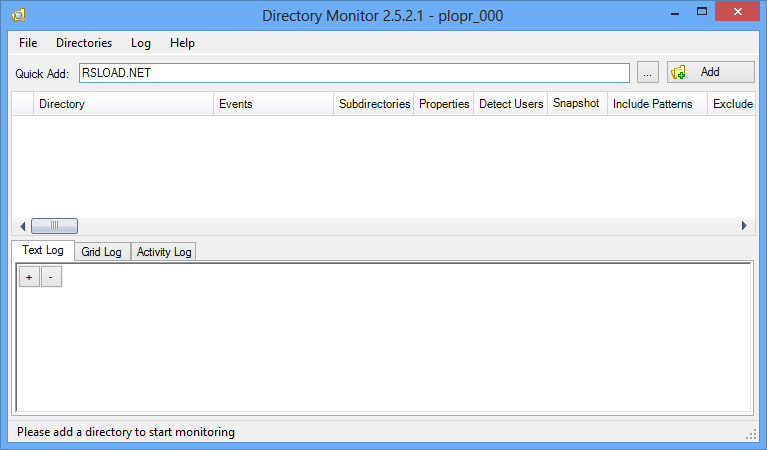
Gracias a este programa podrás monitorear, rastrear el contenido de carpetas locales y, por supuesto, de red para agregarlas o cambiarlas, así como eliminar archivos dentro de ellas en tiempo real, si alguien está interesado le aconsejo que vaya a las noticias completas y allí. descargar Monitor de directorio . La utilidad se puede configurar para que, si ocurre algún evento con archivos o carpetas dentro de los directorios que seleccione, se puedan iniciar los programas necesarios o se pueda activar una señal de sonido.
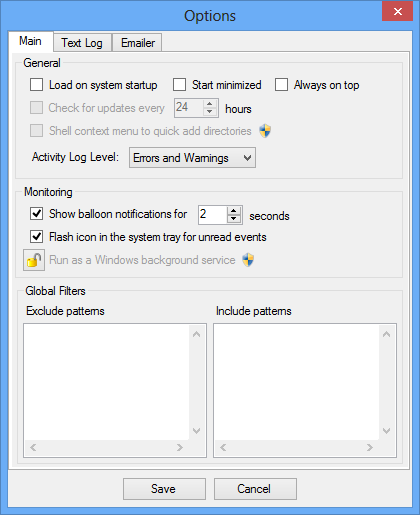
El software hace frente a sus tareas perfectamente, sólo necesita asignar una carpeta que el programa necesita monitorear, y todos los cambios realizados dentro de la carpeta se registrarán inmediatamente en un archivo de registro, que luego podrá ver, lo que significa que siempre estará al tanto de lo que sucede en las carpetas que necesita. Puede administrar la aplicación no solo a través de la interfaz principal, sino también a través de la bandeja del sistema. También podrás configurar filtros, por ejemplo, qué archivos no son de tu interés, establecer formatos, etc., lo descubrirás directamente al usarlo.
No hay nada especial que escribir sobre la interfaz, es bastante poco atractiva, es bastante fácil de entender, no hay una gran cantidad de configuraciones, por lo que Directory Monitor simplemente no debería causar ninguna dificultad. Tampoco hay localización rusa.pero si lees atentamente lo que escribí anteriormente, comprenderás que no todo es tan aterrador y que es muy posible trabajar con la herramienta. Existe una versión para sistemas x64, para funcionar necesitará tener instalado .NET Framework versión 3.5 o superior, en general, requisitos bastante estándar para los sistemas modernos.
Aquí hay una breve reseña, recuerdo que activar Directory Monitor con un archivo clave será útil para trabajar con todas las funciones que estaban disponibles, pero en el archivo recibirás un crack en forma de archivo de parche, no hay diferencia, todo funcionará igual. En general escribí todo lo que quería, no hay nada más que añadir. Ahora depende de los usuarios del proyecto, si tienes alguna idea no dudes en expresarla a través de comentarios, es probable que sepas más que yo, tal vez alguien ya haya encontrado esta herramienta. Como siempre, por tradición, les deseo a todos un feliz día y espero que Directory Monitor sea de utilidad en su hogar. Idioma: Multi + Ruso Tamaño: 6 megas
Para ver el texto oculto es necesario registrarse, escribir 5 comentarios, detalles en la sección CALIFICACIÓN DE Preguntas Frecuentes
Firmware original del Samsung Galaxy S3 Mini SM-G730V (archivo Flash)
El archivo Flash lo ayudará a actualizar, degradar o reinstalar el firmware (SO) original en su dispositivo móvil. Además, el archivo Flash (ROM) también le permite reparar el dispositivo móvil en caso de un problema de software, un problema de bucle de arranque, un problema de IMEI o un problema muerto.
Nombre del archivo: G730VVRSBQA1_G730VVZWBQA1_VZW.zip País: ESTADOS UNIDOS Tamaño del archivo: 1GB versión de Android: 4.4.2 Herramienta Flash: Herramienta de descarga de Odín Cómo flashear (instalar): Sigue el tutorial
Los teléfonos inteligentes Honor 8s Al igual que la gran mayoría de móviles fabricados por la corporación Huawei, son móviles muy sencillos a la hora de rootear.
Nuevamente gracias a la herramienta MTKroot v2.5.5 hemos logrado compilar un proceso automático para rootear teléfonos Huawei Honor 8scon el que vas a ganar acceso raíz en menos de 5 minutos.
¿Problemas para encontrar el archivo boot.img? este te interesará.
¿Qué es la raíz?
Raíz oh uso excesivo es el nombre habitual que normalmente se asigna a las cuentas de usuario administrador que tienen todos los privilegios en todos los modos de acceso, tanto monousuario como multiusuario.
Asimismo, rootear un teléfono móvil consiste en el procedimiento que permite a los usuarios de teléfonos móviles obtener acceso privilegiado al sistema de forma similar a los permisos administrativos de los sistemas Unix o Linux, lo que también les permite superar las posibles reducciones de sistema y hardware impuestas por los fabricantes y/u operadores de red.
¿Cuáles son los beneficios de rootear el Huawei Honor 8s?
Posibilidad de eliminar Bloatware de forma sencilla y deshacerse de aplicaciones improductivas del sistema.
Posibilidad de conseguir espacio de almacenamiento extra.
Adaptar los parámetros profundos del sistema, como desbloqueo, recuperar el IMEI de nuestro celular y MAC, así como overclocking, entre muchos otros.
Posibilidad de utilizar aplicaciones desarrolladas únicamente para celulares sujetos a privilegios de root.
Modificar, crear y/o eliminar nuevas particiones en la memoria (¡Advertencia! Hacer esto puede ser muy peligroso.).
Realizar copias de seguridad de todas las particiones o poder exportar el Firmware completo.
Precauciones y contras a considerar
El dispositivo móvil anulará la validez de la garantía otorgada por el fabricante.
Exposición a aplicaciones dañinas creadas con permisos de superusuario.
Peligro de daño o pérdida de datos durante el procedimiento, en este caso se recomienda en todo momento realizar un respaldo antes de iniciar el proceso raíz.
La ROM de tu terminal Huawei Honor 8s puede estar dañada, se recomienda asegurarse de poder obtener una copia flasheable de su firmware si fuera necesario.
Se desactivará la compatibilidad con actualizaciones OTA.
Requisitos previos para hacer el proceso
Una computadora con Windows XP/w7 o posterior, ya sea de 32 o 64 bits.
Descarga el archivo boot.img o la rom original para tu ordenador, idealmente desde el sitio de descarga oficial del fabricante.
Nota: Sí No puede encontrar un firmware para su Huawei Honor 8s Alternativamente, puedes extraer el archivo boot.img directamente desde tu Huawei Honor 8s fácilmente siguiendo las instrucciones de este tutorial.
Configuración a realizar en el teléfono Huawei Honor 8s
Lo primero que tendrás que hacer, obviamente, será configurar los ajustes necesarios para el siguiente proceso, que básicamente consiste en Habilitar desbloqueo OEM además de Activar la depuración USB.
Estas configuraciones están incluidas en la sección de desarrollo, que debes tener activada primero. presionando siete veces continúa arriba de la sección:
Ajustes del teléfono inteligente-> Información del sistema -> Número de compilación.
Rootee el Huawei Honor 8s fácilmente
Primero debes descomprimir los archivos previamente descargados en el escritorio del ordenador y luego ejecutar la aplicación MTKroot v2.5.5.
Iniciando MTKroot v2.5.5 en Huawei Honor 8s
Haga clic en el botón Controladores -> MediaTek y completa la instalación de los controladores necesarios.
Instalar los controladores Mediatek Huawei Honor 8s
También siga los mismos pasos para ejecutar la instalación de los controladores. BAsD.
Nota: La utilidad MTKroot v2.5.5 incluye todos los controladores actualizados que requiere el terminal Huawei Honor 8s.
Luego conecta el teléfono móvil. Honor 8s con su PC a través del puerto de datos USB y luego haga clic en Restablecer USB.
Haga clic en el texto en la parte superior izquierda ¡¡Sin botas de heno!! -> Llevarabra el archivo de arranque y finalmente haga clic en el botón Parche de proceso.
La utilidad Magisk Manager se iniciará automáticamente en su dispositivo móvil. Sigue las instrucciones que verás en pantalla para parchear el arranque.
Luego haga clic en Prueba del BAD y cuando puedas ver la línea’Dispositivo detectado‘debes hacer clic en Soy un fastboot.
Huawei Honor 8s Reiniciar USB, probar ADB, ir a Fastboot
Ahora espera un segundo hasta que Honor 8s Inicie en modo gestor de arranque, haga clic en Probar arranque rápido.
Nuevamente debes esperar hasta que puedas leer el mensaje ‘Dispositivo detectado’ para poder pasar al siguiente problema.
Desbloquea el gestor de arranque en tu celular Huawei Honor 8s
En el siguiente nivel pasaremos a desbloquear el gestor de arranque del Huawei Honor 8s, paso que también podemos realizar de forma totalmente automática.
Tendrás que omitir este procedimiento si alguna vez se vuelve a desbloquear.
Haga clic una vez Prueba del cargador de arranque si quieres comprobar si está liberado o no.
Verifique el gestor de arranque de Huawei Honor 8s
En caso de que necesite abrir el gestor de arranque del Huawei Honor 8s, debe hacer clic en el botón Liberar cargador de arranque -> Aceptar y luego completar las instrucciones que aparecen en la pantalla del dispositivo móvil.
Debes presionar aumentar el volumen para desbloquear.
Abrir el gestor de arranque en Huawei Honor 8s
Atención: Cuando abra el gestor de arranque, el Huawei Honor 8s se restablecerá al estado inicial.
Por este motivo es recomendable realizar una copia de seguridad o en su caso copiar tus archivos, contactos, fotografías y otros datos personales a la tarjeta de memoria Micro SD.
Una vez desbloqueado el bootloader, el siguiente paso consiste en finalizar este proceso, dejando finalmente tu Huawei Honor 8s con privilegios de root.
En la parte superior de la utilidad, elija la opción raíz y luego haga clic en Root en la esquina opuesta.
Seleccione Rootear Huawei Honor 8s
En cuestión de segundos el teléfono Huawei Honor 8s estará rooteado, por lo que la palabra “OK” aparecerá proyectada en la pantalla del Huawei Honor 8s y en la aplicación MTKroot v2.5.5.
Luego haga clic en Salir del arranque rápido y su teléfono Huawei Honor 8s volverá al sistema Android.
Cuando su Huawei Honor 8s termine de reiniciarse por completo, haga clic en el botón Aplicaciones -> instalar magia y confirme que la aplicación Magisk Manager aparece efectivamente instalada en su Huawei Honor 8s.
Para que la aplicación Magisk Manager funcione correctamente es necesario conectar tu Smartphone a Internet, tanto mediante datos móviles como WiFi.
Para finalizar sólo tienes que hacer clic en el botón Comprobar raíz -> siguiente Aceptar y eso es todo.
Verificar Root Huawei Honor 8s
Nota: Si la aplicación no está instalada, haga clic en Desinstalarespera dos segundos y haz clic nuevamente Instalar Administrador Mágico.
Proceso simplificado
Proceso simplificado Root Huawei Honor 8s
Ejecute el programa MTKroot v2.5.5 y luego conecte su Huawei Honor 8s a la computadora.
Reinicie su Huawei Honor 8s con opciones de fastboot haciendo clic Soy un fastboot -> Probar arranque rápido.
Si es necesario, desbloquee el gestor de arranque haciendo clic en Liberar cargador de arranque.
Finalmente seleccione la opción raíz y presione el botón Raíz.
Vídeo tutorial de ayuda paso a paso sobre cómo rootear el terminal Huawei Honor 8s