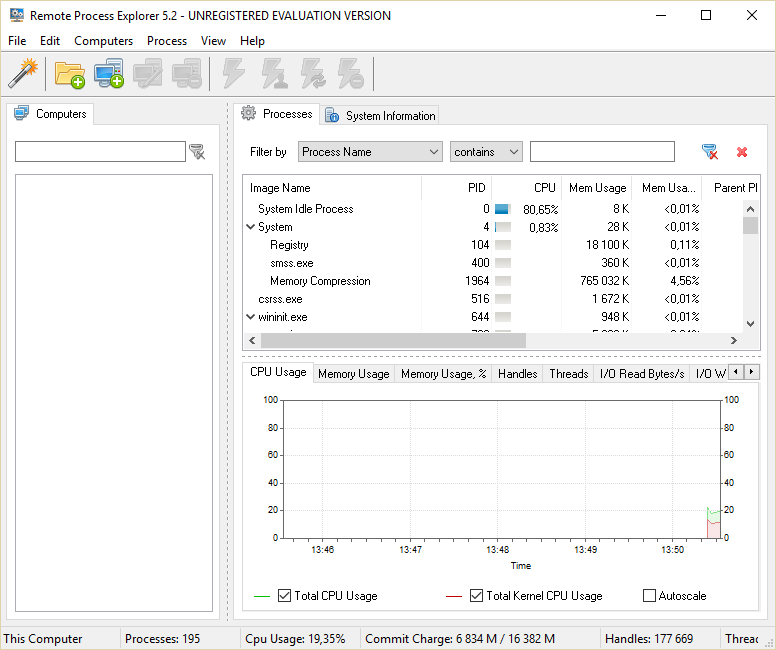
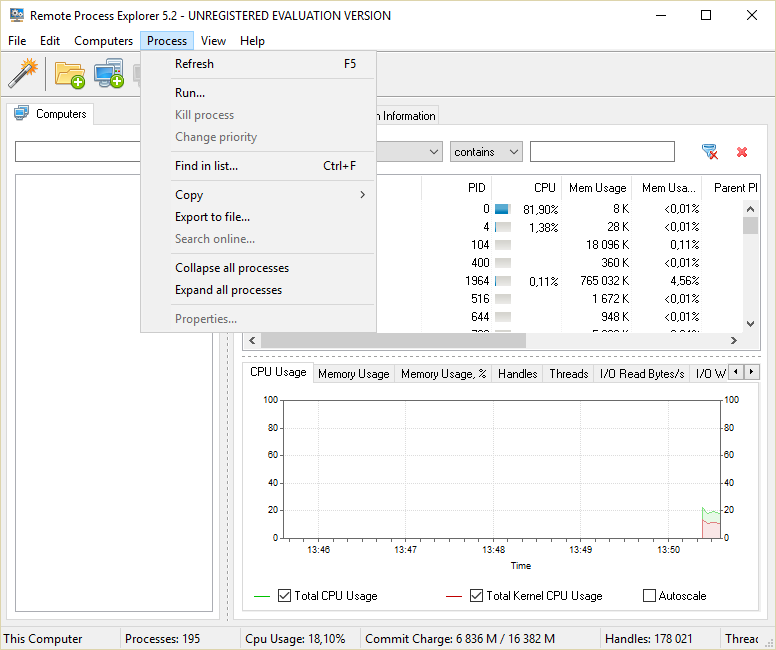
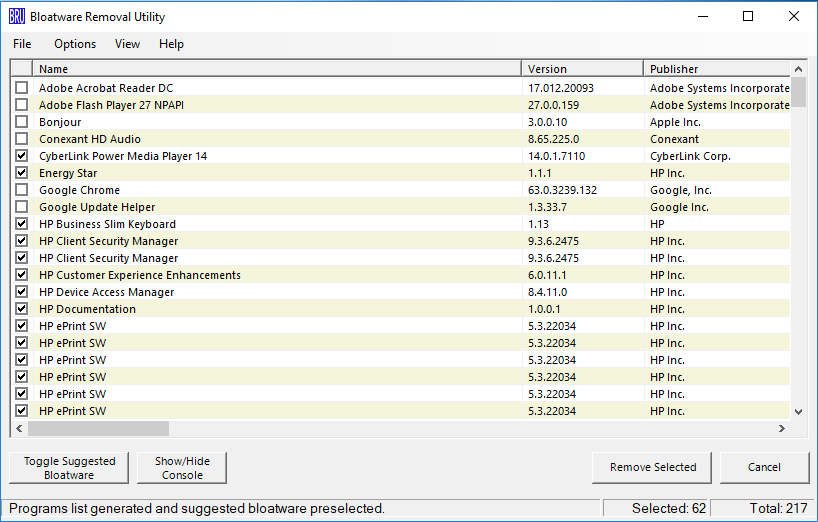
Remote Process Explorer: el programa, después de una rápida instalación y ejecución, le permitirá obtener la información más completa sobre todos los procesos que se están ejecutando tanto en una computadora local como en una red, lo hará en tiempo real, además puede buscar procesos en Internet para obtener información adicional, porque no siempre está claro qué tipo de proceso se está ejecutando. Naturalmente, cualquier proceso se puede completar, aunque en la práctica esto no es así en absoluto.
FUNCIONES
Monitorear todos los procesos en ejecución en una computadora local y remota.
Muestra los parámetros de los procesos en ejecución (ID de proceso, PID del procesador principal, CPU, uso de memoria, prioridad, identificadores, subprocesos y mucho más).
Visualización de todos los parámetros en tiempo real.
Visualización del árbol de procesos
Cerrar el proceso seleccionado en cualquier momento
Cambiar la prioridad de un proceso en una computadora remota
Iniciar nuevos procesos en una computadora remota
Buscar en Internet información sobre el proceso seleccionado.
Guardar una lista de procesos en un archivo
Guardar una lista de computadoras en el programa.
Asistente para agregar computadora
Mostrar el estado de la computadora en la lista (activado/desactivado)
Actualizar automáticamente la lista de computadoras
Dos métodos para determinar el estado de la computadora
Usando diferentes cuentas para cada computadora
Apagar y reiniciar la computadora remota
Enviar mensajes a una computadora remota
Herramientas de administración adicionales
Como puede comprobar usted mismo, el programa es funcional, puede descargar Remote Process Explorer gratis + crack dentro del archivo en nuestro sitio web, la última versión no requiere registro. Revelador: Sistemas Lagarto Licencia: ShareWare (activación del programa mediante una clave del generador, no es necesario crackear posteriormente) Tamaño: 3 megas SO: Windows XP+ Descargar Explorador de procesos remoto 25.05 + keygen gratis / 22.10 + portátil de AlexYar / 25.05 Reempaquetar elchupacabra
Firmware original del Samsung Galaxy Core 4G SM-G3518 (archivo Flash)
El archivo Flash lo ayudará a actualizar, degradar o reinstalar el firmware (SO) original en su dispositivo móvil. Además, el archivo Flash (ROM) también le permite reparar el dispositivo móvil en caso de un problema de software, un problema de bucle de arranque, un problema de IMEI o un problema muerto.
Nombre del archivo: G3518ZMUANB5_G3518CHMANB5_CHM.zip País: Porcelana Tamaño del archivo: 873MB versión de Android: 4.3 Herramienta Flash: Herramienta de descarga de Odín Cómo flashear (instalar): Sigue el tutorial
Si hasta ahora pensabas que conseguir root en tu Centric A2 iba a ser una tarea complicada, gracias a este artículo rápidamente cambiarás de opinión.
Bueno, es cierto que al rootear un teléfono específico Podemos obtener numerosos beneficios, también es cierto que esto puede conllevar algunos inconvenientes. Más adelante mencionaremos cuáles son. los beneficios así como el desventajaspara que puedas decidir si rootear o no en tu Centric A2.
Root o superusuario es el nombre común para las cuentas de usuario que tienen todos los privilegios en todo tipo de acceso, tanto monousuario como multiusuario.
Rootear un teléfono celular es un proceso que permite a los usuarios de dispositivos móviles Android obtener acceso privilegiado similar a los permisos administrativos de los sistemas Linux, pudiendo así corregir las limitaciones del sistema y software establecidas por el fabricante y/u operador de red.
Aspectos positivos de rootear el Centric A2
Pudiendo desinstalar cualquier Bloatware de forma sencilla y deshacerse de aplicaciones improductivas del sistema.
Pudiendo ganar capacidad extra para el almacenamiento interno.
Cambiar parámetros sofisticados del sistema, como cambiar el número IMEI de nuestro Centric A2 y/o MAC, overclockear los procesadores, entre muchas posibilidades.
Utilice aplicaciones desarrolladas específicamente para teléfonos inteligentes sujetas a permisos de root.
Adaptar o dividir nuevas particiones en la memoria (hacer esto puede ser muy peligroso para el dispositivo).
Realice copias de seguridad completas, incluida la capacidad de exportar todo el firmware.
Precauciones y desventajas a considerar
Su teléfono celular terminará la cobertura de garantía emitida por el fabricante.
Peligro de que aplicaciones dañinas obtengan permisos de superusuario.
Exposición a daños o pérdida de datos durante o después del proceso, en este caso es recomendable en todo momento realizar una copia de seguridad antes de proceder con el root.
El software del teléfono celular puede dañarse, es recomendable asegurarse de poder obtener una copia flasheable de su firmware si es necesario.
El soporte de actualización de FOTA estará deshabilitado.
Requisitos para realizar el proceso
Computadora que tenga sistema operativo Windows XP hasta w10 o superior, ya sea de 32 o 64 bits.
Descarga la rom original de tu Smartphone Centric A2 para extraer el boot.img si es posible desde la web del fabricante.
Nota: Si no puedes obtener la rom original de tu Centric A2, puedes obtener el boot.img directamente desde tu celular simplemente siguiendo las instrucciones de este tutorial.
Configuración en el teléfono móvil Centric A2
Lo primero que vas a hacer será configurar los ajustes necesarios para el siguiente proceso, que básicamente consisten en Habilitar la depuración USB además de Activar desbloqueo OEM.
Las dos preferencias están integradas en la sección del programador, que deberás habilitar previamente tocando 7 veces continúa encima del cuadro:
Configuración del teléfono móvil-> Acerca del teléfono -> Número de compilación.
Tutorial para rootear el teléfono Centric A2 con facilidad
En primer lugar, deberá descomprimir el paquete descargado previamente en su computadora con Windows y ejecutar la utilidad MTKroot v2.5.5.
Inicie MTKroot v2.5.5 en Centric A2
Presione el botón Controladores -> MediaTek e instalar los drivers indicados.
Instalar controladores Mediatek Centric A2
Siga estos pasos para ejecutar la instalación del controlador -> BAsD.
Nota: La aplicación MTKroot v2.5.5 ya incluye los controladores actualizados necesarios para que el PC reconozca Centric A2.
Luego conecta tu teléfono móvil Centrico A2 a su computadora usando el conector de datos Micro USB y luego presione Restablecer USB.
Haga clic en la esquina superior izquierda de la pestaña ¡¡Sin botas de heno!! -> Llevarabra el archivo boot.img y finalmente haga clic en Parche de proceso.
La herramienta Magisk Manager se iniciará automáticamente en tu Centric A2, sigue los pasos que aparecerán en tu pantalla para parchear el arranque.
Luego tendrás que hacer clic en Prueba del BAD y una vez que puedas ver el texto’Dispositivo reconocido‘debes hacer clic en Soy un fastboot.
Centric A2 Reiniciar USB + Test ADB + Fastboot
Espere hasta que su dispositivo Centrico A2 reinicie con las opciones Fastboot y haga clic en Probar arranque rápido.
Nuevamente debes esperar hasta que puedas ver la frase ‘Dispositivo detectado‘ para poder pasar al siguiente estado.
Liberar bootloader en el Smartphone Centric A2
En el siguiente nivel intentaremos abrir el gestor de arranque de tu Smartphone, una acción fundamental que podemos realizar con un solo clic.
Pero recuerda que tendrás que saltarte este procedimiento si lo has vuelto a abrir.
Haga clic una vez en el botón Prueba del cargador de arranque para asegurarse de que esté desbloqueado.
Comprobar el gestor de arranque Centric A2
Si lo considera necesario abrir el gestor de arranque en Centric A2 simplemente tienes que hacer clic en el botón Liberar cargador de arranque -> Aceptar y luego cumplir con las señales que se mostrarán en la pantalla del celular.
presione el botón sube el volumen para proceder.
Liberar el gestor de arranque Centric A2
Recuerde: cuando libere el gestor de arranque, el software de su computadora se restaurará a su estado original.
Considere realizar una copia de seguridad o, si corresponde, copiar todos sus contactos, fotos, archivos y otros datos personales en la unidad Micro SD.
Una vez que hayas desbloqueado el gestor de arranque, solo quedan unos segundos para completar este tutorial y dejar finalmente tu teléfono móvil con privilegios de usuario root.
Vaya a la parte superior izquierda de MTKroot v2.5.5 y marque la opción raíz, luego haga clic en el botón Raíz en la esquina opuesta.
Opción A2 centrada en la raíz
Tu Centric A2 quedará rooteado automáticamente, por lo que podrás ver las letras “OK” reflejadas en la pantalla de tu dispositivo Centric A2 y en el programa MTKroot v2.5.5.
Luego tendrás que hacer clic en el botón Salir del arranque rápido Para reiniciar su terminal, se reiniciará el sistema.
Cuando su dispositivo se inicie por completo, haga clic en el botón Aplicaciones -> instalar magia y compruebe si la aplicación Magisk Manager está realmente ubicada en el panel de Centric A2.
Para que la aplicación Magisk Manager funcione correctamente, debes conectar tu dispositivo a Internet, independientemente de si es a través de un operador de red o WiFi.
Para completar el tutorial sólo tienes que hacer clic en Comprobar raíz -> seguido de Aceptar y eso es todo.
Testear Root Centric A2
Nota: Si la Aplicación no aparece instalada, haga clic en DesinstalarEspere unos segundos y presione el botón nuevamente. instalar.
Pasos resumidos
Resumen del proceso Root Centric A2
Inicie la aplicación MTKroot v2.5.5 y luego conecte su dispositivo móvil Centric A2 al PC.
Reinicie su dispositivo móvil Centric A2 en el gestor de arranque haciendo clic en el botón Soy un fastboot -> Probar arranque rápido.
Si es necesario, desbloquee el gestor de arranque haciendo clic en Liberar cargador de arranque.
Finalmente seleccione la opción raíz y presione el botón Raíz.
Vídeo tutorial de ayuda para rootear el Smartphone Centric A2
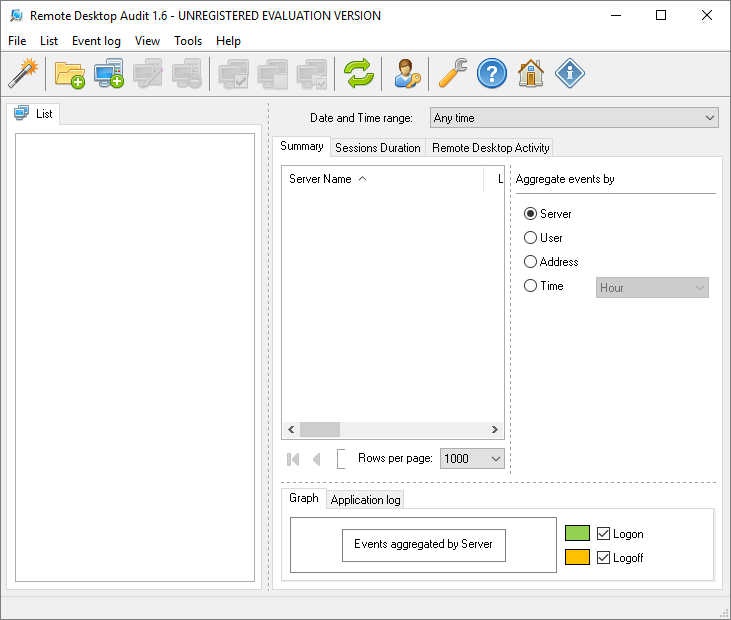
Remote Desktop Audit está diseñado para monitorear la actividad de los usuarios que acceden a sus servidores a través de un escritorio remoto. Toda la información sobre las sesiones de escritorio remoto en sus servidores se recopilará en un solo lugar, lo que le permitirá realizar análisis de datos en profundidad y proporcionar la información correcta en el momento adecuado. Gracias al filtrado y la agregación de datos, puede ver informes en cualquier momento en imágenes tanto tabulares como gráficas. Esta herramienta también le ayudará a detectar inicios de sesión fallidos y otros eventos sospechosos que suelen ser signos de ataques de piratas informáticos. E incluso si ocurre algún incidente, el programa será útil para analizar y corregir rápidamente la situación. Licencia: ShareWare (activación de keygen en el archivo, no requiere crack) Idioma: Inglés – Faltan la versión rusa y el rusificador Tamaño: 4 megas Descargar Auditoría de escritorio remoto de LizardSystems 25.05 + clave gratis / 21.07 JooSeng portátil / 25.05 Reempaquetar elchupacabra
Firmware original del Samsung Galaxy Core 2 SM-G3556D (archivo Flash)
El archivo Flash lo ayudará a actualizar, degradar o reinstalar el firmware (SO) original en su dispositivo móvil. Además, el archivo Flash (ROM) también le permite reparar el dispositivo móvil en caso de un problema de software, un problema de bucle de arranque, un problema de IMEI o un problema muerto.
Nombre del archivo: G3556DZNS1AQA1_G3556DCHU1AQA1_CHU.zip País: Porcelana Tamaño del archivo: 516MB versión de Android: 4.4.2 Herramienta Flash: Herramienta de descarga de Odín Cómo flashear (instalar): Sigue el tutorial
tienes un Intex Aqua Leones N1 ¿Y le gustaría obtener privilegios de root? Si es así, has llegado al lugar más indicado.
A continuación te dejaremos otro proceso automático para rootear los terminales Intex Aqua Lions N1a través del cual obtendrás un usuario Root en tiempo récord.
¿Tienes problemas para encontrar el archivo boot.img?, consulta este.
¿Qué significa raíz?
Raíz oh uso excesivo Es el nombre habitual que se suele asignar a las cuentas de usuarios administradores que tienen todos los privilegios en todas las formas de acceso, tanto monousuario como multiusuario.
Rootear un teléfono es una técnica que permite al usuario de un teléfono móvil con sistema operativo Android obtener acceso privilegiado similar a los permisos administrativos en máquinas Unix, permitiéndole deshacer cualquier restricción de hardware y software impuesta por los fabricantes y/u operadores de red.
¿Cuáles son las ventajas de rootear el Intex Aqua Lions N1?
Posibilidad de eliminar todo el Bloatware fácilmente y desinstalar aplicaciones del sistema que consideremos improductivas.
Pudiendo liberar más espacio de almacenamiento.
Modificar parámetros sofisticados del sistema, como desbloquear, resetear el IMEI de nuestro Intex Aqua Lions N1, la dirección MAC así como overclockear los procesadores entre otras muchas posibilidades.
Poder utilizar Software desarrollado únicamente para aquellos equipos que tengan permisos de usuario root.
Eliminar, formatear y dividir nuevas particiones (¡Ten cuidado! Puede resultar muy peligroso para la integridad del dispositivo.).
Realiza copias de seguridad completas además de exportar la rom completa.
Precauciones y advertencias a tener en cuenta
Su teléfono celular cancelará la cobertura de garantía proporcionada por el fabricante.
Riesgo de que aplicaciones maliciosas obtengan permiso de superusuario.
Peligro de daño o pérdida de datos durante el proceso, por lo que se recomienda realizar una copia de seguridad antes de iniciar el proceso raíz.
La rom del Intex Aqua Lions N1 puede estar dañada, se recomienda asegurarse de poder obtener una copia original del firmware si es necesario.
Se cancelará el soporte para actualizaciones FOTA/OTA.
Pautas para el procedimiento.
Un ordenador con Windows W7 o posterior, tanto de 32 como de 64 bits.
Descargue el firmware original de su teléfono inteligente Intex Aqua Lions N1 para eliminar el componente de arranque, preferiblemente desde la página oficial de soporte y descargas.
Nota: Sí No encuentras la rom original para tu terminal Intex Aqua Lions N1 Simplemente puede extraer el componente de arranque directamente desde el dispositivo fácilmente siguiendo los pasos de este tutorial.
Configurar el Intex Aqua Lions N1
Lo primero que vamos a hacer, evidentemente, será configurar los ajustes necesarios para el proceso, que básicamente consisten en Activar la depuración USB y desbloquear OEM.
Las dos configuraciones se integran en la sección de desarrollo, que deberás tener habilitada previamente tocando siete veces consecutivo encima de ->
Configuración del dispositivo móvil-> Información del teléfono -> Número de compilación oh versión de software.
Cómo rootear Intex Aqua Lions N1 con facilidad
Primero debes extraer los archivos que has descargado en el escritorio de tu computadora y luego iniciar la utilidad MTKroot v2.5.5.
Ejecutando MTKroot v2.5.5 en Intex Aqua Lions N1
Haga clic en Controladores -> MediaTek y continuar instalando los drivers correspondientes.
Instalar los controladores Intex Aqua Lions N1
Siga también estos mismos pasos para instalar los controladores -> BAsD.
Nota: La aplicación MTKroot v2.5.5 tiene los controladores necesarios para que la computadora detecte el Intex Aqua Lions N1.
Luego conecte el Intex Aqua Leones N1 con su PC usando el conector de datos Micro USB y haga clic Restablecer USB.
Haga clic en el área superior izquierda en ¡¡Sin botas de heno!! -> Llevaragregue el archivo de inicio y luego haga clic una vez en Parche de proceso.
Automáticamente se iniciará la aplicación Magisk Manager en tu Intex Aqua Lions N1, sigue los pasos que te aparecerán en pantalla para crear el parche.
Hacer clic en Prueba del BAD y espera hasta que aparezca la frase ‘Dispositivo reconocido‘ en ese momento tienes que hacer clic en Soy un fastboot.
Intex Aqua Lions N1 Reiniciar USB, probar ADB, ir a Fastboot
Preste atención durante unos segundos mientras el Intex Aqua Leones N1 Inicie en modo Fastboot, luego haga clic en Probar arranque rápido.
Nuevamente tienes que prestar atención hasta que puedas leer el texto’Dispositivo detectado‘ antes de pasar a la siguiente etapa.
Cómo abrir el gestor de arranque del dispositivo Intex Aqua Lions N1
En la siguiente fase tendrás que desbloquear el gestor de arranque de tu Intex Aqua Lions N1, otro paso fundamental que te guiaremos para realizar con solo un clic.
Es recomendable ignorar este paso si ya lo has desbloqueado en otra ocasión.
Hacer clic en Prueba del cargador de arranque para asegurarse de su estado.
Verificar el gestor de arranque en Intex Aqua Lions N1
Si es necesario desbloquea el gestor de arranque de tu Intex Aqua Lions N1 tienes que hacer clic en el botón Liberar cargador de arranque -> Aceptar y luego cumplir los consejos que aparecen en la pantalla del dispositivo móvil.
Recuerda presionar el botón aumentar el volumen para desbloquear.
Lanzamiento del gestor de arranque Intex Aqua Lions N1
Importante: En el momento en que se desbloquee el gestor de arranque, su dispositivo se restaurará al estado predeterminado.
En este caso se recomienda realizar una copia de seguridad o si lo prefieres simplemente copiar todas las fotos, contactos, archivos y demás datos a una tarjeta de memoria externa o Micro SD.
Después de desbloquear el gestor de arranque, la siguiente fase consiste en completar el tutorial, dejando tu teléfono con los privilegios de root correspondientes.
Vaya a la parte superior de la utilidad y elija la opción raíz, luego haga clic en el botón Raíz en la parte inferior.
Marcar Raíz Intex Aqua Lions N1
En unos segundos el dispositivo habrá sido rooteado, por lo tanto verás reflejada la línea “OK” tanto en tu Intex Aqua Lions N1 como en la aplicación MTKroot v2.5.5.
A continuación tendrás que hacer clic en Salir del arranque rápido y el teléfono se reiniciará en el entorno Android.
Cuando el Intex Aqua Lions N1 termine de iniciarse por completo, haga clic en el botón Aplicaciones -> instalar magia y asegúrese de que la aplicación Magisk Manager realmente aparezca en el panel del Intex Aqua Lions N1.
Para poder utilizar la app Magisk Manager primero debes conectar tu Intex Aqua Lions N1 a Internet, sin importar si es a través de datos o Wi-Fi.
Para concluir el tutorial, haga clic una vez en el botón Comprobar raíz -> entonces Aceptar y nada más.
Verificar Root Intex Aqua Lions N1
Nota: En caso de que la Aplicación Magisk no aparezca instalada, haga clic una vez en el botón Desinstalarespera dos segundos y haz clic nuevamente instalar magia.
resumen abreviado
Proceso simplificado Root Intex Aqua Lions N1
Inicie la utilidad MTKroot v2.5.5 y luego conecte el celular Intex Aqua Lions N1 a la computadora.
Reinicia el celular Intex Aqua Lions N1 en el gestor de arranque haciendo clic en el botón Soy un fastboot -> Probar arranque rápido.
Si es necesario, desbloquee el gestor de arranque haciendo clic en Liberar cargador de arranque.
Finalmente seleccione la opción raíz y presione el botón Raíz.
Vídeo tutorial de ayuda paso a paso sobre cómo rootear el terminal Intex Aqua Lions N1
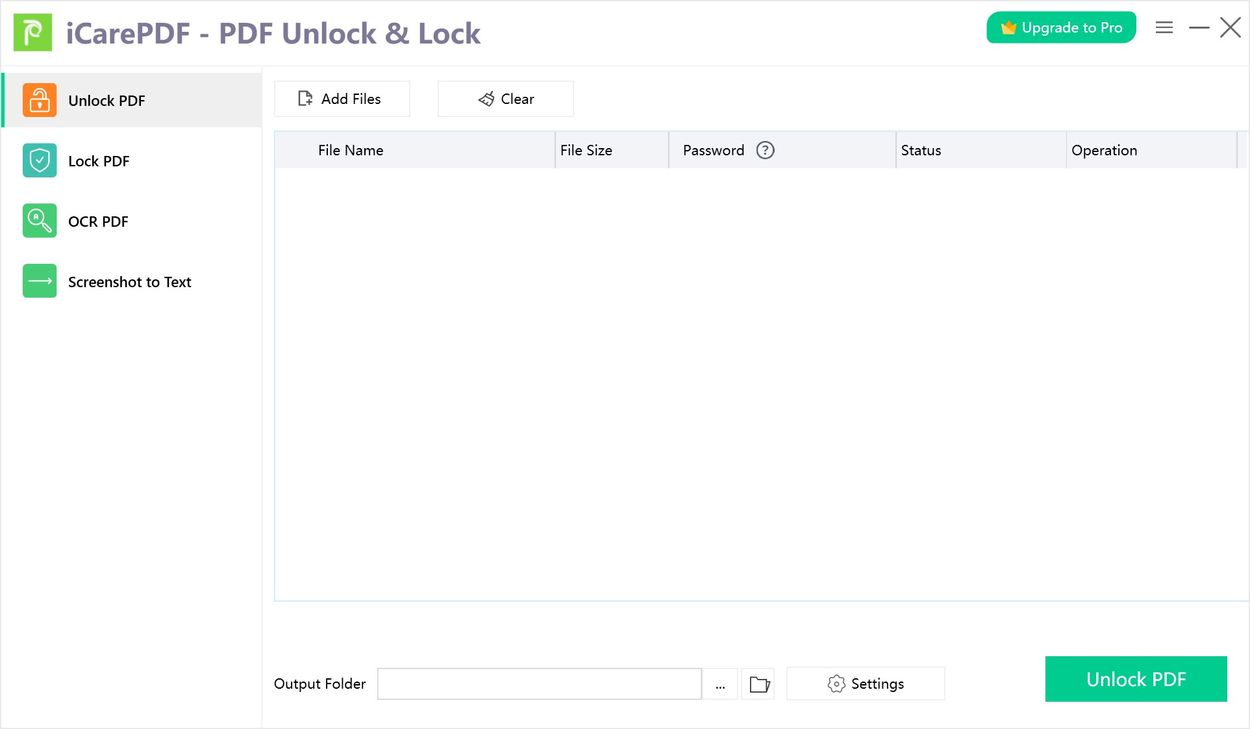
Especialmente para ti, estaba buscando una utilidad que realmente te ayude a trabajar con PDF con el mínimo esfuerzo. Después de todo, sucede que envían documentos con un montón de restricciones, no puedes copiarlos, imprimirlos o incluso editarlos, y esto te enfurece, especialmente en la escuela cuando estás estudiando. Aquí es donde resulta útil iCarePDF – Bloqueo y desbloqueo de PDFpuede eliminar casi cualquier restricción de PDF; puede eliminar la protección para copiar, imprimir y editar, incluso si hay una contraseña de propietario o una contraseña de usuario conocida. Funciona con varios archivos a la vez, simplemente agregue una carpeta o lista de documentos y todas las restricciones se eliminarán con un par de clics. No requiere instalación de Adobe Acrobat, lo que ahorra tiempo y nervios. También me gustó que puedes eliminar la protección para comentar y compilar documentos, y luego imprimir de forma segura incluso aquellos archivos que estaban previamente bloqueados. Soporta todas las versiones de Windows, por lo que no hay problemas de compatibilidad. También hay una función inversa: puedes poner protección a tus documentos para que nadie pueda editarlos, copiarlos o imprimirlos sin permiso. El cifrado es moderno, se admite AES256, puede establecer diferentes contraseñas para abrir o para permisos. Agregué que puedes procesar muchos archivos a la vez sin perder tiempo en cada uno por separado. No noté ningún problema técnico, todo funcionó sin problemas y rápidamente, la interfaz está un poco desactualizada y todavía no hay idioma , pero no es difícil de entender. Tenemos enlaces de descarga a continuación en las noticias; en el archivo hay una clave para activar la versión completa. El programa ayuda mucho, especialmente cuando no tienes mucho tiempo, y si a menudo tienes que trabajar con archivos PDF protegidos, es un desastre total, elimina e instala la protección rápidamente, no requiere programas innecesarios y no carga el sistema. Tamaño: 69MB SO: Windows 7+ Descargar iCarePDF – Bloqueo y desbloqueo de PDF 3.2.0 + crack gratis
Firmware original del Samsung Galaxy Core Mini 4G SM-G3568V (archivo Flash)
El archivo Flash lo ayudará a actualizar, degradar o reinstalar el firmware (SO) original en su dispositivo móvil. Además, el archivo Flash (ROM) también le permite reparar el dispositivo móvil en caso de un problema de software, un problema de bucle de arranque, un problema de IMEI o un problema muerto.
Nombre del archivo: G3568VZMS0AQC1_G3568VCHM0AQC1_CHM.zip País: Porcelana Tamaño del archivo: 633MB versión de Android: 4.4.2 Herramienta Flash: Herramienta de descarga de Odín Cómo flashear (instalar): Sigue el tutorial
Si encontró esta guía después de buscar la forma de rootear el Huawei Y6sentonces ya estás en el mejor lugar posible.
Con la ayuda del programa MTKroot v2.5.5 hemos creado un proceso automático para rootear terminales Huawei Y6sa través del cual lograrás usuario raíz en cuestión de minutos.
¿No puedes encontrar boot.img? aquí tienes la solución.
¿Qué es el enraizamiento?
Él uso excesivo oh raíz es el nombre común asignado a las cuentas de usuario que tienen todos los derechos en todos los modos de acceso (usuario único y multiusuario).
Rootear un teléfono inteligente es una táctica que permite a los usuarios de teléfonos inteligentes obtener acceso privilegiado similar a los permisos administrativos en los sistemas Unix, que también permite corregir cualquier límite de sistema o software establecido por los fabricantes u operadores de red.
Beneficios de rootear el Huawei Y6s
Posibilidad de eliminar todo el Bloatware fácilmente así como desinstalar aplicaciones inútiles del sistema.
Libere más espacio para almacenamiento interno.
Adapta configuraciones avanzadas en el sistema, como desbloquear el Huawei Y6s, modificar el número IMEI del Huawei Y6s o MAC así como hacer overclocking de los procesadores y muchos otros.
Poder utilizar utilidades creadas exclusivamente para dispositivos móviles que tengan privilegios de root.
Modificar, dividir y cambiar el tamaño de nuevas particiones en la memoria interna (¡Advertencia! Hacer esto puede resultar muy peligroso para el dispositivo.).
Realizar copias de seguridad completas o poder exportar el Firmware.
Precauciones y contras que debemos tener en cuenta
Tu terminal ya no tendrá la vigencia de la garantía otorgada por el fabricante.
Exposición a aplicaciones dañinas que obtienen permisos de superusuario.
Riesgo de daño o pérdida de datos durante el procedimiento, en cuyo caso siempre se recomienda realizar una copia de seguridad antes de iniciar un proceso raíz.
La rom del Huawei Y6s puede estar dañada, se recomienda asegurarse de poder obtener una copia válida de su firmware si es necesario.
Se cancelará la compatibilidad con actualizaciones OTA.
requisitos esenciales para este trámite
Computadora que cuente con una versión de SO Windows W7 o posterior, microarquitectura tanto de 32 como de 64 bits.
Descargue el firmware original o el archivo de arranque para su Huawei Y6s, si es posible, desde el sitio web oficial de soporte y descargas.
Nota: Sí No puedes encontrar el firmware para el dispositivo Huawei Y6s Tienes la opción de tener el archivo de arranque directamente desde el Smartphone fácilmente siguiendo los pasos de este tutorial.
Configurar el teléfono móvil
Lo primero que tendremos que hacer, por supuesto, será configurar los ajustes necesarios para el proceso, estos básicamente consisten en Habilitar la depuración USB así como desbloquear OEM.
Estas opciones las podrás encontrar dentro de la sección de desarrollo, que tendrás que activar previamente. presionando siete veces continuamente en la sección ->
Configuración de teléfono inteligente-> Acerca del teléfono -> Número de compilación.
Rootear el Huawei Y6s fácilmente
Primero extraiga el contenido del paquete previamente descargado en el escritorio de su computadora y luego inicie el software MTKroot v2.5.5.
Abra MTKroot v2.5.5 para Huawei Y6s
Haga clic en Controladores -> MediaTek y aplique la instalación del controlador.
Instalar los controladores USB del Huawei Y6s
Repita esto también para completar la instalación con los controladores. BAsD.
Nota: El software MTKroot v2.5.5 incluye los controladores necesarios para el Huawei Y6s.
Luego conecta el celular Huawei Y6s a su computadora usando un puerto USB y luego haga clic una vez en el botón Restablecer USB.
Haga clic en la esquina superior izquierda del texto. ¡¡Sin botas de heno!! -> LlevarLocalice el archivo boot.img y luego haga clic en Parche de proceso.
La aplicación Magisk Manager se iniciará automáticamente en tu computadora, sigue las instrucciones que aparecerán en pantalla para crear el parche.
Luego tendrás que hacer clic Prueba del BAD y espera hasta que aparezca la frase ‘Dispositivo reconocido‘ en ese momento debes hacer clic en el botón Soy un fastboot.
Huawei Y6s Reiniciar USB, probar ADB, ir a Fastboot
Espere unos segundos hasta que Huawei Y6s reinicie en modo Fastboot y luego presione Probar arranque rápido.
Luego deberás asistir hasta que puedas ver el texto ‘Dispositivo reconocido‘ antes de poder continuar con la siguiente fase.
Cómo abrir el gestor de arranque en tu Huawei Y6s
En el siguiente párrafo intentaremos liberar el gestor de arranque de tu teléfono, un proceso imprescindible que también podemos realizar con un simple clic.
Aunque tienes que saltarte el paso si lo has abierto antes.
Hacer clic en Prueba del cargador de arranque para asegurarse del estado del gestor de arranque.
Verifique el gestor de arranque en Huawei Y6s
En el caso de que considere necesario desbloquea el gestor de arranque en tu Huawei Y6s solo haz clic Liberar cargador de arranque -> Acepta y luego realiza las pautas que se mostrarán proyectadas en la pantalla de tu terminal.
Sube el volumen para continuar.
Gestor de arranque gratuito en Huawei Y6s
Atención: Cuando desbloquees el gestor de arranque, el teléfono móvil se restaurará a su estado predeterminado.
Debido a esto, considera hacer una copia de seguridad o, si lo prefieres, copiar tus fotos, contactos, archivos y otros datos a la unidad de almacenamiento SD externa.
Tras abrir el gestor de arranque, el siguiente nivel consistirá en completar el tutorial y dejar tu terminal con acceso root.
Vaya a la esquina superior izquierda de la utilidad MTKroot v2.5.5 y elija la opción raíz, luego presione el botón Root en la parte inferior.
Marcar Root Huawei Y6s
Casi inmediatamente el teléfono Huawei Y6s habrá sido rooteado, por lo que verás la palabra “OK” proyectada en la pantalla de tu dispositivo Huawei Y6s y en el software MTKroot v2.5.5.
A continuación debes hacer clic en Salir del arranque rápido Para reiniciar el teléfono volverás al entorno de Android.
Una vez que el teléfono móvil inicie por completo, debes presionar Aplicaciones -> instalar magia y asegúrese de que la aplicación Magisk Manager realmente aparezca en el escritorio de su teléfono celular.
Para poder utilizar la aplicación Magisk Manager primero debes conectar tu Huawei Y6s a Internet, sin importar si es a través de un operador de red o Wi-Fi.
Para finalizar, haga clic una vez Comprobar raíz -> Acepta y listo.
Prueba Root Huawei Y6s
Nota: Si la aplicación no se instala la primera vez, haga clic en el botón DesinstalarEspere unos segundos y haga clic en el botón una vez más. instalar.
Proceso simplificado
Proceso simplificado Root Huawei Y6s
Inicie el software MTKroot v2.5.5 y luego conecte su teléfono Huawei Y6s a su PC.
Reinicie su teléfono Huawei Y6s en modo gestor de arranque haciendo clic en Soy un fastboot -> Probar arranque rápido.
Si es necesario, desbloquee el gestor de arranque haciendo clic en Liberar cargador de arranque.
Finalmente seleccione la opción raíz y presione el botón Raíz.
Vídeo tutorial paso a paso sobre cómo rootear el teléfono móvil Huawei Y6s
A todos nos encantan los salvapantallas bonitos, aunque no los he usado desde hace cien años, realmente no recuerdo cuándo tenía activado el salvapantallas, pero antes me encantaba mirar peces y simplemente estaba persiguiendo nuevas versiones y para mí era como un ritual o un signo de calidad, como si encontrara un salvapantallas genial con peces gratis, en fin, hay algo para recordar. Esta empresa se especializa en salvapantallas desde hace mucho tiempo, creo que no vale la pena contarles esto sin que yo lo sepa, así que aquí hay una colección de 136 salvapantallas, ¡disfruten viéndolos todos!
001. Salvapantallas 3D Alpine Summer y fondo de pantalla animado 1.0 compilación 4 002. Salvapantallas 3D de Alpine Valley y fondo de pantalla animado 1.0 compilación 2 003. Salvapantallas 3D y fondo de pantalla animado Ancient Castle 1.2 build 17 004. Salvapantallas 3D y fondo de pantalla animado Animal World 1.1 compilación 6 005. Salvapantallas 3D y fondo de pantalla animado Autumn Forest 1.1 compilación 8 006. Salvapantallas 3D y fondo de pantalla animado Autumn Walk 1.0 compilación 2 007. Salvapantallas 3D y fondo de pantalla animado Autumn Wonderland 1.1 compilación 9 008. Salvapantallas 3D y fondo de pantalla animado Battleship Missouri 1.1 compilación 10 009. Blooming Sakura 3D Screensaver y fondo de pantalla animado 1.1 compilación 9 010. Salvapantallas 3D y fondo de pantalla animado de las Islas del Caribe 1.2 compilación 12 011. Salvapantallas 3D navideño y fondo de pantalla animado 1.1 compilación 20 012. Salvapantallas 3D y fondo de pantalla animado Christmas Bells 1.1 build 10 013. Salvapantallas 3D y fondo de pantalla animado Christmas Cottage 1.0 compilación 3 014. Salvapantallas 3D y fondo de pantalla animado de Noche de Navidad 1.1 compilación 8 015. Salvapantallas 3D de Christmas Town y fondo de pantalla animado 1.0 compilación 4 016. Salvapantallas 3D y fondo de pantalla animado Christmas Walk 1.0 compilación 3 017. Clock Tower 3D Screensaver y fondo de pantalla animado 1.2 compilación 14 018. Coral Clock 3D Screensaver y fondo de pantalla animado 1.2 compilación 14 019. Salvapantallas 3D de Coral Reef y fondo de pantalla animado 1.2 compilación 12 020. Crystal Fireplace 3D Screensaver y fondo de pantalla animado 1.1 compilación 12 021. Reloj de cuco salvapantallas 3D y fondo de pantalla animado 1.1 compilación 11 022. Cyberfish 3D Screensaver y fondo de pantalla animado 1.1 compilación 10 023. Salvapantallas 3D y fondo de pantalla animado Dawn Monuments 1.0 compilación 3 024. Salvapantallas 3D y fondo de pantalla animado Deep Space 1.1 compilación 11 025. Reloj digital 3D Protector de pantalla y fondo de pantalla animado 1.1 compilación 11 026. Discovery 3D Screensaver y fondo de pantalla animado 1.2 compilación 13 027. Salvapantallas 3D y fondo de pantalla animado Dolphins 1.1 build 10 028. Delfines: protector de pantalla Atlantis 3D y fondo de pantalla animado 1.0 compilación 2 029. Delfines: salvapantallas 3D y fondo de pantalla animado Pirate Reef 1.0 compilación 2 030. Salvapantallas 3D y fondo de pantalla animado de molinos de viento holandeses 1.1 compilación 13 031. Salvapantallas 3D de la Tierra y fondo de pantalla animado 4.0 compilación 14 032. Salvapantallas 3D y fondo de pantalla animado Easter Cottage 1.0 compilación 3 033. Salvapantallas 3D y fondo de pantalla animado de Easter Village 1.0 compilación 4 034. Salvapantallas 3D y fondo de pantalla animado Easter Walk 1.0 compilación 4 035. Salvapantallas 3D y fondo de pantalla animado Fairy Forest 1.1 compilación 12 036. Fall Cottage 3D Screensaver y fondo de pantalla animado 1.0 compilación 4 037. Fall Village 3D Screensaver y fondo de pantalla animado 1.1 compilación 5 038. Fall Watermill 3D Screensaver y fondo de pantalla animado 1.0 compilación 4 039. Salvapantallas 3D y fondo de pantalla animado Fall Windmills 1.0 compilación 3 040. Salvapantallas 3D y fondo de pantalla animado Fantasy Haven 1.0 compilación 4 041. Salvapantallas 3D Fantasy Moon y fondo de pantalla animado 1.4 compilación 13 042. Salvapantallas 3D y fondo de pantalla animado Faraway Planet 1.1 compilación 9 043. Festival Town 3D Screensaver y fondo de pantalla animado 1.0 compilación 3 044. Protector de pantalla 3D para chimenea y fondo de pantalla animado 3.2 compilación 21 045. Salvapantallas 3D y fondo de pantalla animado Fireside Christmas 1.1 compilación 30 046. Marcar protector de pantalla 3D y fondo de pantalla animado 1.1 compilación 15 047. Salvapantallas 3D y fondo de pantalla animado Fog Horses 1.1 build 9 048. Protector de pantalla y fondo de pantalla animado de Fog Lake 1.2 compilación 8 049. Forest Walk 3D Screensaver y fondo de pantalla animado 1.0 compilación 4 050. Salvapantallas 3D de ciudad futurista y fondo de pantalla animado 1.2 compilación 13 051. Salvapantallas 3D Galleon y fondo de pantalla animado 1.4 compilación 13 052. Salvapantallas 3D y fondo de pantalla animado del Gran Cañón 1.1 compilación 10 053. Salvapantallas 3D de pastizales y fondo de pantalla animado 1.1 compilación 8 054. Salvapantallas 3D y fondo de pantalla animado de las Grandes Pirámides 1.2 compilación 12 055. Salvapantallas 3D de Halloween y fondo de pantalla animado 1.2 compilación 16 056. Salvapantallas 3D y fondo de pantalla animado de Halloween Cottage 1.0 compilación 3 057. Salvapantallas 3D y fondo de pantalla animado de la noche de Halloween 1.0 compilación 3 058. Salvapantallas 3D y fondo de pantalla animado de Halloween Haven 1.0 compilación 11 059. Salvapantallas 3D y fondo de pantalla animado de Halloween Village 1.0 compilación 2 060. Salvapantallas 3D y fondo de pantalla animado Halloween Walk 1.0 compilación 4 061. Salvapantallas y fondo de pantalla animado 3D Molino de agua de Halloween 1.0 compilación 4 062. Salvapantallas 3D de la casa encantada y fondo de pantalla animado 2.1 compilación 14 063. Salvapantallas 3D y fondo de pantalla animado Human World 1.0 compilación 2 064. Protector de pantalla 3D Ice Clock y fondo de pantalla animado 2.1 compilación 13 065. Salvapantallas 3D y fondo de pantalla animado del jardín japonés 1.0 compilación 7 066. Koi Fish 3D Screensaver y fondo de pantalla animado 2.1 compilación 13 067. Koi Pond – Protector de pantalla 3D para jardín y fondo de pantalla animado 1.0 compilación 4 068. Koi Pond – Protector de pantalla Sakura 3D y fondo de pantalla animado 1.0 compilación 4 069. Koi Pond – Salvapantallas 3D y fondo de pantalla animado Treasures 1.0 build 4 070. Koi Pond – Salvapantallas en cascada 3D y fondo de pantalla animado 1.0 compilación 4 071. Salvapantallas y fondo de pantalla animado Lagoon 3D 1.1 compilación 14 072. Lake Tree 3D Screensaver y fondo de pantalla animado 1.1 compilación 8 073. Lantern 3D Screensaver y fondo de pantalla animado 1.1 compilación 13 074. Protector de pantalla 3D Light Garden y fondo de pantalla animado 1.0 compilación 2 075. Protector de pantalla 3D y fondo de pantalla animado Lighthouse Point 1.2 compilación 11 076. Salvapantallas 3D y fondo de pantalla animado Mayan Waterfall 1.1 build 14 077. Reloj mecánico 3D salvapantallas y fondo de pantalla animado 1.3 compilación 18 078. Salvapantallas 3D y fondo de pantalla animado del castillo medieval 1.2 compilación 14 079. Salvapantallas 3D y fondo de pantalla animado Mountain Waterfall 1.1 build 9 080. Salvapantallas 3D de naturaleza y fondo de pantalla animado 1.2 compilación 16 081. Nautilus 3D Screensaver y fondo de pantalla animado 1.3 compilación 14 082. Protector de pantalla 3D de monumentos nocturnos y fondo de pantalla animado 1.0 compilación 3 083. Salvapantallas y fondo de pantalla animado 3D Orbital Sunset 1.1 compilación 8 084. Salvapantallas 3D y fondo de pantalla animado Plant World 1.0 compilación 3 085. Salvapantallas 3D Sakura Garden y fondo de pantalla animado 1.0 compilación 3 086. Salvapantallas 3D de Sandy Beach y fondo de pantalla animado 1.1 compilación 13 087. Salvapantallas 3D de Papá Noel y fondo de pantalla animado 1.2 compilación 10 088. Salvapantallas 3D y fondo de pantalla animado del Castillo de Santa 1.1 compilación 6 089. Salvapantallas 3D de tiburones y fondo de pantalla animado 1.1 compilación 9 090. Tiburones: gran protector de pantalla blanco 3D y fondo de pantalla animado 1.1 compilación 9 091. Salvapantallas 3D y fondo de pantalla animado Skeleton Clock 1.1 build 14 092. Sky Citadel 3D Screensaver y fondo de pantalla animado 1.1 compilación 10 093. Salvapantallas 3D y fondo de pantalla animado Snow Village 2.0 compilación 18 094. Spirit of Fire 3D Screensaver y fondo de pantalla animado 2.5 compilación 13 095. Spring Village 3D Screensaver y fondo de pantalla animado 1.0 compilación 3 096. Spring Walk 3D Screensaver y fondo de pantalla animado 1.0 compilación 3 097. Salvapantallas 3D de primavera y fondo de pantalla animado 1.2 compilación 11 098. Salvapantallas Stargaze 3D y fondo de pantalla animado 1.1 compilación 13 099. Salvapantallas 3D de Noche estrellada y fondo de pantalla animado 1.1 compilación 9 100. Salvapantallas 3D y fondo de pantalla animado Steam Clock 1.1 compilación 10 101. Salvapantallas y fondo de pantalla animado 3D de carreras de autos de serie 1.1 compilación 8 102. Salvapantallas 3D de Stonehenge y fondo de pantalla animado 1.1 compilación 9 103. Salvapantallas 3D y fondo de pantalla animado Summer Cottage 1.0 compilación 2 104. Salvapantallas 3D y fondo de pantalla animado Summer Forest 1.1 compilación 9 105. Salvapantallas 3D y fondo de pantalla animado Summer Highlands 1.0 compilación 3 106. Salvapantallas 3D Summer Watermill y fondo de pantalla animado 1.0 compilación 2 107. Summer Wonderland 3D Screensaver y fondo de pantalla animado 1.0 compilación 2 108. Salvapantallas 3D y fondo de pantalla animado Sun Village 2.0 compilación 13 109. Salvapantallas 3D y fondo de pantalla animado Sunny Monuments 1.0 compilación 4 110. Sunny Patio 3D Screensaver y fondo de pantalla animado 1.2 compilación 10 111. Salvapantallas 3D y fondo de pantalla animado Sunset Monuments 1.0 compilación 2 112. Salvapantallas 3D y fondo de pantalla animado Sweethearts 1.2 compilación 11 113.Salvapantallas 3D y fondo de pantalla animado del Día de Acción de Gracias 1.1 compilación 8 114. The Lost Watch 3D Screensaver y Animated Wallpaper 2.1 compilación 18 115. Salvapantallas 3D y fondo de pantalla animado The Lost Watch II 1.1 compilación 12 116. Salvapantallas 3D y fondo de pantalla animado One Ring 1.1 compilación 12 117. Salvapantallas 3D y fondo de pantalla animado Tiger Sharks 1.1 compilación 9 118. Salvapantallas 3D y fondo de pantalla animado Titanic Memories 1.2 compilación 12 119. Salvapantallas 3D de peces tropicales y fondo de pantalla animado 1.3 compilación 15 120. Protector de pantalla 3D y fondo de pantalla animado Tyrannosaurus Rex 1.1 compilación 12 121. Salvapantallas 3D de San Valentín y fondo de pantalla animado 1.1 compilación 11 122. Valentine Musicbox 3D Screensaver y fondo de pantalla animado 1.1 compilación 9 123. Salvapantallas 3D y fondo de pantalla animado de Valentine Village 1.0 compilación 4 124. Salvapantallas 3D y fondo de pantalla animado del Carnaval de Venecia 1.1 compilación 10 125. Salvapantallas y fondo de pantalla animado 3D de aviones antiguos 1.2 compilación 14 126. Salvapantallas 3D y fondo de pantalla animado del Viaje de Colón 1.1 compilación 11 127. Water Clock 3D Screensaver y fondo de pantalla animado 1.2 build 12 128. Salvapantallas 3D Watermill y fondo de pantalla animado 2.1 compilación 14 129. Salvapantallas 3D y fondo de pantalla animado Western Railway 2.1 compilación 12 130. Protector de pantalla y fondo de pantalla animado 3D de Navidad blanca 1.1 compilación 11 131. Salvapantallas 3D y fondo de pantalla animado de flores silvestres 1.2 compilación 9 132. Salvapantallas 3D y fondo de pantalla animado Winter Cottage 1.0 compilación 8 133. Salvapantallas 3D y fondo de pantalla animado Winter Garden 1.0 compilación 3 134. Salvapantallas 3D y fondo de pantalla animado Winter Highlands 1.0 compilación 5 135. Winter Village 3D Screensaver y fondo de pantalla animado 1.0 compilación 3 136. Winter Walk 3D Screensaver y fondo de pantalla animado 1.0 compilación 4 137. Winter Wonderland 3D Screensaver y fondo de pantalla animado 1.2 compilación 12 138. Salvapantallas 3D y fondo de pantalla animado del reloj del zodiaco 1.1 compilación 9 139. Salvapantallas 3D y fondo de pantalla animado Winter Highlands 1.0 compilación 6 140. Winter Village 3D Screensaver y fondo de pantalla animado 1.0 compilación 4 141. Winter Walk 3D Screensaver y fondo de pantalla animado 1.0 compilación 5 142. Salvapantallas 3D y fondo de pantalla animado Winter Wonderland 1.2 compilación 13 143. Salvapantallas 3D y fondo de pantalla animado del reloj del zodiaco 1.1 compilación 10
3Planesoft ha conseguido hacerse un hueco en el mundo de los salvapantallas 3D gracias a la gran calidad, variedad, realismo e interactividad de sus productos. Los autores prestan mucha atención a los detalles, además te dan la oportunidad de personalizar cada protector de pantalla y, como resultado, obtendrás placer visual. Son estos hechos los que los hacen populares entre una amplia gama de usuarios. Si quieres relajarte, divertirte o alejarte de la realidad por un tiempo, te aconsejo que eches un vistazo más de cerca a este archivo, debajo del enlace sin distribuciones de torrent puedes descargar un ensamblaje genial con los últimos desarrollos de estos chicos, úsalo, regocíjate, espero que tu escritorio sea un excelente refugio para los peces en un acuario. Licencia: ShareWare (no requiere activación) Tamaño: 7GB Descargar Salvapantallas 3D de 3Planesoft hasta mayo de 2025 gratis
Firmware original Samsung Galaxy Core Lite LTE SM-G3586V (archivo Flash)
El archivo Flash lo ayudará a actualizar, degradar o reinstalar el firmware (SO) original en su dispositivo móvil. Además, el archivo Flash (ROM) también le permite reparar el dispositivo móvil en caso de un problema de software, un problema de bucle de arranque, un problema de IMEI o un problema muerto.
Nombre del archivo: G3586VZNUANE4_G3586VCHUANE4_CHU.zip País: Porcelana Tamaño del archivo: 802MB versión de Android: 4.3 Herramienta Flash: Herramienta de descarga de Odín Cómo flashear (instalar): Sigue el tutorial
Si te topaste con este tutorial porque llevabas un tiempo investigando una manera infalible de obtener root en tu Infinix S5 LiteEntonces déjame anunciarte que estás en el mejor lugar.
De nuevo con la ayuda del programa MTKroot v2.5.5 hemos conseguido adaptar un método completamente automático para rootear dispositivos Infinix S5 Litepor lo que vas a lograr acceso raíz en menos de 5 minutos.
¿Tienes problemas para encontrar boot.img?, consulta este.
¿Qué significa raíz?
Superusuario oh raíz es el nombre común con el que se asignan las cuentas de usuario que tienen todos los privilegios en todo tipo de acceso (monousuario o multiusuario).
Asimismo, rootear un teléfono es una técnica que permite al usuario de un terminal con sistema operativo Android obtener un acceso privilegiado al sistema similar a los permisos administrativos de las máquinas Unix, pudiendo superar así las posibles reducciones de sistema y software impuestas por fabricantes u operadores de red.
¿Qué beneficios puede traer rootear tu Infinix S5 Lite?
Elimina todo el Bloatware de forma sencilla y elimina las aplicaciones del sistema consideradas inútiles.
Posibilidad de ganar memoria extra para almacenamiento interno.
Modifique cualquier configuración avanzada del sistema, por ejemplo desbloquear, reparar IMEI, dirección MAC y overclockear la CPU, entre muchas opciones.
Ser capaz de utilizar software diseñado para computadoras que tengan permisos de root.
Cambiar el tamaño y modificar particiones (¡Ten cuidado! Hacer esto es muy peligroso para la integridad del dispositivo.).
Realizar copias de seguridad completas además de poder exportar la rom.
Precauciones y desventajas a considerar
Tu Smartphone ya no contará con la garantía emitida por el fabricante.
Amenaza a las aplicaciones maliciosas para que no obtengan derechos de superusuario.
Amenaza de daño o pérdida de información durante o después del procedimiento, por lo que se recomienda crear una copia de seguridad antes de iniciar root.
El Firmware del terminal Infinix S5 Lite puede estar dañado, se recomienda asegurarse de poder obtener una copia válida de su firmware en caso de ser necesario.
Soporte para actualizaciones OTA (Por el aire) será cancelado.
Requisitos para realizar el proceso
PC con Windows XP/W7/8 o superior, microarquitectura de 32 o 64 bits.
Descargue el componente de arranque o la rom original para su Infinix S5 Lite si es posible desde el soporte técnico en línea del fabricante.
Nota: Sí No puedes obtener el firmware para el Infinix S5 Lite Tiene la opción de eliminar el arranque directamente desde su Infinix S5 Lite fácilmente siguiendo los pasos de este tutorial.
Configurando el equipo
Primero tienes que completar varios parámetros específicos desde el panel de configuración de tu Infinix Infinix S5 Lite, estos básicamente residen en Desbloquear OEM y también Activar la depuración USB.
Ambas configuraciones están integradas en el menú de desarrollo, que tendrás que tener habilitado primero. presionando 7 veces comentarios sucesivos en la sección:
Sistema-> Información del sistema -> versión de software.
Rootear Infinix S5 Lite fácilmente
En primer lugar, extrae el contenido del archivo previamente descargado en tu ordenador y luego abre el programa MTKroot v2.5.5.
Abrir MTKroot v2.5.5 para Infinix S5 Lite
Haga clic en el botón Controladores -> MediaTek y complete la instalación del controlador.
Instalar los controladores USB Infinix S5 Lite
Realice exactamente los mismos pasos para la instalación en los controladores -> BAsD.
Nota: El software MTKroot v2.5.5 incluye los controladores USB y Fastboot necesarios para los teléfonos móviles Infinix S5 Lite.
Luego conecte el Infinix S5 Lite al PC a través del conector de datos y luego haga clic en Restablecer USB.
Haga clic en el área superior izquierda en ¡¡Sin botas de heno!! -> Llevarbusque el archivo de arranque y luego haga clic en el botón Parche de proceso.
La aplicación Magisk Manager se iniciará automáticamente en tu Infinix S5 Lite, sigue las instrucciones que aparecerán en pantalla para crear el parche.
Luego presione el botón Prueba del BAD y espera hasta que puedas ver la línea ‘Dispositivo detectado’, momento en el cual debes presionar Soy un fastboot.
Infinix S5 Lite Reiniciar USB, Probar ADB, ir a Fastboot
Espere unos segundos mientras el dispositivo Infinix S5 Lite reinicie en modo gestor de arranque y luego haga clic en Probar arranque rápido.
Luego espere hasta que pueda ver el mensaje “Dispositivo reconocido” antes de pasar a la siguiente etapa.
Abra el gestor de arranque en el Infinix S5 Lite
En la siguiente fase deberás abrir el gestor de arranque del Infinix S5 Lite, operación esencial que te guiaremos para realizar con un simple clic.
Aunque deberás saltarte este procedimiento si ya se ha realizado en otra ocasión.
Haz clic en Prueba del cargador de arranque si necesita asegurarse de que esté desbloqueado.
Comprobar el gestor de arranque del Infinix S5 Lite
Si es necesario desbloquear el gestor de arranque en el Infinix S5 Lite simplemente haga clic en el botón Liberar cargador de arranque -> Acepta y luego completa las pautas que aparecen reflejadas en la pantalla del Infinix S5 Lite.
Tendrás que presionar la tecla sube el volumen para autorizar.
Desbloquear el gestor de arranque de Infinix S5 Lite
Recuerde: en el momento en que abra el gestor de arranque, su teléfono se restablecerá a su estado original.
Por lo tanto, deberías considerar crear una copia de seguridad u, opcionalmente, copiar todos los contactos, fotos, archivos, etc., a una memoria externa o SD.
Luego de desbloquear el gestor de arranque, el siguiente paso es concluir el tutorial y finalmente dejar el Infinix S5 Lite con sus correspondientes privilegios de root.
Vaya a la esquina superior de MTKroot v2.5.5 y marque la opción raíz, luego haga clic una vez en el botón Raíz en la parte inferior.
Seleccione Root Infinix S5 Lite
Casi de inmediato su teléfono Infinix S5 Lite será rooteado y podrá ver el texto “OK” en la pantalla de su Infinix S5 Lite y en la ventana MTKroot v2.5.5.
Luego haga clic una vez en el botón Salir del arranque rápido y su terminal se reiniciará en el sistema.
Una vez que tu Infinix S5 Lite se haya encendido por completo deberás pulsar en el botón Aplicaciones -> instalar magia y verifica que la aplicación Magisk Manager se encuentre entre las aplicaciones de tu Smartphone.
Para que la aplicación Magisk Manager funcione correctamente, es necesario conectar el Infinix S5 Lite a Internet, mediante Wi-Fi o datos de red.
Para finalizar este tutorial solo tienes que hacer clic Comprobar raíz -> luego aceptar y nada más.
Probar Root Infinix S5 Lite
Nota: Si la aplicación no se instala en el primer intento, haga clic en Desinstalarespere dos segundos y haga clic una vez más en instalar magia.
Proceso resumido
Resumen de pasos para Rootear Infinix S5 Lite
Ejecute el programa MTKroot v2.5.5 y luego conecte el Infinix S5 Lite con la computadora.
Reinicie el Infinix S5 Lite con modo bootloader haciendo clic en Soy un fastboot -> Probar arranque rápido.
Si es necesario, desbloquee el gestor de arranque haciendo clic en Liberar cargador de arranque.
Finalmente seleccione la opción raíz y presione el botón Raíz.
Vídeo tutorial de ayuda para rootear el Infinix S5 Lite
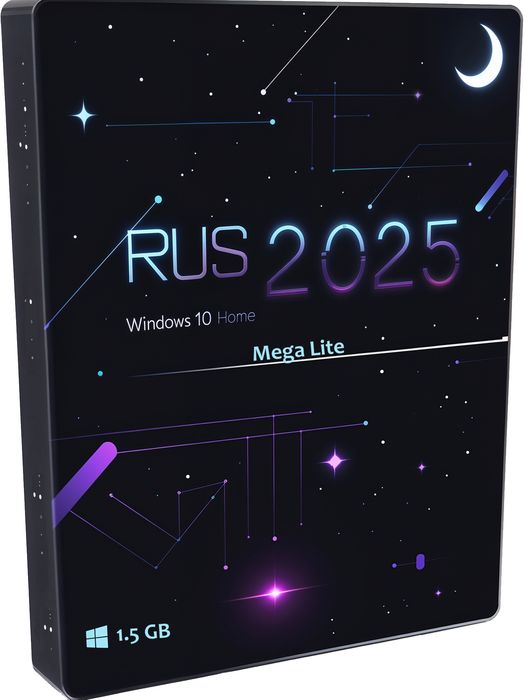
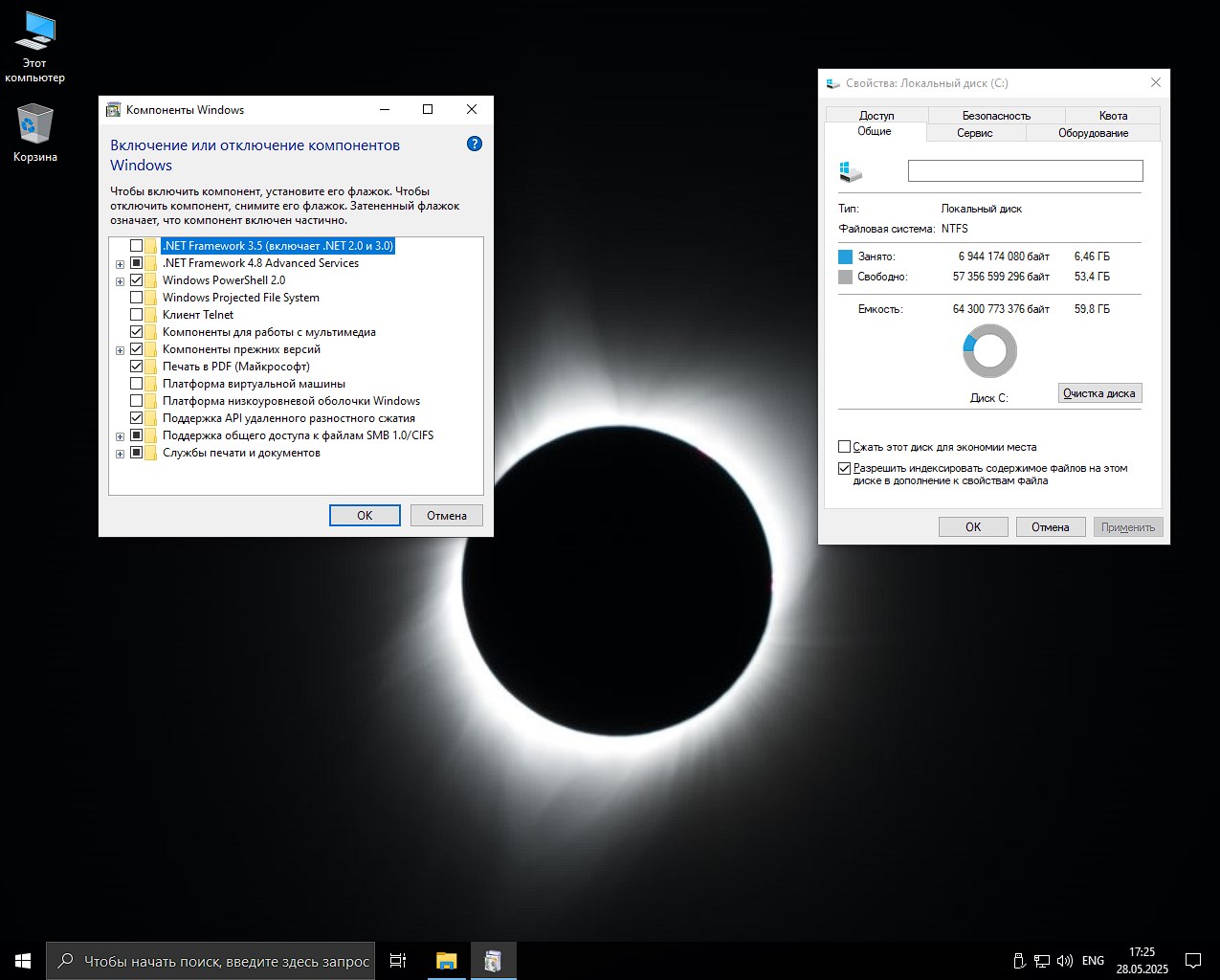
Una versión bien ajustada de Windows 10 de 64 bits Mega Lite Home Edition iso para una instalación limpia desde una unidad flash de un gigabyte y medio en total, la versión monolingüe Home Russian está lista para deleitarlo durante muchos días debido a la ausencia de basura y restricciones adicionales, desde nosotros puede descargar un archivo torrent o muchos enlaces directos. ✅ El tema del Windows 10 Rus x64 superligero sigue siendo muy relevante, muchos usuarios torpes no quieren lidiar con las versiones básicas de Microsoft porque hay demasiadas restricciones, software preinstalado, configuración mínima para computadoras viejas y, en general, guardo silencio sobre las computadoras portátiles, no hay ajustes preestablecidos de juegos, en general el proceso de inicio del primero ya está causando dolores de cabeza, pero aquí está automatizado. ✅ La base se tomó del Windows 10 Home original , en el que después de que el autor agregó un nuevo paquete con actualizaciones desde aquí y esta compilación, realizó un par de ediciones en el registro, eliminó todo lo innecesario, nuestro equipo tuvo que probarlo durante varios días antes de permitirle descargar el rápido y fácil Windows 10 Rus 22H2, instalarlo desde una unidad flash en forma de una imagen ISO, tan fácil como pelar peras. Básicamente, los cambios se realizaron a través de la línea de comando usando DISM, y entre las ventajas se puede destacar el Framework actual integrado de una versión más confiable 4.8.1, y gracias al hecho de que DirectPlay estaba preinstalado, puedes ejecutar juegos antiguos que aún no pierden su relevancia. En general, puramente para el hogar, una excelente opción, no hay nada innecesario, todo es lo más rápido posible, funciona incluso en las computadoras portátiles más antiguas, encontrar un dispositivo en el que se niegue a funcionar es bastante difícil.
Descargar torrent
µ
Windows 10 x64 Mega Lite versión Home para PC y portátil
Tamaño: 1,5 GB • Formato: ISO • Versión: 19045.5737
📌 Nota: Para descargar este ensamblaje a través de un cliente de torrent, debe hacer clic en el botón verde de arriba, los enlaces directos están disponibles a continuación en las noticias.
⚙️ Requisitos del sistema para trabajar exitosamente con Mega Easy Windows 10 :
Procesador con soporte x64 / SoC – frecuencia desde 1 GHz
RAM desde 2GB
Mínimo 10 GB de espacio libre en el disco duro
Tarjeta de video con DX9
Cualquier resolución de monitor
💬 Detalles importantes:
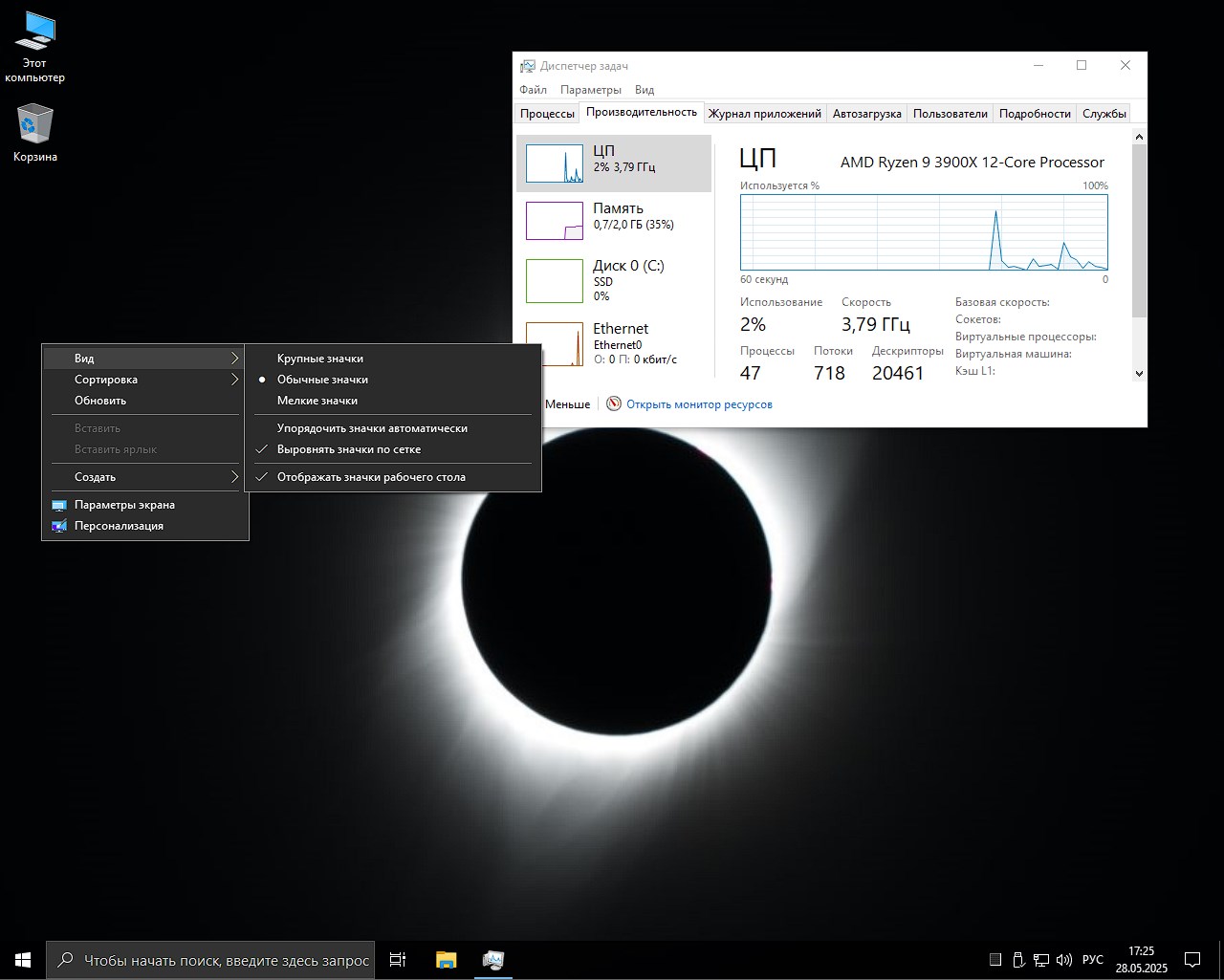
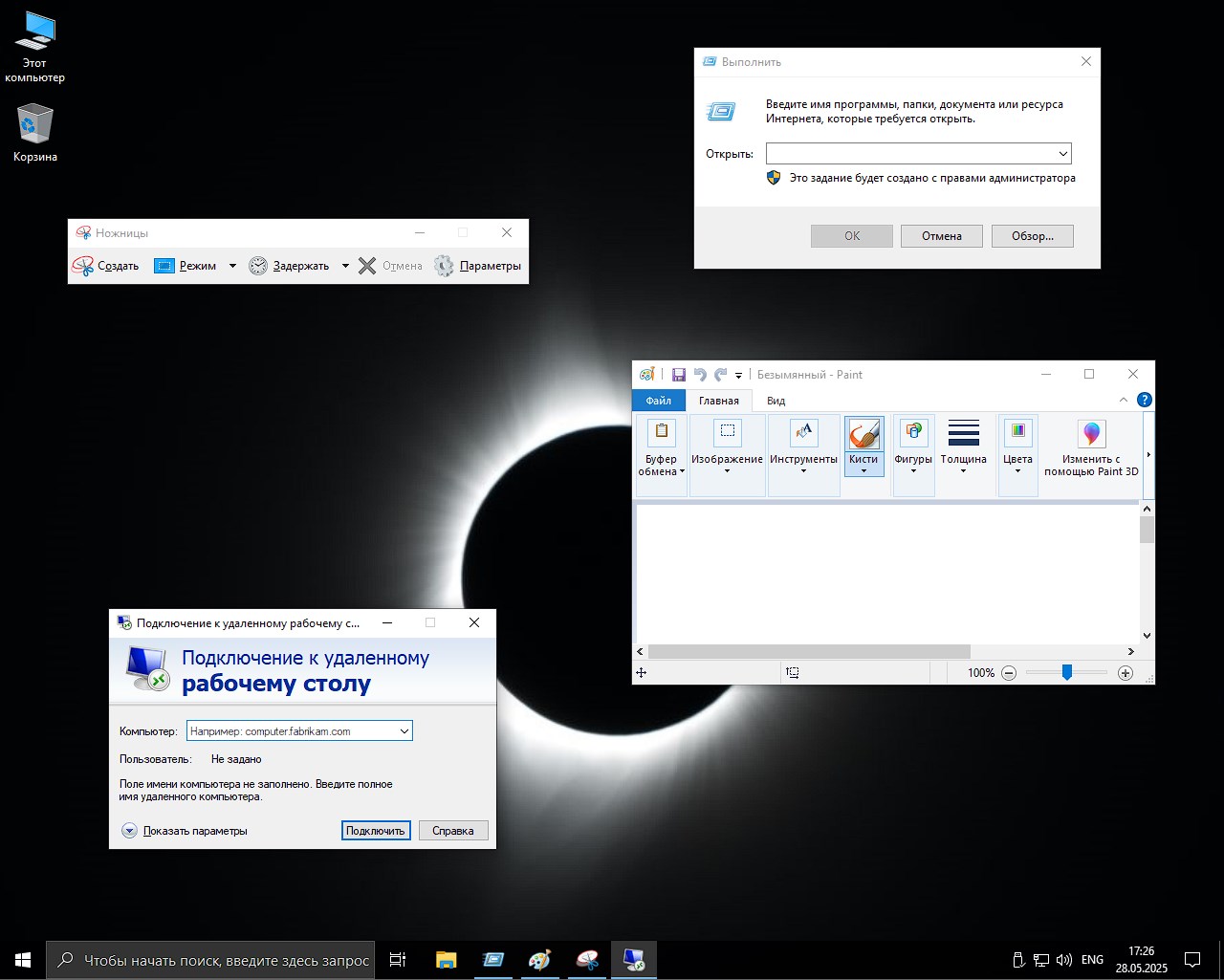
Como puede ver en la captura de pantalla anterior, después del lanzamiento consume menos de 50 procesos, lo cual es una excelente opción para Mega light Win 10 Home x64.
Incluso con 1 gigabyte de memoria se iniciará, solo como reserva siempre está escrito en los requisitos desde 2 GB, pero en realidad es así
Se eliminaron todos los programas estándar, excepto Conexión remota, Paint, Bloc de notas, Calculadora, Tijeras, y como no hay un navegador, se decidió integrar Yasha para un trabajo cómodo en nuestras duras realidades actuales con la conexión para evitar todos los bloqueos y el trabajo normal con recursos, puede reemplazarlo con cualquiera propio, no hay problemas
La instalación se realiza sin problemas, cuando llegues a la etapa de inicio de sesión ingresa el nombre de la PC y listo, no te pedirán que completes nada más, puedes especificar las claves después del inicio.
El equipo no encontró errores durante las pruebas, por supuesto, debes recordar que esta es la edición Home, lo que significa que si necesitas algunas funciones de la versión Professional o Corporate, simplemente no hay funciones predeterminadas y eso es normal.
Alto rendimiento, máximo confort, este es el lema principal del lanzamiento.
Para una instalación adecuada, debe usar programas como Rufus, por ejemplo, o UltraISO; lo ayudarán a crear una unidad flash de arranque, desde la cual luego deberá comenzar, es decir, seleccionarla como prioridad de arranque y no el disco duro, esto se hace editando el orden en el BIOS o a través del menú de inicio una vez, selecciono el segundo método, luego ya vemos una ventana en la que debe aceptar las reglas, luego especifique la partición en la que será necesaria para descomprimir los archivos de la unidad flash, después de lo cual habrá un reinicio y listo, ya está en marcha el proceso de instalación estándar.
💬 Más información sobre configuración y optimización:
Repasamos rápidamente los puntos principales anteriores, ahora echemos un vistazo más de cerca a los cambios realizados:
Las aplicaciones de azulejos estándar se eliminan por completo
El modo de recuperación, también conocido como WinRe.wim, está deshabilitado, utilizamos cualquier otro software para esto
Se han eliminado todos los servicios relacionados con el texto, como la detección automática de errores y la escritura automática.
Navegador integrado, pero ya hablé de esto con más detalle arriba
Si eres matemático y necesitas trabajar constantemente con símbolos te frustrarás, en esta versión este servicio está deshabilitado
IE antiguo incorporado
Un programa de grabación de pantalla de escritorio estándar para jugadores. Creo que los jugadores reales usan un software diferente.
Toda la publicidad, ventanas emergentes y telemetría están bloqueadas.
La Tienda también es la Tienda, incluida la eliminada, si decide ingresar el comando wsreset -i a través de CMD, digamos, existe la posibilidad de que regrese, deberá esperar un poco más de lo habitual y luego la tienda funcionará como debería.
IIS es un conjunto de servidores de Microsoft, para la mayoría de ustedes esto no significa nada en absoluto, por lo que no tiene sentido mantenerlo ensamblado.
TFTP heredado
Protocolo de control de transmisión de servicios TCP
La protección incorporada, también conocida como SmartScreen, ya no te molestará con sus constantes advertencias en todas partes de que no debes ir aquí, pero aquí puedes
Por supuesto, tampoco tiene sentido dejar el Defender incorporado, se eliminó con colas sin la posibilidad de devolverlo con ajustes.
El firewall está funcionando, solo está en pausa
Muchos servicios pequeños como WinSAT, etc.
Se han eliminado los componentes integrados del juego, también conocidos como Game Explorer.
Un conjunto de protectores de pantalla estándar.
Todo sobre el procesamiento del habla.
WinUpdate ha sido cambiado al modo manual, debería actualizarse correctamente
Todas las colas de Edge que no conciernen directamente al navegador
Creo que pocas personas están interesadas en la realidad virtual, por lo que también falta este componente.
Recopilación de datos de cualquier tipo, toda sincronización con servicios de terceros, acceso bloqueado a los servidores de la empresa para enviar un informe, crear mosaicos publicitarios, etc.
La interfaz ha cambiado ligeramente, estos cambios entrarán en vigor en el primer inicio, después de lo cual se le pedirá que reinicie su PC automáticamente.
El modo de hibernación está deshabilitado, los parámetros se han ajustado para funcionar en SSD modernos
UAC no le molestará, el control está completamente desactivado, ya nada ralentizará el procesador, incluidos los servicios relacionados
💬 Para resumir:
✅ Como muestran nuestras pruebas de recopilación, es difícil encontrar un equilibrio entre un sistema operativo liviano y funcional, y aquí es donde surgen algunos malentendidos por parte de los usuarios. Debe leer atentamente la descripción y, en primer lugar, comprender que se trata de Home Windows 10 , que ya no tiene a bordo lo que ofrece la edición Pro. Además, si desea grabar la imagen en una unidad flash para una instalación limpia y colocarlo todo en un gigabyte y medio, debe tener en cuenta que no todos los servicios y componentes estarán presentes. Aquí es donde radica el problema, no todos los autores pueden encontrar el equilibrio trabajo + confiabilidad + tamaño. Si lo miras en general, es realista para el hogar y operaciones básicas como trabajar con archivos, ver videos y escuchar música, trabajar con documentos, navegar por Internet, todo esto es más que suficiente, si tienes alguna necesidad específica, por supuesto, pueden surgir algunos malentendidos. ✅ Al comenzar tendrás una cuenta local instalada y no necesitarás desconectar tu conexión a Internet para comenzar, no estarás obligado a elegir nada, no se descargarán las actualizaciones, ya tienes las últimas integradas. Se recogerán controladores para la mayoría del hardware, no hay problemas aquí, si tiene una tarjeta de video para juegos, lo más probable es que necesite instalar los controladores para los juguetes usted mismo desde el sitio web del fabricante y, si no, los básicos funcionarán bien. ✅ La activación se realiza mediante métodos propios, no se integra nada, incluso no se agrega al escritorio. Recomiendo usar el script. Secuencias de comandos de activación de Microsoft – uno de los métodos más simples, funciona de manera confiable, la mayoría de los antivirus no se quejan de ello. Por cierto, en el tema de la protección, lo cortaron, consume mucha memoria, el procesador se carga, los discos duros están constantemente trabajando y revisando cosas allí, hay una completa paranoia, en fin, este no es el caso. Para aquellos que estén preocupados, les aconsejo que instalen su propio antivirus, gratis o con clave, usted decide, además pueden usar el sandbox y ejecutar allí todo tipo de basura.
Parámetro
Estado
🔎Buscar
ℹ️Disponible externamente, no funciona.
🔑Activación
ℹ️con tus llaves
🛒 Tienda
❌Eliminado
👁️ Vigilancia
❌Desactivado
#️ Actualizaciones
❌No colocado
⚙️Optimización para juegos
✅Alto
🔌 UWP
❌Eliminado
Descargue Windows 10 Home Edition de 64 bits 22H2 Mega Light
💡 Todos los enlaces anteriores permiten descargar el ensamblaje desde servidores rápidos en la nube y desde nuestro servidor sin restricciones
Acerca de las asambleas:
Algunas compilaciones pueden venir preinstaladas con un navegador y agregar componentes opcionales para Chrome; Si lo desea, puede sustituirlos fácilmente por los suyos propios. Todas las imágenes se someten a un análisis antivirus obligatorio antes de publicarse en el sitio: todo el contenido se analiza completamente en busca de archivos maliciosos. La configuración permanece bajo su control y puede cambiarla con un par de clics si es necesario. A menudo, las herramientas de activación integradas se reemplazan con recomendaciones de registro basadas en texto; esto se hace para minimizar los falsos positivos.
Firmware original Samsung Galaxy Core Lite LTE SM-G3588V (archivo Flash)
El archivo Flash lo ayudará a actualizar, degradar o reinstalar el firmware (SO) original en su dispositivo móvil. Además, el archivo Flash (ROM) también le permite reparar el dispositivo móvil en caso de un problema de software, un problema de bucle de arranque, un problema de IMEI o un problema muerto.
Nombre del archivo: G3588VZMUAPE1_G3588VCHMAPE1_CHM.zip País: Porcelana Tamaño del archivo: 836MB versión de Android: 4.3 Herramienta Flash: Herramienta de descarga de Odín Cómo flashear (instalar): Sigue el tutorial
Aprovecha al máximo tu dispositivo InnJoo Fire2 Plus implementando privilegios de root de una manera muy sencilla y fácil.
A continuación os vamos a dejar un procedimiento Root automatizado para dispositivos InnJoo Fire2 Plusa través del cual obtendrás acceso Root en tan solo cuestión de minutos.
¿Problemas para encontrar el archivo boot.img? este te interesará.
¿Qué significa raíz?
Él usuario root oh uso excesivo es el nombre común para las cuentas de usuario que tienen todos los derechos para todo tipo de acceso, tanto monousuario como multiusuario.
Asimismo, rootear un teléfono móvil es un método que permite a los usuarios de un Smartphone Android obtener acceso privilegiado de forma similar a los permisos administrativos de las máquinas Unix o Linux, permitiéndoles superar cualquier limitación del sistema así como del software establecido por el fabricante u operador de red.
Aspectos positivos de rootear tu InnJoo Fire2 Plus
Elimine Bloatware simplemente y elimine aplicaciones inútiles del sistema.
Posibilidad de obtener capacidad extra para almacenamiento.
Ajuste las configuraciones avanzadas del sistema, como desbloquear, restablecer el número IMEI o la dirección MAC, hacer overclocking de CPU/GPU, entre muchos otros.
Pudiendo utilizar Software diseñado específicamente para aquellos teléfonos condicionados a privilegios root.
Crear, formatear y eliminar particiones (¡Ten cuidado! Esto puede resultar extremadamente peligroso para la integridad del dispositivo.).
Realice copias de seguridad o copias de seguridad completas, incluida la exportación de todo el firmware.
Precauciones y advertencias que debemos tener en cuenta
El terminal dejará de estar cubierto por la garantía proporcionada por el fabricante.
Riesgo de que aplicaciones maliciosas obtengan permisos de superusuario.
Amenaza de daño o deterioro de los datos durante el proceso, en cuyo caso es recomendable en todo caso realizar una copia de seguridad antes de iniciar el proceso root.
La ROM de su teléfono InnJoo Fire2 Plus puede estar dañada, se recomienda asegurarse de poder obtener una copia original del firmware si es necesario.
Soporte de actualización FOTA (Firmware por aire) será cancelado.
Descarga el firmware o el archivo boot.img original de tu InnJoo Fire2 Plus preferiblemente desde el soporte del fabricante.
Nota: Sí No puedes encontrar un firmware original para los teléfonos InnJoo Fire2 Plus Siempre podrás obtener el boot.img directamente desde el Smartphone simplemente siguiendo los pasos de este tutorial.
Configuración de InnJoo Fire2 Plus
Antes de continuar tendrás que modificar algunos ajustes específicos de la configuración del Smartphone, que esencialmente radican en Habilitar la depuración USB al igual que Activar desbloqueo OEM.
Estas configuraciones están dentro del menú de desarrollador, el cual deberás haber desbloqueado previamente presionando 7 veces continuamente encendido ->
Menú-> Información del dispositivo -> versión de software oh Número de compilación.
Root InnJoo Fire2 Plus paso a paso
Para comenzar, tendrás que descomprimir el contenido del paquete previamente descargado en el escritorio de tu computadora con Windows y luego abrir el programa MTKroot v2.5.5.
Abrir MTKroot v2.5.5 en InnJoo Fire2 Plus
Haga clic en Controladores -> MediaTek y seguir la instalación de los drivers específicos.
Instalar drivers USB InnJoo Fire2 Plus
Realice exactamente estos mismos pasos para instalar los controladores -> BAsD.
Nota: La aplicación MTKroot v2.5.5 ya tiene todos los controladores que requiere InnJoo Fire2 Plus.
Luego conecte el InnJoo Fire2 Plus a su computadora a través de un puerto USB y luego haga clic en Restablecer USB.
Haga clic en la pestaña en la parte superior izquierda ¡¡Sin botas de heno!! -> Llevaragregue el archivo de arranque y luego haga clic en Parche de proceso.
La herramienta Magisk Manager se iniciará automáticamente en su teléfono, siga los pasos que aparecerán en la pantalla para parchear el arranque.
Luego tienes que hacer clic en el botón Prueba del BAD y espera un momento hasta que puedas leer el texto ‘Dispositivo detectado’ luego debes hacer clic en Soy un fastboot.
InnJoo Fire2 Plus Reiniciar USB + Prueba ADB + Fastboot
Espere un segundo mientras el InnJoo Fire2 Plus se reinicia en modo gestor de arranque, haga clic en Probar arranque rápido.
Luego tendrá que esperar hasta que pueda leer el texto “Dispositivo reconocido” antes de poder continuar con el siguiente elemento.
Desbloquear el gestor de arranque en teléfonos móviles InnJoo Fire2 Plus
En el siguiente punto llegará el momento de desbloquear el gestor de arranque en tu InnJoo Fire2 Plus, otra tarea imprescindible que también haremos con un clic.
Pero tienes que saltarte este proceso si lo habías liberado previamente.
Hacer clic en Prueba del cargador de arranque si quieres asegurarte de su estado.
Verificar el gestor de arranque en InnJoo Fire2 Plus
Si lo considera necesario desbloquea el gestor de arranque en tu InnJoo Fire2 Plus solo tienes que presionar el boton Liberar cargador de arranque -> Acepta y completa las señales que aparecen en la pantalla de tu teléfono.
Presione la tecla sube el volumen para autorizar.
Desbloquear el gestor de arranque de InnJoo Fire2 Plus
Recuerde: cuando libere el gestor de arranque, el sistema de su computadora se restaurará a su estado original.
Debido a esto, debes considerar la posibilidad de realizar una copia de seguridad u opcionalmente hacer una copia de seguridad de las fotos, contactos, archivos y otros datos dentro de la memoria externa.
Una vez que hayas desbloqueado el gestor de arranque, el siguiente paso es completar el proceso y finalmente dejar el ordenador correctamente rooteado.
Vaya al área superior de MTKroot v2.5.5 y seleccione la opción raíz, luego haga clic en Root en la parte inferior.
Marcar Root InnJoo Fire2 Plus
Casi de inmediato el InnJoo Fire2 Plus quedará rooteado, por lo que verás las letras “OK” proyectadas en tu celular y en la ventana de MTKroot v2.5.5.
Posteriormente tendrás que hacer clic en Salir del arranque rápido y el celular se reiniciará con el sistema Android.
Cuando el dispositivo termine de iniciarse por completo, haga clic en el botón Aplicaciones -> instalar magia y verifique si la aplicación Magisk Manager está realmente en el escritorio del InnJoo Fire2 Plus.
Para que la aplicación Magisk Manager funcione correctamente, primero debes conectar el InnJoo Fire2 Plus a Internet, independientemente de si es a través del operador de red o Wi-Fi.
Para finalizar sólo tienes que hacer clic en el botón Comprobar raíz -> entonces Aceptar y eso es todo.
Verificar Root InnJoo Fire2 Plus
Nota: En caso de que la aplicación Magisk Manager no se instale, haga clic en el botón una vez DesinstalarEspere un par de segundos y presione el botón nuevamente. Instalar Administrador Mágico.
Proceso simplificado
Resumen de los pasos de Root InnJoo Fire2 Plus
Inicie el software MTKroot v2.5.5 y luego conecte el teléfono móvil InnJoo Fire2 Plus con la computadora.
Reinicie el teléfono móvil InnJoo Fire2 Plus en el gestor de arranque haciendo clic en Soy un fastboot -> Probar arranque rápido.
Si es necesario, desbloquee el gestor de arranque haciendo clic en Liberar cargador de arranque.
Finalmente seleccione la opción raíz y presione el botón Raíz.
Vídeo tutorial paso a paso para rootear el InnJoo Fire2 Plus
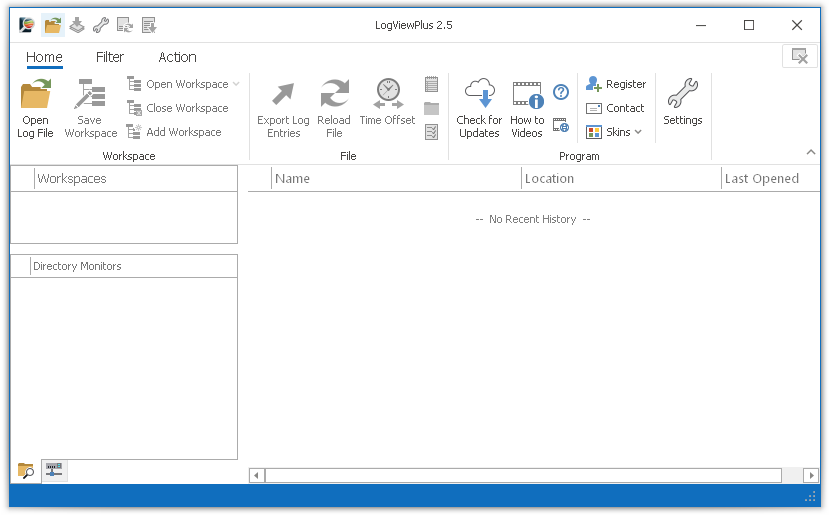
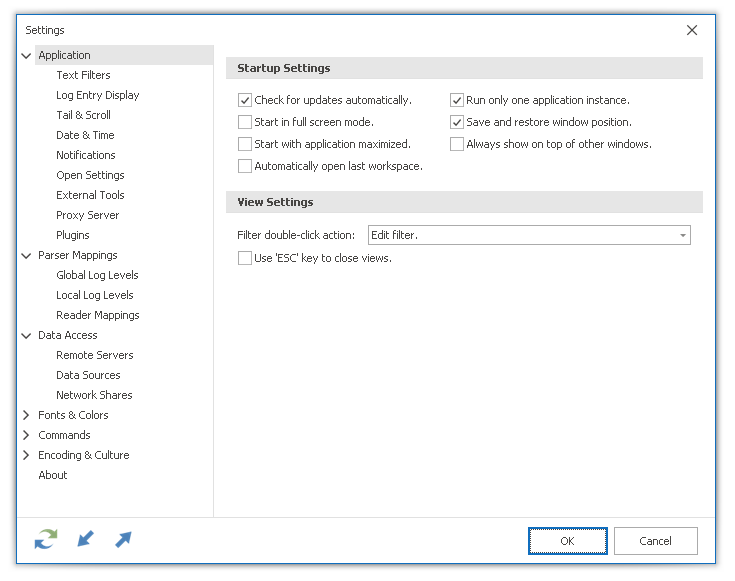
LogViewPlus – aquí tienes una aplicación eficaz, cuya función principal es simplificar el análisis del contenido de los archivos de registro, ahora puedes determinar qué salió mal durante una determinada operación, después de lo cual incluso puedes intentar resolver el problema. El programa tiene una apariencia fácil de usar con un conjunto bastante claro de funciones para facilitar al máximo la visualización de los archivos de registro y su contenido. La interfaz está dividida en pestañas y también hay acceso al panel Archivos de registro y filtros y a una ventana de visualización que muestra el contenido del documento seleccionado.
El software le permite importar uno o más archivos diferentes y también admite elementos más grandes, lo que le permite trabajar sin esfuerzo con casi cualquier documento que pueda necesitar. Una vez cargada, la aplicación muestra la “Fecha”, la “Hora” y el “Mensaje” en un archivo y, siempre que se haya analizado correctamente, también contendrá información del registrador y de ID del subproceso. Cuando hace clic en una fila, sus detalles se muestran en la sección inferior.
El software admite la creación de “Tiempo”, “Registrador”, “Subproceso” y “Filtros de texto”, que puede guardar como plantillas y aplicar según sea necesario a sus archivos. Por lo tanto, el “Filtro de tiempo” le permite especificar la fecha de inicio y la fecha de finalización, así como el intervalo de tiempo exacto para mostrar los asientos del diario.
Firmware original Samsung Galaxy Core Lite LTE SM-G3589W (archivo Flash)
El archivo Flash lo ayudará a actualizar, degradar o reinstalar el firmware (SO) original en su dispositivo móvil. Además, el archivo Flash (ROM) también le permite reparar el dispositivo móvil en caso de un problema de software, un problema de bucle de arranque, un problema de IMEI o un problema muerto.
Nombre del archivo: G3589WKES1AQA1_G3589WCTC1AQA1_CTC.zip País: Porcelana Tamaño del archivo: 764MB versión de Android: 4.4.2 Herramienta Flash: Herramienta de descarga de Odín Cómo flashear (instalar): Sigue el tutorial
Si por algún motivo (que no son pocos) quieres rootear tu Huawei Y5 Neo, tengo una buena noticia que darte, ya que a continuación te mostraremos un sistema muy sencillo y eficaz para hacerlo de forma segura a la par que asistida.
Aunque en un principio este artículo te pueda parecer complejo, lo cierto es que, nada más lejos de la realidad, te alegrará saber lo práctico y efectivo que es el siguiente proceso de raíz.
Él uso excesivo oh raíz es el nombre común que normalmente se asigna a las cuentas de usuario que tienen todos los derechos para todos los tipos de acceso (usuario único y multiusuario).
Rootear o rootear una computadora consiste en el procedimiento que permite al usuario de cualquier Smartphone Android obtener acceso privilegiado al sistema similar a los permisos administrativos en máquinas Linux, pudiendo así revertir cualquier reducción tanto del sistema como del software impuesta por los fabricantes y/u operadores de red.
¿Qué beneficios puede traer rootear el Huawei Y5 Neo?
Posibilidad de desinstalar fácilmente Bloatware y eliminar aplicaciones inútiles del sistema.
Obtenga más espacio para almacenamiento interno.
Cambia cualquier configuración sofisticada del sistema, como desbloquear el celular, restablecer el IMEI y/o la dirección MAC, entre muchos otros.
Hacer uso de aplicaciones destinadas únicamente a teléfonos móviles que tengan permisos de superusuario.
Dividir, modificar y cambiar el tamaño de particiones en la memoria interna (¡Advertencia! Puede resultar muy peligroso para la integridad del dispositivo.).
Realice copias de seguridad completas, incluida la exportación de la ROM completa.
Precauciones y desventajas que siempre hay que tener en cuenta
El Smartphone anulará la cobertura de garantía otorgada por el fabricante.
Riesgo de que aplicaciones dañinas puedan obtener el permiso de Superusuario.
Riesgo de daño o deterioro de los datos durante o después del procedimiento, en cuyo caso es recomendable realizar una copia de seguridad antes de proceder con el root.
El Software del dispositivo Huawei Y5 Neo puede estar dañado, es recomendable asegurarse de poder obtener una copia oficial de la rom si es necesario.
Las actualizaciones OTA/FOTA acabarán invalidadas.
Condiciones previas para este procedimiento
Computadora con cualquier versión de Windows XP, 7/10 o posterior, de 32 o 64 bits.
Descarga el firmware original o boot para tu Huawei Y5 Neo preferiblemente desde el servicio técnico online del fabricante.
Nota: Sí No puedes encontrar firmware para teléfonos Huawei Y5 Neo Alternativamente, también puede adquirir el componente boot.img directamente desde su Huawei Y5 Neo simplemente siguiendo los pasos de este tutorial.
Configurando el terminal Huawei Y5 Neo
Primero tienes que aplicar ciertos cambios en el panel de configuración de tu dispositivo, que consisten principalmente en Habilitar la depuración USB y Activar desbloqueo OEM.
Puedes encontrar estas configuraciones en el menú de desarrollo, que debes desbloquear con anticipación. presionando 7 veces seguido sobre:
Ajustes del teléfono inteligente-> Información del sistema -> versión de software.
Rootear el teléfono móvil Huawei Y5 Neo fácilmente
En primer lugar, extraiga el contenido del archivo previamente descargado en su computadora y luego inicie la herramienta MTKroot v2.5.5.
Abra MTKroot v2.5.5 para Huawei Y5 Neo
Haga clic en el botón Controladores -> MediaTek y completa la instalación de los controladores necesarios.
Instalar controladores MTK Huawei Y5 Neo
Realice exactamente los mismos pasos para instalar los controladores. BAsD.
Nota: La herramienta MTKroot v2.5.5 incluye todos los controladores actualizados necesarios para el teléfono inteligente Huawei Y5 Neo.
Conecte el Huawei Y5 Neo a la computadora usando un puerto USB y luego haga clic una vez en el botón Restablecer USB.
Haga clic en la parte superior izquierda del texto. ¡¡Sin botas de heno!! -> Llevarbusque el archivo boot.img y luego haga clic una vez en el botón Parche de proceso.
La herramienta Magisk Manager se abrirá automáticamente en su dispositivo, siga los pasos que aparecerán en la pantalla para parchear el arranque.
Luego tendrás que hacer clic en el botón Prueba del BAD y espera un segundo hasta que puedas leer la frase ‘Dispositivo detectado’ momento en el cual debes hacer clic en el botón Soy un fastboot.
Huawei Y5 Neo Reiniciar USB, probar ADB, ir a Fastboot
Mientras tanto, espera unos segundos para que aparezca el Smartphone. Huawei Y5 Neo Inicie en modo Fastboot y presione el botón Probar arranque rápido.
Una vez más debes esperar hasta que veas la línea ‘Dispositivo reconocido‘ para poder continuar al siguiente nivel.
Abra el gestor de arranque en el Huawei Y5 Neo
En la siguiente etapa tendrás que liberar el gestor de arranque del Huawei Y5 Neo, tarea fundamental que realizarás con un solo clic.
Se recomienda excluir la operación si la ha desbloqueado previamente.
presione el botón Prueba del cargador de arranque si desea comprobar el estado del gestor de arranque.
Verifique el gestor de arranque de Huawei Y5 Neo
En caso de que sea necesario desbloquea el gestor de arranque de tu Huawei Y5 Neo simplemente haga clic en el botón Liberar cargador de arranque -> Acepta y luego completa las instrucciones que aparecen en la pantalla del Huawei Y5 Neo.
Tendrás que presionar la tecla sube el volumen para poder continuar.
Desbloquear el gestor de arranque de Huawei Y5 Neo
Importante: cuando desbloquees el gestor de arranque, tu Huawei Y5 Neo se restaurará a su estado inicial.
Por ello, considera conveniente crear una copia de seguridad o copiar todos tus contactos, fotografías, archivos y otros datos personales a la memoria Micro SD externa.
Una vez desbloqueado el bootloader el siguiente paso será finalizar el tutorial y finalmente dejar el Huawei Y5 Neo perfectamente rooteado.
Vaya a la esquina superior del software y marque la opción raíz, luego haga clic en el botón Raíz en la esquina inferior.
Opción raíz Huawei Y5 Neo
En cuestión de segundos el Huawei Y5 Neo estará rooteado y verás reflejada la palabra “OK” tanto en la pantalla de tu teléfono como simultáneamente en la aplicación MTKroot v2.5.5.
Hacer clic en Salir del arranque rápido al devolver el dispositivo móvil Huawei Y5 Neo volverá al sistema Android.
Cuando tu Huawei Y5 Neo se haya cargado por completo pulsa en Aplicaciones -> instalar magia y verifique si la aplicación Magisk Manager está realmente ubicada en el panel del Huawei Y5 Neo.
Para que la aplicación Magisk Manager funcione correctamente es necesario conectar el terminal a Internet, ya sea a través de Wi-Fi o de un operador de red.
Para concluir este tutorial solo tienes que hacer clic en Comprobar raíz -> luego acepta y listo.
Probar Root Huawei Y5 Neo
Nota: Si la aplicación no se instala, presione Desinstalarespere dos segundos y una vez más haga clic en el botón instalar magia.
Proceso simplificado
Simplificando el proceso Root Huawei Y5 Neo
Abra el programa MTKroot v2.5.5 y luego conecte el terminal a su computadora.
Reinicia el terminal en modo fastboot haciendo clic en el botón Soy un fastboot -> Probar arranque rápido.
Si es necesario, desbloquee el gestor de arranque haciendo clic en Liberar cargador de arranque.
Finalmente seleccione la opción raíz y presione el botón Raíz.
Vídeo tutorial de ayuda para rootear el dispositivo móvil Huawei Y5 Neo
Firmware original del Samsung Galaxy S4 SGH-I337M (archivo Flash)
El archivo Flash lo ayudará a actualizar, degradar o reinstalar el firmware (SO) original en su dispositivo móvil. Además, el archivo Flash (ROM) también le permite reparar el dispositivo móvil en caso de un problema de software, un problema de bucle de arranque, un problema de IMEI o un problema muerto.
Nombre del archivo: I337MUMUEMK6_I337MUUBEML1_COO.zip País: colombia Tamaño del archivo: 1GB versión de Android: 4.3 Herramienta Flash: Herramienta de descarga de Odín Cómo flashear (instalar): Sigue el tutorial
Si estás cansado de limpiar el sistema a mano, sigue leyendo. Utilidad Utilidad de eliminación de software inflado muestra rápidamente todas las ventajas preinstaladas y herramientas adicionales, al iniciarlo inmediatamente solicita derechos de administrador, de lo contrario no hay otra manera. La interfaz es simple, veo una tabla con el nombre, versión y editor de cada utilidad, y el software inmediatamente marca lo que considera innecesario, así que lo primero que hago es quitar las casillas de verificación de las cosas que necesito, de lo contrario podría destruir accidentalmente Paint o Edge. Me alegro de que extraiga tanto UWP como programas de escritorio antiguos, además de que puede tocar paquetes de aprovisionamiento que generalmente están ocultos más profundamente. Después de eliminar, le aconseja reiniciar, hay dos desventajas: esperar a que se reinicie y el hecho de que el proceso no es el más rápido en computadoras portátiles débiles. Todos los comandos se ejecutan en paralelo en la ventana de PowerShell; A quienes les gusta el control les gustará, pero la consola azul puede asustar a los principiantes, pero no romperá nada. El software es liviano y no requiere instalación; Puede descargarlo desde el portal utilizando el enlace directo a continuación. Después de una breve prueba, no surgieron errores, el espacio libre está garantizado, pero es necesario verificar manualmente la lista, porque la selección automática a veces detecta los servicios necesarios. Para aquellos que reconstruyen el sistema una vez cada trimestre y mantienen el SSD al mínimo, y también para aquellos a quienes les gusta una pantalla de inicio limpia y sin mosaicos de noticias, este programa debería ser imprescindible, lo dejo con seguridad en mi selección y les aconsejo que lo prueben también. Tamaño: 13MB SO: Windows 7+ Descargar Utilidad de eliminación de Blobware 28/05/25 gratis