Firmware original del Samsung Galaxy S20 Ultra SM-G988U (archivo Flash)
El archivo Flash lo ayudará a actualizar, degradar o reinstalar el firmware (SO) original en su dispositivo móvil. Además, el archivo Flash (ROM) también le permite reparar el dispositivo móvil en caso de un problema de software, un problema de bucle de arranque, un problema de IMEI o un problema muerto.
Nombre del archivo: SM-G988U_G988USQU1ATCH_G988UOYN1ATCH_SPR_5Archivo.zip País: ESTADOS UNIDOS Tamaño del archivo: 5GB versión de Android: 10 Herramienta Flash: Herramienta de descarga de Odín Cómo flashear (instalar): Sigue el tutorial
A continuación te dejamos un tutorial paso a paso para rootea tu terminal Infinix S5.
Aunque en un principio este artículo te pueda parecer complejo, lo cierto es que, nada más lejos de la realidad, te alegrará comprobar lo intuitivamente fácil que es el siguiente proceso de root.
¿Tiene problemas para encontrar el maletero? archivo, luego verifique este.
¿Qué es el enraizamiento?
Raíz oh uso excesivo Es el nombre habitual que se suele asignar a las cuentas de usuario administrador que tienen todos los derechos de acceso, tanto monousuario como multiusuario.
Rootear un teléfono celular es una técnica que permite al usuario de un dispositivo móvil con Android obtener acceso privilegiado al sistema de forma similar a los permisos administrativos de las máquinas Unix o Linux, permitiendo corregir cualquier reducción tanto de hardware como de software impuesta por el fabricante u operador de red.
¿Cuáles son las ventajas de rootear el Infinix S5?
Posibilidad de eliminar cualquier Bloatware de forma sencilla y deshacerse de aplicaciones potencialmente improductivas del sistema.
Pudiendo obtener más espacio de almacenamiento interno.
Personalizar configuraciones sofisticadas en el sistema, como desbloquear el Infinix S5, reparar o restaurar el IMEI de nuestro terminal y la dirección MAC, entre otras.
Poder utilizar Software programado exclusivamente para teléfonos móviles que tengan permisos root.
Cambiar el tamaño, dividir y/o formatear particiones en la memoria interna (¡Advertencia! Puede resultar muy peligroso para la integridad del dispositivo.).
Crear copias de seguridad de todas las particiones además de poder exportar la rom completa.
Precauciones y advertencias a tener siempre en cuenta
Su equipo cancelará la validez de la garantía proporcionada por el fabricante.
Exposición a aplicaciones maliciosas que obtienen permisos de superusuario.
Peligro de daño o pérdida de datos durante o después del procedimiento, por lo que siempre se recomienda realizar una copia de seguridad antes de iniciar un proceso raíz.
El Firmware del Smartphone Infinix S5 puede estar dañado, se recomienda asegurarse de poder obtener una copia original de su rom si fuera necesario.
Se invalidará la compatibilidad con las actualizaciones de FOTA.
Condiciones previas para este procedimiento
Una computadora que tenga un sistema operativo Windows w7 a w10 o más reciente, ya sea con microarquitecturas de 32 o 64 bits.
Un conector para transferir datos de USB a Micro USB.
Descarga la rom original para tu teléfono Infinix S5 donde deberás extraer el archivo boot.img si es posible desde el sitio oficial de soporte y descargas.
Nota: Sí No encuentras la rom original del teléfono móvil Infinix S5 Alternativamente, también puedes eliminar fácilmente boot.img directamente desde tu dispositivo móvil siguiendo los pasos de este tutorial.
Configurar el teléfono inteligente
Lo primero que vas a hacer será configurar los ajustes necesarios para este proceso, estos básicamente consisten en Habilitar la depuración USB así como Habilitar desbloqueo OEM.
Estas opciones se encuentran dentro de la sección de desarrollo, que deberás tener activada previamente. presionando siete veces seguido arriba ->
Configuración de terminal-> Información del teléfono -> versión de software oh Número de compilación.
Cómo rootear Infinix S5 paso a paso
En primer lugar, debes extraer el contenido del archivo previamente descargado en tu ordenador y luego iniciar el software MTKroot v2.5.5.
Inicie MTKroot v2.5.5 para Infinix S5
Haga clic en el botón Controladores -> MediaTek y completar la instalación de los respectivos drivers.
Instalar los controladores Mediatek Infinix S5
Realice exactamente los mismos pasos para ejecutar la instalación con los controladores. BAsD.
Nota: La utilidad MTKroot v2.5.5 incluye los controladores necesarios para que su computadora detecte el dispositivo Infinix S5.
Luego conecte el Infinix S5 a su PC a través de un cable de datos y luego haga clic una vez Restablecer USB.
Haga clic en el texto en la parte superior izquierda ¡¡Sin botas de heno!! -> Llevaragregue el archivo de inicio y finalmente haga clic una vez en Parche de proceso.
Automáticamente se iniciará la herramienta Magisk Manager en tu terminal, sigue las instrucciones que aparecerán en pantalla para crear el parche.
Luego haga clic en Prueba del BAD y espera hasta que aparezca la frase ‘Dispositivo detectado’, allí tendrás que hacer clic en el botón Soy un fastboot.
Infinix S5 Reiniciar USB, probar ADB, ir a Fastboot
Espere un momento mientras el dispositivo Infinix S5 inicie en modo gestor de arranque, luego haga clic en el botón una vez Probar arranque rápido.
Luego debe esperar hasta que aparezca el mensaje “Dispositivo encontrado” antes de poder pasar a la siguiente etapa.
Desbloquea el gestor de arranque en tu Infinix S5
En el siguiente párrafo llegará el momento de liberar el gestor de arranque de tu teléfono móvil, operación fundamental que también haremos en modo 100% automatizado.
Aunque deberás saltarte este proceso si ya lo habías abierto en otro momento.
presione el botón Prueba del cargador de arranque si desea asegurarse de que se publique o no.
Probar el gestor de arranque Infinix S5
En el caso de que considere necesario libera el gestor de arranque del Infinix S5 simplemente haga clic en Liberar cargador de arranque -> Acepta y completa las pautas que aparecen en la pantalla de tu Infinix S5.
presione el botón sube el volumen aceptar.
Lanzar el gestor de arranque Infinix S5
Recuerde: en el momento en que se libere el gestor de arranque, el teléfono inteligente se restaurará al estado predeterminado.
Por lo tanto, debes considerar realizar copias de seguridad o, si lo deseas, copiar las fotos, contactos, archivos y otros datos a la memoria externa.
Luego de liberar el gestor de arranque, el siguiente paso es finalizar este proceso y finalmente dejar el teléfono móvil Infinix S5 con sus correspondientes privilegios de root.
Vaya a la esquina superior izquierda de la aplicación MTKroot v2.5.5 y seleccione la opción raíz, luego haga clic una vez en Root en la esquina inferior.
Marcar Root Infinix S5
Automáticamente el celular quedará rooteado y la palabra “OK” aparecerá reflejada en la pantalla de tu dispositivo móvil y en la ventana de MTKroot v2.5.5.
Luego tendrás que hacer clic en el botón Salir del arranque rápido Para devolver su dispositivo móvil se reiniciará el sistema.
Cuando tu teléfono arranque por completo deberás pulsar en el botón Aplicaciones -> instalar magia y asegúrese de que la aplicación Magisk Manager realmente aparezca entre las aplicaciones del dispositivo móvil.
Para utilizar la aplicación Magisk Manager, primero debe conectar su Infinix S5 a Internet.
Para finalizar sólo tienes que hacer clic en el botón Comprobar raíz -> seguido de Aceptar y nada más.
Comprobar Root Infinix S5
Nota: Si la aplicación no se instala, haga clic en Desinstalarespere unos segundos y haga clic una vez más en el botón instalar magia.
Abreviatura del proceso
Resumen proceso Root Infinix S5
Abra la herramienta MTKroot v2.5.5 y conecte su terminal con la computadora.
Reinicie su terminal en modo gestor de arranque haciendo clic en el botón Soy un fastboot -> Probar arranque rápido.
Si es necesario, desbloquee el gestor de arranque haciendo clic en Liberar cargador de arranque.
Finalmente seleccione la opción raíz y presione el botón Raíz.
Vídeo tutorial de ayuda sobre cómo rootear el dispositivo Infinix S5
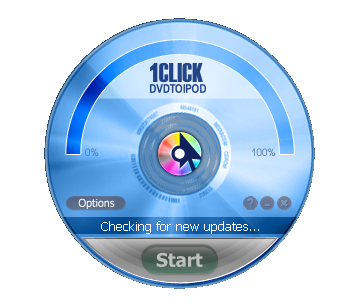
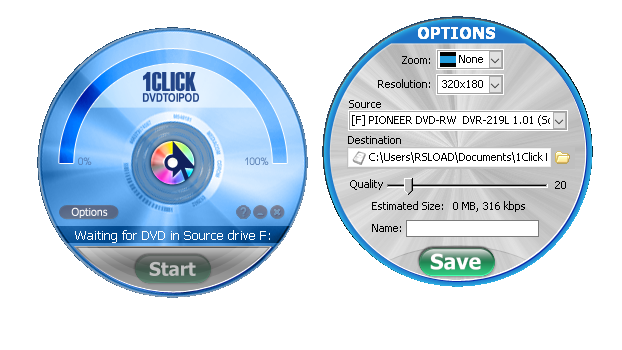
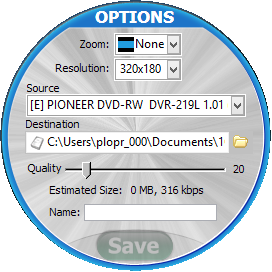
1CLICK DVDTOIPOD es un pequeño programa para convertir películas en DVD en archivos compatibles con su iPod y más, utiliza tecnología de corrección de errores CPRx. La interfaz es sencilla y le permite configurar la conversión seleccionando la unidad y la calidad general de la imagen. También puede cargar una película en DVD desde una carpeta local y cambiar el nivel de zoom aplicado al contenido del video. Durante la conversión, la interfaz solo muestra el progreso y la opción de cancelar la operación.
Se puede acceder a la mayoría de las configuraciones de la aplicación desde el menú contextual, que le permite cambiar el tipo de dispositivo e ingresar el idioma preferido utilizado para extraer audio y subtítulos. El programa está diseñado para convertir películas en DVD con un solo clic y es adecuado para la mayoría de los usuarios. Los usuarios avanzados que quieran ajustar la configuración de salida o seleccionar manualmente capítulos específicos en un DVD deberían encontrar otra solución porque no hay nada de eso aquí. En resumen, lo que te espera es una herramienta fácil de usar para convertir tus películas si quieres verlas en tu dispositivo móvil. Licencia: ShareWare (archivo de parche como activación, no requiere crack, no solicita una clave después del inicio) Idioma: Inglés – Faltan la versión rusa y el rusificador Tamaño: 12MB SO: Windows 7+ Descargar 1CLIC DVDTOIPOD 3.2.2.3 + parche gratis
Firmware original del Samsung Galaxy S20 Ultra SM-G988U1 (archivo Flash)
El archivo Flash lo ayudará a actualizar, degradar o reinstalar el firmware (SO) original en su dispositivo móvil. Además, el archivo Flash (ROM) también le permite reparar el dispositivo móvil en caso de un problema de software, un problema de bucle de arranque, un problema de IMEI o un problema muerto.
Nombre del archivo: SM-G988U1_G988U1UEU1ATCT_G988U1OWA1ATCR_PCT_4Archivo.zip País: Puerto Rico Tamaño del archivo: 5GB versión de Android: 10 Herramienta Flash: Herramienta de descarga de Odín Cómo flashear (instalar): Sigue el tutorial
En esta otra ocasión pondremos a vuestra disposición un parche para obtenga acceso de root en el teléfono móvil InFocus Epic 1.
Nuevamente con la ayuda del programa MTKroot v2.5.5 hemos compilado otro método Root completamente automático para teléfonos inteligentes InFocus Epic 1con el que vas a llegar usuario raíz en menos de 5 minutos.
¿No encuentras el maletero?, entonces revisa este.
¿Qué es la raíz?
Él raíz oh uso excesivo es el nombre estándar que normalmente se asigna a las cuentas de usuario que tienen todos los privilegios en todas las formas de acceso, tanto de usuario único como multiusuario.
Asimismo, rootear un Smartphone es un método que permite a los usuarios de terminales con sistema Android obtener acceso privilegiado al sistema similar a los permisos administrativos de Unix, permitiendo revertir cualquier reducción del sistema así como del hardware establecido por los fabricantes u operadores de red.
¿Cuáles son los beneficios de rootear el InFocus Epic 1?
Elimine cualquier Bloatware y elimine las aplicaciones del sistema que no funcionan.
Obtenga más espacio de almacenamiento.
Modifica cualquier configuración compleja en el sistema, como hacer jailbreak al InFocus Epic 1, cambiar el número IMEI del InFocus Epic 1, MAC, overclockear los procesadores entre muchas otras posibilidades.
Pudiendo utilizar Apps creadas únicamente para aquellos teléfonos móviles que tengan privilegios de root.
Modificar, crear y eliminar nuevas particiones (¡Ten cuidado! Puede ser extremadamente peligroso.).
Realiza copias de seguridad o copias de seguridad completas además de poder exportar la rom completa.
Precauciones y contras a tener en cuenta
Tu teléfono móvil anulará la validez de la garantía otorgada por el fabricante.
Peligro de que se puedan crear aplicaciones dañinas con permisos de Superusuario.
Exposición a daños o pérdida de datos durante o después del procedimiento, en cuyo caso siempre es recomendable crear una copia de seguridad antes de iniciar root.
El firmware de su InFocus Epic 1 puede estar dañado; se recomienda asegurarse de poder obtener una copia flasheable de la rom si es necesario.
Se revocará la compatibilidad con actualizaciones automáticas.
requisitos indispensables para realizar el proceso
PC con sistema operativo Windows XP/w7 o posterior, 32 o 64 bits.
Descargue el firmware original o inicie su InFocus Epic 1 si es posible desde el sitio web oficial.
Nota: Sí No puede obtener un firmware original para su InFocus Epic 1 Tiene la opción de extraer boot.img directamente desde su dispositivo fácilmente siguiendo las instrucciones de este tutorial.
Configure su teléfono móvil InFocus Epic 1
Lo primero que haremos, por supuesto, será configurar los ajustes necesarios para el proceso, que básicamente consisten en Activar la depuración USB así como Habilitar desbloqueo OEM.
Ambas configuraciones están incluidas en la sección de desarrollador, que debes habilitar previamente presionando 7 veces sucesivamente sobre ->
Menú-> Información del dispositivo -> Número de compilación.
Cómo rootear el teléfono móvil InFocus Epic 1 fácilmente
En primer lugar, descomprime el archivo previamente descargado en el escritorio de tu PC con Windows y luego abre el programa MTKroot v2.5.5.
Abrir MTKroot v2.5.5 en InFocus Epic 1
Haga clic en Controladores -> MediaTek y aplicar la instalación de los drivers correspondientes.
Instalar los controladores MTK InFocus Epic 1
Repita estos mismos pasos con la instalación del controlador -> BAsD.
Nota: La aplicación MTKroot v2.5.5 incluye todos los controladores que requiere InFocus Epic 1.
Conecte el InFocus Épico 1 con su PC usando el puerto de datos Micro USB y haga clic Restablecer USB.
Haga clic en la pestaña en la parte superior izquierda ¡¡Sin botas de heno!! -> Llevaragregue el archivo de arranque y luego haga clic en el botón Parche de proceso.
La aplicación Magisk Manager se iniciará automáticamente en tu computadora, sigue las instrucciones que verás en tu pantalla para crear el parche.
Luego tienes que hacer clic en el botón Prueba del BAD y espera un momento hasta que puedas ver la frase ‘Dispositivo encontrado‘ luego debes hacer clic en Soy un fastboot.
InFocus Epic 1 Reiniciar USB, probar ADB, ir a Fastboot
Ahora espera un momento hasta que InFocus Épico 1 reinicie con el modo Fastboot y luego haga clic en el botón Probar arranque rápido.
Luego debe esperar hasta que aparezca la frase “Dispositivo encontrado” antes de poder continuar con el siguiente punto.
Desbloquear el gestor de arranque en el teléfono InFocus Epic 1
En el siguiente párrafo tendrás que liberar el gestor de arranque de InFocus Epic 1, otra tarea que te guiaremos para realizar con solo un clic.
Es recomendable omitir este proceso si ya lo has desbloqueado antes.
Haga clic una vez Prueba del cargador de arranque para verificar su estado.
Verifique el gestor de arranque en InFocus Epic 1
Si es necesario desbloquear el gestor de arranque de tu InFocus Epic 1, sólo tienes que pulsar en Liberar cargador de arranque -> Acepta y luego completa las pautas que aparecerán en la pantalla de tu InFocus Epic 1.
Recuerda que debes presionar aumentar el volumen para autorizar.
Abrir el gestor de arranque InFocus Epic 1
Importante: Cuando se libere el gestor de arranque, el celular se restablecerá a su estado de fábrica.
Por este motivo, se recomienda crear una copia de seguridad o, si lo prefieres, copiar tus fotos, contactos, archivos y otros datos personales al disco externo o Micro SD.
Abre el gestor de arranque, la siguiente etapa consistirá en completar este proceso, dejando finalmente el ordenador con el acceso root correspondiente.
Vaya a la esquina superior de MTKroot v2.5.5 y elija la opción raíz, luego haga clic en Root en la parte inferior.
Seleccione Root InFocus Epic 1
En menos de 5 segundos el terminal InFocus Epic 1 habrá sido rooteado y verás la palabra “OK” proyectada en el InFocus Epic 1 y en la ventana de MTKroot v2.5.5.
Luego haga clic en el botón Salir del arranque rápido para devolver el Smartphone al modo sistema.
Cuando tu teléfono se haya iniciado por completo, debes hacer clic en Aplicaciones -> instalar magia y comprueba si efectivamente la aplicación Magisk Manager está incluida entre las aplicaciones de tu Smartphone.
Para que la aplicación Magisk Manager funcione correctamente, es necesario conectar el dispositivo móvil a Internet, ya sea a través de redes móviles o Wi-Fi.
Y para finalizar solo tienes que pulsar Comprobar raíz -> luego acepta y listo.
Verificar Root InFocus Epic 1
Nota: Si la aplicación no se instala en el primer intento, haga clic en el botón Desinstalarespere dos segundos y presione el botón nuevamente instalar.
Pasos resumidos
Pasos simplificados para rootear InFocus Epic 1
Abra la utilidad MTKroot v2.5.5 y conecte su InFocus Epic 1 a la computadora.
Reinicie su InFocus Epic 1 en modo gestor de arranque haciendo clic Soy un fastboot -> Probar arranque rápido.
Si es necesario, desbloquee el gestor de arranque haciendo clic en Liberar cargador de arranque.
Finalmente seleccione la opción raíz y presione el botón Raíz.
Vídeo tutorial de ayuda paso a paso para rootear el InFocus Epic 1
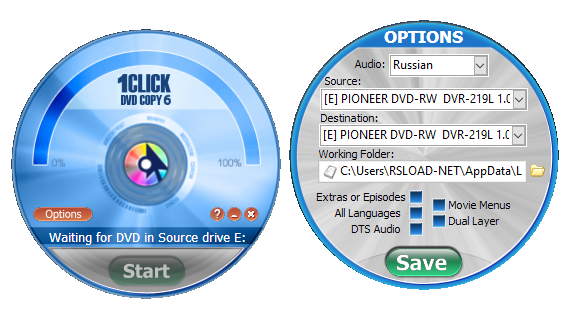
Si cree en las palabras de los desarrolladores de este producto, este es el programa más rápido que puede ayudar a copiar videos desde discos DVD. Tiene una interfaz bastante simple, que en mi opinión está hecha un poco descuidada, pero es muy fácil de entender, de hecho, solo necesita insertar el medio en la unidad, luego tendrá todas las funciones necesarias, si está interesado en probar el programa en acción, entonces debe ir a las noticias completas, porque allí puede descargar copia de DVD .
No sólo los usuarios avanzados podrán utilizar las funciones del programa; esto es posible gracias a la misma interfaz intuitiva que se describió un poco más arriba. DVD Copy tiene todas las herramientas necesarias para copiar completamente medios DVD, pero en calidad perderá el mínimo posible, incluso si comprime el disco en un cuarenta por ciento, la calidad no será tan fácil de distinguir del original.
También existe el programa 1Click DVD Copy, sin la edición Pro, por supuesto, no tiene muchas funciones, así que creo que simplemente no tiene sentido descargarlo, lo usamos y obtenemos el resultado deseado. Dentro del archivo encontrará un parche del equipo SND, después de iniciarlo, seleccione DVD Copy Pro allí, luego haga clic en el botón Parche y listo, podrá usar el programa sin restricciones. Licencia: ShareWare (la activación está presente, no se requiere entrada de clave ni crack) Idioma: Inglés Tamaño: 8 megas Descargar1CLIC DVD Copiar 5.2.2.6 + parche gratis / Pro 5.2.2.3
Firmware original del Samsung Galaxy S10 SM-G973N (archivo Flash)
El archivo Flash lo ayudará a actualizar, degradar o reinstalar el firmware (SO) original en su dispositivo móvil. Además, el archivo Flash (ROM) también le permite reparar el dispositivo móvil en caso de un problema de software, un problema de bucle de arranque, un problema de IMEI o un problema muerto.
Nombre del archivo: G973NKSU4CTC9_G973NOKR4CTC9_KOO_5Archivo.zip País: Corea del Sur Tamaño del archivo: 4GB versión de Android: 10 Herramienta Flash: Herramienta de descarga de Odín Cómo flashear (instalar): Sigue el tutorial
Si te has encontrado con este artículo mientras investigabas una forma de rootear tu Infinix Hot 9 Prosin duda estás en el lugar correcto.
En el tutorial que sigue puedes encontrar un método automático para rootear dispositivos Infinix Hot 9 Proa través del cual obtendrás acceso Root en cuestión de minutos.
¿Problemas para encontrar el maletero? archivo, entonces este te interesará.
¿Qué es la raíz?
Él usuario root oh uso excesivo es el nombre estándar que normalmente se asigna a las cuentas de usuario administrador que tienen todos los derechos en todos los modos de acceso (usuario único o multiusuario).
Asimismo, rootear un Smartphone es un proceso que facilita a los usuarios de teléfonos con sistema operativo Android obtener acceso privilegiado de forma similar a los permisos administrativos en máquinas Linux o Unix, lo que también permite superar cualquier reducción de sistema o hardware impuesta por los fabricantes y/u operadores de red.
¿Qué beneficios puede traer rootear tu Infinix Hot 9 Pro?
Pudiendo desinstalar cualquier Bloatware de forma sencilla así como eliminar aplicaciones del sistema.
Pudiendo conseguir más capacidad para el almacenamiento interno.
Adaptar configuraciones avanzadas en el sistema, como restaurar el IMEI de nuestro Infinix Hot 9 Pro y/o la dirección MAC, overclocking de la CPU y muchos otros.
Haga uso de aplicaciones diseñadas únicamente para aquellos equipos que tengan permisos de root.
Eliminar, dividir y/o formatear nuevas particiones en la memoria interna (¡Advertencia! Hacer esto es extremadamente peligroso.).
Realiza copias de seguridad completas además de poder exportar el Firmware completo.
Precauciones y advertencias que se deben tener en cuenta
El teléfono ya no tendrá validez para la garantía otorgada por el fabricante.
Riesgo de que aplicaciones dañinas se apoderen de los permisos de superusuario.
Amenaza de daño o deterioro de la información durante el procedimiento, por lo que es recomendable crear una copia de seguridad antes de proceder con el root.
La ROM de su dispositivo móvil puede estar dañada, es recomendable asegurarse de poder obtener una copia válida del firmware si es necesario.
Las actualizaciones FOTA/OTA acabarán inutilizables.
Requisitos previos de este procedimiento
Una computadora equipada con sistema operativo Windows XP/7/8 o superior, con arquitecturas de 32 o 64 bits.
Descarga el firmware original de tu terminal para eliminar el componente boot.img si es posible desde la web de soporte y descargas del fabricante.
Nota: Sí No encuentras el firmware para tu Smartphone Infinix Hot 9 Pro Puede extraer fácilmente el componente boot.img directamente desde su dispositivo móvil siguiendo los pasos de este tutorial.
Configuración a realizar en el teléfono móvil Infinix Hot 9 Pro
El primer paso incluye realizar ciertos ajustes en las opciones de tu Infinix Infinix Hot 9 Pro, que pasan por Habilitar la depuración USB así como Habilitar desbloqueo OEM.
Ambas configuraciones las podrás encontrar dentro del menú del programador, que deberás desbloquear previamente. tocando siete veces sucesivamente en la caja;
Menú de configuración-> Acerca del teléfono -> Número de compilación.
Tutorial para rootear el terminal Infinix Hot 9 Pro paso a paso
Primero tendrás que extraer el contenido del paquete previamente descargado en el escritorio de tu computadora y luego abrir la herramienta MTKroot v2.5.5.
Abra MTKroot v2.5.5 para Infinix Hot 9 Pro
Haga clic en el botón Controladores -> MediaTek y completa la instalación de los controladores.
Instalar controladores para Infinix Hot 9 Pro
Repita estos pasos para completar la instalación de los controladores -> BAsD.
Nota: La herramienta MTKroot v2.5.5 ya incluye todos los controladores actualizados necesarios para el teléfono Infinix Hot 9 Pro.
Luego conecta tu Infinix Hot 9 Pro a la PC usando el cable de datos Micro USB y luego haga clic en Restablecer USB.
Haga clic en la pestaña en la parte superior izquierda ¡¡Sin botas de heno!! -> Llevarbusque el archivo de arranque y finalmente haga clic en el botón Parche de proceso.
Automáticamente se abrirá el software Magisk Manager en tu teléfono móvil, sigue los pasos que aparecerán en tu pantalla para crear el parche.
Luego haga clic una vez en el botón Prueba del BAD y espera un momento hasta que puedas leer la línea ‘Dispositivo encontrado‘entonces tienes que hacer clic Soy un fastboot.
Infinix Hot 9 Pro Reiniciar USB, probar ADB, ir a Fastboot
Espera mientras tanto Infinix Hot 9 Pro Inicie las opciones del gestor de arranque y luego haga clic en el botón Probar arranque rápido.
Nuevamente debes esperar hasta que puedas ver el texto “Dispositivo encontrado” antes de continuar con el siguiente problema.
Cómo abrir el gestor de arranque en tu Infinix Hot 9 Pro
En el siguiente nivel intentaremos desbloquear el gestor de arranque de tu Smartphone, acción fundamental que realizarás de forma totalmente automática.
Aunque deberás excluir esta operación si ya la has desbloqueado en otra ocasión.
Haga clic en el botón Prueba del cargador de arranque para verificar que ya está liberado.
Pruebe el gestor de arranque en Infinix Hot 9 Pro
Si lo considera necesario desbloquear el gestor de arranque en Infinix Hot 9 Pro simplemente haga clic en el botón Liberar cargador de arranque -> Acepta y sigue las instrucciones que aparecen en la pantalla del terminal.
Debes presionar el botón sube el volumen para desbloquear.
Desbloquear el gestor de arranque en Infinix Hot 9 Pro
Recuerde: en el momento en que desbloquee el gestor de arranque, el dispositivo se restaurará al estado predeterminado.
Por esta misma razón, debes considerar si realizar una copia de seguridad u opcionalmente copiar todos los archivos, contactos, fotos y otros datos a una tarjeta de memoria Micro SD.
Una vez abierto el gestor de arranque, estás a sólo un paso de finalizar este proceso, dejando finalmente tu Infinix Hot 9 Pro perfectamente rooteado.
Desplácese hasta la parte superior de MTKroot v2.5.5 y elija la preferencia Root, luego haga clic en Root en la parte inferior.
Opción raíz Infinix Hot 9 Pro
Casi de inmediato tu celular Infinix Hot 9 Pro habrá sido rooteado, por lo tanto verás proyectada la línea “OK” tanto en la pantalla del Infinix Hot 9 Pro como al mismo tiempo en la ventana de MTKroot v2.5.5.
Posteriormente tendrás que hacer clic en el botón Salir del arranque rápido y el celular Infinix Hot 9 Pro se reiniciará al entorno Android.
Cuando su teléfono esté completamente cargado, haga clic en Aplicaciones -> instalar magia y verifique que la aplicación Magisk Manager efectivamente se haya instalado en el Infinix Hot 9 Pro.
Para poder utilizar la aplicación Magisk Manager es necesario conectar tu Smartphone a Internet, ya sea a través de redes móviles o Wi-Fi.
Para finalizar el tutorial sólo tienes que hacer clic en Comprobar raíz -> luego acepta y listo.
Verificar Root Infinix Hot 9 Pro
Nota: Si la App no aparece instalada, haz clic en el botón Desinstalarespere unos segundos y vuelva a hacer clic una vez en el botón instalar.
Pasos simplificados
Simplificando el proceso de Rooting Infinix Hot 9 Pro
Inicie la utilidad MTKroot v2.5.5 y luego conecte su dispositivo Infinix Hot 9 Pro con su computadora.
Reinicie su dispositivo Infinix Hot 9 Pro en modo fastboot haciendo clic en el botón Soy un fastboot -> Probar arranque rápido.
Si es necesario, desbloquee el gestor de arranque haciendo clic en Liberar cargador de arranque.
Finalmente seleccione la opción raíz y presione el botón Raíz.
Vídeo tutorial de ayuda paso a paso para rootear el dispositivo Infinix Hot 9 Pro
Con este programa puedes convertir rápidamente vídeo DVD a varios otros formatos, por ejemplo, para luego ver una película en iPhone, XBOX, Apple TV, Zune, PSP, etc. descargar 1CLIC DVD Converter posible a continuación.
La tecnología CPRx le permite alcanzar un grado muy alto de confiabilidad al trabajar con la conversión de DVD. Tenga en cuenta que la interfaz de desarrollo es lo más simple posible y con solo un clic puede iniciar la conversión. Por supuesto, 1CLICK DVD Converter también tiene configuraciones adicionales; Se recomienda que lo utilicen usuarios experimentados.
Licencia: ShareWare (activación del programa mediante un archivo de parche, no se requiere clave de registro) Idioma: Inglés Tamaño: 14MB Descargar1CLIC DVD Converter 3.2.2.3 + parche gratis
Firmware original del Samsung Galaxy S4 SGH-I337 (archivo Flash)
El archivo Flash lo ayudará a actualizar, degradar o reinstalar el firmware (SO) original en su dispositivo móvil. Además, el archivo Flash (ROM) también le permite reparar el dispositivo móvil en caso de un problema de software, un problema de bucle de arranque, un problema de IMEI o un problema muerto.
Nombre del archivo: I337UCUAMDB_I337ATTAMDB_ATT.zip País: ESTADOS UNIDOS Tamaño del archivo: 2 GB versión de Android: 4.2.2 Herramienta Flash: Herramienta de descarga de Odín Cómo flashear (instalar): Sigue el tutorial
Una de las mejores técnicas para sacarle el máximo partido a la experiencia en tu terminal InFocus Snap 4sin duda es obteniendo previamente permisos de root.
En el tutorial que sigue te traemos un procedimiento automático para rootear dispositivos móviles InFocus Snap 4gracias a lo cual obtendrás root en cuestión de minutos.
¿No encuentras el maletero? aquí tienes la solución.
¿Qué significa raíz?
Él uso excesivo oh raíz es el nombre común normalmente asignado a las cuentas de usuario que tienen privilegios completos en todas las formas de acceso (usuario único y multiusuario).
Rootear un dispositivo móvil es una técnica que facilita a los usuarios de teléfonos móviles con sistema Android obtener un acceso privilegiado similar a los permisos administrativos en máquinas Linux o Unix, que además permite romper todas las restricciones de sistema y hardware impuestas por los fabricantes u operadores de red.
¿Cuáles son las ventajas de rootear el InFocus Snap 4?
Ser capaz de eliminar cualquier Bloatware con facilidad y eliminar aplicaciones del sistema consideradas improductivas.
Posibilidad de liberar memoria de almacenamiento interno extra.
Modificar configuraciones complejas en el sistema, como desbloquear, recuperar nuestro número IMEI, dirección MAC y otros.
Pudiendo utilizar Apps diseñadas únicamente para aquellos terminales que tengan privilegios de usuario root.
Dividir y cambiar el tamaño de nuevas particiones en la memoria (¡Ten cuidado! Puede ser extremadamente peligroso.).
Crear bakups o copias de seguridad de particiones incluyendo la posibilidad de exportar el Firmware.
Precauciones y desventajas a tener en cuenta
Su dispositivo móvil anulará la cobertura de garantía proporcionada por el fabricante.
Exposición a aplicaciones maliciosas que obtienen derechos de superusuario.
Exposición a daños o pérdida de datos durante o después del proceso, en cuyo caso se recomienda en todo momento realizar una copia de seguridad antes de proceder con el root.
El Firmware/Rom de tu celular puede estar dañado, se recomienda asegurarte de poder obtener una copia original de la rom si es necesario.
Eventualmente se suspenderá el soporte para actualizaciones OTA.
Condiciones para el proceso.
PC con sistema operativo Windows XP, 7/10 o posterior, ya sea con microarquitectura de 32 o 64 bits.
Un cable de transferencia de datos USB a Micro USB.
Descarga el firmware original de tu dispositivo móvil donde tendrás que extraer el archivo de arranque, idealmente desde la página web del fabricante.
Nota: Sí No puede encontrar un firmware original para el dispositivo móvil Alternativamente, también puedes iniciar directamente desde el dispositivo simplemente siguiendo este tutorial.
Configuración del dispositivo móvil InFocus Snap 4
Primero debes realizar algunos arreglos específicos en la configuración de InFocus InFocus Snap 4, estos consisten especialmente en Activar la depuración USB así como desbloquear OEM.
Puedes encontrar las dos configuraciones dentro de la sección de desarrollo, que debes activar con anticipación tocando 7 veces consecutivo sobre la sección ->
Sistema-> Información del teléfono -> Número de compilación.
Tutorial para rootear el terminal InFocus Snap 4 paso a paso
Primero descomprima el archivo previamente descargado en el escritorio de la PC y luego ejecute la herramienta MTKroot v2.5.5.
Inicie MTKroot v2.5.5 en InFocus Snap 4
Pulsa y Controladores -> MediaTek y finaliza la instalación de los drivers correspondientes.
Instalar drivers MTK InFocus Snap 4
De igual forma repite este paso para realizar la instalación en los drivers -> BAsD.
Nota: La herramienta MTKroot v2.5.5 incluye todos los controladores actualizados necesarios para que su computadora reconozca el teléfono inteligente InFocus Snap 4.
Luego conecte el InFocus Snap 4 a su computadora a través del conector de datos USB y haga clic en Restablecer USB.
Haga clic en el texto en la parte superior izquierda ¡¡Sin botas de heno!! -> Llevarabra el archivo boot.img y finalmente haga clic en el botón Parche de proceso.
Automáticamente se abrirá la aplicación Magisk Manager en tu celular, sigue los pasos que aparecerán en pantalla para crear el parche.
Luego haga clic una vez en el botón Prueba del BAD y espera un momento hasta que puedas ver el mensaje’Dispositivo reconocido‘ entonces tienes que hacer clic en Soy un fastboot.
InFocus Snap 4 Reiniciar USB + Prueba ADB + Fastboot
Ahora espera unos segundos mientras tu terminal InFocus Snap 4 reinicie con las opciones del gestor de arranque, luego haga clic en el botón Probar arranque rápido.
Nuevamente debes esperar hasta que puedas leer el mensaje’Dispositivo reconocido‘ para continuar a la siguiente fase.
Cómo abrir el gestor de arranque en dispositivos InFocus Snap 4
A continuación intentaremos desbloquear el gestor de arranque de tu dispositivo móvil, otra acción que también realizarás con un solo clic.
Es recomendable omitir este paso si se había abierto previamente.
Hacer clic en Prueba del cargador de arranque si desea asegurarse del estado del gestor de arranque.
Verifique el gestor de arranque InFocus Snap 4
En caso de que consideres abre el gestor de arranque de tu InFocus Snap 4 simplemente haga clic en el botón Liberar cargador de arranque -> Acepta y luego lleva a cabo las instrucciones que verás reflejadas en la pantalla de tu teléfono móvil.
Sube el volumen para confirmar.
Abra el gestor de arranque de InFocus Snap 4
Nota: En el momento en que se libere el gestor de arranque, el teléfono celular volverá a su estado original.
Debido a esto, debes considerar la posibilidad de crear una copia de seguridad o, en su caso, realizar una copia de seguridad de contactos, fotos, archivos y otros datos en la memoria Micro SD externa.
Luego de abrir el gestor de arranque, solo te quedan unos segundos para finalizar el proceso y dejar tu celular con acceso root.
Desplácese hasta la parte superior izquierda del software y elija la preferencia de raíz, luego haga clic en el botón Raíz en la esquina opuesta.
Marcar raíz InFocus Snap 4
En unos segundos el dispositivo estará rooteado y leerá la línea “OK” proyectada en la pantalla del dispositivo y en la ventana de MTKroot v2.5.5.
Luego haga clic una vez en el botón Salir del arranque rápido para reiniciar el dispositivo móvil, InFocus Snap 4 volverá al sistema.
Una vez que InFocus Snap 4 se reinicie por completo, haga clic en el botón una vez Aplicaciones -> instalar magia y verifique que la aplicación Magisk Manager esté en el escritorio del dispositivo móvil.
Para utilizar la aplicación Magisk Manager, primero debe conectar el InFocus Snap 4 a Internet.
Para finalizar el tutorial sólo tienes que hacer clic en Comprobar raíz -> luego acepta y listo.
Comprobar Root InFocus Snap 4
Nota: Si la aplicación Magisk Manager no se instala, haga clic en el botón una vez Desinstalarespere unos segundos y una vez más haga clic en el botón Instalar Administrador Mágico.
Pasos simplificados
Resumen de pasos Root InFocus Snap 4
Inicie la herramienta MTKroot v2.5.5 y luego conecte su teléfono celular a la computadora.
Reinicia tu celular en modo bootloader haciendo clic en el botón Soy un fastboot -> Probar arranque rápido.
Si es necesario, desbloquee el gestor de arranque haciendo clic en Liberar cargador de arranque.
Finalmente seleccione la opción raíz y presione el botón Raíz.
Vídeo tutorial paso a paso de cómo rootear el terminal InFocus Snap 4
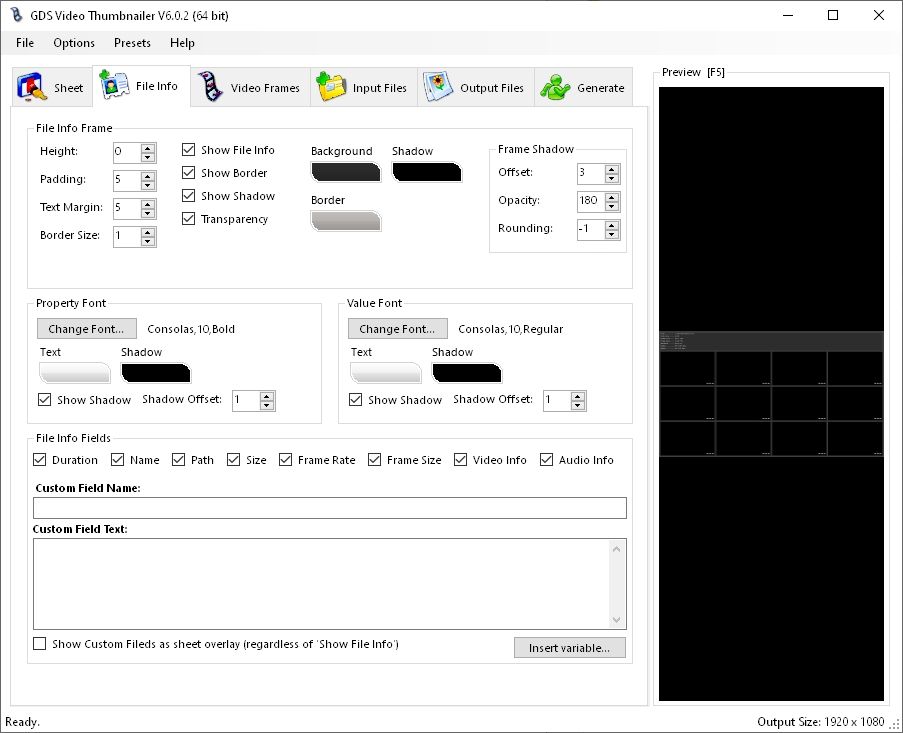
Miniatura de vídeo GDS – un programa sencillo que facilitará al máximo la creación de miniaturas de tus vídeos y películas. Ya sea que desee obtener una representación visual explícita del contenido de un video, mostrar representaciones de múltiples escenas antes de publicarlo en línea u obtener una nueva miniatura en lugar de la predeterminada creada para un video, esta aplicación viene a rescatarlo. Puede trabajar con formatos de archivo como: avi, mpg, mpeg, wmv, divx, m4v, mp4, flv, vob y más, puede crear capturas de varios pasajes y guardarlas en cualquier lugar de la PC. La inteligencia artificial del programa podrá determinar si la captura se realizó en un escenario vacío o no. Avanzará automáticamente a la siguiente escena si es necesario. Con GDS Video Thumbnailer, solo tú decides cuántas fotografías tomar, qué momentos capturar y cómo se verá toda la imagen con una amplia gama de configuraciones (color de fondo, márgenes, sombra, fuente, tamaño, texto personalizado…). Finalmente, seleccionarás el formato de la imagen de salida: jpg, png, bmp, tif, gif. El programa admite XBMC con generación de archivos .TBN. Idioma: Inglés – Faltan la versión rusa y el rusificador Tamaño: 37MB SO: Windows 7+ Descargar Miniatura de vídeo GDS 7.0.8 gratis
Firmware original del Samsung Galaxy Note 8.0 SGH-I467M (archivo Flash)
El archivo Flash lo ayudará a actualizar, degradar o reinstalar el firmware (SO) original en su dispositivo móvil. Además, el archivo Flash (ROM) también le permite reparar el dispositivo móvil en caso de un problema de software, un problema de bucle de arranque, un problema de IMEI o un problema muerto.
Nombre del archivo: I467MVLAMF3_I467MOYAAMF3_BWA.zip País: Canadá Tamaño del archivo: 1GB versión de Android: 4.1.2 Herramienta Flash: Herramienta de descarga de Odín Cómo flashear (instalar): Sigue el tutorial
No es ningún secreto que las ventajas que se pueden conseguir rooteando cualquier dispositivo móvil son significativas, como es el caso de los móviles InnJoo Max3 Pro en el que se basa la siguiente entrada.
Aunque al principio pueda parecer complicado, lo cierto es que, nada más lejos de la realidad, te sorprenderá lo fácil y efectiva que es la siguiente técnica de raíz.
¿No puedes encontrar boot.img? este te interesará.
¿Qué es la raíz?
Él raíz oh uso excesivo es el nombre convencional que suele asignarse a las cuentas de usuario que tienen todos los derechos en todos los niveles de acceso, tanto monousuario como multiusuario.
Rootear un teléfono móvil es el procedimiento que permite a los usuarios de una computadora con sistema Android obtener acceso privilegiado al sistema de manera similar a los permisos administrativos en sistemas Linux o Unix, lo que también permite corregir las limitaciones de hardware y software establecidas por el fabricante u operador de red.
Aspectos positivos de rootear tu InnJoo Max3 Pro
Elimine fácilmente cualquier Bloatware y desinstale aplicaciones del sistema potencialmente improductivas.
Posibilidad de obtener memoria extra para almacenamiento.
Modifica ajustes profundos del sistema, como desbloquear el InnJoo Max3 Pro, reparar o reescribir el número IMEI del terminal y/o MAC, overclockear la CPU y mucho más.
Posibilidad de utilizar programas programados exclusivamente para teléfonos móviles sujetos a privilegios de root.
Eliminar, formatear y modificar particiones (Hacer esto puede ser extremadamente peligroso.).
Realizar copias de seguridad o copias de seguridad completas, pudiendo incluso exportar el Firmware completo.
Precauciones y advertencias que siempre hay que tener en cuenta
Tu teléfono ya no tendrá la garantía otorgada por el fabricante.
Riesgo de que aplicaciones maliciosas puedan apropiarse de los derechos de superusuario.
Exposición a daños o deterioro de datos durante el procedimiento, en este caso se recomienda en todo momento crear una copia de seguridad antes de proceder con el root.
El firmware del dispositivo InnJoo Max3 Pro puede estar dañado, se recomienda asegurarse de poder obtener una copia válida del firmware si es necesario.
Se cancelará la compatibilidad con actualizaciones OTA.
Condiciones de este proceso
Una PC que tenga sistema operativo Windows W7 o posterior, ya sea con microarquitectura de 32 o 64 bits.
Descargue el firmware original de su teléfono inteligente InnJoo Max3 Pro para obtener el archivo boot.img, idealmente desde el sitio web de soporte del fabricante.
Nota: Sí No puedes conseguir la rom oficial de InnJoo Max3 Pro También puede obtener boot.img directamente desde InnJoo Max3 Pro fácilmente siguiendo los pasos de este tutorial.
Configurar el terminal
En primer lugar tendrás que realizar ciertos parámetros en la configuración del dispositivo, estos se encuentran principalmente en Desbloquear OEM junto con Activar la depuración USB.
Ambas configuraciones están incluidas en la sección de desarrollador, que debes habilitar con anticipación presionando siete veces consecutivamente en la caja ->
Sistema-> Acerca del dispositivo -> Número de compilación oh versión de software.
Rootee el InnJoo Max3 Pro con facilidad
En primer lugar, extraiga el contenido del paquete descargado previamente en su computadora con Windows y luego ejecute la aplicación MTKroot v2.5.5.
Ejecutar MTKroot v2.5.5 y InnJoo Max3 Pro
Haga clic en el botón Controladores -> MediaTek y finaliza la instalación de los drivers indicados.
Instalar drivers Mediatek InnJoo Max3 Pro
También repite este paso con la instalación en drivers. BAsD.
Nota: La utilidad MTKroot v2.5.5 tiene todos los controladores actualizados que son necesarios para que su computadora ubique los terminales InnJoo Max3 Pro.
Luego conecte su InnJoo Max3 Pro a la PC a través del puerto USB y luego haga clic en Restablecer USB.
Haga clic en el área superior izquierda en ¡¡Sin botas de heno!! -> Llevaragregue el archivo de arranque y haga clic una vez Parche de proceso.
La aplicación Magisk Manager se iniciará automáticamente en tu dispositivo, sigue los pasos que verás en pantalla para crear el parche.
Luego tienes que hacer clic Prueba del BAD y espera un segundo hasta que puedas ver el mensaje ‘Dispositivo reconocido‘justo en ese momento debes hacer clic en Soy un fastboot.
InnJoo Max3 Pro Reiniciar USB + Prueba ADB + Fastboot
Ahora espera unos segundos hasta que tu terminal InnJoo Max3 Pro inicie en las opciones de Fastboot, luego haga clic en Probar arranque rápido.
Espere nuevamente hasta que pueda leer la oración ‘Dispositivo encontrado‘ antes de poder pasar a la siguiente etapa.
Desbloquear el gestor de arranque de dispositivos InnJoo Max3 Pro
A continuación procederemos a desbloquear el gestor de arranque en tu InnJoo Max3 Pro, una tarea imprescindible que te guiaremos para realizar de forma automática.
Es recomendable excluir dicho proceso si hubiera sido abierto en otra ocasión.
Haga clic una vez Prueba del cargador de arranque para comprobar su estado.
Verifique el gestor de arranque InnJoo Max3 Pro
Si lo considera necesario desbloquea el gestor de arranque de tu InnJoo Max3 Pro solo tienes que hacer clic en el botón Liberar cargador de arranque -> Acepta y luego sigue las sugerencias que aparecen en la pantalla de tu InnJoo Max3 Pro.
Recuerda presionar el botón aumentar el volumen aceptar.
Desbloquear el gestor de arranque InnJoo Max3 Pro
Recuerde: cuando desbloquee el gestor de arranque, InnJoo Max3 Pro se restablecerá a su estado predeterminado.
En cuyo caso deberías considerar crear una copia de seguridad o si lo prefieres, simplemente copiar los contactos, fotos, archivos y demás datos a la memoria externa o SD.
Una vez desbloqueado el bootloader lo siguiente que debemos hacer es completar el proceso y finalmente dejar rooteado el teléfono InnJoo Max3 Pro.
Vaya a la parte superior izquierda del programa y elija la opción raíz, luego haga clic una vez en el botón Root en el lado opuesto.
Marcar Root InnJoo Max3 Pro
El Smartphone quedará rooteado automáticamente, por lo tanto podrás ver la línea “OK” proyectada tanto en tu dispositivo como en la ventana de MTKroot v2.5.5.
Luego haga clic en el botón Salir del arranque rápido y el celular volverá al sistema Android.
Cuando el InnJoo Max3 Pro se reinicie por completo, haga clic en el botón Aplicaciones -> instalar magia y compruebe si aparece la aplicación Magisk Manager entre las aplicaciones del Smartphone.
Para que la aplicación Magisk Manager funcione correctamente, primero debes conectar tu InnJoo Max3 Pro a Internet, ya sea mediante Wi-Fi o redes móviles.
Para finalizar el tutorial haz clic en el botón Comprobar raíz -> luego acepta y listo.
Compruebe Root InnJoo Max3 Pro
Nota: En caso de que la Aplicación Magisk no aparezca instalada, haga clic una vez en el botón Desinstalarespera un par de segundos y haz clic nuevamente instalar.
Pasos resumidos
Resumen del proceso Root InnJoo Max3 Pro
Ejecute la utilidad MTKroot v2.5.5 y luego conecte el dispositivo móvil InnJoo Max3 Pro con la PC.
Reinicie el dispositivo móvil InnJoo Max3 Pro en el gestor de arranque haciendo clic en Soy un fastboot -> Probar arranque rápido.
Si es necesario, desbloquee el gestor de arranque haciendo clic en Liberar cargador de arranque.
Finalmente seleccione la opción raíz y presione el botón Raíz.
Vídeo tutorial de ayuda paso a paso sobre cómo rootear el celular InnJoo Max3 Pro
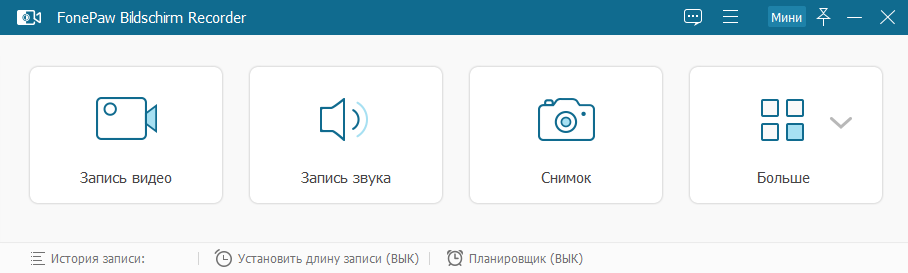
FonePaw Screen Recorder es un programa para crear capturas de pantalla de escritorio, puede grabar video y sonido. Puede hacer esto tanto para toda el área de trabajo como para un elemento específico en un área seleccionada. Hay una versión rusa, gracias a TryRooM por la traducción, al igual que para el repack, hay una opción de instalación portátil, la clave ya está incorporada, no es necesario especificar nada adicional. Peculiaridades:
Hay una versión repack con soporte .
Interfaz conveniente, comprensible y familiar para dichos programas.
Puede establecer la duración de la grabación después de la cual se detendrá.
Tiene un programador incorporado
Puedes ver el historial de grabación.
Puedes grabar audio desde video.
Es posible crear capturas de pantalla del área deseada.
Características de la versión: Tipo: instalación, desembalaje (Portátil de TryRooM) Idiomas: Multi/Ruso de TryRooM. Tratamiento: no requerido (parche RadiXX11)
Firmware original Samsung Galaxy Tab 2 10.1 SGH-I497 (archivo Flash)
El archivo Flash lo ayudará a actualizar, degradar o reinstalar el firmware (SO) original en su dispositivo móvil. Además, el archivo Flash (ROM) también le permite reparar el dispositivo móvil en caso de un problema de software, un problema de bucle de arranque, un problema de IMEI o un problema muerto.
Nombre del archivo: I497UMAMA1_I497JDIAMA1_JDI.zip País: Jamaica Tamaño del archivo: 631MB versión de Android: 4.0 Herramienta Flash: Herramienta de descarga de Odín Cómo flashear (instalar): Sigue el tutorial
Obtener privilegios de root en las computadoras InnJoo Pro 2 es un trabajo sumamente sencillo y rápido, como verás a través de esta entrada.
Si bien es cierto que al rootear en un terminal específico Obtendremos numerosas ventajas, si bien es cierto que puede conllevar varios inconvenientes.
En los siguientes párrafos hablaremos de cuáles son estos. beneficios así como el supuestos inconvenientespara que en base a esto puedas determinar por ti mismo si rootear o no tu InnJoo Pro 2.
¿Tiene problemas para encontrar el archivo de inicio? este te interesará.
¿Qué significa raíz?
Raíz oh uso excesivo es el nombre habitual de las cuentas de usuario que tienen todos los derechos en todas las formas de acceso (usuario único y multiusuario).
Asimismo, rootear un teléfono celular es una técnica que permite al usuario de un teléfono móvil con Android obtener acceso privilegiado al sistema de forma similar a los permisos administrativos de las máquinas Unix o Linux, lo que también permite superar cualquier impedimento tanto del sistema como del software establecido por el fabricante u operador de red.
¿Cuáles son los beneficios de rootear tu InnJoo Pro 2?
Pudiendo eliminar todo el Bloatware de forma sencilla y desinstalar del sistema aplicaciones potencialmente inútiles.
Pudiendo conseguir capacidad extra para el almacenamiento interno.
Modificar parámetros sofisticados en el sistema, como desbloquear, recuperar el IMEI de nuestro terminal y la dirección MAC, overclockear los procesadores y muchos más.
Hacer uso de programas dirigidos exclusivamente a teléfonos móviles sujetos a permisos de usuario root.
Cambiar el tamaño, eliminar y dividir nuevas particiones en la memoria interna (¡Advertencia! Hacer esto es muy peligroso para el dispositivo.).
Realizar copias de seguridad completas o poder exportar la ROM completa.
Precauciones y desventajas a tener en cuenta
Su dispositivo ya no estará cubierto por la garantía del fabricante.
Amenaza de que aplicaciones dañinas puedan apoderarse de los permisos de superusuario.
Exposición a daños o pérdida de información durante o después del procedimiento, por lo que recomiendo realizar una copia de seguridad antes de iniciar root.
El software de su InnJoo Pro 2 puede estar dañado, es recomendable asegurarse de poder obtener una copia flasheable de la rom si es necesario.
Las actualizaciones automáticas estarán deshabilitadas.
Condiciones previas del método
Un ordenador con sistema operativo Windows XP/W7/8 o posterior, de 32 o 64 bits.
Descarga el firmware original de tu InnJoo Pro 2 del cual deberás extraer el archivo boot.img si es posible desde el soporte del fabricante.
Nota: Sí No se puede obtener el firmware oficial del terminal InnJoo Pro 2 Alternativamente, también puedes obtener el archivo boot.img directamente desde tu terminal simplemente siguiendo los pasos de este tutorial.
Configuración del dispositivo InnJoo Pro 2
Lo primero que haremos será proceder a configurar los ajustes necesarios para el siguiente proceso, estos básicamente consisten en Activar la depuración USB así como desbloquear OEM.
Estas preferencias están integradas en la sección de programador, que deberás activar previamente presionando 7 veces ininterrumpidamente sobre;
Ajusta-> Información del dispositivo -> versión de software oh Número de compilación.
Rootear el dispositivo InnJoo Pro 2 paso a paso
En primer lugar debes extraer el contenido del archivo que has descargado en tu ordenador e iniciar el programa MTKroot v2.5.5.
Ejecutar MTKroot v2.5.5 y InnJoo Pro 2
Haga clic una vez en el botón Controladores -> MediaTek e instalar los controladores.
Instalar los controladores Mediatek InnJoo Pro 2
Repita esto también para instalar los controladores. BAsD.
Nota: La herramienta MTKroot v2.5.5 viene con los controladores necesarios para los dispositivos móviles InnJoo Pro 2.
Luego conecta el teléfono móvil. InnJoo Pro 2 con la PC usando el puerto USB y luego haga clic en Restablecer USB.
Haga clic en la parte superior izquierda en ¡¡Sin botas de heno!! -> Llevarbusque el archivo boot.img y finalmente haga clic en el botón Parche de proceso.
La aplicación Magisk Manager se iniciará automáticamente en tu celular, sigue las instrucciones que verás en pantalla para crear el parche.
Luego tienes que hacer clic en el botón Prueba del BAD y cuando puedas ver el texto ‘Dispositivo detectado’ deberás hacer clic en el botón Soy un fastboot.
InnJoo Pro 2 Reiniciar USB, probar ADB, ir a Fastboot
Ahora espera un segundo hasta que tu InnJoo Pro 2 inicie con las opciones del gestor de arranque, luego haz clic una vez Probar arranque rápido.
Espere nuevamente hasta que pueda ver la frase ‘Dispositivo encontrado‘ antes de poder pasar a la siguiente etapa.
Abra el gestor de arranque en su InnJoo Pro 2
A continuación abriremos el gestor de arranque de InnJoo Pro 2, otra tarea que también aplicarás con un solo clic.
Es recomendable ignorar este paso si lo habías abierto en otra ocasión.
Hacer clic Prueba del cargador de arranque para asegurarse de su estado.
Comprobar el gestor de arranque InnJoo Pro 2
Si lo consideras necesario desbloquea el gestor de arranque de tu InnJoo Pro 2 solo tienes que hacer clic en el botón Liberar cargador de arranque -> Acepta y luego cumple con las sugerencias que se proyectarán en la pantalla de tu InnJoo Pro 2.
No olvides presionar el botón aumentar el volumen aceptar.
Lanzamiento del gestor de arranque InnJoo Pro 2
Recuerde: cuando desbloquee el gestor de arranque, el teléfono móvil se restablecerá al estado predeterminado.
Por lo tanto, deberías considerar hacer una copia de seguridad o copiar todas las fotos, contactos, archivos y otros datos en una unidad de almacenamiento Micro SD.
Una vez liberado el gestor de arranque, la siguiente fase consistirá en completar este proceso y finalmente dejar tu celular con privilegios de root.
Vaya al área superior izquierda de la herramienta y elija la opción raíz, luego haga clic en Raíz en la esquina inferior.
Marcar Root InnJoo Pro 2
Automáticamente tu dispositivo móvil habrá sido rooteado, por lo tanto verás reflejado el texto “OK” tanto en el programa InnJoo Pro 2 como en el MTKroot v2.5.5.
Crédito Salir del arranque rápido Al reiniciar el terminal InnJoo Pro 2 se reiniciará en el sistema Android.
Una vez que el InnJoo Pro 2 se reinicie por completo, pulsa en el botón Aplicaciones -> instalar magia y verifique si la aplicación Magisk Manager está realmente instalada en el dispositivo.
Para que la aplicación Magisk Manager funcione correctamente, es necesario conectar su InnJoo Pro 2 a Internet.
Para completar este tutorial sólo tienes que hacer clic en Comprobar raíz -> siguiente Aceptar y eso es todo.
Compruebe Root InnJoo Pro 2
Nota: Si la aplicación Magisk Manager no se instala, haga clic en el botón Desinstalarespere unos segundos y una vez más haga clic en el botón instalar magia.
Abreviatura del proceso
Simplificando el proceso de Rooting InnJoo Pro 2
Inicie la herramienta MTKroot v2.5.5 y luego conecte el celular a la computadora.
Reinicie su teléfono en modo fastboot haciendo clic Soy un fastboot -> Probar arranque rápido.
Si es necesario, desbloquee el gestor de arranque haciendo clic en Liberar cargador de arranque.
Finalmente seleccione la opción raíz y presione el botón Raíz.
Vídeo tutorial paso a paso para rootear el InnJoo Pro 2
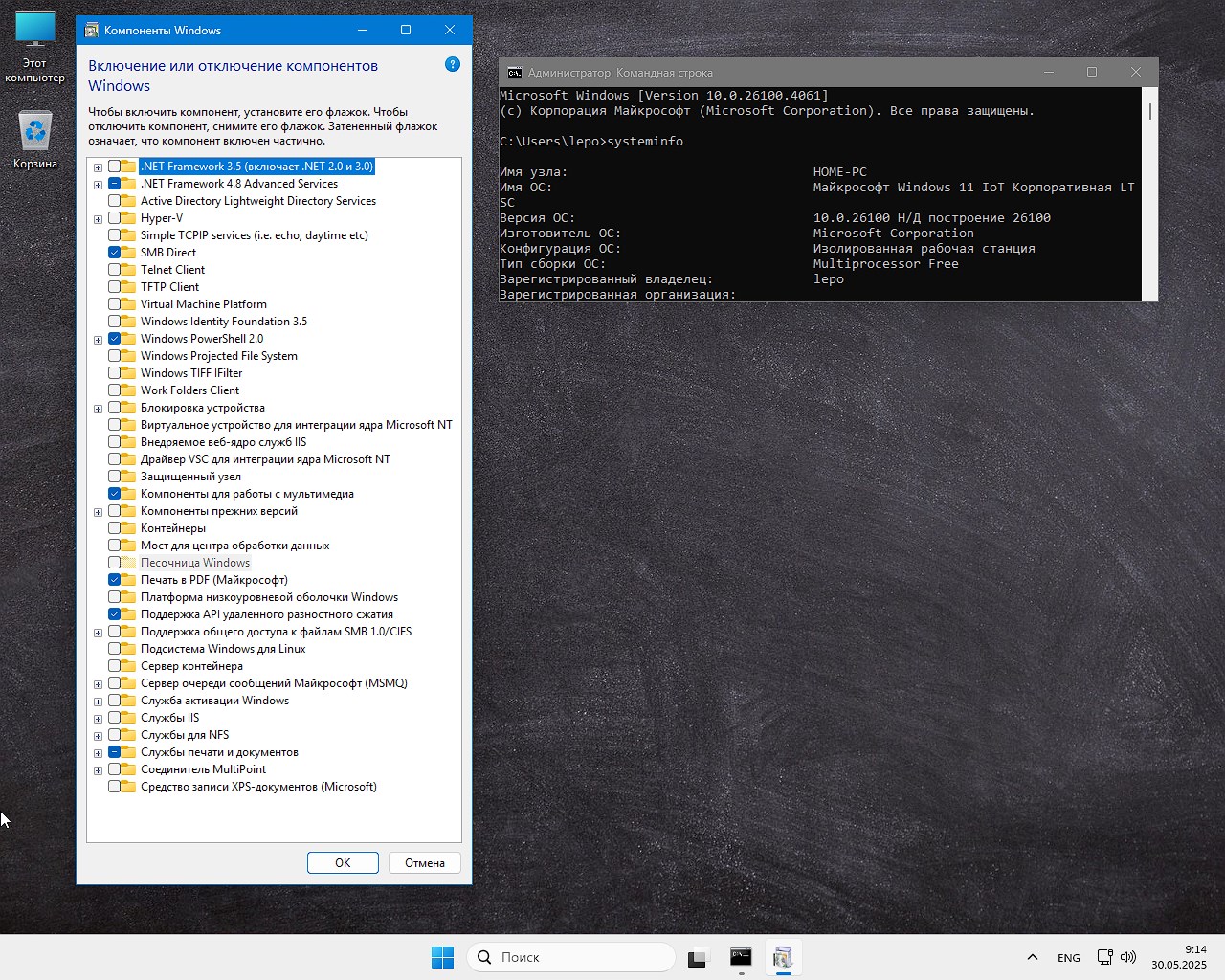
Pasan los años y las necesidades de los usuarios de ensamblajes optimizados con lanzadores avanzados aún no disminuyen, y usted y yo sabemos quién es el maestro en esto, por eso les presento Windows 11 IoT LTSC 24H2 con FLBLauncher con la capacidad de realizar una activación rápida y más, puede descargar Windows 11 mediante torrent a continuación, y al final de las noticias encontrará enlaces directos desde varios espejos rápidos. ✅ Yo mismo a menudo me encuentro con el hecho de que las versiones regulares del sistema están sobrecargadas con componentes innecesarios, cuando me acerco a los clientes, a menudo escucho de ellos que quieren obtener algo ligero, estable y sin extras y esto es un deseo normal, en general esta versión con los cambios de la revisión resultó bien, fue difícil pasar por alto. ✅ Nuevo Windows 11 Corporate Rus x64 que no tiene Edge listo para usar, se eliminó el defensor incorporado y no hay ningún mosaico. El conjunto viene con un conveniente lanzador Filibuster, como comprenderá, muchos ya lo conocen y con el que es realmente fácil instalar el sistema incluso para aquellos que no están particularmente versados en las complejidades de la instalación. Todo lo que necesita hacer después de descargar una imagen ISO limpia es grabarla en una unidad flash y realizar una instalación rápida que incluso un niño pueda entender. ✅ En cuanto a los cambios con el estándar, no hay ningún navegador nativo, ni antivirus inmediato, por lo que no es necesario desactivarlos adicionalmente ni limpiarlos manualmente. Las bibliotecas de juegos integradas ya están instaladas, por lo que no es necesario instalar VC++ o DirectX por separado, todo funciona de inmediato. Aquí no se proporciona ninguna tienda de aplicaciones, porque IoT LTSC no se trata de eso en absoluto y los intentos de instalar la Tienda no se han probado, por lo que si necesita una tienda, debe buscar otras ediciones. También eliminaron el software pirateado del lanzador, la razón es simple, los defensores los maldicen, pero no es necesario, es difícil explicarles a muchos que esto es normal, así que, por supuesto, es mejor así.
Descargar torrent
µ
Compilación personalizada de Windows 11 IoT LTSC 24H2 con FLBLauncher 2025
Tamaño: 3,1 GB • Formato: ISO • Versión: 26100.4061
📌 Nota: El ensamblaje se puede descargar a través de un cliente torrent usando el enlace de arriba, y en las noticias completas tiene acceso a distribuciones directas desde diferentes servidores rápidos.
⚙️ Requisitos del sistema para ejecutar una compilación rápida con el iniciador de Flib Windows 11 Rus 2025:
Frecuencia del procesador desde 1 GHz – 2 núcleos, 64 bits
Recomiendo 4 GB de RAM para un funcionamiento normal con todos los programas.
HDD de 15 GB de espacio libre: el sistema en sí no ocupará ni siquiera 10 después de descomprimirlo
Soporte DX9 para su tarjeta de video
Recomiendo una resolución de monitor de al menos 720p.
💬 Características de montaje:
En términos de rendimiento, la versión liviana y personalizada de Windows 11 Rus 64 bit 24H2 realmente me sorprendió. En juegos como GOW, la velocidad de cuadros es en realidad más alta que en Windows 11 estándar, y este no es un caso aislado. Creo que la mayoría de las PC tendrán un resultado similar, especialmente si el hardware no es el más nuevo.
La versión 24H2 generalmente funciona bien en juegos, pero se instala solo en procesadores de 2008, además IoT LTSC es famoso por su soporte a largo plazo de Microsoft, por lo que puede instalarlo y olvidarse de las reinstalaciones en los años venideros.
Olvidé por completo agregar que el control UAC está deshabilitado aquí de manera predeterminada, pero si necesita protección adicional, volver a habilitarlo no es un problema.
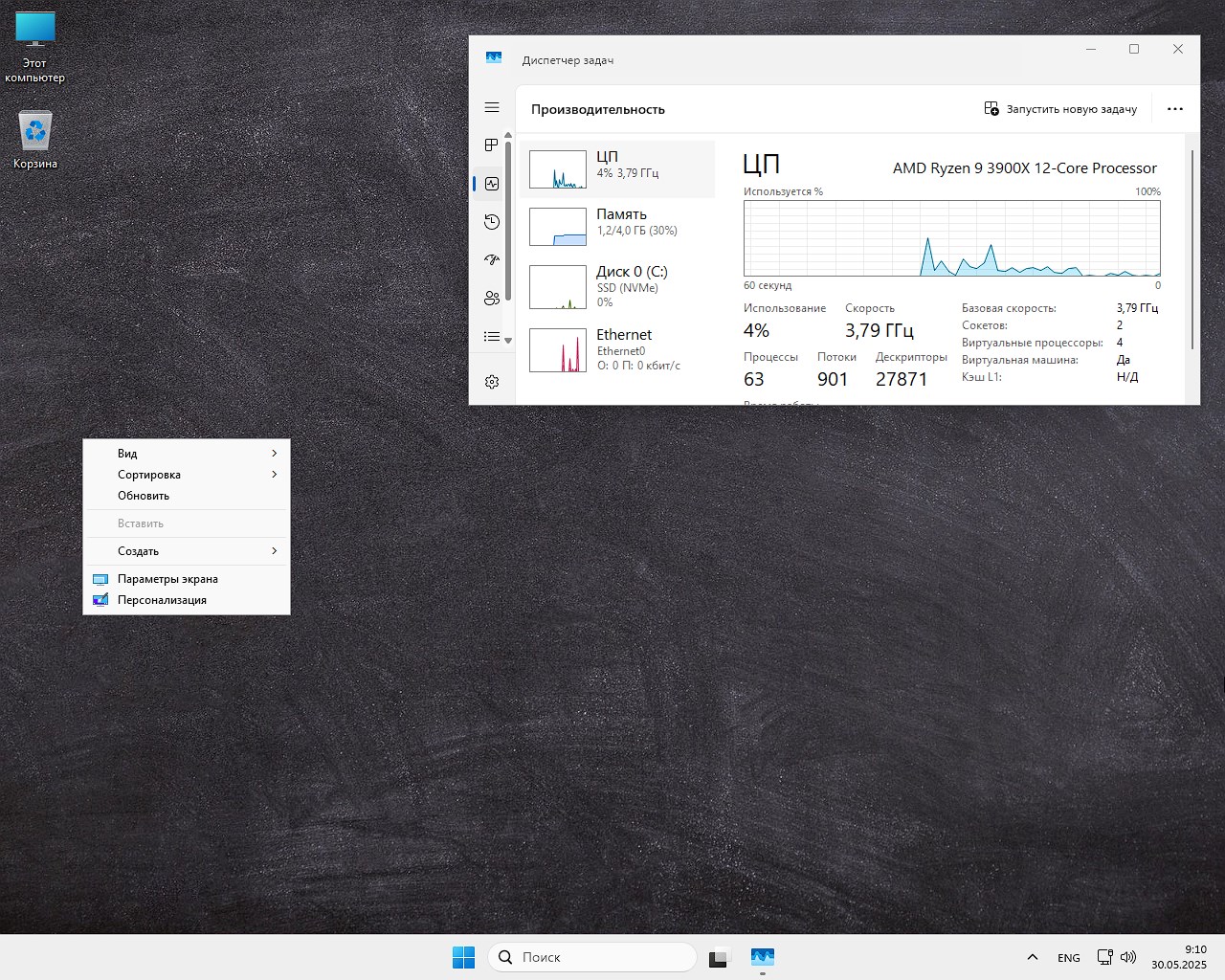
Los fondos de pantalla estándar se han cambiado por otros más brutales y agradables a la vista, los chicos de la revisión han transformado ligeramente la apariencia del lanzador, se ve más fresco y más interesante, y el menú contextual clásico devuelve la sensación del viejo Windows. Todo funciona sin problemas, sin retrasos, incluso en las máquinas que no son las más potentes; Lo probé en dos portátiles no tan nuevos.
Los paquetes de idiomas populares ya están integrados, no necesita descargar nada durante la instalación y, si necesita inglés, simplemente marque la casilla deseada en el iniciador, aunque en esencia todo ya está ahí, solo necesita informarle al sistema qué idioma elegir.
En cuanto al tamaño de la imagen, esto no es un gigabyte y medio, Microsoft continúa agregando todo al sistema, pero aquí deliberadamente no cortaron WinSxS para no perder la oportunidad de actualizar, si quieres estabilidad y soporte durante mucho tiempo, creo que esta es la única opción correcta.
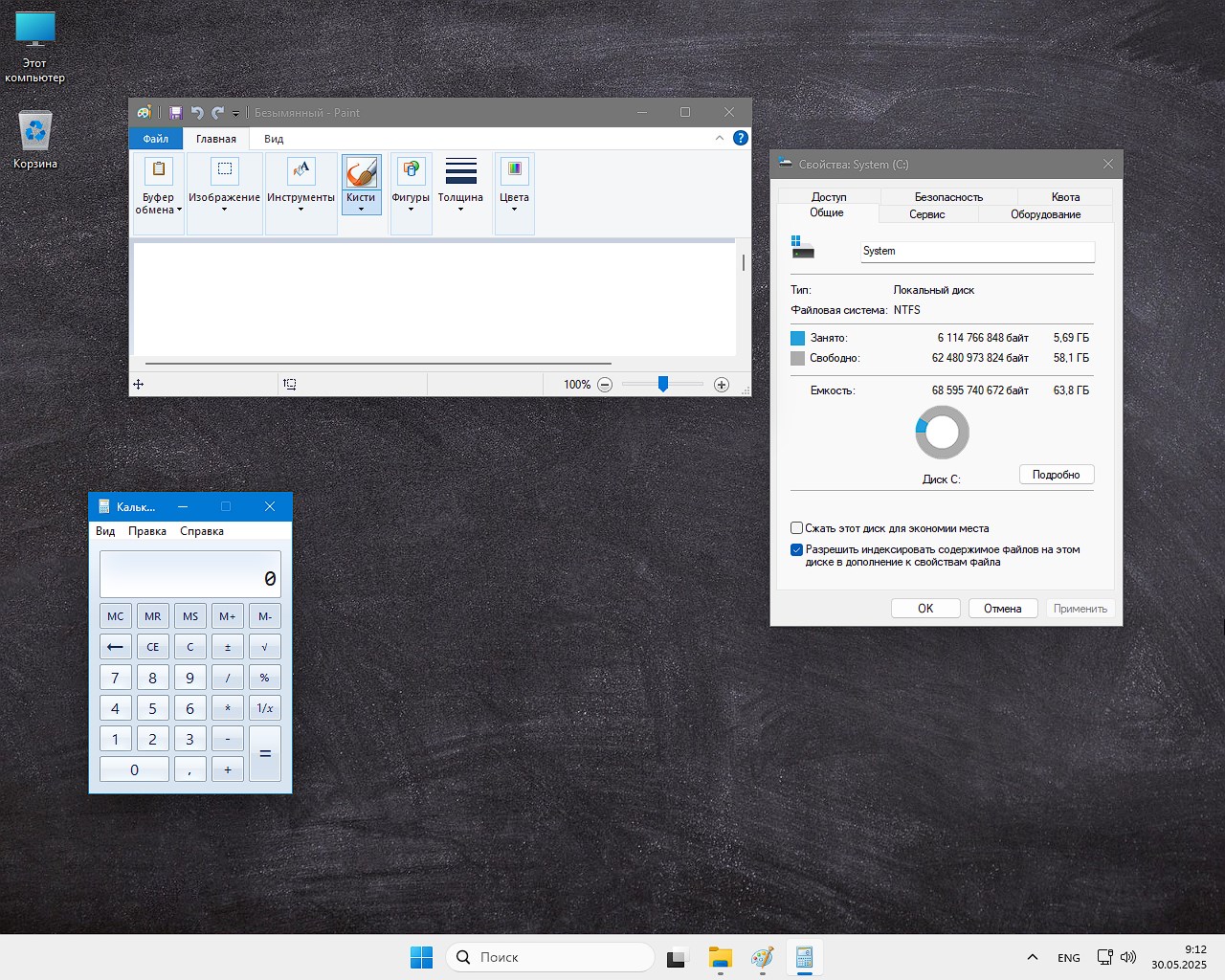
Las aplicaciones integradas son clásicas, puede utilizar la calculadora como se ve en la captura de pantalla, el editor gráfico integrado, el bloc de notas estándar y el Visor de imágenes estándar. No hay ningún mosaico.
Edge se ha eliminado por completo y el sistema no intentará recuperarlo ni descargarlo nuevamente. Para aquellos que necesitan WebView2, hay un instalador en el escritorio que se puede instalar manualmente si algún programa no se inicia sin él.
En un sencillo ensamblaje iso personalizado para una instalación limpia desde una unidad flash con Windows 11 , no hay reemplazos de terceros para el menú Inicio, muchas personas se quejan de los antivirus y tampoco todos están contentos con esto, pero le explicarán a todos que es seguro, por qué es necesario, quién quiere reemplazarlo ellos mismos, tenemos muchos programas para esto en el sitio web.
💬 Acerca de los jugadores, activación y tienda:
Por supuesto, era imposible ignorar a los jugadores; se alegrarán de que el modo de juego esté activado de inmediato, no es necesario realizar ajustes adicionales. Todos los componentes necesarios para ejecutar juegos ya están integrados; No es necesario buscar en los foros ni descargar nada por separado. El sistema ejecuta sin errores cualquier programa y juego que requiera bibliotecas estándar.
Después de la instalación, se aplica automáticamente un script que establece el fondo de pantalla y la configuración final, escribí sobre esto arriba, puedes ver el fondo de pantalla en las capturas de pantalla, me gustó mucho, luego hay un reinicio rápido y el sistema mismo abre los controladores, si no desactivas esta opción en el iniciador. Esta función ahorra mucho tiempo a quienes no entienden.
Vale la pena prestar atención a que durante la instalación es mejor no apresurarse y seleccionar cuidadosamente las opciones necesarias en el iniciador. Activar el sistema está inicialmente deshabilitado, por lo que no hay necesidad de apresurarse, si desea que el sistema esté en pleno funcionamiento, marque la casilla y, en general, le aconsejo que lea todos los puntos, puede integrar uno de los dos navegadores, Yasha para Rusia es perfecto para trabajar en las realidades modernas con bypass, Chrome simplemente es conocido en todo el mundo.
No hay una tienda de aplicaciones, si realmente la necesitas, debes consultar otras ediciones, esta definitivamente no es para ti. Es posible que algunas aplicaciones modernas no funcionen sin WebView2 y, por lo tanto, se agregó por separado; si no es necesario, simplemente elimine la carpeta del escritorio y listo.
💬 Para resumir:
✅ El ensamblaje debería atraer a todos los que valoran la estabilidad, la limpieza del sistema y no quieren perder el tiempo eliminando software innecesario después de la instalación, pero inmediatamente disfrutan del sistema operativo que se configuró de la manera más flexible según su elección desde el lanzador de antemano. Los jugadores disfrutarán del aumento de FPS y la falta de conflictos con las bibliotecas de juegos. También es una excelente opción para el trabajo, porque nada estorba, todo funciona rápido y sin fallas. ✅ Probé la versión con este sistema operativo en dos computadoras portátiles, esta vez la computadora estaba ocupada y todo estaba bien en todas partes. Teniendo en cuenta que la primera computadora portátil es completamente antigua y la segunda es promedio, funcionaron esencialmente de la misma manera, aunque usé SSD en todas partes. Windows 11 es simplemente fantástico, realmente funciona muy bien, no requiere configuraciones innecesarias después de iniciar el escritorio, es adecuado para juegos y trabajo, no carga el hardware y no te molesta con las actualizaciones.
Parámetro
Estado
🔎Buscar
✅Presente
🔑Activación
ℹ️Instalado a través del lanzador
🛒 Tienda
ℹ️Puedes dejarlo, puedes borrarlo.
👁️ Telemetría
❌Obstruido
#️ Actualizaciones
✅Laboral
⚙️Adaptación para juegos.
✅Alto
🔌 Grado de cambio
ℹ️Promedio
Descargue Windows 11 24H2 IoT Enterprise LTSC x64 con mejor optimización para juegos y trabajo
💡 Todos los espejos anteriores lo ayudarán a descargar Windows 11 optimizado con iniciador y activación a través de enlaces directos
Acerca de las asambleas:
Algunas compilaciones pueden venir preinstaladas con un navegador y agregar componentes opcionales para Chrome; Si lo desea, puede sustituirlos fácilmente por los suyos propios. Todas las imágenes se someten a un análisis antivirus obligatorio antes de publicarse en el sitio: todo el contenido se analiza completamente en busca de archivos maliciosos. La configuración permanece bajo su control y puede cambiarla con un par de clics si es necesario. A menudo, las herramientas de activación integradas se reemplazan con recomendaciones de registro basadas en texto; esto se hace para minimizar los falsos positivos.
Firmware original Samsung Galaxy Rugby SGH-I547C (archivo Flash)
El archivo Flash lo ayudará a actualizar, degradar o reinstalar el firmware (SO) original en su dispositivo móvil. Además, el archivo Flash (ROM) también le permite reparar el dispositivo móvil en caso de un problema de software, un problema de bucle de arranque, un problema de IMEI o un problema muerto.
Nombre del archivo: I547CVLUAMC2_I547COYALUAMC2_BMC.zip País: Canadá Tamaño del archivo: 721MB versión de Android: 4.1.2 Herramienta Flash: Herramienta de descarga de Odín Cómo flashear (instalar): Sigue el tutorial
Si has llegado a este artículo después de investigar una forma de rootear el dispositivo Cubot X16 Sentonces estás en el mejor lugar posible.
En los siguientes párrafos encontrará otro procedimiento. Root automático para dispositivos móviles Cubot X16 Sa través del cual podrás obtener acceso Root en un tiempo récord.
Él usuario root oh uso excesivo es el nombre común de las cuentas de usuario que tienen todos los derechos en todo tipo de acceso, tanto monousuario como multiusuario.
Rootear un teléfono celular es una táctica que permite al usuario de cualquier teléfono móvil obtener acceso privilegiado de manera similar a los permisos administrativos de los sistemas Unix o Linux, lo que permite superar cualquier límite de hardware y software impuesto por el fabricante u operador de red.
¿Cuáles son los beneficios de rootear el Cubot X16 S?
Ser capaz de eliminar Bloatware fácilmente y eliminar aplicaciones improductivas del sistema.
Libere más capacidad de almacenamiento.
Modifica configuraciones profundas en el sistema, como restaurar el número IMEI del terminal, dirección MAC, overclocking de la CPU/GPU y muchos más.
Utilice software diseñado específicamente para teléfonos móviles que tengan privilegios de root.
Crear, adaptar y eliminar nuevas particiones en la memoria interna (¡Atención! Puede resultar muy peligroso para la integridad del dispositivo.).
Realiza copias de seguridad de las particiones además de exportar el Firmware completo.
Precauciones y desventajas a considerar
Su dispositivo móvil perderá la validez de la garantía emitida por el fabricante.
Amenaza a las aplicaciones dañinas para que no obtengan permisos de superusuario.
Amenaza de daño o deterioro de los datos durante el proceso, por lo que se recomienda en todo momento realizar una copia de seguridad antes de iniciar root.
El Firmware/ROM de tu celular puede estar dañado, se recomienda que te asegures de poder obtener una copia oficial de la ROM si es necesario.
Las actualizaciones de la FOTA acabarán inutilizables.
Requisitos previos del proceso
PC con alguna versión de Windows w7/w10 o superior, ya sean microarquitecturas de 32 o 64 bits.
Descarga la rom original para tu Cubot X16 S de la que extraerás el archivo de arranque si es posible desde el sitio oficial de soporte y descargas.
Nota: Si no puede encontrar la rom original del dispositivo Cubot X16 S, como alternativa, puede extraer el archivo de arranque directamente desde su Cubot X16 S fácilmente siguiendo los pasos de este tutorial.
Configurar el Cubot X16 S
Lo primero que harás será configurar los ajustes necesarios para este proceso, que básicamente consisten en Habilitar desbloqueo OEM así como Activar la depuración USB.
Debes colocar estas configuraciones dentro de la sección de desarrollador, la cual debes habilitar previamente presionando siete veces sucesivamente arriba ->
Menú de configuración-> Acerca del dispositivo -> versión de software.
Tutorial para rootear Cubot X16 S fácilmente
Primero debes descomprimir el archivo previamente descargado en el escritorio de tu computadora y luego ejecutar la herramienta MTKroot v2.5.5.
Ejecute MTKroot v2.5.5 en Cubot X16 S
Haga clic en el botón Controladores -> MediaTek y finaliza la instalación de los drivers correspondientes.
Instalar controladores USB Cubot X16 S
Repita los pasos para completar la instalación en controladores -> BAsD.
Nota: La herramienta MTKroot v2.5.5 incluye los controladores actualizados que son necesarios para que su computadora reconozca el dispositivo móvil Cubot X16 S.
Luego conecte el Cubot X16S al ordenador a través del conector de datos USB y haga clic en el botón Restablecer USB.
Haga clic en el texto en la parte superior izquierda ¡¡Sin botas de heno!! -> Llevaragregue el archivo boot.img y haga clic en el botón Parche de proceso.
La aplicación Magisk Manager se abrirá automáticamente en tu Cubot X16 S, sigue los pasos que aparecerán en pantalla para parchear el arranque.
Luego tendrás que hacer clic en Prueba del BAD y cuando puedas ver la línea’Dispositivo encontrado‘presiona el botón Soy un fastboot.
Cubot X16 S Reiniciar USB + Test ADB + Fastboot
Ahora espera unos segundos mientras Cubot X16S se reinicia con las opciones Fastboot, presione Probar arranque rápido.
Entonces hay que prestar atención hasta que aparezca la frase ‘Dispositivo encontrado‘ para pasar al siguiente estado.
Cómo abrir el gestor de arranque en tu Cubot X16 S
En el siguiente paso abriremos el gestor de arranque de tu Cubot X16 S, una tarea fundamental que podrás realizar con un solo clic.
Es recomendable ignorar el paso si ya lo has abierto antes.
Hacer clic Prueba del cargador de arranque para comprobar si está desbloqueado o no.
Verificar el gestor de arranque en Cubot X16 S
En caso de que lo considere necesario abre el gestor de arranque del Cubot X16 S solo tienes que hacer clic en el botón Liberar cargador de arranque -> Acepta y luego completa las sugerencias que aparecen en la pantalla de tu dispositivo.
No olvides presionar el botón sube el volumen para continuar.
Abrir el gestor de arranque en Cubot X16 S
Nota: En el momento en que desbloquees el gestor de arranque, el software de tu Cubot X16 S se restaurará a su estado de fábrica.
Debido a esto, deberías considerar hacer una copia de seguridad o simplemente copiar todas las fotos, contactos, archivos y otros datos a la tarjeta de memoria SD.
Una vez que hayas abierto el gestor de arranque, el siguiente paso será finalizar el tutorial y finalmente dejar rooteado el dispositivo móvil.
Vaya a la parte superior izquierda del software y marque la preferencia de raíz, luego haga clic en el botón Raíz en la parte inferior.
Seleccionar Root Cubot X16 S
En menos de 5 segundos tu Smartphone habrá sido rooteado, por lo tanto podrás leer la palabra “OK” reflejada en la pantalla del Cubot X16 S y en la utilidad MTKroot v2.5.5.
Luego haga clic en Salir del arranque rápido al reiniciar tu celular Cubot X16 S volverá al sistema.
Cuando el Cubot X16 S se haya cargado por completo pulsa en el botón Aplicaciones -> instalar magia y asegúrese de que la aplicación Magisk Manager realmente aparezca entre las aplicaciones de su Cubot X16 S.
Para poder utilizar la aplicación Magisk Manager primero debes conectar el Cubot X16 S a Internet.
Para finalizar sólo tienes que hacer clic en Comprobar raíz -> luego acepta y listo.
Prueba Root Cubot X16 S
Nota: Si la aplicación no se instala la primera vez, haga clic en el botón Desinstalarespere unos segundos y vuelva a hacer clic una vez en el botón instalar.
Pasos resumidos
Pasos simplificados para rootear Cubot X16 S
Ejecute la herramienta MTKroot v2.5.5 y luego conecte el Cubot X16 S a su computadora.
Restablezca el Cubot X16 S a las opciones del gestor de arranque haciendo clic en el botón Soy un fastboot -> Probar arranque rápido.
Si es necesario, desbloquee el gestor de arranque haciendo clic en Liberar cargador de arranque.
Finalmente seleccione la opción raíz y presione el botón Raíz.
Vídeo tutorial de ayuda paso a paso sobre cómo rootear el Cubot X16 S