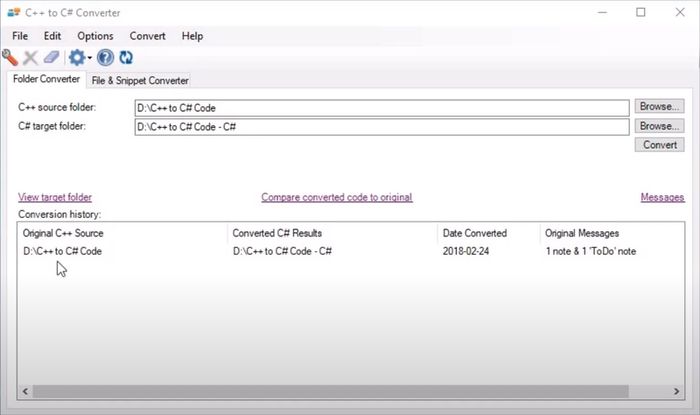
Soluciones de software tangiblesuna empresa canadiense de consultoría y desarrollo de software, ha lanzado una nueva versión de su utilidad Instant C# para convertir VB, C#, C++ y Java. Instant C# convierte el código fuente en todos los niveles de implementación y maneja la conversión de fragmentos de código, referencias a ensamblados externos y la conversión de sitios web ASP. Lo que obtenemos en el archivo:
Convertidor.Java.a.CPlusPlus.Edición.Premium.24.4.20.x64 Instantánea.VB.Premium.Edición.24.4.20.x64 Instantánea.CSharp.Premium.Edición.24.4.20.x64 CSharp.to.Python.Converter.Premium.Edición.24.4.20.x64 CPlusPlus.to.Java.Converter.Premium.Edición.24.4.20.x64 Convertidor CSharp a CPlusPlus Edición Premium 24.4.20.x64 CSharp.to.Java.Converter.Premium.Edición.24.4.20.x64 Convertidor de CPlusPlus a CSharp Edición Premium 24.4.20.x64
Peculiaridades:
El programa ahorra tiempo al convertir decenas de miles de líneas de código en minutos, lo cual es muy importante para los desarrolladores que trabajan con horarios ajustados.
Proporciona una conversión precisa y completa, reduciendo el riesgo de errores y garantizando la confiabilidad del código convertido.
Tendrá la garantía de que su código permanecerá estrictamente dentro de su máquina, eliminando preocupaciones sobre la seguridad y la privacidad de los datos.
El programa cuenta con un servicio de soporte rápido, listo para ayudar a los usuarios a resolver cualquier duda y problema, lo que aumenta el nivel de satisfacción del usuario.
El kit proporciona muchas opciones para convertir y formatear código, lo que permite un enfoque flexible para resolver diversos problemas de programación.
Para aquellos que buscan ampliar su conocimiento de los lenguajes de programación, es un recurso invaluable que brinda oportunidades de aprendizaje práctico.
Licencia: ShareWare (para activarlo solo necesita instalar el componente requerido, no se requiere crack, el medicamento está integrado) Tamaño: 430MB SO: Windows x64 Descargar Soluciones de software tangibles 2025.5 + crack gratis
Firmware original del Samsung Galaxy S7 SM-G930R7 (archivo Flash)
El archivo Flash lo ayudará a actualizar, degradar o reinstalar el firmware (SO) original en su dispositivo móvil. Además, el archivo Flash (ROM) también le permite reparar el dispositivo móvil en caso de un problema de software, un problema de bucle de arranque, un problema de IMEI o un problema muerto.
Nombre del archivo: G930R7WWSBCTA1_G930R7ACGBCTA1_ACG_4archivo.zip País: ESTADOS UNIDOS Tamaño del archivo: 3GB versión de Android: 8.0 Herramienta Flash: Herramienta de descarga de Odín Cómo flashear (instalar): Sigue el tutorial
A través del siguiente artículo te enseñaremos cómo rootear el ordenador. HomTom S12 de forma sencilla y automatizada.
En los siguientes párrafos te mostraremos otro procedimiento. root automático para teléfonos HomTom S12a través del cual obtendrás acceso root en unos minutos.
¿Problemas para encontrar el maletero? archivo, entonces este te interesará.
¿Qué es la raíz?
Él usuario root oh uso excesivo Es el nombre habitual que se suele asignar a las cuentas de usuario que tienen todos los privilegios en todos los accesos, tanto monousuario como multiusuario.
Rootear un teléfono es un método que permite a los usuarios de terminales Android obtener un acceso privilegiado similar a los permisos administrativos de los sistemas Linux, lo que también permite romper cualquier límite del sistema así como los límites de hardware impuestos por los fabricantes u operadores de red.
Ventajas de rootear tu HomTom S12
Elimine Bloatware fácilmente y elimine aplicaciones del sistema potencialmente improductivas.
Obtenga espacio de almacenamiento interno adicional.
Personaliza configuraciones profundas del sistema, como desbloquear el celular, recuperar el número IMEI del HomTom S12, MAC, overclockear los procesadores y otros.
Pudiendo utilizar utilidades diseñadas específicamente para aquellos terminales que tengan permisos de usuario root.
Adaptar, formatear y cambiar el tamaño de las particiones en la memoria (¡Atención!, esto puede ser muy peligroso para el dispositivo.).
Realiza copias de seguridad completas incluyendo la posibilidad de exportar el Firmware completo.
Precauciones y advertencias que se deben tener en cuenta
Su teléfono ya no estará cubierto por la garantía del fabricante.
Exposición a aplicaciones dañinas que pueden obtener el permiso de Superusuario.
Peligro de daño o pérdida de datos durante o después del procedimiento, en cuyo caso te recomiendo que siempre hagas una copia de seguridad antes de iniciar el proceso de root.
El software del terminal puede estar dañado, se recomienda asegurarse de poder obtener una copia original de su rom si es necesario.
Soporte para actualizaciones FOTA (Firmware por aire) será cancelado.
requisitos esenciales para el método
Computadora que cuente con una versión de Windows XP o posterior, microarquitecturas de 32 o 64 bits.
Descarga la rom original de tu dispositivo HomTom S12 de la que deberás extraer el archivo de arranque si es posible desde el soporte de descarga oficial.
Nota: Sí No se puede descargar un firmware oficial para el HomTom S12 Simplemente puede obtener el archivo de inicio directamente desde el dispositivo móvil siguiendo los pasos de este tutorial.
Configurar el teléfono móvil HomTom S12
Lo primero que harás, obviamente, será configurar los ajustes necesarios para este proceso, estos básicamente consisten en Habilitar la depuración USB así como Activar desbloqueo OEM.
Ambas preferencias están integradas en el menú de desarrollo, que tendrás que tener habilitado previamente tocando 7 veces continuó encima de la caja;
Menú de configuración-> Acerca del teléfono -> versión de software.
Rootear dispositivo móvil HomTom S12
En primer lugar, debes extraer el paquete descargado previamente en el escritorio de la PC con Windows y ejecutar el software MTKroot v2.5.5.
Abrir MTKroot v2.5.5 en HomTom S12
Haga clic en el botón Controladores -> MediaTek y finaliza la instalación de los drivers específicos.
Instalar controladores MTK HomTom S12
Repita estos pasos exactamente para ejecutar la instalación del controlador -> BAsD.
Nota: La herramienta MTKroot v2.5.5 tiene los controladores necesarios para que la PC ubique los dispositivos HomTom S12.
Luego conecta tu HomTom S12 con la PC a través de un puerto USB y luego haga clic en el botón Restablecer USB.
Haga clic en la esquina superior izquierda de la pestaña ¡¡Sin botas de heno!! -> Llevaragregue el archivo de arranque y haga clic en el botón Parche de proceso.
La utilidad Magisk Manager se iniciará automáticamente en tu HomTom S12, sigue los pasos que aparecerán en tu pantalla para crear el parche.
Luego haga clic Prueba del BAD y espera un momento hasta que aparezca el texto ‘Dispositivo encontrado‘justo en ese momento debes hacer clic Soy un fastboot.
HomTom S12 Reiniciar USB + Probar ADB + Fastboot
Ahora espera un momento mientras el equipo HomTom S12 reinicie en modo Fastboot, luego haga clic una vez en el botón Probar arranque rápido.
Espere nuevamente hasta que vea la línea ‘Dispositivo encontrado‘ antes de pasar a la siguiente etapa.
Desbloquea el gestor de arranque de tu dispositivo HomTom S12
En el siguiente punto pasaremos a desbloquear el gestor de arranque del HomTom S12, algo imprescindible que podrás hacer con tan solo un clic.
Aunque deberás saltarte este proceso si lo habías desbloqueado en otra ocasión.
Haga clic en el botón Prueba del cargador de arranque si desea comprobar el estado del gestor de arranque.
Probar el gestor de arranque HomTom S12
En caso de que necesites desbloquear el gestor de arranque en tu HomTom S12, sólo tienes que pulsar el botón Liberar cargador de arranque -> Acepta y luego sigue los pasos que se mostrarán en la pantalla del HomTom S12.
Debes presionar el botón sube el volumen para poder continuar.
Desbloquear el gestor de arranque de HomTom S12
Importante: Cuando abras el gestor de arranque, tu HomTom S12 se restablecerá al estado de fábrica.
En este caso, deberías considerar realizar una copia de seguridad o, en su caso, copiar tus fotos, contactos, archivos y otros datos a una memoria externa o SD.
Después de abrir el gestor de arranque, solo te quedan unos segundos para finalizar este tutorial y dejar finalmente el HomTom S12 con privilegios de usuario root.
En la parte superior izquierda de la utilidad, seleccione la opción raíz, luego haga clic en Root en la parte inferior.
Opción raíz HomTom S12
En unos segundos el HomTom S12 habrá sido rooteado y podrás ver la palabra “OK” proyectada en la pantalla del celular HomTom S12 y en el programa MTKroot v2.5.5.
Haga clic una vez en el botón Salir del arranque rápido Para regresar, su dispositivo móvil se reiniciará en el sistema Android.
Cuando su HomTom S12 esté completamente cargado, haga clic en Aplicaciones -> instalar magia y verifica que la aplicación Magisk Manager esté en el escritorio de tu Smartphone.
Para que la aplicación Magisk Manager funcione correctamente es necesario conectar el dispositivo a Internet, ya sea a través de Wi-Fi o de un operador de red.
Para concluir este tutorial solo tienes que hacer clic Comprobar raíz -> luego aceptar y nada más.
Comprobar Root HomTom S12
Nota: Si la aplicación Magisk Manager no aparece instalada, haga clic en Desinstalarespere dos segundos y una vez más haga clic en el botón instalar magia.
Simplificación de procesos
Pasos simplificados Root HomTom S12
Inicie la utilidad MTKroot v2.5.5 y luego conecte el HomTom S12 a la computadora.
Reinicie el HomTom S12 en modo gestor de arranque haciendo clic en Soy un fastboot -> Probar arranque rápido.
Si es necesario, desbloquee el gestor de arranque haciendo clic en Liberar cargador de arranque.
Finalmente seleccione la opción raíz y presione el botón Raíz.
Vídeo tutorial de ayuda sobre cómo rootear el dispositivo móvil HomTom S12
Desde hace unos 20 años, el arte profesional está determinado en gran medida por una aplicación: pintor corel. Ahora, finalmente, ha aparecido una competencia seria, porque en forma de programa Artista de estudio. Este software no se posiciona como una herramienta de dibujo tradicional, sino como un “sintetizador de gráficos”. Sin embargo, como ocurre con cualquier software artístico, el éxito depende en última instancia de la elección de pinceles que ofrece. Aquí es donde esta herramienta no decepciona, ofreciendo miles de opciones desde pinturas acrílicas hasta acuarelas y muchos atractivos efectos especiales. Se accede a cada pincel desde un panel central de Ajustes preestablecidos con una pestaña Editor para ajustar cómo guardar sus pinceles personalizados. Se pueden usar pinceles para pintar imágenes desde cero, pero el programa se vuelve realmente útil una vez que haya cargado una imagen de origen (generalmente una foto) para convertir. Aquí es donde el software analiza automáticamente la imagen rasterizada, dividiéndola en colores, áreas, contornos, etc., y luego puede usar esta información para volver a dibujarla. Para hacer esto, simplemente necesita presionar el comando de acción y la foto original se recreará ante sus ojos en el estilo seleccionado actualmente. Además, dado que la imagen se construye línea por línea, los resultados finales son excelentes, muy superiores a la mayoría de los filtros artísticos. Necesitarás activar Studio Artist, es bastante fácil de hacer, porque después de descargar el archivo y descomprimirlo, tendrás a tu disposición una “cura” que te permitirá registrar el software, en cualquier caso, en esta página puedes descargar la clave o crack de Studio Artist, dependiendo del tipo de lanzamiento.
No son sólo los resultados los que son creativos y útiles; Todo el proceso de producción también es fascinante. En particular, puedes cambiar conjuntos de pinceles mientras pintas una imagen. De esta manera, podrá explorar rápidamente posibilidades creativas y lograr efectos de mezcla inusuales y únicos. Además, el modo Asistencia te permite aprovechar el dibujo automático del programa sobre tus propias creaciones. Cambiar al modo Operaciones de imagen le brinda acceso a cientos de opciones de filtro personalizables, mientras que cambiar a los modos Deformar o Ajustar ofrece una gama completa de efectos de distorsión y corrección de color. El modo dual aplica efectos dinámicos mientras dibuja. En resumen, este es un software increíble, confiable, tiene una enorme variedad de poder creativo y ¡es perfecto para el arte profesional! Licencia: ShareWare (el crack te permitirá activar el programa) Tamaño: 579 megas Descargar Artista de estudio Synthetik 5.5.5.03 + crack gratis
Firmware original del Samsung Galaxy S7 SM-G930T1 (archivo Flash)
El archivo Flash lo ayudará a actualizar, degradar o reinstalar el firmware (SO) original en su dispositivo móvil. Además, el archivo Flash (ROM) también le permite reparar el dispositivo móvil en caso de un problema de software, un problema de bucle de arranque, un problema de IMEI o un problema muerto.
Nombre del archivo: G930T1UVSBCTA2_G930T1TMKBCTA2_TMK_4Archivo.zip País: ESTADOS UNIDOS Tamaño del archivo: 2 GB versión de Android: 8.0.0 Herramienta Flash: Herramienta de descarga de Odín Cómo flashear (instalar): Sigue el tutorial
Si por algún motivo (que no faltan) necesitas rootear tu celular HomTom HT37, entonces te tengo buenas noticias, ya que a continuación te vamos a mostrar una metodología muy sencilla y eficaz para hacerlo de forma segura a la par que asistida.
En los siguientes párrafos le mostraremos otro proceso automático para rootear celulares HomTom HT37con el que podrás obtener root en cuestión de unos minutos.
¿Problemas para encontrar el maletero?, entonces este te interesará.
¿Qué es el enraizamiento?
Él usuario root oh uso excesivo es el nombre estándar para cuentas de usuario que tienen todos los derechos de acceso, tanto de usuario único como multiusuario.
Rootear un teléfono móvil es un proceso que permite a los usuarios de teléfonos móviles obtener acceso privilegiado al sistema de forma similar a los permisos administrativos en Linux, permitiéndole revertir cualquier limitación del sistema o hardware establecida por el fabricante u operador de red.
Ventajas de rootear tu HomTom HT37
Desinstale todo el Bloatware con facilidad y elimine las molestas aplicaciones del sistema.
Pudiendo ganar más memoria para el almacenamiento interno.
Adapta configuraciones sofisticadas del sistema, como desbloquear el HomTom HT37, cambiar la dirección IMEI o MAC del dispositivo, hacer overclocking, entre muchas otras.
Utilice aplicaciones diseñadas específicamente para dispositivos móviles que tengan privilegios de usuario root.
Crear, dividir y modificar nuevas particiones en la memoria interna (¡Advertencia! Hacer esto es extremadamente peligroso.).
Realizar copias de seguridad completas y poder exportar el Firmware.
Precauciones y advertencias que siempre hay que tener en cuenta
El teléfono celular anulará la validez de la garantía proporcionada por el fabricante.
Amenazas a que las aplicaciones maliciosas se apoderen de los permisos de superusuario.
Peligro de daño o deterioro de los datos durante o después del proceso, en cuyo caso es recomendable en todo caso realizar una copia de seguridad antes de iniciar un proceso root.
El software del HomTom HT37 puede estar dañado, se recomienda asegurarse de poder obtener una copia válida de su rom si es necesario.
Soporte de actualización FOTA (Firmware por aire) terminará inutilizable.
Requisitos previos del procedimiento.
Computadora con Windows XP/w7 o posterior, ya sea con arquitecturas de 32 o 64 bits.
Descarga el firmware original para tu HomTom HT37 del cual tendrás que obtener el componente boot.img preferiblemente del soporte del fabricante.
Nota: Sí No encuentras la rom oficial del HomTom HT37 Tienes la alternativa de obtener el boot.img directamente desde tu dispositivo móvil simplemente siguiendo este tutorial.
Configurar el HomTom HT37
Antes de continuar debes modificar ciertos retoques en los ajustes del HomTom HomTom HT37, estos residen sobre todo en Activar la depuración USB además de Habilitar desbloqueo OEM.
Puedes encontrar estas dos configuraciones dentro del menú de desarrollo, que tendrás que desbloquear con anticipación. presionando siete veces pasos sucesivos encima del cuadro ->
Menú-> Acerca del teléfono -> versión de software.
Rootear HomTom HT37
En primer lugar, descomprima el paquete descargado previamente en su computadora con Windows y luego abra la herramienta MTKroot v2.5.5.
Abrir MTKroot v2.5.5 y HomTom HT37
Haga clic en Controladores -> MediaTek y concluye la instalación de los drivers.
Instalar controladores para HomTom HT37
Repita estos pasos para ejecutar la instalación del controlador -> BAsD.
Nota: La herramienta MTKroot v2.5.5 viene con los controladores necesarios para los teléfonos HomTom HT37.
Luego conecte el HomTom HT37 con la PC usando el cable de datos USB y luego haga clic una vez en el botón Restablecer USB.
Haga clic en la zona superior izquierda de la pestaña ¡¡Sin botas de heno!! -> Llevaragregue el archivo boot.img y haga clic en el botón Parche de proceso.
La aplicación Magisk Manager se abrirá automáticamente en tu dispositivo, sigue las instrucciones que verás en tu pantalla para parchear el arranque.
Luego haga clic en el botón Prueba del BAD y espera un momento hasta que puedas ver el mensaje ‘Dispositivo detectado’ luego tienes que hacer clic en el botón Soy un fastboot.
HomTom HT37 Reiniciar USB, Probar ADB, ir a Fastboot
Ahora asiste mientras el HomTom HT37 Comience con el modo de gestor de arranque, luego haga clic en el botón Probar arranque rápido.
Luego espera hasta que puedas ver el mensaje ‘Dispositivo detectado‘ para pasar a la siguiente etapa.
Desbloquear el gestor de arranque del HomTom HT37
En la siguiente etapa intentaremos abrir el gestor de arranque de tu celular, otra tarea que también realizarás con un clic.
Debes saltarte este procedimiento si lo hubieras abierto en cualquier otro momento.
Hacer clic en Prueba del cargador de arranque si necesita verificar si ya está publicado.
Comprobar gestor de arranque y HomTom HT37
En caso de que necesites abre el gestor de arranque en el HomTom HT37 luego haga clic Liberar cargador de arranque -> Acepta y luego sigue las pistas que aparecerán en la pantalla de tu HomTom HT37.
Debes presionar la tecla sube el volumen para autorizar.
Abrir el gestor de arranque en HomTom HT37
Nota: En el momento en que se desbloquee el gestor de arranque, el HomTom HT37 se restaurará a su estado original.
Se recomienda encarecidamente crear una copia de seguridad o una copia de seguridad de archivos, contactos, fotos y otros datos en el disco externo.
Después de abrir el gestor de arranque estás a punto de terminar el tutorial y finalmente dejar rooteado el HomTom HT37.
En el área superior izquierda de MTKroot v2.5.5, elija la opción raíz, luego haga clic en el botón Root en la parte inferior.
Marcador Raíz HomTom HT37
El HomTom HT37 quedará rooteado automáticamente, por lo que aparecerá la palabra “OK” proyectada en la pantalla de tu HomTom HT37 y en la ventana de MTKroot v2.5.5.
Luego tendrás que hacer clic en el botón Salir del arranque rápido Para reiniciar tu terminal volverás al entorno de Android.
Cuando el HomTom HT37 se haya encendido por completo deberás pulsar Aplicaciones -> instalar magia y comprueba si la aplicación Magisk Manager aparece en el panel de tu HomTom HT37.
Para que la aplicación Magisk Manager funcione correctamente, primero debes conectar tu teléfono móvil a Internet, ya sea mediante Wi-Fi o datos móviles.
Para concluir este tutorial solo tienes que hacer clic en Comprobar raíz -> entonces Aceptar y eso es todo.
Comprobar Root HomTom HT37
Nota: Si la aplicación Magisk Manager no se instala, haga clic en Desinstalarespera dos segundos y vuelve a hacer clic en el botón instalar.
Proceso simplificado
Pasos simplificados para rootear HomTom HT37
Ejecute la utilidad MTKroot v2.5.5 y luego conecte su HomTom HT37 a su computadora.
Reinicie su HomTom HT37 para acceder a las opciones de inicio rápido haciendo clic en Soy un fastboot -> Probar arranque rápido.
Si es necesario, desbloquee el gestor de arranque haciendo clic en Liberar cargador de arranque.
Finalmente seleccione la opción raíz y presione el botón Raíz.
Vídeo tutorial de ayuda para rootear el celular HomTom HT37
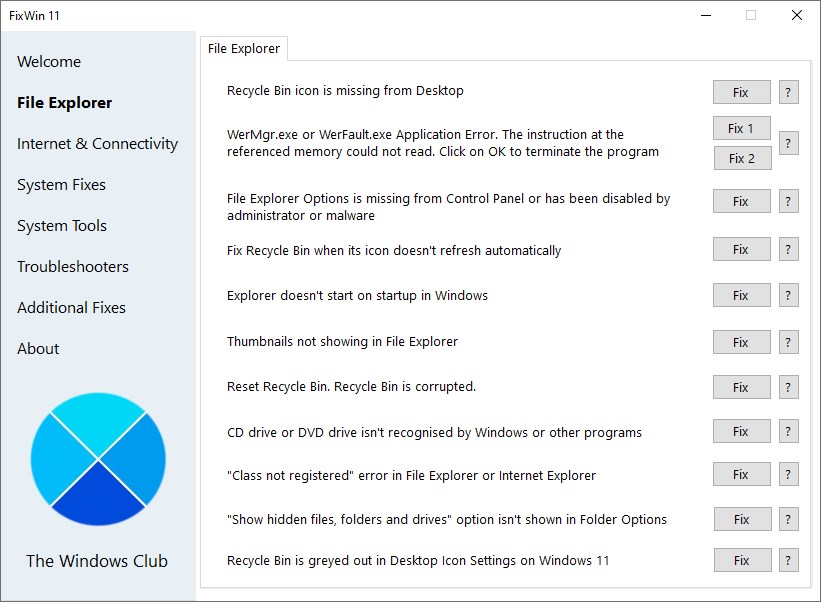
Aqui esta el programa ArreglarWin 11que, como sugiere el nombre, fue creado para funcionar en Windows 11, es capaz de resolver varios tipos de dudas y problemas que surgen al trabajar con esta versión del sistema operativo, aunque el autor escribe en el sitio que puedes ejecutarlo en diez sin problemas, pero no todos los elementos estarán disponibles. Me gustaría informarles de inmediato que FixWin 11 aún no está disponible , por lo que algunos de ustedes pueden tener problemas mientras trabajan, ya que no siempre entienden qué hace exactamente este o aquel elemento, y a partir de aquí pueden surgir problemas en general más adelante, por lo que no recomendaría hacer clic así. La interfaz es como la de otras utilidades de este autor, clara y sencilla, no muy diferente de, por ejemplo, ArreglarWin 10 – a la izquierda hay un menú a través del cual nos movemos a las secciones necesarias, por ejemplo “Explorador de archivos” – a la derecha hay opciones que puedes corregir, por así decirlo, eso es todo. No veo el sentido de enumerar todo lo que puedes arreglar, hay muchos puntos, espero que el software te sea útil, no olvides cancelar la suscripción en los comentarios, ¡gracias por tu atención! Tamaño: 187 KB SO: Windows 10-11 Descargar FixWin 11 11.2 gratis
Firmware original del Samsung Galaxy S7 SM-G930U (archivo Flash)
El archivo Flash lo ayudará a actualizar, degradar o reinstalar el firmware (SO) original en su dispositivo móvil. Además, el archivo Flash (ROM) también le permite reparar el dispositivo móvil en caso de un problema de software, un problema de bucle de arranque, un problema de IMEI o un problema muerto.
Nombre del archivo: G930UUESBCTA3_G930UOYMBCTA3_ACG_4Archivo.zip País: ESTADOS UNIDOS Tamaño del archivo: 3GB versión de Android: 8.0 Herramienta Flash: Herramienta de descarga de Odín Cómo flashear (instalar): Sigue el tutorial
Si viniste aquí porque estabas preguntando sobre la forma de rootear tu dispositivo móvil Infinix Hot 5entonces estás en el mejor lugar posible.
Si bien es cierto que al rootear en una computadora específica Podemos obtener numerosas ventajas, al mismo tiempo que es cierto que puede conllevar varios inconvenientes.
En los siguientes párrafos también hablaremos de ambos. los beneficios como los inconvenientes, para que en base a esto puedas considerar si si rootear o no su dispositivo Infinix Hot 5.
Raíz oh uso excesivo es el nombre estándar para las cuentas de usuario que tienen todos los derechos de acceso (usuario único y multiusuario).
Rootear un dispositivo móvil es una táctica que permite a los usuarios de un terminal con sistema operativo Android obtener acceso privilegiado al sistema de forma similar a los permisos administrativos en sistemas Unix o Linux, permitiéndoles romper todos los impedimentos del sistema y hardware impuestos por el fabricante y/u operador de red.
¿Cuáles son las ventajas de rootear tu Infinix Hot 5?
Posibilidad de eliminar fácilmente Bloatware y deshacernos de aplicaciones del sistema que consideramos inútiles.
Posibilidad de obtener más espacio de almacenamiento.
Modifica parámetros sofisticados en el sistema, como desbloquear el dispositivo móvil, cambiar el número IMEI y la dirección MAC del Infinix Hot 5, overclockear la CPU entre muchas otras opciones.
Utilice aplicaciones diseñadas únicamente para teléfonos rooteados.
Eliminar, dividir y modificar nuevas particiones (¡Advertencia! Hacer esto puede ser muy peligroso.).
Cree copias de seguridad completas, incluida la capacidad de exportar la rom completa.
Precauciones y advertencias que se deben tener en cuenta
El teléfono perderá la cobertura de garantía otorgada por el fabricante.
Riesgo de que aplicaciones maliciosas puedan obtener derechos de superusuario.
Exposición a daños o deterioro de datos durante o después del procedimiento, en cuyo caso se recomienda en todo caso realizar una copia de seguridad antes de iniciar el proceso de raíz.
El firmware/Rom del dispositivo Infinix Hot 5 puede estar dañado; se recomienda asegurarse de poder obtener una copia flasheable de su firmware si es necesario.
Las actualizaciones OTA/FOTA serán revocadas.
Condición previa de este proceso
Una computadora con sistema Windows w7 a w10 o más reciente, ya sea con microarquitecturas de 32 o 64 bits.
Descarga la rom original para tu computadora de la cual necesitarás extraer el archivo boot.img, preferiblemente desde el sitio web oficial de soporte y descargas.
Nota: Sí No puedes descargar una rom para el dispositivo Infinix Hot 5 Puedes extraer boot.img directamente desde tu teléfono móvil fácilmente siguiendo las instrucciones de este tutorial.
Configuraciones en dispositivo móvil
Antes de continuar debes modificar algunos ajustes específicos de la configuración de tu dispositivo móvil, que esencialmente intentan Habilitar desbloqueo OEM y Habilitar la depuración USB.
Ambas configuraciones están integradas en el panel de desarrollo, que debes tener activado primero tocando siete veces continuamente por encima de la sección;
Sistema-> Acerca del teléfono -> versión de software oh Número de compilación.
Cómo rootear el Smartphone Infinix Hot 5 paso a paso
Para comenzar, extrae el contenido del paquete previamente descargado en tu computadora e inicia el programa MTKroot v2.5.5.
Arranque MTKroot v2.5.5 en Infinix Hot 5
Haga clic en el botón Controladores -> MediaTek y termina de instalar los controladores.
Instalar drivers USB Infinix Hot 5
Repita estos pasos para completar la instalación del controlador -> BAsD.
Nota: La herramienta MTKroot v2.5.5 tiene todos los controladores actualizados necesarios para los teléfonos Infinix Hot 5.
Luego conecta tu Infinix Hot 5 a su computadora mediante un cable de datos Micro USB y luego haga clic en el botón Restablecer USB.
Haga clic en la zona superior izquierda de la pestaña ¡¡Sin botas de heno!! -> Llevarabra el archivo boot.img y finalmente haga clic una vez Parche de proceso.
La utilidad Magisk Manager se abrirá automáticamente en tu dispositivo, sigue las instrucciones que verás en tu pantalla para crear el parche.
Luego haga clic Prueba del BAD y espera un momento hasta que puedas ver el mensaje ‘Dispositivo detectado’ luego tendrás que hacer clic en el botón Soy un fastboot.
Infinix Hot 5 Reiniciar USB, probar ADB, ir a Fastboot
Ahora espera hasta que tu dispositivo Infinix Hot 5 Comience a las opciones de Fastboot y luego haga clic Probar arranque rápido.
Nuevamente tendrás que prestar atención hasta que aparezca la frase ‘Dispositivo encontrado‘ antes de pasar a la siguiente etapa.
Cómo abrir el gestor de arranque en dispositivos móviles Infinix Hot 5
En la siguiente fase intentaremos abrir el gestor de arranque de tu Infinix Hot 5, algo imprescindible y que harás con un clic.
Es recomendable ignorar esta operación si ya se ha realizado antes.
Haga clic en el botón Prueba del cargador de arranque para comprobar su estado.
Probar el gestor de arranque Infinix Hot 5
Si es necesario abrir el gestor de arranque del Infinix Hot 5, simplemente haga clic en el botón una vez Liberar cargador de arranque -> Aceptar y luego realizar las señales que aparecerán reflejadas en la pantalla del equipo.
Presione la tecla sube el volumen para confirmar.
Abrir el gestor de arranque en Infinix Note 5
Atención: En el momento en que abra el gestor de arranque, el software de su teléfono inteligente se restaurará a su estado predeterminado.
Por lo tanto, considere realizar una copia de seguridad o copiar sus archivos, contactos, fotos y otros datos personales en una unidad de almacenamiento externa.
Una vez desbloqueado el bootloader, la siguiente fase consiste en completar este tutorial, dejando finalmente el teléfono con el correspondiente acceso root.
Vaya a la parte superior izquierda de MTKroot v2.5.5 y elija la opción raíz, luego haga clic en Root en la parte inferior.
Opción raíz Infinix Hot 5
En menos de 5 segundos el terminal Infinix Hot 5 habrá sido rooteado, por lo que podrás ver el texto “OK” reflejado tanto en tu Infinix Hot 5 al mismo tiempo como en el programa MTKroot v2.5.5.
A continuación tendrás que hacer clic Salir del arranque rápido para reiniciar su dispositivo en el sistema.
Cuando tu Infinix Hot 5 se haya cargado completamente, haz clic una vez Aplicaciones -> instalar magia y verifique si la aplicación Magisk Manager está realmente en el escritorio de su Infinix Hot 5.
Para que la aplicación Magisk Manager funcione correctamente debes primero conectar tu Infinix Hot 5 a Internet, tanto a través del operador de red como por wifi.
Para finalizar el tutorial solo tienes que hacer clic en el botón Comprobar raíz -> entonces Aceptar y nada más.
Prueba Root Infinix Hot 5
Nota: Si la App no se instala la primera vez, presione el botón Desinstalarespere dos segundos y presione el botón nuevamente instalar.
Pasos simplificados
Proceso simplificado Root Infinix Hot 5
Inicie la utilidad MTKroot v2.5.5 y conecte su teléfono Infinix Hot 5 a su computadora.
Reinicie su teléfono Infinix Hot 5 en el gestor de arranque haciendo clic en Soy un fastboot -> Probar arranque rápido.
Si es necesario, desbloquee el gestor de arranque haciendo clic en Liberar cargador de arranque.
Finalmente seleccione la opción raíz y presione el botón Raíz.
Vídeo tutorial de ayuda para rootear el Infinix Hot 5
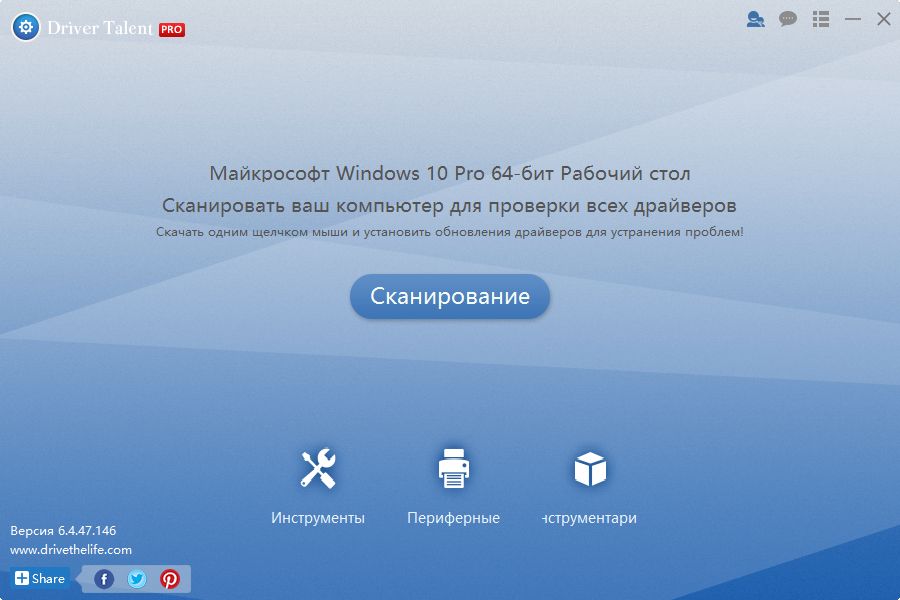
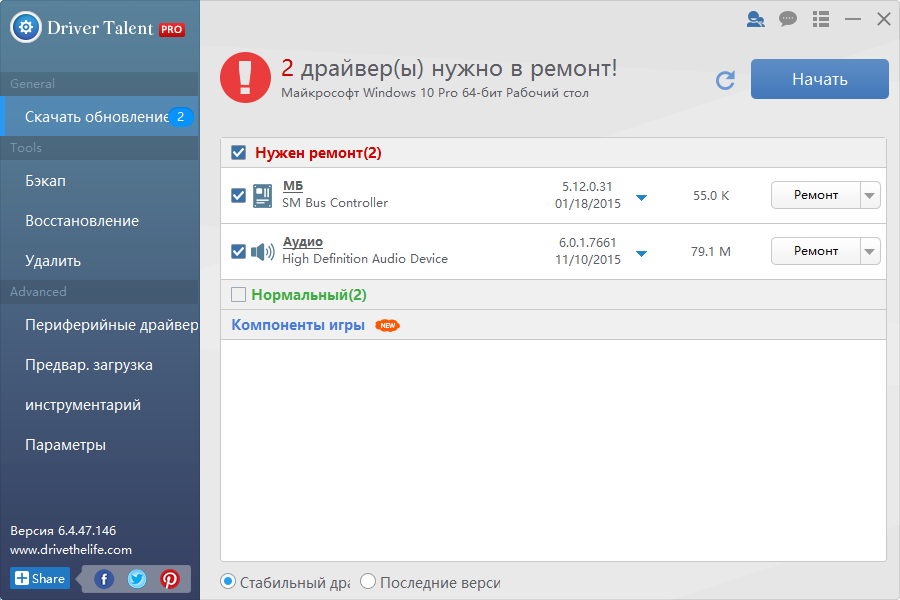
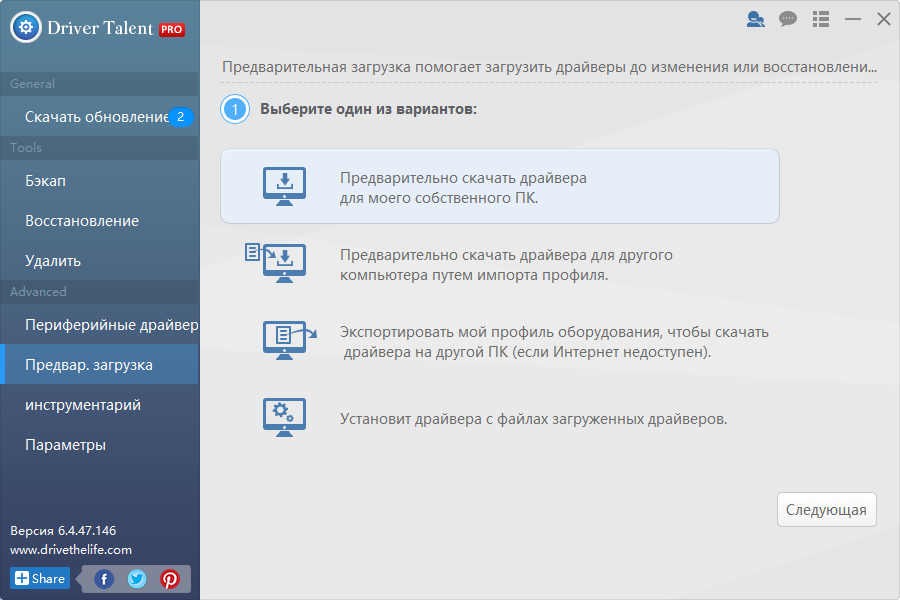
Hoy quiero escribir con más detalle sobre el programa Driver Talent: atraerá a todos los usuarios que siempre desean tener solo las últimas versiones de controladores para todos los componentes de la computadora. Más simplemente, encontrará nuevas versiones y ofrecerá descargarlas directamente desde la ventana principal. Luego de una instalación muy rápida, debemos hacer clic en el botón escanear, el proceso comienza (quiero señalar que es realmente rápido, me tomó como cinco segundos), luego vemos una lista de controladores disponibles que el software nos ofrece para actualizar, lo único que tenemos que hacer es aceptar, para esto hay un botón un poco a la derecha, hacer clic y seleccionar descargar. Muchas veces sucede que queremos configurar un monitor o teclado, pero no podemos hacerlo porque no existen controladores más recientes que puedan desbloquear completamente el potencial de nuestro equipo. Más a menudo, por supuesto, hablamos de tarjetas de video, esto es especialmente importante para los jugadores, ya que las nuevas versiones la hacen mejor compatible con los últimos juguetes y corrigen errores que podrían causar conflictos o incluso fallas en el funcionamiento de la propia tarjeta. Todo esto lleva el rendimiento de la PC a un nivel superior. Por lo tanto, tener los controladores más recientes suele ser bueno, por supuesto, si esto no es necesario, no es necesario actualizar.
Aún más a menudo ocurre otra situación: reinstalaste Windows y después de cargar ves que no todo funciona correctamente, por ejemplo, la resolución es diferente, no hay Internet, el teclado no funciona, etc. Esto es relevante para las computadoras portátiles, no importa cuántas veces reinstalé el sistema, siempre algo no funcionó, a veces pasé horas buscando controladores. Probé varios programas en esta área, pero este programa realmente me ayudó un par de veces, encontró las actualizaciones correctas para los componentes que necesitaba, después de lo cual todo funcionó como debería. Además de buscar y actualizar, Driver Talent también realiza otras funciones. Por ejemplo, puede encontrar todo lo que ya tiene y crear una copia de seguridad, esto es muy necesario, nuevamente, si decide reinstalar el sistema o le preocupa que el hardware no funcione después de actualizar a una versión más reciente del controlador, esto también sucede, no debe permanecer en silencio al respecto. Por lo tanto, siempre se necesita una copia de seguridad, que se realiza rápidamente y se implementa rápidamente si es necesario. Cuando trabaje con leña, podrá ver la ruta completa a su archivo, por lo que si está trabajando en otro sistema, no tendrá que descargarlo adicionalmente, ya sabemos dónde y qué se encuentra. La gran ventaja del software es que puede evaluar la compatibilidad, es decir, antes de actualizar, puedes ver qué tan compatible será la nueva versión con tu sistema. Si nos fijamos en la apariencia, entonces todo es perfecto, muy bonito, sencillo y cómodo, todo está a mano, no hace falta mucho tiempo para acostumbrarse y después del lanzamiento puedes empezar a trabajar inmediatamente. Ahora el programa está completamente ; Para hacer esto, debe seleccionar este soporte en la configuración y luego reiniciar el software. A la derecha podemos ver información sobre los controladores, a la izquierda hay un menú que nos permitirá crear copias, eliminar controladores, actualizarlos, obtener información sobre el hardware e ir a configuración. Por cierto, existe una versión fuera de línea del programa en el sitio web oficial; Fue creado específicamente para trabajar con tarjetas de red. Esto es conveniente cuando el nuevo sistema no lo encontró y no hay Internet, respectivamente, pero aquí está, inicie la versión fuera de línea exclusivamente para este propósito, actualice los controladores en la tarjeta y todo funciona, incluido el Wi-Fi, ya ve, es conveniente.
Así que aquí tenéis mi pequeña reseña. En resumen, vale la pena señalar: el programa es fácil de usar y comprensible para todos, en la versión profesional podrá descargar controladores a la velocidad máxima de su proveedor, podrá hacer copias, implementarlas, eliminar controladores y actualizarlos en consecuencia, podrá ver información completa sobre su PC. Espero que la aplicación te sea de utilidad, sé que el tema es relevante, me he encontrado con esto más de una vez, pensé que ahora configuraría la computadora portátil y listo, pero luego me tomó tres horas de trabajo hasta que encontré el controlador correcto, me rompería los ojos. No conozco estos problemas, ¡buena suerte! La última versión del programa tiene una herramienta “Reparación de PC”, que ayudará a resolver problemas con la tarjeta de video, la tarjeta de sonido, configurar el sistema para una mejor compatibilidad con los juegos, etc., y también admitirá la realidad virtual, ¡lo cual es muy importante para los jugadores! Revelador:OSToto Co., Ltd. Licencia: FreeWare + ShareWare Idioma: Versión inglesa + rusa SO: Windows 10/8.1/8/7/XP/Vista – Windows Server 2003 (R2), 2008 (R2), 2012 (R2), 2016 DescargarDriver Talent Pro 8.1.12.70 + crack gratis / 8.0.8.28 Zheka portátil / Tarjeta de red profesional 8.1.3.14 Descargar: Driver Talent para tarjeta de red: versión para actualizar el controlador sin conexión para su tarjeta de red
Firmware original del Samsung Galaxy S7 SM-G930VC (archivo Flash)
El archivo Flash lo ayudará a actualizar, degradar o reinstalar el firmware (SO) original en su dispositivo móvil. Además, el archivo Flash (ROM) también le permite reparar el dispositivo móvil en caso de un problema de software, un problema de bucle de arranque, un problema de IMEI o un problema muerto.
Nombre del archivo: G930VCCTSBCTA1_G930VCCCTBCTA1_CCT_4Archivo.zip País: ESTADOS UNIDOS Tamaño del archivo: 3GB versión de Android: 8.0.0 Herramienta Flash: Herramienta de descarga de Odín Cómo flashear (instalar): Sigue el tutorial
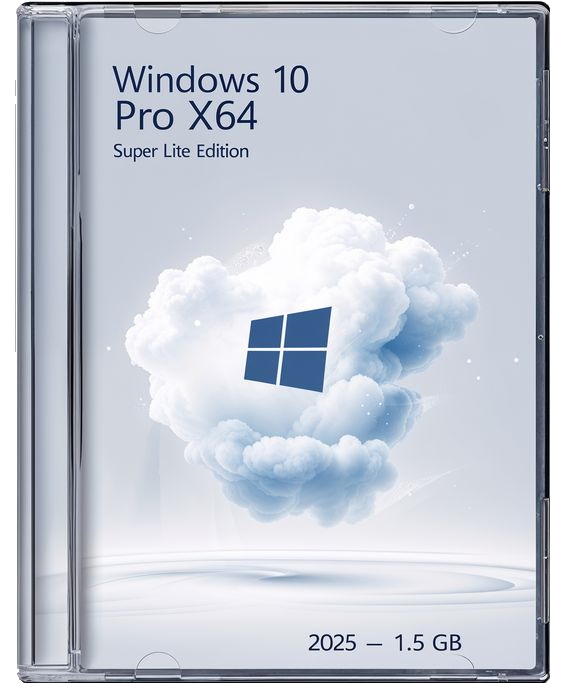
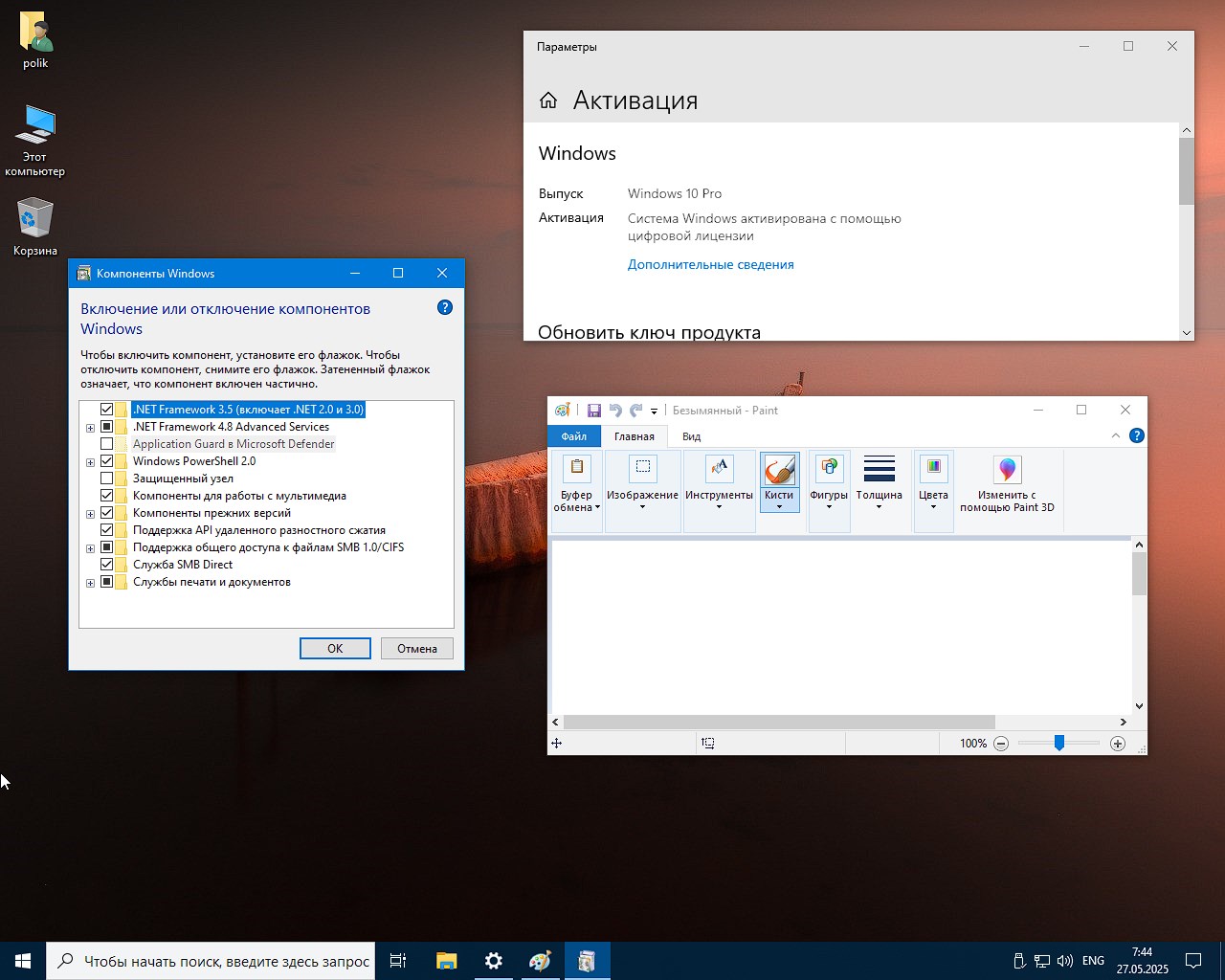
¡Mis amigos! Ha llegado el momento de la próxima actualización de repack, a saber: la versión más ligera de Windows 10 Pro 22H2 sin actualizaciones intrusivas, programas y utilidades integrados en mosaico, una tienda, un supuesto defensor y, por supuesto, el navegador Edge. Este milagro, que incluye eficiencia y rendimiento, cabe en una imagen con un volumen iso de 1,5 GB. Puede descargar Windows 10 Professional sin basura con una instalación sencilla mediante un enlace directo o un torrent para grabar en una unidad flash limpia. ✅ El proceso de creación de versiones Lite de Windows 10 Pro de 64 bits mejora y mejora día a día debido a que Microsoft complica constantemente este proceso de varias maneras. Por ejemplo, en versiones antiguas y legendarias de sistemas operativos, como XP o 7, simplemente puedes desactivar el centro de actualización del sistema operativo en el sistema y listo, sin preocuparte por las consecuencias y su rendimiento. Al mismo tiempo, en futuras interpretaciones de sistemas que comienzan con Win 10 22H2, los usuarios se enfrentan a una imposición agresiva de recibir e instalar diversas actualizaciones y actualizaciones. Y para evitar todo esto, se requiere una experiencia considerable y conocimientos fundamentales en este campo para poder vencer esta enfermedad a nivel profesional. Sí, por cierto, los temas discutidos anteriormente no te molestarán. ✅ Lo mismo ocurre con el famoso navegador Edge integrado, que se ha instalado tan firmemente en el sistema que no todos los especialistas pueden eliminarlo. En esta solución, está completamente ausente, incluso el software asociado a ella está completamente eliminado. También entre los forzados que molestan a los usuarios se encuentran Windows Defender, Smart Screen y los molestos mosaicos en el menú Inicio. Nadie iba siquiera a preguntarte si necesitas todo esto o no, simplemente se enfrentan a un hecho, pero, como ya hemos comentado aquí, estas posiciones dañinas e innecesarias no lo son en absoluto. ✅ En general, si necesita un ensamblaje de Tens súper fácil y rápido con la configuración óptima para cualquier computadora o computadora portátil, incluso la más antigua, entonces está frente a usted, sin ninguna intrusión por parte de los desarrolladores de Microsoft. Entre otras cosas, la edición Super Lite presentada se ofrece exclusivamente , sin cargar la imagen con otros dialectos.
Descargar torrent
µ
Windows 10 Pro x64 personalizado sin basura ni vigilancia, lo más ligero posible
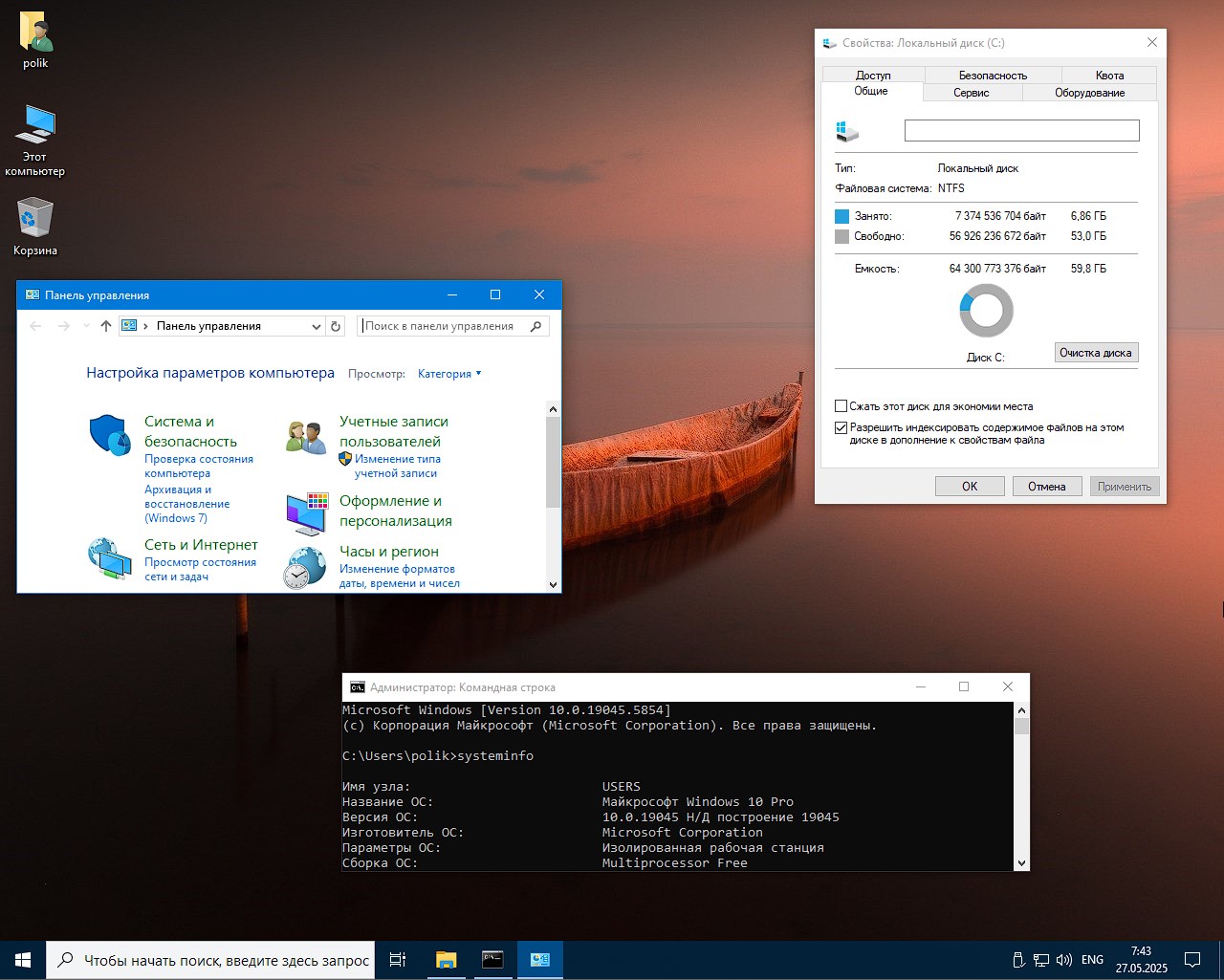
Tamaño: 1,5 GB • Formato: ISO • Versión: 19045.5854
📌 Nota: El sitio se puede descargar tanto a través de torrent arriba como mediante enlaces directos a continuación en las noticias.
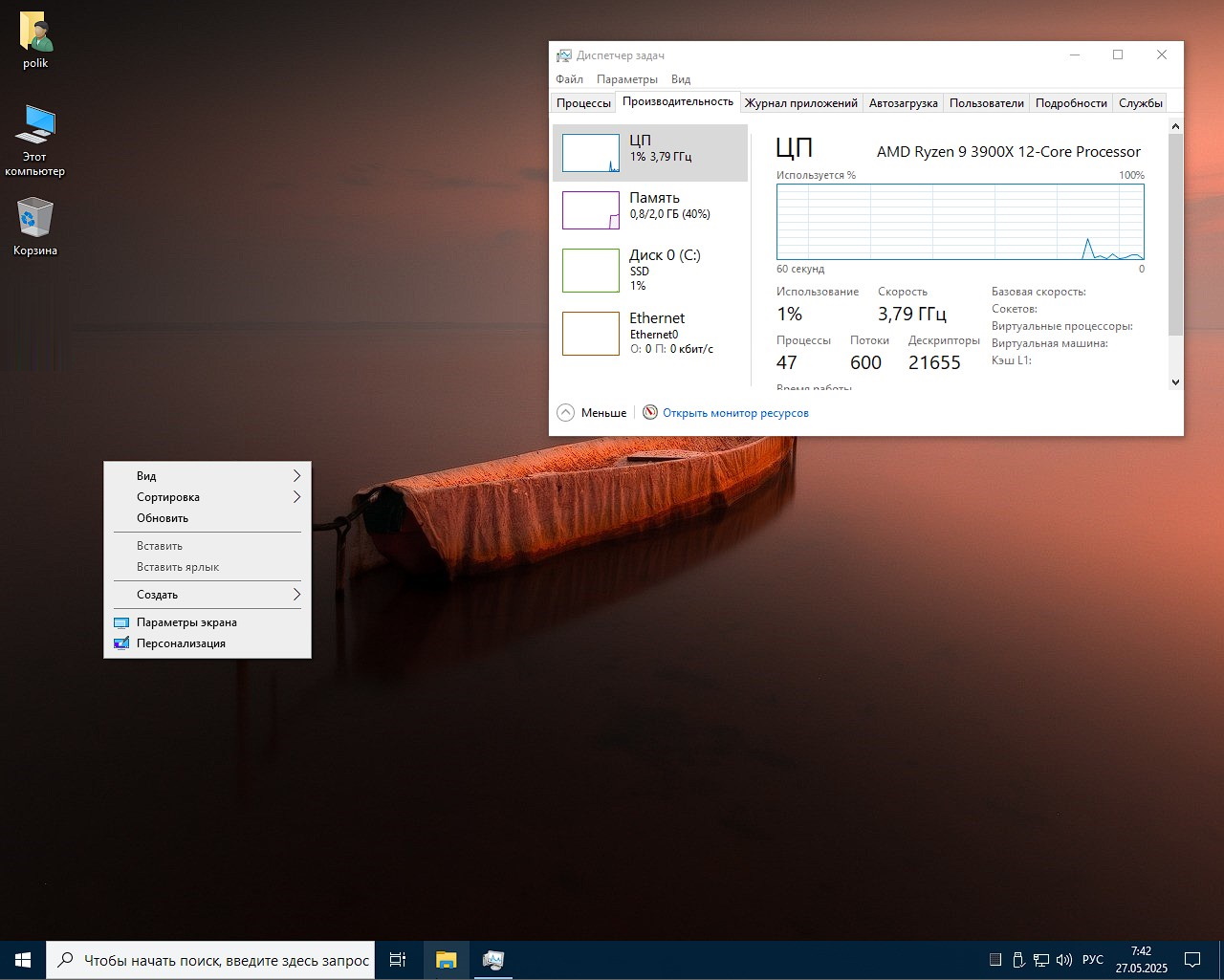
⚙️ Qué hardware se necesita para ejecutar una versión personalizada súper ligera de Win 10 sin basura:
Se requiere una frecuencia de procesador de 2 GHz y soporte x64
Mínimo 2 gigabytes de RAM
El montaje después del desembalaje requiere unos 10 gigabytes y se necesitan al menos 15 de espacio libre
Se requiere soporte DX9 en el lado de la tarjeta de video
800×600 es la resolución mínima necesaria para el funcionamiento normal
La instalación es automática y no requiere intervención.
💬 Características del Windows 10 simplificado con configuraciones y sin basura:
Analizaremos todas las posiciones a continuación, pero diré de inmediato que el proceso de corte aquí es máximo, solo quedan las configuraciones y parámetros más relevantes. Como lo demostró el proceso de prueba no solo para mí, sino también para mis colegas, el sistema presentado funciona de la manera más estable posible, teniendo en cuenta su correcta configuración y optimización de recursos sin basura. En lo que a mí respecta, este reempaquetado de Win 10 Pro 22H2 Rus funciona de manera mucho más eficiente en hardware relativamente antiguo, lo que le permite darle a su computadora casi una segunda vida con el último sistema operativo integrado. Acerca de los ajustes aplicados y la configuración en general:
el sistema está completamente actualizado con los últimos parches oficiales con idioma integrado;
Teniendo en cuenta el hecho de que en esta versión se han eliminado y reconfigurado muchas cosas, también hay algo que se ha introducido debido a las repetidas solicitudes de nuestros respetados usuarios, por ejemplo:
el montaje incluye Direct Play con el que se lanzan videojuegos de años anteriores, el protocolo SMB 1.0 y, por supuesto, las bibliotecas Framework versión 3.5 para fines y tareas similares;
La carpeta WinSxS ha sido parcialmente recortada, como ocurre en la mayoría de ensamblajes de este tipo. Incluyendo esta modificación, el sistema recibió una cantidad tan pequeña de datos. El proceso para recibir actualizaciones también ha sido rediseñado, por lo que no tiene sentido ir allí;
Por si acaso, en la imagen iso de Windows 10 de 64 bits para 1,5 gigabytes, dejamos elementos como ayuda remota, restauración del sistema, búsqueda ubicada en la barra de tareas y otros. Casi lo olvido, todos los controladores están en su lugar, lo cual es una buena noticia, incluso los conectados a la red, lo cual es una rareza;
Debido a la audaz eliminación del navegador Edge incorporado, se introdujo en el ensamblaje nuestro navegador nativo de Yasha, que también está construido y creado en el motor Chromium. El navegador ha demostrado su eficacia en la comunidad de habla rusa, dadas las innovaciones de la empresa en cuanto a la introducción de inteligencia artificial en la propia búsqueda. Pero si necesita alguna otra solución, entonces la red está abierta para usted, instale la que le resulte más familiar y conveniente.
También se realizaron cambios menores en la configuración de compilación, en otras palabras, ajustes, que mejoraron la interfaz de usuario, eliminando nuevamente un problema común como la telemetría. Por lo tanto, el lanzamiento se considera súper rápido debido a su rendimiento, estabilidad y la ausencia de propuestas y demandas intrusivas por parte de la corporación.
Nuevamente, eliminamos una gran cantidad de registros y registros que consumen RAM, sin contar los módulos y programas de software espía que diagnosticaban el sistema sin motivo ni propósito aparente. Por lo tanto, la privacidad lo es todo para nosotros, no te preocupes, no te espiarán.
💬 Lo que me gustaría comentar en conclusión y recomendar:
Dado que todo el sistema de protección estándar está parcialmente desactivado o completamente desactivado debido a una serie de consecuencias negativas, recomiendo encarecidamente instalar algún antivirus de terceros, de los cuales hay una gran variedad en Internet.
Nuevamente, teniendo en cuenta el hecho de que para la velocidad de ensamblaje, además de los defensores y otras entidades, el centro de seguridad con el aislamiento del kernel que lo acompaña y el UAC inactivo está deshabilitado o cortado, el funcionamiento del sistema es muy sencillo, pero nuevamente, además del antivirus, también puede instalar algún tipo de firewall de terceros para la protección de la red de su amigo de hierro.
Sí, por cierto, no será posible iniciar una tienda integrada aquí debido a varios factores, pero nuevamente, si sucede algo, de repente es absolutamente necesario descargar algo de lo que se presenta en ella, luego vaya al sitio web oficial y descárguelo.
La asamblea se presenta como una cuenta local. En cuanto a la activación, aquí se utiliza el método clásico y de trabajo con KMS 38, que ha demostrado su eficacia a lo largo de los años. Hace todo por usted e incluso planifica la reactivación en caso de una falla inesperada.
💬 Instalación, grabación en una unidad flash:
No será posible instalar un sistema encima del suyo, debe aceptar este hecho de inmediato, además no podrá instalarlo simplemente ejecutando setup.exe y esto es normal. Necesitas una unidad flash de arranque y recomiendo crearla usando el programa UltraISO que tenemos en el proyecto, incluida una versión reempaquetada sin necesidad de activarla por separado. Cuando se crea la unidad flash, simplemente la iniciamos desde ella, no desde el disco duro, cambiamos la prioridad de inicio de HDD a USB en la configuración del BIOS o mediante el menú de inicio. A continuación, nos recibe una ventana en la que debemos aceptar la licencia, seleccionar la partición del disco donde descomprimir los archivos, y después de descomprimir se iniciará la configuración, solo necesita esperar un poco especificando el nombre de la PC y listo, puede usar
💬 Resumen
Como dije anteriormente, se llevaron a cabo muchas pruebas en diferentes hardware, el ensamblaje demostró ser lo más receptivo e intuitivo posible, por lo que descargamos la edición Super Lite de Win 10 iso para una instalación limpia con activación para una unidad flash. ¡Super velocidad para todos y nos vemos!
Parámetro
Estado
🔎Buscar
✅Presente
🔑Activación
ℹ️Vía KMS38
🛒 Tienda
❌Eliminado
👁️ Telemetría
❌Desactivado
#️ Actualizaciones
❌Desactivado
⚙️Mejoramiento
✅Alto
🔌 UWP
❌todo esta eliminado
Descargue Lightweight Windows 10 Pro 64-bit 22H2: ISO súper rápido sin basura
💡 Los enlaces proporcionados lo ayudarán a descargar Win 10 Pro Rus x64 optimizado desde servidores en la nube gratuitos para una instalación rápida desde una imagen ISO
Acerca de las asambleas:
Algunas compilaciones pueden venir preinstaladas con un navegador y agregar componentes opcionales para Chrome; Si lo desea, puede sustituirlos fácilmente por los suyos propios. Todas las imágenes se someten a un análisis antivirus obligatorio antes de publicarse en el sitio: todo el contenido se analiza completamente en busca de archivos maliciosos. La configuración permanece bajo su control y puede cambiarla con un par de clics si es necesario. A menudo, las herramientas de activación integradas se reemplazan con recomendaciones de registro basadas en texto; esto se hace para minimizar los falsos positivos.
Firmware original Samsung Galaxy Trend 3 SM-G3508I (archivo Flash)
El archivo Flash lo ayudará a actualizar, degradar o reinstalar el firmware (SO) original en su dispositivo móvil. Además, el archivo Flash (ROM) también le permite reparar el dispositivo móvil en caso de un problema de software, un problema de bucle de arranque, un problema de IMEI o un problema muerto.
Nombre del archivo: G3508IZMUANG1_G3508ICHMANG1_CHM.zip País: Porcelana Tamaño del archivo: 342MB versión de Android: 4.1.2 Herramienta Flash: Herramienta de descarga de Odín Cómo flashear (instalar): Sigue el tutorial
Si has llegado a esta guía investigando una forma de obtener root en el Bsimb G30 Proentonces déjame decirte que estás en el mejor lugar.
Aunque es innegable que al rootear en una computadora específica Obtendremos numerosas ventajas, si bien es cierto que esto puede implicar varios inconvenientes. A continuación vamos a repasar ambos. las ventajas como las desventajas, para que de esta manera puedas valorar por ti mismo si ¿Vale la pena rootear? tu terminal Bsimb G30 Pro.
Root o superusuario es el nombre común asignado a las cuentas de usuario administrador que tienen todos los privilegios en todas las formas de acceso, tanto monousuario como multiusuario.
Rootear un teléfono móvil es el proceso que permite a los usuarios de teléfonos con sistema Android obtener un acceso privilegiado similar a los permisos administrativos de los sistemas Unix, pudiendo así revertir cualquier límite de sistema y hardware establecido por los fabricantes u operadores de red.
Ventajas de rootear el Bsimb G30 Pro
Posibilidad de eliminar cualquier Bloatware fácilmente así como desinstalar aplicaciones del sistema.
Obtenga más memoria para el almacenamiento interno.
Adaptar los parámetros avanzados en el sistema, como desbloqueo, restaurar el número IMEI de nuestro Bsimb G30 Pro o la MAC, overclocking entre muchas otras opciones.
Utilice programas diseñados únicamente para dispositivos móviles que tengan permisos de usuario root.
Crear, dividir y/o cambiar el tamaño de particiones (¡Ten cuidado! Hacer esto es muy peligroso para la integridad del dispositivo.).
Realizar copias de seguridad o copias de seguridad completas además de poder exportar la ROM completa.
Precauciones y advertencias que se deben tener en cuenta
El Smartphone invalidará la cobertura de garantía otorgada por el fabricante.
Riesgo de que aplicaciones dañinas obtengan derechos de superusuario.
Riesgo de daño o deterioro de los datos durante o después del procedimiento, en este caso se recomienda en todo caso realizar una copia de seguridad antes de iniciar el proceso de raíz.
El Firmware/Rom de su dispositivo puede estar dañado, es recomendable asegurarse de poder obtener una copia original de su firmware si es necesario.
Soporte de actualización FOTA (Firmware por aire) terminará invalidado.
Requisitos previos para este procedimiento
Una computadora que tenga un sistema Windows XP/W7/8 o posterior, ya sea con microarquitectura de 32 o 64 bits.
Descarga el firmware original de tu Bsimb G30 Pro desde donde extraerás el archivo de arranque, preferiblemente desde la página de soporte del fabricante.
Nota: Si no puede obtener el firmware original del Bsimb G30 Pro, siempre puede extraer el archivo de inicio directamente desde el Bsimb G30 Pro solo siguiendo los pasos de este tutorial.
Configurando el Bsimb G30 Pro
El primer paso implica completar ciertos ajustes en las opciones de tu equipo, que prácticamente se encuentran en Habilitar la depuración USB así como Activar desbloqueo OEM.
Estas dos configuraciones están reunidas dentro de la sección de desarrollo, que debes activar con anticipación. presionando 7 veces seguido en:
Sistema-> Acerca del dispositivo -> Número de compilación.
Tutorial para rootear el Bsimb G30 Pro
En primer lugar, debes extraer el archivo que has descargado en tu ordenador con Windows y luego ejecutar el programa MTKroot v2.5.5.
Arrancando MTKroot v2.5.5 en Bsimb G30 Pro
Haga clic en el botón Controladores -> MediaTek y finaliza la instalación de los respectivos drivers.
Instalar los controladores USB Bsimb G30 Pro
De la misma forma repite estos pasos exactamente para la instalación en drivers -> BAsD.
Nota: La herramienta MTKroot v2.5.5 incluye los controladores USB y Fastboot necesarios para las computadoras Bsimb G30 Pro.
Luego conecte el terminal Bsimb G30 Pro a su computadora usando un conector de datos USB y luego haga clic una vez en el botón Restablecer USB.
Haga clic en la esquina superior izquierda de la pestaña ¡¡Sin botas de heno!! -> Llevarbusque el archivo de arranque y finalmente haga clic en el botón Parche de proceso.
El programa Magisk Manager se iniciará automáticamente en tu terminal, sigue los pasos que te aparecerán en pantalla para parchear el arranque.
Luego haga clic una vez en el botón Prueba del BAD y espera un segundo hasta que puedas ver la frase ‘Dispositivo encontrado‘ En ese momento debes hacer clic en el botón Soy un fastboot.
Bsimb G30 Pro Reiniciar USB, probar ADB, ir a Fastboot
Espere mientras el Bsimb G30 Pro se inicia en modo gestor de arranque, luego haga clic en el botón Probar arranque rápido.
Luego espera hasta que aparezca la frase ‘Dispositivo reconocido’ para continuar con la siguiente fase.
Cómo abrir el gestor de arranque en Bsimb G30 Pro
A continuación deberás desbloquear el gestor de arranque de tu teléfono, otra acción imprescindible que podemos realizar con tan solo un clic.
Pero recuerda que tienes que saltarte este procedimiento si lo habías liberado antes.
Hacer clic en Prueba del cargador de arranque si quieres comprobar su estado.
Verifique el gestor de arranque en Bsimb G30 Pro
Si necesita desbloquear el gestor de arranque Bsimb G30 Pro simplemente haga clic en el botón Liberar cargador de arranque -> Acepta y cumple las instrucciones que aparecerán reflejadas en la pantalla de tu celular.
Recuerda presionar el botón aumentar el volumen para confirmar.
Abrir el gestor de arranque de Bsimb G30 Pro
Recuerda: Cuando desbloqueas el gestor de arranque, tu celular se restablecerá a su estado de fábrica.
Es muy recomendable realizar una copia de seguridad o si desea copiar sus fotos, contactos, archivos y otros datos a la unidad de almacenamiento Micro SD externa.
Luego de abrir el gestor de arranque, la siguiente fase consiste en completar este proceso, dejando finalmente tu dispositivo Bsimb G30 Pro con su correspondiente acceso root.
En la esquina superior izquierda del programa, elija la opción raíz, luego haga clic en Root en la esquina opuesta.
Seleccionar Root Bsimb G30 Pro
En unos segundos el Bsimb G30 Pro estará rooteado, por lo tanto verás reflejada la línea “OK” en tu celular Bsimb G30 Pro y en la ventana de MTKroot v2.5.5.
Luego haga clic en Salir del arranque rápido Para volver, el terminal volverá al sistema Android.
Cuando el Bsimb G30 Pro se reinicie por completo deberás pulsar en el botón Aplicaciones -> instalar magia y verifique si la aplicación Magisk Manager está realmente ubicada en el escritorio del Bsimb G30 Pro.
Para que la aplicación Magisk Manager funcione correctamente, es necesario conectar el Bsimb G30 Pro a Internet.
Finalmente solo tienes que hacer clic en Comprobar raíz -> siguiente Aceptar y nada más.
Comprobar Root Bsimb G30 Pro
Nota: Si la aplicación Magisk Manager no se instala, haga clic en Desinstalarespere un par de segundos y una vez más haga clic en el botón Instalar Administrador Mágico.
Proceso resumido
Resumen proceso Root Bsimb G30 Pro
Ejecute la utilidad MTKroot v2.5.5 y luego conecte su Bsimb G30 Pro con su computadora.
Reinicia tu Bsimb G30 Pro en modo bootloader haciendo clic en Soy un fastboot -> Probar arranque rápido.
Si es necesario, desbloquee el gestor de arranque haciendo clic en Liberar cargador de arranque.
Finalmente seleccione la opción raíz y presione el botón Raíz.
Vídeo tutorial de ayuda paso a paso sobre cómo rootear el dispositivo Bsimb G30 Pro
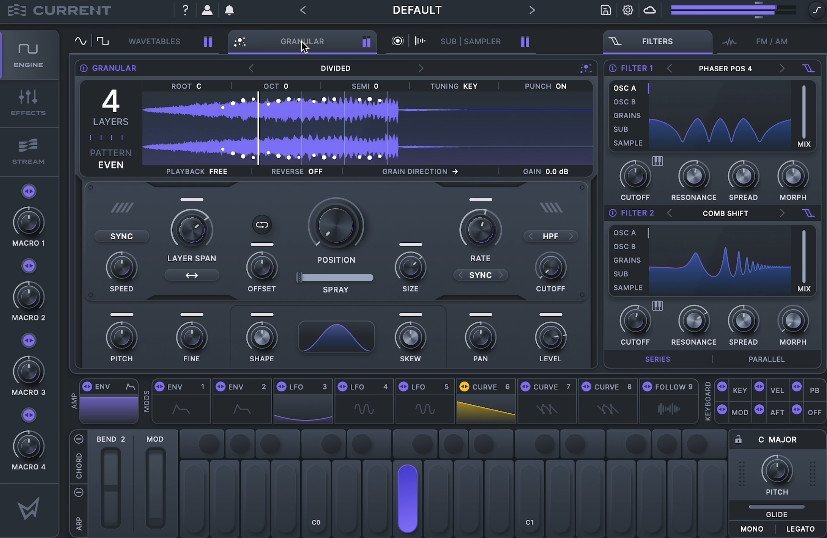
Hay muchísimo software para crear música, así que apareció otro y decidí contártelo, pero sólo brevemente. Actual un instrumento virtual de la empresa Minimal Audio, combina varios sintetizadores potentes en un solo caparazón, soporte para cinco motores de sonido con muchas posibilidades de modulación y procesamiento de sonido. Después de la instalación, la interfaz bien pensada es agradable a la vista. Todos los controles básicos están al alcance de la mano, además hay síntesis FM, filtros con diferentes modos de funcionamiento y efectos MIDI para crear patrones interesantes. El rack de efectos se ve decente, puedes cargar cualquier complemento de Minimal Audio y cambiar su orden como quieras, ahora, cuando necesitas subir rápidamente el sonido sin conectar VST externos, esto es mucho más fácil. Los autores consideran que el soporte de Stream es la principal ventaja del programa; el navegador de contenidos integrado con acceso a la nube es fantástico. Mientras trabaja, puede buscar nuevos ajustes preestablecidos, muestras y tablas de ondas, se carga automáticamente, puede escucharlo inmediatamente y agregarlo a sus favoritos. Se requiere una suscripción para tener acceso completo. El programa atraerá a los productores noveles para empezar rápidamente, y los músicos experimentados también encontrarán algo que hacer para experimentar con el sonido. Tenemos un enlace directo a continuación para descargar la última versión; la activación está en el archivo, todo funciona al cien por cien, definitivamente vale la pena probar Current. Tamaño: 23MB Descargar Minimal Audio Current 2.0.1 + crack gratis
Firmware original Samsung Galaxy Trend 3 SM-G3508J (archivo Flash)
El archivo Flash lo ayudará a actualizar, degradar o reinstalar el firmware (SO) original en su dispositivo móvil. Además, el archivo Flash (ROM) también le permite reparar el dispositivo móvil en caso de un problema de software, un problema de bucle de arranque, un problema de IMEI o un problema muerto.
Nombre del archivo: G3508JZCUAOH1_G3508JCHCAOH1_CHC.zip País: Porcelana Tamaño del archivo: 626MB versión de Android: 4.3 Herramienta Flash: Herramienta de descarga de Odín Cómo flashear (instalar): Sigue el tutorial
Conseguir acceso root en el Intex Aqua Lions X1+ es un trabajo bastante sencillo a la vez que rápido, tal y como te enseñaremos a través de esta guía.
en el rango Intex Aqua Leones X1+ Son dispositivos que tras obtener acceso root permiten al usuario métodos efectivos para optimizar fácilmente el funcionamiento general, modificar la ROM nativa y tomar el control completo del sistema operativo de dicho teléfono.
Él usuario root oh uso excesivo es el nombre común asignado a las cuentas de usuario administrador que tienen todos los privilegios en todos los tipos de acceso (usuario único y multiusuario).
Asimismo, rootear un dispositivo es un método que facilita a los usuarios de un teléfono móvil con sistema Android obtener acceso privilegiado al sistema de forma similar a los permisos administrativos de Linux, lo que también permite deshacer todos los impedimentos de hardware y software establecidos por el fabricante y/u operador de red.
¿Cuáles son las ventajas de rootear el Intex Aqua Lions X1+?
Desinstale cualquier Bloatware simplemente y elimine las aplicaciones del sistema que no funcionan.
Posibilidad de obtener más memoria de almacenamiento interno.
Cambiar parámetros sofisticados en el sistema, como desbloquear el teléfono, cambiar o reparar el número IMEI y dirección MAC del celular, overclockear la CPU/GPU entre muchas opciones.
Utilice aplicaciones programadas sólo para dispositivos que tengan privilegios de root.
Adaptar, crear y cambiar el tamaño de particiones (¡Atención! Esto puede resultar extremadamente peligroso para la integridad del dispositivo.).
Crea copias de seguridad o copias de seguridad completas, incluida la exportación de la rom completa.
Precauciones y contras que siempre se deben tener en cuenta
El dispositivo anulará la garantía emitida por el fabricante.
Riesgo de que aplicaciones maliciosas se apoderen de los derechos de superusuario.
Riesgo de daño o pérdida de datos durante el procedimiento, por lo que se recomienda en cualquier caso realizar una copia de seguridad antes de iniciar el root.
El Firmware/Rom de tu Intex Aqua Lions X1+ puede estar dañado, se recomienda asegurarse de poder obtener una copia válida del firmware si es necesario.
Eventualmente se suspenderá la compatibilidad con actualizaciones automáticas.
Condiciones previas para el proceso.
Computadora con sistema Windows XP/7/10 o superior, ya sea arquitectura de 32 o 64 bits.
Descargue el archivo boot.img o la rom original para su Intex Aqua Lions X1+ idealmente desde la página de soporte oficial.
Nota: Sí No encuentras la rom del terminal Intex Aqua Lions X1+ Alternativamente, puede extraer el archivo boot.img directamente desde su Intex Aqua Lions X1+ fácilmente siguiendo los pasos de este tutorial.
Configurar el teléfono móvil
El primer paso consiste en realizar algunos parámetros específicos para las configuraciones de tu celular, que prácticamente radican en Desbloquear OEM así como Activar la depuración USB.
Estas dos configuraciones se encuentran dentro del menú de desarrollo, que deberás activar previamente tocando 7 veces ininterrumpidamente arriba;
Menú-> Acerca del dispositivo -> versión de software.
Rootee Intex Aqua Lions X1+ con facilidad
Para comenzar, debes extraer el archivo previamente descargado en el escritorio de tu computadora con Windows y abrir la herramienta MTKroot v2.5.5.
Iniciando MTKroot v2.5.5 en Intex Aqua Lions X1+
Haga clic una vez en el botón Controladores -> MediaTek y termina de instalar los controladores necesarios.
Instalar los controladores Intex Aqua Lions X1+
Repita esto para la instalación en los controladores. BAsD.
Nota: La herramienta MTKroot v2.5.5 ya incluye los controladores actualizados necesarios para el teléfono celular Intex Aqua Lions X1+.
Conecte el Intex Aqua Leones X1+ a la PC usando el cable de datos y luego presione Restablecer USB.
Haga clic en la esquina superior izquierda de la pestaña ¡¡Sin botas de heno!! -> Llevarbusque el archivo de arranque y finalmente haga clic una vez en el botón Parche de proceso.
La aplicación Magisk Manager se iniciará automáticamente en tu Smartphone, sigue los pasos que aparecerán en tu pantalla para parchear el arranque.
Hacer clic Prueba del BAD y espera un segundo hasta que puedas leer el texto’Dispositivo reconocido‘entonces debes hacer clic en el botón Soy un fastboot.
Intex Aqua Lions X1+ Reiniciar USB + Test ADB + Fastboot
Ahora espera un segundo mientras Intex Aqua Leones X1+ reinicie con las opciones del gestor de arranque y haga clic Probar arranque rápido.
Posteriormente hay que estar atento hasta que aparezca la frase ‘Dispositivo encontrado’ para poder pasar a la siguiente fase.
Desbloquee el gestor de arranque en Intex Aqua Lions X1+
A continuación intentaremos liberar el gestor de arranque del Intex Aqua Lions X1+, una acción imprescindible que también podemos realizar de forma 100% automatizada.
Es recomendable saltarse este proceso si ya lo has liberado anteriormente.
Haga clic una vez en el botón Prueba del cargador de arranque para verificar el estado del gestor de arranque.
Probar el gestor de arranque en Intex Aqua Lions X1+
Si es necesario desbloquea el gestor de arranque de tu Intex Aqua Lions X1+ solo tienes que hacer clic en Liberar cargador de arranque -> Acepta y posteriormente realiza los pasos que aparecen proyectados en la pantalla del Intex Aqua Lions X1+.
aumentar el volumen para desbloquear.
Lanzamiento del gestor de arranque de Intex Aqua Lions X1+
Recuerde: en el momento en que libere el gestor de arranque, el software de su teléfono inteligente se restablecerá a su estado original.
Por lo tanto, debes considerar si realizar una copia de seguridad o simplemente copiar todos tus contactos, fotos, archivos y otros datos personales a una tarjeta de memoria SD.
Luego de desbloquear el gestor de arranque, lo siguiente será finalizar el proceso, dejando finalmente tu dispositivo móvil Intex Aqua Lions X1+ rooteado correctamente.
Vaya a la parte superior izquierda de MTKroot v2.5.5 y seleccione la opción raíz, luego haga clic en el botón Raíz en el lado opuesto.
Opción Root Intex Aqua Lions X1+
En cuestión de segundos el Intex Aqua Lions X1+ quedará rooteado, por lo que podrás leer el mensaje “OK” proyectado ambos en la pantalla del Intex Aqua Lions
Luego tendrás que hacer clic Salir del arranque rápido Para reiniciar tu celular se reiniciará el sistema Android.
Cuando el ordenador termine de reiniciarse por completo deberás hacer clic en el botón Aplicaciones -> instalar magia y confirme si la aplicación Magisk Manager está en el panel de su dispositivo.
Para que la aplicación Magisk Manager funcione correctamente, primero debes conectar tu dispositivo a Internet, tanto a través del operador de red como por Wi-Fi.
Para finalizar este tutorial sólo tienes que hacer clic en el botón Comprobar raíz -> siguiente Aceptar y nada más.
Verificar Root Intex Aqua Lions X1+
Nota: Si la aplicación Magisk Manager no se instala en el primer intento, haga clic en DesinstalarEspere un par de segundos y haga clic en el botón nuevamente. Instalar Administrador Mágico.
Resumen de pasos
Resumen de pasos para Rootear Intex Aqua Lions X1+
Abra la utilidad MTKroot v2.5.5 y luego conecte el celular Intex Aqua Lions X1+ con la computadora.
Reinicia el celular Intex Aqua Lions X1+ con las opciones de fastboot haciendo clic en el botón Soy un fastboot -> Probar arranque rápido.
Si es necesario, desbloquee el gestor de arranque haciendo clic en Liberar cargador de arranque.
Finalmente seleccione la opción raíz y presione el botón Raíz.
Vídeo tutorial de ayuda sobre cómo rootear el Intex Aqua Lions X1+
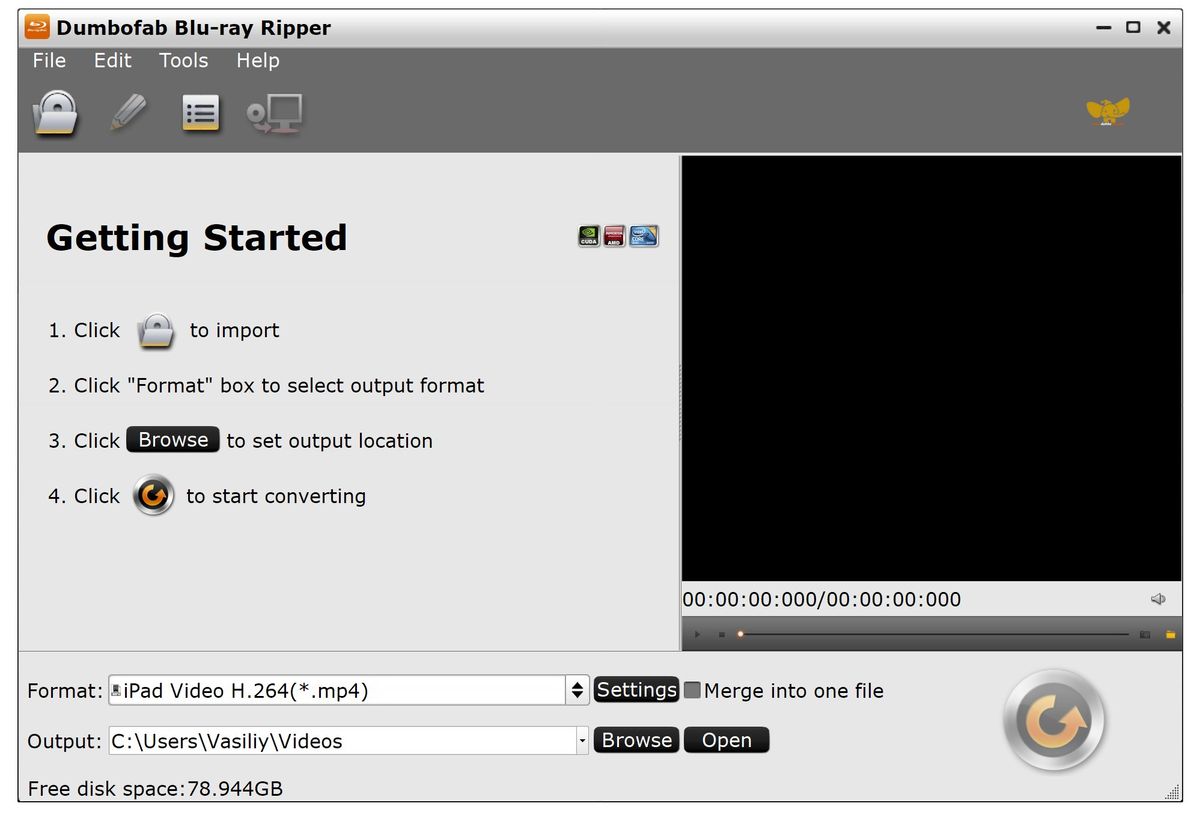
Hoy me encontré con un programa. Destripador de Blu-ray de DumboFab – te ayudará no sólo a disfrutar de tus películas favoritas en cualquier dispositivo, sino que lo harás cómodamente y sin problemas. El software puede convertir videos de discos Blu-ray y DVD a varios formatos para verlos en cualquier dispositivo. Un teléfono antiguo, una tableta, un televisor o incluso una consola de juegos, no hace ninguna diferencia. Imaginemos que tienes una película favorita que sólo está disponible en disco Blu-ray, creo que es difícil encontrar una, pero imagínate. Con DumboFab puedes convertirlo y obtenerlo como un archivo que se puede reproducir en tu dispositivo, y el archivo tendrá el formato deseado. El programa utiliza algoritmos avanzados para descifrar discos, como escribe el autor, no estoy personalmente seguro. Como resultado, resulta que, sea de donde sea, te lo trajeron desde Estados Unidos o Japón: cualquiera puede manejar el software. Le permite elegir entre una variedad de formatos para garantizar que su video se vea perfecto en cualquier pantalla, pequeña, grande, cuadrada o rectangular. Pero lo principal es la simple activación de DumboFab Blu-ray Ripper con una clave o mediante un crack, la versión completa resultante se puede usar sin restricciones, el software admite trabajar con formatos multipista. No sólo podrás disfrutar de la película con diferentes pistas de audio, sino que incluso podrás elegir tus subtítulos favoritos. Digamos que estás viendo una película en chino con subtítulos en inglés o escuchando una canción country sobre las pistas de audio principales, manipulación conveniente, resultados rápidos, ¿qué más necesitas para ser feliz? Por cierto, quién dijo que la conversión de vídeo debería ser compleja y requiere muchos recursos, en este caso le ganamos a esta persona. Una vez que inicies DumboFab, tu opinión cambiará. El programa funciona de forma rápida y eficiente gracias a las últimas tecnologías y aceleración de hardware. Puedes ver el resultado en apenas un minuto, vale, mentí, me llevó unos cinco minutos. Como resultado, recibirá un archivo que se adaptará fácilmente a cualquier dispositivo y se verá perfecto en la pantalla de su televisor o teléfono. Tamaño: 91MB SO: Windows x64 Descargar DumboFab Blu-ray Ripper 7.3.0 + crack gratis
Firmware original Samsung Galaxy Trend 3 SM-G3509 (archivo Flash)
El archivo Flash lo ayudará a actualizar, degradar o reinstalar el firmware (SO) original en su dispositivo móvil. Además, el archivo Flash (ROM) también le permite reparar el dispositivo móvil en caso de un problema de software, un problema de bucle de arranque, un problema de IMEI o un problema muerto.
Nombre del archivo: G3509KEUAMK1_G3509CTCAMK1_CTC.zip País: Porcelana Tamaño del archivo: 717MB versión de Android: 4.1 Herramienta Flash: Herramienta de descarga de Odín Cómo flashear (instalar): Sigue el tutorial
tienes un Enfoque i808 ¿Y quieres convertirte en administrador root? Si ese es el caso, sin duda estás en el lugar indicado.
Aunque al principio pueda parecer difícil, lo cierto es que, en comparación con otras, te sorprenderá saber lo práctica e intuitiva que es esta técnica de root.
¿Problemas para encontrar el maletero? archivo, luego verifique este.
¿Qué significa raíz?
Él uso excesivo oh raíz es el nombre común asignado a las cuentas de usuario administrador que tienen privilegios completos en todas las formas de acceso, tanto monousuario como multiusuario.
Rootear o rootear un teléfono móvil consiste en un procedimiento que otorga a los usuarios de dispositivos móviles obtener un acceso privilegiado similar a los permisos administrativos de los sistemas Unix, pudiendo así corregir cualquier restricción de hardware o software establecida por el fabricante y/u operador de red.
Ventajas de rootear el InFocus i808
Capacidad para eliminar fácilmente Bloatware y deshacerse de aplicaciones del sistema potencialmente improductivas.
Posibilidad de obtener capacidad extra para almacenamiento interno.
Personalice configuraciones profundas del sistema, como recuperación de IMEI y dirección MAC, overclocking y mucho más.
Pudiendo utilizar Software diseñado exclusivamente para celulares que tengan permisos root.
Eliminar, modificar o crear particiones en la memoria interna (¡Advertencia! Puede resultar muy peligroso para el dispositivo.).
Realiza copias de seguridad de todas las particiones o exporta la rom completa.
Precauciones y desventajas a tener en cuenta
Tu celular ya no estará cubierto por la garantía del fabricante.
Peligro de que aplicaciones maliciosas obtengan permisos de superusuario.
Exposición a daños o deterioro de los datos durante el proceso, en cuyo caso se recomienda en todo momento crear una copia de seguridad antes de iniciar root.
El software del teléfono inteligente puede estar dañado; se recomienda asegurarse de poder obtener una copia flasheable de su firmware si es necesario.
Las actualizaciones OTA/FOTA estarán deshabilitadas.
Pautas para este procedimiento.
Computadora que tenga sistema operativo Windows XP o posterior, ya sea de 32 o 64 bits.
Descarga la rom original para tu celular donde tendrás que extraer el archivo boot.img si es posible desde la web oficial de descargas.
Nota: Sí No puede descargar un firmware original para InFocus i808 Alternativamente, también puede extraer fácilmente el archivo boot.img directamente desde el InFocus i808 siguiendo los pasos de este tutorial.
Configuración a realizar en el Smartphone InFocus i808
Lo primero que debes hacer es configurar los ajustes necesarios para este proceso, estos básicamente consisten en Habilitar la depuración USB así como Activar desbloqueo OEM.
Ambas configuraciones están integradas en la sección de desarrollador, que deberás desbloquear previamente presionando 7 veces ininterrumpidamente sobre:
Menú-> Acerca del teléfono -> versión de software oh Número de compilación.
Rootee InFocus i808 fácilmente
Primero extraiga el archivo previamente descargado en el escritorio de su computadora e inicie la herramienta MTKroot v2.5.5.
Iniciar MTKroot v2.5.5 para InFocus i808
Haga clic en el botón Controladores -> MediaTek e instale los controladores necesarios.
Instalar los controladores MTK InFocus i808
Siga también estos mismos pasos para instalar los controladores. BAsD.
Nota: La aplicación MTKroot v2.5.5 incluye todos los controladores que requiere el InFocus i808.
Luego conecte el Enfoque i808 con la computadora usando el cable de datos y luego haga clic una vez en Restablecer USB.
Haga clic en la esquina superior izquierda del texto. ¡¡Sin botas de heno!! -> Llevarabra el archivo de arranque y finalmente haga clic Parche de proceso.
La utilidad Magisk Manager se iniciará automáticamente en su teléfono móvil, siga las instrucciones que aparecerán en la pantalla para parchear el arranque.
Luego haga clic en el botón Prueba del BAD y espera un segundo hasta que puedas ver el mensaje ‘Dispositivo reconocido‘ justo en ese momento tendrás que hacer clic Soy un fastboot.
InFocus i808 Reiniciar USB + Prueba ADB + Fastboot
Ahora espere unos segundos hasta que el dispositivo InFocus i808 se reinicie con las opciones Fastboot y luego haga clic una vez en Probar arranque rápido.
Una vez más espera hasta que la línea ‘Dispositivo reconocido‘ antes de que puedas pasar al siguiente punto.
Libere el gestor de arranque de su InFocus i808
En el siguiente párrafo tendrás que desbloquear el gestor de arranque del dispositivo, otra acción imprescindible que realizarás de modo completamente automatizado.
Deberá excluir dicha operación si se hubiera realizado anteriormente.
Haga clic una vez en el botón Prueba del cargador de arranque si desea asegurarse del estado del gestor de arranque.
Probar el gestor de arranque InFocus i808
En caso de que sea necesario abra el gestor de arranque en el InFocus i808 simplemente tienes que hacer clic en el botón Liberar cargador de arranque -> Aceptar y luego seguir las sugerencias que se mostrarán proyectadas en la pantalla del InFocus i808.
Debes presionar la tecla aumentar el volumen para confirmar.
Liberar el gestor de arranque InFocus i808
Nota: Cuando desbloquee el gestor de arranque, el sistema de su InFocus i808 se restaurará al estado de fábrica.
Por lo tanto, debes plantearte si realizar una copia de seguridad o copiar todas tus fotos, contactos, archivos y otros datos personales a una memoria Micro SD.
Una vez desbloqueado el bootloader, el siguiente nivel consiste en finalizar el tutorial y finalmente dejar el teléfono con privilegios de root.
Vaya a la parte superior izquierda de la herramienta MTKroot v2.5.5 y elija la opción raíz, luego haga clic en Root en la esquina opuesta.
Seleccione Rootear InFocus i808
En unos segundos tu dispositivo habrá sido rooteado, por lo que podrás leer el texto “OK” proyectado en la pantalla del teléfono móvil InFocus i808 y en la ventana MTKroot v2.5.5.
A continuación tendrás que hacer clic Salir del arranque rápido Para reiniciar el terminal se reiniciará el sistema Android.
Una vez que tu celular se haya iniciado por completo, haz clic en el botón Aplicaciones -> instalar magia y asegúrese de que la aplicación Magisk Manager realmente aparezca en el panel del InFocus i808.
Para utilizar la aplicación Magisk Manager, necesita conectar su InFocus i808 a Internet, ya sea mediante Wi-Fi o datos.
Para completar este tutorial simplemente haga clic Comprobar raíz -> luego acepta y listo.
Prueba de raíz InFocus i808
Nota: Si la aplicación Magisk no está instalada, haga clic en Desinstalarespere dos segundos y una vez más haga clic en el botón instalar magia.
Pasos resumidos
Proceso simplificado de raíz InFocus i808
Abra el software MTKroot v2.5.5 y luego conecte el InFocus i808 a la computadora.
Reinicie el InFocus i808 en modo fastboot haciendo clic en Soy un fastboot -> Probar arranque rápido.
Si es necesario, desbloquee el gestor de arranque haciendo clic en Liberar cargador de arranque.
Finalmente seleccione la opción raíz y presione el botón Raíz.
Vídeo tutorial paso a paso para rootear el InFocus i808