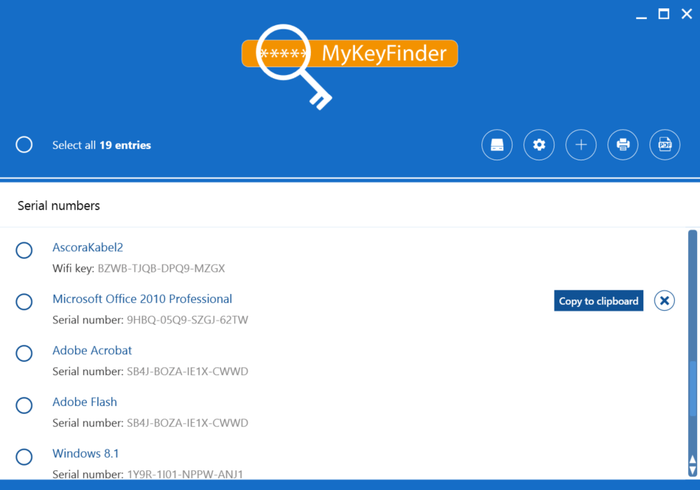
MyKeyFinder: después del inicio, el programa escanea el registro del sistema para encontrar el software instalado y las claves, después de lo cual puede guardarlos y, en caso de reinstalar tanto la aplicación como Windows, restaurarlos rápidamente. Puede funcionar con una gran cantidad de software, incluido el propio sistema operativo Windows. Como escriben los autores, el proceso de escaneo no llevará mucho tiempo, después de lo cual recibirá varias opciones para exportar datos, incluso existe la posibilidad de imprimir el resultado. La interfaz es elegante, es fácil de trabajar, no se requieren conocimientos de inglés, en general no debería haber ningún problema. Todas las claves recibidas se pueden copiar o guardar rápidamente en uno de los formatos admitidos. Externamente, el programa parece bastante elegante, aunque existen algunos problemas con la implementación. Es posible imprimir las claves recibidas. No hay idioma , pero creo que no debería ser un problema presionar dos botones; no hay nada especial que traducir. Si no se encontró el programa, puede especificarlo usted mismo de la lista; es probable que se reconozca la clave. La activación está presente en el archivo, de hecho, solo necesita instalar la aplicación, luego todo se solucionará, un crack adicional no será útil. No existe una versión portátil. Tamaño: 9 megas DescargarMyKeyFinder Plus 2026 15.0.62724 + crack gratis
Firmware original del Samsung Galaxy SM-P615 (archivo Flash)
El archivo Flash lo ayudará a actualizar, degradar o reinstalar el firmware (SO) original en su dispositivo móvil. Además, el archivo Flash (ROM) también le permite reparar el dispositivo móvil en caso de un problema de software, un problema de bucle de arranque, un problema de IMEI o un problema muerto.
Nombre del archivo: SM-P615_P615XXU1ATCB_P615OLM1ATC9_XSA_4Archivo.zip País: Australia Tamaño del archivo: 4GB versión de Android: 10 Herramienta Flash: Herramienta de descarga de Odín Cómo flashear (instalar): Sigue el tutorial
Si por algún propósito (que no faltan) quieres rootear tu InFocus A3, entonces te tengo buenas noticias, porque a continuación te mostraremos una manera muy sencilla y efectiva de hacerlo de manera casi automática.
En el tutorial que sigue te ofreceremos un procedimiento automático para rootear dispositivos móviles InFocus A3mediante el cual obtendrás usuario Root en tan solo unos minutos.
¿No puedes encontrar el archivo boot.img?, entonces revisa este.
¿Qué es el enraizamiento?
Él usuario root oh uso excesivo es el nombre habitual que normalmente se asigna a las cuentas de usuario que tienen todos los privilegios en todos los niveles de acceso (usuario único y multiusuario).
Rootear un dispositivo móvil es el proceso que otorga a los usuarios de Smartphone Android obtener acceso privilegiado al sistema de manera similar a los permisos administrativos en los sistemas Linux, lo que también permite corregir los límites del sistema, así como los límites de hardware establecidos por los fabricantes u operadores de red.
Beneficios de rootear el InFocus A3
Podrá eliminar todo el Bloatware con facilidad y desinstalar aplicaciones inútiles del sistema.
Posibilidad de obtener memoria extra para almacenamiento interno.
Modifica configuraciones sofisticadas en el sistema, como desbloquear el InFocus A3, modificar el IMEI del dispositivo o MAC entre muchas otras opciones.
Pudiendo utilizar utilidades diseñadas únicamente para aquellos terminales que tengan permisos de usuario root.
Dividir, modificar y/o adaptar particiones en memoria (¡Advertencia! Hacer esto puede ser muy peligroso.).
Realizar copias de seguridad o copias de seguridad completas, incluyendo poder exportar el Firmware.
Precauciones y contras a tener en cuenta
El teléfono suspenderá la cobertura de garantía proporcionada por el fabricante.
Riesgo de que se puedan crear aplicaciones maliciosas con permisos de Superusuario.
Exposición a daños o pérdida de datos durante o después del procedimiento, por lo que se recomienda realizar una copia de seguridad antes de iniciar root.
El Firmware de tu celular InFocus A3 puede estar dañado, es recomendable asegurarte de poder obtener una copia oficial del firmware si es necesario.
La compatibilidad con actualizaciones automáticas quedará obsoleta.
Descargue el componente de arranque o la rom original para su dispositivo InFocus A3, preferiblemente desde el sitio web oficial de soporte y descargas.
Nota: Sí No consigues una rom original para tu Smartphone InFocus A3 Tienes la posibilidad de adquirir el componente de arranque directamente desde tu InFocus A3 de forma sencilla siguiendo los pasos de este tutorial.
Configuración a realizar en el dispositivo
En el primer paso tendrás que realizar ciertos cambios en el panel de configuración de InFocus InFocus A3, que básicamente consisten en Activar desbloqueo OEM y también Habilitar la depuración USB.
Las dos configuraciones están en la sección del programador, que debes tener activada previamente presionando siete veces continuamente encima de la caja ->
Configuración-> Acerca del dispositivo -> versión de software.
Cómo rootear el Smartphone InFocus A3 fácilmente
En primer lugar, debes descomprimir el archivo previamente descargado en tu PC con Windows y abrir la aplicación MTKroot v2.5.5.
Ejecutando MTKroot v2.5.5 en InFocus A3
Pulsa y Controladores -> MediaTek y aplicar la instalación de los respectivos drivers.
Instalar los controladores USB de InFocus A3
Repita esto con la instalación en los controladores. BAsD.
Nota: La aplicación MTKroot v2.5.5 tiene los controladores actualizados necesarios para InFocus A3.
Luego conecte el Enfoque A3 al ordenador a través del conector USB y luego haga clic en el botón Restablecer USB.
Haga clic en la esquina superior izquierda del texto. ¡¡Sin botas de heno!! -> Llevaragregue el archivo de arranque y finalmente haga clic en el botón Parche de proceso.
El programa Magisk Manager se iniciará automáticamente en tu InFocus A3, sigue las instrucciones que aparecerán en pantalla para crear el parche.
Luego haga clic una vez en el botón Prueba del BAD y una vez la frase ‘Dispositivo detectado‘Tendrás que hacer clic en Soy un fastboot.
InFocus A3 Reiniciar USB, probar ADB, ir a Fastboot
Tómese un momento mientras su teléfono móvil Enfoque A3 Inicie las opciones del gestor de arranque y luego haga clic en el botón Probar arranque rápido.
Nuevamente tendrás que esperar hasta que aparezca la frase ‘Dispositivo detectado‘ para continuar al siguiente estado.
Cómo abrir el gestor de arranque en InFocus A3
En el siguiente párrafo intentaremos liberar el gestor de arranque de tu dispositivo móvil, un proceso fundamental que también realizarás con un solo clic.
Aunque recuerda que debes ignorar el procedimiento si ya lo has desbloqueado antes.
Haga clic en el botón Prueba del cargador de arranque para comprobar el estado del gestor de arranque.
Comprobar el gestor de arranque InFocus A3
Si es necesario libere el gestor de arranque en el InFocus A3 sólo tendrás que hacer clic en Liberar cargador de arranque -> Acepta y luego completa los pasos que aparecen en la pantalla del InFocus A3.
Presione el botón aumentar el volumen para autorizar.
Abrir el gestor de arranque de InFocus A3
Recuerde: en el momento en que libere el gestor de arranque, el dispositivo móvil se restaurará a su estado inicial.
En este caso, es muy recomendable realizar una copia de seguridad u opcionalmente hacer una copia de seguridad de los contactos, fotos, archivos y otros datos en una memoria externa o Micro SD.
Una vez abierto el gestor de arranque lo único que queda es concluir el tutorial dejando el terminal InFocus A3 correctamente rooteado.
Vaya al área superior izquierda de la herramienta MTKroot v2.5.5 y seleccione la preferencia de raíz, luego haga clic en Root en la esquina opuesta.
Opción raíz InFocus A3
En unos segundos el terminal InFocus A3 estará rooteado, por lo que podrás ver la línea “OK” tanto en la pantalla del InFocus A3 como en la ventana de MTKroot v2.5.5.
Luego haga clic Salir del arranque rápido para reiniciar su teléfono móvil InFocus A3 con el modo Android.
Cuando el InFocus A3 termine de reiniciarse por completo, haga clic en Aplicaciones -> instalar magia y asegúrese de que la aplicación Magisk Manager esté realmente incluida entre las aplicaciones de su computadora.
Para utilizar la aplicación Magisk Manager, es necesario conectar el dispositivo a Internet, mediante Wi-Fi o un operador de red.
Para finalizar el tutorial sólo tienes que hacer clic en Comprobar raíz -> Acepta y listo.
Prueba de raíz InFocus A3
Nota: Si la aplicación no se instala, haga clic una vez Desinstalarespera dos segundos y haz clic nuevamente instalar.
Simplificación de procesos
Proceso raíz simplificado de InFocus A3
Inicie el programa MTKroot v2.5.5 y luego conecte su teléfono móvil InFocus A3 a su computadora.
Restablezca su teléfono móvil InFocus A3 a las opciones del gestor de arranque haciendo clic Soy un fastboot -> Probar arranque rápido.
Si es necesario, desbloquee el gestor de arranque haciendo clic en Liberar cargador de arranque.
Finalmente seleccione la opción raíz y presione el botón Raíz.
Vídeo tutorial de ayuda sobre cómo rootear el dispositivo InFocus A3
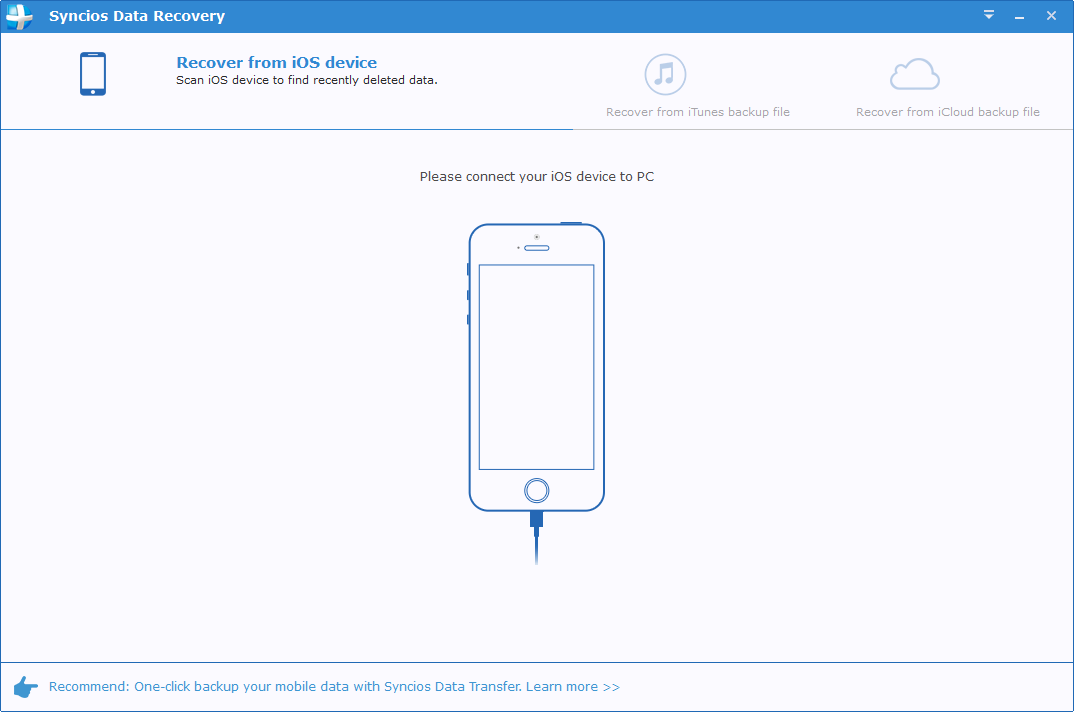
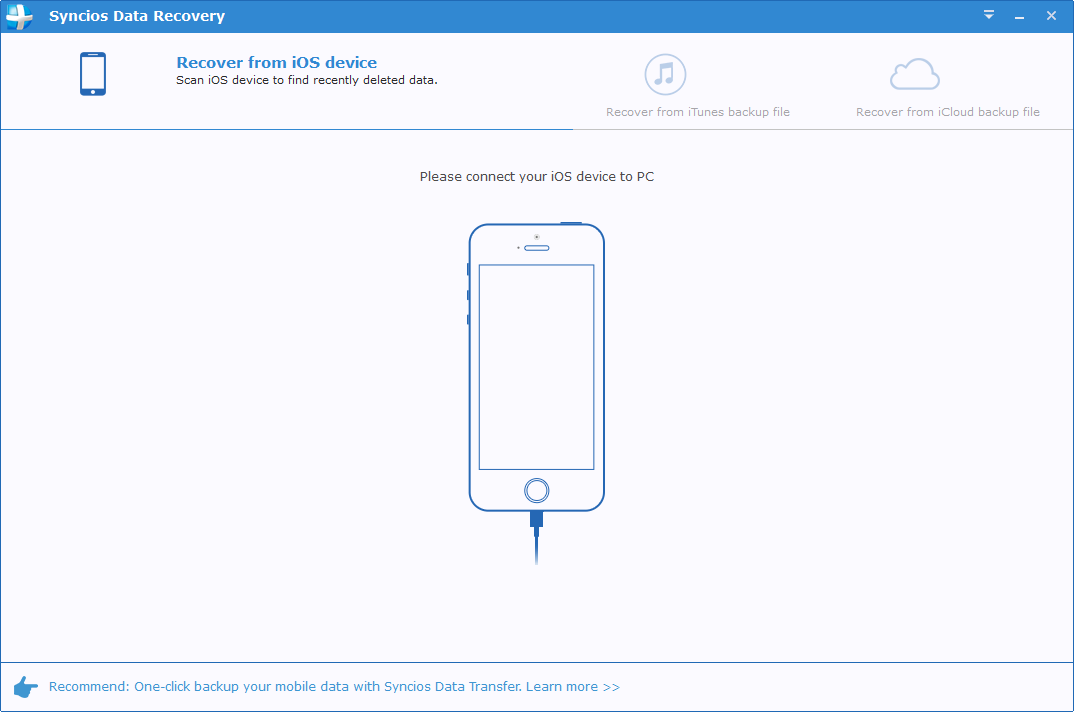
Según los autores, el programa SynciOS Data Recovery es el más genial, el más rápido, el más potente, el mejor, increíblemente hermoso, conveniente, fabuloso y económico; en general, ya se entiende la idea. fue creado para recuperar datos de sus dispositivos iOS. Como nunca he tenido uno de estos, no hay nada que conectar al sistema, la captura de pantalla resultó regular. Entonces, inicia el programa, conecta el dispositivo, recupera datos eliminados o perdidos, que incluyen fotos y contactos, mensajes, aplicaciones, correspondencia en mensajería instantánea, etc. Para que funcione, necesitas instalar iTunes, al menos a mí me lo pidieron. Licencia: ShareWare (activación del programa mediante keygen) Idioma: Inglés – Faltan la versión rusa y el rusificador Tamaño: 71MB DescargarRecuperación de datos SynciOS 3.4.1 + clave gratis / Recuperación de datos Syncios 3.2.0
Firmware original del Samsung Galaxy S Duos GT-S7566 (archivo Flash)
El archivo Flash lo ayudará a actualizar, degradar o reinstalar el firmware (SO) original en su dispositivo móvil. Además, el archivo Flash (ROM) también le permite reparar el dispositivo móvil en caso de un problema de software, un problema de bucle de arranque, un problema de IMEI o un problema muerto.
Nombre del archivo: S7566ZCAMH1_S7566CHNAMH1_CHN.zip País: Porcelana Tamaño del archivo: 489MB versión de Android: 4.0.4 Herramienta Flash: Herramienta de descarga de Odín Cómo flashear (instalar): Sigue el tutorial
Obtener privilegios de root en celulares Bluboo Xtouch es un trabajo sumamente sencillo y rápido, algo que te mostraremos en este tutorial.
si esta bien al rootear un dispositivo móvil específico Podemos obtener beneficios considerables, aunque es cierto que esto puede implicar algunas complicaciones. Más adelante revisaremos ambos. las ventajas como los contras, para que puedas decidir por ti mismo si rootear o no es solo un Bluboo Xtouch.
Rootear un teléfono móvil es un proceso que otorga al usuario de un celular Android obtener acceso privilegiado similar a los permisos administrativos en Linux, que también permite deshacer cualquier límite de sistema o software establecido por fabricantes u operadores de red.
Aspectos positivos de rootear el Bluboo Xtouch
Elimine todo el Bloatware fácilmente y desinstale aplicaciones del sistema.
Consigue más capacidad de almacenamiento.
Adapta configuraciones avanzadas del sistema, como desbloquear el Bluboo Xtouch, resetear el IMEI y/o MAC, overclockear el procesador, entre muchas posibilidades.
Pudiendo utilizar utilidades diseñadas específicamente para aquellos dispositivos que tengan privilegios de root.
Cambiar el tamaño, formatear y dividir nuevas particiones en la memoria (¡Atención!, puede ser muy peligroso para el dispositivo).
Realiza copias de seguridad completas incluyendo la posibilidad de exportar la rom completa.
Precauciones y advertencias a tener siempre en cuenta
El celular suspenderá la cobertura de garantía otorgada por el fabricante.
Riesgo de que aplicaciones dañinas puedan obtener el permiso de Superusuario.
Peligro de daño o pérdida de información durante el proceso, por lo que se recomienda en todo momento realizar una copia de seguridad antes de proceder con el root.
El firmware del Bluboo Xtouch puede estar dañado; se recomienda asegurarse de poder obtener una copia flasheable del firmware si es necesario.
Se cancelarán las actualizaciones de FOTA/OTA.
Directrices del método
Computadora que cuente con SO Windows w7 a w10 o posterior, arquitecturas tanto de 32 como de 64 bits.
Un cable para transferencias de datos de USB a Micro USB.
Descarga el firmware original para tu Bluboo Xtouch desde donde tendrás que obtener el archivo boot.img idealmente desde la página web del fabricante.
Nota: Si no puedes descargar la rom oficial para tu teléfono móvil Bluboo Xtouch, tienes la opción de adquirir el archivo boot.img directamente desde el dispositivo fácilmente siguiendo las instrucciones de este tutorial.
Configurar el Bluboo Xtouch
En el primer paso debes realizar algunos parámetros específicos en las opciones de tu Bluboo Bluboo Xtouch, que pasan por Activar desbloqueo OEM así como Habilitar la depuración USB.
Las dos preferencias se encuentran en el panel del programador, que debes activar previamente presionando 7 veces seguido en el cuadro:
Menú-> Acerca del teléfono -> versión de software.
Tutorial para rootear dispositivo móvil Bluboo Xtouch
Primero descomprima el paquete descargado previamente en su PC con Windows y luego ejecute la utilidad MTKroot v2.5.5.
Abrir MTKroot v2.5.5 para Bluboo Xtouch
Haga clic en Controladores -> MediaTek e instalar los controladores específicos.
Instalar drivers MTK Bluboo Xtouch
Siga también estos mismos pasos para completar la instalación de los controladores -> BAsD.
Nota: La herramienta MTKroot v2.5.5 incluye los drivers USB y Fastboot necesarios para que el ordenador ubique los Smartphones Bluboo Xtouch.
Luego conecte el dispositivo móvil Bluboo X Touch con su computadora a través de un puerto de datos y luego haga clic en el botón Restablecer USB.
Haga clic en el texto en la parte superior izquierda ¡¡Sin botas de heno!! -> Llevaragregue el archivo boot.img y luego presione el botón Parche de proceso.
La herramienta Magisk Manager se iniciará automáticamente en su dispositivo, siga las instrucciones que aparecerán en la pantalla para parchear el arranque.
Luego haga clic en el botón Prueba del BAD y una vez que puedas leer la frase ‘Dispositivo detectado’ debes hacer clic en Soy un fastboot.
Bluboo Xtouch Reiniciar USB + Test ADB + Fastboot
Ahora espera unos segundos mientras Bluboo X Touch Inicie las opciones de Fastboot, luego haga clic en Probar arranque rápido.
Luego deberás esperar hasta ver el mensaje ‘Dispositivo encontrado’ para poder continuar con el siguiente punto.
Desbloquea el gestor de arranque del Bluboo Xtouch
A continuación, llegará el momento de abrir el gestor de arranque del ordenador, acción que te ayudaremos a realizar con tan solo un clic.
Pero recuerda que tendrás que excluir el proceso si lo has hecho antes.
Haga clic una vez Prueba del cargador de arranque si necesita verificar el estado del gestor de arranque.
Verificar gestor de arranque Bluboo Xtouch
En el caso de que necesites abrir el gestor de arranque del Bluboo Xtouch tendrás que pulsar en el botón Liberar cargador de arranque -> Acepta y completa las instrucciones que aparecen en la pantalla de tu terminal.
Recuerde presionar sube el volumen para autorizar.
Liberar el gestor de arranque Bluboo Xtouch
Atención: Cuando abra el gestor de arranque, el software de su teléfono inteligente se restaurará a su estado inicial.
Por esa misma razón deberías considerar crear una copia de seguridad u, opcionalmente, copiar todos los archivos, contactos, fotos y otros datos personales a una tarjeta de memoria SD externa.
Una vez abierto el bootloader estás a sólo un paso de terminar el tutorial dejando el móvil perfectamente rooteado.
Desplácese hasta la parte superior de la aplicación MTKroot v2.5.5 y seleccione la opción Root, luego haga clic una vez en Root en la esquina inferior.
Seleccione Rootear Blueboo Xtouch
Casi inmediatamente el Bluboo Xtouch habrá quedado rooteado y la palabra “OK” aparecerá reflejada en la pantalla del Bluboo Xtouch y en la ventana de MTKroot v2.5.5.
Luego haga clic en Salir del arranque rápido y el dispositivo móvil Bluboo Xtouch se reiniciará en el entorno Android.
Una vez que tu celular termine de iniciarse por completo, debes hacer clic en el botón Aplicaciones -> instalar magia y asegúrese de que la aplicación Magisk Manager esté entre las aplicaciones del teléfono móvil.
Para que la aplicación Magisk Manager funcione correctamente, primero debes conectar tu dispositivo a Internet, ya sea mediante Wi-Fi o datos móviles.
Para finalizar este tutorial solo tienes que hacer clic en el botón Comprobar raíz -> luego acepta y listo.
Testear Root Bluboo Xtouch
Nota: Si la aplicación Magisk Manager no aparece instalada, haga clic en el botón DesinstalarEspere un par de segundos y haga clic en el botón nuevamente. instalar.
Resumen de pasos
Pasos simplificados Root Bluboo Xtouch
Ejecute la aplicación MTKroot v2.5.5 y luego conecte el teléfono móvil con su computadora.
Reinicie el teléfono móvil con modo bootloader haciendo clic Soy un fastboot -> Probar arranque rápido.
Si es necesario, desbloquee el gestor de arranque haciendo clic en Liberar cargador de arranque.
Finalmente seleccione la opción raíz y presione el botón Raíz.
Vídeo tutorial de ayuda paso a paso sobre cómo rootear el Bluboo Xtouch
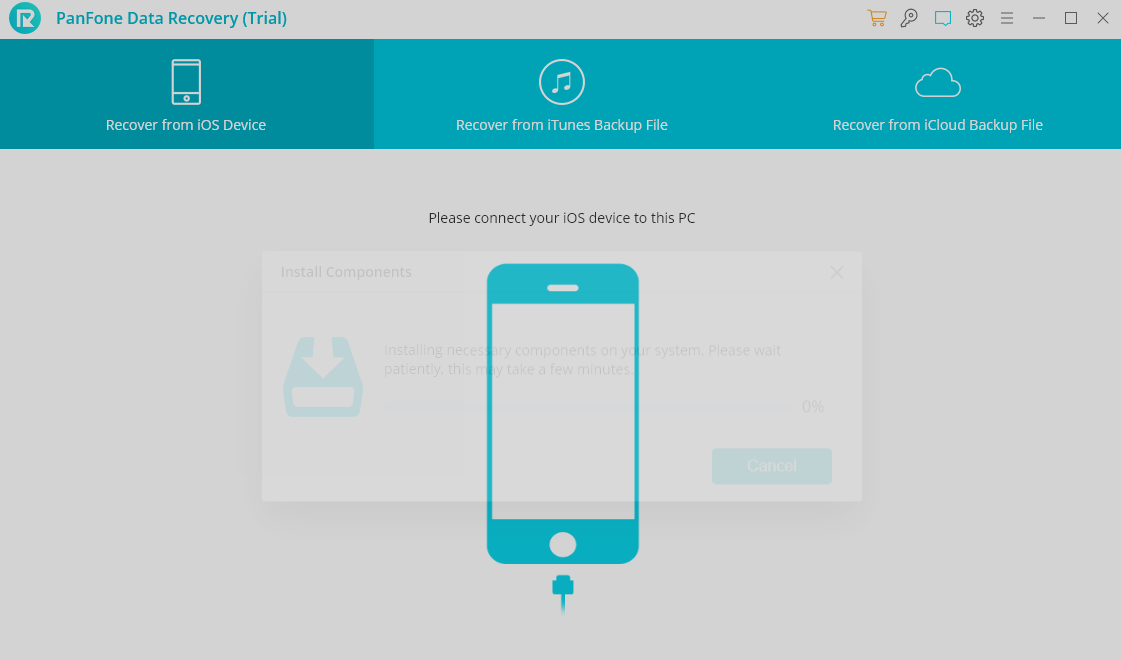
Recuperación de datos PanFone – este programa fue creado para ayudarlo a recuperar datos de su dispositivo iOS, puede funcionar directamente con el teléfono y puede funcionar con servicios como iTunes y iCloud Backup, extrae copias de ellos y luego los restaura. Hay un modo selectivo, tú mismo indicas qué formatos te interesan y hay un modo de vista previa. No importa por qué se perdió la información, el programa intentará recuperarla. Licencia: ShareWare (keygen para activación en archivo) Idioma: Inglés – Faltan la versión rusa y el rusificador Tamaño: 69MB SO: Windows 7+ Descargar PanFone Recuperación de Datos 2.4.1 + crack gratis
Firmware original del Samsung Galaxy S Duos GT-S7568 (archivo Flash)
El archivo Flash lo ayudará a actualizar, degradar o reinstalar el firmware (SO) original en su dispositivo móvil. Además, el archivo Flash (ROM) también le permite reparar el dispositivo móvil en caso de un problema de software, un problema de bucle de arranque, un problema de IMEI o un problema muerto.
Nombre del archivo: S7568ZMAMD2_S7568CHMAMD2_CHM.zip País: Porcelana Tamaño del archivo: 438MB versión de Android: 4.0.4 Herramienta Flash: Herramienta de descarga de Odín Cómo flashear (instalar): Sigue el tutorial
Rootear un teléfono móvil, como el Cubot
Los Cubot X16 son teléfonos móviles que tras ser rooteados permiten a sus usuarios mejorar fácilmente su rendimiento, modificar su ROM así como tomar el control del sistema.
Él usuario root oh uso excesivo es el nombre estándar asignado a las cuentas de usuario que tienen todos los privilegios en todos los accesos, tanto monousuario como multiusuario.
Rootear un teléfono consiste en el procedimiento que permite a los usuarios de una computadora con sistema Android obtener acceso privilegiado de manera similar a los permisos administrativos en máquinas Linux, lo que permite romper cualquier límite de sistema o hardware establecido por el fabricante y/u operador de red.
¿Cuáles son las ventajas de rootear tu Cubot X16?
Posibilidad de desinstalar todo Bloatware con facilidad y eliminar aplicaciones improductivas del sistema.
Pudiendo liberar espacio extra para almacenamiento.
Adaptar configuraciones sofisticadas del sistema, como desbloquear, recuperar la dirección IMEI y MAC de nuestro Smartphone, overclockear la CPU y/o GPU, entre muchas posibilidades.
Haz uso de programas desarrollados para aquellos Smartphones que tengan permisos de usuario root.
Crear, particionar y cambiar el tamaño de nuevas particiones en la memoria interna (Cuidado, hacer esto es muy peligroso.).
Cree copias de seguridad o copias de seguridad completas, incluida la posibilidad de exportar el firmware.
Precauciones y advertencias que se deben tener en cuenta
Su teléfono anulará la garantía otorgada por el fabricante.
Peligro de que aplicaciones maliciosas puedan apoderarse de los permisos de superusuario.
Amenaza de daño o deterioro de los datos durante o después del proceso, en cuyo caso recomiendo realizar una copia de seguridad antes de iniciar el proceso raíz.
El Firmware del Cubot X16 puede estar dañado, se recomienda asegurarse de poder obtener una copia original de la rom si es necesario.
Soporte de actualización FOTA (Firmware por aire) terminará deshabilitado.
Condiciones previas para realizar el proceso
Una computadora que tenga sistema operativo Windows XP/W7/8 o superior, ya sea de 32 o 64 bits.
Descarga la rom o el archivo boot.img original de tu terminal si es posible desde la web oficial.
Nota: Si no puedes obtener la rom oficial para el teléfono, tienes la alternativa de extraer el archivo boot.img directamente desde el teléfono fácilmente siguiendo los pasos de este tutorial.
Configurar el dispositivo móvil Cubot X16
Lo primero que vas a hacer, obviamente, será proceder a configurar los ajustes necesarios para el proceso, que básicamente consisten en Activar desbloqueo OEM y Habilitar la depuración USB.
Puedes encontrar estas configuraciones en el menú de desarrollo, que tendrás que activar previamente. presionando siete veces continuó en;
Sistema-> Acerca del dispositivo -> Número de compilación.
Cómo rootear el dispositivo Cubot X16 fácilmente
En primer lugar, descomprime los archivos previamente descargados en tu ordenador e inicia la herramienta MTKroot v2.5.5.
Ejecutando MTKroot v2.5.5 en Cubot X16
Haga clic en el botón Controladores -> MediaTek e instalar los drivers indicados.
Instalar drivers MTK Cubot X16
Repita este paso exactamente para la instalación de los controladores -> BAsD.
Nota: La herramienta MTKroot v2.5.5 ya tiene todos los controladores USB y Fastboot necesarios para el Cubot X16.
Luego conecte el terminal Cubot X16 a su computadora usando un conector de datos USB y luego haga clic en el botón Restablecer USB.
Haga clic en la zona superior izquierda sobre el texto ¡¡Sin botas de heno!! -> Llevarabra el archivo de arranque y luego haga clic en el botón Parche de proceso.
El programa Magisk Manager se iniciará automáticamente en tu Cubot X16, sigue las instrucciones que aparecerán en pantalla para parchear el arranque.
Luego presione Prueba del BAD y espera un segundo hasta que puedas leer el texto’Dispositivo detectado‘ en ese momento tienes que hacer clic en Soy un fastboot.
Cubot X16 Reiniciar USB + Test ADB + Fastboot
Ahora espera unos segundos mientras el dispositivo Cubot X16 se reinicia con el modo Fastboot, luego haga clic en Probar arranque rápido.
Espere una vez más hasta que aparezca el texto ‘Dispositivo reconocido‘ antes de continuar a la siguiente fase.
Abra el gestor de arranque en Cubot X16
En la siguiente fase intentaremos liberar el gestor de arranque en tu dispositivo, otra tarea imprescindible que también aplicarás con tan solo un clic.
Debes ignorar esta operación si ya la has desbloqueado en algún otro momento.
Haga clic en el botón Prueba del cargador de arranque para comprobar el estado del gestor de arranque.
Probar el gestor de arranque del Cubot X16
En caso de que sea necesario abre el gestor de arranque del Cubot X16 simplemente haga clic en el botón una vez Liberar cargador de arranque -> Acepta y luego cumple con las sugerencias que aparecen reflejadas en la pantalla de tu celular.
Presione el botón sube el volumen para confirmar.
Desbloquear el gestor de arranque en Cubot X16
Importante: En el momento en que abras el gestor de arranque, el sistema de tu Smartphone se restablecerá a su estado de fábrica.
Por este motivo, deberías considerar crear copias de seguridad o simplemente copiar todos tus archivos, contactos, fotos y otros datos personales a la unidad de almacenamiento externo o Micro SD.
Una vez que hayas desbloqueado el gestor de arranque, el siguiente paso es finalizar este tutorial, dejando finalmente tu Cubot X16 con acceso root.
Vaya al área superior de la utilidad MTKroot v2.5.5 y seleccione la opción raíz, luego haga clic en el botón Raíz en el lado opuesto.
Seleccione Rootear Cubot X16
En apenas unos segundos el Cubot X16 habrá quedado rooteado y verás proyectada la línea “OK” ambos en la pantalla de tu Cubot
Luego haga clic en el botón Salir del arranque rápido Para reiniciar tu celular Cubot X16 se reiniciará al entorno Android.
Una vez que el Cubot X16 se haya encendido por completo deberás pulsar el botón Aplicaciones -> instalar magia y confirme que la aplicación Magisk Manager esté efectivamente ubicada en el panel del teléfono inteligente.
Para utilizar la aplicación Magisk Manager, es necesario conectar el dispositivo a Internet, a través de redes móviles o Wi-Fi.
Y para finalizar solo tienes que pulsar el botón Comprobar raíz -> siguiente Aceptar y eso es todo.
Comprobar raíz Cubot X16
Nota: Si la aplicación no se instala en el primer intento, haga clic en el botón una vez Desinstalarespere dos segundos y una vez más haga clic una vez en instalar.
Pasos resumidos
Resumen de pasos Root Cubot X16
Inicie el software MTKroot v2.5.5 y conecte el teléfono Cubot X16 a la computadora.
Reinicie el teléfono Cubot X16 con modo bootloader haciendo clic en el botón Soy un fastboot -> Probar arranque rápido.
Si es necesario, desbloquee el gestor de arranque haciendo clic en Liberar cargador de arranque.
Finalmente seleccione la opción raíz y presione el botón Raíz.
Vídeo tutorial de ayuda sobre como rootear el Cubot X16
Firmware original del Samsung Galaxy Trend II Duos GT-S7572 (archivo Flash)
El archivo Flash lo ayudará a actualizar, degradar o reinstalar el firmware (SO) original en su dispositivo móvil. Además, el archivo Flash (ROM) también le permite reparar el dispositivo móvil en caso de un problema de software, un problema de bucle de arranque, un problema de IMEI o un problema muerto.
Nombre del archivo: S7572ZCAMJ2_S7572CHNAMJ2_CHN.zip País: Porcelana Tamaño del archivo: 644MB versión de Android: 4.1.2 Herramienta Flash: Herramienta de descarga de Odín Cómo flashear (instalar): Sigue el tutorial
Adquiera todo el poder del InnJoo Halo2 obteniendo privilegios de usuario root muy fácilmente.
Es bien sabido que al rootear en una computadora específica Conseguiremos numerosas ventajas, también es cierto que esto puede conllevar ciertos inconvenientes.
En las siguientes líneas también mencionaremos cuáles son los profesionales así como el contras hipotéticaspara que de esta manera valores por tu cuenta si si rootear o no tu celular InnJoo Halo2.
¿Tiene problemas para encontrar el arranque? Entonces verifique este.
¿Qué es el enraizamiento?
Él raíz oh uso excesivo es el nombre estándar para cuentas de usuario que tienen todos los privilegios en todos los niveles de acceso, tanto de usuario único como multiusuario.
Asimismo, rootear un teléfono móvil es el procedimiento que permite a los usuarios de teléfonos móviles Android obtener un acceso privilegiado similar a los permisos administrativos en Unix, permitiéndoles romper todas las limitaciones de hardware y software establecidas por los fabricantes u operadores de red.
Beneficios de rootear tu InnJoo Halo2
Poder desinstalar Bloatware fácilmente y deshacerse de aplicaciones inútiles del sistema.
Libere más capacidad de almacenamiento interno.
Modificar configuraciones avanzadas en el sistema, por ejemplo desbloquear, recuperar el número IMEI de nuestro, MAC, overclockear el procesador y muchas más.
Pudiendo utilizar programas diseñados únicamente para aquellos teléfonos condicionados a privilegios root.
Formatee, divida o elimine nuevas particiones en la memoria (¡Advertencia! Esto puede ser extremadamente peligroso para el dispositivo.).
Realice copias de seguridad completas además de exportar todo el firmware.
Precauciones y advertencias a tener en cuenta
El teléfono cancelará la garantía proporcionada por el fabricante.
Amenaza de que aplicaciones dañinas obtengan derechos de superusuario.
Amenaza de daño o deterioro de datos durante o después del proceso, en este caso recomiendo siempre hacer una copia de seguridad antes de proceder al root.
El software InnJoo Halo2 puede estar dañado, es recomendable asegurarse de poder obtener una copia original de su rom si es necesario.
La compatibilidad con actualizaciones automáticas quedará obsoleta.
Condición previa para este proceso
Computadora que tenga cualquier versión de sistema operativo Windows XP/7/10 o posterior, ya sea de 32 o 64 bits.
Descargue el archivo de arranque o la rom original para su dispositivo InnJoo Halo2 si es posible desde el sitio web oficial.
Nota: Sí No puedes obtener el firmware original para InnJoo Halo2 Siempre puedes adquirir fácilmente el archivo de arranque directamente desde el teléfono móvil siguiendo los pasos de este tutorial.
Configuración en el Smartphone
Lo primero que haremos, por supuesto, será configurar los ajustes necesarios para este proceso, que básicamente consisten en Desbloquear OEM así como Activar la depuración USB.
Debes encontrar estas dos configuraciones dentro del panel de desarrollo, el cual debes activar con anticipación presionando siete veces ininterrumpidamente sobre:
Configuraciones del celular-> Información del sistema -> versión de software.
Cómo rootear el dispositivo InnJoo Halo2 fácilmente
Para comenzar, descomprime los archivos que has descargado en el escritorio de tu computadora y luego inicia el programa MTKroot v2.5.5.
Iniciar MTKroot v2.5.5 para InnJoo Halo2
Haga clic en Controladores -> MediaTek y finaliza la instalación de los drivers indicados.
Instalar drivers Mediatek InnJoo Halo2
Del mismo modo, repita esto para instalar los controladores. BAsD.
Nota: El software MTKroot v2.5.5 tiene los controladores necesarios para que la computadora encuentre InnJoo Halo2.
Conecte el teléfono celular InnJoo Halo2 a su computadora usando un cable de datos y haga clic Restablecer USB.
Haga clic en la zona superior izquierda sobre el texto ¡¡Sin botas de heno!! -> Llevarabra el archivo boot.img y finalmente haga clic en Parche de proceso.
Automáticamente iniciará la aplicación Magisk Manager en su teléfono, siga las instrucciones que aparecerán en la pantalla para parchear el arranque.
Luego haga clic una vez Prueba del BAD y espera un segundo hasta que aparezca el texto ‘Dispositivo detectado’ luego tienes que hacer clic en Soy un fastboot.
InnJoo Halo2 Reiniciar USB + Prueba ADB + Fastboot
Ahora contesta durante unos segundos mientras el teléfono móvil InnJoo Halo2 comienza con las opciones de Fastboot, luego haga clic en Probar arranque rápido.
Luego espera hasta que aparezca la frase ‘Dispositivo detectado’ para poder continuar con la siguiente fase.
Abrir el gestor de arranque en InnJoo Halo2
En el siguiente párrafo llegará el momento de desbloquear el gestor de arranque de tu dispositivo, acto imprescindible que podrás aplicar de forma automática.
Es recomendable ignorar esta operación si la has abierto en otro momento.
Haga clic en el botón Prueba del cargador de arranque si necesita comprobar su estado.
Probar el gestor de arranque en InnJoo Halo2
Si es necesario libera el gestor de arranque en el InnJoo Halo2 solo tienes que hacer clic en Liberar cargador de arranque -> Acepta y luego completa las instrucciones que aparecerán proyectadas en la pantalla de InnJoo Halo2.
Presione el botón sube el volumen para poder continuar.
Desbloquear el gestor de arranque en InnJoo Halo2
Atención: Al desbloquear el gestor de arranque, el sistema de su dispositivo móvil se restablecerá a su estado original.
Debido a esto, es recomendable crear una copia de seguridad o, si lo prefieres, hacer una copia de seguridad de contactos, fotos, archivos y otros datos en una tarjeta de memoria externa.
Una vez desbloqueado el gestor de arranque, el siguiente nivel es concluir este tutorial, dejando finalmente el Smartphone correctamente rooteado.
En la esquina superior izquierda de la aplicación MTKroot v2.5.5, seleccione la opción raíz, luego presione el botón Root en el lado opuesto.
Opción raíz InnJoo Halo2
En apenas unos segundos el dispositivo InnJoo Halo2 habrá quedado rooteado y podrás leer la palabra “OK” reflejada en la pantalla de tu Smartphone InnJoo Halo2 y en la ventana de MTKroot v2.5.5.
Haga clic en el botón Salir del arranque rápido para devolver el teléfono se reiniciará en el sistema Android.
Cuando tu InnJoo Halo2 se haya iniciado por completo, haz clic una vez en Aplicaciones -> instalar magia y asegúrese de que la aplicación Magisk Manager esté efectivamente entre las aplicaciones de su InnJoo Halo2.
Para poder utilizar la aplicación Magisk Manager primero debes conectar tu InnJoo Halo2 a Internet, ya sea a través de un operador de red o Wi-Fi.
Y para terminar haz clic una vez en el botón Comprobar raíz -> aceptar y listo.
Probar Root InnJoo Halo2
Nota: Si la aplicación no se instala, haga clic en el botón Desinstalarespera un par de segundos y haz clic nuevamente Instalar Administrador Mágico.
Pasos resumidos
Pasos simplificados para rootear InnJoo Halo2
Abra la utilidad MTKroot v2.5.5 y luego conecte el teléfono móvil InnJoo Halo2 con la computadora.
Reinicie el teléfono móvil InnJoo Halo2 en el gestor de arranque haciendo clic en el botón Soy un fastboot -> Probar arranque rápido.
Si es necesario, desbloquee el gestor de arranque haciendo clic en Liberar cargador de arranque.
Finalmente seleccione la opción raíz y presione el botón Raíz.
Vídeo tutorial de ayuda paso a paso sobre cómo rootear el InnJoo Halo2
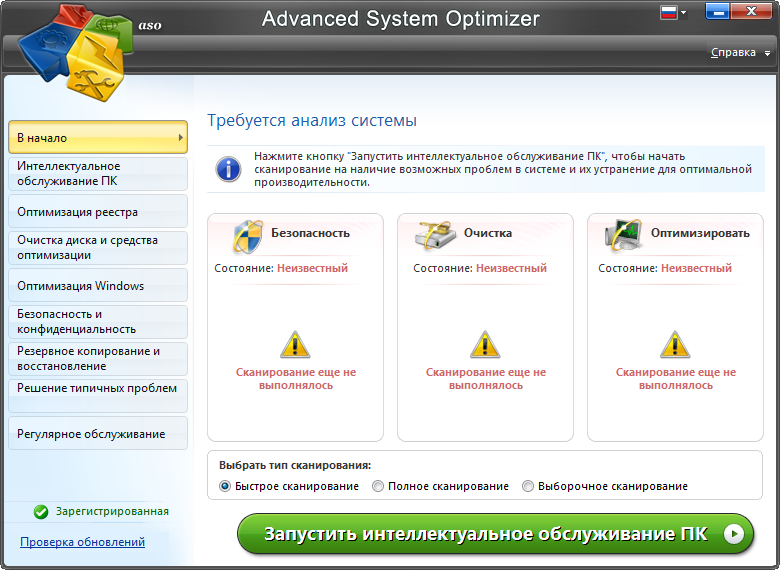
A continuación te presentamos un buen software con el que puedes optimizar tu sistema operativo. descargar el Optimizador avanzado del sistema posible de nuestro proyecto. Con esta utilidad no tendrás ningún problema a la hora de trabajar con el sistema; puedes deshacerte fácil y rápidamente de las heladas y la basura. En total recibirás más de 30 utilidades, todas ellas destinadas a mejorar el rendimiento y, por supuesto, la velocidad de Windows.
Advanced System Optimizer le permitirá eliminar toda la basura de su disco duro, podrá trabajar con el registro, desfragmentarlo, por ejemplo, podrá eliminar por completo los datos que quedan después de navegar por Internet, es posible crear una copia de todos los archivos del sistema en caso de falla. Advanced System Optimizer tiene una interfaz gráfica muy atractiva, la localización rusa está presente, lo cual es muy agradable. Todas las utilidades están divididas en categorías, simplemente no se confundirá, creo que todos lo entenderán, espero que la herramienta sea útil. Entre las capacidades de Advanced System Optimizer, cabe destacar la compatibilidad con la eliminación de basura, puede trabajar con la ejecución automática, puede trabajar con el registro, hay soporte para restaurar y limpiar la RAM, puede trabajar con configuraciones ocultas de Windows, etc. Revelador: Software débil del sistema Licencia: ShareWare (para activar, use un crack con reemplazo) Idioma: Multi + Ruso Tamaño: 23MB DescargarOptimizador avanzado del sistema 3.81.8181.283 + crack gratis
Firmware original del Samsung Galaxy Xcover 2 GT-S7710L (archivo Flash)
El archivo Flash lo ayudará a actualizar, degradar o reinstalar el firmware (SO) original en su dispositivo móvil. Además, el archivo Flash (ROM) también le permite reparar el dispositivo móvil en caso de un problema de software, un problema de bucle de arranque, un problema de IMEI o un problema muerto.
Nombre del archivo: S7710LUBAMC1_S7710LUBAMC1_CHO.zip País: Chile Tamaño del archivo: 669MB versión de Android: 4.1.2 Herramienta Flash: Herramienta de descarga de Odín Cómo flashear (instalar): Sigue el tutorial
EFICAD SWOOD es un programa que definitivamente será necesario para quienes fabrican muebles. Ahora el proceso de diseño te llevará mucho menos tiempo y el resultado será mucho mejor que antes. Por el nombre se desprende que se trata de un complemento para SOLIDWORKS, al instalarlo se puede iniciar el proceso de diseño de muebles de cualquier complejidad y cualquier tipo en tres dimensiones; en manos capaces recibirás en poco tiempo el modelo que necesitas con todas las dimensiones y medidas a partir del cual podrás empezar a trabajar. Instrucciones sobre cómo activar el programa: 1. Instale SWOOD 2023 SP1.1 Win64 2. Reemplace la carpeta del programa original. (si está instalado por defecto: C:Program FilesEFICADSWOOD2023) con el pirateado. 3. Copie el archivo “deficad_SSQ.dat” a su computadora 4. Cree una variable de entorno DEFICAD_LICENSE_FILE que apunte al archivo deficad_SSQ.dat 5. ¡Reinicia tu computadora! 6. Copie la carpeta “SWOODData” del archivo “SWOODData.7z” a su computadora. Inicie SolidWorks > SWOOD Design > Configuración y configure la carpeta SWOODData como Directorio de datos. 7. Disfruta Peculiaridades:
Todos los que en Europa se ocupan profesionalmente del mueble utilizan necesariamente este programa, la gran mayoría
El entorno 3D permitirá visualizar el proyecto con el mayor detalle posible, el cliente quedará satisfecho
Muchos ajustes preestablecidos listos para usar, todo se puede editar para adaptarlo a sus parámetros
Diferente sistema de cálculo, todo está regulado.
Aspecto claro, hay tutoriales sobre funciones básicas.
El soporte siempre responde si su licencia se activa mediante una clave
Licencia: ShareWare (programa con crack para registro, no requiere clave ni código) Idioma: Inglés – Faltan la versión rusa y el rusificador Tamaño: 1,79 GB SO: Windows x64 / SolidWorks 2010-2025 Descargar EFICAD SWOOD 2024 SP4.0 + activación de grietas gratis
Firmware original Samsung Galaxy Trend II GT-S7898I (archivo Flash)
El archivo Flash lo ayudará a actualizar, degradar o reinstalar el firmware (SO) original en su dispositivo móvil. Además, el archivo Flash (ROM) también le permite reparar el dispositivo móvil en caso de un problema de software, un problema de bucle de arranque, un problema de IMEI o un problema muerto.
Nombre del archivo: S7898IZMUANB1_S7898ICHMANB1_CHM.zip País: Porcelana Tamaño del archivo: 358MB versión de Android: 4.1.2 Herramienta Flash: Herramienta de descarga de Odín Cómo flashear (instalar): Sigue el tutorial
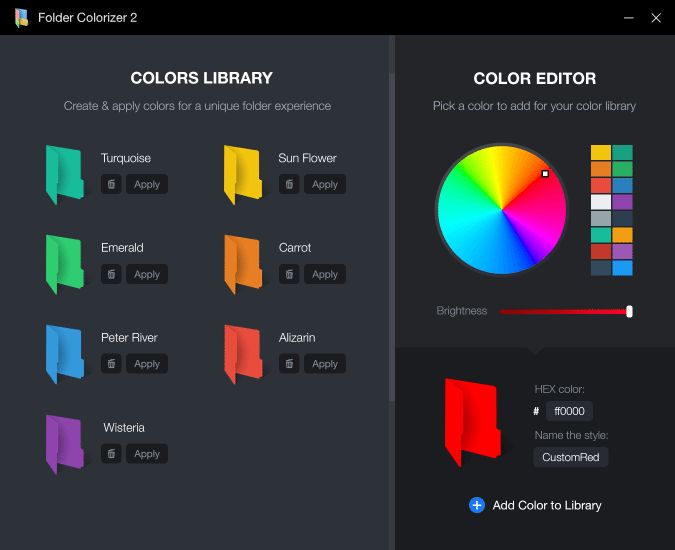
Hoy me familiaricé con el programa. Colorizador de carpetas 2 y entonces decidí compartir. Aquí tienes un software que te ayudará a darle individualidad a las carpetas de tu computadora, elegante, moderno, hermoso y atractivo, te aconsejo que lo pruebes. Si alguna vez te has perdido en un mar de accesos directos a carpetas similares en tu escritorio, esta herramienta está diseñada para resolver ese problema. Gracias a una amplia selección de colores, te permite pintar carpetas en diferentes colores, haciéndolas destacar entre la multitud. Ya sea una carpeta para el trabajo, la escuela o proyectos personales, puedes darles a todos un aspecto único.
Peculiaridades:
Todos los colores están disponibles para usted, no se trata solo de rojo, azul o verde, RGB. El programa cuenta con un extenso editor de colores que te permite elegir un color entre una amplia paleta. Si eres más experto en tecnología, te encantará la compatibilidad con códigos de color HEX para una combinación de colores precisa
Quizás te preguntes: ¿por qué necesito todo esto? Básicamente, solo una carpeta, nada más. Sin embargo, vale la pena pensar en los innumerables minutos dedicados a buscar esa carpeta tan necesaria entre muchas similares, porque muchas personas tienen un verdadero caos en su escritorio. Con esta herramienta puedes hacer que las carpetas sean más reconocibles
La comodidad es buena, incluso si eres nuevo en el uso de PC, Folder Colorizer 2 te proporcionará simplicidad. Haga clic derecho en cualquier carpeta y encontrará una opción para cambiar el color. Sin configuraciones complicadas, sin clics innecesarios.
Entonces, para resumir, tiene acceso a configuraciones rápidas, un editor de color universal, identificación conveniente y soporte para códigos HEX, lo que significa que puede elegir cualquier color que exista en este mundo. Tamaño: 3 megas Descargar Carpeta Colorizer 2 4.1.5 + crack gratis
Firmware original del Samsung Galaxy Trend II GT-S7898 (archivo Flash)
El archivo Flash lo ayudará a actualizar, degradar o reinstalar el firmware (SO) original en su dispositivo móvil. Además, el archivo Flash (ROM) también le permite reparar el dispositivo móvil en caso de un problema de software, un problema de bucle de arranque, un problema de IMEI o un problema muerto.
Nombre del archivo: S7898ZMAMF1_S7898CHMAMF1_CHM.zip País: Porcelana Tamaño del archivo: 579 megas versión de Android: 4.1.2 Herramienta Flash: Herramienta de descarga de Odín Cómo flashear (instalar): Sigue el tutorial
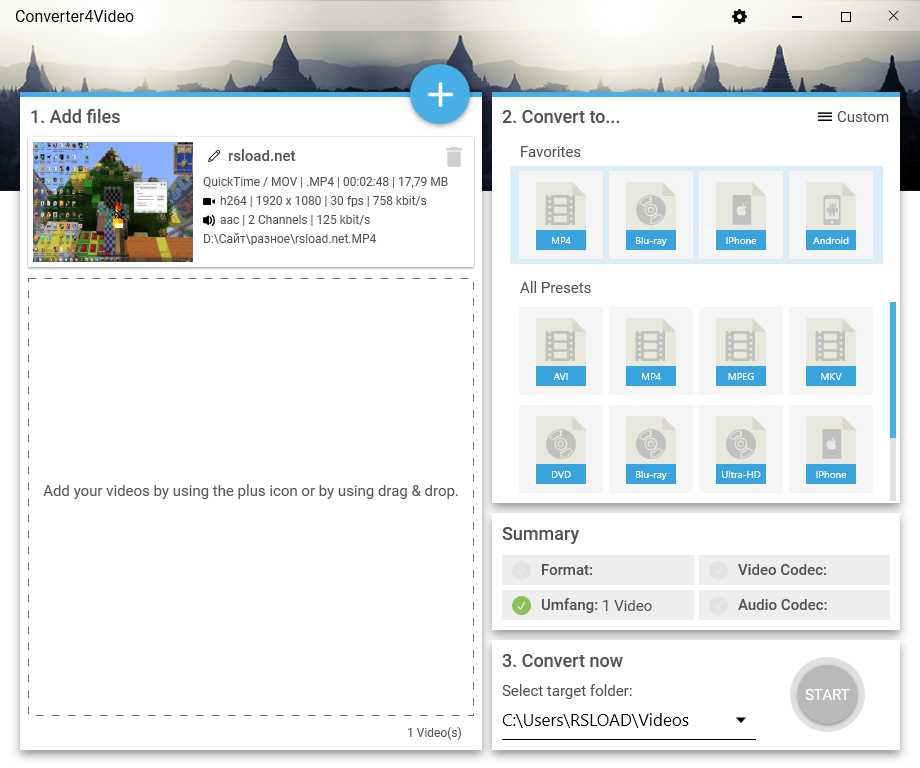
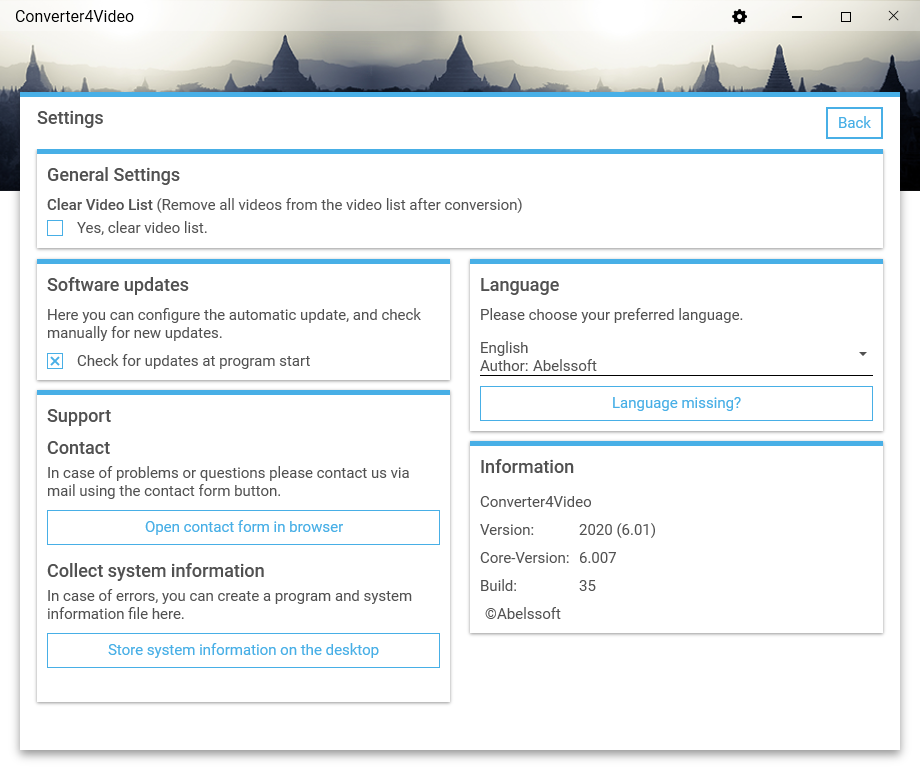
Converter4Video es un programa simple y directo diseñado para ayudarte a convertir tus videos favoritos a otros formatos para que puedas verlos en otros dispositivos multimedia, como teléfonos móviles o tabletas. Después de un proceso de instalación rápido, puede iniciar la aplicación y comenzar a trabajar inmediatamente con ella, tendrá una interfaz clara, crea una fatiga visual mínima y tiene una apariencia agradable, incluso si tiene poca experiencia trabajando en una PC, puede resolverlo. La interfaz estilo asistente combinada con la compatibilidad con arrastrar y soltar hace que el software sea accesible para principiantes, mientras que su gran cantidad de formatos de salida y plantillas personalizables pueden satisfacer las necesidades de los usuarios más experimentados. El producto se distribuye por dinero, desde nosotros puede descargar el programa Converter4Video con una clave de forma gratuita, aquí está la última versión de la aplicación con el “medicamento” en el archivo, para utilizarla no es necesario registrarse de forma gratuita e indicar su buzón.
Para comenzar, debe descargar las películas fuente a través del explorador integrado y abrirlas en el programa o arrastrarlas y soltarlas en la ventana principal. Se admite el procesamiento por lotes para que pueda trabajar fácilmente en varios archivos a la vez. En el siguiente paso, debes seleccionar el formato de salida seleccionando la extensión de destino en la barra lateral o el equipo a la derecha, si por ejemplo quieres mirar en una tableta, indícalo. Después de eso, puedes seleccionar tu calidad preferida con múltiples opciones disponibles, como HD, DVD, TV o Móvil. La sección Configuración avanzada puede ayudarlo a determinar los códecs, la velocidad de bits, la frecuencia de muestreo y la velocidad de fotogramas exactos de audio y video para que los archivos resultantes cumplan con sus requisitos. Finalmente, puedes hacer clic en “Convertir” todo y en unos segundos podrás disfrutar de la película en cualquier dispositivo.
Aquí tienes una aplicación útil y sencilla que te permitirá conseguir películas para tus dispositivos multimedia móviles en poco tiempo (dependiendo del tamaño original) y sin tener que aprender a manejar software complejo y pesado. Converter4Video le permite convertir películas a varios formatos con una opción de calidad. Licencia: ShareWare (no se requiere activación por separado, el crack está incrustado) Idioma: Versión inglesa + rusa Tamaño: 39MB SO: Windows 7+ Descargar Converter4Video 2025 11/02/62683 agrietado gratis / 11/01/58192 Rus Portable Zheka – Kopejkin autor de la traducción