Firmware original del Samsung Galaxy Tab S 8.4 SC-03G (archivo Flash)
El archivo Flash lo ayudará a actualizar, degradar o reinstalar el firmware (SO) original en su dispositivo móvil. Además, el archivo Flash (ROM) también le permite reparar el dispositivo móvil en caso de un problema de software, un problema de bucle de arranque, un problema de IMEI o un problema muerto.
Nombre del archivo: SC03GOMU1ANKD_SC03GDCM1ANKD_DCM.zip País: Japón Tamaño del archivo: 2 GB versión de Android: 4.4.4 Herramienta Flash: Herramienta de descarga de Odín Cómo flashear (instalar): Sigue el tutorial
Si por algún motivo deseas obtener root en tu celular Intex Aqua Crystal+, entonces te tengo buenas noticias, pues hoy te vamos a enseñar un procedimiento muy sencillo y efectivo para hacerlo de forma segura y guiada.
Aunque este tutorial pueda parecer complicado al principio, lo cierto es que, nada más lejos de la realidad, te alegrará saber lo intuitivamente práctica que es esta técnica de root.
Él usuario root oh uso excesivo es el nombre común asignado a las cuentas de usuario administrador que tienen todos los privilegios en todo tipo de acceso, tanto monousuario como multiusuario.
Rootear o rootear un Smartphone es un proceso que permite al usuario de cualquier terminal obtener un acceso privilegiado similar a los permisos administrativos de las máquinas Unix, lo que permite superar cualquier límite de sistema y software establecido por los fabricantes y/u operadores de red.
Ventajas de enraizar el Intex Aqua Crystal+
Pudiendo eliminar Bloatware con facilidad así como deshacerse de aplicaciones inútiles del sistema.
Posibilidad de liberar más capacidad de almacenamiento interno.
Adaptar configuraciones complejas en el sistema, como hacer jailbreak al dispositivo, recuperar el número IMEI del Intex Aqua Crystal+ o la MAC, overclockear la CPU y/o GPU entre otras.
Utilice aplicaciones diseñadas para teléfonos que tengan privilegios de superusuario.
Eliminar, cambiar el tamaño y crear particiones (Cuidado, esto puede ser muy peligroso para el dispositivo.).
Crear copias de seguridad o copias de seguridad completas o poder exportar la rom.
Precauciones y desventajas que debemos considerar
Tu terminal anulará la validez de la garantía otorgada por el fabricante.
Amenazas de que aplicaciones maliciosas puedan obtener permisos de Superusuario.
Peligro de daño o pérdida de datos durante o después del proceso, en cuyo caso siempre recomiendo hacer una copia de seguridad antes de iniciar el proceso root.
La ROM de su teléfono inteligente puede estar dañada; se recomienda asegurarse de poder obtener una copia flasheable del firmware si es necesario.
Se desactivará la compatibilidad con actualizaciones FOTA/OTA.
Directrices del método
Una computadora con sistema Windows w7 a w10 o superior.
Descarga la rom original para tu dispositivo móvil de la que necesitarás extraer el archivo boot.img si es posible desde la página de soporte oficial.
Nota: Sí No se puede conseguir una rom oficial para el Intex Aqua Crystal+ Alternativamente, puede extraer fácilmente el archivo boot.img directamente desde la terminal siguiendo este tutorial.
Configurar el teléfono Intex Aqua Crystal+
En primer lugar tendrás que realizar algunos arreglos específicos en el panel de configuración del teléfono móvil, que pasan por Habilitar desbloqueo OEM además de Activar la depuración USB.
Puedes encontrar estas dos configuraciones dentro de la sección de desarrollador, que debes haber desbloqueado previamente presionando 7 veces continuamente arriba:
Configuración-> Información del dispositivo -> Número de compilación.
Cómo rootear el teléfono móvil Intex Aqua Crystal+ paso a paso
Primero tienes que descomprimir el contenido del archivo que has descargado en tu ordenador con Windows y ejecutar la herramienta MTKroot v2.5.5.
Inicie MTKroot v2.5.5 para Intex Aqua Crystal+
Haga clic en Controladores -> MediaTek y finaliza la instalación de los respectivos drivers.
Instalar los controladores USB Intex Aqua Crystal+
Asimismo, repita esto para completar la instalación del controlador -> BAsD.
Nota: La aplicación MTKroot v2.5.5 incorpora los controladores actualizados que requieren los terminales Intex Aqua Crystal+.
Luego conecte el Intex Aqua Cristal+ con su PC usando un puerto de datos USB y luego haga clic una vez en el botón Restablecer USB.
Haga clic en la esquina superior izquierda del texto. ¡¡Sin botas de heno!! -> Llevarbusque y abra boot.img y finalmente haga clic en el botón Parche de proceso.
La herramienta Magisk Manager se iniciará automáticamente en tu celular, sigue las instrucciones que aparecerán en pantalla para parchear el arranque.
Luego tienes que hacer clic en Prueba del BAD y cuando puedas leer el mensaje’Dispositivo encontrado‘debes hacer clic en el botón Soy un fastboot.
Intex Aqua Crystal+ Reiniciar USB, probar ADB, ir a Fastboot
Ahora escuche por un momento hasta que Intex Aqua Cristal+ Inicie las opciones de Fastboot y haga clic una vez en el botón Probar arranque rápido.
Espere nuevamente hasta que pueda leer el mensaje ‘Dispositivo detectado‘ antes de que podamos pasar al siguiente asunto.
Libere el gestor de arranque en su Intex Aqua Crystal+
En el siguiente punto procederemos a desbloquear el gestor de arranque de tu dispositivo móvil, un proceso imprescindible que podemos realizar con tan solo un clic.
Aunque tienes que saltarte este proceso si ya lo has vuelto a abrir.
Haga clic en el botón Prueba del cargador de arranque si desea asegurarse del estado del gestor de arranque.
Comprobar gestor de arranque Intex Aqua Crystal+
A abre el gestor de arranque del Intex Aqua Crystal+ simplemente haga clic en el botón Liberar cargador de arranque -> Acepta y luego sigue las pautas que verás reflejadas en la pantalla del teléfono móvil.
No olvides presionar la tecla aumentar el volumen para confirmar.
Lanzar el gestor de arranque Intex Aqua Crystal+
Importante: En el momento en que abra el gestor de arranque, su Intex Aqua Crystal+ se restaurará al estado predeterminado.
Por lo tanto, deberías considerar realizar una copia de seguridad o, si lo prefieres, simplemente copiar todas las fotos, contactos, archivos y otros datos personales a una memoria externa o tarjeta SD.
Una vez liberado el bootloader el siguiente paso será finalizar este tutorial dejando tu teléfono móvil Intex Aqua Crystal+ con el correspondiente acceso root.
Vaya al área superior de MTKroot v2.5.5 y elija la opción raíz, luego haga clic en Root en la parte inferior.
Opción Raíz Intex Aqua Crystal+
El dispositivo será rooteado automáticamente, por lo que verás el texto “OK” tanto en tu dispositivo como en la ventana MTKroot v2.5.5.
Entonces tendrás que presionar Salir del arranque rápido para reiniciar el teléfono Intex Aqua Crystal+ se reiniciará el sistema.
Una vez que el Intex Aqua Crystal+ se reinicie por completo deberás pulsar en Aplicaciones -> instalar magia y asegúrese de que la aplicación Magisk Manager esté realmente instalada en el Intex Aqua Crystal+.
Para que la aplicación Magisk Manager funcione correctamente, necesitas conectar tu celular a Internet, ya sea a través de redes móviles o Wi-Fi.
Para finalizar solo tienes que hacer clic Comprobar raíz -> entonces Aceptar y nada más.
Testear Raíz Intex Aqua Crystal+
Nota: En el caso de que la aplicación Magisk Manager no se pueda instalar la primera vez, haga clic en el botón DesinstalarEspere unos segundos y haga clic nuevamente. instalar.
Simplificación de procesos
Simplificando el proceso de Enraizamiento Intex Aqua Crystal+
Inicie la utilidad MTKroot v2.5.5 y luego conecte el dispositivo Intex Aqua Crystal+ a la computadora.
Reinicie el dispositivo Intex Aqua Crystal+ para acceder a las opciones de inicio rápido haciendo clic en Soy un fastboot -> Probar arranque rápido.
Si es necesario, desbloquee el gestor de arranque haciendo clic en Liberar cargador de arranque.
Finalmente seleccione la opción raíz y presione el botón Raíz.
Vídeo tutorial de ayuda para rootear el Intex Aqua Crystal+
A partir del 1 de julio de 2020, tecnotron elektronik ofrece un nuevo software para desarrolladores y diseñadores de electrónica: Altair Pollex. Con esta herramienta, los datos de diseño se pueden verificar en cualquier etapa del desarrollo y diseño para detectar diversos errores que, de otro modo, podrían provocar cambios costosos y retrasos en la producción o el ensamblaje. El software puede importar datos de todos los sistemas de diseño y diseño conocidos directamente o mediante uno de los formatos conocidos independientes del sistema (ODB++ o IPC2581). En la primera etapa, ofrece la posibilidad de ver los datos obtenidos y realizar investigaciones sencillas. Esto también incluye el seguimiento 3D de señales individuales. Las pruebas avanzadas incluyen diseño para fabricación (DFM), diseño para ensamblaje (DFA) y diseño para ingeniería (DFE). DFM se encarga de errores como datos incompletos, espaciado incorrecto, sobreimpresiones, marcas de registro faltantes, etc. DFA examina problemas de ensamblaje como la ubicación y el espaciado de los componentes, las colisiones de componentes, la ubicación de los pasadores en las almohadillas y los orificios, y más. El DFE gestiona, entre otras cosas, reglas de distancia, ancho de ruta, pares diferenciales o topología de red. La funcionalidad de Diseño Avanzado para Ingeniería (DFE+) también proporciona acceso a análisis térmico y pruebas de integridad de señal. Licencia: ShareWare (lea el archivo Léame, el crack de activación está presente) Tamaño: 882MB Descargar Altair PollEx 2025.1 + crack gratis
Firmware original del Samsung Galaxy S8 Plus SC-03J (archivo Flash)
El archivo Flash lo ayudará a actualizar, degradar o reinstalar el firmware (SO) original en su dispositivo móvil. Además, el archivo Flash (ROM) también le permite reparar el dispositivo móvil en caso de un problema de software, un problema de bucle de arranque, un problema de IMEI o un problema muerto.
Nombre del archivo: SC03JOMU1AQL1_SC03JDCM1AQL1_DCM_4Archivo.zip País: Japón Tamaño del archivo: 3GB versión de Android: 7.0 Herramienta Flash: Herramienta de descarga de Odín Cómo flashear (instalar): Sigue el tutorial
Si pensabas que conseguir root en los teléfonos Cubot Rainbow sería un proceso complicado, con la ayuda del siguiente artículo cambiarás inmediatamente de opinión.
la serie Arcoiris Cubot Son dispositivos móviles que luego de ser rooteados brindan a sus usuarios la posibilidad de mejorar el funcionamiento general fácilmente, modificando el firmware así como tomar el control total del sistema del dispositivo móvil.
Él raíz oh uso excesivo es el nombre convencional que normalmente se asigna a las cuentas de usuario que tienen todos los privilegios en todas las formas de acceso, tanto monousuario como multiusuario.
Rootear un teléfono celular es un procedimiento que permite a los usuarios de dispositivos Android obtener acceso privilegiado al sistema de manera similar a los permisos administrativos en máquinas Linux, lo que también permite a los usuarios superar cualquier límite de hardware y software establecido por el fabricante u operador de red.
Ventajas de rootear el Cubot Rainbow
Elimine cualquier Bloatware fácilmente y elimine aplicaciones potencialmente molestas del sistema.
Posibilidad de ganar más capacidad de almacenamiento interno.
Adapta cualquier configuración avanzada del sistema, como desbloqueo, reseteo del IMEI del móvil o MAC, overclocking de CPU y/o GPU, entre otras.
Poder utilizar utilidades creadas únicamente para teléfonos móviles que tengan privilegios de root.
Cambiar el tamaño, crear y adaptar nuevas particiones (¡Atención!, esto puede ser muy peligroso para la integridad del dispositivo).
Cree copias de seguridad de todas las particiones, incluida la exportación de la rom completa.
Precauciones y advertencias que debemos tener en cuenta
Tu terminal perderá la validez de la garantía otorgada por el fabricante.
Peligro de que aplicaciones maliciosas puedan obtener derechos de superusuario.
Peligro de daño o deterioro de los datos durante el procedimiento, en este caso es recomendable en cualquier caso realizar una copia de seguridad antes de iniciar root.
El software del teléfono móvil puede estar dañado, es recomendable asegurarse de poder obtener una copia oficial del firmware si es necesario.
El soporte para actualizaciones OTA finalizará.
Condición previa del método
Una computadora con sistema operativo Windows XP/W7/8 o superior.
Descarga el firmware original de tu teléfono donde tendrás que eliminar el componente boot.img si es posible desde el sitio web de soporte del fabricante.
Nota: Si no encuentras la rom para el Smartphone, tienes la opción de extraer el boot.img directamente desde el teléfono de forma sencilla siguiendo las instrucciones de este tutorial.
Configurando el dispositivo
Lo primero que vas a hacer será configurar los ajustes necesarios para el siguiente proceso, estos básicamente consisten en Activar desbloqueo OEM además de Habilitar la depuración USB.
Estas dos configuraciones están en el menú de desarrollador, que debes haber habilitado previamente presionando 7 veces sucesivamente encima del cuadro ->
Configuración del equipo-> Información del teléfono -> versión de software.
Rootee Cubot Rainbow con facilidad
En primer lugar, extraiga el contenido del archivo descargado previamente en el escritorio de la computadora y luego ejecute el software MTKroot v2.5.5.
Inicialice MTKroot v2.5.5 para Cubot Rainbow
Haga clic una vez en Controladores -> MediaTek y finaliza la instalación de los drivers indicados.
Instalar los controladores Mediatek Cubot Rainbow
Repita este paso exactamente para instalar los controladores -> BAsD.
Nota: El programa MTKroot v2.5.5 ya tiene los controladores actualizados necesarios para el dispositivo Cubot Rainbow.
Luego conecta tu celular Arcoiris Cubot con el ordenador mediante un cable Micro USB y haga clic en Restablecer USB.
Haga clic en el área superior izquierda en ¡¡Sin botas de heno!! -> Llevaragregue el archivo boot.img y luego haga clic Parche de proceso.
La aplicación Magisk Manager se abrirá automáticamente en tu Cubot Rainbow, sigue las instrucciones que aparecerán en pantalla para parchear el arranque.
Luego debes hacer clic en el botón Prueba del BAD y espera hasta que aparezca el texto ‘Dispositivo reconocido‘momento en el que debes hacer clic en Soy un fastboot.
Cubot Rainbow Reiniciar USB, Test ADB, ir a Fastboot
Tómate un momento hasta que tu teléfono móvil Arcoiris Cubot Inicie las opciones de Fastboot y luego haga clic en el botón Probar arranque rápido.
Luego debes prestar atención hasta que puedas leer la frase ‘Dispositivo encontrado’ para pasar al siguiente estado.
Desbloquear el gestor de arranque en Cubot Rainbow
A continuación, procederemos a liberar el gestor de arranque de tu terminal, operación que te guiaremos para que realices de forma totalmente automática.
Es recomendable ignorar este proceso si ya lo has desbloqueado antes.
Crédito Prueba del cargador de arranque si desea comprobar el estado del gestor de arranque.
Probar el gestor de arranque en Cubot Rainbow
En caso de que consideres necesario desbloquear el bootloader del Cubot Rainbow, sólo tienes que pulsar en Liberar cargador de arranque -> Acepta y luego completa las instrucciones que se muestran en la pantalla de tu terminal.
Presione la tecla sube el volumen aceptar.
Abrir gestor de arranque en Cubot Rainbow
Recuerde: cuando libere el gestor de arranque, el teléfono móvil se restablecerá al estado inicial.
Por este motivo se considera conveniente realizar copias de seguridad o, si se prefiere, simplemente copiar los contactos, fotografías, archivos, etc., a la memoria SD externa.
Una vez abierto el bootloader el siguiente nivel será finalizar este tutorial y finalmente dejar el Cubot Rainbow con el correspondiente acceso root.
Vaya a la parte superior del programa y elija la opción raíz, luego haga clic en el botón Raíz en la esquina opuesta.
Opción de raíz del arco iris de Cubot
En cuestión de segundos tu Cubot Rainbow estará rooteado y podrás ver el mensaje “OK” tanto en la pantalla de tu terminal Cubot Rainbow como en la ventana de MTKroot v2.5.5.
Luego debes hacer clic Salir del arranque rápido para reiniciar el dispositivo, Cubot Rainbow reiniciará el sistema.
Cuando el Cubot Rainbow se haya iniciado por completo pulsa en Aplicaciones -> instalar magia y confirme que la aplicación Magisk Manager esté efectivamente en el panel del dispositivo.
Para que la aplicación Magisk Manager funcione correctamente, primero debes conectar tu teléfono celular a Internet.
Para finalizar el tutorial solo tienes que hacer clic en el botón Comprobar raíz -> aceptar y listo.
Comprobar Root Cubot Rainbow
Nota: En caso de que la aplicación Magisk Manager no se instale, haga clic en Desinstalarespera unos segundos y presiona nuevamente instalar magia.
Pasos simplificados
Resumen del proceso Root Cubot Rainbow
Abra el programa MTKroot v2.5.5 y conecte su teléfono Cubot Rainbow con su computadora.
Reinicie su teléfono Cubot Rainbow en modo fastboot haciendo clic en el botón Soy un fastboot -> Probar arranque rápido.
Si es necesario, desbloquee el gestor de arranque haciendo clic en Liberar cargador de arranque.
Finalmente seleccione la opción raíz y presione el botón Raíz.
Vídeo tutorial de ayuda paso a paso sobre cómo rootear el dispositivo móvil Cubot Rainbow
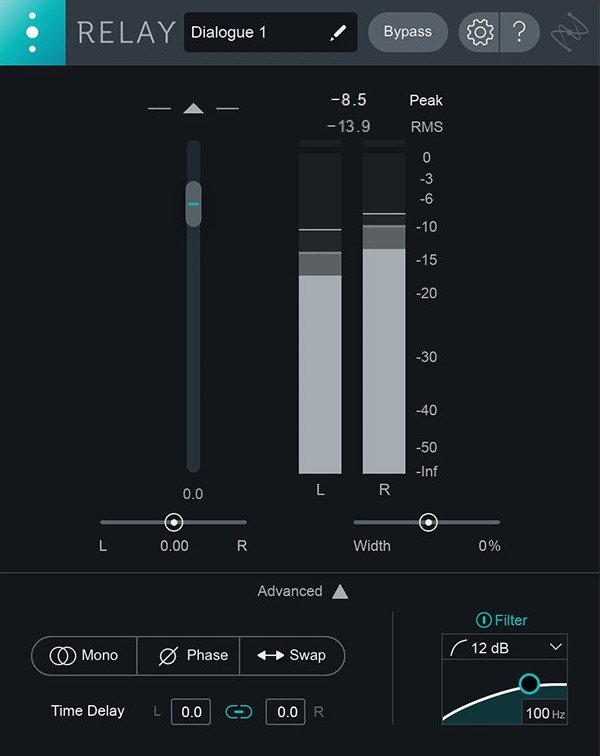
Encontré un buen software de audio e inmediatamente quise probarlo en un nuevo proyecto. frente a ti Relé – que parece un complemento modesto, pero en su interior tiene un motor rápido que apenas carga el procesador y permite ajustar la ganancia panorámica, el tamaño estéreo y un filtro simple en tiempo real. El truco se revela cuando otros módulos de iZotope con soporte para el intercambio de datos entre complementos están cerca, luego se inician los autoscripts que eliminan la rutina. Transfiero Relay a los buses, abro Visual Mixer desde Neutron Advanced y veo la pista completa en un plano conveniente donde arrastro los puntos con el mouse, cambiando el volumen, la posición y el ancho e inmediatamente escucho la respuesta sin demoras, lo cual se agradece con una orquesta grande. Insight, la segunda generación, capta la señal a través del mismo relé, muestra medidores de inteligibilidad del habla y un espectro con líneas de colores para cada pista, por lo que noto instantáneamente dónde se ahogan las voces. Nectar, el último de la serie, se comunica con la utilidad y con un clic limpia las franjas de enmascaramiento alrededor de la parte de voz sin tocar el resto. Mix Assistant analiza la sesión, establece el saldo inicial y el ahorro de tiempo es satisfactorio. Además, revisé en una computadora portátil con un procesador antiguo, todo funcionó sin problemas, por un momento, un par de pruebas, no noté ningún fallo y el consumo de CPU era ridículo. Para el trabajo, recomendaría abastecerse de los últimos complementos de la línea; de lo contrario, sin ellos, Relay se convierte en un controlador normal y, además, no hay ayuda rusa, pero para este tipo de software esta es la norma. Aquellos que estén interesados pueden descargar el programa desde los enlaces directos a continuación, pero el software en sí no es malo, puedes ejecutar la prueba fácilmente y comprobarlo por ti mismo. Tamaño: 152MB Descargar Relé iZotope 1.7.0.533 + crack gratis
Firmware original del Samsung Galaxy S9 Plus SC-03K (archivo Flash)
El archivo Flash lo ayudará a actualizar, degradar o reinstalar el firmware (SO) original en su dispositivo móvil. Además, el archivo Flash (ROM) también le permite reparar el dispositivo móvil en caso de un problema de software, un problema de bucle de arranque, un problema de IMEI o un problema muerto.
Nombre del archivo: SC03KOMU1ARK1_SC03KDCM1ARK1_DCM_4Archivo.zip País: Japón Tamaño del archivo: 4GB versión de Android: 8.0.0 Herramienta Flash: Herramienta de descarga de Odín Cómo flashear (instalar): Sigue el tutorial
Si hasta ahora pensabas que obtener Root en tu terminal InnJoo Fire 3 LTE iba a ser una tarea complicada, con la ayuda del siguiente tutorial cambiarás de opinión.
Es bien sabido que al rootear un teléfono móvil específico Podemos obtener numerosas ventajas, si bien es cierto que puede conllevar ciertas complicaciones.
En los párrafos siguientes también le mostraremos ambos beneficios así como el probables inconvenientespara que en base a dicha información puedas evaluar por tu cuenta si Merecerá la pena rootear tu móvil InnJoo Fire 3 LTE.
¿No encuentras el archivo boot.img? Entonces este te interesará.
¿Qué es el enraizamiento?
Él usuario root oh uso excesivo es el nombre común asignado a las cuentas de usuario que tienen todos los derechos para todos los tipos de acceso, tanto de usuario único como multiusuario.
Asimismo, rootear un dispositivo móvil es una táctica que permite a los usuarios de dispositivos móviles obtener acceso privilegiado al sistema de forma similar a los permisos administrativos en los sistemas Linux, pudiendo así deshacer todas las limitaciones de hardware y software establecidas por los fabricantes u operadores de red.
¿Cuáles son las ventajas de rootear tu InnJoo Fire 3 LTE?
Pudiendo eliminar cualquier Bloatware fácilmente así como desinstalar aplicaciones inútiles del sistema.
Obtenga más memoria para almacenamiento.
Cambiar parámetros avanzados del sistema, por ejemplo desbloquear, cambiar el número IMEI de nuestro InnJoo Fire 3 LTE y/o MAC así como overclockear la CPU entre muchas otras posibilidades.
Utilice utilidades programadas sólo para aquellas computadoras que tengan permisos de root.
Cambiar el tamaño, modificar y eliminar nuevas particiones en la memoria (¡Atención!, puede ser muy peligroso para la integridad del dispositivo).
Realice copias de seguridad completas o exporte todo el firmware.
Precauciones y contras a considerar
El equipo anulará la validez de la garantía otorgada por el fabricante.
Riesgo de que aplicaciones dañinas obtengan permisos de superusuario.
Amenaza de daño o pérdida de datos durante el proceso, por lo que recomiendo hacer una copia de seguridad antes de proceder con el root.
El software InnJoo Fire 3 LTE puede estar dañado, es recomendable asegurarse de poder obtener una copia válida de su firmware si es necesario.
Se desactivará la compatibilidad con actualizaciones OTA.
Pautas para el proceso.
PC con SO Windows XP, 7/10 o superior, arquitectura 32 o 64 bits.
Descarga la rom original para tu dispositivo InnJoo Fire 3 LTE, de la cual deberás obtener el archivo boot.img preferiblemente en el soporte de descarga oficial.
Nota: Sí No puedes conseguir un firmware oficial para el InnJoo Fire 3 LTE Alternativamente, puedes obtener boot.img directamente desde tu teléfono simplemente siguiendo los pasos de este tutorial.
Configurar el dispositivo InnJoo Fire 3 LTE
Lo primero que haremos será configurar los ajustes necesarios para el siguiente proceso, que básicamente consisten en Habilitar la depuración USB además de Activar desbloqueo OEM.
Ambas configuraciones se encuentran en el panel de desarrollo, que debes desbloquear con anticipación. presionando 7 veces sucesivamente encima del cuadro ->
Configuración-> Información del teléfono -> Número de compilación.
Rootear el terminal InnJoo Fire 3 LTE paso a paso
En primer lugar, descomprima el paquete previamente descargado en el escritorio de la computadora con Windows y luego abra el software MTKroot v2.5.5.
Abrir MTKroot v2.5.5 en InnJoo Fire 3 LTE
Haga clic en el botón Controladores -> MediaTek y finaliza la instalación de los drivers correspondientes.
Instalar controladores para InnJoo Fire 3 LTE
De igual forma repite los pasos para instalar con los drivers -> BAsD.
Nota: El software MTKroot v2.5.5 ya incluye todos los controladores actualizados que requiere el dispositivo InnJoo Fire 3 LTE.
Luego conecte el dispositivo InnJoo Fire 3 LTE con el ordenador mediante el conector Micro USB y luego pulsar en el botón Restablecer USB.
Haga clic en la zona superior izquierda sobre el texto ¡¡Sin botas de heno!! -> Llevaragregue el archivo de arranque y finalmente haga clic en el botón Parche de proceso.
Automáticamente se iniciará la aplicación Magisk Manager en tu teléfono móvil, sigue los pasos que verás en tu pantalla para crear el parche.
Luego debes hacer clic en Prueba del BAD y espera hasta que puedas ver la línea ‘Dispositivo encontrado‘ en ese momento debes presionar Soy un fastboot.
InnJoo Fire 3 LTE Reiniciar USB, probar ADB, ir a Fastboot
Espere un momento mientras el teléfono móvil InnJoo Fire 3 LTE Comience con el modo Fastboot y luego haga clic en el botón Probar arranque rápido.
Vuelve a prestar atención hasta que puedas ver la frase ‘Dispositivo encontrado’ para pasar al siguiente punto.
Abra el gestor de arranque en InnJoo Fire 3 LTE
A continuación intentaremos liberar el gestor de arranque de tu teléfono, otra tarea que también haremos con un solo clic.
Pero recuerda que debes excluir el procedimiento si lo has realizado antes.
Haga clic en el botón Prueba del cargador de arranque si desea comprobar el estado del gestor de arranque.
Comprobar el gestor de arranque del InnJoo Fire 3 LTE
Si es necesario abre el gestor de arranque en el InnJoo Fire 3 LTE simplemente haga clic en Liberar cargador de arranque -> Acepta y luego cumple las sugerencias que aparecerán en la pantalla de tu InnJoo Fire 3 LTE.
Presione la tecla aumentar el volumen para desbloquear.
Desbloquear el gestor de arranque de InnJoo Fire 3 LTE
Recuerde: en el momento en que abra el gestor de arranque, el sistema de su InnJoo Fire 3 LTE se restablecerá al estado inicial.
Debido a esto, considere si es conveniente hacer una copia de seguridad o copiar sus contactos, fotos, archivos y otros datos en la unidad Micro SD.
Una vez desbloqueado el bootloader, la siguiente fase consiste en finalizar el tutorial y dejar el dispositivo InnJoo Fire 3 LTE con los privilegios root correspondientes.
Desplácese hasta el área superior izquierda de la herramienta MTKroot v2.5.5 y elija la opción raíz, luego haga clic en Root en la esquina opuesta.
Seleccionar Root InnJoo Fire 3 LTE
En apenas unos segundos tu InnJoo Fire 3 LTE habrá quedado rooteado y leerás el texto “OK” tanto en tu dispositivo móvil InnJoo Fire 3 LTE como simultáneamente en el software MTKroot v2.5.5.
Luego haga clic una vez Salir del arranque rápido Para devolver el dispositivo se reiniciará el sistema.
Una vez que el teléfono móvil se haya iniciado por completo, deberás pulsar en el botón Aplicaciones -> instalar magia y asegúrese de que la aplicación Magisk Manager esté efectivamente entre las aplicaciones en su InnJoo Fire 3 LTE.
Para que la aplicación Magisk Manager funcione correctamente, primero debes conectar tu InnJoo Fire 3 LTE a Internet, tanto a través de la red móvil como Wi-Fi.
Para finalizar el tutorial sólo tienes que hacer clic en el botón Comprobar raíz -> siguiente Aceptar y eso es todo.
Comprobar Root InnJoo Fire 3 LTE
Nota: Si la aplicación no está instalada, haga clic en Desinstalarespera un par de segundos y haz clic nuevamente Instalar Administrador Mágico.
Simplificación de procesos
Pasos simplificados para rootear InnJoo Fire 3 LTE
Abra la aplicación MTKroot v2.5.5 y luego conecte el terminal InnJoo Fire 3 LTE con el PC.
Reinicia el terminal InnJoo Fire 3 LTE en modo bootloader pulsando el botón Soy un fastboot -> Probar arranque rápido.
Si es necesario, desbloquee el gestor de arranque haciendo clic en Liberar cargador de arranque.
Finalmente seleccione la opción raíz y presione el botón Raíz.
Video tutorial de ayuda paso a paso sobre cómo rootear el celular InnJoo Fire 3 LTE
Nuance Dragon Professional: el programa mejorará la productividad al trabajar con documentos, correos electrónicos, completar todo tipo de formularios, etc. Dicte texto a la computadora, esta lo reconocerá y podrá ajustar el trabajo de manera flexible a sus necesidades. Obtiene un motor de voz de próxima generación completamente nuevo y rediseñado; en su funcionamiento utiliza el llamado algoritmo de aprendizaje profundo: es capaz de transcribir rápidamente y con mayor claridad que nunca. Ahora dedicará menos tiempo a la documentación y más tiempo a la actividad en sí, lo que puede aumentar las ganancias al reducir el tiempo que lleva completar una tarea. Viene con un diccionario para corregir errores rápidamente, para que no tengas que preocuparte por revisarlo cada vez. En nuestro sitio web siempre puedes descargar Nuance Dragon Professional gratis, por supuesto en el archivo encontrarás un crack o una clave del software, presta atención al peso de la aplicación, es bastante pesada. Peculiaridades:
Estrecha integración y adaptabilidad:
El software está optimizado para Windows 11 y es totalmente compatible con Windows 10, lo que garantiza una transición fluida y un flujo de trabajo ininterrumpido. Ya sea usted un profesional independiente o parte de una organización global, este programa se adapta fácilmente a sus necesidades, lo que lo convierte en la solución ideal para profesionales de todos los tamaños.
Velocidad y precisión inigualables:
¡Imagínese dictar documentos y verlos materializarse en la pantalla tres veces más rápido que escribirlos! Con la tecnología Nuance Deep Learning como núcleo, Dragon Professional 16 logra una precisión de reconocimiento excepcional de hasta el 99 % desde el momento en que comienza a usarlo. Esta notable velocidad y precisión le permite producir rápidamente documentación de alta calidad y, al mismo tiempo, reducir significativamente los costos administrativos.
Rendimiento mejorado:
Al aprovechar las poderosas capacidades de reconocimiento de voz de Dragon, puede minimizar su dependencia de servicios de transcripción externos y eliminar los cuellos de botella en la transcripción que obstaculizan su productividad. Dígale adiós a los frustrantes retrasos y costos asociados con la contratación de transcriptores externos, ya que el programa le permite crear usted mismo contenido escrito preciso y de manera eficiente.
Interfaz intuitiva y fácil de usar:
Incluso si es nuevo en el software de reconocimiento de voz, la interfaz intuitiva de Nuance Dragon lo hace fácil para los usuarios principiantes. El programa ofrece una curva de aprendizaje fluida, guiándolo a través del proceso de configuración y brindando tutoriales útiles para maximizar sus capacidades. Dígale adiós a la tediosa escritura manual y adopte una nueva forma de trabajar con un diseño fácil de usar.
Opciones de personalización flexibles:
Para garantizar una experiencia óptima adaptada a sus necesidades únicas, el software le permite personalizar y personalizar la configuración. Adapte el vocabulario del programa para incluir terminología de la industria, cree comandos personalizados para tareas realizadas con frecuencia y ajuste el motor de reconocimiento de voz para adaptarlo a su voz. El cliente se convertirá en una extensión de su flujo de trabajo, haciendo que la creación de documentos sea más fluida y eficiente.
Versatilidad y accesibilidad:
La aplicación no se limita a una industria o profesión. Está diseñado para una amplia gama de campos con uso intensivo de documentos, como derecho, atención médica, educación y otros. La versatilidad y adaptabilidad del programa lo convierten en una herramienta invaluable para profesionales en una variedad de campos, permitiéndoles crear fácilmente documentación precisa y profesional. Tamaño: 3,61GB Descargar Nuance Dragon Professional 16.10.200.044 VLA + crack gratis
Firmware original del Samsung Galaxy S4 SC-04E (archivo Flash)
El archivo Flash lo ayudará a actualizar, degradar o reinstalar el firmware (SO) original en su dispositivo móvil. Además, el archivo Flash (ROM) también le permite reparar el dispositivo móvil en caso de un problema de software, un problema de bucle de arranque, un problema de IMEI o un problema muerto.
Nombre del archivo: SC04EOMUBNB1_SC04EDCMBNB1_DCM.zip País: Japón Tamaño del archivo: 1GB versión de Android: 4.3 Herramienta Flash: Herramienta de descarga de Odín Cómo flashear (instalar): Sigue el tutorial
Este software está dedicado especialmente a quienes trabajan con arquitectura y diseño. Nos encontramos con V-Ray para Revit de la empresa Autodesk, se instala como una herramienta de visualización completa y, por supuesto, está integrado en Revit. Ya no tendrás que saltar entre programas, todo se hace en una sola ventana, el tiempo y los nervios están intactos y eso es lo principal. Al final, si crees en los que ya están en el tema, la imagen parece lo más realista posible, la luz, los materiales, las cámaras están al más alto nivel, puedes entender inmediatamente cómo quedará el proyecto después de la construcción. Hay una biblioteca de materiales y objetos 3D, puedes usar plantillas de muebles, hay árboles, incluso autos de diferentes modelos, puedes agregar personas, el nuevo navegador de activos Chaos Cosmos funciona rápidamente, ya no es necesario buscar modelos de terceros. El modelo BIM original no se toca, y esto es una ventaja, puedes experimentar con la visualización, el proyecto en sí no se romperá. Las herramientas para iluminación, posprocesamiento y renderizado están disponibles en un solo lugar y de forma inmediata; no es necesario integrar muchos programas adicionales. Existe una implementación de renderizado en la nube, puede enviar escenas pesadas a la nube y no cargar su computadora. La integración con Enscape también está al mismo nivel; si alguien del equipo trabaja en otro software, aún puedes intercambiar resultados rápidamente. Tenga en cuenta que para un funcionamiento normal necesita una computadora potente; resulta incómodo trabajar en máquinas débiles. El software atraerá a las personas que realizan proyectos arquitectónicos y desean mostrar a los clientes bellas imágenes sin mucha configuración. A continuación puede descargar el programa de forma gratuita, la activación mediante un crack y una clave no es para nosotros, estamos aquí únicamente por la licencia, buena suerte con su trabajo. Tamaño: 1,09GB SO: Windows 10-11 Descargar Caos V-Ray 7.10.01 para Revit de Autodesk gratis
Firmware original del Samsung Galaxy S5 SC-04F (archivo Flash)
El archivo Flash lo ayudará a actualizar, degradar o reinstalar el firmware (SO) original en su dispositivo móvil. Además, el archivo Flash (ROM) también le permite reparar el dispositivo móvil en caso de un problema de software, un problema de bucle de arranque, un problema de IMEI o un problema muerto.
Nombre del archivo: SC04FOMU1ANE3_SC04FDCM1ANE3_DCM.zip País: Japón Tamaño del archivo: 2 GB versión de Android: 4.4.2 Herramienta Flash: Herramienta de descarga de Odín Cómo flashear (instalar): Sigue el tutorial
Aprovecha al máximo el potencial de tu Huawei Y3 II consiguiendo privilegios de superusuario Root de una forma muy fácil y sencilla.
En los siguientes párrafos encontrará otro método automático para rootear dispositivos móviles Huawei Y3 IImediante el cual podrás obtener un usuario Root en tan solo unos minutos.
¿No encuentras el maletero? archivo, entonces este te interesará.
¿Qué es el enraizamiento?
Superusuario oh raíz es el nombre común asignado a las cuentas de usuario que tienen todos los derechos en todos los niveles de acceso (usuario único o multiusuario).
Asimismo, rootear o rootear un dispositivo consiste en el procedimiento que permite al usuario de cualquier teléfono con sistema operativo Android obtener acceso privilegiado de manera similar a los permisos administrativos de Unix, lo que permite deshacer todos los límites de sistema y software impuestos por los fabricantes y/u operadores de red.
Ventajas de rootear el Huawei Y3 II
Capacidad para eliminar fácilmente cualquier Bloatware, así como para desinstalar aplicaciones potencialmente inoperativas del sistema.
Posibilidad de obtener espacio de almacenamiento extra.
Cambie configuraciones sofisticadas en el sistema, como desbloquear Huawei Y3 II, restaurar IMEI, dirección MAC de Huawei Y3 II y mucho más.
Posibilidad de utilizar aplicaciones diseñadas únicamente para Smartphones rooteados.
Modificar, eliminar y formatear particiones en la memoria (Ojo, hacer esto es muy peligroso para el dispositivo.).
Realice copias de seguridad o copias de seguridad completas o exporte el Firmware.
Precauciones e inconvenientes que deben tenerse en cuenta
Tu dispositivo móvil ya no contará con la garantía emitida por el fabricante.
Amenaza de que aplicaciones dañinas puedan obtener derechos de superusuario.
Peligro de daño o deterioro de la información durante o después del procedimiento, en cuyo caso siempre es recomendable realizar una copia de seguridad antes de iniciar un proceso de root.
La ROM del dispositivo Huawei Y3 II puede estar dañada, se recomienda asegurarse de poder obtener una copia original de su firmware si es necesario.
Se desactivará la compatibilidad con actualizaciones OTA.
Condiciones previas de este proceso.
Un ordenador con sistema operativo Windows XP, Vista, 7/8/10 o posterior, tanto de 32 como de 64 bits.
Descargue el firmware original de su teléfono móvil Huawei Y3 II para eliminar el componente boot.img, preferiblemente desde el sitio web del fabricante.
Nota: Sí No encuentras un firmware original para el Huawei Y3 II Alternativamente, puedes comprar el componente boot.img directamente desde tu computadora simplemente siguiendo este tutorial.
Configurando el Huawei Y3 II
En primer lugar deberás realizar algunos cambios puntuales en el panel de configuración de tu terminal, que básicamente consisten en Activar desbloqueo OEM así como Habilitar la depuración USB.
Debes encontrar las dos preferencias dentro de la sección de programador, que debes desbloquear previamente tocando siete veces continuamente en la sección:
Configuraciones del celular-> Acerca del teléfono -> versión de software oh Número de compilación.
Cómo rootear el Huawei Y3 II paso a paso
Para comenzar, debes extraer el paquete previamente descargado en el escritorio de tu computadora con Windows y abrir el programa MTKroot v2.5.5.
Inicie MTKroot v2.5.5 para Huawei Y3 II
Haga clic en el botón Controladores -> MediaTek y complete la instalación de los controladores.
Instalar controladores para Mediatek Huawei Y3 II
Sigue los mismos pasos para realizar la instalación en los drivers -> BAsD.
Nota: La herramienta MTKroot v2.5.5 ya incluye todos los controladores USB y Fastboot necesarios para el Huawei Y3 II.
Conecte su dispositivo móvil a continuación Huawei Y3II con su computadora usando un conector Micro USB y luego haga clic en Restablecer USB.
Haga clic en la esquina superior izquierda de la pestaña ¡¡Sin botas de heno!! -> Llevarabra el archivo de inicio y luego haga clic una vez Parche de proceso.
La utilidad Magisk Manager se iniciará automáticamente en tu Huawei Y3 II, sigue las instrucciones que verás en pantalla para parchear el arranque.
Luego presione el botón Prueba del BAD y espera un segundo hasta que puedas ver la línea ‘Dispositivo reconocido‘ justo en ese momento tendrás que presionar Soy un fastboot.
Huawei Y3 II Reiniciar USB + Prueba ADB + Fastboot
Ahora espera mientras tu teléfono Huawei Y3II Comience con las opciones de Fastboot y haga clic en el botón Probar arranque rápido.
Vuelve a prestar atención hasta que puedas leer la frase ‘Dispositivo reconocido‘ para poder pasar a la siguiente etapa.
Desbloquear el gestor de arranque de dispositivos móviles Huawei Y3 II
En el siguiente nivel tendrás que desbloquear el bootloader de tu Huawei Y3 II, otra acción que también podemos realizar con un clic.
Es recomendable ignorar la operación si la has abierto previamente.
Hacer clic en Prueba del cargador de arranque para comprobar su estado.
Verifique el gestor de arranque en Huawei Y3 II
Si se requiere desbloquear el gestor de arranque de tu Huawei Y3 II, solo tienes que hacer clic en el botón Liberar cargador de arranque -> Acepta y luego sigue las instrucciones que aparecen en la pantalla de tu Huawei Y3 II.
Prensa sube el volumen aceptar.
Desbloquear el gestor de arranque Huawei Y3 II
Atención: En el momento en que desbloquees el gestor de arranque, el software de tu computadora se restaurará a su estado predeterminado.
Por este motivo, se considera conveniente crear una copia de seguridad o, opcionalmente, copiar todos los archivos, contactos, fotografías, etc., a una unidad de memoria Micro SD.
Después de abrir el gestor de arranque estás a sólo un paso de completar el tutorial y dejar tu Huawei Y3 II con sus correspondientes privilegios de root.
Vaya a la parte superior de MTKroot v2.5.5 y verifique la preferencia de raíz, luego haga clic en Root en la esquina inferior.
Marca raíz Huawei Y3 II
En apenas unos segundos tu dispositivo habrá sido rooteado, por lo tanto podrás ver el mensaje “OK” mostrado en el Huawei Y3 II y en la utilidad MTKroot v2.5.5.
Luego debes presionar el botón Salir del arranque rápido y el equipo Huawei Y3 II volverá al sistema.
Cuando su Huawei Y3 II se haya iniciado por completo, haga clic en Aplicaciones -> instalar magia y confirma que la aplicación Magisk Manager efectivamente aparece en el panel del dispositivo.
Para utilizar la aplicación Magisk Manager, debe conectar su teléfono móvil a Internet.
Para finalizar este tutorial haga clic en Comprobar raíz -> siguiente Aceptar y nada más.
Verificar Root Huawei Y3 II
Nota: Si la aplicación Magisk no se instala la primera vez, haga clic en el botón DesinstalarEspere unos segundos y presione una vez más. Instalar Administrador Mágico.
Resumen de pasos
Proceso simplificado Root Huawei Y3 II
Inicie la utilidad MTKroot v2.5.5 y conecte su teléfono a su computadora.
Reinicie su teléfono en modo fastboot presionando el botón Soy un fastboot -> Probar arranque rápido.
Si es necesario, desbloquee el gestor de arranque haciendo clic en Liberar cargador de arranque.
Finalmente seleccione la opción raíz y presione el botón Raíz.
Vídeo tutorial de ayuda paso a paso sobre cómo rootear el teléfono móvil Huawei Y3 II
Con la ayuda del artículo de hoy te ayudaremos a conseguir acceso root en los terminales. Landvo V6.
Si bien es cierto que al rootear un terminal Conseguiremos numerosas ventajas, también es cierto que puede conllevar algunos problemas.
Posteriormente también analizaremos tanto el ventajas potenciales como las probables desventajas, para que en base a esto puedas apreciar por tu cuenta si Valdrá la pena rootear tu Landvo V6.
¿Tienes problemas para encontrar el maletero? Entonces este te interesará.
¿Qué es el enraizamiento?
Él raíz oh uso excesivo es el nombre común que se le da a las cuentas de usuario administrador que tienen plenos derechos para todas las formas de acceso, tanto de usuario único como multiusuario.
Rootear un teléfono celular es una técnica que facilita a los usuarios de un dispositivo con sistema Android obtener acceso privilegiado al sistema de manera similar a los permisos administrativos de Linux, lo que también permite revertir cualquier impedimento de sistema o software impuesto por el fabricante y/u operador de red.
¿Cuáles son las ventajas de rootear tu Landvo V6?
Elimina Bloatware fácilmente así como desinstala aplicaciones del sistema que consideremos improductivas.
Posibilidad de conseguir espacio extra para almacenamiento interno.
Modificar configuraciones sofisticadas del sistema, como recuperar el número IMEI y/o MAC del Landvo V6, overclockear la CPU entre muchas otras posibilidades.
Hacer uso de Apps desarrolladas exclusivamente para Smartphones sujetas a privilegios de root.
Eliminar, adaptar y crear nuevas particiones en la memoria (¡Cuidado, esto puede ser muy peligroso!).
Crea copias de seguridad o completa copias de seguridad o exporta la ROM completa.
Precauciones y advertencias a tener en cuenta
Su teléfono cancelará la garantía otorgada por el fabricante.
Riesgo de que se realicen aplicaciones dañinas con permiso de superusuario.
Peligro de daño o deterioro de los datos durante el proceso, en cuyo caso siempre se recomienda realizar una copia de seguridad antes de iniciar root.
El Firmware de tu Landvo V6 puede estar dañado, se recomienda que te asegures de poder obtener una copia válida de su rom si es necesario.
Se revocará el soporte para actualizaciones de FOTA.
Condiciones previas del procedimiento
Un ordenador con sistema operativo Windows w7 a w10 o superior, tanto de 32 como de 64 bits.
Descargue el firmware o el archivo boot.img original para su Landvo V6, preferiblemente desde el sitio web oficial.
Nota: Sí No puedes descargar el firmware oficial de tu dispositivo Landvo V6 Tiene la opción de obtener el archivo de inicio directamente desde su Landvo V6 simplemente siguiendo los pasos de este tutorial.
Configurar el teléfono inteligente Landvo V6
Para comenzar tendrás que realizar ciertos ajustes desde el panel de configuración de tu Landvo Landvo V6, que consisten brevemente en Habilitar desbloqueo OEM así como Habilitar la depuración USB.
Estas preferencias están integradas en el menú del programador, que deberás tener desbloqueado previamente presionando siete veces consecutivo sobre:
Menú-> Acerca del teléfono -> Número de compilación.
Rootee el dispositivo Landvo V6 fácilmente
En primer lugar, extraiga el paquete descargado previamente en su computadora con Windows y luego ejecute la utilidad MTKroot v2.5.5.
Abrir MTKroot v2.5.5 para Landvo V6
Haga clic en el botón Controladores -> MediaTek y complete la instalación de los controladores necesarios.
Instalar los controladores MTK Landvo V6
Sigue también estos pasos para realizar la instalación en drivers -> BAsD.
Nota: El programa MTKroot v2.5.5 tiene todos los controladores USB y Fastboot necesarios para los teléfonos móviles Landvo V6.
Conéctate debajo de tu Landvo V6 a la computadora usando un cable Micro USB y luego presione el botón Restablecer USB.
Haga clic en la esquina superior izquierda de la pestaña ¡¡Sin botas de heno!! -> Llevarabra el archivo boot.img y finalmente haga clic en Parche de proceso.
Automáticamente se abrirá la herramienta Magisk Manager en tu teléfono móvil, sigue los pasos que verás en pantalla para crear el parche.
Luego debes hacer clic en Prueba del BAD y espera hasta que aparezca el mensaje ‘Dispositivo encontrado‘ en ese momento tendrás que hacer clic en Soy un fastboot.
Landvo V6 Reiniciar USB, probar ADB, ir a Fastboot
Ahora espera mientras tanto Landvo V6 inicia las opciones del gestor de arranque, luego haga clic en Probar arranque rápido.
Luego escucha hasta que puedas leer el texto ‘Dispositivo detectado’ para poder pasar a la siguiente etapa.
Desbloquear el gestor de arranque en Landvo V6
A continuación tendrás que desbloquear el gestor de arranque del terminal, una tarea fundamental que también podemos realizar con un solo clic.
Es recomendable saltarte este proceso si lo hubieras hecho en otro momento.
Haga clic en el botón Prueba del cargador de arranque para comprobar el estado del gestor de arranque.
Comprobar el gestor de arranque del Landvo V6
Si es necesario desbloquear el gestor de arranque en tu Landvo V6, solo tienes que hacer clic en el botón Liberar cargador de arranque -> Aceptar y luego cumplir con las sugerencias que aparecerán reflejadas en la pantalla del Landvo V6.
Presione el botón sube el volumen aceptar.
Liberar el gestor de arranque de Landvo V6
Atención: Al abrir el gestor de arranque se restablecerá el software Landvo V6 al estado predeterminado.
Por este motivo, se recomienda realizar una copia de seguridad o en su caso copiar las fotografías, contactos, archivos, etc., al disco externo o Micro SD.
Luego de desbloquear el gestor de arranque, el siguiente nivel consiste en completar el proceso, dejando finalmente el Landvo V6 con los privilegios de root correspondientes.
En el área superior del software MTKroot v2.5.5, marque la opción raíz, luego haga clic una vez en Root en la esquina inferior.
Marcar Root Landvo V6
En unos segundos tu Smartphone Landvo V6 habrá sido rooteado y leerás la línea “OK” reflejada en la pantalla del celular y en la aplicación MTKroot v2.5.5.
A continuación tendrás que hacer clic en Salir del arranque rápido Para reiniciar el celular regresará al sistema.
Cuando el Landvo V6 se haya cargado por completo deberás pulsar el botón Aplicaciones -> instalar magia y confirme que la aplicación Magisk Manager esté instalada en su dispositivo.
Para utilizar la aplicación Magisk Manager, necesita conectar su teléfono a Internet, ya sea a través de un operador de red o Wi-Fi.
Para finalizar el tutorial simplemente haga clic Comprobar raíz -> luego acepta y listo.
Comprobar raíz Landvo V6
Nota: En caso de que la aplicación Magisk no se instale, haga clic en DesinstalarEspere unos segundos y haga clic nuevamente. instalar.
Proceso simplificado
Resumen del proceso Root Landvo V6
Abra la aplicación MTKroot v2.5.5 y luego conecte su Landvo V6 con su computadora.
Reinicie su Landvo V6 en las opciones del gestor de arranque haciendo clic en Soy un fastboot -> Probar arranque rápido.
Si es necesario, desbloquee el gestor de arranque haciendo clic en Liberar cargador de arranque.
Finalmente seleccione la opción raíz y presione el botón Raíz.
Vídeo tutorial de ayuda paso a paso para rootear el dispositivo Landvo V6
Aquí está el programa Creo View: después de instalarlo y ejecutarlo, podrá intercambiar información CAD 3D dentro de su empresa, así como con otros socios fuera de ella. Ya no necesita instalar el software que se utilizó para crear diferentes tipos de datos. El visor de Creo View admite trabajar con documentos y dibujos de diversas fuentes. El programa le brinda todas las herramientas para una verificación rápida y de alta calidad de los proyectos creados, y si están trabajando juntos en un proyecto, ahora alcanzará un nuevo nivel y además reducirán costos. Tamaño: 2,2GB Descargar PTC Creo Ver 12.0.0 x64 + crack gratis
Firmware original del Samsung Galaxy S6 SC-04G (archivo Flash)
El archivo Flash lo ayudará a actualizar, degradar o reinstalar el firmware (SO) original en su dispositivo móvil. Además, el archivo Flash (ROM) también le permite reparar el dispositivo móvil en caso de un problema de software, un problema de bucle de arranque, un problema de IMEI o un problema muerto.
Nombre del archivo: SC04GOMU1APA5_SC04GDCM1APA5_DCM.zip País: Japón Tamaño del archivo: 2 GB versión de Android: 5.0.2 Herramienta Flash: Herramienta de descarga de Odín Cómo flashear (instalar): Sigue el tutorial
Obtener privilegios de superusuario en el InFocus M680 es una tarea extremadamente simple y segura, que vamos a demostrar en este tutorial.
Los InFocus M680 son teléfonos que una vez rooteados brindan a sus usuarios métodos efectivos para mejorar su rendimiento general muy fácilmente, personalizar el firmware nativo y tomar el control de su sistema operativo.
Él uso excesivo oh raíz Es el nombre habitual que se suele asignar a las cuentas de usuarios administradores que tienen todos los privilegios en todos los accesos (monousuario y multiusuario).
Asimismo, rootear o rootear un dispositivo consiste en el método que permite a los usuarios de terminales con sistema operativo Android obtener acceso privilegiado al sistema de forma similar a los permisos administrativos de las máquinas Unix, lo que también permite superar cualquier límite del sistema así como los límites de hardware establecidos por el fabricante y/u operador de red.
Ventajas de rootear el InFocus M680
Desinstale todo el Bloatware fácilmente y elimine el software del sistema.
Obtenga memoria adicional para almacenamiento interno.
Personalice parámetros sofisticados del sistema, como jailbreak al InFocus M680, reparación del número IMEI del InFocus M680, dirección MAC y muchos otros.
Poder utilizar aplicaciones creadas exclusivamente para teléfonos móviles que tengan privilegios de root.
Modificar, crear y adaptar particiones en la memoria interna (Ten cuidado, puede ser muy peligroso.).
Crear bakups o copias de seguridad completas y poder exportar la rom completa.
Precauciones e inconvenientes que debemos considerar
Tu terminal dejará de tener validez la garantía proporcionada por el fabricante.
Amenaza de que aplicaciones maliciosas se apoderen de los derechos de superusuario.
Amenaza de daño o deterioro de los datos durante el procedimiento, en cuyo caso se recomienda en todo momento realizar una copia de seguridad antes de iniciar un proceso raíz.
El Firmware del celular InFocus M680 puede estar dañado, se recomienda asegurarse de poder obtener una copia original del firmware en caso de ser necesario.
Se invalidará la compatibilidad con actualizaciones OTA/FOTA.
requisitos esenciales para el proceso
Computador que cuente con sistema Windows XP/7 o posterior, microarquitecturas de 32/64 bits.
Descargue el firmware original o el archivo boot.img para su dispositivo, preferiblemente desde el sitio web oficial.
Nota: Sí No puedes descargar la rom oficial del InFocus M680 Tiene la opción de obtener el archivo boot.img directamente desde su dispositivo móvil simplemente siguiendo los pasos de este tutorial.
Configurar el teléfono inteligente InFocus M680
Para comenzar, tendrás que ejecutar varias correcciones específicas en las configuraciones del InFocus InFocus M680, que consisten principalmente en Habilitar desbloqueo OEM así como Activar la depuración USB.
Puedes encontrar estas dos preferencias dentro del panel de desarrollador, que tendrás que habilitar con antelación presionando siete veces ininterrumpidamente sobre la sección ->
Configuración-> Acerca del dispositivo -> Número de compilación.
Cómo rootear el InFocus M680 paso a paso
En primer lugar, descomprima el contenido del archivo previamente descargado en el escritorio de su computadora con Windows y luego inicie la utilidad MTKroot v2.5.5.
Iniciar MTKroot v2.5.5 para InFocus M680
Haga clic una vez en el botón Controladores -> MediaTek y finaliza la instalación de los drivers.
Instalar los controladores InFocus M680
Asimismo, siga estos pasos exactos para realizar la instalación del controlador -> BAsD.
Nota: La utilidad MTKroot v2.5.5 ya tiene los controladores necesarios para el InFocus M680.
Luego conecte el terminal Enfoque M680 a su computadora usando un puerto Micro USB y luego haga clic una vez en el botón Restablecer USB.
Haga clic en el texto en la parte superior izquierda ¡¡Sin botas de heno!! -> LlevarLocalice el archivo de inicio y luego haga clic una vez. Parche de proceso.
La herramienta Magisk Manager se iniciará automáticamente en tu celular, sigue los pasos que aparecerán en tu pantalla para parchear el arranque.
Luego debes hacer clic en el botón Prueba del BAD y espera hasta que puedas leer la línea ‘Dispositivo encontrado‘ luego debes hacer clic en el botón Soy un fastboot.
InFocus M680 Reiniciar USB, probar ADB, ir a Fastboot
Ahora espere mientras el teléfono móvil InFocus M680 inicia las opciones del gestor de arranque y luego haga clic en Probar arranque rápido.
Nuevamente deberás esperar hasta poder leer el mensaje ‘Dispositivo reconocido’ antes de avanzar a la siguiente fase.
Desbloquear el gestor de arranque del dispositivo InFocus M680
A continuación tendrás que abrir el gestor de arranque de tu InFocus M680, tarea que podrás realizar con un solo clic.
Pero recuerda que deberás saltarte la operación si se hubiera realizado en otra ocasión.
Hacer clic en Prueba del cargador de arranque si desea comprobar el estado del gestor de arranque.
Comprobar el gestor de arranque InFocus M680
Para abrir el gestor de arranque del InFocus M680 sólo tienes que hacer clic en Liberar cargador de arranque -> Acepta y luego completa los pasos que verás proyectados en la pantalla del dispositivo.
Sube el volumen para confirmar.
Abrir el gestor de arranque en InFocus M680
Importante: en el momento en que abra el gestor de arranque, el sistema de su teléfono se restablecerá a su estado original.
Por este mismo motivo, se recomienda crear una copia de seguridad o simplemente copiar fotos, contactos, archivos y otros datos personales a una unidad de almacenamiento Micro SD.
Una vez abierto el gestor de arranque, el siguiente paso es completar el proceso, dejando finalmente el celular InFocus M680 rooteado correctamente.
En la esquina superior izquierda de MTKroot v2.5.5, elija la preferencia de raíz y luego haga clic en el botón Raíz en el lado opuesto.
Seleccione Rootear InFocus M680
En menos de 5 segundos el dispositivo móvil habrá sido rooteado, por lo tanto aparecerá la palabra “OK” en tu InFocus M680 y en la ventana de MTKroot v2.5.5.
Luego debes presionar Salir del arranque rápido Para reiniciar tu dispositivo volverás al entorno de Android.
Una vez que su InFocus M680 se haya iniciado por completo, haga clic en Aplicaciones -> instalar magia y confirma que la aplicación Magisk Manager efectivamente aparece entre las aplicaciones del InFocus M680.
Para utilizar la aplicación Magisk Manager, primero debe conectar su InFocus M680 a Internet.
Para completar el tutorial sólo tienes que hacer clic en el botón Comprobar raíz -> siguiente Aceptar y eso es todo.
Prueba de raíz InFocus M680
Nota: En caso de que la aplicación Magisk no aparezca instalada, haga clic en DesinstalarEspere unos segundos y haga clic nuevamente. instalar magia.
Proceso simplificado
Simplificando el proceso de raíz de InFocus M680
Abra el software MTKroot v2.5.5 y luego conecte el teléfono celular a su PC.
Reinicia el celular en modo bootloader haciendo clic en el botón Soy un fastboot -> Probar arranque rápido.
Si es necesario, desbloquee el gestor de arranque haciendo clic en Liberar cargador de arranque.
Finalmente seleccione la opción raíz y presione el botón Raíz.
Vídeo tutorial de ayuda paso a paso sobre cómo rootear el InFocus M680
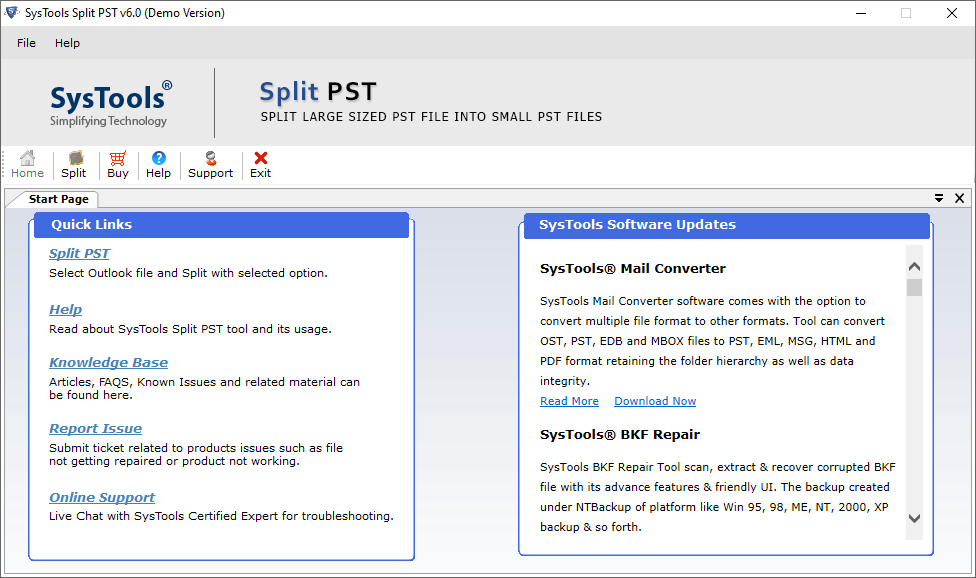
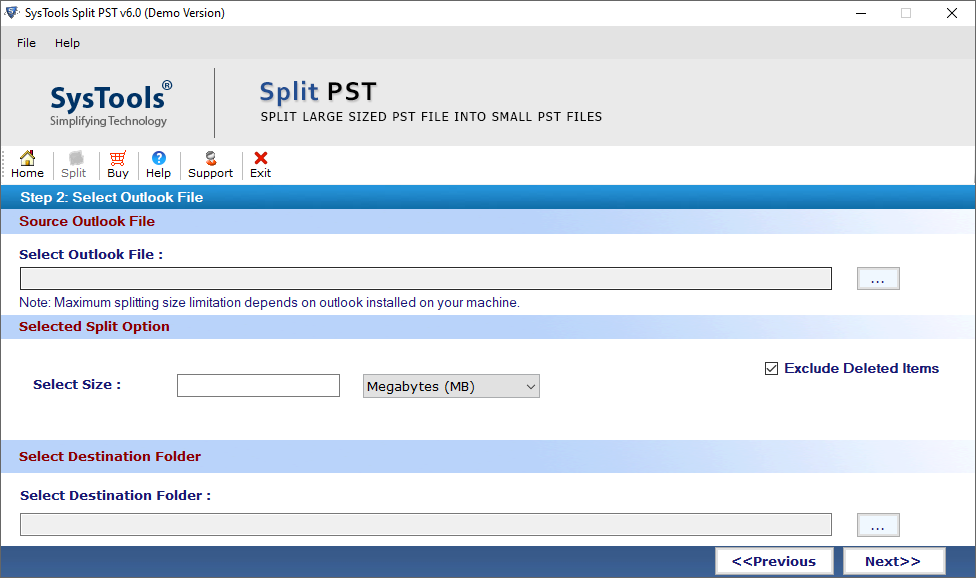
Split PST es un programa interesante que fue creado específicamente para ayudarte a dividir archivos PST grandes en otros más pequeños, en varias partes. Por si alguien no lo sabe, el formato PST lo crean programas como Microsoft Outlook y Exchange y almacena información personal sobre contactos, mensajes y direcciones, en general, datos importantes que no deben perderse. Este desarrollo es bastante claro en funcionamiento, por lo que configurar los parámetros básicos no será difícil, ni siquiera necesitará consultar los archivos de ayuda, puede resolverlo incluso sin el soporte . Además, la aplicación ofrece soporte de asistente paso a paso para que incluso los principiantes puedan dominar todo el proceso con el mínimo esfuerzo. Tenga en cuenta que si decide descargar Split PST de forma gratuita, puede hacerlo en esta noticia usando el enlace permanente en la parte inferior, solo necesita seguirlo, descargar el archivo, luego debe descomprimirlo, instalar la última versión del programa, luego usar la clave o crack, dependiendo de cuál será la versión, luego olvídese del modo DEMO, podemos usar la versión completa de Split PST.
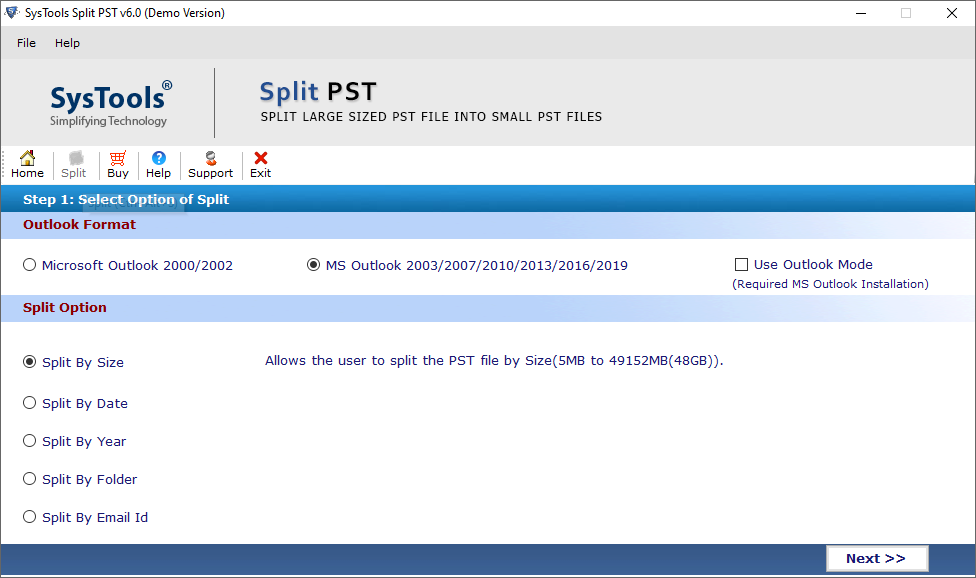
El software le brinda la oportunidad de seleccionar el formato de Outlook (Microsoft Outlook 2000/2002, MS Outlook 2003/2007/2010) y seleccionar el método de división, es decir, por tamaño, fecha, año o carpeta. Los archivos se pueden cargar en el espacio de trabajo mediante la interfaz; el método de arrastrar y soltar no funciona. Además, debe seleccionar una carpeta de destino. Si desea dividir archivos PST por tamaño, debe especificar el valor en Megabytes. Por ejemplo, si tiene un archivo PST de 100 MB de tamaño e ingresa un tamaño de 25 MB, la aplicación creará automáticamente 4 archivos PST de 25 MB cada uno.
Split PST es capaz de dividir todos los elementos de los buzones de correo de Outlook, como correos electrónicos, contactos, calendarios, diarios, tareas y conserva la información exacta (como la fecha de envío, la fecha y hora de recepción, el nombre del remitente y el nombre del destinatario). En general, el programa ofrece una interfaz clara y un conveniente conjunto de opciones que te ayudarán a dividir archivos PST lo más rápido posible. Peculiaridades
Interfaz sencilla, flexible y potente.
Herramienta PST Splitter rápida y precisa para dividir archivos PST de Outlook.
Separe los archivos de Outlook tan rápida y fácilmente como lo hace con otros archivos.
Desglosa todos los elementos del buzón de Outlook, como correos electrónicos, contactos, calendarios, diarios y tareas.
Divida archivos PST de gran tamaño en archivos PST ILIMITADOS de tamaño más pequeño.