Firmware original del Samsung Galaxy A8 SCV32 (archivo Flash)
El archivo Flash lo ayudará a actualizar, degradar o reinstalar el firmware (SO) original en su dispositivo móvil. Además, el archivo Flash (ROM) también le permite reparar el dispositivo móvil en caso de un problema de software, un problema de bucle de arranque, un problema de IMEI o un problema muerto.
Nombre del archivo: SCV32KDU1BQF3_SCV32KDI1BQF3_KDI.zip País: Japón Tamaño del archivo: 2 GB versión de Android: 6.0 Herramienta Flash: Herramienta de descarga de Odín Cómo flashear (instalar): Sigue el tutorial
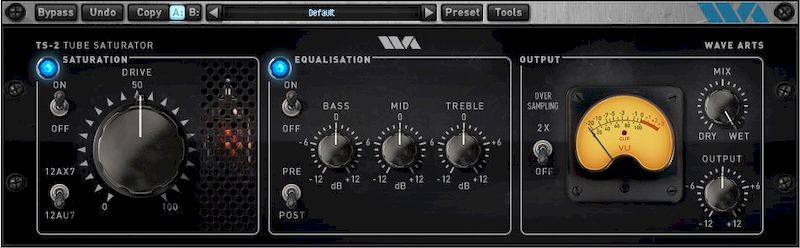
Saturador de tubo 2 utiliza el mismo concepto de simular un circuito de preamplificador de válvulas analógico con un ecualizador de 3 bandas Baxandall que la primera versión, pero Wave Arts ha optimizado el resultado para hacer que el complemento sea más preciso, requiera menos uso del procesador y aproximadamente siete veces más rápido que el original. Los desarrolladores también han añadido nuevas características: ahora puedes elegir entre válvulas 12AX7 y 12AU7 para cambiar las características armónicas; el ecualizador se puede colocar antes o después de la saturación; añadido modo de sobremuestreo 2x; Puede desactivar las funciones de saturación y ecualizador individualmente. La nueva interfaz agrega un nuevo control de mezcla que le permite mezclar las señales procesadas y originales. Tube Saturator 2 puede funcionar en modo mono o estéreo y admite frecuencias de muestreo de hasta 192 kHz. Tamaño: 104MB Descargar Wave Arts Tube Saturador 2 2.18 + crack gratis
Firmware original del Samsung Galaxy S7 Edge SCV33 (archivo Flash)
El archivo Flash lo ayudará a actualizar, degradar o reinstalar el firmware (SO) original en su dispositivo móvil. Además, el archivo Flash (ROM) también le permite reparar el dispositivo móvil en caso de un problema de software, un problema de bucle de arranque, un problema de IMEI o un problema muerto.
Nombre del archivo: SCV33KDU1BRE1_SCV33KDI1BRE1_KDI_4Archivo.zip País: Japón Tamaño del archivo: 3GB versión de Android: 7.0 Herramienta Flash: Herramienta de descarga de Odín Cómo flashear (instalar): Sigue el tutorial
El mejor método para aprovechar al máximo la experiencia de tu dispositivo móvil Cubot X6sin duda es adquiriendo previamente permisos de root.
Una vez más gracias a la utilidad MTKroot v2.5.5 hemos podido crear un método Root automático para dispositivos móviles Cubot X6por el cual podrás obtener uso excesivo en tan solo unos minutos.
Superusuario oh raíz es el nombre habitual que normalmente se asigna a las cuentas de usuario que tienen todos los derechos en todos los modos de acceso, tanto monousuario como multiusuario.
Rootear o rootear un Smartphone consiste en el método que otorga al usuario de cualquier dispositivo móvil con Android obtener acceso privilegiado al sistema de forma similar a los permisos administrativos en sistemas Linux o Unix, pudiendo así superar todas las restricciones de hardware y software impuestas por los fabricantes y/u operadores de red.
¿Qué beneficios puede aportar rootear el Cubot X6?
Elimina cualquier Bloatware de forma sencilla así como deshazte de aplicaciones molestas del sistema.
Obtenga capacidad de almacenamiento adicional.
Modificar cualquier configuración avanzada del sistema, como desbloquear, modificar nuestro número IMEI, dirección MAC entre muchos otros.
Poder utilizar utilidades programadas exclusivamente para dispositivos que tengan permisos root.
Crear, particionar y cambiar el tamaño de nuevas particiones en la memoria (¡Advertencia! Esto puede ser muy peligroso.).
Realiza copias de seguridad de todas las particiones además de exportar la ROM completa.
Precauciones y advertencias que deben tenerse en cuenta
Su dispositivo suspenderá la validez de la garantía otorgada por el fabricante.
Riesgo de que aplicaciones dañinas obtengan permiso de superusuario.
Amenaza de daño o pérdida de datos durante el procedimiento, por lo que recomiendo en cualquier caso hacer una copia de seguridad antes de iniciar el root.
El firmware de tu Cubot
Se desactivará la compatibilidad con actualizaciones FOTA/OTA.
Condiciones previas para realizar el proceso
Un ordenador con alguna versión de sistema operativo Windows XP/7/8 o posterior, tanto de arquitectura de 32 como de 64 bits.
Un cable para transferir datos de USB a Micro USB.
Descarga el firmware original de tu Cubot X6 donde deberás obtener el archivo boot.img si es posible desde la web del fabricante.
Nota: Si no puedes descargar la rom original del dispositivo, tienes la opción de obtener el archivo boot.img directamente desde el Cubot X6 solo siguiendo los pasos de este tutorial.
Configuración a realizar en el equipo
Antes de comenzar hay que modificar ciertos retoques en las opciones del terminal, que radican fundamentalmente en Habilitar la depuración USB y también Habilitar desbloqueo OEM.
Debes encontrar ambas opciones dentro de la sección de desarrollador, la cual debes tener desbloqueada con antelación presionando siete veces continuó sobre la sección;
Configuración de terminal-> Acerca del dispositivo -> Número de compilación oh versión de software.
Tutorial para rootear el teléfono Cubot X6
Para comenzar, extraiga el archivo que descargó en el escritorio de su PC con Windows y luego abra la utilidad MTKroot v2.5.5.
Iniciando MTKroot v2.5.5 en Cubot X6
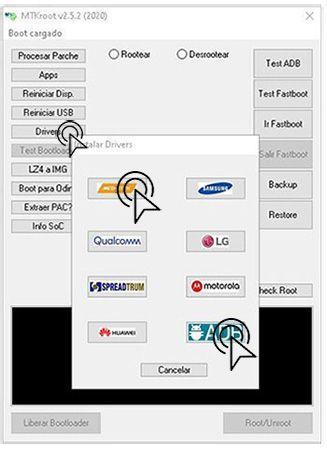
Haga clic en el botón Controladores -> MediaTek y complete la instalación de los controladores necesarios.
Instalar controladores USB Cubot X6
Repita este paso exactamente para implementar la instalación con los controladores. BAsD.
Nota: La herramienta MTKroot v2.5.5 incluye todos los controladores actualizados que son necesarios para que la computadora encuentre el teléfono móvil Cubot X6.
Luego conecte el equipo. Cubot X6 a su PC mediante un cable de datos Micro USB y luego haga clic en Restablecer USB.
Haga clic en el área superior izquierda en ¡¡Sin botas de heno!! -> Llevaragregue el archivo boot.img y luego haga clic una vez en el botón Parche de proceso.
La herramienta Magisk Manager se abrirá automáticamente en su dispositivo, siga las instrucciones que aparecerán en su pantalla para parchear el arranque.
Luego haga clic una vez en el botón Prueba del BAD y espera un segundo hasta que puedas ver la frase ‘Dispositivo detectado’ justo entonces tienes que hacer clic en Soy un fastboot.
Cubot X6 Reiniciar USB + Test ADB + Fastboot
Ahora espera unos segundos mientras Cubot X6 Comience con las opciones de Fastboot, luego haga clic en el botón Probar arranque rápido.
Una vez más tendrás que esperar hasta que aparezca el texto ‘Dispositivo reconocido‘ antes de poder continuar con el siguiente punto.
Abrir el gestor de arranque en Cubot X6
En el siguiente párrafo llegará el momento de liberar el gestor de arranque del terminal, una tarea imprescindible que te ayudaremos a realizar con un solo clic.
Es recomendable omitir esta operación si ya la has hecho en algún otro momento.
Haga clic en el botón Prueba del cargador de arranque para asegurarse de su estado.
Comprobar el gestor de arranque del Cubot X6
Si quieres desbloquea el gestor de arranque en tu Cubot X6 solo tienes que hacer clic Liberar cargador de arranque -> Aceptar y luego seguir los pasos que aparecen en la pantalla del Cubot X6.
No olvides presionar la tecla sube el volumen para continuar.
Abrir el gestor de arranque Cubot X6
Nota: Cuando desbloquea el gestor de arranque, el software de su teléfono inteligente se restablecerá a su estado original.
Por este motivo, debe crear una copia de seguridad u, opcionalmente, hacer una copia de seguridad de los contactos, fotos, archivos y otros datos en el disco externo.
Después de desbloquear el gestor de arranque, el siguiente paso es finalizar este tutorial y dejar tu Cubot X6 con su correspondiente acceso root.
Vaya a la esquina superior izquierda de la aplicación MTKroot v2.5.5 y seleccione la preferencia de raíz, luego haga clic en el botón Raíz en la parte inferior.
Opción raíz de Cubot X6
Casi inmediatamente el terminal Cubot X6 habrá sido rooteado por lo que podrás ver la palabra “OK” proyectada ambos en la pantalla de tu Cubot
Luego tendrás que hacer clic en Salir del arranque rápido y el Smartphone volverá al sistema Android.
Cuando tu Cubot X6 se haya reiniciado por completo deberás pulsar en el botón Aplicaciones -> instalar magia y verifique que la aplicación Magisk Manager esté realmente en el panel del Cubot X6.
Para poder utilizar la aplicación Magisk Manager primero debes conectar tu Cubot X6 a Internet.
Para finalizar este tutorial sólo tienes que hacer clic en Comprobar raíz -> luego aceptar y nada más.
Comprobar raíz Cubot X6
Nota: En caso de que la aplicación Magisk no se instale, haga clic en el botón Desinstalarespera dos segundos y haz clic nuevamente instalar.
Abreviatura del proceso
Resumen proceso Root Cubot X6
Ejecute la utilidad MTKroot v2.5.5 y conecte el teléfono a la PC.
Reinicie el teléfono en las opciones del gestor de arranque haciendo clic en el botón Soy un fastboot -> Probar arranque rápido.
Si es necesario, desbloquee el gestor de arranque haciendo clic en Liberar cargador de arranque.
Finalmente seleccione la opción raíz y presione el botón Raíz.
Vídeo tutorial paso a paso para rootear el Cubot X6
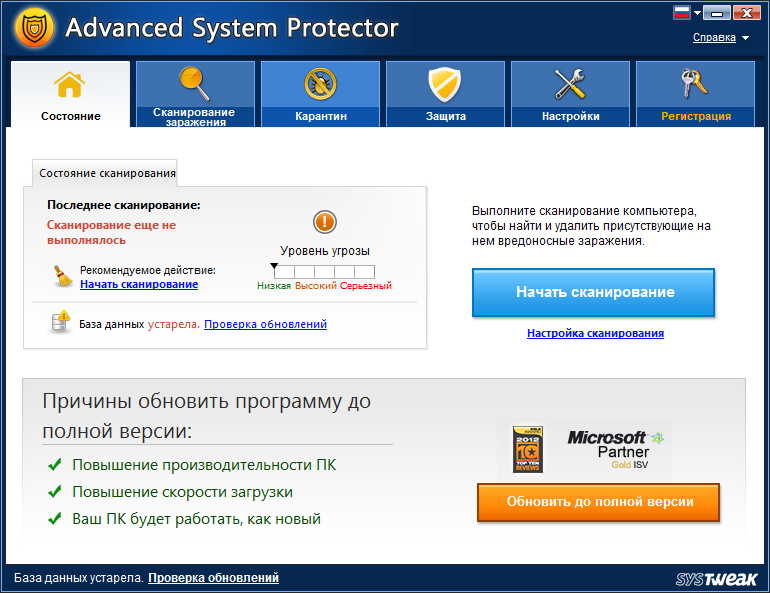
El producto puede escanear rápida y profundamente su sistema para protegerlo mejor; esto también se aplica a los archivos del sistema que a menudo están sujetos a ataques. La aplicación tiene un buen programador de escaneo electrónico, donde puede configurar los parámetros de escaneo, la frecuencia con la que deben realizarse, etc. descargar Protector de sistema avanzado posible a continuación.
La interfaz es bastante conveniente, el soporte está disponible, el registro se realiza sin problemas, las bases de datos deben actualizarse, por supuesto, no se puede hacer nada al respecto. Los autores de Advanced System Protector llaman al programa el mecanismo número uno en términos de encontrar y eliminar software espía; Probablemente asuman muchas cosas, aunque, por supuesto, no me corresponde a mí juzgar. Revelador: Software débil del sistema Licencia: ShareWare (para activar el programa, inícielo mediante el cargador, no se requiere clave) Idioma: Multi + Ruso Tamaño: 13MB DescargarProtector de sistema avanzado 2.5.1111.29132 + crack gratis / 2.5.1111.29125 Zheka portátil
Firmware original del Samsung Galaxy S8 Plus SCV35 (archivo Flash)
El archivo Flash lo ayudará a actualizar, degradar o reinstalar el firmware (SO) original en su dispositivo móvil. Además, el archivo Flash (ROM) también le permite reparar el dispositivo móvil en caso de un problema de software, un problema de bucle de arranque, un problema de IMEI o un problema muerto.
Nombre del archivo: SCV35KDU1AQL2_SCV35KDI1AQL2_KDI_4Archivo.zip País: Japón Tamaño del archivo: 3GB versión de Android: 7.0 Herramienta Flash: Herramienta de descarga de Odín Cómo flashear (instalar): Sigue el tutorial
Firmware original del Samsung Galaxy S8 SCV36 (archivo Flash)
El archivo Flash lo ayudará a actualizar, degradar o reinstalar el firmware (SO) original en su dispositivo móvil. Además, el archivo Flash (ROM) también le permite reparar el dispositivo móvil en caso de un problema de software, un problema de bucle de arranque, un problema de IMEI o un problema muerto.
Nombre del archivo: SCV36KDU1AQL2_SCV36KDI1AQL2_KDI_4Archivo.zip País: Japón Tamaño del archivo: 3GB versión de Android: 7.0 Herramienta Flash: Herramienta de descarga de Odín Cómo flashear (instalar): Sigue el tutorial
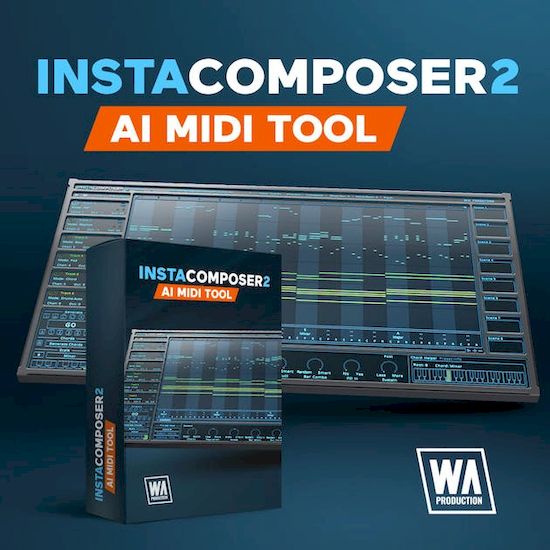
Herramienta de composición impulsada por IA de WA Production: descubra InstaComposer 2. La compañía ha lanzado el programa con una serie de características nuevas y un rendimiento mejorado. Recibirás:
Organizar ideas y variaciones en el modo Escena
Admite 22 gammas adicionales
Nuevo teclado virtual con resaltado de notas en la escala seleccionada.
Resaltar acordes que pertenecen a la escala seleccionada en el menú de acordes
Dos modos de nueva generación
Tambor: para crear patrones rítmicos en varios estilos y firmas rítmicas.
Firmware original del Samsung Galaxy Note 8 SCV37 (archivo Flash)
El archivo Flash lo ayudará a actualizar, degradar o reinstalar el firmware (SO) original en su dispositivo móvil. Además, el archivo Flash (ROM) también le permite reparar el dispositivo móvil en caso de un problema de software, un problema de bucle de arranque, un problema de IMEI o un problema muerto.
Nombre del archivo: SCV37KDU1BSA2_SCV37KDI1BSA2_KDI_4Archivo.zip País: Japón Tamaño del archivo: 3GB versión de Android: 8.0 Herramienta Flash: Herramienta de descarga de Odín Cómo flashear (instalar): Sigue el tutorial
Sácale el máximo partido a tu terminal Landvo V80 implementando privilegios de superusuario Root de esta forma fácil y sencilla.
si esta bien al rootear un celular específico Obtendremos numerosas ventajas, si bien es cierto que esto puede implicar algunos inconvenientes.
En los párrafos siguientes revisaremos tanto los beneficios potenciales como los probables inconvenientes, de modo que basándose en dicha información pueda determinar por sí mismo si rootear o no tu Landvo V80.
¿Tiene problemas para encontrar el maletero? archivo, luego verifique este.
¿Qué es la raíz?
Él raíz oh uso excesivo es el nombre habitual asignado a las cuentas de usuario administrador que tienen todos los derechos para todas las formas de acceso, tanto monousuario como multiusuario.
Asimismo, rootear un teléfono celular consiste en una táctica que permite a los usuarios de Smartphone obtener acceso privilegiado similar a los permisos administrativos en máquinas Unix o Linux, permitiéndoles superar cualquier límite de sistema o software impuesto por el fabricante y/u operador de red.
¿Cuáles son los beneficios de rootear el Landvo V80?
Elimine todo el Bloatware de forma sencilla y desinstale del sistema aplicaciones potencialmente molestas.
Posibilidad de conseguir espacio extra para almacenamiento interno.
Modifique cualquier configuración profunda en el sistema, como hacer jailbreak al Landvo V80, restablecer el número IMEI, MAC, overclocking de la CPU, etc.
Poder utilizar programas creados específicamente para teléfonos que tengan permisos de root.
Modificar, dividir y eliminar particiones en la memoria (¡Ten cuidado! Puede resultar extremadamente peligroso para la integridad del dispositivo.).
Crear copias de seguridad completas y poder exportar la rom completa.
Precauciones y desventajas que debemos tener en cuenta
Su teléfono perderá la cobertura de garantía proporcionada por el fabricante.
Riesgo de que aplicaciones maliciosas obtengan permisos de superusuario.
Exposición a daños o pérdida de información durante o después del proceso, por lo que es recomendable en todo caso realizar una copia de seguridad antes de proceder al root.
El Firmware de tu celular Landvo V80 puede estar dañado, se recomienda estar seguro de poder obtener una copia original de su firmware si es necesario.
Se cancelará el soporte de actualización FOTA/OTA.
Pautas para este procedimiento.
Computadora con Windows XP/W7/8 o más reciente, ya sea con arquitectura de 32 o 64 bits.
Descargue el firmware original o el componente de arranque para su teléfono móvil, si es posible, desde el sitio web oficial.
Nota: Sí No encuentras la rom original de tu dispositivo móvil Landvo V80 Tienes la posibilidad de adquirir el componente de arranque directamente desde el dispositivo móvil fácilmente siguiendo los pasos de este tutorial.
Configurar el Landvo V80
Lo primero que tendremos que hacer, evidentemente, será configurar los ajustes necesarios para el proceso, que básicamente consisten en Activar la depuración USB además de Habilitar desbloqueo OEM.
Ambas preferencias se encuentran dentro del panel de desarrollador, el cual deberás tener habilitado previamente presionando siete veces ininterrumpidamente encima del cuadro ->
Configuración del teléfono-> Información del sistema -> versión de software oh Número de compilación.
Rootee Landvo V80 con facilidad
Primero debes extraer el paquete previamente descargado en tu computadora y ejecutar el software MTKroot v2.5.5.
Inicie MTKroot v2.5.5 y Landvo V80
Haga clic en el botón Controladores -> MediaTek y finaliza la instalación de los drivers correspondientes.
Instalar los controladores Mediatek Landvo V80
Repita estos pasos también con la instalación en los controladores -> BAsD.
Nota: La aplicación MTKroot v2.5.5 ya cuenta con todos los drivers necesarios para que nuestro ordenador encuentre el dispositivo móvil Landvo V80.
Luego conecte el Landvo V80 con su computadora usando el puerto USB y luego haga clic en Restablecer USB.
Haga clic en la parte superior izquierda en ¡¡Sin botas de heno!! -> LlevarBusque el archivo de arranque y luego haga clic en Parche de proceso.
El programa Magisk Manager se abrirá automáticamente en tu Landvo V80, sigue los pasos que verás en pantalla para parchear el arranque.
Luego tienes que hacer clic en el botón Prueba del BAD y espera hasta que aparezca el texto ‘Dispositivo encontrado‘ luego debes hacer clic en el botón Soy un fastboot.
Landvo V80 Reiniciar USB, probar ADB, ir a Fastboot
Ahora espera hasta que el teléfono móvil Landvo V80 Comience con las opciones del gestor de arranque y luego haga clic una vez en el botón Probar arranque rápido.
Luego espera hasta que aparezca el texto ‘Dispositivo detectado‘ antes de poder continuar a la siguiente fase.
Abre el gestor de arranque de tu Landvo V80
En la siguiente etapa llegará el momento de abrir el gestor de arranque del Landvo V80, paso que también realizarás en modo completamente automático.
Debes omitir la operación si la habías abierto previamente.
Haga clic en el botón Prueba del cargador de arranque para asegurarte si ya está desbloqueado.
Verifique el gestor de arranque de Landvo V80
En caso de que lo considere necesario desbloquea el gestor de arranque en tu Landvo V80 simplemente tienes que presionar Liberar cargador de arranque -> Aceptar y luego cumplir con los lineamientos que se muestran en la pantalla del teléfono.
Presione la tecla sube el volumen para desbloquear.
Abrir el gestor de arranque en Landvo V80
Importante: En el momento en que se libere el gestor de arranque, el sistema de su Landvo V80 se restablecerá a su estado de fábrica.
Por este motivo, plantéate si es conveniente crear una copia de seguridad u opcionalmente hacer una copia de seguridad de las fotos, contactos, archivos, etc., dentro de la unidad de almacenamiento SD.
Una vez que hayas desbloqueado el gestor de arranque estás a unos segundos de finalizar este proceso, dejando el Landvo V80 con sus correspondientes privilegios de root.
Vaya a la esquina superior izquierda del software y elija la opción raíz, luego haga clic en el botón Raíz en la esquina inferior.
Opción Root Landvo V80
En apenas unos segundos el Landvo V80 habrá sido rooteado y podrás ver las letras “OK” proyectadas tanto en el Landvo V80 como en la herramienta MTKroot v2.5.5.
A continuación debes hacer clic en el botón Salir del arranque rápido Para reiniciar tu terminal se reiniciará en el sistema Android.
Cuando el Landvo V80 se haya iniciado por completo deberás hacer clic en Aplicaciones -> instalar magia y asegúrese de que la aplicación Magisk Manager esté realmente en el panel de la terminal.
Para que la aplicación Magisk Manager funcione correctamente, primero debes conectar tu Landvo V80 a Internet, ya sea mediante Wi-Fi o datos.
Para finalizar sólo tienes que hacer clic en el botón Comprobar raíz -> entonces Aceptar y eso es todo.
Prueba Root Landvo V80
Nota: Si la aplicación Magisk Manager no se instala en el primer intento, haga clic en DesinstalarEspere un par de segundos y haga clic una vez más. instalar magia.
Proceso simplificado
Proceso raíz simplificado de Landvo V80
Inicie la utilidad MTKroot v2.5.5 y luego conecte su dispositivo móvil Landvo V80 a la computadora.
Reinicie su dispositivo móvil Landvo V80 en el gestor de arranque haciendo clic en Soy un fastboot -> Probar arranque rápido.
Si es necesario, desbloquee el gestor de arranque haciendo clic en Liberar cargador de arranque.
Finalmente seleccione la opción raíz y presione el botón Raíz.
Vídeo tutorial de ayuda paso a paso para rootear el dispositivo Landvo V80
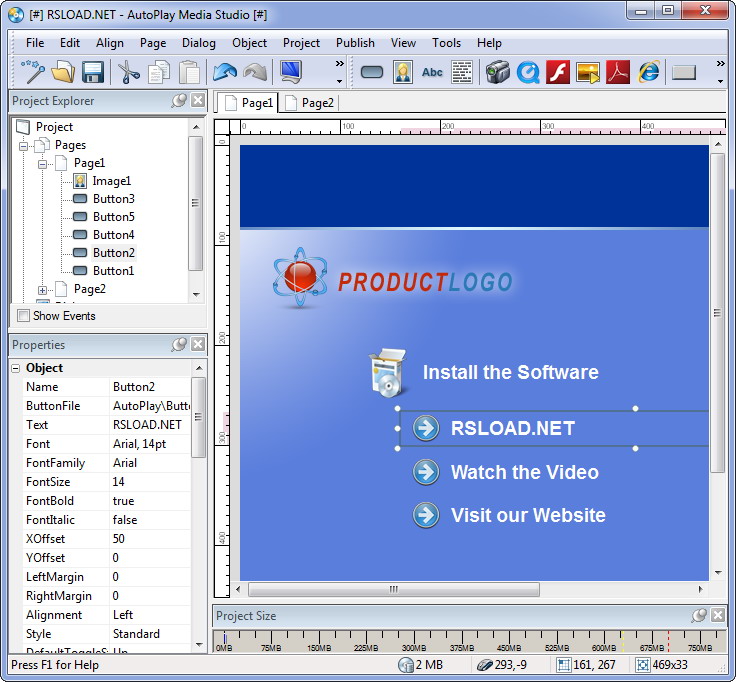
Este es uno de los programas más poderosos que le permitirá crear un menú de ejecución automática de la manera más rápida y eficiente posible, podrá crear presentaciones, etc. Puede crear fácilmente los archivos necesarios para la ejecución automática, el shell gráfico también puede ser diferente, todo depende de sus habilidades e imaginación. descargar AutoPlay Media Studio posible a continuación.
Incluso un usuario que no entiende nada sobre esto puede trabajar, simplemente haga clic con el mouse, seleccione el shell, configure el menú y obtenga todo lo que necesita. Me gustaría señalar una gran cantidad de plantillas listas para usar, le permitirán diseñar el menú de manera muy hermosa, también hay botones, puede reproducir sonido, imprimir archivos y abrir sitios de Internet. AutoPlay Media Studio también le permitirá agregar animaciones flash al menú, y los propios desarrolladores escriben que los proyectos creados en su programa no serán inferiores a los que se pueden crear en productos profesionales. La interfaz es bastante cómoda, todo está claro, incluso si no hay idioma , es muy posible trabajar, todo es intuitivo. Espero que crees un gran proyecto con AutoPlay Media Studio. Revelador: Software rosa índigo Idioma: Inglés+ Rusificador Tamaño: 113MB Descargar: AutoPlay Media Studio 9.0.1 + crack gratis / 8.5.2.0 Reempaquetar TryRooM / Rusia 8.5.1.0 por Wylek / 8.5.1.0 Español Portátil
Firmware original del Samsung Galaxy Note 9 SCV40 (archivo Flash)
El archivo Flash lo ayudará a actualizar, degradar o reinstalar el firmware (SO) original en su dispositivo móvil. Además, el archivo Flash (ROM) también le permite reparar el dispositivo móvil en caso de un problema de software, un problema de bucle de arranque, un problema de IMEI o un problema muerto.
Nombre del archivo: SCV40KDU1BSK2_SCV40QDI1BSK2_KDI_4Archivo.zip País: Japón Tamaño del archivo: 4GB versión de Android:9 Herramienta Flash: Herramienta de descarga de Odín Cómo flashear (instalar): Sigue el tutorial
Disfrute del máximo rendimiento en dispositivos Infinix Hot 9 obteniendo fácilmente privilegios de root.
Aunque es innegable que al rootear un teléfono móvil específico Podemos obtener beneficios considerables, también es cierto que esto puede conllevar algunas desventajas.
Más adelante os indicaremos ambos estos profesionales y el supuestas desventajaspara que en base a esa información puedas decidir por tu cuenta si Si vale o no la pena rootear tu Infinix Hot 9.
¿No encuentras el maletero? Entonces este te interesará.
¿Qué es la raíz?
Superusuario oh raíz es el nombre habitual asignado a las cuentas de usuario administrador que tienen todos los derechos en todos los modos de acceso (usuario único o multiusuario).
Asimismo, rootear una computadora es un procedimiento que permite a los usuarios de dispositivos obtener acceso privilegiado de manera similar a los permisos administrativos de los sistemas Linux, lo que también les permite superar cualquier límite de sistema y hardware establecido por el fabricante y/u operador de red.
¿Cuáles son los beneficios de rootear tu Infinix Hot 9?
Pudiendo eliminar Bloatware fácilmente y eliminar del sistema aplicaciones potencialmente inoperantes.
Pudiendo obtener capacidad de almacenamiento extra.
Cambiar ajustes avanzados en el sistema, como desbloquear el terminal, cambiar el número IMEI de nuestro Infinix Hot 9 y la dirección MAC, overclockear el procesador, entre muchos otros.
Poder utilizar aplicaciones diseñadas únicamente para dispositivos que tengan permisos de root.
Dividir y adaptar nuevas particiones en la memoria (puede ser muy peligroso).
Realice copias de seguridad de las particiones, incluida la posibilidad de exportar todo el firmware.
Precauciones y contras a considerar
Su teléfono celular invalidará la validez de la garantía proporcionada por el fabricante.
Exposición a aplicaciones maliciosas que se pueden realizar con permiso de Superusuario.
Exposición a daños o deterioro de la información durante o después del proceso, por lo que es recomendable realizar una copia de seguridad antes de iniciar el proceso raíz.
El Firmware de tu dispositivo puede estar dañado, se recomienda asegurarte de poder obtener una copia oficial de su rom si es necesario.
El soporte para actualizaciones OTA/FOTA terminará cancelándose.
Pautas para el procedimiento.
Un ordenador con Windows XP/W7/8 o superior, arquitectura tanto de 32 como de 64 bits.
Descarga el firmware original de tu Infinix Hot 9 desde donde obtendrás el componente de arranque, preferiblemente desde el sitio web de descarga oficial del fabricante.
Nota: Sí No puedes encontrar un firmware oficial para tu Infinix Hot 9 Tienes la alternativa de tener el componente de arranque directamente desde el Infinix Hot 9 solo siguiendo los pasos de este tutorial.
Configuraciones en el teléfono
Lo primero que tendremos que hacer será configurar los ajustes necesarios para el siguiente proceso, que básicamente consisten en Activar la depuración USB así como desbloquear OEM.
Ambas configuraciones están integradas en la sección de desarrollo, que deberás tener activada previamente golpeando 7 veces sucesivamente en la sección;
Menú de configuración-> Acerca del teléfono -> versión de software oh Número de compilación.
Cómo rootear Infinix Hot 9 fácilmente
En primer lugar deberás descomprimir el archivo previamente descargado en el escritorio de tu ordenador y ejecutar el programa MTKroot v2.5.5.
Abrir MTKroot v2.5.5 para Infinix Hot 9
Haga clic en el botón Controladores -> MediaTek y finaliza la instalación de los drivers específicos.
Instalar los controladores Infinix Hot 9
Repita estos pasos también para instalar los controladores. BAsD.
Nota: La aplicación MTKroot v2.5.5 ya incluye los controladores actualizados necesarios para Infinix Hot 9.
Conecte su teléfono inteligente a continuación Infinix Hot 9 con su PC a través de un cable de datos USB y luego haga clic en Restablecer USB.
Haga clic en la pestaña en la parte superior izquierda ¡¡Sin botas de heno!! -> Llevaragregue el archivo boot.img y luego haga clic una vez Parche de proceso.
La herramienta Magisk Manager se iniciará automáticamente en tu Infinix Hot 9, sigue las instrucciones que aparecerán en la pantalla para parchear el arranque.
Luego debes hacer clic en Prueba del BAD y cuando puedas leer la linea ‘Dispositivo reconocido‘Tendrás que hacer clic en el botón. Soy un fastboot.
Infinix Hot 9 Reiniciar USB, probar ADB, ir a Fastboot
Presta atención por un segundo hasta que Infinix Hot 9 reinicie en modo gestor de arranque, luego haga clic en Probar arranque rápido.
Posteriormente tendrás que esperar hasta que puedas ver el texto ‘Dispositivo encontrado‘ para poder continuar con la siguiente etapa.
Abra el gestor de arranque en el teléfono Infinix Hot 9
En la siguiente fase deberás desbloquear el gestor de arranque de tu Infinix Hot 9, acción que también podemos realizar con un clic.
Debes ignorar el paso si lo has desbloqueado previamente.
Haga clic en el botón Prueba del cargador de arranque para comprobar si ya está liberado.
Verifique el gestor de arranque en Infinix Hot 9
Si es necesario desbloquear el bootloader del Infinix Hot 9 solo tendrás que pulsar en el botón Liberar cargador de arranque -> Aceptar y realizar las pautas que se reflejan en la pantalla del Infinix Hot 9.
Presione la tecla aumentar el volumen para continuar.
Desbloquear el gestor de arranque de Infinix Hot 9
Nota: En el momento en que se desbloquee el gestor de arranque, el sistema de su terminal se restablecerá al estado predeterminado.
En cuyo caso deberías considerar si crear una copia de seguridad o simplemente hacer una copia de seguridad de los archivos, contactos, fotos y otros datos en una memoria Micro SD externa.
Una vez liberado el gestor de arranque lo siguiente es finalizar el proceso y finalmente dejar el ordenador con sus correspondientes privilegios de root.
En la parte superior izquierda de MTKroot v2.5.5, elija la preferencia de raíz, luego haga clic en el botón Raíz en la esquina inferior.
Opción raíz Infinix Hot 9
En apenas unos segundos el Smartphone habrá sido rooteado, por lo que verás mostrada la línea “OK” en tu terminal y en la aplicación MTKroot v2.5.5.
Posteriormente tendrás que hacer clic en el botón Salir del arranque rápido para reiniciar el dispositivo móvil Infinix Hot 9 se reiniciará el sistema.
Una vez que su terminal se haya iniciado por completo, haga clic una vez Aplicaciones -> instalar magia y verifique si la aplicación Magisk Manager se encuentra entre las aplicaciones Infinix Hot 9.
Para que la aplicación Magisk Manager funcione correctamente, es necesario conectar el Infinix Hot 9 a Internet.
Para finalizar sólo tienes que hacer clic en el botón Comprobar raíz -> luego aceptar y nada más.
Probar Root Infinix Hot 9
Nota: Si la App no aparece instalada, haz clic en el botón Desinstalarespera dos segundos y vuelve a hacer clic en el botón Instalar Administrador Mágico.
Pasos simplificados
Resumen de los pasos para Rootear Infinix Hot 9
Ejecute el programa MTKroot v2.5.5 y luego conecte el dispositivo móvil Infinix Hot 9 a su PC.
Reinicie el dispositivo móvil Infinix Hot 9 en modo fastboot haciendo clic en Soy un fastboot -> Probar arranque rápido.
Si es necesario, desbloquee el gestor de arranque haciendo clic en Liberar cargador de arranque.
Finalmente seleccione la opción raíz y presione el botón Raíz.
Vídeo tutorial paso a paso para rootear el Smartphone Infinix Hot 9
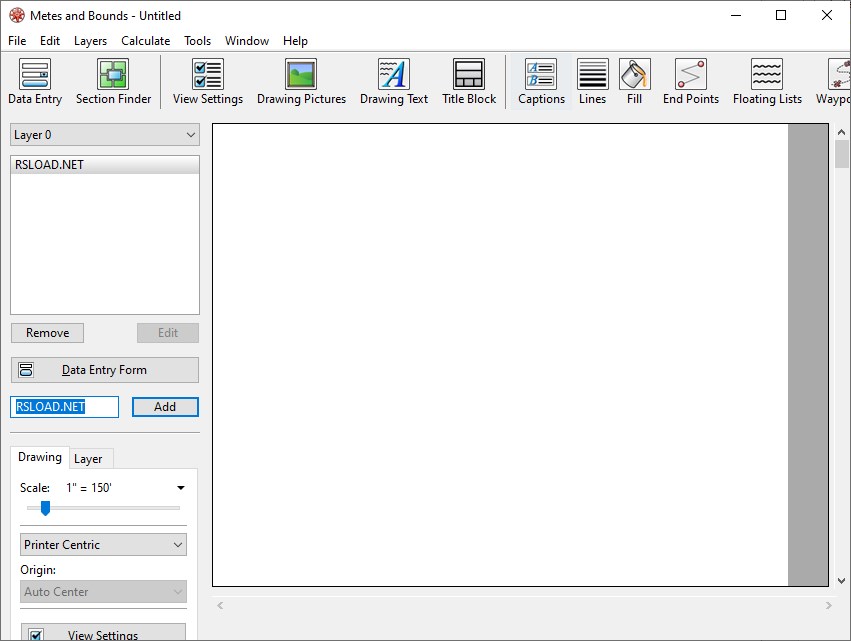
Medidas y límites Pro es un software de mapeo terrestre diseñado y creado por Sandy Knoll Software, LLC. El software es una herramienta avanzada que permite a los usuarios crear y gestionar fácilmente mapas terrestres. Está diseñado específicamente para agrimensores, agentes inmobiliarios y propietarios de terrenos que necesitan mapear y medir áreas de terreno con precisión. Una de las características principales es una interfaz fácil de usar. El programa es intuitivo, lo que facilita su navegación y uso. Proporciona a los usuarios un conjunto completo de herramientas para crear, editar y personalizar mapas para satisfacer sus necesidades específicas. Otra característica importante de la herramienta es la capacidad de calcular el área, los pies cuadrados y el perímetro de cualquier propiedad. El software también permite a los usuarios importar y exportar datos de otros programas, lo que facilita la integración con otros programas y bases de datos. Peculiaridades:
Metes and Bounds Pro incluye una serie de funciones adicionales, incluida la capacidad de crear curvas, arcos y líneas de soporte. También admite una amplia gama de unidades de medida, incluidos pies, metros y yardas.
Una de las mayores ventajas es la precisión. Utiliza algoritmos avanzados para garantizar la máxima precisión de mediciones y cálculos. Esto es especialmente importante para los agrimensores que necesitan garantizar mediciones precisas.
El programa también incluye una serie de opciones de personalización, lo que permite a los usuarios crear mapas que cumplan con sus requisitos específicos. Los usuarios pueden personalizar colores, etiquetas y fuentes para crear mapas que sean fáciles de leer y comprender.
En general, esta es una herramienta excelente para quienes necesitan crear mapas terrestres precisos. Su interfaz fácil de usar, funciones avanzadas y opciones de personalización la convierten en una herramienta poderosa para agrimensores, agentes inmobiliarios y propietarios. Si necesita mapear y medir áreas de terreno, definitivamente vale la pena echarle un vistazo a este software. Tamaño: 37MB Descargar Metes and Bounds Pro 6.2.7 + clave gratis
Firmware original del Samsung Galaxy A30 SCV43 (archivo Flash)
El archivo Flash lo ayudará a actualizar, degradar o reinstalar el firmware (SO) original en su dispositivo móvil. Además, el archivo Flash (ROM) también le permite reparar el dispositivo móvil en caso de un problema de software, un problema de bucle de arranque, un problema de IMEI o un problema muerto.
Nombre del archivo: SCV43KDU1ATB1_SCV43QDI1ATB1_KDI_4Archivo.zip País: Japón Tamaño del archivo: 4GB versión de Android:9 Herramienta Flash: Herramienta de descarga de Odín Cómo flashear (instalar): Sigue el tutorial
Si estás aquí porque estabas buscando La forma sencilla de rootear tu Vodafone Smart N9 VFD-720estás en el lugar más conveniente.
A continuación le proporcionaremos otro procedimiento automático para rootear dispositivos Vodafone Smart N9 VFD-720con el que conseguirás acceso root en tan solo unos minutos.
¿No puedes encontrar el archivo boot.img?, entonces revisa este.
¿Qué es el enraizamiento?
Él uso excesivo oh raíz es el nombre común con el que se asignan las cuentas de usuario que tienen todos los privilegios en todas las formas de acceso (monousuario y multiusuario).
Rootear o rootear un teléfono es una técnica que permite al usuario de cualquier terminal con sistema Android obtener acceso privilegiado al sistema de forma similar a los permisos administrativos en máquinas Linux o Unix, lo que también permite revertir cualquier reducción tanto de hardware como de software establecida por el fabricante u operador de red.
¿Cuáles son las ventajas de rootear el Vodafone Smart N9 VFD-720?
Elimine Bloatware fácilmente y elimine las molestas aplicaciones del sistema.
Pudiendo ganar espacio extra para almacenamiento.
Adapta cualquier configuración sofisticada del sistema, como desbloquear el Smartphone, recuperar el IMEI de nuestro teléfono y MAC y muchos más.
Poder utilizar aplicaciones específicas solo para dispositivos que tengan privilegios de superusuario.
Dividir o adaptar particiones en la memoria (hacer esto es muy peligroso).
Realiza copias de seguridad completas y exporta la rom completa.
Precauciones y advertencias que deben tenerse en cuenta
El terminal suspenderá la validez de la garantía emitida por el fabricante.
Amenazas con aplicaciones dañinas para apoderarse de los derechos de superusuario.
Amenaza de daño o pérdida de datos durante o después del proceso, en cuyo caso se recomienda realizar una copia de seguridad antes de iniciar root.
El Firmware de tu teléfono Vodafone Smart N9 VFD-720 puede estar dañado, se recomienda asegurarse de poder obtener una copia flasheable de su ROM si es necesario.
Se desactivará la compatibilidad con actualizaciones OTA.
requisitos esenciales y descargas
Computadora con sistema Windows w7/w10 o más reciente, arquitectura tanto de 32 como de 64 bits.
Conector para transferir datos de USB a Micro USB.
Descarga el firmware original de tu Vodafone Smart N9 VFD-720 para extraer el archivo boot.img si es posible desde el soporte del fabricante.
Nota: Sí No se puede descargar la rom original del teléfono móvil Vodafone Smart N9 VFD-720 Puede obtener fácilmente el archivo boot.img directamente desde su dispositivo siguiendo este tutorial.
Configurar el dispositivo
Lo primero que haremos, obviamente, será configurar los ajustes necesarios para el siguiente proceso, estos básicamente consisten en Habilitar desbloqueo OEM además de Activar la depuración USB.
Debes encontrar las dos configuraciones dentro de la sección de desarrollo, las cuales debes haber desbloqueado previamente presionando 7 veces continúa en el cuadro ->
Menú-> Información del dispositivo -> Número de compilación oh versión de software.
Rootear el Vodafone Smart N9 VFD-720 paso a paso
En primer lugar, descomprima el contenido del archivo previamente descargado en su computadora con Windows y luego ejecute la herramienta MTKroot v2.5.5.
Iniciar MTKroot v2.5.5 para Vodafone Smart N9 VFD-720
Haga clic en el botón Controladores -> MediaTek e instalar los drivers indicados.
Instalar los controladores USB Vodafone Smart N9 VFD-720
De la misma manera repite este paso para instalar los drivers. BAsD.
Nota: El software MTKroot v2.5.5 incluye los drivers USB y Fastboot necesarios para que tu PC reconozca los terminales Vodafone Smart N9 VFD-720.
Luego conecte el Vodafone Inteligente N9 VFD-720 con el PC mediante un cable Micro USB y haga clic en Restablecer USB.
Haga clic en la zona superior izquierda de la pestaña ¡¡Sin botas de heno!! -> Llevaragregue el archivo de arranque y luego haga clic en el botón Parche de proceso.
Automáticamente se abrirá la herramienta Magisk Manager en tu Vodafone Smart N9 VFD-720, sigue las instrucciones que aparecerán en pantalla para parchear el arranque.
Luego haga clic en Prueba del BAD y una vez que puedas leer el texto’Dispositivo encontrado‘Tendrás que presionar el botón Soy un fastboot.
Vodafone Smart N9 VFD-720 Reiniciar USB + Test ADB + Fastboot
Ahora espera unos segundos mientras Vodafone Inteligente N9 VFD-720 Se inicia en modo Fastboot, haga clic en Probar arranque rápido.
Nuevamente tienes que prestar atención hasta que puedas ver el mensaje’Dispositivo reconocido‘ antes de pasar al siguiente párrafo.
Abrir el gestor de arranque en el dispositivo Vodafone Smart N9 VFD-720
A continuación intentaremos desbloquear el gestor de arranque del Vodafone Smart N9 VFD-720, algo imprescindible y que haremos con un solo clic.
Es recomendable ignorar esta operación si la liberaste en cualquier otro momento.
Haga clic en el botón Prueba del cargador de arranque para verificar el estado del gestor de arranque.
Prueba del gestor de arranque Vodafone Smart N9 VFD-720
Si lo considera necesario desbloquear el gestor de arranque en el Vodafone Smart N9 VFD-720 simplemente haga clic en Liberar cargador de arranque -> Aceptar y luego seguir las instrucciones que aparecen en la pantalla del teléfono.
Debes presionar la tecla sube el volumen para autorizar.
Desbloquear el gestor de arranque de un Vodafone Smart N9 VFD-720
Importante: Cuando abras el gestor de arranque, el software de tu Vodafone Smart N9 VFD-720 se restaurará al estado inicial.
Por este motivo, plantéate crear una copia de seguridad o, si lo prefieres, copiar todos tus contactos, fotos, archivos y otros datos a la tarjeta de memoria externa o Micro SD.
Una vez abierto el bootloader el siguiente paso es finalizar este tutorial y dejar el dispositivo móvil Vodafone Smart N9 VFD-720 rooteado correctamente.
Vaya a la esquina superior izquierda de la herramienta y elija la opción raíz, luego presione el botón Raíz en el lado opuesto.
Opción Root Vodafone Smart N9 VFD-720
El Vodafone Smart N9 VFD-720 quedará rooteado automáticamente, por lo que verás reflejado el mensaje “OK” tanto en la pantalla de tu Vodafone Smart N9 VFD-720 como en la ventana de MTKroot v2.5.5.
Luego haga clic Salir del arranque rápido al regresar el terminal se reiniciará el sistema.
Cuando el dispositivo móvil se reinicie por completo deberás pulsar en el botón Aplicaciones -> instalar magia y comprueba si realmente aparece la aplicación Magisk Manager en el panel del Vodafone Smart N9 VFD-720.
Para que la aplicación Magisk Manager funcione correctamente es necesario conectar el Smartphone a Internet, sin importar si es a través de datos de red o Wi-Fi.
Para finalizar el tutorial sólo tienes que hacer clic en Comprobar raíz -> aceptar y nada más.
Testear Root Vodafone Smart N9 VFD-720
Nota: Si la aplicación Magisk no está instalada, haga clic en el botón Desinstalarespere un par de segundos y una vez más haga clic en Instalar Administrador Mágico.
resumen abreviado
Resumen de los pasos para Root Vodafone Smart N9 VFD-720
Ejecute el programa MTKroot v2.5.5 y luego conecte su dispositivo a su computadora.
Reinicie su computadora con las opciones de inicio rápido haciendo clic en el botón Soy un fastboot -> Probar arranque rápido.
Si es necesario, desbloquee el gestor de arranque haciendo clic en Liberar cargador de arranque.
Finalmente seleccione la opción raíz y presione el botón Raíz.
Vídeo tutorial paso a paso para rootear el dispositivo móvil Vodafone Smart N9 VFD-720
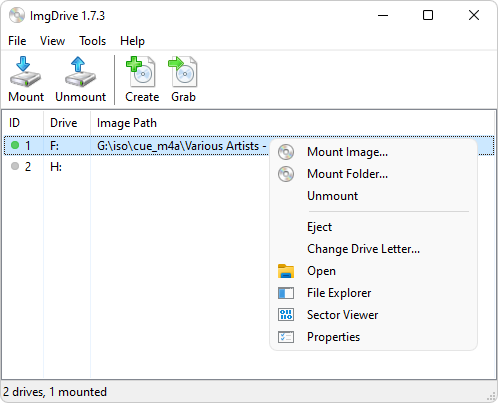
programa gratuito ImgDrive es una solución simple y directa para discos virtuales. Esta pequeña herramienta es un método eficaz para resolver el problema de los discos virtuales. Con un solo clic, puede montar y reproducir archivos ISO y otros archivos de imagen. El software le permite crear hasta siete discos virtuales simultáneamente. Con unos pocos clics, puedes montar varios archivos de imagen en ellos. Tipos de archivos admitidos: .CCD, .CUE, .ISO, .ISZ, .MDS, .NRG. No encontrarás muchas características y funciones en el programa, y eso es bueno. La utilidad se limita a crear discos virtuales y montar archivos de imágenes y realiza estas tareas de forma rápida y confiable. Tamaño: 2 megas SO: Windows 7+ Descargar ImgDrive 2.1.0 Gratis (se requiere activación de clave para desbloquear todas las funciones, aquí está la lista) / Pro 2.2.3 + generador de claves / 2.1.5 Lite
Firmware original del Samsung Galaxy Fold SCV44 (archivo Flash)
El archivo Flash lo ayudará a actualizar, degradar o reinstalar el firmware (SO) original en su dispositivo móvil. Además, el archivo Flash (ROM) también le permite reparar el dispositivo móvil en caso de un problema de software, un problema de bucle de arranque, un problema de IMEI o un problema muerto.
Nombre del archivo: SCV44KDU1ATA1_SCV44QDI1ATA1_KDI_4Archivo.zip País: Japón Tamaño del archivo: 4GB versión de Android:9 Herramienta Flash: Herramienta de descarga de Odín Cómo flashear (instalar): Sigue el tutorial