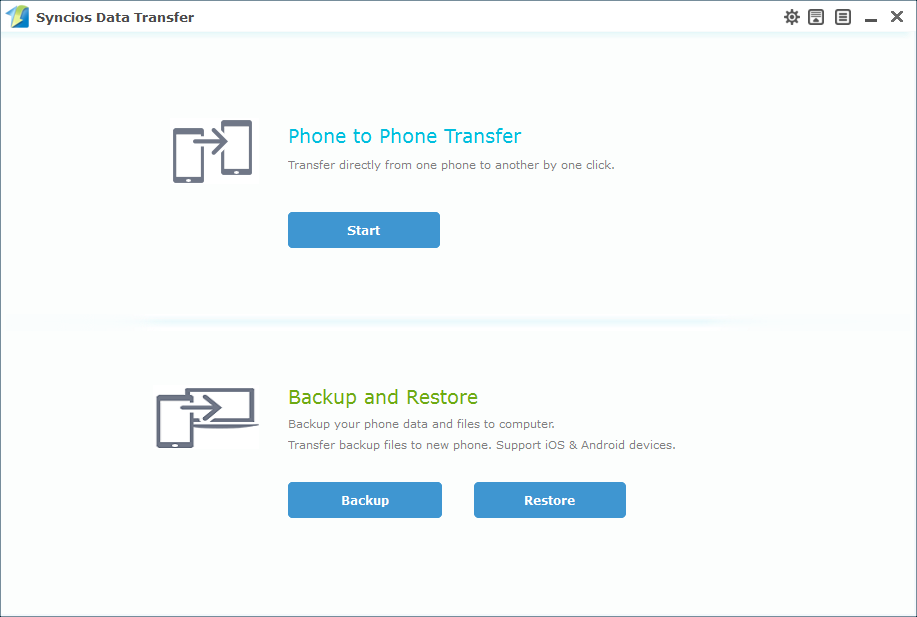
SynciOS Data Transfer es un programa potente pero fácil de usar para transferir datos desde su teléfono. Admite la transferencia de casi todos los archivos, incluidos contactos, mensajes de texto, registros de llamadas, fotos, música, vídeos y aplicaciones entre iPhone y Android sin pérdida de datos y en cualquier dirección.
¿Si compraste un teléfono nuevo y no sabes cómo copiar datos de tu teléfono anterior? Pero, ¿qué pasa si tienes Android y decides cambiarte a Apple? Ahora puedes simplemente conectar ambos teléfonos a tu computadora y disfrutar transfiriendo datos entre ellos con un solo clic. Transfiere casi todos los archivos, incluidos contactos, videos, SMS, fotos, registros de llamadas, música, libros electrónicos y aplicaciones de un teléfono a otro sin pérdidas.
Puede hacer una copia de seguridad de su teléfono en su computadora y luego restaurarla cuando sea necesario. Todo esto se hace con un solo clic. Incluso puedes administrar las copias de seguridad de iTunes con transferencia de datos a través de Syncios. Esto le permite no sólo restaurar todos los archivos desde una copia de seguridad de iTunes, sino también transferir copias de iTunes a cualquier dispositivo móvil compatible. Además, puedes transferir canciones y listas de reproducción desde las bibliotecas de iTunes a teléfonos Android, iPhone, iPad y iPod Touch. El programa funciona perfectamente con casi todos los dispositivos Apple y Android: IPAD, iPhone, iPod, Samsung, HTC, Sony, Motorola, LG y otros. Revelador: Anvsoft Inc. Idioma: Inglés Tamaño: 110MB Descargar Transferencia de datos Anvsoft 3.2.3 + crack gratis / 1.2.9 MacOS / Transferencia de datos SynciOS 3.5.2 + crack – versión de syncios no de Anvsoft
Firmware original del Samsung Galaxy Note FE SM-N935F (archivo Flash)
El archivo Flash lo ayudará a actualizar, degradar o reinstalar el firmware (SO) original en su dispositivo móvil. Además, el archivo Flash (ROM) también le permite reparar el dispositivo móvil en caso de un problema de software, un problema de bucle de arranque, un problema de IMEI o un problema muerto.
Nombre del archivo: SM-N935F_N935FXXU3BRG4_N935FOLE3BRG4_XID_8.0_4Archivo.zip País: Indonesia Tamaño del archivo: 2 GB versión de Android: 8.0 Herramienta Flash: Herramienta de descarga de Odín Cómo flashear (instalar): Sigue el tutorial
Si por algún motivo (pueden ser muchos) quieres rootear tu LeEco Le S3 (X622), entonces tengo buenas noticias, porque a continuación te enseñaremos un sistema muy sencillo y eficaz para hacerlo de forma segura además de orientada.
Con la ayuda de la aplicación MTKroot v2.5.5 hemos podido adaptar un proceso completamente automático a rootear dispositivos móviles LeEco Le S3 (X622)a través del cual obtendrás uso excesivo en tan solo unos minutos.
¿Problemas para encontrar el maletero? archivo, luego verifique este.
¿Qué es el enraizamiento?
Él uso excesivo oh raíz es el nombre estándar para cuentas de usuario que tienen todos los privilegios en todas las formas de acceso (usuario único y multiusuario).
Rootear un Smartphone es un proceso que otorga a los usuarios de un teléfono móvil con sistema Android obtener acceso privilegiado al sistema similar a los permisos administrativos en máquinas Unix, pudiendo así superar cualquier restricción de sistema o hardware impuesta por el fabricante u operador de red.
¿Cuáles son las ventajas de rootear el LeEco Le S3 (X622)?
Elimine Bloatware con facilidad y elimine las aplicaciones del sistema que no funcionan.
Posibilidad de obtener más espacio para almacenamiento interno.
Modificar cualquier configuración profunda del sistema, como desbloquear el celular, restaurar o cambiar el número IMEI de nuestro, MAC, así como overclocking y muchos más.
Utilice aplicaciones dirigidas a teléfonos que tengan privilegios de superusuario.
Cambiar el tamaño o formatear nuevas particiones (Tenga cuidado, puede ser muy peligroso.).
Realizar copias de seguridad o copias de seguridad completas además de poder exportar la rom completa.
Precauciones y contras que debemos considerar
El Smartphone anulará la validez de la garantía emitida por el fabricante.
Riesgo de que aplicaciones dañinas puedan obtener derechos de superusuario.
Exposición a daños o pérdida de datos durante el procedimiento, en cuyo caso recomiendo hacer una copia de seguridad antes de proceder con el root.
La ROM del teléfono puede estar dañada, se recomienda asegurarse de poder obtener una copia oficial del firmware si es necesario.
El soporte para actualizaciones automáticas acabará descontinuándose.
Condiciones previas de este proceso.
Computadora con sistema operativo Windows XP, Vista, 7/8/10 o posterior, ya sea de 32 o 64 bits.
Descarga el firmware original para tu LeEco Le S3 (X622) donde tendrás que obtener el archivo boot.img preferiblemente del soporte del fabricante.
Nota: Sí No puede encontrar un firmware oficial para su teléfono LeEco Le S3 (X622) Tienes la posibilidad de extraer el archivo boot.img directamente desde tu LeEco Le S3 (X622) solo siguiendo los pasos de este tutorial.
Configuraciones en el dispositivo móvil LeEco Le S3 (X622)
Lo primero que vamos a hacer es configurar los ajustes necesarios para el siguiente proceso, que básicamente consisten en Desbloquear OEM además de Activar la depuración USB.
Estas configuraciones están integradas en el menú de desarrollo, que deberás desbloquear previamente presionando 7 veces seguido sobre:
Ajusta-> Acerca del teléfono -> Número de compilación.
Tutorial para rootear el LeEco Le S3 (X622) fácilmente
Primero debe extraer el contenido del paquete descargado previamente en su PC con Windows y ejecutar la aplicación MTKroot v2.5.5.
Abrir MTKroot v2.5.5 y LeEco Le S3 (X622)
Pulsa y Controladores -> MediaTek y completa la instalación de los controladores específicos.
Instalar los controladores MTK LeEco Le S3 (X622)
Realice exactamente estos mismos pasos para completar la instalación con los controladores -> BAsD.
Nota: La aplicación MTKroot v2.5.5 incorpora los controladores USB y Fastboot necesarios para el Smartphone LeEco Le S3 (X622).
Conecta tu teléfono móvil LeEco Le S3 (X622) a su computadora usando el puerto USB y luego presione el botón Restablecer USB.
Haga clic en la esquina superior izquierda de la pestaña ¡¡Sin botas de heno!! -> Llevarabra el archivo boot.img y luego haga clic en el botón Parche de proceso.
Automáticamente iniciará la herramienta Magisk Manager en tu LeEco Le S3 (X622), sigue las instrucciones que verás en la pantalla para parchear el arranque.
Luego tendrás que hacer clic en Prueba del BAD y espera hasta que puedas ver la línea ‘Dispositivo detectado‘momento en el que tienes que pulsar el botón Soy un fastboot.
LeEco Le S3 (X622) Reiniciar USB + Test ADB + Fastboot
Mientras tanto, cuida el dispositivo. LeEco Le S3 (X622) reinicie con las opciones del gestor de arranque y luego haga clic una vez en el botón Probar arranque rápido.
Nuevamente tendrás que esperar hasta que puedas ver la frase ‘Dispositivo encontrado’ antes de pasar a la siguiente fase.
Liberar el gestor de arranque a los terminales LeEco Le S3 (X622)
A continuación intentaremos liberar el gestor de arranque de tu celular, acción fundamental que también puedes realizar de forma automática.
Es recomendable omitir el procedimiento si lo desbloqueaste anteriormente.
Haga clic en el botón Prueba del cargador de arranque Si necesita verificar si está desbloqueado.
Verificar el gestor de arranque en LeEco Le S3 (X622)
En el caso de que considere necesario desbloquear el gestor de arranque en LeEco Le S3 (X622) simplemente tienes que hacer clic Liberar cargador de arranque -> Aceptar y realizar las instrucciones que aparecerán proyectadas en la pantalla del teléfono móvil.
Debes presionar la tecla aumentar el volumen para confirmar.
Desbloquear el gestor de arranque en LeEco Le S3 (X622)
Nota: Al desbloquear el gestor de arranque, el sistema de su LeEco Le S3 (X622) se restaurará a su estado original.
En cuyo caso deberás crear una copia de seguridad o si lo deseas copiar todos tus archivos, contactos, fotos y otros datos a una tarjeta de memoria SD externa.
Abre el gestor de arranque, el siguiente paso consiste en finalizar el proceso, dejando finalmente tu LeEco Le S3 (X622) con privilegios de usuario root.
En la parte superior izquierda de MTKroot v2.5.5, marque la alternativa raíz, luego haga clic en el botón Root en la esquina opuesta.
Seleccionar Root LeEco Le S3 (X622)
Casi inmediatamente tu Smartphone LeEco Le S3 (X622) habrá sido rooteado, por lo que podrás ver el mensaje “OK” reflejado en tu dispositivo LeEco Le S3 (X622) y en la ventana MTKroot v2.5.5.
A continuación tendrás que hacer clic en Salir del arranque rápido y su dispositivo volverá al sistema.
Cuando tu LeEco Le S3 (X622) se inicie por completo deberás hacer clic en el botón Aplicaciones -> instalar magia y comprueba si la aplicación Magisk Manager se encuentra entre las aplicaciones en tu LeEco Le S3 (X622).
Para poder utilizar la aplicación Magisk Manager primero debes conectar tu Smartphone a Internet, ya sea mediante datos o WiFi.
Para finalizar este tutorial sólo tienes que hacer clic en el botón Comprobar raíz -> siguiente Aceptar y eso es todo.
Comprobar Root LeEco Le S3 (X622)
Nota: Si la aplicación no aparece instalada, haga clic una vez en DesinstalarEspere unos segundos y haga clic nuevamente. Instalar Administrador Mágico.
Abreviatura del proceso
Resumen Proceso Root LeEco Le S3 (X622)
Inicie el programa MTKroot v2.5.5 y luego conecte su dispositivo LeEco Le S3 (X622) con su computadora.
Reinicie su dispositivo LeEco Le S3 (X622) en modo fastboot haciendo clic en Soy un fastboot -> Probar arranque rápido.
Si es necesario, desbloquee el gestor de arranque haciendo clic en Liberar cargador de arranque.
Finalmente seleccione la opción raíz y presione el botón Raíz.
Vídeo tutorial de ayuda sobre cómo rootear el teléfono LeEco Le S3 (X622)
El fabricante de software Tracktion presenta Secuenciador de ondas Hyperionun nuevo generador de sonido digital inspirado en la música de los años ochenta. El nuevo proyecto está inspirado en los generadores de sonido de grandes músicos como Vangelis, Jean-Michel Jarre y Brian Eno. Y realmente hay de todo aquí. Porque en su interior se esconde un sintetizador modular absolutamente universal al estilo Native Instruments Reaktor o Cycling 74 Max MSP. Puede conectar componentes individuales del generador de sonido de forma muy sencilla e intuitiva mediante cables de conexión virtuales. Esto significa infinitas posibilidades para crear sonido. Con Hyperion, Tracktion, en colaboración con Wavesequencer, está lanzando a la carrera un sintetizador modular multicapa muy interesante. Y no con la GUI gráficamente compleja a la que estamos acostumbrados, por ejemplo, de Voltaje Modular o Softube Modular. Aquí no es posible conectar módulos conocidos y ya preparados entre sí. El nuevo generador de sonido funciona con componentes “simples” y etiquetados. Peculiaridades:
Disposición conveniente de elementos.
Al mover las cadenas, el resultado y la conexión son inmediatamente visibles.
Los ajustes le permiten establecer parámetros con la máxima precisión
Firmware original Samsung Galaxy Tab Active Pro SM-T547 (archivo Flash)
El archivo Flash lo ayudará a actualizar, degradar o reinstalar el firmware (SO) original en su dispositivo móvil. Además, el archivo Flash (ROM) también le permite reparar el dispositivo móvil en caso de un problema de software, un problema de bucle de arranque, un problema de IMEI o un problema muerto.
Nombre del archivo: SM-T547_T547JXS2ASL7_T547TUR2ASL7_TUR_9.0_4Archivo.zip País: Pavo Tamaño del archivo: 3GB versión de Android: 9.0 Herramienta Flash: Herramienta de descarga de Odín Cómo flashear (instalar): Sigue el tutorial
Superusuario oh raíz es el nombre común que normalmente se asigna a las cuentas de usuario administrador que tienen derechos completos para todos los tipos de acceso, tanto de usuario único como multiusuario.
Rootear un dispositivo consiste en un procedimiento que otorga al usuario de un terminal con sistema operativo Android obtener un acceso privilegiado similar a los permisos administrativos en sistemas Linux o Unix, pudiendo así deshacer cualquier impedimento de sistema o hardware establecido por el fabricante y/u operador de red.
Ventajas de rootear tu Cubot X12
Pudiendo desinstalar todo el Bloatware de forma sencilla y eliminar aplicaciones molestas del sistema.
Posibilidad de obtener espacio extra para almacenamiento interno.
Adaptar configuraciones sofisticadas en el sistema, como hacer jailbreak al dispositivo, cambiar el número IMEI de nuestro Cubot X12 o la dirección MAC, overclockear la CPU/GPU entre muchas opciones.
Pudiendo utilizar programas dirigidos únicamente a aquellos Smartphones que tengan privilegios de superusuario.
Cree, divida y formatee nuevas particiones (¡Advertencia! Puede ser extremadamente peligroso.).
Realiza copias de seguridad completas y posibilidad de exportar la ROM completa.
Precauciones y contras a considerar
Tu dispositivo ya no contará con la garantía emitida por el fabricante.
Peligro de que aplicaciones maliciosas obtengan permisos de superusuario.
Peligro de daño o deterioro de la información durante o después del procedimiento, por lo que siempre es recomendable realizar una copia de seguridad antes de iniciar root.
El Firmware/Rom de su dispositivo móvil Cubot X12 puede estar dañado, es recomendable asegurarse de poder obtener una copia flasheable de la ROM si es necesario.
El soporte para actualizaciones FOTA/OTA quedará inutilizable.
Pautas para este procedimiento.
Una PC con sistema operativo Windows XP o superior, ya sea de 32 o 64 bits.
Descargue la rom original de su teléfono para extraer boot.img, idealmente desde el sitio web oficial de soporte y descarga.
Nota: Si no puedes descargar la rom oficial de Cubot X12, también puedes obtener el archivo boot.img directamente desde la terminal solo siguiendo este tutorial.
Configuraciones en el terminal Cubot X12
Lo primero que harás será proceder a configurar los ajustes necesarios para el siguiente proceso, que básicamente consisten en Habilitar la depuración USB además de Activar desbloqueo OEM.
Estas opciones están integradas en la sección de desarrollo, que deberás tener activada previamente. tocando siete veces continúa en la sección:
Ajusta-> Información del dispositivo -> versión de software.
Cómo rootear el Cubot X12 fácilmente
Para comenzar, extraiga el contenido del archivo previamente descargado en el escritorio de su computadora y luego inicie el programa MTKroot v2.5.5.
Iniciando MTKroot v2.5.5 y Cubot X12
Controladores Pulsa -> MediaTek y finaliza la instalación de los drivers correspondientes.
Instalar controladores para Cubot X12
Realice estos pasos también para implementar la instalación del controlador. BAsD.
Nota: La herramienta MTKroot v2.5.5 incluye todos los controladores necesarios para el Cubot X12.
Luego conecte el Cubot X12 al PC mediante un puerto USB y haga clic en el botón Restablecer USB.
Haga clic en la zona superior izquierda de la pestaña ¡¡Sin botas de heno!! -> Llevaragregue el archivo boot.img y luego haga clic en el botón Parche de proceso.
Automáticamente se iniciará la aplicación Magisk Manager en tu Cubot X12, sigue los pasos que verás en pantalla para crear el parche.
Luego tienes que hacer clic en el botón Prueba del BAD y espera un segundo hasta que puedas leer la línea ‘Dispositivo encontrado‘entonces tendrás que presionar Soy un fastboot.
Cubot X12 Reiniciar USB, Test ADB, ir a Fastboot
Presta atención por un momento mientras el Cubot X12 reinicie en modo gestor de arranque y luego haga clic en el botón Probar arranque rápido.
Nuevamente tendrás que prestar atención hasta que puedas ver la línea ‘Dispositivo detectado‘ para pasar al siguiente nivel.
Abra el gestor de arranque del teléfono Cubot X12
A continuación, llegará el momento de abrir el gestor de arranque de tu Cubot X12, operación que podremos realizar de forma totalmente automática.
Es recomendable saltarte este proceso si ya lo has hecho en otra ocasión.
Hacer clic en Prueba del cargador de arranque si desea comprobar el estado del gestor de arranque.
Verifique el gestor de arranque de Cubot X12
Si lo considera necesario abre el gestor de arranque del Cubot X12 simplemente haga clic en el botón Liberar cargador de arranque -> Acepta y luego sigue las instrucciones que aparecerán en la pantalla de tu Cubot X12.
presione el botón sube el volumen para continuar.
Abrir gestor de arranque en Cubot X12
Recuerde: en el momento en que se desbloquee el gestor de arranque, el dispositivo se restaurará al estado original.
En cuyo caso deberás realizar una copia de seguridad o simplemente copiar los archivos, contactos, fotos y otros datos personales a la tarjeta de memoria externa.
Luego de desbloquear el gestor de arranque, el siguiente paso será finalizar este proceso y finalmente dejar tu dispositivo móvil Cubot X12 con acceso root.
Vaya a la parte superior del software MTKroot v2.5.5 y elija la preferencia de raíz, luego haga clic en el botón Raíz en el lado opuesto.
Opción raíz Cubot X12
En tan solo unos segundos el Cubot X12 estará rooteado, por lo que podrás leer las letras “OK” reflejadas tanto en tu Cubot
A continuación tendrás que presionar Salir del arranque rápido Para devolver el teléfono Cubot X12 se reiniciará el sistema.
Cuando tu Cubot X12 termine de reiniciarse por completo deberás pulsar en Aplicaciones -> instalar magia y verifique si la aplicación Magisk Manager está realmente en el escritorio de la computadora.
Para utilizar la aplicación Magisk Manager, primero debe conectar su teléfono a Internet.
Finalmente solo tienes que hacer clic en el botón Comprobar raíz -> siguiente Aceptar y eso es todo.
Prueba Root Cubot X12
Nota: Si la aplicación Magisk Manager no se instala la primera vez, presione DesinstalarEspere un par de segundos y presione el botón nuevamente. instalar.
Abreviatura del proceso
Resumen proceso Root Cubot X12
Inicie la aplicación MTKroot v2.5.5 y luego conecte su dispositivo a su PC.
Reinicie su computadora en el gestor de arranque haciendo clic Soy un fastboot -> Probar arranque rápido.
Si es necesario, desbloquee el gestor de arranque haciendo clic en Liberar cargador de arranque.
Finalmente seleccione la opción raíz y presione el botón Raíz.
Vídeo tutorial paso a paso de cómo rootear el dispositivo móvil Cubot X12
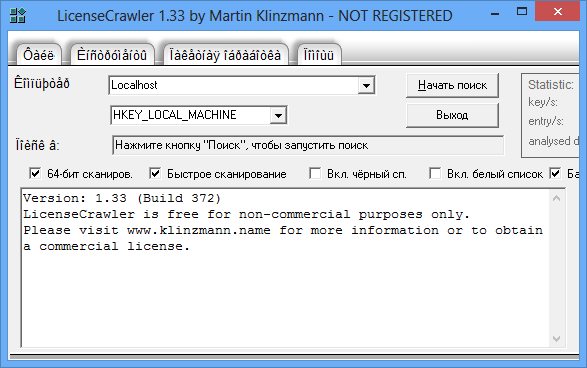
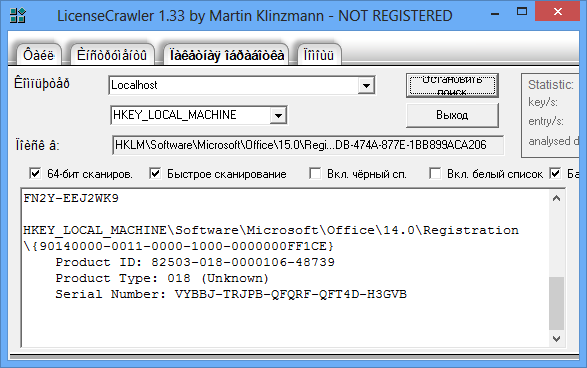
Si usted es un usuario que está familiarizado con la situación en la que, después de instalar un sistema operativo limpio, se pierde la hoja de papel (o donde anotó los números de serie) de diferentes productos, entonces vale la pena intentarlo. descargar LicenseCrawler de nuestro proyecto, puedes hacerlo de forma natural accediendo a la noticia completa. Con esta utilidad nunca te encontrarás en una situación tan difícil, porque existen desarrollos especiales en esta área, por ejemplo el presentado, que pueden extraer de las profundidades del sistema operativo toda la información sobre las claves de licencia de las aplicaciones instaladas en tu computadora, lo que puede resultar muy útil en algunas situaciones.
El programa LicenseCrawler presentado es completamente gratuito, muy fácil de usar, tenga en cuenta que es portátil, es decir, no requiere instalación y se puede transferir a unidades USB, por ejemplo. Cuando comience por primera vez, se le pedirá que seleccione un idioma de soporte, creo que muchos elegirán el , luego podrá comenzar a trabajar, en general no hay nada complicado, solo necesita hacer clic en el botón Buscar y esperar a que se complete el proceso. No se debe pensar que si LicenseCrawler es una herramienta gratuita, no se adapta bien a las tareas asignadas, este no es el caso en absoluto, además, el programa puede incluso hacer frente a aplicaciones para las que incluso los desarrollos comerciales son demasiado difíciles.
LicenseCrawler prácticamente no tiene configuraciones, debe especificar el área de registro donde desea escanear, yo personalmente no cambié nada con fines de prueba y ahora encontré la clave para el navegador Internet Explorer. El programa puede funcionar con computadoras remotas, es decir, no es necesario buscar claves en su sistema. LicenseCrawler puede crear informes en forma cifrada para que otros usuarios no puedan verlos. En general, decidí presentarles un programa tan interesante. Espero que hoy en día haya usuarios que utilicen productos con licencia, lo que significa que es probable que el programa les resulte útil, porque es mejor llevar siempre las claves consigo. Revelador: Martín Klinzmann Idioma: Multi + Ruso DescargarLicenseCrawler 2.15.2852 Comercial + clave gratis Parche para arreglar krakozyabr (gracias 78Sergey) + 2.3 Construir 2546 – Jooseng portátil / Rusificador – de Kopejkin
Firmware original del Samsung Galaxy Tab A 8.0 SM-T380 (archivo Flash)
El archivo Flash lo ayudará a actualizar, degradar o reinstalar el firmware (SO) original en su dispositivo móvil. Además, el archivo Flash (ROM) también le permite reparar el dispositivo móvil en caso de un problema de software, un problema de bucle de arranque, un problema de IMEI o un problema muerto.
Nombre del archivo: SM-T380_T380DXU3BSE4_T380DBT3BSE4_DBT_4Archivo.zip País: Alemania Tamaño del archivo: 2 GB versión de Android: 8.1 Herramienta Flash: Herramienta de descarga de Odín Cómo flashear (instalar): Sigue el tutorial
Él Landvo XM100 Plus Como el resto de Smartphones del fabricante Landvo, se trata de un dispositivo bastante fácil de rootear.
En el tutorial que sigue te ofreceremos otro método automático para rootear teléfonos móviles Landvo XM100 Plusmediante el cual podrás obtener acceso root en un tiempo récord.
¿No encuentras el maletero? archivo, luego verifique este.
¿Qué es el enraizamiento?
Él raíz oh uso excesivo es el nombre estándar con el que se asignan las cuentas de usuario que tienen todos los derechos de acceso, tanto monousuario como multiusuario.
Asimismo, rootear un teléfono móvil es un método que permite a los usuarios de teléfonos celulares obtener un acceso privilegiado similar a los permisos administrativos en los sistemas Unix, lo que les permite superar cualquier limitación de hardware y software establecida por los fabricantes u operadores de red.
Ventajas de rootear el Landvo XM100 Plus
Posibilidad de eliminar cualquier Bloatware y eliminar aplicaciones del sistema potencialmente molestas.
Posibilidad de obtener memoria extra para almacenamiento interno.
Adapta cualquier configuración avanzada del sistema, como desbloquear, cambiar el número IMEI y MAC, overclockear el procesador, entre muchas otras posibilidades.
Posibilidad de utilizar Software diseñado únicamente para terminales que tengan privilegios de root.
Modificar, cambiar el tamaño y crear particiones en la memoria interna (¡Atención! Puede ser extremadamente peligroso.).
Realizar copias de seguridad o copias de seguridad completas o poder exportar el Firmware.
Precauciones y advertencias que se deben considerar
El teléfono móvil suspenderá la validez de la garantía proporcionada por el fabricante.
Riesgo de que aplicaciones maliciosas puedan obtener derechos de superusuario.
Riesgo de daño o deterioro de los datos durante el procedimiento, en cuyo caso se recomienda en todo momento realizar una copia de seguridad antes de iniciar root.
La rom de tu Landvo XM100 Plus puede estar dañada, se recomienda que te asegures de poder obtener una copia válida de la rom si es necesario.
Actualizaciones OTA (Por el aire) será cancelado.
Pautas para este procedimiento.
Una computadora que tenga Windows W7 o superior, ya sea de 32 o 64 bits.
Descarga el firmware original de tu celular Landvo XM100 Plus para eliminar el componente boot.img, idealmente desde el sitio web oficial.
Nota: Sí No puedes descargar el firmware original de tu Landvo XM100 Plus Alternativamente, también puede adquirir el componente boot.img directamente desde el dispositivo simplemente siguiendo los pasos de este tutorial.
Configuración del teléfono inteligente Landvo XM100 Plus
Antes de continuar debes realizar algunos arreglos específicos al panel de configuración de tu teléfono móvil, los cuales pasan por Habilitar la depuración USB y también desbloquear OEM.
Las dos configuraciones se encuentran reunidas dentro de la sección de desarrollo, que deberás tener activada previamente presionando siete veces seguido en el cuadro ->
Menú de configuración-> Acerca del teléfono -> versión de software oh Número de compilación.
Cómo rootear el teléfono inteligente Landvo XM100 Plus con facilidad
Primero descomprima los archivos que ha descargado en su computadora con Windows y luego inicie el programa MTKroot v2.5.5.
Abrir MTKroot v2.5.5 para Landvo XM100 Plus
Presione el botón Controladores -> MediaTek y finaliza la instalación de los drivers específicos.
Instalar controladores MTK Landvo XM100 Plus
Sigue estos mismos pasos para realizar la instalación en drivers -> BAsD.
Nota: El software MTKroot v2.5.5 tiene todos los controladores necesarios para que su PC encuentre el terminal Landvo XM100 Plus.
Conecta tu teléfono inteligente Landvo XM100 Plus con tu ordenador mediante el conector Micro USB y pulsa el botón Restablecer USB.
Haga clic en la zona superior izquierda sobre el texto ¡¡Sin botas de heno!! -> Llevaragregue el archivo de arranque y luego haga clic en Parche de proceso.
La herramienta Magisk Manager se iniciará automáticamente en tu Smartphone, sigue las instrucciones que aparecerán en tu pantalla para parchear el arranque.
Haga clic en el botón Prueba del BAD y espera hasta que puedas leer la frase ‘Dispositivo detectado’, justo en ese momento debes hacer clic en el botón Soy un fastboot.
Landvo XM100 Plus Reiniciar USB, probar ADB, ir a Fastboot
Ahora espera un momento mientras el Smartphone Landvo XM100 Plus reinicie con las opciones del gestor de arranque y luego haga clic en Probar arranque rápido.
Espere nuevamente hasta que pueda leer el texto.Dispositivo detectado‘ para poder avanzar al siguiente punto.
Abre el gestor de arranque de tu Landvo XM100 Plus
A continuación, llegará el momento de abrir el gestor de arranque de tu móvil, acción imprescindible que realizaremos de forma completamente automática.
Aunque recuerda que tendrás que excluir este proceso si lo hubieras abierto en cualquier otra ocasión.
Hacer clic en Prueba del cargador de arranque para asegurarse de que se publique.
Verificar el gestor de arranque Landvo XM100 Plus
En caso de que consideres abre el gestor de arranque de tu Landvo XM100 Plus debes hacer clic en el botón Liberar cargador de arranque -> Acepta y cumple las pistas que verás en la pantalla del Landvo XM100 Plus.
Presione la tecla aumentar el volumen para autorizar.
Desbloquear el gestor de arranque en Landvo XM100 Plus
Nota: Al abrir el gestor de arranque, el teléfono móvil se restablecerá a su estado de fábrica.
Por este motivo, se recomienda encarecidamente realizar copias de seguridad u, opcionalmente, copiar todas las fotos, contactos, archivos y otros datos a una unidad de almacenamiento SD externa.
Después de liberar el gestor de arranque, estás a un paso de concluir este tutorial y dejar finalmente el teléfono móvil con privilegios de root.
Vaya a la parte superior izquierda del programa y marque la opción raíz, luego haga clic en Root en la esquina opuesta.
Seleccione Root Landvo XM100 Plus
Casi de inmediato el Landvo XM100 Plus quedará rooteado y leerás el mensaje “OK” proyectado en la pantalla del dispositivo y en el programa MTKroot v2.5.5.
A continuación debes hacer clic en el botón Salir del arranque rápido Para reiniciar el terminal Landvo XM100 Plus reiniciará el sistema.
Una vez que tu celular termine de reiniciarse por completo, haz clic en Aplicaciones -> instalar magia y verifique si la aplicación Magisk Manager está realmente ubicada en el escritorio de su Landvo XM100 Plus.
Para utilizar la aplicación Magisk Manager, necesita conectar su teléfono a Internet, independientemente de si es a través de datos o Wi-Fi.
Para terminar simplemente haga clic en el botón una vez Comprobar raíz -> siguiente Aceptar y nada más.
Prueba Root Landvo XM100 Plus
Nota: En caso de que la aplicación Magisk no se instale, haga clic en el botón Desinstalarespere unos segundos y una vez más haga clic en el botón instalar magia.
Abreviatura del proceso
Resumen de pasos Root Landvo XM100 Plus
Abra el software MTKroot v2.5.5 y luego conecte el teléfono a su PC.
Reinicie el teléfono con opciones de fastboot haciendo clic en Soy un fastboot -> Probar arranque rápido.
Si es necesario, desbloquee el gestor de arranque haciendo clic en Liberar cargador de arranque.
Finalmente seleccione la opción raíz y presione el botón Raíz.
Vídeo tutorial de ayuda para rootear el Landvo XM100 Plus
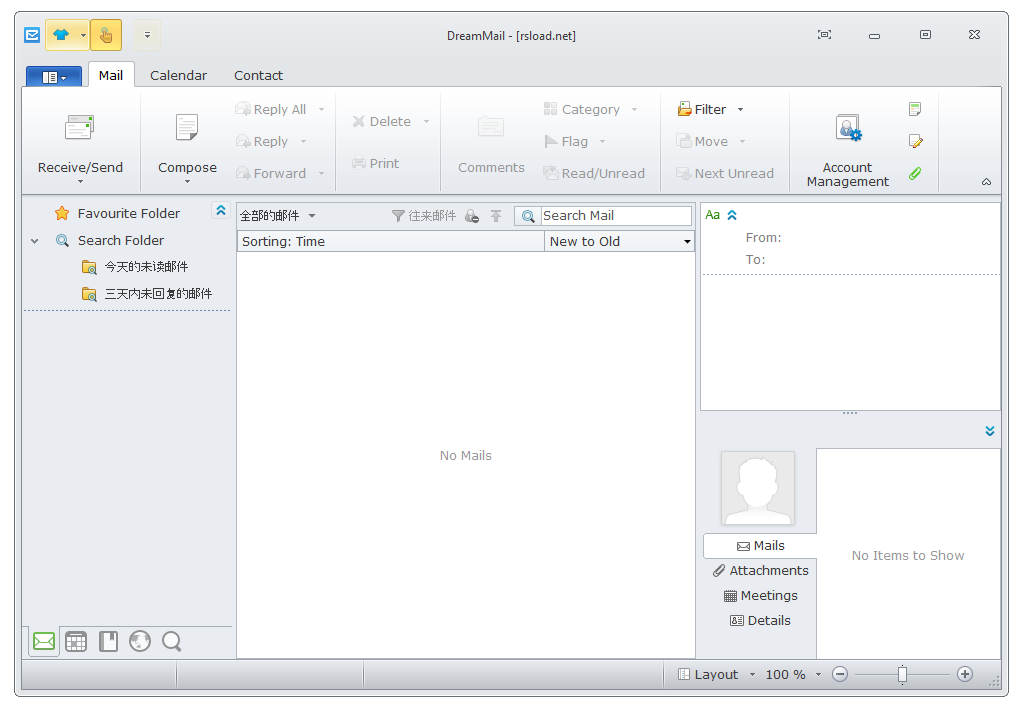
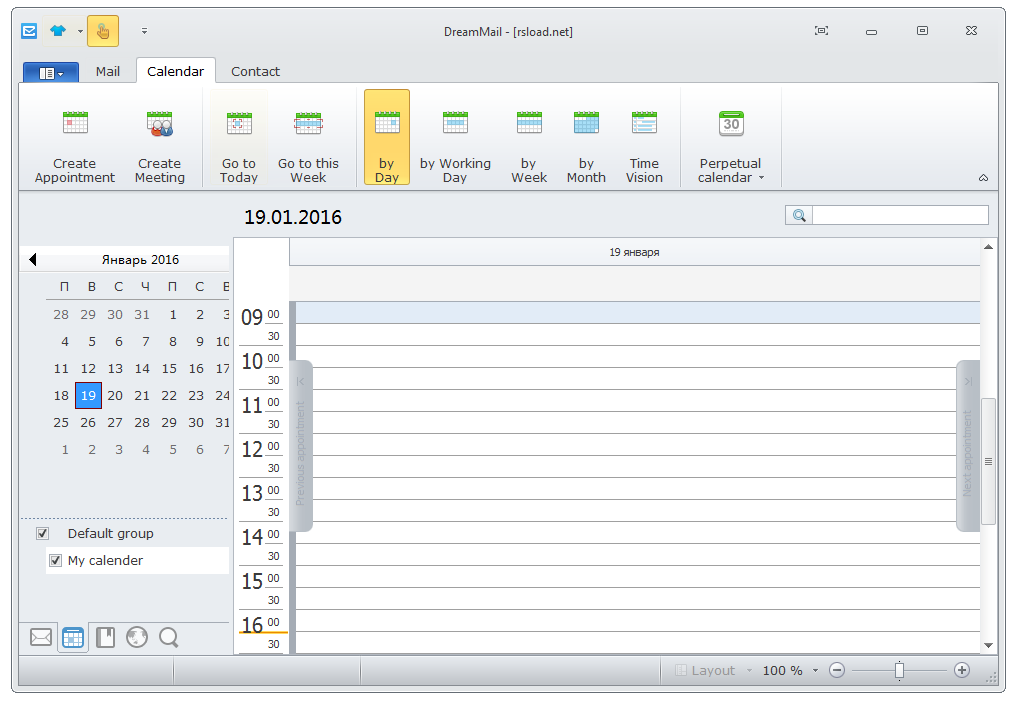
Ya está disponible para descargar una nueva versión de un cliente de correo electrónico bastante funcional para el sistema operativo Windows. Si prestas atención, la interfaz de este programa es muy similar al conocido desarrollo de Outlook Express, pero existen diferencias significativas, este programa es rico en capacidades, descargar DreamMail Puedes visitar nuestro proyecto siguiendo el enlace. Entre las características, cabe destacar un excelente modo multiusuario, puedes crear cualquier cantidad de cuentas y trabajar con todas ellas a la vez, lo mismo ocurre con las cuentas, y también recibirás una gran cantidad de plantillas de cartas para todas las ocasiones.
DreamMail puede ordenar las cartas entrantes según las reglas que haya preestablecido, por supuesto, el cliente puede combatir el spam gracias a los filtros integrados, también hay un cliente RSS bastante bueno que le permite leer feeds y puede hacer una copia de seguridad de todas sus cartas en cualquier momento y luego establecer una contraseña para el archivo, y se guardarán todas las configuraciones y otras sutilezas de su cuenta. DreamMail puede funcionar con protocolos de correo estándar; Además, puede transmitir correspondencia a través de una conexión SSL. El cliente tiene la oportunidad de enviar una carta a todos sus destinatarios a la vez, es decir, puede formar una lista de correo.
Entonces, las ventajas de DreamMail son que hay un modo multiusuario, una gran cantidad de plantillas para crear cartas, hay reglas convenientes para clasificar cartas, un buen filtro de spam está integrado, hay soporte para Webmail, puede cambiar la apariencia del cliente, hay entrega directa de mensajes, al crear una carta puede usar varios tipos de imágenes simplemente transfiriéndolas a la ventana de cartas, un cliente RSS y la capacidad de crear copias de sus buzones de correo. No tienes que pagar por todo esto, DreamMail es completamente gratuito y tiene una interfaz agradable, la localización rusa está disponible, en general, trabajar con el programa es bastante fácil, me gustó, espero que a ti también, si tienes alguna opinión, háznoslo saber en los comentarios. Idioma: Multiinstalación en chino, interfaz en inglés Tamaño: 26MB Descargar DreamMail 6.7.3.3 gratis / 6.5.2.15 Rusificador
Firmware original Samsung Galaxy Light SGH-T399N (archivo Flash)
El archivo Flash lo ayudará a actualizar, degradar o reinstalar el firmware (SO) original en su dispositivo móvil. Además, el archivo Flash (ROM) también le permite reparar el dispositivo móvil en caso de un problema de software, un problema de bucle de arranque, un problema de IMEI o un problema muerto.
Nombre del archivo: T399NUVSAQA1_T399NTMBAQA1_TMB.zip País: ESTADOS UNIDOS Tamaño del archivo: 814MB versión de Android: 4.4.2 Herramienta Flash: Herramienta de descarga de Odín Cómo flashear (instalar): Sigue el tutorial
Con ayuda de la siguiente publicación te enseñaré como rootear el teléfono Lava V2.
Es innegable que al rootear un teléfono móvil Obtendremos numerosos beneficios, aunque es cierto que puede conllevar algunos problemas.
En los párrafos siguientes también le mostraremos ambos beneficios potenciales como los posibles inconvenientes, para que en base a eso puedas decidir por ti mismo si Si valdrá o no la pena rootear tu dispositivo móvil Lava V2s.
¿No encuentras el archivo boot.img? este te interesará.
¿Qué es el enraizamiento?
Superusuario oh raíz es el nombre estándar asignado a las cuentas de usuario administrador que tienen todos los derechos para todas las formas de acceso (usuario único o multiusuario).
Rootear un teléfono celular es un procedimiento que permite a los usuarios de un teléfono móvil Android obtener acceso privilegiado de forma similar a los permisos administrativos de Linux, permitiéndoles eludir cualquier reducción de hardware y software impuesta por el fabricante u operador de red.
Ventajas de rootear tu Lava V2s
Posibilidad de desinstalar todo tipo de Bloatware, así como eliminar aplicaciones del sistema inoperativas.
Poder liberar más memoria de almacenamiento interno.
Personalice los parámetros avanzados del sistema, como desbloquear su Lava V2, cambiar el número IMEI de su dispositivo, la dirección MAC y mucho más.
Haga uso de aplicaciones diseñadas exclusivamente para dispositivos móviles que tengan privilegios de superusuario.
Formatee, cambie el tamaño y elimine nuevas particiones en la memoria (¡Atención!, puede ser muy peligroso para la integridad del dispositivo).
Haz copias de seguridad de todas las particiones o también exporta la rom completa.
Precauciones e inconvenientes a tener en cuenta
El teléfono anulará la cobertura de garantía proporcionada por el fabricante.
Amenaza de aplicaciones dañinas que obtienen permisos de superusuario.
Exposición a daños o pérdida de datos durante el proceso, por lo que siempre se recomienda crear una copia de seguridad antes de proceder con el root.
El Firmware del dispositivo Lava V2s puede estar dañado, se recomienda asegurarse de poder obtener una copia original de su rom si es necesario.
Actualizaciones OTA (Por el aire) será invalidado.
requisitos esenciales para el procedimiento
Una computadora que tenga un sistema operativo Windows XP hasta w10 o más reciente, de 32 o 64 bits.
Descarga el firmware original de tu celular donde necesitarás extraer el componente de arranque si es posible desde la página de descarga oficial.
Nota: Sí no puedes descargar la rom original para teléfonos móviles Lava V2s Alternativamente, puede extraer boot.img directamente desde el dispositivo simplemente siguiendo los pasos de este tutorial.
Configuración de Lava V2
En primer lugar debes modificar algunos parámetros específicos en el panel de configuración del teléfono, estos simplemente consisten en Desbloquear OEM al igual que Activar la depuración USB.
Ambas preferencias están integradas en la sección de desarrollo, que tendrás que habilitar primero. presionando siete veces seguido en la sección:
Configuración-> Acerca del dispositivo -> Número de compilación.
Cómo rootear Lava V2 fácilmente
En primer lugar tendrás que descomprimir el paquete previamente descargado en el escritorio del PC y abrir el programa MTKroot v2.5.5.
Inicie MTKroot v2.5.5 en Lava V2s
Haga clic una vez en Controladores -> MediaTek y aplique la instalación de los controladores necesarios.
Instalar controladores para Lava V2
Repita este paso para completar la instalación con los controladores -> BAsD.
Nota: La herramienta MTKroot v2.5.5 tiene los controladores USB y Fastboot necesarios para que su PC encuentre los dispositivos Lava V2s.
Conecta tu celular a continuación Lava V2 con su PC usando un conector de datos Micro USB y luego haga clic en el botón Restablecer USB.
Haga clic en la esquina superior izquierda en ¡¡Sin botas de heno!! -> Llevaragregue el archivo de arranque y luego haga clic en el botón Parche de proceso.
El software Magisk Manager se iniciará automáticamente en tu Smartphone, sigue los pasos que aparecerán en tu pantalla para parchear el arranque.
Luego tendrás que hacer clic en el botón Prueba del BAD y espera un momento hasta que puedas ver la línea’Dispositivo detectado‘ en ese momento tienes que hacer clic Soy un fastboot.
Lava V2s Restablecer USB, probar ADB, ir a Fastboot
Ahora espere mientras su teléfono inteligente Lava V2s arranca en modo gestor de arranque y haga clic en Probar arranque rápido.
Luego debes esperar hasta que aparezca la frase ‘Dispositivo encontrado‘ antes de poder pasar al siguiente estado.
Desbloquear el gestor de arranque en teléfonos móviles Lava V2s
En el siguiente paso tendrás que liberar el bootloader de tu teléfono móvil, paso que también podemos realizar con tan solo un clic.
Debe excluir este procedimiento si alguna vez lo ha realizado antes.
Haga clic una vez en el botón Prueba del cargador de arranque para comprobar su estado.
Verifique el gestor de arranque y Lava V2
Si quieres desbloquea el gestor de arranque en tu Lava V2s sólo tendrás que hacer clic en Liberar cargador de arranque -> Acepta y sigue las instrucciones que aparecerán en la pantalla de tu Lava V2s.
aumentar el volumen para autorizar.
Abra el gestor de arranque Lava V2
Atención: En el momento en que desbloquees el gestor de arranque, el sistema de tu Lava V2 se restablecerá a su estado original.
Por lo tanto, deberías considerar crear copias de seguridad o, si lo deseas, copiar tus archivos, contactos, fotos y otros datos personales a una unidad de almacenamiento SD externa.
Después de abrir el gestor de arranque, casi habrás terminado con el tutorial y finalmente dejarás tu Lava V2 correctamente rooteado.
Vaya a la esquina superior de la utilidad MTKroot v2.5.5 y seleccione la opción raíz, luego haga clic una vez en Root en la esquina inferior.
Opción de raíz de Lava V2s
El terminal quedará automáticamente rooteado, por lo que verás reflejado el mensaje “OK” en el dispositivo y en la aplicación MTKroot v2.5.5.
Posteriormente tendrás que hacer clic en el botón Salir del arranque rápido para devolver su dispositivo Lava V2s al modo de sistema Android.
Cuando tu Lava V2s se haya iniciado por completo deberás pulsar en Aplicaciones -> instalar magia y verifique si la aplicación Magisk Manager está en el panel de Lava V2s.
Para que la aplicación Magisk Manager funcione correctamente, primero debes conectar el Lava V2 a Internet, independientemente de si es mediante datos o WiFi.
Para concluir este tutorial solo tienes que hacer clic en el botón Comprobar raíz -> siguiente Aceptar y eso es todo.
Compruebe Root Lava V2
Nota: Si la aplicación no está instalada, haga clic en el botón DesinstalarEspere un par de segundos y presione el botón nuevamente. instalar.
resumen abreviado
Proceso simplificado Root Lava V2
Inicie el software MTKroot v2.5.5 y luego conecte su dispositivo Lava V2s a su computadora.
Reinicie su dispositivo Lava V2s en modo fastboot haciendo clic en el botón Soy un fastboot -> Probar arranque rápido.
Si es necesario, desbloquee el gestor de arranque haciendo clic en Liberar cargador de arranque.
Finalmente seleccione la opción raíz y presione el botón Raíz.
Videotutorial paso a paso para rootear el celular Lava V2s
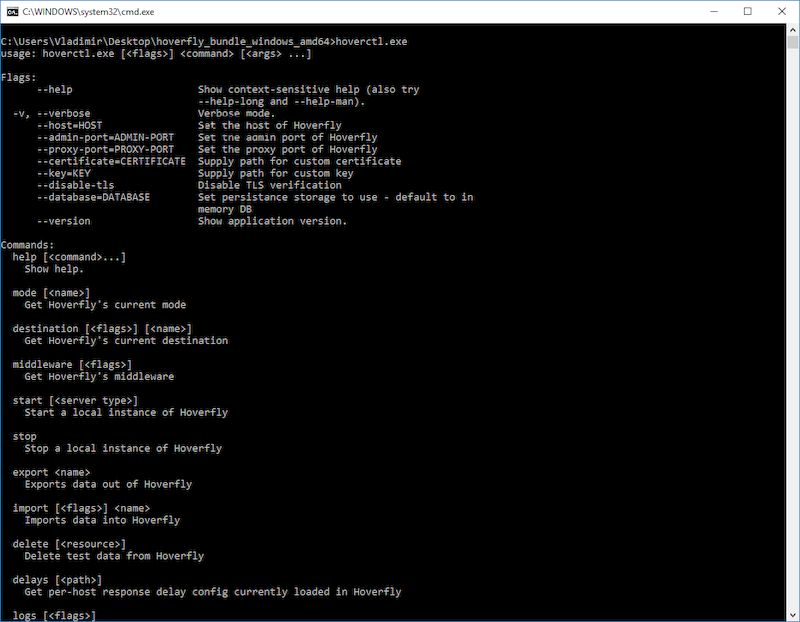
Hoverfly es una herramienta de prueba y modelado de API potente y versátil desarrollada por SpectoLabs Ltd. Está diseñada para ayudar a los desarrolladores y equipos de control de calidad a probar y validar sus integraciones de API sin necesidad de acceder a servicios back-end reales. Con él, puede simular diferentes respuestas y comportamientos de API para probar el rendimiento, la confiabilidad y la escalabilidad de su aplicación. Una de las características clave del programa es su capacidad para capturar y registrar tráfico API real. Esto permite a los desarrolladores crear simulaciones de servicios backend en minutos. Admite múltiples protocolos, incluidos HTTP, HTTPS y TCP, y es compatible con una amplia gama de marcos y lenguajes de programación, lo que facilita la integración en su flujo de trabajo de desarrollo existente. Peculiaridades:
Una gran característica de Hoverfly es su interfaz web fácil de usar (versión de escritorio basada en línea de comandos) que facilita la creación, gestión y uso compartido de simulaciones.
También incluye una serie de funciones adicionales, como negociación y filtrado de solicitudes, generación de respuestas dinámicas, latencia configurable e inyección de errores. Estas características permiten a los desarrolladores crear simulaciones integrales y muy realistas de sus API, lo que garantiza que sus aplicaciones sean sólidas y rigurosamente probadas.
Una de las principales ventajas de Hoverfly es su capacidad para reducir el tiempo y los costos asociados con las pruebas de API. Al modelar el servicio backend, los desarrolladores pueden identificar y solucionar problemas potenciales antes de que ocurran, reduciendo el riesgo de tiempo de inactividad, errores y otros problemas.
Además, Hoverfly es una herramienta liviana de código abierto, lo que facilita su implementación y uso en cualquier entorno de desarrollo.
En general, esta es una herramienta de prueba y modelado de API bastante poderosa y conveniente que es adecuada para desarrolladores y equipos de control de calidad de cualquier nivel. Sus características clave, que incluyen filtrado y coincidencia de solicitudes, generación de respuestas dinámicas, latencia configurable e inyección de errores, lo convierten en una valiosa adición a cualquier flujo de trabajo de desarrollo. Su naturaleza liviana y de código abierto hace que sea fácil de implementar y usar, y su capacidad para reducir el tiempo y los costos de las pruebas lo convierte en una herramienta esencial para cualquier equipo de desarrollo que busque mejorar sus procesos de prueba de integración de API. Tamaño: 26MB SO: Windows 10-11 Descargar Hoverfly 1.11.2 + x64 gratis
Firmware original Samsung Galaxy Light SGH-T399 (archivo Flash)
El archivo Flash lo ayudará a actualizar, degradar o reinstalar el firmware (SO) original en su dispositivo móvil. Además, el archivo Flash (ROM) también le permite reparar el dispositivo móvil en caso de un problema de software, un problema de bucle de arranque, un problema de IMEI o un problema muerto.
Nombre del archivo: T399UVUAQE1_T399TMBAQE1_TMB.zip País: ESTADOS UNIDOS Tamaño del archivo: 845MB versión de Android: 4.2.2 Herramienta Flash: Herramienta de descarga de Odín Cómo flashear (instalar): Sigue el tutorial
teléfonos móviles País V81 Al igual que la gran mayoría de Smartphones fabricados por la marca Landvo, estos son Smartphones muy sencillos a la hora de rootear.
Bueno, es cierto que al rootear un celular específico Podemos obtener numerosos beneficios, aunque es cierto que esto puede acarrear algunos problemas.
Más adelante también te contamos cuáles son los beneficios así como el posibles inconvenientespara que puedas evaluar si Realmente merece la pena rootear tu terminal Landvo V81.
¿Tiene problemas para encontrar el arranque? Entonces verifique este.
¿Qué es el enraizamiento?
Él raíz oh uso excesivo es el nombre convencional con el que se asignan las cuentas de usuario administrador que tienen todos los privilegios en todo tipo de acceso (monousuario y multiusuario).
Asimismo, rootear un teléfono es una táctica que permite a los usuarios de un terminal obtener acceso privilegiado de forma similar a los permisos administrativos de los sistemas Unix o Linux, lo que también permite deshacer todos los límites del sistema y software impuestos por los fabricantes y/u operadores de red.
¿Cuáles son las ventajas de rootear el Landvo V81?
Elimine Bloatware fácilmente y desinstale aplicaciones del sistema potencialmente inútiles.
Posibilidad de ganar espacio extra para almacenamiento.
Personaliza cualquier configuración profunda del sistema, como reparar el número IMEI del celular, MAC entre muchas otras posibilidades.
Posibilidad de utilizar Apps creadas exclusivamente para terminales que tengan permisos de superusuario.
Formatee, cambie el tamaño y cree particiones en la memoria interna (¡Ten cuidado! Esto puede resultar muy peligroso para la integridad del dispositivo.).
Crea bakups o copias de seguridad de todas las particiones o también exporta la rom completa.
Precauciones y contras que deben tenerse en cuenta.
Su terminal dará por terminada la cobertura de garantía proporcionada por el fabricante.
Riesgo de que aplicaciones maliciosas se apoderen de los derechos de superusuario.
Riesgo de daño o deterioro de los datos durante el proceso, en cuyo caso siempre se recomienda realizar una copia de seguridad antes de iniciar un proceso root.
La ROM de su Smartphone puede estar dañada, se recomienda asegurarse de poder obtener una copia original de su ROM si es necesario.
Las actualizaciones OTA/FOTA acabarán invalidadas.
Condición previa para el procedimiento.
PC con alguna versión de SO Windows W7 o posterior, ya sea con microarquitecturas de 32 o 64 bits.
Conector para transferir datos de USB a Micro USB.
Descarga el firmware original para tu Landvo V81 del cual deberás extraer el componente boot.img si es posible desde el soporte de descarga oficial.
Nota: Sí No se puede descargar un firmware oficial para celulares Landvo V81 Tiene la alternativa de eliminar boot.img directamente de su Landvo V81 fácilmente siguiendo los pasos de este tutorial.
Configurando el teléfono
En el primer paso deberás ejecutar algunos parámetros específicos para la configuración de tu Smartphone, que esencialmente intentan Habilitar desbloqueo OEM junto con Activar la depuración USB.
Estas opciones están reunidas dentro del panel del programador, que primero debes habilitar presionando 7 veces consecutivamente encima de la sección:
Menú de configuración-> Información del dispositivo -> Número de compilación oh versión de software.
Raíz de la historia V81
Para comenzar tendrás que descomprimir el archivo que has descargado en el escritorio de tu ordenador y abrir la aplicación MTKroot v2.5.5.
Ejecute MTKroot v2.5.5 para Landvo V81
Haga clic en el botón Controladores -> MediaTek y aplicar la instalación de los respectivos drivers.
Instalar drivers Mediatek Landvo V81
Realice los mismos pasos con la instalación del controlador -> BAsD.
Nota: La herramienta MTKroot v2.5.5 ya tiene los controladores actualizados necesarios para Landvo V81.
Luego conecte su dispositivo móvil Landvo V81 a la PC usando el puerto de datos y luego haga clic en el botón una vez Restablecer USB.
Haga clic en el texto en la parte superior izquierda ¡¡Sin botas de heno!! -> Llevaragregue el archivo de arranque y haga clic en el botón Parche de proceso.
La herramienta Magisk Manager se iniciará automáticamente en su dispositivo, siga las instrucciones que verá en la pantalla para parchear el arranque.
Luego tendrás que hacer clic en Prueba del BAD y cuando puedes ver la frase ‘Dispositivo encontrado‘haga clic una vez Soy un fastboot.
Landvo V81 Reiniciar USB, probar ADB, ir a Fastboot
Espere unos segundos mientras su dispositivo móvil País V81 Inicie las opciones de Fastboot y luego presione el botón Probar arranque rápido.
Luego debes esperar hasta que puedas ver la frase ‘Dispositivo encontrado’ para pasar al siguiente punto.
Cómo abrir el gestor de arranque del Landvo V81
En el siguiente nivel procederemos a desbloquear el gestor de arranque en tu Landvo V81, paso que realizaremos con tan solo un clic.
Debe ignorar esta operación si la lanzó antes.
Haga clic en el botón Prueba del cargador de arranque si necesita comprobar su estado.
Pruebe el gestor de arranque y Landvo V81
Si necesitas desbloquear el gestor de arranque Landvo V81 solo tienes que hacer clic en el botón Liberar cargador de arranque -> Acepta y luego completa las pautas que aparecen en la pantalla de tu teléfono.
Recuerda presionar el botón sube el volumen para desbloquear.
Abrir el gestor de arranque en Landvo V81
Atención: En el momento en que liberes el gestor de arranque, el Landvo V81 se restablecerá a su estado de fábrica.
Por esa misma razón, deberías considerar hacer una copia de seguridad o copiar tus contactos, fotos, archivos y otros datos en una tarjeta de memoria Micro SD externa.
Una vez que hayas abierto el gestor de arranque, la siguiente fase es finalizar el tutorial, dejando finalmente tu teléfono móvil rooteado correctamente.
Vaya a la parte superior de MTKroot v2.5.5 y seleccione la opción raíz, luego haga clic en Root en la esquina opuesta.
Seleccione Root Landvo V81
Casi de inmediato, el Landvo V81 quedará rooteado y podrá ver la línea “OK” en el teléfono Landvo V81 y al mismo tiempo en la ventana MTKroot v2.5.5.
Luego haga clic en el botón Salir del arranque rápido y la computadora regresará al sistema.
Cuando su dispositivo se haya iniciado por completo, haga clic en el botón Aplicaciones -> instalar magia y verifique si la aplicación Magisk Manager se encuentra entre las aplicaciones en su Landvo V81.
Para que la aplicación Magisk Manager funcione correctamente, es necesario conectar el Landvo V81 a Internet.
Finalmente solo presione el botón Comprobar raíz -> luego acepta y listo.
Comprobar raíz Landvo V81
Nota: Si la aplicación Magisk no se instala en el primer intento, haga clic en DesinstalarEspere dos segundos y haga clic en el botón una vez más. instalar.
Proceso simplificado
Resumen de pasos para rootear Landvo V81
Inicie el programa MTKroot v2.5.5 y conecte el Landvo V81 a la computadora.
Reinicie el Landvo V81 con modo de gestor de arranque haciendo clic Soy un fastboot -> Probar arranque rápido.
Si es necesario, desbloquee el gestor de arranque haciendo clic en Liberar cargador de arranque.
Finalmente seleccione la opción raíz y presione el botón Raíz.
Vídeo tutorial de ayuda sobre cómo rootear el Landvo V81
Firmware original Samsung Galaxy Dart SGH-T499 (archivo Flash)
El archivo Flash lo ayudará a actualizar, degradar o reinstalar el firmware (SO) original en su dispositivo móvil. Además, el archivo Flash (ROM) también le permite reparar el dispositivo móvil en caso de un problema de software, un problema de bucle de arranque, un problema de IMEI o un problema muerto.
Nombre del archivo: T499CHVKK4_T499WXKK4_CHV.zip País: Chile Tamaño del archivo: 122MB versión de Android: 2.2.2 Herramienta Flash: Herramienta de descarga de Odín Cómo flashear (instalar): Sigue el tutorial
Rootear un dispositivo, como el Centric L4, no es ninguna broma y menos debe tomarse a la ligera, por eso en los tutoriales que publicamos habitualmente intentamos siempre evitar que el usuario olvide alguna configuración o paso fundamental.
En los siguientes párrafos vamos a ofrecerle un método automático para rootear teléfonos móviles Centric L4gracias a lo cual podrás obtener root en unos minutos.
El superusuario o root es el nombre habitual asignado a las cuentas de usuario que tienen todos los derechos de acceso, tanto de usuario único como multiusuario.
Rootear o rootear un teléfono móvil es un procedimiento que permite al usuario de cualquier terminal con sistema Android obtener acceso privilegiado al sistema de forma similar a los permisos administrativos de los sistemas Unix, lo que permite deshacer cualquier limitación de hardware o software impuesta por los fabricantes u operadores de red.
¿Cuáles son las ventajas de rootear tu Centric L4?
Posibilidad de eliminar cualquier Bloatware fácilmente y deshacerse de aplicaciones improductivas del sistema.
Posibilidad de conseguir más espacio de almacenamiento.
Cambiar configuraciones complejas en el sistema como hacer jailbreak al teléfono, restablecer el IMEI de nuestro Centric L4 y MAC, hacer overclocking en la CPU/GPU y muchos otros.
Poder utilizar programas desarrollados únicamente para teléfonos móviles que tengan privilegios de usuario root.
Formatee, cambie el tamaño y cree particiones (¡Atención! Hacer esto es muy peligroso para la integridad del dispositivo.).
Crea copias de seguridad o copias de seguridad completas y exporta la rom completa.
Precauciones y advertencias a tener en cuenta
Su Smartphone anulará la validez de la garantía emitida por el fabricante.
Exposición a aplicaciones maliciosas que obtienen permiso de Superusuario.
Amenaza de daño o deterioro de los datos durante o después del proceso, por lo que se recomienda en cualquier caso realizar una copia de seguridad antes de iniciar el root.
La rom del teléfono móvil puede estar dañada, se recomienda asegurarse de poder obtener una copia oficial de la rom si es necesario.
Se revocará el soporte para actualizaciones de FOTA.
Condiciones previas para este proceso
Computadora que cuente con SO Windows w7 a w10 o posterior, ya sean microarquitecturas de 32 o 64 bits.
Descargue el firmware original de su teléfono Centric L4 para eliminar el componente de arranque, si es posible, desde el sitio web oficial.
Nota: Si no encuentras el firmware oficial para el Smartphone Centric L4, tienes la opción de extraer el componente de arranque directamente desde tu celular simplemente siguiendo los pasos de este tutorial.
Configuraciones a realizar en el teléfono móvil
Antes de continuar tendrás que modificar ciertos ajustes en las opciones del dispositivo, que incluyen: Desbloquear OEM además de Activar la depuración USB.
Estas dos configuraciones están integradas en el menú de desarrollo, que deberás haber desbloqueado previamente presionando siete veces comentarios sucesivos en la sección ->
Configuración-> Acerca del teléfono -> Número de compilación.
Dispositivo Root Centric L4 con facilidad
Descomprima el archivo que ha descargado en el escritorio de su computadora con Windows y luego inicie la utilidad MTKroot v2.5.5.
Ejecute MTKroot v2.5.5 en Centric L4
Controladores Clica -> MediaTek y termina de instalar los controladores.
Instalar drivers USB Centric L4
Siga los mismos pasos para instalar los controladores -> BAsD.
Nota: El software MTKroot v2.5.5 tiene todos los controladores actualizados necesarios para Centric L4.
Luego conecta tu Centrico L4 a su computadora a través de un puerto USB y luego haga clic en Restablecer USB.
Haga clic en la zona superior izquierda de la pestaña ¡¡Sin botas de heno!! -> Llevarabra el archivo de arranque y finalmente haga clic en el botón Parche de proceso.
Automáticamente se abrirá la aplicación Magisk Manager en tu celular, sigue las instrucciones que verás en pantalla para parchear el arranque.
Luego haga clic en Prueba del BAD y espera un momento hasta que puedas leer el texto’Dispositivo detectado‘ entonces tendrás que hacer clic en el botón Soy un fastboot.
Centric L4 Reiniciar USB, probar ADB, ir a Fastboot
Mientras tanto, presta atención durante unos segundos. Centrico L4 reinicie en modo gestor de arranque, luego haga clic en el botón Probar arranque rápido.
Una vez más tienes que esperar hasta que puedas ver la línea “Dispositivo encontrado” para pasar al siguiente nivel.
Desbloquear el gestor de arranque del terminal Centric L4
A continuación tendrás que desbloquear el gestor de arranque de Centric L4, una tarea imprescindible que también podemos realizar con un simple clic.
Se recomienda saltarse este paso si lo has hecho en otra ocasión.
Haga clic en el botón Prueba del cargador de arranque para verificar su estado.
Comprobar el gestor de arranque Centric L4
En caso de que consideres desbloquea el gestor de arranque de tu Centric L4 simplemente haga clic en Liberar cargador de arranque -> Acepta y luego sigue las instrucciones que aparecerán proyectadas en la pantalla de tu dispositivo.
presione el botón sube el volumen para poder continuar.
Abrir el gestor de arranque de Centric L4
Atención: En el momento en que desbloquees el gestor de arranque, el Smartphone se restaurará al estado predeterminado.
Por este motivo, se recomienda realizar copias de seguridad o, si lo prefieres, simplemente copiar tus archivos, contactos, fotografías y otros datos personales a la memoria Micro SD externa.
Una vez que hayas desbloqueado el gestor de arranque, la siguiente fase consistirá en finalizar el tutorial y dejar tu Centric L4 con el correspondiente acceso root.
Vaya al área superior izquierda de la utilidad MTKroot v2.5.5 y marque la preferencia de root, luego haga clic en el botón Root en la esquina opuesta.
Seleccione Root Centric L4
El dispositivo Centric L4 quedará rooteado automáticamente y podrás ver la palabra “OK” proyectada en la pantalla de tu teléfono móvil Centric L4 y en el programa MTKroot v2.5.5.
Luego debes hacer clic en Salir del arranque rápido para reiniciar la computadora, se reiniciará el sistema.
Cuando tu celular se reinicie por completo, haz clic en el botón Aplicaciones -> instalar magia y compruebe si la aplicación Magisk Manager está en el panel de Centric L4.
Para poder utilizar la aplicación Magisk Manager, es necesario conectar el Centric L4 a Internet, ya sea a través de WiFi o de datos de red.
Finalmente solo tienes que presionar el botón Comprobar raíz -> seguido de Aceptar y eso es todo.
Comprobar Centrado en Raíces L4
Nota: Si la aplicación Magisk Manager no está instalada, haga clic en DesinstalarEspere unos segundos y haga clic nuevamente. Instalar Administrador Mágico.
Proceso simplificado
Simplificando el proceso L4 centrado en la raíz
Inicie la herramienta MTKroot v2.5.5 y luego conecte Centric L4 a la computadora.
Reinicie Centric L4 en las opciones del gestor de arranque haciendo clic en Soy un fastboot -> Probar arranque rápido.
Si es necesario, desbloquee el gestor de arranque haciendo clic en Liberar cargador de arranque.
Finalmente seleccione la opción raíz y presione el botón Raíz.
Vídeo tutorial de ayuda paso a paso sobre cómo rootear el Centric L4
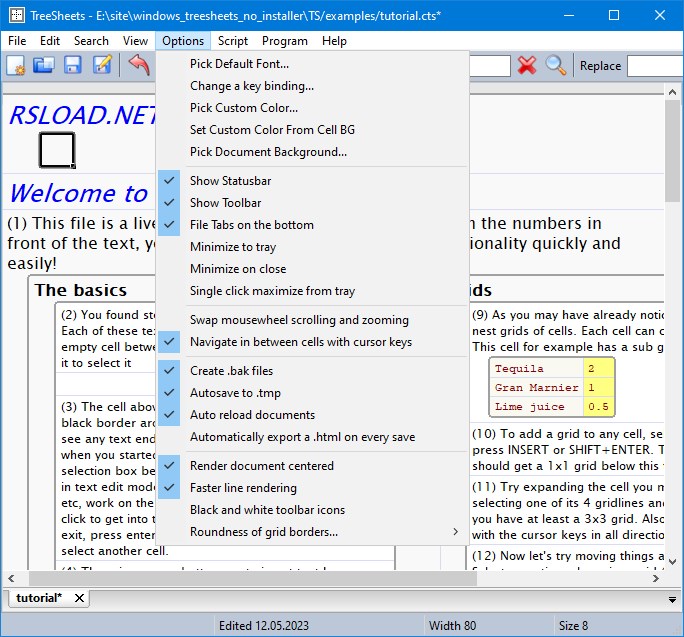
Hojas De Arbol es una innovadora aplicación de oficina que combina a la perfección herramientas como hojas de cálculo, mapas mentales, esquemas, administradores de información personal, editores de texto y pequeñas utilidades para trabajar con bases de datos. Gracias a sus capacidades versátiles, esta es una buena solución para organizar datos, planificar proyectos, generar ideas, crear presentaciones y mucho más. Una de las ventajas es la interfaz. Permite a los principiantes navegar rápidamente por el programa y crear impresionantes representaciones visuales de sus datos. El editor está diseñado para ser altamente personalizable, lo que permite a los usuarios crear sus propias plantillas y diseños únicos. Esto hace que el software sea ideal para quienes desean crear sistemas de organización de datos especializados que satisfagan sus necesidades específicas. Peculiaridades:
Cabe destacar la flexibilidad del programa. Se puede utilizar para una variedad de tareas, como crear listas de tareas pendientes, generar ideas, planificar eventos, administrar contactos, realizar un seguimiento de gastos e incluso crear planes de proyectos complejos. Básicamente, esta es una excelente opción tanto para individuos como para empresas porque puede adaptarse a sus necesidades únicas.
Una de las características más notables es la capacidad de crear árboles jerárquicos. Esto significa que los usuarios pueden crear representaciones visuales de sus datos en una estructura de árbol, lo que facilita la organización y visualización de grandes cantidades de información. Además, los usuarios pueden crear relaciones entre diferentes nodos del árbol, lo que les permite navegar fácilmente a través de los datos y crear relaciones complejas entre diferentes piezas de información.
TreeSheets también tiene una potente función de búsqueda que permite a los usuarios encontrar y localizar rápidamente datos específicos dentro de una estructura de árbol. Esta función es especialmente útil para quienes tienen muchos datos y necesitan encontrar rápidamente información específica.
Firmware original para Samsung Galaxy Tab S2 9.7 SM-T817T (archivo Flash)
El archivo Flash lo ayudará a actualizar, degradar o reinstalar el firmware (SO) original en su dispositivo móvil. Además, el archivo Flash (ROM) también le permite reparar el dispositivo móvil en caso de un problema de software, un problema de bucle de arranque, un problema de IMEI o un problema muerto.
Nombre del archivo: T817TUVS2APB1_T817TTMB2APB1_TMB.zip País: ESTADOS UNIDOS Tamaño del archivo: 1GB versión de Android: 5.1.1 Herramienta Flash: Herramienta de descarga de Odín Cómo flashear (instalar): Sigue el tutorial
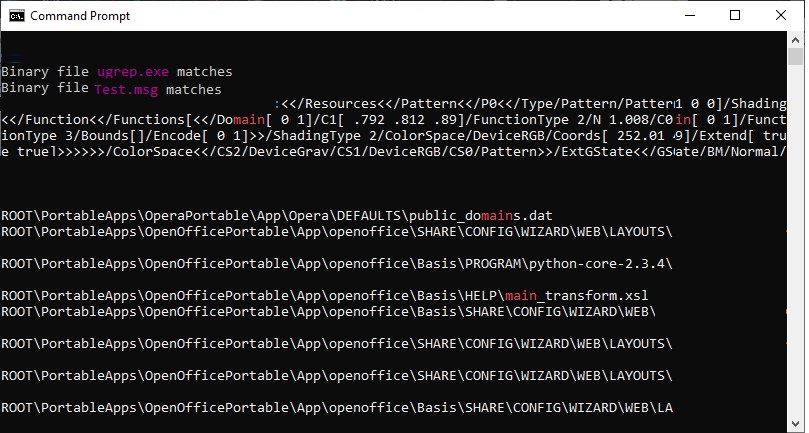
¿Estás cansado de pasar horas buscando información específica en archivos, documentos y archivos? quiero presentarte ugrepun extraordinario programa diseñado para revolucionar su experiencia de búsqueda. Le brinda acceso a un montón de funciones poderosas que le permiten buscar rápidamente en múltiples sistemas de archivos, archivos de texto, archivos binarios, código fuente, archivos comprimidos y más. Ventajas:
Búsqueda ultrarrápida: ugrep cuenta con una velocidad sin precedentes utilizando tecnologías avanzadas como AVX/SSE2, subprocesamiento y otras técnicas de optimización. Ya sea que esté buscando una sola palabra clave o patrones complejos en varios archivos, el software arroja resultados rápidamente, lo que reduce significativamente el tiempo de búsqueda.
Interfaz de usuario de consulta interactiva: ¡Diga adiós a los comandos grep tradicionales! Este cliente ofrece una interfaz de consulta intuitiva y conveniente. Puede formular fácilmente consultas de búsqueda complejas utilizando una amplia gama de opciones de búsqueda, mientras recibe comentarios y sugerencias en tiempo real para refinar sus criterios de búsqueda.
Búsqueda difusa: no es necesario recordar nombres o patrones de archivos exactos. El programa utiliza capacidades de búsqueda difusa para ayudarle a encontrar resultados relevantes incluso si su consulta de búsqueda contiene errores o variaciones menores. Empareja patrones de forma inteligente mediante nuevas líneas, lo que hace que las búsquedas sean más flexibles y tolerantes.
Compatibilidad con archivos versátil: maneja muy bien una variedad de tipos de archivos. Busca fácilmente en varios sistemas de archivos, archivos de texto, archivos binarios, archivos comprimidos (como cpio, tar, pax, zip) y archivos comprimidos (zip, gz, Z, bz2, xz, lzma, lz4, zstd). Esta completa compatibilidad con archivos garantiza que pueda encontrar fácilmente información en casi cualquier tipo de archivo.
Formato de salida personalizado: personalice los resultados de su búsqueda para adaptarlos a sus necesidades específicas. ugrep proporciona opciones de formato de salida personalizadas que le permiten extraer y presentar la información que necesita en un formato que se adapte a sus necesidades. Esta característica mejora la usabilidad y permite una integración perfecta con otras herramientas y flujos de trabajo.
Fortalezas:
Análisis eficiente del código fuente: el programa brilla cuando se trata de buscar y analizar archivos de código fuente. Ya sea que sea un desarrollador que busca fragmentos de código específicos o realiza un análisis de código profundo, proporciona velocidad y flexibilidad incomparables para navegar por bases de código complejas.
Encontrar texto Unicode es muy sencillo con ugrep. Admite una amplia gama de codificaciones, incluidas UTF-8, UTF-16 y UTF-32. Esta función brinda la capacidad de buscar y recuperar información de archivos en diferentes idiomas y conjuntos de caracteres, lo que la hace adecuada para usuarios internacionales.
Filtrado completo de archivos: puede especificar extensiones de archivos o utilizar bytes mágicos para limitar su búsqueda. Con estos filtros, puede centrar su búsqueda en tipos de archivos específicos, evitando coincidencias innecesarias y agilizando el proceso de búsqueda.