Firmware original del Samsung Galaxy A7 2016 SM-A710K (archivo Flash)
El archivo Flash lo ayudará a actualizar, degradar o reinstalar el firmware (SO) original en su dispositivo móvil. Además, el archivo Flash (ROM) también le permite reparar el dispositivo móvil en caso de un problema de software, un problema de bucle de arranque, un problema de IMEI o un problema muerto.
Nombre del archivo: SM-A710K_A710KKKU2CRH2_A710KKTC2CRH2_KTC.zip País: Corea del Sur Tamaño del archivo: 1GB versión de Android: 7.0 Herramienta Flash: Herramienta de descarga de Odín Cómo flashear (instalar): Sigue el tutorial
¿No encuentras el archivo boot.img?, entonces este te interesará.
¿Qué es el enraizamiento?
Superusuario oh raíz es el nombre habitual de las cuentas de usuario administrador que tienen todos los derechos en todas las formas de acceso (usuario único y multiusuario).
Rootear un Smartphone es una técnica que permite a los usuarios de un dispositivo con sistema operativo Android obtener acceso privilegiado al sistema de forma similar a los permisos administrativos en máquinas Linux o Unix, lo que también les permite superar cualquier restricción de hardware y software establecida por los fabricantes y/u operadores de red.
¿Cuáles son las ventajas de rootear tu Philips Xenium X598?
Ser capaz de desinstalar todo tipo de Bloatware así como eliminar aplicaciones del sistema.
Obtenga espacio de almacenamiento interno adicional.
Adaptar cualquier ajuste profundo en el sistema, por ejemplo desbloquear, cambiar el número IMEI de nuestro Philips Xenium X598 y la dirección MAC, overclockear el procesador entre muchos otros.
Utilice utilidades programadas sólo para aquellos teléfonos que tengan permisos de usuario root.
Modificar, cambiar el tamaño y adaptar particiones en la memoria (¡Atención!, puede ser muy peligroso para la integridad del dispositivo).
Realizar copias de seguridad de las particiones y posibilidad de exportar la ROM completa.
Precauciones y advertencias que debemos tener en cuenta
Tu celular perderá la vigencia de la garantía otorgada por el fabricante.
Riesgo de que aplicaciones dañinas puedan obtener permisos de Superusuario.
Amenaza de daño o deterioro de datos durante el procedimiento, en este caso se recomienda en todo momento crear una copia de seguridad antes de iniciar un proceso raíz.
El Firmware/Rom del Philips Xenium
Las actualizaciones FOTA/OTA eventualmente se desactivarán.
requisitos esenciales y descargas
Un PC con Windows XP/7 o posterior, tanto con microarquitecturas de 32 como de 64 bits.
Descarga el archivo boot.img o la rom original para tu Smartphone si es posible desde la web oficial de descargas.
Nota: Sí No puede encontrar un firmware para su dispositivo Philips Xenium X598 Tienes la posibilidad de adquirir el archivo boot.img directamente desde el teléfono de forma sencilla siguiendo este tutorial.
Configurar el Philips Xenium X598
El primer paso consiste en realizar ciertos ajustes en las opciones de tu Philips Philips Xenium X598, que básicamente intentan Habilitar la depuración USB y también Habilitar desbloqueo OEM.
Las dos preferencias se encuentran dentro de la sección de desarrollador, que deberás desbloquear previamente tocando 7 veces seguido de:
Configuración de terminal-> Acerca del teléfono -> versión de software oh Número de compilación.
Rootee el Philips Xenium X598 fácilmente
Para comenzar, tendrás que descomprimir el archivo previamente descargado en el escritorio de tu computadora con Windows y luego ejecutar el programa MTKroot v2.5.5.
Ejecutando MTKroot v2.5.5 en Philips Xenium X598
Pulsa y Controladores -> MediaTek y completa la instalación de los controladores necesarios.
Instalar los controladores MTK Philips Xenium X598
Repita este paso exactamente para la instalación en controladores -> BAsD.
Nota: La herramienta MTKroot v2.5.5 tiene los controladores necesarios para los teléfonos inteligentes Philips Xenium X598.
Conecte el Philips Xenio X598 a su computadora a través del puerto de datos Micro USB y luego presione Restablecer USB.
Haga clic en la parte superior izquierda del texto. ¡¡Sin botas de heno!! -> Llevarbusque el archivo de inicio y haga clic una vez Parche de proceso.
La herramienta Magisk Manager se abrirá automáticamente en tu computadora, sigue las instrucciones que verás en tu pantalla para crear el parche.
Luego tendrás que hacer clic en Prueba del BAD y espera un segundo hasta que puedas ver la línea ‘Dispositivo detectado‘entonces debes hacer clic en el botón Soy un fastboot.
Philips Xenium X598 Reiniciar USB + Test ADB + Fastboot
Espere un segundo hasta que Philips Xenio X598 se reinicia en modo gestor de arranque, haga clic en Probar arranque rápido.
Nuevamente debes esperar hasta que puedas ver la frase ‘Dispositivo detectado‘ para poder continuar con el siguiente punto.
Cómo abrir el gestor de arranque del dispositivo móvil Philips Xenium X598
En el siguiente paso deberás abrir el gestor de arranque de tu Philips Xenium X598, otra tarea imprescindible que también podrás realizar de forma automática.
Pero tendrás que excluir este paso si lo desbloqueaste en otra ocasión.
Hacer clic Prueba del cargador de arranque si necesita comprobar su estado.
Prueba del gestor de arranque Philips Xenium X598
Si lo considera necesario liberar el gestor de arranque del Philips Xenium X598 entonces debes hacer clic en el botón Liberar cargador de arranque -> Acepta y luego completa las instrucciones que se muestran en la pantalla del Philips Xenium X598.
No olvides presionar el botón aumentar el volumen para desbloquear.
Abrir el gestor de arranque de Philips Xenium X598
Nota: En el momento en que desbloquees el gestor de arranque, la computadora se restaurará a su estado inicial.
Por este motivo, debería considerar realizar una copia de seguridad u, opcionalmente, copiar sus fotos, contactos, archivos y otros datos en una unidad de almacenamiento Micro SD externa.
Una vez liberado el bootloader tan solo te quedan unos segundos para finalizar el tutorial, dejando finalmente tu terminal con los correspondientes privilegios de root.
Vaya a la esquina superior izquierda del programa y elija la opción raíz, luego haga clic en Root en el lado opuesto.
Raíz de marca Philips Xenium X598
Casi de inmediato tu Philips Xenium X598 quedará rooteado, por lo que verás la línea “OK” tanto en el Philips Xenium
Luego haga clic una vez Salir del arranque rápido Para reiniciar tu celular Philips Xenium X598 se reiniciará el sistema.
Una vez que el Philips Xenium X598 se haya iniciado por completo, deberás hacer clic en el botón Aplicaciones -> instalar magia y confirme que la aplicación Magisk Manager esté efectivamente en el escritorio del teléfono.
Para que la aplicación Magisk Manager funcione correctamente, necesitas conectar tu Philips Xenium X598 a Internet, independientemente de si es mediante datos o Wi-Fi.
Para concluir este tutorial solo tienes que hacer clic Comprobar raíz -> aceptar y listo.
Prueba Root Philips Xenium X598
Nota: Si la aplicación Magisk no se instala, haga clic una vez Desinstalarespere unos segundos y haga clic una vez más en el botón instalar magia.
Proceso simplificado
Simplificando el proceso Root Philips Xenium X598
Ejecute la herramienta MTKroot v2.5.5 y luego conecte su Philips Xenium X598 con su computadora.
Reinicie su Philips Xenium X598 en modo gestor de arranque haciendo clic en el botón Soy un fastboot -> Probar arranque rápido.
Si es necesario, desbloquee el gestor de arranque haciendo clic en Liberar cargador de arranque.
Finalmente seleccione la opción raíz y presione el botón Raíz.
Vídeo tutorial de ayuda paso a paso sobre cómo rootear el teléfono móvil Philips Xenium X598
Un paquete de software y controladores para comunicación inalámbrica Bluetooth en redes ad hoc. Bluetooth es una tecnología de comunicación de corto alcance que reemplaza los cables de conexión entre dispositivos móviles o fijos. El software Intel PROSet/Wireless proporciona conectividad inalámbrica entre su computadora y una variedad de dispositivos habilitados para Bluetooth, como teléfonos celulares, audífonos, audífonos estéreo, PDA, impresoras, cámaras digitales y más. Bluetooth se puede utilizar para transferir archivos, escuchar música, hacer llamadas, utilizar impresoras y mucho más.
Firmware original del Samsung Galaxy A30 SM-A305G (archivo Flash)
El archivo Flash lo ayudará a actualizar, degradar o reinstalar el firmware (SO) original en su dispositivo móvil. Además, el archivo Flash (ROM) también le permite reparar el dispositivo móvil en caso de un problema de software, un problema de bucle de arranque, un problema de IMEI o un problema muerto.
Nombre del archivo: SM-A305G_A305GUBU2ASG2_A305GOWE2ASG2_BAT_4archivo.zip País: Bahamas Tamaño del archivo: 4GB versión de Android:9 Herramienta Flash: Herramienta de descarga de Odín Cómo flashear (instalar): Sigue el tutorial
Transmisión de Nvidia es un software para mejorar la calidad de audio y video de sus propias grabaciones, transmisiones y chats de voz utilizando tarjetas gráficas Nvidia RTX. Esto se logra configurando dispositivos virtuales para aplicar diferentes efectos a la salida del micrófono, altavoz y cámara en tiempo real. Los dispositivos virtuales se pueden seleccionar como entrada o salida en los programas utilizados; como es habitual, los Tensor Cores de las tarjetas gráficas RTX deben proporcionar optimización de audio y video habilitada por IA con efectos libremente seleccionables. Por lo tanto, la calidad del audio debe mejorarse mediante la reducción del ruido y la eliminación del eco ambiental, y la calidad del vídeo mediante fondos virtuales, el seguimiento automático de la cabeza y la eliminación del ruido del vídeo. Se pueden utilizar dos efectos por dispositivo y un total de hasta seis efectos simultáneamente. Nvidia Broadcast requiere una tarjeta gráfica Nvidia RTX actual (GeForce RTX 2060, Quadro RTX 3000, TITAN RTX o superior). La reducción de ruido también está disponible para tarjetas gráficas Nvidia GTX más antiguas mediante el software predecesor RTX Voice (Beta). Tamaño: 164MB SO: Windows 7+ Descargar Transmisión de Nvidia 2.0.2 gratis
Firmware original del Samsung Galaxy A3 2017 SM-A320Y (archivo Flash)
El archivo Flash lo ayudará a actualizar, degradar o reinstalar el firmware (SO) original en su dispositivo móvil. Además, el archivo Flash (ROM) también le permite reparar el dispositivo móvil en caso de un problema de software, un problema de bucle de arranque, un problema de IMEI o un problema muerto.
Nombre del archivo: SM-A320Y_A320YDXS7CTE1_A320YUUB7CTE2_CHO_4archivo.zip País: Chile Tamaño del archivo: 2 GB versión de Android: 8.0 Herramienta Flash: Herramienta de descarga de Odín Cómo flashear (instalar): Sigue el tutorial
En la guía de hoy vamos a rootear teléfonos. Panasonic P55 Max automáticamente.
De nuevo gracias a la aplicación MTKroot v2.5.5 hemos creado un proceso completamente automático para rootear teléfonos inteligentes Panasonic P55 Maxa través del cual podrás obtener acceso raíz en tan solo unos minutos.
¿Tiene problemas para encontrar el maletero? archivo, comprobar este.
¿Qué es el enraizamiento?
Raíz oh uso excesivo es el nombre común asignado a las cuentas de usuario que tienen todos los derechos de acceso, tanto para un solo usuario como para varios usuarios.
Asimismo, rootear un dispositivo es un método que permite a los usuarios de una computadora Android obtener acceso privilegiado al sistema similar a los permisos administrativos en Linux, lo que también permite corregir cualquier restricción de hardware y software impuesta por los fabricantes u operadores de red.
¿Cuáles son las ventajas de rootear el Panasonic P55 Max?
Pudiendo eliminar todo el Bloatware de forma sencilla y deshacerse de aplicaciones improductivas del sistema.
Pudiendo ganar más capacidad de almacenamiento interno.
Modificar parámetros profundos del sistema, como desbloquear el celular, recuperar el número IMEI del Smartphone, MAC, overclockear la CPU y/o GPU entre muchas otras posibilidades.
Utilice utilidades diseñadas para computadoras que tienen privilegios de root.
Formatear, adaptar o crear nuevas particiones en la memoria interna (¡Atención! Hacer esto puede resultar muy peligroso para la integridad del dispositivo.).
Realice copias de seguridad o copias de seguridad completas, así como exporte el Firmware completo.
Precauciones y advertencias a tener en cuenta
El dispositivo móvil invalidará la validez de la garantía proporcionada por el fabricante.
Amenaza a aplicaciones dañinas para que se apoderen de los permisos de superusuario.
Amenaza de daño o deterioro de los datos durante el proceso, por lo que recomiendo hacer una copia de seguridad antes de proceder con el root.
El firmware de su dispositivo móvil puede estar dañado, es recomendable asegurarse de poder obtener una copia válida de su firmware si es necesario.
Se suspenderá la compatibilidad con actualizaciones OTA/FOTA.
requisitos esenciales para el proceso
Computadora con sistema operativo Windows XP/7/8 o posterior, de 32 o 64 bits.
Descarga el firmware original para tu teléfono móvil Panasonic P55 Max desde donde extraerás el archivo boot.img, idealmente desde la página de soporte del fabricante.
Nota: Sí no puedes obtener la rom original para el dispositivo móvil Siempre podrás obtener el archivo boot.img directamente desde el celular simplemente siguiendo los pasos de este tutorial.
Configuración a realizar en el teléfono móvil Panasonic P55 Max
Para empezar tendrás que realizar ciertos ajustes desde los ajustes de tu Panasonic Panasonic P55 Max, estos básicamente se tratan de Habilitar la depuración USB y también Habilitar desbloqueo OEM.
Estas configuraciones están incluidas en el panel de desarrollo, que deberás tener activado previamente tocando 7 veces seguido de encima del cuadro:
Ajusta-> Información del dispositivo -> Número de compilación oh versión de software.
Cómo rootear el celular Panasonic P55 Max fácilmente
En primer lugar, debes descomprimir el contenido del archivo previamente descargado en tu computadora con Windows y luego iniciar la utilidad MTKroot v2.5.5.
Iniciando MTKroot v2.5.5 en Panasonic P55 Max
Haga clic en Controladores -> MediaTek y completa la instalación de los drivers correspondientes.
Instalar controladores MTK Panasonic P55 Max
De igual forma sigue estos pasos para instalar los drivers BAsD.
Nota: La aplicación MTKroot v2.5.5 incluye controladores USB y Fastboot que son necesarios para los teléfonos inteligentes Panasonic P55 Max.
Conéctate debajo de tu Panasonic P55 Max con su PC mediante un puerto de datos Micro USB y haga clic en el botón Restablecer USB.
Haga clic en la pestaña en la parte superior izquierda ¡¡Sin botas de heno!! -> Llevaragregue el archivo de inicio y luego haga clic en Parche de proceso.
El programa Magisk Manager se iniciará automáticamente en tu Panasonic P55 Max, sigue los pasos que aparecerán en tu pantalla para parchear el arranque.
Luego debes hacer clic en el botón Prueba del BAD y una vez que puedas ver el mensaje ‘Dispositivo detectado’ debes hacer clic en Soy un fastboot.
Panasonic P55 Max Reiniciar USB, probar ADB, ir a Fastboot
Espera un segundo mientras el teléfono Panasonic P55 Max reinicie con las opciones del gestor de arranque y luego haga clic en el botón Probar arranque rápido.
Luego tendrás que esperar hasta que puedas leer el texto “Dispositivo encontrado” para continuar con la siguiente etapa.
Desbloquea el gestor de arranque en tu Panasonic P55 Max
En la siguiente etapa tendrás que abrir el gestor de arranque de tu celular, tarea fundamental que podemos realizar de forma automática.
Es recomendable excluir el trámite en caso de haberlo dado de alta en otro momento.
Haga clic en el botón Prueba del cargador de arranque para asegurarse del estado del gestor de arranque.
Comprobar el gestor de arranque en Panasonic P55 Max
En caso de que sea necesario desbloquea el gestor de arranque en tu Panasonic P55 Max simplemente haga clic en Liberar cargador de arranque -> Acepta y luego completa los pasos que se reflejarán en la pantalla del Panasonic P55 Max.
aumentar el volumen para proceder.
Desbloquear el gestor de arranque en Panasonic P55 Max
Recuerde: en el momento en que abra el gestor de arranque, el dispositivo se restablecerá a su estado inicial.
Por este mismo motivo, se recomienda realizar una copia de seguridad o en su caso respaldo de fotos, contactos, archivos y otros datos en una unidad de almacenamiento Micro SD externa.
Luego de liberar el gestor de arranque solo queda finalizar el proceso y finalmente dejar el dispositivo Panasonic P55 Max con los privilegios root correspondientes.
Vaya al área superior de MTKroot v2.5.5 y marque la opción raíz, luego haga clic en Root en la parte inferior.
Seleccionar Root Panasonic P55 Max
Casi inmediatamente el dispositivo Panasonic P55 Max habrá sido rooteado, por lo tanto podrás ver la palabra “OK” en tu dispositivo móvil y en el programa MTKroot v2.5.5.
Haga clic una vez en Salir del arranque rápido Para devolver el celular Panasonic P55 Max se reiniciará el sistema.
Cuando su Panasonic P55 Max se haya iniciado por completo, haga clic en Aplicaciones -> instalar magia y verifique si la aplicación Magisk Manager está instalada en su dispositivo móvil.
Para que la aplicación Magisk Manager funcione correctamente, debe conectar su dispositivo a Internet.
Para finalizar este tutorial solo tienes que hacer clic Comprobar raíz -> luego aceptar y nada más.
Comprobar Root Panasonic P55 Max
Nota: Si la aplicación Magisk Manager no se instala la primera vez, haga clic en Desinstalarespera unos segundos y haz clic nuevamente instalar magia.
Resumen de pasos
Raíz de proceso simplificada Panasonic P55 Max
Abra la aplicación MTKroot v2.5.5 y conecte el celular Panasonic P55 Max con la computadora.
Reinicia el celular Panasonic P55 Max en modo fastboot haciendo clic en el botón Soy un fastboot -> Probar arranque rápido.
Si es necesario, desbloquee el gestor de arranque haciendo clic en Liberar cargador de arranque.
Finalmente seleccione la opción raíz y presione el botón Raíz.
Vídeo tutorial de ayuda sobre cómo rootear el Panasonic P55 Max
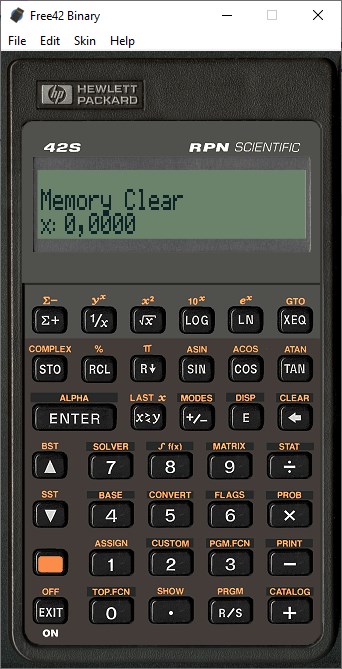
Gratis42 es un emulador portátil, liviano y conveniente que trae todas las funciones informáticas de la calculadora HP-42S directamente a la interfaz de su PC con Windows. El programa es un rediseño completo de la calculadora científica producida entre 1988 y 1995 por Hewlett-Packard, y transmite de forma precisa y perfecta todas las funciones de esta máquina para un uso ilimitado en la interfaz de su computadora. Al descargar y descomprimir, notará que hay dos calculadoras en la carpeta: “Free42Decimal” “Free42Binary”. La única diferencia entre ellos es la forma en que se representan los números internamente.
“Decimal” utiliza la biblioteca matemática de punto flotante decimal Intel; Utiliza punto flotante decimal de precisión cuádruple IEEE-754-2008, que consume 16 bytes por número y proporciona 34 decimales de precisión, con exponentes que van desde -6143 a +6144.
“Binario”, por otro lado, utiliza la FPU de la computadora; representa números como coma flotante compatible con binario IEEE-754 de doble precisión, que consume 8 bytes por número y proporciona una precisión efectiva de casi 16 dígitos decimales, con exponentes que van desde -308 a +308.
La ventaja de la versión binaria es que es mucho más rápida que la versión decimal; además, utiliza menos memoria. Sin embargo, números como 0,1 (un décimo) no se pueden representar con precisión en binario porque son fracciones repetidas. Por lo tanto, esta inexactitud puede provocar que algunos programas del HP-42S fallen. Entonces, si comprende los problemas asociados con el punto flotante binario y no depende del software heredado que puede depender de la precisión decimal, puede usar Free42 Binary y disfrutar de su ventaja de velocidad. Por otro lado, si quieres compatibilidad total con el HP-42S, deberás utilizar Free42 Decimal. Tamaño: 9 megas SO: Windows 7+ Descargar Gratis42 3.3.8c gratis
Firmware original del Samsung Galaxy A30 SM-A305N (archivo Flash)
El archivo Flash lo ayudará a actualizar, degradar o reinstalar el firmware (SO) original en su dispositivo móvil. Además, el archivo Flash (ROM) también le permite reparar el dispositivo móvil en caso de un problema de software, un problema de bucle de arranque, un problema de IMEI o un problema muerto.
Nombre del archivo: SM-A305N_A305NKSU3BTG5_A305NOKR3BTG5_KTC_5archivo.zip País: Corea Tamaño del archivo: 4GB versión de Android: 10 Herramienta Flash: Herramienta de descarga de Odín Cómo flashear (instalar): Sigue el tutorial
Sabemos bien que son innumerables las ventajas que se pueden obtener al rootear un teléfono móvil, un buen ejemplo es el dispositivo móvil Oukitel C2 en el que se basa el artículo de hoy.
El Oukitel C2 es un dispositivo móvil que tras obtener root permite al usuario la posibilidad de mejorar el rendimiento general, cambiar el firmware nativo así como tomar un control total del sistema operativo.
¿Tienes problemas para encontrar el boot.img?, entonces este te interesará.
¿Qué es el enraizamiento?
Raíz oh uso excesivo es el nombre estándar con el que se asignan las cuentas de usuario administrador que tienen todos los privilegios en todas las formas de acceso, tanto monousuario como multiusuario.
Asimismo, rootear un ordenador es un proceso que facilita a los usuarios de un ordenador con sistema operativo Android obtener acceso privilegiado de forma similar a los permisos administrativos en Unix, lo que les permite superar cualquier reducción de sistema o software establecida por el fabricante y/u operador de red.
Beneficios de rootear tu Oukitel C2
Posibilidad de eliminar todo tipo de Bloatware de forma sencilla y borrar aplicaciones del sistema que consideremos improductivas.
Obtenga capacidad adicional de almacenamiento interno.
Adaptar parámetros complejos en el sistema, como desbloquear el Oukitel C2, modificar el número IMEI del Oukitel C2, MAC, overclockear los procesadores, entre muchas posibilidades.
Poder utilizar programas diseñados sólo para celulares que tengan permisos root.
Cambiar el tamaño, eliminar o adaptar nuevas particiones en la memoria interna (¡Advertencia! Hacer esto puede resultar extremadamente peligroso para el dispositivo.).
Crea copias de seguridad completas y exporta la rom completa.
Precauciones y advertencias que se deben tener en cuenta
Su teléfono perderá la cobertura de garantía proporcionada por el fabricante.
Riesgo de que aplicaciones dañinas puedan apoderarse de los permisos de superusuario.
Peligro de daño o pérdida de datos durante el procedimiento, en cuyo caso se recomienda en cualquier caso realizar una copia de seguridad antes de proceder con el root.
El software del Smartphone Oukitel C2 puede estar dañado, se recomienda asegurarse de poder obtener una copia original del firmware si es necesario.
El soporte para actualizaciones OTA/FOTA acabará siendo inutilizable.
Pautas para este proceso.
Un ordenador que cuente con sistema operativo Windows XP o superior, tanto de 32 como de 64 bits.
Descarga el firmware o el archivo boot.img original de tu Oukitel C2 si es posible desde el servicio técnico online del fabricante.
Nota: Sí No encuentras la rom original de tu Oukitel C2 Alternativamente, puede extraer el archivo de inicio directamente desde el Oukitel C2 simplemente siguiendo las instrucciones de este tutorial.
Configuración del teléfono móvil Oukitel C2
Lo primero que tendremos que hacer es configurar los ajustes necesarios para el siguiente proceso, estos básicamente consisten en Habilitar la depuración USB además de Habilitar desbloqueo OEM.
Ambas configuraciones están en la sección de desarrollador, que debes desbloquear con anticipación. presionando siete veces seguido de;
Configuración del teléfono-> Acerca del teléfono -> versión de software oh Número de compilación.
Rootear Oukitel C2 de forma fácil
En primer lugar, descomprima el contenido del archivo previamente descargado en el escritorio de la PC e inicie la herramienta MTKroot v2.5.5.
Iniciar MTKroot v2.5.5 para Oukitel C2
Pulsa y Controladores -> MediaTek y completa la instalación de los drivers indicados.
Instalar los controladores MTK Oukitel C2
También siga los mismos pasos para instalar los controladores -> BAsD.
Nota: La aplicación MTKroot v2.5.5 incorpora todos los controladores actualizados necesarios para los dispositivos Oukitel C2.
Conéctate debajo de tu Oukitel C2 a la computadora mediante un cable Micro USB y luego haga clic una vez en el botón Restablecer USB.
Haga clic en la esquina superior izquierda en ¡¡Sin botas de heno!! -> LlevarAbra el archivo de inicio y luego haga clic una vez en Parche de proceso.
La utilidad Magisk Manager se iniciará automáticamente en su computadora, siga las instrucciones que aparecerán en su pantalla para parchear el arranque.
Luego presione el botón Prueba del BAD y una vez que puedas leer la frase ‘Dispositivo detectado‘haga clic una vez en Soy un fastboot.
Oukitel C2 Reiniciar USB + Test ADB + Fastboot
Cuida tu teléfono mientras Oukitel C2 Inicie en modo gestor de arranque y luego haga clic en el botón Probar arranque rápido.
Nuevamente tendrás que esperar hasta que puedas leer el mensaje’Dispositivo detectado‘ para poder pasar a la siguiente fase.
Abre el gestor de arranque de tu teléfono móvil Oukitel C2
En la siguiente fase tendrás que liberar el gestor de arranque en tu Oukitel C2, otra tarea que también podrás aplicar con un clic.
Pero debes saltarte este proceso si lo hubieras abierto en otra ocasión.
Hacer clic Prueba del cargador de arranque si necesita asegurarse de su estado.
Comprueba el gestor de arranque del Oukitel C2
Si es necesario desbloquea el gestor de arranque en tu Oukitel C2 simplemente tienes que hacer clic en Liberar cargador de arranque -> Acepta y luego sigue las instrucciones que aparecen en la pantalla del Oukitel C2.
Presione el botón aumentar el volumen para confirmar.
Desbloquear el gestor de arranque Oukitel C2
Atención: Cuando desbloquees el gestor de arranque, el sistema de tu teléfono celular se restaurará a su estado predeterminado.
Por este motivo deberás realizar copias de seguridad o, si lo prefieres, copiar todos los archivos, contactos, fotografías y demás datos a la memoria externa o SD.
Tras desbloquear el gestor de arranque, el siguiente nivel consiste en finalizar este tutorial y dejar el Oukitel C2 con privilegios de root.
Vaya al área superior izquierda de la utilidad MTKroot v2.5.5 y seleccione la opción raíz, luego haga clic en Root en la esquina opuesta.
Marcar Root Oukitel C2
En unos segundos tu dispositivo móvil habrá sido rooteado, por lo que podrás ver las letras “OK” proyectadas tanto en la pantalla de tu Oukitel C2 como simultáneamente en el software MTKroot v2.5.5.
Luego haga clic una vez en Salir del arranque rápido Al devolver el teléfono móvil se reiniciará el sistema.
Cuando el Oukitel C2 se haya iniciado por completo deberás pulsar en Aplicaciones -> instalar magia y comprobar si realmente aparece la aplicación Magisk Manager en el escritorio del celular.
Para poder utilizar la aplicación Magisk Manager primero debes conectar tu Oukitel C2 a Internet.
Para finalizar el tutorial simplemente haga clic en el botón Comprobar raíz -> aceptar y listo.
Prueba Root Oukitel C2
Nota: En caso de que la aplicación Magisk no se instale, haga clic en Desinstalarespere un par de segundos y una vez más haga clic en Instalar Administrador Mágico.
resumen abreviado
Pasos simplificados para rootear Oukitel C2
Ejecute la aplicación MTKroot v2.5.5 y luego conecte el Oukitel C2 a su computadora.
Reinicia el Oukitel C2 en modo bootloader pulsando en el botón Soy un fastboot -> Probar arranque rápido.
Si es necesario, desbloquee el gestor de arranque haciendo clic en Liberar cargador de arranque.
Finalmente seleccione la opción raíz y presione el botón Raíz.
Vídeo tutorial paso a paso para rootear el dispositivo Oukitel C2
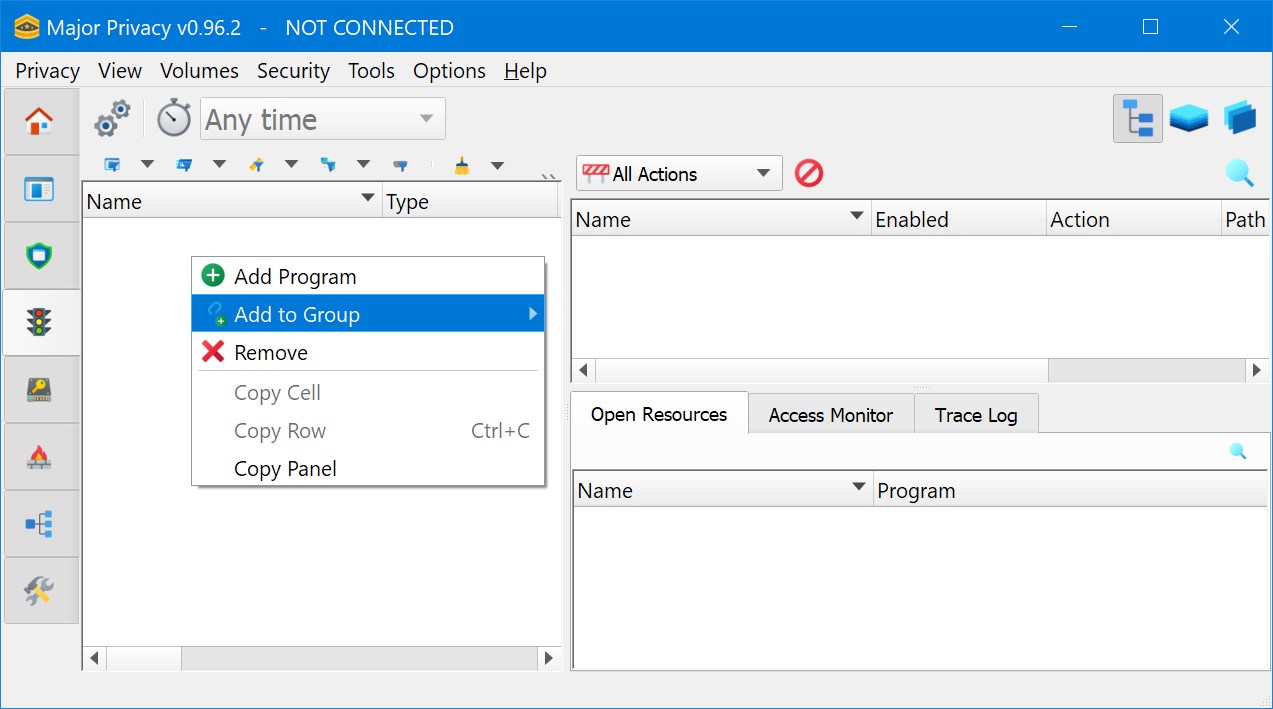
Mayor privacidad – el programa es fácil de usar y mejorará la protección y privacidad de las PC con Windows 10 y superior. Te explicaré de qué estamos hablando, después del lanzamiento reduce la recopilación de información, ya que Windows generalmente recopila información sobre cómo usas tu computadora y a nadie le gusta, y el software detiene este proceso. Además, puede reducir en gran medida los procesos en segundo plano, porque muchas operaciones en su PC se realizan sin que usted lo sepa. Repasemos brevemente los aspectos principales:
Major Privacy requiere instalar un “controlador” especial, por así decirlo, para funcionar. Estará profundamente integrado en su sistema informático, actuando como un guardia de seguridad.
A continuación, podrás controlar cómo Windows procesa la información y, si se configura correctamente, aparecerá el estado “Conectado” en la aplicación.
Se mantiene un registro, se pueden ver todos los procesos controlados, los eventos que ocurren, el momento de su ocurrencia y las categorías correspondientes.
Para documentos particularmente confidenciales, el software proporciona un espacio protegido donde sus archivos se cifrarán de forma segura.
La aplicación ayuda a limitar la cantidad de datos que entran y salen de su computadora a través de Internet
Por lo tanto, si desea mejorar su privacidad, cambiar la configuración de seguridad y mejorar el rendimiento general del sistema operativo, entonces el programa es muy adecuado. Ahora pasemos a las conclusiones, cómo me encantan. Por lo tanto, todos aquellos que estén preocupados por cuestiones de privacidad y protección adicional en Windows y no deseen sumergirse en el proceso, el programa Major Privacy les ayudará. La aplicación es una garantía de mantener su vida personal en secreto y segura, pero no lo olvide, esto no elimina la necesidad de un software antivirus, de lo contrario pensará que la protección no es necesaria, es absolutamente necesaria. Tamaño: 60MB SO: Windows 10-11 Descargar Mayor privacidad 0.98.2 Beta gratis
Firmware original del Samsung Galaxy A41 SM-A415F (archivo Flash)
El archivo Flash lo ayudará a actualizar, degradar o reinstalar el firmware (SO) original en su dispositivo móvil. Además, el archivo Flash (ROM) también le permite reparar el dispositivo móvil en caso de un problema de software, un problema de bucle de arranque, un problema de IMEI o un problema muerto.
Nombre del archivo: SM-A415F_A415FXXU1ATH2_A415FOXM1ATH2_AVF_4archivo.zip País: Albania Tamaño del archivo: 4GB versión de Android: 10 Herramienta Flash: Herramienta de descarga de Odín Cómo flashear (instalar): Sigue el tutorial
Con ayuda de esta publicación vamos a obtener privilegios de root en los terminales Oukitel C15 Pro70+.
El Oukitel C15 Pro70+ es un Smartphone que, una vez rooteado, permite a su usuario métodos efectivos para mejorar el rendimiento general fácilmente, cambiar su ROM nativa así como tomar el control total del sistema operativo.
¿Tienes problemas para encontrar boot.img?, consulta este.
¿Qué es el enraizamiento?
Él usuario root oh uso excesivo es el nombre habitual asignado a las cuentas de usuario administrador que tienen plenos derechos para todas las formas de acceso (usuario único y multiusuario).
Rootear un dispositivo móvil es una táctica que permite a los usuarios de dispositivos Android obtener acceso privilegiado al sistema similar a los permisos administrativos en máquinas Linux o Unix, lo que también permite romper cualquier reducción de hardware y software impuesta por los fabricantes y/u operadores de red.
¿Cuáles son las ventajas de rootear tu Oukitel C15 Pro70+?
Capacidad para eliminar fácilmente cualquier Bloatware y desinstalar aplicaciones potencialmente inoperativas del sistema.
Posibilidad de liberar más capacidad de almacenamiento.
Personalice configuraciones profundas del sistema, como desbloquear el dispositivo móvil, modificar el número IMEI y MAC del Oukitel C15 Pro70+, hacer overclocking de la CPU y/o GPU, y mucho más.
Posibilidad de utilizar aplicaciones programadas exclusivamente para celulares que tengan privilegios de root.
Crear, adaptar o dividir nuevas particiones (¡Advertencia! Hacer esto puede resultar muy peligroso para la integridad del dispositivo.).
Realizar backups o copias de seguridad de las particiones así como exportar la rom.
Precauciones y contras que debemos considerar
Su equipo perderá la vigencia de la garantía otorgada por el fabricante.
Amenaza a aplicaciones maliciosas creadas con permiso de superusuario.
Exposición a daños o pérdida de datos durante el proceso, por lo que siempre recomiendo hacer una copia de seguridad antes de iniciar root.
El Firmware/Rom del Oukitel C15 Pro70+ puede estar dañado, se recomienda asegurarse de poder obtener una copia flasheable de su rom si es necesario.
El soporte para actualizaciones automáticas acabará quedando inutilizable.
Condiciones previas para realizar el proceso
Computadora con Windows XP, Vista, 7/8/10 o posterior.
Descarga la rom original para tu dispositivo Oukitel C15 Pro70+ de la que tendrás que obtener el componente boot.img preferiblemente desde la web oficial.
Nota: Sí No encuentras un firmware oficial para el Oukitel C15 Pro70+ Puede extraer fácilmente el componente boot.img directamente desde la terminal siguiendo las instrucciones de este tutorial.
Configuración a realizar en el Oukitel C15 Pro70+
Antes de continuar debes realizar algunos cambios puntuales desde el panel de configuración de tu Oukitel Oukitel C15 Pro70+, que pasan por Habilitar desbloqueo OEM y también Activar la depuración USB.
Ambas opciones se encuentran en la sección del programador, que deberás habilitar previamente tocando siete veces consecutivamente en la casilla;
Sistema-> Información del teléfono -> versión de software.
Rootear Oukitel C15 Pro70+ fácilmente
En primer lugar, extraiga el contenido del archivo previamente descargado en su PC con Windows y abra la herramienta MTKroot v2.5.5.
Iniciar MTKroot v2.5.5 para Oukitel C15 Pro70+
Haga clic en el botón Controladores -> MediaTek y finaliza la instalación de los controladores necesarios.
Instalar los controladores MTK Oukitel C15 Pro70+
Repita estos mismos pasos para ejecutar la instalación del controlador -> BAsD.
Nota: El software MTKroot v2.5.5 incluye los controladores USB y Fastboot necesarios para el Oukitel C15 Pro70+.
Luego conecta tu Oukitel C15 Pro70+ a la PC usando un conector de datos Micro USB y luego haga clic en el botón una vez Restablecer USB.
Haga clic en el texto en la parte superior izquierda ¡¡Sin botas de heno!! -> Llevaragregue el archivo de arranque y haga clic una vez Parche de proceso.
La herramienta Magisk Manager se iniciará automáticamente en tu teléfono, sigue los pasos que aparecerán en pantalla para crear el parche.
Haga clic una vez en el botón Prueba del BAD y espera hasta que puedas leer la frase ‘Dispositivo reconocido‘ entonces tendrás que hacer clic en el botón Soy un fastboot.
Oukitel C15 Pro70+ Reiniciar USB, probar ADB, ir a Fastboot
Presta atención a un momento mientras tu equipo Oukitel C15 Pro70+ reinicie con el modo gestor de arranque y haga clic Probar arranque rápido.
Luego espera hasta que veas el texto “Dispositivo detectado” antes de pasar al siguiente punto.
Cómo abrir el gestor de arranque de tu Smartphone Oukitel C15 Pro70+
A continuación procederemos a desbloquear el gestor de arranque de tu terminal, algo que podemos hacer con un solo clic.
Debes ignorar este procedimiento si lo has liberado previamente.
Haga clic en el botón Prueba del cargador de arranque si necesitas verificar que ya esté desbloqueado o no.
Comprobar el gestor de arranque del Oukitel C15 Pro70+
Si consideras necesario abrir el bootloader del Oukitel C15 Pro70+ deberás pulsar en el botón Liberar cargador de arranque -> Acepta y completa las instrucciones que se proyectarán en la pantalla del Smartphone.
Presione el botón aumentar el volumen para poder continuar.
Lanzamiento del gestor de arranque del Oukitel C15 Pro70+
Nota: Al desbloquear el gestor de arranque, su dispositivo se restaurará a su estado inicial.
Por lo tanto, debes considerar si deseas realizar una copia de seguridad o hacer una copia de seguridad de fotos, contactos, archivos y otros datos personales en la tarjeta de memoria SD.
Una vez liberado el gestor de arranque, estás cerca de finalizar este proceso, dejando el dispositivo Oukitel C15 Pro70+ con privilegios de root.
Vaya a la parte superior de la utilidad MTKroot v2.5.5 y elija la opción raíz, luego haga clic en Root en la esquina inferior.
Marcar raíz Oukitel C15 Pro70+
Tu terminal Oukitel C15 Pro70+ quedará rooteado automáticamente, por lo que podrás ver la palabra “OK” reflejada en la pantalla de tu teléfono móvil Oukitel C15 Pro70+ y en el software MTKroot v2.5.5.
Posteriormente debes hacer clic en el botón Salir del arranque rápido al reiniciar tu terminal volverá al sistema Android.
Cuando el Oukitel C15 Pro70+ se haya iniciado por completo deberás pulsar Aplicaciones -> instalar magia y confirme que la aplicación Magisk Manager se encuentra efectivamente entre las aplicaciones de su Oukitel C15 Pro70+.
Para poder utilizar la aplicación Magisk Manager primero debes conectar tu Oukitel C15 Pro70+ a Internet.
Para finalizar el tutorial solo tienes que hacer clic en el botón Comprobar raíz -> aceptar y nada más.
Comprobar Root Oukitel C15 Pro70+
Nota: Si la aplicación no se instala, haga clic en Desinstalarespere unos segundos y haga clic una vez más en instalar magia.
Pasos simplificados
Proceso simplificado Root Oukitel C15 Pro70+
Inicie la herramienta MTKroot v2.5.5 y luego conecte el dispositivo móvil a la PC.
Reinicie el dispositivo móvil para acceder a las opciones de inicio rápido haciendo clic en el botón Soy un fastboot -> Probar arranque rápido.
Si es necesario, desbloquee el gestor de arranque haciendo clic en Liberar cargador de arranque.
Finalmente seleccione la opción raíz y presione el botón Raíz.
Vídeo tutorial de ayuda paso a paso para rootear el Oukitel C15 Pro70+
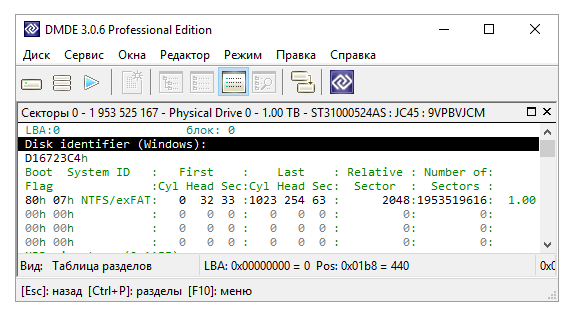
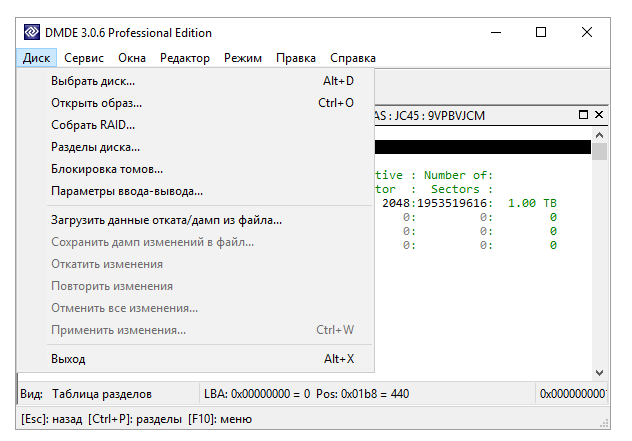
Programa DMDE ayudará a los usuarios a editar y recuperar sus datos de los discos duros. Como escriben los autores, en su desarrollo se utilizan algoritmos de escaneo especiales, lo que permite restaurar toda la estructura de directorios y archivos, incluso si se enfrenta a un caso bastante difícil en el que otras aplicaciones se niegan a ayudarle.
El programa DMDE se puede descargar en la noticia completa. Hay varias versiones, a saber, gratuita y profesional, mira la captura de pantalla y entenderás cuál está frente a ti. Podrá utilizar herramientas como un editor de disco, un administrador de particiones bastante conveniente, también podrá crear fácilmente una imagen de disco completa y clonarla, y también podrá reconstruir matrices RAID. En la versión profesional, por la que piden dinero, recibirás soporte para la recuperación tanto de archivos como de directorios sin restricciones de número y tamaño. Mucha gente está buscando la clave de DMDE, te la escribiré de esta manera, no está en el archivo, pero hay algo más, creo que te gustará. Me gustaría escribir un par de líneas sobre los sistemas de archivos compatibles, aquí todo es bastante estándar, NTFS y FAT, así como exFAT y Ext, como escriben los autores, el programa funcionará en Windows 98 y superior, no puedo comprobarlo, pero creo que a los fanáticos de Windows 98 les gustará. La versión completa de DMDE se presenta en nuestro sitio web; te permitirá trabajar con sistemas de archivos que hayan sido severamente dañados, esto es posible gracias a algoritmos de búsqueda heurística. Incluso si se creó parcialmente un nuevo registro de datos después del formateo, podrá trabajar con discos incluso después de fallas durante la conversión de particiones. En general, este es un programa realmente genial y, gracias al soporte , puedes comprender rápidamente todas las complejidades y comenzar a buscar archivos y directorios directamente. Esta es una breve descripción general de DMDE que se le presenta, espero que el programa lo ayude, por supuesto, es mejor no meterse en tales situaciones, aunque de hecho, todos se han encontrado con este problema. Revelador: Dmitri Sidorov Licencia: ShareWare (activación mediante crack o clave) Idioma: + inglés DescargarDMDE 3.4.4.740 + clave / 4.3.5.823 Beta / 4.0.6.806 versión gratuita
Firmware original del Samsung Galaxy A5 2016 SM-A510L (archivo Flash)
El archivo Flash lo ayudará a actualizar, degradar o reinstalar el firmware (SO) original en su dispositivo móvil. Además, el archivo Flash (ROM) también le permite reparar el dispositivo móvil en caso de un problema de software, un problema de bucle de arranque, un problema de IMEI o un problema muerto.
Nombre del archivo: SM-A510L_A510LKLU1AOL6_A510LLUC1AOL6_LUC.zip País: Corea del Sur Tamaño del archivo: 194MB versión de Android: 5.1.1 Herramienta Flash: Herramienta de descarga de Odín Cómo flashear (instalar): Sigue el tutorial
Si asumías que rootear el dispositivo Kenxinda Proofings W6 era una tarea complicada, con este tutorial cambiarás rápidamente de opinión.
Si bien es cierto que al rootear un teléfono móvil específico Podemos obtener numerosas ventajas, si bien es cierto que esto puede implicar ciertos inconvenientes.
A continuación también indicaremos ambos beneficios y el probables desventajaspara que puedas decidir por tu cuenta si hacer o no rootear tu Smartphone Kenxinda Proofings W6.
¿No puedes encontrar el archivo de arranque? este te interesará.
¿Qué es el enraizamiento?
Raíz oh uso excesivo es el nombre común asignado a las cuentas de usuario administrador que tienen todos los derechos en todos los modos de acceso, tanto monousuario como multiusuario.
Rootear una computadora es el proceso que permite a los usuarios de una computadora con sistema Android obtener acceso privilegiado al sistema de manera similar a los permisos administrativos de las máquinas Unix o Linux, pudiendo así superar cualquier limitación del sistema y software establecida por el fabricante y/u operador de red.
¿Cuáles son los beneficios de rootear tu Kenxinda Proofings W6?
Pudiendo eliminar Bloatware fácilmente así como desinstalar aplicaciones improductivas del sistema.
Posibilidad de ganar más memoria de almacenamiento.
Modificar configuraciones complejas en el sistema, como desbloquear el Smartphone, cambiar o restaurar el IMEI de nuestro Kenxinda Proofings W6 y el MAC, overclockear los procesadores, entre muchas opciones.
Utilice aplicaciones diseñadas para teléfonos móviles que tengan permisos de usuario root.
Cambiar el tamaño, formatear y modificar nuevas particiones en la memoria interna (¡Ten cuidado! Esto puede resultar extremadamente peligroso para el dispositivo.).
Realiza copias de seguridad o copias de seguridad completas o también exporta la ROM completa.
Precauciones y contras a considerar
El celular ya no tendrá la garantía emitida por el fabricante.
Amenaza de aplicaciones dañinas realizadas con permiso de superusuario.
Exposición a daños o deterioro de datos durante o después del procedimiento, por lo que es recomendable realizar una copia de seguridad antes de iniciar el proceso raíz.
El software de tu Kenxinda Proofings W6 puede estar dañado, se recomienda asegurarse de poder obtener una copia original de su rom si es necesario.
Soporte para actualizaciones OTA (Por el aire) quedará deshabilitado.
requisitos esenciales del proceso
Computadora con sistema operativo Windows W7 o posterior, de 32 o 64 bits.
Descarga el firmware original para tu Kenxinda Proofings W6 donde tendrás que obtener el archivo de arranque si es posible desde el sitio de descarga oficial del fabricante.
Nota: Sí No puede encontrar el firmware para los dispositivos Kenxinda Proofings W6 Alternativamente, también puede acceder fácilmente al archivo de inicio directamente desde Kenxinda Proofings W6 siguiendo los pasos de este tutorial.
Configuración en Kenxinda Proofings W6
Lo primero que tendremos que hacer, evidentemente, será configurar los ajustes necesarios para el proceso, que básicamente consisten en Habilitar desbloqueo OEM así como Habilitar la depuración USB.
Debes encontrar ambas dos configuraciones en el panel del programador, que debes activar previamente. presionando siete veces continuamente en la sección;
Configuración de terminal-> Información del teléfono -> Número de compilación.
Cómo rootear el dispositivo Kenxinda Proofings W6
Descomprima el paquete previamente descargado en el escritorio de la PC y luego abra la aplicación MTKroot v2.5.5.
Iniciar MTKroot v2.5.5 para Kenxinda Proofings W6
Haga clic en el botón Controladores -> MediaTek y aplicar la instalación de los drivers indicados.
Instalar drivers Mediatek Kenxinda Proofings W6
Repita estos pasos exactamente para ejecutar la instalación del controlador -> BAsD.
Nota: La utilidad MTKroot v2.5.5 incluye todos los controladores que requiere Kenxinda Proofings W6.
Conecte el dispositivo Pruebas Kenxinda W6 con el ordenador mediante un conector de datos Micro USB y haga clic en el botón Restablecer USB.
Haga clic en la esquina superior izquierda del texto. ¡¡Sin botas de heno!! -> Llevarbusque el archivo boot.img y luego haga clic en el botón Parche de proceso.
La aplicación Magisk Manager se iniciará automáticamente en tu Kenxinda Proofings W6, sigue las instrucciones que aparecerán en pantalla para parchear el arranque.
Luego tendrás que hacer clic en Prueba del BAD y espera un momento hasta que puedas ver el mensaje’Dispositivo detectado‘justo en ese momento debes hacer clic en el botón Soy un fastboot.
Kenxinda Proofings W6 Reiniciar USB, Test ADB, ir a Fastboot
Ahora espera mientras el teléfono móvil Pruebas Kenxinda W6 Comience con el modo de gestor de arranque y luego haga clic en Probar arranque rápido.
Después debes esperar hasta que puedas ver la línea ‘Dispositivo detectado‘ para poder continuar a la siguiente etapa.
Desbloquee el gestor de arranque en su dispositivo Kenxinda Proofings W6
A continuación procederemos a abrir el gestor de arranque de tu Kenxinda Proofings W6, un acto imprescindible que haremos con tan solo un clic.
Pero recuerda que debes excluir este paso si lo habías liberado en otra ocasión.
Hacer clic en Prueba del cargador de arranque si desea comprobar si realmente es necesario publicarlo.
Verificar el gestor de arranque del Kenxinda Proofings W6
En caso de que consideres necesario desbloquear el gestor de arranque en tu Kenxinda Proofings W6, simplemente haz clic en Liberar cargador de arranque -> Aceptar y luego completar las instrucciones que aparecerán proyectadas en la pantalla del ordenador.
Presione el botón sube el volumen para poder continuar.
Desbloquear el gestor de arranque de Kenxinda Proofings W6
Atención: Al abrir el gestor de arranque, el sistema de su Kenxinda Proofings W6 se restablecerá a su estado de fábrica.
Debido a esto, considere crear una copia de seguridad o, si lo prefiere, simplemente copie todos los archivos, contactos, fotos y otros datos personales a la memoria SD externa.
Tras desbloquear el gestor de arranque tan solo te quedan unos segundos para completar este proceso y finalmente dejar el terminal Kenxinda Proofings W6 con los correspondientes privilegios de root.
Vaya a la esquina superior del software y marque la opción raíz, luego haga clic una vez en el botón Raíz en el lado opuesto.
Seleccionar Root Kenxinda Proofings W6
En unos segundos tu terminal Kenxinda Proofings W6 habrá sido rooteado y aparecerá la palabra “OK” en la pantalla del dispositivo y en la ventana de MTKroot v2.5.5.
Haga clic en el botón Salir del arranque rápido para reiniciar tu terminal en modo sistema.
Cuando el Kenxinda Proofings W6 se reinicie por completo pulsa una vez en el botón Aplicaciones -> instalar magia y verifica que la aplicación Magisk Manager aparezca entre las aplicaciones de tu dispositivo.
Para que la aplicación Magisk Manager funcione correctamente, es necesario conectar su Kenxinda Proofings W6 a Internet, ya sea mediante WiFi o redes móviles.
Para concluir este tutorial solo tienes que hacer clic en Comprobar raíz -> aceptar y listo.
Comprobar Root Kenxinda Pruebas W6
Nota: Si la aplicación Magisk Manager no está instalada, haga clic en Desinstalarespere dos segundos y vuelva a hacer clic una vez en instalar magia.
Pasos simplificados
Resumen del proceso Root Kenxinda Proofings W6
Ejecute el software MTKroot v2.5.5 y luego conecte su teléfono inteligente a su computadora.
Reinicia tu Smartphone con las opciones de fastboot haciendo clic Soy un fastboot -> Probar arranque rápido.
Si es necesario, desbloquee el gestor de arranque haciendo clic en Liberar cargador de arranque.
Finalmente seleccione la opción raíz y presione el botón Raíz.
Vídeo tutorial de ayuda paso a paso sobre cómo rootear el dispositivo Kenxinda Proofings W6
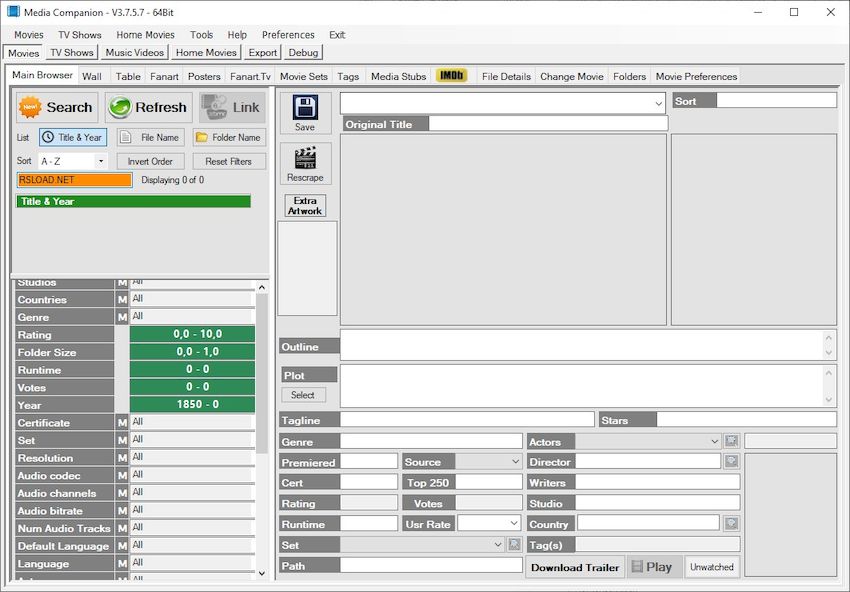
Compañero de medios es un completo gestor de vídeos que ofrece funciones sencillas para organizar todas las colecciones de películas almacenadas en tu ordenador. Analiza el título de la película presente en el nombre para encontrar información sobre ella y la muestra automáticamente de manera conveniente. Sólo necesitas proporcionar la carpeta del sistema donde están almacenados los videos y el software analizará archivo por archivo, buscando datos adicionales en páginas web especializadas, como sinopsis, eslogan, reparto, fotos y mucho más. También hay opciones especiales para organizar vídeos de programas y series de televisión, así como vídeos caseros que hayas grabado tú mismo. Media Companion también ofrece una gran cantidad de filtros y un sistema de búsqueda avanzada de forma gratuita, lo que te permitirá encontrar cualquier archivo de tu colección. Puede marcar si ha visto alguno de los trabajos grabados, buscar fan art, ver detalles del archivo y más, todo sin necesidad de instalación. Peculiaridades:
El programa funciona de manera muy simple: especificas una o más carpetas en las que se almacenan tus archivos de película. Una vez hecho esto, determinará los nombres de los archivos y, utilizando bases de datos disponibles en Internet, obtendrá información detallada de todas las obras.
La herramienta divide su contenido en tres pestañas: “Películas” – para películas; “Programa de televisión”: para programas y series de televisión; y “Películas caseras”, para sus grabaciones domésticas. En todos ellos es necesario ir al menú “Carpeta” para especificar la carpeta en la que se encuentran los archivos de cada partición, para que el programa pueda obtener información sobre ellos.
Las pestañas Películas y Programas de TV funcionan de manera similar, recopilando información recopilada en línea a partir del nombre del archivo. Esta información incluye una serie de puntos como reparto, sinopsis, género, duración total, valoración IMDB, estudio responsable, dirección, en definitiva, un dossier técnico completo.
Por defecto, el sistema detecta tu idioma (por IP) y presenta la máxima cantidad de información posible en él. En cualquier caso, el nombre por sí solo en nuestro idioma ya facilita la organización de los datos.
Además, puedes navegar a través de las distintas pestañas presentes en la aplicación para ver carteles, obras de arte hechas por fanáticos e incluso información de ubicación y otros datos más detallados.
Firmware original del Samsung Galaxy S5 Mini SM-G800Y (archivo Flash)
El archivo Flash lo ayudará a actualizar, degradar o reinstalar el firmware (SO) original en su dispositivo móvil. Además, el archivo Flash (ROM) también le permite reparar el dispositivo móvil en caso de un problema de software, un problema de bucle de arranque, un problema de IMEI o un problema muerto.
Nombre del archivo: SM-G800Y_G800YDVU1AOC2_G800YTEL1AOB2_TEL.zip País: Australia Tamaño del archivo: 1GB versión de Android: 4.4.2 Herramienta Flash: Herramienta de descarga de Odín Cómo flashear (instalar): Sigue el tutorial
Aprovecha todo el potencial de los terminales Oukitel K4000 PRO consiguiendo privilegios root sobre los mismos de una forma sencilla y fácil.
los modelos Oukitel K4000PRO Son celulares que luego de obtener acceso root permiten a sus usuarios métodos efectivos para optimizar el funcionamiento general de manera muy sencilla, modificar la ROM nativa así como tomar control total de su sistema operativo.
¿Problemas para encontrar el maletero? archivo, comprobar este.
¿Qué es el enraizamiento?
Él usuario root oh uso excesivo es el nombre estándar que normalmente se asigna a las cuentas de usuario que tienen todos los privilegios en todas las formas de acceso (usuario único o multiusuario).
Asimismo, rootear un Smartphone es un método que permite al usuario de un terminal con sistema Android obtener acceso privilegiado al sistema de forma similar a los permisos administrativos de los sistemas Linux o Unix, lo que también permite al usuario deshacer cualquier limitación del sistema o hardware impuesta por el fabricante u operador de red.
¿Cuáles son los beneficios de rootear el Oukitel K4000 PRO?
Pudiendo eliminar Bloatware fácilmente así como eliminar aplicaciones inútiles del sistema.
Posibilidad de obtener más capacidad de almacenamiento interno.
Cambie configuraciones profundas del sistema, como desbloqueo, reparación de número IMEI, MAC, overclocking de CPU y/o GPU y otros.
Utilice Apps diseñadas exclusivamente para Smartphones que tengan privilegios de superusuario.
Eliminar y modificar nuevas particiones (¡Atención! Puede resultar extremadamente peligroso para la integridad del dispositivo.).
Crear copias de seguridad del sistema de particiones además de poder exportar todo el Firmware.
Precauciones y desventajas a considerar
Su equipo anulará la validez de la garantía otorgada por el fabricante.
Peligro de que aplicaciones maliciosas puedan obtener permisos de Superusuario.
Amenaza de corrupción o pérdida de datos durante el proceso, en cuyo caso se recomienda realizar una copia de seguridad antes de iniciar un proceso raíz.
El Firmware del Oukitel K4000 PRO puede estar dañado, se recomienda asegurarse de poder obtener una copia flasheable de la rom si es necesario.
Soporte para actualizaciones OTA (Por el aire) terminará invalidado.
Requisitos para este método
Una PC con Windows XP o superior, de 32 o 64 bits.
Descargue el firmware original de su dispositivo donde deberá extraer el archivo boot.img, si es posible, del sitio web del fabricante.
Nota: Sí No se puede descargar la rom para el dispositivo móvil Oukitel K4000 PRO Alternativamente, puedes obtener el archivo boot.img directamente desde tu teléfono móvil simplemente siguiendo este tutorial.
Configurar el dispositivo móvil Oukitel K4000 PRO
Lo primero que haremos, evidentemente, será proceder a configurar los ajustes necesarios para el proceso, que básicamente consisten en Activar desbloqueo OEM así como Habilitar la depuración USB.
Puede ubicar estas dos configuraciones dentro del menú de desarrollo, que primero debe habilitar. presionando 7 veces consecutivamente arriba;
Menú-> Acerca del dispositivo -> Número de compilación.
Cómo rootear el Oukitel K4000 PRO fácilmente
Para comenzar, extraiga el paquete descargado previamente en el escritorio de su PC con Windows y luego inicie el programa MTKroot v2.5.5.
Ejecute MTKroot v2.5.5 para Oukitel K4000 PRO
Pulsa sobre Controladores -> MediaTek e instalar los controladores específicos.
Instalar drivers MTK Oukitel K4000 PRO
Realice exactamente los mismos pasos para ejecutar la instalación con los controladores. BAsD.
Nota: La aplicación MTKroot v2.5.5 tiene los controladores necesarios para que la computadora ubique el Oukitel K4000 PRO.
Luego conecte su Oukitel K4000 PRO a la PC usando el puerto Micro USB y haga clic en el botón Restablecer USB.
Haga clic en la parte superior izquierda del texto. ¡¡Sin botas de heno!! -> Llevaragregue el archivo boot.img y finalmente haga clic Parche de proceso.
La aplicación Magisk Manager se abrirá automáticamente en tu Oukitel K4000 PRO, sigue los pasos que aparecerán en pantalla para parchear el arranque.
Luego haga clic una vez en el botón Prueba del BAD y una vez que puedas ver la línea ‘Dispositivo detectado’ debes hacer clic en el botón Soy un fastboot.
Oukitel K4000 PRO Reiniciar USB, Probar ADB, ir a Fastboot
Ahora espera unos segundos mientras tu Smartphone Oukitel K4000PRO comienza en modo Fastboot, luego haga clic en Probar arranque rápido.
Posteriormente tendrás que prestar atención hasta que puedas ver la frase ‘Dispositivo detectado‘ para poder pasar a la siguiente etapa.
Cómo abrir el gestor de arranque de los smartphones Oukitel K4000 PRO
En la siguiente etapa llegará el momento de abrir el gestor de arranque de tu Oukitel K4000 PRO, algo imprescindible y que además podrás hacer con un simple clic.
Pero recuerda que debes saltarte esta operación si la has vuelto a desbloquear.
Haga clic en el botón Prueba del cargador de arranque si quieres comprobar si está desbloqueado o no.
Comprobar el gestor de arranque del Oukitel K4000 PRO
Si necesitas desbloquear el gestor de arranque del Oukitel K4000 PRO simplemente haga clic en el botón Liberar cargador de arranque -> Acepta y luego completa las señales que se reflejarán en la pantalla del Oukitel K4000 PRO.
Sube el volumen para autorizar.
Desbloquear el gestor de arranque en Oukitel K4000 PRO
Nota: En el momento en que abra el gestor de arranque, el dispositivo móvil se restaurará al estado de fábrica.
Por este mismo motivo, debes considerar la posibilidad de realizar una copia de seguridad o, en su caso, realizar una copia de seguridad de contactos, fotografías, archivos y otros datos personales en una memoria SD.
Luego de liberar el gestor de arranque solo queda finalizar este proceso y finalmente dejar tu Smartphone con sus correspondientes privilegios de root.
Vaya a la esquina superior izquierda de MTKroot v2.5.5 y marque la opción raíz, luego haga clic una vez en Root en la esquina inferior.
Seleccione Rootear Oukitel K4000 PRO
En tan sólo unos segundos tu Smartphone estará rooteado y podrás ver las letras “OK” tanto en el teléfono Oukitel K4000 PRO como al mismo tiempo en la aplicación MTKroot v2.5.5.
Hacer clic Salir del arranque rápido y su dispositivo Oukitel K4000 PRO se reiniciará en el sistema.
Cuando tu Oukitel K4000 PRO se reinicie por completo, haz clic en Aplicaciones -> instalar magia y confirme que la aplicación Magisk Manager se encuentra efectivamente entre las aplicaciones de su dispositivo.
Para utilizar la aplicación Magisk Manager, debe conectar el Oukitel K4000 PRO a Internet, mediante datos de red o Wi-Fi.
Para finalizar sólo tienes que hacer clic en Comprobar raíz -> siguiente Aceptar y eso es todo.
Comprobar Root Oukitel K4000 PRO
Nota: Si la aplicación Magisk no aparece instalada, haga clic en Desinstalarespere dos segundos y una vez más haga clic una vez en el botón instalar.
Resumen de pasos
Resumen de los pasos Root Oukitel K4000 PRO
Ejecute el software MTKroot v2.5.5 y luego conecte el Oukitel K4000 PRO con la computadora.
Reinicia el Oukitel K4000 PRO en modo bootloader pulsando en Soy un fastboot -> Probar arranque rápido.
Si es necesario, desbloquee el gestor de arranque haciendo clic en Liberar cargador de arranque.
Finalmente seleccione la opción raíz y presione el botón Raíz.
Vídeo tutorial de ayuda sobre cómo rootear el teléfono móvil Oukitel K4000 PRO
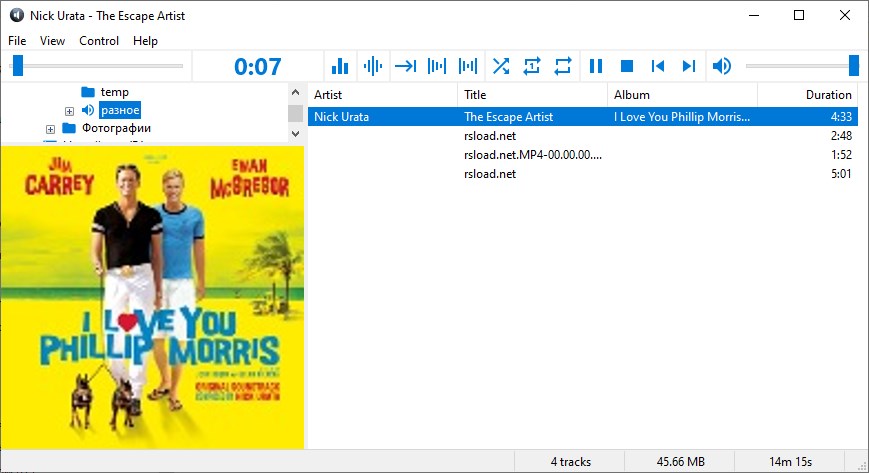
VuPlayer es un reproductor de audio muy ligero que, además de soportar varios tipos de archivos, presenta algunas características muy interesantes para aquellos a los que les guste mezclar canciones o similares. Con él, también podrás personalizar los colores y herramientas que se mostrarán en la ventana principal del programa. Como cualquier otro reproductor de audio, éste presenta opciones básicas (reproducir, detener, etc., la opción de agregar archivos, carpetas o enlaces a Internet, y también permite insertar ciertos efectos en archivos de audio (comentados en secuencia). El menú “Imágenes” incluye “Mini Control”, “Osciloscopio”, “Solidscope”, “Analizador de espectro” y “VU Meter”. El primero te permite controlar tu música sin tener que ampliar constantemente la ventana del reproductor. Otras opciones te permiten ver la frecuencia de ciertos tipos de ondas presentes en el audio. Peculiaridades:
Dos efectos interesantes que vale la pena mencionar son “Pitch Control” y “AutoCrossfade”.
La función “Pitch Control” hace que el sonido sea más lento o más rápido dependiendo de dónde esté el puntero del medidor, creando un efecto muy divertido.
“AutoCrossfade” inserta un efecto de transición musical, es decir, cuando termina una canción, el sonido gradualmente se vuelve más bajo, y cuando comienza otra, sucede lo contrario.
Aparte de esto, también puedes convertir algunos archivos de audio de un formato a otro. En las opciones también puedes seleccionar la calidad del audio grabado/convertido, los archivos que VuPlayer abrirá de forma gratuita y también definir atajos de teclado para algunos comandos. Ventajas:
El programa es fácil de instalar y fácil de usar.
El reproductor no parece muy moderno, pero es lo más comprensible posible para la mayoría de los usuarios.
Los efectos que ofrece, así como las herramientas de análisis, pueden resultar útiles para quienes gustan de mezclar música, ya sea por diversión o como profesión.
Tamaño: 28MB SO: Windows 7+ Descargar VUP Player 4.22 gratis (x64 + portátil)