Firmware original del Samsung Galaxy S5 Neo SM-G903F (archivo Flash)
El archivo Flash lo ayudará a actualizar, degradar o reinstalar el firmware (SO) original en su dispositivo móvil. Además, el archivo Flash (ROM) también le permite reparar el dispositivo móvil en caso de un problema de software, un problema de bucle de arranque, un problema de IMEI o un problema muerto.
Nombre del archivo: SM-G903F_G903FXXU2BRH2_G903FATO2BRI1_ATO.zip País: Austria Tamaño del archivo: 1GB versión de Android: 6.0.1 Herramienta Flash: Herramienta de descarga de Odín Cómo flashear (instalar): Sigue el tutorial
Si por algún motivo (se me ocurren muchos) quieres rootear tu dispositivo Oukitel C18 Pro, entonces tengo una buena noticia que darte, ya que a continuación te vamos a mostrar una técnica muy fácil y efectiva para hacerlo de forma segura además de guiada.
El Oukitel C18 Pro es un dispositivo que, una vez rooteado, proporciona al usuario varios métodos para mejorar el funcionamiento general y cambiar fácilmente su software así como tomar un control total del sistema del terminal.
¿No encuentras el maletero?, entonces este te interesará.
¿Qué significa raíz?
Superusuario oh raíz es el nombre convencional para las cuentas de usuario administrador que tienen todos los privilegios en todas las formas de acceso (usuario único o multiusuario).
Asimismo, rootear un dispositivo móvil es un procedimiento que otorga al usuario de un terminal con Android obtener acceso privilegiado de forma similar a los permisos administrativos en máquinas Unix o Linux, pudiendo así superar cualquier impedimento tanto de hardware como de software impuesto por fabricantes u operadores de red.
Aspectos positivos de rootear el Oukitel C18 Pro
Elimina todo tipo de Bloatware de forma sencilla así como desinstala del sistema aplicaciones potencialmente inoperantes.
Libere capacidad adicional para almacenamiento interno.
Modificar cualquier configuración sofisticada del sistema, como desbloqueo, modificación del IMEI de nuestro Smartphone y la dirección MAC, overclocking, entre otros.
Poder utilizar Software diseñado específicamente para dispositivos móviles que tengan permisos de root.
Cambiar el tamaño, particionar y adaptar nuevas particiones en la memoria (¡Advertencia! Esto puede ser extremadamente peligroso para la integridad del dispositivo.).
Realiza copias de seguridad de todas las particiones además de poder exportar todo el Firmware.
Precauciones y contras que debemos tener en consideración
Su equipo perderá la vigencia de la garantía otorgada por el fabricante.
Exposición a aplicaciones maliciosas que obtienen permisos de Superusuario.
Peligro de daño o pérdida de datos durante o después del procedimiento, en este caso es recomendable en todo momento realizar una copia de seguridad antes de proceder con el root.
El Firmware/Rom del teléfono Oukitel C18 Pro puede estar dañado, se recomienda asegurarse de poder obtener una copia original de su firmware si es necesario.
Se cancelará la compatibilidad con actualizaciones OTA/FOTA.
Condiciones previas para este proceso
PC Windows XP/w7 o posterior, arquitecturas de 32 o 64 bits.
Descarga la rom original de tu terminal Oukitel C18 Pro para extraer el boot.img si es posible desde la web oficial.
Nota: Sí No puedes descargar una rom original para Oukitel C18 Pro Alternativamente, también puedes obtener el archivo boot.img directamente desde tu teléfono fácilmente siguiendo los pasos de este tutorial.
Configurar el Oukitel C18 Pro
El primer paso consistirá en ejecutar ciertas correcciones desde las opciones de tu Oukitel Oukitel C18 Pro, que pasan por Habilitar la depuración USB así como desbloquear OEM.
Debes encontrar ambas preferencias dentro del apartado de programador, que debes tener activado previamente. presionando siete veces consecutivo en ->
Ajustes del teléfono inteligente-> Información del dispositivo -> Número de compilación oh versión de software.
Cómo rootear el celular Oukitel C18 Pro fácilmente
En primer lugar, extraiga el archivo descargado previamente en su computadora y luego ejecute el software MTKroot v2.5.5.
Ejecutar MTKroot v2.5.5 para Oukitel C18 Pro
Controladores de camarilla -> MediaTek e instalar los drivers indicados.
Instalar drivers Mediatek Oukitel C18 Pro
Repita este paso para completar la instalación de los controladores -> BAsD.
Nota: La aplicación MTKroot v2.5.5 incluye los controladores necesarios para el dispositivo Oukitel C18 Pro.
Luego conecte el Oukitel C18 Pro con la computadora usando un cable USB y haga clic en Restablecer USB.
Haga clic en la esquina superior izquierda en ¡¡Sin botas de heno!! -> Llevaragregue el archivo boot.img y luego haga clic en el botón Parche de proceso.
Automáticamente iniciará la utilidad Magisk Manager en tu Oukitel C18 Pro, sigue los pasos que verás en pantalla para crear el parche.
Luego haga clic en Prueba del BAD y espera hasta que puedas leer la frase ‘Dispositivo detectado‘entonces debes hacer clic Soy un fastboot.
Oukitel C18 Pro Reiniciar USB, probar ADB, ir a Fastboot
Ahora espera un momento mientras Oukitel C18 Pro reinicie en modo Fastboot, haga clic en el botón una vez Probar arranque rápido.
Nuevamente tendrás que esperar hasta que puedas ver el mensaje ‘Dispositivo encontrado‘ antes de pasar a la siguiente fase.
Lanzamiento del gestor de arranque del Oukitel C18 Pro
En la siguiente etapa tendrás que desbloquear el gestor de arranque del Oukitel C18 Pro, otra tarea imprescindible que aplicarás con un solo clic.
Pero debes ignorar este paso si lo habías liberado en cualquier otro momento.
Hacer clic en Prueba del cargador de arranque si quieres asegurarte de si realmente es necesario desbloquearlo.
Comprobar el gestor de arranque en Oukitel C18 Pro
Si es necesario liberar el gestor de arranque en su Oukitel C18 Pro, simplemente haga clic en Liberar cargador de arranque -> Aceptar y luego realizar las pautas que se mostrarán proyectadas en la pantalla del dispositivo.
Crédito sube el volumen para continuar.
Abrir el gestor de arranque del Oukitel C18 Pro
Atención: En el momento en que se libere el gestor de arranque, el software de su Oukitel C18 Pro se restaurará al estado inicial.
En este caso, se recomienda crear una copia de seguridad o, si lo prefieres, copiar los archivos, contactos, fotografías y otros datos a una memoria Micro SD externa.
Una vez que hayas liberado el gestor de arranque, el siguiente nivel consiste en finalizar el proceso y dejar tu terminal Oukitel C18 Pro rooteado correctamente.
Vaya a la esquina superior izquierda de MTKroot v2.5.5 y elija la preferencia de raíz, luego toque Root en la esquina inferior.
Opción raíz Oukitel C18 Pro
En unos segundos el Smartphone Oukitel C18 Pro habrá sido rooteado y aparecerá la palabra “OK” tanto en la pantalla de tu celular como al mismo tiempo en la ventana de MTKroot v2.5.5.
Luego debes hacer clic en Salir del arranque rápido Para reiniciar el dispositivo Oukitel C18 Pro, volverá al entorno Android.
Cuando el teléfono se inicie por completo, haga clic en Aplicaciones -> instalar magia y confirme que la aplicación Magisk Manager efectivamente aparece en el escritorio de su terminal.
Para que la aplicación Magisk Manager funcione correctamente es necesario conectar el Oukitel C18 Pro a Internet.
Y para finalizar sólo tienes que hacer clic en el botón Comprobar raíz -> Aceptar y nada más.
Comprobar Root Oukitel C18 Pro
Nota: Si la aplicación no se instala la primera vez, haga clic una vez en el botón Desinstalarespere dos segundos y haga clic una vez más en instalar.
Proceso resumido
Resumen de pasos para Rootear Oukitel C18 Pro
Abra la utilidad MTKroot v2.5.5 y luego conecte el dispositivo a su PC.
Reinicie el dispositivo para las opciones de inicio rápido haciendo clic en el botón Soy un fastboot -> Probar arranque rápido.
Si es necesario, desbloquee el gestor de arranque haciendo clic en Liberar cargador de arranque.
Finalmente seleccione la opción raíz y presione el botón Raíz.
Vídeo tutorial de ayuda paso a paso sobre cómo rootear el Oukitel C18 Pro
Firmware original del Samsung Galaxy S5 LTE-A SM-G906K (archivo Flash)
El archivo Flash lo ayudará a actualizar, degradar o reinstalar el firmware (SO) original en su dispositivo móvil. Además, el archivo Flash (ROM) también le permite reparar el dispositivo móvil en caso de un problema de software, un problema de bucle de arranque, un problema de IMEI o un problema muerto.
Nombre del archivo: SM-G906K_G906KKTU1CPL1_G906KKTC1CPL1_KTC.zip País: Corea Tamaño del archivo: 1GB versión de Android: 6.0.1 Herramienta Flash: Herramienta de descarga de Odín Cómo flashear (instalar): Sigue el tutorial
Si hasta ahora pensabas que rootear tu dispositivo móvil Oukitel K7 iba a ser una tarea compleja, a través del siguiente artículo cambiarás ipso facto el criterio.
En los párrafos que siguen te vamos a dejar otro procedimiento automático para rootear teléfonos móviles Oukitel K7con el que podrás obtener un superusuario en cuestión de minutos.
¿No encuentras el archivo boot.img? aquí tienes la solución.
¿Qué es la raíz?
Raíz oh uso excesivo es el nombre común con el que se asignan las cuentas de usuario que tienen todos los privilegios en todo tipo de acceso (monousuario o multiusuario).
Asimismo, rootear un dispositivo es un proceso que permite a los usuarios de un teléfono Android obtener acceso privilegiado al sistema similar a los permisos administrativos en máquinas Unix, lo que también les permite superar cualquier limitación del sistema o software establecida por el fabricante y/u operador de red.
Ventajas de rootear tu Oukitel K7
Posibilidad de eliminar todo tipo de Bloatware de forma sencilla y desinstalar aplicaciones potencialmente improductivas del sistema.
Obtenga más espacio de almacenamiento interno.
Modificar parámetros complejos del sistema, como desbloquear el Oukitel K7, modificar el IMEI y/o MAC, overclocking y otros.
Utilice aplicaciones diseñadas exclusivamente para Smartphones que tengan privilegios de usuario root.
Formatear, eliminar o modificar particiones (¡Ten cuidado! Hacer esto es muy peligroso para el dispositivo.).
Realizar copias de seguridad de las particiones, incluyendo poder exportar todo el Firmware.
Precauciones y advertencias que debemos tener en cuenta
El teléfono celular cancelará la validez de la garantía proporcionada por el fabricante.
Amenaza de que aplicaciones dañinas puedan obtener derechos de superusuario.
Amenaza de daño o pérdida de datos durante el proceso, en cuyo caso recomiendo en cualquier caso hacer una copia de seguridad antes de iniciar el root.
El Firmware/Rom del Smartphone puede estar dañado, se recomienda asegurarse de poder obtener una copia oficial de su firmware si es necesario.
Soporte para actualizaciones OTA (Por el aire) acabará anulado.
Requisitos previos del proceso.
Un ordenador con sistema operativo Windows XP/7/8 o posterior, ya sea de 32 o 64 bits.
Descargue la rom original o el archivo boot.img para su Oukitel K7, idealmente desde el sitio web oficial de soporte y descarga.
Nota: Sí No encuentras la rom de tu celular Oukitel K7 Tienes la opción de tener el archivo de arranque directamente desde tu Oukitel K7 de forma sencilla siguiendo las instrucciones de este tutorial.
Configuraciones en el Oukitel K7
En primer lugar debes realizar ciertos arreglos en la configuración de tu equipo, que prácticamente consisten en Desbloquear OEM al igual que Activar la depuración USB.
Estas dos configuraciones se encuentran en la sección de desarrollo, que deberás tener activada previamente. presionando siete veces consecutivos en el cuadro:
Menú de configuración-> Acerca del dispositivo -> versión de software.
Rootee el dispositivo Oukitel K7 fácilmente
Primero extraiga el contenido del archivo previamente descargado en su PC y luego ejecute la herramienta MTKroot v2.5.5.
Iniciar MTKroot v2.5.5 para Oukitel K7
Haga clic en el botón Controladores -> MediaTek y finaliza la instalación de los drivers.
Instalar los controladores USB Oukitel K7
Realice exactamente los mismos pasos para instalar los controladores. BAsD.
Nota: La utilidad MTKroot v2.5.5 incorpora controladores actualizados necesarios para los dispositivos Oukitel K7.
Luego conecta tu Oukitel K7 a la computadora mediante un puerto de datos USB y luego haga clic en Restablecer USB.
Haga clic en la esquina superior izquierda de la pestaña ¡¡Sin botas de heno!! -> Llevaragregue el archivo boot.img y luego haga clic en el botón Parche de proceso.
La herramienta Magisk Manager se iniciará automáticamente en su computadora, siga las instrucciones que aparecerán en la pantalla para parchear el arranque.
Luego haga clic Prueba del BAD y espera hasta que aparezca la frase ‘Dispositivo encontrado‘justo en ese momento debes hacer clic en Soy un fastboot.
Oukitel K7 Restablecer USB, probar ADB, ir a Fastboot
Ahora espera unos segundos mientras tu Oukitel K7 arranca con las opciones de Fastboot y haz clic en Probar arranque rápido.
Luego espera hasta que puedas leer el texto ‘Dispositivo reconocido‘ para proceder al siguiente paso.
Abrir el gestor de arranque en Oukitel K7
A continuación deberás desbloquear el gestor de arranque del teléfono, otra tarea imprescindible que te guiaremos para realizar de forma completamente automatizada.
Aunque tienes que ignorar este paso si ya lo has liberado en algún otro momento.
Haz clic en Prueba del cargador de arranque si necesita verificar el estado del gestor de arranque.
Comprobar el gestor de arranque del Oukitel K7
En caso de que necesites desbloquea el gestor de arranque en tu Oukitel K7 simplemente tienes que hacer clic en el botón Liberar cargador de arranque -> Acepta y luego cumple con las pautas que se muestran en la pantalla de tu Oukitel K7.
Presione el botón aumentar el volumen para proceder.
Abrir el gestor de arranque del Oukitel K7
Recuerde: en el momento en que desbloquee el gestor de arranque, el Oukitel K7 se restablecerá al estado inicial.
Debido a esto, deberías considerar realizar una copia de seguridad o simplemente copiar tus archivos, contactos, fotos y otros datos a una tarjeta de memoria Micro SD externa.
Después de desbloquear el gestor de arranque, estás cerca de finalizar el tutorial, dejando finalmente el dispositivo móvil Oukitel K7 con los privilegios de root correspondientes.
Desplácese hasta la parte superior de MTKroot v2.5.5 y elija la preferencia Root, luego haga clic una vez en el botón Root en la parte inferior.
Opción raíz Oukitel K7
Casi de inmediato tu Smartphone quedará rooteado, por lo que verás la palabra “OK” proyectada tanto en la pantalla de tu Oukitel K7 como simultáneamente en la herramienta MTKroot v2.5.5.
Luego haga clic en Salir del arranque rápido Para reiniciar su teléfono inteligente Oukitel K7, se reiniciará el sistema.
Cuando tu terminal se haya reiniciado por completo, haz clic en Aplicaciones -> instalar magia y asegúrese de que la aplicación Magisk Manager realmente aparezca instalada en el Oukitel K7.
Para que la aplicación Magisk Manager funcione correctamente, es necesario conectar el Oukitel K7 a Internet.
Y para finalizar sólo tienes que pulsar el botón Comprobar raíz -> siguiente Aceptar y eso es todo.
Comprobar Root Oukitel K7
Nota: Si la aplicación Magisk no se instala, haga clic en el botón DesinstalarEspere dos segundos y haga clic una vez más. instalar.
Proceso resumido
Proceso simplificado Root Oukitel K7
Inicie el programa MTKroot v2.5.5 y luego conecte el dispositivo Oukitel K7 a su computadora.
Reinicie el dispositivo Oukitel K7 en el gestor de arranque haciendo clic Soy un fastboot -> Probar arranque rápido.
Si es necesario, desbloquee el gestor de arranque haciendo clic en Liberar cargador de arranque.
Finalmente seleccione la opción raíz y presione el botón Raíz.
Vídeo tutorial de ayuda para rootear el Oukitel K7
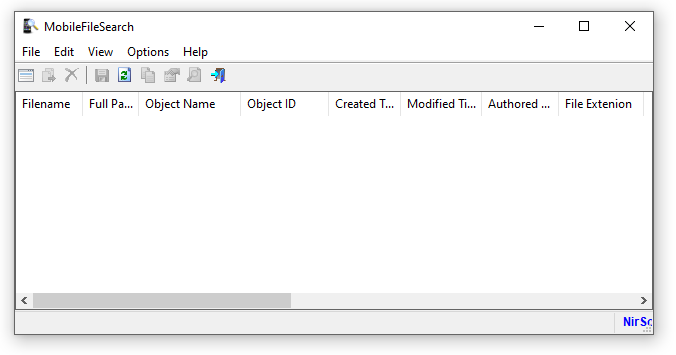
MobileFileSearch es un programa portátil para Windows, cuyo propósito es permitir al usuario buscar archivos dentro de un dispositivo móvil, ya sea un teléfono inteligente o una tableta, no hay diferencia. Solo necesitas conectarlo vía USB a tu computadora y no olvides seleccionar el protocolo de transferencia de medios, o MTP para abreviar. Para buscar, puede utilizar diferentes filtros, por ejemplo, tamaño, especificar la hora exacta o aproximada de creación del archivo, hora de modificación, etc., como se mencionó anteriormente, existen muchos criterios.
Una vez que haya encontrado el archivo que necesita, puede, bueno… por ejemplo, eliminarlo, o simplemente copiarlo a una carpeta en el disco duro de su PC y exportar el resultado a uno de los formatos admitidos. Si desea buscar a través de la línea de comando, esto es muy posible, después de lo cual también puede exportar el resultado a un archivo o copiar los archivos encontrados a la carpeta deseada en su computadora.
MobileFileSearch funciona en cualquier versión de Windows, desde Windows Vista hasta Windows 10. Se admiten sistemas de 32 y 64 bits. Recuerde que el programa es útil si su teléfono inteligente/tableta utiliza el Protocolo de transferencia de medios (MTP) para ver y transferir archivos a través de USB. Si tiene la opción de conectar su teléfono inteligente/tableta como una unidad USB (con letra de unidad), entonces esta herramienta no es necesaria y puede buscar archivos usando cualquier otra herramienta de búsqueda como SearchMyFiles.
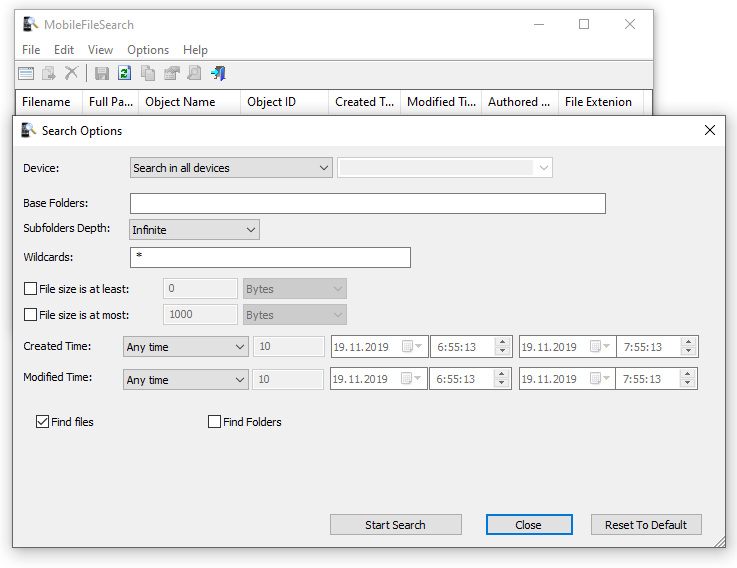
MobileFileSearch no requiere ningún proceso de instalación ni archivos DLL adicionales. Para comenzar a usarlo, simplemente ejecute el archivo ejecutable: MobileFileSearch.zip. Una vez iniciado, se abre la ventana Opciones de búsqueda, debe seleccionar la configuración de búsqueda deseada y luego hacer clic en el botón Iniciar búsqueda para comenzar a buscar archivos en su teléfono inteligente/tableta. Las siguientes opciones están disponibles en la ventana Opciones de búsqueda:
Dispositivo: si solo tiene un dispositivo conectado al puerto USB de su sistema, debe dejar esta opción como “Buscar en todos los dispositivos”. Si tiene varios dispositivos, puede optar por buscar solo en un dispositivo móvil específico.
Carpetas base: si este campo está vacío, MobileFileSearch buscará en todas las carpetas de su dispositivo móvil. También puede especificar una o más carpetas (lista separada por comas), por ejemplo: Almacenamiento interno de Android, Almacenamiento interno de WhatsApp, Tarjeta SD de Android. Puede seleccionar la ruta correcta mirando la columna Ruta completa en la búsqueda. resultado.
Profundidad de subcarpeta: la profundidad de las subcarpetas a buscar es infinita o 0 – 15.
Comodín: especifica un comodín para buscar (* para buscar en todos los archivos). Puede especificar varios comodines, separados por comas. Por ejemplo: *.mp4, *.mov
Tamaño de archivo al menos: le permite buscar solo archivos que tengan al menos el tamaño que especifique. Por ejemplo, puede buscar archivos de 50 MB o más (útil para buscar archivos grandes en su teléfono inteligente o tableta para liberar espacio)
Tamaño máximo de archivo: le permite buscar solo archivos que sean menores o iguales al tamaño que especifique. Por ejemplo, puede buscar archivos de 1000 bytes o menos.
Hora de creación: Le permite buscar archivos según la hora en que se creó el archivo. Puede buscar archivos creados en los últimos xx días/horas/minutos/segundos, o puede buscar archivos en un rango de fecha/hora específico.
Hora de modificación: Le permite buscar archivos según la hora de modificación del archivo. Puede buscar archivos modificados en los últimos xx días/horas/minutos/segundos, o puede buscar archivos en un rango de fecha/hora específico.
Firmware original del Samsung Galaxy S5 SM-G903M (archivo Flash)
El archivo Flash lo ayudará a actualizar, degradar o reinstalar el firmware (SO) original en su dispositivo móvil. Además, el archivo Flash (ROM) también le permite reparar el dispositivo móvil en caso de un problema de software, un problema de bucle de arranque, un problema de IMEI o un problema muerto.
Nombre del archivo: SM-G903M_G903MUBS1AQA1_G903MUUB1AQA1_PCW.zip País: Panamá Tamaño del archivo: 1GB versión de Android: 5.1 Herramienta Flash: Herramienta de descarga de Odín Cómo flashear (instalar): Sigue el tutorial
Disfruta al máximo del Oukitel K6000 Plus obteniendo privilegios de usuario root de una forma sencilla y fácil.
De nuevo gracias al programa MTKroot v2.5.5 hemos conseguido compilar un proceso Root automático para terminales Oukitel K6000 Pluscon el que alcanzarás acceso raíz en tan solo unos minutos.
¿No encuentras el maletero?, entonces revisa este.
¿Qué es el enraizamiento?
Él raíz oh uso excesivo es el nombre común con el que se asignan las cuentas de usuario administrador que tienen todos los derechos en todos los modos de acceso (monousuario y multiusuario).
Asimismo, rootear un dispositivo móvil es el procedimiento que permite a los usuarios de teléfonos obtener acceso privilegiado similar a los permisos administrativos en máquinas Linux, lo que permite revertir todos los límites de sistema y hardware impuestos por los fabricantes y/u operadores de red.
¿Cuáles son las ventajas de rootear tu Oukitel K6000 Plus?
Capacidad para eliminar fácilmente todo tipo de Bloatware, así como para desinstalar aplicaciones del sistema potencialmente inútiles.
Posibilidad de ganar más espacio para almacenamiento interno.
Cambiar configuraciones avanzadas en el sistema, como desbloquear el Oukitel K6000 Plus, recuperar el IMEI del Oukitel K6000 Plus, MAC, overclockear los procesadores y otros.
Haz uso de utilidades creadas únicamente para aquellos teléfonos condicionados a privilegios de superusuario.
Modificar o dividir particiones en la memoria interna (¡Advertencia! Hacer esto puede ser extremadamente peligroso.).
Realiza copias de seguridad completas incluyendo la posibilidad de exportar todo el Firmware.
Precauciones y advertencias que siempre hay que tener en cuenta
El teléfono ya no tendrá validez para la garantía otorgada por el fabricante.
Amenaza de que aplicaciones dañinas puedan apropiarse de los derechos de superusuario.
Amenaza de daño o deterioro de los datos durante o después del proceso, en cuyo caso recomiendo en cualquier caso realizar una copia de seguridad antes de proceder al root.
El Firmware/Rom de tu Oukitel K6000 Plus puede estar dañado, se recomienda asegurarse de poder obtener una copia válida de su firmware si es necesario.
Soporte para actualizaciones OTA (Por el aire) quedará inutilizable.
Directrices y descargas
Una computadora que tenga sistema operativo Windows w7/w10 o posterior, ya sea de 32 o 64 bits.
Descarga la rom original de tu teléfono donde deberás extraer el archivo de arranque preferiblemente del sitio de descarga oficial del fabricante.
Nota: Sí No puede obtener el firmware original para los teléfonos móviles Oukitel K6000 Plus. Alternativamente, también puedes iniciar directamente desde tu Oukitel K6000 Plus fácilmente siguiendo las instrucciones de este tutorial.
Configurar el Oukitel K6000 Plus
Lo primero que vas a hacer, obviamente, será configurar los ajustes necesarios para este proceso, que básicamente consisten en Desbloquear OEM así como Habilitar la depuración USB.
Debes colocar estas dos configuraciones en el panel del programador, que tendrás que activar previamente presionando 7 veces continuamente en la sección ->
Menú-> Información del dispositivo -> versión de software.
Rootear el Oukitel K6000 Plus
Primero extraiga los archivos descargados previamente en el escritorio de la computadora y luego abra la utilidad MTKroot v2.5.5.
Ejecutar MTKroot v2.5.5 en Oukitel K6000 Plus
Haga clic en Controladores -> MediaTek e instalar los controladores específicos.
Instalar drivers USB Oukitel K6000 Plus
De la misma forma haz estos pasos exactamente con la instalación en los drivers -> BAsD.
Nota: El software MTKroot v2.5.5 ya tiene todos los controladores USB y Fastboot necesarios para el Oukitel K6000 Plus.
Luego conecta tu terminal Oukitel K6000 Plus a su PC a través de un puerto USB y luego haga clic en Restablecer USB.
Haga clic en la zona superior izquierda del texto. ¡¡Sin botas de heno!! -> Llevaragregue el archivo boot.img y finalmente haga clic una vez en el botón Parche de proceso.
Automáticamente se iniciará el programa Magisk Manager en tu celular, sigue las instrucciones que verás en tu pantalla para parchear el arranque.
Luego tendrás que hacer clic en el botón Prueba del BAD y espera hasta que puedas ver el texto ‘Dispositivo reconocido‘ en cuyo momento tendrás que hacer clic en el botón Soy un fastboot.
Oukitel K6000 Plus Reiniciar USB, probar ADB, ir a Fastboot
Ahora espera un momento mientras Oukitel K6000 Plus reinicie en modo gestor de arranque y luego haga clic en Probar arranque rápido.
Nuevamente debes esperar hasta que puedas ver el texto ‘Dispositivo reconocido‘ antes de continuar al siguiente nivel.
Desbloquear el bootloader del celular Oukitel K6000 Plus
En la siguiente fase intentaremos liberar el gestor de arranque de tu Oukitel K6000 Plus, otra tarea que podrás realizar de forma 100% automática.
Es recomendable omitir este paso si lo has vuelto a realizar.
Haga clic en el botón Prueba del cargador de arranque para comprobar el estado del gestor de arranque.
Comprobar el gestor de arranque del Oukitel K6000 Plus
Si lo considera necesario desbloquear el gestor de arranque en el Oukitel K6000 Plus simplemente tienes que hacer clic en el botón Liberar cargador de arranque -> Acepta y sigue las pautas que se muestran en la pantalla de tu Oukitel K6000 Plus.
presione el botón aumentar el volumen para poder continuar.
Desbloquear el gestor de arranque Oukitel K6000 Plus
Nota: Al desbloquear el gestor de arranque, el sistema de su teléfono se restaurará a su estado predeterminado.
Por esa misma razón, considere realizar una copia de seguridad u opcionalmente copiar sus fotos, contactos, archivos y otros datos personales al disco externo o Micro SD.
Tras soltar el gestor de arranque tan solo quedan unos segundos para finalizar el tutorial, dejando el dispositivo Oukitel K6000 Plus con acceso root.
Vaya a la parte superior del programa y elija la opción raíz, luego haga clic en el botón Raíz en la esquina inferior.
Opción raíz Oukitel K6000 Plus
En apenas unos segundos tu terminal habrá sido rooteado, por lo tanto verás proyectadas las letras “OK” tanto en tu Smartphone como en la aplicación MTKroot v2.5.5.
Luego haga clic en el botón Salir del arranque rápido Para reiniciar tu terminal Oukitel K6000 Plus, este volverá al entorno Android.
Cuando tu Oukitel K6000 Plus se haya cargado completamente, haz clic en Aplicaciones -> instalar magia y compruebe si la aplicación Magisk Manager aparece realmente instalada en su teléfono.
Para que la aplicación Magisk Manager funcione correctamente, el Oukitel K6000 Plus debe estar conectado a Internet, ya sea a través de Wi-Fi o redes móviles.
Para finalizar el tutorial haga clic Comprobar raíz -> aceptar y nada más.
Comprobar Root Oukitel K6000 Plus
Nota: Si la aplicación no se instala la primera vez, haga clic en el botón una vez DesinstalarEspere un par de segundos y haga clic en el botón nuevamente. instalar magia.
Simplificación de procesos
Proceso simplificado Root Oukitel K6000 Plus
Inicie la aplicación MTKroot v2.5.5 y luego conecte su dispositivo Oukitel K6000 Plus a la computadora.
Reinicie su dispositivo Oukitel K6000 Plus en modo gestor de arranque haciendo clic en Soy un fastboot -> Probar arranque rápido.
Si es necesario, desbloquee el gestor de arranque haciendo clic en Liberar cargador de arranque.
Finalmente seleccione la opción raíz y presione el botón Raíz.
Vídeo tutorial de ayuda paso a paso sobre cómo rootear el terminal Oukitel K6000 Plus
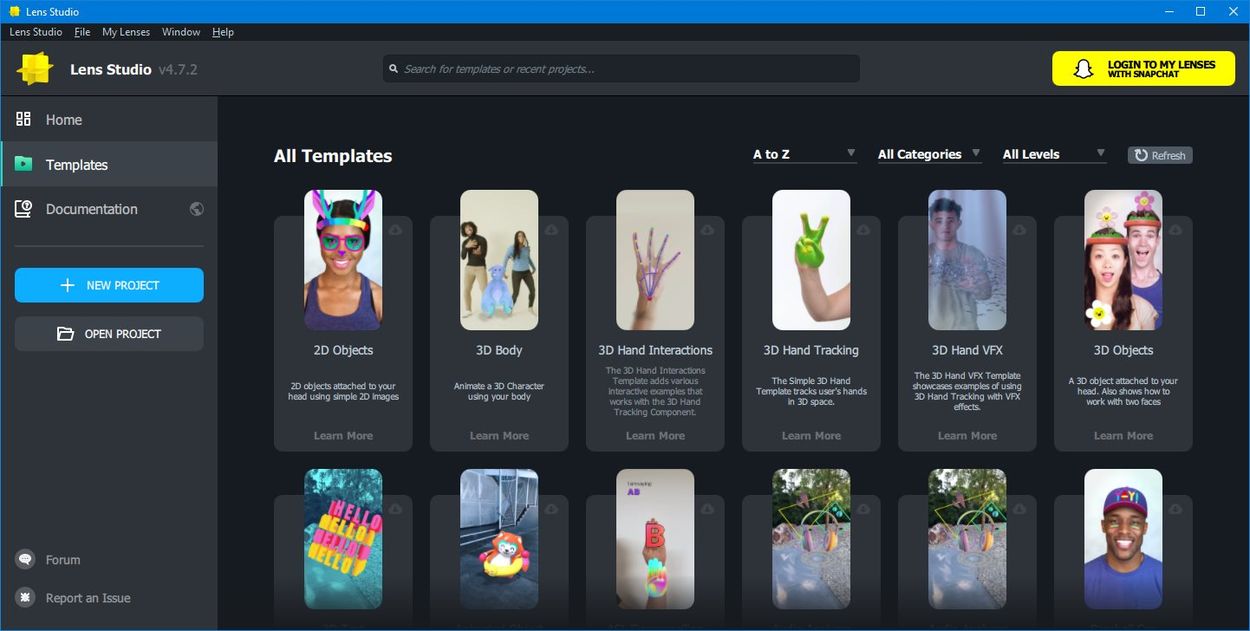
Usando el programa Estudio de lentes Snapchat puedes crear tus propios filtros para la aplicación Snapchat. La herramienta viene con un extenso editor que te permite diseñar tu proyecto en 3D. La función de vista previa muestra cómo se verá el efecto final en un dispositivo móvil. Además de varios objetos como cámaras, lámparas, cuadros de texto y partículas, puedes agregar modelos 3D, texturas, efectos faciales y stickers animados de Giphy.
Características del programa:
Para una fácil introducción a la funcionalidad del software de 64 bits, hay numerosas plantillas disponibles para que experimente. S
napchat Lens Studio también tiene una función de optimización incorporada que verifica su proyecto en busca de recursos no utilizados u objetos desactivados y los elimina. Ahorrará un valioso espacio de almacenamiento para su filtro.
Publicas tu resultado directamente desde el programa y compartes tu trabajo en línea con la comunidad de Snapchat.
A través de la entrada de hoy te enseñaremos cómo rootear tu celular Leagoo M7.
Los Leagoo M7 son móviles que, tras obtener acceso root, proporcionan al usuario métodos efectivos para mejorar su funcionamiento general de forma muy sencilla, cambiar el software nativo además de tomar el control total del sistema.
¿Tiene problemas para encontrar el maletero? archivo, entonces este te interesará.
¿Qué es el enraizamiento?
Raíz oh uso excesivo es el nombre común que normalmente se asigna a las cuentas de usuario que tienen todos los derechos en todas las formas de acceso, tanto monousuario como multiusuario.
Asimismo, rootear o rootear un teléfono es un proceso que facilita a los usuarios de un terminal con sistema operativo Android obtener un acceso privilegiado similar a los permisos administrativos en los sistemas Linux, permitiéndoles romper cualquier limitación de hardware o software impuesta por el fabricante u operador de red.
¿Cuáles son las ventajas de rootear el Leagoo M7?
Pudiendo eliminar todo tipo de Bloatware y deshacerse de aplicaciones improductivas del sistema.
Posibilidad de obtener más memoria para almacenamiento.
Personalice cualquier configuración avanzada del sistema, como restablecer IMEI, MAC, overclocking de CPU/GPU, etc.
Poder utilizar aplicaciones diseñadas únicamente para celulares que tengan privilegios de root.
Modificar, crear y cambiar el tamaño de particiones (¡Advertencia! Hacer esto es muy peligroso.).
Realizar backups o copias de seguridad de todas las particiones incluyendo exportar la rom completa.
Precauciones y advertencias que se deben tener en cuenta
El Smartphone invalidará la validez de la garantía emitida por el fabricante.
Riesgo de que aplicaciones maliciosas obtengan derechos de superusuario.
Riesgo de daño o pérdida de datos durante o después del procedimiento, por lo que se recomienda en cualquier caso realizar una copia de seguridad antes de iniciar el proceso raíz.
La rom de tu teléfono Leagoo M7 puede estar dañada, se recomienda asegurarte de poder obtener una copia original de su rom si es necesario.
El soporte para actualizaciones automáticas acabará descontinuándose.
Requisitos y descargas
Computadora que cuente con sistema operativo Windows w7 a w10 o posterior, ya sea de 32 o 64 bits.
Descargue el firmware original de su teléfono móvil Leagoo M7 para eliminar el componente boot.img si es posible desde el sitio web de soporte oficial.
Nota: Sí No puedes conseguir una rom original para el teléfono móvil. También puedes obtener el componente boot.img directamente desde tu Leagoo M7 fácilmente siguiendo este tutorial.
Configuraciones en el dispositivo
Antes de continuar necesitarás realizar varios cambios específicos desde el panel de configuración de tu dispositivo móvil, que incluyen: Activar desbloqueo OEM al igual que Habilitar la depuración USB.
Podrás encontrar las dos configuraciones dentro del menú de desarrollo, que tendrás que activar previamente presionando siete veces continuamente sobre ->
Menú de configuración-> Información del sistema -> Número de compilación.
Rootear Leagoo M7 con facilidad
Para comenzar, deberá extraer el paquete previamente descargado en el escritorio de su PC y luego abrir el software MTKroot v2.5.5.
Ejecutar MTKroot v2.5.5 en Leagoo M7
Haga clic una vez en Controladores -> MediaTek y concluye la instalación de los drivers correspondientes.
Instalar los controladores MTK Leagoo M7
Repita estos pasos para implementar la instalación con los controladores. BAsD.
Nota: La utilidad MTKroot v2.5.5 tiene los controladores que requiere el Leagoo M7.
Conecte el dispositivo Leagoo M7 al PC a través de un conector de datos y luego haga clic en el botón Restablecer USB.
Haga clic en el texto en la parte superior izquierda ¡¡Sin botas de heno!! -> Llevaragregue el archivo de arranque y haga clic Parche de proceso.
La herramienta Magisk Manager se iniciará automáticamente en tu Leagoo M7, sigue los pasos que verás en pantalla para crear el parche.
Luego haga clic en Prueba del BAD y espera un momento hasta que puedas ver el texto ‘Dispositivo detectado’ momento en el cual debes hacer clic en el botón Soy un fastboot.
Leagoo M7 Reiniciar USB + Test ADB + Fastboot
Ahora espera hasta que el dispositivo móvil Leagoo M7 inicie en modo gestor de arranque y luego presione Probar arranque rápido.
Luego debes esperar hasta que veas el texto ‘Dispositivo reconocido‘ antes de continuar al siguiente estado.
Cómo abrir el gestor de arranque del Leagoo M7
A continuación procederemos a liberar el gestor de arranque de tu dispositivo, otro proceso imprescindible que te ayudaremos a realizar con un solo clic.
Debes excluir este proceso si lo habías desbloqueado en otra ocasión.
Haga clic una vez en el botón Prueba del cargador de arranque para poder verificar que ya esté desbloqueado.
Comprobar el gestor de arranque en Leagoo M7
A desbloquea el gestor de arranque en tu Leagoo M7 simplemente tienes que hacer clic en el botón Liberar cargador de arranque -> Aceptar y luego seguir los pasos que se mostrarán en la pantalla del terminal.
Recuerda que debes presionar el botón sube el volumen aceptar.
Desbloquear el gestor de arranque en Leagoo M7
Importante: En el momento en que se libere el gestor de arranque, el teléfono se restablecerá a su estado inicial.
Por este mismo motivo, debes plantearte si crear una copia de seguridad o simplemente copiar los archivos, contactos, fotos y otros datos a una tarjeta de memoria SD externa.
Una vez que hayas liberado el gestor de arranque, el siguiente paso será completar este tutorial y finalmente dejar tu terminal Leagoo M7 correctamente rooteado.
Vaya a la esquina superior izquierda de la utilidad y seleccione la opción raíz, luego haga clic una vez en el botón Raíz en la parte inferior.
Seleccione Rootear Leagoo M7
En unos segundos tu terminal habrá sido rooteado, por lo que verás reflejado el mensaje “OK” tanto en tu móvil como en la ventana de MTKroot v2.5.5.
Luego haga clic en Salir del arranque rápido y su teléfono móvil Leagoo M7 se reiniciará en el sistema Android.
Cuando tu Leagoo M7 se reinicie por completo, haz clic en Aplicaciones -> instalar magia y confirme si la aplicación Magisk Manager está realmente instalada en su teléfono móvil.
Para que la aplicación Magisk Manager funcione correctamente es necesario conectar el dispositivo móvil a Internet.
Para finalizar este tutorial sólo tienes que hacer clic en el botón Comprobar raíz -> luego acepta y listo.
Prueba Root Leagoo M7
Nota: Si la aplicación Magisk no se instala la primera vez, haga clic una vez en Desinstalarespere unos segundos y una vez más haga clic en el botón instalar magia.
Proceso simplificado
Simplificando el proceso de Root Leagoo M7
Inicie la aplicación MTKroot v2.5.5 y luego conecte su teléfono a la PC.
Reinicie su teléfono en modo fastboot haciendo clic en Soy un fastboot -> Probar arranque rápido.
Si es necesario, desbloquee el gestor de arranque haciendo clic en Liberar cargador de arranque.
Finalmente seleccione la opción raíz y presione el botón Raíz.
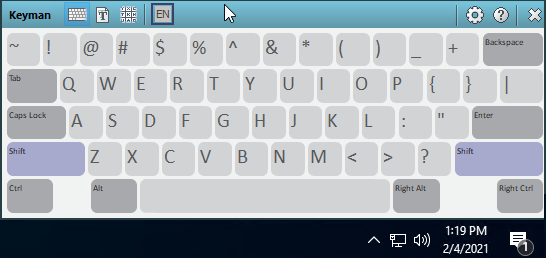
¿Quiere personalizar su experiencia con el teclado, superar las barreras del idioma y mejorar su productividad? tenga en cuenta hombre clave – un programa innovador diseñado para revolucionar la experiencia del teclado. Ya sea usted un principiante o un usuario experimentado, el software ofrece una amplia gama de características y beneficios para satisfacer sus necesidades únicas. La posibilidad de reconfigurar el teclado sin mucho esfuerzo es definitivamente agradable. Con este poderoso software a tu disposición, puedes crear configuraciones personalizadas en cualquier idioma que desees. Di adiós a las limitaciones de los diseños estándar y da rienda suelta a tu creatividad. El programa te brinda la oportunidad de reinventar tu experiencia de mecanografía y expresarte en el idioma que elijas. Peculiaridades:
Ya sea que utilice aplicaciones en línea, dispositivos móviles o programas de escritorio, Keyman lo tiene cubierto. Con una integración perfecta, puede implementar configuraciones de teclado en su plataforma preferida y disfrutar de una experiencia de escritura consistente en todos los dispositivos. Esto es muy importante para personas multilingües, entusiastas de los idiomas y profesionales que trabajan en diferentes contextos lingüísticos.
Una característica distintiva es el mapa de personajes inteligente. Esta herramienta inteligente simplifica el proceso de ingresar caracteres especiales, símbolos y signos diacríticos. Ya no tendrás que memorizar combinaciones de teclas complejas ni buscar símbolos difíciles de alcanzar. Proporciona una interfaz fácil de usar que le permite seleccionar e insertar fácilmente los caracteres deseados, haciendo que su experiencia de escritura sea fluida y sin complicaciones.
Para satisfacer las necesidades de los usuarios avanzados y los desarrolladores, Keyman ofrece un lenguaje de programación sólido. Esto le permite crear configuraciones de teclado complejas y personalizar su comportamiento para adaptarlo a sus requisitos específicos. Ya sea que sea un desarrollador que busca integrar software en su sitio web o un usuario avanzado que busca amplias opciones de personalización, el lenguaje de programación Keyman le brinda la flexibilidad que necesita para personalizar su teclado.
Además de sus poderosas capacidades, Keyman cuenta con un conjunto completo de herramientas de depuración. Estas herramientas lo ayudan a identificar y resolver cualquier problema que pueda surgir durante el desarrollo o implementación de configuraciones de teclado. Con detección de errores en tiempo real e información de depuración detallada, Keyman garantiza un proceso de desarrollo fluido y eficiente, ahorrándole tiempo y esfuerzo valiosos.
La compatibilidad multiplataforma es otra ventaja clave. Ya sea que utilice Windows, macOS, Linux o incluso sistemas operativos móviles como Android e iOS, el programa se integra perfectamente con la plataforma que elija. Esto le permite disfrutar de una experiencia de escritura consistente y familiar en todos los dispositivos, mejorando la productividad y eliminando la necesidad de una adaptación constante.
La aplicación también enfatiza la importancia de tener las fuentes adecuadas. Proporciona soporte para una amplia gama de fuentes, lo que garantiza que el texto se muestre correctamente independientemente de la plataforma o aplicación que esté utilizando. Se ocupa de todas las complejidades de la representación de fuentes, permitiéndole concentrarse en lo más importante: expresarse y comunicarse de manera efectiva en el idioma de su elección.
Tenga en cuenta que, como cualquier software, esto puede resultar difícil de aprender para los usuarios novatos, especialmente aquellos que no están familiarizados con la reasignación y personalización del teclado. Sin embargo, el autor resuelve este problema proporcionando documentación y tutoriales prácticos, aunque en inglés. Tamaño: 103MB Descargar Desarrollador clave 18.0.238 gratis
Firmware original del Samsung Galaxy A8 Star SM-G885S (archivo Flash)
El archivo Flash lo ayudará a actualizar, degradar o reinstalar el firmware (SO) original en su dispositivo móvil. Además, el archivo Flash (ROM) también le permite reparar el dispositivo móvil en caso de un problema de software, un problema de bucle de arranque, un problema de IMEI o un problema muerto.
Nombre del archivo: SM-G885S_G885SKSU3CTD9_G885SSKC3CTD9_SKC_4archivo.zip País: Corea del Sur Tamaño del archivo: 4GB versión de Android: 10 Herramienta Flash: Herramienta de descarga de Odín Cómo flashear (instalar): Sigue el tutorial
¿Tiene problemas para encontrar el archivo de inicio? aquí tienes la solución.
¿Qué es el enraizamiento?
Raíz oh uso excesivo es el nombre común para las cuentas de usuario administrador que tienen todos los privilegios en todos los modos de acceso (usuario único o multiusuario).
Rootear un terminal consiste en una táctica que permite al usuario de cualquier teléfono celular obtener acceso privilegiado de manera similar a los permisos administrativos en máquinas Linux o Unix, que además permite revertir cualquier impedimento de sistema y hardware establecido por los fabricantes y/u operadores de red.
¿Cuáles son las ventajas de rootear tu Oukitel C10?
Pudiendo desinstalar todo tipo de Bloatware fácilmente y eliminar aplicaciones inútiles del sistema.
Posibilidad de conseguir más memoria de almacenamiento interno.
Modificar configuraciones complejas del sistema, como desbloquear, reescribir o reparar el número IMEI del Oukitel C10, dirección MAC, overclocking de la CPU/GPU entre otros.
Poder utilizar programas dirigidos específicamente a teléfonos móviles que tengan privilegios de superusuario.
Eliminar y dividir nuevas particiones en la memoria interna (¡Ten cuidado! Hacer esto es muy peligroso para la integridad del dispositivo.).
Cree copias de seguridad o copias de seguridad de las particiones o exporte el firmware.
Precauciones y contras a tener en cuenta
Tu terminal dará por terminada la cobertura de garantía otorgada por el fabricante.
Riesgo de que aplicaciones dañinas se apoderen de los permisos de superusuario.
Riesgo de daño o pérdida de datos durante el proceso, en cuyo caso se recomienda en todo momento crear una copia de seguridad antes de iniciar el proceso raíz.
El Firmware de tu Oukitel C10 puede estar dañado, se recomienda asegurarse de poder obtener una copia válida de la rom si es necesario.
Se suspenderá el soporte para actualizaciones de FOTA.
Condición previa para este proceso
Un ordenador que cuente con Windows W7 o posterior, microarquitectura de 32 o 64 bits.
Un conector para transferencia de datos de USB a Micro USB.
Descarga el componente boot.img o la rom original para tu Smartphone preferentemente desde el servicio técnico online del fabricante.
Nota: Sí No puede encontrar el firmware para los teléfonos inteligentes Oukitel C10 Alternativamente, puede acceder fácilmente al componente boot.img directamente desde su computadora siguiendo este tutorial.
Configurando el celular
Antes de continuar hay que realizar algunos ajustes específicos en la configuración del celular, los cuales pasan por Habilitar la depuración USB así como Habilitar desbloqueo OEM.
Ambas preferencias las encontrarás dentro del menú de desarrollo, que tendrás que activar previamente presionando siete veces ininterrumpidamente en la sección:
Menú-> Acerca del teléfono -> versión de software.
Tutorial para rootear el celular Oukitel C10 paso a paso
Para comenzar, extraiga el paquete previamente descargado en el escritorio de su computadora e inicie la utilidad MTKroot v2.5.5.
Iniciar MTKroot v2.5.5 para Oukitel C10
Haga clic en el botón Controladores -> MediaTek y finaliza la instalación de los drivers indicados.
Instalar drivers USB Oukitel C10
Repita este paso para instalar los controladores -> BAsD.
Nota: La aplicación MTKroot v2.5.5 dispone de todos los drivers USB y Fastboot necesarios para el terminal Oukitel C10.
Conéctate debajo de tu Oukitel C10 a su PC a través de un cable de datos Micro USB y luego haga clic en el botón una vez Restablecer USB.
Haga clic en la pestaña en la parte superior izquierda ¡¡Sin botas de heno!! -> LlevarBusque el archivo de arranque y luego haga clic en Parche de proceso.
El software Magisk Manager se iniciará automáticamente en su dispositivo, siga los pasos que aparecerán en su pantalla para parchear el arranque.
Luego debes hacer clic en el botón Prueba del BAD y espera un momento hasta que aparezca el texto ‘Dispositivo reconocido‘ en ese momento debes presionar Soy un fastboot.
Oukitel C10 Reiniciar USB + Prueba ADB + Fastboot
Espere un momento mientras el Oukitel C10 se inicia con las opciones del gestor de arranque, luego haga clic en Probar arranque rápido.
Luego escucha hasta que puedas leer la línea ‘Dispositivo reconocido‘ para continuar al siguiente nivel.
Desbloquear el gestor de arranque de los teléfonos inteligentes Oukitel C10
En la siguiente fase llegará el momento de liberar el gestor de arranque de tu dispositivo móvil, tarea que podremos realizar de forma automática.
Es recomendable saltarse el paso por si lo habías liberado en algún otro momento.
Haga clic en el botón Prueba del cargador de arranque si desea asegurarse del estado del gestor de arranque.
Comprobar el gestor de arranque en el Oukitel C10
Si consideras necesario abrir el gestor de arranque en el Oukitel C10 sólo tienes que pulsar en el botón Liberar cargador de arranque -> Acepta y luego realiza las sugerencias que aparecen en la pantalla de tu Oukitel C10.
Tendrás que presionar la tecla aumentar el volumen para desbloquear.
Abrir gestor de arranque Oukitel C10
Nota: En el momento en que abra el gestor de arranque, el sistema de su teléfono celular se restablecerá a su estado original.
Por lo tanto debes considerar si realizar una copia de seguridad o copiar las fotos, contactos, archivos y otros datos personales a la tarjeta de memoria externa.
Tras abrir el gestor de arranque, el siguiente paso será finalizar este proceso, dejando finalmente el teléfono Oukitel C10 con sus correspondientes privilegios de root.
Vaya a la parte superior del software y elija la opción raíz, luego haga clic en Root en la esquina opuesta.
Marcar Root Oukitel C10
Automáticamente tu terminal habrá sido rooteado, por lo que podrás ver el texto “OK” en la pantalla de tu dispositivo móvil Oukitel C10 y en la ventana de MTKroot v2.5.5.
Luego haga clic en el botón Salir del arranque rápido para reiniciar su Smartphone Oukitel C10 en modo Android.
Cuando tu dispositivo se haya cargado por completo deberás hacer clic en Aplicaciones -> instalar magia y confirme que la aplicación Magisk Manager realmente aparece en el escritorio del Oukitel C10.
Para poder utilizar la aplicación Magisk Manager primero debes conectar tu Oukitel C10 a Internet, ya sea mediante redes móviles o Wi-Fi.
Para finalizar el tutorial sólo tienes que hacer clic en el botón Comprobar raíz -> siguiente Aceptar y nada más.
Prueba Root Oukitel C10
Nota: Si la aplicación Magisk no se instala en el primer intento, haga clic una vez en el botón Desinstalarespera dos segundos y presiona nuevamente instalar magia.
Abreviatura del proceso
Resumen de pasos para Rootear Oukitel C10
Abra el programa MTKroot v2.5.5 y luego conecte el Oukitel C10 con el ordenador.
Reinicia el Oukitel C10 con modo bootloader pulsando en Soy un fastboot -> Probar arranque rápido.
Si es necesario, desbloquee el gestor de arranque haciendo clic en Liberar cargador de arranque.
Finalmente seleccione la opción raíz y presione el botón Raíz.
Vídeo tutorial de ayuda paso a paso sobre cómo rootear el Oukitel C10
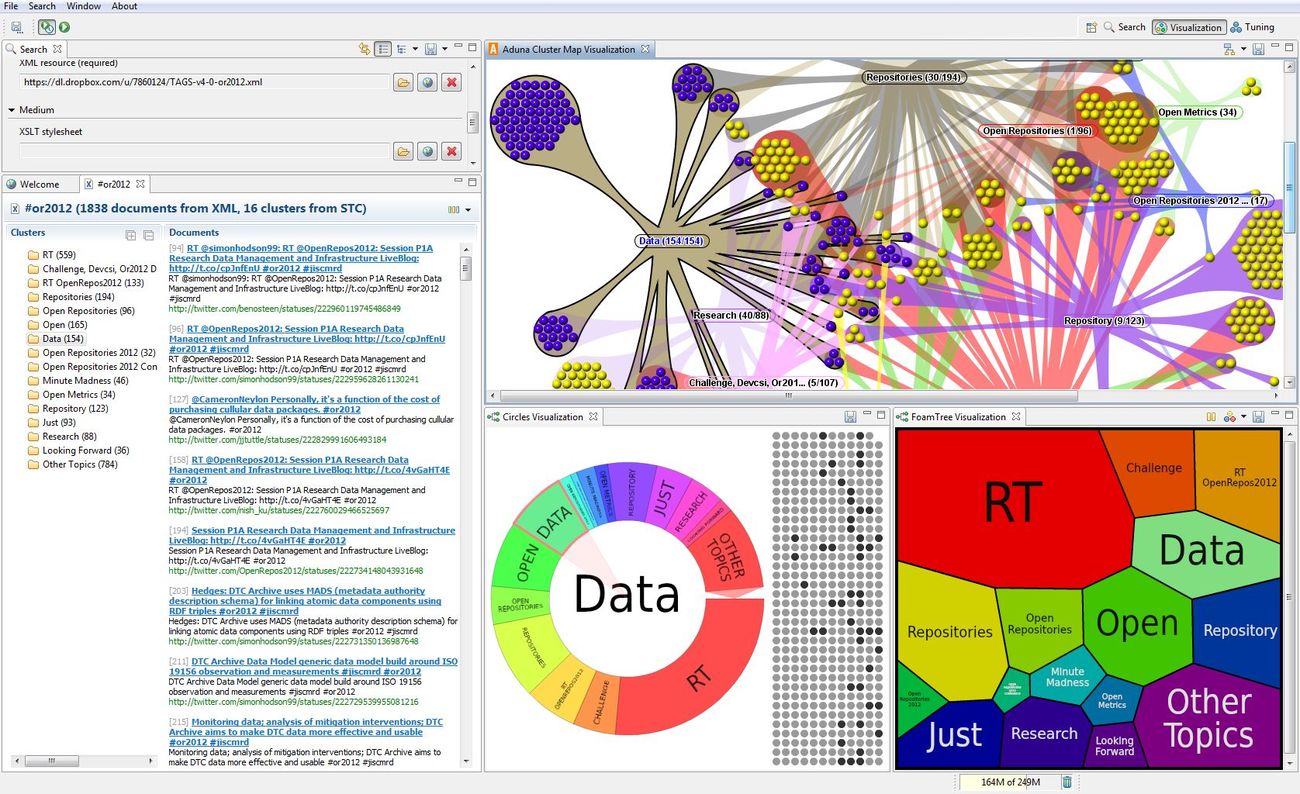
zanahoria2 – un programa que no requiere dinero de su parte, creado para ayudar a organizar y comprender grandes volúmenes de datos de texto. Ya sea que esté buscando información en Internet, leyendo documentos o analizando opiniones de clientes, el software puede agrupar automáticamente datos similares, lo que facilita su búsqueda en el futuro. Veamos lo que este software puede hacer:
Carrot2 toma un conjunto de documentos o resultados de búsqueda y los clasifica en grupos significativos según su contenido. Por ejemplo, si busca “teléfonos” en Internet, el programa puede clasificar los resultados en grupos como “teléfonos Android”, “iPhones”, “teléfonos inteligentes económicos”, etc. Esto le ayuda a navegar rápidamente por los resultados de la búsqueda sin tener que leer cada elemento individualmente. ¿Por qué necesitas este software? Te lo diré: Procesamos enormes cantidades de información todos los días. Encontrar los datos que necesita rápidamente puede ser un desafío. Carrot2 simplifica esta tarea organizando la información en secciones claras y manejables y es útil para:
Empresas que analizan opiniones de clientes para comprender opiniones y tendencias.
Investigadores clasificando artículos o informes científicos.
Cualquiera que necesite gestionar de forma eficiente grandes conjuntos de texto.
Veamos las principales ventajas:
El software está disponible para todos de forma gratuita y de código abierto.
Utiliza diferentes algoritmos para garantizar una agrupación de información precisa y relevante.
Su apariencia simple lo hace accesible incluso para personas con habilidades técnicas limitadas.
Desde analizar el contenido de las redes sociales hasta indexar los componentes del sitio web, se adapta a diferentes escenarios.
Destaquemos las características principales:
Agrupación profesional
Ayuda a las empresas a comprender lo que dicen los clientes sobre sus productos.
Análisis de contenido de redes sociales.
Procesamiento de grandes conjuntos de datos
Toma de decisiones mejorada
Fácil de usar con un diseño visual que facilita la organización de la información.
Intenté resaltar las principales ventajas y contártelas brevemente pero tocando todos los aspectos importantes de este programa, espero que te sea de utilidad. Mi conclusión es simple: Carrot2 es un software universal y conveniente que transforma datos de texto caóticos en grupos organizados y fáciles de entender. Ya sea que sea una empresa que busca analizar las opiniones de los clientes, un investigador que gestiona artículos académicos o simplemente alguien que intenta dar sentido a los resultados de una búsqueda web, el software simplifica el proceso pase lo que pase. Tamaño: 30MB SO: Windows 7+ Descargar Zanahoria2 4.8.0 gratis
Firmware original del Samsung Galaxy A9 Pro 2019 SM-G887N (archivo Flash)
El archivo Flash lo ayudará a actualizar, degradar o reinstalar el firmware (SO) original en su dispositivo móvil. Además, el archivo Flash (ROM) también le permite reparar el dispositivo móvil en caso de un problema de software, un problema de bucle de arranque, un problema de IMEI o un problema muerto.
Nombre del archivo: SM-G887N_G887NKSU1CTF2_G887NOKR1CTF2_KTC_5archivo.zip País: Corea del Sur Tamaño del archivo: 4GB versión de Android: 10 Herramienta Flash: Herramienta de descarga de Odín Cómo flashear (instalar): Sigue el tutorial
Es bien sabido que pueden ser múltiples los beneficios que se adquieren luego de rootear los teléfonos. Un buen ejemplo es el terminal Oukitel C4, del que se habla en el siguiente tutorial.
En las siguientes líneas te vamos a presentar un método automático para rootear teléfonos inteligentes Oukitel C4a través del cual podrás obtener un superusuario en tan solo unos minutos.
¿No encuentras el maletero? archivo, comprobar este.
¿Qué significa raíz?
Él usuario root oh uso excesivo es el nombre común que normalmente se asigna a las cuentas de usuario administrador que tienen todos los privilegios en todos los accesos, tanto monousuario como multiusuario.
Asimismo, rootear un dispositivo es un método que permite al usuario de un dispositivo móvil Android obtener acceso privilegiado similar a los permisos administrativos en sistemas Linux o Unix, que también permite al usuario corregir cualquier impedimento de sistema o software establecido por el fabricante y/u operador de red.
¿Cuáles son los beneficios de rootear tu Oukitel C4?
Elimina todo tipo de Bloatware de forma sencilla y desinstala aplicaciones inútiles del sistema.
Posibilidad de obtener espacio de almacenamiento interno extra.
Personalizar cualquier configuración avanzada del sistema, por ejemplo desbloquear, cambiar el número IMEI de nuestro y/o MAC así como overclockear el procesador entre muchas opciones.
Posibilidad de utilizar software diseñado específicamente para dispositivos móviles que tengan permisos de usuario root.
Adaptar, modificar y eliminar particiones en la memoria interna (¡Ten cuidado! Hacer esto es muy peligroso para la integridad del dispositivo.).
Realizar copias de seguridad del sistema de particiones o poder exportar el Firmware completo.
Precauciones y advertencias a tener en cuenta
El terminal dejará de contar con la garantía otorgada por el fabricante.
Riesgo de que se puedan crear aplicaciones maliciosas con permiso de Superusuario.
Riesgo de daño o pérdida de información durante o después del procedimiento, en cuyo caso se recomienda realizar una copia de seguridad antes de iniciar root.
La rom de tu Oukitel C4 puede estar dañada, se recomienda asegurarse de poder obtener una copia original de la rom si es necesario.
Se cancelará el soporte de actualización FOTA/OTA.
Condiciones para este proceso.
PC con cualquier versión de sistema operativo Windows XP/W7/8 o posterior, ya sea con microarquitecturas de 32 o 64 bits.
Un cable para transferir datos de USB a Micro USB.
Descarga el firmware original para tu Smartphone Oukitel C4 del cual deberás obtener el componente boot.img idealmente desde la página oficial de soporte y descargas.
Nota: Sí No encuentras el firmware oficial para tu Oukitel C4 Alternativamente, puedes descargar el componente boot.img directamente desde tu teléfono inteligente simplemente siguiendo este tutorial.
Configuración a realizar en el celular Oukitel C4
En primer lugar tendrás que realizar varios arreglos específicos al panel de configuración del Oukitel Oukitel C4, que consisten principalmente en Activar la depuración USB además de Habilitar desbloqueo OEM.
Ambas configuraciones están integradas en la sección de desarrollo, que debes tener activada primero tocando siete veces continuamente por encima de la sección;
Configuración-> Información del dispositivo -> Número de compilación oh versión de software.
Cómo rootear el Oukitel C4 fácilmente
En primer lugar tienes que extraer el archivo que has descargado en tu ordenador con Windows y ejecutar la herramienta MTKroot v2.5.5.
Abrir MTKroot v2.5.5 en Oukitel C4
Haga clic en Controladores -> MediaTek y aplicar la instalación de los respectivos drivers.
Instalar controladores para Oukitel C4
Siga también estos mismos pasos para instalar los controladores. BAsD.
Nota: La aplicación MTKroot v2.5.5 incluye los controladores necesarios para el Oukitel C4.
Conecte su dispositivo móvil Oukitel C4 a su PC mediante un cable USB y haga clic en el botón Restablecer USB.
Haga clic en la zona superior izquierda de la pestaña ¡¡Sin botas de heno!! -> Llevarabra el archivo de arranque y finalmente haga clic en el botón Parche de proceso.
La herramienta Magisk Manager se iniciará automáticamente en tu Smartphone, sigue los pasos que aparecerán en tu pantalla para parchear el arranque.
Luego tendrás que hacer clic en el botón Prueba del BAD y cuando puedas ver el mensaje’Dispositivo detectado‘haga clic una vez en el botón Soy un fastboot.
Oukitel C4 Reiniciar USB + Test ADB + Fastboot
Ahora espera hasta que el celular Oukitel C4 inicie en modo gestor de arranque, luego haga clic una vez Probar arranque rápido.
Luego tendrás que prestar atención hasta que veas la frase ‘Dispositivo detectado‘ para poder pasar al siguiente punto.
Desbloquea el gestor de arranque en el Oukitel C4
En la siguiente fase intentaremos desbloquear el gestor de arranque de tu Oukitel C4, operación que podremos realizar con tan solo un clic.
Debes ignorar este proceso si ya lo has hecho en otra ocasión.
Haga clic una vez en el botón Prueba del cargador de arranque para comprobar el estado del gestor de arranque.
Comprobar el gestor de arranque del Oukitel C4
Si necesitas suelta el gestor de arranque del Oukitel C4 solo tienes que hacer clic Liberar cargador de arranque -> Acepta y luego sigue las instrucciones que aparecen en la pantalla del Oukitel C4.
Presione la tecla sube el volumen para poder continuar.
Liberar el gestor de arranque Oukitel C4
Importante: En el momento en que desbloquees el gestor de arranque, el Oukitel C4 se restablecerá a su estado predeterminado.
Por lo tanto, deberías considerar hacer una copia de seguridad o, en su caso, hacer una copia de seguridad de los contactos, fotos, archivos y otros datos de la tarjeta de memoria SD.
Luego de desbloquear el gestor de arranque, el siguiente paso será concluir este tutorial, dejando finalmente el ordenador con su correspondiente acceso root.
Vaya a la esquina superior izquierda del software MTKroot v2.5.5 y elija la opción raíz, luego haga clic en Root en la esquina opuesta.
Seleccione Rootear Oukitel C4
Tu Oukitel C4 quedará rooteado automáticamente, por lo tanto podrás leer el mensaje “OK” reflejado tanto en tu Oukitel C4 como en la ventana de MTKroot v2.5.5.
Luego haga clic Salir del arranque rápido Al devolver tu Smartphone Oukitel C4 volverá al sistema Android.
Una vez que el dispositivo se haya reiniciado por completo, haga clic en Aplicaciones -> instalar magia y asegúrese de que la aplicación Magisk Manager realmente aparezca entre las aplicaciones del teléfono móvil.
Para poder utilizar la aplicación Magisk Manager es necesario conectar tu celular a Internet, tanto a través de datos de red como WiFi.
Para finalizar haga clic en el botón Comprobar raíz -> aceptar y listo.
Probar Root Oukitel C4
Nota: En caso de que la aplicación Magisk Manager no se pueda instalar la primera vez, haga clic en el botón Desinstalarespera dos segundos y vuelve a hacer clic en el botón instalar magia.
Proceso resumido
Resumen de los pasos para Rootear Oukitel C4
Inicie el programa MTKroot v2.5.5 y conecte su dispositivo con su computadora.
Reinicie su computadora en modo gestor de arranque haciendo clic en Soy un fastboot -> Probar arranque rápido.
Si es necesario, desbloquee el gestor de arranque haciendo clic en Liberar cargador de arranque.
Finalmente seleccione la opción raíz y presione el botón Raíz.
Vídeo tutorial de ayuda paso a paso sobre cómo rootear el Oukitel C4
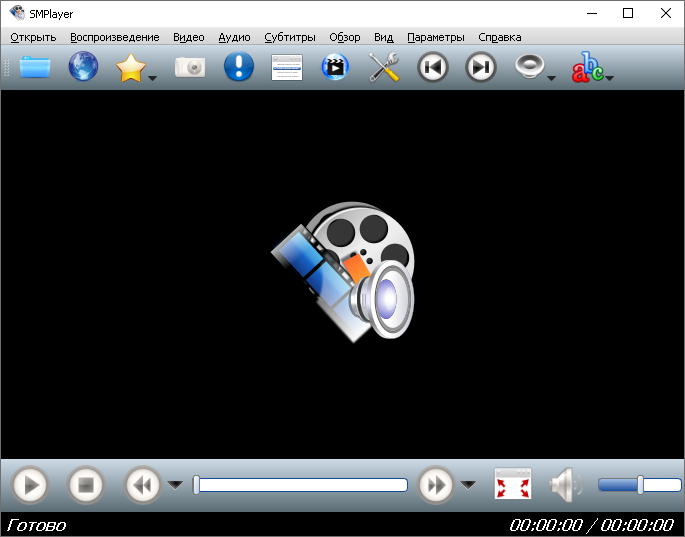
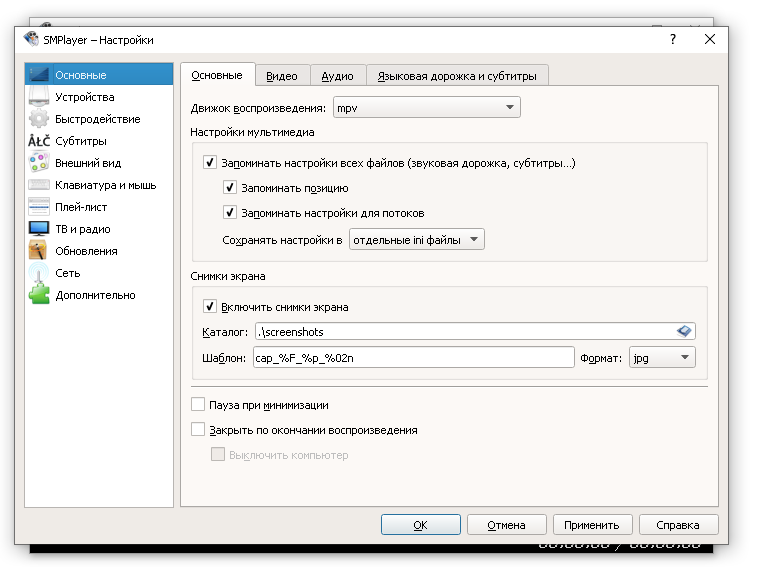
Es hora de presentarles este reproductor multimedia, no es el más extendido en la red, no goza de tanto interés como, por ejemplo, los programas de la competencia, pero aún tengo que ofrecerles. descargar SMPlayer de nuestro proyecto. Me gustaría llamar su atención de inmediato sobre el hecho de que el reproductor utiliza el kernel del desarrollo de Mplayer, creo que usted sabe tanto como yo al respecto, por lo que no es necesario describir nada especial.
SMPlayer reproduce perfectamente una gran cantidad de formatos de video y audio, enumerarlos llevaría bastante tiempo, esto no tiene ningún sentido en particular, naturalmente puede consultar la lista en el sitio web oficial. Después de instalar SMPlayer, no necesitará instalar códecs adicionales, esto también es una ventaja, aunque hoy en día esto no es nada sorprendente. También me gustaría destacar la capacidad del programa para reproducir DVD y trabajar con subtítulos de diferentes formatos.
Me gustaría señalar una cosa más, volviendo al tema de los subtítulos, SMPlayer puede personalizarlos, puedes elegir su color, tamaño, ubicación, etc. Hasta donde yo sé, el reproductor se puede configurar de manera flexible y, para cada formato que se reproduce por separado, no sé exactamente qué tenían en mente los desarrolladores, pero, por supuesto, puedes comprobarlo tú mismo. SMPlayer también puede ajustar la calidad de la imagen, ajustar el contraste y el brillo, la saturación y otros parámetros, hay soporte para el control mediante “teclas de acceso rápido”, en general, este es el programa que tienes ante ti, espero que te guste. Idioma: Multi + versión rusa DescargarSMPlayer 24.5.0 gratis / 24.5.0 Portátil / 24.5.0×64 / 24.5.0 Portátil x64 / 23.6.0 Aplicaciones portátiles 25.6.0.10388 x64 Beta
Firmware original del Samsung Galaxy S6 Edge Plus SM-G928I (archivo Flash)
El archivo Flash lo ayudará a actualizar, degradar o reinstalar el firmware (SO) original en su dispositivo móvil. Además, el archivo Flash (ROM) también le permite reparar el dispositivo móvil en caso de un problema de software, un problema de bucle de arranque, un problema de IMEI o un problema muerto.
Nombre del archivo: SM-G928I_G928IDVU4CRG1_G928IOPS4CRG1_OPS.zip País: Australia Tamaño del archivo: 2 GB versión de Android: 7.0 Herramienta Flash: Herramienta de descarga de Odín Cómo flashear (instalar): Sigue el tutorial
En la siguiente entrada vamos a rootear el dispositivo móvil Panasonic P71.
Si bien es cierto que al rootear un teléfono Conseguiremos numerosas ventajas, aunque es cierto que esto puede conllevar algunas complicaciones.
En los párrafos que siguen también analizaremos ambos beneficios potenciales como los contras ocasionales, para que a tal efecto puedas evaluar si Realmente merece la pena rootear tu terminal Panasonic P71.
¿No puedes encontrar el archivo de arranque? este te interesará.
¿Qué es el enraizamiento?
Raíz oh uso excesivo es el nombre estándar con el que se asignan las cuentas de usuario administrador que tienen todos los privilegios en todos los tipos de acceso (usuario único y multiusuario).
Rootear una computadora es el método que permite al usuario de cualquier Smartphone obtener acceso privilegiado al sistema de manera similar a los permisos administrativos de los sistemas Unix, lo que permite revertir cualquier reducción de hardware o software impuesta por el fabricante y/u operador de red.
¿Cuáles son las ventajas de rootear la Panasonic P71?
Pudiendo eliminar cualquier Bloatware así como deshacerse de aplicaciones inútiles del sistema.
Gana espacio extra para almacenamiento.
Cambia configuraciones sofisticadas en el sistema, como resetear el IMEI y/o MAC, overclockear la CPU/GPU entre muchas otras.
Poder utilizar programas creados específicamente para dispositivos móviles que tengan permisos root.
Dividir, modificar y formatear particiones (¡Advertencia! Hacer esto es muy peligroso.).
Realice copias de seguridad completas y exporte firmware.
Precauciones y contras a tener en cuenta
Su equipo terminará la cobertura de garantía otorgada por el fabricante.
Peligro de que aplicaciones dañinas puedan obtener derechos de superusuario.
Peligro de daño o deterioro de la información durante o después del procedimiento, en cuyo caso recomiendo hacer una copia de seguridad antes de iniciar un proceso de root.
La ROM de tu celular Panasonic P71 puede estar dañada, se recomienda asegurarte de poder obtener una copia original del firmware si fuera necesario.
Se invalidará la compatibilidad con actualizaciones automáticas.
Pautas para este proceso.
Computadora Windows XP/W7/8 o posterior, arquitecturas de 32 o 64 bits.
Descargue el firmware original de su Panasonic P71 para extraer el archivo de inicio, si es posible, del sitio web del fabricante.
Nota: Sí No se puede descargar el firmware del dispositivo móvil Panasonic P71 Tienes la posibilidad de obtener el archivo de arranque directamente desde la Panasonic P71 de forma sencilla siguiendo los pasos de este tutorial.
Configura tu dispositivo móvil
Lo primero que tendremos que hacer, lógicamente, será proceder a configurar los ajustes necesarios para el proceso, que básicamente consisten en Habilitar la depuración USB además de Activar desbloqueo OEM.
Estas opciones están incluidas en el menú del programador, que previamente deberás tener habilitado presionando 7 veces pasos sucesivos encima del cuadro ->
Configuración del equipo-> Acerca del teléfono -> versión de software oh Número de compilación.
Cómo rootear Panasonic P71 paso a paso
Primero debes descomprimir el archivo que has descargado en el escritorio de tu ordenador y abrir el software MTKroot v2.5.5.
Iniciando MTKroot v2.5.5 en Panasonic P71
Controladores Clica -> MediaTek y continuar instalando los drivers indicados.
Instalar controladores USB Panasonic P71
De la misma forma repite el paso para instalar los drivers -> BAsD.
Nota: La herramienta MTKroot v2.5.5 incluye todos los controladores actualizados que son necesarios para que su computadora detecte la Panasonic P71.
Luego conecte el dispositivo móvil Panasonic P71 con su PC a través de un puerto de datos USB y luego haga clic una vez en Restablecer USB.
Haga clic en el área superior izquierda en ¡¡Sin botas de heno!! -> Llevarbusque el archivo boot.img y finalmente haga clic una vez Parche de proceso.
Automáticamente se iniciará la utilidad Magisk Manager en tu Smartphone, sigue los pasos que verás en pantalla para crear el parche.
Luego haga clic una vez en Prueba del BAD y espera hasta que puedas leer la frase ‘Dispositivo encontrado‘momento en el que tienes que hacer clic Soy un fastboot.
Panasonic P71 Reiniciar USB, probar ADB, ir a Fastboot
Ahora contesta por un momento mientras el teléfono Panasonic P71 comienza en modo gestor de arranque y luego hace clic una vez en Probar arranque rápido.
Espere nuevamente hasta que pueda ver la frase “Dispositivo encontrado” antes de poder continuar con la siguiente fase.
Abra el gestor de arranque en la Panasonic P71
En el siguiente punto llega el turno de liberar el gestor de arranque en tu Panasonic P71, una operación fundamental que te ayudaremos a realizar con un solo clic.
Aunque recuerda que debes saltarte este procedimiento si ya lo has desbloqueado previamente.
Haga clic en el botón una vez Prueba del cargador de arranque para comprobar el estado del gestor de arranque.
Verificar el gestor de arranque en la Panasonic P71
En caso de que necesites suelte el gestor de arranque en la Panasonic P71 simplemente haga clic en Liberar cargador de arranque -> Aceptar y realizar las sugerencias que aparecerán en la pantalla del ordenador.
Presione la tecla aumentar el volumen para proceder.
Lanzar el gestor de arranque Panasonic P71
Recuerde: en el momento en que se desbloquee el gestor de arranque, su sistema Panasonic P71 se restaurará a su estado predeterminado.
Por este motivo, es recomendable crear una copia de seguridad u opcionalmente copiar todas tus fotos, contactos, archivos y otros datos a una memoria Micro SD.
Una vez que hayas desbloqueado el gestor de arranque, el siguiente paso será finalizar este tutorial, dejando tu teléfono Panasonic P71 con sus correspondientes privilegios de root.
Vaya a la esquina superior izquierda de MTKroot v2.5.5 y seleccione la opción raíz, luego haga clic en el botón Raíz en la esquina opuesta.
Marcar Raíz Panasonic P71
En menos de 5 segundos el Smartphone Panasonic P71 habrá sido rooteado, por lo tanto la palabra “OK” aparecerá reflejada en el dispositivo móvil y en la utilidad MTKroot v2.5.5.
Haga clic en el botón Salir del arranque rápido Para poder reiniciar el terminal Panasonic P71 se reiniciará el sistema Android.
Una vez que el dispositivo móvil se haya iniciado por completo, deberás hacer clic en Aplicaciones -> instalar magia y confirme si la aplicación Magisk Manager está realmente instalada en su teléfono.
Para que la aplicación Magisk Manager funcione correctamente, es necesario conectar su teléfono a Internet.
Para finalizar sólo tienes que hacer clic en el botón Comprobar raíz -> luego acepta y listo.
Verificar Root Panasonic P71
Nota: Si la Aplicación no aparece instalada, haga clic en el botón Desinstalarespere dos segundos y una vez más haga clic una vez en instalar.
resumen abreviado
Resumen de pasos Root Panasonic P71
Abra la utilidad MTKroot v2.5.5 y luego conecte la Panasonic P71 a la computadora.
Reinicia la Panasonic P71 con las opciones de fastboot pulsando en el botón Soy un fastboot -> Probar arranque rápido.
Si es necesario, desbloquee el gestor de arranque haciendo clic en Liberar cargador de arranque.
Finalmente seleccione la opción raíz y presione el botón Raíz.
Vídeo tutorial paso a paso sobre cómo rootear la Panasonic P71
Quería publicar este producto porque puede ser realmente útil para muchos. Así que aquí tienes un disco antivirus de arranque de Dr.Web, como ya lo has entendido todo. Te ayudará a restaurar el sistema operativo si ha sido infectado con varios virus y la carga se ha vuelto imposible, funciona con Windows y Unix OS, espero que sepas cómo crear un disco de instalación, y desde nuestro sitio web podrás Dr.Web LiveDisk en plena actualidad.
Miremos todo punto por punto. Una vez que haya descargado este archivo y lo haya descomprimido, deberá utilizar un programa especial para grabar la imagen resultante en un CD o DVD; para ello puede ser adecuada tanto la herramienta Nero Burning ROM como una gran cantidad de otras que podemos encontrar fácilmente en nuestro proyecto. Una vez que haya hecho todo, debe iniciar la computadora desde Dr.Web LiveDisk, es decir, debe ir al BIOS y cambiar la prioridad de inicio allí, o puede presionar F8 si mi memoria no me falla y seleccionar la unidad de CD para iniciar.
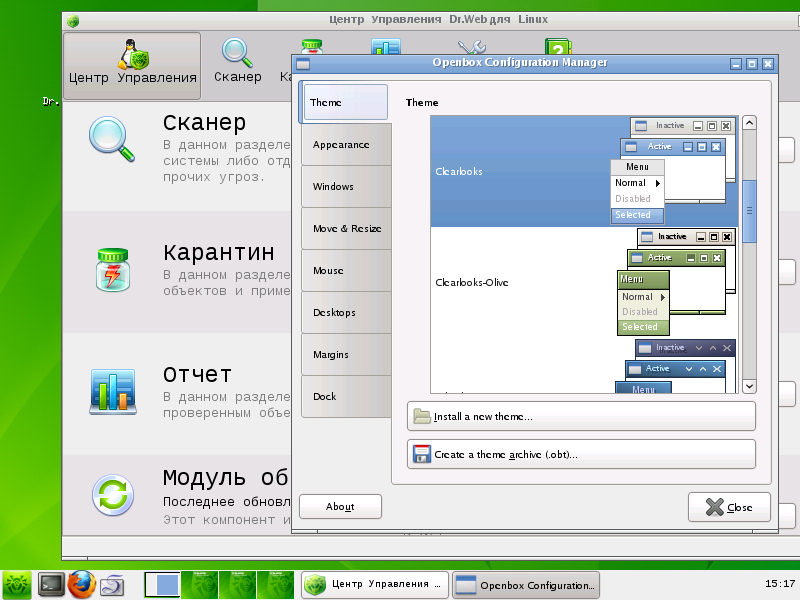
A continuación, verá una pantalla de carga, después de lo cual aparecerá un cuadro de diálogo en el que se nos pedirá que seleccionemos un modo de carga, si desea trabajar a través de una interfaz gráfica, entonces debe seleccionar el modo de carga normal, pero si necesita trabajar en modo de texto, debe seleccionar el elemento apropiado en el menú. Tenga en cuenta que también puede seleccionar Iniciar disco duro local, luego el arranque se realizará desde el disco duro de la computadora y nuestro disco no se iniciará. También hay un elemento de Prueba de memoria; creo que está claro que cuando lo seleccione, la utilidad comenzará a verificar la RAM de la computadora.
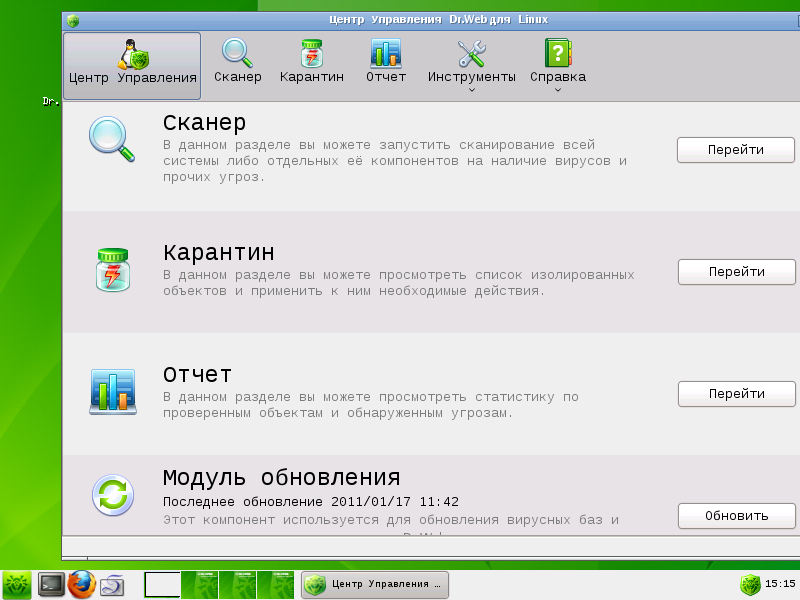
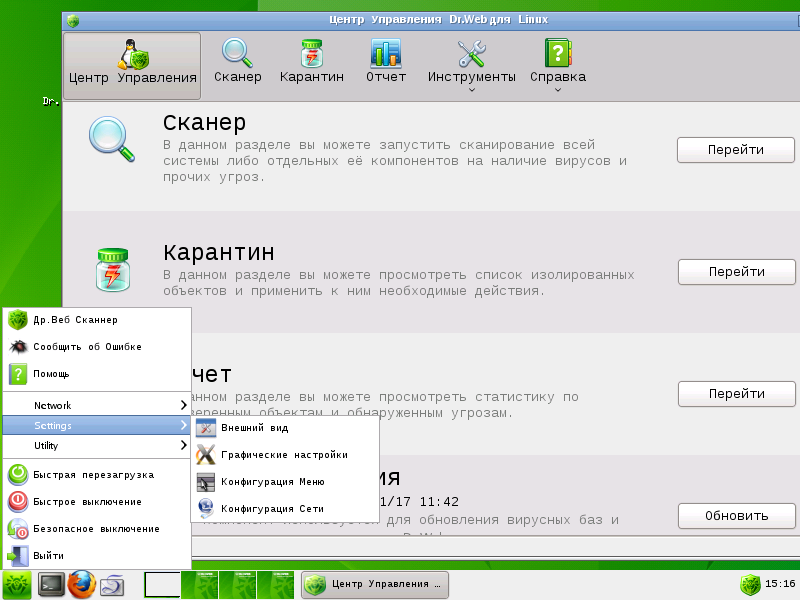
En realidad, creo que después de descargarlo con una interfaz gráfica, podrá descubrirlo usted mismo, también hay un escáner, es posible cambiar la apariencia de la interfaz, puede ver la zona de cuarentena, etc., y si es posible, puede configurar una conexión de red y usar un navegador, en general todo es muy conveniente y las revisiones del disco de arranque no son las peores en la red, realmente ayudó a alguien a enfrentar las amenazas. Por supuesto, espero que esta imagen no sea útil para nadie, pero si llega ese momento, nuevamente espero que te ayude, ¡disfruta de su uso! Idioma: DescargarDr.Web LiveDisk 9.0.1.4130 (24 de julio de 2025) gratis