Firmware original del Samsung Galaxy Alpha SM-G850F (archivo Flash)
El archivo Flash lo ayudará a actualizar, degradar o reinstalar el firmware (SO) original en su dispositivo móvil. Además, el archivo Flash (ROM) también le permite reparar el dispositivo móvil en caso de un problema de software, un problema de bucle de arranque, un problema de IMEI o un problema muerto.
Nombre del archivo: SM-G850F_G850FXXU2ANI2_G850FOJV2ANI2_AFG.zip País: Afganistán Tamaño del archivo: 1GB versión de Android: 4.4.4 Herramienta Flash: Herramienta de descarga de Odín Cómo flashear (instalar): Sigue el tutorial
Tienes en tu poder un Oukitel C17 Pro ¿Y necesitas convertirte en usuario root? Si ese es el caso, sin duda has llegado al lugar más indicado.
Una vez más gracias a la utilidad MTKroot v2.5.5 hemos podido crear un método Rooteo automático para teléfonos Oukitel C17 Propor lo cual ganaras usuario raíz en poco tiempo.
¿No encuentras el archivo boot.img? este te interesará.
¿Qué significa raíz?
Superusuario oh raíz es el nombre convencional que se asigna a las cuentas de usuario administrador que tienen todos los privilegios en todo tipo de acceso, tanto monousuario como multiusuario.
Rootear un Smartphone consiste en un proceso que permite al usuario de una computadora con sistema operativo Android obtener acceso privilegiado similar a los permisos administrativos de los sistemas Linux o Unix, lo que permite superar cualquier impedimento de sistema o software impuesto por el fabricante y/u operador de red.
Beneficios de rootear tu Oukitel C17 Pro
Pudiendo desinstalar Bloatware fácilmente y eliminar aplicaciones del sistema.
Posibilidad de ganar memoria de almacenamiento extra.
Adapta configuraciones avanzadas en el sistema, como desbloquear, restaurar el IMEI de nuestro Oukitel C17 Pro, MAC así como hacer overclocking de la CPU y muchos otros.
Poder utilizar programas destinados exclusivamente a terminales rooteados.
Dividir y formatear nuevas particiones (Hacer esto es extremadamente peligroso para el dispositivo.).
Crea bakups completos además de exportar la rom completa.
Precauciones y contras a tener en cuenta
El teléfono ya no estará cubierto por la garantía del fabricante.
Riesgo de que se creen aplicaciones dañinas con permisos de Superusuario.
Amenaza de daño o pérdida de información durante el procedimiento, en cuyo caso recomiendo en cualquier caso realizar una copia de seguridad antes de iniciar el proceso root.
El Firmware/Rom de su Oukitel C17 Pro puede estar dañado, se recomienda asegurarse de poder obtener una copia válida del firmware si es necesario.
Las actualizaciones de FOTA/OTA quedarán invalidadas.
Requisitos previos para el método.
Un ordenador provisto de alguna versión de Windows XP/7/8 o posterior, ya sea con microarquitecturas de 32 o 64 bits.
Descargue el firmware original o inicie su dispositivo, preferiblemente desde el soporte de descarga oficial.
Nota: Sí No puedes descargar la rom original del Oukitel C17 Pro Simplemente puede obtener el componente de arranque directamente desde su Oukitel C17 Pro siguiendo este tutorial.
Configuraciones en el Oukitel C17 Pro
Lo primero que haremos será proceder a configurar los ajustes necesarios para el siguiente proceso, que básicamente consisten en Activar la depuración USB y Habilitar desbloqueo OEM.
Ambas preferencias están integradas en el menú de desarrollo, que tendrás que habilitar previamente. presionando 7 veces sucesivamente encima del cuadro ->
Configuración-> Información del dispositivo -> Número de compilación oh versión de software.
Rootee el teléfono inteligente Oukitel C17 Pro con facilidad
En primer lugar hay que extraer el archivo previamente descargado en el escritorio del ordenador y abrir el programa MTKroot v2.5.5.
Ejecutar MTKroot v2.5.5 para Oukitel C17 Pro
Controladores Pulsa -> MediaTek y finaliza la instalación de los respectivos drivers.
Instalar controladores MTK Oukitel C17 Pro
Repita exactamente esto con la instalación del controlador -> BAsD.
Nota: La herramienta MTKroot v2.5.5 ya incluye todos los controladores USB y Fastboot necesarios para que su computadora detecte el Oukitel C17 Pro.
Luego conecte el Oukitel C17 Pro con su PC a través de un puerto Micro USB y luego presione Restablecer USB.
Haga clic en la esquina superior izquierda del texto. ¡¡Sin botas de heno!! -> Llevaragregue el archivo boot.img y luego haga clic Parche de proceso.
La utilidad Magisk Manager se iniciará automáticamente en su Oukitel C17 Pro, siga las instrucciones que aparecerán en su pantalla para parchear el arranque.
Luego haga clic en Prueba del BAD y una vez puedes ver la frase ‘Dispositivo reconocido‘debes hacer clic en el botón Soy un fastboot.
Oukitel C17 Pro Reiniciar USB + Prueba ADB + Fastboot
Espera unos segundos mientras tu Smartphone Oukitel C17 Pro se reinicia en modo gestor de arranque, haga clic en el botón Probar arranque rápido.
Nuevamente tendrás que esperar hasta que puedas ver el texto ‘Dispositivo encontrado’ para poder avanzar a la siguiente etapa.
Desbloquea el gestor de arranque de tu Oukitel C17 Pro
A continuación llega el turno de desbloquear el gestor de arranque de tu terminal, una acción imprescindible que también realizarás con un clic.
Aunque recuerda que tienes que saltarte esta operación si ya la has liberado en otra ocasión.
Haga clic en el botón Prueba del cargador de arranque si necesita asegurarse del estado del gestor de arranque.
Comprueba el gestor de arranque del Oukitel C17 Pro
En el caso de que considere necesario desbloquear el gestor de arranque en el Oukitel C17 Pro simplemente haga clic en el botón Liberar cargador de arranque -> Acepta y luego sigue las instrucciones que aparecerán en la pantalla de tu Oukitel C17 Pro.
Tendrás que presionar el botón sube el volumen aceptar.
Abrir el gestor de arranque en Oukitel C17 Pro
Atención: al desbloquear el gestor de arranque, el software de su dispositivo se restaurará a su estado original.
Debido a esto, debería considerar realizar copias de seguridad u, opcionalmente, copiar todas sus fotos, contactos, archivos, etc., en una tarjeta de memoria externa.
Una vez liberado el bootloader el siguiente paso es finalizar el tutorial y finalmente dejar el Oukitel C17 Pro perfectamente rooteado.
Vaya a la parte superior izquierda de la herramienta MTKroot v2.5.5 y seleccione la opción raíz, luego haga clic en Root en la esquina opuesta.
Marcar raíz Oukitel C17 Pro
En unos segundos tu dispositivo estará rooteado y podrás leer las letras “OK” en el Oukitel C17 Pro y en la aplicación MTKroot v2.5.5.
Luego debes hacer clic Salir del arranque rápido Para devolver tu celular Oukitel C17 Pro se reiniciará el sistema Android.
Una vez que tu Oukitel C17 Pro se haya cargado por completo deberás pulsar en el botón Aplicaciones -> instalar magia y verifique que la aplicación Magisk Manager esté efectivamente en el escritorio de su Oukitel C17 Pro.
Para utilizar la aplicación Magisk Manager, necesita conectar su dispositivo a Internet, ya sea a través de un operador de red o WiFi.
Para completar este tutorial sólo tienes que hacer clic en Comprobar raíz -> seguido de Aceptar y nada más.
Prueba Root Oukitel C17 Pro
Nota: En caso de que la aplicación Magisk no se instale la primera vez, haga clic en el botón Desinstalarespere un par de segundos y una vez más haga clic en el botón instalar magia.
Proceso resumido
Resumen proceso Root Oukitel C17 Pro
Inicie la aplicación MTKroot v2.5.5 y luego conecte su teléfono inteligente Oukitel C17 Pro a su computadora.
Reinicie su teléfono inteligente Oukitel C17 Pro en modo fastboot haciendo clic Soy un fastboot -> Probar arranque rápido.
Si es necesario, desbloquee el gestor de arranque haciendo clic en Liberar cargador de arranque.
Finalmente seleccione la opción raíz y presione el botón Raíz.
Vídeo tutorial de ayuda paso a paso para rootear el Oukitel C17 Pro
Cromo no buscado en Google es una bifurcación especial del navegador gratuito Chromium que se centra en proteger la privacidad. Para ello, el proyecto prescinde constantemente del contenido de Google. El proyecto de navegador Chromium de código abierto sirve como base para varios navegadores web como Google Chrome, Edge u Opera. La horquilla Chromium que se ofrece aquí hace algo completamente diferente. Prescinde de cualquier código de Google: así, “no Google Chromium” promete mayor seguridad y mejor protección de la privacidad.
Visualmente, hay poca diferencia entre Ungoogled Chromium y Chromium o Chrome. Los cambios se pueden encontrar bajo el capó: todas las funciones que se comunican con los servidores de Google se han desactivado. Se trata de funciones como Google Host Detector o Google URL Tracker. El motor de búsqueda predeterminado no es Google, sino DuckDuckGo. Y, en general, todos los binarios de Google se han eliminado del código fuente. Esto significa que el navegador ya no se comunica con Google y, por tanto, respeta mejor la privacidad del usuario. Peculiaridades:
Una copia completa del hermano mayor sin seguimiento por parte de la empresa.
Si no vinculas Chrome a tu cuenta, no importa, el vínculo sigue ahí, pero no aquí.
Este navegador desactiva el formato automático de URL
Hotwording, Host Detector y otros servicios están deshabilitados
Esta es una versión portátil, decidí no agregar la versión de instalación, como muestran las estadísticas, a nadie le interesa
Firmware original del Samsung Galaxy Alpha SM-G850FQ (archivo Flash)
El archivo Flash lo ayudará a actualizar, degradar o reinstalar el firmware (SO) original en su dispositivo móvil. Además, el archivo Flash (ROM) también le permite reparar el dispositivo móvil en caso de un problema de software, un problema de bucle de arranque, un problema de IMEI o un problema muerto.
Nombre del archivo: SM-G850FQ_G850FQJVS2CRI1_G850FQTUR2CRI1_TUR.zip País: Pavo Tamaño del archivo: 1GB versión de Android: 5.0 Herramienta Flash: Herramienta de descarga de Odín Cómo flashear (instalar): Sigue el tutorial
Si descubriste este tutorial después de investigar una manera de conseguir root en el Oukitel C17entonces sin duda ya estás en el mejor lugar.
Aunque es un hecho que al rootear una computadora específica Podemos obtener numerosas ventajas, aunque es cierto que puede conllevar algunos problemas.
Más adelante te contamos cuáles son los beneficios y el supuestos contraspara que de esta manera puedas determinar por tu cuenta si si rootear o no tu Oukitel C17.
¿No encuentras el maletero? archivo, luego verifique este.
¿Qué es el enraizamiento?
Él uso excesivo oh raíz es el nombre habitual asignado a las cuentas de usuario que tienen todos los privilegios en todos los niveles de acceso, tanto de usuario único como multiusuario.
Rootear un teléfono móvil es un proceso que permite a los usuarios de un Smartphone con sistema Android obtener acceso privilegiado de forma similar a los permisos administrativos en máquinas Unix o Linux, permitiéndoles superar cualquier impedimento de sistema o hardware establecido por el fabricante y/u operador de red.
¿Qué beneficios puede aportar rootear el Oukitel C17?
Elimine todo el Bloatware fácilmente y desinstale aplicaciones del sistema.
Obtenga más memoria para almacenamiento interno.
Adaptar configuraciones avanzadas en el sistema, por ejemplo desbloqueo, modificación del número IMEI y/o MAC, overclocking de procesadores y otros.
Pudiendo utilizar Apps diseñadas específicamente para aquellos teléfonos sujetos a permisos de usuario root.
Redimensionar, crear o adaptar nuevas particiones en la memoria interna (Esto puede ser extremadamente peligroso.).
Realiza copias de seguridad o copias de seguridad completas o también exporta la rom completa.
Precauciones y advertencias a tener en cuenta
El Smartphone suspenderá la validez de la garantía otorgada por el fabricante.
Riesgo de que aplicaciones dañinas obtengan permisos de superusuario.
Peligro de daño o pérdida de datos durante el proceso, en este caso se recomienda en cualquier caso realizar una copia de seguridad antes de iniciar root.
El software de su dispositivo puede estar dañado, se recomienda asegurarse de poder obtener una copia oficial de la rom si es necesario.
Se cancelará el soporte de actualización FOTA/OTA.
Requisitos de este procedimiento
Computador que tenga cualquier versión de Windows XP/7/8 o posterior, tanto de microarquitectura de 32 como de 64 bits.
Descarga el firmware original o boot para tu celular Oukitel C17 preferiblemente desde el sitio web del fabricante.
Nota: Sí No puedes encontrar el firmware oficial para los dispositivos Oukitel C17 Tienes la posibilidad de acceder al componente boot.img directamente desde el Smartphone de forma sencilla siguiendo este tutorial.
Configurar el teléfono móvil Oukitel C17
Primero hay que completar algunos parámetros específicos en el panel de configuración del teléfono, que pasan por Desbloquear OEM al igual que Habilitar la depuración USB.
Las dos configuraciones están integradas en el panel del programador, que tendrás que desbloquear previamente presionando siete veces continuamente encima de la caja;
Menú de configuración-> Información del sistema -> Número de compilación.
Rootear el teléfono Oukitel C17 paso a paso
Para comenzar, tendrás que descomprimir el contenido del archivo previamente descargado en el escritorio de tu PC y abrir la aplicación MTKroot v2.5.5.
Ejecute MTKroot v2.5.5 en Oukitel C17
Haga clic en el botón Controladores -> MediaTek y complete la instalación de los controladores necesarios.
Instalación de controladores Mediatek Oukitel C17
Repita estos pasos para completar la instalación del controlador. BAsD.
Nota: La utilidad MTKroot v2.5.5 ya incluye todos los controladores USB y Fastboot que necesita nuestro ordenador para localizar el dispositivo móvil Oukitel C17.
Luego conecte el Oukitel C17 al PC a través del conector de datos y luego presione el botón Restablecer USB.
Haga clic en la parte superior izquierda en ¡¡Sin botas de heno!! -> Llevarbusque el archivo de arranque y finalmente haga clic una vez en el botón Parche de proceso.
El software Magisk Manager se abrirá automáticamente en tu dispositivo móvil, sigue las instrucciones que aparecerán en tu pantalla para crear el parche.
Luego haga clic una vez en Prueba del BAD y espera un momento hasta que aparezca el texto ‘Dispositivo reconocido‘ justo en ese momento tienes que hacer clic en Soy un fastboot.
Oukitel C17 Reiniciar USB, probar ADB, ir a Fastboot
Ahora asiste mientras el Oukitel C17 Comience con las opciones de Fastboot, luego haga clic en Probar arranque rápido.
Luego tendrás que esperar hasta que puedas leer la línea “Dispositivo encontrado” antes de pasar a la siguiente etapa.
Desbloquee el gestor de arranque en el dispositivo Oukitel C17
En la siguiente etapa tendrás que liberar el gestor de arranque de tu terminal, tarea fundamental que se realizará de forma 100% automática.
Se recomienda excluir este proceso si lo has desbloqueado en otro momento.
Haz clic en Prueba del cargador de arranque para comprobar su estado.
Probar el gestor de arranque en el Oukitel C17
Si es necesario liberar el gestor de arranque en tu Oukitel C17 tienes que hacer clic en el botón Liberar cargador de arranque -> Acepta y luego realiza las señales que verás proyectadas en la pantalla del terminal.
presione el botón sube el volumen para poder continuar.
Abrir el gestor de arranque en Oukitel C17
Atención: En el momento en que se desbloquee el gestor de arranque, el software de su dispositivo móvil se restaurará al estado predeterminado.
Por este motivo, plantéate si es conveniente hacer una copia de seguridad o copiar contactos, fotos, archivos y otros datos a la tarjeta de memoria externa o Micro SD.
Tras desbloquear el bootloader solo queda finalizar el tutorial, dejando el terminal Oukitel C17 con sus correspondientes privilegios root.
Vaya a la esquina superior izquierda del software y elija la opción raíz, luego haga clic en el botón Raíz en la esquina opuesta.
Marcar raíz Oukitel C17
En unos segundos el terminal Oukitel C17 estará rooteado y leerás el texto “OK” proyectado en tu Oukitel C17 y en la aplicación MTKroot v2.5.5.
Luego haga clic en el botón Salir del arranque rápido y el dispositivo Oukitel C17 se reiniciará en el entorno Android.
Cuando tu Smartphone se haya cargado por completo, haz clic en el botón Aplicaciones -> instalar magia y verifique que la aplicación Magisk Manager esté efectivamente en el escritorio de la computadora.
Para poder utilizar la aplicación Magisk Manager primero debes conectar el Oukitel C17 a Internet, ya sea a través de un operador de red móvil o Wi-Fi.
Para finalizar el tutorial solo tienes que hacer clic Comprobar raíz -> siguiente Aceptar y eso es todo.
Comprobar Root Oukitel C17
Nota: Si la aplicación no se instala, haga clic en el botón DesinstalarEspere dos segundos y haga clic en el botón una vez más. Instalar Administrador Mágico.
Simplificación de procesos
Resumen de los pasos Root Oukitel C17
Inicie la aplicación MTKroot v2.5.5 y conecte el dispositivo móvil con la computadora.
Reinicie el dispositivo móvil con modo bootloader haciendo clic en el botón Soy un fastboot -> Probar arranque rápido.
Si es necesario, desbloquee el gestor de arranque haciendo clic en Liberar cargador de arranque.
Finalmente seleccione la opción raíz y presione el botón Raíz.
Vídeo tutorial de ayuda paso a paso sobre cómo rootear el Oukitel C17
Firmware original del Samsung Galaxy S5 Active SM-G870F (archivo Flash)
El archivo Flash lo ayudará a actualizar, degradar o reinstalar el firmware (SO) original en su dispositivo móvil. Además, el archivo Flash (ROM) también le permite reparar el dispositivo móvil en caso de un problema de software, un problema de bucle de arranque, un problema de IMEI o un problema muerto.
Nombre del archivo: SM-G870F_G870FXXS1BSC1_G870FATO1BRL1_ATO.zip País: Austria Tamaño del archivo: 1GB versión de Android: 5.0 Herramienta Flash: Herramienta de descarga de Odín Cómo flashear (instalar): Sigue el tutorial
Si has encontrado esta entrada después de buscar sobre un método para rootear el teléfono Oukitel U15sentonces estás en el mejor lugar.
A continuación vamos a presentarte otro proceso automático para rootear dispositivos Oukitel U15smediante el cual lograrás ser usuario Root en unos minutos.
¿No encuentras el maletero? aquí tienes la solución.
¿Qué es el enraizamiento?
Él uso excesivo oh raíz es el nombre habitual que se asigna a las cuentas de usuario que tienen todos los derechos en todo tipo de acceso, tanto monousuario como multiusuario.
Rootear o rootear un dispositivo móvil consiste en un procedimiento que permite al usuario de cualquier Smartphone con sistema operativo Android obtener acceso privilegiado de forma similar a los permisos administrativos en Linux, lo que permite superar cualquier reducción de sistema o hardware establecida por los fabricantes y/u operadores de red.
Aspectos positivos de rootear tu Oukitel U15s
Elimina todo el Bloatware de forma sencilla así como desinstala del sistema aplicaciones potencialmente inoperantes.
Posibilidad de liberar capacidad de almacenamiento extra.
Adaptar cualquier configuración profunda del sistema, como desbloquear, modificar el número IMEI de nuestro Oukitel U15s y la MAC, overclockear la CPU y/o GPU entre muchas otras.
Pudiendo utilizar aplicaciones desarrolladas únicamente para aquellos teléfonos sujetos a privilegios de root.
Cambiar el tamaño, eliminar o adaptar nuevas particiones (¡Atención! Hacer esto es muy peligroso para la integridad del dispositivo.).
Cree copias de seguridad completas y también exporte todo el firmware.
Precauciones y advertencias a tener en cuenta
Tu celular suspenderá la vigencia de la garantía emitida por el fabricante.
Amenaza de que aplicaciones maliciosas obtengan derechos de superusuario.
Amenaza de daño o pérdida de datos durante el procedimiento, en cuyo caso se recomienda en todo momento crear una copia de seguridad antes de iniciar root.
El software de su dispositivo Oukitel U15s puede estar dañado; se recomienda asegurarse de poder obtener una copia flasheable del firmware si es necesario.
El soporte para actualizaciones OTA/FOTA acabará siendo inutilizable.
Requisitos para este proceso
Computadora Windows XP/7 o más nueva, ya sea de 32 o 64 bits.
Descarga el archivo boot.img o la rom original de tu terminal idealmente desde la web oficial de descargas.
Nota: Sí No encuentras la rom original del terminal Oukitel U15s Alternativamente, también puedes extraer boot.img directamente desde tu computadora fácilmente siguiendo los pasos de este tutorial.
Configura tu dispositivo móvil
Antes de continuar tendrás que aplicar ciertos cambios desde los ajustes de tu Oukitel Oukitel U15s, que simplemente residen en Activar la depuración USB junto con Habilitar desbloqueo OEM.
Puedes ubicar estas dos configuraciones en la sección de desarrollador, que debes haber habilitado previamente tocando siete veces continuó en;
Sistema-> Acerca del teléfono -> Número de compilación.
Tutorial para rootear el Oukitel U15s fácilmente
Para comenzar, extraiga el contenido del paquete previamente descargado en el escritorio de la computadora y luego abra la aplicación MTKroot v2.5.5.
Ejecutar MTKroot v2.5.5 en Oukitel U15s
Haga clic una vez en el botón Controladores -> MediaTek y finaliza la instalación de los controladores necesarios.
Instalar controladores para Oukitel U15s
Repita también los pasos para implementar la instalación del controlador -> BAsD.
Nota: La utilidad MTKroot v2.5.5 incluye los controladores actualizados que son necesarios para que nuestro PC encuentre el teléfono móvil Oukitel U15s.
Luego conecte el dispositivo Oukitel U15s con la computadora mediante un cable USB y haga clic en Restablecer USB.
Haga clic en la parte superior izquierda en ¡¡Sin botas de heno!! -> Llevarabra el archivo boot.img y luego haga clic en el botón Parche de proceso.
La aplicación Magisk Manager se iniciará automáticamente en tu computadora, sigue las instrucciones que verás en pantalla para crear el parche.
Luego tendrás que hacer clic en Prueba del BAD y espera un segundo hasta que puedas ver el mensaje ‘Dispositivo reconocido‘ en ese momento tienes que hacer clic Soy un fastboot.
Oukitel U15s Reiniciar USB + Test ADB + Fastboot
Ahora espere mientras el Oukitel U15s se reinicia en las opciones de Fastboot, luego haga clic en el botón una vez Probar arranque rápido.
Nuevamente tendrás que asistir hasta que salga la fila’Dispositivo reconocido‘ antes de pasar al siguiente nivel.
Libera el gestor de arranque de tu Oukitel U15s
A continuación tendrás que abrir el gestor de arranque de tu Oukitel U15s, otro proceso fundamental que puedes aplicar de modo completamente automático.
Es recomendable omitir este paso si lo habías desbloqueado en algún otro momento.
Haga clic en el botón Prueba del cargador de arranque si desea asegurarse del estado del gestor de arranque.
Verificar el gestor de arranque y el Oukitel U15s
Si quieres abre el gestor de arranque del Oukitel U15s luego presione el botón Liberar cargador de arranque -> Acepta y luego completa las instrucciones que se proyectarán en la pantalla de tu Oukitel U15s.
Recuerda presionar el botón aumentar el volumen para desbloquear.
Abrir el gestor de arranque del Oukitel U15s
Importante: En el momento en que se desbloquee el gestor de arranque, su dispositivo móvil se restaurará al estado de fábrica.
En cuyo caso debería considerar realizar copias de seguridad u, opcionalmente, copiar todas sus fotos, contactos, archivos, etc., en el disco externo.
Tras liberar el gestor de arranque sólo te falta finalizar este tutorial, dejando tu dispositivo móvil Oukitel U15s con su correspondiente acceso root.
Vaya a la esquina superior izquierda de MTKroot v2.5.5 y seleccione la opción raíz, luego haga clic en el botón Raíz en la esquina inferior.
Opción raíz del Oukitel U15s
En unos segundos el Oukitel U15s estará rooteado, por lo tanto podrás leer las letras “OK” en el teléfono móvil Oukitel U15s y en el programa MTKroot v2.5.5.
Posteriormente tendrás que presionar el botón Salir del arranque rápido y el terminal Oukitel U15s se reiniciará con el sistema Android.
Cuando el teléfono se inicie por completo, haga clic en el botón una vez Aplicaciones -> instalar magia y confirme si la aplicación Magisk Manager se encuentra entre las aplicaciones de su dispositivo.
Para utilizar la aplicación Magisk Manager, primero debes conectar tu Oukitel U15s a Internet.
Para finalizar, haga clic en el botón Comprobar raíz -> siguiente Aceptar y eso es todo.
Probar Root Oukitel U15s
Nota: Si la Aplicación no se instala la primera vez, haga clic en el botón Desinstalarespere dos segundos y una vez más haga clic en Instalar Administrador Mágico.
Resumen de pasos
Resumen proceso Root Oukitel U15s
Abra la herramienta MTKroot v2.5.5 y luego conecte su Oukitel U15s a su computadora.
Reinicie su Oukitel U15s en modo fastboot haciendo clic en el botón Soy un fastboot -> Probar arranque rápido.
Si es necesario, desbloquee el gestor de arranque haciendo clic en Liberar cargador de arranque.
Finalmente seleccione la opción raíz y presione el botón Raíz.
Vídeo tutorial de ayuda paso a paso para rootear el dispositivo móvil Oukitel U15s
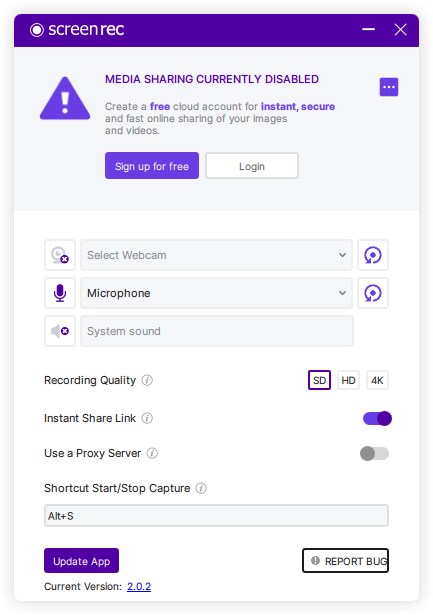
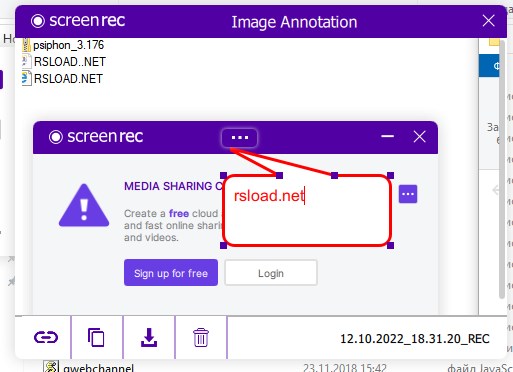
Grabación de pantalla es un programa de captura de pantalla gratuito y fácil de usar que le permite grabar su pantalla o tomar una captura de pantalla con un solo clic. Sí, en comparación con sus competidores, es bastante pesado, la versión de instalación requiere descargar componentes de Internet y la versión portátil no requiere nada, descomprima el archivo y podrá trabajar.
La herramienta es excelente para la productividad, ya que le permite enviar mensajes de video en lugar de escribir largos correos electrónicos. Lo más importante es que el software es increíblemente fácil de usar y no hay curva de aprendizaje, es decir, después de iniciarlo, literalmente entenderá dónde hacer clic para obtener el resultado. Básicamente, sólo necesitas seleccionar el área de captura de pantalla, presionar un botón y ¡listo! Si se registra para obtener una cuenta gratuita, tendrá tiempo de grabación ilimitado. Si no ha iniciado sesión, el límite de grabación es de 5 minutos. Tamaño: 430 KB (instalación en línea) SO: Windows 7+ Descargar ScreenRec 5.0.13 gratis
Firmware original del Samsung Galaxy Alpha SM-G850L (archivo Flash)
El archivo Flash lo ayudará a actualizar, degradar o reinstalar el firmware (SO) original en su dispositivo móvil. Además, el archivo Flash (ROM) también le permite reparar el dispositivo móvil en caso de un problema de software, un problema de bucle de arranque, un problema de IMEI o un problema muerto.
Nombre del archivo: SM-G850L_G850LKLU2ANI1_G850LLUC2ANI1_LUC.zip País: Corea del Sur Tamaño del archivo: 1GB versión de Android: 4.4.4 Herramienta Flash: Herramienta de descarga de Odín Cómo flashear (instalar): Sigue el tutorial
Sácale el máximo partido al Oukitel C21 implementando privilegios de superusuario Root de una forma muy fácil y sencilla.
Si bien es cierto que al rootear en un terminal específico Podemos obtener numerosas ventajas, también es cierto que esto puede conllevar varias complicaciones.
En los siguientes párrafos también mencionaremos cuáles son los ventajas potenciales y el desventajaspara que a tal efecto pueda considerar si Merecerá la pena rootear tu móvil Oukitel C21.
¿No encuentras el maletero? archivo, entonces este te interesará.
¿Qué es el enraizamiento?
Él uso excesivo oh raíz Es el nombre habitual con el que se asignan las cuentas de usuario administrador que tienen todos los privilegios en todos los accesos, tanto monousuario como multiusuario.
Rootear un teléfono consiste en una técnica que permite a los usuarios de un dispositivo móvil obtener acceso privilegiado al sistema de forma similar a los permisos administrativos en máquinas Unix, lo que también permite superar cualquier impedimento de hardware y software establecido por el fabricante y/u operador de red.
¿Cuáles son los beneficios de rootear tu Oukitel C21?
Elimina cualquier Bloatware fácilmente y deshazte de las aplicaciones del sistema consideradas molestas.
Posibilidad de liberar más capacidad para almacenamiento interno.
Cambiar configuraciones sofisticadas en el sistema, como desbloquear el Oukitel C21, reparar el número IMEI y/o dirección MAC del Oukitel C21, overclockear los procesadores entre muchas posibilidades.
Pudiendo utilizar programas dirigidos únicamente a aquellos Smartphones que tengan permisos de superusuario.
Formatee, cree y divida nuevas particiones (¡Atención!, puede ser muy peligroso para el dispositivo).
Realiza copias de seguridad o copias de seguridad completas además de poder exportar la ROM completa.
Precauciones y advertencias que debemos tener en cuenta
El teléfono móvil anulará la cobertura de garantía proporcionada por el fabricante.
Riesgo de que aplicaciones maliciosas obtengan derechos de superusuario.
Exposición a daños o deterioro de los datos durante el procedimiento, por lo que es recomendable realizar una copia de seguridad antes de iniciar el proceso raíz.
El firmware del Oukitel C21 puede estar dañado, se recomienda asegurarse de poder obtener una copia flasheable de su firmware si es necesario.
El soporte de actualización de FOTA quedará inutilizable.
Requisitos para realizar el proceso
Una computadora que tenga Windows XP/w7 o posterior, tanto en arquitectura de 32 como de 64 bits.
Descargue el firmware o el archivo boot.img original para su teléfono inteligente, preferiblemente desde el soporte de descarga oficial.
Nota: Sí No encuentras la rom oficial para los Smartphones Oukitel C21 Alternativamente, puede adquirir el archivo de arranque directamente desde el Oukitel C21 simplemente siguiendo las instrucciones de este tutorial.
Configurar el dispositivo móvil Oukitel C21
En el primer paso debes realizar ciertos parámetros en las opciones del Oukitel Oukitel C21, que pasan por Habilitar desbloqueo OEM además de Habilitar la depuración USB.
Estas dos opciones se encuentran en la sección de desarrollador, que deberás tener habilitada previamente presionando siete veces sucesivos en el tramo;
Configuración del dispositivo-> Información del sistema -> Número de compilación oh versión de software.
Tutorial para rootear el Oukitel C21 paso a paso
Primero extrae el contenido del paquete que has descargado en el escritorio de tu ordenador y luego ejecuta el programa MTKroot v2.5.5.
Abrir MTKroot v2.5.5 para Oukitel C21
Haga clic una vez en Controladores -> MediaTek y complete la instalación de los controladores necesarios.
Instalar los controladores Mediatek Oukitel C21
Repita estos pasos también para la instalación con los controladores -> BAsD.
Nota: El software MTKroot v2.5.5 dispone de los drivers necesarios para que el PC pueda reconocer los terminales Oukitel C21.
Luego conecte el Oukitel C21 con su PC a través de un puerto USB y haga clic en el botón Restablecer USB.
Haga clic en la parte superior izquierda ¡¡Sin botas de heno!! -> LlevarAbra el archivo boot.img y luego haga clic en Parche de proceso.
El programa Magisk Manager se iniciará automáticamente en tu dispositivo móvil, sigue las instrucciones que verás en pantalla para crear el parche.
Crédito Prueba del BAD y espera un momento hasta que puedas ver la frase ‘Dispositivo reconocido‘Allí tendrás que hacer clic en Soy un fastboot.
Oukitel C21 Reiniciar USB, probar ADB, ir a Fastboot
Mientras tanto, tu Oukitel C21 inicia con el modo Fastboot, haz clic en el botón Probar arranque rápido.
Luego espera hasta que puedas leer la línea ‘Dispositivo encontrado‘ antes de poder continuar a la siguiente etapa.
Desbloquear el gestor de arranque en el Smartphone Oukitel C21
En la siguiente etapa tendrás que liberar el gestor de arranque del Oukitel C21, otro proceso imprescindible que podemos realizar con un solo clic.
Es recomendable excluir la operación si la has realizado anteriormente.
Haga clic en el botón Prueba del cargador de arranque para asegurarnos de que ya esté desbloqueado.
Comprueba el gestor de arranque en el Oukitel C21
En caso de que necesite abrir el gestor de arranque de su Oukitel C21, simplemente haga clic en el botón Liberar cargador de arranque -> Acepta y luego completa las señales que se reflejarán en la pantalla de tu Oukitel C21.
Debes presionar el botón aumentar el volumen para continuar.
Abrir gestor de arranque Oukitel C21
Recuerde: cuando abra el gestor de arranque, el software de su terminal se restaurará al estado de fábrica.
Por ese mismo motivo, plantéate hacer una copia de seguridad o, si lo prefieres, copiar tus fotos, contactos, archivos y otros datos personales a una memoria SD externa.
Una vez liberado el bootloader lo siguiente es finalizar el proceso, dejando finalmente el Oukitel C21 rooteado correctamente.
Desplácese hasta el área superior izquierda de la utilidad y elija la opción raíz, luego haga clic una vez en Root en la esquina inferior.
Marcar Root Oukitel C21
Tu teléfono móvil Oukitel C21 quedará rooteado automáticamente y verás la línea “OK” proyectada en la pantalla de tu celular y en la ventana de MTKroot v2.5.5.
A continuación tendrás que hacer clic Salir del arranque rápido Para reiniciar su dispositivo Oukitel C21, se reiniciará en el entorno Android.
Una vez que el Oukitel C21 se haya reiniciado por completo pulsamos en el botón Aplicaciones -> instalar magia y comprueba si efectivamente la aplicación Magisk Manager se encuentra entre las aplicaciones de tu celular.
Para que la aplicación Magisk Manager funcione correctamente, primero debe conectar su dispositivo a Internet, mediante WiFi o datos de red.
Para concluir este tutorial solo tienes que hacer clic en Comprobar raíz -> seguido de Aceptar y eso es todo.
Comprobar Root Oukitel C21
Nota: En caso de que la aplicación Magisk Manager no se instale, haga clic una vez en Desinstalarespere unos segundos y haga clic una vez más en Instalar Administrador Mágico.
resumen abreviado
Proceso simplificado Root Oukitel C21
Inicie la utilidad MTKroot v2.5.5 y luego conecte su Oukitel C21 a su computadora.
Reinicie su Oukitel C21 en el gestor de arranque haciendo clic Soy un fastboot -> Probar arranque rápido.
Si es necesario, desbloquee el gestor de arranque haciendo clic en Liberar cargador de arranque.
Finalmente seleccione la opción raíz y presione el botón Raíz.
Vídeo tutorial de ayuda paso a paso para rootear el Oukitel C21
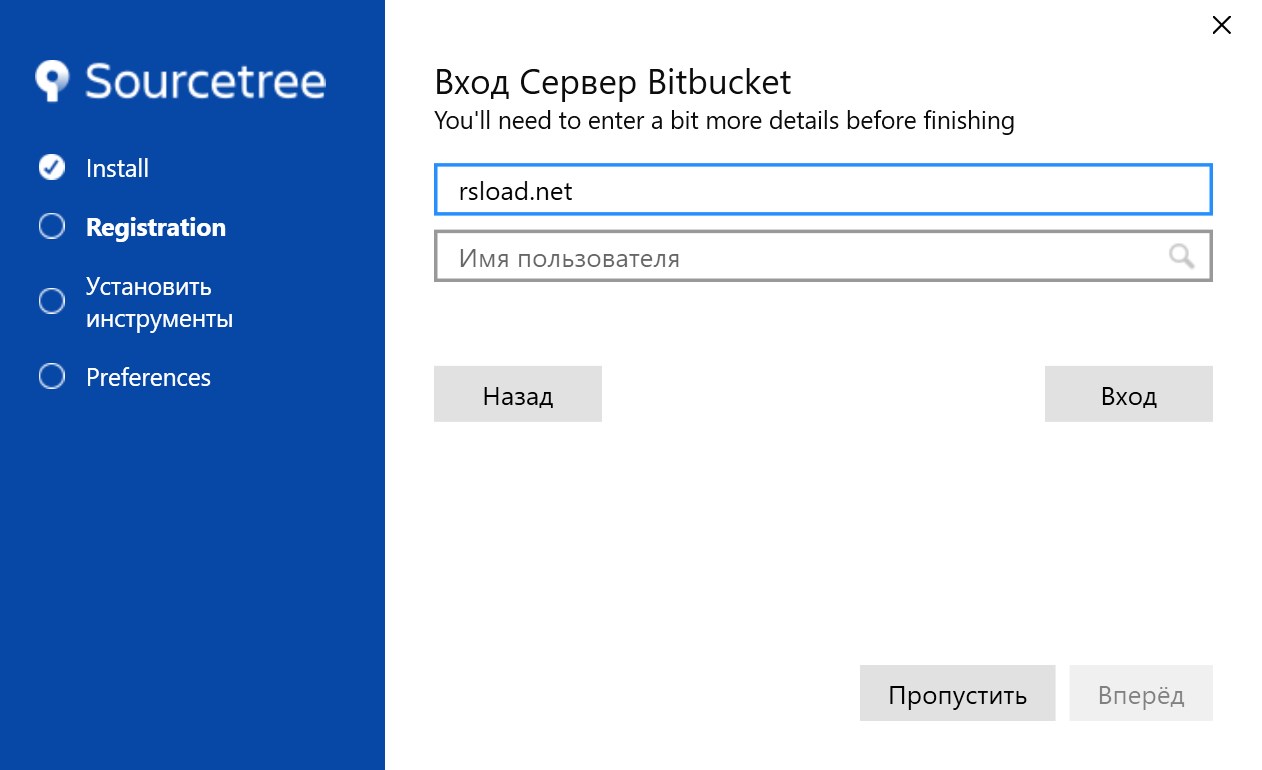
El programa ha sido actualizado. Árbol fuente – el software simplifica enormemente el trabajo con proyectos de código, especialmente si usa Git o Mercurial para administrar códigos, pero prepárese para obtener más detalles a continuación. Y recuerda que la herramienta se puede conectar a diferentes repositorios, hablamos de GitHub, Stash y BitBucket. Después del lanzamiento, encontrará una interfaz visualmente agradable en la que podrá procesar todos los cambios en el proyecto visualmente, en lugar de escribir comandos complejos. No es necesario ser un gurú de la línea de comandos para colaborar en proyectos. Puede tener varios proyectos abiertos a la vez, lo que facilita cambiar entre ellos con un solo clic o pestaña. Se admite el sistema de control de versiones distribuido, en el que diferentes personas pueden trabajar juntas en el mismo proyecto y ver quién realizó qué cambios. Herramientas como Git-flow ayudan a gestionar los ciclos de desarrollo, lo que facilita el desarrollo y el lanzamiento de un proyecto. Cuando diferentes miembros del equipo realizan cambios al mismo tiempo, SourceTree ayuda a unificar esos cambios resaltando las diferencias para que los conflictos se puedan resolver fácilmente. Veamos los pros:
Incluso los usuarios no expertos en tecnología pueden entender lo que sucede con su código gracias a la interfaz fácil de usar.
Puede cambiar fácilmente a diferentes versiones del proyecto (ramas) o crear otras nuevas.
Vea un historial de quién hizo qué y cuándo, rastreando cada cambio.
Lleguemos a la conclusión, creo que SourceTree es un buen asistente para gestionar proyectos de codificación, reduce la complejidad de usar Git o Mercurial, haciendo que trabajar en equipo sea más fluido y menos intimidante. Tamaño: 24 MB SO: Windows 7+ Descargar Árbol fuente 3.4.24 gratis
Firmware original del Samsung Galaxy Alpha SM-G850K (archivo Flash)
El archivo Flash lo ayudará a actualizar, degradar o reinstalar el firmware (SO) original en su dispositivo móvil. Además, el archivo Flash (ROM) también le permite reparar el dispositivo móvil en caso de un problema de software, un problema de bucle de arranque, un problema de IMEI o un problema muerto.
Nombre del archivo: SM-G850K_G850KKTU2ANI1_G850KKTC2ANI1_KTC.zip País: Corea del Sur Tamaño del archivo: 1GB versión de Android: 4.4.4 Herramienta Flash: Herramienta de descarga de Odín Cómo flashear (instalar): Sigue el tutorial
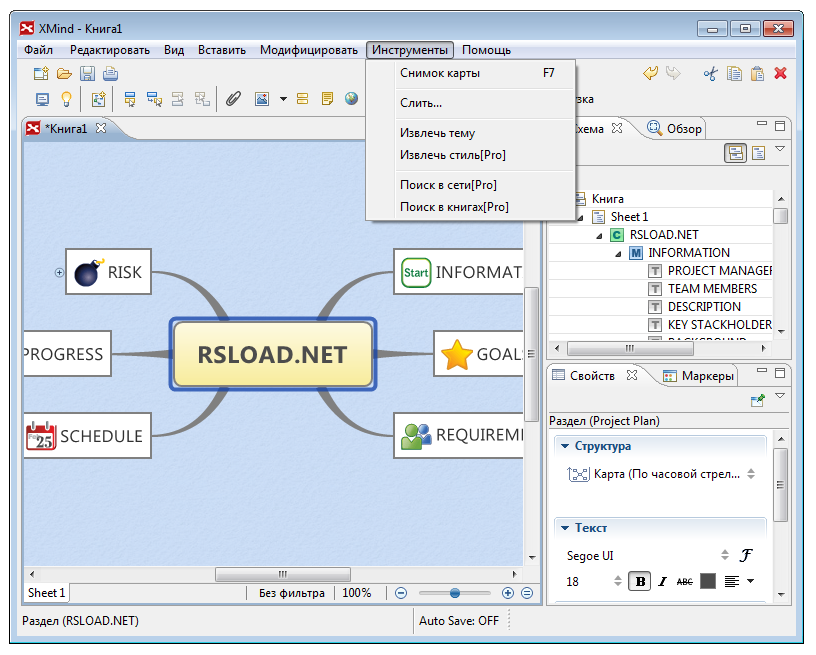
Aquí tienes un programa confiable que te permitirá visualizar tus ideas y organizar las tareas necesarias de una manera conveniente. En primer lugar, obtendrá una interfaz fácil de usar que le permitirá organizar sus ideas. La aplicación también se puede utilizar para crear presentaciones interactivas, puede crear un mapa y agregar notas de audio, descargar XMind sugerido a continuación. Para comenzar a trabajar, debe seleccionar el estilo del diagrama, puede agregar la cantidad requerida de puntos, no hay problemas con esto, luego puede comenzar a agregar tareas y luego cada una de ellas se puede editar. Debido al hecho de que el boceto se mostrará en una vista de árbol, podrá configurar muy rápidamente todos los parámetros necesarios. Para resaltar la tarea deseada, XMind tiene un conjunto de todo tipo de estrellas, símbolos, banderas, emoticones y números. Además, puedes asignar un estado a los elementos, esto indicará si la tarea ya ha comenzado a completarse o no. XMind también le permitirá adjuntar archivos e hipervínculos. Una vez creado el diagrama, puede hacer doble clic en él e inmediatamente acceder al menú contextual. Olvidé agregar sobre el mini navegador incorporado, será útil al crear un diagrama. Cabe destacar la agradable interfaz de usuario y el soporte . Peculiaridades:
XMind 8 Pro tiene una interfaz moderna y actualizada que facilita el trabajo con el programa y facilita la navegación por sus funciones.
El programa integra la función de creación de presentaciones basadas en diapositivas, lo que permite a los usuarios presentar sus ideas de forma estructurada y estéticamente atractiva.
La aplicación ofrece muchas opciones nuevas de imágenes prediseñadas que le permiten crear tarjetas más creativas y visualmente atractivas.
Presenta modelos innovadores que son útiles para crear mapas mentales organizados y efectivos.
La compatibilidad con alta resolución ofrece imágenes nítidas y claras para mejorar la calidad de la presentación y la experiencia de visualización.
Se proporciona una gestión eficiente de los recursos, lo que permite a los usuarios asignar y organizar eficazmente sus activos.
Idioma: Multi + Ruso Tamaño: 169MB
Para ver el texto oculto es necesario registrarse, escribir 5 comentarios, detalles en la sección CALIFICACIÓN DE Preguntas Frecuentes
Firmware original del Samsung Galaxy S5 SM-G900W8 (archivo Flash)
El archivo Flash lo ayudará a actualizar, degradar o reinstalar el firmware (SO) original en su dispositivo móvil. Además, el archivo Flash (ROM) también le permite reparar el dispositivo móvil en caso de un problema de software, un problema de bucle de arranque, un problema de IMEI o un problema muerto.
Nombre del archivo: SM-G900W8_G900W8VLU1DQB2_G900W8OYA1DQB2_TLS.zip País: Canadá Tamaño del archivo: 1GB versión de Android: 6.0 Herramienta Flash: Herramienta de descarga de Odín Cómo flashear (instalar): Sigue el tutorial
Si quieres rootear tu Panasonic P65 Flash entonces estás de suerte, ya que a continuación te vamos a dejar una metodología muy sencilla y eficaz para hacerlo de forma guiada y segura.
Aunque al principio este tutorial pueda parecer complejo, lo cierto es que te sorprenderá lo práctico y efectivo que es este proceso de raíz.
¿No encuentras el archivo de arranque? aquí tienes la solución.
¿Qué significa raíz?
Superusuario oh raíz es el nombre común asignado a las cuentas de usuario que tienen todos los privilegios en todas las formas de acceso (usuario único y multiusuario).
Rootear un terminal es un proceso que permite a los usuarios de ordenadores con sistema operativo Android obtener acceso privilegiado de forma similar a los permisos administrativos en máquinas Unix, pudiendo revertir los límites de sistema y hardware establecidos por el fabricante y/u operador de red.
Beneficios de rootear el Flash Panasonic P65
Capacidad para eliminar fácilmente todo el Bloatware y desinstalar aplicaciones potencialmente improductivas del sistema.
Posibilidad de obtener memoria extra para almacenamiento interno.
Cambiar cualquier configuración sofisticada del sistema, como desbloquear, cambiar el IMEI de nuestra Panasonic P65 Flash o la MAC, overclockear la CPU y/o GPU entre muchas posibilidades.
Utilice utilidades diseñadas para dispositivos con permisos de root.
Eliminar, formatear y dividir nuevas particiones (¡Ten cuidado! Hacer esto es extremadamente peligroso para el dispositivo.).
Cree copias de seguridad completas, incluida la capacidad de exportar la rom completa.
Precauciones y advertencias que se deben tener en cuenta
Su Smartphone anulará la validez de la garantía emitida por el fabricante.
Amenaza de aplicaciones maliciosas que obtienen permisos de superusuario.
Amenaza de daño o pérdida de información durante o después del proceso, en cuyo caso es recomendable crear una copia de seguridad antes de iniciar root.
El firmware del teléfono móvil Panasonic P65 Flash puede estar dañado, se recomienda asegurarse de poder obtener una copia válida de su firmware si es necesario.
El soporte para actualizaciones OTA finalizará.
requisitos esenciales del proceso
Computadora con sistema operativo Windows XP/w7 o posterior, tanto de 32 como de 64 bits.
Descarga el firmware original para tu teléfono móvil donde tendrás que eliminar el componente boot.img si es posible desde la página oficial de soporte y descargas del fabricante.
Nota: Sí No encuentras una rom para el dispositivo móvil Panasonic P65 Flash Puede tener el componente boot.img directamente desde Panasonic P65 Flash fácilmente siguiendo los pasos de este tutorial.
Configurar el flash Panasonic P65
En primer lugar, debes realizar ciertos parámetros en la configuración de tu teléfono móvil, que pasan por Habilitar la depuración USB así como Activar desbloqueo OEM.
Puedes encontrar ambas configuraciones en el panel de desarrollo, que debes habilitar de antemano. presionando siete veces sucesivamente encima del cuadro;
Menú de configuración-> Acerca del teléfono -> Número de compilación oh versión de software.
Cómo rootear el celular Panasonic P65 Flash paso a paso
Para comenzar, debes extraer el contenido del archivo previamente descargado en tu computadora con Windows y abrir el programa MTKroot v2.5.5.
Abrir MTKroot v2.5.5 en Panasonic P65 Flash
Haga clic en el botón Controladores -> MediaTek y continuar con la instalación de los respectivos drivers.
Instalar controladores USB flash Panasonic P65
Repetir esto también para realizar la instalación en drivers -> BAsD.
Nota: El programa MTKroot v2.5.5 ya incluye los controladores USB y Fastboot necesarios para que Windows encuentre el dispositivo móvil Panasonic P65 Flash.
Conecta tu terminal Flash Panasonic P65 a su computadora usando el cable de datos y presione Restablecer USB.
Haga clic en la esquina superior izquierda del texto. ¡¡Sin botas de heno!! -> Llevaragregue el archivo de arranque y finalmente haga clic en Parche de proceso.
La aplicación Magisk Manager se abrirá automáticamente en tu computadora, sigue las instrucciones que aparecerán en pantalla para crear el parche.
Luego haga clic en Prueba del BAD y espera un momento hasta que aparezca la línea ‘Dispositivo detectado’, luego debes hacer clic en el botón Soy un fastboot.
Panasonic P65 Flash Reiniciar USB, probar ADB, ir a Fastboot
Ahora espere unos segundos mientras el Panasonic P65 Flash se inicia en modo Fastboot, luego haga clic en el botón Probar arranque rápido.
Una vez más deberás esperar hasta que aparezca la línea ‘Dispositivo detectado’ para continuar con la siguiente fase.
Liberar bootloader en tu Smartphone Panasonic P65 Flash
En la siguiente etapa intentaremos liberar el gestor de arranque Flash Panasonic P65, otra tarea fundamental que haremos de forma automática.
Aunque tienes que saltarte este proceso si lo has hecho antes.
Haga clic una vez en el botón Prueba del cargador de arranque si quieres comprobar su estado.
Verifique el gestor de arranque en Panasonic P65 Flash
A libera el gestor de arranque en tu Panasonic P65 Flash simplemente haga clic en el botón Liberar cargador de arranque -> Aceptar y luego seguir las instrucciones que se muestran en la pantalla del Panasonic P65 Flash.
aumentar el volumen aceptar.
Desbloquear el gestor de arranque de Panasonic P65 Flash
Recuerde: al liberar el gestor de arranque, el teléfono se restaurará a su estado de fábrica.
Por lo tanto, deberías considerar crear una copia de seguridad u, opcionalmente, copiar los archivos, contactos, fotos y otros datos a una unidad de memoria externa o Micro SD.
Una vez que hayas desbloqueado el gestor de arranque, solo quedan unos segundos para finalizar este tutorial, dejando el dispositivo con privilegios de root.
Vaya a la esquina superior de la herramienta y elija la opción raíz, luego haga clic una vez en Root en el lado opuesto.
Seleccione Rootear Panasonic P65 Flash
En unos segundos el dispositivo Panasonic P65 Flash estará rooteado y podrás leer el mensaje “OK” tanto en la pantalla del Panasonic P65 Flash como en el software MTKroot v2.5.5.
Luego haga clic en el botón Salir del arranque rápido Para poder reiniciar tu terminal este reiniciará el sistema Android.
Una vez que tu Smartphone se haya iniciado por completo deberás pulsar en Aplicaciones -> instalar magia y asegúrate de que la aplicación Magisk Manager aparezca entre las aplicaciones de tu Panasonic P65 Flash.
Para que la aplicación Magisk Manager funcione correctamente, primero debes conectar el Panasonic P65 Flash a Internet, ya sea mediante Wi-Fi o datos de red.
Finalmente simplemente haga clic en el botón Comprobar raíz -> Acepta y listo.
Verificar Root Panasonic P65 Flash
Nota: Si la aplicación Magisk Manager no se instala la primera vez, haga clic en el botón Desinstalarespere dos segundos y una vez más haga clic en el botón una vez más Instalar Administrador Mágico.
Pasos resumidos
Resumen proceso Root Panasonic P65 Flash
Inicie la herramienta MTKroot v2.5.5 y luego conecte el Panasonic P65 Flash a su computadora.
Restablezca el Panasonic P65 Flash al gestor de arranque presionando el botón Soy un fastboot -> Probar arranque rápido.
Si es necesario, desbloquee el gestor de arranque haciendo clic en Liberar cargador de arranque.
Finalmente seleccione la opción raíz y presione el botón Raíz.
Video tutorial de ayuda sobre como rootear el celular Panasonic P65 Flash
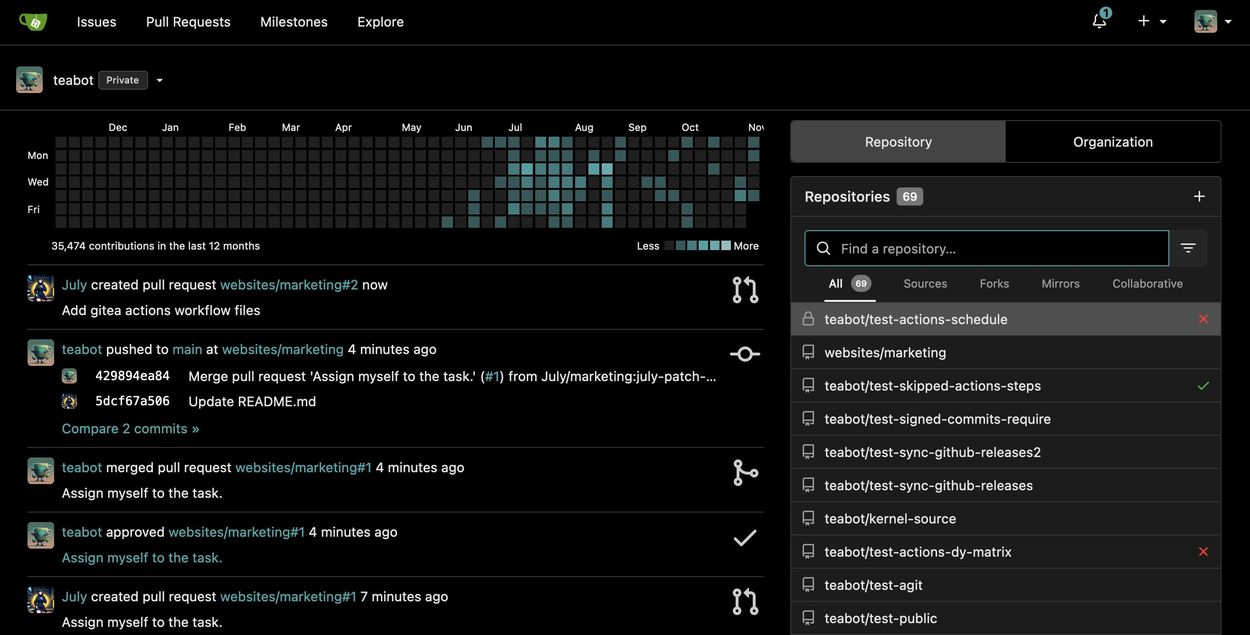
Empresa Gitea – esta es una versión paga de un conocido proyecto para administrar repositorios. En este software, los desarrolladores se han centrado en la comodidad para las grandes empresas; Los equipos pequeños también lo encontrarán cómodo. Me gustó que la interfaz no estuviera sobrecargada; No tuve que buscar la configuración necesaria durante mucho tiempo. Hay soporte para heredar la protección de sucursales, ahora puede establecer reglas para toda la organización y no tiene que preocuparse por cada repositorio por separado. La comprobación automática de dependencias le ayuda a encontrar vulnerabilidades rápidamente. La seguridad también está en un nivel alto, puedes limitar el acceso a través de IP, habilitar la autenticación de dos factores obligatoria, los riesgos son mínimos y esta es una buena noticia. Los temas de diseño le permiten personalizar su espacio de trabajo y la integración con sistemas corporativos a través de SAML funciona de manera estable, conectándose a una sola cuenta sin configuraciones innecesarias. El registro de auditoría registra todas las acciones en detalle, lo que hace mucho más conveniente realizar un seguimiento de quién hizo qué. Algunas funciones serán bienvenidas solo después del pago, y frente a usted hay una versión que no le pedirá nada, por lo que no necesita preocuparse, instale, active y use todo lo que desee, simplemente lea atentamente las instrucciones en el archivo sobre cómo descifrarlas. Cualquiera que busque una solución estable para la colaboración en equipo con código, y si la seguridad y la escalabilidad son importantes para usted, no la pase por alto y haga cola para descargarla. Eso es todo, es hora de dejar de chatear, noto que la interfaz es conveniente, todas las opciones son visibles a la vez, obtendrás simplicidad y flexibilidad, en general una súper solución para negocios. Tamaño: 79MB Descargar Gitea Empresa 24.3.0 + crack gratis
Firmware original del Samsung Galaxy S5 SM-G900T3 (archivo Flash)
El archivo Flash lo ayudará a actualizar, degradar o reinstalar el firmware (SO) original en su dispositivo móvil. Además, el archivo Flash (ROM) también le permite reparar el dispositivo móvil en caso de un problema de software, un problema de bucle de arranque, un problema de IMEI o un problema muerto.
Nombre del archivo: SM-G900T3_G900T3UVU3GQC2_G900T3TMB3GQC2_TMB.zip País: ESTADOS UNIDOS Tamaño del archivo: 2 GB versión de Android: 6.0.1 Herramienta Flash: Herramienta de descarga de Odín Cómo flashear (instalar): Sigue el tutorial
La mejor manera de disfrutar plenamente de la experiencia con dispositivos móviles Philips S610sin duda es implementando previamente permisos root en este.
Una vez más con la ayuda de la aplicación MTKroot v2.5.5 hemos conseguido compilar otro método automático para rootear dispositivos Philips S610a través del cual puedes lograr usuario raíz en poco tiempo.
¿No encuentras el archivo boot.img? aquí tienes la solución.
¿Qué significa raíz?
Raíz oh uso excesivo es el nombre convencional que se suele asignar a las cuentas de usuario administrador que tienen todos los privilegios en todos los accesos, tanto monousuario como multiusuario.
Rootear o rootear un teléfono es una técnica que permite al usuario de un teléfono obtener un acceso privilegiado similar a los permisos administrativos de las máquinas Unix, que también nos permite deshacer cualquier límite de hardware y software impuesto por los fabricantes y/u operadores de red.
¿Cuáles son los beneficios de rootear tu Philips S610?
Posibilidad de desinstalar cualquier Bloatware de forma sencilla así como eliminar aplicaciones inoperativas del sistema.
Obtenga memoria de almacenamiento adicional.
Personalizar cualquier configuración compleja del sistema, como desbloquear, cambiar el IMEI de nuestro teléfono móvil, la dirección MAC, overclockear el procesador, etc.
Posibilidad de utilizar utilidades diseñadas exclusivamente para terminales que tengan privilegios de root.
Cambiar el tamaño, eliminar y dividir nuevas particiones (puede ser extremadamente peligroso).
Realice copias de seguridad de las particiones, incluida la exportación de firmware.
Precauciones y desventajas a tener en cuenta
Su equipo cancelará la garantía otorgada por el fabricante.
Amenaza de que aplicaciones maliciosas obtengan permisos de superusuario.
Peligro de daño o deterioro de los datos durante el proceso, en cuyo caso te recomiendo que siempre hagas una copia de seguridad antes de iniciar el proceso root.
El Firmware del teléfono Philips S610 puede estar dañado, es recomendable asegurarse de poder conseguir una copia oficial de su rom si fuera necesario.
Soporte de actualización OTA (Por el aire) terminará revocado.
Requisitos previos para el procedimiento.
Computadora con sistema operativo Windows w7/w10 o posterior, ya sea con microarquitecturas de 32 o 64 bits.
Descargue el firmware original o el archivo boot.img para su teléfono móvil, si es posible, desde el sitio web oficial.
Nota: Sí No encuentras firmware para el celular Alternativamente, puedes obtener el archivo boot.img directamente desde tu teléfono en este tutorial.
Configurar el dispositivo móvil Philips S610
En primer lugar, debes realizar ciertos ajustes en la configuración del Philips Philips S610, que simplemente radican en Habilitar la depuración USB además de desbloquear OEM.
Puedes ubicar estas configuraciones en el menú de desarrollador, que deberás activar previamente. presionando 7 veces ininterrumpidamente en la sección:
Menú de configuración-> Información del sistema -> Número de compilación oh versión de software.
Cómo rootear Philips S610 paso a paso
Para comenzar, extraiga el contenido del paquete descargado previamente en el escritorio de la PC con Windows y abra la herramienta MTKroot v2.5.5.
Ejecute MTKroot v2.5.5 para Philips S610
Haga clic en Controladores -> MediaTek y finaliza la instalación de los drivers indicados.
Instalar controladores MTK Philips S610
Repita los mismos pasos para instalar los controladores -> BAsD.
Nota: El programa MTKroot v2.5.5 ya incluye los controladores USB y Fastboot necesarios para el Philips S610.
Luego conecta tu Philips S610 a su PC usando el conector Micro USB y luego haga clic una vez en Restablecer USB.
Haga clic en la esquina superior izquierda del texto. ¡¡Sin botas de heno!! -> Llevaragregue el archivo boot.img y finalmente haga clic en Parche de proceso.
La utilidad Magisk Manager se abrirá automáticamente en su dispositivo, siga los pasos que verá en la pantalla para parchear el arranque.
Haga clic en el botón Prueba del BAD y espera un momento hasta que aparezca la linea’Dispositivo encontrado‘entonces debes hacer clic en Soy un fastboot.
Philips S610 Reiniciar USB, probar ADB, ir a Fastboot
Ahora espera un segundo hasta que tu Smartphone Philips S610 reinicie con las opciones Fastboot, haga clic en el botón Probar arranque rápido.
Una vez más espera hasta que puedas leer la línea ‘Dispositivo reconocido‘ para pasar al siguiente nivel.
Abrir el gestor de arranque de los teléfonos Philips S610
A continuación intentaremos abrir el gestor de arranque de tu dispositivo móvil, un paso fundamental que también podrás realizar con un simple clic.
Aunque deberías excluir este trámite si ya lo has liberado en otra ocasión.
Hacer clic en Prueba del cargador de arranque si quieres comprobar su estado.
Prueba del gestor de arranque del Philips S610
En el caso de que considere necesario desbloquea el gestor de arranque en tu Philips S610 solo presiona Liberar cargador de arranque -> Aceptar y luego completar las pautas que aparecen en la pantalla del Smartphone.
Recuerda presionar la tecla sube el volumen aceptar.
Desbloquear el gestor de arranque en Philips S610
Nota: En el momento en que liberes el gestor de arranque, el terminal se restablecerá a su estado de fábrica.
Por lo tanto, deberías considerar crear una copia de seguridad o copiar todas tus fotos, contactos, archivos y otros datos personales en la unidad Micro SD.
Luego de abrir el gestor de arranque, la siguiente fase consistirá en completar este proceso y dejar tu dispositivo con privilegios de usuario root.
En la parte superior del programa, marque la alternativa raíz, luego haga clic una vez en Root en la esquina inferior.
Opción Root Philips S610
En unos segundos tu Philips S610 estará rooteado, por lo tanto podrás ver las letras “OK” proyectadas tanto en el celular Philips S610 como en la ventana de MTKroot v2.5.5.
Luego haga clic Salir del arranque rápido y el teléfono móvil volverá al sistema Android.
Cuando el Philips S610 se haya reiniciado por completo deberás pulsar en el botón Aplicaciones -> instalar magia y compruebe si la aplicación Magisk Manager realmente aparece en el escritorio de su Philips S610.
Para que la aplicación Magisk Manager funcione correctamente, primero debes conectar tu Smartphone a Internet, vía WiFi o datos.
Para finalizar solo tienes que pulsar Comprobar raíz -> entonces Aceptar y nada más.
Comprobar raíz Philips S610
Nota: Si la aplicación Magisk no aparece instalada, haga clic en Desinstalarespera dos segundos y haz clic nuevamente Instalar Administrador Mágico.
Proceso simplificado
Simplificando el proceso Root Philips S610
Abra el software MTKroot v2.5.5 y luego conecte el terminal a su computadora.
Reinicia el terminal en las opciones del gestor de arranque pulsando en el botón Soy un fastboot -> Probar arranque rápido.
Si es necesario, desbloquee el gestor de arranque haciendo clic en Liberar cargador de arranque.
Finalmente seleccione la opción raíz y presione el botón Raíz.
Vídeo tutorial de ayuda paso a paso para rootear el dispositivo Philips S610
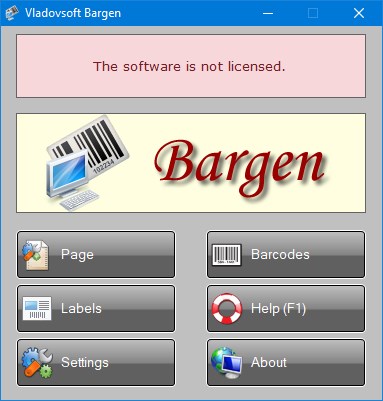
El programa está disponible para ti. Vladovsoft Bargen Un modelo de eficiencia en la generación de códigos de barras, ofrece una impresionante gama de funciones para satisfacer las necesidades de las empresas y los individuos modernos. Entre las ventajas, destacaría la facilidad de uso; Gracias a la interfaz clara, incluso las personas que están lejos de las computadoras y trabajan con códigos de barras pueden navegar con confianza en el proceso de creación, lo que hace que el software sea una excelente opción para principiantes. La compatibilidad con la generación de una amplia gama de 34 tipos de códigos de barras, incluido un código QR universal, garantiza que siempre esté bien preparado, desde el comercio minorista hasta el inventario y más. El cálculo automático de dígitos de control para códigos de barras como EAN-8 y EAN-13 está presente y protege contra errores al garantizar que los datos generados sean válidos y escaneables en todo momento, un aspecto importante para mantener la integridad de las ventas. Además, el tamaño y el espaciado se pueden personalizar con un margen de 0,1 mm, lo que proporciona un nivel de precisión que le permite crear etiquetas estéticamente agradables y funcionales que se adaptan a una variedad de productos y embalajes. Vladovsoft Bargen cuenta con funciones de exportación que cubren una variedad de formatos gráficos, satisfaciendo necesidades tanto digitales como de impresión, y las convenciones de nomenclatura para archivos exportados simplifican el proceso de organización. Las capacidades de vista previa, la impresión de múltiples códigos de barras en impresoras estándar, resaltan la comprensión de los creadores sobre la eficiencia y la rentabilidad empresarial, lo que permite que las etiquetas se produzcan en masa sin la necesidad de equipos especializados. En general, eso es todo, recuerde que Vladovsoft Bargen se distingue no solo por su gran conjunto de funciones, sino también por su compromiso con la accesibilidad y la practicidad para el usuario, cumpliendo con los requisitos del mundo real para la creación de códigos de barras rápida, confiable y versátil. Este software es un excelente asistente para cualquiera que quiera utilizar el poder de la tecnología de códigos de barras, ya sea para proyectos pequeños o empresas industriales a gran escala. Tamaño: 4 megas Descargar Vladovsoft Bargen 16.0 + crack gratis
Firmware original del Samsung Galaxy S5 Neo SM-G903F (archivo Flash)
El archivo Flash lo ayudará a actualizar, degradar o reinstalar el firmware (SO) original en su dispositivo móvil. Además, el archivo Flash (ROM) también le permite reparar el dispositivo móvil en caso de un problema de software, un problema de bucle de arranque, un problema de IMEI o un problema muerto.
Nombre del archivo: SM-G903F_G903FXXU2BRH2_G903FATO2BRI1_ATO.zip País: Austria Tamaño del archivo: 1GB versión de Android: 6.0.1 Herramienta Flash: Herramienta de descarga de Odín Cómo flashear (instalar): Sigue el tutorial