Author: Paul

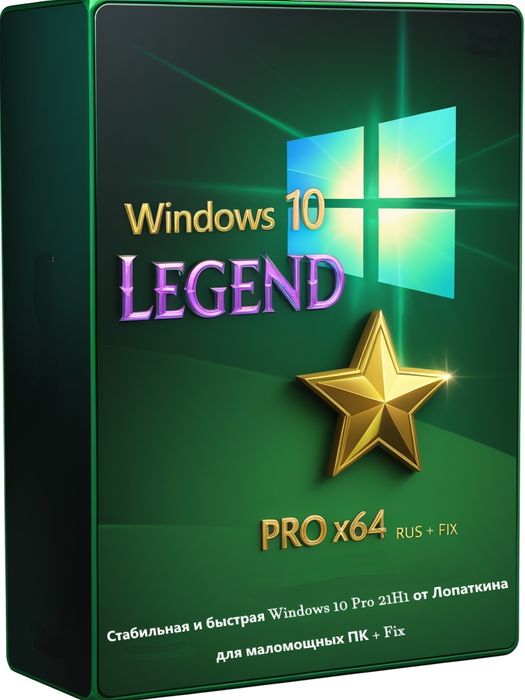
  • The legendary Windows 10 Pro 21H1 for weak PCs from Lopatkin + FIX 2025

    The legendary Windows 10 Pro 21H1 for weak PCs from Lopatkin + FIX 2025

    The legendary Windows 10 Pro 21H1 for weak PCs from Lopatkin + FIX 2025

    Assemblies from Lopatkin have earned the attention of thousands of users, since they have not been released for a long time, there are enthusiasts who happily modify them, some change the source code a lot, and some change it a little, without frills, and here is just such an example from the guys from Fix. As a result, we get the legendary Windows 10 Pro 21H1 iso 2.1 GB for a flash drive for clean installation on weak PCs from Lopatkina with changes 2025. You can download the torrent version of the build of Windows 10 Pro x64 Rus by Lopatkin below in the news, there is also direct downloading from fast free servers, the choice is yours.
    ✅ This release can be installed perfectly on any computer, from the most ancient ones, including laptops, to super modern hardware. Since the version is lightweight without various components and services, the emphasis is placed specifically on low-power computers, but no one is stopping you from testing it on any equipment, and if you are lucky with an SSD drive, you will generally fly into space from the speed of data processing and launching any, even the heaviest software such as Photoshop or a modern video editor.
    ✅ I would like to note that during the installation process, to make it go faster, I advise you to turn off the Internet at this moment, then everything related to the network will simply be skipped. Next comes the account section, where you write that you do not have a connection and you need to install a limited version without logging into your account, then we indicate the user name and that’s it. If there is a network, you need to wait a little longer, then you will be asked to indicate your Microsoft account, there you need to select the option install with restrictions at the bottom left, you will be warned once again that not all functions will work then, we agree and the process is completed, then everything is standard. In general, you won’t have any real restrictions, at this point you don’t have to worry about what goodies they’re talking about, you can read information from any search, it’s just about logging into your Account, there’s nothing interesting there for most of us.

    Download torrent

    µ
    Lightweight Windows 10 Pro 21H1 by Lopatkin – ideal for weak computers + patch 2025
    Size: 2.1 GB • Format: ISO • Version: 19043.899

    📌 Note: The torrent version of this Win 10 Professional edition for a minimum size flash drive is presented on the green button above

    ⚙️ Requirements for the Maximum Lightweight Win 10 Pro 21H1 Lopatkin 2025:

    • Processor frequency from 1 GHz (x64)
    • RAM from 1 Gigabyte
    • At least 10 GB of free hard disk space
    • DX9 support
    • Monitor with a resolution of 800×600

    Download Windows 10 Pro 21H1 legend for weak computers

    💬 What remains in the assembly:

    • The same Store that is often deleted by default for many authors, and then we return it if there is such a need, but here it is there right away, but without telemetry, which was carefully removed without a negative impact on the performance of the store
    • There is a built-in on-screen keyboard as well as a touch keyboard, so if you are installing the assembly on a tablet, for example, or your keyboard has stopped working for various reasons, you can use this convenient component
    • There is a classic calculator that users liked; not everyone, but almost no one in fact, likes the metro calculator
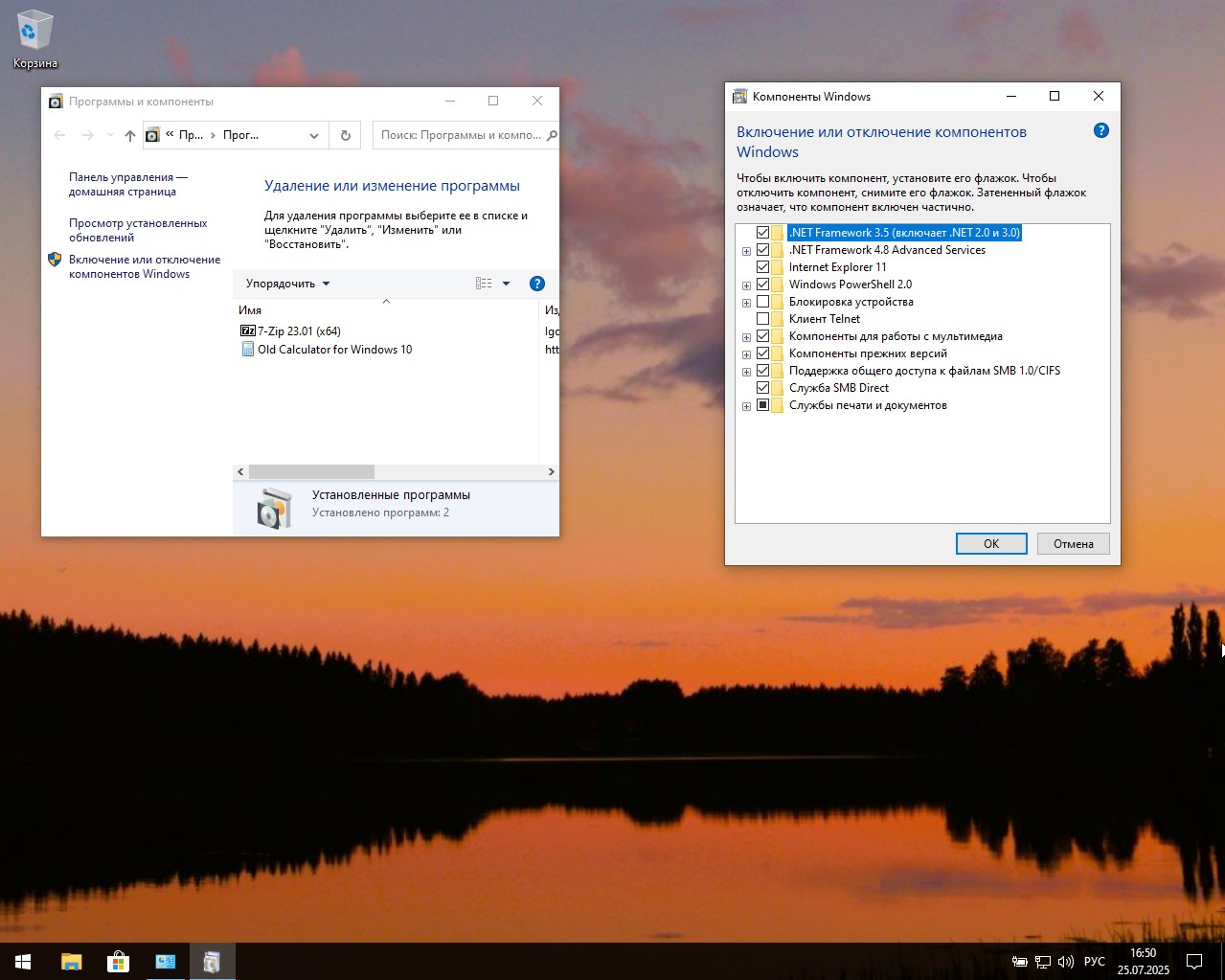
    • If you need normal work in a local area, then you will need SMB1 and it is also present here
    • The Framework component version 3.5 is integrated, which I believe should be always and everywhere; why Microsoft did not initially include it in these versions is not clear
    • I don’t know what modem you plan to use, in any case, in order for a 4G connection and more to work stably, you will need a set of drivers, everything is integrated
    • drivers for printers, which are often missing in light builds, are present here, you can print documents right away, but you need to start the print manager for everything to function stably
    • If you are a fan of playing old toys, then you need DirectPlay, which is present, you can install GTA 3, for example, or DOOM of the first versions, everything will work

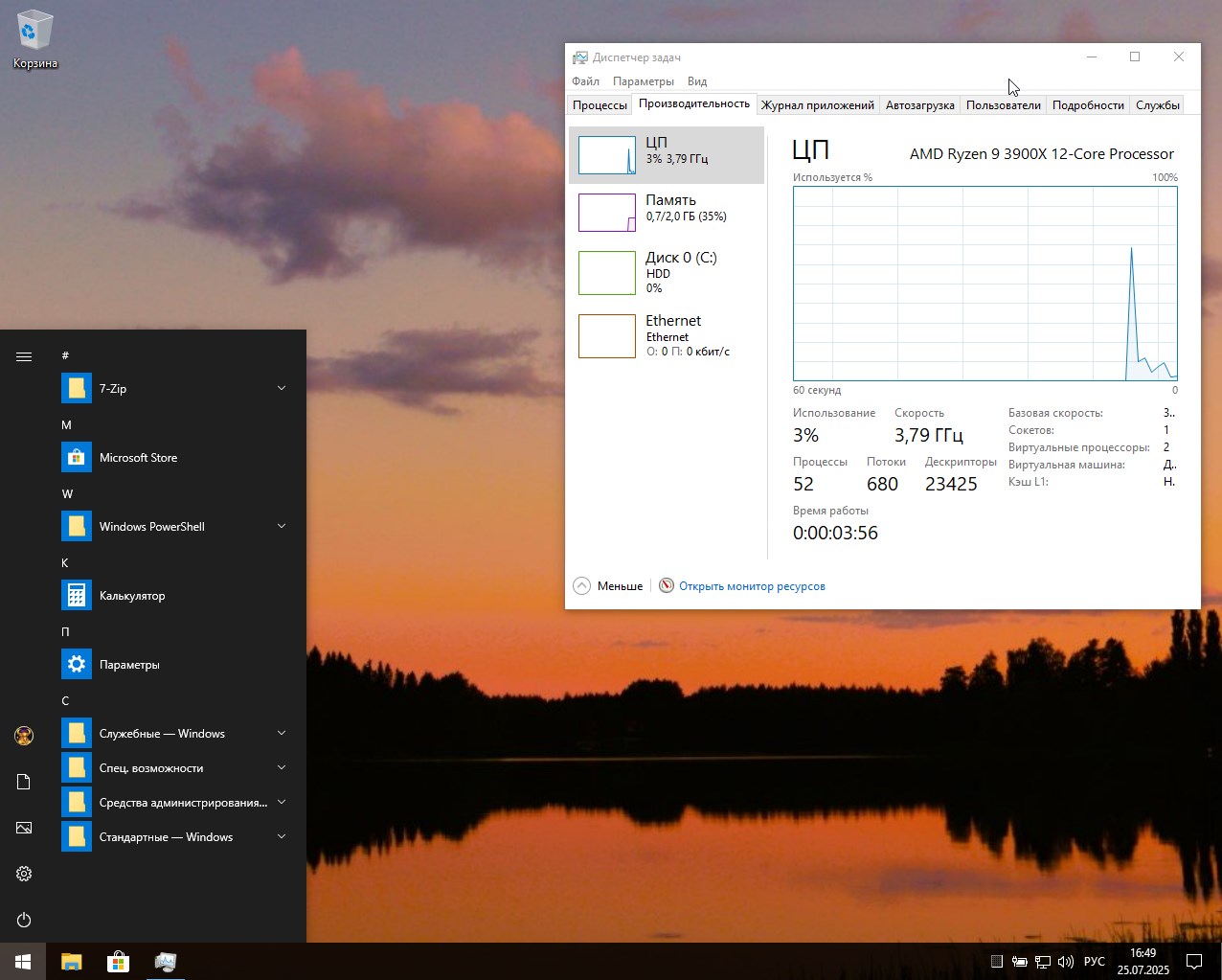
    The presented version of Windows 10 21H1 64 is especially notable for its highest stability, because before you is a full-fledged release not with the latest updates, but which has proven itself over the years, you can safely install it as the main system, for tests, for games, it doesn’t matter. The assembly is very suitable not only for a toy, but also for any task; working with professional software is not a problem. Thanks to better pruning, the system saves disk space, RAM, processor power, minimizing background tasks to practically zero, you can look at the screenshot yourself and everything will become clear. You will get amazing speed even on outdated equipment, the most ancient, so this iso release for a flash drive is a real salvation for owners of weak laptops.
    Such light assemblies are sometimes criticized for the lack of certain functions, but I think this is not entirely fair, because they are created specifically for those who value compactness and performance. If you need a full-featured version, I recommend going to the section download Windows 10where you have everything you need and even more. Despite the removal of many components, stability is excellent and this release is highly regarded by various communities.
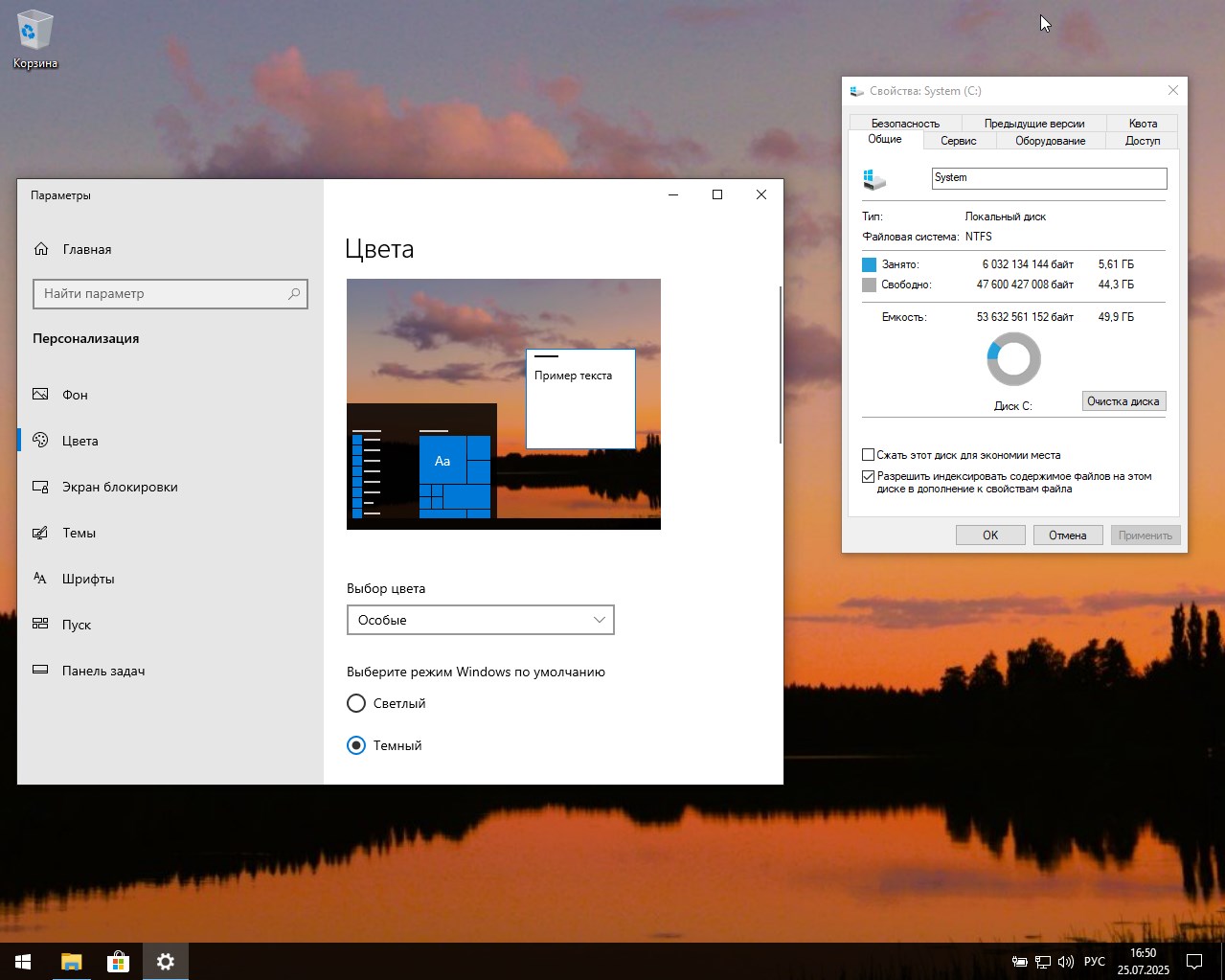
    Download Windows 10 Pro 21H1 for weak computers torrent

    💬 What was removed from the build:

    To provide maximum information on the Win 10 Pro 21H1 release and help evaluate its goodies, I will write a small list of cut components and personally, I appreciate such optimizations because they allow you to focus on what is most important, while greatly saving hardware resources and increasing performance in general, even where it seemed simply impossible to do so. As I see, all the removals were carefully thought out by the author Lopatkin, as a result we get the lightest possible system without compromising stability.

    • An encryption tool that is usually called BitLocker – as in many light assemblies it is not present, in my opinion this step is reasonable for those who do not need such a level of protection, freeing up space and simplifying the system. Anyone who wants to encrypt files and folders can use a lot of software, including everything presented on our website
    • Search using Cortana, I would say almost no one from the Russian Federation needs it, especially considering the connection with indexing, which can slow down the work in general, I would advise installing a program like Everything – also a legend that we have on our website
    • The UNIX subsystem has been removed, it is mostly needed only by system administrators or if you need to work with Linux and I think ordinary users are not interested in this at all, just letters and words, nothing more
    • The component responsible for speech and handwriting recognition has been removed; Microsoft is actively promoting them to improve your interaction with typing, but many do not need them, thanks to their absence there is no unnecessary load on the system
    • A service like Xbox is a very large component in Win 10 Rus, which is not always in demand, and given that in Russia it doesn’t really work without bypassing blocking, I don’t know who needs it at all, the assembly after its removal becomes even more compact
    • a cloud service like OneDrive, its intrusiveness is frightening, resource consumption is off the charts, the impact on privacy is high, why the hell is it needed, we can use any analogue and for free
    • All telemetry is missing, including a large number of tracking and diagnostic services, I write about all sorts of keyloggers and WinSAT/CEIP. A big plus of removing advertising and surveillance is simply obvious, the privacy benefit is high
    • All sorts of caches have been removed, for example, the browser, the same WMP and even WinSxS, everything is aimed at reducing unnecessary disk consumption, plus we get a significant acceleration
    • The built-in Edge browser has been completely removed from its roots. Two installation files were added to the desktop from FIX, Yasha and Chrome, we install what is more interesting to you, each with its own goodies, you can remove shortcuts from the desktop and install your browser, there are no problems, there is nothing installed in the assembly, choose for yourself what is more interesting. Let’s say Yasha translates videos online and that’s cool, translates text, gives you the opportunity to work with powerful AI for free, plus it’s better integrated with our services, and Chrome is simply a standard
    • Removed including IME and NFS, no migwiz, unnecessary languages ​​and fonts, no screensavers

    Download Windows 10 Pro 21H1 for PC and laptop torrent

    💬 System activation:

    I often don’t add any activators, so as not to frighten newbies who see this as a threat and are worried, but I also have to pay tribute to the old guys, so I’ll alternate them. In any case, there is nothing here, I recommend installing MAS activator – an excellent option. We launch after unpacking the archive, select MAS AIO – then click not on the number 1 but on 3 – we wait and the process ends successfully, you can use all the features of the operating system without limits and restrictions, including changing the wallpaper and other important parameters. Of course, you can use your own activator, there are no problems here.

    💬 Fixes 2025

    • Changed power saving and hibernation mode
    • Changed registry settings related to Windows Defender
    • Removing unnecessary tasks that were not previously used
    • Deeper telemetry cleaning
    • Correct removal of the Edge browser without tails and additional components
    • Configured to display Unicode characters correctly
    • For more precise system settings, the memory size in kilobytes has been changed
    • To optimize the operation of Windows services, the registry parameter has been changed to work with svchost.exe
    • Additional configuration for SSD and NVMe
    • Easier installation

    Personally, I appreciate the subtle improvements in the OS, they allow the system to work smoothly and without interference, focusing on what is really important and I really liked this option, I will try to describe all the settings, they will help minimize the load and increase convenience, let’s get started:

    • The reserve for updates has been removed, approximately 7 gigabytes, the updates will still not be installed and will be of no use, and you will get more free disk space
    • Windows Search was disabled, because indexing can greatly slow down work; if you have an old HDD, it is immediately noticeable; due to unnecessary operations with the drive, you should not leave it active. Overall, everything contributes to high productivity
    • The scheduler is devoid of unnecessary tasks, because in the Vin standard the scheduler is overloaded with tasks, there is not only telemetry, but also other rubbish, but in this assembly everything unnecessary is removed
    • UAC doesn’t work (I’m talking about User Account Control, there will be no additional confirmations for file operations, it’s very annoying, beginners may not like it, most of them do, in general this simplifies the daily use of the system
    • Hibernation has been removed, you can also save disk space, the function is not always in demand, especially in light builds
    • By pressing F8 we get the option to enable the last known good configuration
    • Main viewer enabled

    The assembly must be installed from a blank flash drive onto a formatted partition, without updating the current system, without running setup files, and so on, no need to invent anything. You will need to write the iso image to a flash drive using software such as UltraISO, for example, or Ventoy – after the bootable flash drive is ready, you need to start the PC from it, and not from the hard drive, this can be done by changing the startup priority from HDD to USB or through the Boot menu by specifying the media, then we agree with the rules, select the letter of the partition where we need to unpack the files, that’s all, reboot, turn off the Internet or not, it’s up to you, then enter your login and password, the desktop starts, you can use it.

    Parameter State
    🔎Search
    Absent
    🔑Activation
    ℹ️Not represented, my advice is above
    🛒 Store
    ℹ️Present
    👁️ Telemetry
    Disabled
    #️ Updates
    Don’t work
    ⚙️Optimization
    High
    🔌 Configuration for SSD
    Completed

    Download stable and fast Windows 10 Pro 21H1 from Lopatkin for low-power PCs + FIX from 2025

    Additional mirrors:

    💡 Above it is suggested to download the gaming iso assembly of Games Windows 10 Pro x64 using direct links

    Contraseña
    [HIDE]rsload[/HIDE]

  • Firmware original del Samsung Galaxy S10 SM-G973U (archivo Flash) Cómo flashear o instalar firmware (ROM)

    Firmware original del Samsung Galaxy S10 SM-G973U (archivo Flash)

    El archivo Flash lo ayudará a actualizar, degradar o reinstalar el firmware (SO) original en su dispositivo móvil. Además, el archivo Flash (ROM) también le permite reparar el dispositivo móvil en caso de un problema de software, un problema de bucle de arranque, un problema de IMEI o un problema muerto.

    Nombre del archivo: SM-G973U_G973USQS4DTF6_G973UOYN4DTF6_CHA_5archivo.zip
    País: ESTADOS UNIDOS
    Tamaño del archivo: 5GB
    versión de Android: 10
    Herramienta Flash: Herramienta de descarga de Odín
    Cómo flashear (instalar): Sigue el tutorial

    Servidor 1 (gratis)

  • Cómo rootear celulares Oukitel C13

    Cómo rootear celulares Oukitel C13

    Él Oukitel C13 Al igual que el resto de Smartphones del fabricante Oukitel, se trata de un Smartphone que no supone ningún problema a la hora de rootearlo.

    los modelos Oukitel C13 Son teléfonos que, tras obtener acceso root, dan al usuario la posibilidad de mejorar su rendimiento general de forma muy sencilla, cambiando su software y tomando el control total del sistema operativo.

    Índice
    ¿Qué es la raíz?
    Beneficios
    Advertencias y contras
    Requisitos del Oukitel C13
    Configuraciones anteriores del Oukitel C13
    Iniciar Root y Oukitel C13
    Desbloquear el gestor de arranque Oukitel C13
    Comprobar gestor de arranque Oukitel C13
    Comprobar Root Oukitel C13
    Resumen
    Vídeotutorial paso a paso

    ¿No puedes encontrar boot.img? aquí tienes la solución.

    ¿Qué significa raíz?

    Él usuario root oh uso excesivo es el nombre común que normalmente se asigna a las cuentas de usuario administrador que tienen derechos completos para todos los tipos de acceso (usuario único y multiusuario).

    Asimismo, rootear o rootear una computadora es el procedimiento que permite al usuario de una computadora Android obtener un acceso privilegiado similar a los permisos administrativos en los sistemas Linux o Unix, lo que le permite superar cualquier reducción de sistema y software impuesta por los fabricantes y/u operadores de red.

    Beneficios de rootear tu Oukitel C13

    • Elimine todo el Bloatware fácilmente y elimine aplicaciones potencialmente inútiles del sistema.
    • Libere capacidad de almacenamiento adicional.
    • Cambie configuraciones complejas del sistema, como cambiar el IMEI del Oukitel C13, la dirección MAC y hacer overclocking de la CPU, entre muchas opciones.
    • Posibilidad de utilizar Apps diseñadas únicamente para ordenadores que tengan permisos de superusuario.
    • Modificar, adaptar o crear nuevas particiones (¡Atención! Hacer esto puede resultar muy peligroso para la integridad del dispositivo.).
    • Realizar copias de seguridad o copias de seguridad del sistema de particiones, incluyendo poder exportar la ROM completa.

    Precauciones e inconvenientes a considerar

    1. Su teléfono anulará la validez de la garantía emitida por el fabricante.
    2. Riesgo de que aplicaciones dañinas puedan obtener derechos de superusuario.
    3. Riesgo de daño o deterioro de los datos durante o después del proceso, por ello recomiendo que siempre hagas una copia de seguridad antes de iniciar un proceso root.
    4. La rom de tu Oukitel C13 puede estar dañada, es recomendable asegurarse de poder obtener una copia oficial de la rom si es necesario.
    5. Se revocará la compatibilidad con actualizaciones automáticas.

    Condiciones para realizar el proceso

    • Una computadora con sistema operativo Windows W7 o posterior, ya sea de 32 o 64 bits.
    • Un cable Micro USB.
    • Baja a tu computadora una versión reciente de la aplicación MTKroot v2.5.5 para el Oukitel C13.
    • Descarga el archivo boot.img o la rom original de tu dispositivo móvil Oukitel C13, si es posible, desde la web de soporte y descargas del fabricante.

    Nota: Sí No encuentras la rom original del dispositivo Oukitel C13 Siempre podrás obtener el archivo boot.img directamente desde tu Oukitel C13 fácilmente siguiendo los pasos de este tutorial.

    Configurar el dispositivo móvil Oukitel C13

    Lo primero que harás será proceder a configurar los ajustes necesarios para este proceso, que básicamente consisten en Activar desbloqueo OEM así como Habilitar la depuración USB.

    Estas configuraciones se encuentran dentro de la sección de desarrollador, la cual deberás haber desbloqueado previamente tocando 7 veces consecutivamente encima del cuadro;

    Menú de configuración-> Información del dispositivo -> versión de software oh Número de compilación.

    Cómo rootear el Oukitel C13 paso a paso

    En primer lugar, extraiga el archivo previamente descargado en el escritorio de su computadora y luego ejecute el software MTKroot v2.5.5.

    Inicie MTKroot v2.5.5 y Oukitel C13Inicie MTKroot v2.5.5 y Oukitel C13
    Abrir MTKroot v2.5.5 en Oukitel C13

    Haga clic en Controladores -> MediaTek y concluye la instalación de los drivers correspondientes.

    Drivers Mediatek para Oukitel C13Drivers Mediatek para Oukitel C13
    Instalar los controladores Mediatek Oukitel C13

    Asimismo, repita el paso para instalar los controladores -> BAsD.

    Nota: El software MTKroot v2.5.5 ya incluye todos los controladores actualizados necesarios para el Oukitel C13.

    conectar teléfono móvil Oukitel C13 a la PC usando un puerto de datos USB y luego haga clic en Restablecer USB.

    Haga clic en la pestaña en la parte superior izquierda ¡¡Sin botas de heno!! -> Llevarbusque el archivo boot.img y luego haga clic una vez en el botón Parche de proceso.

    cargar boot.img Oukitel C13cargar boot.img Oukitel C13

    La herramienta Magisk Manager se iniciará automáticamente en su teléfono, siga las instrucciones que verá en la pantalla para parchear el arranque.

    Luego debes presionar el botón Prueba del BAD y espera un momento hasta que puedas leer la línea ‘Dispositivo detectado’ momento en el que tienes que hacer clic en el botón Soy un fastboot.

    Oukitel C13 reiniciar USB + probar ADB + FastbootOukitel C13 reiniciar USB + probar ADB + Fastboot
    Oukitel C13 Reiniciar USB, probar ADB, ir a Fastboot

    Ahora espera unos segundos mientras Oukitel C13 reinicie en modo gestor de arranque y luego haga clic una vez Probar arranque rápido.

    Luego espera hasta que puedas leer la frase ‘Dispositivo detectado‘ antes de continuar con el siguiente paso.

    Desbloquea el gestor de arranque del Oukitel C13

    A continuación procederemos a desbloquear el gestor de arranque en tu Oukitel C13, acción que podrás realizar de forma automática.

    Se recomienda omitir esta operación si la desbloqueó antes.

    Haz clic en Prueba del cargador de arranque para comprobar su estado.

    Verifique el gestor de arranque del Oukitel C13Verifique el gestor de arranque del Oukitel C13
    Verificar el gestor de arranque en Oukitel C13

    Si es necesario liberar el bootloader al Oukitel C13 sólo tienes que pulsar Liberar cargador de arranque -> Acepta y luego sigue los pasos que verás proyectados en la pantalla del teléfono móvil.

    Tendrás que presionar la tecla sube el volumen para proceder.

    Abrir el gestor de arranque del Oukitel C13Abrir el gestor de arranque del Oukitel C13
    Abrir gestor de arranque Oukitel C13

    Nota: En el momento en que abra el gestor de arranque, el Oukitel C13 se restablecerá a su estado original.

    En este caso deberías considerar realizar copias de seguridad u opcionalmente copiar todos tus contactos, fotos, archivos y otros datos a la tarjeta de memoria SD.

    Después de desbloquear el gestor de arranque, lo siguiente que debes hacer es completar este tutorial y dejar tu teléfono Oukitel C13 con los privilegios de root correspondientes.

    Vaya a la esquina superior izquierda de la aplicación y elija la opción raíz, luego haga clic en Root en la esquina opuesta.

    Opción raíz Oukitel C13Opción raíz Oukitel C13
    Opción raíz Oukitel C13

    En apenas unos segundos el dispositivo Oukitel C13 habrá sido rooteado por lo que aparecerá la palabra “OK” proyectada en tu dispositivo Oukitel C13 y en el programa MTKroot v2.5.5.

    A continuación debes hacer clic en Salir del arranque rápido y su dispositivo Oukitel C13 se reiniciará en el entorno Android.

    Una vez que tu teléfono móvil termine de iniciarse por completo, pulsa en el botón Aplicaciones -> instalar magia y verifique que la aplicación Magisk Manager esté efectivamente en el escritorio de su Oukitel C13.

    Para que la aplicación Magisk Manager funcione correctamente, primero debes conectar el Oukitel C13 a Internet, tanto mediante datos de red como mediante Wi-Fi.

    Para finalizar el tutorial haz clic en el botón Comprobar raíz -> entonces Aceptar y eso es todo.

    Comprobar Root Oukitel C13Comprobar Root Oukitel C13
    Comprobar Root Oukitel C13

    Nota: En caso de que la aplicación no se instale la primera vez, haga clic una vez DesinstalarEspere unos segundos y presione el botón nuevamente. instalar magia.

    Resumen de pasos

    Simplificación del proceso Root Oukitel C13Simplificación del proceso Root Oukitel C13
    Simplificación del proceso Root Oukitel C13
    1. Ejecute la aplicación MTKroot v2.5.5 y conecte su teléfono móvil con su computadora.
    2. Reinicia tu teléfono móvil en modo fastboot haciendo clic en Soy un fastboot -> Probar arranque rápido.
    3. Si es necesario, desbloquee el gestor de arranque haciendo clic en Liberar cargador de arranque.
    4. Finalmente seleccione la opción raíz y presione el botón Raíz.

    Vídeo tutorial paso a paso sobre cómo rootear el Oukitel C13

  • Conceptos 2025.6.4 x64

    Conceptos 2025.6.4 x64

    Conceptos + crack

    ¿Estás listo para sumergirte en el mundo del diseño gráfico y darle vida a tu imaginación? En caso afirmativo, le aconsejo que preste atención a Conceptos – La herramienta perfecta para crear bocetos y creaciones visuales impresionantes. El editor ofrece muchas funciones potentes que te permitirán explorar nuevos conceptos y convertirlos en obras maestras.
    Peculiaridades:

    • Interfaz intuitiva y fácil de usar: el software da la bienvenida a usuarios de cualquier nivel gracias a su interfaz intuitiva. Navegar por el programa es fácil, lo que le permite concentrarse en crear en lugar de perderse en menús complejos.
    • Lápices, bolígrafos y pinceles realistas: experimente la sensación de las herramientas de dibujo tradicionales en un espacio digital. El programa ofrece una amplia selección de lápices, bolígrafos y pinceles realistas que responden a la presión, la inclinación y la velocidad. Ya sea que prefieras bocetos ligeros o trazos atrevidos, las herramientas se adaptarán a tu estilo.
    • Infinity Canvas con varias opciones: Libérese de las limitaciones con Concepts Infinity Canvas. Explora infinitas posibilidades sin preocuparte por quedarte sin espacio. Además, puede elegir entre una variedad de tipos de papel y cuadrículas, lo que le brinda flexibilidad en la alineación y organización de sus creaciones.
    • Rueda de herramientas personalizable: personalice la rueda de herramientas para adaptarla a sus necesidades. El fácil acceso a sus herramientas y ajustes preestablecidos favoritos garantiza un flujo de trabajo fluido y adaptado a su proceso artístico único.
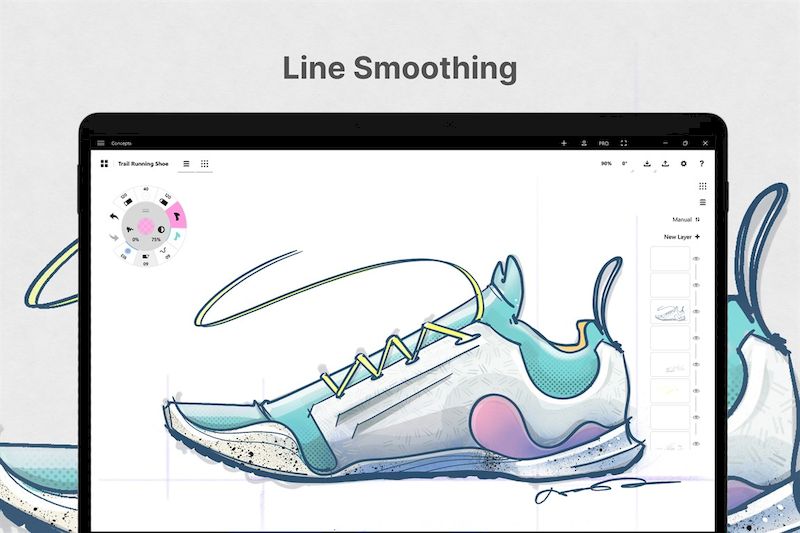
    • Sistema de capas para controlar la profundidad y la opacidad: da rienda suelta a tu creatividad con un sistema de capas infinito. Ajuste la opacidad de capas individuales para crear efectos visuales impresionantes y agregar profundidad a su obra de arte. Esta característica le permite experimentar libremente y refinar fácilmente sus ideas.
    • Seleccionar combinaciones de colores interesantes es muy sencillo gracias a la rueda de colores COPIC incorporada en el editor. Descubra paletas de colores armoniosas que darán vida a su trabajo mientras la rueda de colores le ayuda a elegir colores que se complementan perfectamente entre sí.
    • Bocetos vectoriales flexibles: vaya más allá de los bocetos rasterizados tradicionales y descubra el poder de los bocetos vectoriales. Con Concepts, puede manipular y ajustar fácilmente sus dibujos según la herramienta, el color, el tamaño, el suavizado y la escala. Esta flexibilidad le permite editar y transformar con precisión sus diseños.
    • Personalización en todos los niveles: haga suyo el software personalizando cada aspecto del programa. Personalice el lienzo, las herramientas, los gestos y más para crear un espacio de trabajo que se adapte a sus preferencias y mejore su flujo de trabajo.
    • Iteración sencilla: acelere su proceso creativo con la función de duplicación. Duplica fácilmente tu trabajo en una galería o en lienzo para iterar y explorar diferentes direcciones artísticas sin perder el concepto original.
    • Incorpore imágenes externas a su trabajo sin esfuerzo utilizando la función de arrastrar y soltar imágenes de Concepts. Utilice imágenes como referencia o píntelas directamente sobre el lienzo, lo que le dará la libertad de incorporar diferentes elementos visuales a su trabajo.
    • Concepts garantiza que sus creaciones se puedan compartir y exhibir con facilidad. Exporte su trabajo en formatos estándar y de alta resolución, adecuados para impresión o intercambios rápidos entre amigos, compañeros artistas y clientes.

    Tenga en cuenta que es necesaria la activación del programa, si utiliza la versión gratuita que se presenta en nuestro sitio web, tendrá limitaciones, es decir, una menor cantidad de pinceles para elegir y no más de 5 capas en el trabajo, en general, si alguien lo necesita, lo probamos e informamos los resultados.
    Tamaño: 13MB
    SO: Windows 10-11
    Descargar Conceptos 2025.6.4 gratis

    Contraseña
    [HIDE]rsload[/HIDE]

  • Firmware original del Samsung Galaxy S10 SM-G973W (archivo Flash) Cómo flashear o instalar firmware (ROM)

    Firmware original del Samsung Galaxy S10 SM-G973W (archivo Flash)

    El archivo Flash lo ayudará a actualizar, degradar o reinstalar el firmware (SO) original en su dispositivo móvil. Además, el archivo Flash (ROM) también le permite reparar el dispositivo móvil en caso de un problema de software, un problema de bucle de arranque, un problema de IMEI o un problema muerto.

    Nombre del archivo: SM-G973W_G973WVLS3DTD5_G973WOYV3DTD5_CHR_4archivo.zip
    País: Canadá
    Tamaño del archivo: 5GB
    versión de Android: 10
    Herramienta Flash: Herramienta de descarga de Odín
    Cómo flashear (instalar): Sigue el tutorial

    Servidor 1 (gratis)

  • Cómo rootear el Meizu M8 Lite

    Cómo rootear el Meizu M8 Lite

    Sácale el máximo partido al Meizu M8 Lite consiguiendo privilegios root de una forma fácil y sencilla.

    Si bien es cierto que al rootear un teléfono inteligente específico Obtendremos numerosos beneficios, si bien es cierto que esto puede implicar varias complicaciones.

    A continuación nos referiremos a cuáles son estos. potenciales profesionales así como el supuestos contraspara que de esta manera puedas apreciar por tu cuenta si rootea tu Meizu M8 Lite.

    Tabla de contenido
    ¿Qué es la raíz?
    Beneficios
    Advertencias y contras
    Requisitos Meizu M8 Lite
    Configuraciones anteriores del Meizu M8 Lite
    Iniciar Root en Meizu M8 Lite
    Desbloquear el Bootloader del Meizu M8 Lite
    Comprobar el gestor de arranque Meizu M8 Lite
    Verificar Root Meizu M8 Lite
    Resumen
    Vídeotutorial paso a paso

    ¿No encuentras el maletero? archivo, entonces este te interesará.

    ¿Qué significa raíz?

    Él uso excesivo oh raíz es el nombre habitual asignado a las cuentas de usuario administrador que tienen todos los privilegios en todas las formas de acceso, tanto monousuario como multiusuario.

    Asimismo, rootear un Smartphone consiste en un proceso que permite al usuario de un celular con sistema Android obtener acceso privilegiado de forma similar a los permisos administrativos de los sistemas Unix, lo que permite al usuario superar todos los impedimentos de sistema y software impuestos por los fabricantes u operadores de red.

    ¿Cuáles son las ventajas de rootear tu Meizu M8 Lite?

    • Elimina todo tipo de Bloatware fácilmente y deshazte de las molestas aplicaciones del sistema.
    • Posibilidad de ganar más capacidad de almacenamiento.
    • Adaptar configuraciones complejas al sistema, como desbloquear, restaurar el IMEI de nuestro Meizu M8 Lite, la MAC, overclockear la CPU y/o GPU entre muchas otras opciones.
    • Posibilidad de utilizar utilidades específicamente diseñadas para teléfonos que tienen privilegios de root.
    • Crear, formatear y dividir nuevas particiones (¡Atención! Hacer esto puede resultar muy peligroso para la integridad del dispositivo.).
    • Realizar copias de seguridad del sistema de particiones o poder exportar la ROM completa.

    Precauciones e inconvenientes a tener en cuenta

    1. El teléfono cancelará la garantía emitida por el fabricante.
    2. Amenaza de que aplicaciones dañinas puedan obtener permisos de Superusuario.
    3. Exposición a daños o deterioro de datos durante el proceso, en cuyo caso recomiendo en todo caso realizar una copia de seguridad antes de proceder con el root.
    4. El Firmware/Rom del celular puede estar dañado, se recomienda asegurarse de poder obtener una copia válida de su rom si es necesario.
    5. El soporte de actualización de FOTA finalizará.

    Requisitos previos para el proceso.

    • Computadora con Windows XP/W7/8 o posterior, ya sea con arquitecturas de 32 o 64 bits.
    • Un conector de datos Micro USB.
    • Descarga a tu computadora la nueva versión de la herramienta MTKroot v2.5.5 para su dispositivo Meizu M8 Lite.
    • Descargue el firmware original de su dispositivo Meizu M8 Lite para obtener el archivo boot.img, idealmente desde el sitio web oficial.

    Nota: Sí No encuentras un firmware original para el Meizu M8 Lite Tienes la opción de adquirir el archivo boot.img directamente desde tu teléfono móvil sólo siguiendo las instrucciones de este tutorial.

    Configurar el teléfono Meizu M8 Lite

    El primer paso consiste en realizar algunos ajustes específicos en las opciones del Meizu Meizu M8 Lite, que pasan por Habilitar la depuración USB al igual que desbloquear OEM.

    Puedes encontrar estas configuraciones en el panel de desarrollador, que debes haber desbloqueado con anticipación. presionando siete veces continuamente encima de la caja:

    Menú-> Acerca del teléfono -> versión de software.

    Tutorial para rootear el dispositivo Meizu M8 Lite con facilidad

    Primero debes extraer el paquete previamente descargado en el escritorio de tu computadora con Windows e iniciar el software MTKroot v2.5.5.

    Ejecute MTKroot v2.5.5 en Meizu M8 LiteEjecute MTKroot v2.5.5 en Meizu M8 Lite
    Ejecute MTKroot v2.5.5 para Meizu M8 Lite

    Haga clic en el botón Controladores -> MediaTek y finaliza la instalación de los drivers específicos.

    Controladores MTK Meizu M8 LiteControladores MTK Meizu M8 Lite
    Instalar controladores USB Meizu M8 Lite

    Siga también estos mismos pasos para instalar los controladores. BAsD.

    Nota: La aplicación MTKroot v2.5.5 incluye todos los controladores necesarios para el Meizu M8 Lite.

    Luego conecta tu Meizu M8 Lite con su computadora a través del puerto USB y haga clic una vez en el botón Restablecer USB.

    Haga clic en la esquina superior izquierda en ¡¡Sin botas de heno!! -> Llevarabra el archivo de arranque y finalmente haga clic en Parche de proceso.

    cargar boot.img Meizu M8 Litecargar boot.img Meizu M8 Lite

    Automáticamente se iniciará la herramienta Magisk Manager en tu celular, sigue las instrucciones que verás en pantalla para crear el parche.

    Luego tienes que hacer clic en el botón Prueba del BAD y una vez puedes ver la frase ‘Dispositivo reconocido‘haga clic una vez Soy un fastboot.

    Meizu M8 Lite reinicia USB, prueba ADB, ir a FastbootMeizu M8 Lite reinicia USB, prueba ADB, ir a Fastboot
    Meizu M8 Lite Reiniciar USB, Probar ADB, ir a Fastboot

    Espere unos segundos mientras su Meizu M8 Lite se inicia en modo Fastboot, luego haga clic en el botón Probar arranque rápido.

    Una vez más escucha hasta que puedas leer el mensaje’Dispositivo reconocido‘ antes de que podamos pasar al siguiente asunto.

    Desbloquear el gestor de arranque Meizu M8 Lite

    En la siguiente etapa tendrás que desbloquear el gestor de arranque de tu teléfono, tarea que también realizarás con un solo clic.

    Aunque recuerda que debes excluir este trámite si lo has desbloqueado en otro momento.

    Hacer clic en Prueba del cargador de arranque si quieres comprobar su estado.

    Comprobar el gestor de arranque Meizu M8 LiteComprobar el gestor de arranque Meizu M8 Lite
    Verificar el gestor de arranque en Meizu M8 Lite

    Si lo considera necesario desbloquea el gestor de arranque en tu Meizu M8 Lite solo tienes que presionar el boton Liberar cargador de arranque -> Aceptar y luego reproducir las pistas que aparecen proyectadas en la pantalla del teléfono móvil.

    Prensa sube el volumen para proceder.

    Gestor de arranque en Meizu M8 LiteGestor de arranque en Meizu M8 Lite
    Gestor de arranque en Meizu M8 Lite

    Nota: Cuando abra el gestor de arranque, el Meizu M8 Lite se restablecerá a su estado inicial.

    Por este motivo, plantéate si es conveniente crear una copia de seguridad o si prefieres copiar contactos, fotografías, archivos y otros datos personales a una tarjeta de memoria SD externa.

    Una vez hayas abierto el bootloader el siguiente paso será completar el proceso y finalmente dejar el móvil Meizu M8 Lite rooteado correctamente.

    Vaya al área superior izquierda de la aplicación MTKroot v2.5.5 y elija la opción raíz, luego haga clic en Root en el lado opuesto.

    Marcar Root Meizu M8 LiteMarcar Root Meizu M8 Lite
    Marcar Root Meizu M8 Lite

    Tu dispositivo Meizu M8 Lite automáticamente habrá sido rooteado y la palabra “OK” aparecerá proyectada tanto en la pantalla de tu Meizu M8 Lite como al mismo tiempo en el software MTKroot v2.5.5.

    Luego tendrás que hacer clic en Salir del arranque rápido Para volver el terminal Meizu M8 Lite se reiniciará al entorno Android.

    Cuando tu Meizu M8 Lite se haya reiniciado por completo deberás pulsar en el botón Aplicaciones -> instalar magia y asegúrese de que la aplicación Magisk Manager esté instalada en su Meizu M8 Lite.

    Para que la aplicación Magisk Manager funcione correctamente, primero debes conectar el Meizu M8 Lite a Internet.

    Para concluir este tutorial solo tienes que hacer clic Comprobar raíz -> luego aceptar y nada más.

    Prueba de raíz del Meizu M8 LitePrueba de raíz del Meizu M8 Lite
    Prueba de raíz del Meizu M8 Lite

    Nota: Si la aplicación no se instala la primera vez, haga clic en el botón una vez Desinstalarespera dos segundos y haz clic nuevamente Instalar Administrador Mágico.

    resumen abreviado

    Pasos simplificados Root Meizu M8 LitePasos simplificados Root Meizu M8 Lite
    Pasos simplificados Root Meizu M8 Lite
    1. Abra la utilidad MTKroot v2.5.5 y luego conecte el Meizu M8 Lite a su computadora.
    2. Reinicie Meizu M8 Lite con opciones de fastboot haciendo clic en el botón Soy un fastboot -> Probar arranque rápido.
    3. Si es necesario, desbloquee el gestor de arranque haciendo clic en Liberar cargador de arranque.
    4. Finalmente seleccione la opción raíz y presione el botón Raíz.

    Vídeo tutorial paso a paso para rootear el Meizu M8 Lite

  • Navegador Coc Coc 144.0.170 / CocCoc

    Navegador Coc Coc 144.0.170 / CocCoc

    coco coc

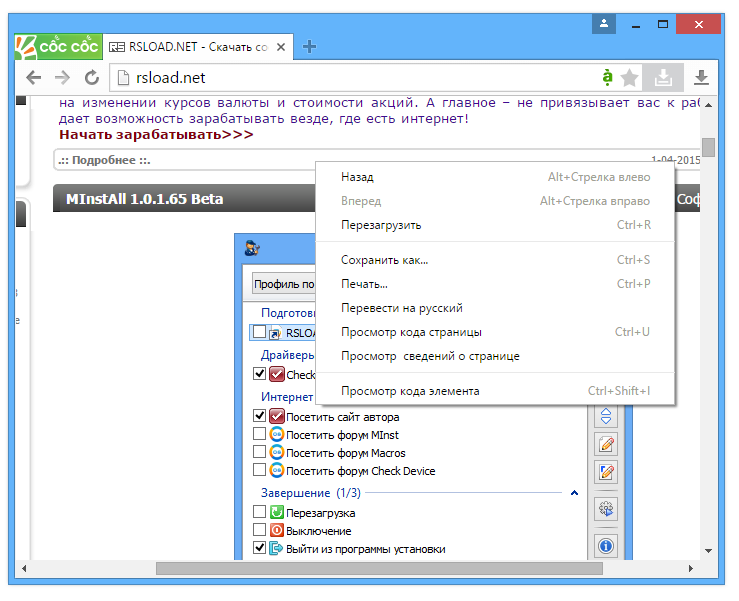
    Quiero presentarles el navegador. coco coc. Creo que desde la primera captura de pantalla quedó claro de inmediato que está basado en el motor Chromium, lo que significa que se parece a sus hermanos mayores.
    Entre las características del navegador: revisión ortográfica (esto no nos concierne), descargar archivos en modo multiproceso, evitar el bloqueo de sitios (según tengo entendido, esto nuevamente no nos concierne, estamos hablando de sitios que están prohibidos en su país), es posible descargar archivos de audio y video en streaming de varios sitios conocidos.

    coco coc

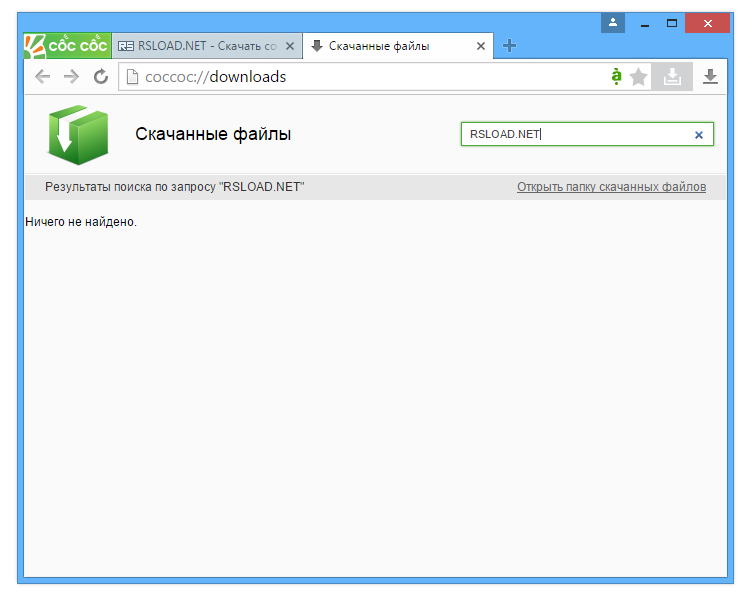
    Como en otras partes de Coc Coc, la barra de búsqueda está integrada en la barra de direcciones, cada pestaña es un proceso separado que se puede finalizar (aquí tampoco hay nada nuevo), puede funcionar con todos los complementos de Google Chrome y esto queda inmediatamente claro. Me gustaría centrarme en la descarga de archivos en modo multiproceso; Los desarrolladores prometen acelerar este proceso hasta 8 veces, en comparación con otros navegadores, por supuesto, además, si cierras Coc Coc y luego lo vuelves a abrir, la descarga continuará.
    El programa también cuenta con un modo incógnito, que te permitirá navegar por páginas de forma anónima, aunque nadie te garantiza el anonimato al cien por cien, por lo que no deberías esperar un milagro. En general, este es el navegador, espero que a alguien le resulte útil.
    Tamaño: 1 MB (instalación en línea)
    Descargar Coc Coc 144.0.170 gratis

    Contraseña
    [HIDE]rsload[/HIDE]

  • Firmware original del Samsung Galaxy S20 SM-G980F (archivo Flash) Cómo flashear o instalar firmware (ROM)

    Firmware original del Samsung Galaxy S20 SM-G980F (archivo Flash)

    El archivo Flash lo ayudará a actualizar, degradar o reinstalar el firmware (SO) original en su dispositivo móvil. Además, el archivo Flash (ROM) también le permite reparar el dispositivo móvil en caso de un problema de software, un problema de bucle de arranque, un problema de IMEI o un problema muerto.

    Nombre del archivo: SM-G980F_G980FXXU1ATCT_G980FOWE1ATCT_ANC_4archivo.zip
    País: Argentina
    Tamaño del archivo: 5GB
    versión de Android: 10
    Herramienta Flash: Herramienta de descarga de Odín
    Cómo flashear (instalar): Sigue el tutorial

    Servidor 1 (gratis)

  • Rootear móviles Oukitel U6

    Rootear móviles Oukitel U6

    No es ningún secreto que son innumerables las ventajas que podemos obtener tras rootear nuestro dispositivo. Un buen ejemplo de ello puede ser el caso del Oukitel U6, del que hablaremos en el artículo de hoy.

    Los Oukitel U6 son móviles que una vez rooteados proporcionan al usuario diferentes formas de optimizar el rendimiento general, personalizar el software nativo y tomar el control total del sistema operativo.

    Índice de tutoriales
    ¿Qué es la raíz?
    Beneficios
    Advertencias y contras
    Requisitos Oukitel U6
    Ajustes anteriores del Oukitel U6
    Iniciar Root y Oukitel U6
    Desbloquear el gestor de arranque Oukitel U6
    Comprobar gestor de arranque Oukitel U6
    Verificar Root Oukitel U6
    Resumen
    Vídeotutorial paso a paso

    ¿No encuentras el maletero? archivo, comprobar este.

    ¿Qué es la raíz?

    Raíz oh uso excesivo es el nombre estándar normalmente asignado a las cuentas de usuario administrador que tienen todos los derechos de acceso (usuario único o multiusuario).

    Asimismo, rootear un teléfono celular consiste en el procedimiento que permite al usuario de cualquier computadora obtener acceso privilegiado al sistema de forma similar a los permisos administrativos en los sistemas Unix, lo que permite superar cualquier reducción de hardware o software impuesta por el fabricante y/u operador de red.

    Ventajas de rootear el Oukitel U6

    • Posibilidad de desinstalar cualquier Bloatware con facilidad, así como eliminar aplicaciones molestas del sistema.
    • Obtenga más espacio para almacenamiento.
    • Adapta parámetros sofisticados del sistema, como desbloquear el Smartphone, reparar el número IMEI y dirección MAC, overclockear la CPU, entre otros.
    • Poder utilizar utilidades desarrolladas para dispositivos móviles que tengan privilegios de usuario root.
    • Eliminar, dividir y adaptar particiones en la memoria interna (¡Advertencia! Hacer esto es muy peligroso para la integridad del dispositivo.).
    • Realizar copias de seguridad o copias de seguridad completas además de poder exportar la ROM completa.

    Precauciones y avisos a tener en cuenta

    1. Tu teléfono móvil suspenderá la validez de la garantía otorgada por el fabricante.
    2. Amenaza de que aplicaciones dañinas se apoderen de los derechos de superusuario.
    3. Exposición a daño o pérdida de datos durante o después del procedimiento, por lo que se recomienda realizar una copia de seguridad antes de iniciar un proceso raíz.
    4. El Firmware/Rom del Oukitel U6 puede estar dañado, se recomienda asegurarse de poder obtener una copia oficial del firmware si es necesario.
    5. Eventualmente se suspenderá el soporte para actualizaciones FOTA/OTA.

    Directrices para el método.

    • Una computadora que tenga un sistema operativo Windows XP/7/8 o superior, de 32 o 64 bits.
    • Cable USB a Micro USB.
    • Descargar a la computadora la última versión de la aplicación MTKroot v2.5.5 para el equipo Oukitel U6.
    • Descargue el firmware original o el archivo de inicio para su Oukitel U6, si es posible, desde el sitio web del fabricante.

    Nota: Sí No consigo rom para móviles Oukitel U6 Siempre puedes iniciar directamente desde el teléfono móvil fácilmente siguiendo los pasos de este tutorial.

    Configuraciones en el teléfono móvil

    Lo primero que haremos será proceder a configurar los ajustes necesarios para este proceso, que básicamente consisten en Activar desbloqueo OEM así como Habilitar la depuración USB.

    Estas opciones están disponibles dentro del panel de desarrollo, el cual tendrás que haber desbloqueado previamente presionando siete veces sucesivos en la casilla;

    Configuración del dispositivo móvil-> Acerca del dispositivo -> versión de software.

    Rootear el celular Oukitel U6 fácilmente

    En primer lugar, extraiga el contenido del archivo que ha descargado en el escritorio de su computadora con Windows y luego inicie la herramienta MTKroot v2.5.5.

    Abrir MTKroot v2.5.5 en Oukitel U6Abrir MTKroot v2.5.5 en Oukitel U6
    Ejecutando MTKroot v2.5.5 en Oukitel U6

    Haga clic en Controladores -> MediaTek y aplique la instalación de los controladores necesarios.

    Controladores USB Oukitel U6Controladores USB Oukitel U6
    Instalar controladores USB Oukitel U6

    De manera similar, repita esto para completar la instalación con los controladores -> BAsD.

    Nota: La aplicación MTKroot v2.5.5 incluye controladores actualizados necesarios para los dispositivos Oukitel U6.

    Luego conecta tu terminal Oukitel U6 con su PC a través del conector USB y luego presione el botón Restablecer USB.

    Haga clic en la esquina superior izquierda en ¡¡Sin botas de heno!! -> Llevarbusque el archivo boot.img y finalmente haga clic en el botón Parche de proceso.

    cargar boot.img Oukitel U6cargar boot.img Oukitel U6

    La herramienta Magisk Manager se iniciará automáticamente en tu Oukitel U6, sigue las instrucciones que verás en tu pantalla para parchear el arranque.

    Luego presione Prueba del BAD y cuando puedas leer el mensaje’Dispositivo encontrado‘haga clic una vez en Soy un fastboot.

    Oukitel U6 reinicia USB, prueba ADB, ir a FastbootOukitel U6 reinicia USB, prueba ADB, ir a Fastboot
    Oukitel U6 Reiniciar USB, probar ADB, ir a Fastboot

    Ahora espera unos segundos hasta que tu terminal Oukitel U6 Comience con el modo de gestor de arranque y luego haga clic en Probar arranque rápido.

    Nuevamente debes prestar atención hasta que puedas ver la línea “Dispositivo reconocido” antes de poder avanzar a la siguiente etapa.

    Desbloquea el gestor de arranque de tu Oukitel U6

    En el siguiente párrafo abriremos el gestor de arranque de tu Oukitel U6, una operación imprescindible que te ayudaremos a realizar de forma automática.

    Es recomendable excluir este paso si ya se ha abierto en otra ocasión.

    Haga clic en el botón Prueba del cargador de arranque para comprobar su estado.

    Comprobar el gestor de arranque en Oukitel U6Comprobar el gestor de arranque en Oukitel U6
    Comprobar gestor de arranque Oukitel U6

    Si es necesario desbloquea el gestor de arranque de tu Oukitel U6 solo tienes que hacer clic en el botón Liberar cargador de arranque -> Acepta y luego sigue los consejos que se reflejarán en la pantalla de tu computadora.

    Debes presionar el botón sube el volumen para autorizar.

    Liberar el gestor de arranque del Oukitel U6Liberar el gestor de arranque del Oukitel U6
    Liberar gestor de arranque en Oukitel U6

    Importante: En el momento en que desbloquees el gestor de arranque, el Oukitel U6 volverá al estado inicial.

    Por este motivo, considere realizar una copia de seguridad u, opcionalmente, copiar todos sus contactos, fotos, archivos y otros datos a una tarjeta de memoria externa.

    Tras liberar el gestor de arranque, el siguiente nivel consiste en finalizar el proceso, dejando finalmente el dispositivo Oukitel U6 con los privilegios de root correspondientes.

    En la esquina superior izquierda de la aplicación MTKroot v2.5.5, elija la opción raíz y luego haga clic en el botón Raíz en la esquina inferior.

    Marcar Root Oukitel U6Marcar Root Oukitel U6
    Marcar Root Oukitel U6

    El Smartphone Oukitel U6 quedará rooteado automáticamente y podrás leer las letras “OK” tanto en la pantalla del celular como en la ventana de MTKroot v2.5.5.

    Luego haga clic Salir del arranque rápido Para reiniciar el dispositivo móvil reiniciará el sistema Android.

    Cuando el teléfono celular se inicie por completo, haga clic en el botón Aplicaciones -> instalar magia y confirma que la aplicación Magisk Manager está ubicada en el escritorio del Oukitel U6.

    Para utilizar la aplicación Magisk Manager, primero debes conectar tu Oukitel U6 a Internet.

    Y para finalizar solo tienes que pulsar el botón Comprobar raíz -> luego aceptar y nada más.

    Probar Root Oukitel U6Probar Root Oukitel U6
    Probar Root Oukitel U6

    Nota: Si la aplicación Magisk Manager no se instala la primera vez, haga clic en el botón una vez Desinstalarespere dos segundos y una vez más haga clic en el botón Instalar Administrador Mágico.

    Abreviatura del proceso

    Resumen de pasos para Rootear Oukitel U6Resumen de pasos para Rootear Oukitel U6
    Resumen de pasos para Rootear Oukitel U6
    1. Abre el programa MTKroot v2.5.5 y luego conecta tu celular Oukitel U6 con tu computadora.
    2. Reinicia tu celular Oukitel U6 en modo fastboot haciendo clic Soy un fastboot -> Probar arranque rápido.
    3. Si es necesario, desbloquee el gestor de arranque haciendo clic en Liberar cargador de arranque.
    4. Finalmente seleccione la opción raíz y presione el botón Raíz.

    Vídeo tutorial de ayuda paso a paso sobre cómo rootear el Oukitel U6

  • TopNotify 3.1.0

    TopNotify 3.1.0

    TopNotificar

    Otro programa de escritorio llamado TopNotificar – el software fue creado para mejorar la configuración de las notificaciones de Windows.
    Aquí hay algunas características:

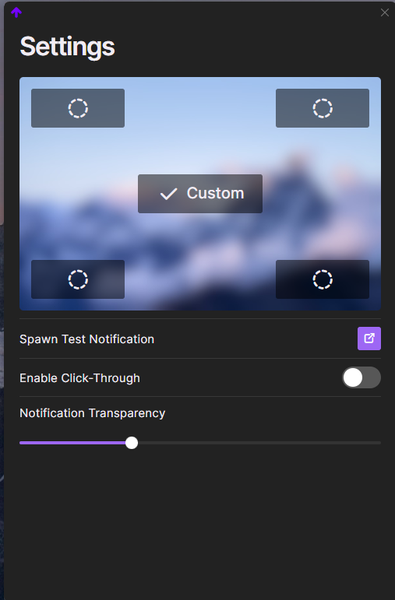
    • Los usuarios pueden colocar notificaciones de Windows en cualquier lugar de la pantalla más allá de la configuración predeterminada
    • Ajustar la transparencia de las notificaciones para hacerlas más o menos visibles
    • Cree notificaciones de prueba para ver cómo se verán los cambios
    • La aplicación se puede configurar para que se inicie automáticamente cuando se inicia el sistema.
    • Reduce la carga de la CPU ajustando dinámicamente el diseño de las notificaciones.

    Te contaré un pequeño secreto, prepárate, por eso las notificaciones del sistema operativo suelen aparecer en ubicaciones fijas, lo que puede resultar conveniente, pero no para todos los usuarios. Un pequeño programa llamado TopNotify elimina esta limitación, permitiéndole personalizar completamente la ubicación de las notificaciones donde las desee. Útil para quienes trabajan con varios monitores o tienen configuraciones de espacio de trabajo únicas.
    La reseña es breve, no tiene sentido decir palabrotas demasiado, simplemente no se puede decir mucho sobre TopNotify, solo recuerde, esta es una herramienta universal y conveniente para todos los que quieran mejorar su sistema de notificación. Podrás mover y personalizar las notificaciones, lo que ayuda a crear una apariencia más personalizada. Si necesita mover sugerencias y consejos a una ubicación más conveniente en la pantalla o ajustar su transparencia para no distraerse, el software puede hacerlo.
    Tamaño: 329 KB
    SO: Windows 10-11
    Descargar TopNotify 3.1.0 gratis

    Contraseña
    [HIDE]rsload[/HIDE]
  • Firmware original del Samsung Galaxy S20 Plus 5G SM-G986B (archivo Flash)Cómo flashear o instalar firmware (ROM)

    Firmware original del Samsung Galaxy S20 Plus 5G SM-G986B (archivo Flash)

    El archivo Flash lo ayudará a actualizar, degradar o reinstalar el firmware (SO) original en su dispositivo móvil. Además, el archivo Flash (ROM) también le permite reparar el dispositivo móvil en caso de un problema de software, un problema de bucle de arranque, un problema de IMEI o un problema muerto.

    Nombre del archivo: SM-G986B_G986BXXU3ATFG_G986BOXB3ATFG_XSA_4archivo.zip
    País: Australia
    Tamaño del archivo: 5GB
    versión de Android: 10
    Herramienta Flash: Herramienta de descarga de Odín
    Cómo flashear (instalar): Sigue el tutorial

    Servidor 1 (gratis)

  • Rootear para teléfonos Oukitel C11 Pro

    Rootear para teléfonos Oukitel C11 Pro

    Aprovecha al máximo el potencial de los Smartphones Oukitel C11 Pro consiguiendo privilegios de superusuario de una forma fácil y sencilla.

    Aunque al principio te pueda parecer intrincado, lo cierto es que, nada más lejos de la realidad, te alegrará comprobar lo práctica e intuitiva que es esta técnica de raíz.

    Índice de artículos
    ¿Qué es la raíz?
    Beneficios
    Advertencias y contras
    Requisitos del Oukitel C11 Pro
    Configuración anterior del Oukitel C11 Pro
    Iniciar Root en Oukitel C11 Pro
    Desbloquear el gestor de arranque Oukitel C11 Pro
    Comprobar el gestor de arranque Oukitel C11 Pro
    Comprobar Root Oukitel C11 Pro
    Resumen
    Vídeotutorial paso a paso

    ¿No encuentras el archivo boot.img?, entonces este te interesará.

    ¿Qué es la raíz?

    Él uso excesivo oh raíz es el nombre común asignado a las cuentas de usuario que tienen todos los derechos en todos los tipos de acceso (usuario único y multiusuario).

    Rootear o rootear un dispositivo es el método que permite a los usuarios de un celular con sistema operativo Android obtener acceso privilegiado al sistema similar a los permisos administrativos en sistemas Linux o Unix, que además permite romper cualquier reducción de sistema o software impuesta por el fabricante u operador de red.

    ¿Cuáles son las ventajas de rootear el Oukitel C11 Pro?

    • Elimine cualquier Bloatware fácilmente y elimine las aplicaciones potencialmente improductivas del sistema.
    • Posibilidad de liberar más memoria para almacenamiento.
    • Adaptar configuraciones profundas del sistema, como desbloqueo, reparación del IMEI de nuestro terminal o MAC, overclocking, entre otras.
    • Haz uso de utilidades diseñadas únicamente para aquellos Smartphones condicionados a privilegios de root.
    • Eliminar, dividir y crear nuevas particiones en la memoria (puede ser muy peligroso).
    • Realizar copias de seguridad completas así como poder exportar el Firmware completo.

    Precauciones e inconvenientes a tener en cuenta

    1. Su dispositivo móvil cancelará la garantía otorgada por el fabricante.
    2. Riesgo de que aplicaciones dañinas obtengan permiso de superusuario.
    3. Amenaza de daño o deterioro de los datos durante o después del procedimiento, por lo que es recomendable en cualquier caso crear una copia de seguridad antes de iniciar el proceso de raíz.
    4. El firmware del Oukitel C11 Pro puede estar dañado, se recomienda asegurarse de poder obtener una copia válida de su rom si es necesario.
    5. Se desactivará la compatibilidad con actualizaciones OTA/FOTA.

    requisitos indispensables para realizar el proceso

    • Una computadora con alguna versión de Windows XP hasta w10 o posterior, ya sea de 32 o 64 bits.
    • Un cable para transferir datos de USB a Micro USB.
    • Descargar a la computadora la última versión de la aplicación MTKroot v2.5.5 Para dispositivos Oukitel C11 Pro.
    • Descargue el firmware original o inicie su dispositivo Oukitel C11 Pro, preferiblemente desde el soporte técnico en línea del fabricante.

    Nota: Sí No puede encontrar un firmware para los teléfonos inteligentes Oukitel C11 Pro Siempre puedes extraer fácilmente el componente de arranque directamente desde tu teléfono inteligente siguiendo este tutorial.

    Configuración del teléfono inteligente

    Lo primero que tendremos que hacer, por supuesto, será configurar los ajustes necesarios para el proceso, que básicamente consisten en Activar la depuración USB además de Habilitar desbloqueo OEM.

    Debes colocar las dos configuraciones dentro de la sección del programador, la cual debes activar previamente presionando 7 veces consecutivo encima del cuadro;

    Configuración-> Información del teléfono -> versión de software oh Número de compilación.

    Rootear dispositivo Oukitel C11 Pro

    En primer lugar, extraiga el paquete descargado previamente en su computadora con Windows y luego ejecute el software MTKroot v2.5.5.

    Abrir MTKroot v2.5.5 para Oukitel C11 ProAbrir MTKroot v2.5.5 para Oukitel C11 Pro
    Ejecute MTKroot v2.5.5 para Oukitel C11 Pro

    Haga clic en el botón Controladores -> MediaTek y completar la instalación de los drivers indicados.

    Controladores MTK para Oukitel C11 ProControladores MTK para Oukitel C11 Pro
    Instalar los controladores Mediatek Oukitel C11 Pro

    Repita este paso también con la instalación del controlador. BAsD.

    Nota: El software MTKroot v2.5.5 incluye los controladores USB y Fastboot necesarios para que el ordenador ubique el Oukitel C11 Pro.

    Luego conecta tu Oukitel C11 Pro a la PC a través de un cable de datos y luego haga clic una vez en Restablecer USB.

    Haga clic en el texto en la parte superior izquierda ¡¡Sin botas de heno!! -> LlevarLocalice el archivo boot.img y luego haga clic en Parche de proceso.

    cargar boot.img Oukitel C11 Procargar boot.img Oukitel C11 Pro

    La herramienta Magisk Manager se iniciará automáticamente en su Oukitel C11 Pro, siga las instrucciones que aparecerán en la pantalla para parchear el inicio.

    Luego haga clic Prueba del BAD y espera un segundo hasta que puedas ver el mensaje ‘Dispositivo encontrado‘ luego debes hacer clic en el botón Soy un fastboot.

    Oukitel C11 Pro reinicia USB, prueba ADB, ir a FastbootOukitel C11 Pro reinicia USB, prueba ADB, ir a Fastboot
    Oukitel C11 Pro Reiniciar USB + Prueba ADB + Fastboot

    Espere unos segundos mientras el Oukitel C11 Pro Se inicia en modo gestor de arranque, luego haga clic en el botón Probar arranque rápido.

    Luego hay que esperar hasta que aparezca la frase ‘Dispositivo encontrado‘ para continuar a la siguiente etapa.

    Desbloquea el gestor de arranque en tu Oukitel C11 Pro

    En el siguiente párrafo tendrás que desbloquear el gestor de arranque de tu ordenador, otra tarea imprescindible que realizarás con tan solo un clic.

    Es recomendable excluir el trámite si ya lo ha abierto en otro momento.

    Haga clic en el botón Prueba del cargador de arranque si quieres asegurarte de su estado.

    Comprobar el gestor de arranque Oukitel C11 ProComprobar el gestor de arranque Oukitel C11 Pro
    Comprobar el gestor de arranque del Oukitel C11 Pro

    En caso de que necesites liberar el gestor de arranque del Oukitel C11 Pro, simplemente haz clic en Liberar cargador de arranque -> Acepta y luego sigue las instrucciones que aparecerán en la pantalla de tu Oukitel C11 Pro.

    presione el botón sube el volumen para continuar.

    Lanzar el gestor de arranque Oukitel C11 ProLanzar el gestor de arranque Oukitel C11 Pro
    Lanzar el gestor de arranque Oukitel C11 Pro

    Nota: Cuando abre el gestor de arranque, el dispositivo se restablecerá a su estado predeterminado.

    Por este mismo motivo, plantéate crear copias de seguridad o, si lo deseas, hacer una copia de seguridad de fotos, contactos, archivos, etc., en la memoria Micro SD externa.

    Luego de abrir el gestor de arranque, el siguiente paso será finalizar este tutorial y finalmente dejar el dispositivo con acceso root.

    Vaya al área superior de la utilidad MTKroot v2.5.5 y elija la opción raíz, luego haga clic en Root en la parte inferior.

    Seleccione Rootear Oukitel C11 ProSeleccione Rootear Oukitel C11 Pro
    Seleccione Rootear Oukitel C11 Pro

    Casi inmediatamente su teléfono será rooteado, por lo tanto verá el texto “OK” en la pantalla del dispositivo y en la aplicación MTKroot v2.5.5.

    Luego haga clic en el botón Salir del arranque rápido para devolver el dispositivo Oukitel C11 Pro al modo Android normal.

    Cuando tu Oukitel C11 Pro se haya reiniciado por completo pulsa en el botón Aplicaciones -> instalar magia y verifique si la aplicación Magisk Manager está en el escritorio del terminal.

    Para que la aplicación Magisk Manager funcione correctamente, primero debes conectar tu dispositivo a Internet, ya sea mediante WiFi o redes móviles.

    Para finalizar este tutorial simplemente haga clic en el botón Comprobar raíz -> luego acepta y listo.

    Comprobar Root Oukitel C11 ProComprobar Root Oukitel C11 Pro
    Comprobar Root Oukitel C11 Pro

    Nota: En caso de que la Aplicación no aparezca instalada, haga clic una vez en DesinstalarEspere unos segundos y presione el botón nuevamente. Instalar Administrador Mágico.

    Simplificación de procesos

    Resumen proceso Root Oukitel C11 ProResumen proceso Root Oukitel C11 Pro
    Resumen proceso Root Oukitel C11 Pro
    1. Inicie la utilidad MTKroot v2.5.5 y luego conecte el teléfono inteligente a su computadora.
    2. Reinicia el Smartphone con las opciones de fastboot pulsando en el botón Soy un fastboot -> Probar arranque rápido.
    3. Si es necesario, desbloquee el gestor de arranque haciendo clic en Liberar cargador de arranque.
    4. Finalmente seleccione la opción raíz y presione el botón Raíz.

    Vídeo tutorial paso a paso para rootear el teléfono Oukitel C11 Pro

  • Cine Grado 1.3.6 Construir 198 x64

    Cine Grado 1.3.6 Construir 198 x64

    Grado de cine

    Final Cut Pro X, Adobe Premiere y DaVinci Resolve dominan el panorama de la edición. Cada uno tiene un sólido conjunto de herramientas de gradación de color integradas, pero el flujo de trabajo se maneja de manera ligeramente diferente. Aquí es donde entra en juego Grado de cine. El creador Denver Riddle espera que su complemento haga que el proceso de gradación de color del metraje sea más intuitivo y, según Riddle, tres veces más rápido.
    Activar Cinema Grade crack mediante reemplazo o mediante una clave le permitirá transferir su versión shareware a la sección activada, luego el software ayuda en el proceso de corrección de color, proporcionándole un flujo de trabajo usando la progresión, que se encuentra en la esquina superior izquierda de la ventana de visualización. Los usuarios pueden moverse de izquierda a derecha para cambiar la exposición, luego la temperatura del color y finalmente ajustar la saturación y el color.
    Si desea ajustar un color en una imagen, Cinema Grade detectará la región y realizará ajustes solo en los colores que seleccione. En comparación con las herramientas de los tres grandes NLE, es mucho más optimizado. Sin embargo, renuncia a un control súper detallado, como cambiar el rango de luces o sombras y ajustar los calificadores. Sin embargo, el programa hace frente perfectamente a esta tarea.
    Entonces, este software funcionará con Estreno Pro CC 2021 (15.4)+ Y DaVinci Resolve 17.4.1+

    Tamaño: 223MB
    SO: Windows 10+ x64
    Descargar Cine Grado 1.3.6 x64 + crack gratis

    Contraseña
    [HIDE]rsload[/HIDE]

  • Samsung Galaxy S20 5G SM-G981W Stock de firmware (archivo Flash) Cómo flashear o instalar firmware (ROM)

    Firmware original del Samsung Galaxy S20 5G SM-G981W (archivo Flash)

    El archivo Flash lo ayudará a actualizar, degradar o reinstalar el firmware (SO) original en su dispositivo móvil. Además, el archivo Flash (ROM) también le permite reparar el dispositivo móvil en caso de un problema de software, un problema de bucle de arranque, un problema de IMEI o un problema muerto.

    Nombre del archivo: SM-G981W_G981WVLS1ATD3_G981WOYV1ATD3_FMC_4archivo.zip
    País: Canadá
    Tamaño del archivo: 5GB
    versión de Android: 10
    Herramienta Flash: Herramienta de descarga de Odín
    Cómo flashear (instalar): Sigue el tutorial

    Servidor 1 (gratis)

  • Cómo rootear el terminal Meizu M5

    Cómo rootear el terminal Meizu M5

    Él Meizu M5 Al igual que el resto de móviles fabricados por la corporación Meizu, es un teléfono que no supone ningún problema a la hora de rootearlo.

    En el tutorial que sigue te vamos a ofrecer otro método automático para rootear celulares Meizu M5a través del cual obtendrás acceso root en cuestión de minutos.

    Tabla de contenido
    ¿Qué es la raíz?
    Beneficios
    Advertencias y contras
    Requisitos Meizu M5
    Configuraciones anteriores de Meizu M5
    Iniciar Root en Meizu M5
    Desbloquear el gestor de arranque Meizu M5
    Comprobar el gestor de arranque Meizu M5
    Verificar Root Meizu M5
    Resumen
    Vídeotutorial paso a paso

    ¿Problemas para encontrar el maletero? aquí tienes la solución.

    ¿Qué es el enraizamiento?

    Él uso excesivo oh raíz es el nombre estándar para cuentas de usuario que tienen todos los privilegios en todos los niveles de acceso, tanto de usuario único como multiusuario.

    Asimismo, rootear un dispositivo móvil consiste en una técnica que otorga al usuario de un terminal con Android obtener acceso privilegiado al sistema similar a los permisos administrativos de las máquinas Unix o Linux, lo que también permite corregir posibles limitaciones de hardware y software impuestas por fabricantes u operadores de red.

    Aspectos positivos al rootear tu Meizu M5

    • Desinstale cualquier Bloatware fácilmente y elimine las molestas aplicaciones del sistema.
    • Obtenga más capacidad de almacenamiento.
    • Personalice configuraciones complejas en el sistema, como restablecer el número IMEI y la dirección MAC del Meizu M5, hacer overclocking del procesador y mucho más.
    • Posibilidad de utilizar Apps diseñadas únicamente para aquellos teléfonos que tengan privilegios de superusuario.
    • Formatee, cree y elimine nuevas particiones (Hacer esto es muy peligroso para la integridad del dispositivo.).
    • Realiza copias de seguridad completas o también exporta la rom completa.

    Precauciones e inconvenientes que se deben considerar

    1. Su Smartphone suspenderá la validez de la garantía otorgada por el fabricante.
    2. Peligro de que se puedan crear aplicaciones maliciosas con permiso de Superusuario.
    3. Amenaza de daño o corrupción de datos durante el proceso, en cuyo caso se recomienda realizar una copia de seguridad antes de iniciar root.
    4. El Software del Smartphone Meizu M5 puede estar dañado, se recomienda asegurarse de poder obtener una copia oficial de su rom si fuera necesario.
    5. Eventualmente se suspenderá la compatibilidad con actualizaciones automáticas.

    Condición previa para el método

    • Un ordenador que tenga sistema operativo Windows XP/7/10 o superior, tanto de 32 como de 64 bits.
    • Un cable de datos USB a Micro USB.
    • Descargar a la computadora una versión actualizada de la utilidad MTKroot v2.5.5 para dispositivos móviles Meizu M5.
    • Descarga la rom original de tu Meizu M5 donde deberás descargar el archivo boot.img, preferiblemente desde la web oficial de descargas.

    Nota: Sí No encuentras la rom del Meizu M5 Puede obtener el archivo boot.img directamente desde su terminal fácilmente siguiendo los pasos de este tutorial.

    Configurando el Meizu M5

    Antes de continuar debes realizar algunos cambios específicos en las configuraciones del terminal, que pasan por Activar desbloqueo OEM y Habilitar la depuración USB.

    Ambas configuraciones se encuentran en el panel de desarrollo, que deberás tener activado previamente tocando 7 veces continuó en la caja:

    Configuración-> Información del sistema -> versión de software.

    Tutorial para rootear el móvil Meizu M5 fácilmente

    En primer lugar, debe extraer el contenido del paquete descargado previamente en su PC con Windows y abrir el software MTKroot v2.5.5.

    Arrancar MTKroot v2.5.5 en Meizu M5Arrancar MTKroot v2.5.5 en Meizu M5
    Ejecute MTKroot v2.5.5 en Meizu M5

    Haga clic en Controladores -> MediaTek y finaliza la instalación de los controladores necesarios.

    Controladores USB Meizu M5Controladores USB Meizu M5
    Instalar los controladores Mediatek Meizu M5

    Repita esto para completar la instalación de los controladores -> BAsD.

    Nota: La utilidad MTKroot v2.5.5 ya incluye todos los controladores actualizados necesarios para el Meizu M5.

    Luego conecte el dispositivo móvil Meizu M5 con el PC a través del conector de datos Micro USB y luego presione el botón Restablecer USB.

    Haga clic en el texto en la parte superior izquierda ¡¡Sin botas de heno!! -> Llevaragregue el archivo boot.img y luego haga clic en el botón Parche de proceso.

    cargar boot.img Meizu M5cargar boot.img Meizu M5

    Automáticamente se iniciará el programa Magisk Manager en tu Meizu M5, sigue los pasos que te aparecerán en pantalla para crear el parche.

    Haga clic en el botón Prueba del BAD y espera un segundo hasta que puedas leer el mensaje ‘Dispositivo detectado’ luego debes presionar el botón Soy un fastboot.

    Meizu M5 reinicia USB, prueba ADB, ir a FastbootMeizu M5 reinicia USB, prueba ADB, ir a Fastboot
    Meizu M5 Reiniciar USB + Prueba ADB + Fastboot

    Ahora cuídate mientras Meizu M5 reinicie con las opciones del gestor de arranque, luego haga clic una vez en el botón Probar arranque rápido.

    Después hay que estar atento hasta que aparezca la frase ‘Dispositivo reconocido’ para continuar con la siguiente fase.

    Cómo abrir el gestor de arranque en teléfonos Meizu M5

    En la siguiente etapa llega el turno de desbloquear el bootloader de tu Meizu M5, otra tarea fundamental que aplicaremos de forma totalmente automática.

    Aunque recuerda que tienes que saltarte el proceso por si lo habías desbloqueado en otra ocasión.

    Hacer clic en Prueba del cargador de arranque si quieres verificar que realmente necesita ser desbloqueado.

    Comprobar el gestor de arranque Meizu M5Comprobar el gestor de arranque Meizu M5
    Verificar el gestor de arranque en el Meizu M5

    Si lo considera necesario suelte el gestor de arranque al Meizu M5 solo tienes que hacer clic en Liberar cargador de arranque -> Acepta y luego sigue los pasos que aparecen en la pantalla de tu dispositivo móvil.

    presione el botón aumentar el volumen aceptar.

    Liberar el gestor de arranque Meizu M5Liberar el gestor de arranque Meizu M5
    Liberar el gestor de arranque Meizu M5

    Nota: En el momento en que desbloquees el gestor de arranque, tu dispositivo móvil se restablecerá a su estado predeterminado.

    Debería considerar crear copias de seguridad u, opcionalmente, copiar todos sus archivos, contactos, fotos y otros datos en una memoria externa.

    Una vez desbloqueado el bootloader estás a un paso de terminar este tutorial, dejando por fin tu teléfono móvil Meizu M5 correctamente rooteado.

    Vaya a la esquina superior de la aplicación y elija la opción raíz, luego haga clic una vez en el botón Raíz en la parte inferior.

    Seleccione Rootear Meizu M5Seleccione Rootear Meizu M5
    Seleccione Rootear Meizu M5

    En menos de 5 segundos tu teléfono habrá sido rooteado, por lo tanto podrás ver la línea “OK” tanto en tu Meizu M5 como en la utilidad MTKroot v2.5.5.

    A continuación debes hacer clic en el botón Salir del arranque rápido Para devolver el dispositivo se reiniciará el sistema.

    Cuando tu Meizu M5 arranque por completo deberás pulsar Aplicaciones -> instalar magia y verifique si la aplicación Magisk Manager se encuentra efectivamente entre las aplicaciones del Meizu M5.

    Para utilizar la aplicación Magisk Manager, necesita conectar su dispositivo móvil a Internet, tanto a través del operador de red como a través de Wi-Fi.

    Finalmente solo tienes que hacer clic en el botón Comprobar raíz -> Aceptar y nada más.

    Verificar Root Meizu M5Verificar Root Meizu M5
    Verificar Root Meizu M5

    Nota: Si la aplicación Magisk Manager no está instalada, haga clic en el botón Desinstalarespera unos segundos y haz clic nuevamente Instalar Administrador Mágico.

    Pasos resumidos

    Simplificación del proceso Root Meizu M5Simplificación del proceso Root Meizu M5
    Simplificación del proceso Root Meizu M5
    1. Inicie el software MTKroot v2.5.5 y luego conecte el teléfono a la computadora.
    2. Reinicie el teléfono con opciones de fastboot haciendo clic Soy un fastboot -> Probar arranque rápido.
    3. Si es necesario, desbloquee el gestor de arranque haciendo clic en Liberar cargador de arranque.
    4. Finalmente seleccione la opción raíz y presione el botón Raíz.

    Vídeo tutorial paso a paso para rootear el Smartphone Meizu M5

  • Firmware original del Samsung Galaxy S20 5G UW SM-G981V (archivo Flash)Cómo flashear o instalar firmware (ROM)

    Firmware original del Samsung Galaxy S20 5G UW SM-G981V (archivo Flash)

    El archivo Flash lo ayudará a actualizar, degradar o reinstalar el firmware (SO) original en su dispositivo móvil. Además, el archivo Flash (ROM) también le permite reparar el dispositivo móvil en caso de un problema de software, un problema de bucle de arranque, un problema de IMEI o un problema muerto.

    Nombre del archivo: SM-G981V_G981VSQU1ATFG_G981VOYN1ATFG_CCT_5archivo.zip
    País: ESTADOS UNIDOS
    Tamaño del archivo: 5GB
    versión de Android: 10
    Herramienta Flash: Herramienta de descarga de Odín
    Cómo flashear (instalar): Sigue el tutorial

    Servidor 1 (gratis)

  • Cómo rootear el Oukitel C12

    Cómo rootear el Oukitel C12

    No es ningún secreto que las ventajas que podemos adquirir tras rootear Smartphones son importantes. Un claro ejemplo de ello puede ser el caso del Oukitel C12, del que hablaremos en la publicación de hoy.

    Los Oukitel C12 son dispositivos móviles que tras obtener el root, proporcionan al usuario métodos eficaces para optimizar el rendimiento general de forma muy sencilla, modificar su software además de tomar el control total del sistema de dicho dispositivo móvil.

    Tabla de contenido
    ¿Qué es la raíz?
    Beneficios
    Advertencias y contras
    Requisitos del Oukitel C12
    Configuraciones anteriores del Oukitel C12
    Iniciar Root en Oukitel C12
    Desbloquear el gestor de arranque Oukitel C12
    Comprobar gestor de arranque Oukitel C12
    Verificar Root Oukitel C12
    Resumen
    Vídeotutorial paso a paso

    ¿No encuentras el maletero? archivo, luego verifique este.

    ¿Qué es el enraizamiento?

    Raíz oh uso excesivo es el nombre estándar normalmente asignado a las cuentas de usuario que tienen todos los derechos de acceso (usuario único o multiusuario).

    Rootear una computadora es un método que permite a los usuarios de un teléfono celular con sistema Android obtener acceso privilegiado de manera similar a los permisos administrativos de Linux, permitiéndoles superar todas las limitaciones de hardware y software impuestas por los fabricantes u operadores de red.

    ¿Cuáles son las ventajas de rootear el Oukitel C12?

    • Posibilidad de eliminar todo tipo de Bloatware, así como desinstalar aplicaciones potencialmente improductivas del sistema.
    • Posibilidad de conseguir más capacidad de almacenamiento.
    • Personalizar ajustes profundos en el sistema, como cambiar el IMEI de nuestro Smartphone y/o la dirección MAC entre muchas posibilidades.
    • Pudiendo utilizar aplicaciones desarrolladas específicamente para dispositivos móviles que tengan privilegios de superusuario.
    • Dividir, formatear y eliminar particiones (¡Advertencia! Esto puede ser extremadamente peligroso para la integridad del dispositivo.).
    • Realizar copias de seguridad de las particiones, incluyendo poder exportar todo el Firmware.

    Precauciones y desventajas que se deben considerar

    1. Su teléfono invalidará la garantía emitida por el fabricante.
    2. Riesgo de que aplicaciones dañinas obtengan derechos de superusuario.
    3. Peligro de daño o deterioro de los datos durante el proceso, en cuyo caso siempre recomiendo hacer una copia de seguridad antes de iniciar root.
    4. El Firmware/Rom del teléfono móvil puede estar dañado, se recomienda asegurarse de poder obtener una copia flasheable de su firmware si es necesario.
    5. Soporte de actualización OTA (Por el aire) acabará suspendido.

    Condiciones previas para realizar el proceso

    • Una computadora con sistema operativo Windows XP, Vista, 7/8/10 o superior, tanto en arquitectura de 32 como de 64 bits.
    • Un conector para datos USB.
    • Descargar a PC una de las versiones recientes del software MTKroot v2.5.5 Para Oukitel C12.
    • Descargue el firmware original o el archivo de inicio para su Oukitel C12, si es posible, desde el sitio web de descarga oficial del fabricante.

    Nota: Sí No encuentras el firmware oficial para el dispositivo Oukitel C12 Siempre puedes obtener el archivo de arranque directamente desde tu Oukitel C12 fácilmente siguiendo los pasos de este tutorial.

    Configurando el Oukitel C12

    Antes de continuar tendrás que realizar ciertos ajustes en las opciones del terminal, que simplemente intentan Desbloquear OEM y Activar la depuración USB.

    Estas dos configuraciones se encuentran en la sección de desarrollador, que deberás haber activado previamente presionando 7 veces continuamente sobre ->

    Sistema-> Acerca del teléfono -> versión de software.

    Cómo rootear el Oukitel C12 paso a paso

    En primer lugar tienes que extraer el contenido del paquete que has descargado en tu PC y ejecutar el programa MTKroot v2.5.5.

    Abrir MTKroot v2.5.5 en Oukitel C12Abrir MTKroot v2.5.5 en Oukitel C12
    Ejecute MTKroot v2.5.5 en Oukitel C12

    Haga clic en Controladores -> MediaTek y finaliza la instalación de los controladores necesarios.

    Controladores USB para Oukitel C12Controladores USB para Oukitel C12
    Instalar los controladores Oukitel C12

    También siga los mismos pasos para instalar los controladores -> BAsD.

    Nota: La aplicación MTKroot v2.5.5 ya tiene todos los controladores necesarios para el Oukitel C12.

    Luego conecte el dispositivo Oukitel C12 con su computadora a través del puerto de datos Micro USB y haga clic en el botón Restablecer USB.

    Haga clic en el área superior izquierda en ¡¡Sin botas de heno!! -> Llevaragregue el archivo boot.img y finalmente haga clic en el botón Parche de proceso.

    cargar boot.img Oukitel C12cargar boot.img Oukitel C12

    El software Magisk Manager se iniciará automáticamente en su dispositivo móvil, siga los pasos que aparecerán en su pantalla para parchear el arranque.

    Luego tienes que hacer clic en el botón Prueba del BAD y espera un momento hasta que puedas ver el texto ‘Dispositivo detectado’ momento en el que tendrás que hacer clic en el botón Soy un fastboot.

    Oukitel C12 reinicia USB, prueba ADB, ir a FastbootOukitel C12 reinicia USB, prueba ADB, ir a Fastboot
    Oukitel C12 Reiniciar USB + Prueba ADB + Fastboot

    Espera hasta que Oukitel C12 inicie en modo Fastboot, haga clic en el botón una vez Probar arranque rápido.

    Espere nuevamente hasta que aparezca el mensaje ‘Dispositivo encontrado‘ para pasar a la siguiente etapa.

    Desbloquea el gestor de arranque en tu Oukitel C12

    A continuación intentaremos abrir el gestor de arranque de tu celular, otra operación fundamental que también puedes aplicar con un simple clic.

    Pero tendrás que ignorar el proceso si se hubiera abierto en otro momento.

    Hacer clic en Prueba del cargador de arranque si necesita asegurarse de su estado.

    Verificar el gestor de arranque en Oukitel C12Verificar el gestor de arranque en Oukitel C12
    Verificar el gestor de arranque en Oukitel C12

    Si lo considera necesario abre el gestor de arranque en el Oukitel C12 simplemente tendrás que hacer clic en el botón Liberar cargador de arranque -> Acepta y luego sigue los consejos que verás reflejados en la pantalla de tu Oukitel C12.

    Debes presionar sube el volumen para poder continuar.

    Abrir el gestor de arranque del Oukitel C12Abrir el gestor de arranque del Oukitel C12
    Abrir el gestor de arranque del Oukitel C12

    Importante: En el momento en que desbloquees el gestor de arranque, el sistema de tu Oukitel C12 se restablecerá al estado inicial.

    En cuyo caso, plantéate hacer una copia de seguridad o, si lo deseas, copiar los contactos, fotografías, archivos, etc., a una memoria externa o unidad SD.

    Después de abrir el gestor de arranque, el siguiente paso es finalizar el tutorial, dejando finalmente tu teléfono Oukitel C12 con acceso root.

    Desplácese hasta el área superior del programa y elija la opción raíz, luego haga clic en Root en la esquina opuesta.

    Opción raíz Oukitel C12Opción raíz Oukitel C12
    Opción raíz Oukitel C12

    En unos segundos tu Smartphone Oukitel C12 habrá quedado rooteado y podrás ver la línea “OK” proyectada en la pantalla del terminal y en la utilidad MTKroot v2.5.5.

    Luego haga clic una vez en el botón Salir del arranque rápido para devolver su dispositivo Oukitel C12 al modo Android.

    Cuando su Oukitel C12 se reinicie por completo, haga clic una vez en el botón Aplicaciones -> instalar magia y verifique si la aplicación Magisk Manager está en el escritorio de su computadora.

    Para poder utilizar la aplicación Magisk Manager es necesario conectar tu dispositivo móvil a Internet, independientemente de si es a través de datos móviles o Wi-Fi.

    Finalmente solo tienes que presionar Comprobar raíz -> entonces Aceptar y nada más.

    Comprobar Root Oukitel C12Comprobar Root Oukitel C12
    Comprobar Root Oukitel C12

    Nota: En caso de que la aplicación Magisk no aparezca instalada, haga clic en Desinstalarespere dos segundos y una vez más haga clic una vez en instalar magia.

    Proceso resumido

    Resumen proceso Root Oukitel C12Resumen proceso Root Oukitel C12
    Resumen proceso Root Oukitel C12
    1. Inicie el programa MTKroot v2.5.5 y luego conecte el teléfono celular Oukitel C12 con su computadora.
    2. Reinicia el celular Oukitel C12 en las opciones del gestor de arranque haciendo clic en Soy un fastboot -> Probar arranque rápido.
    3. Si es necesario, desbloquee el gestor de arranque haciendo clic en Liberar cargador de arranque.
    4. Finalmente seleccione la opción raíz y presione el botón Raíz.

    Vídeo tutorial paso a paso para rootear el Oukitel C12

  • Cielo Gaia 3.6.11

    Cielo Gaia 3.6.11

    Cielo Gaia

    Realice un viaje extraordinario a través de nuestro sistema solar, las estrellas vecinas y las maravillas celestiales de la Vía Láctea con una aplicación intuitiva e inmersiva. Cielo Gaia. Si usted es un aspirante a observador de estrellas o un aspirante a astrónomo, este programa está especialmente diseñado para cautivar su curiosidad y permitirle explorar la fascinante extensión de planetas, estrellas y otros cuerpos celestes.
    Gaia Sky será tu puerta de entrada a una emocionante aventura espacial. Esta herramienta de vanguardia le permite navegar y descubrir fácilmente las maravillas de nuestra galaxia en un entorno inmersivo en 3D.
    Peculiaridades:

    • El programa te brinda acceso sin precedentes al esplendor del Universo. Con una interfaz intuitiva, podrás navegar fácilmente en las profundidades del espacio, sumergirte en sistemas planetarios, contemplar estrellas distantes y admirar la belleza de los objetos celestes dentro de la Vía Láctea. Sumérgete en la inmensidad del espacio exterior sin moverte de tu ordenador
    • Prepárese para quedar hipnotizado por la asombrosa fidelidad visual de Gaia Sky. Cuenta con impresionantes gráficos en 3D que dan vida a los cuerpos celestes con un realismo asombroso. Vea los intrincados detalles de las superficies planetarias, las majestuosas órbitas de las lunas alrededor de sus planetas anfitriones y la fascinante danza de las estrellas a través de la galaxia. Las imágenes proporcionarán un festín visual incomparable que despertará tu imaginación.
    • Personalice su viaje espacial según sus preferencias con las amplias opciones de personalización de Gaia Sky. Ya sea que quieras concentrarte únicamente en planetas, estrellas, lunas, satélites, asteroides o la grandeza de toda la galaxia, tienes control total sobre el proceso de exploración. Ajusta la resolución de los lados del mapa del cubo para crear un impresionante panorama de 360 ​​grados, permitiéndote ver el Universo desde cualquier ángulo. El software se adapta a tus deseos, brindándote una aventura personalizada a través del espacio.
    • Gaia Sky no solo ofrece imágenes impresionantes y una exploración inmersiva, sino también una herramienta educativa. El programa proporciona amplia información sobre los objetos celestes que encuentra, poniendo a su alcance hechos y ciencia fascinantes. Adéntrate en los misterios del Universo mientras Gaia Sky convierte tu viaje en una rica experiencia de aprendizaje.
    • Diseñado teniendo en cuenta la accesibilidad, el software ofrece una interfaz fácil de usar que facilita la navegación. Ya sea que sea un astrónomo experimentado o simplemente esté dando sus primeros pasos en el mundo de la astronomía, los controles intuitivos del programa garantizarán una experiencia fluida y agradable para todos los usuarios. Explora el espacio con facilidad, moviéndote sin esfuerzo por el espacio y desentrañando los secretos del Universo.

    Tamaño: 168MB
    SO: Windows 7-11 x64
    Descargar Cielo Gaia 3.6.11 gratis

    Contraseña
    [HIDE]rsload[/HIDE]

  • Firmware original del Samsung Galaxy S20 Plus 5G SM-G986W (archivo Flash)Cómo flashear o instalar firmware (ROM)

    Firmware original del Samsung Galaxy S20 Plus 5G SM-G986W (archivo Flash)

    El archivo Flash lo ayudará a actualizar, degradar o reinstalar el firmware (SO) original en su dispositivo móvil. Además, el archivo Flash (ROM) también le permite reparar el dispositivo móvil en caso de un problema de software, un problema de bucle de arranque, un problema de IMEI o un problema muerto.

    Nombre del archivo: SM-G986W_G986WVLU1BTH2_G986WOYV1BTH2_BMC_4archivo.zip
    País: Canadá
    Tamaño del archivo: 5GB
    versión de Android: 10
    Herramienta Flash: Herramienta de descarga de Odín
    Cómo flashear (instalar): Sigue el tutorial

    Servidor 1 (gratis)

  • WinSetView 3.1.5

    WinSetView 3.1.5

    WinSetView

    WinSetView es una utilidad gratuita y de código abierto desarrollada por LesFerch para PC de escritorio. Esta herramienta de administración de archivos proporciona a los usuarios una manera sencilla de personalizar la vista de carpetas en el Explorador de Windows. Puede elegir de una lista de diferentes vistas y aplicarlas a una carpeta específica o a todas. Comparado con otros programas de este tipo, éste pretende ser una herramienta complementaria, no un sustituto. Permite a los usuarios tener más control y opciones para explorar carpetas que otras aplicaciones no pueden ofrecer por completo.

        descargar WinSetView

    Para comenzar, haga doble clic en el archivo .hta, lo que abrirá una GUI donde podrá comenzar la configuración. La fila superior contiene opciones de visualización que incluyen Detalles, Lista, Mosaicos, etc. A continuación, puede mostrar las extensiones de archivos, habilitar la opción “No agrupar archivos y carpetas”, “Hacer públicas todas las carpetas” (carpetas del sistema) y “Aplicar a las carpetas” para guardar los cambios realizados con el Explorador de Windows.
    Para las variantes de vista que tienen columnas, puede configurar encabezados de columna globales. Algunas de las opciones que se pueden configurar incluyen Fecha de modificación, Tamaño de archivo, Tipo de elemento, Nombre de carpeta, Ruta, Atributos y muchas más. También puede establecer el ancho de las columnas Nombre y Ruta. Finalmente, puede optar por aplicar las vistas Esta PC y Red.
    Para aplicar todos los cambios, haga clic en el botón Enviar. La última configuración ejecutada restaurará la configuración anterior. Haga clic en Valores predeterminados de la aplicación para restablecer todas las configuraciones y use Restaurar desde copia de seguridad para descargar las copias de seguridad creadas por WinSetView. Si desea volver al Explorador de Windows, puede hacer clic en la opción Restablecer vistas a los valores predeterminados de Windows ubicada en la parte superior.
    Si eres el tipo de usuario al que le gusta tener control total sobre cómo administra y organiza sus archivos y carpetas, entonces vale la pena probar este programa. Elimina una de las peculiaridades de larga data del Explorador de Windows y lo hace parecer perfecto. Si no está satisfecho con su uso, puede deshacer completamente todos los cambios que ha realizado.
    Idioma: Versión inglesa + rusa
    Tamaño: 1MB
    SO: Windows 7+
    Descargar WinSetView 3.1.5 gratis

    Contraseña
    [HIDE]rsload[/HIDE]