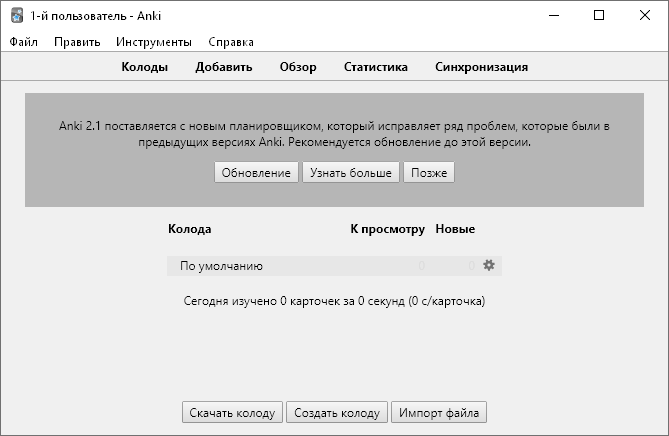
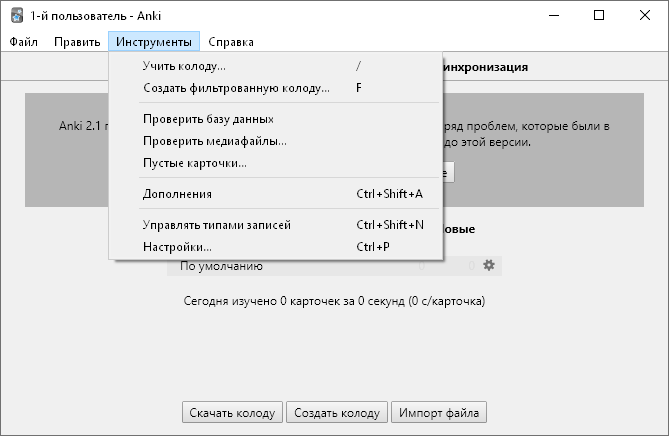
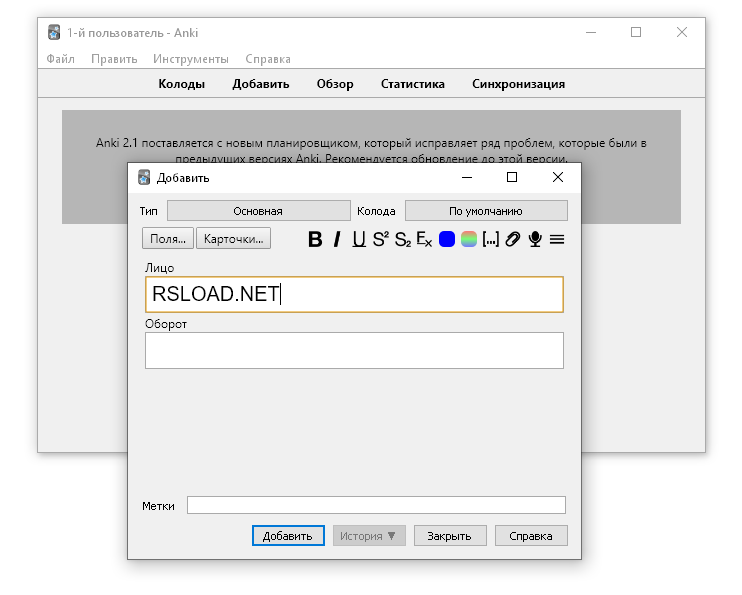
con el programa anki Crearás tarjetas didácticas que te ayudarán a recordar lo que estás estudiando actualmente y a recordar lo que quizás hayas olvidado. Estudiar y aprender requiere excelente memoria, atención y concentración, para algunos estudiantes esto puede ser un problema, yo soy así. Si no sabe cómo organizar sus datos e información, puede resultar muy difícil recordar los hechos y la información más importantes. Afortunadamente, algunas herramientas de memoria pueden ayudarte a organizar tu información. Uno de esos programas es Anki. Esta aplicación funciona de tal manera que creas tarjetas didácticas con la ayuda de las cuales recordarás más información. Tiene todas las funciones que necesita para recordar los hechos y datos más importantes, además de herramientas de personalización para ayudarle a lograr mejores resultados.
Esta aplicación es una herramienta de creación de mapas. Crearás tarjetas didácticas con información, especialmente información que deseas recordar para siempre. Estas tarjetas se almacenarán en su computadora y también podrá mostrarlas en su escritorio en la ubicación que desee. Puede crear más de 100.000 tarjetas sin problemas a la hora de gestionarlas o ejecutarlas. Algunas herramientas de personalización te ayudarán a recordar mejor todas las cartas. Por ejemplo, puede cambiar el estilo de cada tarjeta para que sea más memorable y más fácil de conectar piezas de información. Puede buscar tarjetas según algunos filtros que haya aplicado a sus consultas de búsqueda.
A pesar de la interfaz algo anticuada, la aplicación es relativamente fácil de usar. La interfaz puede parecer abrumadora al principio, especialmente si eres nuevo en este tipo de herramientas. Pero después de un poco de tiempo y algo de prueba y error, descubrirás que Anki es fácil de usar. Con solo un par de clics rápidos, puede agregar nuevos datos a sus tarjetas y guardarlas. anki puede mejorar tu proceso de aprendizaje permitiéndote crear tarjetas didácticas que te ayudarán a recordar mucho más. Idioma: Versión inglesa + rusa Tamaño: 12MB SO: Windows 7+ Descargar Anki 25.07.4 gratis / 2.1.35×86
Firmware original del Samsung Galaxy S9 Plus SM-G965N (archivo Flash)
El archivo Flash lo ayudará a actualizar, degradar o reinstalar el firmware (SO) original en su dispositivo móvil. Además, el archivo Flash (ROM) también le permite reparar el dispositivo móvil en caso de un problema de software, un problema de bucle de arranque, un problema de IMEI o un problema muerto.
Nombre del archivo: SM-G965N_G965NKSU2CSJ1_G965NOKR2CSJ1_KOO_5archivo.zip País: Corea del Sur Tamaño del archivo: 4GB versión de Android: 9.0 Herramienta Flash: Herramienta de descarga de Odín Cómo flashear (instalar): Sigue el tutorial
Obtener privilegios de usuario root en Lanix Ilium
De nuevo con la ayuda de la herramienta MTKroot v2.5.5 hemos conseguido adaptar otro método root automático para celulares Lanix Ilium X500Bcon el que podrás obtener acceso raíz en cuestión de minutos.
¿No encuentras el archivo boot.img? este te interesará.
¿Qué es el enraizamiento?
Raíz oh uso excesivo es el nombre común asignado a las cuentas de usuario administrador que tienen todos los derechos en todos los niveles de acceso (usuario único y multiusuario).
Rootear una computadora es un método que permite al usuario de un teléfono inteligente Android obtener acceso privilegiado al sistema similar a los permisos administrativos en Unix, lo que le permite deshacer todos los límites del sistema y del software impuestos por los fabricantes u operadores de red.
Ventajas de rootear tu Lanix Ilium X500B
Pudiendo eliminar todo tipo de Bloatware con facilidad y deshacerse de aplicaciones inútiles en el sistema.
Obtenga memoria adicional para almacenamiento interno.
Personaliza configuraciones profundas del sistema, como desbloquear el celular, cambiar o reescribir el IMEI y/o dirección MAC del Lanix Ilium X500B, overclockear la CPU, etc.
Poder utilizar Software diseñado específicamente para aquellos dispositivos que tengan permisos root.
Adaptar, dividir y/o modificar particiones en la memoria interna (¡Atención! Puede resultar muy peligroso para la integridad del dispositivo.).
Realiza copias de seguridad o copias de seguridad completas o exporta la rom.
Precauciones y advertencias a tener en cuenta
Su equipo cancelará la cobertura de garantía proporcionada por el fabricante.
Exposición a aplicaciones dañinas que obtienen el permiso de Superusuario.
Amenaza de daño o pérdida de datos durante el procedimiento, en cuyo caso recomiendo en cualquier caso realizar una copia de seguridad antes de iniciar el proceso de root.
La ROM de su teléfono móvil puede estar dañada; se recomienda asegurarse de poder obtener una copia flasheable de su ROM si es necesario.
Se revocará la compatibilidad con actualizaciones OTA/FOTA.
Directrices y descargas
Una computadora con alguna versión de Windows XP/7 o posterior, ya sea arquitecturas de 32 o 64 bits.
Descarga la rom original para tu celular Lanix Ilium X500B donde debes extraer el archivo boot.img si es posible desde la página oficial de soporte y descargas.
Nota: Sí no puedes obtener el firmware original para el teléfono Tienes la alternativa de tener el archivo boot.img directamente desde tu Lanix Ilium X500B solo siguiendo los pasos de este tutorial.
Configuración del Lanix Ilium X500B
Lo primero que tendremos que hacer, lógicamente, será proceder a configurar los ajustes necesarios para el proceso, estos básicamente constan de Habilitar la depuración USB así como desbloquear OEM.
Estas preferencias se encuentran en el menú de desarrollo, que tendrás que habilitar previamente presionando 7 veces continuamente sobre ->
Configuración de terminal-> Información del dispositivo -> versión de software.
Cómo rootear el celular Lanix Ilium X500B paso a paso
Descomprima el archivo descargado previamente en el escritorio de su computadora con Windows y luego inicie la aplicación MTKroot v2.5.5.
Instale MTKroot v2.5.5 en Lanix Ilium X500B
Haga clic una vez en Controladores -> MediaTek y continúe instalando los controladores necesarios.
Instalar controladores USB Lanix Ilium X500B
Siga los mismos pasos para completar la instalación de los controladores -> BAsD.
Nota: El programa MTKroot v2.5.5 ya cuenta con los drivers USB y Fastboot que requiere el celular Lanix Ilium X500B.
Luego conecta tu dispositivo móvil Lanix Ilium X500B a la PC usando un cable Micro USB y luego haga clic en Restablecer USB.
Haga clic en el área superior izquierda en ¡¡Sin botas de heno!! -> Llevaragregue el archivo boot.img y haga clic en Parche de proceso.
El software Magisk Manager se abrirá automáticamente en su Lanix Ilium X500B, siga las instrucciones que aparecerán en la pantalla para parchear el arranque.
Luego debes hacer clic en el botón Prueba del BAD y espera un segundo hasta que puedas ver el texto ‘Dispositivo detectado‘ En ese momento debes hacer clic en Soy un fastboot.
Lanix Ilium X500B Reiniciar USB, Probar ADB, ir a Fastboot
Ahora espere un momento mientras su dispositivo móvil Lanix Ilium X500B se inicia en modo gestor de arranque y luego haga clic en el botón Probar arranque rápido.
Luego tendrás que esperar hasta que puedas ver la frase ‘Dispositivo reconocido‘ para continuar con la siguiente fase.
Libera el gestor de arranque de tu Lanix Ilium X500B
A continuación procederemos a liberar el gestor de arranque del teléfono móvil, otro proceso imprescindible que también aplicarás de forma 100% automatizada.
Aunque tendrás que saltarte este paso si ya lo has lanzado en otra ocasión.
Haga clic en el botón una vez Prueba del cargador de arranque si desea asegurarse del estado del gestor de arranque.
Comprobar el gestor de arranque del Lanix Ilium X500B
Si es necesario abra el gestor de arranque del Lanix Ilium X500B simplemente haga clic en el botón una vez Liberar cargador de arranque -> Acepta y luego sigue las instrucciones que verás reflejadas en la pantalla del Lanix Ilium X500B.
Presione la tecla aumentar el volumen para poder continuar.
Abrir el gestor de arranque Lanix Ilium X500B
Recuerde: en el momento en que abra el gestor de arranque, su dispositivo se restablecerá a su estado inicial.
Por este mismo motivo es recomendable crear una copia de seguridad o, si lo prefieres, copiar todos los archivos, contactos, fotografías y demás datos a una memoria externa o SD.
Una vez que hayas liberado el gestor de arranque, la siguiente fase es concluir este proceso dejando el Smartphone Lanix Ilium X500B rooteado correctamente.
Vaya a la parte superior izquierda de MTKroot v2.5.5 y seleccione la opción raíz, luego haga clic en el botón Raíz en la esquina inferior.
Seleccione Root Lanix Ilium X500B
Casi de inmediato tu celular Lanix Ilium X500B habrá sido rooteado, por lo que la palabra “OK” aparecerá proyectada en la pantalla de tu dispositivo y en la herramienta MTKroot v2.5.5.
Posteriormente tendrás que hacer clic en el botón Salir del arranque rápido Para reiniciar su dispositivo, se reiniciará en el sistema Android.
Cuando el Lanix Ilium X500B arranque completamente, haga clic en Aplicaciones -> instalar magia y verifique si la aplicación Magisk Manager está instalada en su dispositivo.
Para poder utilizar la aplicación Magisk Manager es necesario conectar el dispositivo móvil a Internet, ya sea a través de un operador de red o Wi-Fi.
Para finalizar el tutorial sólo tienes que hacer clic en el botón Comprobar raíz -> luego acepta y listo.
Prueba de raíz Lanix Ilium X500B
Nota: Si la aplicación Magisk Manager no aparece instalada, haga clic en el botón Desinstalarespera unos segundos y haz clic nuevamente instalar magia.
Proceso resumido
Resumen de pasos Root Lanix Ilium X500B
Inicie la aplicación MTKroot v2.5.5 y luego conecte el dispositivo móvil con su PC.
Reinicie el dispositivo móvil en modo gestor de arranque haciendo clic en Soy un fastboot -> Probar arranque rápido.
Si es necesario, desbloquee el gestor de arranque haciendo clic en Liberar cargador de arranque.
Finalmente seleccione la opción raíz y presione el botón Raíz.
Vídeo tutorial de ayuda paso a paso sobre cómo rootear el Lanix Ilium X500B
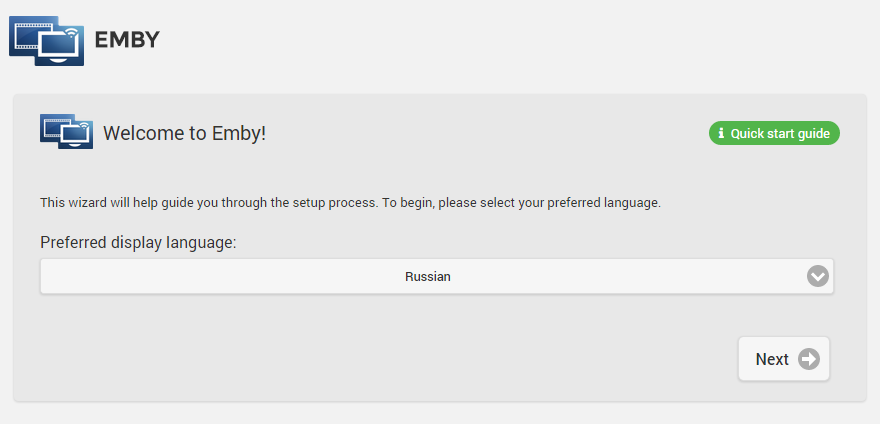
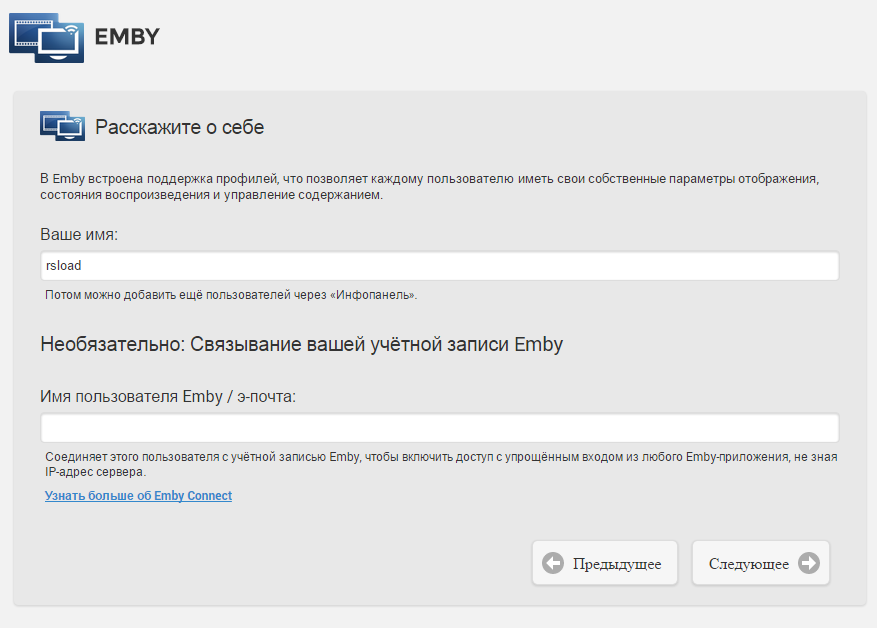
emby – un servidor multimedia diseñado para facilitar la comunicación y la transferencia de datos entre su computadora y cualquier dispositivo compatible con DLNA, ayudándolo a disfrutar de videos, música y fotos en cualquier plataforma.
Peculiaridades:
Todos sus archivos multimedia se transmiten automáticamente y se pueden ver en cualquier dispositivo de reproducción.
Básicamente, obtienes el acceso más fácil a la biblioteca.
Puede organizar una transmisión en línea de su televisor y mostrarla en el dispositivo deseado
Particularmente agradable es la presencia de sincronización con un dispositivo móvil.
Pasa el tiempo y tendrás nuevos materiales, se pueden sincronizar automáticamente, no necesitas agregar nada manualmente
Todo el contenido estará disponible para usted en una forma agradable y elegante, en esencia es una presentación fácil de leer.
Hay toda una lista de herramientas web a tu disposición, te ayudarán a editar metadatos, otras te ayudarán a trabajar con imágenes, otras te ayudarán a buscar, todo está disponible
Si ha conectado el sistema a su hogar, puede controlarlo, regular la entrega de contenido a los niños, por ejemplo, puede administrar sesiones de forma remota en el dispositivo deseado.
Existen controles parentales avanzados que pueden proteger a los niños de información peligrosa
Si tiene DLNA en su red, la red se encontrará automáticamente y podrá conectarse a ella y configurarla.
Se ha implementado la compatibilidad con Chromecast, lo que significa que puede enviar datos multimedia a otros usuarios sin herramientas adicionales.
Firmware original del Samsung Galaxy S10e SM-G970W (archivo Flash)
El archivo Flash lo ayudará a actualizar, degradar o reinstalar el firmware (SO) original en su dispositivo móvil. Además, el archivo Flash (ROM) también le permite reparar el dispositivo móvil en caso de un problema de software, un problema de bucle de arranque, un problema de IMEI o un problema muerto.
Nombre del archivo: SM-G970W_G970WVLS3DTD5_G970WOYV3DTD5_SOL_4archivo.zip País: Canadá Tamaño del archivo: 5GB versión de Android: 10 Herramienta Flash: Herramienta de descarga de Odín Cómo flashear (instalar): Sigue el tutorial
Si necesitas rootear tu LG Q7 tengo una buena noticia que darte, ya que a continuación te dejaremos una forma muy sencilla y eficaz de hacerlo de forma segura además de guiada.
en el rango LG Q7 Son celulares que, luego de obtener root, brindan al usuario métodos efectivos para optimizar el rendimiento general, modificar el software nativo y tomar el control total del sistema.
¿Tiene problemas para encontrar el maletero? archivo, entonces este te interesará.
¿Qué es la raíz?
Superusuario oh raíz es el nombre común con el que se asignan las cuentas de usuario administrador que tienen todos los derechos en todas las formas de acceso, tanto monousuario como multiusuario.
Asimismo, rootear un dispositivo móvil es un proceso que permite a los usuarios de teléfonos obtener acceso privilegiado similar a los permisos administrativos en Linux, lo que también permite romper cualquier limitación de hardware y software impuesta por los fabricantes y/u operadores de red.
¿Cuáles son los beneficios de rootear tu LG Q7?
Posibilidad de desinstalar Bloatware de forma sencilla y eliminar aplicaciones improductivas del sistema.
Posibilidad de conseguir espacio de almacenamiento extra.
Personaliza configuraciones sofisticadas del sistema, como desbloquear, reparar el número IMEI de nuestro LG Q7, MAC, overclocking de la CPU, entre muchos otros.
Utilice programas diseñados para teléfonos móviles que tengan permisos de root.
Eliminar, adaptar y crear nuevas particiones en la memoria (¡Advertencia! Hacer esto puede resultar extremadamente peligroso para el dispositivo.).
Realizar copias de seguridad o copias de seguridad de todas las particiones y posibilidad de exportar todo el Firmware.
Precauciones y advertencias que debemos tener en cuenta
El dispositivo anulará la garantía emitida por el fabricante.
Amenaza de que aplicaciones dañinas puedan obtener permisos de Superusuario.
Amenaza de daño o pérdida de datos durante el procedimiento, por lo que recomiendo en cualquier caso crear una copia de seguridad antes de iniciar un proceso de root.
La rom del LG Q7 puede estar dañada, se recomienda asegurarse de poder obtener una copia oficial de la rom si es necesario.
El soporte para actualizaciones OTA/FOTA terminará cancelándose.
requisitos indispensables para realizar el proceso
Computador que cuente con sistema operativo Windows XP/7/8 o posterior, ya sea con microarquitectura de 32 o 64 bits.
Descarga la rom original de tu LG Q7 donde tendrás que extraer el archivo de arranque si es posible desde la web de soporte y descargas del fabricante.
Nota: Sí No encuentras el firmware original del celular Alternativamente, puede obtener el arranque directamente desde el LG Q7 fácilmente siguiendo las instrucciones de este tutorial.
Configuraciones en el dispositivo móvil LG Q7
En primer lugar deberás realizar ciertos ajustes en el panel de configuración de tu terminal, los cuales pasan por Activar la depuración USB además de Habilitar desbloqueo OEM.
Debes colocar estas dos configuraciones dentro de la sección de desarrollador, que tendrás que habilitar previamente tocando 7 veces continuó sobre la sección;
Configuración del dispositivo-> Acerca del dispositivo -> Número de compilación oh versión de software.
Cómo rootear LG Q7
Primero hay que descomprimir el contenido del archivo previamente descargado en el escritorio del ordenador y ejecutar la herramienta MTKroot v2.5.5.
Ejecutando MTKroot v2.5.5 en LG Q7
Haga clic en el botón Controladores -> MediaTek y aplicar la instalación de los respectivos drivers.
Instalar los controladores LG Q7
Repita estos pasos para instalar los controladores. BAsD.
Nota: El programa MTKroot v2.5.5 incluye todos los controladores USB y Fastboot necesarios para que Windows ubique el LG Q7.
Luego conecte el LG Q7 con el PC mediante el conector de datos USB y luego haga clic en el botón Restablecer USB.
Haga clic en la zona superior izquierda sobre el texto ¡¡Sin botas de heno!! -> Llevarbusque el archivo boot.img y luego haga clic en el botón Parche de proceso.
El programa Magisk Manager se iniciará automáticamente en tu LG Q7, sigue las instrucciones que aparecerán en tu pantalla para parchear el arranque.
Luego tendrás que hacer clic en Prueba del BAD y espera un momento hasta que aparezca la frase ‘Dispositivo encontrado‘ momento en el que tienes que hacer clic en Soy un fastboot.
LG Q7 Reiniciar USB, Probar ADB, ir a Fastboot
Espera mientras tu LG Q7 reinicie en modo Fastboot, luego haga clic una vez en el botón Probar arranque rápido.
Espere nuevamente hasta que aparezca el mensaje ‘Dispositivo reconocido‘ para poder continuar al siguiente nivel.
Desbloquea el gestor de arranque de tu LG Q7
En el siguiente paso intentaremos desbloquear el gestor de arranque de tu terminal, otra tarea fundamental que aplicarás de forma automática.
Es recomendable omitir la operación si ya la has desbloqueado en otra ocasión.
Haga clic una vez en el botón Prueba del cargador de arranque si necesita verificar el estado del gestor de arranque.
Probar el gestor de arranque del LG Q7
En caso de que necesites desbloquear el gestor de arranque en LG Q7 solo tienes que hacer clic en el botón Liberar cargador de arranque -> Aceptar y luego realizar los lineamientos que se proyectan en la pantalla del LG Q7.
Debes presionar la tecla aumentar el volumen para autorizar.
Desbloquear el gestor de arranque LG Q7
Recuerda: Cuando abras el gestor de arranque, tu Smartphone se restaurará a su estado de fábrica.
Por ello, es recomendable crear copias de seguridad o simplemente copiar tus contactos, fotografías, archivos y otros datos personales en una tarjeta de memoria Micro SD.
Una vez desbloqueado el gestor de arranque, el siguiente paso debería ser completar este proceso, dejando finalmente el dispositivo LG Q7 con privilegios de usuario root.
Vaya al área superior izquierda de la utilidad y elija la opción raíz, luego haga clic en el botón Raíz en la esquina inferior.
Opción raíz LG Q7
En tan solo unos segundos tu teléfono móvil LG Q7 estará rooteado, por lo tanto podrás ver la línea “OK” tanto en la pantalla del dispositivo móvil LG Q7 como en la herramienta MTKroot v2.5.5.
A continuación tendrás que hacer clic en Salir del arranque rápido al reiniciar el dispositivo volverás al sistema Android.
Una vez que tu dispositivo móvil haya iniciado por completo, deberás hacer clic en el botón Aplicaciones -> instalar magia y verifique que la aplicación Magisk Manager esté en el escritorio de su LG Q7.
Para que la aplicación Magisk Manager funcione correctamente, primero debes conectar tu LG Q7 a Internet, ya sea a través de datos de red o WiFi.
Para finalizar el tutorial solo tienes que hacer clic en el botón Comprobar raíz -> siguiente Aceptar y eso es todo.
Verificar Root LG Q7
Nota: Si la aplicación Magisk no está instalada, haga clic en el botón Desinstalarespere dos segundos y una vez más haga clic en el botón instalar magia.
Proceso resumido
Resumen proceso Root LG Q7
Inicie el programa MTKroot v2.5.5 y luego conecte el LG Q7 a la computadora.
Reinicia el LG Q7 en modo fastboot pulsando en el botón Soy un fastboot -> Probar arranque rápido.
Si es necesario, desbloquee el gestor de arranque haciendo clic en Liberar cargador de arranque.
Finalmente seleccione la opción raíz y presione el botón Raíz.
Videotutorial paso a paso para rootear el celular LG Q7
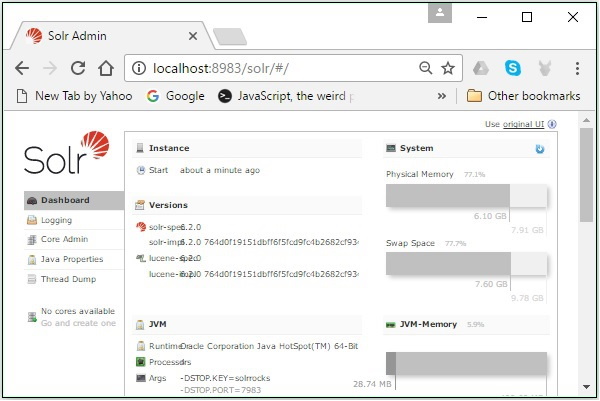
En estos tiempos acelerados en los que todo el mundo necesita todo a la vez, encontrar rápidamente la información que necesita puede ser como encontrar una aguja en un pajar, especialmente cuando tiene decenas o cientos de miles de archivos. En realidad nos encontramos apache solr – software potente y atractivo diseñado para cambiar el enfoque de las empresas ante las tareas de indexación y búsqueda de texto. Imaginemos que hay un súper bibliotecario que no sólo conoce todos los libros del archivo, sino que también puede encontrar cualquier información en cuestión de segundos en cualquier literatura. Esto es lo que este programa se esfuerza por ser para usted. Entonces, te dije brevemente lo que encontrarás, entremos en un poco más de detalle, esencialmente Apache Solr es una plataforma de búsqueda sofisticada, tienes acceso a un súper asistente personal que organizará y encontrará tus documentos digitales. La herramienta está basada en Lucene Java y, por lo tanto, requiere un entorno Java para funcionar; se adapta bien a grandes cantidades de texto, lo que la convierte en una solución ideal para sitios web, aplicaciones y empresas. Una de las principales ventajas de Apache Solr es su compatibilidad, ya sea que esté trabajando en Python o Java, o tal vez en cualquier otro lenguaje de programación, el software lo resolverá. Esta versatilidad es una ventaja para los desarrolladores, ya que hace que la creación de aplicaciones sea más fácil que nunca. Además, con un amplio conjunto de herramientas e interfaces de administración fáciles de usar, crear y administrar funciones de búsqueda es muy sencillo. Aquí hay algunas características interesantes:
Búsqueda de texto completo: el programa va más allá de la simple búsqueda de palabras clave. Entiende comodines, frases e incluso consultas complejas, lo que garantiza que encuentre exactamente lo que busca.
Trabajar con mucho tráfico. Incluso cuando su sitio o aplicación alcanza el máximo tráfico de usuarios, Solr se mantiene al día y ofrece resultados de búsqueda rápidos y precisos.
Capacidades de búsqueda avanzada: desde la búsqueda por facetas (filtrado por categoría) hasta la búsqueda geoespacial (búsqueda de objetos por ubicación), todo está ahí.
Escalabilidad y confiabilidad. A medida que sus datos crecen, el software crece con usted. Está diseñado para manejar volúmenes crecientes de datos con facilidad, garantizando que sus capacidades de búsqueda sigan siendo sólidas y confiables.
Principales fortalezas:
Versatilidad
Fácil integración
Funciones de búsqueda completas
Rendimiento alto
Seguridad
Entonces, para resumir, creo que Apache Solr es un aliado confiable en la búsqueda de darle sentido al caos digital. La combinación de flexibilidad, potencia y capacidades de búsqueda avanzada hace que el software sea una excelente opción para empresas y desarrolladores que buscan mejorar la funcionalidad de búsqueda. Tamaño: 368MB SO: Windows 7+ Descargar Apache Solr 9.9.0 gratis
Firmware original del Samsung Galaxy S10e SM-G970U1 (archivo Flash)
El archivo Flash lo ayudará a actualizar, degradar o reinstalar el firmware (SO) original en su dispositivo móvil. Además, el archivo Flash (ROM) también le permite reparar el dispositivo móvil en caso de un problema de software, un problema de bucle de arranque, un problema de IMEI o un problema muerto.
Nombre del archivo: SM-G970U1_G970U1UES2BSKA_G970U1OYM2BSKA_ACG_4archivo.zip País: ESTADOS UNIDOS Tamaño del archivo: 4GB versión de Android: 9.0 Herramienta Flash: Herramienta de descarga de Odín Cómo flashear (instalar): Sigue el tutorial
Aproveche al máximo su dispositivo Cong Metal Standard obteniendo privilegios de root de una manera muy sencilla y fácil.
Con la ayuda de la aplicación MTKroot v2.5.5 hemos adaptado un método automático para rootear dispositivos móviles Cong Metal Standarda través del cual obtendrás usuario raíz en cuestión de minutos.
El superusuario o root es el nombre común de las cuentas de usuario que tienen todos los privilegios en todos los accesos, tanto monousuario como multiusuario.
Rootear un dispositivo es una táctica que permite al usuario de cualquier Smartphone Android obtener acceso privilegiado al sistema de forma similar a los permisos administrativos de los sistemas Unix, permitiéndole revertir cualquier límite de sistema y hardware impuesto por el fabricante y/u operador de red.
¿Cuáles son las ventajas de rootear Cong Metal Standard?
Pudiendo eliminar cualquier Bloatware con facilidad y deshacernos de aplicaciones del sistema que consideramos improductivas.
Pudiendo ganar memoria extra para almacenamiento interno.
Personaliza configuraciones complejas del sistema, como modificar el número IMEI, MAC, overclockear la CPU y/o GPU, entre muchas posibilidades.
Pudiendo utilizar utilidades diseñadas únicamente para aquellos celulares que tengan privilegios de usuario root.
Dividir, cambiar el tamaño y formatear nuevas particiones (¡Atención! Hacer esto es muy peligroso para la integridad del dispositivo.).
Crear copias de seguridad o backups completos o poder exportar el Firmware completo.
Precauciones y desventajas a tener en cuenta
El equipo anulará la validez de la garantía emitida por el fabricante.
Amenaza de que aplicaciones maliciosas obtengan derechos de superusuario.
Riesgo de daño o deterioro de los datos durante o después del procedimiento, por lo que se recomienda realizar una copia de seguridad antes de proceder con el root.
La rom de su dispositivo móvil Cong Metal Standard puede estar dañada, se recomienda asegurarse de poder obtener una copia válida de su rom si es necesario.
Se invalidará la compatibilidad con actualizaciones automáticas.
Requisitos previos para realizar el proceso
Una computadora con sistema operativo Windows XP/w7 o superior, ya sea de 32 o 64 bits.
Descargue el firmware original o inicie su dispositivo, si es posible, desde el sitio web del fabricante.
Nota: Si no puedes descargar el firmware oficial del dispositivo móvil, tienes la alternativa de obtener el archivo boot.img directamente desde Cong Metal Standard de forma sencilla siguiendo los pasos de este tutorial.
Configuración a realizar en el teléfono
En primer lugar, debes realizar algunas disposiciones específicas en la configuración del dispositivo, que pasan por Habilitar la depuración USB al igual que Activar desbloqueo OEM.
Las dos configuraciones están integradas en la sección de desarrollo, que debes desbloquear con anticipación. presionando siete veces seguido en:
Configuración de terminal-> Información del dispositivo -> versión de software.
Terminal estándar Root Cong Metal fácilmente
En primer lugar, extraiga el archivo descargado previamente en el escritorio de la computadora y luego ejecute el software MTKroot v2.5.5.
Iniciar MTKroot v2.5.5 para Cong Metal Standard
Haga clic en Controladores -> MediaTek y finaliza la instalación de los drivers indicados.
Instalar drivers USB Cong Metal Standard
De manera similar, repita este paso para implementar la instalación del controlador -> BAsD.
Nota: El software MTKroot v2.5.5 ya incluye todos los controladores necesarios para que su PC reconozca el dispositivo móvil Cong Metal Standard.
Conecta tu Estándar de metal cong con la PC a través del puerto USB y luego haga clic en el botón Restablecer USB.
Haga clic en la esquina superior izquierda del texto. ¡¡Sin botas de heno!! -> Llevaragregue el archivo de arranque y luego haga clic en Parche de proceso.
La herramienta Magisk Manager se abrirá automáticamente en tu dispositivo móvil, sigue los pasos que aparecerán en pantalla para crear el parche.
Luego tienes que hacer clic en Prueba del BAD y espera hasta que puedas ver la frase ‘Dispositivo reconocido‘justo en ese momento debes hacer clic en Soy un fastboot.
Cong Metal Standard Reiniciar USB, Test ADB, ir a Fastboot
Ahora presta atención durante unos segundos mientras el Estándar de metal cong reinicie en modo gestor de arranque, luego haga clic en Probar arranque rápido.
Nuevamente deberás asistir hasta que puedas leer el texto’Dispositivo reconocido‘ antes de continuar a la siguiente etapa.
Desbloquee el gestor de arranque en su dispositivo móvil Cong Metal Standard
En el siguiente párrafo procederemos a desbloquear el gestor de arranque de tu terminal, operación que también realizaremos con tan solo un clic.
Es recomendable excluir este paso en caso de que lo hubieras desbloqueado en otro momento.
Haga clic una vez en el botón Prueba del cargador de arranque para asegurarse del estado del gestor de arranque.
Comprobar el gestor de arranque del Cong Metal Standard
Si es necesario desbloquear el gestor de arranque Cong Metal Standard solo presiona el botón Liberar cargador de arranque -> Acepta y luego sigue las pistas que aparecen en la pantalla del dispositivo.
presione el botón sube el volumen para confirmar.
Desbloquear el gestor de arranque Cong Metal Standard
Recuerde: cuando desbloquee el gestor de arranque, su teléfono móvil se restaurará al estado original.
Por lo tanto, deberías considerar realizar una copia de seguridad o, si lo prefieres, copiar todos tus archivos, contactos, fotos y otros datos personales a una unidad de almacenamiento SD.
Una vez que hayas desbloqueado el gestor de arranque, el siguiente paso es finalizar este tutorial y dejar tu dispositivo con privilegios de usuario root.
Vaya al área superior de MTKroot v2.5.5 y seleccione la preferencia de raíz, luego haga clic una vez en el botón Raíz en la esquina inferior.
Opción estándar de metal Root Cong
En tan solo unos segundos el Cong Metal Standard estará rooteado y podrás ver la palabra “OK” proyectada tanto en la pantalla del celular Cong Metal Standard como en la ventana de MTKroot v2.5.5.
Haga clic una vez Salir del arranque rápido Para reiniciar el dispositivo móvil, se reiniciará en el entorno de Android.
Cuando el terminal se reinicie por completo pulsamos en el botón Aplicaciones -> instalar magia y comprueba si entre las aplicaciones de tu terminal aparece la aplicación Magisk Manager.
Para que la aplicación Magisk Manager funcione correctamente, es necesario conectar el Cong Metal Standard a Internet, ya sea a través de un operador de red o Wi-Fi.
Finalmente solo tienes que hacer clic en Comprobar raíz -> siguiente Aceptar y eso es todo.
Testear Root Cong Metal Estándar
Nota: Si la aplicación no se instala la primera vez, haga clic en Desinstalarespera unos segundos y haz clic nuevamente instalar.
Resumen de pasos
Pasos simplificados para rootear el estándar Cong Metal
Inicie el programa MTKroot v2.5.5 y luego conecte su dispositivo a su PC.
Reinicie su computadora con las opciones de fastboot haciendo clic en Soy un fastboot -> Probar arranque rápido.
Si es necesario, desbloquee el gestor de arranque haciendo clic en Liberar cargador de arranque.
Finalmente seleccione la opción raíz y presione el botón Raíz.
Vídeo tutorial paso a paso para rootear el Cong Metal Standard
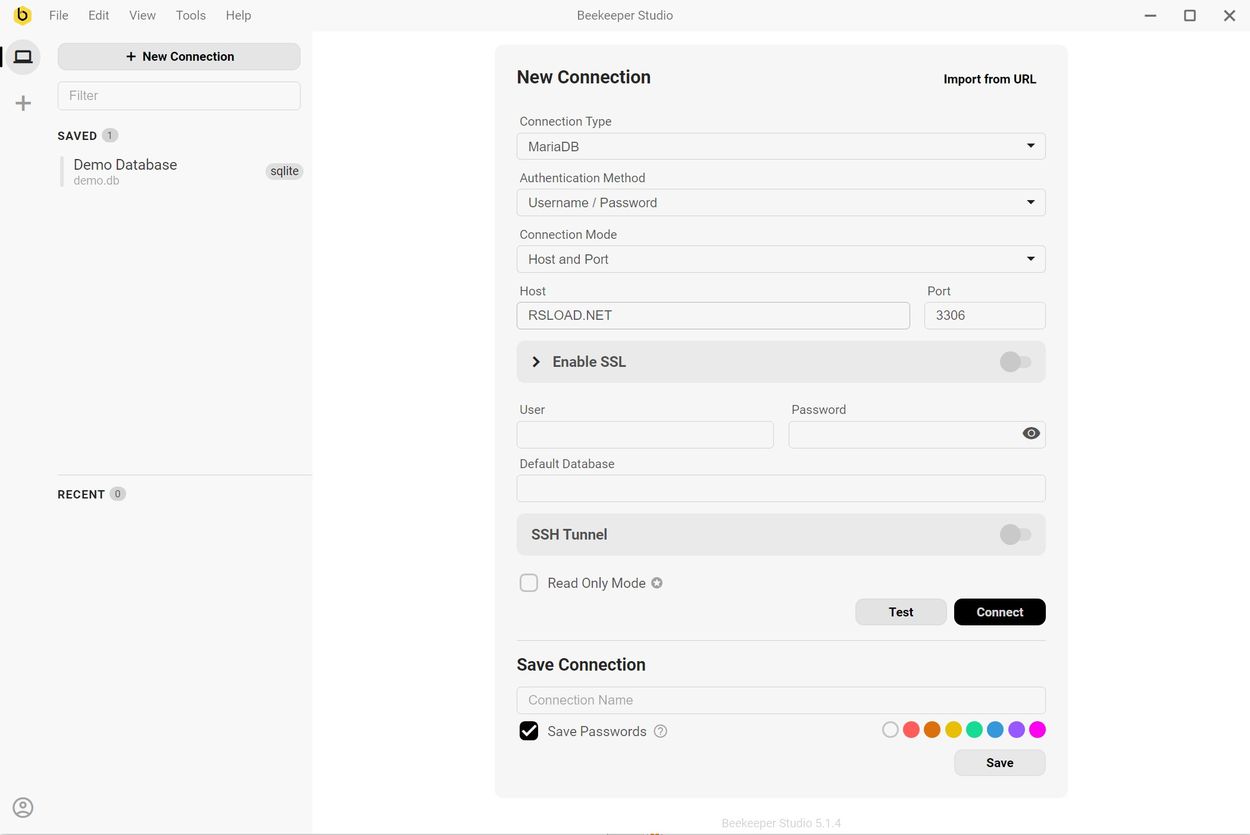
Hay muchos programas para trabajar con bases de datos, así que conocí uno nuevo y decidí compartirlo contigo. Estudio de apicultor. Editor SQL y administrador de bases de datos, todo está basado en la plataforma Electron, el software cautiva por su interfaz moderna y su funcionamiento fluido, incluso en una PC antigua todo vuela. Funcionalidad:
Me gustaría destacar una amplia gama de bases de datos compatibles: SQLite, MySQL, MariaDB, PostgreSQL, SQL Server y Amazon Redshift. Un gran conjunto, como ves, cubre casi todos tus deseos.
Beekeeper Studio nos ofrece una interfaz de usuario sorprendentemente clara y funcional; está libre del desorden de elementos que suelen sufrir los editores SQL profesionales.
Por cierto, puedes elegir un tema, hay claro y oscuro.
Podrás conectarte a la base de datos mediante cifrado SSL o mediante un túnel SSH, esto es importante cuando se trabaja con servidores remotos. También estoy satisfecho con la posibilidad de guardar todas las configuraciones de conexión, incluidas las cifradas, para un acceso rápido en el futuro.
El editor no es basura vieja, es un software moderno, ofrece autocompletado de código y resaltado completo de sintaxis y simplifica enormemente la redacción de consultas. La multitarea está presente y se puede lograr usando pestañas, trabajando con varias consultas y tablas simultáneamente sin necesidad de cambiar entre ventanas, esto es lo más genial posible. Particularmente útil es la capacidad de guardar y organizar consultas para su reutilización en diferentes conexiones. La función de historial de ejecución facilita la búsqueda de consultas utilizadas anteriormente. Beekeeper Studio ocupa un nicho especial en esta sección de editores; combina un diseño moderno, comodidad y un excelente conjunto de funciones para la mayoría de las tareas. Aquellos que están cansados de GUI sobrecargadas y configuraciones complejas, pero que no quieren sacrificar la funcionalidad, tienen una solución lista para usar frente a ellos, no pasen por alto. Tamaño: 158MB SO: Windows 10-11 Descargar Apicultor Studio 5.3.2 Portátil gratis
Firmware original del Samsung Galaxy S10e SM-G970N (archivo Flash)
El archivo Flash lo ayudará a actualizar, degradar o reinstalar el firmware (SO) original en su dispositivo móvil. Además, el archivo Flash (ROM) también le permite reparar el dispositivo móvil en caso de un problema de software, un problema de bucle de arranque, un problema de IMEI o un problema muerto.
Nombre del archivo: SM-G970N_G970NKSU4CTC9_G970NOKR4CTC9_KTC_5archivo.zip País: Corea del Sur Tamaño del archivo: 5GB versión de Android: 10 Herramienta Flash: Herramienta de descarga de Odín Cómo flashear (instalar): Sigue el tutorial
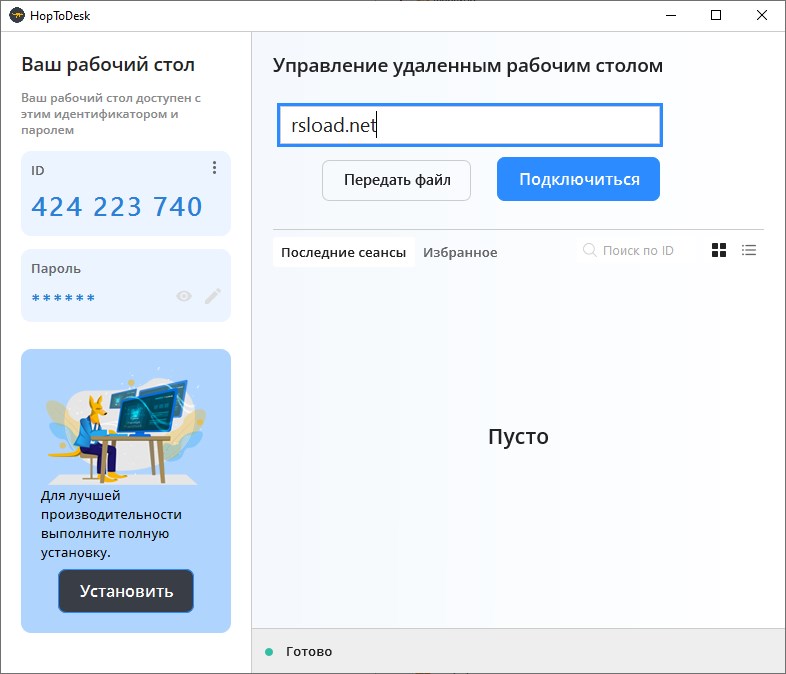
Saltar al escritorio – software de escritorio remoto de código abierto con cifrado de extremo a extremo. El software permite a los usuarios compartir su pantalla y brindar acceso remoto a sus computadoras y otros dispositivos, y proporciona un verdadero cifrado de extremo a extremo para todas las conexiones de igual a igual. Tenga en cuenta que este es un software completamente portátil que no requiere instalación; puedes ejecutarlo desde cualquier tipo de medio sin dejar rastros en el sistema. Un buen conjunto de funciones incluye: compartir pantalla, control remoto, transferencia de archivos y chat en tiempo real. También se admiten acceso directo a IP, listas blancas de IP y conexiones de proxy SOCKS5. Todo el tráfico entre usuarios, incluidos chats, transferencias de archivos y uso compartido de pantalla, está cifrado de extremo a extremo para máxima seguridad. La aplicación podrá funcionar y conectarse a cualquier analógico sin necesidad de cambiar la configuración del enrutador o firewall. Con él, puede administrar varias computadoras remotas, asignar un nombre a cada PC y buscar una estación de trabajo si ha registrado varias computadoras. Peculiaridades:
Tamaño relativamente pequeño
Soporte de interfaz rusa
Herramienta completamente gratuita
No se requiere instalación de cliente
Cómoda gestión remota del sistema
Posibilidad de chatear con el cliente.
Tamaño: 7 megas SO: Windows 10-11 Descargar HopToDesk 1.44.2 gratis
Firmware original del Samsung Galaxy S9 Plus SM-G965W (archivo Flash)
El archivo Flash lo ayudará a actualizar, degradar o reinstalar el firmware (SO) original en su dispositivo móvil. Además, el archivo Flash (ROM) también le permite reparar el dispositivo móvil en caso de un problema de software, un problema de bucle de arranque, un problema de IMEI o un problema muerto.
Nombre del archivo: SM-G965W_G965WVLS7DTE1_G965WOYV7DTE1_BWA_4Archivo.zip País: Canadá Tamaño del archivo: 4GB versión de Android: 10 Herramienta Flash: Herramienta de descarga de Odín Cómo flashear (instalar): Sigue el tutorial
Obtener privilegios de administrador root en el Oukitel K6000 Pro es una tarea muy fácil y rápida, como podrás comprobar a través de esta guía.
En el tutorial que sigue te proporcionaremos otro procedimiento. Root automatizado para teléfonos Oukitel K6000 Proa través del cual podrás obtener un usuario Root en pocos minutos.
¿Problemas para encontrar boot.img?, verifique este.
¿Qué es el enraizamiento?
Él raíz oh uso excesivo es el nombre estándar para las cuentas de usuario administrador que tienen todos los privilegios en todas las formas de acceso (usuario único y multiusuario).
Rootear o rootear un teléfono celular es una técnica que permite al usuario de un teléfono móvil con Android obtener acceso privilegiado al sistema de manera similar a los permisos administrativos en máquinas Linux, lo que también permite deshacer cualquier impedimento al sistema así como al software establecido por el fabricante u operadores de red.
Aspectos positivos de rootear el Oukitel K6000 Pro
Desinstale todo el Bloatware de forma sencilla y deshágase de las aplicaciones inútiles del sistema.
Pudiendo obtener espacio extra de almacenamiento interno.
Modificar configuraciones complejas en el sistema, como desbloquear el Oukitel K6000 Pro, recuperar el número IMEI y/o dirección MAC, overclockear la CPU/GPU entre muchas opciones.
Haz uso de Apps diseñadas para celulares que tengan privilegios de root.
Adaptar, formatear o crear nuevas particiones en la memoria interna (Cuidado, hacer esto es muy peligroso.).
Creación de copias de seguridad de las particiones y posibilidad de exportar la ROM completa.
Precauciones y contras que siempre hay que tener en cuenta
El teléfono móvil anulará la validez de la garantía otorgada por el fabricante.
Riesgo de que aplicaciones maliciosas obtengan derechos de superusuario.
Amenaza de daño o deterioro de los datos durante el proceso, por lo que se recomienda realizar una copia de seguridad antes de iniciar root.
El Firmware/Rom de su dispositivo móvil puede estar dañado, se recomienda asegurarse de poder obtener una copia oficial de la rom si es necesario.
Se desactivará la compatibilidad con actualizaciones de FOTA.
Condición previa para este método
Un ordenador con alguna versión de Windows XP/7 o superior, ya sean arquitecturas de 32 o 64 bits.
Descarga la rom original de tu Oukitel K6000 Pro desde donde deberás extraer el componente de arranque preferiblemente desde la web oficial de soporte y descargas.
Nota: Sí No puedes descargar un firmware para tu Oukitel K6000 Pro También puedes iniciar directamente desde tu Oukitel K6000 Pro fácilmente siguiendo las instrucciones de este tutorial.
Configuración a realizar en el terminal
Lo primero que harás, obviamente, será configurar los ajustes necesarios para el siguiente proceso, que básicamente consiste en Habilitar la depuración USB así como Habilitar desbloqueo OEM.
Las dos preferencias las encontrarás dentro del menú de desarrollo, que deberás habilitar previamente presionando siete veces continúa encima del cuadro:
Ajusta-> Información del sistema -> Número de compilación oh versión de software.
Cómo rootear el Smartphone Oukitel K6000 Pro paso a paso
En primer lugar, debes descomprimir el contenido del archivo previamente descargado en el escritorio de tu computadora y abrir el software MTKroot v2.5.5.
Ejecutando MTKroot v2.5.5 en Oukitel K6000 Pro
Haga clic en Controladores -> MediaTek y termina de instalar los controladores.
Instalar drivers USB Oukitel K6000 Pro
De igual forma sigue estos pasos exactamente para realizar la instalación con los drivers BAsD.
Nota: La herramienta MTKroot v2.5.5 ya incluye los controladores USB y Fastboot necesarios para que su PC encuentre el Oukitel K6000 Pro.
Conecte el equipo Oukitel K6000 Pro a su PC usando un puerto de datos y luego haga clic en Restablecer USB.
Haga clic en la zona superior izquierda sobre el texto ¡¡Sin botas de heno!! -> Llevaragregue el archivo boot.img y luego haga clic en el botón Parche de proceso.
Automáticamente se iniciará la aplicación Magisk Manager en tu terminal, sigue las instrucciones que aparecerán en tu pantalla para crear el parche.
Luego haga clic Prueba del BAD y cuando puedas leer la frase ‘Dispositivo reconocido‘debes hacer clic en el botón Soy un fastboot.
Oukitel K6000 Pro Reiniciar USB, probar ADB, ir a Fastboot
Ahora contesta tu celular mientras tanto Oukitel K6000 Pro reinicie con el modo de gestor de arranque, luego haga clic en el botón Probar arranque rápido.
Nuevamente tendrás que esperar hasta que puedas leer la frase ‘Dispositivo detectado‘ antes de poder pasar al siguiente nivel.
Cómo abrir el gestor de arranque en el teléfono Oukitel K6000 Pro
A continuación deberás desbloquear el gestor de arranque en tu Oukitel K6000 Pro, otra acción imprescindible que también aplicaremos de forma 100% automática.
Pero debes excluir la operación si la habías realizado anteriormente.
Haga clic en el botón Prueba del cargador de arranque para asegurarse del estado del gestor de arranque.
Prueba el gestor de arranque en Oukitel K6000 Pro
En caso de que sea necesario desbloquea el gestor de arranque en tu Oukitel K6000 Pro solo tienes que hacer clic Liberar cargador de arranque -> Acepta y luego cumple los consejos que verás reflejados en la pantalla de tu dispositivo móvil.
Recuerda presionar el botón sube el volumen para continuar.
Liberar el gestor de arranque Oukitel K6000 Pro
Importante: Al desbloquear el gestor de arranque, su dispositivo móvil se restablecerá a su estado inicial.
En cuyo caso considere crear copias de seguridad o, si lo prefiere, simplemente haga una copia de seguridad de fotos, contactos, archivos y otros datos personales en una unidad de memoria externa.
Una vez que hayas desbloqueado el gestor de arranque, el siguiente paso es finalizar este proceso dejando finalmente el teléfono correctamente rooteado.
En el área superior izquierda del programa, marca la opción raíz, luego haz clic en Root en la parte inferior.
Marcar Root Oukitel K6000 Pro
En cuestión de segundos el Smartphone habrá sido rooteado y la palabra “OK” aparecerá reflejada tanto en tu ordenador al mismo tiempo como en la herramienta MTKroot v2.5.5.
Luego tendrás que hacer clic en Salir del arranque rápido y el dispositivo Oukitel K6000 Pro se reiniciará en el sistema.
Una vez reiniciado por completo el Oukitel K6000 Pro deberás pulsar en Aplicaciones -> instalar magia y asegúrese de que la aplicación Magisk Manager se haya instalado en su dispositivo.
Para utilizar la aplicación Magisk Manager, debe conectar su teléfono móvil a Internet.
Y para finalizar sólo tienes que hacer clic en Comprobar raíz -> entonces Aceptar y eso es todo.
Comprobar Root Oukitel K6000 Pro
Nota: En caso de que la aplicación Magisk no se instale la primera vez, haga clic en el botón Desinstalarespere un par de segundos y una vez más haga clic en el botón instalar magia.
Proceso simplificado
Simplificando el proceso para Rootear Oukitel K6000 Pro
Inicie la aplicación MTKroot v2.5.5 y luego conecte el teléfono celular Oukitel K6000 Pro a su PC.
Reinicia el celular Oukitel K6000 Pro con las opciones de fastboot haciendo clic en el botón Soy un fastboot -> Probar arranque rápido.
Si es necesario, desbloquee el gestor de arranque haciendo clic en Liberar cargador de arranque.
Finalmente seleccione la opción raíz y presione el botón Raíz.
Vídeo tutorial de ayuda sobre cómo rootear el Smartphone Oukitel K6000 Pro
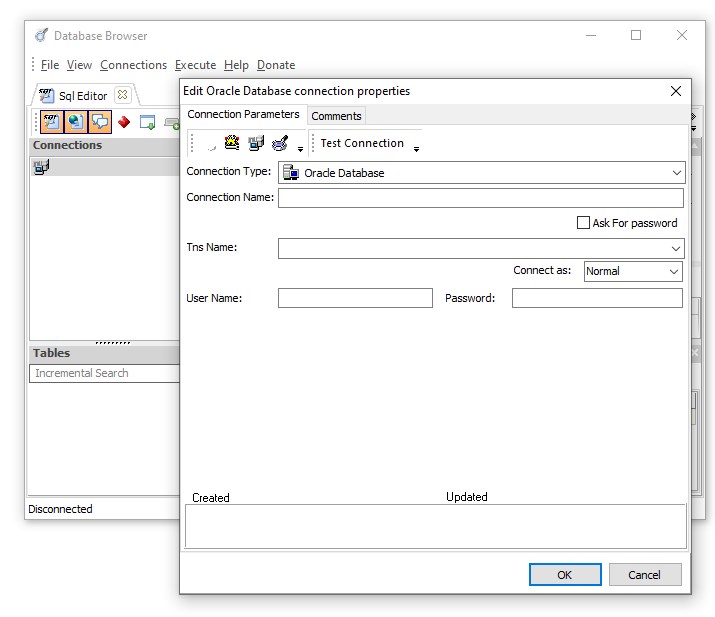
El programa presentado atraerá a los usuarios que trabajan con diferentes bases de datos, ya que ahora esto se puede hacer mucho más conveniente, solo necesita descargar el navegador de bases de datos de nuestro proyecto, donde también podrás encontrar una versión portátil que siempre podrá estar contigo.
Después de comenzar el desarrollo, no solo podrá ver las bases de datos, sino también administrar y editar diferentes tipos de ellas, podrá conectar varias bases de datos a la vez, realizar una visualización conveniente de las tablas, hay soporte para ejecutar scripts SQL y también podrá transferir datos entre diferentes formatos, por ejemplo archivos Excel, HTML, CSV. Database Browser tiene una buena herramienta incorporada llamada SQL Builder, que le permitirá crear diferentes tipos de bases de datos con soporte para diferentes tipos. Me gustaría destacar un buen sistema de búsqueda integrado que puede buscar parte de la palabra que usted escribió. Database Browser puede funcionar con Oracle, MySQL, PostgreSQL y algunos otros tipos de datos, si lo desea, puede realizar un número ilimitado de conexiones, con solo un clic del mouse puede pasar de una conexión a otra, también necesita solo un clic para ver la tabla, tiene una buena herramienta de exportación incorporada y, además, puede ver el historial de operaciones completadas.
Si consideramos la interfaz del Explorador de bases de datos, es bastante conveniente para trabajar con tablas y bases de datos, además puede agregarle datos simplemente transfiriéndolos a la ventana principal. Desafortunadamente, no hay soporte , pero creo que un usuario experto que trabaje con bases de datos podrá comprender completamente todas las complejidades. En general, no hay muchas configuraciones, solo necesitas cargar la tabla y ya puedes realizar diferentes configuraciones. No hay nada especial que agregar sobre el programa, es gratuito, no muy conocido entre una amplia gama de usuarios, por lo que me resulta bastante difícil expresar mi opinión, sobre todo porque nunca me he ocupado de tablas, espero que entre ustedes haya usuarios que se ocupen de este tipo de cosas, así que si puedes probar el programa correctamente, no olvides escribir sobre ello en los comentarios. Creo que esta revisión de Database Browser se puede considerar completa, espero que el programa sea útil, ¡que tengan un buen día a todos! Revelador: Laboratorio de software de base de datos Idioma: Inglés Tamaño: 13MB Descargar Explorador de bases de datos 5.3.3.15 gratis
Firmware original del Samsung Galaxy S10 SM-G973C (archivo Flash)
El archivo Flash lo ayudará a actualizar, degradar o reinstalar el firmware (SO) original en su dispositivo móvil. Además, el archivo Flash (ROM) también le permite reparar el dispositivo móvil en caso de un problema de software, un problema de bucle de arranque, un problema de IMEI o un problema muerto.
Nombre del archivo: SM-G973C_G973CONU1BTF4_G973CRKT1BTF4_RKT_4archivo.zip País: Japón Tamaño del archivo: 5GB versión de Android: 10 Herramienta Flash: Herramienta de descarga de Odín Cómo flashear (instalar): Sigue el tutorial
Rootear un teléfono móvil, como el LG K12+, no es una broma y mucho menos debemos tomárnoslo a la ligera, por eso en los tutoriales que solemos crear siempre nos aseguramos de evitar que el usuario olvide algún ajuste o paso importante.
Nuevamente gracias a la herramienta MTKroot v2.5.5 hemos podido compilar un proceso root automático para móviles LG K12+a través del cual llegarás acceso raíz en menos de 5 minutos.
¿Problemas para encontrar el maletero?, entonces este te interesará.
¿Qué es el enraizamiento?
Raíz oh uso excesivo es el nombre estándar normalmente asignado a las cuentas de usuario que tienen todos los derechos de acceso (usuario único o multiusuario).
Asimismo, rootear una computadora es un proceso que facilita a los usuarios de Smartphone Android obtener acceso privilegiado al sistema de manera similar a los permisos administrativos en los sistemas Linux, lo que permite romper todas las restricciones del sistema y software establecidas por el fabricante y/u operador de red.
Aspectos positivos al rootear tu LG K12+
Elimina todo tipo de Bloatware fácilmente y elimina aplicaciones inútiles del sistema.
Posibilidad de obtener más capacidad de almacenamiento.
Modificar configuraciones profundas en el sistema, como desbloqueo, recuperación de número IMEI y/o MAC así como overclocking y otros.
Poder utilizar programas creados únicamente para dispositivos móviles que tengan permisos root.
Modificar, crear o dividir particiones en la memoria interna (puede ser muy peligroso).
Realiza copias de seguridad o copias de seguridad completas y también exporta la ROM completa.
Precauciones e inconvenientes que siempre se deben tener en cuenta
El dispositivo perderá la validez de la garantía proporcionada por el fabricante.
Riesgo de que aplicaciones maliciosas obtengan derechos de superusuario.
Exposición a daños o deterioro de datos durante o después del proceso, en este caso es recomendable realizar una copia de seguridad antes de proceder con el root.
El software del dispositivo LG K12+ puede estar dañado, se recomienda asegurarse de poder obtener una copia original del firmware si es necesario.
El soporte de actualización automática quedará inutilizable.
Requisitos previos para el método.
Computadora con Windows XP hasta w10 o posterior, ya sea de 32 o 64 bits.
Descarga la rom original para tu dispositivo móvil LG K12+ de donde tendrás que extraer el archivo de arranque si es posible desde la web oficial.
Nota: Sí No puedes descargar el firmware para LG K12+ Tienes la alternativa de quitar el arranque directamente del LG K12+ sólo siguiendo este tutorial.
Configuraciones a realizar en el dispositivo LG K12+
En el primer paso debes realizar ciertos cambios en la configuración del celular, estos básicamente consisten en Habilitar la depuración USB así como Activar desbloqueo OEM.
Las dos configuraciones están incluidas en la sección de desarrollador, que debes activar previamente tocando 7 veces sucesivamente en la sección ->
Ajustes del teléfono inteligente-> Información del dispositivo -> versión de software.
Cómo rootear el celular LG K12+ fácilmente
Primero extraiga el contenido del paquete descargado previamente al escritorio de su PC y luego ejecute la aplicación MTKroot v2.5.5.
Ejecute MTKroot v2.5.5 para LG K12+
Haga clic en Controladores -> MediaTek y termina de instalar los controladores.
Instalar drivers USB LG K12+
Repita estos pasos exactamente para implementar la instalación con los controladores -> BAsD.
Nota: La herramienta MTKroot v2.5.5 cuenta con los drivers actualizados necesarios para que el ordenador reconozca el terminal LG K12+.
Luego conecta tu dispositivo LG K12+ a su PC usando un puerto USB y luego haga clic en Restablecer USB.
Haga clic en la zona superior izquierda del texto. ¡¡Sin botas de heno!! -> Llevaragregue el archivo de arranque y luego haga clic Parche de proceso.
La utilidad Magisk Manager se iniciará automáticamente en tu LG K12+, sigue los pasos que aparecerán en pantalla para parchear el arranque.
Luego haga clic en Prueba del BAD y espera un segundo hasta que puedas ver la línea ‘Dispositivo encontrado‘ en ese momento tienes que hacer clic en Soy un fastboot.
LG K12+ Reiniciar USB, probar ADB, ir a Fastboot
Ahora espera unos segundos mientras LG K12+ inicie en modo gestor de arranque y luego haga clic en Probar arranque rápido.
Luego hay que esperar hasta que aparezca el texto ‘Dispositivo encontrado’ antes de pasar al siguiente punto.
Cómo abrir el gestor de arranque en tu Smartphone LG K12+
En la siguiente etapa tendrás que liberar el bootloader de tu LG K12+, tarea imprescindible que aplicaremos con un solo clic.
Aunque recuerda que tienes que saltarte el proceso por si lo hubieras abierto en cualquier otro momento.
Crédito Prueba del cargador de arranque para asegurarse de su estado.
Prueba el gestor de arranque compartido LG K12+
Si lo considera necesario desbloquea el gestor de arranque de tu LG K12+ simplemente haga clic en el botón Liberar cargador de arranque -> Acepta y luego sigue las pistas que se mostrarán proyectadas en la pantalla de tu celular.
No olvides presionar sube el volumen para continuar.
Desbloquear el gestor de arranque LG K12+
Recuerde: en el momento en que se lance el gestor de arranque, el software de su dispositivo móvil se restaurará al estado inicial.
Por lo tanto, considera crear una copia de seguridad o copiar todos tus contactos, fotos, archivos, etc., a una tarjeta de memoria externa o SD.
Después de desbloquear el bootloader solo te queda finalizar este tutorial, dejando finalmente el LG K12+ perfectamente rooteado.
Desplácese hasta la parte superior izquierda del programa y elija la opción raíz, luego haga clic en el botón Raíz en la esquina inferior.
Opción Rootear LG K12+
En apenas unos segundos el LG K12+ estará rooteado y aparecerá la palabra “OK” en el dispositivo móvil LG K12+ y en la aplicación MTKroot v2.5.5.
Posteriormente tendrás que hacer clic en el botón Salir del arranque rápido Para reiniciar su dispositivo LG K12+, volverá al sistema.
Una vez que el LG K12+ se inicie por completo deberás pulsar el botón Aplicaciones -> instalar magia y confirme que la aplicación Magisk Manager se encuentre efectivamente entre las aplicaciones de la computadora.
Para que la aplicación Magisk Manager funcione correctamente es necesario conectar el LG K12+ a Internet, sin importar si es a través de datos de red o WiFi.
Para finalizar este tutorial solo presione el botón Comprobar raíz -> Acepta y listo.
Comprobar Root LG K12+
Nota: Si la aplicación Magisk no aparece instalada, haga clic en el botón Desinstalarespere un par de segundos y una vez más haga clic en el botón instalar.
Pasos resumidos
Pasos simplificados Root LG K12+
Abra el software MTKroot v2.5.5 y luego conecte el teléfono a su PC.
Reinicie el teléfono con modo bootloader haciendo clic en Soy un fastboot -> Probar arranque rápido.
Si es necesario, desbloquee el gestor de arranque haciendo clic en Liberar cargador de arranque.
Finalmente seleccione la opción raíz y presione el botón Raíz.
Vídeo tutorial paso a paso sobre cómo rootear el LG K12+
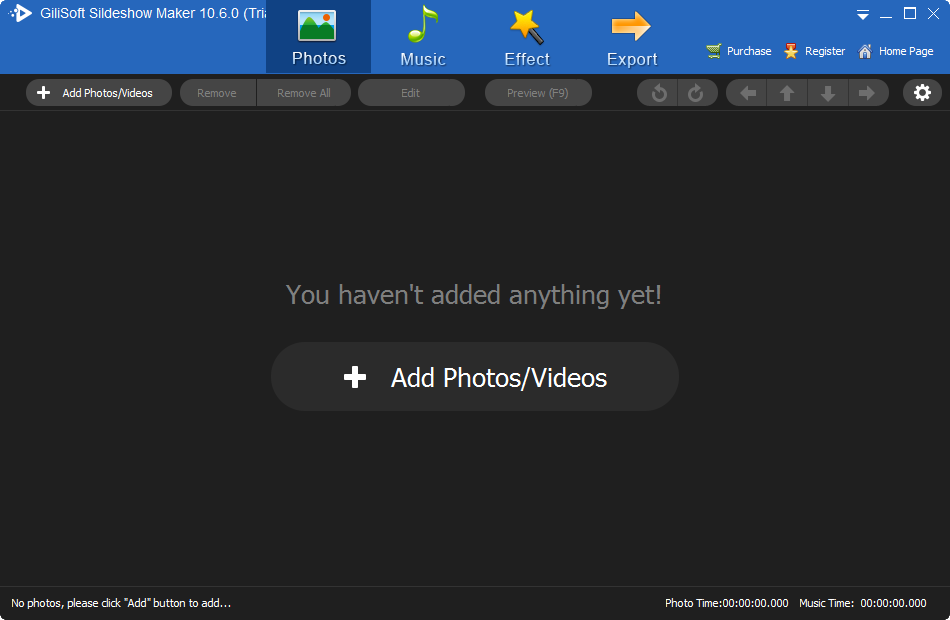
GiliSoft SlideShow Movie Creator es un software de creación de presentaciones de diapositivas fácil de usar. Con él, puedes combinar tus imágenes con videos y música, además puedes agregar efectos de transición 2D / 3D, después de lo cual el resultado se puede compartir con tus seres queridos o colaborar en un “proyecto”, el resultado resultante se puede exportar a AVI, MPEG, WMV, DivX, MP4, H.264 / AVC, AVCHD, MKV, RM, MOV, XviD o 3GP.
En el lado positivo, es una interfaz fácil de usar y fácil de usar, puede crear videos más interesantes agregando música de fondo a partir de audio importado, agregar efectos de transición entre imágenes, ajustar la orientación y mostrar la secuencia de fotos importadas y realizar otras operaciones. En las noticias completas, puede obtener, o mejor dicho descargar, el programa GiliSoft SlideShow Movie Creator, por supuesto de forma gratuita; después de descomprimir el archivo podrá utilizar la clave de registro. Peculiaridades:
Puede agregar imágenes, música y efectos a sus proyectos.
Soporte para diferentes formatos.
Hay un modo de vista previa, por botón o a través de la interfaz.
Puedes ver el tiempo total relacionado con las fotos y la música por separado.
La activación generalmente funciona sin problemas, el tamaño del programa está muy inflado
Firmware original del Samsung Galaxy S10 SM-G973U1 (archivo Flash)
El archivo Flash lo ayudará a actualizar, degradar o reinstalar el firmware (SO) original en su dispositivo móvil. Además, el archivo Flash (ROM) también le permite reparar el dispositivo móvil en caso de un problema de software, un problema de bucle de arranque, un problema de IMEI o un problema muerto.
Nombre del archivo: SM-G973U1_G973U1UES3DTDD_G973U1OYM3DTDD_SPR_4archivo.zip País: Araña Tamaño del archivo: 5GB versión de Android: 10 Herramienta Flash: Herramienta de descarga de Odín Cómo flashear (instalar): Sigue el tutorial
Los teléfonos inteligentes Intex Aqua Supreme+ Al igual que el resto de Smartphones de la compañía Intex, estos son móviles que no presentan ningún problema a la hora de rootear.
Es un hecho que al rootear un celular específico Podemos obtener beneficios considerables, si bien es cierto que esto puede conllevar algunos inconvenientes.
En las siguientes líneas os vamos a indicar ambos los beneficios así como el inconvenientes hipotéticospara que de esta manera puedas optar por tu propia cuenta si Vale la pena rootear tu teléfono inteligente Intex Aqua Supreme+.
¿No encuentras el archivo de arranque? este te interesará.
¿Qué es el enraizamiento?
Raíz oh uso excesivo es el nombre común asignado a las cuentas de usuario administrador que tienen todos los privilegios en todo tipo de acceso, tanto monousuario como multiusuario.
Rootear un terminal es un proceso que permite a los usuarios de un dispositivo móvil con sistema Android obtener un acceso privilegiado similar a los permisos administrativos de los sistemas Linux o Unix, lo que permite romper cualquier reducción de sistema o software impuesta por el fabricante y/u operador de red.
¿Cuáles son las ventajas de rootear tu Intex Aqua Supreme+?
Pudiendo eliminar cualquier Bloatware fácilmente así como eliminar aplicaciones inútiles del sistema.
Pudiendo conseguir más capacidad de almacenamiento.
Personalice configuraciones profundas del sistema, como hacer jailbreak a Intex Aqua Supreme+, modificar el número IMEI y la dirección MAC del dispositivo, hacer overclocking de la CPU y muchos otros.
Ser capaz de utilizar utilidades diseñadas específicamente para dispositivos móviles sujetos a permisos de root.
Crear, eliminar y dividir nuevas particiones en la memoria interna (¡Atención! Puede resultar muy peligroso para la integridad del dispositivo.).
Realice copias de seguridad de las particiones o exporte la rom completa.
Precauciones y contras que siempre se deben tener en cuenta
Tu teléfono móvil suspenderá la cobertura de garantía otorgada por el fabricante.
Peligro de que aplicaciones maliciosas puedan obtener permisos de Superusuario.
Riesgo de daño o pérdida de información durante o después del procedimiento, por lo que se recomienda en cualquier caso realizar una copia de seguridad antes de proceder con el root.
El Firmware de tu Smartphone puede estar dañado, es recomendable que te asegures de poder obtener una copia oficial de la rom en caso de ser necesario.
Las actualizaciones automáticas eventualmente se cancelarán.
Pautas para el proceso.
Computadora con sistema operativo Windows w7 a w10 o más reciente, microarquitectura de 32 o 64 bits.
Descargue el firmware original para su Intex Aqua Supreme+ donde obtendrá el archivo de arranque, idealmente desde el sitio web de descargas y soporte del fabricante.
Nota: Sí No encuentras la rom oficial del equipo Intex Aqua Supreme+ Tienes la posibilidad de acceder al archivo de arranque directamente desde el dispositivo móvil de forma sencilla siguiendo este tutorial.
Configuración a realizar en el Intex Aqua Supreme+
Lo primero que tendrás que hacer es configurar los ajustes necesarios para este proceso, que básicamente consisten en Habilitar la depuración USB además de Activar desbloqueo OEM.
Puedes encontrar las dos configuraciones en la sección del programador, que debes haber desbloqueado previamente presionando siete veces consecutivamente en la caja:
Configuración de terminal-> Información del teléfono -> Número de compilación.
Tutorial para rootear el dispositivo móvil Intex Aqua Supreme+ fácilmente
En primer lugar debes descomprimir el contenido del archivo previamente descargado en tu ordenador y luego iniciar la utilidad MTKroot v2.5.5.
Ejecutando MTKroot v2.5.5 en Intex Aqua Supreme+
Haga clic en el botón Controladores -> MediaTek y completa la instalación de los drivers indicados.
Instalar los controladores Mediatek Intex Aqua Supreme+
Repita este paso exactamente para completar la instalación del controlador. BAsD.
Nota: El software MTKroot v2.5.5 ya tiene los controladores actualizados que requiere el Intex Aqua Supreme+.
Luego conecte el Intex Aqua Supreme+ a su PC usando el puerto USB y luego presione el botón Restablecer USB.
Haga clic en el texto en la parte superior izquierda ¡¡Sin botas de heno!! -> Llevaragregue el archivo de arranque y luego haga clic en el botón Parche de proceso.
Automáticamente se iniciará el software Magisk Manager en tu terminal, sigue los pasos que verás en tu pantalla para crear el parche.
Luego tienes que hacer clic en Prueba del BAD y espera un segundo hasta que puedas leer el texto ‘Dispositivo detectado’ luego debes hacer clic en Soy un fastboot.
Intex Aqua Supreme+ Reiniciar USB, Test ADB, ir a Fastboot
Espera hasta que Intex Aqua Supreme+ inicie en modo gestor de arranque, luego presione Probar arranque rápido.
Luego espera hasta que veas el mensaje ‘Dispositivo reconocido‘para avanzar a la siguiente fase.
Cómo abrir el gestor de arranque del Intex Aqua Supreme+
En el siguiente punto tendrás que desbloquear el gestor de arranque de tu dispositivo, otra tarea que se realizará con un solo clic.
Es recomendable omitir este paso si lo habías liberado previamente.
Haga clic en el botón Prueba del cargador de arranque si desea comprobar el estado del gestor de arranque.
Comprobar el gestor de arranque en Intex Aqua Supreme+
Si es necesario abre el gestor de arranque en tu Intex Aqua Supreme+ simplemente haga clic en el botón una vez Liberar cargador de arranque -> Acepta y luego cumple las instrucciones que aparecen en la pantalla de tu Smartphone.
Debes presionar la tecla aumentar el volumen para confirmar.
Desbloquear el gestor de arranque en Intex Aqua Supreme+
Importante: cuando abra el gestor de arranque, el software de su teléfono móvil se restablecerá al estado inicial.
Por lo tanto, considere hacer una copia de seguridad u, opcionalmente, copiar todas las fotos, contactos, archivos y otros datos al almacenamiento externo o a la unidad SD.
Tras abrir el gestor de arranque, el siguiente paso será finalizar el proceso, dejando finalmente el terminal correctamente rooteado.
Desplácese hasta la parte superior izquierda del software y elija la opción raíz, luego haga clic en Root en la esquina inferior.
Opción de raíz Intex Aqua Supreme+
Tu Intex Aqua Supreme+ automáticamente habrá sido rooteado y podrás ver reflejado el texto “OK” tanto en la pantalla del Intex Aqua Supreme+ al mismo tiempo como en la ventana de MTKroot v2.5.5.
Posteriormente tendrás que hacer clic Salir del arranque rápido Para devolver el Smartphone Intex Aqua Supreme+ se reiniciará al entorno Android.
Cuando tu Intex Aqua Supreme+ termine de reiniciarse por completo pulsa el botón Aplicaciones -> instalar magia y compruebe si realmente aparece la aplicación Magisk Manager entre las aplicaciones del Smartphone.
Para que la aplicación Magisk Manager funcione correctamente, debe conectar su dispositivo a Internet.
Para finalizar este tutorial sólo tienes que hacer clic en el botón Comprobar raíz -> luego acepta y listo.
Verificar Raíz Intex Aqua Supreme+
Nota: Si la aplicación Magisk Manager no está instalada, haga clic en el botón Desinstalarespera dos segundos y haz clic nuevamente Instalar Administrador Mágico.
Resumen de pasos
Resumen de pasos para Rootear Intex Aqua Supreme+
Inicie la herramienta MTKroot v2.5.5 y luego conecte el Intex Aqua Supreme+ a la computadora.
Reinicie el Intex Aqua Supreme+ en modo fastboot haciendo clic Soy un fastboot -> Probar arranque rápido.
Si es necesario, desbloquee el gestor de arranque haciendo clic en Liberar cargador de arranque.
Finalmente seleccione la opción raíz y presione el botón Raíz.
Vídeo tutorial de ayuda paso a paso sobre cómo rootear el Intex Aqua Supreme+