Firmware original del Samsung Galaxy S6 Edge SM-G925W8 (archivo Flash)
El archivo Flash lo ayudará a actualizar, degradar o reinstalar el firmware (SO) original en su dispositivo móvil. Además, el archivo Flash (ROM) también le permite reparar el dispositivo móvil en caso de un problema de software, un problema de bucle de arranque, un problema de IMEI o un problema muerto.
Nombre del archivo: SM-G925W8_G925W8VLU6DRF1_G925W8OYA6DRF1_BMC.zip País: Canadá Tamaño del archivo: 2 GB versión de Android: 7.0 Herramienta Flash: Herramienta de descarga de Odín Cómo flashear (instalar): Sigue el tutorial
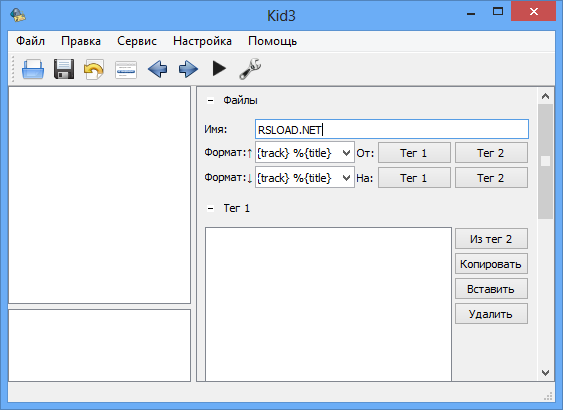
Me gustaría presentarles un excelente editor de etiquetas de archivos de audio. Vale la pena señalar de inmediato que el programa es portátil y no requiere instalación, se puede escribir fácilmente en un medio y luego ejecutarlo sin dejar rastros en el sistema, también hay soporte , que se enciende automáticamente cuando inicia el programa. descargar Kid3 podrás ver la noticia completa.
El producto le permitirá cambiar etiquetas en diferentes formatos de audio, por ejemplo MP3, FLAC, WMA y muchos otros, existe soporte para cambiar el campo de etiqueta para la cantidad de archivos que necesita, puede generar etiquetas para nombres de archivos y puede hacer lo contrario. Kid3 podrá cambiar el nombre y crear directorios automáticamente a partir de etiquetas, y usted podrá crear su propia lista de reproducción si lo desea. Peculiaridades:
El programa puede editar fácilmente etiquetas desde ID3v1.1 a ID3v2.4
Hay una conversión que le permite convertir ID3v1.1 a ID3v2.4, es aceptable
Puede editar etiquetas en diferentes archivos de audio, el formato puede ser casi cualquier
Puedes editar etiquetas en varios archivos a la vez, cambiar el nombre del álbum, artista, género, etc., en general información que puede ser la misma.
La información se puede tomar del nombre del archivo y se puede crear una etiqueta automáticamente
Nadie te impide crear tus propias listas de reproducción
Las mayúsculas y minúsculas se pueden convertir automáticamente
Hay soporte para importar desde diferentes servicios, por ejemplo gnudb o TrackType
Todas las etiquetas son fáciles de exportar, por ejemplo a CSV o HTML.
Firmware original del Samsung Galaxy S6 Edge SM-G925R6 (archivo Flash)
El archivo Flash lo ayudará a actualizar, degradar o reinstalar el firmware (SO) original en su dispositivo móvil. Además, el archivo Flash (ROM) también le permite reparar el dispositivo móvil en caso de un problema de software, un problema de bucle de arranque, un problema de IMEI o un problema muerto.
Nombre del archivo: SM-G925R6_G925R6WWU3DRI2_G925R6LRA3DRI2_LRA.zip País: ESTADOS UNIDOS Tamaño del archivo: 2 GB versión de Android: 7.0 Herramienta Flash: Herramienta de descarga de Odín Cómo flashear (instalar): Sigue el tutorial
Si por algún motivo quieres rootear tu Sony Xperia XA, te tengo buenas noticias, ya que a continuación te mostraremos una manera muy sencilla y efectiva de hacerlo de forma automática.
Aunque en un principio este tutorial pueda parecer complejo, lo cierto es que, nada más lejos de la realidad, te sorprenderá hasta qué punto esta técnica de root se vuelve intuitivamente práctica.
¿No encuentras el maletero? aquí tienes la solución.
¿Qué es el enraizamiento?
Raíz oh uso excesivo es el nombre convencional que suele asignarse a las cuentas de usuario que tienen todos los derechos en todas las formas de acceso (usuario único y multiusuario).
Rootear un Smartphone es un proceso que permite al usuario de cualquier celular obtener acceso privilegiado similar a los permisos administrativos de las máquinas Linux, lo que permite deshacer todas las limitaciones de hardware y software establecidas por los fabricantes u operadores de red.
¿Cuáles son las ventajas de rootear tu Sony Xperia XA?
Posibilidad de desinstalar cualquier Bloatware de forma sencilla y eliminar aplicaciones inútiles del sistema.
Posibilidad de liberar más memoria de almacenamiento interno.
Cambiar parámetros avanzados del sistema, como resetear el IMEI de nuestro teléfono, MAC, overclockear el procesador entre muchos otros.
Haga uso de aplicaciones diseñadas exclusivamente para Smartphones sujetas a privilegios de root.
Modificar, eliminar y adaptar particiones en la memoria interna (¡Advertencia! Puede resultar muy peligroso para la integridad del dispositivo.).
Realiza copias de seguridad de todas las particiones además de poder exportar el Firmware.
Precauciones y avisos a tener en cuenta
El terminal dejará de tener validez la garantía emitida por el fabricante.
Amenaza de que aplicaciones dañinas puedan apoderarse de los permisos de superusuario.
Peligro de daño o deterioro de la información durante el procedimiento, en este caso recomiendo hacer una copia de seguridad antes de proceder con el root.
El firmware del Sony Xperia
La compatibilidad con actualizaciones OTA/FOTA quedará inutilizable.
Condiciones para este procedimiento
Una PC que tenga cualquier versión de sistema operativo Windows XP, Vista, 7/8/10 o posterior, microarquitecturas de 32/64 bits.
Descarga la rom original de tu Sony Xperia XA para extraer el boot.img si es posible desde el soporte de descarga oficial.
Nota: Sí No puedes descargar un firmware oficial para tu Sony Xperia XA Alternativamente, puede eliminar el componente boot.img directamente desde su Sony Xperia XA simplemente siguiendo los pasos de este tutorial.
Configuración de Sony Xperia XA
Lo primero que vamos a hacer es configurar los ajustes necesarios para este proceso que básicamente consisten en Habilitar la depuración USB y Habilitar desbloqueo OEM.
Estas configuraciones se encuentran en la sección de desarrollo, que debes desbloquear con anticipación. presionando siete veces continuamente arriba;
Configuración del teléfono móvil-> Información del teléfono -> Número de compilación.
Tutorial para rootear el Sony Xperia XA fácilmente
Para comenzar, descomprima el archivo previamente descargado en el escritorio de su computadora con Windows y abra el software MTKroot v2.5.5.
Abrir MTKroot v2.5.5 para Sony Xperia XA
Haga clic una vez en Controladores -> MediaTek y completar la instalación de los drivers correspondientes.
Instalar los controladores Mediatek Sony Xperia XA
Siga estos pasos exactamente para instalar los controladores. BAsD.
Nota: La utilidad MTKroot v2.5.5 incluye los controladores actualizados que son necesarios para que nuestra computadora ubique el Sony Xperia XA.
Luego conecte el Sony Xperia XA con su PC a través de un puerto de datos y luego haga clic en Restablecer USB.
Haga clic en la pestaña en la parte superior izquierda ¡¡Sin botas de heno!! -> Llevaragregue el archivo boot.img y haga clic Parche de proceso.
Automáticamente se abrirá la herramienta Magisk Manager en tu Smartphone, sigue las instrucciones que verás en tu pantalla para crear el parche.
Haga clic en el botón Prueba del BAD y espera hasta que puedas ver la frase ‘Dispositivo detectado‘ luego debes hacer clic en Soy un fastboot.
Sony Xperia XA Reiniciar USB + Prueba ADB + Fastboot
Espera unos segundos mientras el Smartphone Sony Xperia XA inicia con las opciones del gestor de arranque y pulsa en Probar arranque rápido.
Luego debes esperar hasta que puedas ver el texto ‘Dispositivo reconocido‘ antes de pasar a la siguiente fase.
Desbloquee el gestor de arranque en Sony Xperia XA
En la siguiente fase intentaremos abrir el gestor de arranque del teléfono móvil, otro proceso fundamental que realizarás con tan solo un clic.
Aunque recuerda que debes excluir la operación si la habías desbloqueado antes.
Haga clic en el botón Prueba del cargador de arranque para comprobar su estado.
Verifique el gestor de arranque de Sony Xperia XA
Si es necesario desbloquea el gestor de arranque en tu Sony Xperia XA solo tienes que hacer clic en el botón Liberar cargador de arranque -> Acepta y luego haz las señales que aparecen proyectadas en la pantalla de tu Sony Xperia XA.
Presione la tecla aumentar el volumen para continuar.
Abra el gestor de arranque de Sony Xperia XA
Atención: En el momento en que se libere el gestor de arranque, su Sony Xperia XA se restaurará a su estado original.
Por lo tanto debes considerar si realizar una copia de seguridad o copiar tus archivos, contactos, fotos, etc., a una memoria Micro SD externa.
Tras abrir el gestor de arranque solo queda completar el proceso y finalmente dejar el Sony Xperia XA con los privilegios root correspondientes.
Vaya a la parte superior izquierda de la utilidad MTKroot v2.5.5 y verifique la alternativa raíz, luego haga clic en Root en la parte inferior.
Opción Root Sony Xperia XA
En cuestión de segundos el móvil habrá sido rooteado, por lo que podrás leer la palabra “OK” reflejada tanto en la pantalla de tu Sony Xperia XA como en la ventana de MTKroot v2.5.5.
Luego tendrás que hacer clic en Salir del arranque rápido Para reiniciar el terminal, se reiniciará el sistema.
Una vez que el Sony Xperia XA se reinicie por completo, pulsa una vez en el botón Aplicaciones -> instalar magia y confirme que la aplicación Magisk Manager esté en el escritorio de su dispositivo.
Para poder utilizar la aplicación Magisk Manager primero debes conectar el dispositivo a Internet, ya sea mediante Wi-Fi o datos móviles.
Para finalizar este tutorial solo tienes que hacer clic Comprobar raíz -> siguiente Aceptar y eso es todo.
Comprobar Root Sony Xperia XA
Nota: En caso de que no se pueda instalar la aplicación Magisk Manager, haga clic en Desinstalarespere unos segundos y una vez más haga clic en el botón Instalar Administrador Mágico.
Abreviatura del proceso
Pasos simplificados Root Sony Xperia XA
Inicie la utilidad MTKroot v2.5.5 y conecte el teléfono a su computadora.
Reinicie el teléfono en modo fastboot presionando el botón Soy un fastboot -> Probar arranque rápido.
Si es necesario, desbloquee el gestor de arranque haciendo clic en Liberar cargador de arranque.
Finalmente seleccione la opción raíz y presione el botón Raíz.
Vídeo tutorial de ayuda sobre cómo rootear el teléfono Sony Xperia XA
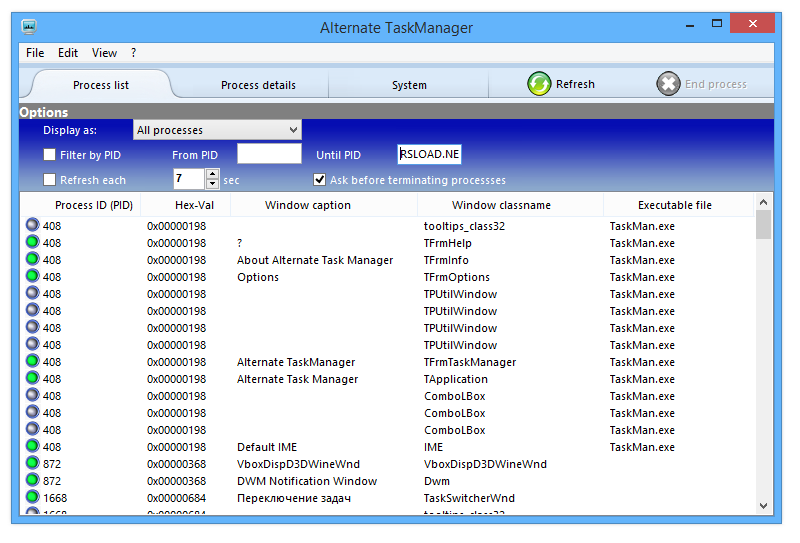
Administrador de tareas alternativo – un administrador de tareas alternativo que le permitirá ver fácilmente información sobre los procesos en ejecución y, si lo desea, cerrarlos. Puede conocer cada proceso, su ID, HEX-Val, descripción, nombre de clase y otros valores. No hay soporte , casi no hay configuraciones, la interfaz parece pestañas, cambiamos entre ellas y obtenemos la información necesaria, es posible ver datos sobre su sistema y en detalle sobre cada proceso, hay un modo por lotes para finalizar procesos. Revelador: Herramientas alternativas Idioma: Versión inglesa + rusa Tamaño: 1MB DescargarAdministrador de tareas alternativo 3.350 portátil
Firmware original del Samsung Galaxy S6 Edge Plus SM-G928V (archivo Flash)
El archivo Flash lo ayudará a actualizar, degradar o reinstalar el firmware (SO) original en su dispositivo móvil. Además, el archivo Flash (ROM) también le permite reparar el dispositivo móvil en caso de un problema de software, un problema de bucle de arranque, un problema de IMEI o un problema muerto.
Nombre del archivo: SM-G928V_G928IDVU4CRG1_G928INZC4CRG1_NZC.zip País: ESTADOS UNIDOS Tamaño del archivo: 2 GB versión de Android: 7.0 Herramienta Flash: Herramienta de descarga de Odín Cómo flashear (instalar): Sigue el tutorial
A través de esta guía vamos a rootear los terminales Oukitel C19.
Aunque es un hecho que al rootear en una computadora específica Obtendremos beneficios considerables, también es cierto que esto puede implicar ciertos problemas.
En las siguientes líneas repasaremos cuáles son los ventajas potenciales y el desventajas ocasionalespara que en base a esta información puedas reflexionar si ¿Realmente vale la pena rootear tu teléfono Oukitel C19 o no?.
¿No encuentras el maletero? archivo, entonces este te interesará.
¿Qué es la raíz?
Raíz oh uso excesivo es el nombre convencional que normalmente se asigna a las cuentas de usuario que tienen todos los derechos de acceso, tanto para un solo usuario como para múltiples usuarios.
Asimismo, rootear un teléfono es una técnica que otorga a los usuarios de un Smartphone con sistema operativo Android obtener acceso privilegiado de forma similar a los permisos administrativos en sistemas Unix, lo que también permite superar cualquier límite de sistema o hardware establecido por fabricantes u operadores de red.
Ventajas de recargar tu Oukitel C19
Pudiendo desinstalar todo el Bloatware de forma sencilla y eliminar software del sistema.
Obtenga capacidad adicional para almacenamiento.
Modificar parámetros profundos del sistema, como desbloquear, modificar el IMEI de nuestro Oukitel C19 o la dirección MAC, overclockear la CPU, etc.
Poder utilizar utilidades diseñadas para dispositivos móviles que tengan privilegios de usuario root.
Crear, dividir y/o eliminar particiones en la memoria (¡Ten cuidado! Hacer esto es muy peligroso para la integridad del dispositivo.).
Realiza copias de seguridad de las particiones y exporta la rom.
Precauciones e inconvenientes que siempre hay que tener en cuenta
El dispositivo anulará la validez de la garantía proporcionada por el fabricante.
Riesgo de que aplicaciones maliciosas puedan obtener derechos de superusuario.
Exposición a daños o deterioro de datos durante el procedimiento, en este caso siempre se recomienda realizar una copia de seguridad antes de proceder con el root.
La ROM del teléfono móvil puede estar dañada, se recomienda asegurarse de poder obtener una copia oficial del firmware si es necesario.
Soporte para actualizaciones FOTA (Firmware por aire) será invalidado.
Requisitos previos para hacer el proceso
Una computadora con Windows XP/7/8 o más reciente, ya sea de 32 o 64 bits.
Descarga la rom original de tu Smartphone de la que tendrás que extraer el archivo boot.img, idealmente desde el soporte técnico online del fabricante.
Nota: Sí No puedes descargar el firmware original para tu dispositivo móvil Oukitel C19 También puedes extraer el archivo boot.img directamente desde el Oukitel C19 fácilmente siguiendo este tutorial.
Configuración del Oukitel C19
Lo primero que vas a hacer es configurar los ajustes necesarios para este proceso, que básicamente consisten en Habilitar la depuración USB y Habilitar desbloqueo OEM.
Las dos configuraciones están incluidas en la sección de desarrollo, que debes desbloquear con anticipación. tocando siete veces sucesivamente encima del cuadro;
Configuración-> Acerca del teléfono -> versión de software oh Número de compilación.
Tutorial para rootear el Smartphone Oukitel C19 con facilidad
Extraiga el contenido del archivo que descargó en el escritorio de su computadora con Windows y luego ejecute el software MTKroot v2.5.5.
Ejecutar MTKroot v2.5.5 en Oukitel C19
Haga clic en el botón Controladores -> MediaTek y aplicar la instalación de los respectivos drivers.
Instalar drivers USB Oukitel C19
Siga los mismos pasos para instalar los controladores -> BAsD.
Nota: La aplicación MTKroot v2.5.5 incluye todos los controladores USB y Fastboot necesarios para los teléfonos móviles Oukitel C19.
Conecte el Oukitel C19 a su PC a través de un puerto USB y haga clic en el botón Restablecer USB.
Haga clic en el área superior izquierda en ¡¡Sin botas de heno!! -> Llevaragregue el archivo de arranque y haga clic en el botón Parche de proceso.
La aplicación Magisk Manager se iniciará automáticamente en tu celular, sigue los pasos que aparecerán en tu pantalla para parchear el arranque.
Luego debes hacer clic en Prueba del BAD y espera un segundo hasta que puedas ver la frase ‘Dispositivo detectado‘momento en el que debes hacer clic en el botón Soy un fastboot.
Oukitel C19 Reiniciar USB + Test ADB + Fastboot
Ahora espera unos segundos hasta que el equipo Oukitel C19 reinicie con el modo Fastboot y luego haga clic una vez Probar arranque rápido.
Presta atención nuevamente hasta que aparezca el mensaje ‘Dispositivo encontrado‘ para continuar con la siguiente fase.
Desbloquea el gestor de arranque en tu Oukitel C19
A continuación deberás liberar el gestor de arranque de tu Smartphone, otro paso fundamental que además se realizará de forma totalmente automática.
Tienes que ignorar esta operación si la has desbloqueado en cualquier otra ocasión.
Haga clic en el botón Prueba del cargador de arranque para verificar el estado del gestor de arranque.
Verificar el gestor de arranque en Oukitel C19
A desbloquear el gestor de arranque del Oukitel C19 simplemente haga clic en el botón Liberar cargador de arranque -> Acepta y lleva a cabo las instrucciones que verás reflejadas en la pantalla de tu Smartphone.
Presione el botón aumentar el volumen para continuar.
Desbloquear el gestor de arranque en Oukitel C19
Recuerde: en el momento en que se desbloquee el gestor de arranque, el teléfono móvil se restablecerá a su estado original.
Por este motivo, plantéate si es conveniente realizar una copia de seguridad o si prefieres copiar tus contactos, fotos, archivos y otros datos a una memoria externa.
Después de liberar el gestor de arranque, el siguiente paso es finalizar el tutorial, dejando tu Smartphone Oukitel C19 con acceso root.
Desplácese hasta la parte superior de MTKroot v2.5.5 y verifique la preferencia de raíz, luego haga clic en el botón Raíz en la parte inferior.
Opción raíz Oukitel C19
Tu Oukitel C19 quedará rooteado automáticamente y podrás ver la línea “OK” tanto en el Smartphone como en la ventana de MTKroot v2.5.5.
Haga clic una vez en el botón Salir del arranque rápido Al reiniciar tu teléfono móvil volverá al sistema.
Una vez que el celular inicie por completo pulsamos en Aplicaciones -> instalar magia y comprueba si la aplicación Magisk Manager se encuentra efectivamente entre las aplicaciones de tu Oukitel C19.
Para utilizar la aplicación Magisk Manager, primero debes conectar el Oukitel C19 a Internet.
Para finalizar sólo tienes que hacer clic en Comprobar raíz -> luego acepta y listo.
Prueba Root Oukitel C19
Nota: En caso de que la aplicación Magisk Manager no aparezca instalada, haga clic en el botón Desinstalarespera dos segundos y haz clic nuevamente Instalar Administrador Mágico.
Resumen de pasos
Resumen de los pasos Root Oukitel C19
Ejecute la utilidad MTKroot v2.5.5 y luego conecte el teléfono a su computadora.
Reinicie el teléfono con el modo bootloader haciendo clic en el botón Soy un fastboot -> Probar arranque rápido.
Si es necesario, desbloquee el gestor de arranque haciendo clic en Liberar cargador de arranque.
Finalmente seleccione la opción raíz y presione el botón Raíz.
Vídeo tutorial de ayuda paso a paso para rootear el dispositivo Oukitel C19
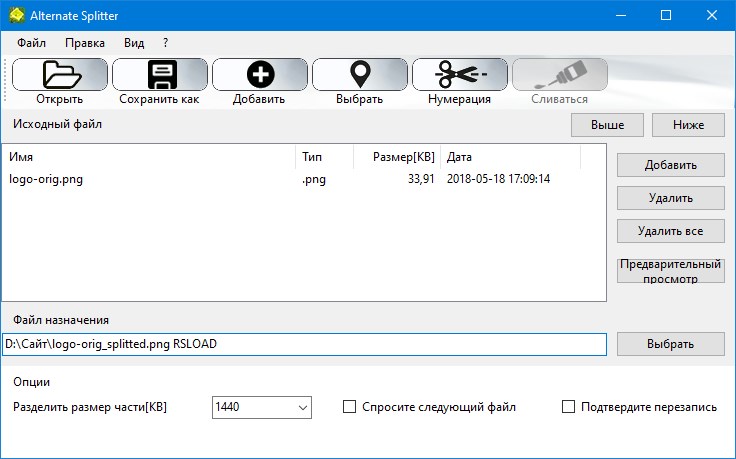
Divisor alternativo – un programa muy sencillo que puede dividir un archivo grande en otros más pequeños; por el contrario, también puede combinar varios archivos pequeños en uno grande. En general, el programa no hace nada más y no obtendrás ninguna configuración adicional, por eso escribí que es muy simple, tal vez le resulte útil a alguien. En la última versión encontrará una interfaz rediseñada, un algoritmo de funcionamiento más rápido y ha aparecido soporte , lo que facilita la comprensión de todas las configuraciones. Puedes elegir en cuántas partes quieres dividir el archivo; si necesita sobrescribirlo, todo esto se selecciona por separado, o puede especificar que el programa haga una pregunta en caso de sobrescribir. Hay un modo de vista previa, en general todo es bastante sencillo y claro, el programa es gratuito, no hay funciones adicionales, de ahí el peso ligero. Tamaño: 1MB DescargarDivisor alternativo 2.030 gratis
Firmware original del Samsung Galaxy S6 Edge Plus SM-G928R4 (archivo Flash)
El archivo Flash lo ayudará a actualizar, degradar o reinstalar el firmware (SO) original en su dispositivo móvil. Además, el archivo Flash (ROM) también le permite reparar el dispositivo móvil en caso de un problema de software, un problema de bucle de arranque, un problema de IMEI o un problema muerto.
Nombre del archivo: SM-G928R4_G928IDVU4CRG1_G928INZC4CRG1_NZC.zip País: ESTADOS UNIDOS Tamaño del archivo: 2 GB versión de Android: 7.0 Herramienta Flash: Herramienta de descarga de Odín Cómo flashear (instalar): Sigue el tutorial
Aprovecha al máximo el rendimiento de tu Sony Xperia L3 adquiriendo privilegios de superusuario Root de una forma sencilla y fácil.
la serie Sony Xperia L3 Son dispositivos que, luego de obtener root, brindan a sus usuarios varias formas de optimizar fácilmente el funcionamiento en general, cambiar el firmware así como tomar el control total de su sistema.
¿Tiene problemas para encontrar el archivo boot.img? aquí tienes la solución.
¿Qué es el enraizamiento?
Él uso excesivo oh raíz es el nombre estándar con el que se asignan las cuentas de usuario que tienen todos los privilegios en todas las formas de acceso (usuario único o multiusuario).
Asimismo, rootear un teléfono es una técnica que otorga a los usuarios de un Smartphone con sistema Android obtener acceso privilegiado de forma similar a los permisos administrativos de las máquinas Linux, lo que también permite deshacer todos los límites de sistema y software establecidos por el fabricante y/u operador de red.
Ventajas de rootear el Sony Xperia L3
Capacidad para eliminar todo tipo de Bloatware fácilmente y eliminar aplicaciones inútiles del sistema.
Posibilidad de obtener más memoria para almacenamiento.
Personalizar configuraciones complejas en el sistema, como desbloquear, restablecer nuestro número IMEI o dirección MAC, overclockear la CPU y/o GPU, entre otras.
Utilice aplicaciones programadas solo para computadoras con privilegios de root.
Adaptar o eliminar nuevas particiones en la memoria interna (Esto puede resultar extremadamente peligroso para el dispositivo.).
Realizar copias de seguridad o copias de seguridad del sistema de particiones y posibilidad de exportar el Firmware.
Precauciones y desventajas a considerar
El dispositivo móvil invalidará la validez de la garantía emitida por el fabricante.
Peligro de que aplicaciones maliciosas obtengan permisos de superusuario.
Riesgo de daño o deterioro de los datos durante el procedimiento, por lo que se recomienda en todo momento crear una copia de seguridad antes de iniciar root.
El Firmware del dispositivo Sony Xperia L3 puede estar dañado, se recomienda asegurarse de poder obtener una copia oficial de su firmware si es necesario.
Soporte para actualizaciones OTA (Por el aire) será revocado.
Condiciones del método
Una PC con Windows W7 o posterior, microarquitectura tanto de 32 como de 64 bits.
Descarga el archivo boot.img o la rom original para tu dispositivo móvil Sony Xperia L3, idealmente desde el sitio web de descarga oficial del fabricante.
Nota: Sí No encuentras el firmware para tu Sony Xperia L3 Tienes la opción de extraer el archivo boot.img directamente desde el Sony Xperia L3 fácilmente siguiendo este tutorial.
Configuraciones a realizar en el Sony Xperia L3
En el primer paso tendrás que realizar ciertos parámetros desde la configuración de tu teléfono, estos consisten brevemente en Activar la depuración USB junto con desbloquear OEM.
Estas preferencias están integradas en la sección de desarrollador, que deberás tener activada previamente presionando 7 veces continuamente en la caja;
Menú de configuración-> Acerca del teléfono -> versión de software oh Número de compilación.
Cómo rootear Sony Xperia L3 paso a paso
En primer lugar, descomprima el archivo previamente descargado en el escritorio de la computadora con Windows e inicie la utilidad MTKroot v2.5.5.
Abrir MTKroot v2.5.5 para Sony Xperia L3
Haga clic en Controladores -> MediaTek y termina de instalar los controladores.
Instalar drivers MTK Sony Xperia L3
También repita esto para instalar con los controladores -> BAsD.
Nota: El software MTKroot v2.5.5 ya tiene todos los controladores necesarios para que Windows encuentre el dispositivo Sony Xperia L3.
Luego conecte el Sony Xperia L3 a su computadora mediante un cable de datos USB y haga clic en Restablecer USB.
Haga clic en la zona superior izquierda sobre el texto ¡¡Sin botas de heno!! -> Llevaragregue el archivo boot.img y luego haga clic una vez en Parche de proceso.
La utilidad Magisk Manager se iniciará automáticamente en tu computadora, sigue los pasos que verás en pantalla para crear el parche.
Luego tienes que hacer clic en el botón Prueba del BAD y espera un momento hasta que aparezca el texto ‘Dispositivo detectado’, luego tienes que presionar Soy un fastboot.
Sony Xperia L3 Reiniciar USB + Prueba ADB + Fastboot
Espera un momento hasta que Sony Xperia L3 Inicie las opciones del gestor de arranque y luego presione Probar arranque rápido.
Nuevamente debe esperar hasta que pueda leer la línea “Dispositivo encontrado” antes de poder pasar al siguiente estado.
Cómo abrir el gestor de arranque en dispositivos móviles Sony Xperia L3
En el siguiente párrafo deberás desbloquear el gestor de arranque de tu dispositivo móvil, tarea fundamental que además se realizará de forma totalmente automática.
Pero tendrás que ignorar este paso si se hubiera desbloqueado en otro momento.
Haga clic una vez en Prueba del cargador de arranque para verificar si es liberado o no.
Comprobar el gestor de arranque Sony Xperia L3
En caso de que sea necesario abre el gestor de arranque en tu Sony Xperia L3 luego debes hacer clic en el botón Liberar cargador de arranque -> Acepta y luego haz las sugerencias que se mostrarán en la pantalla de tu Sony Xperia L3.
Sube el volumen para proceder.
Desbloquear el gestor de arranque de Sony Xperia L3
Recuerde: en el momento en que desbloquee el gestor de arranque, el software de su teléfono se restaurará al estado predeterminado.
Por lo tanto, considere realizar una copia de seguridad o, en su caso, copiar archivos, contactos, fotografías y otros datos personales a una unidad de almacenamiento Micro SD externa.
Después de liberar el gestor de arranque, solo quedan unos segundos para completar el proceso y dejar tu teléfono con privilegios de root.
En la parte superior izquierda de la utilidad MTKroot v2.5.5, elija la opción raíz y luego haga clic en Root en la esquina inferior.
Opción Root Sony Xperia L3
Casi de inmediato el teléfono quedará rooteado y podrás ver la línea “OK” tanto en tu celular Sony Xperia L3 como en la utilidad MTKroot v2.5.5.
Luego haga clic en el botón Salir del arranque rápido Para devolver su dispositivo Sony Xperia L3 volverá al entorno Android.
Cuando el Sony Xperia L3 se haya reiniciado por completo deberás pulsar en el botón Aplicaciones -> instalar magia y verifique si la aplicación Magisk Manager se encuentra efectivamente entre las aplicaciones de su dispositivo móvil.
Para poder utilizar la aplicación Magisk Manager primero debes conectar el Sony Xperia L3 a Internet.
Para finalizar el tutorial sólo tienes que hacer clic en Comprobar raíz -> luego aceptar y nada más.
Prueba Root Sony Xperia L3
Nota: Si la aplicación Magisk Manager no aparece instalada, presione Desinstalarespere un par de segundos y haga clic una vez más en instalar magia.
resumen abreviado
Resumen de pasos Rootear Sony Xperia L3
Inicie el programa MTKroot v2.5.5 y conecte el Sony Xperia L3 con la computadora.
Reinicie Sony Xperia L3 para acceder a las opciones de inicio rápido haciendo clic en el botón Soy un fastboot -> Probar arranque rápido.
Si es necesario, desbloquee el gestor de arranque haciendo clic en Liberar cargador de arranque.
Finalmente seleccione la opción raíz y presione el botón Raíz.
Vídeo tutorial de ayuda paso a paso sobre cómo rootear el Sony Xperia L3
Firmware original del Samsung Galaxy S6 Edge Plus SM-G928K (archivo Flash)
El archivo Flash lo ayudará a actualizar, degradar o reinstalar el firmware (SO) original en su dispositivo móvil. Además, el archivo Flash (ROM) también le permite reparar el dispositivo móvil en caso de un problema de software, un problema de bucle de arranque, un problema de IMEI o un problema muerto.
Nombre del archivo: SM-G928K_G928KKKU3DRG3_G928KKTC3DRG3_KTC.zip País: Corea Tamaño del archivo: 2 GB versión de Android: 7.0 Herramienta Flash: Herramienta de descarga de Odín Cómo flashear (instalar): Sigue el tutorial
dispositivos móviles Sony Xperia M5 Al igual que el resto de dispositivos construidos por Sony, se trata de terminales que no suponen ningún problema a la hora de rootearlos.
Bueno, es cierto que al rootear un teléfono móvil específico Podemos conseguir numerosos beneficios, si bien es cierto que esto puede conllevar algunos cuantos contras.
En las siguientes líneas vamos a repasar tanto los ventajas potenciales como los supuestos contras, para que de esta manera puedas reflexionar por tu cuenta si ¿Realmente vale la pena rootear tu teléfono Sony Xperia M5 o no?.
Él usuario root oh uso excesivo es el nombre habitual asignado a las cuentas de usuario que tienen todos los derechos en todos los modos de acceso, tanto monousuario como multiusuario.
Rootear un teléfono celular es una táctica que permite al usuario de cualquier dispositivo móvil con sistema operativo Android obtener acceso privilegiado similar a los permisos administrativos en Unix, pudiendo así revertir cualquier limitación de sistema o hardware impuesta por los fabricantes y/u operadores de red.
Aspectos positivos de rootear el Sony Xperia M5
Posibilidad de desinstalar cualquier Bloatware fácilmente y deshacerte de aplicaciones inútiles del sistema.
Pudiendo conseguir más espacio para almacenamiento.
Modifique cualquier configuración sofisticada en el sistema, como jailbreak Sony Xperia M5, reparar el número IMEI o dirección MAC de Sony Xperia M5, overclock CPU y otros.
Posibilidad de utilizar aplicaciones diseñadas para celulares rooteados.
Crear, adaptar y modificar particiones en la memoria interna (¡Atención! Esto puede resultar muy peligroso para la integridad del dispositivo.).
Realiza copias de seguridad completas además de poder exportar el Firmware completo.
Precauciones y contras a tener en cuenta
El teléfono móvil anulará la cobertura de garantía otorgada por el fabricante.
Riesgo de que aplicaciones maliciosas obtengan permiso de superusuario.
Peligro de daño o pérdida de datos durante el proceso, en cuyo caso recomiendo en cualquier caso hacer una copia de seguridad antes de iniciar root.
La rom de tu Sony Xperia M5 puede estar dañada, se recomienda asegurarse de poder obtener una copia oficial de su rom si es necesario.
Las actualizaciones OTA/FOTA eventualmente serán revocadas.
Requisitos previos para este procedimiento
Computadora con sistema operativo Windows XP o posterior, ya sea de 32 o 64 bits.
Descarga la rom original de tu teléfono móvil de la cual deberás obtener el archivo de arranque preferiblemente desde el sitio oficial de descargas.
Nota: Sí No se puede descargar una rom para dispositivos móviles Sony Xperia M5 Tienes la opción de acceder al archivo de arranque directamente desde tu Smartphone simplemente siguiendo los pasos de este tutorial.
Configuración de terminales
Lo primero que haremos será configurar los ajustes necesarios para este proceso, que básicamente consisten en Desbloquear OEM así como Activar la depuración USB.
Debes encontrar las dos configuraciones dentro de la sección del programador, que debes activar previamente presionando siete veces sucesivamente en la caja ->
Configuración del teléfono móvil-> Información del dispositivo -> versión de software oh Número de compilación.
Cómo rootear el Sony Xperia M5 paso a paso
En primer lugar, descomprima el paquete descargado previamente en el escritorio de la PC y luego ejecute la utilidad MTKroot v2.5.5.
Abra MTKroot v2.5.5 en Sony Xperia M5
Haga clic en el botón Controladores -> MediaTek y aplique la instalación de los controladores necesarios.
Instalar los controladores Mediatek Sony Xperia M5
Siga los mismos pasos para instalar los controladores -> BAsD.
Nota: La utilidad MTKroot v2.5.5 ya tiene los controladores USB y Fastboot necesarios para que la PC detecte dispositivos móviles Sony Xperia M5.
Conéctate debajo de tu Sony Xperia M5 con el ordenador a través de un puerto USB y luego haga clic en Restablecer USB.
Haga clic en la esquina superior izquierda de la pestaña ¡¡Sin botas de heno!! -> Llevarbusque y abra boot.img y finalmente haga clic Parche de proceso.
La utilidad Magisk Manager se iniciará automáticamente en su dispositivo, siga los pasos que aparecerán en la pantalla para parchear el arranque.
Luego haga clic en Prueba del BAD y una vez que puedas ver la línea ‘Dispositivo detectado‘debes hacer clic Soy un fastboot.
Sony Xperia M5 Reiniciar USB, probar ADB, ir a Fastboot
Ahora contesta durante unos segundos hasta que el teléfono Sony Xperia M5 se reinicia con el modo Fastboot, luego haga clic en Probar arranque rápido.
Espere nuevamente hasta que vea el texto ‘Dispositivo detectado‘ para pasar al siguiente párrafo.
Abre el gestor de arranque en tu celular Sony Xperia M5
A continuación tendrás que abrir el gestor de arranque del dispositivo móvil, otro proceso que podrás realizar de forma automática.
Es recomendable excluir este paso si ya lo has hecho en otra ocasión.
Haga clic en el botón Prueba del cargador de arranque para comprobar si está desbloqueado.
Verificar el gestor de arranque en Sony Xperia M5
Si lo considera necesario abre el gestor de arranque en el Sony Xperia M5 solo tienes que hacer clic en el botón Liberar cargador de arranque -> Aceptar y luego completar las sugerencias que aparecen en la pantalla del ordenador.
Recuerda presionar la tecla aumentar el volumen para confirmar.
Abrir el gestor de arranque en Sony Xperia M5
Atención: cuando desbloquea el gestor de arranque, el software de su dispositivo móvil se restaurará a su estado inicial.
Por lo tanto, debes considerar la posibilidad de crear una copia de seguridad o si lo prefieres, simplemente copiar tus archivos, contactos, fotos y otros datos a la unidad de almacenamiento externa o Micro SD.
Una vez liberado el gestor de arranque, solo te quedan unos segundos para completar este proceso, dejando finalmente tu computadora con acceso root.
Desplácese hasta la esquina superior izquierda de la utilidad y seleccione la opción raíz, luego haga clic una vez en el botón Raíz en la parte inferior.
Marcar Rootear Sony Xperia M5
Su Sony Xperia M5 será rooteado automáticamente, por lo que podrá ver la línea “OK” en el Sony Xperia M5 y en la ventana MTKroot v2.5.5.
Luego tendrás que hacer clic en Salir del arranque rápido Para reiniciar el teléfono móvil se reiniciará en el sistema Android.
Cuando el Sony Xperia M5 se haya iniciado por completo deberás pulsar en Aplicaciones -> instalar magia y compruebe que la aplicación Magisk Manager se encuentre efectivamente entre las aplicaciones de su Sony Xperia M5.
Para utilizar la aplicación Magisk Manager, necesita conectar su dispositivo a Internet, ya sea mediante datos móviles o Wi-Fi.
Y para finalizar sólo tienes que hacer clic en Comprobar raíz -> aceptar y listo.
Prueba Root Sony Xperia M5
Nota: En caso de que la aplicación Magisk Manager no se pueda instalar la primera vez, haga clic en Desinstalarespera unos segundos y haz clic nuevamente instalar.
Resumen de pasos
Pasos simplificados Root Sony Xperia M5
Inicie el software MTKroot v2.5.5 y luego conecte su dispositivo a la PC.
Reinicie su computadora en modo fastboot haciendo clic Soy un fastboot -> Probar arranque rápido.
Si es necesario, desbloquee el gestor de arranque haciendo clic en Liberar cargador de arranque.
Finalmente seleccione la opción raíz y presione el botón Raíz.
Vídeo tutorial paso a paso para rootear el Sony Xperia M5
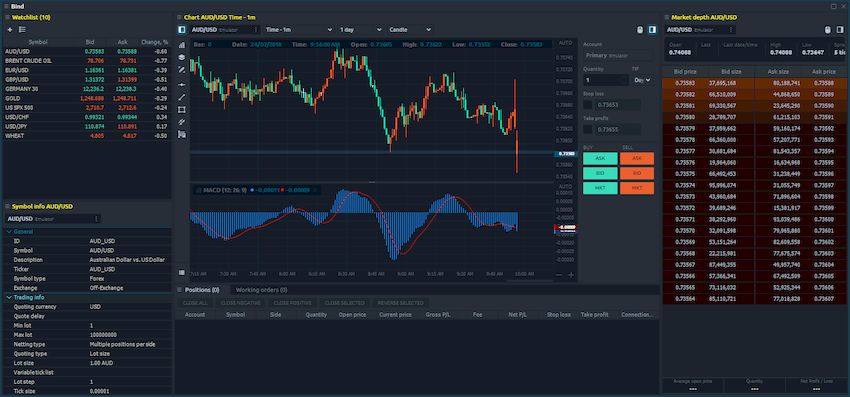
¿Está buscando una plataforma de negociación profesional que ofrezca cambios de valor en tiempo real y negociación fluida de múltiples instrumentos financieros? Por favor, eche un vistazo más de cerca cuantificador. Esta poderosa aplicación proporciona una gran cantidad de funciones diseñadas para operadores de todos los niveles, desde principiantes hasta profesionales experimentados. Una de las características es la interfaz universal y fácil de usar. Gracias al diseño claro y al menú conveniente, incluso los usuarios principiantes se sentirán como en casa; lo único que necesita entender en un nivel básico es inglés. Ya sea que opere con divisas, acciones, futuros, opciones, criptomonedas o ETF, el cliente Quantower ofrece un conjunto completo de herramientas para satisfacer sus necesidades comerciales. Peculiaridades:
El modo emulador con su propio mecanismo de ejecución distingue a este software de sus competidores. Esta función le permite simular operaciones y probar sus estrategias sin arriesgar capital real. Al proporcionar un entorno seguro para la experimentación y el aprendizaje, permite a los traders mejorar sus habilidades y tomar decisiones informadas.
Quantower simplifica el proceso de conexión a grupos de liquidez, sistemas de gestión de órdenes (OMS) y corredores. Con un único centro de conexión, puede acceder fácilmente a múltiples plataformas comerciales y completar operaciones de manera rápida y precisa. Además, el programa ofrece una API robusta que permite una fácil integración con otras plataformas y aplicaciones, proporcionando una flexibilidad aún mayor.
Cuando se trata de gráficos, este administrador no deja piedra sin remover. Al ofrecer una amplia gama de tipos y estilos de gráficos, incluidos Renko y Heiken-Ashi, puede visualizar datos de mercado que se adaptan a su estrategia comercial. La plataforma también admite operaciones visuales, lo que le permite ingresar y administrar posiciones directamente en los gráficos. Con una extensa biblioteca de herramientas de investigación y gráficos.
Quantower amplía sus capacidades comerciales al brindar acceso a redes comerciales de múltiples corredores y corredores individuales. Esta flexibilidad le permite elegir el corredor que mejor se adapte a sus necesidades y obtener acceso a una amplia gama de mercados e instrumentos financieros. Además, la plataforma ofrece datos históricos avanzados, lo que le permite analizar fácilmente las tendencias y patrones del mercado.
Para aquellos que quieran profundizar en las complejidades del mercado, el autor ofrece tipos de órdenes y algoritmos de ejecución específicos de cada bolsa. Estas funciones avanzadas le brindan la ventaja que necesita para ejecutar con precisión estrategias comerciales complejas. Además, los poderosos gráficos estacionales y de volumen de la plataforma brindan información valiosa sobre la dinámica del mercado, lo que lo ayuda a tomar decisiones comerciales informadas.
Quantower también ofrece a los operadores de opciones una vista 3D de la superficie de volatilidad. Esta innovadora herramienta le permite analizar posiciones de opciones desde una perspectiva única, obteniendo una comprensión más clara de la volatilidad del mercado y los riesgos potenciales. La función de superficie de flujo de órdenes de la plataforma mejora aún más el análisis al proporcionar información valiosa sobre la liquidez del mercado y la dinámica de las órdenes.
Tenga en cuenta que la versión básica tiene algunas limitaciones; si quieres utilizar la versión completa tendrás que pagar unos setenta dólares al mes, no está nada mal, lo entiendo, pero para aquellos que hacen esto profesionalmente, no funciona tanto. En cualquier caso, para algunas personas la edición básica sin activación será suficiente para familiarizarse y probar todo lo que está sucediendo. Tamaño: 183MB SO: Windows 10-11 x64 Descargar Quantómetro 1.143.14 gratis
Firmware original del Samsung Galaxy S9 SM-G960W (archivo Flash)
El archivo Flash lo ayudará a actualizar, degradar o reinstalar el firmware (SO) original en su dispositivo móvil. Además, el archivo Flash (ROM) también le permite reparar el dispositivo móvil en caso de un problema de software, un problema de bucle de arranque, un problema de IMEI o un problema muerto.
Nombre del archivo: SM-G960W_G960WVLU7DTB2_G960WOYV7DTB2_BMC_4file.zip País: Canadá Tamaño del archivo: 4GB versión de Android: 10 Herramienta Flash: Herramienta de descarga de Odín Cómo flashear (instalar): Sigue el tutorial
Rootear un teléfono, como en este caso el Lanix Ilium L200, no es ninguna broma y menos debe tomarse a la ligera, por eso en los tutoriales que publicamos habitualmente siempre intentamos que los usuarios no olviden algún ajuste o paso crucial.
En el tutorial que sigue le mostraremos un método automático para rootear celulares Lanix Ilium L200con el que conseguirás el acceso Root en tan solo unos minutos.
¿No encuentras el archivo de arranque? este te interesará.
¿Qué es la raíz?
Superusuario oh raíz es el nombre común utilizado para asignar cuentas de usuario administrador que tienen todos los privilegios en todos los modos de acceso, tanto monousuario como multiusuario.
Asimismo, rootear un Smartphone es un método que facilita al usuario de cualquier Smartphone Android obtener acceso privilegiado al sistema de forma similar a los permisos administrativos de las máquinas Unix o Linux, lo que también permite al usuario deshacer cualquier sistema así como la reducción de hardware establecida por el fabricante y/u operador de red.
¿Cuáles son las ventajas de rootear el Lanix Ilium L200?
Poder desinstalar cualquier Bloatware fácilmente y deshacerse de aplicaciones improductivas del sistema.
Pudiendo obtener más memoria de almacenamiento.
Modificar cualquier configuración avanzada en el sistema, como desbloquear el Lanix Ilium L200, resetear el IMEI de nuestro Smartphone, dirección MAC, overclockear el procesador y muchas más.
Posibilidad de utilizar aplicaciones creadas únicamente para teléfonos móviles sujetos a privilegios de root.
Eliminar, crear y/o adaptar nuevas particiones en la memoria interna (Ten cuidado, puede ser muy peligroso.).
Crear copias de seguridad o copias de seguridad completas o poder exportar el Firmware.
Precauciones e inconvenientes que se deben tener en cuenta
El equipo dejará de tener validez la garantía emitida por el fabricante.
Peligro de que aplicaciones maliciosas puedan obtener permisos de Superusuario.
Riesgo de daño o pérdida de datos durante el procedimiento, por lo que recomiendo crear una copia de seguridad antes de iniciar root.
La ROM del teléfono inteligente puede estar dañada; se recomienda asegurarse de poder obtener una copia flasheable del firmware si es necesario.
Se desactivará la compatibilidad con actualizaciones OTA.
Requisitos del proceso
PC con sistema operativo Windows XP o posterior, microarquitectura 32/64bit.
Cable para transferencias de datos de USB a Micro USB.
Descargue el archivo boot.img o la rom original para su Lanix Ilium L200, idealmente desde el sitio web oficial de descargas.
Nota: Sí No encuentras el firmware para tu Smartphone Lanix Ilium L200 También puede extraer boot.img directamente desde Lanix Ilium L200 simplemente siguiendo los pasos de este tutorial.
Configurar el teléfono móvil Lanix Ilium L200
Lo primero que tendremos que hacer será proceder a configurar los ajustes necesarios para el proceso, estos básicamente consisten en Desbloquear OEM así como Activar la depuración USB.
Estas configuraciones están integradas en la sección de desarrollo, que debes tener habilitada previamente presionando siete veces continuó sobre;
Configuración del dispositivo-> Acerca del teléfono -> Número de compilación oh versión de software.
Rootear el teléfono móvil Lanix Ilium L200 fácilmente
Extraiga el archivo descargado previamente al escritorio de la computadora y ejecute el software MTKroot v2.5.5.
Abrir MTKroot v2.5.5 para Lanix Ilium L200
Haga clic en Controladores -> MediaTek e instalar los controladores específicos.
Instalar controladores USB Lanix Ilium L200
Asimismo, repita exactamente estos pasos para realizar la instalación del controlador -> BAsD.
Nota: La utilidad MTKroot v2.5.5 tiene los controladores actualizados necesarios para la computadora Lanix Ilium L200.
Luego conecta tu dispositivo móvil Lana de Ilión L200 a su computadora usando el cable de datos Micro USB y luego haga clic en el botón Restablecer USB.
Haga clic en el texto en la parte superior izquierda ¡¡Sin botas de heno!! -> Llevarbusque el archivo de arranque y haga clic en el botón Parche de proceso.
La herramienta Magisk Manager se abrirá automáticamente en tu computadora, sigue los pasos que aparecen en pantalla para crear el parche.
Haga clic una vez Prueba del BAD y una vez que puedas ver la líneaDispositivo detectado‘Tendrás que hacer clic en el botón. Soy un fastboot.
Lanix Ilium L200 Reiniciar USB, Probar ADB, ir a Fastboot
Espere un segundo mientras el Lana de Ilión L200 reinicie en modo Fastboot y luego haga clic una vez en Probar arranque rápido.
Espere nuevamente hasta que vea la frase ‘Dispositivo encontrado‘ antes de pasar a la siguiente fase.
Abra el gestor de arranque del teléfono móvil Lanix Ilium L200
En la siguiente etapa intentaremos abrir el gestor de arranque de tu Lanix Ilium L200, otro paso esencial que te guiaremos para realizar con un solo clic.
Se recomienda ignorar este proceso si lo habías liberado en otra ocasión.
Hacer clic en Prueba del cargador de arranque para verificar el estado del gestor de arranque.
Comprobar el gestor de arranque Lanix Ilium L200
En caso de que sea necesario liberar el gestor de arranque en su Lanix Ilium L200, simplemente haga clic una vez Liberar cargador de arranque -> Acepta y sigue las instrucciones que verás en la pantalla de tu Lanix Ilium L200.
Prensa aumentar el volumen para proceder.
Desbloquear el gestor de arranque en Lanix Ilium L200
Recuerde: al abrir el gestor de arranque, el software de su Lanix Ilium L200 se restaurará a su estado de fábrica.
Por lo tanto, debes considerar si crear una copia de seguridad o simplemente copiar tus archivos, contactos, fotos y otros datos a una unidad de almacenamiento externa.
Una vez abierto el bootloader lo siguiente es finalizar el tutorial y finalmente dejar el Lanix Ilium L200 correctamente rooteado.
Desplácese hasta el área superior izquierda del programa y marque la opción raíz, luego haga clic en Root en el lado opuesto.
Opción de raíz Lanix Ilium L200
En menos de 5 segundos tu Smartphone estará rooteado y aparecerá la palabra “OK” tanto en la pantalla de tu ordenador como en la ventana de MTKroot v2.5.5.
Luego tendrás que hacer clic en Salir del arranque rápido y su Smartphone se reiniciará en el entorno Android.
Una vez que Lanix Ilium L200 se haya iniciado por completo, haga clic en el botón Aplicaciones -> instalar magia y asegúrese de que la aplicación Magisk Manager realmente aparezca en el escritorio de Lanix Ilium L200.
Para poder utilizar la aplicación Magisk Manager, necesitas conectar tu Lanix Ilium L200 a Internet, ya sea a través de datos móviles o Wi-Fi.
Para finalizar este tutorial sólo tienes que hacer clic en el botón Comprobar raíz -> siguiente Aceptar y nada más.
Comprobar raíz Lanix Ilium L200
Nota: Si la aplicación Magisk Manager no está instalada, presione el botón Desinstalarespere unos segundos y una vez más haga clic una vez en instalar.
Proceso simplificado
Proceso simplificado Root Lanix Ilium L200
Abra el software MTKroot v2.5.5 y luego conecte su dispositivo Lanix Ilium L200 a la computadora.
Reinicie su dispositivo Lanix Ilium L200 en las opciones del gestor de arranque haciendo clic en Soy un fastboot -> Probar arranque rápido.
Si es necesario, desbloquee el gestor de arranque haciendo clic en Liberar cargador de arranque.
Finalmente seleccione la opción raíz y presione el botón Raíz.
Vídeo tutorial de ayuda sobre cómo rootear el teléfono Lanix Ilium L200
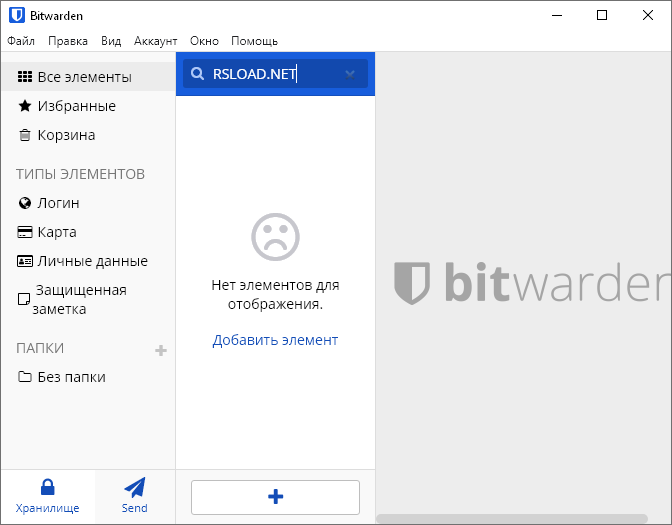
Muchos de ustedes necesitan un administrador de contraseñas; hoy en día, existen herramientas completamente gratuitas y otras que cuestan diez centavos, que brindan a cambio la mayoría de las funciones principales que los usuarios necesitan, desde la simple administración y creación segura de contraseñas hasta la integración en su navegador y la capacidad de sincronizar entre múltiples dispositivos. ¿Qué hace? bitwarden digno de atención? Lo atractivo es que el programa es de código abierto. Esto significa que su código es transparente y de fácil acceso, pero la empresa también utiliza auditores profesionales para identificar debilidades y corregirlas. Hay soluciones pagas tanto para familias (desde $1 por mes) como para empresas, pero en última instancia, todas las funciones principales son completamente gratuitas.
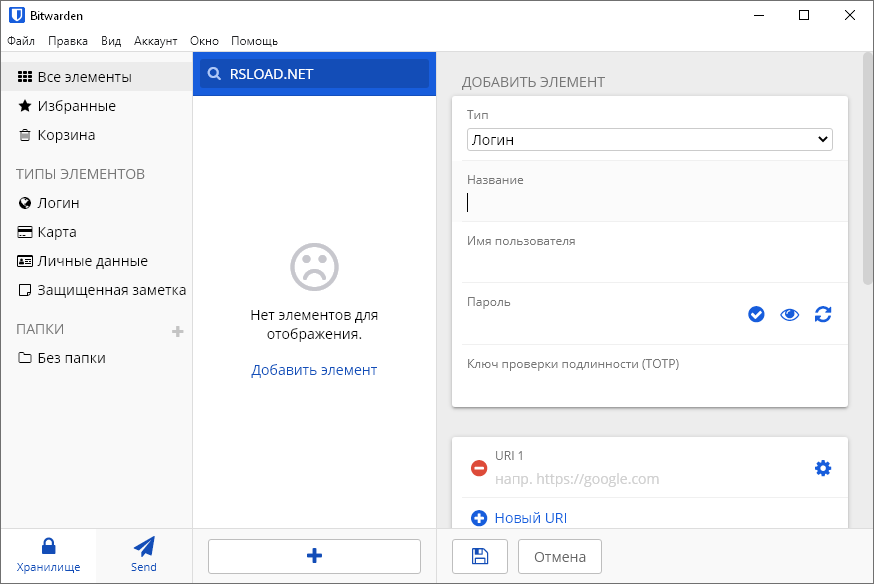
El programa funciona en una amplia gama de dispositivos y plataformas. Le permite ver, administrar y copiar fácilmente su información de inicio de sesión en el portapapeles para pegarla en otras aplicaciones, incluido su navegador. También puede acceder a su almacenamiento en línea a través del almacenamiento web. Para facilitar el inicio de sesión en su navegador, puede instalar uno de los muchos complementos de navegador disponibles actualmente para los principales navegadores, incluidos Chrome, Firefox, Safari, Edge y Opera. Bitwarden hace un buen trabajo en los aspectos de seguridad: su almacenamiento se sincroniza entre dispositivos a través de la nube mediante cifrado AES de 256 bits de extremo a extremo, y también puede habilitar 2FA para mayor seguridad. El programa es fácil de usar: los complementos del navegador ayudan a simplificar el proceso de agregar elementos existentes a su bóveda, sin embargo, no puede asociar fácilmente las contraseñas generadas con la cuenta que acaba de crear; debe crear un inicio de sesión manualmente o cerrar sesión e iniciar sesión nuevamente antes de que Bitwarden le solicite que guarde todo. Si está buscando un administrador de contraseñas o no está satisfecho con su software actual, Bitwarden puede ser una buena alternativa. Idioma: Inglés + SO: Windows 7+ Descargar BitWarden 1.33.0 gratis / 2025.7 (Se requiere clave de activación para la versión completa, existen algunas restricciones)
Firmware original del Samsung Galaxy S9 Plus SM-G965U1 (archivo Flash)
El archivo Flash lo ayudará a actualizar, degradar o reinstalar el firmware (SO) original en su dispositivo móvil. Además, el archivo Flash (ROM) también le permite reparar el dispositivo móvil en caso de un problema de software, un problema de bucle de arranque, un problema de IMEI o un problema muerto.
Nombre del archivo: SM-G965U1_G965U1UES7CSK2_G965U1OYM7CSK2_TMK_4archivo.zip País: ESTADOS UNIDOS Tamaño del archivo: 4GB versión de Android: 9.0 Herramienta Flash: Herramienta de descarga de Odín Cómo flashear (instalar): Sigue el tutorial
Maximice el potencial de su Oukitel K9 obteniendo privilegios de root de manera fácil y sencilla.
Nuevamente con la ayuda de la herramienta MTKroot v2.5.5 hemos podido crear un proceso completamente automático para rootear teléfonos Oukitel K9por el cual vas a conseguir uso excesivo en tan solo unos minutos.
¿Problemas para encontrar el arranque?, entonces verifica este.
¿Qué es la raíz?
Él raíz oh uso excesivo es el nombre habitual asignado a las cuentas de usuario que tienen plenos derechos para todo tipo de acceso, tanto monousuario como multiusuario.
Asimismo, rootear un dispositivo consiste en un procedimiento que permite a los usuarios de Smartphones con sistema operativo Android obtener acceso privilegiado al sistema similar a los permisos administrativos de los sistemas Linux, pudiendo así romper todas las limitaciones del sistema y hardware establecidas por el fabricante u operador de red.
¿Cuáles son las ventajas de rootear el Oukitel K9?
Elimina todo tipo de Bloatware fácilmente y deshazte de aplicaciones potencialmente inútiles del sistema.
Obtenga capacidad de almacenamiento interno adicional.
Adaptar configuraciones avanzadas en el sistema, como desbloquear el Oukitel K9, reparar el IMEI de nuestro terminal o la dirección MAC, overclockear la CPU y/o GPU entre otras muchas opciones.
Ser capaz de utilizar aplicaciones programadas específicamente para dispositivos rooteados.
Crear, modificar o eliminar particiones en la memoria interna (puede ser extremadamente peligroso para el dispositivo).
Realice copias de seguridad o copias de seguridad completas, incluida la exportación del Firmware.
Precauciones y advertencias que siempre hay que tener en cuenta
Su dispositivo anulará la cobertura de garantía proporcionada por el fabricante.
Peligro de que aplicaciones dañinas obtengan derechos de superusuario.
Riesgo de daño o deterioro de los datos durante o después del procedimiento, por lo que siempre se recomienda realizar una copia de seguridad antes de iniciar root.
El Firmware/ROM del terminal Oukitel K9 puede estar dañado, se recomienda asegurarse de poder obtener una copia original de la ROM si es necesario.
Las actualizaciones OTA/FOTA serán revocadas.
Requisitos previos para este procedimiento
Computadora con alguna versión de Windows XP hasta w10 o posterior, tanto de 32 como de 64 bits.
Descargue el firmware o el archivo boot.img original para su Oukitel K9, preferiblemente desde el sitio web del fabricante.
Nota: Sí No puedes conseguir el firmware original para el Oukitel K9 Tienes la alternativa de extraer el boot.img directamente desde el teléfono sólo siguiendo este tutorial.
Configuraciones a realizar en el Oukitel K9
En primer lugar, hay que realizar algunos ajustes específicos desde los ajustes del dispositivo móvil, que pasan por Activar la depuración USB además de Habilitar desbloqueo OEM.
Las dos configuraciones están incluidas dentro del apartado del programador, que tendrás que activar previamente presionando siete veces consecutivos en el cuadro ->
Configuración del dispositivo-> Información del dispositivo -> Número de compilación oh versión de software.
Cómo rootear el terminal Oukitel K9 fácilmente
En primer lugar, descomprima el archivo que descargó en el escritorio de su computadora y luego inicie el software MTKroot v2.5.5.
Abrir MTKroot v2.5.5 en Oukitel K9
Controladores de camarilla -> MediaTek y aplicar la instalación de los respectivos drivers.
Instalar los controladores MTK Oukitel K9
Siga estos pasos exactamente para ejecutar la instalación en los controladores -> BAsD.
Nota: El software MTKroot v2.5.5 tiene todos los controladores necesarios para los dispositivos Oukitel K9.
Luego conecta tu teléfono Oukitel K9 a su computadora a través del conector de datos USB y haga clic una vez Restablecer USB.
Haga clic en la esquina superior izquierda del texto. ¡¡Sin botas de heno!! -> Llevarbusque el archivo boot.img y haga clic en el botón Parche de proceso.
Automáticamente se iniciará la aplicación Magisk Manager en tu celular, sigue los pasos que aparecerán en pantalla para parchear el arranque.
Luego haga clic una vez en Prueba del BAD y espera un momento hasta que puedas ver la frase ‘Dispositivo encontrado‘ en ese momento tienes que hacer clic en el botón Soy un fastboot.
Oukitel K9 Reiniciar USB, probar ADB, ir a Fastboot
Espere un segundo mientras su Oukitel K9 se reinicia en modo Fastboot, luego haga clic una vez en el botón Probar arranque rápido.
Después deberás asistir hasta que puedas leer el mensaje’Dispositivo encontrado‘ para poder continuar a la siguiente etapa.
Desbloquear el gestor de arranque en Oukitel K9
A continuación, procederemos a desbloquear el gestor de arranque de tu teléfono, un acto imprescindible que también realizarás con un simple clic.
Aunque recuerda que debes ignorar el proceso si lo habías desbloqueado previamente.
Haga clic en el botón Prueba del cargador de arranque para asegurarse de que se libere.
Comprobar el gestor de arranque en Oukitel K9
En caso de que necesites desbloquea el gestor de arranque en tu Oukitel K9 sólo tendrás que hacer clic en Liberar cargador de arranque -> Acepta y luego realiza las sugerencias que aparecerán en la pantalla de tu Oukitel K9.
presione el botón sube el volumen para continuar.
Abrir gestor de arranque Oukitel K9
Atención: En el momento en que abras el gestor de arranque, tu Oukitel K9 se restablecerá al estado de fábrica.
Por este motivo es recomendable realizar una copia de seguridad u opcionalmente copiar los contactos, fotografías, archivos y otros datos a la unidad de almacenamiento externa o Micro SD.
Tras abrir el gestor de arranque solo queda finalizar el proceso y dejar rooteado el terminal Oukitel K9.
Vaya al área superior del programa y seleccione la opción raíz, luego haga clic una vez en Root en la esquina inferior.
Opción raíz Oukitel K9
En unos segundos el teléfono móvil Oukitel K9 habrá sido rooteado, por lo tanto verás la palabra “OK” tanto en tu Oukitel K9 como en la ventana de MTKroot v2.5.5.
Luego tendrás que hacer clic en el botón Salir del arranque rápido y tu terminal Oukitel K9 se reiniciará en el sistema.
Una vez que el teléfono se reinicie por completo deberás pulsar en el botón Aplicaciones -> instalar magia y verifique que la aplicación Magisk Manager esté efectivamente en el escritorio de su teléfono.
Para que la aplicación Magisk Manager funcione correctamente, primero debes conectar tu celular a Internet, sin importar si es a través de redes móviles o Wi-Fi.
Para finalizar este tutorial solo tienes que hacer clic Comprobar raíz -> seguido de Aceptar y eso es todo.
Comprobar Root Oukitel K9
Nota: Si la aplicación no aparece instalada, haga clic en Desinstalarespera unos segundos y haz clic nuevamente Instalar Administrador Mágico.
Simplificación de procesos
Resumen proceso Root Oukitel K9
Inicie el programa MTKroot v2.5.5 y luego conecte su Oukitel K9 a la computadora.
Restablezca su Oukitel K9 a las opciones del gestor de arranque haciendo clic Soy un fastboot -> Probar arranque rápido.
Si es necesario, desbloquee el gestor de arranque haciendo clic en Liberar cargador de arranque.
Finalmente seleccione la opción raíz y presione el botón Raíz.
Vídeo tutorial de ayuda paso a paso para rootear el Oukitel K9
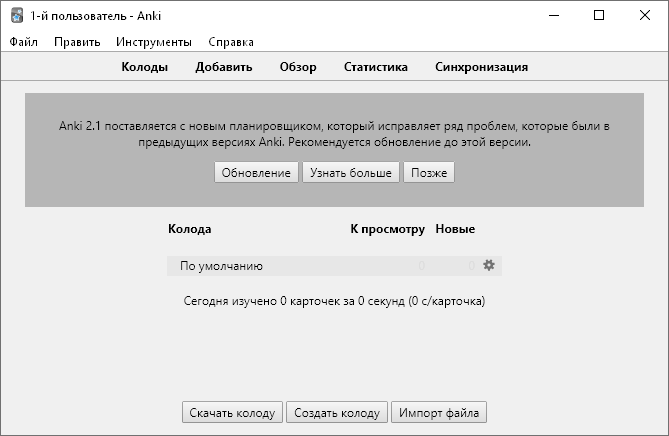
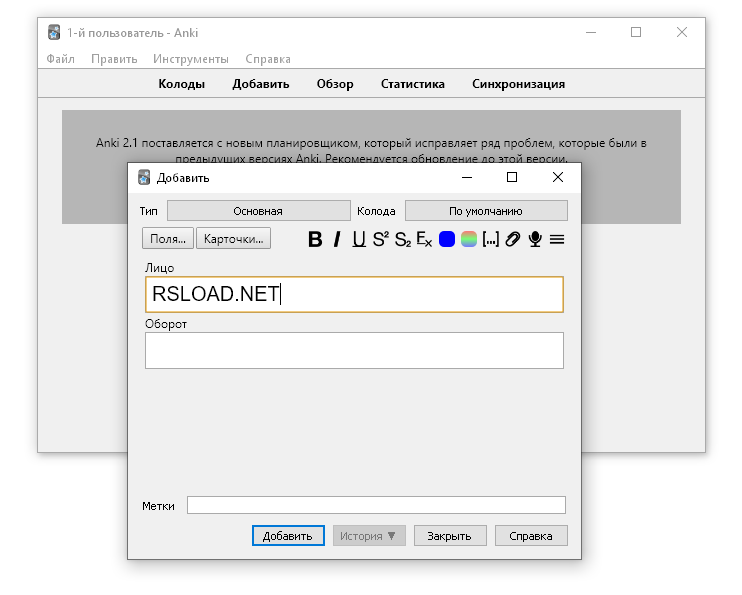
con el programa anki Crearás tarjetas didácticas que te ayudarán a recordar lo que estás estudiando actualmente y a recordar lo que quizás hayas olvidado. Estudiar y aprender requiere excelente memoria, atención y concentración, para algunos estudiantes esto puede ser un problema, yo soy así. Si no sabe cómo organizar sus datos e información, puede resultar muy difícil recordar los hechos y la información más importantes. Afortunadamente, algunas herramientas de memoria pueden ayudarte a organizar tu información. Uno de esos programas es Anki. Esta aplicación funciona de tal manera que creas tarjetas didácticas con la ayuda de las cuales recordarás más información. Tiene todas las funciones que necesita para recordar los hechos y datos más importantes, además de herramientas de personalización para ayudarle a lograr mejores resultados.
Esta aplicación es una herramienta de creación de mapas. Crearás tarjetas didácticas con información, especialmente información que deseas recordar para siempre. Estas tarjetas se almacenarán en su computadora y también podrá mostrarlas en su escritorio en la ubicación que desee. Puede crear más de 100.000 tarjetas sin problemas a la hora de gestionarlas o ejecutarlas. Algunas herramientas de personalización te ayudarán a recordar mejor todas las cartas. Por ejemplo, puede cambiar el estilo de cada tarjeta para que sea más memorable y más fácil de conectar piezas de información. Puede buscar tarjetas según algunos filtros que haya aplicado a sus consultas de búsqueda.
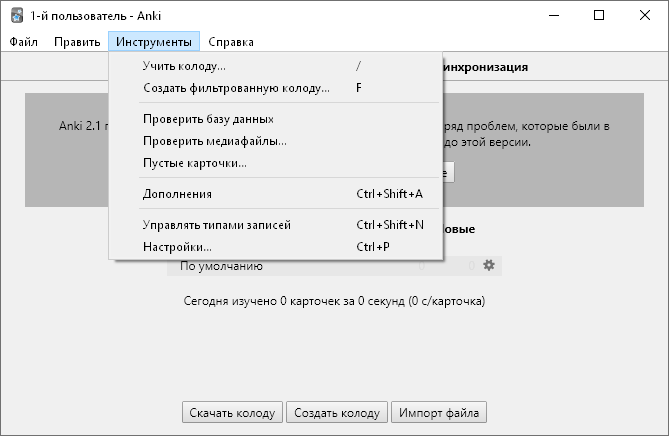
A pesar de la interfaz algo anticuada, la aplicación es relativamente fácil de usar. La interfaz puede parecer abrumadora al principio, especialmente si eres nuevo en este tipo de herramientas. Pero después de un poco de tiempo y algo de prueba y error, descubrirás que Anki es fácil de usar. Con solo un par de clics rápidos, puede agregar nuevos datos a sus tarjetas y guardarlas. anki puede mejorar tu proceso de aprendizaje permitiéndote crear tarjetas didácticas que te ayudarán a recordar mucho más. Idioma: Versión inglesa + rusa Tamaño: 12MB SO: Windows 7+ Descargar Anki 25.07.4 gratis / 2.1.35×86
Firmware original del Samsung Galaxy S9 Plus SM-G965N (archivo Flash)
El archivo Flash lo ayudará a actualizar, degradar o reinstalar el firmware (SO) original en su dispositivo móvil. Además, el archivo Flash (ROM) también le permite reparar el dispositivo móvil en caso de un problema de software, un problema de bucle de arranque, un problema de IMEI o un problema muerto.
Nombre del archivo: SM-G965N_G965NKSU2CSJ1_G965NOKR2CSJ1_KOO_5archivo.zip País: Corea del Sur Tamaño del archivo: 4GB versión de Android: 9.0 Herramienta Flash: Herramienta de descarga de Odín Cómo flashear (instalar): Sigue el tutorial