Aqui esta el programa Malla fotográfica del horizonte – software para quienes trabajan con fotografía del terreno, construyen modelos tridimensionales, analizan grandes volúmenes de datos visuales o participan en el diseño, algo poderoso que no todos pueden manejar, pero decidí agregarlo en caso de que les resulte útil. En general, la herramienta es apta para quienes se dedican a la planificación urbana, inspecciones, arquitectura, cualquier campo de este tipo, lo necesites o no, no es de mi incumbencia, no lo jures. La generación de escenas 3D detalladas a partir de fotografías normales es la característica más importante del programa. Funcionará bien sin hardware de alta gama, incluso en computadoras de tamaño mediano, pero para tareas de gran escala es mejor conectar un servidor o clúster de forma natural. Se admite la fotogrametría, hay visión artificial, se pueden ejecutar análisis geométricos, combinando fuentes en nubes de puntos, lo cual es realmente genial en imágenes grandes, se pueden generar ortofotos y modelos de elevación digitales, parece de muy alta calidad. Los propios algoritmos dividen grandes proyectos en partes convenientes y la arquitectura flexible acelera el trabajo en diferentes configuraciones, incluidos los servicios en la nube. Todos los datos pueden diluirse en al menos cientos de miles de fotografías. Existe una función para construir un gemelo digital, que es cuando se obtiene inmediatamente una escena 3D bien pensada con texturas a partir de fotografías y datos LiDAR. Puede exportar todo, desde malla a nube, puede transferir modelos planos, existe compatibilidad flexible con diferentes formatos para análisis e integración. La configuración no será clara para todos, aunque iniciar y ejecutar nuevas tareas generalmente no causa problemas, puede armar rápidamente su propio canal para trabajos futuros. Para la automatización, los desarrolladores cuentan con una API REST, que rastrea las colas de tareas y la distribución entre servidores locales y remotos. Entre las ventajas para el usuario, destacaría la presencia de una herramienta para visualizar la cobertura, hay una estructura para paquetes de imágenes, el soporte para puntos de control está implementado en un alto nivel, es amigable con Lidar y no se pierde con grandes cantidades de datos. Si lo inicias por primera vez, tendrás que resolverlo y estudiar las opciones avanzadas; te espera un menú realmente rico; En un proyecto grande, es posible que necesite un disco libre para guardar. Tenga en cuenta que incluso grandes volúmenes se procesan en una PC normal sin lujos y, si aumenta la potencia, los resultados llegan notablemente más rápido. Tamaño: 1,28GB SO: Windows 10-11 x64 Descargar Skyline PhotoMesh + Fuser 8.0.2 Compilación 41012 + crack gratis
Firmware original del Samsung Galaxy Beam 2 SM-G3858 (archivo Flash)
El archivo Flash lo ayudará a actualizar, degradar o reinstalar el firmware (SO) original en su dispositivo móvil. Además, el archivo Flash (ROM) también le permite reparar el dispositivo móvil en caso de un problema de software, un problema de bucle de arranque, un problema de IMEI o un problema muerto.
Nombre del archivo: SM-G3858_G3858ZMUANC3_G3858CHMANC3_CHM.zip País: Porcelana Tamaño del archivo: 748MB versión de Android: 4.2.2 Herramienta Flash: Herramienta de descarga de Odín Cómo flashear (instalar): Sigue el tutorial
Si estabas pensando que obtener acceso root en tu dispositivo LG K50S es una tarea complicada, gracias al siguiente artículo rápidamente cambiarás de opinión.
Es un hecho que al rootear un dispositivo móvil Podemos conseguir numerosos beneficios, si bien es cierto que esto puede conllevar ciertos inconvenientes.
Más adelante también os mostraremos cuáles son. los beneficios y el probables desventajaspara que en base a esto puedas determinar por tu cuenta si Merecerá la pena rootear tu LG K50S.
¿Tiene problemas para encontrar boot.img? este te interesará.
¿Qué es la raíz?
Él raíz oh uso excesivo es el nombre convencional que normalmente se asigna a las cuentas de usuario administrador que tienen todos los derechos para todo tipo de acceso (usuario único o multiusuario).
Asimismo, rootear un terminal consiste en un proceso que permite al usuario de un terminal Android obtener un acceso privilegiado similar a los permisos administrativos de los sistemas Linux, lo que permite superar cualquier restricción de sistema y software establecida por los fabricantes y/u operadores de red.
Beneficios de rootear tu LG K50S
Pudiendo eliminar todo tipo de Bloatware fácilmente y deshacernos de aplicaciones del sistema que consideramos improductivas.
Posibilidad de conseguir más espacio de almacenamiento.
Adaptar configuraciones sofisticadas del sistema, como reparar el número IMEI de nuestro LG K50S o MAC así como hacer overclocking de la CPU y otros.
Posibilidad de utilizar Software programado únicamente para terminales rooteados.
Eliminar, adaptar y crear nuevas particiones (¡Atención! Hacer esto es extremadamente peligroso.).
Realiza copias de seguridad completas y posibilidad de exportar la rom.
Precauciones y advertencias que deben tenerse en cuenta
Tu teléfono suspenderá la validez de la garantía otorgada por el fabricante.
Peligro de que aplicaciones maliciosas se apoderen de los permisos de superusuario.
Peligro de daño o pérdida de datos durante el proceso, por lo que se recomienda en cualquier caso realizar una copia de seguridad antes de iniciar root.
El software LG K50S puede estar dañado, se recomienda asegurarse de poder obtener una copia oficial del firmware si es necesario.
Se suspenderá la compatibilidad con actualizaciones automáticas.
Condiciones de este proceso
Una computadora que tenga cualquier versión del sistema operativo Windows w7 a w10 o posterior, ya sea de 32 o 64 bits.
Descargue el firmware original o inicie su LG K50S si es posible desde el sitio web de descarga oficial.
Nota: Sí No puedes descargar un firmware para tu LG K50S También puede obtener boot.img directamente desde su LG K50S fácilmente siguiendo los pasos de este tutorial.
Configurando el teléfono
Lo primero que vamos a hacer, evidentemente, será proceder a configurar los ajustes necesarios para este proceso, que básicamente consisten en Activar desbloqueo OEM además de Habilitar la depuración USB.
Estas dos configuraciones se encuentran juntas en la sección de desarrollo, que deberás haber desbloqueado previamente. presionando siete veces continúas encima de;
Ajusta-> Información del teléfono -> Número de compilación oh versión de software.
Cómo rootear el celular LG K50S fácilmente
Extraiga el contenido del paquete previamente descargado en el escritorio de la computadora y abra el software MTKroot v2.5.5.
Arrancando MTKroot v2.5.5 en LG K50S
Haga clic en Controladores -> MediaTek y finaliza la instalación de los drivers específicos.
Instalar los controladores MTK LG K50S
Asimismo, realice estos pasos exactamente para implementar la instalación del controlador. BAsD.
Nota: El programa MTKroot v2.5.5 tiene los controladores necesarios para los dispositivos LG K50S.
Luego conecta tu LG K50S con su PC mediante el cable USB y luego haga clic en Restablecer USB.
Haga clic en la zona superior izquierda de la pestaña ¡¡Sin botas de heno!! -> Llevaragregue el archivo boot.img y finalmente haga clic Parche de proceso.
La herramienta Magisk Manager se iniciará automáticamente en tu teléfono móvil, sigue las instrucciones que aparecerán en pantalla para parchear el arranque.
Luego debes presionar el botón Prueba del BAD y espera hasta que puedas ver la frase ‘Dispositivo reconocido‘ en cuyo momento tendrás que hacer clic Soy un fastboot.
LG K50S Reiniciar USB + Test ADB + Fastboot
Espere unos segundos mientras LG K50S se reinicia en modo gestor de arranque, haga clic en Probar arranque rápido.
Luego espera hasta que puedas leer el mensaje “Dispositivo reconocido” antes de continuar con el siguiente paso.
Abre el gestor de arranque de los dispositivos LG K50S
En el siguiente nivel tendrás que abrir el gestor de arranque del celular, algo que también haremos de forma automática.
Es recomendable excluir este trámite si lo hubieras realizado en otro momento.
Crédito Prueba del cargador de arranque si necesita asegurarse de su estado.
Comprobar gestor de arranque LG K50S
En caso de que consideres abre el gestor de arranque del LG K50S solo tienes que hacer clic en Liberar cargador de arranque -> Acepta y luego sigue las instrucciones que aparecen en la pantalla de tu dispositivo móvil.
Debes presionar el botón aumentar el volumen para proceder.
Abrir el gestor de arranque en LG K50S
Importante: Al liberar el gestor de arranque, el sistema de tu LG K50S se restaurará al estado de fábrica.
Por lo tanto, debes considerar la posibilidad de crear una copia de seguridad u opcionalmente copiar todos los archivos, contactos, fotos, etc., a la tarjeta de memoria Micro SD externa.
Después de desbloquear el gestor de arranque, todo lo que tienes que hacer es finalizar el proceso dejando tu teléfono correctamente rooteado.
Vaya a la esquina superior del programa y verifique la preferencia de raíz, luego haga clic una vez en el botón Raíz en la parte inferior.
Marcar Root LG K50S
Casi de inmediato el LG K50S quedará rooteado y verás la palabra “OK” en la pantalla del teléfono y en la aplicación MTKroot v2.5.5.
Luego haga clic en Salir del arranque rápido Para devolver su dispositivo LG K50S volverá al entorno Android.
Cuando su LG K50S se inicie por completo, haga clic una vez en Aplicaciones -> instalar magia y asegúrese de que la aplicación Magisk Manager esté en el panel de su LG K50S.
Para poder utilizar la aplicación Magisk Manager primero debes conectar el LG K50S a Internet, ya sea mediante datos móviles o Wi-Fi.
Para finalizar sólo tienes que hacer clic en el botón Comprobar raíz -> luego aceptar y nada más.
Comprobar Root LG K50S
Nota: Si la aplicación no está instalada, haga clic una vez en el botón DesinstalarEspere dos segundos y haga clic en el botón nuevamente. instalar magia.
Pasos simplificados
Simplificando el proceso Root LG K50S
Abra el software MTKroot v2.5.5 y luego conecte el terminal a su computadora.
Reinicia el terminal a las opciones de fastboot pulsando en el botón Soy un fastboot -> Probar arranque rápido.
Si es necesario, desbloquee el gestor de arranque haciendo clic en Liberar cargador de arranque.
Finalmente seleccione la opción raíz y presione el botón Raíz.
Vídeo tutorial paso a paso para rootear el LG K50S
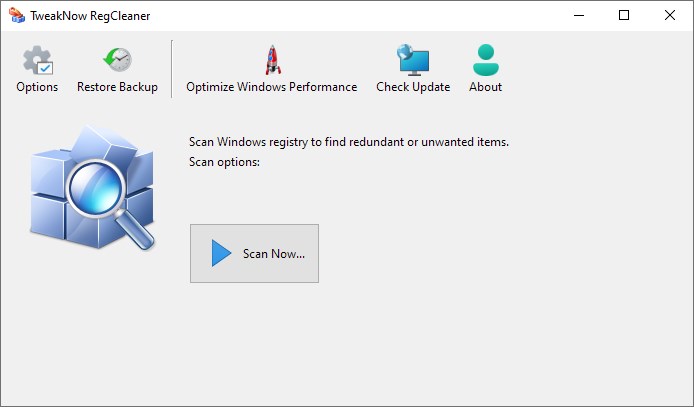
TweakNow RegCleaner es una aplicación de software diseñada para mejorar el rendimiento de un sistema informático basado en Windows eliminando entradas no deseadas u obsoletas, redundantes, como quiera que las llame, del registro del sistema operativo. Este caso fue desarrollado por una empresa del mismo nombre, especializada en el desarrollo de diversas utilidades de sistemas. El objetivo principal de la herramienta es limpiar el registro de Windows buscando y borrando entradas que ya no son útiles. El registro del sistema es una base de datos que contiene información sobre diversos parámetros, opciones y configuraciones del sistema operativo y las aplicaciones instaladas. Con el tiempo, esta base de datos puede llenarse de registros inválidos u obsoletos, lo que puede ralentizar el rendimiento y la estabilidad de un sistema informático. TweakNow RegCleaner puede eliminar estas entradas no deseadas de forma gratuita para mejorar el rendimiento y la estabilidad general del sistema. Peculiaridades:
Una de las características clave de la aplicación es su capacidad para realizar un análisis profundo del registro de Windows para detectar entradas no válidas u obsoletas. Utiliza un algoritmo avanzado para analizar este asunto e identificar registros que el sistema operativo ya no requiere. Después de encontrar dichas entradas, proporciona una lista de ellas y permite al usuario seleccionar cuáles deben destruirse.
Otra característica del programa es la función de copia de seguridad y restauración. Antes de realizar cambios en el registro, el software crea una copia de seguridad del registro para que el usuario pueda restaurarlo si es necesario. Esta es una característica muy importante, ya que realizar cambios en el registro puede hacer que el sistema se vuelva inestable o incluso impedir que se inicie.
Además, este limpiador incluye una función de administrador de inicio que permite al usuario administrar programas que se inician automáticamente en la computadora. Esto puede resultar útil para mejorar el tiempo de inicio de su computadora y reducir la carga de los recursos del sistema.
En general, está ante un programa relativamente pequeño, confiable, rápido y completamente gratuito que puede mejorar el rendimiento y la estabilidad de una PC con Windows. La funcionalidad de escaneo profundo, copia de seguridad y restauración y administrador de inicio lo convierten en una solución integral para limpiar el registro y administrar programas de inicio. Tamaño: 12MB Descargar TweakNow RegCleaner 2.5.1 gratis
Firmware original Samsung Galaxy Win Pro SM-G3819D (archivo Flash)
El archivo Flash lo ayudará a actualizar, degradar o reinstalar el firmware (SO) original en su dispositivo móvil. Además, el archivo Flash (ROM) también le permite reparar el dispositivo móvil en caso de un problema de software, un problema de bucle de arranque, un problema de IMEI o un problema muerto.
Nombre del archivo: SM-G3819D_G3819DKEUAML1_G3819DCTCAML1_CTC.zip País: Porcelana Tamaño del archivo: 630MB versión de Android: 4.1 Herramienta Flash: Herramienta de descarga de Odín Cómo flashear (instalar): Sigue el tutorial
Si quieres rootear tu dispositivo móvil Intex Staari 12, entonces tengo buenas noticias, porque a continuación te vamos a mostrar un sistema muy sencillo y eficaz para hacerlo de forma guiada y segura.
Aunque en un principio este tutorial pueda parecerte así, la verdad es que, en comparación con otros, te alegrarás cuando te des cuenta de lo sencillo e intuitivo que es este proceso de rooteo.
¿Problemas para encontrar el maletero? archivo, entonces este te interesará.
¿Qué es el enraizamiento?
Superusuario oh raíz es el nombre común asignado a las cuentas de usuario que tienen todos los derechos en todos los niveles de acceso (usuario único o multiusuario).
Asimismo, rootear o rootear un dispositivo es una técnica que permite al usuario de cualquier dispositivo móvil con sistema operativo Android obtener acceso privilegiado al sistema similar a los permisos administrativos en los sistemas Linux, lo que también permite corregir los límites del sistema así como los límites de hardware impuestos por los fabricantes y/u operadores de red.
¿Cuáles son los beneficios de rootear tu Intex Staari 12?
Posibilidad de eliminar cualquier Bloatware de forma sencilla y deshacerse de aplicaciones improductivas del sistema.
Obtenga espacio de almacenamiento interno adicional.
Adapte cualquier configuración compleja del sistema, como desbloquear el Intex Staari 12, reparar el IMEI y/o MAC, hacer overclocking de la CPU, etc.
Poder utilizar Software diseñado exclusivamente para teléfonos que tengan privilegios de superusuario.
Cambiar el tamaño y adaptar nuevas particiones en la memoria interna (¡Atención! Hacer esto es muy peligroso.).
Realizar backups o copias de seguridad completas o poder exportar la rom entera.
Precauciones y advertencias a tener en cuenta
Su teléfono ya no estará cubierto por la garantía del fabricante.
Riesgo de que aplicaciones maliciosas obtengan derechos de superusuario.
Peligro de daño o deterioro de la información durante el procedimiento, en este caso recomiendo hacer una copia de seguridad antes de iniciar root.
El software del teléfono inteligente puede dañarse, se recomienda asegurarse de poder obtener una copia oficial de su rom si es necesario.
Se suspenderán las actualizaciones OTA/FOTA.
Condiciones previas para este método
Un ordenador que cuente con un sistema Windows XP/7/10 o posterior, tanto con microarquitecturas de 32 como de 64 bits.
Descargue el firmware original de su teléfono móvil Intex Staari 12 del cual obtendrá el componente boot.img preferiblemente del sitio oficial de soporte y descarga.
Nota: Sí No encuentras la rom oficial del Intex Staari 12 Siempre puedes extraer el componente boot.img directamente desde tu computadora fácilmente siguiendo los pasos de este tutorial.
Configurar el Intex Staari 12
El primer paso consiste en realizar ciertos ajustes en la configuración del teléfono móvil, estos especialmente radican en Activar la depuración USB así como Habilitar desbloqueo OEM.
Las dos preferencias se encuentran reunidas dentro del apartado de programador, que deberás tener activado previamente tocando siete veces continuamente encima de la sección ->
Configuración-> Información del teléfono -> Número de compilación oh versión de software.
Tutorial para rootear el Intex Staari 12 fácilmente
Extraiga el archivo descargado previamente al escritorio de su computadora y luego inicie la aplicación MTKroot v2.5.5.
Iniciar MTKroot v2.5.5 para Intex Staari 12
Haga clic en el botón Controladores -> MediaTek y continuar con la instalación de los drivers correspondientes.
Instalar drivers Mediatek Intex Staari 12
Repita estos mismos pasos para instalar los controladores -> BAsD.
Nota: La herramienta MTKroot v2.5.5 tiene todos los controladores USB y Fastboot que requiere Intex Staari 12.
Luego conecte el Estrella Intex 12 con la computadora mediante un cable USB y luego haga clic en Restablecer USB.
Haga clic en el texto en la parte superior izquierda ¡¡Sin botas de heno!! -> Llevaragregue el archivo de arranque y haga clic Parche de proceso.
El programa Magisk Manager se abrirá automáticamente en tu computadora, sigue los pasos que aparecerán en pantalla para crear el parche.
Luego haga clic una vez en Prueba del BAD y una vez que puedas ver la frase ‘Dispositivo detectado’ debes hacer clic en el botón Soy un fastboot.
Intex Star 12 Reiniciar USB + Test ADB + Fastboot
Mientras tanto, espere a que el Intex Staari 12 se reinicie en modo Fastboot, luego haga clic en Probar arranque rápido.
Después debes esperar hasta que aparezca la frase ‘Dispositivo detectado‘ para poder continuar con la siguiente etapa.
Desbloquear el gestor de arranque de dispositivos móviles Intex Staari 12
A continuación tendrás que liberar el gestor de arranque en tu Intex Staari 12, una operación imprescindible que también podemos realizar en modo completamente automatizado.
Es recomendable excluir este trámite en caso de que lo hubieras desbloqueado en otra ocasión.
Haga clic en el botón Prueba del cargador de arranque si necesita asegurarse del estado del gestor de arranque.
Comprobar el gestor de arranque y el Intex Staari 12
En caso de que necesites liberar el gestor de arranque en Intex Star 12 entonces debes hacer clic en el botón Liberar cargador de arranque -> Acepta y luego sigue las pistas que aparecen proyectadas en la pantalla del Intex Staari 12.
Debes presionar la tecla aumentar el volumen para desbloquear.
Liberar el gestor de arranque Intex Star 12
Recuerde: cuando desbloquee el gestor de arranque, el sistema de su Intex Staari 12 se restaurará al estado inicial.
Por ese motivo, considera realizar copias de seguridad o copiar fotos, contactos, archivos y otros datos al disco externo o Micro SD.
Una vez abierto el gestor de arranque, el siguiente paso es finalizar este tutorial y finalmente dejar rooteado tu dispositivo móvil Intex Staari 12.
Desplácese hasta el área superior izquierda de la herramienta y elija la opción raíz, luego haga clic en el botón Raíz en la esquina opuesta.
Opción raíz Intex Staari 12
El teléfono quedará automáticamente rooteado y leerás las letras “OK” proyectadas tanto en la pantalla del Intex Staari 12 como en la ventana de MTKroot v2.5.5.
Luego haga clic en el botón Salir del arranque rápido por lo que reiniciar el dispositivo reiniciará el sistema.
Cuando tu dispositivo inicie por completo deberás hacer clic en el botón Aplicaciones -> instalar magia y confirme que la aplicación Magisk Manager esté en el escritorio del teléfono inteligente.
Para poder utilizar la aplicación Magisk Manager es necesario conectar tu Intex Staari 12 a Internet, ya sea a través de un operador de red o Wi-Fi.
Para concluir el tutorial simplemente haga clic una vez Comprobar raíz -> aceptar y nada más.
Verificar raíz Intex Star 12
Nota: Si la aplicación no está instalada, haga clic una vez en Desinstalarespere dos segundos y haga clic una vez más en instalar.
Pasos simplificados
Simplificando el proceso de Rooting Intex Staari 12
Abra la utilidad MTKroot v2.5.5 y conecte el celular Intex Staari 12 a la computadora.
Reinicia el celular Intex Staari 12 con modo bootloader haciendo clic en Soy un fastboot -> Probar arranque rápido.
Si es necesario, desbloquee el gestor de arranque haciendo clic en Liberar cargador de arranque.
Finalmente seleccione la opción raíz y presione el botón Raíz.
Vídeo tutorial paso a paso de cómo rootear el Intex Staari 12
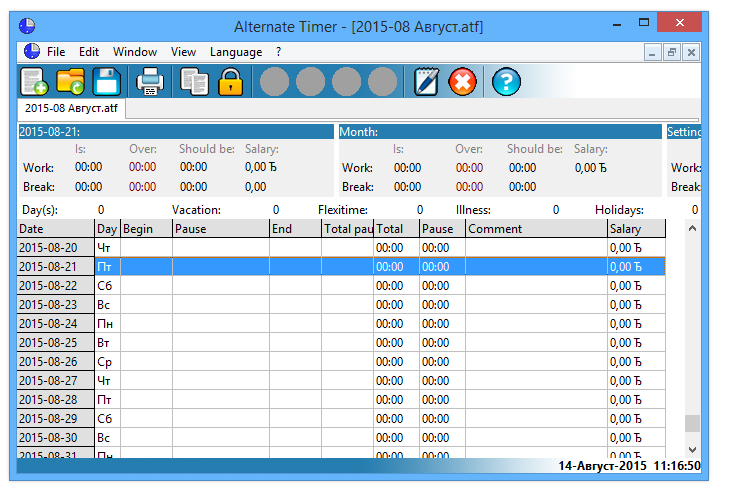
Temporizador alternativo – Un buen programa para crear un horario de trabajo para sus empleados con el fin de realizar un seguimiento de sus horas de trabajo para los cálculos de nómina, con la capacidad de crear horarios mensuales. Si tienes tu propia pequeña empresa y necesitas controlar las horas de trabajo de tus empleados, entonces este programa te será de gran utilidad; sabrá exactamente cuál de sus subordinados ganó qué salario. Es posible cubrir vacaciones, ausentismo, bajas por enfermedad, a partir de las cuales luego podrás calcular tu salario mensual. Existe una versión portátil del programa, puedes descargarla desde nuestro sitio web, no hay soporte , aunque la interfaz es multilingüe, en general es bastante fácil de trabajar, incluso sin soporte puedes entenderlo sin problemas. Revelador: Herramientas alternativas Idioma: Inglés Tamaño: 1MB DescargarTemporizador alternativo 4.820 gratis
Firmware original Samsung Galaxy Win Pro SM-G3818 (archivo Flash)
El archivo Flash lo ayudará a actualizar, degradar o reinstalar el firmware (SO) original en su dispositivo móvil. Además, el archivo Flash (ROM) también le permite reparar el dispositivo móvil en caso de un problema de software, un problema de bucle de arranque, un problema de IMEI o un problema muerto.
Nombre del archivo: SM-G3818_G3818ZMUAOH1_G3818CHMAOH1_CHM.zip País: Porcelana Tamaño del archivo: 639MB versión de Android: 4.2.2 Herramienta Flash: Herramienta de descarga de Odín Cómo flashear (instalar): Sigue el tutorial
Tienes en tus manos un Meizu U20 ¿Y te gustaría convertirte en administrador con privilegios de root? Entonces sin duda has llegado al lugar más indicado.
Bueno, es cierto que al rootear un teléfono específico Conseguiremos beneficios considerables, también es cierto que esto puede conllevar ciertas desventajas.
En los siguientes párrafos revisaremos cuáles son los pros así como el inconvenientes ocasionalespara que puedas decidir por tu cuenta si ¿Realmente vale la pena rootear tu Meizu U20 o no?.
Él uso excesivo oh raíz es el nombre convencional asignado a las cuentas de usuario que tienen todos los privilegios en todos los tipos de acceso (usuario único y multiusuario).
Asimismo, rootear un dispositivo consiste en una técnica que permite a los usuarios de un ordenador Android obtener acceso privilegiado al sistema de forma similar a los permisos administrativos en máquinas Linux, lo que también les permite saltarse cualquier reducción de sistema o hardware impuesta por el fabricante y/u operador de red.
Aspectos positivos de rootear tu Meizu U20
Elimine cualquier Bloatware fácilmente y desinstale aplicaciones improductivas del sistema.
Libere más capacidad de almacenamiento.
Modifique parámetros avanzados en el sistema, como desbloqueo, restauración del número IMEI y MAC del teléfono, overclocking del procesador y muchos más.
Posibilidad de utilizar utilidades desarrolladas específicamente para aquellos equipos sujetos a permisos root.
Eliminar, adaptar o dividir nuevas particiones (¡Atención! Hacer esto puede resultar muy peligroso para la integridad del dispositivo.).
Realice copias de seguridad de las particiones, incluida la posibilidad de exportar la ROM completa.
Precauciones e inconvenientes que se deben tener en cuenta
Su teléfono anulará la cobertura de garantía otorgada por el fabricante.
Riesgo de que aplicaciones maliciosas puedan obtener derechos de superusuario.
Amenaza de daño o deterioro de los datos durante o después del procedimiento, por lo que es recomendable en cualquier caso realizar una copia de seguridad antes de iniciar el proceso de root.
El Firmware/Rom de su dispositivo puede estar dañado, se recomienda asegurarse de poder obtener una copia válida de su firmware si es necesario.
Se cancelarán las actualizaciones OTA/FOTA.
Requisitos de este proceso
Un PC equipado con cualquier versión de Windows XP/7/8 o posterior, tanto de microarquitectura de 32 como de 64 bits.
Descarga el firmware original de tu Meizu U20 del que extraerás el archivo de arranque preferiblemente del soporte del fabricante.
Nota: Sí No puedes descargar el firmware original de tu Meizu U20 Tienes la posibilidad de arrancar directamente desde el dispositivo móvil simplemente siguiendo los pasos de este tutorial.
Configurar el teléfono Meizu U20
Primero tendrás que realizar algunos ajustes específicos en el panel de configuración del dispositivo, que básicamente consisten en Desbloquear OEM así como Habilitar la depuración USB.
Estas configuraciones se encuentran en el menú de desarrollo, que deberás haber habilitado previamente. presionando siete veces sucesivamente encima del cuadro;
Ajusta-> Información del dispositivo -> Número de compilación.
Rootear el Meizu U20 fácilmente
En primer lugar, descomprima el contenido del archivo previamente descargado en el escritorio de su PC con Windows y luego inicie la utilidad MTKroot v2.5.5.
Abrir MTKroot v2.5.5 en Meizu U20
Haga clic una vez en Controladores -> MediaTek y finaliza la instalación de los respectivos drivers.
Instalar los controladores Meizu U20
Asimismo, repita estos pasos exactamente para ejecutar la instalación de los controladores -> BAsD.
Nota: La utilidad MTKroot v2.5.5 ya tiene todos los controladores USB y Fastboot que requiere el dispositivo Meizu U20.
Luego conecta el teléfono Meizu U20 con su computadora usando un puerto de datos Micro USB y luego haga clic en el botón una vez Restablecer USB.
Haga clic en la zona superior izquierda de la pestaña ¡¡Sin botas de heno!! -> Llevaragregue el archivo de arranque y luego presione Parche de proceso.
El software Magisk Manager se abrirá automáticamente en tu Meizu U20, sigue los pasos que aparecerán en pantalla para parchear el arranque.
Luego haga clic en el botón Prueba del BAD y espera un momento hasta que puedas ver la línea ‘Dispositivo detectado’ momento en el cual tendrás que hacer clic en el botón Soy un fastboot.
Meizu U20 Reiniciar USB, probar ADB, ir a Fastboot
Ahora espera un segundo mientras Meizu U20 reinicie con el modo de gestor de arranque, luego presione el botón Probar arranque rápido.
Nuevamente debes prestar atención hasta que puedas leer la frase ‘Dispositivo detectado’ para pasar a la siguiente etapa.
Abre el gestor de arranque de tu Meizu U20
En la siguiente etapa pasaremos a desbloquear el gestor de arranque de tu celular, otra tarea que también realizaremos con un clic.
Debes ignorar el paso si lo has desbloqueado en otro momento.
Hacer clic en Prueba del cargador de arranque para comprobar si ya está desbloqueado.
Verifique el gestor de arranque Meizu U20
En el caso de que considere necesario abre el gestor de arranque de tu Meizu U20 sólo tendrás que hacer clic en el botón Liberar cargador de arranque -> Acepta y luego completa las instrucciones que verás en la pantalla del teléfono.
aumentar el volumen para confirmar.
Desbloquear el gestor de arranque en Meizu U20
Atención: cuando libere el gestor de arranque, el software de su computadora se restablecerá al estado predeterminado.
Por esta misma razón, deberías considerar realizar copias de seguridad o copiar archivos, contactos, fotos y otros datos a una unidad de almacenamiento Micro SD externa.
Después de abrir el gestor de arranque estás a un paso de terminar el tutorial y dejar finalmente el Meizu U20 con privilegios de root.
En la parte superior del programa, seleccione la opción raíz, luego haga clic en Root en la esquina opuesta.
Opción Root Meizu U20
En apenas unos segundos el teléfono móvil estará rooteado, por lo tanto podrás leer las letras “OK” reflejadas en la pantalla de tu teléfono móvil y en la aplicación MTKroot v2.5.5.
A continuación tendrás que hacer clic en el botón Salir del arranque rápido Al reiniciar el celular se reiniciará al sistema Android.
Cuando tu dispositivo se haya iniciado por completo, debes hacer clic en el botón Aplicaciones -> instalar magia y confirme que la aplicación Magisk Manager se haya instalado en su dispositivo.
Para poder utilizar la aplicación Magisk Manager primero debes conectar el dispositivo a Internet, ya sea mediante datos de red o Wi-Fi.
Y para terminar solo presiona el botón Comprobar raíz -> seguido de Aceptar y nada más.
Prueba de raíz Meizu U20
Nota: En caso de que la aplicación Magisk no se instale, haga clic en el botón Desinstalarespere unos segundos y una vez más haga clic en el botón instalar magia.
Proceso simplificado
Simplificación del proceso Root Meizu U20
Inicie el software MTKroot v2.5.5 y luego conecte el Meizu U20 a su computadora.
Reinicia el Meizu U20 al modo bootloader haciendo clic en el botón Soy un fastboot -> Probar arranque rápido.
Si es necesario, desbloquee el gestor de arranque haciendo clic en Liberar cargador de arranque.
Finalmente seleccione la opción raíz y presione el botón Raíz.
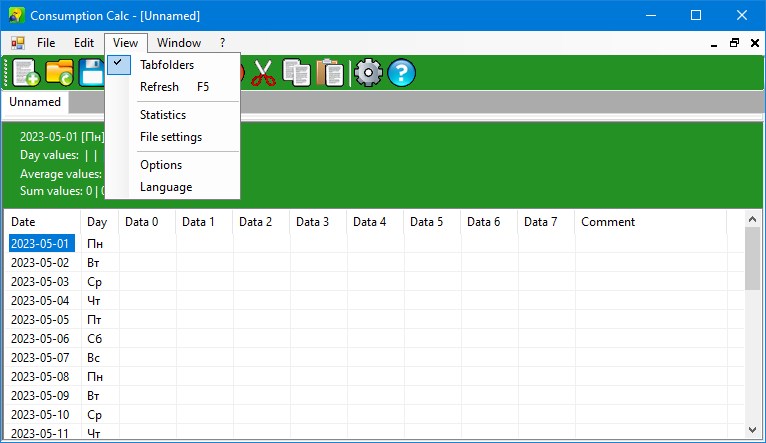
¿Estás cansado de rastrear y organizar manualmente los datos de consumo de energía, agua y gas? ¿Le resulta difícil realizar un seguimiento de todas las lecturas de contadores y valores de consumo necesarios? tenga en cuenta Cálculo de consumo alternativo. Es un software eficiente y fácil de usar diseñado para mantener todos tus datos de consumo bien organizados y almacenados. Con una interfaz clara, es fácil registrar y almacenar todas las lecturas necesarias para servicios públicos y productos como gas, agua y electricidad. Una de las principales ventajas es la simplicidad. El programa es fácil de navegar incluso para aquellos que no tienen conocimientos técnicos. El diseño simple facilita la introducción de lecturas y el almacenamiento de datos. Peculiaridades:
Cabe destacar la versatilidad de la aplicación. Ya sea que esté rastreando el consumo de energía de su hogar o el consumo de gas de su negocio, este software se puede personalizar para satisfacer sus necesidades específicas.
Alternate Consumption Calc puede rastrear múltiples servicios públicos y productos simultáneamente, lo que lo convierte en una solución integral para sus necesidades de seguimiento.
Tienes la oportunidad de calcular la cantidad de consumo. Con sólo unos pocos clics, el programa puede calcular su consumo de energía, agua y gas, facilitando el seguimiento de su consumo a lo largo del tiempo.
Una de las principales desventajas es la necesidad de ingresar todos los datos manualmente. Si bien esto puede no ser un problema para aquellos que rastrean diligentemente su consumo, puede llevar mucho tiempo para aquellos que no están tan comprometidos con el ingreso de datos; sin embargo, esto no es un inconveniente crítico; para mí es una pequeña cosa que se puede superar fácilmente. En general, este es un programa útil para quienes desean realizar un seguimiento de su consumo de energía, agua y gas. Tamaño: 1MB Descargar Consumo Alterno Calc 1.920 gratis
Firmware original del Samsung Galaxy Grand 2 SM-G7105L (archivo Flash)
El archivo Flash lo ayudará a actualizar, degradar o reinstalar el firmware (SO) original en su dispositivo móvil. Además, el archivo Flash (ROM) también le permite reparar el dispositivo móvil en caso de un problema de software, un problema de bucle de arranque, un problema de IMEI o un problema muerto.
Nombre del archivo: SM-G7105L_G7105LUBSBQA2_G7105LCHXBOD1_CHX.zip País: chile Tamaño del archivo: 967MB versión de Android: 4.4.2 Herramienta Flash: Herramienta de descarga de Odín Cómo flashear (instalar): Sigue el tutorial
Con la ayuda del tutorial de hoy te enseñaremos cómo rootear Smartphones Ly L7.
En el tutorial que sigue le ofreceremos un método automático para terminales raíz Ly L7con el que conseguirás un superusuario en tan solo cuestión de minutos.
¿Tiene problemas para encontrar el archivo boot.img? este te interesará.
¿Qué significa raíz?
Él usuario raíz oh uso excesivo Es el nombre habitual asignado a las cuentas de usuario que tienen todos los derechos de acceso, tanto monousuario como multiusuario.
Asimismo, rootear o rootear un dispositivo consiste en un procedimiento que permite a los usuarios de un teléfono celular con sistema operativo Android obtener acceso privilegiado de manera similar a los permisos administrativos en sistemas Linux o Unix, lo que también les permite superar cualquier limitación del sistema, así como limitaciones de hardware establecidas por los fabricantes u operadores de red.
¿Cuáles son las ventajas de rootear tu Ly L7?
Posibilidad de eliminar todo el Bloatware fácilmente y desinstalar aplicaciones improductivas del sistema.
Obtenga más memoria de almacenamiento.
Adapta cualquier ajuste profundo en el sistema, como desbloquear, resetear el IMEI de nuestro Ly L7 y/o MAC, overclockear la CPU y/o GPU y mucho más.
Hacer uso de aplicaciones creadas exclusivamente para terminales que tengan privilegios de usuario root.
Eliminar, modificar y cambiar el tamaño de nuevas particiones (Tenga cuidado, esto puede ser muy peligroso.).
Realice copias de seguridad de todas las particiones o también exporte el firmware completo.
Precauciones y advertencias a tener en cuenta
Su equipo invalidará la validez de la garantía proporcionada por el fabricante.
Riesgo de que aplicaciones maliciosas obtengan permisos de superusuario.
Riesgo de daño o deterioro de los datos durante el procedimiento, por lo que recomiendo siempre realizar una copia de seguridad antes de iniciar un proceso de root.
El Firmware/ROM de su dispositivo móvil puede estar dañado, se recomienda asegurarse de poder obtener una copia original de su ROM si es necesario.
Se revocará la compatibilidad con actualizaciones FOTA/OTA.
Condición previa para realizar el proceso.
Una computadora que tenga un sistema operativo Windows XP o superior, ya sea de 32 o 64 bits.
Descargue el archivo boot.img o la rom original para su Ly L7 si es posible desde la página oficial de soporte y descargas.
Nota: Sí No encuentras la rom para el dispositivo móvil Ly L7 Tiene la alternativa de extraer boot.img directamente desde su dispositivo simplemente siguiendo las instrucciones de este tutorial.
Configuraciones a realizar en el celular
Lo primero que vas a hacer será configurar los ajustes necesarios para este proceso, estos básicamente consisten en Habilitar la depuración USB y Activar desbloqueo OEM.
Puedes encontrar estas dos configuraciones en la sección de desarrollo, que debes haber habilitado previamente. presionando 7 veces sucesivamente en la sección ->
Configuración-> Información del dispositivo -> versión de software.
Cómo rootear el teléfono móvil Ly L7 paso a paso
Para comenzar, extraiga el paquete descargado previamente en su computadora con Windows y luego ejecute la utilidad MTKroot v2.5.5.
Iniciar MTKroot v2.5.5 para Ly L7
Haga clic una vez en Controladores -> MediaTek e instale los controladores necesarios.
Instalar drivers Mediatek Ly L7
Repita también los pasos para realizar la instalación con los drivers -> BAsD.
Nota: La utilidad MTKroot v2.5.5 ya incluye todos los controladores USB y Fastboot necesarios para que nuestro PC ubique el Ly L7.
A continuación, conecte el teléfono inteligente Ly L7 a la PC mediante el cable Micro USB y haga clic en Restablecer USB.
Haga clic en el texto en la parte superior izquierda ¡¡Sin botas de heno!! -> Llevarabra el archivo de inicio y haga clic una vez en el botón Parche de proceso.
La aplicación Magisk Manager se iniciará automáticamente en su dispositivo, siga las instrucciones que aparecerán en la pantalla para parchear el arranque.
Luego tienes que hacer clic en Prueba del BAD y espera un momento hasta que puedas leer el texto’Dispositivo encontrado‘ en ese momento tienes que hacer clic en el botón Soy un fastboot.
Ly L7 Reiniciar USB + Prueba ADB + Fastboot
Ahora espera un momento mientras tu terminal Ly L7 comienza en modo Fastboot y luego haga clic en Probar arranque rápido.
Luego espere hasta que aparezca la línea “Dispositivo reconocido” antes de poder pasar al siguiente estado.
Cómo abrir el gestor de arranque en tu terminal Ly L7
En la siguiente fase llegará el momento de liberar el gestor de arranque de tu dispositivo, otra tarea fundamental que también realizarás con un simple clic.
Es recomendable excluir este procedimiento si ya lo has desbloqueado anteriormente.
Haga clic una vez en Prueba del cargador de arranque para comprobar el estado del gestor de arranque.
Verifique el gestor de arranque Ly L7
Si lo considera necesario libera el gestor de arranque en tu Ly L7 simplemente tienes que hacer clic en Liberar cargador de arranque -> Acepta y cumple los pasos que aparecen en la pantalla del Ly L7.
Debes presionar la tecla aumentar el volumen para proceder.
Liberar el gestor de arranque Ly L7
Atención: Cuando liberes el gestor de arranque, tu Ly L7 se restablecerá al estado original.
Por esa misma razón, considera crear una copia de seguridad o simplemente copiar las fotos, contactos, archivos y otros datos a la tarjeta de memoria externa o SD.
Luego de desbloquear el bootloader estás a un paso de finalizar el tutorial y finalmente dejar el celular Ly L7 con sus correspondientes privilegios de root.
Vaya a la esquina superior de la utilidad MTKroot v2.5.5 y elija la opción raíz, luego haga clic en el botón Raíz en la parte inferior.
Opción Root Ly L7
Casi inmediatamente tu dispositivo móvil Ly L7 habrá sido rooteado y verás el texto “OK” proyectado tanto en tu Ly L7 como en la herramienta MTKroot v2.5.5.
A continuación tendrás que hacer clic en Salir del arranque rápido y el terminal Ly L7 se reiniciará en el sistema.
Cuando el Ly L7 se haya reiniciado por completo, haz clic en Aplicaciones -> instalar magia y verifique si la aplicación Magisk Manager realmente se ha instalado en su Ly L7.
Para poder utilizar la aplicación Magisk Manager primero debes conectar tu Ly L7 a Internet, sin importar si es a través de redes móviles o Wi-Fi.
Y para finalizar sólo tienes que hacer clic en el botón Comprobar raíz -> seguido de Aceptar y nada más.
Comprobar Root Ly L7
Nota: Si la aplicación Magisk Manager no aparece instalada, presione el botón Desinstalarespere un par de segundos y una vez más haga clic en el botón Instalar Administrador Mágico.
Abreviatura del proceso
Resumen de pasos Root Ly L7
Abra el programa MTKroot v2.5.5 y luego conecte su dispositivo móvil Ly L7 a la computadora.
Reinicie su dispositivo móvil Ly L7 en las opciones del gestor de arranque haciendo clic Soy un fastboot -> Probar arranque rápido.
Si es necesario, desbloquee el gestor de arranque haciendo clic en Liberar cargador de arranque.
Finalmente seleccione la opción raíz y presione el botón Raíz.
Vídeo tutorial paso a paso sobre cómo rootear el Ly L7
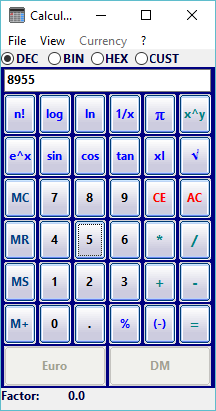
Alternate Calculator es una poderosa calculadora que atraerá a cualquiera que no esté satisfecho con la calculadora estándar de Windows. Aquí tendrás más oportunidades, puede que sea inferior en apariencia, esta es mi opinión, pero en cuanto a funciones está muy por delante. Creo que al mirar la captura de pantalla lo entenderás inmediatamente sin mí. Puede convertir monedas, trabajar con datos BIN, DEC y HEX, tiene función de memoria, puede instalarlo encima de todas las ventanas, puede trabajar con ecuaciones trigonométricas, etc., espero que quede satisfecho. Revelador: Herramientas alternativas Tamaño: 1MB Descargar Calculadora alternativa 3.910 gratis / 3.480 en el portátil Zheka
Firmware original del Samsung Galaxy Grand 2 SM-G7105H (archivo Flash)
El archivo Flash lo ayudará a actualizar, degradar o reinstalar el firmware (SO) original en su dispositivo móvil. Además, el archivo Flash (ROM) también le permite reparar el dispositivo móvil en caso de un problema de software, un problema de bucle de arranque, un problema de IMEI o un problema muerto.
Nombre del archivo: SM-G7105H_G7105HWASBQA1_G7105HPCTBOF1_PCT.zip País: Puerto Rico Tamaño del archivo: 1GB versión de Android: 4.4.2 Herramienta Flash: Herramienta de descarga de Odín Cómo flashear (instalar): Sigue el tutorial
En esta ocasión vamos a poner a tu disposición otro artículo paso a paso para obtener privilegios de root en teléfonos móviles Oukitel WP5.
Si bien es cierto que al rootear un terminal Podemos conseguir numerosos beneficios, también es cierto que puede conllevar algunas desventajas.
En las siguientes líneas repasaremos cuáles son los potenciales profesionales y el inconvenientes ocasionalespara que a tal efecto puedas apreciar si ¿Realmente vale la pena rootear tu dispositivo Oukitel WP5 o no?.
¿Tiene problemas para encontrar el maletero? archivo, luego verifique este.
¿Qué significa raíz?
Él usuario raíz oh uso excesivo es el nombre común asignado a las cuentas de usuario que tienen todos los privilegios en todos los modos de acceso (usuario único o multiusuario).
Rootear un dispositivo es un procedimiento que permite al usuario de un teléfono móvil con sistema operativo Android obtener acceso privilegiado de forma similar a los permisos administrativos en sistemas Unix o Linux, permitiendo deshacer todos los límites de hardware y software establecidos por los fabricantes y/u operadores de red.
Ventajas de rootear tu Oukitel WP5
Elimine Bloatware fácilmente y desinstale el software del sistema.
Posibilidad de obtener más memoria de almacenamiento interno.
Cambiar parámetros sofisticados del sistema, por ejemplo desbloquear, cambiar nuestro número IMEI, MAC, overclockear la CPU y/o GPU entre muchos otros.
Posibilidad de utilizar Software desarrollado específicamente para Smartphones que tengan permisos de superusuario.
Adaptar, modificar y/o formatear particiones en memoria (puede ser muy peligroso para el dispositivo).
Realizar copias de seguridad del sistema de particiones y posibilidad de exportar todo el Firmware.
Precauciones y advertencias que debemos tener en cuenta
El dispositivo anulará la cobertura de garantía proporcionada por el fabricante.
Riesgo de que aplicaciones maliciosas se apoderen de los derechos de superusuario.
Amenaza de daño o pérdida de información durante el proceso, por lo que se recomienda en cualquier caso realizar una copia de seguridad antes de proceder con el root.
El Firmware/Rom de tu Smartphone Oukitel WP5 puede estar dañado, es recomendable asegurarte de poder obtener una copia válida de su rom si es necesario.
Se invalidará la compatibilidad con actualizaciones automáticas.
Requisitos del método
Una computadora con alguna versión del sistema operativo Windows XP/7/10 o posterior, ya sea de arquitectura de 32 o 64 bits.
Descarga el firmware original para tu terminal donde deberás extraer el componente boot.img si es posible desde la web oficial de soporte y descargas.
Nota: Sí No encuentras la rom para tu Oukitel WP5 Simplemente puede obtener el componente boot.img directamente desde su terminal simplemente siguiendo los pasos de este tutorial.
Configurar el teléfono inteligente Oukitel WP5
El primer paso incluye realizar ciertos ajustes en las opciones del terminal, estos especialmente radican en Habilitar desbloqueo OEM y Habilitar la depuración USB.
Estas configuraciones están incluidas en el menú de desarrollo, que tendrás que activar primero. presionando siete veces consecutivos en la sección;
Configuraciones del celular-> Información del dispositivo -> versión de software.
Cómo rootear Oukitel WP5 fácilmente
En primer lugar, debes extraer el archivo que has descargado en el escritorio de tu PC con Windows y luego ejecutar la aplicación MTKroot v2.5.5.
Ejecutando MTKroot v2.5.5 en Oukitel WP5
Haga clic en el botón Controladores -> MediaTek y completar la instalación de los controladores específicos.
Instalar los controladores MTK Oukitel WP5
Sigue los mismos pasos para realizar la instalación en drivers. BAsD.
Nota: La herramienta MTKroot v2.5.5 incluye todos los controladores actualizados que requiere el Oukitel WP5.
Luego conecte el Oukitel WP5 con la computadora usando un puerto de datos Micro USB y luego haga clic en el botón Restablecer USB.
Haga clic en la esquina superior izquierda de la pestaña ¡¡Sin botas de heno!! -> Llevarbusque el archivo de inicio y luego haga clic una vez en el botón Parche de proceso.
La herramienta Magisk Manager se iniciará automáticamente en su teléfono, siga los pasos que aparecerán en la pantalla para parchear el arranque.
Luego debes hacer clic en el botón Prueba del BAD y espera un momento hasta que aparezca el mensaje ‘Dispositivo detectado’, momento en el que tienes que pulsar en el botón Soy un fastboot.
Oukitel WP5 Reiniciar USB, probar ADB, ir a Fastboot
Cuidate mientras tanto Oukitel WP5 reinicie a las opciones del gestor de arranque, luego haga clic en el botón Probar arranque rápido.
Luego escucha hasta que puedas ver la frase ‘Dispositivo encontrado‘ para poder avanzar al siguiente estado.
Desbloquear el gestor de arranque en el Smartphone Oukitel WP5
En la siguiente fase tendrás que liberar el gestor de arranque de tu Oukitel WP5, acto que se realizará de forma automática.
Debes excluir la operación si la has liberado en cualquier otro momento.
Haga clic una vez en Prueba del cargador de arranque si necesita comprobar su estado.
Verificar el gestor de arranque en Oukitel WP5
Si es necesario abre el gestor de arranque del Oukitel WP5 solo tienes que hacer clic en el botón Liberar cargador de arranque -> Acepta y luego sigue las instrucciones que verás proyectadas en la pantalla del teléfono móvil.
No olvides presionar el botón sube el volumen para continuar.
Liberar el gestor de arranque en Oukitel WP5
Recuerde: en el momento en que desbloquee el gestor de arranque, su sistema terminal se restaurará a su estado inicial.
Por este motivo, se recomienda crear una copia de seguridad o simplemente copiar todas tus fotos, contactos, archivos y otros datos personales a la memoria SD externa.
Una vez liberado el gestor de arranque, estás a un paso de completar este tutorial y dejar finalmente tu Oukitel WP5 correctamente rooteado.
Vaya a la parte superior de MTKroot v2.5.5 y seleccione la opción raíz, luego haga clic en Root en la esquina opuesta.
Seleccione Rootear Oukitel WP5
En menos de 5 segundos tu Oukitel WP5 habrá sido rooteado y podrás ver las letras “OK” en tu dispositivo Oukitel WP5 y en la aplicación MTKroot v2.5.5.
Posteriormente tendrás que hacer clic en Salir del arranque rápido Para reiniciar el teléfono inteligente Oukitel WP5, se reiniciará el sistema Android.
Cuando el Oukitel WP5 se haya iniciado por completo pulsamos en Aplicaciones -> instalar magia y comprueba que aparece la aplicación Magisk Manager en el escritorio del Oukitel WP5.
Para utilizar la aplicación Magisk Manager, primero debes conectar el Oukitel WP5 a Internet.
Y para finalizar sólo tienes que hacer clic en el botón Comprobar raíz -> luego aceptar y nada más.
Comprobar Root Oukitel WP5
Nota: Si la aplicación Magisk no está instalada, haga clic en el botón DesinstalarEspere un par de segundos y haga clic en el botón nuevamente. instalar.
resumen abreviado
Proceso simplificado Root Oukitel WP5
Inicie el software MTKroot v2.5.5 y luego conecte su dispositivo a la computadora.
Reinicie su dispositivo en modo gestor de arranque haciendo clic en Soy un fastboot -> Probar arranque rápido.
Si es necesario, desbloquee el gestor de arranque haciendo clic en Liberar cargador de arranque.
Finalmente seleccione la opción raíz y presione el botón Raíz.
Vídeo tutorial paso a paso sobre cómo rootear el dispositivo Oukitel WP5
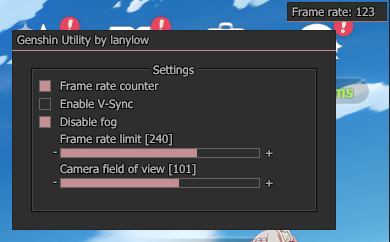
Utilidad Genshin – un programa conveniente creado para jugadores de Genshin Impact y Honkai: Star Rail. Esta sencilla herramienta mejora su experiencia de juego al ofrecer funciones valiosas como desbloquear el límite de FPS, ajustar el campo de visión y más. Con él, podrás realizar estos cambios fácilmente y disfrutar de una experiencia de juego más personalizada e inmersiva. Estoy satisfecho con la interfaz fácil de usar. El software se presenta como una sencilla utilidad de línea de comandos que es increíblemente fácil de usar, incluso para usuarios principiantes. Simplemente ejecuta el programa antes de iniciar los juegos y verás que su interfaz se integra fácilmente en la ventana. Peculiaridades:
El software le permite desbloquear la limitación de FPS (cuadros por segundo). Esto significa que potencialmente puedes lograr velocidades de cuadros más altas, lo que resulta en una experiencia de juego más fluida y con mayor capacidad de respuesta. Al quitar el límite de FPS, puedes disfrutar de una experiencia de juego visualmente impresionante con mayor fluidez.
Genshin Utility te permite cambiar el campo de visión (FOV). Con esta función, puede ajustar la perspectiva de la cámara, proporcionando una vista más amplia o más estrecha según sus preferencias. Ajustar el FOV te brinda más control sobre la vista del juego, permitiéndote ver más del entorno o concentrarte con precisión en ciertos detalles.
Otra ventaja es la posibilidad de desactivar el efecto niebla. Al eliminar la niebla, obtienes una visibilidad más clara, revelando paisajes distantes y mejorando la calidad general de la imagen. Esta característica es especialmente útil al explorar enormes mundos abiertos o en batallas intensas, ya que proporciona una experiencia de juego más detallada e inmersiva.
Una de sus principales ventajas es la sencillez y la ligereza. Una clara interfaz de línea de comandos garantiza que incluso los usuarios novatos puedan navegar fácilmente por el programa. Además, integrar la herramienta en la ventana del juego elimina la necesidad de configuraciones complejas o software externo. Tamaño: 573 KB Descargar Utilidad Genshin 1.6.1 gratis
Firmware original del Samsung Galaxy Grand 2 SM-G7102T (archivo Flash)
El archivo Flash lo ayudará a actualizar, degradar o reinstalar el firmware (SO) original en su dispositivo móvil. Además, el archivo Flash (ROM) también le permite reparar el dispositivo móvil en caso de un problema de software, un problema de bucle de arranque, un problema de IMEI o un problema muerto.
Nombre del archivo: SM-G7102T_G7102TVJUANE2_G7102TZTOANE2_ZTO.zip País: Brasil Tamaño del archivo: 1GB versión de Android: 4.3 Herramienta Flash: Herramienta de descarga de Odín Cómo flashear (instalar): Sigue el tutorial
Obtener privilegios de usuario root en dispositivos Philips X818 es una tarea bastante sencilla y rápida, que puedes ver a continuación.
En los siguientes párrafos te vamos a ofrecer otro método automático para rootear celulares Philips X818a través del cual podrás obtener acceso root en cuestión de minutos.
¿Tienes problemas para encontrar el boot.img?, entonces este te interesará.
¿Qué es el enraizamiento?
Raíz oh uso excesivo es el nombre habitual de las cuentas de usuario administrador que tienen todos los privilegios en todas las formas de acceso, tanto monousuario como multiusuario.
Asimismo, rootear una computadora es el método que permite a los usuarios de un dispositivo móvil con sistema Android obtener un acceso privilegiado similar a los permisos administrativos de los sistemas Linux, lo que les permite saltarse todas las restricciones de hardware y software impuestas por los fabricantes u operadores de red.
Ventajas de rootear el Philips X818
Posibilidad de desinstalar fácilmente Bloatware y eliminar aplicaciones inútiles del sistema.
Posibilidad de obtener espacio extra para almacenamiento.
Personalice cualquier configuración profunda del sistema, como desbloquear el teléfono, recuperar el IMEI del Philips X818, la dirección MAC y hacer overclocking de la CPU y/o GPU, entre muchos otros.
Hacer uso de aplicaciones programadas para terminales sujetos a permisos de usuario root.
Crear o eliminar nuevas particiones en la memoria interna (¡Advertencia! Hacer esto puede resultar muy peligroso para el dispositivo.).
Realice copias de seguridad o copias de seguridad completas, incluida la exportación de la ROM completa.
Precauciones y desventajas que debemos tener en cuenta
Tu celular ya no estará cubierto por la garantía del fabricante.
Amenaza de aplicaciones maliciosas que obtienen permisos de superusuario.
Peligro de daño o deterioro de los datos durante o después del procedimiento, por lo que es recomendable realizar siempre una copia de seguridad antes de iniciar root.
La rom del terminal Philips X818 puede estar dañada, se recomienda asegurarse de poder obtener una copia original de la rom si es necesario.
La compatibilidad con actualizaciones FOTA/OTA estará deshabilitada.
Requisitos previos para el proceso.
Una computadora con sistema operativo Windows XP/7/8 o posterior.
Descargue el firmware original o el archivo boot.img para su teléfono móvil Philips X818, preferiblemente desde el soporte de descarga oficial.
Nota: Sí No puedes obtener la rom original para tu dispositivo Philips X818 Alternativamente, puedes extraer el archivo boot.img directamente desde el Philips X818 fácilmente siguiendo este tutorial.
Configurando el terminal
Lo primero que tendrás que hacer es configurar los ajustes necesarios para el siguiente proceso, que básicamente consisten en Activar la depuración USB y Habilitar desbloqueo OEM.
Estas configuraciones están incluidas en el menú de desarrollador, que tendrás que desbloquear previamente presionando siete veces sucesivamente en la sección:
Menú-> Acerca del teléfono -> Número de compilación oh versión de software.
Rootee el dispositivo móvil Philips X818 fácilmente
Primero tendrás que descomprimir el contenido del archivo previamente descargado en el escritorio de tu computadora y luego iniciar la herramienta MTKroot v2.5.5.
Abrir MTKroot v2.5.5 para Philips X818
Controladores Pulsa -> MediaTek y completa la instalación de los controladores necesarios.
Instalar los controladores Philips X818
Asimismo, siga estos pasos para completar la instalación en controladores -> BAsD.
Nota: La herramienta MTKroot v2.5.5 tiene los controladores USB y Fastboot que requiere el Philips X818.
Luego conecte el Philips X818 con su PC usando un puerto USB y luego haga clic en el botón Restablecer USB.
Haga clic en la parte superior izquierda del texto. ¡¡Sin botas de heno!! -> LlevarBusque el archivo de arranque y luego haga clic en Parche de proceso.
Automáticamente iniciará la utilidad Magisk Manager en tu Philips X818, sigue las instrucciones que verás en tu pantalla para crear el parche.
Luego haga clic en el botón Prueba del BAD y espera hasta que aparezca el mensaje ‘Dispositivo detectado’, momento en el que deberás pulsar en el botón Soy un fastboot.
Philips X818 Reiniciar USB, probar ADB, ir a Fastboot
Mientras tanto, espere a que su dispositivo móvil Philips X818 se inicie en modo Fastboot y luego haga clic en Probar arranque rápido.
Una vez más debes prestar atención hasta que puedas leer el mensaje ‘Dispositivo encontrado’ para poder pasar al siguiente nivel.
Cómo abrir el gestor de arranque de tu Philips X818
En la siguiente fase intentaremos abrir el gestor de arranque en tu Philips X818, otro proceso que también podemos realizar con tan solo un clic.
Es recomendable ignorar este proceso en caso de haberlo desbloqueado nuevamente.
Crédito Prueba del cargador de arranque para comprobar si está liberado.
Comprobar gestor de arranque del Philips X818
En caso de que sea necesario desbloquear el gestor de arranque en el Philips X818 debes presionar Liberar cargador de arranque -> Acepta y luego cumple con los lineamientos que verás reflejados en la pantalla del Philips X818.
Tendrás que presionar la tecla sube el volumen para desbloquear.
Desbloquear el gestor de arranque en Philips X818
Recuerde: en el momento en que se libere el gestor de arranque, su sistema terminal se restablecerá al estado inicial.
Debido a esto, se considera conveniente crear una copia de seguridad u opcionalmente copiar tus fotos, contactos, archivos y otros datos a una memoria externa.
Una vez que hayas abierto el gestor de arranque, el siguiente nivel consiste en completar este proceso, dejando finalmente tu Philips X818 con acceso root.
Vaya al área superior de la aplicación MTKroot v2.5.5 y marque la opción raíz, luego haga clic en Root en la esquina inferior.
Opción Root Philips X818
En apenas unos segundos tu dispositivo habrá sido rooteado y aparecerá la palabra “OK” en la pantalla del dispositivo y en la aplicación MTKroot v2.5.5.
Posteriormente tendrás que hacer clic en el botón Salir del arranque rápido y el celular se reiniciará en el sistema.
Una vez que el teléfono móvil se reinicie por completo pulsamos en el botón Aplicaciones -> instalar magia y verifique si la aplicación Magisk Manager está en el escritorio de su computadora.
Para que la aplicación Magisk Manager funcione correctamente, primero debes conectar tu Philips X818 a Internet, ya sea mediante Wi-Fi o datos.
Para finalizar este tutorial solo tienes que pulsar el botón Comprobar raíz -> luego aceptar y nada más.
Probar Root Philips X818
Nota: En caso de que la aplicación Magisk no se instale la primera vez, haga clic en Desinstalarespera unos segundos y vuelve a hacer clic en el botón instalar.
resumen abreviado
Resumen de pasos Root Philips X818
Inicie la utilidad MTKroot v2.5.5 y luego conecte el dispositivo Philips X818 a la computadora.
Reinicie el dispositivo Philips X818 en el gestor de arranque haciendo clic Soy un fastboot -> Probar arranque rápido.
Si es necesario, desbloquee el gestor de arranque haciendo clic en Liberar cargador de arranque.
Finalmente seleccione la opción raíz y presione el botón Raíz.
Vídeo tutorial de ayuda paso a paso para rootear el teléfono Philips X818
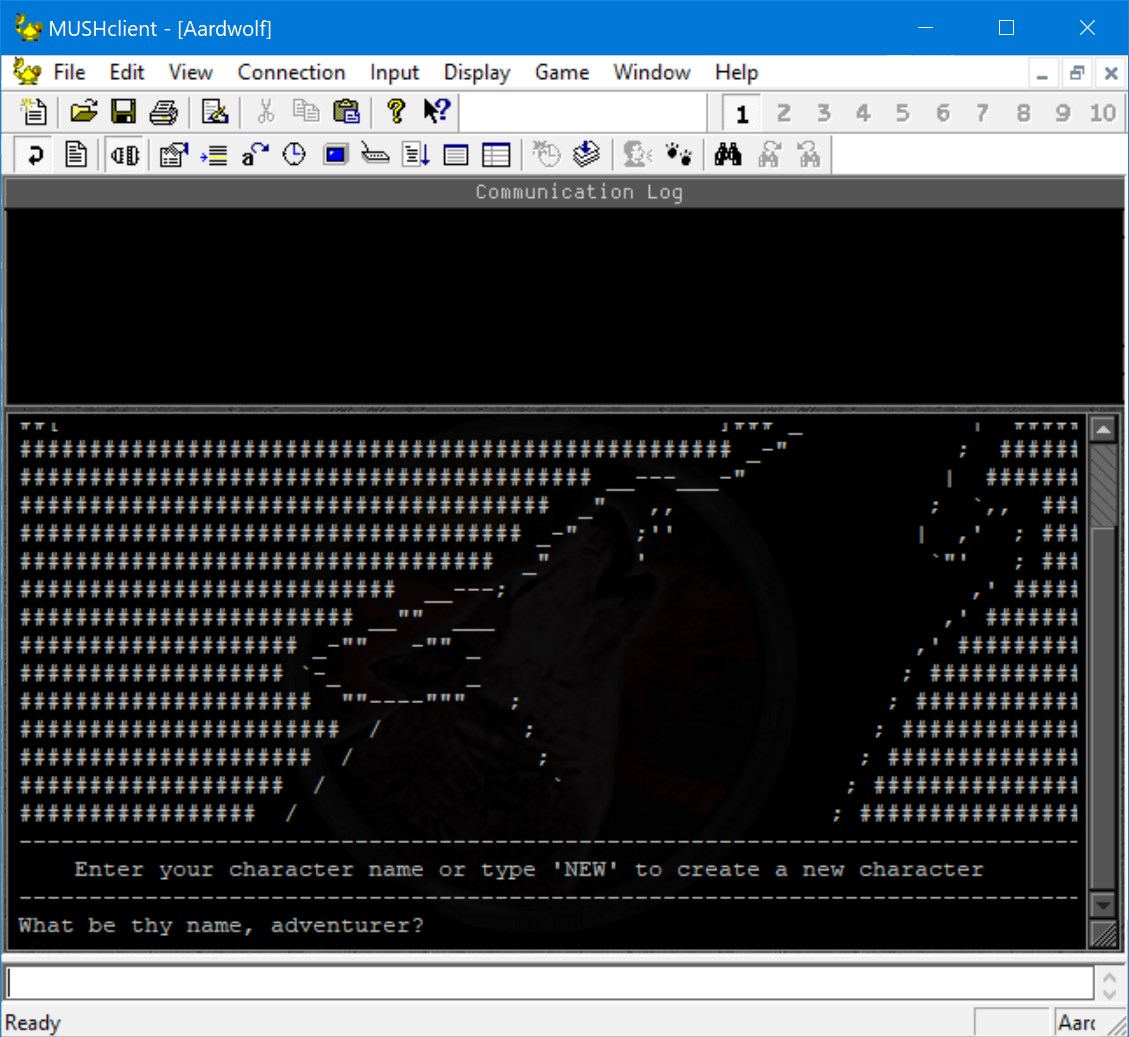
Un programa raro, pocas personas estarán interesadas, pero decidí que la ruta está presente en nuestra base de datos, en resumen, frente a ti. MUSHcliente – el software está diseñado para aquellos a quienes les gusta jugar juegos MUD, juegos de rol multijugador en línea basados en texto de la era temprana de Internet, creo que esto queda claro en la captura de pantalla. Si te gustan las narraciones emocionantes y el diseño detallado, y el primer juego basado en texto de este tipo fue Aardwolf, entonces este cliente te facilitará mucho el paso en tu PC. Entonces, ¿qué te espera?
Después de iniciar MUSHclient, le espera un juguete Aardwolf listo para usar, sin necesidad de realizar configuraciones complejas
A diferencia del simple uso de Telnet para conectarse a juegos MUD, este cliente proporciona varias herramientas útiles, como mapas locales, una hoja de personaje, un indicador de salud, etc.
Puedes personalizar muchos parámetros de héroes y más, por ejemplo, el color del texto, crear accesos directos, configurar activadores, etc.
El juego tiene un sistema de complementos, lo que significa que otros jugadores pueden compartir adiciones útiles que mejoran la jugabilidad o facilitan las tareas comunes. Si le gusta algo más que Aardwolf, puede configurar MUSHclient para conectarse a otros MUD. No tengo nada más que añadir, pero al final todo está claro, el cliente MUSHclient es algo más que una simple conexión a proyectos MUD, tienes todo un conjunto frente a ti, diseñado para hacer tus aventuras más ricas y comprensibles. El programa hace que sea fácil de usar incluso para principiantes, está completamente desarrollado y atraerá a aquellos que quieran personalizar cada parámetro del juego. Tamaño: 12MB SO: Windows 7+ Descargar MUSHcliente 5.07 Compilación r2310 gratis
Firmware original del Samsung Galaxy On7 SM-G6100 (archivo Flash)
El archivo Flash lo ayudará a actualizar, degradar o reinstalar el firmware (SO) original en su dispositivo móvil. Además, el archivo Flash (ROM) también le permite reparar el dispositivo móvil en caso de un problema de software, un problema de bucle de arranque, un problema de IMEI o un problema muerto.
Nombre del archivo: G6100ZCU1AQK2_G6100CHC1AQK2_CHC_4archivo.zip País: Porcelana Tamaño del archivo: 2GB versión de Android: 6.0.1 Herramienta Flash: Herramienta de descarga de Odín Cómo flashear (instalar): Sigue el tutorial