Author: Paul

  • Root para celulares Oukitel U2

    Root para celulares Oukitel U2

    Si descubriste este artículo después de investigar un método para rootear tu dispositivo móvil Oukitel U2entonces estás en el mejor lugar.

    es cierto que al rootear un teléfono inteligente Podemos obtener numerosas ventajas, al mismo tiempo que es cierto que puede conllevar varios inconvenientes.

    En los siguientes párrafos también te mostraremos tanto los potenciales profesionales como los inconvenientes ocasionales, para que puedas decidir por ti mismo si Merece la pena rootear tu terminal Oukitel U2.

    Índice de tutoriales
    ¿Qué es la raíz?
    Beneficios
    Advertencias y contras
    Requisitos del Oukitel U2
    Configuración anterior del Oukitel U2
    Iniciar Root en Oukitel U2
    Desbloquear el gestor de arranque Oukitel U2
    Comprobar gestor de arranque Oukitel U2
    Verificar Root Oukitel U2
    Resumen
    Vídeotutorial paso a paso

    ¿Tiene problemas para encontrar el maletero? este te interesará.

    ¿Qué es la raíz?

    Él uso excesivo oh raíz es el nombre común asignado a las cuentas de usuario administrador que tienen todos los privilegios en todo tipo de acceso, tanto monousuario como multiusuario.

    Asimismo, rootear una computadora es un procedimiento que permite a los usuarios de dispositivos con sistema operativo Android obtener acceso privilegiado de manera similar a los permisos administrativos en sistemas Linux o Unix, lo que también permite revertir cualquier límite de sistema y hardware impuesto por el fabricante u operador de red.

    Beneficios de rootear el Oukitel U2

    • Elimine todo tipo de Bloatware y elimine aplicaciones improductivas del sistema.
    • Posibilidad de liberar capacidad extra de almacenamiento interno.
    • Personalice cualquier configuración avanzada del sistema, por ejemplo desbloquear, restablecer el número IMEI y la dirección MAC del Oukitel U2, overclockear los procesadores, entre muchas posibilidades.
    • Utilice aplicaciones programadas únicamente para aquellos teléfonos condicionados a privilegios de root.
    • Modificar, formatear y cambiar el tamaño de las particiones en la memoria interna (Ojo, esto puede ser muy peligroso para la integridad del dispositivo.).
    • Realiza copias de seguridad de las particiones y exporta la rom completa.

    Precauciones y advertencias a tener en cuenta

    1. Tu terminal perderá la validez de la garantía proporcionada por el fabricante.
    2. Riesgo de que aplicaciones dañinas puedan obtener permisos de Superusuario.
    3. Exposición a daños o deterioro de los datos durante el proceso, en cuyo caso se recomienda en todo momento realizar un respaldo antes de iniciar un proceso raíz.
    4. El software del terminal Oukitel U2 puede estar dañado, es recomendable asegurarse de poder conseguir una copia original de la rom si fuera necesario.
    5. Se cancelará el soporte para actualizaciones de FOTA.

    Condición previa para este proceso

    • Una PC que tenga un sistema Windows w7/w10 o posterior, tanto en arquitectura de 32 como de 64 bits.
    • Un conector para transferencias de datos USB.
    • Descarga a tu PC Aplicación MTKroot v2.5.5 para su dispositivo Oukitel U2.
    • Descargue la rom original o el archivo boot.img para su Oukitel U2, si es posible, desde el sitio web del fabricante.

    Nota: Sí No puedes conseguir una rom oficial para dispositivos Oukitel U2 Alternativamente, puedes tener el archivo de arranque directamente desde tu Oukitel U2 simplemente siguiendo los pasos de este tutorial.

    Configuración del dispositivo móvil

    En el primer paso tendrás que modificar algunos ajustes específicos en la configuración del teléfono, que consisten especialmente en Activar la depuración USB y también Habilitar desbloqueo OEM.

    Estas dos preferencias las puedes encontrar dentro del menú de desarrollador, que deberás tener activado previamente presionando 7 veces continuamente en la sección ->

    Configuración del dispositivo-> Acerca del dispositivo -> versión de software oh Número de compilación.

    Rootear el Oukitel U2

    Primero tendrás que extraer los archivos previamente descargados en tu PC y luego iniciar el software MTKroot v2.5.5.

    Ejecutando MTKroot v2.5.5 en Oukitel U2Ejecutando MTKroot v2.5.5 en Oukitel U2
    Iniciar MTKroot v2.5.5 para Oukitel U2

    Haga clic en Controladores -> MediaTek e instalar los controladores.

    Controladores USB Oukitel U2Controladores USB Oukitel U2
    Instalar controladores MTK Oukitel U2

    Repetir este paso también con la instalación en drivers -> BAsD.

    Nota: La utilidad MTKroot v2.5.5 incluye todos los controladores necesarios para que la PC reconozca el Oukitel U2.

    Luego conecte el dispositivo Oukitel U2 a la computadora usando el puerto de datos Micro USB y haga clic una vez Restablecer USB.

    Haga clic en la zona superior izquierda del texto. ¡¡Sin botas de heno!! -> Llevarabra el archivo boot.img y finalmente haga clic en Parche de proceso.

    cargar boot.img Oukitel U2cargar boot.img Oukitel U2

    El software Magisk Manager se iniciará automáticamente en tu Oukitel U2, sigue los pasos que aparecerán en tu pantalla para crear el parche.

    Crédito Prueba del BAD y espera hasta que puedas leer el mensaje ‘Dispositivo detectado’ luego tendrás que hacer clic en Soy un fastboot.

    Oukitel U2 reiniciar USB + probar ADB + FastbootOukitel U2 reiniciar USB + probar ADB + Fastboot
    Oukitel U2 Reiniciar USB + Prueba ADB + Fastboot

    Espera un momento mientras Oukitel U2 reinicie con el modo de gestor de arranque y luego haga clic en Probar arranque rápido.

    Una vez más tendrás que esperar hasta que puedas leer el mensaje’Dispositivo reconocido‘ para pasar al siguiente asunto.

    Desbloquea el gestor de arranque en tu Oukitel U2

    En la siguiente fase deberás abrir el gestor de arranque de tu teléfono, tarea que haremos de forma totalmente automática.

    Se recomienda ignorar esta operación si la había abierto antes.

    presione el botón Prueba del cargador de arranque para verificar que esté desbloqueado.

    Comprobar el gestor de arranque en Oukitel U2Comprobar el gestor de arranque en Oukitel U2
    Comprueba el gestor de arranque en el Oukitel U2

    En el caso de que considere necesario abre el gestor de arranque del Oukitel U2 sólo tendrás que hacer clic en el botón Liberar cargador de arranque -> Acepta y cumple las pautas que verás reflejadas en la pantalla del terminal.

    No olvides presionar la tecla aumentar el volumen para confirmar.

    Abrir el gestor de arranque en Oukitel U2Abrir el gestor de arranque en Oukitel U2
    Abrir el gestor de arranque en Oukitel U2

    Atención: Al desbloquear el gestor de arranque, el sistema de su teléfono celular se restaurará al estado de fábrica.

    Por este motivo, considera realizar una copia de seguridad o copiar archivos, contactos, fotos y otros datos a una memoria externa o SD.

    Tras desbloquear el gestor de arranque, el siguiente paso debería ser finalizar el proceso, dejando el ordenador con su correspondiente acceso root.

    Vaya a la esquina superior izquierda del software y seleccione la opción raíz, luego haga clic en el botón Raíz en la parte inferior.

    Seleccione Rootear Oukitel U2Seleccione Rootear Oukitel U2
    Seleccione Rootear Oukitel U2

    Casi inmediatamente el terminal habrá sido rooteado por lo que aparecerá la palabra “OK” tanto en tu teléfono Oukitel U2 al mismo tiempo como en la herramienta MTKroot v2.5.5.

    A continuación tendrás que hacer clic en Salir del arranque rápido y su dispositivo móvil Oukitel U2 se reiniciará en el sistema Android.

    Cuando el Oukitel U2 se haya iniciado por completo pulsa en el botón Aplicaciones -> instalar magia y asegúrese de que la aplicación Magisk Manager esté efectivamente en el escritorio de su Oukitel U2.

    Para que la aplicación Magisk Manager funcione correctamente, primero debes conectar tu Oukitel U2 a Internet, ya sea mediante datos o Wi-Fi.

    Y para finalizar solo tienes que hacer clic Comprobar raíz -> luego acepta y listo.

    Comprobar Root Oukitel U2Comprobar Root Oukitel U2
    Comprobar Root Oukitel U2

    Nota: Si la aplicación Magisk Manager no se instala, haga clic en el botón una vez DesinstalarEspere dos segundos y haga clic una vez más. Instalar Administrador Mágico.

    Proceso resumido

    Simplificando el proceso de Root Oukitel U2Simplificando el proceso de Root Oukitel U2
    Simplificando el proceso de Root Oukitel U2
    1. Ejecute el programa MTKroot v2.5.5 y luego conecte el dispositivo Oukitel U2 a su computadora.
    2. Reinicie el dispositivo Oukitel U2 en modo gestor de arranque haciendo clic en Soy un fastboot -> Probar arranque rápido.
    3. Si es necesario, desbloquee el gestor de arranque haciendo clic en Liberar cargador de arranque.
    4. Finalmente seleccione la opción raíz y presione el botón Raíz.

    Vídeo tutorial paso a paso sobre cómo rootear el Oukitel U2
  • Borrar información del disco 4.4.1.0 + Portátil

    Borrar información del disco 4.4.1.0 + Portátil

    Borrar información del disco

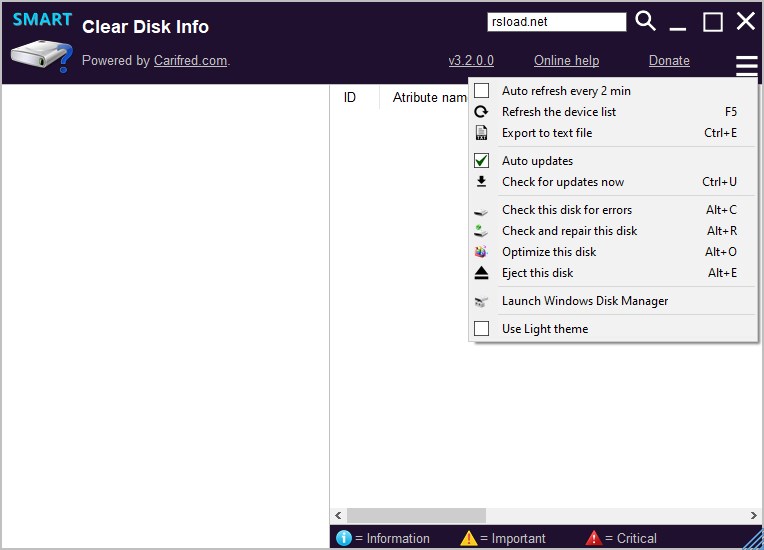
    Existen varias herramientas pequeñas que muestran el estado de su disco duro o SSD NVMe o unidades flash. Uno de los programas portátiles que tienes delante se llama Borrar información del disco.
    Después del inicio, el software muestra información sobre el disco duro. Además, para SSD (NVMe), la vida útil teórica también se muestra como porcentaje. Todavía hay quienes creen que los SSD modernos son demasiado delicados, que no pueden soportar cargas pesadas y deben manipularse con cuidado. Pero esos días ya pasaron, hace mucho tiempo, deja de creerlo.
    Si las entradas están marcadas en verde, entonces todo está bien. La información más importante también se puede guardar como un archivo de texto a través del menú. La función “Escanear este disco en busca de errores” es similar a sfc /scannow.
    Tenga en cuenta que Borrar información del disco no es una herramienta que deba estar ejecutándose todo el tiempo. Pero es bastante lógico iniciarlo si hay un error o advertencia.
    Tamaño: 444 KB
    SO: Windows 7+
    Descargar Borrar información de disco 4.2.0.0 portátil gratuito Zheka / 4.4.1.0

    Contraseña
    [HIDE]rsload[/HIDE]

  • Samsung Galaxy Mega 2 SM-G7508Q Stock Firmware (archivo Flash) Cómo flashear o instalar firmware (ROM)

    Firmware original del Samsung Galaxy Mega 2 SM-G7508Q (archivo Flash)

    El archivo Flash lo ayudará a actualizar, degradar o reinstalar el firmware (SO) original en su dispositivo móvil. Además, el archivo Flash (ROM) también le permite reparar el dispositivo móvil en caso de un problema de software, un problema de bucle de arranque, un problema de IMEI o un problema muerto.

    Nombre del archivo: SM-G7508Q_G7508QZCU1AQA2_G7508QCHC1AQA2_CHC.zip
    País: Porcelana
    Tamaño del archivo: 953MB
    versión de Android: 4.4.4
    Herramienta Flash: Herramienta de descarga de Odín
    Cómo flashear (instalar): Sigue el tutorial

    Servidor 1 (gratis)

  • Cómo rootear el teléfono Oukitel C16

    Cómo rootear el teléfono Oukitel C16

    Con ayuda de la entrada de hoy vamos a explicar cómo adquirir acceso root en teléfonos móviles Oukitel C16 automáticamente.

    Aunque al principio pueda parecer complicado, lo cierto es que te alegrará saber lo intuitiva y sencilla que es esta técnica de root.

    Tabla de contenido
    ¿Qué es la raíz?
    Beneficios
    Advertencias y contras
    Requisitos del Oukitel C16
    Configuraciones anteriores del Oukitel C16
    Iniciar Root en Oukitel C16
    Desbloquear el gestor de arranque Oukitel C16
    Comprobar el gestor de arranque Oukitel C16
    Comprobar Root Oukitel C16
    Resumen
    Vídeotutorial paso a paso

    ¿No encuentras el maletero? archivo, entonces este te interesará.

    ¿Qué significa raíz?

    Él uso excesivo oh raíz es el nombre común normalmente asignado a las cuentas de usuario administrador que tienen todos los derechos en todas las formas de acceso (usuario único o multiusuario).

    Rootear un teléfono es el método que permite a los usuarios de un terminal Android obtener acceso privilegiado de forma similar a los permisos administrativos en máquinas Unix o Linux, permitiéndoles superar cualquier impedimento de hardware o software establecido por el fabricante u operador de red.

    Ventajas de rootear tu Oukitel C16

    • Posibilidad de eliminar Bloatware fácilmente y eliminar aplicaciones del sistema que consideremos improductivas.
    • Libere capacidad de almacenamiento adicional.
    • Modificar cualquier configuración compleja del sistema, como cambiar o reescribir el número IMEI del dispositivo, la dirección MAC, así como overclocking, entre muchas posibilidades.
    • Poder utilizar utilidades programadas exclusivamente para celulares que tengan privilegios de root.
    • Eliminar, adaptar o cambiar el tamaño de las particiones en la memoria interna (¡Atención! Hacer esto es extremadamente peligroso.).
    • Realice copias de seguridad de las particiones, incluida la posibilidad de exportar el firmware.

    Precauciones y contras a tener en cuenta

    1. El celular ya no tendrá la garantía emitida por el fabricante.
    2. Amenaza de que se pueden realizar aplicaciones dañinas con permiso de Superusuario.
    3. Amenaza de daño o pérdida de información durante el proceso, por lo que siempre se recomienda realizar una copia de seguridad antes de proceder con el root.
    4. La rom de tu celular Oukitel C16 puede estar dañada, se recomienda asegurarte de poder obtener una copia oficial de su firmware si es necesario.
    5. Soporte para actualizaciones OTA (Por el aire) será cancelado.

    Condiciones previas para este procedimiento

    • Una computadora con sistema operativo Windows XP hasta w10 o superior.
    • Un conector de datos Micro USB.
    • Descargar a la computadora una versión actualizada de la aplicación MTKroot v2.5.5 Para Oukitel C16.
    • Descarga el firmware original para tu Smartphone del que tendrás que obtener el archivo de arranque si es posible desde la web oficial de descargas.

    Nota: Sí No encuentras una rom original para tu dispositivo Oukitel C16 Alternativamente, también puedes arrancar directamente desde tu Oukitel C16 fácilmente siguiendo este tutorial.

    Configuraciones en el celular Oukitel C16

    Primero debes realizar varios parámetros específicos a las configuraciones de tu Oukitel Oukitel C16, que pasan por Habilitar la depuración USB así como Activar desbloqueo OEM.

    Estas configuraciones están en el panel de desarrollador, que debes haber desbloqueado previamente presionando 7 veces ininterrumpidamente encima de la sección;

    Menú de configuración-> Acerca del dispositivo -> Número de compilación.

    Cómo rootear el Oukitel C16

    En primer lugar tienes que extraer el contenido del paquete previamente descargado en tu ordenador y abrir el programa MTKroot v2.5.5.

    Ejecutar MTKroot v2.5.5 en Oukitel C16Ejecutar MTKroot v2.5.5 en Oukitel C16
    Ejecutando MTKroot v2.5.5 en Oukitel C16

    Haga clic una vez en Controladores -> MediaTek e instalar los drivers respectivos.

    Controladores MTK Oukitel C16Controladores MTK Oukitel C16
    Instalar los controladores MTK Oukitel C16

    Asimismo, repite exactamente esto con la instalación de controladores. BAsD.

    Nota: La aplicación MTKroot v2.5.5 incorpora los drivers actualizados que requiere el celular Oukitel C16.

    Luego conecte su Oukitel C16 a su PC usando un cable de datos USB y haga clic en el botón Restablecer USB.

    Haga clic en el área superior izquierda en ¡¡Sin botas de heno!! -> Llevarbusque y abra boot.img y luego haga clic una vez en el botón Parche de proceso.

    cargar boot.img Oukitel C16cargar boot.img Oukitel C16

    El software Magisk Manager se abrirá automáticamente en su dispositivo móvil, siga las instrucciones que verá en su pantalla para parchear el arranque.

    Luego haga clic en el botón Prueba del BAD y espera un segundo hasta que puedas leer la frase ‘Dispositivo detectado‘ en ese momento tienes que hacer clic Soy un fastboot.

    Oukitel C16 reiniciar USB + probar ADB + FastbootOukitel C16 reiniciar USB + probar ADB + Fastboot
    Oukitel C16 Reiniciar USB + Prueba ADB + Fastboot

    Espera mientras tu Oukitel C16 reinicie con las opciones de Fastboot y luego haga clic en el botón Probar arranque rápido.

    Espere nuevamente hasta que pueda leer la oración ‘Dispositivo detectado‘ para pasar a la siguiente fase.

    Cómo abrir el gestor de arranque del teléfono móvil Oukitel C16

    En el siguiente punto pasaremos al desbloqueo del gestor de arranque en tu Oukitel C16, tarea que te guiaremos para realizar de forma completamente automatizada.

    Debes saltarte esta operación si la habías hecho antes.

    Hacer clic en Prueba del cargador de arranque si quieres asegurarte de su estado.

    Comprobar el gestor de arranque en el Oukitel C16Comprobar el gestor de arranque en el Oukitel C16
    Comprobar el gestor de arranque del Oukitel C16

    En caso de que sea necesario abre el gestor de arranque de tu Oukitel C16 solo tienes que hacer clic en el botón Liberar cargador de arranque -> Aceptar y luego realizar las instrucciones que aparecen en la pantalla del teléfono.

    Debes presionar el botón sube el volumen para desbloquear.

    Abrir gestor de arranque Oukitel C16Abrir gestor de arranque Oukitel C16
    Abrir el gestor de arranque en Oukitel C16

    Importante: cuando abra el gestor de arranque, su dispositivo móvil se restaurará al estado inicial.

    Por ello, es recomendable realizar copias de seguridad u opcionalmente copiar tus fotos, contactos, archivos y otros datos a la unidad de almacenamiento externa Micro SD.

    Tras abrir el gestor de arranque, el siguiente nivel es finalizar este proceso, dejando tu terminal Oukitel C16 con su correspondiente acceso root.

    Desplácese hasta la esquina superior izquierda del software MTKroot v2.5.5 y seleccione la opción raíz, luego haga clic en Root en la esquina inferior.

    Opción raíz Oukitel C16Opción raíz Oukitel C16
    Opción raíz Oukitel C16

    En unos segundos tu Smartphone habrá quedado rooteado y leerás el texto “OK” reflejado tanto en tu Oukitel C16 como simultáneamente en la ventana de MTKroot v2.5.5.

    Luego haga clic en el botón Salir del arranque rápido y el dispositivo se reiniciará en el sistema.

    Una vez que el Oukitel C16 se haya cargado por completo pulsamos una vez en el botón Aplicaciones -> instalar magia y compruebe si la aplicación Magisk Manager está realmente instalada en su Oukitel C16.

    Para que la aplicación Magisk Manager funcione correctamente, primero debes conectar tu Oukitel C16 a Internet, ya sea mediante Wi-Fi o datos móviles.

    Finalmente solo tienes que hacer clic en Comprobar raíz -> Acepta y listo.

    Probar Root Oukitel C16Probar Root Oukitel C16
    Probar Root Oukitel C16

    Nota: Si la aplicación Magisk no está instalada, haga clic en Desinstalarespera un par de segundos y haz clic nuevamente instalar magia.

    resumen abreviado

    Resumen proceso Root Oukitel C16Resumen proceso Root Oukitel C16
    Resumen proceso Root Oukitel C16
    1. Inicie el software MTKroot v2.5.5 y luego conecte su teléfono inteligente Oukitel C16 con la computadora.
    2. Reinicia tu Smartphone Oukitel C16 con modo bootloader haciendo clic en el botón Soy un fastboot -> Probar arranque rápido.
    3. Si es necesario, desbloquee el gestor de arranque haciendo clic en Liberar cargador de arranque.
    4. Finalmente seleccione la opción raíz y presione el botón Raíz.

    Vídeo tutorial de ayuda paso a paso sobre cómo rootear el Smartphone Oukitel C16

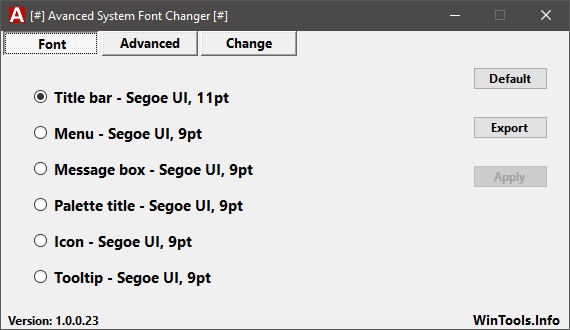
  • Cambiador de fuentes del sistema avanzado WinTools 2.2.1.25

    Cambiador de fuentes del sistema avanzado WinTools 2.2.1.25

    Cambiador de fuentes del sistema avanzado – otra utilidad del desarrollador WinTools. Anteriormente presenté una utilidad para su desarrollo: Cambiador de tamaño de fuente del sistema. Éste se puede llamar su desarrollo, ya que el programa tiene tanto las capacidades de su hermano menor como otras más amplias. Y si en Cambiador de tamaño de fuente del sistema Solo se nos ofreció aumentar el tamaño de fuente de algunos elementos de la ventana, pero aquí ya se ofrecen más configuraciones.
    En particular, en la primera pestaña se dan todos los elementos del primer programa, solo que ahora para cada elemento puede seleccionar no solo el tamaño de fuente, sino también cambiar la fuente en sí y su estilo, se dan todas las configuraciones para esto, todo lo que tiene que hacer es hacer clic en el menú deseado. La pestaña Avanzado contiene configuraciones para elementos individuales de la ventana: desplazamiento, menús, íconos, etc. Todos los cambios ocurren después de reiniciar Explorer y, por supuesto, antes de usarlo por primera vez, el programa le permitirá guardar la configuración original en caso de que se devuelvan.
    Tamaño: 1MB
    Descargar Cambiador de fuentes del sistema avanzado WinTools 2.2.1.25 gratis

    Contraseña
    [HIDE]rsload[/HIDE]

  • Samsung Galaxy Grand 2 SM-G7109 Stock de firmware (archivo Flash) Cómo flashear o instalar firmware (ROM)

    Firmware original del Samsung Galaxy Grand 2 SM-G7109 (archivo Flash)

    El archivo Flash lo ayudará a actualizar, degradar o reinstalar el firmware (SO) original en su dispositivo móvil. Además, el archivo Flash (ROM) también le permite reparar el dispositivo móvil en caso de un problema de software, un problema de bucle de arranque, un problema de IMEI o un problema muerto.

    Nombre del archivo: SM-G7109_G7109KEUBNB8_G7109C01BNB8_CTC.zip
    País: Porcelana
    Tamaño del archivo: 1GB
    versión de Android: 4.3
    Herramienta Flash: Herramienta de descarga de Odín
    Cómo flashear (instalar): Sigue el tutorial

    Servidor 1 (gratis)

  • Cómo rootear dispositivos móviles Oukitel K10000 Max

    Cómo rootear dispositivos móviles Oukitel K10000 Max

    Si hasta ahora pensabas que rootear tu Oukitel K10000 Max sería una tarea complicada, con este tutorial te haremos cambiar de opinión.

    Gracias al software MTKroot v2.5.5 hemos conseguido compilar un método completamente automático para rootear dispositivos móviles Oukitel K10000 Maxa través del cual llegarás usuario raíz en poco tiempo.

    Índice de tutoriales
    ¿Qué es la raíz?
    Beneficios
    Advertencias y contras
    Requisitos Oukitel K10000 Max
    Configuración anterior del Oukitel K10000 Max
    Iniciar Root en Oukitel K10000 Max
    Desbloquear el gestor de arranque del Oukitel K10000 Max
    Comprobar el gestor de arranque Oukitel K10000 Max
    Verificar Root Oukitel K10000 Max
    Resumen
    Vídeotutorial paso a paso

    ¿No encuentras el maletero? archivo, luego verifique este.

    ¿Qué es el enraizamiento?

    Raíz oh uso excesivo es el nombre habitual asignado a las cuentas de usuario administrador que tienen todos los derechos en todos los modos de acceso, tanto monousuario como multiusuario.

    Asimismo, rootear un teléfono móvil es un método que permite a los usuarios de terminales con sistema Android obtener acceso privilegiado de forma similar a los permisos administrativos en sistemas Unix, lo que también permite corregir cualquier reducción de sistema o hardware establecida por los fabricantes u operadores de red.

    Ventajas de rootear el Oukitel K10000 Max

    • Desinstale Bloatware fácilmente y elimine las molestas aplicaciones del sistema.
    • Posibilidad de conseguir espacio de almacenamiento extra.
    • Modificar configuraciones profundas en el sistema, como desbloquear el celular, restaurar el IMEI del Smartphone o MAC, overclockear el procesador, entre muchas otras posibilidades.
    • Ser capaz de utilizar programas diseñados para terminales que tengan privilegios de usuario root.
    • Adaptar, eliminar y modificar nuevas particiones (Hacer esto es extremadamente peligroso para el dispositivo.).
    • Realizar copias de seguridad o backups del sistema de particiones o poder exportar la ROM completa.

    Precauciones y desventajas que debemos tener en consideración

    1. El teléfono móvil anulará la cobertura de garantía otorgada por el fabricante.
    2. Exposición a aplicaciones maliciosas que obtienen permisos de Superusuario.
    3. Peligro de daño o pérdida de información durante el procedimiento, en este caso te recomiendo crear siempre una copia de seguridad antes de iniciar el proceso raíz.
    4. El software del Oukitel K10000 Max puede estar dañado, es recomendable asegurarse de poder obtener una copia válida de su firmware si es necesario.
    5. Se suspenderá la compatibilidad con actualizaciones OTA/FOTA.

    requisitos esenciales del proceso

    • Una computadora que tenga cualquier versión de Windows w7 a w10 o superior, arquitectura de 32/64 bits.
    • Cable para transferir datos de USB a Micro USB.
    • Descarga a tu computadora última versión de la herramienta MTKroot v2.5.5 para tu Oukitel K10000 Max.
    • Descarga la rom original para tu Smartphone Oukitel K10000 Max de la que necesitarás extraer el componente de arranque si es posible desde la página oficial de soporte y descargas del fabricante.

    Nota: Sí No encuentras una rom original para tu Oukitel K10000 Max Tienes la opción de tener el componente de arranque directamente desde el Oukitel K10000 Max solo siguiendo los pasos de este tutorial.

    Configuraciones en el Oukitel K10000 Max

    Lo primero que tendremos que hacer será proceder a configurar los ajustes necesarios para este proceso, estos básicamente consisten en Activar la depuración USB además de Habilitar desbloqueo OEM.

    Ambas preferencias están integradas en el menú del programador, que deberás desbloquear previamente. presionando 7 veces continuamente encima de la caja:

    Ajusta-> Información del teléfono -> Número de compilación.

    Rootear el teléfono Oukitel K10000 Max paso a paso

    Para comenzar, debes extraer los archivos descargados previamente en el escritorio de tu computadora con Windows y luego iniciar la herramienta MTKroot v2.5.5.

    Ejecutar MTKroot v2.5.5 para Oukitel K10000 MaxEjecutar MTKroot v2.5.5 para Oukitel K10000 Max
    Ejecutar MTKroot v2.5.5 en Oukitel K10000 Max

    Haga clic en el botón Controladores -> MediaTek y continuar con la instalación de los drivers correspondientes.

    Drivers Mediatek para Oukitel K10000 MaxDrivers Mediatek para Oukitel K10000 Max
    Instalar controladores para Oukitel K10000 Max

    Repita estos pasos también para instalar los controladores. BAsD.

    Nota: El software MTKroot v2.5.5 tiene los controladores actualizados necesarios para el teléfono Oukitel K10000 Max.

    Luego conecte su dispositivo Oukitel K10000 Max con la computadora a través del puerto Micro USB y luego haga clic en el botón Restablecer USB.

    Haga clic en la zona superior izquierda sobre el texto ¡¡Sin botas de heno!! -> LlevarAbra el archivo boot.img y luego haga clic en Parche de proceso.

    cargar boot.img Oukitel K10000 Maxcargar boot.img Oukitel K10000 Max

    El software Magisk Manager se iniciará automáticamente en tu Oukitel K10000 Max, sigue las instrucciones que verás en tu pantalla para crear el parche.

    Haga clic una vez en el botón Prueba del BAD y espera un segundo hasta que puedas leer el mensaje’Dispositivo reconocido‘ luego debes hacer clic en el botón Soy un fastboot.

    Oukitel K10000 Max reiniciar USB + probar ADB + FastbootOukitel K10000 Max reiniciar USB + probar ADB + Fastboot
    Oukitel K10000 Max Reiniciar USB, probar ADB, ir a Fastboot

    Ahora espere unos segundos mientras su teléfono inteligente Oukitel K10000 Max se reinicia en las opciones de Fastboot, luego haga clic en Probar arranque rápido.

    Luego escucha hasta que puedas leer la frase ‘Dispositivo detectado‘ antes de pasar a la siguiente fase.

    Desbloquee el gestor de arranque de su teléfono móvil Oukitel K10000 Max

    En la siguiente fase llegará el momento de abrir el gestor de arranque de tu Oukitel K10000 Max, algo imprescindible y que además aplicarás de forma completamente automatizada.

    Es recomendable ignorar este procedimiento si ya lo has liberado antes.

    Haga clic en el botón Prueba del cargador de arranque si desea asegurarse del estado del gestor de arranque.

    Comprobar gestor de arranque Oukitel K10000 MaxComprobar gestor de arranque Oukitel K10000 Max
    Comprobar el gestor de arranque en Oukitel K10000 Max

    En caso de que necesites desbloquear el gestor de arranque en el Oukitel K10000 Max solo tienes que hacer clic en el botón Liberar cargador de arranque -> Acepta y posteriormente cumple las instrucciones que aparecen en la pantalla del Oukitel K10000 Max.

    Prensa aumentar el volumen para proceder.

    Liberar el gestor de arranque Oukitel K10000 MaxLiberar el gestor de arranque Oukitel K10000 Max
    Lanzamiento del gestor de arranque Oukitel K10000 Max

    Atención: Al abrir el gestor de arranque, el dispositivo se restaurará a su estado original.

    En cuyo caso debería considerar crear una copia de seguridad u, opcionalmente, copiar las fotos, contactos, archivos y otros datos a la unidad externa o SD.

    Una vez hayas abierto el bootloader tan solo te quedan unos segundos para finalizar el proceso, dejando finalmente tu Oukitel K10000 Max correctamente rooteado.

    Vaya a la esquina superior de MTKroot v2.5.5 y seleccione la preferencia de raíz, luego haga clic en el botón Raíz en la esquina inferior.

    Marcar Root Oukitel K10000 MaxMarcar Root Oukitel K10000 Max
    Marcar Root Oukitel K10000 Max

    En unos segundos tu Oukitel K10000 Max habrá sido rooteado, por lo que podrás ver la palabra “OK” proyectada en la pantalla de tu dispositivo móvil Oukitel K10000 Max y en la herramienta MTKroot v2.5.5.

    A continuación tendrás que hacer clic en Salir del arranque rápido Al reiniciar el Smartphone volverás al entorno de Android.

    Cuando tu Smartphone se haya iniciado por completo deberás pulsar en el botón Aplicaciones -> instalar magia y comprueba si la aplicación Magisk Manager está instalada en tu Oukitel K10000 Max.

    Para utilizar la aplicación Magisk Manager, necesita conectar su computadora a Internet.

    Para terminar simplemente haga clic en el botón una vez Comprobar raíz -> Aceptar y nada más.

    Probar Root Oukitel K10000 MaxProbar Root Oukitel K10000 Max
    Probar Root Oukitel K10000 Max

    Nota: En caso de que la aplicación Magisk Manager no se instale la primera vez, haga clic en el botón Desinstalarespere unos segundos y una vez más haga clic en instalar magia.

    Pasos simplificados

    Simplificando el proceso de Rooting Oukitel K10000 MaxSimplificando el proceso de Rooting Oukitel K10000 Max
    Simplificando el proceso de Rooting Oukitel K10000 Max
    1. Ejecute la herramienta MTKroot v2.5.5 y conecte su teléfono a su PC.
    2. Reinicie su teléfono para acceder a las opciones del gestor de arranque haciendo clic en Soy un fastboot -> Probar arranque rápido.
    3. Si es necesario, desbloquee el gestor de arranque haciendo clic en Liberar cargador de arranque.
    4. Finalmente seleccione la opción raíz y presione el botón Raíz.

    Vídeo tutorial de ayuda para rootear el celular Oukitel K10000 Max

  • Adobe Fresco 5.7.0.1447 + Reempaquetar

    Adobe Fresco 5.7.0.1447 + Reempaquetar

    Contraseña
    [HIDE]rsload[/HIDE]

  • Firmware original del Samsung Galaxy Grand 2 SM-G7108 (archivo Flash) Cómo flashear o instalar firmware (ROM)

    Firmware original del Samsung Galaxy Grand 2 SM-G7108 (archivo Flash)

    El archivo Flash lo ayudará a actualizar, degradar o reinstalar el firmware (SO) original en su dispositivo móvil. Además, el archivo Flash (ROM) también le permite reparar el dispositivo móvil en caso de un problema de software, un problema de bucle de arranque, un problema de IMEI o un problema muerto.

    Nombre del archivo: SM-G7108_G7108ZMUAOH1_G7108CHMAOH1_CHM.zip
    País: Porcelana
    Tamaño del archivo: 960MB
    versión de Android: 4.3
    Herramienta Flash: Herramienta de descarga de Odín
    Cómo flashear (instalar): Sigue el tutorial

    Servidor 1 (gratis)

  • Cómo rootear el Smartphone Meizu Pro 6s

    Cómo rootear el Smartphone Meizu Pro 6s

    Si has llegado a esta guía tras investigar acerca de Cómo obtener root en tu Meizu Pro 6sentonces estás en el mejor lugar.

    De nuevo gracias al programa MTKroot v2.5.5 hemos conseguido compilar un método root automático para los Smartphones Meizu Pro 6smediante el que vas a poder obtener superusuario en solo unos minutos.

    Índice del tutorial
    Qué es raíz
    Beneficios
    Advertencias y contras
    Requisitos Meizu Pro 6s
    Ajustes anteriores del Meizu Pro 6s
    Iniciar Root en Meizu Pro 6s
    Desbloquear Bootloader del Meizu Pro 6s
    Comprobar el gestor de arranque Meizu Pro 6s
    Verificar Root Meizu Pro 6s
    resumen
    Vídeo tutorial paso a paso

    ¿No puedes encontrar el fichero boot?, esto te interesará.

    ¿Qué es rootear?

    Superusuario oh raíz es el nombre actual con el que se asigna normalmente a las cuentas de usuario que cuentan con todos los derechos en todos los tipos de acceso (monousuario o multiusuario).

    Rootear o enraizar un teléfono móvil es una táctica que permite a los usuarios de Smartphones obtener acceso privilegiado de forma similar a los permisos administrativos de máquinas Linux, pudiendo así romper cualquier límite del sistema y también de software impuestos por los fabricantes y/u operadores de red.

    Pros al rootear tu Meizu Pro 6s

    • Poder desinstalar cualquier Bloatware de forma simple así como deshacerte de aplicaciones del sistema improductivas.
    • Posibilidad de liberar espacio adicional para almacenamiento.
    • Modificar los parámetros avanzados del sistema, tales como reparar el número IMEI del dispositivo móvil, la dirección MAC así como hacer overclocking al CPU y/o GPU entre muchos otros.
    • Posibilidad de utilizar las aplicaciones programadas únicamente para dispositivos móviles que dispongan de privilegios root.
    • Redimensionar y formatear nuevas particiones (esto puede resultar extremadamente peligroso para el dispositivo).
    • Tomar copias de seguridad o backups completos incluido exportar el Firmware completo.

    Precaución y advertencias a barajar

    1. El teléfono cesará la cobertura de la garantía concedida por el fabricante.
    2. Amenaza de que aplicaciones perjudiciales logren los permisos de Superusuario.
    3. Riesgo de daños o pérdida de los datos durante el proceso, en cuyo caso te recomiendo realizar una copia de seguridad antes de iniciar un proceso de root.
    4. El Software de tu Meizu Pro 6s puede resultar dañado, se recomienda estar seguro de poder obtener una copia original de la rom si esto fuera necesario.
    5. El soporte de actualizaciones OTA acabarán anuladas.

    Requisitos para realizar el proceso

    • Un equipo con SO Windows XP/W7/8 o posterior, ya sea de 32 o 64 bits.
    • Cable para datos Micro USB.
    • Descarga en tu computadora la última versión del software MTKroot v2.5.5 para Meizu Pro 6s.
    • Descarga la rom original de tu celular en donde deberás obtener el fichero boot de ser posible desde la web de soporte y descargas oficiales.

    Nota: Si No consigues encontrar una rom original para el Meizu Pro 6s. Como alternativa puedes conseguir el arranque directamente desde tu teléfono móvil solamente haciendo los pasos de este tutorial.

    Configuración del equipo

    En el primer paso deberás aplicar unos arreglos específicos desde el panel de configuración de tu teléfono, los cuales principalmente radican en Activar depuración de USB junto con desbloquear OEM.

    Los dos ajustes están integrados dentro de la sección de desarrollo, la cual debes de haber activado preliminarmente oprimiendo siete veces de forma continuada encima de la casilla ->

    Configuración del teléfono-> Acerca del dispositivo -> Número de compilación oh versión del software.

    Cómo rootear Meizu Pro 6s paso a paso

    Antes de nada tienes que descomprimir el contenido del fichero anteriormente descargado al escritorio del PC y abrir seguidamente la utilidad MTKroot v2.5.5.

    Iniciar MTKroot v2.5.5 para Meizu Pro 6sIniciar MTKroot v2.5.5 para Meizu Pro 6s
    Iniciar MTKroot v2.5.5 para Meizu Pro 6s

    Controladores de camarilla -> MediaTek y aplica la instalación de los controladores requeridos.

    Controladores USB para Meizu Pro 6sControladores USB para Meizu Pro 6s
    Instalar drivers USB Meizu Pro 6s

    Repite este mismo paso para llevar a cabo la instalación en los controladores -> BAsD.

    Nota: La herramienta MTKroot v2.5.5 ya incluye los drivers USB y Fastboot que son requeridos por los equipos Meizu Pro 6s.

    A continuación conecta tu dispositivo Meizu Pro 6s con el PC mediante un puerto Micro USB y seguidamente presiona el botón Reiniciar USB.

    Haz clic en la esquina superior izquierda sobre el texto. ¡¡Sin botas de heno!! -> cargarabre el fichero boot.img y seguidamente haz clic en Procesar parche.

    cargar boot.img Meizu Pro 6scargar boot.img Meizu Pro 6s

    La utilidad Magisk Manager se abrirá automáticamente en tu Smartphone, realiza las indicaciones que aparecerán en su pantalla para crear el parche.

    Después haz clic en Prueba del BAD y cuando puedas ver el texto ‘Dispositivo detectado‘ debes hacer clic en Soy un fastboot.

    Meizu Pro 6s reiniciar USB + probar ADB + FastbootMeizu Pro 6s reiniciar USB + probar ADB + Fastboot
    Meizu Pro 6s Reiniciar USB + Prueba ADB + Fastboot

    Ahora espera un instante de mientras el equipo Meizu Pro 6s se inicia con el modo de gestor de arranque, a continuación haz clic en Probar arranque rápido.

    De nuevo deberás atender hasta que aparezca la frase ‘Dispositivo encontrado’ antes de poder seguir con la siguiente etapa.

    Abrir el gestor de arranque del Meizu Pro 6s

    En la siguiente fase pasaremos a liberar el gestor de arranque a tu celular, una tarea que harás con solo un clic.

    Es recomendable omitir esta operación si la hubieran liberado en otro momento.

    Haz una vez clic sobre Prueba del cargador de arranque con el fin de comprobar que ya se encuentra desbloqueado.

    Comprobar el gestor de arranque del Meizu Pro 6sComprobar el gestor de arranque del Meizu Pro 6s
    Comprobar el gestor de arranque en Meizu Pro 6s

    En caso que necesites liberar el gestor de arranque del Meizu Pro 6s basta con pulsar Liberar el gestor de arranque -> Acepta y después de hacer los pasos que aparecerán en la pantalla de tu Meizu Pro 6s.

    Debes pulsar el botón de subir el volumen para desbloquear.

    Liberar el gestor de arranque de Meizu Pro 6sLiberar el gestor de arranque de Meizu Pro 6s
    Liberar el gestor de arranque en Meizu Pro 6s

    Nota: En el momento que se libera el gestor de arranque, el software de tu terminal se restablecerá a su estado inicial.

    Por ello es recomendable crear una copia de seguridad o de forma opcional copiar los contactos, fotos, archivos y demás datos personales dentro de una tarjeta de memoria externa Micro SD.

    Luego de abrir el bootloader la siguiente fase consta de completar el tutorial y dejar finalmente el equipo Meizu Pro 6s perfectamente rooteado.

    Ve hacia la parte superior del programa y elige la opción rootear, seguidamente haz clic una vez sobre Root en la esquina contraria.

    Seleccionar Root Meizu Pro 6sSeleccionar Root Meizu Pro 6s
    Seleccionar Root Meizu Pro 6s

    Casi inmediatamente tu teléfono Meizu Pro 6s habrá quedado rooteado y podrás ver la línea «OK» proyectada tanto en tu dispositivo móvil Meizu Pro 6s como en el programa MTKroot v2.5.5.

    Cliquea en Salir de Fastboot para reiniciar el equipo reiniciará el entorno de Android.

    Una vez que el teléfono móvil se reinicie por completo, haz clic en el botón Aplicaciones -> Instalar Magisk y comprueba si la aplicación Magisk Manager se haya efectivamente entre las aplicaciones de tu teléfono móvil.

    Para que la aplicación Magisk Manager pueda funcionar correctamente se requiere conectar tu celular a Internet, ya sea por Wi-Fi o datos de red.

    Para completar el tutorial tan solo tienes que hacer clic en Comprobar raíz -> a continuación Aceptar y nada más.

    Probar Root Meizu Pro 6sProbar Root Meizu Pro 6s
    Probar Root Meizu Pro 6s

    Nota: Si la App Magisk no se instala, haz clic en Desinstalarespera unos segundos y de nueva camarilla en Instalar.

    resumen abreviado

    Pasos resumidos Rootear Meizu Pro 6sPasos resumidos Rootear Meizu Pro 6s
    Pasos resumidos Rootear Meizu Pro 6s
    1. Abra el programa MTKroot v2.5.5 y luego conecte el Smartphone a la computadora.
    2. Reinicia el Smartphone en modo fastboot pulsando en Soy un fastboot -> Probar arranque rápido.
    3. Si fuera necesario, desbloquea el gestor de arranque haciendo clic en Liberar el gestor de arranque.
    4. Por última vez selecciona la opción rootear y pulsa el botón Raíz.

    Vídeo tutorial de ayuda paso a paso sobre cómo rootear el Meizu Pro 6s

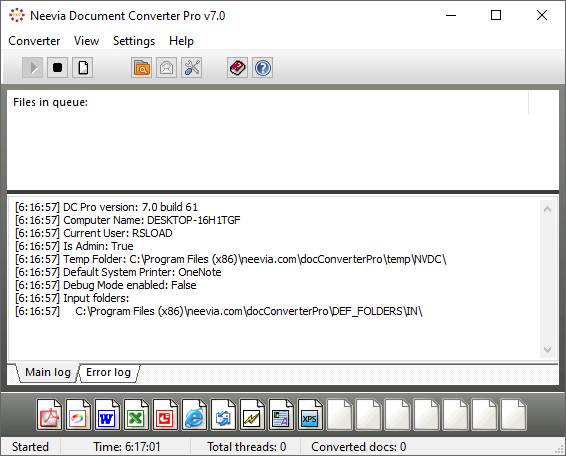
  • Neevia Document Converter Pro 7.7.0.289

    Neevia Document Converter Pro 7.7.0.289

    Convertidor de documentos Neevia

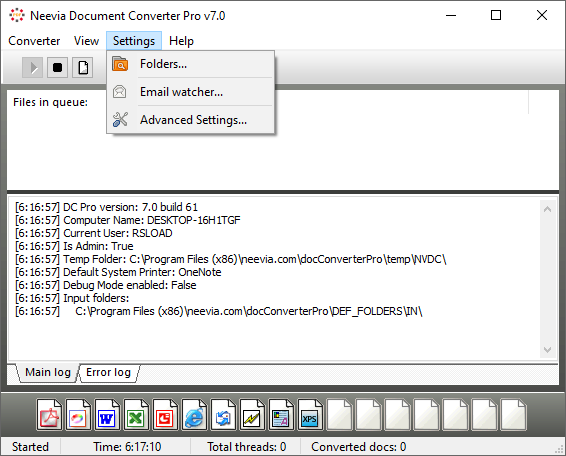
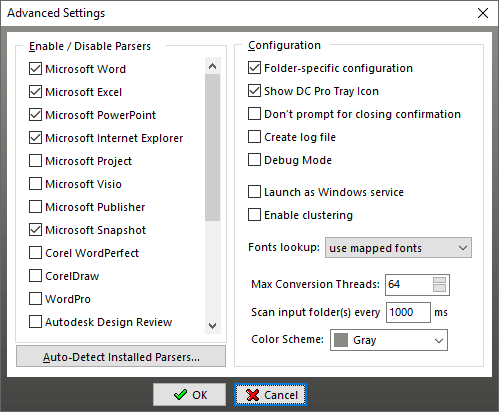
    Neevia Document Converter Pro es un programa para convertir documentos. Seleccionamos una carpeta con archivos, marcamos el formato que queremos recibir como salida, por ejemplo, pueden ser documentos como PDF, una imagen en formato JPEG o gráficos como TIFF, luego iniciamos el proceso de conversión y disfrutamos del resultado.
    Los autores del programa Neevia Document Converter Pro lo pueden descargar gratis con la siguiente clave, aseguran que hoy en día se pueden encontrar una gran cantidad de programas similares en Internet y no mienten. La mayoría funcionan bien, también hay desarrollos fallidos, este software nos ofrece una visión más amplia del problema de conversión, proporciona herramientas para convertir archivos y puede trabajar con una gran cantidad de formatos diferentes, la presencia de PDF es especialmente agradable.

        Descargar Neevia Document Converter

    No en vano ya he escrito varias veces sobre el hecho de que los autores se centran en los formatos de archivo compatibles. La cuestión es la siguiente: si visita el sitio web oficial del programa, verá una lista que incluye más de 300 archivos estándar diferentes con los que puede trabajar. De acuerdo, la lista parece bastante impresionante; No todos los desarrollos pueden presumir de ello. Ya hemos mencionado la compatibilidad con PDF, TXT, RTF, puede trabajar con todos los formatos de archivos de Microsoft Office, acepta fácilmente imágenes vectoriales y estándar y puede trabajar con formato CAD. Los autores nos aseguran que te resultará muy complicado encontrar un formato de archivo con el que no puedas interactuar, por lo que la lista es variada y actualizada con el tiempo.
    Tenga en cuenta este punto, si desea probar Neevia Document Converter Pro y agregar formatos tan raros como, por ejemplo, SVG o CDR, antes de hacerlo, no olvide instalar programas especiales para estos archivos, en este caso estamos hablando de CorelDraw y Adobe Illustrator. Para ahorrarnos tiempo, hemos introducido la posibilidad de trabajar con carpetas enteras a la vez. Indicamos las necesarias y podemos comenzar el proceso de conversión. Tenga en cuenta que puede especificar más de un directorio. Esto significa que puedes trabajar no solo con varios archivos a la vez, sino desde diferentes directorios que contienen una gran cantidad de archivos en su interior, no hay restricciones y esto realmente ayuda mucho con grandes volúmenes.

        Neevia Document Converter gratis

    Si hablamos de procesamiento de imágenes, el programa de reconocimiento de texto admite un algoritmo óptico, gracias a la implementación del trabajo multiproceso, puede completar el proceso de conversión lo más rápido posible. Como resultado, puede obtener archivos en formatos como: PDF, TIFF, JPG, PNG y PSD.
    Como resultado, obtenemos un software interesante, muchas funciones, atraerá desde principiantes hasta profesionales, encontrará su usuario entre las empresas, si necesita convertir hábilmente documentos con una gran cantidad de configuraciones, el mejor software.
    Licencia: ShareWare (para activar el programa, use un crack de reemplazo de archivos, inicie el software sin una clave de registro)
    Idioma: Inglés – Faltan la versión rusa y el rusificador
    Tamaño: 57 megas
    SO: Windows XP+
    Descargar Neevia Document Converter Pro 7.7.0.289 + crack gratis

    Contraseña
    [HIDE]rsload[/HIDE]

  • Samsung Galaxy Grand 2 SM-G7108V Firmware original (archivo Flash)Cómo flashear o instalar firmware (ROM)

    Firmware original del Samsung Galaxy Grand 2 SM-G7108V (archivo Flash)

    El archivo Flash lo ayudará a actualizar, degradar o reinstalar el firmware (SO) original en su dispositivo móvil. Además, el archivo Flash (ROM) también le permite reparar el dispositivo móvil en caso de un problema de software, un problema de bucle de arranque, un problema de IMEI o un problema muerto.

    Nombre del archivo: SM-G7108V_G7108VZMUANE2_G7108VCMANE2_CHM.zip
    País: Porcelana
    Tamaño del archivo: 1007MB
    versión de Android: 4.3
    Herramienta Flash: Herramienta de descarga de Odín
    Cómo flashear (instalar): Sigue el tutorial

    Servidor 1 (gratis)

  • Root para Smartphones Jiake MX5

    Root para Smartphones Jiake MX5

    Tienes en tus manos un JiakeMX5 ¿Y necesitas convertirte en un usuario root administrador? Si ese es tu caso, has llegado al lugar más indicado.

    Si bien es cierto que al rootear un teléfono específico Podemos conseguir numerosas ventajas, aunque es cierto que esto puede acarrear varios problemas.

    En los siguientes párrafos revisaremos ambos los beneficios así como el supuestos contraspara que en base a dicha información puedas sopesar por ti mismo si si rootear o no su dispositivo Jiake MX5.

    Índice
    ¿Qué es la raíz?
    Beneficios
    Advertencias y contras
    Requisitos Jiake MX5
    Configuraciones anteriores del Jiake MX5
    Iniciar Root y Jiake MX5
    Desbloquear el gestor de arranque Jiake MX5
    Comprobar el gestor de arranque Jiake MX5
    Verificar raíz Jiake MX5
    Resumen
    Vídeotutorial paso a paso

    ¿No encuentras el maletero?, comprueba este.

    ¿Qué es la raíz?

    Superusuario oh raíz es el nombre estándar para cuentas de usuario que tienen todos los privilegios en todos los modos de acceso (usuario único o multiusuario).

    Rootear una computadora es una táctica que permite al usuario de cualquier dispositivo con sistema Android obtener acceso privilegiado de manera similar a los permisos administrativos de los sistemas Linux, lo que también permite romper cualquier limitación del sistema o hardware establecida por el fabricante u operador de red.

    Aspectos positivos de rootear tu Jiake MX5

    • Posibilidad de eliminar todo el Bloatware con facilidad y deshacerse de las aplicaciones del sistema que no funcionan.
    • Posibilidad de obtener espacio extra de almacenamiento interno.
    • Personalice la configuración avanzada del sistema, como desbloquear Jiake MX5, restablecer IMEI, dirección MAC y muchos más.
    • Posibilidad de utilizar Apps creadas únicamente para aquellos Smartphones que tengan privilegios de usuario root.
    • Crear, formatear o dividir nuevas particiones en la memoria (¡Advertencia! Hacer esto puede resultar muy peligroso para el dispositivo.).
    • Realizar copias de seguridad de las particiones incluyendo la posibilidad de exportar todo el Firmware.

    Precauciones y contras que debemos tener en cuenta

    1. Su Smartphone invalidará la cobertura de garantía proporcionada por el fabricante.
    2. Amenazas a aplicaciones maliciosas para obtener derechos de superusuario.
    3. Amenaza de daño o pérdida de datos durante el proceso, por lo que se recomienda en cualquier caso crear una copia de seguridad antes de proceder con el root.
    4. La rom de su dispositivo puede estar dañada, se recomienda asegurarse de poder obtener una copia original de su rom si es necesario.
    5. Soporte para actualizaciones OTA (Por el aire) quedará deshabilitado.

    Pautas para este proceso.

    • Computadora con sistema operativo Windows w7/w10 o más reciente, de 32 o 64 bits.
    • Conector USB.
    • Descargar a PC una versión actualizada de la aplicación MTKroot v2.5.5 para el celular Jiake MX5.
    • Descargue el firmware original para su dispositivo Jiake MX5 del cual deberá extraer el componente de arranque, si es posible, desde el sitio web de descarga oficial del fabricante.

    Nota: Sí No encuentras una rom para tu Jiake MX5 Siempre puede adquirir el componente de arranque directamente desde su dispositivo simplemente siguiendo los pasos de este tutorial.

    Configurar el terminal

    Para comenzar, deberás realizar ciertos ajustes en el panel de configuración de tu terminal, que pasan por Habilitar desbloqueo OEM y Habilitar la depuración USB.

    Deberías encontrar ambas configuraciones en la sección de desarrollador, que tendrás que habilitar con anticipación. presionando 7 veces continuamente en la caja ->

    Configuración del teléfono móvil-> Información del sistema -> Número de compilación oh versión de software.

    Rootear mi MX5

    En primer lugar, debes extraer el contenido del archivo previamente descargado en tu ordenador y luego iniciar la aplicación MTKroot v2.5.5.

    Iniciar MTKroot v2.5.5 en Jiake MX5Iniciar MTKroot v2.5.5 en Jiake MX5
    Iniciar MTKroot v2.5.5 en Jiake MX5

    Haga clic una vez en el botón Controladores -> MediaTek y continúe instalando los controladores.

    Controladores Mediatek Jiake MX5Controladores Mediatek Jiake MX5
    Instalar los controladores Mediatek Jiake MX5

    Repita también esto para completar la instalación del controlador. BAsD.

    Nota: El software MTKroot v2.5.5 ya tiene todos los controladores USB y Fastboot necesarios para los teléfonos inteligentes Jiake MX5.

    Luego conecte el dispositivo Jiake MX5 a su PC a través del puerto USB y luego haga clic en Restablecer USB.

    Haga clic en la parte superior izquierda en ¡¡Sin botas de heno!! -> Llevarabra el archivo de arranque y luego haga clic en el botón Parche de proceso.

    cargar boot.img Jiake MX5cargar boot.img Jiake MX5

    El programa Magisk Manager se abrirá automáticamente en tu Jiake MX5, sigue las instrucciones que verás en tu pantalla para parchear el arranque.

    Luego haga clic una vez en el botón Prueba del BAD y espera un segundo hasta que puedas ver el mensaje ‘Dispositivo detectado‘entonces tienes que hacer clic en el botón Soy un fastboot.

    Jiake MX5 reiniciar USB + probar ADB + FastbootJiake MX5 reiniciar USB + probar ADB + Fastboot
    Jiake MX5 Reiniciar USB + Prueba ADB + Fastboot

    Ahora espera un momento hasta que tu Jiake MX5 inicie en modo Fastboot y haz clic en el botón Probar arranque rápido.

    Luego deberás asistir hasta que puedas leer el mensaje’Dispositivo detectado‘ antes de poder avanzar a la siguiente fase.

    Desbloquea el gestor de arranque de tu teléfono móvil Jiake MX5

    En el siguiente punto intentaremos desbloquear el gestor de arranque de tu teléfono móvil, un paso imprescindible que se realizará de forma 100% automática.

    Se recomienda omitir este procedimiento si se hubiera realizado en cualquier otro momento.

    Hacer clic en Prueba del cargador de arranque para comprobar su estado.

    Comprobar el gestor de arranque en Jiake MX5Comprobar el gestor de arranque en Jiake MX5
    Comprobar el gestor de arranque del Jiake MX5

    Si lo considera necesario desbloquear el gestor de arranque Jiake MX5 simplemente haga clic en Liberar cargador de arranque -> Aceptar y luego cumplir con las instrucciones que se mostrarán proyectadas en la pantalla del Jiake MX5.

    Presione la tecla aumentar el volumen aceptar.

    Desbloquear el gestor de arranque Jiake MX5Desbloquear el gestor de arranque Jiake MX5
    Desbloquear el gestor de arranque Jiake MX5

    Recuerde: en el momento en que desbloquee el gestor de arranque, el teléfono inteligente se restablecerá al estado predeterminado.

    Se recomienda encarecidamente crear una copia de seguridad o simplemente hacer una copia de seguridad de los archivos, contactos, fotos y otros datos dentro de la unidad de almacenamiento Micro SD.

    Luego de liberar el gestor de arranque, el siguiente paso es finalizar el proceso y finalmente dejar el Jiake MX5 rooteado correctamente.

    Vaya a la parte superior izquierda del software MTKroot v2.5.5 y elija la opción raíz, luego haga clic en Root en la parte inferior.

    Opción raíz Jiake MX5Opción raíz Jiake MX5
    Opción raíz Jiake MX5

    En unos segundos el celular habrá sido rooteado y la palabra “OK” aparecerá reflejada tanto en la pantalla del celular Jiake MX5 como simultáneamente en la aplicación MTKroot v2.5.5.

    Luego tendrás que hacer clic en Salir del arranque rápido para reiniciar el dispositivo Jiake MX5 en el sistema.

    Cuando tu Jiake MX5 se reinicie por completo, haz clic en el botón Aplicaciones -> instalar magia y confirme si la aplicación Magisk Manager se encuentra efectivamente entre las aplicaciones de su teléfono móvil.

    Para utilizar la aplicación Magisk Manager, necesita conectar su Jiake MX5 a Internet, ya sea a través de datos de la red móvil o Wi-Fi.

    Para finalizar, haga clic una vez en el botón Comprobar raíz -> luego acepta y listo.

    Comprobar raíz Jiake MX5Comprobar raíz Jiake MX5
    Comprobar raíz Jiake MX5

    Nota: Si la aplicación Magisk no se instala la primera vez, haga clic en el botón DesinstalarEspere dos segundos y haga clic una vez más. Instalar Administrador Mágico.

    Resumen de pasos

    Pasos simplificados para rootear Jiake MX5Pasos simplificados para rootear Jiake MX5
    Pasos simplificados para rootear Jiake MX5
    1. Ejecute la utilidad MTKroot v2.5.5 y luego conecte el Jiake MX5 a la computadora.
    2. Reinicia el Jiake MX5 en modo bootloader haciendo clic en Soy un fastboot -> Probar arranque rápido.
    3. Si es necesario, desbloquee el gestor de arranque haciendo clic en Liberar cargador de arranque.
    4. Finalmente seleccione la opción raíz y presione el botón Raíz.

    Videotutorial paso a paso para rootear el dispositivo Jiake MX5

  • Tribler 8.2.2 x64

    Tribler 8.2.2 x64

    Tribledor

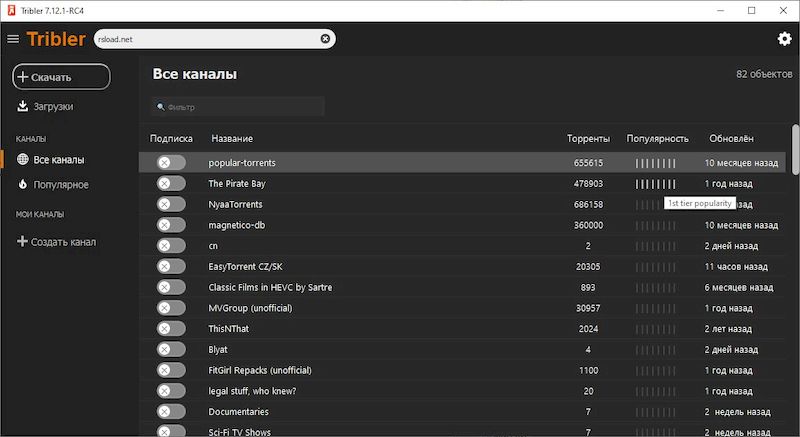
    Tribledor es un cliente de torrent gratuito para Windows, Linux y Mac. Una característica especial es la posibilidad de uso anónimo. Además, el programa ofrece búsqueda integrada y un reproductor de vídeo que puede reproducir vídeos incluso si el archivo aún no se ha descargado por completo.
    La red torrent sigue siendo muy popular, pero es fácil de controlar para detectar violaciones de la ley, ya que cada descargador ofrece simultáneamente fragmentos del archivo. Si el archivo está protegido, los proveedores especializados pueden determinar las direcciones IP de los descargadores y luego, una vez recibidos los datos del usuario a través de IP, advertirles.
    Peculiaridades:

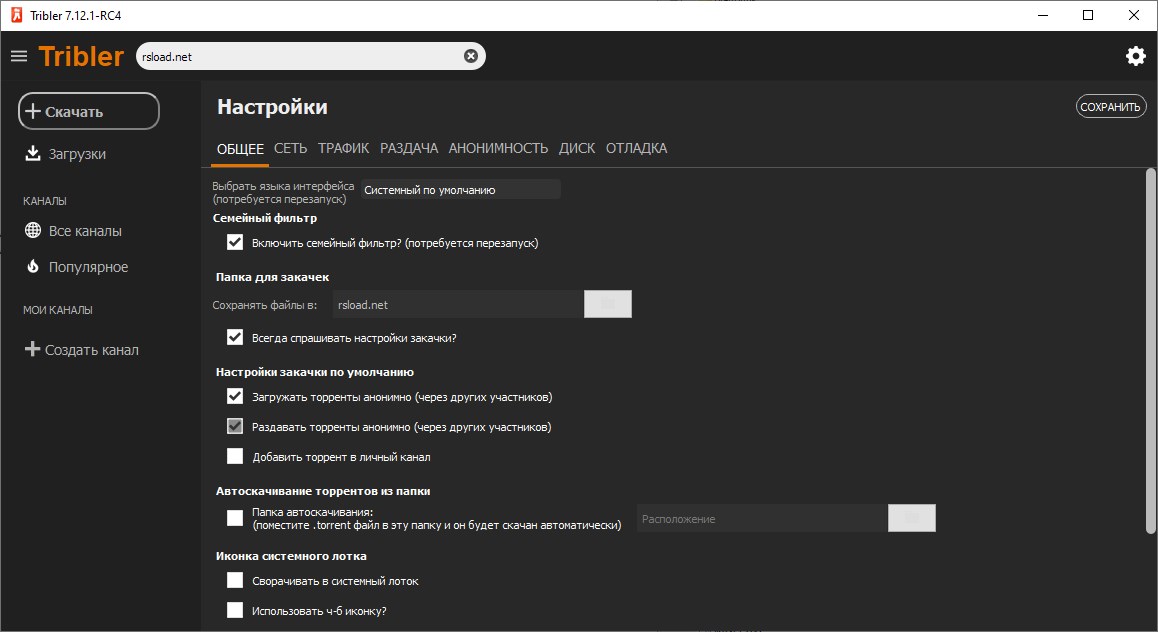
    • El cliente Tribler hace que sea más difícil encontrarte porque el servicio ofrece una función de anonimización opcional.
    • Funciona de manera similar a la red Tor, pero se basa en su propia red.
    • La tecnología está diseñada para dificultar la identificación directa de los sembradores de IP.
    • Un mayor grado de anonimización también cambia la proporción, es decir, la proporción entre descargas y cargas y, por lo tanto, la velocidad de descarga general.

    Descargar Tribler

    Tenga en cuenta que la anonimización aún se encuentra en prueba beta. Según los desarrolladores, no existe una garantía del 100% de que la protección funcione realmente.
    Otra característica de Tribler es su reproductor de vídeo integrado. Permite reproducir material de vídeo, incluso si sólo se han transmitido fragmentos del mismo. La búsqueda en el cliente le permite encontrar contenido sin visitar sitios especiales de torrents.
    Tamaño: 26MB
    SO: Windows 7+
    Descargar Tribler 8.2.2 gratis

    Contraseña
    [HIDE]rsload[/HIDE]

  • Firmware original del Samsung Galaxy Grand 2 SM-G7106 (archivo Flash) Cómo flashear o instalar firmware (ROM)

    Firmware original del Samsung Galaxy Grand 2 SM-G7106 (archivo Flash)

    El archivo Flash lo ayudará a actualizar, degradar o reinstalar el firmware (SO) original en su dispositivo móvil. Además, el archivo Flash (ROM) también le permite reparar el dispositivo móvil en caso de un problema de software, un problema de bucle de arranque, un problema de IMEI o un problema muerto.

    Nombre del archivo: SM-G7106_G7106ZNUAOH2_G7106CHUAOH2_CHU.zip
    País: Porcelana
    Tamaño del archivo: 1GB
    versión de Android: 4.3
    Herramienta Flash: Herramienta de descarga de Odín
    Cómo flashear (instalar): Sigue el tutorial

    Servidor 1 (gratis)

  • Gavilya 4.6.0.2503 x64

    Gavilya 4.6.0.2503 x64

    Gavilya

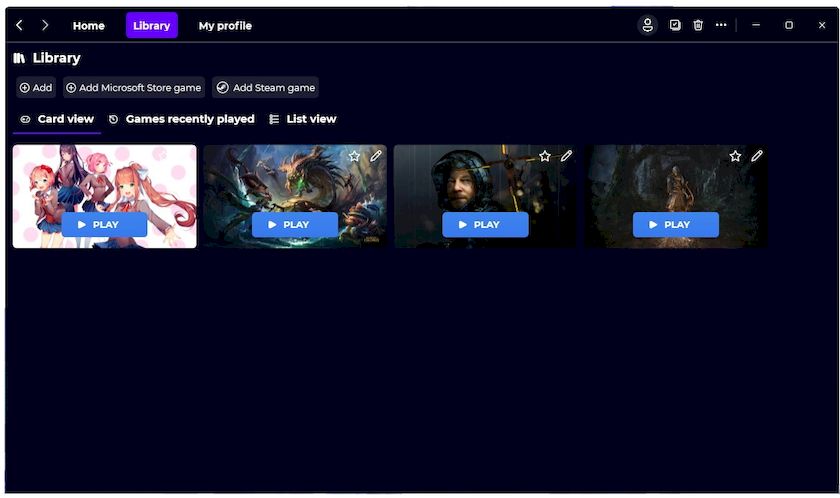
    ¿Estás cansado de navegar por diferentes plataformas para acceder a tus juegos favoritos? No busques nada más, frente a ti Gavilya – ¡El programa está creado para revolucionar tu experiencia de juego! Esencialmente, este es un lanzador de juegos universal (lanzador), diseñado para recopilar todos tus juegos en un lugar conveniente.
    El cliente admite una amplia gama de juegos de plataformas populares como Steam y Microsoft Store. Sin embargo, ¡su flexibilidad no termina ahí! También puedes agregar juegos de Epic y Origin, lo que te permitirá administrar fácilmente todas tus aventuras de juego, pero en general, puedes agregar cualquier juguete, como escribe el autor, no lo he comprobado yo mismo.
    La principal ventaja de Gavilya es su sencillez. Incluso si eres nuevo en los juegos o la tecnología, te resultará increíblemente fácil de navegar y utilizar. Con solo unos pocos clics, puedes agregar tus juegos al lanzador y obtenerlos cuando quieras. Diga adiós a la molestia de buscar accesos directos a juegos o iniciar diferentes plataformas por separado.
    Características principales:

    • Gavilya actúa como tu centro de juegos personal, permitiéndote organizar y acceder a todos tus juegos desde una única interfaz. ¡No más plataformas e instalaciones de malabarismo!
    • Agregar juegos al cliente es muy sencillo. Puedes importar fácilmente juegos desde Steam y Microsoft Store con detección automática, o agregar juegos manualmente desde Epic y Origin.
    • Después de agregar juegos, iniciarlos será simple: seleccione un título y haga clic en el botón “Jugar”. ¡Ya no tendrás que navegar a través de múltiples plataformas o lanzadores!
    • El cliente te permite organizar tu biblioteca de juegos según tus preferencias. Ordena por género, fecha de lanzamiento o crea tus propias categorías para encontrar rápidamente un juego que se adapte a tu estado de ánimo.
    • Manténgase actualizado con las últimas correcciones y actualizaciones del juego. Gavilya busca actualizaciones automáticamente y te notifica, asegurando que tus juegos estén siempre optimizados para obtener el mejor rendimiento.
    • La interfaz del programa está diseñada pensando en la comodidad del usuario. Presenta un diseño elegante e intuitivo que es agradable a la vista y hace que su uso sea un placer.

    Tamaño: 4 megas
    SO: Windows 10-11 x64
    Descargar Gavilya 4.6.0.2503 gratis

    Contraseña
    [HIDE]rsload[/HIDE]

  • Firmware original Samsung World Flagship II Duos SM-G9092 (archivo Flash) Cómo flashear o instalar firmware (ROM)

    Firmware original Samsung World Flagship II Duos SM-G9092 (archivo Flash)

    El archivo Flash lo ayudará a actualizar, degradar o reinstalar el firmware (SO) original en su dispositivo móvil. Además, el archivo Flash (ROM) también le permite reparar el dispositivo móvil en caso de un problema de software, un problema de bucle de arranque, un problema de IMEI o un problema muerto.

    Nombre del archivo: SM-G9092_G9092ZNUANC3_G9092CHUANC3_CHU.zip
    País: Porcelana
    Tamaño del archivo: 1014MB
    versión de Android: 4.3
    Herramienta Flash: Herramienta de descarga de Odín
    Cómo flashear (instalar): Sigue el tutorial

    Servidor 1 (gratis)

  • Cómo rootear el Oukitel C11

    Cómo rootear el Oukitel C11

    Obtener privilegios de usuario root en el Oukitel C11 es una tarea sumamente sencilla y rápida, que verás a través de este post.

    Aunque al principio este tutorial pueda parecer difícil, la verdad es que serás feliz cuando sepas lo intuitivo y sencillo que es el siguiente proceso de root.

    Índice de artículos
    ¿Qué es la raíz?
    Beneficios
    Advertencias y contras
    Requisitos del Oukitel C11
    Configuraciones anteriores del Oukitel C11
    Iniciar Root y Oukitel C11
    Desbloquear el gestor de arranque Oukitel C11
    Comprobar gestor de arranque Oukitel C11
    Comprobar Root Oukitel C11
    Resumen
    Vídeotutorial paso a paso

    ¿Tiene problemas para encontrar el maletero? archivo, entonces este te interesará.

    ¿Qué es el enraizamiento?

    Él uso excesivo oh raíz es el nombre común asignado a las cuentas de usuario administrador que tienen todos los derechos en todos los tipos de acceso (usuario único y multiusuario).

    Rootear un terminal es una técnica que permite a los usuarios de un ordenador Android obtener acceso privilegiado al sistema similar a los permisos administrativos en Linux, lo que permite superar cualquier limitación de hardware y software impuesta por los fabricantes u operadores de red.

    Beneficios de rootear el Oukitel C11

    • Capacidad para eliminar fácilmente cualquier Bloatware y deshacerse de aplicaciones improductivas del sistema.
    • Libere capacidad de almacenamiento adicional.
    • Personalice parámetros avanzados en el sistema, como desbloquear Oukitel C11, reparar IMEI y MAC y otros.
    • Ser capaz de utilizar aplicaciones programadas específicamente para dispositivos móviles que tengan permisos de superusuario.
    • Crear o dividir particiones en la memoria interna (Esto puede resultar muy peligroso para la integridad del dispositivo.).
    • Hacer copias de seguridad de las particiones o exportar la rom.

    Precauciones y desventajas a tener en cuenta

    1. El Smartphone dejará de tener la vigencia de la garantía proporcionada por el fabricante.
    2. Peligro de que aplicaciones maliciosas obtengan permiso de superusuario.
    3. Peligro de daño o pérdida de información durante el procedimiento, por lo que te recomiendo realizar una copia de seguridad en todo momento antes de iniciar root.
    4. La rom del Oukitel C11 puede estar dañada, se recomienda asegurarse de poder obtener una copia válida de la rom si es necesario.
    5. Se anularán las actualizaciones de la FOTA.

    Condiciones previas para el procedimiento.

    • Una computadora con Windows w7/w10 o posterior, de 32 o 64 bits.
    • Cable de datos USB a Micro USB.
    • Descarga a tu computadora última versión de la herramienta MTKroot v2.5.5 Para Oukitel C11.
    • Descarga la rom original para tu dispositivo móvil Oukitel C11 donde deberás descargar el archivo de arranque, preferiblemente desde la página de soporte oficial.

    Nota: Sí No puedes descargar la rom de tu Oukitel C11 Alternativamente, puedes arrancar directamente desde tu Oukitel C11 fácilmente siguiendo este tutorial.

    Configuración en el Smartphone Oukitel C11

    Primero tendrás que realizar ciertos ajustes en la configuración de tu dispositivo móvil, que en definitiva se trata de Habilitar la depuración USB y también Habilitar desbloqueo OEM.

    Estas configuraciones están reunidas en la sección de desarrollador, que debes desbloquear con anticipación. presionando 7 veces continúas;

    Configuración-> Acerca del dispositivo -> Número de compilación.

    Rootear el teléfono Oukitel C11 fácilmente

    En primer lugar debe extraer el contenido del archivo previamente descargado en su computadora con Windows y luego iniciar la aplicación MTKroot v2.5.5.

    Abrir MTKroot v2.5.5 en Oukitel C11Abrir MTKroot v2.5.5 en Oukitel C11
    Iniciando MTKroot v2.5.5 en Oukitel C11

    Haga clic en Controladores -> MediaTek e instale los controladores necesarios.

    Controladores MTK para Oukitel C11Controladores MTK para Oukitel C11
    Instalar los controladores USB Oukitel C11

    Repita este paso exactamente para la instalación con los controladores. BAsD.

    Nota: El programa MTKroot v2.5.5 tiene los controladores actualizados necesarios para que la PC detecte los teléfonos Oukitel C11.

    Luego conecte el equipo. Oukitel C11 con su PC a través de un puerto USB y luego haga clic en Restablecer USB.

    Haga clic en el área superior izquierda en ¡¡Sin botas de heno!! -> Llevarabra el archivo de inicio y finalmente haga clic una vez en Parche de proceso.

    cargar boot.img Oukitel C11cargar boot.img Oukitel C11

    La aplicación Magisk Manager se iniciará automáticamente en tu teléfono móvil, sigue los pasos que verás en pantalla para parchear el arranque.

    Luego haga clic en Prueba del BAD y espera un segundo hasta que puedas ver el texto ‘Dispositivo detectado’ justo en ese momento debes hacer clic Soy un fastboot.

    Oukitel C11 reinicia USB, prueba ADB, ir a FastbootOukitel C11 reinicia USB, prueba ADB, ir a Fastboot
    Oukitel C11 Reiniciar USB + Prueba ADB + Fastboot

    Espere mientras su teléfono móvil Oukitel C11 Comienza con las opciones del gestor de arranque, haga clic en el botón una vez Probar arranque rápido.

    Luego deberás esperar hasta ver el mensaje ‘Dispositivo detectado’ para poder pasar al siguiente punto.

    Abrir el gestor de arranque Oukitel C11

    En el siguiente párrafo procederemos a abrir el gestor de arranque de tu teléfono, operación que también haremos de forma automática.

    Es recomendable saltarse este procedimiento si ya lo has liberado en otra ocasión.

    Hacer clic Prueba del cargador de arranque para asegurarnos si ya está publicado.

    Comprobar el gestor de arranque en el Oukitel C11Comprobar el gestor de arranque en el Oukitel C11
    Comprobar el gestor de arranque en el Oukitel C11

    Si necesitas desbloquear el gestor de arranque en tu Oukitel C11 solo tienes que pulsar en el botón Liberar cargador de arranque -> Acepta y luego completa las sugerencias que verás en la pantalla de tu terminal.

    Presione el botón aumentar el volumen para desbloquear.

    Liberar gestor de arranque Oukitel C11Liberar gestor de arranque Oukitel C11
    Liberar gestor de arranque Oukitel C11

    Atención: Cuando liberes el gestor de arranque, el sistema de tu Oukitel C11 se restablecerá al estado original.

    Por esta misma razón, deberías considerar realizar una copia de seguridad o simplemente hacer una copia de seguridad de tus contactos, fotos, archivos y otros datos personales en una memoria SD externa.

    Una vez liberado el gestor de arranque, el siguiente nivel consiste en completar este proceso, dejando finalmente el Smartphone con privilegios de usuario root.

    Desplácese hasta la parte superior de MTKroot v2.5.5 y elija la opción raíz, luego haga clic una vez en el botón Raíz en el lado opuesto.

    Opción raíz Oukitel C11Opción raíz Oukitel C11
    Opción raíz Oukitel C11

    En unos segundos tu dispositivo habrá sido rooteado, por lo tanto verás el texto “OK” en la pantalla de tu Smartphone Oukitel C11 y en el programa MTKroot v2.5.5.

    Luego haga clic Salir del arranque rápido para reiniciar el dispositivo al modo sistema.

    Una vez que tu Oukitel C11 termine de reiniciarse por completo pulsa una vez en el botón Aplicaciones -> instalar magia y asegúrese de que la aplicación Magisk Manager esté efectivamente instalada en el Oukitel C11.

    Para poder utilizar la aplicación Magisk Manager necesitas conectar tu Oukitel C11 a Internet, ya sea a través de un operador de red o Wi-Fi.

    Para finalizar este tutorial sólo tienes que hacer clic en el botón Comprobar raíz -> seguido de Aceptar y eso es todo.

    Prueba Root Oukitel C11Prueba Root Oukitel C11
    Prueba Root Oukitel C11

    Nota: Si la aplicación Magisk no se instala, haga clic en DesinstalarEspere un par de segundos y haga clic una vez más. instalar magia.

    Proceso simplificado

    Pasos simplificados Root Oukitel C11Pasos simplificados Root Oukitel C11
    Pasos simplificados Root Oukitel C11
    1. Ejecute la aplicación MTKroot v2.5.5 y luego conecte su Oukitel C11 con la computadora.
    2. Reinicia tu Oukitel C11 en modo bootloader haciendo clic en Soy un fastboot -> Probar arranque rápido.
    3. Si es necesario, desbloquee el gestor de arranque haciendo clic en Liberar cargador de arranque.
    4. Finalmente seleccione la opción raíz y presione el botón Raíz.

    Vídeo tutorial de ayuda sobre cómo rootear el Oukitel C11

  • Notas de Trilium 0.97.2 x64

    Notas de Trilium 0.97.2 x64

    Notas de trilio

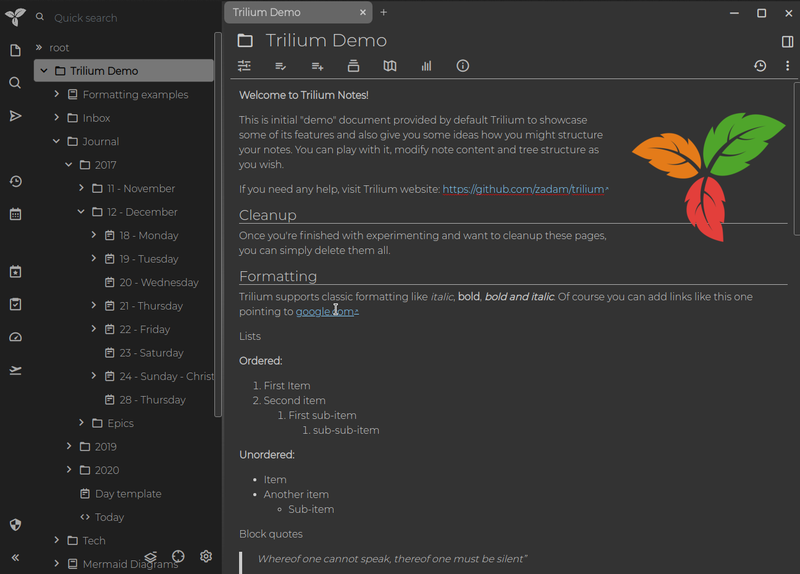
    Software gratuito para tomar notas Notas de trilio ofrece muchas funciones con las que puedes crear una extensa base de conocimientos o anotar rápidamente cosas que hacer. Todas las notas se pueden ordenar en cualquier número de subcarpetas. Si tienes mucho que hacer y quieres realizar un seguimiento de las ideas, esta herramienta te ayudará a organizar todas tus tareas.
    Con el programa gratuito, puedes crear tantas notas como quieras y vincularlas para formar un mapa mental. De esta forma se visualizan las conexiones entre stickers digitales.
    Puedes poner diferentes elementos en notas: puedes usar casillas de verificación para marcar tareas completadas, tablas para crear horarios o calendarios; incluso crear galerías de fotos es fácil.
    Características del programa:

    • Cuando inicie Trilium Notes por primera vez, encontrará una vista previa de todas las funciones en la carpeta de demostración.
    • La wiki en inglés del programa también le ayudará a descubrir todas las funciones.
    • Puede importar sus notas desde Evernote a Trilium Notes.
    • Trilium Notes es una potente herramienta para tomar notas que le ayudará a mantenerse organizado.
    • Es necesario acostumbrarse a la interfaz de usuario para que funcione de forma eficaz.

    Idioma: Inglés – Faltan la versión rusa y el rusificador
    Tamaño: 170MB
    SO: Windows 7+
    Descargar Notas de Trilium 0.97.2 gratis

    Contraseña
    [HIDE]rsload[/HIDE]

  • Firmware original del Samsung Galaxy S5 SM-G9009W (archivo Flash) Cómo flashear o instalar firmware (ROM)

    Firmware original del Samsung Galaxy S5 SM-G9009W (archivo Flash)

    El archivo Flash lo ayudará a actualizar, degradar o reinstalar el firmware (SO) original en su dispositivo móvil. Además, el archivo Flash (ROM) también le permite reparar el dispositivo móvil en caso de un problema de software, un problema de bucle de arranque, un problema de IMEI o un problema muerto.

    Nombre del archivo: SM-G9009W_G9009WKEU1ANG6_G9009WCTC1ANG6_CTC.zip
    País: Porcelana
    Tamaño del archivo: 1GB
    versión de Android: 4.4.2
    Herramienta Flash: Herramienta de descarga de Odín
    Cómo flashear (instalar): Sigue el tutorial

    Servidor 1 (gratis)