Firmware original del Samsung Galaxy On7 SM-G6100 (archivo Flash)
El archivo Flash lo ayudará a actualizar, degradar o reinstalar el firmware (SO) original en su dispositivo móvil. Además, el archivo Flash (ROM) también le permite reparar el dispositivo móvil en caso de un problema de software, un problema de bucle de arranque, un problema de IMEI o un problema muerto.
Nombre del archivo: G6100ZCU1AQK2_G6100CHC1AQK2_CHC_4archivo.zip País: Porcelana Tamaño del archivo: 2GB versión de Android: 6.0.1 Herramienta Flash: Herramienta de descarga de Odín Cómo flashear (instalar): Sigue el tutorial
Son numerosas las ventajas que podemos conseguir tras rootear cualquier móvil, como en esta ocasión los móviles Meizu V8 de los que trata este artículo.
Si bien es cierto que al rootear una computadora específica Podemos conseguir beneficios considerables, también es cierto que esto puede conllevar varias desventajas.
En los siguientes párrafos también examinaremos cuáles son las pros así como el supuestas desventajaspara que en base a esa información puedas decidir por tu cuenta rootea tu Meizu V8.
¿No encuentras el archivo boot.img? aquí tienes la solución.
¿Qué es la raíz?
Él raíz oh uso excesivo es el nombre estándar asignado a las cuentas de usuario administrador que tienen todos los derechos en todos los niveles de acceso (usuario único o multiusuario).
Rootear o rootear un teléfono es el método que permite a los usuarios de teléfonos celulares obtener acceso privilegiado al sistema de manera similar a los permisos administrativos de las máquinas Linux, permitiéndoles romper cualquier límite del sistema o hardware impuesto por el fabricante y/u operador de red.
¿Qué ventajas nos aporta rootear el Meizu V8?
Elimine Bloatware con facilidad y desinstale aplicaciones inútiles del sistema.
Posibilidad de conseguir más espacio de almacenamiento.
Personalizar configuraciones complejas del sistema, como desbloquear el Meizu V8, restaurar o cambiar el IMEI de nuestro dispositivo móvil o MAC, overclockear la CPU/GPU entre muchas otras posibilidades.
Utilice Software dirigido a Smartphones que tengan privilegios de root.
Crear, modificar y eliminar nuevas particiones en la memoria interna (¡Advertencia! Puede ser muy peligroso.).
Realiza copias de seguridad completas o también exporta la rom completa.
Precauciones e inconvenientes que se deben tener en cuenta
Su dispositivo perderá la cobertura de garantía proporcionada por el fabricante.
Exposición a aplicaciones maliciosas realizadas con permiso de superusuario.
Riesgo de daño o pérdida de datos durante o después del procedimiento, por lo que recomiendo en cualquier caso hacer una copia de seguridad antes de iniciar el root.
El Firmware de tu Meizu V8 puede estar dañado, se recomienda asegurarse de poder obtener una copia válida de la rom si es necesario.
Se desactivará la compatibilidad con actualizaciones automáticas.
Requisitos previos para realizar el proceso
Un ordenador que cuente con sistema operativo Windows w7/w10 o superior, ya sea microarquitecturas de 32 o 64 bits.
Descargue la rom original o el archivo boot.img de su teléfono móvil Meizu V8 si es posible desde el sitio oficial de soporte y descargas.
Nota: Sí No encuentras un firmware original para el terminal Tienes la opción de obtener boot.img directamente desde tu Meizu V8 fácilmente siguiendo este tutorial.
Configurando el terminal Meizu V8
Primero que nada tienes que modificar algunas configuraciones específicas a las configuraciones de tu dispositivo, estas simplemente intentan Activar desbloqueo OEM al igual que Habilitar la depuración USB.
Ambas opciones se encuentran dentro del panel de desarrollo, el cual deberás haber desbloqueado previamente presionando 7 veces continuamente en la caja;
Menú de configuración-> Información del sistema -> versión de software.
Rootear Meizu V8 paso a paso
En primer lugar, descomprime los archivos que has descargado en el escritorio de tu ordenador con Windows e inicia la herramienta MTKroot v2.5.5.
Inicie MTKroot v2.5.5 para Meizu V8
Haga clic una vez en el botón Controladores -> MediaTek y continuar instalando los drivers correspondientes.
Instalar drivers USB Meizu V8
Siga exactamente los mismos pasos para instalar los controladores. BAsD.
Nota: La aplicación MTKroot v2.5.5 incluye todos los controladores actualizados que son necesarios para que la PC detecte el Meizu V8.
Luego conecta tu Meizu V8 a la computadora usando un cable USB y luego haga clic una vez Restablecer USB.
Haga clic en la esquina superior izquierda de la pestaña ¡¡Sin botas de heno!! -> Llevarbusque y abra boot.img y haga clic en el botón Parche de proceso.
La herramienta Magisk Manager se iniciará automáticamente en tu computadora, sigue los pasos que aparecerán en tu pantalla para crear el parche.
Luego tienes que hacer clic Prueba del BAD y espera un momento hasta que puedas ver el texto ‘Dispositivo detectado‘entonces tienes que hacer clic Soy un fastboot.
Meizu V8 Reiniciar USB + Prueba ADB + Fastboot
Espere un momento mientras su dispositivo Meizu V8 reinicie en modo gestor de arranque y luego haga clic en el botón Probar arranque rápido.
Nuevamente tendrás que esperar hasta que aparezca la frase ‘Dispositivo encontrado‘ antes de poder pasar al siguiente punto.
Desbloquee el gestor de arranque en Meizu V8
En el siguiente nivel deberás desbloquear el gestor de arranque de tu teléfono, otra operación imprescindible que también podemos realizar de forma automática.
Se recomienda excluir la operación si hubiera sido desbloqueada en cualquier otro momento.
Haga clic en el botón Prueba del cargador de arranque para comprobar el estado del gestor de arranque.
Verifique el gestor de arranque Meizu V8
En caso de que necesites desbloquear el gestor de arranque en Meizu V8 simplemente haga clic en Liberar cargador de arranque -> Aceptar y realizar los lineamientos que se mostrarán en la pantalla del celular.
No olvides presionar aumentar el volumen para desbloquear.
Liberar el gestor de arranque Meizu V8
Nota: En el momento en que abra el gestor de arranque, el sistema de su Meizu V8 se restaurará a su estado original.
Por ese motivo, plantéate crear copias de seguridad o, si lo prefieres, simplemente copiar tus archivos, contactos, fotografías, etc., a una tarjeta de memoria SD externa.
Después de desbloquear el gestor de arranque solo queda finalizar el proceso y finalmente dejar tu Meizu V8 con privilegios de usuario root.
Desplácese hasta la parte superior izquierda de MTKroot v2.5.5 y elija la opción raíz, luego haga clic en el botón Raíz en la parte inferior.
Opción Root Meizu V8
En cuestión de segundos el dispositivo estará rooteado, por lo tanto verás las letras “OK” proyectadas en la pantalla de tu dispositivo y en la ventana de MTKroot v2.5.5.
A continuación tendrás que hacer clic en el botón Salir del arranque rápido Para reiniciar su dispositivo, volverá al sistema Android.
Cuando su teléfono se haya cargado completamente, haga clic en el botón Aplicaciones -> instalar magia y asegúrese de que la aplicación Magisk Manager esté realmente instalada en su Meizu V8.
Para poder utilizar la aplicación Magisk Manager, necesitas conectar tu dispositivo móvil a Internet, tanto a través del operador de red como a través de WiFi.
Para finalizar solo tienes que pulsar el botón Comprobar raíz -> siguiente Aceptar y eso es todo.
Prueba Root Meizu V8
Nota: Si la Aplicación no aparece instalada, presione el botón DesinstalarEspere unos segundos y haga clic en el botón nuevamente. instalar.
Proceso simplificado
Resumen de pasos para Rootear Meizu V8
Abra el software MTKroot v2.5.5 y luego conecte el Meizu V8 a su computadora.
Reinicie el Meizu V8 para acceder a las opciones de inicio rápido haciendo clic en el botón Soy un fastboot -> Probar arranque rápido.
Si es necesario, desbloquee el gestor de arranque haciendo clic en Liberar cargador de arranque.
Finalmente seleccione la opción raíz y presione el botón Raíz.
Vídeo tutorial de ayuda paso a paso sobre cómo rootear el Meizu V8
Firmware original del Samsung Galaxy On7 SM-G6000 (archivo Flash)
El archivo Flash lo ayudará a actualizar, degradar o reinstalar el firmware (SO) original en su dispositivo móvil. Además, el archivo Flash (ROM) también le permite reparar el dispositivo móvil en caso de un problema de software, un problema de bucle de arranque, un problema de IMEI o un problema muerto.
Nombre del archivo: SM-G6000_G6000ZCS2ARI1_G6000CHC2ARI1_CHC.zip País: Porcelana Tamaño del archivo: 774MB versión de Android: 5.1 Herramienta Flash: Herramienta de descarga de Odín Cómo flashear (instalar): Sigue el tutorial
Rootear un dispositivo, como en este caso el Meizu m3s, no es en absoluto un juego y menos debe tomarse a la ligera, por eso en nuestros tutoriales siempre pretendemos evitar que el usuario olvide algún paso o configuración fundamental.
la serie Meizu m3s Son dispositivos móviles que una vez rooteados proporcionan a sus usuarios varios métodos para mejorar su funcionamiento en general y de forma muy sencilla, personalizar su ROM nativa además de tomar un control completo del sistema de dicho teléfono móvil.
¿No encuentras el maletero? archivo, comprobar este.
¿Qué es el enraizamiento?
Raíz oh uso excesivo es el nombre común asignado a las cuentas de usuario administrador que tienen todos los privilegios en todos los accesos, tanto monousuario como multiusuario.
Asimismo, rootear un dispositivo consiste en el proceso que permite al usuario de un teléfono celular con sistema Android obtener acceso privilegiado similar a los permisos administrativos de los sistemas Unix, que además permite romper cualquier limitación de sistema y software establecida por el fabricante y/u operador de red.
¿Cuáles son las ventajas de rootear tu Meizu m3s?
Posibilidad de eliminar todo tipo de Bloatware con facilidad y deshacerse de las molestas aplicaciones del sistema.
Libere capacidad de almacenamiento adicional.
Personaliza parámetros avanzados del sistema, como restablecer el IMEI y/o la dirección MAC entre muchas otras opciones.
Poder utilizar Software diseñado exclusivamente para dispositivos rooteados.
Eliminar, formatear o dividir nuevas particiones en la memoria interna (¡Ten cuidado! Hacer esto es extremadamente peligroso para el dispositivo.).
Realiza copias de seguridad o copias de seguridad completas y también exporta todo el Firmware.
Precauciones y contras que debemos tener en cuenta
El teléfono ya no estará cubierto por la garantía del fabricante.
Riesgo de que aplicaciones maliciosas obtengan derechos de superusuario.
Riesgo de daño o deterioro de los datos durante el proceso, por lo que se recomienda en cualquier caso realizar una copia de seguridad antes de iniciar el proceso root.
El Software de tu Meizu m3s puede estar dañado, se recomienda asegurarse de poder obtener una copia oficial de la rom si es necesario.
Actualizaciones FOTA (Firmware por aire) acabará suspendido.
requisitos esenciales del proceso
Una computadora que tenga cualquier versión de Windows W7 o posterior, ya sea de 32 o 64 bits.
Descarga la rom original o el archivo boot.img para tu celular si es posible desde el sitio web del fabricante.
Nota: Sí No encuentras el firmware original del celular Meizu m3s Tienes la alternativa de acceder al archivo boot.img directamente desde tu Meizu m3s simplemente siguiendo las instrucciones de este tutorial.
Configuración del teléfono Meizu m3s
Antes de comenzar tendrás que realizar algunos ajustes específicos en la configuración de tu teléfono, que básicamente consisten en Habilitar la depuración USB y Habilitar desbloqueo OEM.
Las dos configuraciones se encuentran dentro del apartado del programador, que previamente deberás tener habilitado presionando siete veces continúas encima del cuadro;
Configuración del teléfono-> Información del sistema -> versión de software oh Número de compilación.
Rootear el teléfono Meizu m3s paso a paso
En primer lugar, descomprima el contenido del archivo descargado previamente en el escritorio de la PC con Windows y luego abra la utilidad MTKroot v2.5.5.
Inicie MTKroot v2.5.5 en Meizu m3s
Haga clic una vez en Controladores -> MediaTek e instale los controladores necesarios.
Instalar drivers USB Meizu m3s
Así mismo repite estos pasos para realizar la instalación en los drivers -> BAsD.
Nota: El programa MTKroot v2.5.5 tiene todos los controladores actualizados necesarios para el Meizu m3s.
Luego conecte el Meizu m3s al ordenador mediante el conector de datos Micro USB y haga clic en el botón Restablecer USB.
Haga clic en la zona superior izquierda de la pestaña ¡¡Sin botas de heno!! -> Llevaragregue el archivo boot.img y haga clic en Parche de proceso.
Automáticamente se iniciará el programa Magisk Manager en tu terminal, sigue las instrucciones que aparecerán en tu pantalla para crear el parche.
Luego debes hacer clic en Prueba del BAD y una vez la linea ‘Dispositivo detectado‘debes hacer clic en el botón Soy un fastboot.
Meizu m3s Reiniciar USB, Probar ADB, ir a Fastboot
Ahora espere un momento mientras el teléfono móvil Meizu m3s se inicia en modo bootloader y luego haga clic en el botón Probar arranque rápido.
Luego tienes que asistir hasta que puedas ver el mensaje’Dispositivo detectado‘ antes de poder continuar con la siguiente etapa.
Desbloquear el gestor de arranque en el teléfono inteligente Meizu m3s
En el siguiente punto pasaremos a desbloquear el gestor de arranque de tu ordenador, acción que también se realizará con un solo clic.
Pero recuerda que tendrás que excluir este trámite si se hubiera liberado antes.
Hacer clic en Prueba del cargador de arranque si quieres asegurarte de su estado.
Comprobar gestor de arranque en el Meizu m3s
En el caso de que necesites liberar el gestor de arranque del Meizu m3s sólo tienes que pulsar en Liberar cargador de arranque -> Aceptar y luego seguir las sugerencias que se reflejarán en la pantalla del Meizu m3s.
Presione la tecla aumentar el volumen para confirmar.
Liberar el gestor de arranque Meizu m3s
Recuerde: en el momento en que desbloquee el gestor de arranque, su Meizu m3s se restaurará al estado de fábrica.
Por tanto, plantéate si es conveniente hacer una copia de seguridad u opcionalmente copiar todos tus archivos, contactos, fotografías, etc., a una memoria Micro SD externa.
Luego de abrir el gestor de arranque, el siguiente nivel consiste en completar este proceso, dejando finalmente el Meizu m3s con su correspondiente acceso root.
En la esquina superior izquierda del software MTKroot v2.5.5, elija la opción raíz y luego haga clic en el botón Raíz en la esquina inferior.
Marcar Root Meizu m3s
Casi inmediatamente el dispositivo Meizu m3s habrá sido rooteado y podrás leer el mensaje “OK” reflejado en la pantalla del ordenador y en la ventana de MTKroot v2.5.5.
Luego haga clic una vez en el botón Salir del arranque rápido Para reiniciar su dispositivo móvil, se reiniciará en el entorno de Android.
Cuando su Meizu m3s se inicie por completo, haga clic en el botón Aplicaciones -> instalar magia y compruebe si la aplicación Magisk Manager realmente aparece en el escritorio de su Meizu m3s.
Para que la aplicación Magisk Manager funcione correctamente, primero debes conectar tu Meizu m3s a Internet.
Para completar el tutorial solo tienes que hacer clic Comprobar raíz -> luego aceptar y nada más.
Comprobar Root Meizu m3s
Nota: Si la aplicación Magisk no se instala en el primer intento, presione el botón Desinstalarespere un par de segundos y una vez más haga clic en el botón Instalar Administrador Mágico.
Proceso simplificado
Resumen de los pasos Root Meizu m3s
Abra la aplicación MTKroot v2.5.5 y luego conecte el Meizu m3s con la computadora.
Reinicia el Meizu m3s con las opciones de fastboot pulsando en Soy un fastboot -> Probar arranque rápido.
Si es necesario, desbloquee el gestor de arranque haciendo clic en Liberar cargador de arranque.
Finalmente seleccione la opción raíz y presione el botón Raíz.
Vídeo tutorial de ayuda paso a paso para rootear el dispositivo móvil Meizu m3s
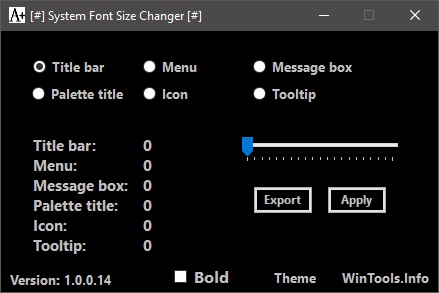
Cambiador de tamaño de fuente del sistema – un programa portátil sencillo, de tamaño pequeño, con el que puedes ajustar el tamaño de fuente en el sistema. Puedes hacerlo husmeando en el registro tú mismo, pero tienes que molestarte. ¿Por qué necesitamos problemas adicionales? Así es, iniciemos este software y, haciendo clic en los botones y controles deslizantes necesarios, haremos todo en un par de segundos. Con este programa puedes ajustar el tamaño de fuente y la negrita de los siguientes elementos: títulos de programas, menús, mensajes, notificaciones, etc. Esta es la utilidad. Peculiaridades:
Cambiar rápidamente el tamaño de fuente
Pequeña utilidad, puedes elegir un tema.
El control deslizante facilita el ajuste de los parámetros.
No carga el sistema
Una alternativa digna a los retoques estándar con el registro.
Firmware estándar de Samsung Galaxy en SM-G5510 (archivo Flash)
El archivo Flash lo ayudará a actualizar, degradar o reinstalar el firmware (SO) original en su dispositivo móvil. Además, el archivo Flash (ROM) también le permite reparar el dispositivo móvil en caso de un problema de software, un problema de bucle de arranque, un problema de IMEI o un problema muerto.
Nombre del archivo: SM-G5510_G5510ZCU1BRB1_G5510CHC1BRB1_CHC_4archivo.zip País: Porcelana Tamaño del archivo: 2GB versión de Android: 7.1 Herramienta Flash: Herramienta de descarga de Odín Cómo flashear (instalar): Sigue el tutorial
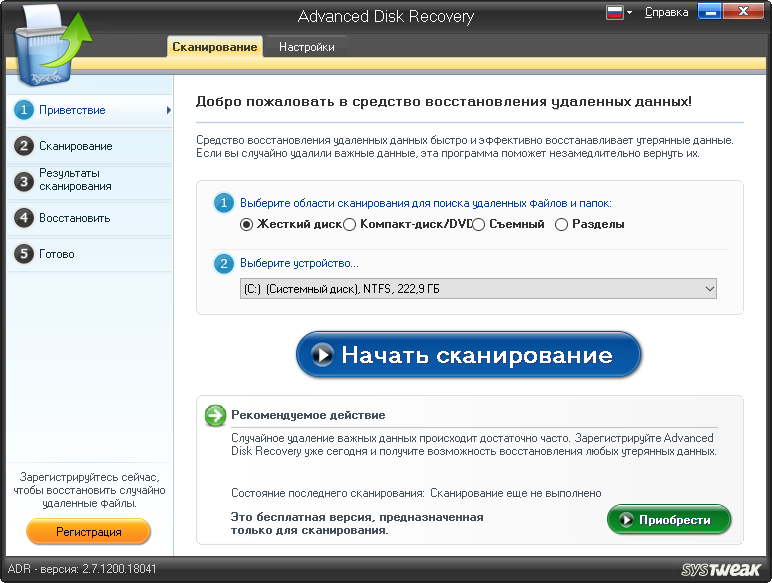
Recuperación de disco avanzada: el programa le permitirá recuperar archivos eliminados de discos duros y dispositivos extraíbles. Como escriben los autores, se trata de una aplicación potente e intuitiva que puede ayudarle a recuperar datos perdidos. Una vez iniciado, realiza un análisis detallado de sus discos duros, dispositivos de almacenamiento extraíbles e incluso CD o DVD, y luego enumera todos los archivos eliminados que se pueden recuperar. Dependiendo de cuándo se eliminaron los archivos y cuántas veces se sobrescribieron los datos, puede elegir entre dos modos de escaneo disponibles. El método de escaneo rápido busca archivos de la tabla de archivos maestra. Este es el más rápido de los dos métodos, pero es menos probable que encuentre los datos que busca. En el modo Deep Scan, el programa escanea todo el disco duro en todo el sector, localizando archivos eliminados según sus firmas. Una vez que se completa el proceso de escaneo, la aplicación le permite ver una lista de todos los archivos eliminados que se pueden recuperar. Puede especificar qué documentos y carpetas deben incluirse y luego comenzar la operación de búsqueda. También puede obtener una vista previa de los archivos o carpetas seleccionados para asegurarse de que está recuperando los elementos correctos. Tamaño: 6 megas SO: Windows 7+ Descargar Recuperación avanzada de disco 2.9.1300.18693 + crack gratis / 2.8.1233.18675 Zheka portátil
Firmware original del Samsung Galaxy Grand 2 SM-G7105 (archivo Flash)
El archivo Flash lo ayudará a actualizar, degradar o reinstalar el firmware (SO) original en su dispositivo móvil. Además, el archivo Flash (ROM) también le permite reparar el dispositivo móvil en caso de un problema de software, un problema de bucle de arranque, un problema de IMEI o un problema muerto.
Nombre del archivo: SM-G7105_G7105XXUANB1_G7105OXXANB2_SEB.zip País: Europa báltica Tamaño del archivo: 1011MB versión de Android: 4.3 Herramienta Flash: Herramienta de descarga de Odín Cómo flashear (instalar): Sigue el tutorial
tienes un Meizu M3 Nota ¿Y necesitas convertirte en administrador con privilegios de root? Si es así, sin duda has encontrado el sitio más adecuado.
Aunque al principio este tutorial te pueda parecer complicado, lo cierto es que te alegrará saber lo fácil e intuitivo que es el siguiente proceso de root.
¿Tienes problemas para encontrar el archivo boot.img?, consulta este.
¿Qué es el enraizamiento?
Él raíz oh uso excesivo Es el nombre habitual que se utiliza para asignar cuentas de usuario que tienen todos los derechos de acceso (monousuario o multiusuario).
Rootear un teléfono celular es una técnica que permite al usuario de cualquier Smartphone Android obtener acceso privilegiado al sistema de forma similar a los permisos administrativos de las máquinas Linux, lo que también permite romper cualquier reducción de sistema o hardware establecida por el fabricante y/u operador de red.
Ventajas de desbloquear tu Meizu M3 Note
Pudiendo eliminar todo el Bloatware fácilmente y desinstalar aplicaciones del sistema que consideremos improductivas.
Obtenga espacio adicional para almacenamiento.
Modificar cualquier configuración avanzada del sistema, como desbloquear el Meizu M3 Note, reparar o cambiar el número IMEI de nuestro Meizu M3 Note y MAC, overclockear los procesadores y muchas más.
Utilice programas destinados específicamente a teléfonos sujetos a permisos de root.
Formatee, particione y elimine nuevas particiones en la memoria (¡Atención! Esto puede resultar extremadamente peligroso para el dispositivo.).
Realizar copias de seguridad o copias de seguridad completas o también exportar el Firmware completo.
Precauciones y contras a tener en cuenta
El Smartphone invalidará la cobertura de garantía emitida por el fabricante.
Riesgo de que aplicaciones maliciosas se apoderen de los derechos de superusuario.
Exposición a daños o pérdida de datos durante el procedimiento, en cuyo caso es recomendable en todo momento crear una copia de seguridad antes de iniciar root.
El software del dispositivo Meizu M3 Note puede estar dañado, se recomienda asegurarse de poder obtener una copia válida de su rom si es necesario.
Se invalidará la compatibilidad con actualizaciones OTA.
Condición previa del proceso
Computadora con sistema operativo Windows XP/W7/8 o posterior, tanto de 32 como de 64 bits.
Descargue el firmware o el archivo boot.img original para su teléfono móvil, preferiblemente desde el sitio web oficial de descargas.
Nota: Sí No se puede descargar el firmware para el Smartphone Alternativamente, también puedes adquirir el archivo boot.img directamente desde tu dispositivo simplemente siguiendo este tutorial.
Configuraciones a realizar en el Meizu M3 Note
Primero tendrás que completar algunos ajustes específicos en el panel de configuración de tu Meizu Meizu M3 Note, que residen principalmente en Habilitar la depuración USB y también Activar desbloqueo OEM.
Estas configuraciones se encuentran en la sección del programador, que debes haber habilitado previamente tocando siete veces consecutivamente encima del cuadro ->
Configuración de teléfono inteligente-> Acerca del dispositivo -> Número de compilación.
Cómo rootear el dispositivo Meizu M3 Note fácilmente
En primer lugar, tendrás que extraer el contenido del archivo que has descargado en el escritorio de tu PC con Windows y abrir la herramienta MTKroot v2.5.5.
Ejecutar MTKroot v2.5.5 en Meizu M3 Note
Presione el botón Controladores -> MediaTek y finaliza la instalación de los drivers específicos.
Instalar los controladores Mediatek Meizu M3 Note
Del mismo modo, repita el paso para implementar la instalación de los controladores. BAsD.
Nota: La herramienta MTKroot v2.5.5 incluye todos los controladores USB y Fastboot necesarios para los dispositivos Meizu M3 Note.
conecta el teléfono Meizu M3 Nota a su PC mediante el puerto USB y presione el botón Restablecer USB.
Haga clic en la esquina superior izquierda de la pestaña ¡¡Sin botas de heno!! -> Llevarbusque el archivo boot.img y luego haga clic en el botón Parche de proceso.
La aplicación Magisk Manager se iniciará automáticamente en tu Meizu M3 Note, sigue los pasos que aparecerán en pantalla para parchear el arranque.
Luego tendrás que hacer clic en Prueba del BAD y cuando puedas ver la frase ‘Dispositivo detectado’ debes hacer clic en el botón Soy un fastboot.
Meizu M3 Note Reiniciar USB, probar ADB, ir a Fastboot
Espere unos segundos hasta que su teléfono Meizu M3 Nota reinicie con el modo Fastboot y luego haga clic en el botón Probar arranque rápido.
Luego escucha hasta que la frase ‘Dispositivo detectado‘ antes de continuar a la siguiente fase.
Abrir el gestor de arranque en dispositivos Meizu M3 Note
En la siguiente fase procederemos a abrir el gestor de arranque del Meizu M3 Note, proceso que podrás realizar con un solo clic.
Pero recuerda que debes ignorar este proceso si ya lo has liberado antes.
Haga clic una vez en el botón Prueba del cargador de arranque si necesita comprobar su estado.
Comprobar el gestor de arranque Meizu M3 Note
Si es necesario abre el gestor de arranque del Meizu M3 Note entonces tienes que hacer clic Liberar cargador de arranque -> Acepta y luego realiza las pautas que aparecerán reflejadas en la pantalla de tu dispositivo móvil.
Recuerda presionar la tecla sube el volumen para continuar.
Abra el gestor de arranque Meizu M3 Note
Nota: Cuando abra el gestor de arranque, el software de su Meizu M3 Note se restablecerá a su estado predeterminado.
Por este motivo, considera crear una copia de seguridad o, si lo prefieres, copiar tus contactos, fotos, archivos y otros datos a una memoria SD externa.
Después de desbloquear el gestor de arranque, lo único que tienes que hacer es concluir este tutorial dejando finalmente rooteado el teléfono móvil Meizu M3 Note.
Desplácese hasta la parte superior de la herramienta MTKroot v2.5.5 y elija la opción raíz, luego haga clic en Root en la esquina inferior.
Marcar Root Meizu M3 Nota
Automáticamente el terminal habrá quedado rooteado por lo que la palabra “OK” aparecerá reflejada en tu Meizu M3 Note y en el software MTKroot v2.5.5.
Luego haga clic en el botón Salir del arranque rápido Para reiniciar su teléfono inteligente Meizu M3 Note, se reiniciará en el sistema Android.
Cuando el teléfono se reinicie por completo deberás pulsar en el botón Aplicaciones -> instalar magia y verifique si la aplicación Magisk Manager se encuentra efectivamente entre las aplicaciones del terminal.
Para que la aplicación Magisk Manager funcione correctamente, es necesario conectar el teléfono a Internet.
Para finalizar el tutorial sólo tienes que hacer clic en el botón Comprobar raíz -> seguido de Aceptar y nada más.
Verificar Root Meizu M3 Nota
Nota: Si la aplicación Magisk Manager no está instalada, haga clic en Desinstalarespere un par de segundos y haga clic una vez más en instalar magia.
Resumen de pasos
Proceso simplificado Root Meizu M3 Note
Abra el software MTKroot v2.5.5 y luego conecte el teléfono móvil Meizu M3 Note con la computadora.
Reinicie el teléfono móvil Meizu M3 Note con modo bootloader haciendo clic Soy un fastboot -> Probar arranque rápido.
Si es necesario, desbloquee el gestor de arranque haciendo clic en Liberar cargador de arranque.
Finalmente seleccione la opción raíz y presione el botón Raíz.
Vídeo tutorial de ayuda para rootear el Meizu M3 Note
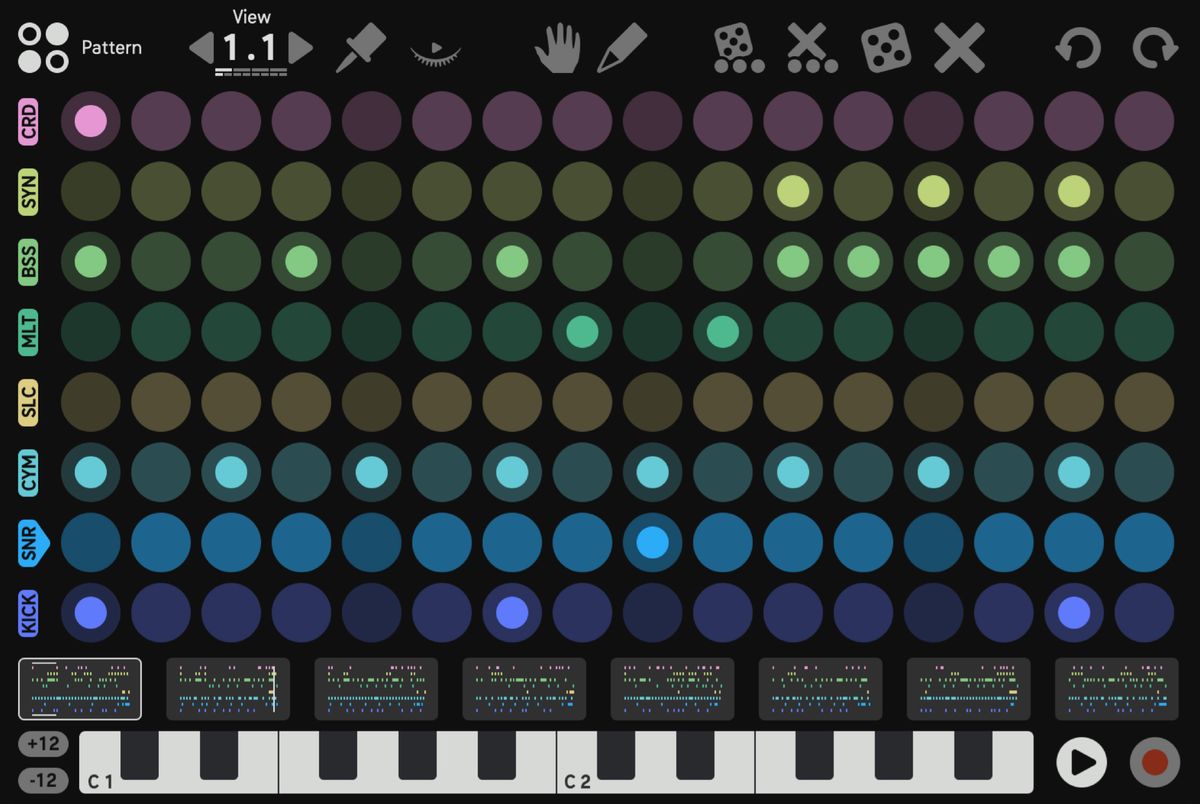
Unas cuantas sesiones nocturnas fueron suficientes para evaluar el potencial de una cosechadora de ranuras que parece un juguete pero que es muy seria. Dialecto. La interfaz, sin lujos innecesarios, te pone inmediatamente manos a la obra, pongo el dedo en los pasos e inmediatamente obtengo el resultado, la demora es mínima incluso en una tableta vieja. En el interior hay veintisiete motores que van desde graves potentes hasta nubes granulares, además de muestras de batería de calidad decente, filtros y un compresor que se comportan de forma predecible. Hay ocho efectos controlados táctilmente con automatización paso a paso, lo que facilita la creación de transiciones y fallos. El aleatorizador de canciones es especialmente estimulante, puedes elegir el estilo de drum and bass techno house y obtener un patrón listo para usar, luego es fácil de editar como quieras, ahorra tiempo, pero a veces produce una mezcla sobrecargada que tienes que limpiar. Funciones de disparo condicional, saltos, redobles, polirritmos, acelere su imaginación, las salidas de audio y midi están separadas para que pueda ejecutar partes en su secuenciador favorito, transferir proyectos entre su teléfono y su escritorio a través de un archivo normal, enlaces de descarga directa con un crack para activación a continuación en las noticias en el archivo para usted. Lee un reloj MIDI externo, se sincroniza con cajas de ritmos de hardware sin saltos, el retraso en la prueba no superó los tres milisegundos. Guarda ajustes preestablecidos en un paquete, exporta temas a cuarenta y cuatro y un kHz, los proyectos pesan un par de cientos de kilobytes, la memoria no sufre. La pega que le veo es que las pantallas grandes aún no son escalables y no hay grabación manual; la demo solo deja cinco guardados. Como resultado, puedo decir que Dialekt es fantástico, ideal para ideas rápidas de diseño de sonido y sets en vivo, lo dejo en el dispositivo. Tamaño: 484MB SO: Windows 7+ Descargar Sugar Bytes Dialekt 1.0.4 + crack gratis
Firmware original del Samsung Galaxy A9 Star SM-G8850 (archivo Flash)
El archivo Flash lo ayudará a actualizar, degradar o reinstalar el firmware (SO) original en su dispositivo móvil. Además, el archivo Flash (ROM) también le permite reparar el dispositivo móvil en caso de un problema de software, un problema de bucle de arranque, un problema de IMEI o un problema muerto.
Nombre del archivo: SM-G8850_G8850ZCU3ASA1_G8850CHC3ASA1_CHC_4archivo.zip País: Porcelana Tamaño del archivo: 4GB versión de Android: 8.0 Herramienta Flash: Herramienta de descarga de Odín Cómo flashear (instalar): Sigue el tutorial
Con ayuda de la siguiente entrada te enseñaremos cómo adquirir acceso root en teléfonos Oukitel U25 Pro.
Aunque en un principio este artículo te pueda parecer complicado, lo cierto es que, en comparación con otros, te sorprenderá lo fácil que es la siguiente técnica de raíz.
¿No puedes encontrar boot.img? aquí tienes la solución.
¿Qué significa raíz?
Él usuario raíz oh uso excesivo es el nombre estándar asignado a las cuentas de usuario que tienen privilegios completos en todos los niveles de acceso, tanto de usuario único como multiusuario.
Rootear un dispositivo móvil es el procedimiento que permite a los usuarios de Smartphone obtener acceso privilegiado similar a los permisos administrativos en los sistemas Unix, pudiendo así romper todas las restricciones de sistema y software establecidas por el fabricante u operador de red.
Aspectos positivos al rootear tu Oukitel U25 Pro
Elimina todo tipo de Bloatware fácilmente y desinstala aplicaciones inútiles del sistema.
Posibilidad de ganar capacidad extra de almacenamiento.
Adaptar parámetros complejos del sistema, como desbloquear el Oukitel U25 Pro, reparar el número IMEI de nuestro Oukitel U25 Pro y/o la MAC, hacer overclocking de la CPU, etc.
Poder utilizar programas diseñados para teléfonos móviles que tengan permisos root.
Dividir, formatear y adaptar particiones en la memoria interna (¡Ten cuidado! Puede ser extremadamente peligroso.).
Crea bakups completos y también exporta la rom completa.
Precauciones e inconvenientes que se deben considerar
El Smartphone cancelará la cobertura de garantía proporcionada por el fabricante.
Riesgo de que aplicaciones dañinas obtengan derechos de superusuario.
Exposición a daños o pérdida de información durante o después del procedimiento, en cuyo caso es recomendable en todo caso realizar una copia de seguridad antes de iniciar un proceso de raíz.
El software del Oukitel U25 Pro puede estar dañado, es recomendable asegurarse de poder obtener una copia original de su rom si es necesario.
Se cancelará el soporte de actualización OTA/FOTA.
requisitos esenciales del método
Computadora con sistema operativo Windows XP, 7/10 o posterior, tanto de 32 como de 64 bits.
Un cable para transferir datos de USB a Micro USB.
Descargue el firmware original para su teléfono inteligente del que deberá extraer el archivo boot.img, idealmente desde el sitio web del fabricante.
Nota: Sí No puedes obtener la rom del Oukitel U25 Pro Tienes la posibilidad de extraer el archivo boot.img directamente desde tu computadora simplemente siguiendo los pasos de este tutorial.
Configurar el Oukitel U25 Pro
Antes de comenzar, debes completar varios ajustes específicos desde el panel de configuración del Oukitel Oukitel U25 Pro, que tratan brevemente sobre Desbloquear OEM así como Habilitar la depuración USB.
Estas dos opciones están incluidas en el apartado de programador, que previamente deberás tener habilitado presionando 7 veces continuamente encima de la caja;
Configuraciones del celular-> Información del sistema -> Número de compilación.
Rootear Oukitel U25 Pro paso a paso
Descomprima el contenido del archivo previamente descargado en el escritorio de su computadora y luego ejecute el software MTKroot v2.5.5.
Abrir MTKroot v2.5.5 en Oukitel U25 Pro
Haga clic en el botón Controladores -> MediaTek y completar la instalación de los controladores específicos.
Instalar drivers MTK Oukitel U25 Pro
Siga estos pasos para completar la instalación del controlador BAsD.
Nota: El programa MTKroot v2.5.5 incluye todos los drivers USB y Fastboot necesarios para que tu ordenador encuentre los terminales Oukitel U25 Pro.
Luego conecte el Oukitel U25 Pro con su PC a través del cable USB y luego haga clic en el botón Restablecer USB.
Haga clic en la esquina superior izquierda de la pestaña ¡¡Sin botas de heno!! -> Llevarabra el archivo de inicio y luego haga clic en el botón Parche de proceso.
Automáticamente se iniciará el programa Magisk Manager en tu celular, sigue las instrucciones que verás en pantalla para parchear el arranque.
Luego haga clic una vez en el botón Prueba del BAD y espera un momento hasta que puedas leer el texto’Dispositivo encontrado‘ en ese momento debes hacer clic en el botón Soy un fastboot.
Oukitel U25 Pro Reiniciar USB, probar ADB, ir a Fastboot
Ahora espera mientras el dispositivo móvil Oukitel U25 Pro reinicie en modo gestor de arranque, luego haga clic en Probar arranque rápido.
Luego tendrás que esperar hasta que puedas ver la línea’Dispositivo detectado‘ antes de poder continuar a la siguiente fase.
Desbloquear el gestor de arranque del teléfono móvil Oukitel U25 Pro
En el siguiente nivel tendrás que abrir el gestor de arranque de tu celular, paso imprescindible que también podrás aplicar con un simple clic.
Es recomendable omitir este proceso si lo has abierto antes.
Haga clic en el botón Prueba del cargador de arranque para verificar el estado del gestor de arranque.
Comprobar el gestor de arranque en el Oukitel U25 Pro
En caso de que consideres desbloquear el gestor de arranque en tu Oukitel U25 Pro, simplemente haz clic en el botón Liberar cargador de arranque -> Acepta y luego sigue las instrucciones que verás en la pantalla de tu dispositivo.
No olvides presionar el botón aumentar el volumen para desbloquear.
Lanzar el gestor de arranque Oukitel U25 Pro
Nota: Cuando abra el gestor de arranque, su sistema Oukitel U25 Pro se restablecerá a su estado original.
Por lo tanto, es muy recomendable realizar copias de seguridad o simplemente hacer copias de seguridad de fotos, contactos, archivos y otros datos en una tarjeta de memoria Micro SD externa.
Una vez que hayas desbloqueado el gestor de arranque, el siguiente paso será finalizar este tutorial y finalmente dejar tu Oukitel U25 Pro con acceso root.
Vaya a la esquina superior del software MTKroot v2.5.5 y verifique la preferencia de raíz, luego haga clic en Root en la esquina inferior.
Marcar Root Oukitel U25 Pro
En cuestión de segundos el terminal quedará rooteado, por lo que verás proyectado el mensaje “OK” tanto en la pantalla del terminal Oukitel U25 Pro como en la ventana de MTKroot v2.5.5.
Luego tendrás que hacer clic en el botón Salir del arranque rápido al reiniciar tu Smartphone Oukitel U25 Pro volverá al sistema Android.
Una vez que su dispositivo móvil se haya reiniciado por completo, haga clic en el botón Aplicaciones -> instalar magia y confirme que la aplicación Magisk Manager aparece en el escritorio del Oukitel U25 Pro.
Para poder utilizar la aplicación Magisk Manager, necesitas conectar tu celular a Internet, ya sea a través de datos o Wi-Fi.
Para completar este tutorial solo tienes que hacer clic en el botón Comprobar raíz -> luego acepta y listo.
Prueba Root Oukitel U25 Pro
Nota: En caso de que la aplicación Magisk no esté instalada, haga clic en DesinstalarEspere unos segundos y haga clic una vez más. instalar.
Simplificación de procesos
Resumen proceso Root Oukitel U25 Pro
Inicie el software MTKroot v2.5.5 y luego conecte su Oukitel U25 Pro con su computadora.
Reinicie su dispositivo Oukitel U25 Pro en el gestor de arranque haciendo clic en el botón Soy un fastboot -> Probar arranque rápido.
Si es necesario, desbloquee el gestor de arranque haciendo clic en Liberar cargador de arranque.
Finalmente seleccione la opción raíz y presione el botón Raíz.
Vídeo tutorial de ayuda paso a paso para rootear el Oukitel U25 Pro
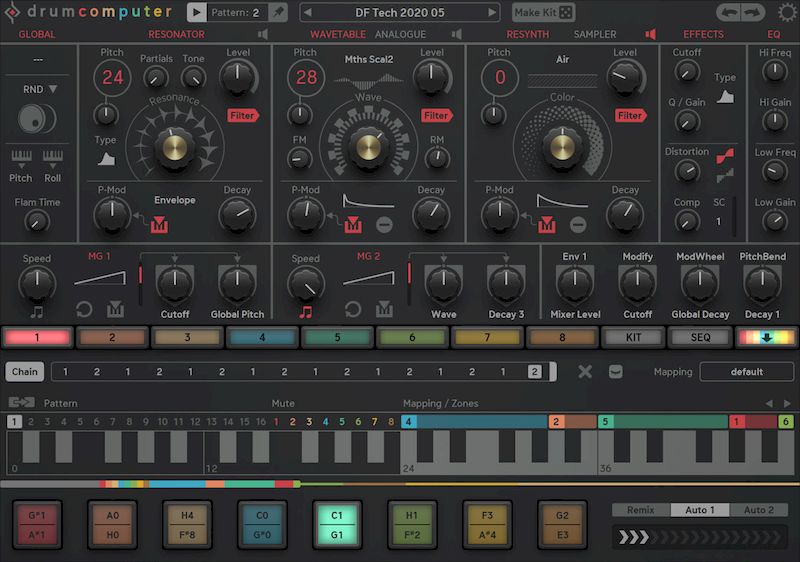
Con nuevo complemento BateríaComputadora Sugar Bytes ha lanzado un instrumento virtual de su propia clase. Con él podrás crear sonidos de batería, sonidos de percusión, efectos y mucho más. También hay un secuenciador sofisticado con muchas características de lujo que deberían crear el ritmo y ritmo perfectos para ti. Puedes modificar y doblar cada sonido de tu nuevo ritmo, como en un sintetizador. Unas vacaciones para todos los diseñadores e ingenieros de sonido. El generador de señales aleatorias incorporado crea más de un millón de ajustes preestablecidos. Ocho motores de sonido diferentes, cada uno con tres motores de síntesis, cubren todo lo que necesitas para los sonidos de batería. Aquí encontrará un resonador clásico, un oscilador de ondas y resina. Por supuesto, aquí no falta ninguna de las típicas secciones de sintetizador. Los generadores de envolvente, los LFO y la matriz de modulación son sólo el comienzo. Aparentemente se puede utilizar para crear cualquier cosa en una mezcla. Tamaño: 226MB Descargar Computadora de ritmo Sugar Bytes 1.3.6 + crack gratis
Firmware original del Samsung Galaxy S Light Luxury SM-G8750 (archivo Flash)
El archivo Flash lo ayudará a actualizar, degradar o reinstalar el firmware (SO) original en su dispositivo móvil. Además, el archivo Flash (ROM) también le permite reparar el dispositivo móvil en caso de un problema de software, un problema de bucle de arranque, un problema de IMEI o un problema muerto.
Nombre del archivo: SM-G8750_G8750ZCU3ASF2_G8750CHC3ASF2_CHC_4archivo.zip País: Porcelana Tamaño del archivo: 3GB versión de Android: 8.0.0 Herramienta Flash: Herramienta de descarga de Odín Cómo flashear (instalar): Sigue el tutorial
En esta nueva ocasión queremos mostrarles otra publicación sencilla para rootear el teléfono inteligente Coolpad Cool Play 7.
De nuevo gracias al software MTKroot v2.5.5 hemos conseguido adaptar otro método automático para rootear teléfonos Coolpad Cool Play 7por el cual obtendrás acceso raíz en poco tiempo.
Él raíz oh uso excesivo es el nombre común que normalmente se asigna a las cuentas de usuario administrador que tienen todos los privilegios en todos los niveles de acceso (usuario único y multiusuario).
Rootear un teléfono móvil consiste en un proceso que permite al usuario de un teléfono con sistema operativo Android obtener acceso privilegiado de forma similar a los permisos administrativos en máquinas Linux, permitiendo al usuario revertir cualquier límite de sistema o software establecido por los fabricantes u operadores de red.
¿Cuáles son los beneficios de rootear el Coolpad Cool Play 7?
Pudiendo eliminar todo el Bloatware de forma sencilla y deshacerse de aplicaciones potencialmente inoperativas del sistema.
Pudiendo obtener más capacidad para el almacenamiento interno.
Cambie parámetros profundos en el sistema, como desbloquear Coolpad Cool Play 7, modificar el número IMEI y MAC, overclockear procesadores, etc.
Pudiendo utilizar aplicaciones dirigidas a aquellos terminales condicionados a privilegios de root.
Crear, modificar y/o adaptar nuevas particiones (¡Atención! Hacer esto puede resultar extremadamente peligroso para el dispositivo.).
Realizar copias de seguridad de particiones incluyendo la posibilidad de exportar todo el Firmware.
Precauciones y contras a tener en cuenta
El dispositivo perderá la validez de la garantía otorgada por el fabricante.
Exposición a aplicaciones dañinas que obtienen permisos de superusuario.
Peligro de daño o pérdida de datos durante el proceso, en cuyo caso es recomendable en cualquier caso realizar una copia de seguridad antes de iniciar root.
El Firmware/Rom de tu dispositivo móvil puede estar dañado, es recomendable asegurarte de poder obtener una copia original de tu rom si es necesario.
El soporte para actualizaciones FOTA/OTA terminará cancelándose.
Requisitos esenciales para este método.
Un ordenador con alguna versión de Windows XP/7 o superior, ya sean microarquitecturas de 32 o 64 bits.
Descarga el firmware original para tu dispositivo Coolpad Cool Play 7 del cual extraerás el componente boot.img si es posible desde el sitio web de descarga oficial.
Nota: Si no encuentras la rom original de tu teléfono móvil, siempre puedes extraer el boot.img directamente desde tu terminal fácilmente siguiendo los pasos de este tutorial.
Configurar el Coolpad Cool Play 7
En el primer paso deberás modificar ciertos ajustes en las configuraciones de tu terminal, que esencialmente consisten en Habilitar la depuración USB así como Habilitar desbloqueo OEM.
Estas opciones se encuentran reunidas dentro del apartado de programador, que deberás tener activado previamente. presionando 7 veces continuamente por encima de la sección;
Configuración del dispositivo-> Acerca del teléfono -> versión de software oh Número de compilación.
Rootear el Coolpad Cool Play 7 paso a paso
Primero descomprima el archivo descargado previamente en el escritorio de la computadora y luego inicie el software MTKroot v2.5.5.
Ejecute MTKroot v2.5.5 en Coolpad Cool Play 7
Haga clic en el botón Controladores -> MediaTek y continuar con la instalación de los drivers correspondientes.
Instalar drivers MTK Coolpad Cool Play 7
Repita estos pasos también con la instalación de los drivers. BAsD.
Nota: La herramienta MTKroot v2.5.5 incluye los controladores USB y Fastboot necesarios para que la PC detecte el dispositivo Coolpad Cool Play 7.
Luego conecte su Coolpad Cool Play 7 a su computadora a través de un puerto USB y luego presione el botón Restablecer USB.
Haga clic en la zona superior izquierda sobre el texto ¡¡Sin botas de heno!! -> LlevarAbra el archivo boot.img y luego haga clic en Parche de proceso.
La utilidad Magisk Manager se abrirá automáticamente en tu Coolpad Cool Play 7, sigue las instrucciones que aparecerán en pantalla para crear el parche.
Luego debes hacer clic en el botón Prueba del BAD y espera hasta que puedas ver la línea ‘Dispositivo reconocido‘ en ese momento tendrás que hacer clic en el botón Soy un fastboot.
Coolpad Cool Play 7 Reiniciar USB + Test ADB + Fastboot
Ahora espera unos segundos mientras Coolpad Cool Juego 7 Inicie las opciones de Fastboot y luego haga clic una vez en el botón Probar arranque rápido.
Nuevamente debes esperar hasta que aparezca la frase ‘Dispositivo encontrado’ para poder pasar al siguiente párrafo.
Desbloquear el gestor de arranque en dispositivos Coolpad Cool Play 7
A continuación procederemos a liberar el gestor de arranque Coolpad Cool Play 7, un proceso fundamental que realizarás con un solo clic.
Es recomendable excluir esta operación si ya la ha liberado anteriormente.
Haga clic en el botón Prueba del cargador de arranque si quieres comprobar si está desbloqueado o no.
Comprobar el gestor de arranque Coolpad Cool Play 7
En caso de que sea necesario abre el gestor de arranque de tu Coolpad Cool Play 7 solo haz clic Liberar cargador de arranque -> Acepta y luego completa las sugerencias que verás proyectadas en la pantalla de tu Coolpad Cool Play 7.
Presione el botón sube el volumen para proceder.
Desbloquear el gestor de arranque Coolpad Cool Play 7
Importante: Al liberar el gestor de arranque, su dispositivo móvil se restablecerá a su estado inicial.
En cuyo caso es recomendable crear una copia de seguridad o copiar todos sus archivos, contactos, fotos y otros datos a una unidad de almacenamiento Micro SD externa.
Una vez que hayas desbloqueado el gestor de arranque solo queda finalizar este proceso, dejando el celular Coolpad Cool Play 7 con su acceso root.
En la esquina superior izquierda de MTKroot v2.5.5, marque la opción Root y luego haga clic en Root en el lado opuesto.
Marcar Root Coolpad Cool Play 7
Casi inmediatamente el Coolpad Cool Play 7 habrá sido rooteado y leerás las letras “OK” en la pantalla del dispositivo y en la aplicación MTKroot v2.5.5.
Luego haga clic en el botón Salir del arranque rápido Para devolver el dispositivo Coolpad Cool Play 7, se reiniciará en el sistema Android.
Una vez que tu Coolpad Cool Play 7 se haya reiniciado por completo, haz clic en el botón Aplicaciones -> instalar magia y verifique si la aplicación Magisk Manager aparece en el escritorio de su teléfono celular.
Para que la aplicación Magisk Manager funcione correctamente, es necesario conectar tu Coolpad Cool Play 7 a Internet, ya sea mediante Wi-Fi o datos móviles.
Para finalizar simplemente haga clic una vez Comprobar raíz -> Acepta y listo.
Verificar Root Coolpad Cool Play 7
Nota: Si la aplicación Magisk Manager no se instala en el primer intento, haga clic en el botón DesinstalarEspere un par de segundos y haga clic en el botón nuevamente. instalar magia.
Abreviatura del proceso
Proceso simplificado Root Coolpad Cool Play 7
Inicie la utilidad MTKroot v2.5.5 y luego conecte su teléfono inteligente a la computadora.
Reinicia tu Smartphone con modo bootloader haciendo clic en el botón Soy un fastboot -> Probar arranque rápido.
Si es necesario, desbloquee el gestor de arranque haciendo clic en Liberar cargador de arranque.
Finalmente seleccione la opción raíz y presione el botón Raíz.
Videotutorial paso a paso de cómo rootear el celular Coolpad Cool Play 7
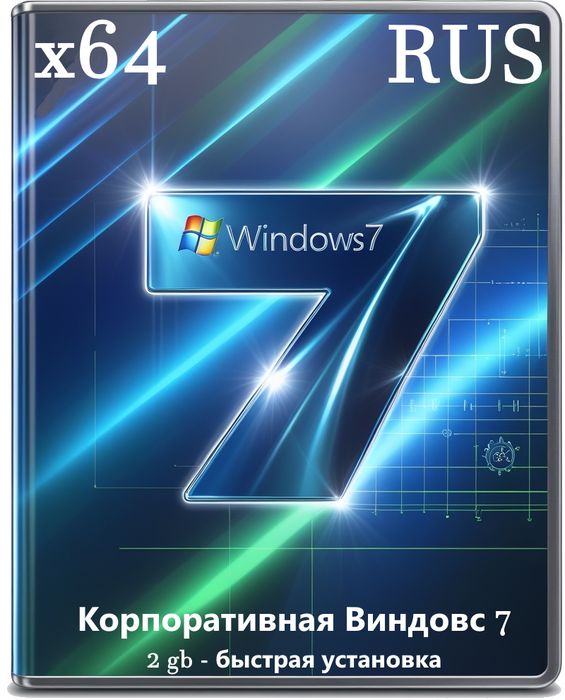
I found a cool version of Corporate Windows 7 64 SP1 for only 2 GB with updates until July 2025 with a quick clean installation of an iso image from a flash drive. I myself have long been looking for the easiest option without garbage and everything unnecessary, although there is so little of this stuff in the database, but it’s still nicer when it’s absent altogether and so that everything is configured correctly, so I couldn’t pass it by, I decided to share with you. ✅ Activation of Windows 7 SP1 Enterprise key is not required, after starting the desktop you will find a text file with instructions, everything is simple there, as a result we get a working version for at least 180 days, which can be safely repeated as much as you want and all this without programs that can be inadequately perceived by antiviruses, so this release is clean without detections. ✅ This 7 is designed to work without putting an extra load on hardware, on old computers, or when it’s simply important not to install a bunch of useless utilities and services from Microsoft – this is just a godsend, especially if you’re a 7 fan like me, this release should definitely be in your collection. The chosen option is not an overloaded one, but really the best cut of Windows 7 SP1 x64 in the Enterprise edition on the Russian interface, everything is neatly packaged and compressed into ESD format, a clear installation without scatter awaits you. This version has broader capabilities for working with domains and administration, from what I know, maybe someone has more tasks than just a browser and Word, so I decided to share.
Download torrent
µ
Corporate Windows 7 in Russian with activation for clean installation from a flash drive
📌 Note: This iso image can be downloaded via the torrent link above, all direct distributions from cloud servers are available below in the news
⚙️ Minimum hardware requirements for quickly launching a customized optimized Win 7 SP1 Rus 2025:
Single-core processor with a frequency of 1 GHz / x64 support
Memory from 1 Gigabyte
At least 15 GB of free hard disk space
Any video card
Monitor resolution from 800×600
💬 Who is the assembly for, about updates, features, installation:
If your goal is for the system to start quickly, not require super settings during installation, so that you can simply use it, without delving into millions of hidden windows, like in Windows 10 or 11, you are on the right track. It is worth noting that for homework, office tasks or light corporate schemes, the Corporate edition is simply a godsend. Official support for the system has long ended, but updates are screwed into this image until mid-2025, for which the release of packages continues for large companies, where such systems are still purchased with extended support and thus you will receive a version with the latest security patches and improvements
Updates, of course, are needed so that fresh programs and games can be opened, so that there are no problems with compatibility, among other things, although few things are officially released for Seven, it is still possible to work decently. In terms of security, everything is decent here, everything has been updated to the logical maximum, the standard defender is useless, so immediately install a normal antivirus, or use a sandbox, run everything dangerous there or anything you doubt. If after installation you need to add or update something else, you can always find annoying update packages on the Internet, although in fact you don’t have to do this, you will get everything you need at the moment.
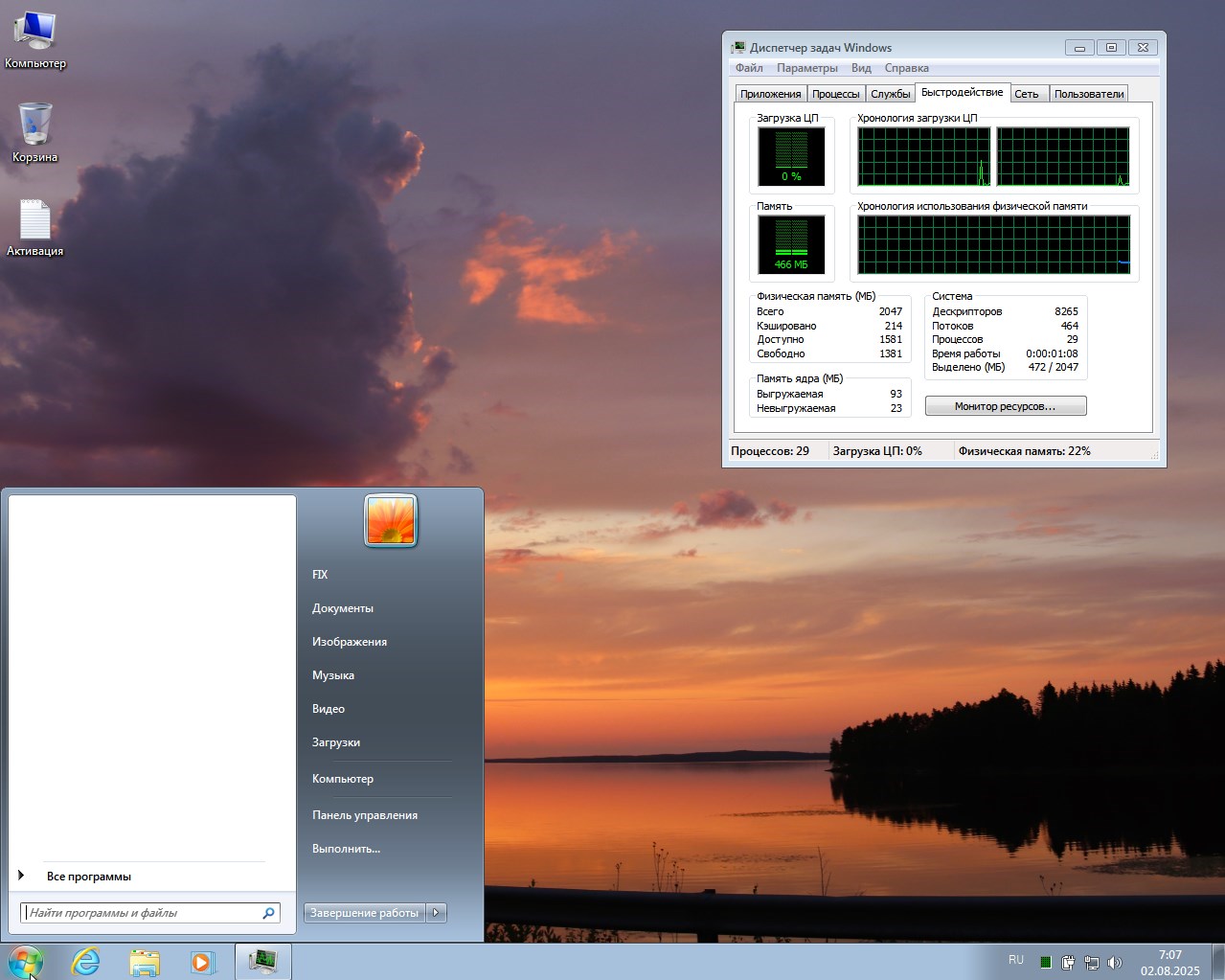
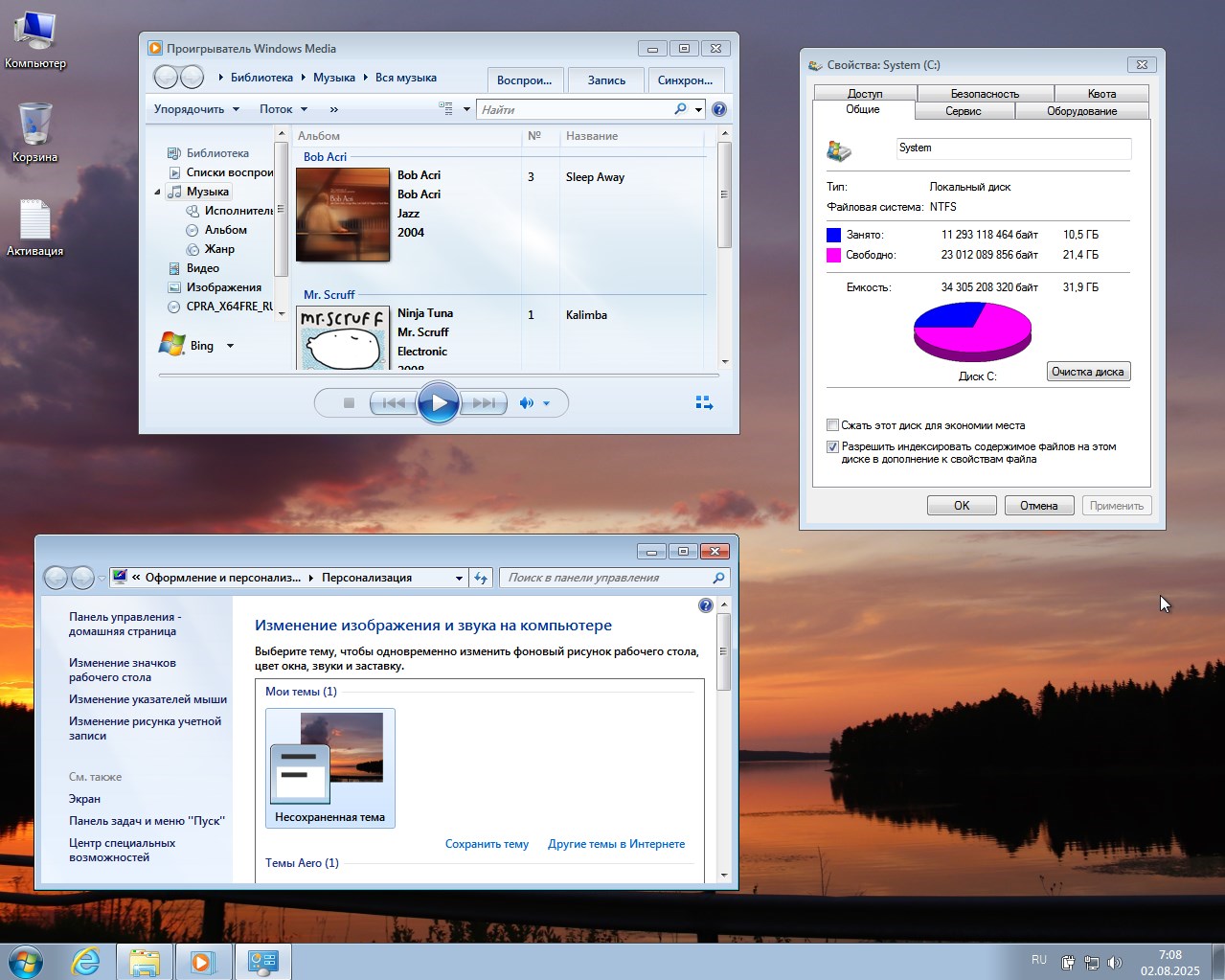
One of the features of a configured Windows 7 in Russian to download a torrent client, which you can use the green button on our website, is the availability of settings, you can break and twist the system for yourself, no fuss with the registry, as happens in modern versions, simplicity is at the level of Piggy. Optimization is conscientious, because the system does not load the processor at all, does not consume memory for nothing, look at the screenshot and it will become clear how little of it is required for work, the OS works faster, even on the most modest hardware, installation takes about ten minutes on an ancient HDD, autoload no longer spends half a minute on each launch, as is often the case with clogged original versions.
You need to remember that it is better to install Win 7 from a clean flash drive; I strongly recommend making a bootable drive through such programs as Rufus or UltraISO, both do an excellent job with this task. You just need to download the iso Win 7 Rus image from the direct link below, for example, then upload it to a USB drive, also known as a flash drive, then the usual installation, choose the section where to unpack, reboot, specify the name and password, select the network type and that’s it. Immediately after installation, you only need to install drivers for the hardware and any programs you like, they will be picked up automatically, no problem, if you need specific ones, you need to download them separately.
💬 Optimization of Win 7, improvements, what was removed, cut, what was integrated:
It’s good to see how competently the system was cleaned of unnecessary things. In the Seven there aren’t so many components that you want to get rid of, let’s not pretend, in the same Ten there are many times more of them, but here everything was done carefully, the stability was not affected at all, I tested it myself, not a single crash on three different computers with different hardware, I didn’t notice any bugs or other problems in a week at all under different loads. What is cut off is something that eats up resources and gets in the way and has not been needed for many years. You won’t be able to find standard desktop gadgets here, which constantly hung in the memory, consumed traffic to update the weather and news, and were also real security holes; if anyone didn’t know, then viruses used to easily penetrate through these widgets, among others. We got rid of the cumbersome method of restoring WinRE.wim; in general, if you look at it as it is, this mechanism does not help in case of serious bootloader failures and at the same time weighs several hundred megabytes.
The context menu has also been tweaked a little, now it is short, without thousands of unnecessary items, but at the same time important options have been added, such as unpacking Microsoft service archives, and this will really be useful for those who install updates manually, like me, for example, in the future we will not install a new image, it’s easier to upload packs. Commands such as deep copy or secure delete are available for working with files; navigation has become really more convenient without unnecessary garbage. Such a component as Windows Media Center has been removed with all its extras, it has not supported the latest video and music formats for a long time, we install PotPlayer a hundred times better, but this one only eats up space and memory, and besides, outdated DirectShow libraries are getting into the system, which conflict with new players. By the way, I advise you to also take a closer look at VLC, which is available on our website. DVD-Maker went to waste, I haven’t met anyone who writes discs for a long time, and if necessary, it’s better to use the same UltraISO.
The Telnet and TFTP protocols were cut; they have long been a threat and are outdated. These types of channels are not encrypted; malware can pass through them, especially if the computer is connected to an office network. It’s not for nothing that many users on the forums swore earlier, but here they immediately said “bye” to this hole. User Account Control has also been cleaned up, pop-up windows asking you to confirm the launch of the program are no longer annoying, the system itself will issue the necessary rights to verified applications. For those of you who are very concerned about security, I advise you to install a serious antivirus; Windows itself has been protecting almost nothing for a long time, and what is there is a paranoid person who is afraid of everything, thank you, we don’t need that. Another plus, about which little has been said, the access log to folders and files was disabled; if the computer is shared, no one will know what colleagues were doing.
The ReadyBoot and ReadyBoost technologies have been cleaned out, because these features do not work entirely correctly on SSDs, and errors occur. Sometimes such methods only increase the likelihood of lags after tricks with flash drives, but who needs them.
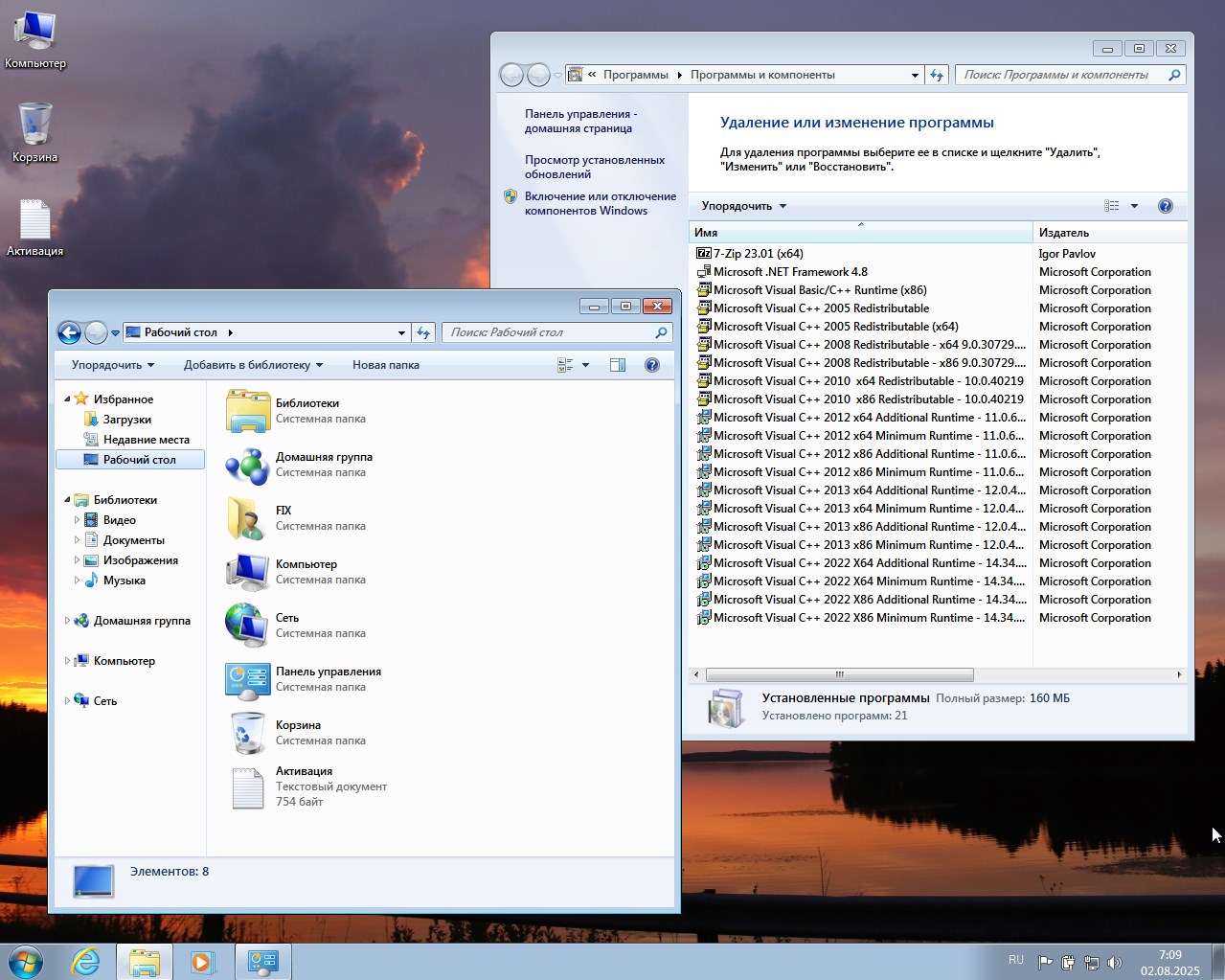
You will receive all the important libraries for starting most of the current applications and games, look carefully at the screenshot, everything is clear there, there is Visual C++, the latest DirectX for the Seven, there is the current .Net Framework. The 7-zip archiver in Russian was installed, you don’t have to search and download it yourself. To access the Internet, Yasha is offered with a built-in neural network; the native Internet Explorer browser only nominally exists; most sites will no longer open on it.
💬 About drivers and SSD, correct installation, speed of operation, conclusion:
For those who are installing the system on new and modern hardware, I will now tell you a nice thing, it is that modern solid-state drives are now supported, the official Windows 7 is not installed on an SSD, you will get errors. In this collection, drivers for USB 3.0 are already inside, no need to worry about searching, you can immediately use any fast flash drive, file exchange with modern devices is also at the highest level. On completely new hardware there may not be enough drivers, but this is rare; it is always better to check any non-standard equipment for compatibility.
About the installation, you need to remember that it must be performed on a clean disk; when selecting a partition in the installer, it is better to format it so as not to drag along old garbage or remnants of previous systems; you should not update on top of it, remember this. Loading will be faster, problems with conflicts will not arise in the future if installed using this method. There are no unnecessary components in this assembly; the system starts up several times faster than the standard one.
On old laptops or office computers, the assembly literally gives a second life to the system, does not overload the processor and memory, and there are no compatibility problems even with fresh programs or working games. If you don’t like that some of the functions have been removed, remember that most have never used gadgets, Media Center or DVD Master, and so on.
Below you will find a direct download link, including torrent distribution. I already indicated above that I tested this option for a week in various tasks, I was really pleased with the fast startup even on an ancient PC, it doesn’t slow down at all, the old hard drive didn’t refuse to work, I happily breathed a sigh of relief, it takes a minimum of time to start up, and it’s generally quick to install on a cold one. A minimum of questions during setup, a convenient menu, no need to rummage through the settings. This operating system is truly universal for almost all tasks and computers; there are no problems with stability or running the software.
Parameter
State
🔎Search
✅Works
🔑Activation
ℹ️Advice on your desktop as a text file
🛒 Store
ℹ️Not represented in this edition
👁️ Telemetry
❌Deleted
#️ Updates
✅Integrated by July 2025
⚙️Drivers are integrated
✅USB 3.0 and NVMe (SSD)
🔌 Recovery
❌Mode disabled
Download corporate Windows 7 with July 2025 updates from a USB drive with quick installation
💡 The available links will give you the opportunity to download the iso assembly at high speed completely free of charge from any server
About assemblies:
Some builds may come pre-installed with a browser and add optional components for Chrome; If desired, they can be easily replaced with your own. All images undergo a mandatory anti-virus scan before being published on the site: all content is fully scanned for the presence of malicious files. The settings remain under your control and can be changed in a couple of clicks if necessary. Often, integrated activation tools are replaced with text-based registration recommendations - this is done to minimize false positives.
Firmware original del Samsung Galaxy Alpha SM-G8508S (archivo Flash)
El archivo Flash lo ayudará a actualizar, degradar o reinstalar el firmware (SO) original en su dispositivo móvil. Además, el archivo Flash (ROM) también le permite reparar el dispositivo móvil en caso de un problema de software, un problema de bucle de arranque, un problema de IMEI o un problema muerto.
Nombre del archivo: SM-G8508S_G8508SZCS1BQD1_G8508SCHC1BQD1_CHC.zip País: Porcelana Tamaño del archivo: 1023MB versión de Android: 4.4.4 Herramienta Flash: Herramienta de descarga de Odín Cómo flashear (instalar): Sigue el tutorial
tienes un Oukitel K6000 ¿Y le gustaría obtener privilegios de root? En ese caso, sin duda has llegado al mejor lugar.
Nuevamente con la ayuda del software MTKroot v2.5.5 hemos creado un método Root automático para dispositivos móviles Oukitel K6000por el cual llegarás acceso raíz en poco tiempo.
¿Tiene problemas para encontrar el archivo boot.img? este te interesará.
¿Qué significa raíz?
Él usuario raíz oh uso excesivo es el nombre convencional para las cuentas de usuario que tienen todos los derechos en todas las formas de acceso, tanto monousuario como multiusuario.
Rootear o rootear un dispositivo móvil es un procedimiento que permite a los usuarios de teléfonos Android obtener acceso privilegiado al sistema similar a los permisos administrativos en sistemas Linux o Unix, que además permite revertir cualquier impedimento de sistema y software establecido por los fabricantes y/u operadores de red.
¿Cuáles son las ventajas de rootear el Oukitel K6000?
Pudiendo eliminar Bloatware de forma sencilla así como deshacerse de aplicaciones inútiles del sistema.
Posibilidad de obtener memoria extra para almacenamiento.
Modificar configuraciones sofisticadas en el sistema, como desbloquear, recuperar el número IMEI del celular y MAC, así como overclockear los procesadores, entre otros.
Utilice programas dirigidos únicamente a teléfonos móviles que tengan permisos de usuario root.
Dividir, eliminar y crear nuevas particiones (¡Advertencia! Hacer esto puede ser muy peligroso.).
Realizar copias de seguridad o copias de seguridad completas o poder exportar todo el Firmware.
Precauciones y contras a tener en cuenta
El Smartphone suspenderá la validez de la garantía proporcionada por el fabricante.
Amenazas de que aplicaciones dañinas puedan obtener permisos de Superusuario.
Exposición a daños o pérdida de datos durante o después del procedimiento, por lo que se recomienda realizar una copia de seguridad antes de proceder con el root.
El Firmware de tu terminal Oukitel K6000 puede estar dañado, es recomendable que te asegures de poder obtener una copia válida de la rom si fuera necesario.
Se revocará el soporte para actualizaciones de FOTA.
Condiciones previas para el método.
PC con SO Windows XP, Vista, 7/8/10 o posterior, arquitecturas de 32 o 64 bits.
Descarga el componente de arranque o la rom original de tu Oukitel K6000 preferentemente desde el servicio técnico online del fabricante.
Nota: Sí No consigues el firmware oficial para tu Oukitel K6000 Simplemente puede extraer boot.img directamente desde el Oukitel K6000 fácilmente siguiendo las instrucciones de este tutorial.
Configuraciones en el teléfono móvil Oukitel K6000
Lo primero que vas a hacer es configurar los ajustes necesarios para el proceso, que básicamente consisten en Habilitar la depuración USB así como Activar desbloqueo OEM.
Estos ajustes se encuentran dentro del menú del programador, que tendrás que activar previamente presionando 7 veces continuamente en la caja;
Menú-> Información del dispositivo -> versión de software.
Tutorial para rootear el terminal Oukitel K6000
En primer lugar debes descomprimir el contenido del archivo previamente descargado en tu PC con Windows e iniciar la aplicación MTKroot v2.5.5.
Ejecutando MTKroot v2.5.5 en Oukitel K6000
Haga clic en el botón Controladores -> MediaTek y aplicar la instalación de los drivers correspondientes.
Instalación de controladores para Oukitel K6000
Repita estos mismos pasos para instalar los controladores -> BAsD.
Nota: La aplicación MTKroot v2.5.5 ya incluye todos los controladores actualizados necesarios para los dispositivos móviles Oukitel K6000.
Luego conecta el Smartphone Oukitel K6000 con su computadora usando un conector USB y luego haga clic una vez en el botón Restablecer USB.
Haga clic en la zona superior izquierda de la pestaña ¡¡Sin botas de heno!! -> Llevarbusque el archivo boot.img y luego haga clic en Parche de proceso.
La utilidad Magisk Manager se iniciará automáticamente en tu Oukitel K6000, sigue las instrucciones que verás en pantalla para crear el parche.
Luego debes hacer clic en el botón Prueba del BAD y espera un segundo hasta que puedas ver la línea ‘Dispositivo encontrado‘Allí tienes que hacer clic en Soy un fastboot.
Oukitel K6000 Reiniciar USB, probar ADB, ir a Fastboot
Presta atención por un momento mientras Oukitel K6000 reinicie a las opciones de Fastboot y luego haga clic Probar arranque rápido.
Nuevamente deberás esperar hasta que puedas leer el mensaje’Dispositivo encontrado‘ para poder continuar al siguiente nivel.
Abra el gestor de arranque de su Oukitel K6000
En la siguiente fase intentaremos liberar el gestor de arranque de tu celular, otro paso fundamental que te guiaremos a realizar con un simple clic.
Aunque deberás saltarte este procedimiento si ya lo has hecho en otro momento.
Hacer clic en Prueba del cargador de arranque si necesita verificar el estado del gestor de arranque.
Comprobar el gestor de arranque en Oukitel K6000
Si consideras necesario desbloquear el gestor de arranque del Oukitel K6000 simplemente haz clic una vez Liberar cargador de arranque -> Acepta y luego realiza las instrucciones que aparecen en la pantalla de tu Oukitel K6000.
No olvides presionar el botón aumentar el volumen para autorizar.
Desbloquear el gestor de arranque en Oukitel K6000
Atención: cuando desbloquees el gestor de arranque, el software de tu teléfono se restaurará al estado predeterminado.
Por este motivo, se recomienda realizar una copia de seguridad o, opcionalmente, copiar todas sus fotos, contactos, archivos y otros datos a una tarjeta de memoria SD.
Abre el bootloader, solo quedan unos segundos para completar el tutorial, dejando finalmente tu teléfono móvil Oukitel K6000 con su correspondiente acceso root.
Vaya a la parte superior izquierda del programa y elija la opción raíz, luego haga clic en Root en el lado opuesto.
Seleccione Rootear Oukitel K6000
En unos segundos tu dispositivo móvil Oukitel K6000 habrá sido rooteado, por lo que verás el mensaje “OK” proyectado en la pantalla de tu Oukitel K6000 y en la aplicación MTKroot v2.5.5.
Luego haga clic en Salir del arranque rápido Para regresar, su dispositivo volverá al sistema Android.
Cuando tu Oukitel K6000 se reinicie por completo deberás pulsar en el botón Aplicaciones -> instalar magia y compruebe que la aplicación Magisk Manager se encuentre efectivamente entre las aplicaciones de su Oukitel K6000.
Para poder utilizar la aplicación Magisk Manager primero debes conectar el Oukitel K6000 a Internet, ya sea a través de un operador de red o Wi-Fi.
Finalmente solo tienes que hacer clic Comprobar raíz -> seguido de Aceptar y nada más.
Probar Root Oukitel K6000
Nota: En caso de que la aplicación Magisk no se instale la primera vez, haga clic en Desinstalarespere un par de segundos y vuelva a hacer clic una vez en instalar.
Pasos resumidos
Proceso simplificado Root Oukitel K6000
Abra la aplicación MTKroot v2.5.5 y conecte el Smartphone Oukitel K6000 a su PC.
Reinicie el Smartphone Oukitel K6000 en las opciones de fastboot haciendo clic en Soy un fastboot -> Probar arranque rápido.
Si es necesario, desbloquee el gestor de arranque haciendo clic en Liberar cargador de arranque.
Finalmente seleccione la opción raíz y presione el botón Raíz.
Vídeo tutorial de ayuda paso a paso para rootear el Oukitel K6000
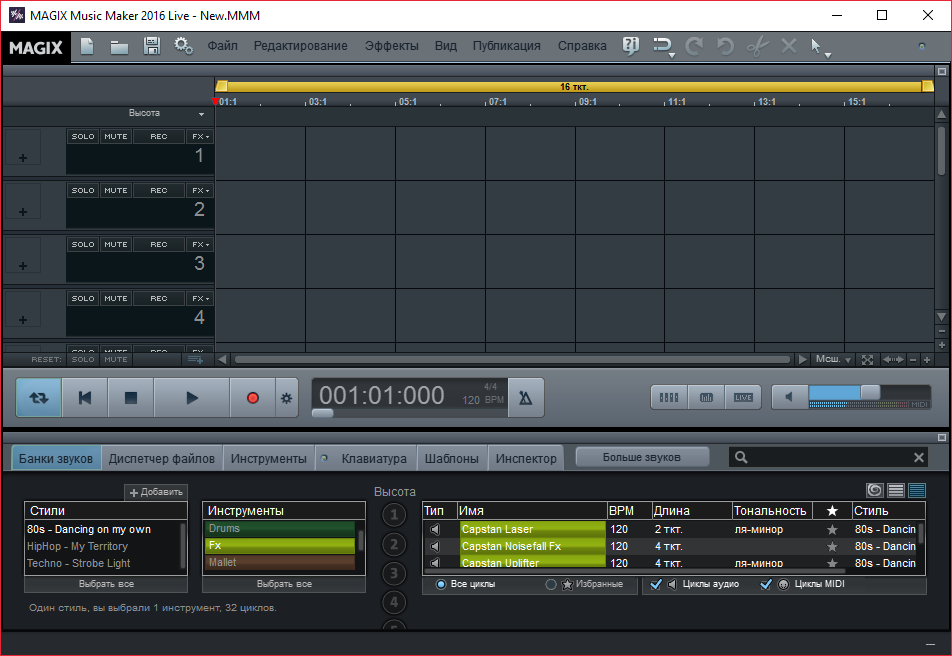
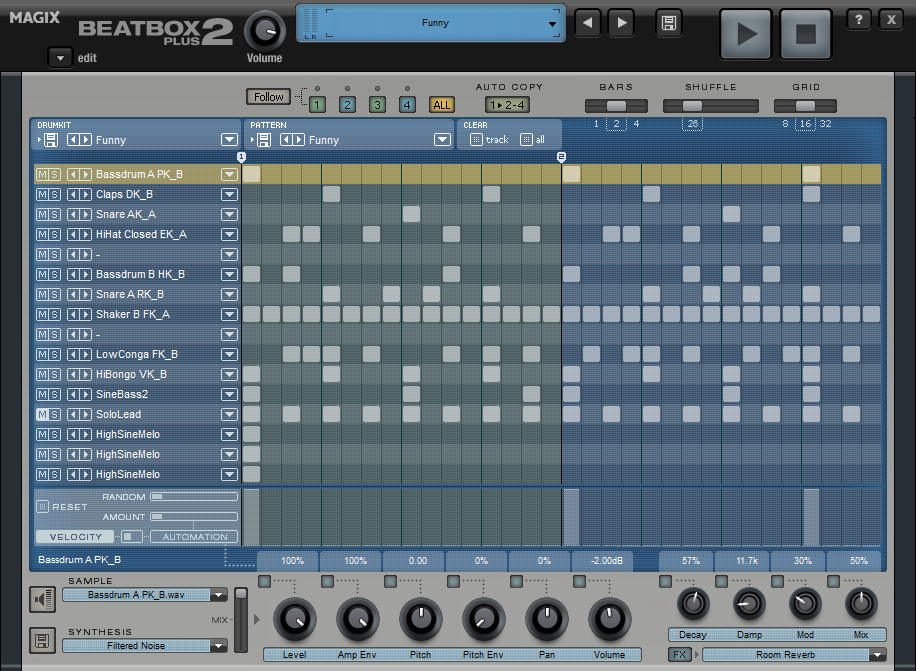
Creador de música MAGIX – se posiciona como una poderosa herramienta para la creación musical. En principio, es así, el programa contiene simplemente una cantidad colosal de diferentes instrumentos y sonidos con los que puedes crear increíbles obras maestras musicales. En absoluto, el talento también juega un papel importante aquí.
Después de registrarse e iniciar el programa, apareció inmediatamente una ventana pidiendo, si lo desea, por supuesto, descargar sonidos e instrumentos adicionales, lo que puede hacer más tarde, si lo desea, si de repente lo necesita. La interfaz es complicada, para ser honesto, pero esto es típico de todos los programas de este tipo, creo que aquellos que aman este negocio lo entenderán fácilmente, pero los principiantes tendrán que trabajar duro. Personalmente, estoy lejos de la música, en el sentido de crearla, y de tantos giros y vueltas estaba un poco confundido, aparentemente no es posible, 3Ds Max parece más simple, pero cada uno puede “ahogarse” en la abundancia de posibilidades y varios botones y menús.
Como persona más técnica que musical, este programa parece una puerta, y siento que sabes quién cuando lo miro)) En cualquier caso, como escribí anteriormente, el programa tiene una gran cantidad de posibilidades. También hay un asistente de creación de canciones, donde puedes hacer una plantilla sobre la marcha, solo necesitas seleccionar un género, qué instrumentos necesitas, la cantidad de versos, estribillos y un par de parámetros, después de lo cual se creará la plantilla y podrás comenzar a mejorarla a tu gusto y a tu manera.
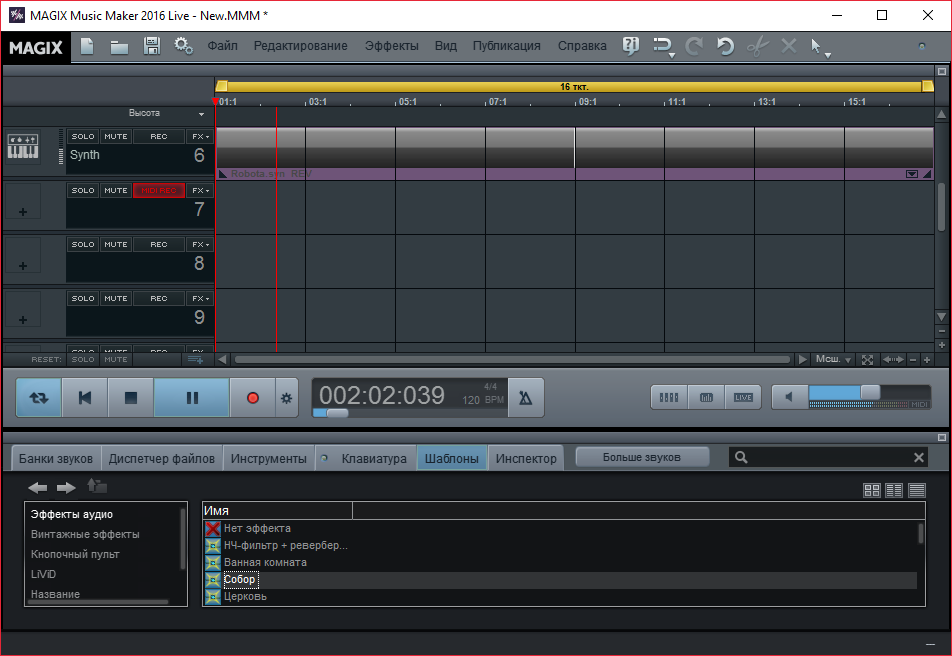
En la parte inferior del programa hay un área instrumental donde puedes aplicar varios efectos a los instrumentos, usar diferentes sonidos, etc., afortunadamente, la elección es rica, puedes encontrar de todo para todos los gustos, y si falta algo, siempre puedes descargar algo, afortunadamente, esta opción está disponible. Este programa se puede describir infinitamente, y creo que más allá de este infinito será imposible describir las posibilidades que ofrece. Por lo tanto, creo que los propios amantes de la música podrán descubrir qué es qué, y mi trabajo es únicamente proporcionar este instrumento para el uso final, que es lo que hice. ¡Buena suerte usándolo y creando tus propias obras maestras musicales! Revelador: MAGIX Software GmbH Idioma: inglés + Tamaño: 1,49GB Descargar MAGIX Creador de música 2026 34.0.0.6 + crack gratis Prima 2017 24.1.5.119 + Colección completa de instrumentos VITA – 10,4 GB / En vivo 24.1.5.119 – 895MB / Gratis 29.0.3.21 + Actualización 29.0.4.25
Firmware original del Samsung Galaxy Mega 2 SM-G7509 (archivo Flash)
El archivo Flash lo ayudará a actualizar, degradar o reinstalar el firmware (SO) original en su dispositivo móvil. Además, el archivo Flash (ROM) también le permite reparar el dispositivo móvil en caso de un problema de software, un problema de bucle de arranque, un problema de IMEI o un problema muerto.
Nombre del archivo: SM-G7509_G7509KEU1AOF1_G7509CTC1AOF1_CTC.zip País: Porcelana Tamaño del archivo: 1GB versión de Android: 4.4.4 Herramienta Flash: Herramienta de descarga de Odín Cómo flashear (instalar): Sigue el tutorial