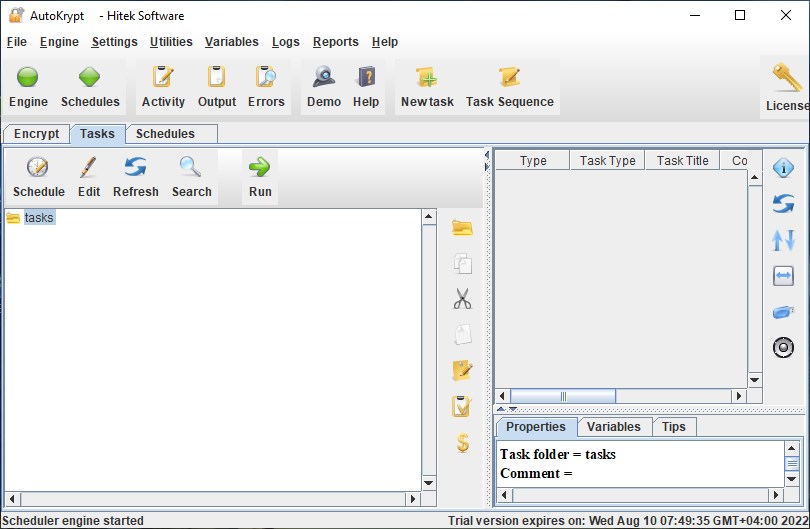
Cuando tiene mucha información confidencial almacenada en su sistema, mantener la seguridad de esos datos se convierte en una cuestión importante y crítica. Software Autocripta Útil y práctico en esta área, puede cifrar o descifrar automáticamente sus carpetas y datos importantes. Una vez iniciado, será recibido con una interfaz de usuario simple que hace que sea mucho más fácil de usar para usuarios de cualquier tipo de nivel de conocimiento de PC. Este programa le permitirá cifrar y descifrar fácilmente todo tipo de formatos de archivos y, por supuesto, puede trabajar con carpetas ocultas con contraseñas, admite claves públicas y privadas, claves secretas, contraseñas OpenPGP, etc. La aplicación te permite cifrar todos los archivos y subcarpetas de una carpeta a la vez, para que no tengas que pasar muchas horas trabajando en cada archivo por separado. Además, el software puede configurar el método de denominación y el formato de los archivos y agregarles marcas de fecha y hora para que pueda categorizarlos y acceder a ellos más fácilmente. Peculiaridades:
Funcionamiento casi totalmente automático
El cifrado se produce lo más rápido posible
Es extremadamente difícil acceder a las carpetas, incluso fuera del sistema.
Puede trabajar con cualquier formato de archivo.
Hay un modo por lotes y te espera una interfaz clara
No existe una versión rusa, la clave está en el archivo para registrarse.
A continuación te vamos a ofrecer una nueva guía paso a paso para rootee su dispositivo ZTE Blade A530.
si esta bien al rootear un teléfono Obtendremos numerosos beneficios, si bien es cierto que esto puede conllevar algunos inconvenientes.
En las siguientes líneas os vamos a mostrar ambos beneficios potenciales como las desventajas, por lo que puedes sopesar si Realmente vale la pena rootear tu celular ZTE Blade A530.
¿No puedes encontrar el archivo boot.img?, entonces revisa este.
¿Qué es el enraizamiento?
Él raíz oh uso excesivo es el nombre común asignado a las cuentas de usuario que tienen todos los privilegios en todos los tipos de acceso (usuario único y multiusuario).
Asimismo, rootear un dispositivo móvil es un proceso que permite a los usuarios de terminales Android obtener acceso privilegiado de forma similar a los permisos administrativos de las máquinas Linux o Unix, lo que permite revertir cualquier límite de sistema y software impuesto por el fabricante u operador de red.
Aspectos positivos de rootear el ZTE Blade A530
Desinstale Bloatware fácilmente y elimine aplicaciones del sistema.
Posibilidad de liberar más memoria para almacenamiento interno.
Adapta configuraciones sofisticadas del sistema, como desbloquear el ZTE Blade A530, reparar el número IMEI, dirección MAC así como overclockear el procesador entre muchas opciones.
Poder utilizar utilidades diseñadas para dispositivos móviles que tengan permisos de usuario root.
Formatear, modificar y crear nuevas particiones en la memoria (¡Atención! Puede resultar extremadamente peligroso para el dispositivo.).
Crear copias de seguridad de las particiones y poder exportar la rom completa.
Precauciones y advertencias que deben tenerse en cuenta
Tu celular perderá la vigencia de la garantía emitida por el fabricante.
Riesgo de que aplicaciones maliciosas obtengan permisos de superusuario.
Peligro de daño o pérdida de información durante el proceso, por lo que es recomendable en cualquier caso realizar una copia de seguridad antes de iniciar un proceso root.
El Firmware/Rom de su dispositivo móvil puede estar dañado, es recomendable asegurarse de poder obtener una copia flasheable de su ROM si es necesario.
La compatibilidad con actualizaciones OTA eventualmente se desactivará.
Requisitos para este método
Una computadora con sistema operativo Windows XP, 7/10 o superior, de 32 o 64 bits.
Descarga la rom original para tu Smartphone desde donde tendrás que obtener el archivo boot.img a ser posible desde la web oficial de soporte y descarga.
Nota: Sí No encuentras el firmware original para tu ZTE Blade A530 Tienes la alternativa de acceder al archivo boot.img directamente desde tu teléfono móvil simplemente siguiendo este tutorial.
Configuraciones de ZTE Blade A530
Primero debes modificar ciertos cambios en las opciones de tu ZTE ZTE Blade A530, estos prácticamente dependen de Activar la depuración USB y también Habilitar desbloqueo OEM.
Ambas opciones las encontrarás en el apartado de programador, que deberás haber desbloqueado previamente tocando 7 veces continuamente por encima de la sección;
Configuraciones del celular-> Información del sistema -> versión de software.
Rootear ZTE Blade A530
En primer lugar, debes extraer el contenido del archivo previamente descargado en el escritorio de tu computadora con Windows y luego ejecutar el programa MTKroot v2.5.5.
Ejecute MTKroot v2.5.5 para ZTE Blade A530
Haga clic una vez en el botón Controladores -> MediaTek y finaliza la instalación de los drivers específicos.
Instalar controladores MTK ZTE Blade A530
Realice exactamente los mismos pasos para ejecutar la instalación con los controladores -> BAsD.
Nota: La herramienta MTKroot v2.5.5 viene con todos los controladores actualizados necesarios para ZTE Blade A530.
Conéctate debajo de tu ZTE Blade A530 a su computadora usando el conector USB y luego presione Restablecer USB.
Haga clic en la parte superior izquierda en ¡¡Sin botas de heno!! -> LlevarBusque el archivo de arranque y luego haga clic en Parche de proceso.
Automáticamente iniciará el software Magisk Manager en tu teléfono móvil, sigue los pasos que verás en pantalla para crear el parche.
Haga clic en el botón Prueba del BAD y una vez puedes ver la frase ‘Dispositivo detectado‘debes hacer clic en Soy un fastboot.
ZTE Blade A530 Reiniciar USB + Test ADB + Fastboot
Ahora responde por un momento mientras el Smartphone ZTE Blade A530 inicie en modo gestor de arranque, haga clic una vez Probar arranque rápido.
Nuevamente deberás asistir hasta que puedas ver la línea’Dispositivo reconocido‘ antes de poder pasar al siguiente nivel.
Desbloquea el gestor de arranque de tu ZTE Blade A530
En el siguiente párrafo llegará el momento de desbloquear el gestor de arranque de tu dispositivo móvil, una acción imprescindible que podemos realizar con un solo clic.
Pero debes ignorar este procedimiento si ya lo has hecho antes.
Haga clic en el botón Prueba del cargador de arranque si desea asegurarse del estado del gestor de arranque.
Comprobar el gestor de arranque del ZTE Blade A530
Si quieres desbloquea el gestor de arranque en tu ZTE Blade A530 simplemente haga clic en el botón Liberar cargador de arranque -> Aceptar y luego realizar las señales que se reflejan en la pantalla del dispositivo.
aumentar el volumen para poder continuar.
Abrir gestor de arranque ZTE Blade A530
Recuerde: cuando abra el gestor de arranque, el sistema de su ZTE Blade A530 se restablecerá al estado de fábrica.
Por este motivo, se recomienda realizar una copia de seguridad o simplemente hacer una copia de seguridad de los archivos, contactos, fotos y otros datos en una unidad de almacenamiento externa o SD.
Una vez abierto el bootloader tan solo te quedan unos segundos para concluir el tutorial, saliendo finalmente del terminal con sus correspondientes privilegios de root.
Vaya a la parte superior de MTKroot v2.5.5 y elija la opción raíz, luego haga clic una vez en el botón Raíz en la esquina inferior.
Opción Root ZTE Blade A530
Casi de inmediato el teléfono quedará rooteado, por lo que podrás ver el mensaje “OK” proyectado tanto en tu teléfono ZTE Blade A530 al mismo tiempo como en el programa MTKroot v2.5.5.
Luego haga clic Salir del arranque rápido Para reiniciar su ZTE Blade A530, se reiniciará el sistema Android.
Cuando el ZTE Blade A530 se haya reiniciado por completo deberás pulsar en el botón Aplicaciones -> instalar magia y verifique si la aplicación Magisk Manager está realmente instalada en su ZTE Blade A530.
Para poder utilizar la aplicación Magisk Manager primero debes conectar tu teléfono móvil a Internet.
Para finalizar sólo tienes que hacer clic en el botón Comprobar raíz -> aceptar y nada más.
Prueba Root ZTE Blade A530
Nota: Si la aplicación no está instalada, haga clic una vez en el botón Desinstalarespere dos segundos y una vez más haga clic una vez en instalar magia.
Resumen de pasos
Pasos simplificados Root ZTE Blade A530
Inicie la herramienta MTKroot v2.5.5 y luego conecte su ZTE Blade A530 a la computadora.
Reinicie su ZTE Blade A530 en modo gestor de arranque haciendo clic en el botón Soy un fastboot -> Probar arranque rápido.
Si es necesario, desbloquee el gestor de arranque haciendo clic en Liberar cargador de arranque.
Finalmente seleccione la opción raíz y presione el botón Raíz.
Vídeo tutorial de ayuda paso a paso para rootear el ZTE Blade A530
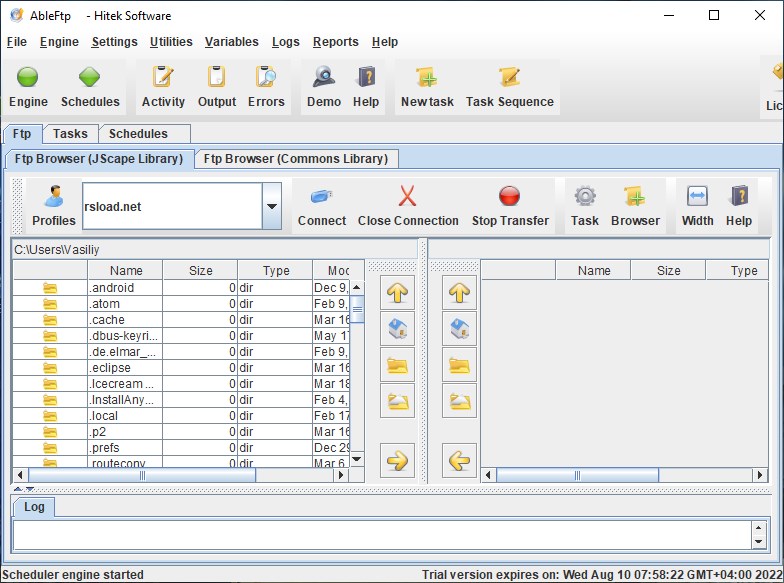
cliente FTP capazFTP transfiere archivos seleccionados entre diferentes servidores. Tiene numerosas posibilidades de automatización, como por ejemplo la transferencia de datos con control de tiempo. La interfaz del programa está dividida en dos secciones, que muestran claramente los servidores de origen y de destino. Además, es posible monitorear el contenido del servidor: cuando se modifican los archivos en la memoria, la herramienta realiza acciones específicas. Los autores ponen el énfasis principal en automatizar el proceso en sí, poner un mínimo de esfuerzo y los archivos se transfieren en el momento adecuado; Si hay bloqueos en forma de archivos duplicados, debe configurar las acciones que deberán realizarse con anticipación. La interfaz no es la mejor desde mi punto de vista, no hay soporte , si alguien está interesado en probar el software en acción, el enlace de descarga y el keygen en el archivo lo esperan a continuación. Peculiaridades:
Interfaz bien pensada y sin florituras
Detección automática de cambios en el servidor.
Planificador incorporado para cualquier evento
Rendimiento rápido incluso en conexiones lentas
Informe completo sobre todos los errores y archivos transferidos.
Puedes configurar tareas programadas
Manejo cómodo incluso para principiantes
La versión rusa, así como el repack, no están disponibles en este momento.
Si quieres disfrutar al máximo de la experiencia en tu teléfono móvil Oppo F17 Prola mejor manera de hacerlo es obtener permisos de root de antemano.
En las siguientes líneas encontrará otro procedimiento automático para rootear dispositivos Oppo F17 Procon el que conseguirás acceso root en unos minutos.
¿Problemas para encontrar el arranque?, entonces verifica este.
¿Qué es la raíz?
Superusuario oh raíz es el nombre convencional asignado a las cuentas de usuario que tienen todos los derechos de acceso (usuario único o multiusuario).
Asimismo, rootear un terminal es una táctica que permite a los usuarios de teléfonos con sistema Android obtener acceso privilegiado al sistema de forma similar a los permisos administrativos de Unix, lo que también permite revertir cualquier límite del sistema o hardware impuesto por el fabricante y/u operador de red.
¿Cuáles son las ventajas de rootear el Oppo F17 Pro?
Elimina cualquier Bloatware de forma sencilla y elimina aplicaciones del sistema que consideremos inútiles.
Posibilidad de liberar más memoria para almacenamiento interno.
Modificar configuraciones avanzadas en el sistema, como desbloquear el terminal, restaurar el IMEI y/o MAC, overclockear los procesadores, entre otras.
Poder utilizar programas desarrollados para Smartphones rooteados.
Cambiar el tamaño o formatear nuevas particiones en la memoria (Tenga cuidado, puede ser muy peligroso.).
Realiza copias de seguridad o copias de seguridad completas incluyendo la exportación de la ROM completa.
Precauciones y advertencias que debemos tener en cuenta
Su teléfono ya no estará cubierto por la garantía del fabricante.
Riesgo de que aplicaciones maliciosas obtengan permisos de superusuario.
Exposición a daños o deterioro de la información durante o después del procedimiento, por lo que recomiendo crear siempre una copia de seguridad antes de iniciar el proceso raíz.
La ROM de su teléfono puede estar dañada, se recomienda asegurarse de poder obtener una copia original de su firmware si es necesario.
Soporte de actualización FOTA (Firmware por aire) será cancelado.
Descarga la rom original de tu Oppo F17 Pro de la cual deberás extraer el archivo de arranque preferiblemente desde el soporte de descarga oficial.
Nota: Sí No puede descargar un firmware original para el dispositivo Tienes la posibilidad de eliminar fácilmente el archivo de arranque directamente desde tu computadora siguiendo los pasos de este tutorial.
Configuraciones a realizar en el teléfono móvil Oppo F17 Pro
En el primer paso tendrás que realizar algunos ajustes específicos desde la configuración del Oppo Oppo F17 Pro, que básicamente consisten en Activar la depuración USB junto con desbloquear OEM.
Las dos configuraciones están integradas en el menú del programador, que debes desbloquear previamente tocando siete veces continuó:
Menú-> Información del dispositivo -> versión de software oh Número de compilación.
Cómo rootear el Oppo F17 Pro paso a paso
En primer lugar, debes extraer el paquete previamente descargado en el escritorio de tu computadora e iniciar la utilidad MTKroot v2.5.5.
Arranque MTKroot v2.5.5 en Oppo F17 Pro
Controladores Clica -> MediaTek y finaliza la instalación de los drivers específicos.
Instalar los controladores USB Oppo F17 Pro
Repita estos pasos para completar la instalación con los controladores. BAsD.
Nota: La utilidad MTKroot v2.5.5 tiene todos los controladores necesarios para el Oppo F17 Pro.
Luego conecta el Smartphone Oppo F17 Pro a la computadora usando el puerto USB y luego haga clic en Restablecer USB.
Haga clic en la pestaña en la parte superior izquierda ¡¡Sin botas de heno!! -> Llevarabra el archivo boot.img y finalmente haga clic Parche de proceso.
La utilidad Magisk Manager se abrirá automáticamente en su Oppo F17 Pro, siga las instrucciones en pantalla para crear el parche.
Luego tendrás que hacer clic en Prueba del BAD y espera un momento hasta que aparezca la frase ‘Dispositivo reconocido‘ justo en ese momento tendrás que hacer clic Soy un fastboot.
Oppo F17 Pro Reiniciar USB, probar ADB, ir a Fastboot
Espere un momento mientras el Oppo F17 Pro inicie en las opciones de Fastboot, haga clic una vez en el botón Probar arranque rápido.
Luego tendrás que esperar hasta que puedas ver el texto ‘Dispositivo reconocido‘ antes de poder avanzar con la siguiente fase.
Abra el gestor de arranque de los dispositivos Oppo F17 Pro
A continuación intentaremos liberar el gestor de arranque de tu celular, acto imprescindible que también se hará de forma automática.
Se recomienda saltarse el proceso si ya lo has abierto en otro momento.
Haga clic en el botón Prueba del cargador de arranque para asegurarse de su estado.
Comprobar el gestor de arranque Oppo F17 Pro
En caso de que necesites desbloquear el gestor de arranque del Oppo F17 Pro luego haga clic en el botón Liberar cargador de arranque -> Acepta y luego completa los pasos que se muestran en la pantalla del Oppo F17 Pro.
Recuerda que debes presionar la tecla sube el volumen para desbloquear.
Lanzar el gestor de arranque Oppo F17 Pro
Nota: Al soltar el gestor de arranque, tu terminal se restablecerá a su estado original.
Por este motivo, plantéate si es conveniente realizar una copia de seguridad o, opcionalmente, realizar una copia de seguridad de archivos, contactos, fotografías y otros datos en una tarjeta de memoria SD externa.
Luego de desbloquear el gestor de arranque, el siguiente nivel consistirá en finalizar el tutorial y dejar tu dispositivo con sus correspondientes privilegios de root.
Vaya a la parte superior de la utilidad MTKroot v2.5.5 y seleccione la opción Root, luego haga clic en Root en la parte inferior.
Seleccione Rootear Oppo F17 Pro
En unos segundos el Oppo F17 Pro estará rooteado, por lo que podrás ver reflejada la palabra “OK” tanto en el Oppo F17 Pro como en la ventana de MTKroot v2.5.5.
Luego haga clic en el botón Salir del arranque rápido y el terminal volverá al sistema Android.
Una vez que tu Oppo F17 Pro se haya cargado por completo, deberás pulsar en el botón Aplicaciones -> instalar magia y verifique que la aplicación Magisk Manager esté instalada en su Oppo F17 Pro.
Para utilizar la aplicación Magisk Manager, debe conectar el Oppo F17 Pro a Internet.
Finalmente haga clic en Comprobar raíz -> luego aceptar y nada más.
Verificar Root Oppo F17 Pro
Nota: En caso de que la Aplicación Magisk no aparezca instalada, haga clic una vez en el botón Desinstalarespera dos segundos y haz clic nuevamente instalar magia.
Simplificación de procesos
Resumen de pasos Root Oppo F17 Pro
Ejecute la utilidad MTKroot v2.5.5 y luego conecte el dispositivo a la PC.
Reinicie su computadora en modo fastboot haciendo clic Soy un fastboot -> Probar arranque rápido.
Si es necesario, desbloquee el gestor de arranque haciendo clic en Liberar cargador de arranque.
Finalmente seleccione la opción raíz y presione el botón Raíz.
Vídeo tutorial de ayuda paso a paso para rootear el celular Oppo F17 Pro
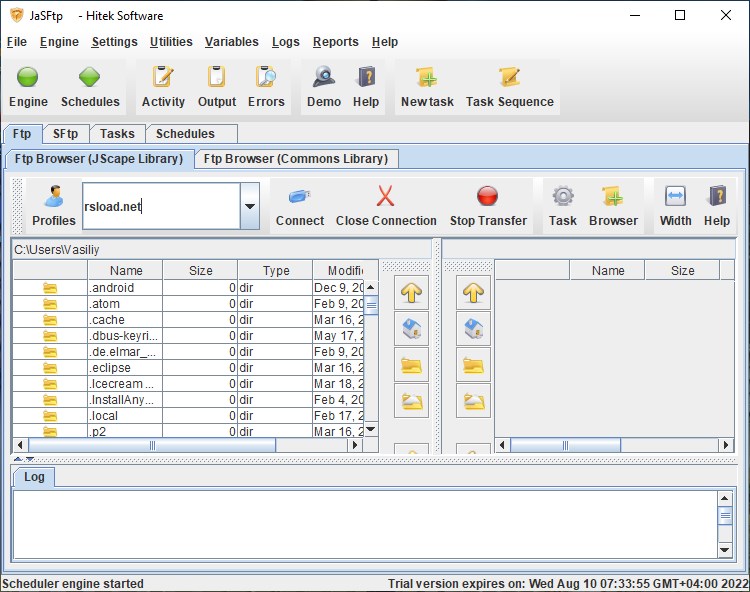
jaSFtp – el programa está diseñado para aquellos que desean automatizar sus tareas de transferencia de datos a través de FTP, para no perder tiempo en la transferencia interactiva de archivos. El software tiene una interfaz de usuario sencilla que le permite transferir archivos manualmente. Sin embargo, el objetivo principal es que sus tareas SFTP y FTP eventualmente puedan programarse automáticamente. Puede automatizar transferencias SFTP hacia o desde una intranet o un servidor de Internet. Además, puede programar transferencias de archivos FTP entre su Mac y el servidor y cambiar automáticamente el nombre de los archivos según sea necesario según el mes, día u hora actual. Puede transferir varios archivos al mismo tiempo, incluida la transferencia de subdirectorios. El planificador es muy fácil de usar y me encanta que puedas recibir notificaciones por correo electrónico cuando las tareas se completen o no. También es útil poder utilizar marcadores de posición para todo tipo de tareas, lo que le permite transferir varios archivos a la vez sin tener que especificar nombres exactos. El único inconveniente es que la interfaz de usuario es un poco engorrosa y podría estructurarse de forma más lógica, además requiere un entorno Java. Tamaño: 68MB SO: Windows 7+ Descargar JaSFTP 13.16 + clave gratis
A través del siguiente tutorial te vamos a enseñar cómo rootear el terminal Oppo F3.
Gracias a la herramienta MTKroot v2.5.5 hemos recopilado otro método Root automático para dispositivos Oppo F3a través del cual ganarás acceso raíz en poco tiempo.
¿Problemas para encontrar el archivo boot.img? este te interesará.
¿Qué es el enraizamiento?
Él uso excesivo oh raíz es el nombre habitual asignado a las cuentas de usuario que tienen todos los privilegios en todos los modos de acceso, tanto monousuario como multiusuario.
Asimismo, rootear un teléfono móvil es una táctica que permite a los usuarios de un terminal Android obtener acceso privilegiado al sistema de forma similar a los permisos administrativos en máquinas Linux, lo que también permite superar cualquier restricción de hardware y software establecida por el fabricante u operador de red.
¿Cuáles son los beneficios de rootear tu Oppo F3?
Posibilidad de eliminar cualquier Bloatware fácilmente y deshacernos de aplicaciones del sistema que consideramos inútiles.
Posibilidad de ganar memoria extra para almacenamiento.
Personaliza parámetros sofisticados del sistema, como desbloquear el terminal, modificar la dirección IMEI o MAC, overclockear el procesador, entre muchas opciones.
Poder utilizar utilidades dirigidas únicamente a aquellos terminales que tengan privilegios de superusuario.
Modificar, adaptar y cambiar el tamaño de nuevas particiones en la memoria interna (¡Atención! Hacer esto puede resultar extremadamente peligroso para el dispositivo.).
Realiza copias de seguridad o copias de seguridad completas y también exporta todo el Firmware.
Precauciones y desventajas que deben considerarse
Tu teléfono ya no tendrá la garantía proporcionada por el fabricante.
Exposición a aplicaciones maliciosas realizadas con permiso de superusuario.
Exposición a daños o deterioro de los datos durante o después del proceso, en este caso es recomendable en todo momento realizar una copia de seguridad antes de proceder con el root.
El software de su terminal puede estar dañado, se recomienda asegurarse de poder obtener una copia flasheable del firmware si es necesario.
Se desactivará la compatibilidad con actualizaciones de FOTA.
Condiciones previas para realizar el proceso
Una computadora con Windows XP/7/8 o posterior, ya sea de 32 o 64 bits.
Descargue la rom original o el archivo boot.img de su Oppo F3 si es posible desde el sitio web de descarga oficial del fabricante.
Nota: Sí No puedes conseguir una rom para el teléfono Oppo F3 Tienes la alternativa de extraer fácilmente el archivo boot.img directamente desde el Oppo F3 siguiendo los pasos de este tutorial.
Configuración del dispositivo móvil Oppo F3
Lo primero que tendremos que hacer, evidentemente, será proceder a configurar los ajustes necesarios para el siguiente proceso, que básicamente consiste en Habilitar desbloqueo OEM así como Habilitar la depuración USB.
Ambas configuraciones se encuentran dentro de la sección del programador, que deberás activar previamente. presionando 7 veces consecutivamente encima del cuadro ->
Configuración-> Información del sistema -> versión de software oh Número de compilación.
Rootear Oppo F3 con facilidad
En primer lugar, extraiga el contenido del paquete previamente descargado en el escritorio de su computadora y luego inicie el programa MTKroot v2.5.5.
Abrir MTKroot v2.5.5 en Oppo F3
Haga clic una vez en Controladores -> MediaTek y completar la instalación de los drivers correspondientes.
Instalar drivers MTK Oppo F3
Siga los mismos pasos para instalar los controladores -> BAsD.
Nota: La herramienta MTKroot v2.5.5 ya tiene todos los controladores actualizados necesarios para que la computadora detecte el dispositivo Oppo F3.
Luego conecte el Oppo F3 con su computadora usando un cable de datos USB y luego haga clic en el botón Restablecer USB.
Haga clic en la zona superior izquierda sobre el texto ¡¡Sin botas de heno!! -> Llevarbusque el archivo boot.img y haga clic Parche de proceso.
El software Magisk Manager se iniciará automáticamente en su Oppo F3, siga las instrucciones que aparecerán en su pantalla para parchear el arranque.
Luego debes hacer clic en el botón Prueba del BAD y espera un momento hasta que puedas ver la línea’Dispositivo encontrado‘ en ese momento debes hacer clic Soy un fastboot.
Oppo F3 Reiniciar USB + Prueba ADB + Fastboot
Espera un momento mientras tu equipo Oppo F3 se inicia en modo bootloader, haga clic en Probar arranque rápido.
Luego espera hasta que puedas ver la frase “Dispositivo encontrado” antes de poder continuar con el siguiente punto.
Desbloquear el gestor de arranque en dispositivos Oppo F3
En la siguiente fase procederemos a abrir el gestor de arranque de tu Smartphone, otra tarea fundamental que te ayudaremos a realizar con un solo clic.
Se recomienda omitir este proceso si lo has realizado anteriormente.
Haga clic una vez en Prueba del cargador de arranque si necesita comprobar su estado.
Probar el gestor de arranque en Oppo F3
En caso de que lo considere necesario abre el gestor de arranque del Oppo F3 luego haga clic en Liberar cargador de arranque -> Acepta y luego completa las pautas que aparecen en la pantalla del Oppo F3.
Presione la tecla sube el volumen para confirmar.
Desbloquear el gestor de arranque de Oppo F3
Importante: cuando liberes el gestor de arranque, el software de tu Oppo F3 se restablecerá a su estado inicial.
Por ello, es muy recomendable realizar una copia de seguridad o, si lo deseas, copiar todos tus contactos, fotografías, archivos y otros datos personales a una memoria SD externa.
Abre el gestor de arranque, ahora estás a solo un paso de finalizar este proceso, dejando finalmente tu Oppo F3 rooteado correctamente.
Vaya al área superior izquierda de la herramienta MTKroot v2.5.5 y seleccione la opción raíz, luego haga clic en el botón Root en el lado opuesto.
Opción Root Oppo F3
En tan solo unos segundos el Oppo F3 estará rooteado, por lo que podrás ver las letras “OK” en la pantalla del celular Oppo F3 y en la herramienta MTKroot v2.5.5.
Luego haga clic en el botón Salir del arranque rápido y su teléfono móvil Oppo F3 se reiniciará en el sistema Android.
Una vez que el teléfono móvil termine de reiniciarse por completo debes pulsar en Aplicaciones -> instalar magia y asegúrese de que la aplicación Magisk Manager esté en el panel del Oppo F3.
Para utilizar la aplicación Magisk Manager, debe conectar su Oppo F3 a Internet.
Para concluir este tutorial simplemente haga clic una vez en el botón Comprobar raíz -> entonces Aceptar y nada más.
Comprobar Root Oppo F3
Nota: Si la aplicación Magisk Manager no se instala la primera vez, haga clic en el botón Desinstalarespere unos segundos y una vez más haga clic en Instalar Administrador Mágico.
Resumen de pasos
Resumen de pasos Root Oppo F3
Inicie la herramienta MTKroot v2.5.5 y luego conecte su dispositivo a su computadora.
Reinicie su dispositivo en modo fastboot haciendo clic en el botón Soy un fastboot -> Probar arranque rápido.
Si es necesario, desbloquee el gestor de arranque haciendo clic en Liberar cargador de arranque.
Finalmente seleccione la opción raíz y presione el botón Raíz.
Vídeo tutorial de ayuda paso a paso para rootear el celular Oppo F3
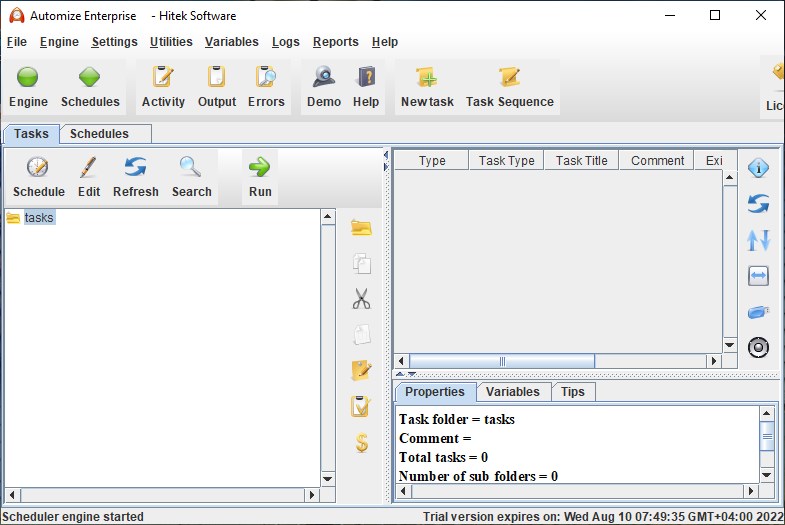
Básicamente, el programa Automatizar le permite tener un asistente “virtual” computarizado. La capacidad de delegar tareas rutinarias, críticas y que requieren mucho tiempo (automáticamente o según un cronograma) es ideal para el trabajador a domicilio o el propietario de una pequeña empresa. Este software le ayudará a mejorar significativamente su productividad y eficiencia en el trabajo.
Programe tareas de forma secuencial o condicional
Automatiza y programa descargas importantes
Estén atentos a los cambios en sus sitios web favoritos
Programe correos electrónicos para múltiples destinatarios
Seguimiento y programación de la eliminación de archivos
Ejecutar trabajos de comandos de Windows
Automatizar la carga de archivos vía FTP a servidores
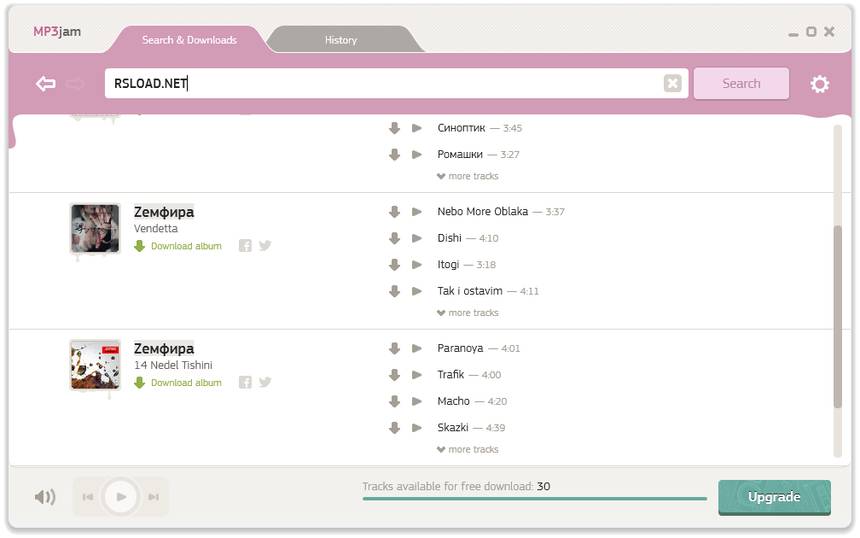
Programa elegante para descargar y escuchar música. Ingresamos el compositor en la barra de búsqueda, luego esperamos a que se complete el proceso, seleccionamos la pista deseada, la escuchamos o la descargamos inmediatamente, todo depende de tus necesidades. descargar MP3Jam posible a continuación. Las pistas se cargarán en varios subprocesos, lo que acelerará el proceso, lo que por supuesto es una ventaja. Tenga en cuenta que el programa de búsqueda utiliza el conocido servicio de YouTube, y parece que todas las pistas tendrán una calidad de 320 kbps, es decir, la mejor. Encontrará una interfaz elegante con un diseño de menú claro y botones de control. Después de la búsqueda, toda la información útil sobre las pistas estará disponible para usted; el reproductor incorporado reemplaza perfectamente el software adicional. Existe un modo historia en el que es fácil encontrar búsquedas y otros “movimientos” tuyos. Hay configuraciones mínimas, la activación está presente, después de registrarse a través de un crack o una clave del archivo, las restricciones en la cantidad de búsquedas y la capacidad de descargar pistas no lo molestarán, puede disfrutar de manera segura de todos los beneficios de una suscripción premium de forma gratuita, buena suerte con su trabajo. Tamaño: 28MB Descargar MP3Jam 1.1.6.14 + crack gratis / 1.1.6.6 clave clave / 1.1.6.14 Repack + Elchupacabra portátil
Si por algún motivo quieres obtener root en tu Xiaomi Redmi Note 3, tengo buenas noticias porque a continuación te vamos a mostrar una manera muy sencilla y eficaz de hacerlo de forma asistida y segura.
si esta bien al rootear un dispositivo móvil específico Obtendremos beneficios considerables, si bien es cierto que esto puede conllevar ciertas desventajas.
En los siguientes párrafos revisaremos cuáles son los ventajas así como el desventajas ocasionalespara que en base a dicha información puedas reflexionar por ti mismo si Merecerá la pena rootear tu Xiaomi Redmi Note 3.
¿No encuentras el maletero? archivo, luego verifique este.
¿Qué es el enraizamiento?
Raíz oh uso excesivo es el nombre común normalmente asignado a las cuentas de usuario que tienen todos los derechos para todos los tipos de acceso (usuario único o multiusuario).
Asimismo, rootear un dispositivo es un método que permite a los usuarios de un teléfono con sistema Android obtener acceso privilegiado de forma similar a los permisos administrativos de las máquinas Unix o Linux, permitiéndoles romper cualquier reducción de hardware y software impuesta por los fabricantes y/u operadores de red.
Aspectos positivos de rootear tu Xiaomi Redmi Note 3
Posibilidad de eliminar cualquier Bloatware fácilmente y eliminar aplicaciones del sistema que consideremos inútiles.
Posibilidad de obtener más memoria de almacenamiento.
Personaliza configuraciones sofisticadas en el sistema como jailbreak Xiaomi Redmi Note 3, recuperar o reparar el número IMEI y MAC de Xiaomi Redmi Note 3, overclocking entre muchas otras opciones.
Utilice aplicaciones diseñadas específicamente para terminales que tengan privilegios de usuario root.
Modificar, adaptar y eliminar nuevas particiones en la memoria interna (Cuidado, hacer esto es muy peligroso.).
Realizar copias de seguridad o copias de seguridad completas así como exportar la rom.
Precauciones y advertencias a tener en cuenta
Su dispositivo móvil ya no estará cubierto por la garantía del fabricante.
Peligro de que aplicaciones maliciosas se apoderen de los derechos de superusuario.
Amenaza de daño o deterioro de los datos durante o después del proceso, en cuyo caso siempre es recomendable crear una copia de seguridad antes de iniciar el proceso raíz.
El Firmware/Rom de tu Xiaomi Redmi Note 3 puede estar dañado, es recomendable asegurarte de poder conseguir una copia oficial de la rom si fuera necesario.
Las actualizaciones OTA quedarán inutilizables.
Requisitos previos para este procedimiento
Un ordenador que tenga Windows XP/w7 o posterior, tanto de 32 como de 64 bits.
Descarga el firmware original de tu teléfono móvil del que deberás extraer el componente boot.img, idealmente desde la web del fabricante.
Nota: Sí No encuentras rom para el Xiaomi Redmi Note 3 Tienes la alternativa de adquirir el componente boot.img directamente desde tu Xiaomi Redmi Note 3 de forma sencilla siguiendo los pasos de este tutorial.
Configurar el terminal Xiaomi Redmi Note 3
Antes de comenzar debes aplicar algunos parámetros específicos a los ajustes del Xiaomi Xiaomi Redmi Note 3, que pasan por Habilitar la depuración USB además de Habilitar desbloqueo OEM.
Estas configuraciones están incluidas en el menú del programador, que tendrás que habilitar previamente tocando siete veces continuó sobre la sección:
Configuración del dispositivo-> Información del teléfono -> Número de compilación.
Tutorial para rootear el dispositivo móvil Xiaomi Redmi Note 3 paso a paso
Primero debes descomprimir el archivo previamente descargado en tu computadora Windows y ejecutar el programa MTKroot v2.5.5.
Ejecute MTKroot v2.5.5 para Xiaomi Redmi Note 3
Haga clic en el botón Controladores -> MediaTek y complete la instalación de los controladores necesarios.
Instalar los controladores Xiaomi Redmi Note 3
Repita estos pasos para instalar controladores -> BAsD.
Nota: La utilidad MTKroot v2.5.5 incluye todos los controladores USB y Fastboot necesarios para que Windows encuentre el Xiaomi Redmi Note 3.
Luego conecta tu Xiaomi Redmi Nota 3 con la computadora a través de un cable de datos USB y luego haga clic una vez en el botón Restablecer USB.
Haga clic en la parte superior izquierda ¡¡Sin botas de heno!! -> Llevarabra el archivo boot.img y luego haga clic una vez Parche de proceso.
El programa Magisk Manager se abrirá automáticamente en tu terminal, sigue las instrucciones que verás en tu pantalla para crear el parche.
Luego debes hacer clic en Prueba del BAD y cuando la frase ‘Dispositivo reconocido‘Tendrás que hacer clic en Soy un fastboot.
Xiaomi Redmi Note 3 Reiniciar USB, Test ADB, ir a Fastboot
Espere unos segundos mientras su teléfono celular Xiaomi Redmi Nota 3 Reinicie con el modo Fastboot, luego haga clic en Probar arranque rápido.
Espere nuevamente hasta que pueda leer la oración ‘Dispositivo reconocido‘ para pasar a la siguiente etapa.
Desbloquear el gestor de arranque en Xiaomi Redmi Note 3
En el siguiente nivel deberás abrir el gestor de arranque del Xiaomi Redmi Note 3, otra acción fundamental que también podrás aplicar de forma completamente automatizada.
Aunque recuerda que tienes que saltarte la operación si ya la has liberado en algún otro momento.
Haga clic una vez en Prueba del cargador de arranque si desea comprobar el estado del gestor de arranque.
Comprobar el gestor de arranque en Xiaomi Redmi Note 3
Si necesitas abre el gestor de arranque en tu Xiaomi Redmi Note 3 solo tienes que hacer clic en el botón Liberar cargador de arranque -> Acepta y luego realiza las pistas que verás proyectadas en la pantalla del Xiaomi Redmi Note 3.
Presione el botón aumentar el volumen para confirmar.
Desbloquear el gestor de arranque en Xiaomi Redmi Note 3
Importante: Al desbloquear el gestor de arranque, su dispositivo móvil se restablecerá a su estado original.
Por este motivo, debería considerar crear una copia de seguridad u, opcionalmente, copiar fotos, contactos, archivos y otros datos a la unidad SD externa.
Después de desbloquear el gestor de arranque, la siguiente fase es finalizar el tutorial, dejando finalmente tu Xiaomi Redmi Note 3 con privilegios de root.
Vaya al área superior izquierda de la aplicación MTKroot v2.5.5 y elija la opción raíz, luego haga clic en Root en la esquina inferior.
Marcar Root Xiaomi Redmi Note 3
Casi inmediatamente el Xiaomi Redmi Note 3 habrá sido rooteado y podrás ver el texto “OK” proyectado tanto en tu dispositivo Xiaomi Redmi Note 3 como en la ventana de MTKroot v2.5.5.
Haga clic en el botón Salir del arranque rápido Para reiniciar su dispositivo, se reiniciará en el entorno de Android.
Una vez que el teléfono móvil se inicie por completo debes presionar Aplicaciones -> instalar magia y comprobar que efectivamente se ha instalado la aplicación Magisk Manager en el Xiaomi Redmi Note 3.
Para que la aplicación Magisk Manager funcione correctamente es necesario conectar el Xiaomi Redmi Note 3 a Internet.
Para concluir este tutorial solo tienes que presionar el botón Comprobar raíz -> luego acepta y listo.
Prueba Root Xiaomi Redmi Note 3
Nota: Si la aplicación Magisk Manager no aparece instalada, haga clic en el botón Desinstalarespera unos segundos y presiona nuevamente Instalar Administrador Mágico.
Pasos simplificados
Simplificación del proceso Root Xiaomi Redmi Note 3
Ejecute la utilidad MTKroot v2.5.5 y luego conecte el Xiaomi Redmi Note 3 con la PC.
Reinicie el Xiaomi Redmi Note 3 en las opciones del gestor de arranque haciendo clic en el botón Soy un fastboot -> Probar arranque rápido.
Si es necesario, desbloquee el gestor de arranque haciendo clic en Liberar cargador de arranque.
Finalmente seleccione la opción raíz y presione el botón Raíz.
Vídeo tutorial de ayuda paso a paso sobre cómo rootear el dispositivo móvil Xiaomi Redmi Note 3
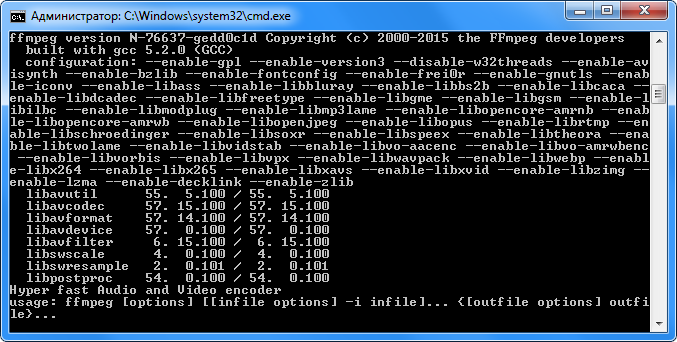
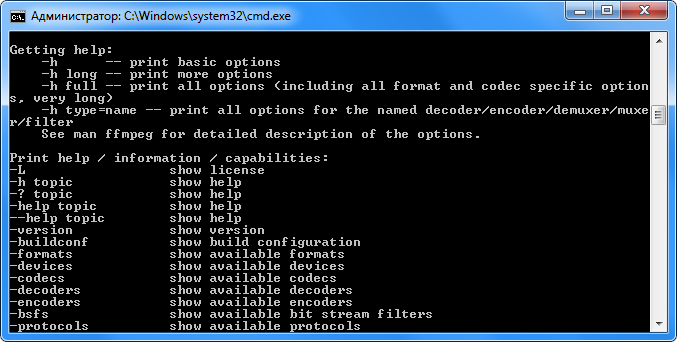
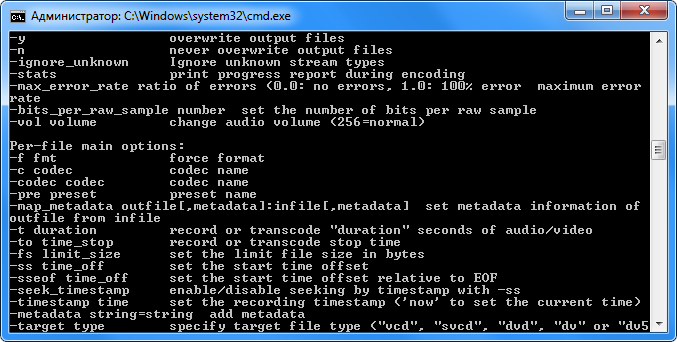
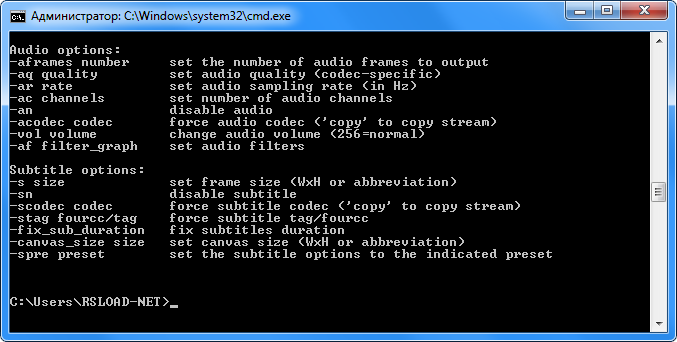
Llevo mucho tiempo pensando en publicarlo. FFmpeg en nuestro proyecto y ahora llegué a este programa. Escribiré de inmediato que atraerá a un círculo bastante reducido de personas debido a su complejidad y falta de una interfaz gráfica. Pero todos los que sepan cómo usarlo podrán convertir fácilmente archivos de audio y video, así como realizar otras operaciones, que discutiremos a continuación.
Me gustaría señalar de inmediato que FFmpeg se actualiza con frecuencia, ya que los desarrolladores intentan mantenerse al día, siempre agregan nuevas configuraciones y funciones y hacen todo lo posible para que un usuario experimentado pueda aprovechar al máximo su trabajo. Puede pasar una gran cantidad de tiempo jugando con la configuración del programa, puede configurar una gran cantidad de perfiles para absolutamente cualquier situación, puede trabajar con una gran cantidad de formatos de video, que incluyen VI, FLV, MKV, MPEG y muchos otros.
Una gran cantidad de reproductores de vídeo conocidos utilizan FFmpeg para funcionar, por ejemplo el conocido VLC o MPlayer. Escribí anteriormente que les contaré con más detalle todas las capacidades de este conjunto de bibliotecas gratuitas; Además de convertir, también puede grabar y transmitir materiales de audio y vídeo digitales a la red. Este paquete incluye la conocida biblioteca de codificación y decodificación libavcodec, así como una biblioteca de multiplexación y demultiplexación llamada libavformat.
Si consideramos en qué componentes consta este paquete, entonces, por supuesto, en primer lugar, debemos tener en cuenta ffmpeg: puede trabajar con esta utilidad solo a través de la línea de comando, ya lo escribí anteriormente, para pedir ayuda debe usar el comando -h, creo que todo el mundo lo sabe. La utilidad ffserver le permitirá transmitir datos. ffplay es un reproductor multimedia simple pero funcional. A continuación hay varias bibliotecas, escribí sobre algunas de ellas un poco más arriba, otras pueden, por ejemplo, escalar videos y procesar videos. En general, eso es todo lo que quería escribir sobre este producto, creo que todos los que están involucrados en videos están involucrados en la conversión, el ajuste, están familiarizados con FFmpeg, intentaré seguir las actualizaciones para que siempre tengan a mano la última versión de este paquete, y pueden descargarlo gratis a continuación, y recomiendo ver la lista de comandos pidiendo ayuda, escribí sobre esto antes, no tiene sentido copiar todo y pegarlo aquí, ¡gracias por su atención! Idioma: Inglés Tamaño: 203MB SO: Windows x64 DescargarFFmpeg 8.0 2025-08-25 gratis
Tienes en tus manos un Oppo A59 y ¿te gustaría conseguir usuario root?, entonces sin duda has llegado al lugar correcto.
Aunque al principio te pueda parecer complicado, lo cierto es que, nada más lejos de la realidad, te sorprenderá lo práctica e intuitiva que resulta esta técnica de root.
¿Problemas para encontrar el archivo boot.img? este te interesará.
¿Qué es el enraizamiento?
Él usuario raíz oh uso excesivo es el nombre convencional que normalmente se asigna a las cuentas de usuario administrador que tienen todos los privilegios en todas las formas de acceso (usuario único y multiusuario).
Rootear un teléfono celular consiste en una técnica que facilita a los usuarios del dispositivo obtener acceso privilegiado al sistema similar a los permisos administrativos de las máquinas Linux o Unix, lo que también les permite superar todas las limitaciones de hardware y software impuestas por los fabricantes y/u operadores de red.
¿Cuáles son los beneficios de rootear tu Oppo A59?
Pudiendo eliminar todo tipo de Bloatware fácilmente así como desinstalar aplicaciones molestas del sistema.
Posibilidad de ganar capacidad de almacenamiento extra.
Cambie configuraciones complejas en el sistema, como desbloquear Oppo A59, modificar IMEI y número MAC, overclocking y mucho más.
Pudiendo utilizar programas diseñados únicamente para aquellos dispositivos móviles que tengan privilegios de usuario root.
Eliminar, modificar y adaptar nuevas particiones (Tenga cuidado, esto puede ser extremadamente peligroso.).
Realice copias de seguridad de todas las particiones y exporte todo el firmware.
Precauciones y advertencias a tener en cuenta
El teléfono perderá la cobertura de garantía otorgada por el fabricante.
Amenaza a las aplicaciones maliciosas para que no obtengan derechos de superusuario.
Peligro de daño o pérdida de información durante el procedimiento, por lo que siempre recomiendo hacer una copia de seguridad antes de iniciar el proceso de root.
El Firmware/Rom del Oppo A59 puede estar dañado, se recomienda asegurarse de poder obtener una copia válida del firmware si es necesario.
Se suspenderá la compatibilidad con actualizaciones automáticas.
Requisitos del proceso
Una computadora con sistema operativo Windows XP, Vista, 7/8/10 o superior.
Descarga el firmware original de tu Smartphone del cual necesitarás extraer el componente de arranque si es posible desde el soporte de descarga oficial.
Nota: Sí No encuentras rom para el Oppo A59 Tienes la posibilidad de quitar el arranque directamente de tu Oppo A59 solo siguiendo los pasos de este tutorial.
Configuraciones en el dispositivo
Lo primero que tendremos que hacer será configurar los ajustes necesarios para el siguiente proceso, que básicamente consisten en Habilitar la depuración USB además de Habilitar desbloqueo OEM.
Estas configuraciones están incluidas en la sección de desarrollador, que tendrás que habilitar previamente presionando 7 veces continúas en el cuadro;
Ajusta-> Acerca del dispositivo -> Número de compilación oh versión de software.
Rootear dispositivo móvil Oppo A59 paso a paso
En primer lugar, debes extraer el contenido del archivo previamente descargado en el escritorio de tu computadora con Windows y luego iniciar la utilidad MTKroot v2.5.5.
Iniciando MTKroot v2.5.5 en Oppo A59
Haga clic en el botón Controladores -> MediaTek y complete la instalación de los controladores.
Instalar los controladores Mediatek Oppo A59
Repita también estos pasos con la instalación de los drivers -> BAsD.
Nota: La herramienta MTKroot v2.5.5 tiene los controladores actualizados necesarios para el Oppo A59.
Conéctate debajo de tu Oppo A59 a su PC a través del conector de datos USB y haga clic en Restablecer USB.
Haga clic en la esquina superior izquierda en ¡¡Sin botas de heno!! -> Llevaragregue el archivo de inicio y finalmente haga clic una vez en Parche de proceso.
El software Magisk Manager se abrirá automáticamente en tu teléfono móvil, sigue las instrucciones que aparecerán en tu pantalla para parchear el arranque.
Crédito Prueba del BAD y espera un segundo hasta que puedas leer el mensaje’Dispositivo reconocido‘justo en ese momento debes hacer clic en el botón Soy un fastboot.
Oppo A59 Reiniciar USB + Prueba ADB + Fastboot
Mientras tanto, espera tu teléfono móvil. Oppo A59 Inicie en modo gestor de arranque, luego haga clic en el botón Probar arranque rápido.
Nuevamente tendrás que esperar hasta que aparezca el texto ‘Dispositivo detectado‘ antes de pasar a la siguiente fase.
Abra el gestor de arranque en el teléfono inteligente Oppo A59
A continuación procederemos a desbloquear el gestor de arranque del celular, algo imprescindible y que aplicaremos con tan solo un clic.
Se recomienda ignorar el proceso si ya lo has abierto antes.
Haga clic en el botón Prueba del cargador de arranque para comprobar su estado.
Checkear el gestor de arranque y Oppo A59
Si es necesario abrir el gestor de arranque en el Oppo A59 solo tienes que pulsar en el botón Liberar cargador de arranque -> Acepta y luego haz las sugerencias que verás proyectadas en la pantalla del Oppo A59.
Prensa aumentar el volumen para poder continuar.
Desbloquear el gestor de arranque en Oppo A59
Nota: En el momento en que desbloquees el gestor de arranque, tu teléfono se restablecerá al estado predeterminado.
Debido a esto, se recomienda encarecidamente crear una copia de seguridad u, opcionalmente, copiar todas las fotos, contactos, archivos y otros datos personales en la unidad externa o SD.
Una vez desbloqueado el gestor de arranque, el siguiente nivel consiste en terminar el tutorial y finalmente dejar tu teléfono rooteado.
Vaya al área superior de MTKroot v2.5.5 y elija la opción raíz, luego haga clic en Root en la parte inferior.
Opción Root Oppo A59
En unos segundos tu terminal habrá quedado rooteado y verás el texto “OK” proyectado tanto en la pantalla de tu Oppo A59 como simultáneamente en la ventana de MTKroot v2.5.5.
Luego haga clic en el botón Salir del arranque rápido Para devolver el dispositivo Oppo A59 se reiniciará el sistema.
Una vez que el terminal termine de reiniciarse por completo, haga clic en Aplicaciones -> instalar magia y confirme que la aplicación Magisk Manager se encuentra efectivamente entre las aplicaciones de su Oppo A59.
Para que la aplicación Magisk Manager funcione correctamente, primero debes conectar el terminal a Internet, independientemente de si es a través de datos de red o Wi-Fi.
Para finalizar el tutorial sólo tienes que hacer clic en el botón Comprobar raíz -> siguiente Aceptar y eso es todo.
Verificar Root Oppo A59
Nota: Si la aplicación no se instala la primera vez, haga clic en Desinstalarespere un par de segundos y una vez más haga clic en el botón instalar.
resumen abreviado
Proceso simplificado Root Oppo A59
Ejecute la aplicación MTKroot v2.5.5 y luego conecte el Oppo A59 con la PC.
Restablece el Oppo A59 a las opciones del gestor de arranque haciendo clic en Soy un fastboot -> Probar arranque rápido.
Si es necesario, desbloquee el gestor de arranque haciendo clic en Liberar cargador de arranque.
Finalmente seleccione la opción raíz y presione el botón Raíz.
Vídeo tutorial de ayuda paso a paso sobre cómo rootear el dispositivo Oppo A59
NCH PhotoStage Profesional – un programa para crear presentaciones de diapositivas dinámicas a partir de tus fotografías; esto se puede hacer con bastante rapidez sin siquiera tener grandes conocimientos en esta área. La herramienta te permitirá combinar las fotos y videos necesarios y podrás agregar música. Luego, su trabajo puede grabarse en un medio, compartirse con otros usuarios de Internet o simplemente guardarlo en un dispositivo portátil. Para aquellos interesados, siga leyendo a continuación.
El programa es fácil de usar, tiene una buena gama de efectos y cuenta con una herramienta de optimización que se puede aplicar a tus fotos para mejorar su calidad. Además de los efectos, puedes elegir transiciones; hay una gran lista para elegir. El programa admite trabajar con resolución Full HD. Entonces, además del hecho de que puedes descargar una presentación de diapositivas PhotoStage ya activada de forma gratuita , recuerda, si te gusta crear tus propias presentaciones de diapositivas en casa, el software es imprescindible. El programa facilita convertir sus fotos y vídeos en presentaciones de diapositivas con un aspecto elegante y profesional. La herramienta también viene con una variedad de efectos especiales integrados que puede aprovechar, incluidos, entre otros, zoom y desvanecimiento. Después de iniciar el archivo de instalación, el programa solo le pedirá que acepte las reglas, luego se iniciará inmediatamente, pero se ubicará en la carpeta de NCH Software y luego deberá copiar el medicamento allí; estas instrucciones son necesarias si descargó el archivo de la versión de instalación, no una versión portátil. Espero que el programa te ayude a crear una hermosa presentación de diapositivas que no te avergonzarás de compartir con los demás. ¡Buena suerte a todos! Licencia: ShareWare (la activación está disponible, no se requieren clave de registro ni crack, desempaque y use) DescargarNCH PhotoStage Profesional 9.89 gratis – Portátil de AlexYar / 12.15 + generador de claves – versión de instalación / 10.82 + crackeo de MacOS
Una de las mejores formas de aprovechar al máximo la experiencia de su dispositivo móvil Ulefone Géminissin duda es obteniendo previamente permisos de superusuario.
Es bien sabido que al rootear un dispositivo específico Conseguiremos numerosas ventajas, también es cierto que esto puede conllevar algunos inconvenientes.
A continuación indicaremos ambos ventajas potenciales como los posibles contras, para que de esta manera puedas reflexionar si ¿Vale la pena rootear tu Ulefone Gemini o no?.
¿No encuentras el maletero?, entonces revisa este.
¿Qué significa raíz?
Superusuario oh raíz es el nombre estándar asignado a las cuentas de usuario administrador que tienen todos los derechos para todas las formas de acceso (usuario único o multiusuario).
Rootear un teléfono celular es un proceso que otorga a los usuarios de dispositivos con sistema Android obtener acceso privilegiado al sistema similar a los permisos administrativos de los sistemas Linux, lo que les permite superar cualquier limitación de sistema y hardware impuesta por los fabricantes y/u operadores de red.
¿Cuáles son las ventajas de rootear tu Ulefone Gemini?
Pudiendo eliminar todo el Bloatware fácilmente así como desinstalar el software del sistema.
Posibilidad de liberar más memoria de almacenamiento.
Personaliza cualquier configuración sofisticada del sistema, como por ejemplo desbloquear, resetear o modificar el número IMEI de nuestro Ulefone Gemini o MAC así como overclockear los procesadores entre otras muchas opciones.
Utilice aplicaciones diseñadas específicamente para teléfonos que tengan privilegios de usuario root.
Crear, cambiar el tamaño y eliminar nuevas particiones (puede ser extremadamente peligroso para el dispositivo).
Cree copias de seguridad o copias de seguridad completas y también exporte el firmware completo.
Precauciones e inconvenientes que deben tenerse en cuenta
Su dispositivo anulará la validez de la garantía otorgada por el fabricante.
Amenaza de aplicaciones dañinas que obtienen permiso de superusuario.
Peligro de daño o pérdida de datos durante o después del proceso, en este caso se recomienda realizar una copia de seguridad antes de iniciar root.
El Firmware/Rom de su Ulefone Gemini puede estar dañado, se recomienda que se asegure de poder obtener una copia flasheable de la rom si es necesario.
Soporte para actualizaciones FOTA (Firmware por aire) terminará cancelado.
Condiciones previas para realizar el proceso
Computadora que tenga un sistema Windows XP/7/8 o más reciente.
Descarga el firmware original para tu terminal donde obtendrás el componente de arranque preferiblemente del sitio web oficial.
Nota: Sí No puedes conseguir un firmware oficial para tu teléfono móvil Ulefone Gemini Tienes la opción de extraer el componente de arranque directamente desde el Ulefone Gemini fácilmente siguiendo los pasos de este tutorial.
Configuración a realizar en el teléfono Ulefone Gemini
Lo primero que tendremos que hacer es proceder a configurar los ajustes necesarios para el siguiente proceso, estos básicamente consisten en Habilitar la depuración USB y Habilitar desbloqueo OEM.
Podrás ubicar ambas configuraciones dentro del panel del programador, el cual deberás tener activado previamente presionando siete veces continuamente encima de la caja ->
Configuración del dispositivo-> Acerca del dispositivo -> Número de compilación oh versión de software.
Tutorial para rootear el teléfono Ulefone Gemini con facilidad
Primero descomprima el archivo que descargó en el escritorio de su PC y luego inicie la utilidad MTKroot v2.5.5.
Iniciando MTKroot v2.5.5 en Ulefone Gemini
Haga clic en el botón Controladores -> MediaTek y finaliza la instalación de los respectivos drivers.
Instalar controladores para Ulefone Gemini
De la misma manera, repite estos pasos exactamente para instalar los controladores. BAsD.
Nota: El programa MTKroot v2.5.5 ya incluye todos los controladores actualizados necesarios para que Windows ubique el Ulefone Gemini.
Luego conecte el equipo. Ulefone Géminis con su PC a través de un cable USB y haga clic Restablecer USB.
Haga clic en la pestaña en la parte superior izquierda ¡¡Sin botas de heno!! -> Llevaragregue el archivo de arranque y finalmente haga clic en Parche de proceso.
El software Magisk Manager se abrirá automáticamente en tu Ulefone Gemini, sigue las instrucciones que verás en pantalla para parchear el arranque.
Luego tienes que hacer clic en Prueba del BAD y una vez la frase ‘Dispositivo encontrado‘haz clic en Soy un fastboot.
Ulefone Gemini Restablecer USB, probar ADB, ir a Fastboot
Espera un momento mientras tu Smartphone Ulefone Gemini inicia con el modo Fastboot y luego pulsa en el botón Probar arranque rápido.
Espere nuevamente hasta que pueda ver el mensaje ‘Dispositivo encontrado‘ para poder pasar a la siguiente etapa.
Abrir gestor de arranque en terminales Ulefone Gemini
En la siguiente etapa procederemos a liberar el gestor de arranque en tu Ulefone Gemini, una tarea imprescindible que también puedes realizar en modo completamente automático.
Es recomendable ignorar el trámite si ya lo has abierto en otra ocasión.
presione el botón Prueba del cargador de arranque si quieres comprobar su estado.
Comprobar el gestor de arranque Ulefone Gemini
En caso de que lo considere necesario desbloquear el gestor de arranque en Ulefone Gemini tienes que presionar el botón Liberar cargador de arranque -> Aceptar y luego realizar las instrucciones que verás en la pantalla del terminal.
Debes presionar el botón sube el volumen para confirmar.
Abrir el gestor de arranque de Ulefone Gemini
Atención: Cuando desbloquees el gestor de arranque, tu sistema Ulefone Gemini se restaurará al estado predeterminado.
Por esa misma razón, considera si es conveniente realizar una copia de seguridad o si prefieres hacer una copia de seguridad de contactos, fotos, archivos y otros datos en una unidad de memoria SD.
Luego de liberar el bootloader, el siguiente nivel consiste en finalizar este tutorial, dejando finalmente el celular perfectamente rooteado.
Vaya a la esquina superior izquierda de la herramienta MTKroot v2.5.5 y elija la opción raíz, luego haga clic en el botón Raíz en la parte inferior.
Seleccione Root Ulefone Gemini
Casi inmediatamente tu terminal Ulefone Gemini habrá sido rooteado y podrás ver la línea “OK” reflejada en la pantalla del teléfono Ulefone Gemini y en la aplicación MTKroot v2.5.5.
Luego debes hacer clic en el botón Salir del arranque rápido al reiniciar el Smartphone volverás al sistema Android.
Una vez que tu Ulefone Gemini se reinicie por completo deberás pulsar en Aplicaciones -> instalar magia y asegúrese de que la aplicación Magisk Manager esté entre las aplicaciones de su dispositivo.
Para que la aplicación Magisk Manager funcione correctamente, es necesario conectar el Ulefone Gemini a Internet.
Para finalizar este tutorial haz clic en el botón Comprobar raíz -> seguido de Aceptar y eso es todo.
Probar Root Ulefone Gemini
Nota: Si la aplicación Magisk Manager no aparece instalada, haga clic en el botón Desinstalarespera unos segundos y haz clic nuevamente Instalar Administrador Mágico.
Pasos resumidos
Proceso simplificado Root Ulefone Gemini
Inicie el programa MTKroot v2.5.5 y luego conecte el teléfono a la computadora.
Reinicie el teléfono en modo gestor de arranque haciendo clic en el botón Soy un fastboot -> Probar arranque rápido.
Si es necesario, desbloquee el gestor de arranque haciendo clic en Liberar cargador de arranque.
Finalmente seleccione la opción raíz y presione el botón Raíz.
Vídeo tutorial paso a paso sobre cómo rootear el dispositivo Ulefone Gemini
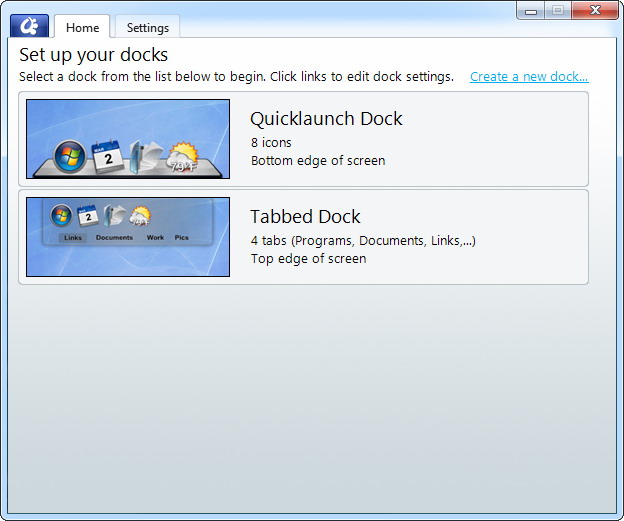
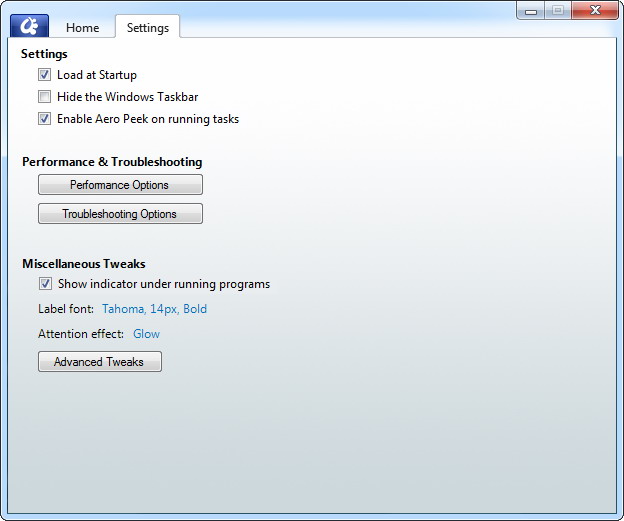
Con este programa puedes cambiar la barra de tareas estándar en Windows, el panel de Inicio rápido también cambia, seguramente se verá más hermoso, hay animación, etc., en general todo es como debería ser, descargar Stardock ObjectDock Plus puedes ir a la noticia completa. Por supuesto, el programa tiene muchos competidores, me gusta más RocketDock; aunque lo admito honestamente, no lo he probado durante mucho tiempo, no puedo juzgarlo, pero exteriormente es repulsivo.
Los desarrolladores afirmaron que con ObjectDock puedes transformar completamente la barra de tareas para que coincida con el estilo de MacOS. También escriben que la ventaja de su desarrollo sobre otros es el gran énfasis puesto en la interfaz gráfica del panel, es decir, prestaron mucha atención a los gráficos. En el estándar, ObjectDock tiene una gran cantidad de íconos, es decir, por ejemplo, estaba buscando los que necesitaba para aplicaciones específicas, pero aquí parece haber más de 400 y probablemente haya aquellos que me serán útiles. Además, puedes descargar más de 4000 íconos adicionales desde el sitio web oficial; Debes estar de acuerdo, esta es una lista bastante impresionante.
ObjectDock le permite agregar líneas divisorias, lo que significa que puede crear y trabajar con sus propios grupos. Por supuesto, podrá personalizar completamente el ícono para adaptarlo a su configuración, crear otros nuevos, especificar rutas a aplicaciones, cambiar la fuente del texto, su estilo, etc. Puedes colocar el panel en sí de la forma más cómoda posible, puede estar en el lateral o puede estar arriba, estoy más acostumbrado a verlo desde abajo, pero es cuestión de gustos. Cuando pasas el cursor sobre el ícono, inmediatamente aumenta de tamaño, creo que esto no es una ventaja, es así en todas partes en general. También puede establecer el tiempo después del cual se ocultará el panel ObjectDock, puede cambiar el fondo del panel, etc. Lamentablemente no encontré soporte , tal vez no me veía bien, pero espero que aparezca en un futuro próximo. No tengo nada especial que agregar sobre el producto, si hay alguna duda la escribiremos en los comentarios, y si hay algún comentario la escribiremos ahí. Olvidé agregar que, para un tratamiento adecuado, primero debe ejecutar el parche en el generador de claves y luego guardar la clave de licencia; Por supuesto, el propio generador debe copiarse en la carpeta con el programa y ejecutarse allí como administrador. Idioma: Inglés Tamaño: 59MB Descargar: Stardock ObjectDock 3.01 + crack gratis 2.20.0.862 Gratis / Más 2.01.743 – 15,94 MB – contraseña para el archivo rsload.net / Más 2.01.743 + Rusia – versión portátil de punsh Stardock ObjectDock Plus 2.01.743 – 3,65MB
Conseguir privilegios de superusuario en el Motorola Moto E3 es una tarea muy sencilla y rápida, que te vamos a mostrar a continuación.
Aunque al principio pueda parecer difícil, lo cierto es que, nada más lejos de la realidad, te alegrará saber lo práctico e intuitivo que resulta el siguiente proceso de raíz.
¿Problemas para encontrar el maletero? archivo, luego verifique este.
¿Qué es el enraizamiento?
Él raíz oh uso excesivo es el nombre habitual de las cuentas de usuario que tienen todos los privilegios en todos los modos de acceso, tanto monousuario como multiusuario.
Rootear o rootear un dispositivo móvil es una técnica que permite al usuario de una computadora con sistema operativo Android obtener acceso privilegiado al sistema de manera similar a los permisos administrativos en los sistemas Unix, lo que también permite superar cualquier limitación del sistema y hardware establecida por el fabricante y/u operador de red.
¿Cuáles son las ventajas de rootear tu Motorola Moto E3?
Capacidad para eliminar fácilmente cualquier Bloatware y deshacerse de aplicaciones inoperativas en el sistema.
Pudiendo liberar más espacio para almacenamiento.
Personalice cualquier configuración sofisticada en el sistema, como restablecer el número IMEI y/o MAC del dispositivo, hacer overclocking de la CPU/GPU, etc.
Utilice utilidades creadas únicamente para teléfonos móviles que tengan privilegios de usuario root.
Formatee, cree y particione nuevas particiones en la memoria (¡Advertencia! Puede resultar muy peligroso para la integridad del dispositivo.).
Crea bakups o copias de seguridad completas además de poder exportar la ROM completa.
Precauciones y advertencias que se deben considerar
Su teléfono ya no estará cubierto por la garantía del fabricante.
Riesgo de que aplicaciones dañinas puedan obtener permisos de Superusuario.
Peligro de daño o deterioro de los datos durante o después del proceso, en cuyo caso se recomienda en todo momento realizar una copia de seguridad antes de iniciar un proceso raíz.
El Firmware/Rom del Motorola Moto E3 puede estar dañado, se recomienda asegurarse de poder obtener una copia flasheable de la rom si es necesario.
La compatibilidad con la actualización de FOTA quedará invalidada.
Requisitos para el proceso.
Una computadora con alguna versión de sistema operativo Windows XP o posterior.
Descargue el firmware original o inicie su teléfono inteligente, idealmente desde el sitio web oficial.
Nota: Sí No encuentras el firmware para el teléfono Motorola Moto E3 Tiene la opción de acceder fácilmente al archivo boot.img directamente desde la computadora siguiendo los pasos de este tutorial.
Configurar el Motorola Moto E3
Antes de continuar, debes ejecutar varios parámetros específicos desde el panel de configuración del dispositivo móvil, los cuales pasan por Habilitar la depuración USB además de Activar desbloqueo OEM.
Estas dos configuraciones están reunidas en la sección de programador, que tendrás que habilitar previamente presionando 7 veces seguido en el cuadro;
Configuración de terminal-> Información del sistema -> Número de compilación oh versión de software.
Rootear el Motorola Moto E3 fácilmente
En primer lugar, descomprima el archivo descargado previamente en su computadora con Windows y luego abra la utilidad MTKroot v2.5.5.
Arrancando MTKroot v2.5.5 en Motorola Moto E3
Haga clic una vez en el botón Controladores -> MediaTek e instalar los controladores específicos.
Instalar los controladores Motorola Moto E3
Repita estos pasos exactamente para instalar los controladores. BAsD.
Nota: El software MTKroot v2.5.5 incluye todos los controladores USB y Fastboot necesarios para el Motorola Moto E3.
conectar el celular Motorola Moto E3 con su PC usando un conector de datos y haga clic una vez en Restablecer USB.
Haga clic en la esquina superior izquierda en ¡¡Sin botas de heno!! -> Llevarbusque el archivo de arranque y finalmente haga clic Parche de proceso.
Automáticamente se abrirá el programa Magisk Manager en tu teléfono móvil, sigue las instrucciones que aparecerán en pantalla para crear el parche.
Luego haga clic en el botón Prueba del BAD y espera un segundo hasta que aparezca el mensaje ‘Dispositivo detectado‘momento en el que debes presionar Soy un fastboot.
Motorola Moto E3 Restablecer USB + Probar ADB + Fastboot
Espere un momento hasta que el dispositivo Motorola Moto E3 Inicie en modo Fastboot, luego haga clic en el botón Probar arranque rápido.
Luego escuche hasta que aparezca el mensaje ‘Dispositivo encontrado‘ antes de pasar al siguiente asunto.
Abrir gestor de arranque del celular Motorola Moto E3
En la siguiente fase intentaremos liberar el gestor de arranque del terminal, acción imprescindible que además realizarás con un solo clic.
Es recomendable ignorar el proceso en caso de que lo hubieras realizado en cualquier otro momento.
Haga clic una vez en el botón Prueba del cargador de arranque para comprobar su estado.
Comprobar el gestor de arranque Motorola Moto E3
Si consideras necesario liberar el bootloader en el Motorola Moto E3 sólo tendrás que pulsar en el botón Liberar cargador de arranque -> Acepta y luego cumple con los pasos que se mostrarán en la pantalla de tu Motorola Moto E3.
Presione la tecla sube el volumen para poder continuar.
Abrir gestor de arranque Motorola Moto E3
Atención: cuando abra el gestor de arranque, el sistema de su dispositivo móvil se restaurará al estado de fábrica.
En cuyo caso deberías considerar realizar una copia de seguridad o copiar tus fotos, contactos, archivos y otros datos a una memoria externa o SD.
Abre el gestor de arranque, la siguiente fase consistirá en finalizar este tutorial y dejar el dispositivo móvil con privilegios de root.
Vaya a la parte superior izquierda de la herramienta y marque la opción raíz, luego haga clic en Root en la parte inferior.
Opción Rootear Motorola Moto E3
Casi de inmediato su Motorola Moto E3 será rooteado y podrá leer el mensaje “OK” que aparece en su dispositivo Motorola Moto E3 y en la ventana MTKroot v2.5.5.
Luego haga clic en el botón Salir del arranque rápido Para reiniciar la computadora, regresará al sistema.
Una vez que el terminal se haya cargado por completo deberás pulsar en el botón Aplicaciones -> instalar magia y asegúrese de que la aplicación Magisk Manager esté realmente en el panel del teléfono.
Para poder utilizar la aplicación Magisk Manager, es necesario conectar el Motorola Moto E3 a Internet, ya sea a través de datos o Wi-Fi.
Para finalizar este tutorial sólo tienes que hacer clic en Comprobar raíz -> luego acepta y listo.
Comprobar Root Motorola Moto E3
Nota: Si la aplicación no se instala la primera vez, presione Desinstalarespere dos segundos y haga clic una vez más en Instalar Administrador Mágico.
resumen abreviado
Resumen proceso Root Motorola Moto E3
Inicie la utilidad MTKroot v2.5.5 y conecte su teléfono celular Motorola Moto E3 a la computadora.
Reinicia tu celular Motorola Moto E3 con modo bootloader haciendo clic en el botón Soy un fastboot -> Probar arranque rápido.
Si es necesario, desbloquee el gestor de arranque haciendo clic en Liberar cargador de arranque.
Finalmente seleccione la opción raíz y presione el botón Raíz.
Vídeo tutorial de ayuda sobre cómo rootear el dispositivo móvil Motorola Moto E3
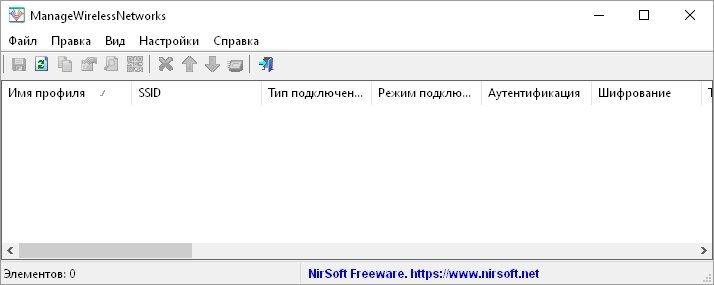
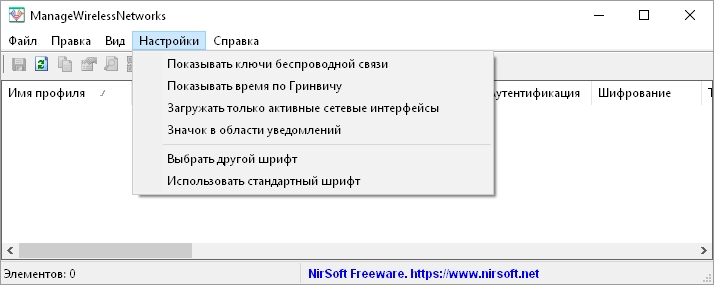
No sé si lo sabes o no, pero Windows ofrece configuraciones y opciones bastante incómodas para administrar redes de tipo WLAN. Este es un programa gratuito Administrar redes inalámbricas de un desarrollador conocido que lo hace mucho mejor.
Se puede acceder fácilmente a las funciones básicas relacionadas con WLAN en Windows 10. Pero si necesita algo más específico, tendrá que profundizar en la configuración. E incluso allí, tendrás que hacer muchos clics para encontrar las funciones que necesitas. Para trabajar con este software, sólo necesita descargar el archivo y descomprimirlo; no necesitas instalar nada. ManageWirelessNetworks funciona rápidamente y enumera inmediatamente todas las WLAN a las que ha estado conectada su PC. Todos estos perfiles se muestran de forma clara y con mucha información, no los enumeraré, puedes verlo en la captura de pantalla. Puede editar perfiles a través del menú contextual, asignar nuevos nombres o ver la contraseña de WLAN. Con opciones adicionales puede, por ejemplo, cambiar la clasificación de la lista WLAN, eliminar entradas que ya no necesita o crear una mejor descripción general. En general, ManageWirelessNetworks hace que muchas funciones WLAN sean rápidamente accesibles, que Windows ha ocultado bien, pero usted y yo sabemos que es inútil escondernos, lo encontraremos y lo solucionaremos todo. Idioma: versión rusa Tamaño: 79 KB SO: Windows Vista+ Descargar Administrar redes inalámbricas 1.17 gratis
Si necesitas rootear tu celular ZTE Blade V7 Lite estás de suerte porque hoy te enseñaremos una técnica muy fácil y efectiva para hacerlo de forma segura además de asistida.
En los siguientes párrafos encontrará otro procedimiento automático para rootear dispositivos móviles ZTE Blade V7 Litecon el que conseguirás un usuario Root en un tiempo récord.
¿No encuentras el maletero? archivo, comprobar este.
¿Qué significa raíz?
Él uso excesivo oh raíz es el nombre convencional con el que se asignan las cuentas de usuario administrador que tienen todos los privilegios en todos los modos de acceso (monousuario o multiusuario).
Asimismo, rootear un Smartphone es el procedimiento que otorga al usuario de cualquier teléfono móvil con sistema operativo Android obtener un acceso privilegiado al sistema similar a los permisos administrativos de las máquinas Linux, lo que también le permite traspasar cualquier límite de hardware o software impuesto por los fabricantes u operadores de red.
Beneficios de rootear tu ZTE Blade V7 Lite
Posibilidad de eliminar Bloatware de forma sencilla y deshacerse de aplicaciones inoperativas del sistema.
Pudiendo liberar más espacio para almacenamiento.
Cambie cualquier configuración avanzada del sistema, como jailbreak, reparación de IMEI de ZTE Blade V7 Lite, dirección MAC, overclock y muchas otras.
Posibilidad de utilizar Software desarrollado exclusivamente para equipos que tengan permisos de usuario root.
Dividir, eliminar o crear nuevas particiones en la memoria (¡Atención!, esto puede ser muy peligroso para el dispositivo.).
Realizar copias de seguridad completas y posibilidad de exportar todo el Firmware.
Precauciones e inconvenientes que debemos considerar
El celular suspenderá la vigencia de la garantía brindada por el fabricante.
Exposición a aplicaciones dañinas creadas con permisos de superusuario.
Exposición a daños o deterioro de los datos durante o después del proceso, por lo que se recomienda en todo momento realizar una copia de seguridad antes de iniciar un proceso raíz.
El Firmware/Rom del ZTE Blade V7 Lite puede estar dañado, se recomienda asegurarse de poder obtener una copia original de su firmware si es necesario.
El soporte para actualizaciones automáticas acabará descontinuándose.
Condición previa para el método
Una computadora que tenga sistema operativo Windows XP/w7 o posterior, ya sea de 32 o 64 bits.
Descarga el firmware original para tu dispositivo ZTE Blade V7 Lite, del cual debes obtener el archivo de arranque preferiblemente desde la página de soporte del fabricante.
Nota: Sí No puedes obtener un firmware original para tu celular ZTE Blade V7 Lite Tienes la opción de quitar el arranque directamente desde el ordenador de forma sencilla siguiendo los pasos de este tutorial.
Configurar el teléfono inteligente
Lo primero que haremos, por supuesto, será proceder a configurar los ajustes necesarios para este proceso, que básicamente consisten en Desbloquear OEM así como Habilitar la depuración USB.
Ambas opciones están reunidas en el panel de desarrollador, que tendrás que habilitar previamente presionando siete veces continuamente en la sección;
Ajusta-> Acerca del teléfono -> Número de compilación oh versión de software.
Cómo rootear ZTE Blade V7 Lite
Para comenzar, extraiga el contenido del archivo descargado previamente en el escritorio de la PC con Windows y luego ejecute la aplicación MTKroot v2.5.5.
Iniciando MTKroot v2.5.5 en ZTE Blade V7 Lite
Haga clic en el botón Controladores -> MediaTek y finaliza la instalación de los drivers específicos.
Instalación de controladores para ZTE Blade V7 Lite
Repita lo mismo para implementar la instalación del controlador. BAsD.
Nota: La herramienta MTKroot v2.5.5 incluye los drivers necesarios para que nuestro PC ubique el dispositivo ZTE Blade V7 Lite.
Luego conecte el terminal ZTE Blade V7 Lite con su PC usando un cable de datos Micro USB y haga clic en Restablecer USB.
Haga clic en la esquina superior izquierda en ¡¡Sin botas de heno!! -> Llevarbusque el archivo de arranque y finalmente haga clic en Parche de proceso.
El software Magisk Manager se iniciará automáticamente en tu ZTE Blade V7 Lite, sigue las instrucciones que aparecerán en la pantalla para parchear el arranque.
Entonces tienes que presionar Prueba del BAD y espera un segundo hasta que puedas ver el texto’Dispositivo reconocido‘momento en el que debes presionar el botón Soy un fastboot.
ZTE Blade V7 Lite Reiniciar USB, probar ADB, ir a Fastboot
Ahora espere hasta que su ZTE Blade V7 Lite inicie las opciones del gestor de arranque, luego haga clic en el botón Probar arranque rápido.
Espere nuevamente hasta que pueda ver el texto “Dispositivo reconocido” antes de poder continuar con el siguiente problema.
Desbloquee el gestor de arranque del teléfono inteligente ZTE Blade V7 Lite
En el siguiente nivel llega el turno de desbloquear el gestor de arranque del ZTE Blade V7 Lite, tarea que se realizará de forma 100% automática.
Aunque tendrás que saltarte este proceso si ya ha sido desbloqueado en otra ocasión.
Haga clic en el botón Prueba del cargador de arranque si quieres comprobar su estado.
Verificar gestor de arranque ZTE Blade V7 Lite
Si es necesario desbloquear el gestor de arranque en ZTE Blade V7 Lite simplemente haga clic en el botón Liberar cargador de arranque -> Acepta y luego completa los consejos que verás en la pantalla del ZTE Blade V7 Lite.
Presione la tecla sube el volumen para autorizar.
Desbloquear el gestor de arranque ZTE Blade V7 Lite
Importante: En el momento en que desbloquees el gestor de arranque, el ZTE Blade V7 Lite se restablecerá a su estado de fábrica.
Por este motivo, considera realizar una copia de seguridad u opcionalmente copiar todos tus archivos, contactos, fotografías y otros datos a una memoria externa o Micro SD.
Una vez que hayas desbloqueado el gestor de arranque, el siguiente paso es finalizar el proceso y finalmente dejar tu ZTE Blade V7 Lite correctamente rooteado.
Desplácese hasta la parte superior izquierda de la herramienta MTKroot v2.5.5 y seleccione la opción raíz, luego haga clic en Root en la esquina inferior.
Opción Root ZTE Blade V7 Lite
Casi inmediatamente el dispositivo habrá sido rooteado y aparecerá la palabra “OK” tanto en el terminal ZTE Blade V7 Lite como en la utilidad MTKroot v2.5.5.
Luego haga clic una vez en el botón Salir del arranque rápido Al reiniciar tu celular volverá al sistema.
Cuando su ZTE Blade V7 Lite se haya iniciado por completo, toque el botón Aplicaciones -> instalar magia y confirme si la aplicación Magisk Manager está instalada en su dispositivo móvil.
Para que la aplicación Magisk Manager funcione correctamente es necesario conectar tu ZTE Blade V7 Lite a Internet, ya sea a través de datos de red o WiFi.
Para finalizar este tutorial sólo tienes que hacer clic en el botón Comprobar raíz -> siguiente Aceptar y eso es todo.
Comprobar Root ZTE Blade V7 Lite
Nota: Si la Aplicación no está instalada, haga clic en el botón Desinstalarespere un par de segundos y una vez más haga clic en el botón instalar magia.
Pasos resumidos
Simplificando el proceso Root ZTE Blade V7 Lite
Ejecute la aplicación MTKroot v2.5.5 y luego conecte el ZTE Blade V7 Lite a la computadora.
Reinicie el ZTE Blade V7 Lite en modo bootloader haciendo clic en el botón Soy un fastboot -> Probar arranque rápido.
Si es necesario, desbloquee el gestor de arranque haciendo clic en Liberar cargador de arranque.
Finalmente seleccione la opción raíz y presione el botón Raíz.
Vídeo tutorial de ayuda sobre cómo rootear el terminal ZTE Blade V7 Lite
Aquí hay una colección completa de complementos de Voxengo. Puede ir al sitio web oficial y consultar las versiones de demostración de cada uno por separado. El montaje incluye:
AnSpec v1.8 Buscapersonas v2.13 BMS v2.6 Boogex v3.7 Correlómetro v1.8 Bus de cinta CRTIV v1.8 Crunchador v2.20 CurvaEQ v3.15 Desconvolver v1.93 Compresor hábil v1.13 Formador de batería v1.12 EBusLim v1.11 Elefante v5.7 GlissEQ v3.19 HarmoniEQ v2.11 Retraso de latencia v2.11 LF Max Puñetazo v1.16 Compresor Marqués v2.8 Marvel GEQ v1.16 MSED v3.12 OldSkoolVerb v2.13 OldSkoolVerb Plus v1.6 OVC-128 v1.14 Entonado GEQ v1.18 Picobuster v1.7 PHA-979 v2.13 Polisquasher 3 v3.5 PowerShaper v1.6 PrimeEQ v1.8 r8brain PRO v2.12 Shinechilla v1.5 Shumovick v2.2 Sobor v3.4 Soniformer v3.16 Retardo de sonido v1.14 ESPANOL v3.23 SPAN Plus v1.24 Espatificador v1.10 Toque estéreo v2.18 Retardo de tempo v2.8 TEOTÉ v1.15 TEQ-421 v1.3 TransGainer v1.15 Amplificador de válvulas v2.14 VariSaturador v2.7 Voxformer v2.23 Calentador v2.9 Coro de agua v1.2
A continuación procederemos a rootear el dispositivo móvil. Wiko Kenny de forma sencilla y automatizada.
Nuevamente con la ayuda de la utilidad MTKroot v2.5.5 hemos adaptado otro método automático para rootear dispositivos Wiko Kennypor el cual llegarás acceso raíz en poco tiempo.
¿No puedes encontrar el archivo de arranque? este te interesará.
¿Qué es el enraizamiento?
Superusuario oh raíz es el nombre común asignado a las cuentas de usuario que tienen todos los privilegios en todas las formas de acceso (usuario único y multiusuario).
Rootear o rootear un teléfono celular consiste en una táctica que permite al usuario de un dispositivo con sistema Android obtener acceso privilegiado al sistema de manera similar a los permisos administrativos en los sistemas Unix, lo que también permite revertir cualquier límite de hardware y software establecido por el fabricante u operador de red.
¿Cuáles son los beneficios de rootear el Wiko Kenny?
Pudiendo desinstalar cualquier Bloatware fácilmente y eliminar el software del sistema.
Posibilidad de liberar capacidad extra para almacenamiento interno.
Cambiar configuraciones profundas del sistema, como resetear el número IMEI de nuestro Wiko Kenny, MAC, overclockear la CPU y/o GPU y otros.
Poder utilizar programas desarrollados exclusivamente para dispositivos sujetos a privilegios de superusuario.
Dividir, modificar y/o adaptar nuevas particiones (¡Advertencia! Hacer esto es muy peligroso para la integridad del dispositivo.).
Realiza copias de seguridad completas y posibilidad de exportar la ROM completa.
Precauciones y advertencias que siempre hay que tener en cuenta
Su dispositivo móvil cancelará la garantía otorgada por el fabricante.
Riesgo de que aplicaciones maliciosas obtengan derechos de superusuario.
Amenaza de daño o pérdida de datos durante o después del proceso, por lo que se recomienda crear una copia de seguridad antes de iniciar root.
El firmware del celular puede estar dañado, es recomendable asegurarse de poder obtener una copia oficial de su firmware si es necesario.
Eventualmente se revocará la compatibilidad con actualizaciones OTA/FOTA.
Condición previa para el método
Computadora que cuente con sistema operativo Windows w7 a w10 o posterior, ya sea de 32 o 64 bits.
Descargue el firmware original o el componente boot.img para su Wiko Kenny, si es posible, desde el sitio web de descarga oficial del fabricante.
Nota: Sí No encuentras la rom oficial para dispositivos móviles Wiko Kenny Siempre puedes obtener boot.img directamente desde tu teléfono inteligente simplemente siguiendo los pasos de este tutorial.
Configurar el dispositivo
Lo primero que harás, lógicamente, será configurar los ajustes necesarios para el siguiente proceso, estos básicamente consisten en Habilitar la depuración USB así como Activar desbloqueo OEM.
Ambas preferencias están disponibles dentro de la sección de programador, que tendrás que activar previamente presionando siete veces seguido en el cuadro:
Configuración del dispositivo móvil-> Acerca del teléfono -> Número de compilación oh versión de software.
Rootear Wiko Kenny paso a paso
Primero debes extraer el contenido del archivo previamente descargado en el escritorio de tu PC con Windows y luego ejecutar la aplicación MTKroot v2.5.5.
Ejecutando MTKroot v2.5.5 en Wiko Kenny
Haga clic en Controladores -> MediaTek y continuar instalando los drivers indicados.
Instalar los controladores Mediatek Wiko Kenny
Repetir esto exactamente para realizar la instalación de los drivers -> BAsD.
Nota: La herramienta MTKroot v2.5.5 ya cuenta con los drivers necesarios para los celulares Wiko Kenny.
Luego conecte el Wiko Kenny a su PC a través del puerto USB y luego haga clic una vez Restablecer USB.
Haga clic en la esquina superior izquierda de la pestaña ¡¡Sin botas de heno!! -> Llevaragregue el archivo de inicio y luego haga clic una vez en Parche de proceso.
Automáticamente iniciará la utilidad Magisk Manager en su dispositivo móvil, siga los pasos que aparecerán en la pantalla para parchear el arranque.
Hacer clic en Prueba del BAD y espera un segundo hasta que puedas leer la frase ‘Dispositivo reconocido‘justo en ese momento tendrás que hacer clic en Soy un fastboot.
Wiko Kenny Reiniciar USB + Test ADB + Fastboot
Ahora espera unos segundos mientras Wiko Kenny Se reinicia con modo Fastboot y hace clic. Probar arranque rápido.
Una vez más tendrás que esperar hasta que puedas leer el mensaje’Dispositivo reconocido‘ antes de poder continuar con el siguiente paso.
Abrir gestor de arranque de teléfonos móviles Wiko Kenny
En la siguiente fase te toca desbloquear el bootloader de tu terminal, una acción fundamental que te ayudaremos a realizar con un simple clic.
Debes saltarte el proceso si ya lo has hecho en otra ocasión.
Haga clic en el botón Prueba del cargador de arranque si desea asegurarse del estado del gestor de arranque.
Comprobar el gestor de arranque y Wiko Kenny
Si quieres abre el gestor de arranque de Wiko Kenny luego haga clic en Liberar cargador de arranque -> Acepta y luego sigue las pistas que aparecerán reflejadas en la pantalla de Wiko Kenny.
No olvides presionar aumentar el volumen para autorizar.
Abrir el gestor de arranque Wiko Kenny
Importante: Al desbloquear el gestor de arranque, el software de tu Wiko Kenny se restablecerá al estado de fábrica.
Por lo tanto, considere realizar una copia de seguridad o copiar todos sus archivos, contactos, fotografías y otros datos personales en la tarjeta de memoria SD externa.
Después de abrir el gestor de arranque, lo único que tienes que hacer es finalizar este proceso y dejar el ordenador rooteado correctamente.
Desplácese hasta la parte superior de la aplicación y marque la opción raíz, luego haga clic en Root en la esquina inferior.
Seleccionar Root Wiko Kenny
En unos segundos tu móvil Wiko Kenny estará rooteado, por lo tanto podrás ver las letras “OK” tanto en la pantalla de tu Wiko Kenny como en el software MTKroot v2.5.5.
Luego presione Salir del arranque rápido y el teléfono móvil volverá al entorno Android.
Cuando el dispositivo se haya iniciado por completo deberás pulsar en el botón Aplicaciones -> instalar magia y verifique si la aplicación Magisk Manager está realmente en el panel de su Wiko Kenny.
Para que la aplicación Magisk Manager funcione correctamente, primero debes conectar tu Wiko Kenny a Internet, tanto a través del operador de red como a través de WiFi.
Para finalizar este tutorial sólo tienes que hacer clic en Comprobar raíz -> siguiente Aceptar y nada más.
Prueba Root Wiko Kenny
Nota: Si la aplicación Magisk no se instala, haga clic en Desinstalarespera un par de segundos y presiona nuevamente instalar magia.
Pasos simplificados
Resumen de pasos para Rootear Wiko Kenny
Ejecute el software MTKroot v2.5.5 y luego conecte su Wiko Kenny a su computadora.
Reinicia tu Wiko Kenny en las opciones del gestor de arranque haciendo clic en el botón Soy un fastboot -> Probar arranque rápido.
Si es necesario, desbloquee el gestor de arranque haciendo clic en Liberar cargador de arranque.
Finalmente seleccione la opción raíz y presione el botón Raíz.
Vídeo tutorial de ayuda paso a paso sobre cómo rootear el Wiko Kenny