Author: Paul

  • Rootear Realme V3 paso a paso

    Rootear Realme V3 paso a paso

    Si hasta ahora pensabas que obtener root en dispositivos móviles Realme V3 era una tarea complicada, con la ayuda del siguiente artículo cambiarás de opinión inmediatamente.

    Bueno, es cierto que al rootear un celular Conseguiremos beneficios considerables, si bien es cierto que esto puede conllevar varias desventajas.

    En los párrafos que siguen te vamos a contar cuál es el ventajas así como el posibles desventajaspara que puedas decidir por tu cuenta si ¿Realmente vale la pena rootear tu Realme V3 o no?.

    Índice de tutoriales
    ¿Qué es la raíz?
    Beneficios
    Advertencias y contras
    Requisitos de Realme V3
    Configuraciones anteriores de Realme V3
    Iniciar Root en Realme V3
    Desbloquear el gestor de arranque Realme V3
    Verificar el gestor de arranque Realme V3
    Verificar raíz Realme V3
    Resumen
    Vídeotutorial paso a paso

    ¿No encuentras el archivo de arranque? este te interesará.

    ¿Qué es el enraizamiento?

    Él usuario raíz oh uso excesivo es el nombre habitual que se asigna a las cuentas de usuario administrador que tienen todos los derechos en todo tipo de acceso, tanto monousuario como multiusuario.

    Rootear un dispositivo es una técnica que permite a los usuarios de teléfonos móviles obtener acceso privilegiado al sistema similar a los permisos administrativos en máquinas Linux, lo que también les permite superar cualquier reducción de sistema y software establecida por los fabricantes y/u operadores de red.

    Positivos al rootear el Realme V3

    • Pudiendo eliminar todo tipo de Bloatware de forma sencilla así como desinstalar aplicaciones del sistema que consideremos improductivas.
    • Posibilidad de ganar memoria de almacenamiento interno adicional.
    • Modifica cualquier configuración avanzada del sistema, como desbloquear el celular, reparar el IMEI y la dirección MAC, overclocking, entre muchas opciones.
    • Pudiendo utilizar aplicaciones diseñadas exclusivamente para aquellos teléfonos que tengan privilegios root.
    • Dividir, formatear y/o modificar nuevas particiones en la memoria (¡Atención! Esto puede resultar extremadamente peligroso para la integridad del dispositivo.).
    • Realizar copias de seguridad completas así como poder exportar el Firmware.

    Precauciones y advertencias que siempre hay que tener en cuenta

    1. Tu terminal perderá la cobertura de garantía proporcionada por el fabricante.
    2. Riesgo de que se creen aplicaciones dañinas con permisos de Superusuario.
    3. Amenaza de daño o deterioro de la información durante o después del procedimiento, en este caso se recomienda en todo caso crear una copia de seguridad antes de iniciar un proceso de root.
    4. El firmware/ROM del teléfono móvil puede estar dañado; se recomienda asegurarse de poder obtener una copia original de la ROM si es necesario.
    5. Se cancelará el soporte para actualizaciones de FOTA.

    requisitos esenciales de este proceso

    • Una computadora que tenga alguna versión del sistema operativo Windows XP/7 o posterior, ya sean microarquitecturas de 32 o 64 bits.
    • Conector para transferir datos de USB a Micro USB.
    • Descarga a tu computadora última versión de la herramienta MTKroot v2.5.5 Para teléfonos móviles Realme V3.
    • Descarga el firmware original de tu Realme V3 donde deberás eliminar el componente boot.img si es posible desde el soporte de descarga oficial.

    Nota: Sí no puedes conseguir la rom original del teléfono También puedes tener el componente boot.img directamente desde el Realme V3 simplemente siguiendo los pasos de este tutorial.

    Configuración del teléfono inteligente

    En primer lugar tienes que modificar varios cambios puntuales desde los ajustes de tu Realme Realme V3, estos se tratan básicamente de Habilitar la depuración USB al igual que Activar desbloqueo OEM.

    Estas configuraciones se encuentran en la sección de desarrollador, que deberás desbloquear previamente. presionando 7 veces continúa en la sección:

    Sistema-> Información del sistema -> versión de software.

    Rootear dispositivo móvil Realme V3

    Descomprima el contenido del paquete previamente descargado en su computadora y luego abra la aplicación MTKroot v2.5.5.

    Ejecutando MTKroot v2.5.5 en Realme V3Ejecutando MTKroot v2.5.5 en Realme V3
    Arranque MTKroot v2.5.5 en Realme V3

    Haga clic en el botón Controladores -> MediaTek y finaliza la instalación de los controladores necesarios.

    Controladores USB Realme V3Controladores USB Realme V3
    Instalar controladores USB Realme V3

    Repita este paso exactamente para completar la instalación de los controladores. BAsD.

    Nota: El software MTKroot v2.5.5 incluye todos los controladores USB y Fastboot necesarios para que nuestra PC reconozca los teléfonos inteligentes Realme V3.

    A continuación conecte el Smartphone Realme V3 a su ordenador mediante el conector de datos USB y luego haga clic en Restablecer USB.

    Haga clic en la esquina superior izquierda en ¡¡Sin botas de heno!! -> Llevaragregue el archivo de arranque y finalmente haga clic una vez en el botón Parche de proceso.

    cargar boot.img Realme V3cargar boot.img Realme V3

    La utilidad Magisk Manager se abrirá automáticamente en tu terminal, sigue las instrucciones que verás en tu pantalla para parchear el arranque.

    Luego debes hacer clic en el botón Prueba del BAD y espera un momento hasta que puedas ver la línea’Dispositivo encontrado‘ entonces tendrás que hacer clic en Soy un fastboot.

    Realme V3 reiniciar USB + probar ADB + FastbootRealme V3 reiniciar USB + probar ADB + Fastboot
    Realme V3 Reiniciar USB + Prueba ADB + Fastboot

    Ahora espera el celular mientras tanto. Realme V3 se inicia en modo gestor de arranque, luego haga clic en el botón Probar arranque rápido.

    Una vez más escucha hasta la frase ‘Dispositivo detectado‘ para poder continuar con el siguiente párrafo.

    Abra el gestor de arranque en su Realme V3

    En la siguiente etapa es el turno de liberar el gestor de arranque de tu Realme V3, otro paso que puedes realizar de forma 100% automatizada.

    Es recomendable excluir este trámite si ya lo ha liberado anteriormente.

    Hacer clic en Prueba del cargador de arranque si necesita verificar el estado del gestor de arranque.

    Comprobar gestor de arranque Realme V3Comprobar gestor de arranque Realme V3
    Comprobar gestor de arranque Realme V3

    Si necesitas abrir el gestor de arranque del Realme V3 entonces debes hacer clic en Liberar cargador de arranque -> Acepta y luego completa las pautas que aparecen proyectadas en la pantalla de tu Realme V3.

    Crédito sube el volumen para proceder.

    Desbloquear el gestor de arranque en Realme V3Desbloquear el gestor de arranque en Realme V3
    Desbloquear el gestor de arranque en Realme V3

    Nota: En el momento en que se desbloquee el gestor de arranque, su teléfono se restablecerá al estado predeterminado.

    Por este motivo, es recomendable realizar una copia de seguridad o simplemente copiar tus contactos, fotos, archivos y otros datos personales a la unidad Micro SD externa.

    Una vez liberado el gestor de arranque, la siguiente fase es completar el proceso, dejando finalmente tu Realme V3 con privilegios de root.

    Vaya a la parte superior del software MTKroot v2.5.5 y elija la opción raíz, luego haga clic una vez en Root en el lado opuesto.

    Seleccione Rootear Realme V3Seleccione Rootear Realme V3
    Seleccione Rootear Realme V3

    En tan solo unos segundos tu Smartphone Realme V3 estará rooteado, por lo tanto verás las letras “OK” en el Smartphone Realme V3 y en la aplicación MTKroot v2.5.5.

    Luego haga clic en el botón Salir del arranque rápido y el dispositivo móvil Realme V3 se reiniciará en el entorno Android.

    Cuando el Realme V3 se inicie por completo pulsamos en Aplicaciones -> instalar magia y confirme que la aplicación Magisk Manager se encuentre entre las aplicaciones de su dispositivo.

    Para que la aplicación Magisk Manager funcione correctamente, primero debes conectar tu teléfono móvil a Internet, tanto mediante datos como mediante Wi-Fi.

    Finalmente solo tienes que hacer clic en el botón Comprobar raíz -> aceptar y nada más.

    Verificar raíz Realme V3Verificar raíz Realme V3
    Verificar raíz Realme V3

    Nota: Si la aplicación Magisk Manager no está instalada, haga clic una vez en Desinstalarespere un par de segundos y haga clic una vez más en el botón instalar magia.

    Proceso simplificado

    Resumen de pasos Root Realme V3Resumen de pasos Root Realme V3
    Resumen de pasos Root Realme V3
    1. Inicie el programa MTKroot v2.5.5 y luego conecte su celular Realme V3 a la computadora.
    2. Reinicia tu celular Realme V3 al bootloader haciendo clic en el botón Soy un fastboot -> Probar arranque rápido.
    3. Si es necesario, desbloquee el gestor de arranque haciendo clic en Liberar cargador de arranque.
    4. Finalmente seleccione la opción raíz y presione el botón Raíz.

    Videotutorial paso a paso sobre cómo rootear el teléfono Realme V3
  • Ghidra 11.4.2

    Ghidra 11.4.2

    Ghidra

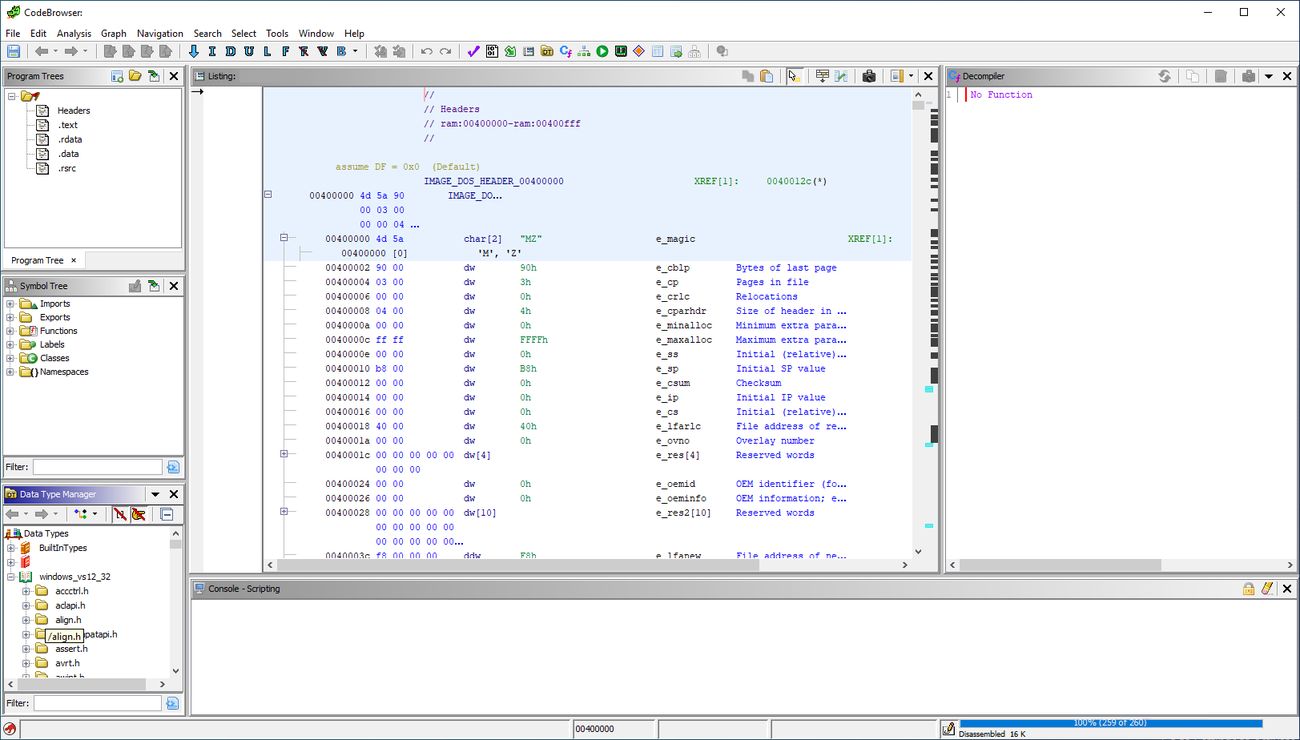
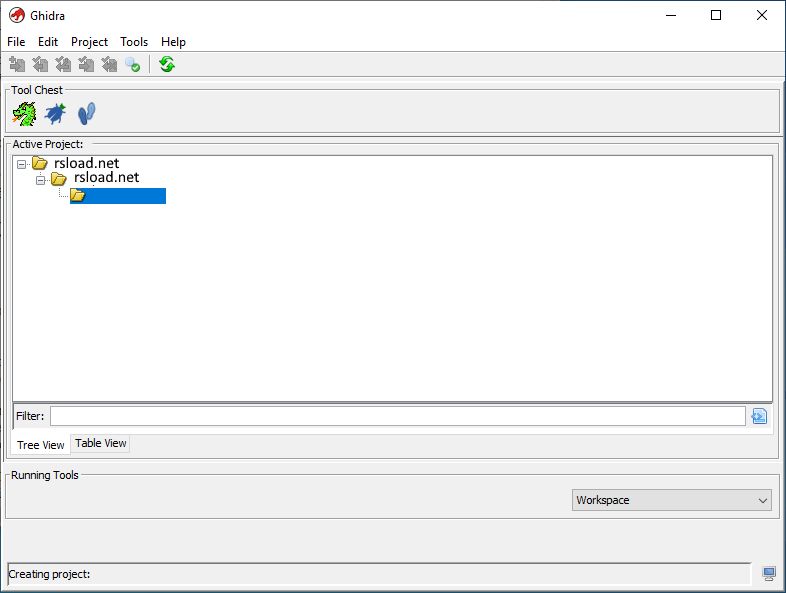
    Tenemos un mundo abierto ante nosotros donde el malware se esfuerza por alcanzar la máxima perfección. Esta plataforma viene con poderosas herramientas de análisis de código compilado que apuntan a malware como virus. El objetivo del programa es brindar a los profesionales una mejor comprensión de las vulnerabilidades que pueden explotarse en redes, sistemas y estaciones de trabajo.
    Tenga en cuenta que un conjunto completo de herramientas es bueno, pero los usuarios pueden ampliar su funcionalidad desarrollando sus propios complementos, componentes y scripts utilizando la API disponible. El marco es compatible con algunos lenguajes de programación ampliamente utilizados, a saber, Python y Java. Ghidra puede crecer para satisfacer las necesidades y requisitos de ciberseguridad de cualquier profesional en el campo.
    El programa puede ejecutarse en varias plataformas y proporciona un conjunto diverso de funciones, incluidas herramientas para ensamblar y desensamblar código, crear scripts, trazar o descompilar. Se admiten varios conjuntos de instrucciones del procesador.

        descargar Ghidra

    La utilidad tiene funciones de gestión de repositorio, control y seguimiento de versiones que funcionan junto con un explorador de código y un depurador para proporcionar informes detallados sobre el código que se analiza. La aplicación y el marco vienen con complementos básicos instalados que brindan capacidades básicas de ingeniería inversa. Con el objetivo de convertirse en un pilar de las misiones de ciberseguridad de la NSA, los expertos utilizan Ghidra para resolver una variedad de problemas de seguridad. En particular, puede analizar de cerca códigos maliciosos y ofrecer su perspectiva a los analistas que intentan identificar y eliminar las causas de infecciones y fallas de seguridad.
    Idioma: Inglés – Faltan la versión rusa y el rusificador
    Tamaño: 418MB
    SO: Windows 7+
    Descargar Ghidra 11.4.2 gratis

    Contraseña
    [HIDE]rsload[/HIDE]

  • Cómo rootear el celular Oppo F5

    Cómo rootear el celular Oppo F5

    El dispositivo móvil Oppo F5 Al igual que los demás dispositivos de la marca Oppo, es un dispositivo que no representa ningún problema a la hora de rootear.

    Aunque en un principio este tutorial pueda parecer complicado, lo cierto es que, nada más lejos de la realidad, te alegrarás cuando sepas lo intuitivamente fácil que es esta técnica de rooteo.

    Índice
    ¿Qué es la raíz?
    Beneficios
    Advertencias y contras
    Requisitos de Oppo F5
    Configuración anterior de Oppo F5
    Iniciar Root en Oppo F5
    Desbloquear el gestor de arranque Oppo F5
    Comprobar el gestor de arranque Oppo F5
    Verificar Root Oppo F5
    Resumen
    Vídeotutorial paso a paso

    ¿No encuentras el archivo boot.img? este te interesará.

    ¿Qué es el enraizamiento?

    Él uso excesivo oh raíz es el nombre convencional asignado a las cuentas de usuario que tienen todos los privilegios en todos los accesos (usuario único y multiusuario).

    Asimismo, rootear un terminal es una táctica que permite al usuario de un teléfono con sistema operativo Android obtener acceso privilegiado al sistema de forma similar a los permisos administrativos de Linux, lo que también permite deshacer cualquier restricción del sistema o hardware establecida por los fabricantes u operadores de red.

    Beneficios de rootear el Oppo F5

    • Elimine cualquier Bloatware con facilidad y elimine las aplicaciones del sistema que no funcionan.
    • Pudiendo ganar memoria extra para almacenamiento interno.
    • Personaliza cualquier configuración sofisticada del sistema, como desbloquear, reparar el número IMEI y/o dirección MAC de nuestro Oppo F5 y muchos otros.
    • Poder utilizar utilidades diseñadas únicamente para dispositivos que tengan privilegios de root.
    • Crear, eliminar y adaptar nuevas particiones en la memoria (Hacer esto puede ser extremadamente peligroso.).
    • Cree copias de seguridad de las particiones y exporte el firmware.

    Precauciones y desventajas a considerar

    1. El terminal suspenderá la cobertura de la garantía emitida por el fabricante.
    2. Amenaza de que aplicaciones maliciosas puedan apoderarse de los permisos de superusuario.
    3. Exposición a daños o deterioro de datos durante el proceso, por lo que recomiendo siempre realizar una copia de seguridad antes de iniciar el proceso raíz.
    4. La ROM del celular puede estar dañada, se recomienda asegurarse de poder obtener una copia oficial de su firmware si es necesario.
    5. Se desactivará la compatibilidad con actualizaciones OTA.

    Requisitos previos del método.

    • Una computadora que tenga sistema operativo Windows W7 o posterior, ya sean microarquitecturas de 32 o 64 bits.
    • Cable de datos USB a Micro USB.
    • Descarga a tu computadora la última versión de la utilidad MTKroot v2.5.5 para tu terminal Oppo F5.
    • Descargue el firmware original de su teléfono inteligente Oppo F5 para eliminar el componente de arranque, si es posible, desde el sitio de descarga oficial.

    Nota: Sí No puede descargar un firmware original para su teléfono Oppo F5 Alternativamente, puede extraer fácilmente el componente de arranque directamente desde el Oppo F5 siguiendo los pasos de este tutorial.

    Configurando el Oppo F5

    En primer lugar tienes que realizar ciertos ajustes desde el panel de configuración de tu Oppo Oppo F5, que básicamente consisten en Habilitar desbloqueo OEM y también Habilitar la depuración USB.

    Estos ajustes se encuentran dentro del menú del programador, que deberás tener activado previamente. presionando siete veces sucesivos arriba;

    Ajusta-> Información del dispositivo -> Número de compilación oh versión de software.

    Rootear Oppo F5

    En primer lugar tienes que extraer el archivo previamente descargado en el escritorio de tu ordenador con Windows y abrir la utilidad MTKroot v2.5.5.

    Arranque MTKroot v2.5.5 en Oppo F5Arranque MTKroot v2.5.5 en Oppo F5
    Abrir MTKroot v2.5.5 y Oppo F5

    Haga clic en el botón Controladores -> MediaTek y finaliza la instalación de los controladores necesarios.

    Controladores Mediatek Oppo F5Controladores Mediatek Oppo F5
    Instalar los controladores Mediatek Oppo F5

    Repita este paso exactamente con la instalación en los controladores -> BAsD.

    Nota: El programa MTKroot v2.5.5 incluye todos los controladores actualizados que son necesarios para que su PC encuentre los teléfonos inteligentes Oppo F5.

    Luego conecta tu celular Oppo F5 con la PC usando un puerto Micro USB y haga clic en el botón una vez Restablecer USB.

    Haga clic en el área superior izquierda en ¡¡Sin botas de heno!! -> Llevaragregue el archivo boot.img y luego haga clic una vez en Parche de proceso.

    cargar boot.img Oppo F5cargar boot.img Oppo F5

    La aplicación Magisk Manager se iniciará automáticamente en tu Oppo F5, sigue los pasos que verás en tu pantalla para crear el parche.

    Luego haga clic una vez en el botón Prueba del BAD y cuando puedas leer la línea ‘Dispositivo detectado’ haz clic en el botón Soy un fastboot.

    Oppo F5 reinicia USB, prueba ADB, ir a FastbootOppo F5 reinicia USB, prueba ADB, ir a Fastboot
    Oppo F5 Reiniciar USB + Prueba ADB + Fastboot

    Ahora espera mientras Oppo F5 reinicie a las opciones del gestor de arranque y luego haga clic una vez en Probar arranque rápido.

    Espere nuevamente hasta que vea el mensaje ‘Dispositivo detectado‘ antes de poder continuar con el siguiente párrafo.

    Abrir el gestor de arranque del celular Oppo F5

    En la siguiente etapa llegará el momento de abrir el gestor de arranque de tu Oppo F5, otra tarea fundamental que haremos con un solo clic.

    Pero recuerda que debes excluir la operación si ya la has liberado anteriormente.

    Hacer clic en Prueba del cargador de arranque para asegurarse de su estado.

    Verifique el gestor de arranque en Oppo F5Verifique el gestor de arranque en Oppo F5
    Comprobar el gestor de arranque Oppo F5

    En caso de que necesites abre el gestor de arranque de tu Oppo F5 simplemente haga clic en el botón Liberar cargador de arranque -> Acepta y luego cumple con los lineamientos que verás reflejados en la pantalla de tu Smartphone.

    Presione el botón aumentar el volumen para confirmar.

    Liberar el gestor de arranque y Oppo F5Liberar el gestor de arranque y Oppo F5
    Liberar el gestor de arranque Oppo F5

    Recuerde: en el momento en que abra el gestor de arranque, el sistema de su computadora se restaurará al estado de fábrica.

    Por este motivo, considera realizar una copia de seguridad o, si lo prefieres, copiar todas las fotos, contactos, archivos y otros datos a la tarjeta de memoria SD externa.

    Tras abrir el gestor de arranque solo queda completar el proceso, dejando finalmente el teléfono móvil con acceso root.

    En la parte superior izquierda del programa, seleccione la opción raíz, luego haga clic una vez en el botón Raíz en la esquina opuesta.

    Seleccione Rootear Oppo F5Seleccione Rootear Oppo F5
    Seleccione Rootear Oppo F5

    Tu dispositivo móvil será rooteado automáticamente, por lo que verás el texto “OK” reflejado tanto en el Oppo F5 como en la herramienta MTKroot v2.5.5.

    A continuación tendrás que hacer clic en el botón Salir del arranque rápido al reiniciar el dispositivo móvil volverá al entorno Android.

    Una vez que el terminal se reinicie por completo pulsamos una vez en Aplicaciones -> instalar magia y verifique que la aplicación Magisk Manager esté entre las aplicaciones en su Oppo F5.

    Para utilizar la aplicación Magisk Manager, debe conectar el Oppo F5 a Internet.

    Y para terminar simplemente haz clic en Comprobar raíz -> luego acepta y listo.

    Prueba Root Oppo F5Prueba Root Oppo F5
    Prueba Root Oppo F5

    Nota: Si la aplicación no se instala, haga clic en el botón Desinstalarespere unos segundos y haga clic una vez más en el botón instalar.

    Proceso resumido

    Proceso simplificado Root Oppo F5Proceso simplificado Root Oppo F5
    Proceso simplificado Root Oppo F5
    1. Abra la herramienta MTKroot v2.5.5 y luego conecte el teléfono móvil a la computadora.
    2. Reinicia el teléfono móvil en modo fastboot haciendo clic en el botón Soy un fastboot -> Probar arranque rápido.
    3. Si es necesario, desbloquee el gestor de arranque haciendo clic en Liberar cargador de arranque.
    4. Finalmente seleccione la opción raíz y presione el botón Raíz.

    Vídeo tutorial de ayuda sobre cómo rootear el Oppo F5

  • Multipaso 1.16.1 x64

    Multipaso 1.16.1 x64

    multipaso

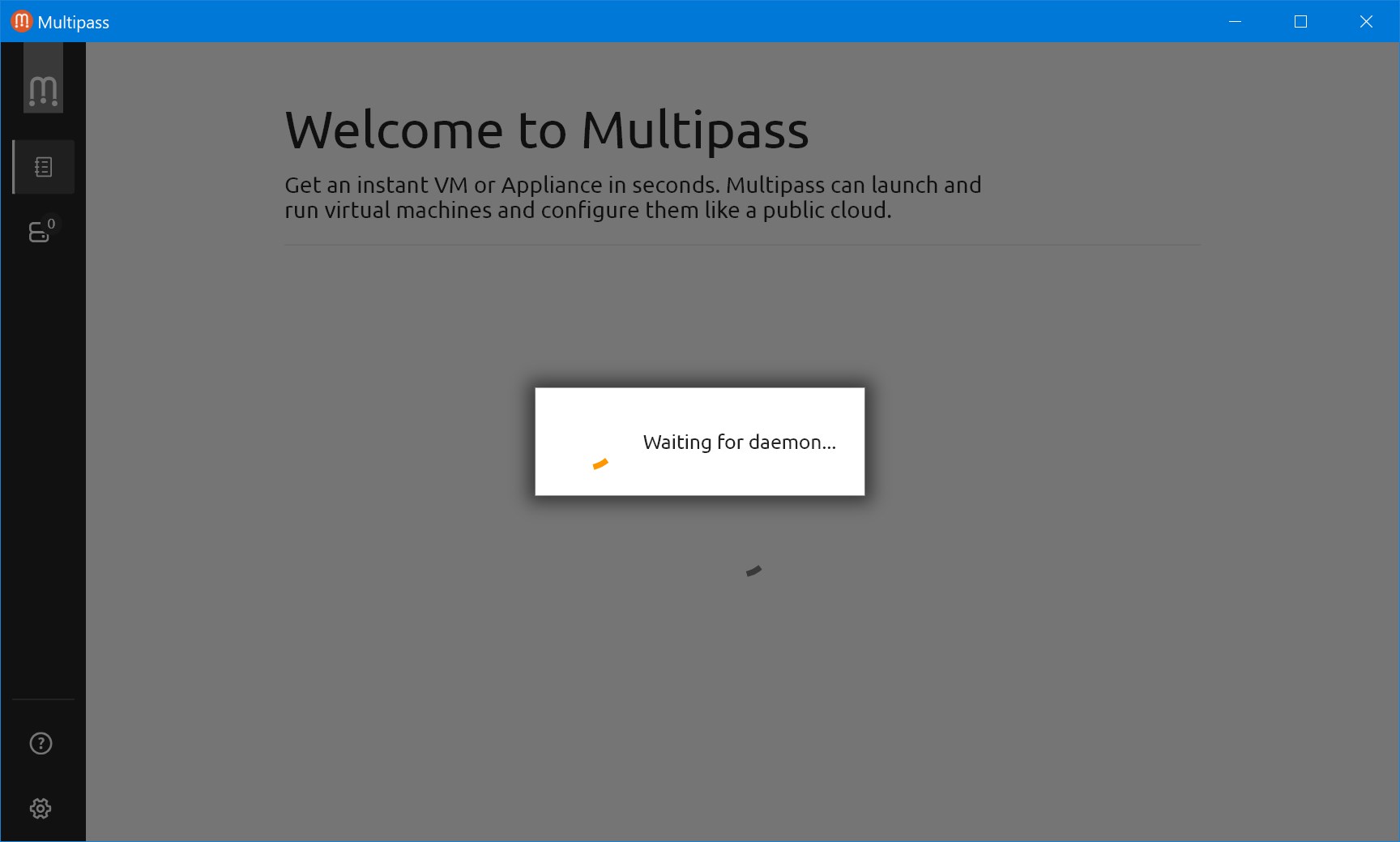
    vamos a conocer multipaso – como escribe el autor, es una herramienta sencilla con potentes capacidades. Creado para todos los que necesitan un entorno Linux limpio y conveniente en su PC. Profundicemos un poco más en esto, abróchense el cinturón y preparémonos para leer.
    Quienes lo desarrollan necesitan software; Estos usuarios a menudo necesitan Linux nuevo para probar el código, trabajar en proyectos o configuraciones con varias configuraciones de software sin el riesgo de interrumpir el funcionamiento de la computadora principal, y esto es muy importante. El editor también es excelente para fines educativos o para probar software en un espacio seguro y aislado.
    Si repasamos las características, destacaría:

    • Multipass automatiza la descarga de las últimas imágenes de Ubuntu, asegurando que comience con la versión más actual del sistema.
    • Usando un solo comando puedes crear nuevas instancias de Ubuntu
    • Integración con su sistema
    • El software admite varias opciones de virtualización, no se olvide de Hyper-V en Windows o VirtualBox
    • La herramienta simula un entorno de computación en la nube, esto es útil para quienes trabajan con tecnologías de la nube o quieren aprenderlas en una máquina local sin miedo.

    En general, resumámoslo. Multipass es una forma genial de ejecutar entornos Linux ligeros y nativos de la nube en su PC, una solución para desarrolladores que necesitan entornos de prueba aislados y también atraerá a aquellos que solo están interesados ​​en Linux pero no quieren instalarlo en su máquina principal.
    Tamaño: 55MB
    SO: Windows 10-11 x64
    Descargar Multipaso 1.16.1 gratis

    Contraseña
    [HIDE]rsload[/HIDE]

  • Lexar DiskMaster 1.1.8

    Lexar DiskMaster 1.1.8

    Lexar Disk Master

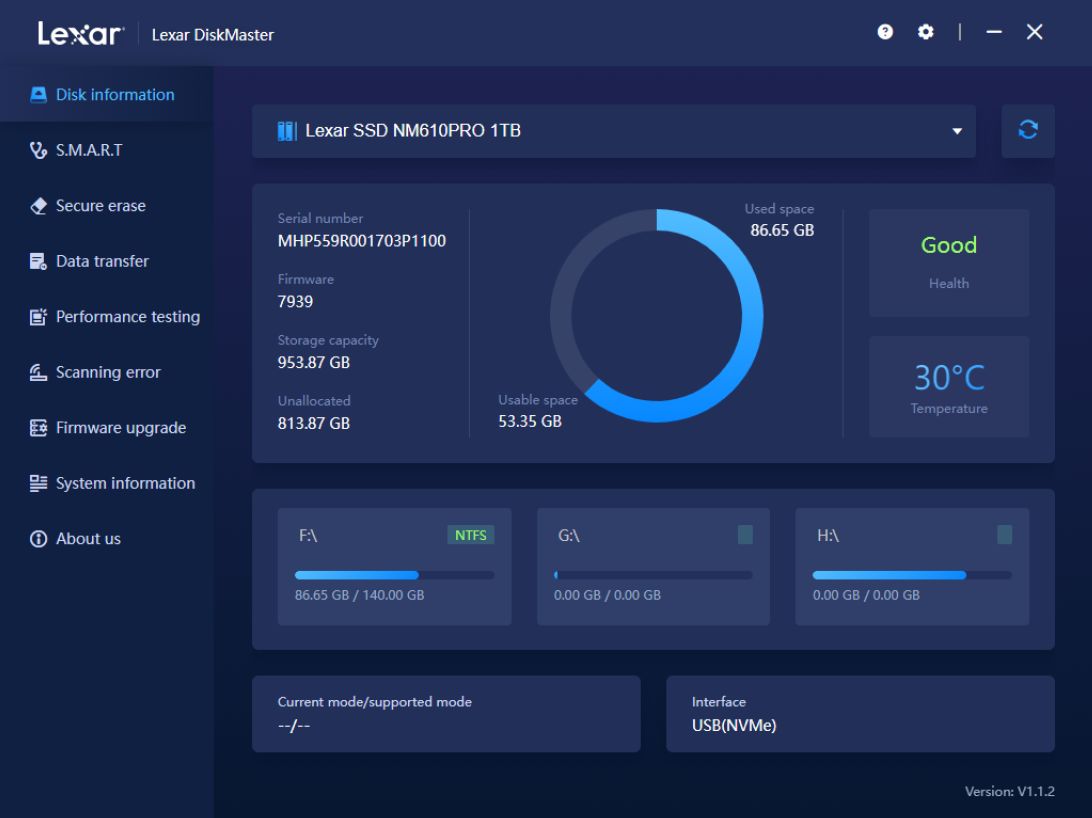
    Conocido hoy Lexar Disk Master y por eso decidí compartir contigo. El software sirve como herramienta para administrar y mantener los SSD de Lexar, por así decirlo, intentando mejorar la comunicación con ellos a través de este shell.
    No es ningún secreto que las unidades también necesitan mantenimiento; este software busca problemas y mantiene las unidades en excelente estado. Pasa un día, dos, un año o tres, los discos pueden ralentizarse, todo lo relacionado con la ralentización, se os informará a tiempo. Si está vendiendo su disco o simplemente quiere asegurarse de que los datos antiguos desaparezcan para siempre y nadie pueda recuperarlos, el software puede borrar el disco de forma segura.
    Pasemos a las características:

    • Información máxima del disco
    • Análisis SMART con decodificación de datos, almacenamiento de información, etc.
    • Borrado seguro de toda la información sin la posibilidad de restaurarla
    • Se ha implementado un conveniente movimiento de datos entre discos o copias de seguridad de archivos importantes.
    • Tiene una prueba de rendimiento incorporada
    • Busque errores y problemas que puedan surgir en el futuro.
    • Puedes actualizar el firmware.

    En general, el resultado es simple, el programa Lexar DiskMaster fue creado para unidades de estado sólido de esta empresa. Le ayudará a configurar rápidamente el funcionamiento de sus unidades, aumentar la seguridad de los datos y configurar un rendimiento óptimo. El mantenimiento regular con herramientas como esta puede evitar la pérdida de datos.
    Tamaño: 90 MB
    SO: Windows 10-11
    Descargar Lexar DiskMaster 1.1.8 gratis

    Contraseña
    [HIDE]rsload[/HIDE]

  • Rootear teléfonos Wiko Harry

    Rootear teléfonos Wiko Harry

    En el artículo de hoy te enseñaremos cómo rootear teléfonos. Wiko Harry.

    En las siguientes líneas te vamos a mostrar otro método automático para rootear dispositivos Wiko Harrya través del cual podrás obtener root en un tiempo récord.

    Tabla de contenido
    ¿Qué es la raíz?
    Beneficios
    Advertencias y contras
    Requisitos de Wiko Harry
    Configuración anterior de Wiko Harry
    Iniciar Root en Wiko Harry
    Desbloquear el gestor de arranque Wiko Harry
    Comprobar el gestor de arranque Wiko Harry
    Verificar Root Wiko Harry
    Resumen
    Vídeotutorial paso a paso

    ¿Tiene problemas para encontrar el maletero? archivo, entonces este te interesará.

    ¿Qué es el enraizamiento?

    Él uso excesivo oh raíz es el nombre habitual que se utiliza para asignar cuentas de usuario que tienen todos los derechos en todas las formas de acceso, tanto monousuario como multiusuario.

    Rootear un teléfono es una técnica que permite al usuario de un dispositivo móvil obtener acceso privilegiado al sistema de forma similar a los permisos administrativos de las máquinas Unix o Linux, lo que permite revertir cualquier impedimento al sistema así como al software establecido por el fabricante y/u operador de red.

    Beneficios de rootear el Wiko Harry

    • Ser capaz de eliminar Bloatware fácilmente y eliminar aplicaciones del sistema potencialmente improductivas.
    • Obtenga más espacio de almacenamiento interno.
    • Cambiar parámetros profundos en el sistema, como recuperar el número IMEI del teléfono móvil, MAC, overclocking del procesador y otros.
    • Poder utilizar programas desarrollados para celulares que tengan privilegios de root.
    • Eliminar y adaptar nuevas particiones en la memoria interna (¡Advertencia! Puede ser muy peligroso.).
    • Cree copias de seguridad o copias de seguridad del sistema de particiones y exporte todo el firmware.

    Precauciones e inconvenientes que siempre hay que tener en cuenta

    1. Tu teléfono móvil ya no tendrá la garantía otorgada por el fabricante.
    2. Amenaza de que aplicaciones maliciosas puedan obtener permisos de superusuario.
    3. Peligro de daño o pérdida de datos durante el proceso, por lo que se recomienda en todo momento realizar una copia de seguridad antes de iniciar el proceso root.
    4. El software del dispositivo Wiko Harry puede estar dañado, se recomienda asegurarse de poder obtener una copia original del firmware si es necesario.
    5. Soporte de actualización OTA (Por el aire) terminará deshabilitado.

    Condiciones para el método.

    • Una computadora equipada con alguna versión de Windows XP hasta w10 o superior.
    • Cable de transferencia de datos micro USB.
    • Descarga a tu computadora el programa MTKroot v2.5.5 Para Wiko Harry.
    • Descarga la rom original de tu dispositivo Wiko Harry para extraer el arranque, si es posible, desde el sitio de descarga oficial del fabricante.

    Nota: Sí No encuentras una rom oficial para Wiko Harry Simplemente puedes iniciar directamente desde el Wiko Harry siguiendo los pasos de este tutorial.

    Configurar el equipo

    Lo primero que harás será configurar los ajustes necesarios para este proceso, estos básicamente consisten en Habilitar la depuración USB así como Activar desbloqueo OEM.

    Ambas configuraciones están integradas en la sección de desarrollo, que deberás tener habilitada previamente. presionando siete veces continuamente en la caja;

    Menú de configuración-> Acerca del teléfono -> Número de compilación oh versión de software.

    Cómo rootear el Wiko Harry paso a paso

    Para comenzar, debes extraer el archivo que has descargado en tu PC y luego ejecutar el software MTKroot v2.5.5.

    Iniciando MTKroot v2.5.5 en Wiko HarryIniciando MTKroot v2.5.5 en Wiko Harry
    Inicializar MTKroot v2.5.5 para Wiko Harry

    Haga clic en el botón Controladores -> MediaTek y completa la instalación de los controladores específicos.

    Controladores USB para Wiko HarryControladores USB para Wiko Harry
    Instalar los controladores MTK Wiko Harry

    De la misma forma repite el paso para instalar los drivers. BAsD.

    Nota: La utilidad MTKroot v2.5.5 ya incluye todos los controladores actualizados necesarios para Wiko Harry.

    Luego conecta tu Wiko Harry con su computadora usando el conector USB y haga clic una vez Restablecer USB.

    Haga clic en la parte superior izquierda en ¡¡Sin botas de heno!! -> Llevaragregue el archivo boot.img y finalmente haga clic en el botón Parche de proceso.

    cargar boot.img Wiko Harrycargar boot.img Wiko Harry

    El programa Magisk Manager se iniciará automáticamente en tu Wiko Harry, sigue las instrucciones que aparecerán en pantalla para crear el parche.

    Luego haga clic Prueba del BAD y espera un momento hasta que puedas ver el texto’Dispositivo encontrado‘ En ese momento debes hacer clic en el botón Soy un fastboot.

    Wiko Harry reiniciar USB + probar ADB + FastbootWiko Harry reiniciar USB + probar ADB + Fastboot
    Wiko Harry Reiniciar USB + Prueba ADB + Fastboot

    Espere un momento mientras el Wiko Harry Inicie en modo gestor de arranque, luego haga clic en Probar arranque rápido.

    Vuelve a prestar atención hasta que aparezca el texto ‘Dispositivo encontrado’ antes de avanzar al siguiente nivel.

    Abra el gestor de arranque en los teléfonos Wiko Harry

    En el siguiente paso tendrás que liberar el bootloader de tu Wiko Harry, algo que también aplicaremos con un clic.

    Pero debes saltarte este proceso si lo has abierto en otro momento.

    Hacer clic en Prueba del cargador de arranque para asegurarse de su estado.

    Comprobar el gestor de arranque del Wiko HarryComprobar el gestor de arranque del Wiko Harry
    Comprobar el gestor de arranque del Wiko Harry

    En caso de que necesites abre el gestor de arranque en tu Wiko Harry simplemente haga clic en el botón Liberar cargador de arranque -> Acepta y luego lleva a cabo las sugerencias que aparecen proyectadas en la pantalla de tu Wiko Harry.

    Presione la tecla sube el volumen para poder continuar.

    Abrir el gestor de arranque Wiko HarryAbrir el gestor de arranque Wiko Harry
    Abrir gestor de arranque Wiko Harry

    Nota: Cuando liberes el gestor de arranque, tu sistema Wiko Harry se restablecerá al estado inicial.

    Por este mismo motivo se considera conveniente realizar una copia de seguridad u opcionalmente copiar los contactos, fotografías, archivos y otros datos al disco externo o Micro SD.

    Una vez desbloqueado el bootloader, el siguiente nivel consistirá en completar este proceso y finalmente dejar el dispositivo Wiko Harry con el correspondiente acceso root.

    Vaya al área superior del programa y marque la preferencia de root, luego haga clic en el botón Root en la esquina opuesta.

    Marcar Root Wiko HarryMarcar Root Wiko Harry
    Marcar Root Wiko Harry

    En cuestión de segundos el móvil habrá sido rooteado y podrás ver reflejada la palabra “OK” tanto en el Wiko Harry al mismo tiempo como en la aplicación MTKroot v2.5.5.

    Luego haga clic en Salir del arranque rápido y su teléfono Wiko Harry volverá al sistema.

    Una vez que el Wiko Harry se haya cargado por completo deberás pulsar el botón Aplicaciones -> instalar magia y comprueba si la aplicación Magisk Manager está instalada en tu Wiko Harry.

    Para que la aplicación Magisk Manager funcione correctamente, primero debes conectar tu Smartphone a Internet, sin importar si es a través de datos de red o Wi-Fi.

    Para finalizar el tutorial sólo tienes que hacer clic en el botón Comprobar raíz -> luego acepta y listo.

    Verificar Root Wiko HarryVerificar Root Wiko Harry
    Verificar Root Wiko Harry

    Nota: Si la aplicación Magisk no está instalada, haga clic una vez en el botón Desinstalarespere un par de segundos y una vez más haga clic en el botón instalar.

    Proceso resumido

    Simplificando el proceso para Rootear Wiko HarrySimplificando el proceso para Rootear Wiko Harry
    Simplificando el proceso para Rootear Wiko Harry
    1. Inicie el software MTKroot v2.5.5 y luego conecte el Wiko Harry a su PC.
    2. Reinicie su dispositivo Wiko Harry para acceder a las opciones de inicio rápido haciendo clic en el botón Soy un fastboot -> Probar arranque rápido.
    3. Si es necesario, desbloquee el gestor de arranque haciendo clic en Liberar cargador de arranque.
    4. Finalmente seleccione la opción raíz y presione el botón Raíz.

    Vídeo tutorial paso a paso sobre cómo rootear el dispositivo móvil Wiko Harry

  • mrv2 1.4.0 x64 + Portátil

    mrv2 1.4.0 x64 + Portátil

    descargar mrv2

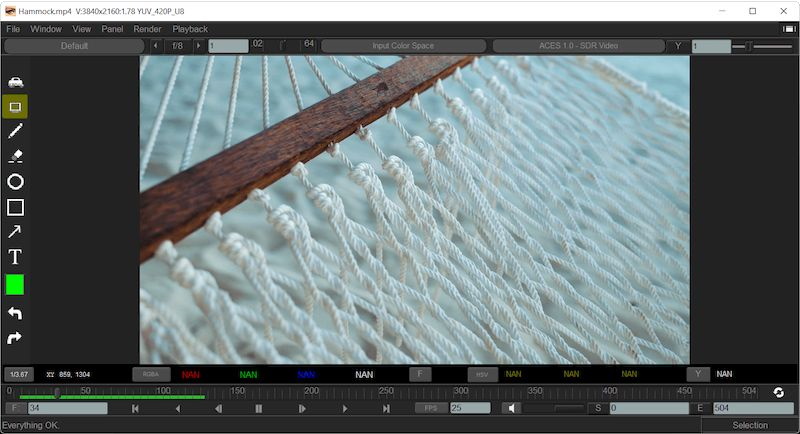
    ¿Estás listo para emprender un viaje increíble al mundo de los efectos visuales (vfx), la animación y los gráficos por computadora? tenga en cuenta mrv2la tan esperada segunda versión del aclamado reproductor de flipbooks señorVisor. Como reproductor y herramienta de visualización profesional de código abierto, está diseñado para mejorar su experiencia creativa y ampliar sus capacidades y funcionalidades.
    Una característica distintiva del cliente es su estrecha compatibilidad con varios formatos de medios. Ya sea que esté trabajando con archivos de películas H264 y MP4, o secuencias de archivos de imágenes, incluidos Cineon, DPX, JPEG, OpenEXR, PNG, PPM y TIFF, mrv2 lo tiene cubierto. Atrás quedaron los días en los que teníamos que lidiar con tipos de archivos incompatibles. Con él puedes trabajar fácilmente con varios recursos multimedia.
    Además de admitir formatos multimedia, mrv2 satisface las necesidades de los profesionales del vídeo y la animación. Ofrece una serie de funciones que simplifican su flujo de trabajo y aumentan la productividad.
    Peculiaridades:

    • El reproductor le permite crear listas de reproducción OpenTimelineIO, lo que proporciona una poderosa herramienta organizativa para una gestión eficiente de los activos multimedia. Organice y navegue fácilmente por sus proyectos.
    • El programa tiene un amplio soporte para archivos OpenEXR, lo que le permite trabajar fácilmente con activos multicanal y multivista. Sumérgete en las profundidades de tus composiciones y explora cada elemento con precisión.
    • Puede utilizar técnicas de representación del entorno, como la representación esférica y cúbica, para agregar profundidad y realismo a sus escenas. Sumerge a tu audiencia en una experiencia visual inmersiva.
    • El reproductor lleva tus proyectos al siguiente nivel con capacidades estéreo 3D. Elija entre una variedad de opciones de visualización, como Anaglifo, Líneas de escaneo, Columnas, Cuadros y Lado a lado para crear impresionantes imágenes en 3D que dejarán una impresión duradera.
    • Realice un seguimiento de su proceso creativo y colabore de forma eficaz exportando anotaciones y notas a formato PDF. Comparta fácilmente sus pensamientos y comentarios con colegas y clientes.

    Principales ventajas:

    • Admite una amplia gama de formatos multimedia.
    • Amplio conjunto de funciones para satisfacer las necesidades de los profesionales de efectos visuales, animación y gráficos por computadora.
    • Código abierto.
    • Interfaz fácil de usar.
    • Actualizaciones periódicas.

    Tamaño: 93MB
    Descargar mrv2 1.4.0v x64 / mrv2 1.3.0 Portátil gratis

    Contraseña
    [HIDE]rsload[/HIDE]

  • Cómo rootear el Motorola Moto C paso a paso

    Cómo rootear el Motorola Moto C paso a paso

    No es ningún secreto que los beneficios que se obtienen al rootear un terminal pueden ser considerables. Un claro ejemplo puede ser el dispositivo Motorola Moto C en el que hoy basaremos la siguiente publicación.

    si esta bien al rootear en un terminal específico Obtendremos numerosas ventajas, también es cierto que esto puede conllevar ciertos inconvenientes.

    A continuación también revisaremos ambos beneficios como las posibles desventajas, para que en base a esto puedas valorar por tu cuenta si rootear o no tu dispositivo Motorola Moto C.

    Tabla de contenido
    ¿Qué es la raíz?
    Beneficios
    Advertencias y contras
    Requisitos del Motorola Moto C
    Configuraciones anteriores del Motorola Moto C
    Iniciar Root en Motorola Moto C
    Desbloquear el gestor de arranque de Motorola Moto C
    Comprobar el gestor de arranque Motorola Moto C
    Verificar Root Motorola Moto C
    Resumen
    Vídeotutorial paso a paso

    ¿Problemas para encontrar boot.img? aquí tienes la solución.

    ¿Qué es el enraizamiento?

    Él usuario raíz oh uso excesivo es el nombre habitual de las cuentas de usuario que tienen todos los derechos en todos los modos de acceso (usuario único o multiusuario).

    Rootear o rootear un teléfono es un proceso que otorga al usuario de un dispositivo móvil con sistema operativo Android obtener acceso privilegiado de forma similar a los permisos administrativos de las máquinas Linux, lo que permite superar cualquier impedimento del sistema o también del software establecido por los fabricantes u operadores de red.

    Ventajas de rootear tu Motorola Moto C

    • Elimina todo el Bloatware de forma sencilla y deshazte de aplicaciones potencialmente inútiles del sistema.
    • Posibilidad de obtener memoria de almacenamiento interno adicional.
    • Adapta parámetros profundos del sistema, como desbloquear el teléfono móvil, recuperar el número IMEI o dirección MAC del dispositivo, hacer overclocking de la CPU, entre muchas otras opciones.
    • Ser capaz de utilizar programas diseñados para teléfonos móviles rooteados.
    • Modificar, dividir o formatear particiones (¡Advertencia! Hacer esto es muy peligroso.).
    • Realiza copias de seguridad o copias de seguridad completas o exporta la rom completa.

    Precauciones y advertencias que debemos tener en cuenta

    1. Su Smartphone anulará la cobertura de garantía proporcionada por el fabricante.
    2. Riesgo de que aplicaciones maliciosas obtengan derechos de superusuario.
    3. Exposición a daños o deterioro de datos durante el procedimiento, por lo que siempre se recomienda realizar una copia de seguridad antes de iniciar root.
    4. El Firmware/Rom del Motorola Moto C puede estar dañado, se recomienda asegurarse de poder obtener una copia oficial de su rom si es necesario.
    5. Se revocará la compatibilidad con actualizaciones automáticas.

    Requisitos previos del método

    • Una computadora con sistema operativo Windows w7/w10 o más reciente, ya sea arquitectura de 32 o 64 bits.
    • Conector USB a Micro USB.
    • Descargar a la computadora la nueva versión del programa MTKroot v2.5.5 Para celulares Motorola Moto C.
    • Descargue la rom original o el archivo boot.img para su dispositivo Motorola Moto C, si es posible, desde el sitio web del fabricante.

    Nota: Sí No se puede descargar un firmware para el teléfono móvil Alternativamente, también puedes eliminar boot.img directamente del Motorola Moto C fácilmente siguiendo los pasos de este tutorial.

    Ajustes en el terminal Motorola Moto C

    Antes de continuar, deberás realizar algunos ajustes específicos en la configuración del teléfono, que incluyen: Habilitar desbloqueo OEM al igual que Activar la depuración USB.

    Las dos configuraciones se combinan dentro del menú del programador, que debes tener activado previamente presionando 7 veces continuamente sobre la sección;

    Configuración del dispositivo-> Acerca del teléfono -> Número de compilación oh versión de software.

    Cómo rootear el Motorola Moto C

    Primero debes extraer los archivos previamente descargados en el escritorio de tu computadora y ejecutar la herramienta MTKroot v2.5.5.

    Abra MTKroot v2.5.5 en Motorola Moto CAbra MTKroot v2.5.5 en Motorola Moto C
    Arrancar MTKroot v2.5.5 en Motorola Moto C

    Haga clic en el botón Controladores -> MediaTek e instalar los drivers correspondientes.

    Controladores USB para Motorola Moto CControladores USB para Motorola Moto C
    Instalar drivers Mediatek Motorola Moto C

    Repita esto exactamente para completar la instalación en los controladores -> BAsD.

    Nota: La utilidad MTKroot v2.5.5 incluye todos los controladores necesarios para que la computadora detecte el Motorola Moto C.

    Conecte el Motorola Moto C a su PC usando un puerto USB y luego haga clic en el botón Restablecer USB.

    Haga clic en la esquina superior izquierda en ¡¡Sin botas de heno!! -> Llevarbusque el archivo boot.img y finalmente haga clic en Parche de proceso.

    cargar boot.img Motorola Moto Ccargar boot.img Motorola Moto C

    La herramienta Magisk Manager se abrirá automáticamente en tu Motorola Moto C, sigue las instrucciones que aparecerán en pantalla para parchear el arranque.

    Luego tienes que hacer clic Prueba del BAD y espera hasta que puedas ver el texto ‘Dispositivo encontrado‘ entonces tienes que hacer clic en el botón Soy un fastboot.

    Motorola Moto C reinicia el USB, prueba ADB, ve a FastbootMotorola Moto C reinicia el USB, prueba ADB, ve a Fastboot
    Motorola Moto C Restablecer USB, probar ADB, ir a Fastboot

    Espere un momento mientras su dispositivo móvil Motorola Moto C Comience con el modo de gestor de arranque y haga clic Probar arranque rápido.

    Luego escuche hasta que aparezca el texto ‘Dispositivo detectado‘ para poder continuar con la siguiente fase.

    Desbloquear el gestor de arranque en los teléfonos inteligentes Motorola Moto C

    En el siguiente paso llega el turno de liberar el gestor de arranque de tu dispositivo móvil, proceso fundamental que podemos realizar de forma automática.

    Es recomendable ignorar esta operación si ya la has desbloqueado previamente.

    presione el botón Prueba del cargador de arranque para comprobar su estado.

    Verificar el gestor de arranque en Motorola Moto CVerificar el gestor de arranque en Motorola Moto C
    Verificar el gestor de arranque en Motorola Moto C

    En caso de que consideres desbloquear el gestor de arranque en Motorola Moto C simplemente tienes que hacer clic en el botón Liberar cargador de arranque -> Acepta y luego haz el consejo que aparece en la pantalla del Motorola Moto C.

    Presione la tecla sube el volumen para autorizar.

    Abrir el gestor de arranque en Motorola Moto CAbrir el gestor de arranque en Motorola Moto C
    Abrir gestor de arranque Motorola Moto C

    Nota: En el momento en que abra el gestor de arranque, su sistema Motorola Moto C se restablecerá a su estado de fábrica.

    En cuyo caso es recomendable crear una copia de seguridad o, si lo prefieres, copiar tus archivos, contactos, fotografías, etc., a la memoria externa.

    Tras liberar el bootloader el siguiente nivel será finalizar este proceso y dejar el Motorola Moto C correctamente rooteado.

    Vaya a la parte superior izquierda de la utilidad MTKroot v2.5.5 y marque la opción raíz, luego presione el botón Raíz en la esquina inferior.

    Marcar Rootear Motorola Moto CMarcar Rootear Motorola Moto C
    Marcar Rootear Motorola Moto C

    Tu dispositivo Motorola Moto C será rooteado automáticamente y podrás leer la palabra “OK” en la pantalla del celular Motorola Moto C y en la ventana MTKroot v2.5.5.

    Luego haga clic en el botón Salir del arranque rápido y el dispositivo se reiniciará en el sistema Android.

    Una vez que el Motorola Moto C se haya reiniciado por completo deberás pulsar en el botón Aplicaciones -> instalar magia y confirme si la aplicación Magisk Manager se encuentra realmente entre las aplicaciones de su dispositivo.

    Para que la app Magisk Manager funcione correctamente es necesario conectar el Motorola Moto C a Internet, sin importar si es a través de datos o Wi-Fi.

    Para finalizar este tutorial, haga clic una vez Comprobar raíz -> seguido de Aceptar y nada más.

    Comprobar Root Motorola Moto CComprobar Root Motorola Moto C
    Comprobar Root Motorola Moto C

    Nota: En caso de que la aplicación Magisk Manager no se instale la primera vez, haga clic una vez Desinstalarespera dos segundos y haz clic nuevamente instalar magia.

    Proceso resumido

    Proceso de rooteo simplificado de Motorola Moto CProceso de rooteo simplificado de Motorola Moto C
    Proceso de rooteo simplificado de Motorola Moto C
    1. Abra el programa MTKroot v2.5.5 y luego conecte su Motorola Moto C con su computadora.
    2. Reinicia tu Motorola Moto C en modo bootloader pulsando el botón Soy un fastboot -> Probar arranque rápido.
    3. Si es necesario, desbloquee el gestor de arranque haciendo clic en Liberar cargador de arranque.
    4. Finalmente seleccione la opción raíz y presione el botón Raíz.

    Vídeo tutorial paso a paso para rootear el Motorola Moto C

  • Malwarebytes Browser Guard 3.0.26 para Chrome

    Malwarebytes Browser Guard 3.0.26 para Chrome

    Guardia del navegador Malwarebytes

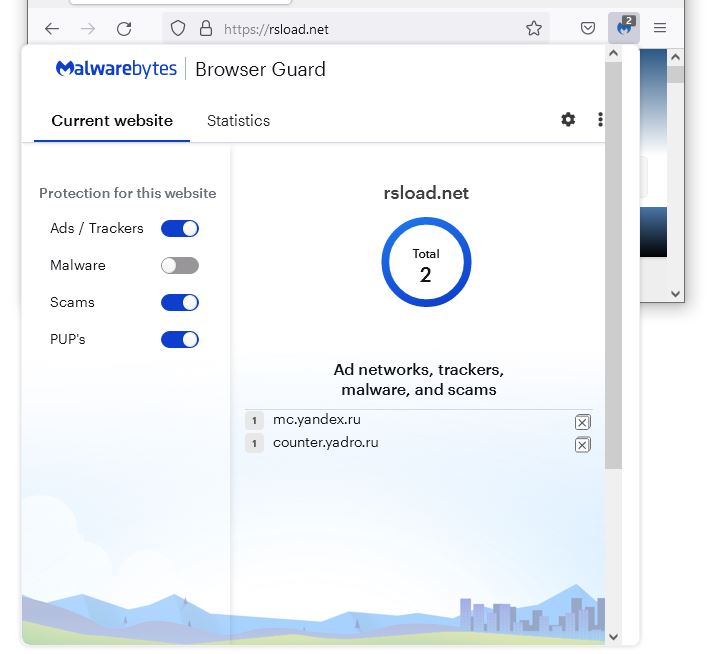
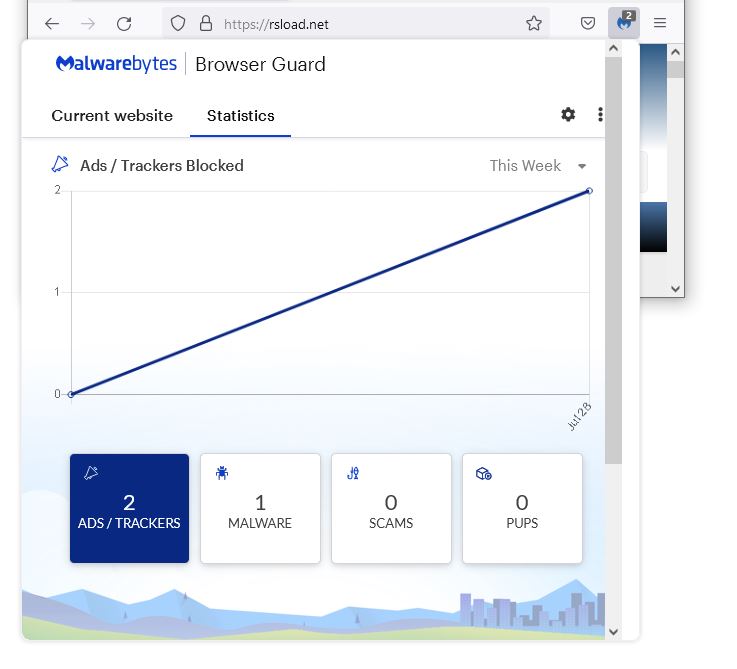
    Con la ayuda de la extensión de navegador Malwarebytes Browser Guard, puedes disfrutar de una experiencia de navegación rápida y segura, agrega protección sin afectar el rendimiento (nuestro sitio está bloqueado, en general esta empresa tiene una actitud negativa hacia nosotros, no es de extrañar).
    Hay muchas fuentes de contenido malicioso en Internet, listas para infectar su sistema informático con un solo clic incorrecto. Por supuesto, todo el mundo pensará inmediatamente en instalar una aplicación antivirus. No revelaré el secreto si escribo que son de gran tamaño y afectan en gran medida el rendimiento del sistema, por lo que la mejor alternativa sería una solución liviana. Malwarebytes Browser Extension para Chrome o FireFox es una de esas soluciones livianas, ya que evita que el malware acceda a su computadora a través de sitios maliciosos y viene como un complemento del navegador.

        descargar Malwarebytes Browser Guard

    La tarea principal del complemento es impedir el acceso a sitios web que puedan ser remotamente peligrosos. Esto no significa que pueda usarse como bloqueador de sitios, simplemente le avisa y deja la elección a usted. Hay varios tipos específicos de amenazas contra las que protege esta extensión. Se trata de antimalware, antifraude, antipublicidad o antirastreo, anticlickbait y antiprogramas potencialmente no deseados (PUP). Cada tipo de protección se puede activar y desactivar, lo cual es muy conveniente, especialmente si sabes que el sitio es realmente seguro y puede estar sujeto a falsos positivos. Los sitios en los que generalmente confía pueden incluirse en la lista blanca y, a partir de ese momento, su dominio nunca será escaneado ni prohibido, sin importar qué configuración de protección haya habilitado.
    SO: Windows 7+
    Descargar Malwarebytes Browser Guard para Chrome 3.0.26

    Contraseña
    [HIDE]rsload[/HIDE]

  • Root para dispositivos móviles Wiko Jerry Max

    Root para dispositivos móviles Wiko Jerry Max

    Si quieres disfrutar plenamente de la experiencia con tu dispositivo móvil Wiko Jerry Maxla mejor forma de hacerlo es obteniendo previamente permisos de usuario root.

    la serie Wiko Jerry Max Son dispositivos móviles que, tras implementar el acceso root, permiten a sus usuarios diferentes formas de optimizar el rendimiento general, modificar su software y tomar el control del sistema operativo de dicho terminal.

    Índice de artículos
    ¿Qué es la raíz?
    Beneficios
    Advertencias y contras
    Requisitos Wiko Jerry Max
    Configuración anterior de Wiko Jerry Max
    Iniciar Root en Wiko Jerry Max
    Desbloquear el gestor de arranque Wiko Jerry Max
    Comprobar el gestor de arranque Wiko Jerry Max
    Verificar Root Wiko Jerry Max
    Resumen
    Vídeotutorial paso a paso

    ¿No encuentras el maletero? Entonces comprueba este.

    ¿Qué es la raíz?

    Raíz oh uso excesivo es el nombre común para las cuentas de usuario administrador que tienen todos los derechos en todos los tipos de acceso (usuario único o multiusuario).

    Asimismo, rootear una computadora es un método que facilita al usuario del teléfono obtener un acceso privilegiado similar a los permisos administrativos de los sistemas Linux, permitiéndole superar todos los límites de sistema y software establecidos por los fabricantes y/u operadores de red.

    Beneficios de rootear el Wiko Jerry Max

    • Elimine todo el Bloatware fácilmente y desinstale las aplicaciones del sistema que no funcionen.
    • Pudiendo conseguir más capacidad para el almacenamiento interno.
    • Personaliza configuraciones complejas en el sistema, como desbloquear, recuperar el número IMEI o dirección MAC del Wiko Jerry Max, overclockear el procesador entre muchas otras opciones.
    • Utilice Software diseñado para terminales que tengan permisos de root.
    • Dividir o modificar nuevas particiones en la memoria interna (Hacer esto es muy peligroso para la integridad del dispositivo.).
    • Realizar copias de seguridad o copias de seguridad completas además de poder exportar la ROM completa.

    Precauciones y advertencias a tener en cuenta

    1. El teléfono móvil anulará la validez de la garantía otorgada por el fabricante.
    2. Peligro de que se creen aplicaciones maliciosas con permisos de Superusuario.
    3. Riesgo de daño o pérdida de datos durante o después del proceso, en cuyo caso se recomienda en todo momento crear una copia de seguridad antes de iniciar root.
    4. El firmware de su dispositivo puede estar dañado, se recomienda asegurarse de poder obtener una copia válida de su ROM si es necesario.
    5. Se invalidará la compatibilidad con actualizaciones FOTA/OTA.

    requisitos esenciales para el proceso

    • Computadora con Windows XP/7 o posterior, ya sea de 32 o 64 bits.
    • Un conector para datos Micro USB.
    • Descargar a PC una de las versiones recientes de la herramienta MTKroot v2.5.5 Wiko Jerry Max merece la pena.
    • Descarga la rom original para tu dispositivo Wiko Jerry Max desde donde tendrás que eliminar el componente de arranque si es posible desde la página de descarga oficial.

    Nota: Sí No encuentras la rom original de Wiko Jerry Max Tienes la posibilidad de quitar el arranque directamente del Wiko Jerry Max sólo siguiendo los pasos de este tutorial.

    Configurar el Wiko Jerry Max

    En el primer paso deberás realizar algunos cambios específicos desde el panel de configuración del dispositivo móvil, que básicamente residen en Habilitar desbloqueo OEM así como Activar la depuración USB.

    Puedes encontrar estas configuraciones en el panel de desarrollador, que debes haber activado previamente presionando 7 veces continúa encima del cuadro ->

    Ajusta-> Información del dispositivo -> Número de compilación.

    Rootee el dispositivo Wiko Jerry Max con facilidad

    Primero descomprima el contenido del archivo previamente descargado en el escritorio de su computadora y luego inicie la utilidad MTKroot v2.5.5.

    Ejecutando MTKroot v2.5.5 en Wiko Jerry MaxEjecutando MTKroot v2.5.5 en Wiko Jerry Max
    Inicie MTKroot v2.5.5 para Wiko Jerry Max

    Haga clic en Controladores -> MediaTek y concluye la instalación de los drivers.

    Controladores MTK Wiko Jerry MaxControladores MTK Wiko Jerry Max
    Instalar drivers Mediatek Wiko Jerry Max

    Haz estos pasos también para realizar la instalación de los drivers. BAsD.

    Nota: La aplicación MTKroot v2.5.5 ya incluye los controladores actualizados necesarios para Wiko Jerry Max.

    Conecte el Wiko Jerry Max a la PC usando el puerto de datos y luego haga clic una vez en el botón Restablecer USB.

    Haga clic en el área superior izquierda en ¡¡Sin botas de heno!! -> Llevarabra el archivo de arranque y finalmente haga clic en Parche de proceso.

    cargar boot.img Wiko Jerry Maxcargar boot.img Wiko Jerry Max

    El programa Magisk Manager se iniciará automáticamente en tu terminal, sigue las instrucciones que aparecerán en tu pantalla para crear el parche.

    Haga clic en el botón Prueba del BAD y espera un momento hasta que aparezca el mensaje ‘Dispositivo detectado’, momento en el que tendrás que pulsar en Soy un fastboot.

    Wiko Jerry Max reiniciar USB + probar ADB + FastbootWiko Jerry Max reiniciar USB + probar ADB + Fastboot
    Wiko Jerry Max Reiniciar USB + Test ADB + Fastboot

    Ahora espera un segundo mientras el terminal Wiko Jerry Max inicia con las opciones de Fastboot y luego pulsa en el botón Probar arranque rápido.

    Luego escucha hasta que puedas leer la línea ‘Dispositivo encontrado‘ para pasar al siguiente asunto.

    Liberar el gestor de arranque Wiko Jerry Max

    En el siguiente punto deberás abrir el gestor de arranque de tu ordenador, otra tarea imprescindible que también podemos realizar con tan solo un clic.

    Aunque recuerda que debes excluir la operación si ya la has desbloqueado previamente.

    Haga clic en el botón Prueba del cargador de arranque para comprobar el estado del gestor de arranque.

    Verificar el gestor de arranque en Wiko Jerry MaxVerificar el gestor de arranque en Wiko Jerry Max
    Comprobar bootloader Wiko Jerry Max

    Si necesitas abrir el gestor de arranque de tu Wiko Jerry Max simplemente tienes que pulsar en Liberar cargador de arranque -> Aceptar y luego seguir las instrucciones que se mostrarán en la pantalla del teléfono.

    Recuerde presionar sube el volumen para proceder.

    Desbloquear el gestor de arranque de Wiko Jerry MaxDesbloquear el gestor de arranque de Wiko Jerry Max
    Desbloquear el gestor de arranque de Wiko Jerry Max

    Importante: En el momento en que se desbloquea el gestor de arranque, el Wiko Jerry Max se restaurará a su estado predeterminado.

    Considere si es conveniente crear una copia de seguridad u opcionalmente hacer una copia de seguridad de contactos, fotos, archivos y otros datos en una memoria externa o Micro SD.

    Una vez abierto el gestor de arranque lo siguiente que debemos hacer es finalizar el tutorial, dejando finalmente rooteado el dispositivo Wiko Jerry Max.

    Vaya a la esquina superior izquierda de MTKroot v2.5.5 y elija la opción raíz, luego haga clic en el botón Raíz en el lado opuesto.

    Seleccionar Root Wiko Jerry MaxSeleccionar Root Wiko Jerry Max
    Seleccionar Root Wiko Jerry Max

    Casi inmediatamente el teléfono móvil habrá sido rooteado, por lo que podrás leer la línea “OK” tanto en el dispositivo Wiko Jerry Max como en la ventana MTKroot v2.5.5.

    Luego haga clic en el botón Salir del arranque rápido y el Smartphone volverá al sistema.

    Una vez que el Wiko Jerry Max se haya reiniciado por completo pulsa el botón Aplicaciones -> instalar magia y compruebe que la aplicación Magisk Manager efectivamente aparece en el escritorio de Wiko Jerry Max.

    Para utilizar la aplicación Magisk Manager, debe conectar su Wiko Jerry Max a Internet, ya sea a través de datos de red o WiFi.

    Y para finalizar sólo tienes que hacer clic en Comprobar raíz -> luego acepta y listo.

    Prueba Root Wiko Jerry MaxPrueba Root Wiko Jerry Max
    Prueba Root Wiko Jerry Max

    Nota: Si la aplicación Magisk Manager no se instala en el primer intento, presione el botón Desinstalarespere dos segundos y una vez más haga clic en el botón instalar magia.

    Abreviatura del proceso

    Resumen proceso Root Wiko Jerry MaxResumen proceso Root Wiko Jerry Max
    Resumen proceso Root Wiko Jerry Max
    1. Abra el programa MTKroot v2.5.5 y luego conecte su teléfono a su PC.
    2. Reinicie su teléfono en modo gestor de arranque haciendo clic en el botón Soy un fastboot -> Probar arranque rápido.
    3. Si es necesario, desbloquee el gestor de arranque haciendo clic en Liberar cargador de arranque.
    4. Finalmente seleccione la opción raíz y presione el botón Raíz.

    Videotutorial paso a paso para rootear el celular Wiko Jerry Max

  • ExperienceIndexOK 4.58 + x64 + Portátil

    ExperienceIndexOK 4.58 + x64 + Portátil

    Índice de experienciaOK

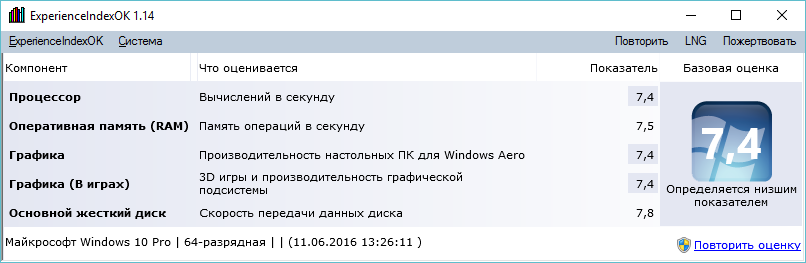
    Índice de experienciaOK es una nueva pequeña utilidad de los desarrolladores de Nenad Hrg, que no requiere instalación, y después del lanzamiento, creo que queda claro en la captura de pantalla, puedes ver el índice de rendimiento de la computadora. En primer lugar, el programa fue escrito para Windows 8.1 y 10, ya que en estos sistemas, en la forma habitual, no será posible ver el índice de rendimiento, hay demasiadas operaciones por realizar, pero luego inicié el programa y miré el resultado. No hay configuraciones, es posible ejecutar programas integrados adicionales desde Windows, tampoco hay soporte para Rusia (estoy seguro de que el problema se resolverá pronto), en general todo es claro y conveniente, ¡buena suerte con tu trabajo!
    Entonces, si necesita un programa que le permita conocer el índice de rendimiento de Windows, lo tiene frente a usted: es gratuito y no requiere instalación, perfecto para evaluar cuantitativamente el rendimiento y la salud de una PC.
    Revelador: Nenad Hrg
    Idioma: inglés +
    Tamaño: 573 KB

    Descargar Índice de experienciaOK 4.58 gratis

    Contraseña
    [HIDE]rsload[/HIDE]

  • Cómo rootear el Motorola Moto M

    Cómo rootear el Motorola Moto M

    Rootear un dispositivo, como en este caso el Motorola Moto M, no es una broma y nunca debe tomarse a la ligera, por eso en los tutoriales que publicamos habitualmente siempre nos esforzamos en evitar que el usuario olvide alguna configuración o paso vital.

    En los siguientes párrafos te vamos a proporcionar otro procedimiento. root automático para smartphones Motorola Moto Ma través del cual conseguirás rootear en un tiempo récord.

    Índice de artículos
    ¿Qué es la raíz?
    Beneficios
    Advertencias y contras
    Requisitos del Motorola Moto M
    Configuraciones anteriores del Motorola Moto M
    Iniciar Root en Motorola Moto M
    Desbloquear el gestor de arranque de Motorola Moto M
    Comprobar el gestor de arranque Motorola Moto M
    Verificar Root Motorola Moto M
    Resumen
    Vídeotutorial paso a paso

    ¿No encuentras el archivo boot.img? este te interesará.

    ¿Qué es la raíz?

    Él uso excesivo oh raíz es el nombre habitual que normalmente se asigna a las cuentas de usuario administrador que tienen todos los privilegios en todos los modos de acceso, tanto monousuario como multiusuario.

    Rootear un teléfono móvil es el procedimiento que otorga a los usuarios de dispositivos con sistema Android obtener acceso privilegiado al sistema de forma similar a los permisos administrativos en máquinas Linux, lo que también permite romper cualquier limitación del sistema o hardware impuesta por el fabricante y/u operador de red.

    Aspectos positivos de rootear el Motorola Moto M

    • Posibilidad de desinstalar cualquier Bloatware fácilmente y deshacerse de aplicaciones improductivas del sistema.
    • Pudiendo liberar capacidad extra para almacenamiento.
    • Modificar cualquier configuración compleja del sistema, como desbloquear, resetear la dirección IMEI o MAC de nuestro móvil, overclockear la CPU y/o GPU y muchos más.
    • Pudiendo utilizar Apps diseñadas únicamente para terminales que tengan privilegios de root.
    • Adaptar, cambiar el tamaño y eliminar nuevas particiones (¡Advertencia! Hacer esto puede resultar muy peligroso para la integridad del dispositivo.).
    • Crear bakups o copias de seguridad completas o poder exportar la rom.

    Precauciones y desventajas que siempre se deben tener en cuenta

    1. Tu teléfono móvil suspenderá la validez de la garantía proporcionada por el fabricante.
    2. Riesgo de que se puedan crear aplicaciones dañinas con permisos de Superusuario.
    3. Exposición a daños o pérdida de información durante o después del procedimiento, por lo que se recomienda realizar un respaldo antes de iniciar el proceso raíz.
    4. La rom del Motorola Moto M puede estar dañada, es recomendable que te asegures de poder obtener una copia oficial de la rom si es necesario.
    5. Se cancelará el soporte de actualización OTA.

    Condiciones y descargas

    • Una PC con Windows w7/w10 o posterior, ya sea de 32 o 64 bits.
    • Conector para transferencia de datos USB.
    • Descarga a tu computadora la nueva versión del software MTKroot v2.5.5 para su dispositivo Motorola Moto M.
    • Descarga la rom original de tu Motorola Moto M de la que tendrás que obtener el archivo boot.img si es posible desde la página oficial de soporte y descargas.

    Nota: Sí No puedes descargar un firmware original para tu teléfono móvil Motorola Moto M Tienes la posibilidad de extraer el archivo boot.img directamente desde tu dispositivo simplemente siguiendo este tutorial.

    Configuraciones en el celular Motorola Moto M

    Antes de comenzar tendrás que aplicar algunos ajustes específicos desde las opciones del dispositivo móvil, estos consisten especialmente en Desbloquear OEM y Habilitar la depuración USB.

    Estas dos configuraciones están incluidas en la sección del programador, que previamente deberás tener habilitada presionando siete veces continuamente en la caja;

    Menú de configuración-> Acerca del teléfono -> Número de compilación oh versión de software.

    Rootear Motorola Moto M fácilmente

    Para comenzar, descomprima el paquete previamente descargado en su computadora y luego inicie el software MTKroot v2.5.5.

    Ejecutando MTKroot v2.5.5 en Motorola Moto MEjecutando MTKroot v2.5.5 en Motorola Moto M
    Abra MTKroot v2.5.5 para Motorola Moto M

    Haga clic una vez en el botón Controladores -> MediaTek y completa la instalación de los controladores necesarios.

    Controladores de dispositvos para Mediatek Motorola Moto MControladores de dispositvos para Mediatek Motorola Moto M
    Instalar los controladores Mediatek Motorola Moto M

    Asimismo, repita los pasos para realizar la instalación del controlador -> BAsD.

    Nota: El programa MTKroot v2.5.5 tiene todos los controladores actualizados que requiere el Motorola Moto M.

    Luego conecte el Motorola Moto M con su PC usando el conector de datos USB y luego haga clic una vez en el botón Restablecer USB.

    Haga clic en el texto en la parte superior izquierda ¡¡Sin botas de heno!! -> LlevarAbra el archivo boot.img y luego haga clic una vez en Parche de proceso.

    cargar boot.img Motorola Moto Mcargar boot.img Motorola Moto M

    La utilidad Magisk Manager se iniciará automáticamente en su teléfono, siga las instrucciones que aparecerán en su pantalla para crear el parche.

    Luego haga clic en el botón Prueba del BAD y espera un momento hasta que puedas leer la frase ‘Dispositivo detectado‘ en ese momento tienes que hacer clic en el botón Soy un fastboot.

    Motorola Moto M reinicia el USB, prueba ADB, ve a FastbootMotorola Moto M reinicia el USB, prueba ADB, ve a Fastboot
    Motorola Moto M Restablecer USB + Probar ADB + Fastboot

    Espera mientras tanto Motorola Moto M comienza en modo Fastboot, luego haga clic en Probar arranque rápido.

    Espere nuevamente hasta que vea la frase ‘Dispositivo reconocido’ antes de pasar a la siguiente fase.

    Cómo abrir el gestor de arranque en tu Motorola Moto M

    En la siguiente fase pasaremos a desbloquear el gestor de arranque del Motorola Moto M, paso imprescindible que haremos de forma automática.

    Es recomendable ignorar el proceso por si lo has dado a conocer en otra ocasión.

    Haga clic en el botón Prueba del cargador de arranque si desea comprobar el estado del gestor de arranque.

    Verifique el gestor de arranque de Motorola Moto MVerifique el gestor de arranque de Motorola Moto M
    Verificar el gestor de arranque en Motorola Moto M

    Si es necesario desbloquear el gestor de arranque del Motorola Moto M tienes que hacer clic en el botón Liberar cargador de arranque -> Acepta y luego completa las pautas que aparecerán proyectadas en la pantalla de tu teléfono.

    Crédito aumentar el volumen para continuar.

    Desbloquear el gestor de arranque en Motorola Moto MDesbloquear el gestor de arranque en Motorola Moto M
    Liberar gestor de arranque Motorola Moto M

    Importante: Cuando se libere el gestor de arranque, su computadora se restaurará a su estado inicial.

    Por este motivo deberías considerar crear una copia de seguridad o, si lo prefieres, simplemente copiar todas las fotos, contactos, archivos, etc., a la unidad de almacenamiento externo.

    Una vez desbloqueado el bootloader la siguiente fase consistirá en finalizar este proceso y finalmente dejar el teléfono móvil Motorola Moto M con su correspondiente acceso root.

    Vaya a la esquina superior del programa y elija la opción raíz, luego haga clic en el botón Raíz en la parte inferior.

    Seleccione Rootear Motorola Moto MSeleccione Rootear Motorola Moto M
    Seleccione Rootear Motorola Moto M

    Casi inmediatamente tu celular Motorola Moto M habrá sido rooteado y verás el mensaje “OK” en tu Motorola Moto M y en la ventana MTKroot v2.5.5.

    Luego debes hacer clic en Salir del arranque rápido para reiniciar su dispositivo Motorola Moto M se reiniciará en el entorno Android.

    Cuando el Motorola Moto M termine de iniciarse por completo, haga clic en Aplicaciones -> instalar magia y verifique si la aplicación Magisk Manager está realmente en el escritorio del Motorola Moto M.

    Para que la aplicación Magisk Manager funcione correctamente es necesario conectar tu Motorola Moto M a Internet, sin importar si es a través de datos o Wi-Fi.

    Para finalizar el tutorial sólo tienes que hacer clic en Comprobar raíz -> entonces Aceptar y nada más.

    Comprobar Root Motorola Moto MComprobar Root Motorola Moto M
    Comprobar Root Motorola Moto M

    Nota: Si la aplicación Magisk no aparece instalada, presione Desinstalarespera unos segundos y vuelve a hacer clic en el botón Instalar Administrador Mágico.

    Pasos resumidos

    Proceso simplificado Root Motorola Moto MProceso simplificado Root Motorola Moto M
    Proceso simplificado Root Motorola Moto M
    1. Inicie la herramienta MTKroot v2.5.5 y luego conecte el celular Motorola Moto M con la computadora.
    2. Reinicia el celular Motorola Moto M a las opciones de fastboot haciendo clic en el botón Soy un fastboot -> Probar arranque rápido.
    3. Si es necesario, desbloquee el gestor de arranque haciendo clic en Liberar cargador de arranque.
    4. Finalmente seleccione la opción raíz y presione el botón Raíz.

    Vídeo tutorial de ayuda paso a paso para rootear el Motorola Moto M

  • ObtenerWindowText 5.25+x64

    ObtenerWindowText 5.25+x64

    Obtener texto de ventana

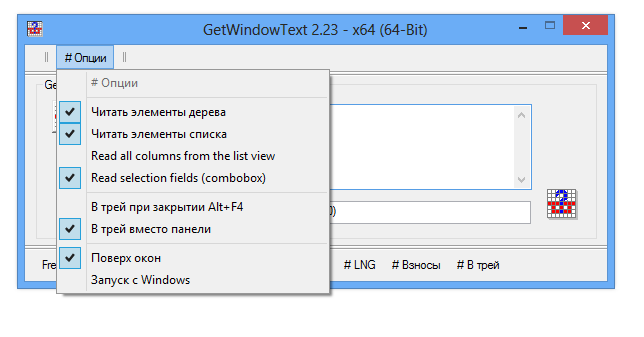
    Me gustaría presentarles otra utilidad portátil de desarrolladores famosos. Este programa te permitirá leer el texto de una ventana o título. Después de iniciar la aplicación, deberá hacer clic izquierdo en el ícono del programa, luego mantener presionado el botón y mover el cursor a la ventana que le interesa, después de lo cual podrá leer su título. descargar GetWindowText posible a continuación.
    Esta utilidad admite la exploración del árbol de directorios, puede trabajar con listas desplegables y ver listas, puede leer fácilmente su contenido. Entonces, si necesita capturar texto en cualquier ventana abierta, GetWindowText lo ayudará a hacerlo, después de lo cual podrá trabajar con él como con texto normal, puede editarlo, copiarlo y pegarlo.
    Revelador: Nenad Hrg
    Idioma: Multi + Ruso
    Tamaño: 173 KB
    Descargar Obtener texto de ventana 5.25 gratis

    Contraseña
    [HIDE]rsload[/HIDE]

  • Cómo rootear el Ulefone Armor X5 Pro

    Cómo rootear el Ulefone Armor X5 Pro

    Lograr privilegios de administrador root en el Ulefone Armor X5 Pro es una tarea extremadamente sencilla y segura, que podrás comprobar a través de este tutorial.

    A continuación encontrará otro método. root automático para dispositivos Ulefone Armor X5 Procon el que podrás obtener un usuario Root en tan solo unos minutos.

    Índice
    ¿Qué es la raíz?
    Beneficios
    Advertencias y contras
    Requisitos del Ulefone Armor X5 Pro
    Configuraciones anteriores del Ulefone Armor X5 Pro
    Iniciar Root en Ulefone Armor X5 Pro
    Desbloquear el gestor de arranque de Ulefone Armor X5 Pro
    Comprobar el gestor de arranque Ulefone Armor X5 Pro
    Comprobar Root Ulefone Armor X5 Pro
    Resumen
    Vídeotutorial paso a paso

    ¿Problemas para encontrar el archivo boot.img? Entonces verifique este.

    ¿Qué es el enraizamiento?

    Raíz oh uso excesivo es el nombre convencional asignado a las cuentas de usuario administrador que tienen todos los privilegios en todos los tipos de acceso (usuario único y multiusuario).

    Asimismo, rootear un teléfono celular consiste en el proceso que permite a los usuarios de dispositivos móviles con sistema Android obtener acceso privilegiado al sistema de forma similar a los permisos administrativos en los sistemas Linux, lo que permite superar cualquier restricción de hardware y software establecida por los fabricantes u operadores de red.

    Beneficios de rootear tu Ulefone Armor X5 Pro

    • Desinstale todo el Bloatware fácilmente y elimine las aplicaciones inútiles del sistema.
    • Pudiendo liberar capacidad de almacenamiento extra.
    • Modificar ajustes avanzados en el sistema, como desbloquear, reparar el número IMEI de nuestro Ulefone Armor X5 Pro o la MAC, overclockear el procesador y otros.
    • Poder utilizar Software diseñado para terminales sujetos a privilegios de superusuario.
    • Formatear, crear y adaptar particiones en memoria (¡Atención! Esto puede resultar muy peligroso para el dispositivo.).
    • Crea copias de seguridad completas y exporta la rom completa.

    Precauciones y advertencias a tener en cuenta

    1. Tu Smartphone ya no contará con la garantía otorgada por el fabricante.
    2. Exposición a aplicaciones maliciosas que obtienen derechos de superusuario.
    3. Riesgo de daño o pérdida de datos durante o después del proceso, en este caso se recomienda en cualquier caso crear una copia de seguridad antes de iniciar root.
    4. El Firmware/Rom del Ulefone Armor X5 Pro puede estar dañado, se recomienda asegurarse de poder obtener una copia original de su firmware si es necesario.
    5. Se suspenderá la compatibilidad con actualizaciones OTA/FOTA.

    Condición previa de este procedimiento

    • Un ordenador que tenga Windows XP, 7/10 o posterior, tanto de 32 como de 64 bits.
    • Conector USB.
    • Descargar a la computadora una de las versiones recientes de la aplicación MTKroot v2.5.5 para el Ulefone Armor X5 Pro.
    • Descarga la rom original de tu Ulefone Armor X5 Pro de donde deberás extraer el archivo de arranque, idealmente desde la web del fabricante.

    Nota: Sí No se puede descargar un firmware original para terminales Ulefone Armor X5 Pro Tienes la alternativa de obtener el arranque directamente desde el Ulefone Armor X5 Pro fácilmente siguiendo los pasos de este tutorial.

    Configurando el celular Ulefone Armor X5 Pro

    En primer lugar, tendrás que realizar varios ajustes específicos desde la configuración de tu teléfono, que pasan por Habilitar la depuración USB al igual que desbloquear OEM.

    Ambas configuraciones se encuentran dentro del menú de desarrollo, que tendrás que habilitar previamente presionando 7 veces líneas consecutivas encima del cuadro:

    Menú de configuración-> Información del sistema -> Número de compilación oh versión de software.

    Rootear Ulefone Armor X5 Pro fácilmente

    Para comenzar, debes descomprimir el archivo previamente descargado en el escritorio de tu computadora con Windows y luego iniciar la aplicación MTKroot v2.5.5.

    Abrir MTKroot v2.5.5 en Ulefone Armor X5 ProAbrir MTKroot v2.5.5 en Ulefone Armor X5 Pro
    Inicie MTKroot v2.5.5 en Ulefone Armor X5 Pro

    Haga clic en Controladores -> MediaTek y finaliza la instalación de los controladores necesarios.

    Controladores Mediatek Ulefone Armor X5 ProControladores Mediatek Ulefone Armor X5 Pro
    Instalar drivers Mediatek Ulefone Armor X5 Pro

    Siga los mismos pasos para completar la instalación con los controladores. BAsD.

    Nota: La aplicación MTKroot v2.5.5 ya tiene los controladores actualizados que requiere el Ulefone Armor X5 Pro.

    A continuación, conecte su dispositivo Ulefone Armor X5 Pro a su computadora mediante un cable Micro USB y luego haga clic en Restablecer USB.

    Haga clic en la esquina superior izquierda de la pestaña ¡¡Sin botas de heno!! -> Llevarbusque el archivo boot.img y luego haga clic Parche de proceso.

    cargar boot.img Ulefone Armor X5 Procargar boot.img Ulefone Armor X5 Pro

    La utilidad Magisk Manager se iniciará automáticamente en tu Ulefone Armor X5 Pro, sigue las instrucciones que verás en la pantalla para parchear el arranque.

    Haga clic una vez Prueba del BAD y una vez que puedas ver el texto ‘Dispositivo encontrado‘debes hacer clic en el botón Soy un fastboot.

    Ulefone Armor X5 Pro reinicia el USB, prueba ADB, ve a FastbootUlefone Armor X5 Pro reinicia el USB, prueba ADB, ve a Fastboot
    Restablecer USB Ulefone Armor X5 Pro, probar ADB, ir a Fastboot

    Espera un momento mientras el celular Ulefone Armor X5 Pro reinicie con las opciones Fastboot y haga clic en Probar arranque rápido.

    Nuevamente debes esperar hasta que puedas ver el mensaje ‘Dispositivo detectado‘para avanzar a la siguiente etapa.

    Abre el gestor de arranque en tu Ulefone Armor X5 Pro

    A continuación intentaremos liberar el gestor de arranque en tu Smartphone, proceso que también realizaremos de forma automática.

    Pero debes omitir esta operación si ya la has desbloqueado antes.

    Haga clic en el botón Prueba del cargador de arranque si quieres comprobar su estado.

    Prueba del gestor de arranque Ulefone Armor X5 ProPrueba del gestor de arranque Ulefone Armor X5 Pro
    Prueba del gestor de arranque Ulefone Armor X5 Pro

    Si lo considera necesario desbloquear el gestor de arranque en Ulefone Armor X5 Pro simplemente haga clic en Liberar cargador de arranque -> Acepta y luego sigue los consejos que se muestran en la pantalla del Ulefone Armor X5 Pro.

    Sube el volumen para confirmar.

    Abrir gestor de arranque Ulefone Armor X5 ProAbrir gestor de arranque Ulefone Armor X5 Pro
    Abrir el gestor de arranque de Ulefone Armor X5 Pro

    Recuerde: en el momento en que abra el gestor de arranque, su teléfono se restaurará al estado de fábrica.

    Por lo tanto, es muy recomendable crear copias de seguridad o simplemente copiar tus contactos, fotos, archivos y otros datos personales a una unidad de almacenamiento Micro SD externa.

    Después de soltar el gestor de arranque, ahora estás a unos segundos de completar el tutorial y dejar finalmente el Ulefone Armor X5 Pro correctamente rooteado.

    Desplácese hasta el área superior izquierda del software y marque la opción raíz, luego haga clic una vez en el botón Raíz en la esquina inferior.

    Marcar Root Ulefone Armor X5 ProMarcar Root Ulefone Armor X5 Pro
    Marcar Root Ulefone Armor X5 Pro

    Casi inmediatamente tu dispositivo Ulefone Armor X5 Pro habrá sido rooteado y podrás leer la palabra “OK” reflejada en tu Smartphone Ulefone Armor X5 Pro y en la ventana de MTKroot v2.5.5.

    A continuación tendrás que hacer clic en el botón Salir del arranque rápido al devolver tu celular Ulefone Armor X5 Pro volverá al sistema Android.

    Cuando el terminal termine de iniciarse por completo, presione Aplicaciones -> instalar magia y verifique si la aplicación Magisk Manager está en el escritorio de la computadora.

    Para utilizar la aplicación Magisk Manager, necesita conectar su dispositivo a Internet, a través de un operador de red o Wi-Fi.

    Y finalmente solo tienes que hacer clic en Comprobar raíz -> luego aceptar y nada más.

    Comprobar Root Ulefone Armor X5 ProComprobar Root Ulefone Armor X5 Pro
    Comprobar Root Ulefone Armor X5 Pro

    Nota: Si la aplicación Magisk Manager no se instala en el primer intento, haga clic en el botón Desinstalarespera unos segundos y haz clic nuevamente instalar.

    Pasos simplificados

    Simplificando el proceso para Root Ulefone Armor X5 ProSimplificando el proceso para Root Ulefone Armor X5 Pro
    Simplificando el proceso para Root Ulefone Armor X5 Pro
    1. Abre la aplicación MTKroot v2.5.5 y luego conecta tu terminal con tu PC.
    2. Reinicie su terminal en modo bootloader haciendo clic Soy un fastboot -> Probar arranque rápido.
    3. Si es necesario, desbloquee el gestor de arranque haciendo clic en Liberar cargador de arranque.
    4. Finalmente seleccione la opción raíz y presione el botón Raíz.

    Vídeo tutorial de ayuda sobre cómo rootear el dispositivo móvil Ulefone Armor X5 Pro

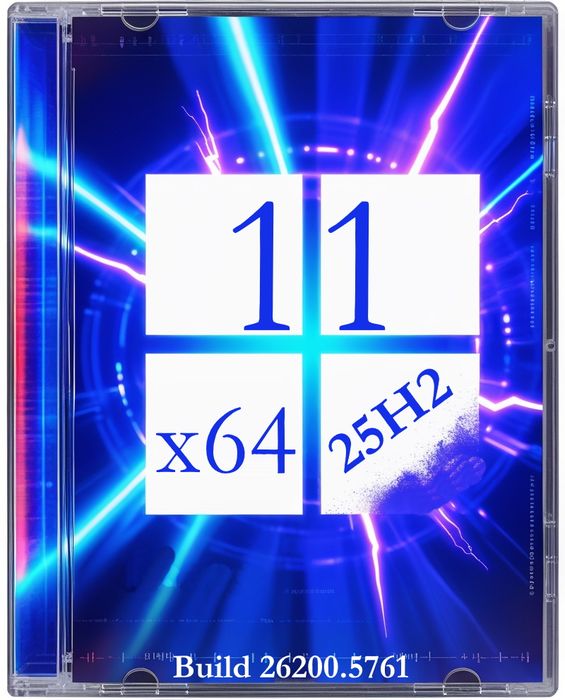
  • С обновлениями Windows 11 25H2 x64 на Русском – 26200.5761 без хлама и лишнего

    С обновлениями Windows 11 25H2 x64 на Русском – 26200.5761 без хлама и лишнего

    С обновлениями Windows 11 25H2 x64 на Русском - 26200.5761 без хлама и лишнего

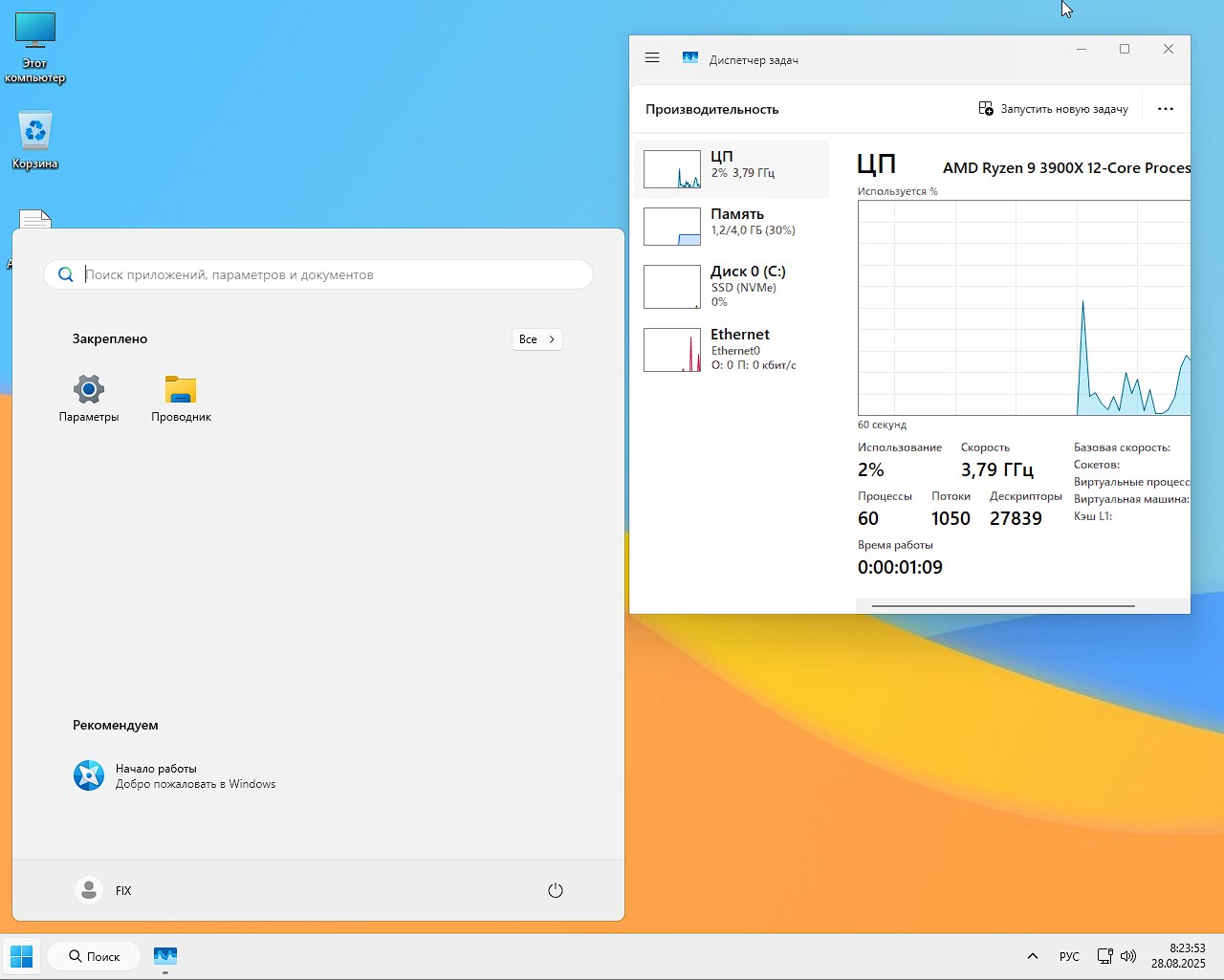
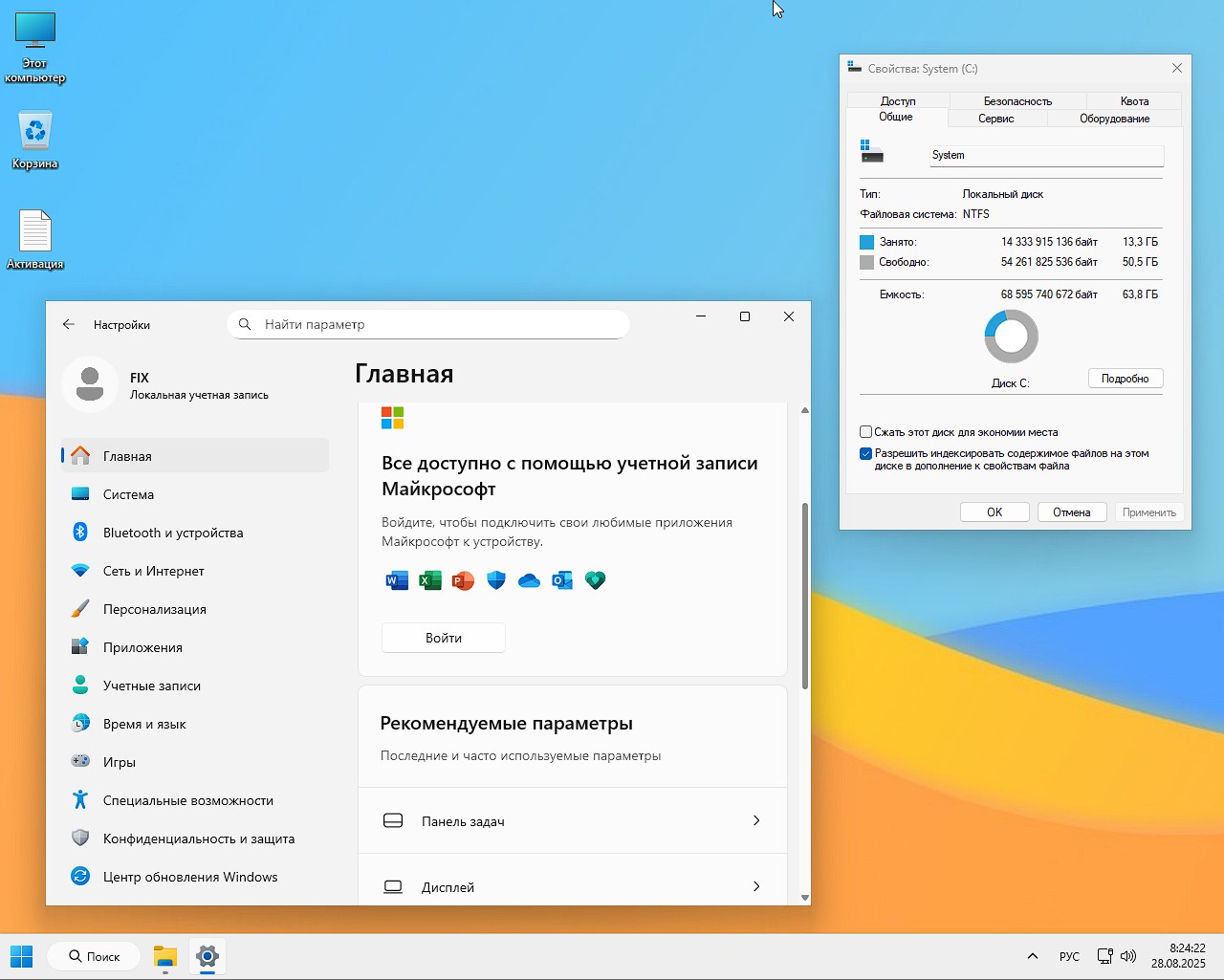
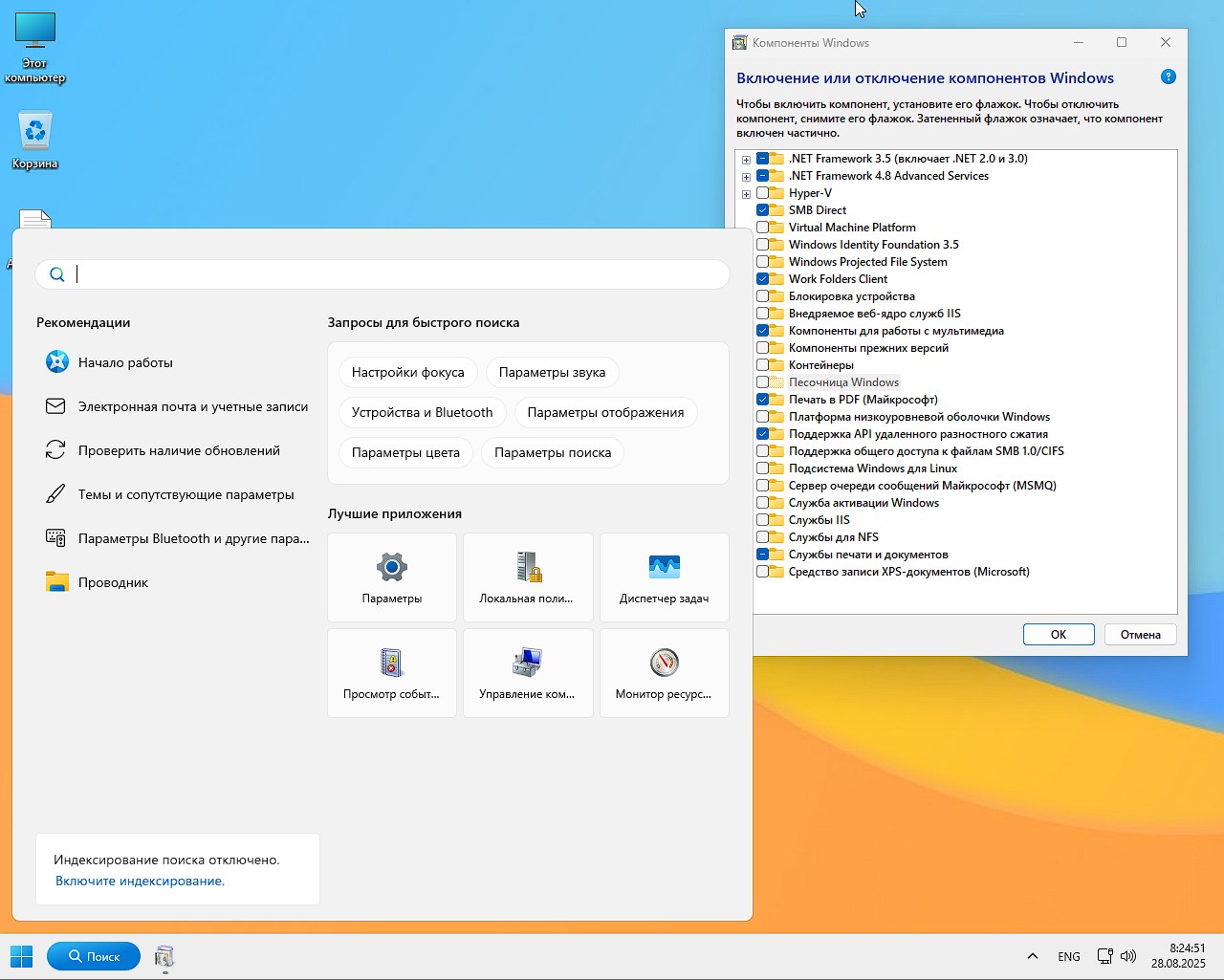
    Новая рабочая Виндовс 11 25H2 64 бит на Русском с обновлениями 26200.5761 для скачивания торрентом и по прямым ссылкам доступна ниже, вы получите чистый iso образ для флешки с быстрой установкой и безопасным советом по активации операционной системы без ключа, которая после запуска не будет содержать мусора и пагубных настроек, не будет лишнего раздутого ПО, выполнена грамотная профессиональная оптимизация всех настроек и служб. Тем самым Windows 11 Pro Rus x64 25H2 быстро установится без вопросов, будет стабильно работать даже на старых компьютерах и подхватит драйвера для запуска на ноутбуке, с этим проблем нет, можете тестировать и наслаждаться всеми исправлениями безопасностями и фишками вышедшими на данный день.
    ✅ Если коротко пройтись по основным изменениям я бы отметил полное удаление любых зафиксированных в открытом доступе и через скрытые настройки шпионские модули, в том числе это касается сомнительных служб которые отвечают за слежение. Есть специальные прописанные домены отвечающие за сбор данных и передачу их, они в том числе блокированы, брандмауэр настроен под вашу безопасность. Естественно нет Windows Defender, он же встроенный защитник, отключен бесполезный SmartScreen мешающий нормально посещать интернет ресурсы так как блокирует часто доступ к безопасным сайтам, в целом удалено и отключено все, что может замедлить работу систему, деактивированы для максимальной скорости системы все лишнее, но без фанатизма, перед вами не очередной легкий огрызок нормально не функционирующий, полноценно рабочая Винда 11.
    ✅ Большое преимущество перед стандартными версиями данной системы является авто установка, ведь если вы новичок, будете избавлены от необходимости выполнить создание учетки от компании Майкрософт, вам никто больше не запретит применить локальную учетную запись, при этом не нужно подтверждение входа в Интернет. Любая проверка типа TPM и SecureBoot не будут задействованы и отключены в самом ядре изначально, что не вызывает изменения вносимые уже после запуска и это большой плюс. Слегка изменен внешний вид, интерфейс, все для удобства, убрано убраны лишние пункты из Проводника, добавлены некоторые быстрых переходы, рабочий стол почищен от лишнего, Пуск более быстрый и не загромождён встроенным ПО, запущен показ скрытых файлов изначально, чтоб ничего от вас не пряталось, вид папок переведен на более компактный вид и так далее. Контроль учеток не работает, вы можете врубить его обратно если того требует ситуация, опытным юзерам он не требуется.

    Загрузить торрент

    µ
    С обновлениями Виндовс 11 Pro x64 25H2 без мусора и слежки
    Размер: 3.8 GB • Формат: ISO • Версия: 26200.5761

    📌 Примечание: Торрент версия оптимизированной последней Виндовс 11 Профессиональной редакции можно загрузить по ссылке выше

    ⚙️ Минимальные системные требования для запуска Win 11 Pro 64bit Rus с настройками:

    • 2 Ггц частота процессора, 2 Ядра минимум, поддержка x64
    • Памяти от 2 Гигабайт это самый минимум, желательно 4
    • Система на диске занимает после распаковки 14 Гигабайт, минимум 20 GB свободного места
    • Видеокарта DX9-12

    Скачать Виндовс11 25H2 x64 на Русском с обновлениями 26200.5761 торрентом бесплатно

    💬 Основные изменения: 

    • Данный образ был упакован в ESD формат, что привело к меньшему размеру установочного файла процентов на сорок, ваше место на флешке значительно экономится. Помимо этого установка проходит быстрее, все за счет оптимизированному сжатию
    • Выполнена оптимизация всей производительности за счет отключения WSearch, SysMain и ReadyBoot. Операционная система процентов на двадцать быстрее работает без них, ведь службы постоянно нагружали диск, индексируя файлы, пытались “предугадать” ваши действия, что в целом не требуется и это сильно заметно на старых HDD, компьютер перестаёт “тормозить” в большей степени, первые минуты после включения это сильно заметно и очень важно
    • Были отключены заплатки Meltdown и Spectre и это судя по всем замерам дает около десяти процентов прироста скорости в играх и тяжёлых программах. Данный тип защиты был нужен для старых процессоров 2015 года, на более современных чипах риск минимален
    • Был отключен GameDVR что сказывается положительно, плюс 10 FPS в играх в среднем, ведь Windows 11 25H2 x64 Rus с активацией без хлама больше не записывает игровой процесс в фоне, дополнительно освобождается оперативная память и ресурсы видеокарты
    • Вас ждут настройки связанные с удобством в работе в частности имеется классическое контекстное меню, для того, чтобы его получить надо зажать Шифт предварительно, все нужные пункты сразу доступны и не нужно щёлкать дополнительно ничего, экономия времени при ежедневной работе радует всех кто с этим связан
    • Был возвращен классический просмотрщик картинок, вы мгновенно будете открывать любые изображения, в отличие от нового приложения, вам доступен привычный интерфейс
    • Вернулся быстрый доступ к системным инструментам, таким образом вы сможете получить доступ моментально к диспетчеру устройств, Реестр искать не придется, Настройки системы все открыты и сразу видны, в два клика через правую кнопку на “Этот компьютер”, больше не нужно искать в меню Пуск все это
    • Конечно про конфиденциальность не стоит забывать, ведь была полностью отключена телеметрия и компания Microsoft не собирает данные о вашей активности больше никак вообще, система не отправляет статистику работы программ и файлов, вас ждет экономия интернет-трафика
    • Была полностью отключена история файлов, Виндовс 11 на Русском профессиональная после запуска  не запоминает, какие документы вы открывали, что смотрели, чем интересовались на своем ПК, а значит и другие пользователи не смогут мониторить этот момент, у вас улучшается приватность при использовании общего компьютера
    • Выполнена лучшая экономия ресурсов за счет отключения зарезервированного хранилища, плюсом вы получите примерно около десяти гигабайт места свободного на диске и это важно для SSD на 120-256 ГБ, который часто используется под систему как раз, то есть имеет небольшой объем
    • Было удалено восстановление системы и это еще плюсом до десяти GB и как видится мне, подходит опытным юзерам, которые делают резервные копии самостоятельно софтом другим
    • Еще драйверы и обновления устанавливаются одним кликом, вам больше не нужно использовать командную строку если система брыкаться будет, была отключена перезагрузка при синем экране что дает возможность при сбое прочитать код ошибки

    Windows 11 25H2 x64 Rus 26200.5761

    💬 Что было удалено: 

    • Почищены все современные приложения Metro, это около трех гигабайт места на диске выделяется, удалены бесполезные приложения “Советы”, “Карты”, “Новости”, и так далее. Данная ОС будет процентов на 30 быстрее, ведь приложения работали в фоне и не важно использовали вы их или нет, плюсом не будут появляться навязчивые уведомления от них. Удален в том числе браузер Edge и это почти полтора гига места плюсом, Виндувс 11 больше не будет навязывать этот браузер при работе с ссылками, совсем не расходуются ресурсы на его фоновые обновления, интегрирован Яша с последней версией про нейросети, переводом видео и возможностью быстро обходить ограничения по странам
    • Удален встроенный Антивирус, что обещает нам прирост производительности до 15 процентов, он же постоянно сканировал все файлы при открытии, скажите нет задержкам при распаковке архивов и установке программ, это было сильно заметно при работе с большими файлами, для опытных пользователей топ решение, ставим свой любой антивирус или песочницу, тут проблем нет
    • Отключен DataCenter отвечающий за диагностические данные, таки образом полностью блокирована отправка данных диагностики в Microsoft, помимо экономии интернет трафика вы получите снижение на ЦП
    • Удален софт StepsRecorder это средство записи нужных действий, я уверен, что из вас мало кто знал о существовании этой программы, а ведь она записывала ваши действия для отправки в техподдержку, для записи экрана есть более продвинутый софт, на сайте в поиске у нас альтернатив тысячи в прямом смысле
    • Удален TextPrediction отвечающий за предиктивный ввод текста, это говорит нам о том, что набор текста стал отзывчивее, операционная система не пытается “угадать” что вы хотите написать, больше нет раздражающих подсказок, это сильно мешало при написании паролей и специфических терминов ну и плюс экономия оперативной памяти небольшая
    • Удален Math Recognizer который отвечал за распознавание математических формул, в целом эта фишка нужна для планшетов, она распознавала рукописные формулы, а на обычных ПК абсолютно бесполезна, брала ресурсы даже без сенсорного экрана, это плохо
    • ContentDeliveryManager  нет, удален менеджер рекламного контента за счет чего была полностью убрана реклама из меню Пуск и системных приложений, плюсом больше не устанавливаются автоматически игры и не появляются “рекомендованные” приложения в меню Пуск
    • Элемент QuickAssist типа быстрая помощь, так называемый удалённый доступ от Майкрософт, им почти никто не пользовался, по сути таким методом закрывается потенциальная дыра в безопасности, больше никто не сможет запросить удалённый доступ через эту службу, я советую использовать альтернативы типа TeamViewer и AnyDesk
    • Удалена Cortana это такой голосовой помощник, оперативной памяти получим плюсом 500 мегабайт оперативной памяти, система больше не слушает микрофон в фоновом режиме и не собирает данные о ваших запросах. Ну а кто не знал, напоминаю, что в России всё равно не работала полноценно функция эта
    • OneDrive тоже нет, Windows 11 не синхронизирует файлы без вашего ведома больше, место в области уведомлений не будет занимать, работу Проводника не будет замедлять, вы получите экономию интернет-трафика, а файлы остаются только на вашем компьютере, высокая приватность

    Windows 11 25H2 x64 Rus торрент

    💬 Активация: 

    Не стал добавлять отдельно лекарство, чтоб не ругались любители сканировать систему и потом жаловаться на обнаружение любого детекта, так что перед вами просто текстовый файлик с понятными действиями, по итогу получим рабочую систему без вмешательства
     

    💬 Запись: 

    ISO образ надо записать на USB сделав его загрузочным. Я использую под это дело программу UltraISO – ее надо запустить, открыть там образ загруженный, выбрать Самозагрузка, записать образ диска, там флешка выбрана будет уже, выбираем кнопку Записать и ждем, на этом все. Флешка создана, можно пользоваться. Если у вас другой софт типа Rufus или Ventoy – все на сайте у нас есть, как ими пользоваться легок найти в Google

    💬 Установка: 

    Ставим под чистый раздел, сверху ОС не обновляем. Флешку созданную подключаем, ПК перезагружаем, далее жмем F12 (Boot меню, если у вас другая кнопка, жмите ее) – в загрузочном меню выбираем нашу флешку, стартует логотип и окно приветствия, соглашаемся с правилами, выбираем раздел диска, распаковываем файлы, потом идет перезагрузка, уже Boot выбирать не надо, логотип Виндовс 11 – указываем имя пользователя, вот и все, ждем запуска рабочего стола

    💬 Вывод: 

    Шустрая, сбалансированная операционная система с важными обновлениями доступна вам по разным быстрым ссылкам и торрент раздаче, она легко ставится, не требует мощного оборудования для запуска, нет ограничений на железо, занимает чуть более 3 гигабайт, готова к работе сразу после старта. Ничего лишнего, все нужное и стабильное оставлено, рекламы конечно нет, магазине нет, но через команду в PowerShell wsreset -i вы сможете вернуть его, магазин будет без сбора данных, но немного рекламы может прибавиться и вам надо это учесть. Данная ОС будет отлично работать как дома так и на работе, ее не смущает запуск любого тяжелого самого современного ПО в том числе это относится к игрушкам, в сборке удалено все лишнее, что сказывается плюсом и на частоте кадров в секунду. Почти каждый из вас найдет в ней неплохой вариант, спасибо за внимание и всем удачи!

    Параметр Состояние
    🔎 Поиск
    Спрятан, работает
    🔑Активация 
    ℹ️Не автоматическая, подсказка не рабочем столе
    🛒 Магазин
    ℹ️Не присутствует, можно вернуть через wsreset -i
    👁️ Телеметрия
    Не присутствует
    #️ Обновления
    Поддерживаются в ручном режиме
    ⚙️Базовая настройка
    Выполнена
    🔌 Стандартный софт
    Удален

    Скачать Windows 11 Про 64 бит 25H2 с новыми обновлениями без слежки и мусора

    Дополнительные зеркала:

    💡 Все зеркала доступны для скачивания с быстрых серверов без ограничений

    Contraseña
    [HIDE]rsload[/HIDE]

  • Cómo rootear el teléfono móvil Coolpad Note 5 Lite

    Cómo rootear el teléfono móvil Coolpad Note 5 Lite

    Lograr acceso root en el Coolpad Note 5 Lite es una tarea extremadamente simple y segura, que le demostraremos a continuación.
    En el artículo que sigue te traemos un procedimiento automático para rootear teléfonos Coolpad Note 5 Litecon el que podrás obtener un usuario Root en menos de 5 minutos.

    Tabla de contenido
    ¿Qué es la raíz?
    Beneficios
    Advertencias y contras
    Requisitos Coolpad Note 5 Lite
    Coolpad Note 5 Lite Configuraciones anteriores
    Iniciar Root en Coolpad Note 5 Lite
    Desbloquear el gestor de arranque Coolpad Note 5 Lite
    Comprobar el gestor de arranque Coolpad Note 5 Lite
    Verificar Root Coolpad Note 5 Lite
    Resumen
    Vídeotutorial paso a paso

    ¿Qué es la raíz?

    Él uso excesivo oh raíz es el nombre estándar asignado a las cuentas de usuario que tienen todos los privilegios en todos los modos de acceso (usuario único o multiusuario).

    Rootear un dispositivo es un método que permite a los usuarios de teléfonos con sistema Android obtener acceso privilegiado al sistema de forma similar a los permisos administrativos de las máquinas Unix, permitiendo deshacer cualquier reducción del sistema así como del software impuesta por los fabricantes y/u operadores de red.

    ¿Cuáles son las ventajas de rootear tu Coolpad Note 5 Lite?

    • Posibilidad de desinstalar Bloatware fácilmente y deshacerse de aplicaciones inútiles del sistema.
    • Obtenga capacidad adicional para almacenamiento.
    • Personalice parámetros profundos del sistema, como desbloqueo, restauración del número IMEI o dirección MAC, overclocking de procesadores y otros.
    • Utilice Apps creadas para aquellos terminales que tengan privilegios de usuario root.
    • Eliminar, formatear y/o cambiar el tamaño de nuevas particiones en la memoria (Hacer esto es muy peligroso para la integridad del dispositivo.).
    • Realiza copias de seguridad o copias de seguridad completas además de exportar la rom completa.

    Precauciones y advertencias que se deben tener en cuenta

    1. Su dispositivo cancelará la cobertura de garantía proporcionada por el fabricante.
    2. Amenaza a las aplicaciones maliciosas para que no obtengan permisos de superusuario.
    3. Exposición a daño o deterioro de los datos durante o después del proceso, por lo que se recomienda en todo momento crear una copia de seguridad antes de iniciar un proceso raíz.
    4. El firmware de su Coolpad Note 5 Lite puede estar dañado, se recomienda asegurarse de poder obtener una copia válida del firmware si es necesario.
    5. Se revocará la compatibilidad con actualizaciones FOTA/OTA.

    Requisitos previos para este proceso

      • Una PC con sistema operativo Windows XP, 7/10 o posterior, ya sea de 32 o 64 bits.
      • Conector para transferir datos de USB a Micro USB.
      • Descargar a la computadora Herramienta MTKroot v2.5.5 Para el Coolpad Note 5 Lite.
      • Descarga el firmware original para tu Coolpad Note 5 Lite donde tendrás que extraer el archivo boot.img si es posible desde la página oficial de soporte y descargas.

    Nota: Si no puede descargar el firmware original de su teléfono inteligente, puede extraer fácilmente el archivo boot.img directamente desde el teléfono móvil siguiendo los pasos de este tutorial.

    Configuración a realizar en el Coolpad Note 5 Lite

    Lo primero que tendremos que hacer será proceder a configurar los ajustes necesarios para el proceso, que básicamente consisten en Desbloquear OEM así como Habilitar la depuración USB.

    Debes encontrar ambas opciones en la sección de desarrollo, la cual debes tener desbloqueada con antelación presionando siete veces consecutivamente en la sección;

    Ajusta-> Acerca del teléfono -> versión de software.

    Rootear el teléfono móvil Coolpad Note 5 Lite

    En primer lugar, descomprime el paquete que has descargado en el escritorio de tu PC con Windows e inicia la herramienta MTKroot v2.5.5.

    Inicie MTKroot v2.5.5 para Coolpad Note 5 LiteInicie MTKroot v2.5.5 para Coolpad Note 5 Lite
    Inicie MTKroot v2.5.5 para Coolpad Note 5 Lite

    Haga clic una vez en el botón Controladores -> MediaTek y finaliza la instalación de los drivers indicados.

    Controladores de dispositvos para Mediatek Coolpad Note 5 LiteControladores de dispositvos para Mediatek Coolpad Note 5 Lite
    Instalar controladores MTK Coolpad Note 5 Lite

    Realice estos pasos también para instalar los controladores. BAsD.

    Nota: El programa MTKroot v2.5.5 incluye todos los controladores USB y Fastboot necesarios para que Windows reconozca el dispositivo Coolpad Note 5 Lite.

    Luego conecte el Coolpad Nota 5 Lite a la computadora usando un cable Micro USB y haga clic en el botón Restablecer USB.

    Haga clic en la zona superior izquierda de la pestaña ¡¡Sin botas de heno!! -> Llevaragregue el archivo de inicio y finalmente haga clic una vez en Parche de proceso.

    cargar boot.img Coolpad Note 5 Litecargar boot.img Coolpad Note 5 Lite

    El software Magisk Manager se iniciará automáticamente en tu Coolpad Note 5 Lite, sigue los pasos que aparecerán en pantalla para parchear el arranque.

    Luego haga clic una vez en el botón Prueba del BAD y espera un segundo hasta que puedas ver el mensaje ‘Dispositivo reconocido‘ entonces tienes que hacer clic en Soy un fastboot.

    Coolpad Note 5 Lite reinicia USB, prueba ADB, ir a FastbootCoolpad Note 5 Lite reinicia USB, prueba ADB, ir a Fastboot
    Coolpad Note 5 Lite Reiniciar USB + Test ADB + Fastboot

    Espera tu Smartphone mientras tanto Coolpad Nota 5 Lite Inicie las opciones de Fastboot y luego haga clic una vez Probar arranque rápido.

    Espere nuevamente hasta que aparezca el mensaje “Dispositivo reconocido” para continuar con el siguiente paso.

    Abra el gestor de arranque en los teléfonos Coolpad Note 5 Lite

    En la siguiente etapa deberás abrir el gestor de arranque del Coolpad Note 5 Lite, proceso que se realizará de forma automática.

    Es recomendable ignorar este proceso si se hubiera liberado previamente.

    Haga clic en el botón una vez Prueba del cargador de arranque para comprobar el estado del gestor de arranque.

    Comprobar el gestor de arranque de un Coolpad Note 5 LiteComprobar el gestor de arranque de un Coolpad Note 5 Lite
    Comprobar el gestor de arranque en Coolpad Note 5 Lite

    En caso de que consideres necesario desbloquear el gestor de arranque del Coolpad Note 5 Lite, simplemente tendrás que pulsar en Liberar cargador de arranque -> Acepta y cumple las pistas que verás en la pantalla de tu dispositivo móvil.

    Recuerda que debes presionar la tecla aumentar el volumen para poder continuar.

    Desbloquear el gestor de arranque en Coolpad Note 5 LiteDesbloquear el gestor de arranque en Coolpad Note 5 Lite
    Desbloquear el gestor de arranque Coolpad Note 5 Lite

    Importante: Cuando liberes el gestor de arranque, el sistema de tu Coolpad Note 5 Lite se restablecerá al estado de fábrica.

    Por este motivo, se recomienda encarecidamente realizar copias de seguridad o simplemente hacer una copia de seguridad de sus archivos, contactos, fotografías y otros datos personales en una unidad de almacenamiento externa.

    Una vez que hayas abierto el gestor de arranque, lo siguiente que debes hacer es finalizar el tutorial y finalmente dejar el dispositivo con los privilegios de root correspondientes.

    En la esquina superior izquierda del programa, elija la alternativa raíz, luego haga clic una vez en el botón Root en la esquina inferior.

    Opción raíz Coolpad Note 5 LiteOpción raíz Coolpad Note 5 Lite
    Opción raíz Coolpad Note 5 Lite

    En apenas unos segundos el dispositivo móvil estará rooteado y podrás ver reflejada la línea “OK” tanto en el Coolpad Note 5 Lite al mismo tiempo como en la ventana de MTKroot v2.5.5.

    Posteriormente debes hacer clic en el botón Salir del arranque rápido y tu celular Coolpad Note 5 Lite se reiniciará al entorno Android.

    Una vez que tu Coolpad Note 5 Lite se haya iniciado por completo deberás pulsar en Aplicaciones -> instalar magia y compruebe si la aplicación Magisk Manager realmente aparece entre las aplicaciones del Coolpad Note 5 Lite.

    Para que la aplicación Magisk Manager funcione correctamente, primero debes conectar el Coolpad Note 5 Lite a Internet, ya sea a través de datos de red o Wi-Fi.

    Finalmente solo tienes que hacer clic en Comprobar raíz -> aceptar y nada más.

    Verificar Root Coolpad Note 5 LiteVerificar Root Coolpad Note 5 Lite
    Verificar Root Coolpad Note 5 Lite

    Nota: Si la aplicación no está instalada, haga clic en Desinstalarespera un par de segundos y haz clic nuevamente instalar magia.

    Abreviatura del proceso

    Proceso simplificado Root Coolpad Note 5 LiteProceso simplificado Root Coolpad Note 5 Lite
    Proceso simplificado Root Coolpad Note 5 Lite
    1. Inicie la herramienta MTKroot v2.5.5 y conecte Coolpad Note 5 Lite con la PC.
    2. Reinicie el Coolpad Note 5 Lite en modo bootloader haciendo clic en Soy un fastboot -> Probar arranque rápido.
    3. Si es necesario, desbloquee el gestor de arranque haciendo clic en Liberar cargador de arranque.
    4. Finalmente seleccione la opción raíz y presione el botón Raíz.

    Vídeo tutorial de ayuda sobre cómo rootear el Coolpad Note 5 Lite

  • Cómo rootear el Xiaomi Redmi Note 4X

    Cómo rootear el Xiaomi Redmi Note 4X

    Rootear un teléfono móvil, como en este caso el Xiaomi Redmi Note 4X, no es ninguna broma y mucho menos debe tomarse a la ligera, por eso en los tutoriales que publicamos siempre intentamos que el usuario no olvide algún paso o configuración crucial.

    Aunque en un principio este artículo te pueda parecer complicado, lo cierto es que te sorprenderá saber lo intuitivamente fácil que es este proceso de root.

    Índice de artículos
    ¿Qué es la raíz?
    Beneficios
    Advertencias y contras
    Requisitos Xiaomi Redmi Note 4X
    Ajustes anteriores del Xiaomi Redmi Note 4X
    Iniciar Root en Xiaomi Redmi Note 4X
    Desbloquear Bootloader del Xiaomi Redmi Note 4X
    Comprobar el gestor de arranque Xiaomi Redmi Note 4X
    Verificar Root Xiaomi Redmi Note 4X
    Resumen
    Vídeotutorial paso a paso

    ¿No puedes encontrar boot.img? este te interesará.

    ¿Qué significa raíz?

    Superusuario oh raíz es el nombre estándar asignado a las cuentas de usuario administrador que tienen todos los privilegios en todos los tipos de acceso (usuario único o multiusuario).

    Rootear un Smartphone es un método que permite al usuario de un Smartphone con sistema Android obtener un acceso privilegiado similar a los permisos administrativos de las máquinas Linux o Unix, pudiendo así revertir cualquier limitación de hardware o software impuesta por el fabricante y/u operador de red.

    ¿Cuáles son las ventajas de rootear el Xiaomi Redmi Note 4X?

    • Elimina Bloatware de forma sencilla y deshazte de aplicaciones inútiles del sistema.
    • Pudiendo liberar capacidad de almacenamiento extra.
    • Adapta cualquier configuración avanzada del sistema, como recuperar o reparar el IMEI de nuestro Xiaomi Redmi Note 4X, dirección MAC y muchos más.
    • Posibilidad de utilizar programas diseñados sólo para celulares que tengan privilegios de root.
    • Dividir, cambiar el tamaño y modificar nuevas particiones en la memoria interna (hacer esto puede ser muy peligroso).
    • Crea bakups completos además de poder exportar la rom completa.

    Precauciones y advertencias a tener en cuenta

    1. Su dispositivo cancelará la cobertura de garantía proporcionada por el fabricante.
    2. Riesgo de que aplicaciones maliciosas se apoderen de los derechos de superusuario.
    3. Amenaza de daño o deterioro de los datos durante el procedimiento, por lo que es recomendable realizar una copia de seguridad antes de rootear.
    4. El firmware/ROM de su dispositivo puede estar dañado; se recomienda asegurarse de poder obtener una copia flasheable de la ROM si es necesario.
    5. Se revocará el soporte de actualización OTA.

    Requisitos del trámite

    • PC con sistema operativo Windows XP/w7 o posterior, utilizando microarquitecturas de 32 o 64 bits.
    • Un conector para transferencias de datos de USB a Micro USB.
    • Descargar a la computadora una versión actualizada del software MTKroot v2.5.5 para tu Xiaomi Redmi Note 4X.
    • Descarga la rom original de tu Xiaomi Redmi Note 4X de la que tendrás que extraer el archivo de arranque si es posible desde el servicio técnico online del fabricante.

    Nota: Sí No encuentras la rom oficial del Xiaomi Redmi Note 4X Siempre puede obtener fácilmente el archivo de inicio directamente desde su dispositivo móvil siguiendo los pasos de este tutorial.

    Configuraciones en el celular Xiaomi Redmi Note 4X

    Antes de continuar debes completar algunos cambios específicos en la configuración del teléfono, que básicamente consisten en Activar la depuración USB junto con Habilitar desbloqueo OEM.

    Puedes ubicar estas opciones dentro de la sección de programador, que debes desbloquear con anticipación presionando siete veces sucesivamente en la caja ->

    Configuración-> Información del sistema -> versión de software.

    Rootear para Xiaomi Redmi Note 4X de forma fácil

    Para comenzar, debes descomprimir el archivo previamente descargado en el escritorio de tu computadora e iniciar la aplicación MTKroot v2.5.5.

    Ejecutando MTKroot v2.5.5 en Xiaomi Redmi Note 4XEjecutando MTKroot v2.5.5 en Xiaomi Redmi Note 4X
    Inicie MTKroot v2.5.5 para Xiaomi Redmi Note 4X

    Haga clic en el botón Controladores -> MediaTek y termina de instalar los controladores necesarios.

    Controladores de dispositvos para Xiaomi Redmi Note 4X MTKControladores de dispositvos para Xiaomi Redmi Note 4X MTK
    Instalar drivers MTK Xiaomi Redmi Note 4X

    Siga estos pasos también para instalar los controladores. BAsD.

    Nota: La herramienta MTKroot v2.5.5 incluye todos los controladores necesarios para que su PC ubique el Xiaomi Redmi Note 4X.

    Luego conecte el equipo. Xiaomi Redmi Nota 4X a su computadora usando el conector de datos USB y luego haga clic en Restablecer USB.

    Haga clic en la zona superior izquierda del texto. ¡¡Sin botas de heno!! -> Llevaragregue el archivo boot.img y luego haga clic en Parche de proceso.

    cargar boot.img Xiaomi Redmi Note 4Xcargar boot.img Xiaomi Redmi Note 4X

    La utilidad Magisk Manager se abrirá automáticamente en su computadora, siga los pasos que aparecerán en su pantalla para crear el parche.

    Luego debes hacer clic en el botón Prueba del BAD y cuando puedes ver la frase ‘Dispositivo detectado‘debes presionar Soy un fastboot.

    Xiaomi Redmi Note 4X reiniciar USB + probar ADB + FastbootXiaomi Redmi Note 4X reiniciar USB + probar ADB + Fastboot
    Xiaomi Redmi Note 4X Reiniciar USB + Test ADB + Fastboot

    Espere unos segundos mientras Xiaomi Redmi Nota 4X reinicie en modo gestor de arranque, haga clic en Probar arranque rápido.

    Luego debes prestar atención hasta que aparezca el texto ‘Dispositivo detectado‘ antes de poder pasar a la siguiente fase.

    Bootloader gratuito en tu terminal Xiaomi Redmi Note 4X

    A continuación tendrás que desbloquear el gestor de arranque del Xiaomi Redmi Note 4X, una tarea imprescindible que aplicarás de forma 100% automática.

    Es recomendable saltarse este procedimiento si lo has realizado antes.

    Haga clic en el botón Prueba del cargador de arranque para asegurarse de su estado.

    Comprobar gestor de arranque en Xiaomi Redmi Note 4XComprobar gestor de arranque en Xiaomi Redmi Note 4X
    Comprobar el gestor de arranque del Xiaomi Redmi Note 4X

    Si lo considera necesario abre el gestor de arranque de tu Xiaomi Redmi Note 4X sólo tendrás que hacer clic en Liberar cargador de arranque -> Acepta y sigue las instrucciones que se reflejarán en la pantalla del terminal.

    Presione la tecla aumentar el volumen para desbloquear.

    Abrir el gestor de arranque Xiaomi Redmi Note 4XAbrir el gestor de arranque Xiaomi Redmi Note 4X
    Abrir gestor de arranque en Xiaomi Redmi Note 4X

    Atención: Al desbloquear el gestor de arranque, el Xiaomi Redmi Note 4X se restablecerá al estado inicial.

    Debido a esto, se recomienda realizar una copia de seguridad o copiar fotos, contactos, archivos y otros datos en una unidad de almacenamiento externa o Micro SD.

    Una vez que hayas desbloqueado el gestor de arranque, el siguiente paso será finalizar este proceso y finalmente dejar tu dispositivo móvil correctamente rooteado.

    Vaya a la esquina superior izquierda de la herramienta MTKroot v2.5.5 y elija la opción raíz, luego haga clic en el botón Raíz en el lado opuesto.

    Marcar Root Xiaomi Redmi Note 4XMarcar Root Xiaomi Redmi Note 4X
    Marcar Root Xiaomi Redmi Note 4X

    Casi de inmediato tu Xiaomi Redmi Note 4X quedará rooteado y la palabra “OK” aparecerá reflejada tanto en la pantalla del Xiaomi Redmi Note 4X como al mismo tiempo en la ventana de MTKroot v2.5.5.

    Luego debes hacer clic en el botón Salir del arranque rápido Para reiniciar el teléfono Xiaomi Redmi Note 4X, se reiniciará en el entorno de Android.

    Una vez que tu Xiaomi Redmi Note 4X termine de iniciarse por completo, haz clic en Aplicaciones -> instalar magia y asegúrate si aparece la aplicación Magisk Manager en el panel de tu Xiaomi Redmi Note 4X.

    Para utilizar la aplicación Magisk Manager, debe conectar su Xiaomi Redmi Note 4X a Internet.

    Para finalizar sólo tienes que hacer clic en el botón Comprobar raíz -> siguiente Aceptar y eso es todo.

    Comprobar Root Xiaomi Redmi Note 4XComprobar Root Xiaomi Redmi Note 4X
    Comprobar Root Xiaomi Redmi Note 4X

    Nota: Si la Aplicación no se instala en el primer intento, haga clic en el botón Desinstalarespera unos segundos y haz clic nuevamente instalar magia.

    Simplificación de procesos

    Proceso simplificado Root Xiaomi Redmi Note 4XProceso simplificado Root Xiaomi Redmi Note 4X
    Proceso simplificado Root Xiaomi Redmi Note 4X
    1. Ejecute el programa MTKroot v2.5.5 y luego conecte su Xiaomi Redmi Note 4X con su computadora.
    2. Reinicia tu Xiaomi Redmi Note 4X con modo bootloader haciendo clic Soy un fastboot -> Probar arranque rápido.
    3. Si es necesario, desbloquee el gestor de arranque haciendo clic en Liberar cargador de arranque.
    4. Finalmente seleccione la opción raíz y presione el botón Raíz.

    Vídeo tutorial de ayuda paso a paso para rootear el Xiaomi Redmi Note 4X

  • OpenHashTab 3.1.1 + x64

    OpenHashTab 3.1.1 + x64

    AbrirHashTab

    AbrirHashTab es un pequeño programa de sistema que, después de la instalación, le permitirá calcular y comparar valores hash de archivos en el menú contextual de Windows.
    Después de la instalación, la herramienta se llama a través de la pestaña “Valores hash” agregada a las propiedades del archivo, o incluso más rápido a través de un elemento creado opcionalmente en el menú contextual. Puede escanear archivos o directorios completos, verificar el contenido de un archivo de suma de verificación y exportarlo.
    Con un solo clic, el valor hash se puede comparar con VirusTotal: si ya se conoce allí, se ahorra la molestia de descargar el archivo que está verificando y obtiene el número de vistas y el enlace correspondiente a la página de resultados directamente. La copia de un enlace o valor hash se realiza haciendo doble clic en la entrada; Hay opciones adicionales disponibles haciendo clic derecho.
    Hay dos instaladores disponibles para la instalación: setup_system: el instalador “clásico”, setup_user está diseñado para la instalación en el directorio del usuario actualmente conectado y, por lo tanto, garantiza la instalación incluso con una cuenta de usuario limitada sin derechos de administrador.
    OpenHashTab es completamente gratuito y se puede utilizar como software gratuito.
    Tamaño: 7 megas
    Descargar OpenHashTab 3.1.1 gratis

    Contraseña
    [HIDE]rsload[/HIDE]

  • Rootear el Smartphone Xiaomi Redmi 9A

    Rootear el Smartphone Xiaomi Redmi 9A

    Si asumías que conseguir root en tu teléfono Xiaomi Redmi 9A sería una tarea difícil, con el siguiente artículo cambiarás rápidamente de opinión.

    En el tutorial que sigue te ofreceremos un método. root automático para móviles Xiaomi Redmi 9Acon el que podrás obtener un superusuario en un tiempo récord.

    Índice
    ¿Qué es la raíz?
    Beneficios
    Advertencias y contras
    Requisitos de Xiaomi Redmi 9A
    Ajustes anteriores del Xiaomi Redmi 9A
    Iniciar Root en Xiaomi Redmi 9A
    Desbloquear Bootloader del Xiaomi Redmi 9A
    Comprobar gestor de arranque Xiaomi Redmi 9A
    Verificar Root Xiaomi Redmi 9A
    Resumen
    Vídeotutorial paso a paso

    ¿Problemas para encontrar el archivo boot.img?, verifique este.

    ¿Qué significa raíz?

    Él usuario raíz oh uso excesivo Es el nombre convencional con el que se asignan las cuentas de usuario que tienen todos los derechos de acceso (monousuario y multiusuario).

    Rootear una computadora es un proceso que permite a los usuarios de computadoras con sistema operativo Android obtener acceso privilegiado al sistema de manera similar a los permisos administrativos en máquinas Linux o Unix, lo que también permite romper cualquier limitación del sistema o software impuesta por el fabricante y/u operador de red.

    Aspectos positivos de rootear tu Xiaomi Redmi 9A

    • Posibilidad de eliminar todo el Bloatware y eliminar aplicaciones potencialmente inútiles del sistema.
    • Posibilidad de liberar más memoria para almacenamiento interno.
    • Cambiar parámetros sofisticados en el sistema, como desbloquear el Xiaomi Redmi 9A, modificar el IMEI de nuestro dispositivo móvil y/o la dirección MAC, overclockear la CPU y/o GPU, entre otros.
    • Utilice aplicaciones diseñadas únicamente para dispositivos rooteados.
    • Adaptar, dividir y crear particiones (¡Advertencia! Hacer esto es muy peligroso para la integridad del dispositivo.).
    • Realice copias de seguridad completas, incluida la posibilidad de exportar la rom completa.

    Precauciones y advertencias que debemos tener siempre en cuenta

    1. El dispositivo anulará la validez de la garantía proporcionada por el fabricante.
    2. Amenazas a aplicaciones maliciosas para obtener derechos de superusuario.
    3. Amenaza de daño o pérdida de datos durante o después del proceso, por lo que recomiendo crear siempre una copia de seguridad antes de proceder con el root.
    4. El Firmware/Rom de su Smartphone puede estar dañado, es recomendable asegurarse de poder obtener una copia flasheable de su ROM si es necesario.
    5. Actualizaciones FOTA (Firmware por aire) será cancelado.

    Requisitos previos del proceso

    • Una computadora con sistema operativo Windows XP, Vista, 7/8/10 o más reciente, con arquitecturas de 32 y 64 bits.
    • Conector para transferencia de datos de USB a Micro USB.
    • Descarga a tu PC una versión reciente de la herramienta MTKroot v2.5.5 para Xiaomi Redmi 9A.
    • Descarga el archivo boot.img o la rom original para tu celular si es posible desde el sitio oficial de soporte y descargas.

    Nota: Sí No puede obtener un firmware original para Xiaomi Redmi 9A Tienes la alternativa de obtener fácilmente el archivo boot.img directamente desde tu dispositivo móvil siguiendo este tutorial.

    Configuración en el Xiaomi Redmi 9A

    Lo primero que haremos será configurar los ajustes necesarios para el siguiente proceso, que básicamente consisten en Desbloquear OEM y Habilitar la depuración USB.

    Las dos configuraciones se encuentran en el panel de desarrollador, que debes tener activado previamente presionando siete veces sucesivamente en la caja;

    Menú-> Información del sistema -> Número de compilación.

    Cómo rootear el terminal Xiaomi Redmi 9A paso a paso

    Extraiga los archivos descargados previamente al escritorio de la computadora con Windows y luego ejecute la aplicación MTKroot v2.5.5.

    Iniciar MTKroot v2.5.5 para Xiaomi Redmi 9AIniciar MTKroot v2.5.5 para Xiaomi Redmi 9A
    Abrir MTKroot v2.5.5 para Xiaomi Redmi 9A

    Haga clic una vez en Controladores -> MediaTek y termina de instalar los controladores.

    Controladores USB Xiaomi Redmi 9AControladores USB Xiaomi Redmi 9A
    Instalar drivers Mediatek Xiaomi Redmi 9A

    Asimismo, repita los pasos para instalar los controladores -> BAsD.

    Nota: El software MTKroot v2.5.5 tiene todos los controladores USB y Fastboot necesarios para el dispositivo Xiaomi Redmi 9A.

    Conecte su teléfono inteligente a continuación Xiaomi Mi 9A con su computadora usando el cable USB y luego haga clic una vez en Restablecer USB.

    Haga clic en la pestaña en la parte superior izquierda ¡¡Sin botas de heno!! -> Llevarbusque el archivo boot.img y luego haga clic en Parche de proceso.

    cargar boot.img Xiaomi Redmi 9Acargar boot.img Xiaomi Redmi 9A

    El programa Magisk Manager se abrirá automáticamente en tu Xiaomi Redmi 9A, sigue las instrucciones que verás en tu pantalla para crear el parche.

    Luego debes presionar el botón Prueba del BAD y espera un momento hasta que aparezca la linea’Dispositivo detectado‘momento en el que tienes que hacer clic en el botón Soy un fastboot.

    Xiaomi Redmi 9A reiniciar USB + probar ADB + FastbootXiaomi Redmi 9A reiniciar USB + probar ADB + Fastboot
    Xiaomi Redmi 9A Reiniciar USB + Test ADB + Fastboot

    Ahora espera unos segundos hasta que el dispositivo móvil Xiaomi Mi 9A reinicie con el modo Fastboot, luego haga clic una vez Probar arranque rápido.

    Luego espera hasta que veas la frase ‘Dispositivo detectado‘ antes de poder pasar a la siguiente fase.

    Abra el gestor de arranque en su dispositivo Xiaomi Redmi 9A

    A continuación, tendrás que desbloquear el bootloader de tu Xiaomi Redmi 9A, acción que podremos realizar con un simple clic.

    Deberías omitir el proceso si lo habías desbloqueado en cualquier otro momento.

    Hacer clic en Prueba del cargador de arranque para verificar su estado.

    Comprobar el gestor de arranque del Xiaomi Redmi 9AComprobar el gestor de arranque del Xiaomi Redmi 9A
    Comprobar el gestor de arranque del Xiaomi Redmi 9A

    Si consideras necesario liberar el gestor de arranque al Xiaomi Redmi 9A, simplemente haz clic Liberar cargador de arranque -> Acepta y luego sigue los pasos que aparecerán proyectados en la pantalla de tu Xiaomi Redmi 9A.

    Presione el botón sube el volumen para poder continuar.

    Desbloquear el gestor de arranque Xiaomi Redmi 9ADesbloquear el gestor de arranque Xiaomi Redmi 9A
    Desbloquear el gestor de arranque Xiaomi Redmi 9A

    Atención: En el momento en que se libere el gestor de arranque, su Xiaomi Redmi 9A volverá a su estado original.

    Debido a esto, debes crear una copia de seguridad u, opcionalmente, hacer una copia de seguridad de las fotos, contactos, archivos, etc., en una unidad de almacenamiento externa.

    Después de desbloquear el gestor de arranque, ya estás cerca de completar el tutorial y finalmente dejar tu Xiaomi Redmi 9A correctamente rooteado.

    Vaya a la parte superior izquierda de MTKroot v2.5.5 y seleccione la opción raíz, luego haga clic en Root en la esquina inferior.

    Seleccionar Root Xiaomi Redmi 9ASeleccionar Root Xiaomi Redmi 9A
    Seleccionar Root Xiaomi Redmi 9A

    Casi inmediatamente el terminal quedará rooteado y verás el texto “OK” tanto en la pantalla de tu dispositivo como en la aplicación MTKroot v2.5.5.

    Luego presione el botón Salir del arranque rápido Para reiniciar tu Smartphone volverás al entorno de Android.

    Una vez que su computadora se inicie por completo, haga clic una vez en Aplicaciones -> instalar magia y comprueba si la aplicación Magisk Manager aparece en el escritorio de tu Xiaomi Redmi 9A.

    Para poder utilizar la aplicación Magisk Manager primero debes conectar tu teléfono móvil a Internet, ya sea mediante Wi-Fi o redes móviles.

    Para finalizar sólo tienes que hacer clic en Comprobar raíz -> luego acepta y listo.

    Prueba Root Xiaomi Redmi 9APrueba Root Xiaomi Redmi 9A
    Prueba Root Xiaomi Redmi 9A

    Nota: Si la aplicación Magisk no se instala en el primer intento, haga clic una vez en Desinstalarespera un par de segundos y haz clic nuevamente Instalar Administrador Mágico.

    Proceso simplificado

    Pasos simplificados Root Xiaomi Redmi 9APasos simplificados Root Xiaomi Redmi 9A
    Pasos simplificados Root Xiaomi Redmi 9A
    1. Inicie el programa MTKroot v2.5.5 y luego conecte el dispositivo móvil a la computadora.
    2. Reinicie el dispositivo móvil en modo fastboot haciendo clic Soy un fastboot -> Probar arranque rápido.
    3. Si es necesario, desbloquee el gestor de arranque haciendo clic en Liberar cargador de arranque.
    4. Finalmente seleccione la opción raíz y presione el botón Raíz.

    Vídeo tutorial paso a paso sobre cómo rootear el terminal Xiaomi Redmi 9A

  • ClipClip 2.4.5985

    ClipClip 2.4.5985

    ClipClip

    ClipClip es un administrador de portapapeles gratuito que viene con un editor incorporado. De esta manera puedes editar fácilmente un clip específico (solo texto) después de copiarlo al portapapeles. El software guarda silenciosamente todos los elementos que copias y te permite acceder a ellos desde la ventana del administrador lo más rápido posible.
    Aquí hay un excelente administrador gratuito que puede almacenar un máximo de 1000 clips en la sección “Clips recientes” disponible en la ventana principal. Sin embargo, puede mover sus clips guardados o recientes a cualquier carpeta de su computadora o a un servicio de almacenamiento en la nube si tiene instalado el cliente de escritorio del servicio.

    ClipClip

    Además, el programa tiene una función de menú contextual que muestra todos los clips en una ventana emergente. Puede hacer doble clic en cualquiera de ellos para copiarlo nuevamente al portapapeles usando este menú emergente. Por lo tanto, para copiar y utilizar clips, no es necesario abrir específicamente la ventana del administrador.
    Esta ventana emergente también incluye un cuadro de búsqueda para encontrar rápidamente un valor específico. Puede activar esta ventana emergente usando la tecla de acceso rápido predeterminada. La aplicación tiene unas características bastante buenas que la convierten en un gran competidor de otras utilidades de este tipo.
    Copiar y pegar es un proceso común para muchos usuarios y este administrador facilita el almacenamiento y la administración de elementos del portapapeles. Sólo necesitas copiar cualquier cosa y podrás olvidarte de ello, y en el momento adecuado abre el programa y busca el texto o elemento copiado.
    Revelador: Vitzo limitada
    Tamaño: 104MB
    Descargar ClipClip 2.4.5985 gratis

    Contraseña
    [HIDE]rsload[/HIDE]