Author: Paul

  • Cómo rootear teléfonos inteligentes Ulefone Be Pro 2

    Cómo rootear teléfonos inteligentes Ulefone Be Pro 2

    Si por algún motivo (que no son pocos) necesitas rootear tu terminal Ulefone Be Pro 2, entonces tengo una buena noticia, ya que a continuación te vamos a mostrar un sistema muy sencillo y eficaz para hacerlo de forma segura además de guiada.

    En el artículo siguiente le proporcionaremos otro proceso automático para rootear teléfonos móviles Ulefone Be Pro 2a través del cual conseguirás rootear en tan solo unos minutos.

    Índice de artículos
    ¿Qué es la raíz?
    Beneficios
    Advertencias y contras
    Requisitos Ulefone Be Pro 2
    Ulefone Be Pro 2 Ajustes anteriores
    Iniciar Root en Ulefone Be Pro 2
    Desbloquear el gestor de arranque Ulefone Be Pro 2
    Comprobar el gestor de arranque Ulefone Be Pro 2
    Verificar Root Ulefone Be Pro 2
    Resumen
    Vídeotutorial paso a paso

    ¿No encuentras el archivo boot.img? aquí tienes la solución.

    ¿Qué es la raíz?

    Él raíz oh uso excesivo es el nombre común para las cuentas de usuario que tienen todos los privilegios en todos los modos de acceso (usuario único o multiusuario).

    Asimismo, rootear un dispositivo es un proceso que permite al usuario de un teléfono celular con sistema operativo Android obtener acceso privilegiado al sistema similar a los permisos administrativos de los sistemas Linux o Unix, permitiendo corregir cualquier reducción tanto de hardware como de software establecida por los fabricantes y/u operadores de red.

    Aspectos positivos de rootear el Ulefone Be Pro 2

    • Pudiendo eliminar Bloatware fácilmente y desinstalar aplicaciones inoperativas del sistema.
    • Pudiendo conseguir más espacio de almacenamiento interno.
    • Adapta cualquier configuración sofisticada del sistema, como cambiar el número IMEI del dispositivo móvil, MAC, overclocking de CPU/GPU entre muchas otras.
    • Poder utilizar Apps desarrolladas únicamente para teléfonos móviles que tengan permisos root.
    • Formatear, dividir y adaptar particiones en memoria (¡Ten cuidado! Hacer esto puede resultar extremadamente peligroso para la integridad del dispositivo.).
    • Crea copias de seguridad o backups del sistema de particiones incluyendo la posibilidad de exportar la rom completa.

    Precauciones y contras a tener en cuenta

    1. Tu dispositivo ya no contará con la garantía otorgada por el fabricante.
    2. Peligro de que aplicaciones maliciosas obtengan permiso de superusuario.
    3. Amenaza de daño o pérdida de datos durante o después del proceso, en cuyo caso es recomendable crear una copia de seguridad antes de iniciar el root.
    4. El software de su Ulefone Be Pro 2 puede estar dañado, se recomienda asegurarse de poder obtener una copia flasheable de la rom si es necesario.
    5. El soporte para actualizaciones de FOTA acabará siendo inutilizable.

    Condiciones para el método.

    • Computadora Windows XP/7/8 o posterior, ya sea de 32 o 64 bits.
    • Cable USB a Micro USB.
    • Descarga a tu computadora una de las versiones actualizadas de la aplicación MTKroot v2.5.5 para tu dispositivo Ulefone Be Pro 2.
    • Descargue el firmware original de su Ulefone Be Pro 2 para obtener el archivo boot.img, preferiblemente desde el sitio oficial de soporte y descargas.

    Nota: Sí No puedes obtener un firmware oficial para tu Smartphone Ulefone Be Pro 2 Alternativamente, puedes obtener el archivo boot.img directamente desde tu Ulefone Be Pro 2 fácilmente siguiendo este tutorial.

    Configurar el celular Ulefone Be Pro 2

    Lo primero que tendrás que hacer es configurar los ajustes necesarios para el siguiente proceso, estos básicamente consisten en Desbloquear OEM y Activar la depuración USB.

    Las dos configuraciones se encuentran dentro de la sección de desarrollador, que debes haber habilitado previamente presionando 7 veces consecutivamente en la caja ->

    Menú de configuración-> Información del dispositivo -> Número de compilación.

    Cómo rootear el teléfono móvil Ulefone Be Pro 2 fácilmente

    Primero debes extraer el contenido del paquete previamente descargado en tu computadora y luego abrir la herramienta MTKroot v2.5.5.

    Inicie MTKroot v2.5.5 y Ulefone Be Pro 2Inicie MTKroot v2.5.5 y Ulefone Be Pro 2
    Iniciando MTKroot v2.5.5 en Ulefone Be Pro 2

    Haga clic en el botón Controladores -> MediaTek y finaliza la instalación de los controladores necesarios.

    Controladores Mediatek para Ulefone Be Pro 2Controladores Mediatek para Ulefone Be Pro 2
    Instalar drivers USB Ulefone Be Pro 2

    Repita estos pasos para ejecutar la instalación en los controladores -> BAsD.

    Nota: El software MTKroot v2.5.5 incluye los drivers necesarios para que el ordenador detecte el Ulefone Be Pro 2.

    Luego conecta el Smartphone Ulefone Be Pro 2 con la computadora usando un puerto de datos y luego haga clic en Restablecer USB.

    Haga clic en la pestaña en la parte superior izquierda ¡¡Sin botas de heno!! -> Llevarbusque el archivo boot.img y haga clic en Parche de proceso.

    cargar boot.img Ulefone Be Pro 2cargar boot.img Ulefone Be Pro 2

    El software Magisk Manager se iniciará automáticamente en tu Smartphone, sigue las instrucciones que verás en tu pantalla para parchear el arranque.

    Luego debes hacer clic en el botón Prueba del BAD y una vez la frase ‘Dispositivo encontrado‘debes presionar el botón Soy un fastboot.

    Ulefone Be Pro 2 reiniciar USB + probar ADB + FastbootUlefone Be Pro 2 reiniciar USB + probar ADB + Fastboot
    Ulefone Be Pro 2 Reiniciar USB, Test ADB, ir a Fastboot

    Espere unos segundos hasta que Ulefone Be Pro 2 se inicia en modo gestor de arranque, haga clic en Probar arranque rápido.

    Luego tendrás que asistir hasta que puedas ver la línea’Dispositivo detectado‘ antes de pasar al siguiente párrafo.

    Desbloquear el gestor de arranque en Ulefone Be Pro 2

    En la siguiente fase te toca desbloquear el bootloader de tu Ulefone Be Pro 2, otra tarea fundamental que también aplicarás de forma 100% automatizada.

    Es recomendable omitir este procedimiento si lo has desbloqueado antes.

    Haga clic una vez en el botón Prueba del cargador de arranque si necesita verificar el estado del gestor de arranque.

    Comprobar el gestor de arranque del Ulefone Be Pro 2Comprobar el gestor de arranque del Ulefone Be Pro 2
    Comprobar gestor de arranque Ulefone Be Pro 2

    En caso de que necesites desbloquea el gestor de arranque de tu Ulefone Be Pro 2 simplemente tendrás que hacer clic en el botón Liberar cargador de arranque -> Acepta y luego realiza las pistas que aparecerán en la pantalla del Ulefone Be Pro 2.

    Crédito aumentar el volumen aceptar.

    Desbloquear el gestor de arranque Ulefone Be Pro 2Desbloquear el gestor de arranque Ulefone Be Pro 2
    Desbloquear el gestor de arranque en Ulefone Be Pro 2

    Recuerda: en el momento en que abras el gestor de arranque, tu Ulefone Be Pro 2 se restablecerá a su estado original.

    Por lo tanto, considere crear una copia de seguridad o copiar archivos, contactos, fotos, etc., en una unidad de almacenamiento Micro SD.

    Una vez desbloqueado el bootloader tan solo te quedan unos segundos para finalizar el tutorial y dejar finalmente el Ulefone Be Pro 2 con los privilegios root correspondientes.

    Desplácese hasta el área superior izquierda de MTKroot v2.5.5 y elija la preferencia de raíz, luego haga clic una vez en Root en el lado opuesto.

    Opción raíz Ulefone Be Pro 2Opción raíz Ulefone Be Pro 2
    Opción raíz Ulefone Be Pro 2

    Casi inmediatamente el Ulefone Be Pro 2 habrá quedado rooteado y podrás ver el mensaje “OK” proyectado tanto en la pantalla de tu dispositivo móvil al mismo tiempo como en la aplicación MTKroot v2.5.5.

    Luego haga clic en el botón Salir del arranque rápido y el Smartphone se reiniciará en el entorno Android.

    Cuando el Ulefone Be Pro 2 se haya encendido por completo deberás pulsar en Aplicaciones -> instalar magia y confirma que la aplicación Magisk Manager está efectivamente en el panel de tu Ulefone Be Pro 2.

    Para utilizar la aplicación Magisk Manager, necesita conectar su teléfono celular a Internet.

    Para concluir este tutorial solo tienes que hacer clic en el botón Comprobar raíz -> siguiente Aceptar y nada más.

    Comprobar Root Ulefone Be Pro 2Comprobar Root Ulefone Be Pro 2
    Comprobar Root Ulefone Be Pro 2

    Nota: Si la aplicación Magisk Manager no está instalada, haga clic en el botón DesinstalarEspere un par de segundos y haga clic en el botón una vez más. Instalar Administrador Mágico.

    Simplificación de procesos

    Resumen de pasos Root Ulefone Be Pro 2Resumen de pasos Root Ulefone Be Pro 2
    Resumen de pasos Root Ulefone Be Pro 2
    1. Inicie la aplicación MTKroot v2.5.5 y luego conecte el celular Ulefone Be Pro 2 a su PC.
    2. Reinicia el celular Ulefone Be Pro 2 en modo bootloader haciendo clic Soy un fastboot -> Probar arranque rápido.
    3. Si es necesario, desbloquee el gestor de arranque haciendo clic en Liberar cargador de arranque.
    4. Finalmente seleccione la opción raíz y presione el botón Raíz.

    Vídeo tutorial paso a paso para rootear el teléfono Ulefone Be Pro 2
  • Administrador de suma de comprobación EF 25.10 + x64

    Administrador de suma de comprobación EF 25.10 + x64

    Administrador de suma de verificación EF

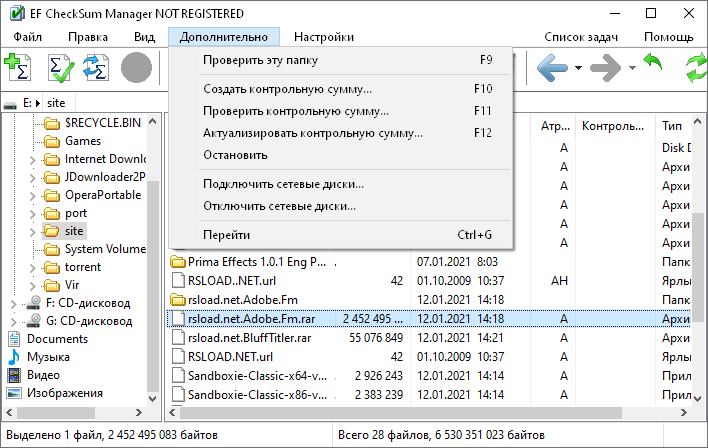
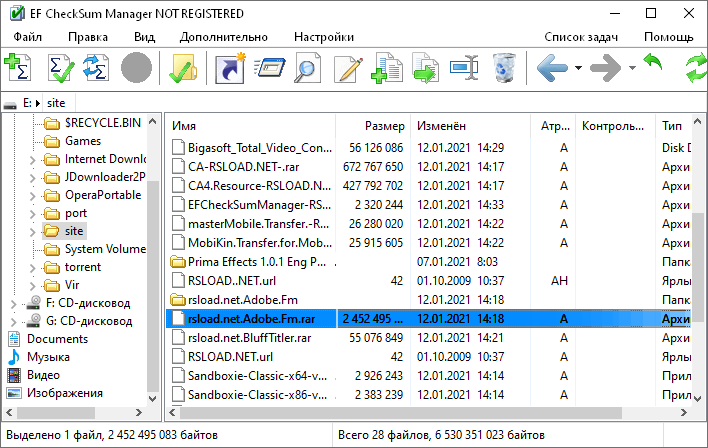
    EF CheckSum Manager es un pequeño programa que es un generador de sumas de verificación, puede funcionar con SFV, MD5 y SHA1, le permite exportar listas de archivos, filtrar archivos y personalizar la interfaz. Después del lanzamiento, le aconsejo que seleccione inmediatamente la localización rusa, luego aparecerá una ventana estándar con un diseño bien organizado. Gracias a la estructura de carpetas basada en Explorer, puede navegar fácilmente a través de directorios y acceder a archivos.

        descargar EF CheckSum Manager

    La lista de archivos muestra el nombre, el tamaño, la fecha de la última modificación, los atributos, la suma de comprobación y el tipo de cada elemento. Puede exportar la lista a un archivo externo del formato que necesite, también es posible copiar o mover archivos y carpetas, ver o reproducir el archivo usando Comandante EFy también copie las sumas de verificación al portapapeles.

    Después de que decida descargar la última versión del programa EF CheckSum Manager en la página siguiente, recibirá un archivo dentro del cual hay un medicamento en forma de crack, por ejemplo, o una clave. La aplicación puede crear, verificar o actualizar sumas de verificación CRC, mapear unidades de red, abrir una ubicación de archivo en el Explorador, personalizar la barra de herramientas, especificar filtros y también realizar copias de seguridad y restaurar datos con un nombre.Licencia: ShareWare – (en el archivo hay un archivo lic para la activación, no se requieren clave ni crack)
    Idioma: Versión inglesa + rusa
    Tamaño: 4 megas
    SO: Windows 7+
    Descargar EF CheckSum Manager 25.10 + licencia gratis

    Contraseña
    [HIDE]rsload[/HIDE]

  • Cómo rootear dispositivos móviles Panasonic Eluga Mark 2
    Cómo rootear dispositivos móviles Panasonic Eluga Mark 2

    Uno de los mejores métodos para aprovechar al máximo la experiencia de tu equipo. Panasonic Eluga Mark 2sin duda es obteniendo previamente permisos de root.

    Con la ayuda del software MTKroot v2.5.5 hemos creado otro método automático para rootear celulares Panasonic Eluga Mark 2a través del cual obtendrás usuario raíz en poco tiempo.

    Índice de artículos
    ¿Qué es la raíz?
    Beneficios
    Advertencias y contras
    Requisitos Panasonic Eluga Mark 2
    Presets de Panasonic Eluga Mark 2
    Iniciar Root en Panasonic Eluga Mark 2
    Desbloquear el gestor de arranque de la Panasonic Eluga Mark 2
    Comprobar el gestor de arranque Panasonic Eluga Mark 2
    Verificar Root Panasonic Eluga Mark 2
    Resumen
    Vídeotutorial paso a paso

    ¿Tiene problemas para encontrar el archivo de inicio? este te interesará.

    ¿Qué es la raíz?

    Él raíz oh uso excesivo es el nombre estándar que normalmente se asigna a las cuentas de usuario que tienen todos los privilegios en todos los niveles de acceso (usuario único y multiusuario).

    Rootear un terminal es una técnica que permite a los usuarios de ordenadores con sistema operativo Android obtener un acceso privilegiado similar a los permisos administrativos de las máquinas Unix o Linux, pudiendo superar así cualquier restricción tanto de hardware como de software establecida por los fabricantes u operadores de red.

    Ventajas de rootear tu Panasonic Eluga Mark 2

    • Elimine todo tipo de Bloatware con facilidad y elimine las aplicaciones improductivas del sistema.
    • Posibilidad de obtener capacidad extra para almacenamiento interno.
    • Personalice cualquier configuración avanzada del sistema, como desbloquear el Panasonic Eluga Mark 2, restablecer la dirección IMEI y MAC del dispositivo, hacer overclocking de los procesadores, entre muchos otros.
    • Utilice Software creado exclusivamente para aquellos teléfonos móviles que tengan privilegios de usuario root.
    • Eliminar, crear y adaptar particiones en la memoria interna (hacer esto puede ser muy peligroso).
    • Cree copias de seguridad o copias de seguridad completas y exporte todo el firmware.

    Precauciones y advertencias que se deben tener en cuenta

    1. El teléfono invalidará la validez de la garantía emitida por el fabricante.
    2. Amenaza de que aplicaciones maliciosas puedan obtener permisos de Superusuario.
    3. Peligro de daño o pérdida de información durante el proceso, por ello siempre se recomienda realizar una copia de seguridad antes de iniciar root.
    4. El Software Panasonic Eluga Mark 2 puede estar dañado, se recomienda asegurarse de poder obtener una copia original de la rom si es necesario.
    5. El soporte para actualizaciones OTA acabará siendo inutilizable.

    requisitos esenciales del método

    • Computadora con Windows XP hasta w10 o posterior, ya sea de 32 o 64 bits.
    • Cable de transferencia de datos micro USB.
    • Descargar a la computadora una versión reciente de la utilidad MTKroot v2.5.5 Para dispositivos Panasonic Eluga Mark 2.
    • Descargue el firmware original o el componente de arranque para su Panasonic Eluga Mark 2 si es posible desde la página oficial de soporte y descargas.

    Nota: Sí No se puede descargar una rom oficial para la Panasonic Eluga Mark 2 Simplemente puede acceder fácilmente al componente de arranque directamente desde Panasonic Eluga Mark 2 siguiendo este tutorial.

    Configurando el terminal

    En el primer paso tienes que aplicar ciertos parámetros en el panel de configuración de tu Panasonic Panasonic Eluga Mark 2, estos radican fundamentalmente en Activar desbloqueo OEM junto con Habilitar la depuración USB.

    Estos dos ajustes se recogen dentro del apartado del programador, que deberás activar previamente presionando siete veces continúas en la casilla;

    Menú de configuración-> Información del teléfono -> versión de software.

    Tutorial para rootear Panasonic Eluga Mark 2 con facilidad

    En primer lugar, descomprime el contenido del paquete que has descargado en tu ordenador con Windows y ejecuta el software MTKroot v2.5.5.

    Arrancar MTKroot v2.5.5 en Panasonic Eluga Mark 2Arrancar MTKroot v2.5.5 en Panasonic Eluga Mark 2
    Abrir MTKroot v2.5.5 para Panasonic Eluga Mark 2

    Haga clic en el botón Controladores -> MediaTek y completa la instalación de los controladores necesarios.

    Controladores MTK Panasonic Eluga Mark 2Controladores MTK Panasonic Eluga Mark 2
    Instalar los controladores Mediatek Panasonic Eluga Mark 2

    Repita también este paso para realizar la instalación de los controladores. BAsD.

    Nota: La aplicación MTKroot v2.5.5 incluye todos los controladores necesarios para que su computadora ubique el teléfono inteligente Panasonic Eluga Mark 2.

    Conectar teléfono móvil Panasonic Eluga Mark 2 con su computadora usando un conector Micro USB y luego haga clic en Restablecer USB.

    Haga clic en la zona superior izquierda de la pestaña ¡¡Sin botas de heno!! -> Llevarabra el archivo boot.img y haga clic una vez Parche de proceso.

    cargar boot.img Panasonic Eluga Mark 2cargar boot.img Panasonic Eluga Mark 2

    El software Magisk Manager se iniciará automáticamente en tu dispositivo móvil, sigue las instrucciones que verás en pantalla para crear el parche.

    Luego haga clic en Prueba del BAD y espera hasta la linea’Dispositivo encontrado‘ luego debes hacer clic en Soy un fastboot.

    Panasonic Eluga Mark 2 reinicia USB, prueba ADB, ir a FastbootPanasonic Eluga Mark 2 reinicia USB, prueba ADB, ir a Fastboot
    Panasonic Eluga Mark 2 Reiniciar USB, probar ADB, ir a Fastboot

    Ahora espera mientras tu terminal Panasonic Eluga Mark 2 se reinicia con el modo bootloader y pulsa en el botón Probar arranque rápido.

    Espera de nuevo hasta que puedas leer el texto’Dispositivo encontrado‘ para continuar con la siguiente fase.

    Liberar el gestor de arranque del Panasonic Eluga Mark 2

    En el siguiente paso tendrás que liberar el gestor de arranque de tu Panasonic Eluga Mark 2, otra operación que te ayudaremos a realizar de forma 100% automática.

    Debes saltarte esta operación si ya la has hecho en otra ocasión.

    Haga clic en el botón Prueba del cargador de arranque si quieres comprobar si ya está desbloqueado o no.

    Probar el gestor de arranque en Panasonic Eluga Mark 2Probar el gestor de arranque en Panasonic Eluga Mark 2
    Probar el gestor de arranque en Panasonic Eluga Mark 2

    Si es necesario abre el gestor de arranque de tu Panasonic Eluga Mark 2 solo tienes que hacer clic en Liberar cargador de arranque -> Acepta y luego cumple las instrucciones que aparecen proyectadas en la pantalla de tu teléfono móvil.

    aumentar el volumen para confirmar.

    Abrir el gestor de arranque Panasonic Eluga Mark 2Abrir el gestor de arranque Panasonic Eluga Mark 2
    Abrir el gestor de arranque en Panasonic Eluga Mark 2

    Recuerde: cuando abra el gestor de arranque, Panasonic Eluga Mark 2 se restablecerá a su estado predeterminado.

    Por este motivo deberías considerar hacer copias de seguridad o simplemente copiar todos los archivos, contactos, fotos y otros datos a la memoria externa.

    Una vez liberado el gestor de arranque solo queda finalizar el tutorial, dejando el dispositivo Panasonic Eluga Mark 2 con sus correspondientes privilegios root.

    Vaya a la esquina superior izquierda de MTKroot v2.5.5 y seleccione la opción raíz, luego haga clic en el botón Raíz en la esquina opuesta.

    Opción de raíz Panasonic Eluga Mark 2Opción de raíz Panasonic Eluga Mark 2
    Opción de raíz Panasonic Eluga Mark 2

    En menos de 5 segundos tu dispositivo móvil estará rooteado y leerás el texto “OK” en la pantalla de tu Panasonic Eluga Mark 2 y en la ventana de MTKroot v2.5.5.

    Luego haga clic una vez en el botón Salir del arranque rápido Al reiniciar tu Smartphone volverá al sistema.

    Una vez que su Panasonic Eluga Mark 2 se haya iniciado por completo, haga clic una vez en Aplicaciones -> instalar magia y asegúrese de que la aplicación Magisk Manager realmente aparezca en el panel de su teléfono celular.

    Para poder utilizar la aplicación Magisk Manager es necesario conectar el dispositivo a Internet, ya sea mediante Wi-Fi o redes móviles.

    Finalmente solo tienes que hacer clic en Comprobar raíz -> aceptar y nada más.

    Prueba Root Panasonic Eluga Mark 2Prueba Root Panasonic Eluga Mark 2
    Prueba Root Panasonic Eluga Mark 2

    Nota: En caso de que la aplicación Magisk no se instale la primera vez, haga clic una vez Desinstalarespere dos segundos y una vez más haga clic en el botón instalar.

    Proceso simplificado

    Resumen de pasos Root Panasonic Eluga Mark 2Resumen de pasos Root Panasonic Eluga Mark 2
    Resumen de pasos Root Panasonic Eluga Mark 2
    1. Abra la aplicación MTKroot v2.5.5 y conecte su dispositivo Panasonic Eluga Mark 2 a la computadora.
    2. Reinicie su dispositivo Panasonic Eluga Mark 2 en modo gestor de arranque haciendo clic en Soy un fastboot -> Probar arranque rápido.
    3. Si es necesario, desbloquee el gestor de arranque haciendo clic en Liberar cargador de arranque.
    4. Finalmente seleccione la opción raíz y presione el botón Raíz.

    Vídeo tutorial de ayuda sobre cómo rootear el Panasonic Eluga Mark 2

  • Tuniac 250825+x64

    Tuniac 250825+x64

    tuniaco

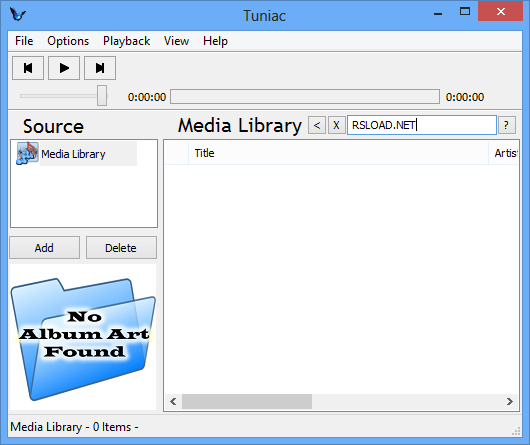
    Aquí hay un buen reproductor multimedia que se posiciona como iTunes, igual de elegante y conveniente. El programa puede funcionar con una gran cantidad de formatos de audio, puedes escuchar la radio, hay soporte para streaming, descargar tuniac posible a continuación.
    Además, obtendrás controles y editor de listas de reproducción avanzados. Hay una barra de búsqueda que busca a medida que ingresa texto, OpenGL Sonique está integrado, un complemento visual que casi no consume memoria ni recursos del procesador.
    Revelador: Tony Millones
    Idioma: Inglés
    Tamaño: 10MB
    Descargar Tuniac 250825+x64 gratis

    Contraseña
    [HIDE]rsload[/HIDE]

  • Cómo rootear teléfonos Xiaomi Redmi 6A

    Cómo rootear teléfonos Xiaomi Redmi 6A

    Adquirir privilegios de root en el Xiaomi Redmi 6A es un trabajo sumamente fácil y rápido, como te mostraremos a través de este artículo.

    si esta bien al rootear una computadora Podemos obtener numerosos beneficios, si bien es cierto que esto puede acarrear algunos cuantos problemas.

    En las siguientes líneas también repasaremos cuáles son estos. ventajas potenciales así como el supuestas desventajaspara que puedas evaluar por tu cuenta que hacer o no rootear tu terminal Xiaomi Redmi 6A.

    Tabla de contenido
    ¿Qué es la raíz?
    Beneficios
    Advertencias y contras
    Requisitos Xiaomi Redmi 6A
    Ajustes anteriores del Xiaomi Redmi 6A
    Iniciar Root en Xiaomi Redmi 6A
    Desbloquear el gestor de arranque de Xiaomi Redmi 6A
    Comprobar el gestor de arranque Xiaomi Redmi 6A
    Verificar Root Xiaomi Redmi 6A
    Resumen
    Vídeotutorial paso a paso

    ¿No encuentras el archivo boot.img?, revisa este.

    ¿Qué significa raíz?

    Él raíz oh uso excesivo es el nombre común con el que se asignan las cuentas de usuario que tienen todos los derechos en todos los accesos (monousuario y multiusuario).

    Asimismo, rootear un teléfono celular es un proceso que permite al usuario de cualquier dispositivo móvil obtener acceso privilegiado al sistema de manera similar a los permisos administrativos en máquinas Unix, permitiendo corregir cualquier reducción de sistema y hardware impuesta por el fabricante u operador de red.

    Pros de rootear el Xiaomi Redmi 6A

    • Posibilidad de eliminar cualquier Bloatware de forma sencilla, así como desinstalar aplicaciones del sistema potencialmente improductivas.
    • Posibilidad de obtener más capacidad de almacenamiento.
    • Personaliza cualquier configuración avanzada del sistema, como restaurar el IMEI del Smartphone, dirección MAC, overclocking, entre muchas opciones.
    • Poder utilizar Software creado específicamente para dispositivos móviles que tengan privilegios de root.
    • Crear o modificar nuevas particiones (¡Atención! Hacer esto es muy peligroso para el dispositivo.).
    • Realiza copias de seguridad de las particiones y también exporta la ROM.

    Precauciones y desventajas a tener en cuenta

    1. El equipo suspenderá la cobertura de garantía proporcionada por el fabricante.
    2. Amenaza de que aplicaciones dañinas puedan obtener permiso de Superusuario.
    3. Peligro de daño o deterioro de los datos durante el proceso, por lo que siempre se recomienda crear una copia de seguridad antes de iniciar root.
    4. El software de su computadora puede estar dañado; se recomienda asegurarse de poder obtener una copia válida de su ROM si es necesario.
    5. Actualizaciones OTA (Por el aire) será revocado.

    Requisitos para el trámite

    • Computadora provista de sistema operativo Windows XP, 7/10 o superior, tanto de 32 como de 64 bits.
    • Un cable para transferir datos de USB a Micro USB.
    • Descargar a la computadora una de las versiones recientes del software MTKroot v2.5.5 para tu Xiaomi Redmi 6A.
    • Descarga el firmware original o boot para tu celular Xiaomi Redmi 6A si es posible desde el sitio web oficial de soporte y descargas.

    Nota: Sí No encuentras una rom original para tu Xiaomi Redmi 6A Puede obtener fácilmente el archivo de inicio directamente desde su computadora siguiendo las instrucciones de este tutorial.

    Configuración del Xiaomi Redmi 6A

    Lo primero que vamos a hacer es proceder a configurar los ajustes necesarios para este proceso, que básicamente consisten en Activar la depuración USB así como desbloquear OEM.

    Estas configuraciones están incluidas en el menú de desarrollo, que necesitarás haber desbloqueado previamente tocando 7 veces sucesivamente arriba;

    Menú-> Acerca del dispositivo -> versión de software oh Número de compilación.

    Cómo rootear el teléfono Xiaomi Redmi 6A fácilmente

    Descomprima el archivo descargado previamente en el escritorio de la computadora con Windows e inicie la utilidad MTKroot v2.5.5.

    Inicie MTKroot v2.5.5 para Xiaomi Redmi 6AInicie MTKroot v2.5.5 para Xiaomi Redmi 6A
    Abrir MTKroot v2.5.5 en Xiaomi Redmi 6A

    Pulsa sobre Controladores -> MediaTek y finaliza la instalación de los respectivos drivers.

    Controladores de dispositvos para Xiaomi Redmi 6A MTKControladores de dispositvos para Xiaomi Redmi 6A MTK
    Instalar drivers Mediatek Xiaomi Redmi 6A

    Repita estos mismos pasos para la instalación con los controladores. BAsD.

    Nota: La aplicación MTKroot v2.5.5 incorpora los drivers USB y Fastboot necesarios para el teléfono móvil Xiaomi Redmi 6A.

    Conecta tu terminal a continuación Xiaomi Mi 6A a la computadora usando un puerto de datos Micro USB y luego presione el botón Restablecer USB.

    Haga clic en el área superior izquierda en ¡¡Sin botas de heno!! -> Llevarabra el archivo de arranque y haga clic Parche de proceso.

    cargar boot.img Xiaomi Redmi 6Acargar boot.img Xiaomi Redmi 6A

    Automáticamente se abrirá la utilidad Magisk Manager en tu Xiaomi Redmi 6A, sigue las instrucciones que aparecerán en pantalla para crear el parche.

    Luego haga clic en el botón Prueba del BAD y espera hasta que puedas ver la línea’Dispositivo reconocido‘entonces debes hacer clic en el botón Soy un fastboot.

    Xiaomi Redmi 6A reiniciar USB + probar ADB + FastbootXiaomi Redmi 6A reiniciar USB + probar ADB + Fastboot
    Xiaomi Redmi 6A Reiniciar USB + Test ADB + Fastboot

    Espere unos segundos hasta que su teléfono Xiaomi Mi 6A Inicie en modo gestor de arranque y luego haga clic una vez Probar arranque rápido.

    Luego debes esperar hasta que puedas ver la frase ‘Dispositivo detectado’ antes de pasar a la siguiente etapa.

    Abre el gestor de arranque en el Xiaomi Redmi 6A

    A continuación tendrás que liberar el gestor de arranque en tu Xiaomi Redmi 6A, acto que se realizará con un simple clic.

    Es recomendable ignorar esta operación si la has desbloqueado en otra ocasión.

    Haga clic una vez en Prueba del cargador de arranque si quieres comprobar si está desbloqueado o no.

    Comprobar el gestor de arranque en Xiaomi Redmi 6AComprobar el gestor de arranque en Xiaomi Redmi 6A
    Comprobar el gestor de arranque del Xiaomi Redmi 6A

    Si necesitas desbloquear el bootloader del Xiaomi Redmi 6A sólo tienes que pulsar en Liberar cargador de arranque -> Acepta y completa los pasos que se mostrarán proyectados en la pantalla de tu celular.

    No olvides presionar sube el volumen para continuar.

    Abrir gestor de arranque Xiaomi Redmi 6AAbrir gestor de arranque Xiaomi Redmi 6A
    Abrir gestor de arranque en Xiaomi Redmi 6A

    Atención: Tan pronto como se desbloquee el gestor de arranque, su teléfono celular volverá a su estado inicial.

    Por este motivo, considere realizar copias de seguridad o realizar copias de seguridad de contactos, fotos, archivos y otros datos en la memoria SD.

    Una vez hayas abierto el bootloader, solo te quedan unos segundos para finalizar el tutorial, dejando tu Xiaomi Redmi 6A con los privilegios root correspondientes.

    Vaya a la parte superior del programa y elija la opción raíz, luego haga clic una vez en Root en la parte inferior.

    Seleccionar Root Xiaomi Redmi 6ASeleccionar Root Xiaomi Redmi 6A
    Seleccionar Root Xiaomi Redmi 6A

    Casi inmediatamente tu teléfono Xiaomi Redmi 6A habrá sido rooteado, por lo que podrás leer el texto “OK” tanto en la pantalla de tu terminal Xiaomi Redmi 6A como en la ventana de MTKroot v2.5.5.

    Luego haga clic en Salir del arranque rápido y su teléfono móvil Xiaomi Redmi 6A se reiniciará en el sistema.

    Cuando tu Xiaomi Redmi 6A se haya reiniciado por completo, haz clic en el botón Aplicaciones -> instalar magia y confirme si la aplicación Magisk Manager realmente está ubicada en el panel del terminal.

    Para poder utilizar la aplicación Magisk Manager primero debes conectar tu Xiaomi Redmi 6A a Internet, ya sea vía WiFi o datos.

    Para concluir este tutorial solo tienes que hacer clic Comprobar raíz -> siguiente Aceptar y eso es todo.

    Comprobar Root Xiaomi Redmi 6AComprobar Root Xiaomi Redmi 6A
    Comprobar Root Xiaomi Redmi 6A

    Nota: Si la aplicación Magisk no aparece instalada, haga clic en Desinstalarespere un par de segundos y haga clic una vez más en el botón Instalar Administrador Mágico.

    Resumen de pasos

    Pasos simplificados Root Xiaomi Redmi 6APasos simplificados Root Xiaomi Redmi 6A
    Pasos simplificados Root Xiaomi Redmi 6A
    1. Ejecute la herramienta MTKroot v2.5.5 y luego conecte su teléfono Xiaomi Redmi 6A a la PC.
    2. Reinicie su teléfono Xiaomi Redmi 6A en el gestor de arranque haciendo clic en el botón Soy un fastboot -> Probar arranque rápido.
    3. Si es necesario, desbloquee el gestor de arranque haciendo clic en Liberar cargador de arranque.
    4. Finalmente seleccione la opción raíz y presione el botón Raíz.

    Vídeo tutorial de ayuda paso a paso para rootear el Xiaomi Redmi 6A

  • Bandeja centelleante 1.17.0

    Bandeja centelleante 1.17.0

    Bandeja centelleante

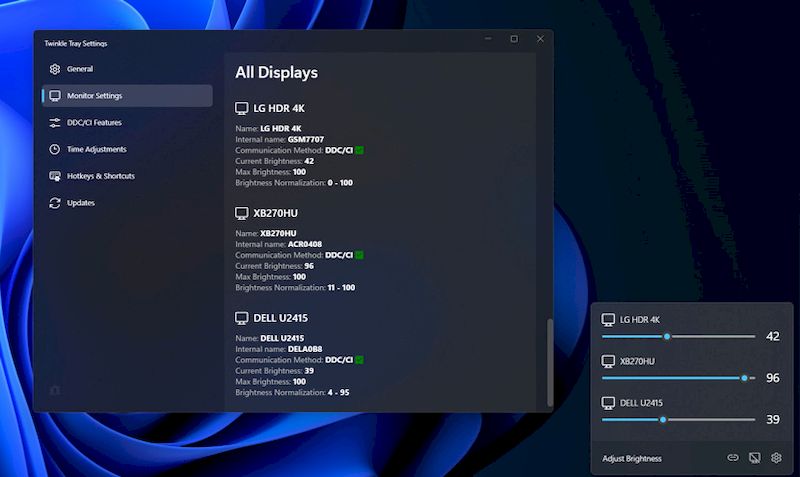
    Bandeja centelleante Es una pequeña pepita porque esta utilidad te permite controlar el brillo de tus pantallas. De hecho, si trabaja con una computadora en varias pantallas al mismo tiempo, la herramienta le permitirá controlar de forma independiente el brillo de cada una de sus pantallas.
    Después de la instalación, el software está disponible en el área de notificación, es decir, en la barra de tareas junto al reloj. Un simple clic en su icono le permite cambiar instantáneamente el brillo de la pantalla de su elección.
    Ventajas del programa:

    • Es conveniente que en la configuración puedas asignar atajos de teclado para aumentar o disminuir el brillo de cada pantalla.
    • Finalmente, si lo deseas, la aplicación puede ajustar automáticamente el brillo de las pantallas en función de la hora del día.
    • Puede reducir el brillo por la tarde y por la noche para evitar que sus ojos se cansen demasiado.

    Tamaño: 89 MB
    SO: Windows 7+
    Descargar Bandeja centelleante 1.17.0 gratis

    Contraseña
    [HIDE]rsload[/HIDE]

  • Rootear ZTE Small Fresh 3 paso a paso

    Rootear ZTE Small Fresh 3 paso a paso

    Si pensabas que obtener root en el ZTE Small Fresh 3 sería un proceso complicado, a través del siguiente tutorial cambiarás de opinión.

    En los siguientes párrafos le mostraremos otro procedimiento automático para rootear teléfonos inteligentes ZTE Small Fresh 3a través del cual podrás obtener root en menos de 5 minutos.

    Tabla de contenido
    ¿Qué es la raíz?
    Beneficios
    Advertencias y contras
    Requisitos ZTE Small Fresh 3
    ZTE Small Fresh 3 Configuraciones anteriores
    Iniciar Root en ZTE Small Fresh 3
    Desbloquear el gestor de arranque de ZTE Small Fresh 3
    Comprobar el gestor de arranque ZTE Small Fresh 3
    Verificar Root ZTE Small Fresh 3
    Resumen
    Vídeotutorial paso a paso

    ¿No encuentras el maletero? aquí tienes la solución.

    ¿Qué es la raíz?

    Superusuario oh raíz Es el nombre convencional con el que se asignan las cuentas de usuarios administradores que tienen todos los derechos en todas las formas de acceso (monousuario y multiusuario).

    Rootear un teléfono móvil es un procedimiento que permite a los usuarios de dispositivos con sistema Android obtener acceso privilegiado de forma similar a los permisos administrativos en máquinas Linux, permitiéndoles corregir cualquier impedimento de hardware o software impuesto por el fabricante y/u operador de red.

    ¿Cuáles son las ventajas de rootear el ZTE Small Fresh 3?

    • Pudiendo eliminar todo tipo de Bloatware fácilmente y desinstalar aplicaciones del sistema que consideremos molestas.
    • Pudiendo conseguir más espacio para almacenamiento.
    • Cambiar parámetros sofisticados del sistema, como desbloquear el celular, recuperar el número IMEI de nuestro ZTE Small Fresh 3 y la MAC, así como overclockear los procesadores y mucho más.
    • Posibilidad de utilizar programas programados sólo para dispositivos que tengan privilegios de usuario root.
    • Adaptar, cambiar el tamaño y/o formatear nuevas particiones (Ten cuidado, puede ser muy peligroso.).
    • Realizar copias de seguridad de particiones y posibilidad de exportar todo el Firmware.

    Precauciones y advertencias a tener en cuenta

    1. El celular suspenderá la vigencia de la garantía otorgada por el fabricante.
    2. Peligro de que aplicaciones maliciosas puedan obtener permisos de Superusuario.
    3. Exposición a daños o deterioro de los datos durante el proceso, por lo que es recomendable en cualquier caso realizar una copia de seguridad antes de iniciar el root.
    4. El firmware del ZTE Small Fresh 3 puede estar dañado, se recomienda asegurarse de poder obtener una copia flasheable de la rom si es necesario.
    5. Soporte de actualización FOTA (Firmware por aire) quedará inutilizable.

    Condiciones para este método.

    • Un ordenador con alguna versión de Windows XP hasta w10 o posterior, tanto de 32 como de 64 bits.
    • Un conector para transferencia de datos USB.
    • Descarga a tu computadora una versión reciente de la herramienta MTKroot v2.5.5 para el terminal ZTE Small Fresh 3.
    • Descarga la rom original para tu dispositivo ZTE Small Fresh 3 de la que obtendrás el archivo de arranque si es posible desde la web oficial.

    Nota: Sí No se puede obtener el firmware original del terminal ZTE Small Fresh 3 Simplemente puede obtener el archivo de inicio directamente desde su ZTE Small Fresh 3 simplemente siguiendo los pasos de este tutorial.

    Configuración a realizar en el ZTE Small Fresh 3

    Lo primero que tendremos que hacer, lógicamente, será proceder a configurar los ajustes necesarios para el siguiente proceso, estos básicamente consisten en Habilitar la depuración USB así como desbloquear OEM.

    Ambas configuraciones están incluidas en la sección del programador, que tendrás que tener habilitada previamente presionando 7 veces continuamente sobre:

    Ajusta-> Información del dispositivo -> Número de compilación oh versión de software.

    Cómo rootear ZTE Small Fresh 3

    Descomprime el paquete que has descargado en tu ordenador y luego ejecuta el programa MTKroot v2.5.5.

    Ejecute MTKroot v2.5.5 para ZTE Small Fresh 3Ejecute MTKroot v2.5.5 para ZTE Small Fresh 3
    Iniciando MTKroot v2.5.5 en ZTE Small Fresh 3

    Haga clic una vez en el botón Controladores -> MediaTek y aplicar la instalación de los drivers correspondientes.

    Controladores USB para ZTE Small Fresh 3Controladores USB para ZTE Small Fresh 3
    Instalar los controladores ZTE Small Fresh 3

    Repita estos mismos pasos para instalar en controladores -> BAsD.

    Nota: El programa MTKroot v2.5.5 incluye todos los controladores que requiere el ZTE Small Fresh 3.

    Luego conecte su teléfono inteligente ZTE Small Fresh 3 a la PC usando el puerto USB y haga clic en Restablecer USB.

    Haga clic en la zona superior izquierda sobre el texto ¡¡Sin botas de heno!! -> Llevarbusque el archivo de arranque y finalmente haga clic en Parche de proceso.

    cargar boot.img ZTE Small Fresh 3cargar boot.img ZTE Small Fresh 3

    La herramienta Magisk Manager se abrirá automáticamente en tu ZTE Small Fresh 3, sigue los pasos que aparecerán en pantalla para parchear el arranque.

    Haga clic en el botón Prueba del BAD y cuando puedas ver el mensaje’Dispositivo detectado‘haga clic una vez Soy un fastboot.

    ZTE Small Fresh 3 reiniciar USB + probar ADB + FastbootZTE Small Fresh 3 reiniciar USB + probar ADB + Fastboot
    ZTE Small Fresh 3 Reiniciar USB + Prueba ADB + Fastboot

    Ahora espera un momento mientras el dispositivo móvil ZTE Pequeño Fresco 3 comienza con el modo de gestor de arranque, luego haga clic en Probar arranque rápido.

    Luego escucha hasta que veas el mensaje ‘Dispositivo encontrado‘ para pasar a la siguiente etapa.

    Abra el gestor de arranque del ZTE Small Fresh 3

    A continuación tendrás que desbloquear el gestor de arranque del teléfono móvil, un acto fundamental que también podrás realizar de forma automática.

    Tienes que saltarte este proceso si lo hubieras hecho en otra ocasión.

    Crédito Prueba del cargador de arranque para asegurarse del estado del gestor de arranque.

    Prueba del gestor de arranque ZTE Small Fresh 3Prueba del gestor de arranque ZTE Small Fresh 3
    Probar el gestor de arranque en ZTE Small Fresh 3

    si fuera necesario abre el gestor de arranque en el ZTE Small Fresh 3 debes hacer clic en el botón Liberar cargador de arranque -> Acepta y luego completa los pasos que se mostrarán proyectados en la pantalla de tu ZTE Small Fresh 3.

    Debes presionar la tecla sube el volumen para continuar.

    Desbloquear el gestor de arranque de ZTE Small Fresh 3Desbloquear el gestor de arranque de ZTE Small Fresh 3
    Desbloquear el gestor de arranque ZTE Small Fresh 3

    Importante: Cuando desbloquees el gestor de arranque, tu ZTE Small Fresh 3 se restaurará a su estado original.

    Por tanto, plantéate si es conveniente crear una copia de seguridad o simplemente copiar todos tus archivos, contactos, fotografías y otros datos personales a una tarjeta de memoria externa o Micro SD.

    Una vez liberado el bootloader lo siguiente es finalizar el proceso y finalmente dejar tu ZTE Small Fresh 3 rooteado correctamente.

    Desplácese hasta la esquina superior de la aplicación MTKroot v2.5.5 y seleccione la opción raíz, luego haga clic una vez en Root en la esquina inferior.

    Opción Root ZTE Small Fresh 3Opción Root ZTE Small Fresh 3
    Opción Root ZTE Small Fresh 3

    En unos segundos tu ZTE Small Fresh 3 quedará rooteado, por lo tanto podrás leer las letras “OK” reflejadas en el Smartphone y en la herramienta MTKroot v2.5.5.

    Luego tendrás que hacer clic en el botón Salir del arranque rápido Al reiniciar el teléfono móvil ZTE Small Fresh 3 volverá al entorno Android.

    Cuando tu computadora se reinicie por completo debes hacer clic en Aplicaciones -> instalar magia y asegúrese de que la aplicación Magisk Manager esté realmente instalada en su ZTE Small Fresh 3.

    Para utilizar la aplicación Magisk Manager, debe conectar su dispositivo a Internet.

    Para concluir el tutorial simplemente haga clic una vez en el botón Comprobar raíz -> luego acepta y listo.

    Verificar Root ZTE Small Fresh 3Verificar Root ZTE Small Fresh 3
    Verificar Root ZTE Small Fresh 3

    Nota: Si la aplicación no se instala la primera vez, haga clic en Desinstalarespere dos segundos y haga clic una vez más en instalar magia.

    Pasos simplificados

    Pasos simplificados Root ZTE Small Fresh 3Pasos simplificados Root ZTE Small Fresh 3
    Pasos simplificados Root ZTE Small Fresh 3
    1. Inicie la utilidad MTKroot v2.5.5 y luego conecte el terminal a su computadora.
    2. Reinicia el terminal a las opciones de fastboot haciendo clic en Soy un fastboot -> Probar arranque rápido.
    3. Si es necesario, desbloquee el gestor de arranque haciendo clic en Liberar cargador de arranque.
    4. Finalmente seleccione la opción raíz y presione el botón Raíz.

    Vídeo tutorial de ayuda paso a paso para rootear el Smartphone ZTE Small Fresh 3

  • Systweak Data Recovery 2.1.1.265 + Portátil

    Systweak Data Recovery 2.1.1.265 + Portátil

    Recuperación de datos débiles del sistema

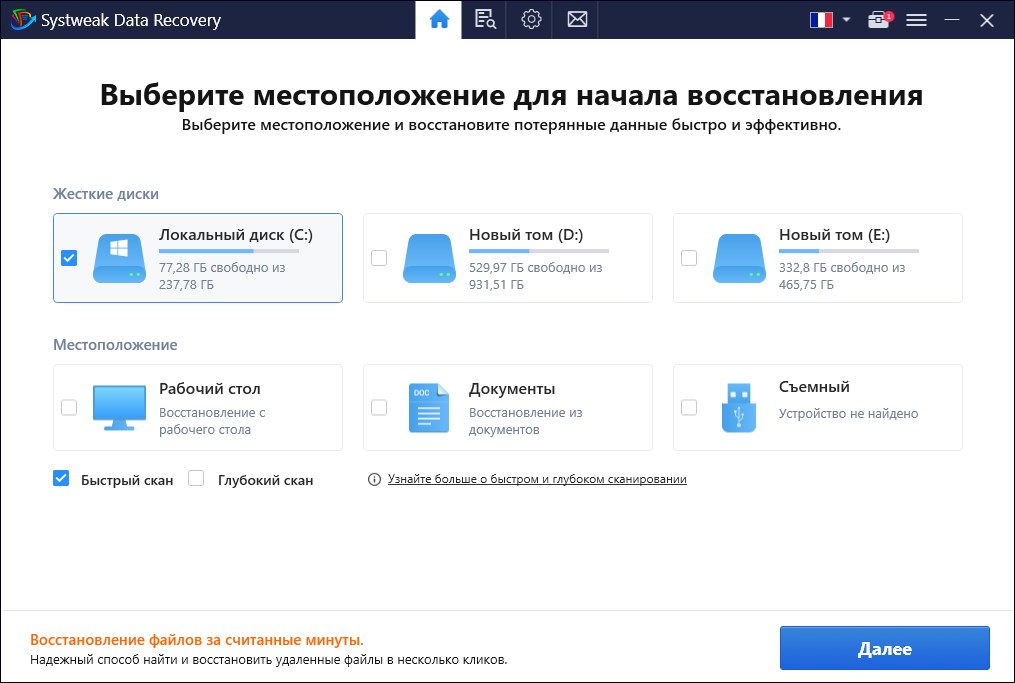
    Aqui esta el programa Recuperación de datos débiles del sistema – un salvavidas cuando accidentalmente enviaste archivos importantes al olvido; Después del lanzamiento, puede devolver de todo, desde fotos en las que, en broma, te pones un pollo en la cabeza hasta un vídeo en el que tu gato intenta atrapar un puntero láser y rompe un acuario. La aplicación es compatible con todas las versiones de Windows, así que no te preocupes, te salvará incluso si tienes Windows 95 (no lo he comprobado, pero parece que es cierto).
    El software funciona con cualquier dispositivo, desde discos duros internos hasta unidades flash, que escondes tímidamente debajo de la cama de tu esposa, porque almacenan tu colección de memes o películas para adultos, le guste a quien le guste, pero sabemos que cuanto mayor eres, más memes tenemos en la cabeza. Si borraste accidentalmente un archivo, formateaste un disco o tiraste tontamente todo a la papelera, este programa te salvará.
    Finalmente decidiste limpiar tu computadora y accidentalmente borraste la carpeta con las soluciones de diseño favoritas de tu esposa, porque ella piensa que es la más creativa y las guarda cuidadosamente con la esperanza de que algún día hagas algunas reparaciones. Systweak Data Recovery devolverá todo en un par de clics y , además, la activación se incluye en forma de clave o crack de reemplazo.
    Las ventajas son obvias, el software funciona y soporta todo en el mundo, pero las desventajas son que a veces puedes encontrar archivos que preferirías olvidar para siempre.
    Entonces, la conclusión es simple: Systweak Data Recovery es tu amigo, no debes confundirlo con un amigo que siempre está disponible para guardar tus datos, incluso si tú mismo no entiendes cómo los perdiste.
    Tamaño: 29MB
    SO: Windows 7+
    Descargar Systweak Recuperación de datos 2.1.1.265 + crack gratis / 1.1.1.130 Rus portátil Zheka

    Contraseña
    [HIDE]rsload[/HIDE]

  • Cómo rootear el Smartphone Xiaomi Redmi Note 10

    Cómo rootear el Smartphone Xiaomi Redmi Note 10

    Los beneficios que se pueden conseguir tras rootear móviles son significativos, un claro ejemplo es el Xiaomi Redmi Note 10 en el que se basa el tutorial de hoy.

    Con la ayuda de la herramienta MTKroot v2.5.5 hemos conseguido crear un método completamente automático para rootear dispositivos Xiaomi Redmi Note 10con el que ganaras acceso raíz en tan solo unos minutos.

    Índice de tutoriales
    ¿Qué es la raíz?
    Beneficios
    Advertencias y contras
    Requisitos Xiaomi Redmi Note 10
    Ajustes anteriores del Xiaomi Redmi Note 10
    Iniciar Root en Xiaomi Redmi Note 10
    Desbloquear Bootloader del Xiaomi Redmi Note 10
    Verificar el gestor de arranque Xiaomi Redmi Note 10
    Verificar Root Xiaomi Redmi Note 10
    Resumen
    Vídeotutorial paso a paso

    ¿Tiene problemas para encontrar el archivo de inicio? este te interesará.

    ¿Qué es el enraizamiento?

    Él raíz oh uso excesivo es el nombre común que normalmente se asigna a las cuentas de usuario administrador que tienen todos los privilegios en todos los niveles de acceso (usuario único y multiusuario).

    Asimismo, rootear un dispositivo móvil es una táctica que permite a los usuarios de un dispositivo Android obtener acceso privilegiado al sistema de forma similar a los permisos administrativos en máquinas Unix o Linux, lo que también permite corregir cualquier impedimento del sistema o software impuesto por el fabricante y/u operador de red.

    ¿Cuáles son los beneficios de rootear tu Xiaomi Redmi Note 10?

    • Pudiendo eliminar todo el Bloatware fácilmente así como deshacerse de aplicaciones inútiles del sistema.
    • Pudiendo ganar espacio extra para almacenamiento.
    • Modificar parámetros avanzados en el sistema, como restaurar el número IMEI de nuestro Xiaomi Redmi Note 10 o la MAC, así como hacer overclock al procesador entre otras muchas posibilidades.
    • Posibilidad de utilizar aplicaciones programadas específicamente para dispositivos móviles rooteados.
    • Adaptar, modificar y dividir particiones en memoria (¡Advertencia! Esto puede ser extremadamente peligroso para la integridad del dispositivo.).
    • Realizar copias de seguridad o copias de seguridad completas además de poder exportar la rom.

    Precauciones y advertencias a tener en cuenta

    1. El teléfono móvil perderá la cobertura de garantía proporcionada por el fabricante.
    2. Riesgo de que aplicaciones maliciosas obtengan permiso de superusuario.
    3. Riesgo de daño o pérdida de datos durante o después del proceso, por lo que recomiendo siempre hacer una copia de seguridad antes de proceder con el root.
    4. El software del dispositivo puede estar dañado, es recomendable asegurarse de poder obtener una copia original de su firmware si es necesario.
    5. Soporte para actualizaciones OTA (Por el aire) acabará anulado.

    Condiciones previas para este procedimiento

    • Una PC que tenga sistema operativo Windows XP, Vista, 7/8/10 o posterior, ya sean microarquitecturas de 32 o 64 bits.
    • Conector para transferir datos de USB a Micro USB.
    • Descarga a tu PC última versión de la herramienta MTKroot v2.5.5 para tu Xiaomi Redmi Note 10.
    • Descargue el firmware o el archivo boot.img original para su teléfono, si es posible, desde el sitio oficial de soporte y descargas.

    Nota: Sí No puedes obtener un firmware original para tu Xiaomi Redmi Note 10 Puede acceder fácilmente al archivo de inicio directamente desde su teléfono celular siguiendo los pasos de este tutorial.

    Configurar el Smartphone Xiaomi Redmi Note 10

    Lo primero que harás, obviamente, será configurar los ajustes necesarios para este proceso, que básicamente consisten en Activar desbloqueo OEM y Habilitar la depuración USB.

    Estas dos configuraciones están disponibles en el panel de desarrollo, que debes desbloquear con anticipación. tocando siete veces acciones sucesivas en la caja ->

    Menú-> Acerca del dispositivo -> versión de software.

    Tutorial para rootear el dispositivo móvil Xiaomi Redmi Note 10 fácilmente

    En primer lugar debes descomprimir el archivo que has descargado en tu ordenador y luego abrir el programa MTKroot v2.5.5.

    Abra MTKroot v2.5.5 para Xiaomi Redmi Note 10Abra MTKroot v2.5.5 para Xiaomi Redmi Note 10
    Arrancando MTKroot v2.5.5 en Xiaomi Redmi Note 10

    Haga clic en el botón Controladores -> MediaTek y aplicar la instalación de los drivers específicos.

    Controladores MTK Xiaomi Redmi Note 10Controladores MTK Xiaomi Redmi Note 10
    Instalar controladores para Xiaomi Redmi Note 10

    Repita también esto para ejecutar la instalación del controlador. BAsD.

    Nota: El software MTKroot v2.5.5 incluye los controladores USB y Fastboot necesarios para el dispositivo Xiaomi Redmi Note 10.

    Luego conecta el teléfono Xiaomi Redmi Note 10 a la PC usando un puerto de datos Micro USB y luego haga clic en el botón una vez Restablecer USB.

    Haga clic en la esquina superior izquierda del texto. ¡¡Sin botas de heno!! -> Llevaragregue el archivo boot.img y luego haga clic en Parche de proceso.

    cargar boot.img Xiaomi Redmi Note 10cargar boot.img Xiaomi Redmi Note 10

    La utilidad Magisk Manager se abrirá automáticamente en tu Xiaomi Redmi Note 10, sigue las instrucciones que verás en pantalla para crear el parche.

    Hacer clic en Prueba del BAD y espera un momento hasta que puedas ver el mensaje’Dispositivo encontrado‘justo en ese momento tienes que hacer clic en el botón Soy un fastboot.

    Xiaomi Redmi Note 10 reinicia USB, prueba ADB, ir a FastbootXiaomi Redmi Note 10 reinicia USB, prueba ADB, ir a Fastboot
    Xiaomi Redmi Note 10 Reiniciar USB + Test ADB + Fastboot

    Ahora espera un momento mientras Xiaomi Redmi Note 10 reinicie en modo gestor de arranque y luego haga clic en Probar arranque rápido.

    Luego espera hasta que veas la frase “Dispositivo encontrado” antes de poder continuar con el siguiente paso.

    Cómo abrir el gestor de arranque en el Xiaomi Redmi Note 10

    En el siguiente paso llegará el momento de liberar el gestor de arranque de tu terminal, operación que también podremos realizar con un clic.

    Debes ignorar el paso si lo has desbloqueado en otro momento.

    Haga clic una vez en el botón Prueba del cargador de arranque si quieres comprobar su estado.

    Verificar el gestor de arranque en Xiaomi Redmi Note 10Verificar el gestor de arranque en Xiaomi Redmi Note 10
    Comprueba el gestor de arranque del Xiaomi Redmi Note 10

    En caso de que necesites desbloquear el gestor de arranque en el Xiaomi Redmi Note 10 simplemente haga clic en el botón Liberar cargador de arranque -> Acepta y luego completa las instrucciones que verás proyectadas en la pantalla del Xiaomi Redmi Note 10.

    Presione la tecla aumentar el volumen aceptar.

    Abrir gestor de arranque en Xiaomi Redmi Note 10Abrir gestor de arranque en Xiaomi Redmi Note 10
    Abrir gestor de arranque Xiaomi Redmi Note 10

    Recuerde: al desbloquear el gestor de arranque, el sistema de su dispositivo móvil se restablecerá a su estado original.

    Por lo tanto, deberías considerar crear copias de seguridad o, en su caso, copiar todos tus archivos, contactos, fotografías y otros datos personales a la memoria externa.

    Después de desbloquear el gestor de arranque, ya estás a solo un paso de terminar este tutorial, dejando por fin tu Xiaomi Redmi Note 10 perfectamente rooteado.

    Desplácese hasta la parte superior izquierda del software y elija la opción raíz, luego haga clic en el botón Raíz en la parte inferior.

    Marcar Root Xiaomi Redmi Note 10Marcar Root Xiaomi Redmi Note 10
    Marcar Root Xiaomi Redmi Note 10

    Casi de inmediato tu celular Xiaomi Redmi Note 10 habrá sido rooteado, por lo tanto podrás ver el texto “OK” en el dispositivo Xiaomi Redmi Note 10 y en la ventana de MTKroot v2.5.5.

    Luego haga clic en Salir del arranque rápido y tu celular regresará al sistema.

    Una vez que el Xiaomi Redmi Note 10 se inicie por completo deberás pulsar en el botón Aplicaciones -> instalar magia y confirme que la aplicación Magisk Manager esté realmente instalada en el Xiaomi Redmi Note 10.

    Para utilizar la aplicación Magisk Manager, necesita conectar su teléfono a Internet, ya sea a través de Wi-Fi o de un operador de red.

    Para completar el tutorial sólo tienes que hacer clic en el botón Comprobar raíz -> luego acepta y listo.

    Prueba Root Xiaomi Redmi Note 10Prueba Root Xiaomi Redmi Note 10
    Prueba Root Xiaomi Redmi Note 10

    Nota: En caso de que la aplicación Magisk Manager no se instale, haga clic en el botón Desinstalarespere un par de segundos y una vez más haga clic en instalar.

    Pasos resumidos

    Resumen proceso Root Xiaomi Redmi Note 10Resumen proceso Root Xiaomi Redmi Note 10
    Resumen proceso Root Xiaomi Redmi Note 10
    1. Ejecute el programa MTKroot v2.5.5 y luego conecte su Xiaomi Redmi Note 10 a la computadora.
    2. Reinicia tu Xiaomi Redmi Note 10 con las opciones de fastboot pulsando en Soy un fastboot -> Probar arranque rápido.
    3. Si es necesario, desbloquee el gestor de arranque haciendo clic en Liberar cargador de arranque.
    4. Finalmente seleccione la opción raíz y presione el botón Raíz.

    Vídeo tutorial de ayuda paso a paso sobre cómo rootear el Xiaomi Redmi Note 10

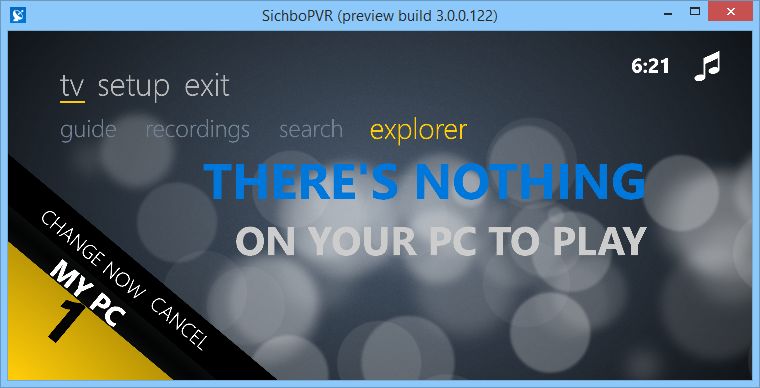
  • SichboPVR 4.0.23.0 x64

    SichboPVR 4.0.23.0 x64

    SichboPVR

    Una aplicación clara para ver televisión, puede funcionar con sintonizadores DVB-T, DVB-S y ATSC. Tenga en cuenta que para funcionar necesita instalar Microsoft .NET Framework versión 4.0 y el instalador pesa 20 megabytes. descargar SichboPVR posible a continuación.
    Como escriben los autores en su sitio web, la interfaz de usuario es tan sencilla que incluso tu abuela puede entenderla. Inicialmente no pude encontrar soporte , así que tomé las primeras capturas de pantalla con la interfaz en inglés, pero en la última captura de pantalla ya logré encontrarlo.
    En general, obtendrá todas las funciones de un DVR normal: búsqueda, programación, favoritos, grabación, etc. Podrás indicar tu país de residencia, ciudad y región, e inmediatamente se encontrarán las frecuencias locales.
    Revelador: Sichbo Interactivo
    Idioma: Multi + Ruso
    Tamaño: 17 megas
    Descargar SichboPVR 4.0.23.0 gratis

    Contraseña
    [HIDE]rsload[/HIDE]

  • Rootear el Smartphone Wiko Jerry

    Rootear el Smartphone Wiko Jerry

    Sin duda, las ventajas que se consiguen rooteando nuestro Smartphone concreto pueden ser significativas, como en este caso el Smartphone Wiko Jerry del que nos ocupamos en el artículo de hoy.

    Aunque al principio este tutorial pueda parecer complejo, lo cierto es que, comparado con otros, te alegrará saber lo práctica y efectiva que es esta técnica de rooteo.

    Tabla de contenido
    ¿Qué es la raíz?
    Beneficios
    Advertencias y contras
    Requisitos Wiko Jerry
    Configuración anterior de Wiko Jerry
    Iniciar Root en Wiko Jerry
    Desbloquear el gestor de arranque Wiko Jerry
    Comprobar el gestor de arranque Wiko Jerry
    Verificar Root Wiko Jerry
    Resumen
    Vídeotutorial paso a paso

    ¿Tiene problemas para encontrar el archivo boot.img? Entonces verifique este.

    ¿Qué es la raíz?

    Él raíz oh uso excesivo es el nombre común normalmente asignado a las cuentas de usuario que tienen todos los derechos de acceso (usuario único o multiusuario).

    Rootear un terminal consiste en un procedimiento que permite a los usuarios de teléfonos móviles obtener acceso privilegiado al sistema de forma similar a los permisos administrativos en máquinas Linux, que además permite corregir posibles impedimentos de hardware y software impuestos por el fabricante y/u operador de red.

    Ventajas de rootear tu Wiko Jerry

    • Pudiendo eliminar todo tipo de Bloatware fácilmente así como eliminar aplicaciones improductivas del sistema.
    • Posibilidad de obtener memoria de almacenamiento adicional.
    • Modificar configuraciones complejas en el sistema, como desbloquear el Wiko Jerry, reparar o recuperar el número IMEI de nuestro y MAC, hacer overclocking de la CPU/GPU y muchos otros.
    • Pudiendo utilizar aplicaciones creadas únicamente para equipos que tengan privilegios de root.
    • Formatee y elimine nuevas particiones (¡Ten cuidado! Puede ser extremadamente peligroso.).
    • Realiza copias de seguridad o copias de seguridad completas o también exporta la rom completa.

    Precauciones y advertencias a tener en cuenta

    1. Tu dispositivo móvil ya no contará con la garantía otorgada por el fabricante.
    2. Amenaza de que aplicaciones maliciosas puedan obtener permisos de Superusuario.
    3. Riesgo de daño o pérdida de datos durante o después del proceso, en este caso siempre se recomienda realizar una copia de seguridad antes de iniciar root.
    4. El Firmware/Rom del terminal puede estar dañado, se recomienda asegurarse de poder obtener una copia original de su firmware si fuera necesario.
    5. Se cancelarán las actualizaciones automáticas.

    Requisitos para el método.

    • Una PC equipada con sistema operativo Windows XP, Vista, 7/8/10 o superior, tanto con microarquitecturas de 32 como de 64 bits.
    • Un conector para datos Micro USB.
    • Baja a tu computadora una de las versiones actualizadas del programa MTKroot v2.5.5 Para terminales Wiko Jerry.
    • Descarga el firmware original para tu Smartphone Wiko Jerry del que tendrás que extraer el componente boot.img preferiblemente desde la página web del fabricante.

    Nota: Sí No puedes descargar la rom para tu Wiko Jerry Puede extraer boot.img directamente desde el Wiko Jerry fácilmente siguiendo las instrucciones de este tutorial.

    Configuración de Wiko Jerry

    El primer paso es realizar ciertos arreglos desde el panel de configuración del celular, que simplemente consisten en Habilitar desbloqueo OEM además de Activar la depuración USB.

    Ambas configuraciones están integradas en el panel de desarrollo, que debes desbloquear previamente tocando siete veces ininterrumpidamente en:

    Configuración-> Acerca del dispositivo -> versión de software.

    Cómo rootear el Wiko Jerry paso a paso

    En primer lugar, debes descomprimir el paquete previamente descargado en el escritorio de la PC y luego iniciar el programa MTKroot v2.5.5.

    Ejecute MTKroot v2.5.5 en Wiko JerryEjecute MTKroot v2.5.5 en Wiko Jerry
    Abrir MTKroot v2.5.5 en Wiko Jerry

    Haga clic en el botón Controladores -> MediaTek y concluye la instalación de los drivers.

    Controladores MTK para Wiko JerryControladores MTK para Wiko Jerry
    Instalar controladores USB Wiko Jerry

    Repita los pasos para implementar la instalación en los controladores -> BAsD.

    Nota: El programa MTKroot v2.5.5 incluye todos los controladores que requiere el Wiko Jerry.

    Luego conecte el Wiko Jerry a su PC mediante un cable de datos USB y presione el botón Restablecer USB.

    Haga clic en el área superior izquierda en ¡¡Sin botas de heno!! -> Llevarbusque el archivo boot.img y finalmente haga clic una vez Parche de proceso.

    cargar boot.img Wiko Jerrycargar boot.img Wiko Jerry

    Automáticamente se abrirá el programa Magisk Manager en tu Wiko Jerry, sigue los pasos que aparecerán en pantalla para parchear el arranque.

    Luego haga clic una vez Prueba del BAD y espera hasta que aparezca la línea ‘Dispositivo encontrado‘justo en ese momento debes hacer clic en el botón Soy un fastboot.

    Wiko Jerry reiniciar USB + probar ADB + FastbootWiko Jerry reiniciar USB + probar ADB + Fastboot
    Wiko Jerry Reiniciar USB + Test ADB + Fastboot

    Mientras tanto, espere a que el teléfono inteligente Wiko Jerry se reinicie con el modo Fastboot y luego haga clic una vez en el botón Probar arranque rápido.

    Una vez más tendrás que esperar hasta que aparezca el mensaje ‘Dispositivo reconocido’ antes de poder avanzar al siguiente párrafo.

    Desbloquea el gestor de arranque de tu terminal Wiko Jerry

    En la siguiente fase te toca abrir el gestor de arranque de tu Wiko Jerry, proceso que podrás realizar de forma automática.

    Es recomendable saltarse este procedimiento si ya lo has liberado en algún otro momento.

    Hacer clic en Prueba del cargador de arranque si quieres asegurarte de que ya esté publicado.

    Verificar el gestor de arranque en Wiko JerryVerificar el gestor de arranque en Wiko Jerry
    Verificar el gestor de arranque en Wiko Jerry

    Si lo considera necesario desbloquear el gestor de arranque del Wiko Jerry simplemente haga clic en el botón Liberar cargador de arranque -> Acepta y haz las señales que verás proyectadas en la pantalla de tu teléfono móvil.

    Tendrás que presionar el botón sube el volumen aceptar.

    Desbloquear el gestor de arranque en Wiko JerryDesbloquear el gestor de arranque en Wiko Jerry
    Liberar el gestor de arranque Wiko Jerry

    Importante: cuando desbloquees el gestor de arranque, tu Wiko Jerry volverá a su estado original.

    Por lo tanto, debes considerar si realizar una copia de seguridad o simplemente copiar todos tus contactos, fotos, archivos y otros datos personales a la tarjeta de memoria externa.

    Una vez hayas desbloqueado el gestor de arranque solo te falta finalizar el proceso y dejar el dispositivo Wiko Jerry correctamente rooteado.

    Desplácese hasta el área superior izquierda de la herramienta MTKroot v2.5.5 y marque la opción raíz, luego haga clic en Root en el lado opuesto.

    Opción de raíz Wiko JerryOpción de raíz Wiko Jerry
    Opción de raíz Wiko Jerry

    Casi de inmediato el dispositivo móvil Wiko Jerry quedará rooteado, por lo que verás el mensaje “OK” proyectado en la pantalla del celular Wiko Jerry y en la ventana de MTKroot v2.5.5.

    Hacer clic Salir del arranque rápido al devolver su dispositivo volverá al sistema Android.

    Una vez que tu Smartphone se haya reiniciado por completo deberás pulsar en Aplicaciones -> instalar magia y verificar que la aplicación Magisk Manager efectivamente esté incluida entre las aplicaciones de Wiko Jerry.

    Para poder utilizar la aplicación Magisk Manager es necesario conectar el Smartphone a Internet, sin importar si es a través de redes móviles o Wi-Fi.

    Para finalizar este tutorial haga clic una vez en Comprobar raíz -> luego acepta y listo.

    Verificar Root Wiko JerryVerificar Root Wiko Jerry
    Verificar Root Wiko Jerry

    Nota: En caso de que la aplicación Magisk no se instale, haga clic en DesinstalarEspere un par de segundos y haga clic en el botón nuevamente. Instalar Administrador Mágico.

    Pasos simplificados

    Proceso simplificado Root Wiko JerryProceso simplificado Root Wiko Jerry
    Proceso simplificado Root Wiko Jerry
    1. Inicie la utilidad MTKroot v2.5.5 y luego conecte su Wiko Jerry a la computadora.
    2. Reinicie su Wiko Jerry en modo gestor de arranque haciendo clic en el botón Soy un fastboot -> Probar arranque rápido.
    3. Si es necesario, desbloquee el gestor de arranque haciendo clic en Liberar cargador de arranque.
    4. Finalmente seleccione la opción raíz y presione el botón Raíz.

    Vídeo tutorial de ayuda paso a paso sobre cómo rootear el Wiko Jerry

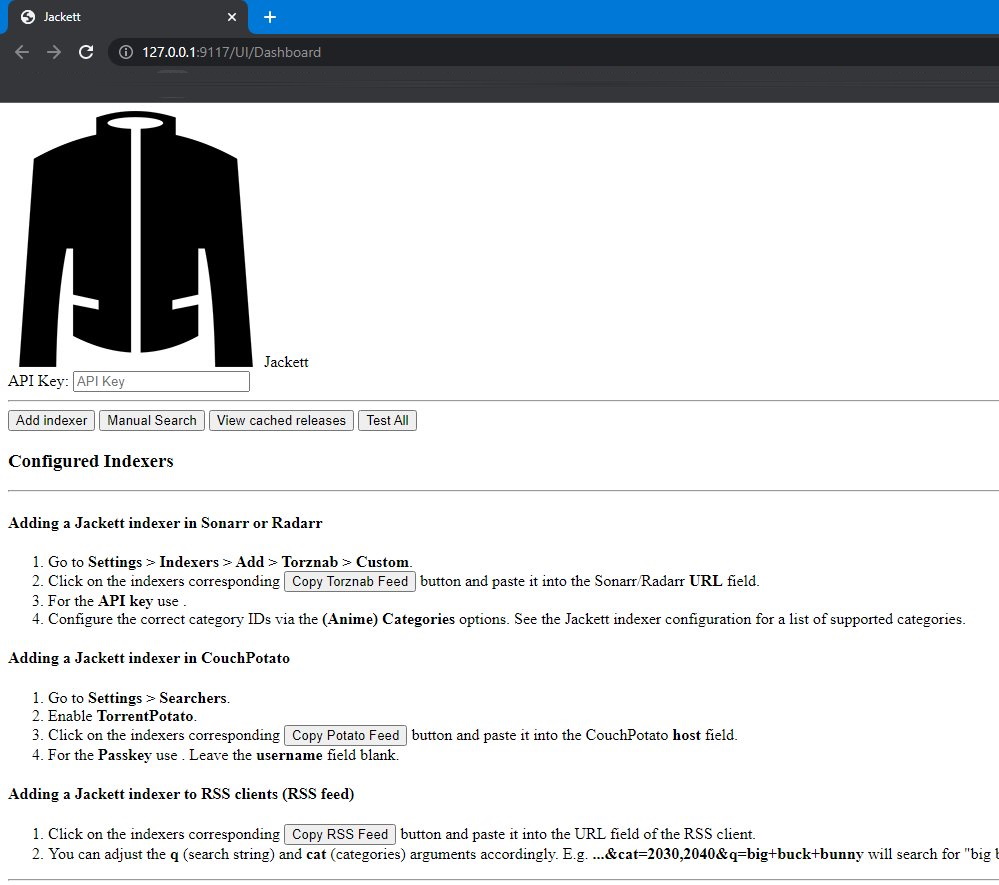
  • Chaqueta 0.22.2353

    Chaqueta 0.22.2353

        descargar Jackett

    Agregue todos sus sitios de indexación de torrents favoritos en un solo lugar sin tener que visitar cada sitio individualmente cada vez que desee buscar una serie de televisión o una película con este indexador llamado chaquetaque funciona con Sonarr y Radarr.
    Jackett es un tipo de servicio de indexación de torrents diseñado principalmente para funcionar con Sonarr y Radarr (también funciona bien con SickRage, CouchPotato, Mylar, Lidarr, DuckieTV, qBittorrent y Nefarious, etc.). El software le permite agregar todos sus sitios de indexación de torrents favoritos en un solo lugar, eliminando la necesidad de visitar cada sitio individualmente.
    Jackett funciona como proxy: traduce solicitudes de aplicaciones […] en solicitudes HTTP específicas de sitios de seguimiento, analiza la respuesta HTML y luego envía los resultados al programa solicitante. Entonces, con esta herramienta, puedes simplemente agregar la información API de cada rastreador y simplificar todo el proceso. Cada API que agregues a Jackett buscará automáticamente la serie de televisión o película que desees. No más buscar y verificar manualmente cada sitio de seguimiento.
    El proceso de instalación es bastante simple: simplemente descargue la última versión del instalador (si se le solicita que realice cambios en su computadora, haga clic en Sí) y asegúrese de marcar la casilla “Instalar como Windows Server”. Una vez instalada, inicie la aplicación y use el menú de la bandeja de Jackett para iniciar la aplicación web, o simplemente ingrese la siguiente dirección en la barra de direcciones de su navegador: “http://127.0.0.1:9117” De ahora en adelante, puede agregar rastreadores usando la interfaz web. Sin embargo, el proceso de configuración aún no está completo ya que tendrá que encontrar claves API para los servicios mencionados anteriormente, pero afortunadamente hay muchas guías en línea que lo ayudarán con esto.
    Tamaño: 52MB
    SO: Windows 7-11
    Descargar Chaqueta 0.22.2353 gratis

    Contraseña
    [HIDE]rsload[/HIDE]

  • Cómo rootear el Doogee DG320

    Cómo rootear el Doogee DG320

    Si pensabas que rootear el Doogee DG320 sería una tarea complicada, con este tutorial cambiarás de opinión enseguida.
    Nuevamente con la ayuda de la utilidad MTKroot v2.5.5 hemos logrado crear un proceso completamente automático para rootear celulares Doogee DG320por el cual vas a conseguir acceso raíz en poco tiempo.

    Índice
    ¿Qué es la raíz?
    Beneficios
    Advertencias y contras
    Requisitos del Doogee DG320
    Configuraciones anteriores del Doogee DG320
    Iniciar Root en Doogee DG320
    Desbloquear el gestor de arranque del Doogee DG320
    Comprobar el gestor de arranque Doogee DG320
    Verificar Root Doogee DG320
    Resumen
    Vídeotutorial paso a paso

    ¿Qué es el enraizamiento?

    Él usuario root oh uso excesivo es el nombre habitual de las cuentas de usuario administrador que tienen todos los derechos de acceso, tanto para un solo usuario como para varios usuarios.

    Rootear o rootear un teléfono es un proceso que permite a los usuarios de un teléfono celular con sistema operativo Android obtener acceso privilegiado al sistema similar a los permisos administrativos en máquinas Unix, lo que también permite romper cualquier restricción de hardware y software establecida por el fabricante u operador de red.

    ¿Cuáles son las ventajas de rootear tu Doogee DG320?

    • Ser capaz de desinstalar todo el Bloatware fácilmente y eliminar aplicaciones improductivas del sistema.
    • Obtenga espacio de almacenamiento interno adicional.
    • Adapta los parámetros avanzados en el sistema, como desbloquear el Smartphone, cambiar el IMEI del dispositivo o la MAC, entre otros.
    • Utilice aplicaciones desarrolladas únicamente para aquellos teléfonos que tengan permisos de superusuario.
    • Eliminar, dividir y formatear particiones en la memoria (¡Advertencia! Hacer esto puede ser muy peligroso.).
    • Realice copias de seguridad completas, incluida la exportación de todo el firmware.

    Precauciones y advertencias a tener en cuenta

    1. El Smartphone invalidará la cobertura de garantía otorgada por el fabricante.
    2. Amenaza a las aplicaciones maliciosas para que no obtengan permiso de superusuario.
    3. Peligro de daño o pérdida de datos durante el procedimiento, por lo que recomiendo hacer una copia de seguridad antes de iniciar el root.
    4. El Software Doogee DG320 puede estar dañado, se recomienda asegurarse de poder obtener una copia oficial de su rom si es necesario.
    5. Soporte para actualizaciones OTA (Por el aire) será cancelado.

    Condición previa de este procedimiento

      • Una computadora que tenga un sistema Windows XP, Vista, 7/8/10 o posterior, ya sea con microarquitectura de 32 o 64 bits.
      • Conector de datos micro USB.
      • Descargar a la computadora la última versión de la aplicación MTKroot v2.5.5 Para el Doogee DG320.
      • Descargue el firmware original o el componente de arranque para su Doogee DG320, idealmente desde el sitio web del fabricante.

    Nota: Si no encuentras la rom original del Doogee DG320, alternativamente puedes acceder al componente de arranque directamente desde tu teléfono celular simplemente siguiendo los pasos de este tutorial.

    Ajustes a realizar en el Doogee DG320

    Antes de comenzar tendrás que aplicar varias correcciones específicas en la configuración del Smartphone, estas esencialmente consisten en Habilitar desbloqueo OEM junto con Activar la depuración USB.

    Estas configuraciones están incluidas en la sección de desarrollo, que debes desbloquear con anticipación. presionando 7 veces consecutivamente en la caja ->

    Menú-> Información del teléfono -> Número de compilación.

    Cómo rootear el terminal Doogee DG320 fácilmente

    En primer lugar, debes extraer el paquete previamente descargado en el escritorio de tu computadora con Windows y luego ejecutar el software MTKroot v2.5.5.

    Ejecutar MTKroot v2.5.5 en Doogee DG320Ejecutar MTKroot v2.5.5 en Doogee DG320
    Ejecute MTKroot v2.5.5 para Doogee DG320

    Haga clic en el botón Controladores -> MediaTek e instale los controladores necesarios.

    Controladores Mediatek Doogee DG320Controladores Mediatek Doogee DG320
    Instalar los controladores Doogee DG320

    Repita estos mismos pasos para completar la instalación en controladores -> BAsD.

    Nota: El programa MTKroot v2.5.5 ya incluye todos los drivers actualizados que son necesarios para que nuestro ordenador encuentre el Doogee DG320.

    Luego conecte el Doogee DG320 con su computadora usando el puerto de datos USB y luego haga clic en Restablecer USB.

    Haga clic en el área superior izquierda en ¡¡Sin botas de heno!! -> Llevarabra el archivo boot.img y luego haga clic en el botón Parche de proceso.

    cargar boot.img Doogee DG320cargar boot.img Doogee DG320

    La utilidad Magisk Manager se iniciará automáticamente en tu Doogee DG320, sigue las instrucciones que aparecerán en pantalla para crear el parche.

    Luego debes presionar el botón Prueba del BAD y espera un momento hasta que puedas ver el texto ‘Dispositivo reconocido‘ justo en ese momento tienes que hacer clic Soy un fastboot.

    Doogee DG320 reiniciar USB + probar ADB + FastbootDoogee DG320 reiniciar USB + probar ADB + Fastboot
    Doogee DG320 Reiniciar USB, probar ADB, ir a Fastboot

    Espere un momento mientras el Doogee DG320 reinicie a las opciones del gestor de arranque, luego haga clic en Probar arranque rápido.

    Luego tendrás que esperar hasta que puedas ver la línea’Dispositivo reconocido‘ para continuar a la siguiente etapa.

    Desbloquea el gestor de arranque de tu Doogee DG320

    En la siguiente etapa llegará el momento de abrir el gestor de arranque de tu Doogee DG320, una operación imprescindible que te ayudaremos a realizar con un solo clic.

    Es recomendable excluir el paso si lo había abierto previamente.

    Haga clic en el botón Prueba del cargador de arranque si quieres comprobar su estado.

    Comprobar el gestor de arranque del Doogee DG320Comprobar el gestor de arranque del Doogee DG320
    Comprobar el gestor de arranque en Doogee DG320

    En el caso de que considere necesario desbloquea el gestor de arranque en tu Doogee DG320 solo tienes que hacer clic Liberar cargador de arranque -> Aceptar y realizar las instrucciones que aparecerán en la pantalla del celular.

    Recuerda presionar la tecla aumentar el volumen para autorizar.

    Abrir el gestor de arranque en Doogee DG320Abrir el gestor de arranque en Doogee DG320
    Abrir el gestor de arranque de Doogee DG320

    Recuerde: en el momento en que se libere el gestor de arranque, el sistema de su teléfono celular se restablecerá a su estado original.

    En este caso deberás realizar una copia de seguridad u opcionalmente hacer una copia de seguridad de los archivos, contactos, fotos, etc., en la memoria Micro SD externa.

    Tras desbloquear el gestor de arranque solo queda concluir el tutorial dejando el Doogee DG320 correctamente rooteado.

    Vaya a la parte superior izquierda de la utilidad MTKroot v2.5.5 y elija la opción raíz, luego haga clic en el botón Raíz en el lado opuesto.

    Seleccionar Root Doogee DG320Seleccionar Root Doogee DG320
    Seleccionar Root Doogee DG320

    En menos de 5 segundos el Doogee DG320 habrá sido rooteado, por lo que podrás ver la palabra “OK” en el Doogee DG320 y en la ventana de MTKroot v2.5.5.

    Hacer clic en Salir del arranque rápido Para reiniciar el dispositivo Doogee DG320 volverás al entorno Android.

    Cuando el dispositivo móvil se haya iniciado por completo, haga clic en Aplicaciones -> instalar magia y asegúrese de que la aplicación Magisk Manager aparezca entre las aplicaciones en su Doogee DG320.

    Para poder utilizar la aplicación Magisk Manager es necesario conectar el Doogee DG320 a Internet, mediante WiFi o datos móviles.

    Para finalizar el tutorial simplemente haga clic Comprobar raíz -> Acepta y listo.

    Comprobar Root Doogee DG320Comprobar Root Doogee DG320
    Comprobar Root Doogee DG320

    Nota: Si la aplicación no se instala la primera vez, haga clic en el botón DesinstalarEspere un par de segundos y haga clic en el botón nuevamente. Instalar Administrador Mágico.

    resumen abreviado

    Resumen de pasos Root Doogee DG320Resumen de pasos Root Doogee DG320
    Resumen de pasos Root Doogee DG320
    1. Abra el programa MTKroot v2.5.5 y luego conecte su teléfono móvil Doogee DG320 a la computadora.
    2. Reinicia tu teléfono móvil Doogee DG320 en modo fastboot haciendo clic en el botón Soy un fastboot -> Probar arranque rápido.
    3. Si es necesario, desbloquee el gestor de arranque haciendo clic en Liberar cargador de arranque.
    4. Finalmente seleccione la opción raíz y presione el botón Raíz.

    Vídeo tutorial de ayuda para rootear el teléfono Doogee DG320

  • Bforartistas 4.5.2 x64

    Bforartistas 4.5.2 x64

    Bforartistas

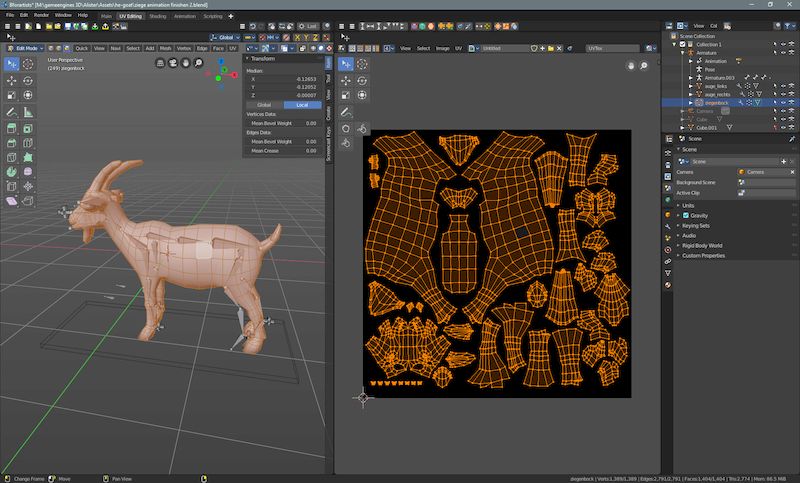
    Bforartistas es un software gratuito para crear gráficos 3D y animaciones 3D para juegos y vídeos. El programa de código abierto es una bifurcación del popular programa. Licuadora. Por lo tanto, ofrece las mismas funciones pero tiene su propia interfaz de software, especialmente fácil de usar.
    Al igual que su hermano mayor, el software también incluye herramientas para modelar, esculpir, texturizar, animar y posprocesar modelos 3D. Puede dar forma al modelo usando diferentes tipos de pinceles y aplicar texturas 2D a objetos 3D, por ejemplo usando mapeo UV.
    El corazón de un programa 3D es la renderización de modelos 2D y 3D, incluidas vistas previas en tiempo real. Utilizando funciones especiales para la animación, puede, por ejemplo, diseñar automáticamente movimientos de marcha a lo largo de un camino. También existen herramientas para simular líquidos, humo, cabello, ropa y partículas. Dado que el software es una bifurcación de Blender, todos los complementos también funcionan con él.
    Peculiaridades:

    • Velocidad de funcionamiento, en un nivel alto, los usuarios que no tienen las PC más potentes lo notan
    • Interfaz clara y fácil de usar que no está sobrecargada
    • Tamaño relativamente pequeño para este tipo de desarrollo.
    • Operación estable en Windows 10-11

    Tamaño: 334MB
    SO: Windows 8-10
    Descargar Bforartistas 4.5.2 gratis

    Contraseña
    [HIDE]rsload[/HIDE]

  • Cómo rootear ZTE Blade V7

    Cómo rootear ZTE Blade V7

    Si estás aquí porque estabas buscando la forma efectiva de obtener root en el ZTE Blade V7entonces sin duda ya estás en el mejor lugar.

    De nuevo gracias al programa MTKroot v2.5.5 hemos podido adaptar un proceso root automático para dispositivos ZTE Blade V7a través del cual puedes obtener acceso raíz en poco tiempo.

    Índice
    ¿Qué es la raíz?
    Beneficios
    Advertencias y contras
    Requisitos ZTE Blade V7
    Configuraciones anteriores de ZTE Blade V7
    Rootee su ZTE Blade V7
    Desbloquear el gestor de arranque de ZTE Blade V7
    Comprobar el gestor de arranque ZTE Blade V7
    Verificar Root ZTE Blade V7
    Resumen
    Vídeotutorial paso a paso

    ¿No encuentras el archivo de arranque? aquí tienes la solución.

    ¿Qué significa raíz?

    Él uso excesivo oh raíz es el nombre habitual asignado a las cuentas de usuario que tienen todos los privilegios en todos los modos de acceso (usuario único o multiusuario).

    Rootear un dispositivo es una táctica que facilita que un usuario de Smartphone obtenga acceso privilegiado al sistema de manera similar a los permisos administrativos en los sistemas Unix, lo que permite superar cualquier limitación del sistema o software impuesta por el fabricante y/u operador de red.

    Ventajas de rootear el ZTE Blade V7

    • Posibilidad de desinstalar fácilmente Bloatware y eliminar aplicaciones del sistema.
    • Posibilidad de obtener memoria extra para almacenamiento interno.
    • Adapte cualquier configuración profunda en el sistema, como desbloqueo, reparación del número IMEI de ZTE Blade V7, MAC, entre otras.
    • Utilice aplicaciones diseñadas específicamente para teléfonos móviles que tengan privilegios de root.
    • Formatee o cambie el tamaño de las particiones en la memoria (¡Advertencia! Puede resultar muy peligroso para la integridad del dispositivo.).
    • Realice copias de seguridad completas, incluida la exportación de la rom completa.

    Precauciones y avisos a tener en cuenta

    1. Su dispositivo suspenderá la cobertura de garantía proporcionada por el fabricante.
    2. Amenaza de que aplicaciones dañinas puedan apropiarse de los derechos de superusuario.
    3. Peligro de daño o pérdida de datos durante el proceso, en este caso siempre se recomienda realizar una copia de seguridad antes de proceder con el root.
    4. El Software del dispositivo ZTE Blade V7 puede estar dañado, es recomendable asegurarse de poder obtener una copia válida del firmware si es necesario.
    5. Se suspenderá la compatibilidad con actualizaciones OTA/FOTA.

    Condiciones previas y descargas

    • PC con alguna versión de Windows XP, 7/10 o posterior, microarquitectura tanto de 32 como de 64 bits.
    • Conector de datos USB a Micro USB.
    • Descarga a tu computadora Herramienta MTKroot v2.5.5 para el dispositivo ZTE Blade V7.
    • Descargue el firmware original o el archivo boot.img para su dispositivo, si es posible, desde el sitio web de descarga oficial del fabricante.

    Nota: Sí No encuentras firmware para el teléfono móvil ZTE Blade V7 Puede extraer el archivo boot.img directamente desde su teléfono móvil fácilmente siguiendo los pasos de este tutorial.

    Configuraciones del teléfono móvil

    Primero tendrás que realizar algunas configuraciones específicas en el panel de configuración del ZTE ZTE Blade V7, estas esencialmente residen en Habilitar la depuración USB junto con Habilitar desbloqueo OEM.

    Puedes encontrar estas configuraciones en la sección de desarrollo, que deberás haber activado previamente tocando 7 veces sucesivamente arriba:

    Configuraciones del celular-> Información del teléfono -> Número de compilación.

    Rootee ZTE Blade V7 con facilidad

    En primer lugar, extrae el contenido del archivo previamente descargado en el escritorio de tu ordenador con Windows y abre el programa MTKroot v2.5.5.

    Inicie MTKroot v2.5.5 para ZTE Blade V7Inicie MTKroot v2.5.5 para ZTE Blade V7
    Ejecute MTKroot v2.5.5 para ZTE Blade V7

    Haga clic en el botón Controladores -> MediaTek y termina de instalar los controladores.

    Controladores MTK ZTE Blade V7Controladores MTK ZTE Blade V7
    Instalar drivers USB ZTE Blade V7

    Repita esto exactamente para completar la instalación de los controladores. BAsD.

    Nota: La aplicación MTKroot v2.5.5 incorpora los controladores USB y Fastboot que requiere el ZTE Blade V7.

    Conéctate debajo de tu ZTE Blade V7 a la computadora a través del conector USB y luego haga clic en el botón Restablecer USB.

    Haga clic en la esquina superior izquierda del texto. ¡¡Sin botas de heno!! -> LlevarAbra el archivo boot.img y luego haga clic una vez en Parche de proceso.

    cargar boot.img ZTE Blade V7cargar boot.img ZTE Blade V7

    La herramienta Magisk Manager se iniciará automáticamente en tu teléfono, sigue los pasos que aparecerán en pantalla para crear el parche.

    Luego tendrás que hacer clic en Prueba del BAD y espera un momento hasta que aparezca el mensaje ‘Dispositivo detectado’, momento en el que tendrás que hacer clic Soy un fastboot.

    ZTE Blade V7 reiniciar USB + probar ADB + FastbootZTE Blade V7 reiniciar USB + probar ADB + Fastboot
    ZTE Blade V7 Reiniciar USB + Prueba ADB + Fastboot

    Espere unos segundos mientras su Smartphone ZTE Blade V7 reinicie con el modo Fastboot y luego presione el botón Probar arranque rápido.

    Nuevamente debes esperar hasta que aparezca el mensaje ‘Dispositivo reconocido‘ para continuar a la siguiente etapa.

    Abrir el gestor de arranque del ZTE Blade V7

    En la siguiente fase intentaremos abrir el gestor de arranque de tu teléfono móvil, un acto imprescindible que harás con un solo clic.

    Aunque deberás ignorar este procedimiento si lo habías abierto antes.

    Haga clic una vez en el botón Prueba del cargador de arranque para asegurarse de su estado.

    Checkear el gestor de arranque y ZTE Blade V7Checkear el gestor de arranque y ZTE Blade V7
    Comprobar el gestor de arranque ZTE Blade V7

    Si consideras necesario liberar el bootloader de tu ZTE Blade V7 simplemente tendrás que pulsar en el botón Liberar cargador de arranque -> Acepta y luego sigue los pasos que se muestran en la pantalla de tu ZTE Blade V7.

    Presione la tecla sube el volumen para desbloquear.

    Gestor de arranque en ZTE Blade V7Gestor de arranque en ZTE Blade V7
    Abrir el gestor de arranque de ZTE Blade V7

    Nota: Cuando abra el gestor de arranque, el software de su terminal se restaurará al estado de fábrica.

    Por lo tanto, considere hacer una copia de seguridad u opcionalmente copiar sus fotos, contactos, archivos y otros datos personales a la unidad de almacenamiento externo Micro SD.

    Después de abrir el gestor de arranque estás a un paso de completar el tutorial y finalmente dejar tu teléfono ZTE Blade V7 rooteado correctamente.

    Vaya al área superior de MTKroot v2.5.5 y seleccione la opción raíz, luego haga clic en el botón Raíz en la esquina inferior.

    Opción Root ZTE Blade V7Opción Root ZTE Blade V7
    Opción Root ZTE Blade V7

    En apenas unos segundos tu dispositivo habrá sido rooteado, por lo tanto verás las letras “OK” tanto en el dispositivo móvil ZTE Blade V7 como al mismo tiempo en la utilidad MTKroot v2.5.5.

    Luego tendrás que presionar el botón Salir del arranque rápido Para devolver su dispositivo se reiniciará el sistema.

    Una vez que tu terminal se haya cargado por completo deberás pulsar Aplicaciones -> instalar magia y verifique si la aplicación Magisk Manager está realmente ubicada en el escritorio de su ZTE Blade V7.

    Para poder utilizar la aplicación Magisk Manager primero debes conectar tu terminal a Internet, independientemente de si es a través de un operador de red o Wi-Fi.

    Para finalizar sólo tienes que hacer clic en Comprobar raíz -> luego aceptar y nada más.

    Prueba Root ZTE Blade V7Prueba Root ZTE Blade V7
    Prueba Root ZTE Blade V7

    Nota: Si la Aplicación no aparece instalada, haga clic en el botón Desinstalarespera unos segundos y haz clic nuevamente Instalar Administrador Mágico.

    Pasos simplificados

    Resumen Proceso Root ZTE Blade V7Resumen Proceso Root ZTE Blade V7
    Resumen Proceso Root ZTE Blade V7
    1. Abra la aplicación MTKroot v2.5.5 y luego conecte el Smartphone con su computadora.
    2. Reinicia el Smartphone con las opciones de fastboot pulsando en Soy un fastboot -> Probar arranque rápido.
    3. Si es necesario, desbloquee el gestor de arranque haciendo clic en Liberar cargador de arranque.
    4. Finalmente seleccione la opción raíz y presione el botón Raíz.

    Vídeo tutorial paso a paso sobre cómo rootear el ZTE Blade V7

  • IconSwapperGui 1.8.5

    IconSwapperGui 1.8.5

    IconoSwapperGui

    Se ha actualizado un pequeño programa. IconoSwapperGui – fue creado para reemplazar los íconos en su PC con Windows. Después del lanzamiento, la interfaz es agradable, simple y clara, configurar accesos directos y personalizarlos se convertirá en un proceso sencillo, incluso si eres nuevo en este negocio.
    Ahora, con un par de clics, puedes diseñar tu escritorio como quieras, todo está solo en tu imaginación. Además, tus íconos personales te ayudarán a navegar rápidamente entre su gran cantidad y elegir el que necesitas. Ya no necesita seleccionar íconos por separado, personalizarlos, todo está en una única interfaz, elegante y comprensible.
    Entre las características podemos destacar la detección automática de todos los accesos directos en el escritorio y luego brinda acceso a ellos, ya no es necesario ir a cada uno y ver sus propiedades. Si ya tienes una imagen, el programa puede convertirla en un ícono del formato y resolución requeridos, y además puedes corregirla si es necesario. El editor incorporado le abrirá sus puertas y le brindará todas las configuraciones necesarias para que el resultado sea una imagen pixelada con estilo.
    Ventajas:

    • Simple de operar, fácil de entender
    • Es posible copiar la fuente de la copia de seguridad.
    • Personalización, creamos las imágenes que necesitas, fáciles de navegar.

    Como resultado de lo que tenemos, IconSwapperGui es un programa genial y atraerá a aquellos que quieran darle a su escritorio un aspecto personalizado sin la molestia de trabajar en él. Iniciamos la aplicación, verá una GUI conveniente y funciones útiles disponibles de inmediato, conversión, editor y otras.
    Tamaño: 40MB
    SO: Windows 10-11
    Descargar IconSwapperGui 1.8.5 gratis

    Contraseña
    [HIDE]rsload[/HIDE]

  • Cómo rootear el Oppo A11K paso a paso

    Cómo rootear el Oppo A11K paso a paso

    Rootear un dispositivo móvil, como en este caso el Oppo A11K, no es ninguna broma y menos debe tomarse a la ligera, por eso en los tutoriales que publicamos siempre intentamos evitar que el usuario olvide alguna configuración o paso decisivo.

    A continuación te ofreceremos otro método automático para rootear teléfonos inteligentes Oppo A11Kcon el que podrás obtener acceso Root en unos minutos.

    Tabla de contenido
    ¿Qué es la raíz?
    Beneficios
    Advertencias y contras
    Requisitos Oppo A11K
    Configuraciones anteriores de Oppo A11K
    Iniciar Root en Oppo A11K
    Desbloquear el gestor de arranque Oppo A11K
    Verificar el gestor de arranque Oppo A11K
    Verificar Root Oppo A11K
    Resumen
    Vídeotutorial paso a paso

    ¿Tiene problemas para encontrar el maletero? archivo, comprobar este.

    ¿Qué es el enraizamiento?

    Él uso excesivo oh raíz es el nombre habitual de las cuentas de usuario administrador que tienen todos los privilegios en todos los accesos, tanto de usuario único como multiusuario.

    Rootear un terminal es el método que permite al usuario de un dispositivo con Android obtener acceso privilegiado de forma similar a los permisos administrativos en sistemas Linux o Unix, permitiendo revertir cualquier impedimento de sistema o software impuesto por los fabricantes y/u operadores de red.

    Ventajas de rootear el Oppo A11K

    • Elimine cualquier Bloatware y desinstale el software del sistema.
    • Pudiendo obtener más memoria para el almacenamiento interno.
    • Personaliza configuraciones sofisticadas en el sistema, como desbloquear Oppo A11K, restaurar nuestro número IMEI, dirección MAC entre otros.
    • Poder utilizar Apps diseñadas para ordenadores que tengan permisos de root.
    • Crear, formatear y cambiar el tamaño de nuevas particiones en la memoria (¡Atención! Hacer esto puede resultar muy peligroso para la integridad del dispositivo.).
    • Realiza copias de seguridad completas y exporta la rom completa.

    Precauciones y advertencias a tener en cuenta

    1. Su equipo cancelará la garantía otorgada por el fabricante.
    2. Amenaza de que aplicaciones dañinas puedan obtener derechos de Superusuario.
    3. Peligro de daño o pérdida de datos durante o después del procedimiento, en este caso se recomienda crear una copia de seguridad antes de iniciar root.
    4. El Software del dispositivo móvil Oppo A11K puede estar dañado, se recomienda asegurarse de poder obtener una copia original de la rom en caso de ser necesario.
    5. Eventualmente se suspenderá el soporte para las actualizaciones de FOTA.

    Condiciones previas para realizar el proceso

    • Computadora con Windows XP o posterior, tanto de 32 como de 64 bits.
    • Conector Micro USB.
    • Descarga a tu computadora una de las versiones actualizadas del programa MTKroot v2.5.5 para tu teléfono móvil Oppo A11K.
    • Descargue la rom original para su Oppo A11K desde donde deberá extraer el archivo de arranque, idealmente desde el sitio web oficial.

    Nota: Sí No puedes conseguir una rom oficial para los Smartphones Oppo A11K Alternativamente, puede extraer fácilmente el archivo de inicio directamente desde la terminal siguiendo las instrucciones de este tutorial.

    Configurar el Oppo A11K

    Lo primero que harás será configurar los ajustes necesarios para este proceso, estos básicamente consisten en Habilitar la depuración USB así como Habilitar desbloqueo OEM.

    Estas configuraciones se encuentran dentro del menú del programador, que previamente deberás tener desbloqueado tocando siete veces continuamente encima de;

    Sistema-> Acerca del dispositivo -> versión de software oh Número de compilación.

    Rootear Oppo A11K fácilmente

    Primero descomprima los archivos previamente descargados en su computadora y luego ejecute la utilidad MTKroot v2.5.5.

    Abrir MTKroot v2.5.5 en Oppo A11KAbrir MTKroot v2.5.5 en Oppo A11K
    Abrir MTKroot v2.5.5 en Oppo A11K

    Haga clic una vez en Controladores -> MediaTek y completa la instalación de los controladores necesarios.

    Controladores MTK para Oppo A11KControladores MTK para Oppo A11K
    Instalar controladores para Oppo A11K

    Repita este paso exactamente para completar la instalación con los controladores -> BAsD.

    Nota: El software MTKroot v2.5.5 incluye todos los controladores USB y Fastboot necesarios para que su computadora detecte el Oppo A11K.

    Luego conecta tu teléfono móvil Oppo A11K con su computadora usando el cable de datos Micro USB y luego haga clic en Restablecer USB.

    Haga clic en la esquina superior izquierda en ¡¡Sin botas de heno!! -> Llevarbusque el archivo de arranque y finalmente haga clic en Parche de proceso.

    cargar boot.img Oppo A11Kcargar boot.img Oppo A11K

    La aplicación Magisk Manager se iniciará automáticamente en su dispositivo, siga las instrucciones que aparecerán en su pantalla para parchear el arranque.

    Luego haga clic en el botón Prueba del BAD y una vez que puedas ver la línea ‘Dispositivo detectado’ debes hacer clic en Soy un fastboot.

    Oppo A11K reinicia USB, prueba ADB, ir a FastbootOppo A11K reinicia USB, prueba ADB, ir a Fastboot
    Oppo A11K Reiniciar USB, probar ADB, ir a Fastboot

    Ahora espere unos segundos mientras su dispositivo Oppo A11K se reinicia en las opciones del gestor de arranque, haga clic en Probar arranque rápido.

    Nuevamente debes esperar hasta que puedas ver la frase ‘Dispositivo reconocido‘ antes de pasar al siguiente párrafo.

    Gestor de arranque gratuito para Oppo A11K

    A continuación, pasaremos a desbloquear el gestor de arranque de tu dispositivo móvil, tarea que también realizaremos de forma completamente automatizada.

    Debes ignorar este proceso si lo liberaste en cualquier otro momento.

    Haga clic en el botón una vez Prueba del cargador de arranque para comprobar si ya está desbloqueado o no.

    Comprobar el gestor de arranque en Oppo A11KComprobar el gestor de arranque en Oppo A11K
    Comprobar el gestor de arranque en Oppo A11K

    Si es necesario liberar el bootloader de tu Oppo A11K solo tienes que pulsar en el botón Liberar cargador de arranque -> Acepta y luego completa las sugerencias que aparecen en la pantalla del Oppo A11K.

    Presione la tecla sube el volumen para proceder.

    Desbloquear el gestor de arranque de un Oppo A11KDesbloquear el gestor de arranque de un Oppo A11K
    Desbloquear el gestor de arranque de un Oppo A11K

    Nota: Cuando liberes el gestor de arranque, el software de tu teléfono celular se restablecerá al estado inicial.

    Se recomienda realizar copias de seguridad u opcionalmente copiar todos tus contactos, fotos, archivos y otros datos a la tarjeta de memoria SD externa.

    Una vez abierto el bootloader el siguiente paso debería ser concluir el tutorial y finalmente dejar rooteado el terminal Oppo A11K.

    Vaya a la esquina superior izquierda de la utilidad y elija la opción raíz, luego haga clic una vez en Root en la esquina inferior.

    Seleccione Rootear Oppo A11KSeleccione Rootear Oppo A11K
    Seleccione Rootear Oppo A11K

    En apenas unos segundos el Oppo A11K habrá quedado rooteado y verás proyectado el mensaje “OK” tanto en el móvil como en la ventana de MTKroot v2.5.5.

    A continuación debes hacer clic en Salir del arranque rápido Para reiniciar tu terminal volverás al entorno de Android.

    Cuando tu teléfono celular esté completamente cargado, haz clic en Aplicaciones -> instalar magia y asegúrese de que la aplicación Magisk Manager aparezca en el escritorio del teléfono celular.

    Para poder utilizar la aplicación Magisk Manager primero debes conectar tu Oppo A11K a Internet.

    Para finalizar sólo tienes que hacer clic en Comprobar raíz -> aceptar y listo.

    Comprobar Root Oppo A11KComprobar Root Oppo A11K
    Comprobar Root Oppo A11K

    Nota: En caso de que la aplicación Magisk no se instale, haga clic en Desinstalarespere dos segundos y una vez más haga clic en Instalar Administrador Mágico.

    Pasos simplificados

    Resumen proceso Root Oppo A11KResumen proceso Root Oppo A11K
    Resumen proceso Root Oppo A11K
    1. Inicie el programa MTKroot v2.5.5 y luego conecte el teléfono móvil Oppo A11K a su computadora.
    2. Reinicie el teléfono móvil Oppo A11K en el gestor de arranque haciendo clic en el botón Soy un fastboot -> Probar arranque rápido.
    3. Si es necesario, desbloquee el gestor de arranque haciendo clic en Liberar cargador de arranque.
    4. Finalmente seleccione la opción raíz y presione el botón Raíz.

    Vídeo tutorial de ayuda paso a paso para rootear el Oppo A11K

  • Terminal de Windows 1.23.12371.0 + x64

    Terminal de Windows 1.23.12371.0 + x64

    Terminal de Windows

    Terminal de Windows es una aplicación de terminal creada por Microsoft como un proyecto de código abierto para usuarios de línea de comandos y shell, como PowerShellSímbolo del sistema, Azure Cloud Shell y subsistema de Windows para Linux. Las características incluyen trabajo con pestañas y paneles, compatibilidad con Unicode y UTF-8, representación de texto acelerada por hardware y numerosas opciones para personalizar la apariencia y el comportamiento.
    Por ejemplo, puedes cambiar los atajos de teclado, establecer temas o usar imágenes y GIF como fondos. También está disponible un modo oscuro, que se puede activar libremente o dependiendo de la configuración predeterminada del sistema. Además, se pueden utilizar diferentes perfiles y la función de vista previa facilita la personalización. Para los shells de Microsoft instalados, los perfiles están preconfigurados y se integran automáticamente. Windows Terminal se puede configurar mediante GUI o archivo JSON.
    También se admiten argumentos de línea de comando y uso del mouse en la terminal. Quake Mode te permite abrir una instancia del terminal en la parte superior de la pantalla en cualquier momento. Al igual que Visual Studio 2022, la fuente Cascadia Code también está presente. Si la instalación no se realiza a través de Microsoft Store, sino manualmente a través de un paquete de aplicación, Windows Terminal (disponible de forma gratuita en el enlace a continuación) también debe actualizarse manualmente utilizando el paquete de aplicación adecuado. Se puede configurar como un terminal estándar.
    Idioma: Versión inglesa + rusa
    Tamaño: 18MB
    SO: Windows 10-11
    Descargar Terminal de Windows 1.23.12371.0 + x64 gratis

    Contraseña
    [HIDE]rsload[/HIDE]

  • Root para celular Nokia X5

    Root para celular Nokia X5

    Uno de los mejores procesos para aprovechar al máximo la experiencia telefónica Nokia X5sin duda es adquiriendo previamente permisos de usuario root.

    Aunque al principio pueda parecer complicado, lo cierto es que te alegrará saber lo fácil y efectiva que es esta técnica de raíces.

    Índice de artículos
    ¿Qué es la raíz?
    Beneficios
    Advertencias y contras
    Requisitos de Nokia X5
    Configuración anterior de Nokia X5
    Iniciar Root en Nokia X5
    Desbloquear el gestor de arranque Nokia X5
    Comprobar el gestor de arranque Nokia X5
    Verificar Rootear Nokia X5
    Resumen
    Vídeotutorial paso a paso

    ¿Problemas para encontrar el archivo boot.img? Entonces verifique este.

    ¿Qué es la raíz?

    Él uso excesivo oh raíz es el nombre común asignado a las cuentas de usuario administrador que tienen todos los derechos de acceso (usuario único o multiusuario).

    Rootear un dispositivo consiste en un procedimiento que permite a los usuarios de dispositivos móviles con sistema operativo Android obtener acceso privilegiado al sistema de forma similar a los permisos administrativos en máquinas Unix, lo que también permite romper cualquier reducción del sistema así como del software establecido por el fabricante y/u operador de red.

    ¿Cuáles son las ventajas de rootear el Nokia X5?

    • Elimine cualquier Bloatware simplemente y elimine las aplicaciones potencialmente inútiles del sistema.
    • Obtenga capacidad adicional para almacenamiento interno.
    • Adaptar parámetros profundos en el sistema, como desbloquear el dispositivo, modificar el número IMEI de nuestro dispositivo, la MAC, overclockear la CPU/GPU entre muchas opciones.
    • Poder utilizar aplicaciones diseñadas únicamente para aquellos equipos que tengan permisos de usuario root.
    • Adaptar, redimensionar y/o dividir particiones en la memoria interna (¡Advertencia! Puede ser muy peligroso.).
    • Realizar copias de seguridad o copias de seguridad completas y poder exportar el Firmware.

    Precauciones y contras a tener en cuenta

    1. El Smartphone suspenderá la cobertura de la garantía emitida por el fabricante.
    2. Amenazas a aplicaciones maliciosas para obtener derechos de superusuario.
    3. Amenaza de daño o deterioro de la información durante o después del proceso, por lo que es recomendable en cualquier caso realizar una copia de seguridad antes de iniciar el root.
    4. El firmware del dispositivo móvil puede estar dañado, es recomendable asegurarse de poder obtener una copia válida del firmware si es necesario.
    5. Soporte para actualizaciones FOTA (Firmware por aire) terminará inutilizable.

    Condición previa de este proceso

    • Computadora con sistema operativo Windows XP/7/8 o posterior, tanto de 32 como de 64 bits.
    • Un conector de datos Micro USB.
    • Descarga a tu computadora la nueva versión del programa MTKroot v2.5.5 para dispositivos Nokia X5.
    • Descarga el firmware original de tu terminal Nokia X5 del que extraerás el archivo boot.img si es posible desde la web de descargas oficial del fabricante.

    Nota: Sí No consigues la rom oficial para tu Nokia X5 Alternativamente, puede adquirir fácilmente el archivo boot.img directamente desde su dispositivo móvil siguiendo los pasos de este tutorial.

    Configurando el teléfono

    En primer lugar, tienes que realizar ciertos cambios desde los ajustes de tu Nokia Nokia X5, que pasan por Habilitar la depuración USB junto con Habilitar desbloqueo OEM.

    Ambas configuraciones están integradas en el menú del programador, que deberás desbloquear previamente tocando siete veces consecutivo en:

    Configuración-> Información del teléfono -> Número de compilación oh versión de software.

    Rootear Nokia X5 fácilmente

    En primer lugar tienes que extraer el contenido del paquete previamente descargado en el escritorio de tu ordenador e iniciar el programa MTKroot v2.5.5.

    Ejecutar MTKroot v2.5.5 en Nokia X5Ejecutar MTKroot v2.5.5 en Nokia X5
    Ejecutar MTKroot v2.5.5 en Nokia X5

    Haga clic una vez en el botón Controladores -> MediaTek y concluye la instalación de los respectivos drivers.

    Controladores USB Nokia X5Controladores USB Nokia X5
    Instalar los controladores USB del Nokia X5

    Siga estos mismos pasos para instalar los controladores. BAsD.

    Nota: La herramienta MTKroot v2.5.5 cuenta con los drivers USB y Fastboot necesarios para que nuestro PC encuentre dispositivos móviles Nokia X5.

    Luego conecte el Nokia X5 a su PC a través del conector Micro USB y luego haga clic en el botón Restablecer USB.

    Haga clic en el texto en la parte superior izquierda ¡¡Sin botas de heno!! -> Llevaragregue el archivo de arranque y luego haga clic en el botón Parche de proceso.

    cargar boot.img Nokia X5cargar boot.img Nokia X5

    La aplicación Magisk Manager se abrirá automáticamente en tu Nokia X5, sigue las instrucciones que verás en pantalla para parchear el arranque.

    Luego haga clic en el botón Prueba del BAD y espera un segundo hasta que puedas ver el mensaje ‘Dispositivo detectado‘Allí debes hacer clic Soy un fastboot.

    Nokia X5 reiniciar USB + probar ADB + FastbootNokia X5 reiniciar USB + probar ADB + Fastboot
    Nokia X5 Reiniciar USB, probar ADB, ir a Fastboot

    Ahora espera un momento hasta que el teléfono móvil Nokia X5 reinicie con las opciones del gestor de arranque y luego presione el botón Probar arranque rápido.

    Espere nuevamente hasta que pueda ver el mensaje ‘Dispositivo encontrado‘ antes de avanzar al siguiente nivel.

    Desbloquear el gestor de arranque en el dispositivo móvil Nokia X5

    En el siguiente párrafo intentaremos liberar el gestor de arranque del Nokia X5, paso que también aplicarás con un simple clic.

    Pero recuerda que tienes que saltarte esta operación si la habías desbloqueado previamente.

    Hacer clic en Prueba del cargador de arranque para comprobar el estado del gestor de arranque.

    Verifique el gestor de arranque del Nokia X5Verifique el gestor de arranque del Nokia X5
    Verificar el gestor de arranque en Nokia X5

    Si es necesario desbloquear el gestor de arranque del Nokia X5, simplemente haga clic en el botón Liberar cargador de arranque -> Acepta y luego cumple con los lineamientos que se reflejarán en la pantalla del Nokia X5.

    aumentar el volumen aceptar.

    Liberar el gestor de arranque del Nokia X5Liberar el gestor de arranque del Nokia X5
    Liberar el gestor de arranque del Nokia X5

    Nota: Cuando desbloquees el gestor de arranque, tu teléfono se restaurará a su estado de fábrica.

    En cuyo caso deberías considerar si realizar una copia de seguridad o copiar tus fotos, contactos, archivos y otros datos a una tarjeta de memoria externa o Micro SD.

    Tras abrir el bootloader el siguiente paso será finalizar el tutorial y dejar finalmente tu terminal Nokia X5 con sus correspondientes privilegios de root.

    Vaya a la parte superior izquierda de MTKroot v2.5.5 y verifique la preferencia de raíz, luego haga clic una vez en el botón Raíz en la esquina opuesta.

    Marcar Root Nokia X5Marcar Root Nokia X5
    Marcar Root Nokia X5

    En cuestión de segundos el teléfono habrá sido rooteado, por lo tanto la palabra “OK” aparecerá reflejada tanto en la pantalla del teléfono Nokia X5 como en la ventana de MTKroot v2.5.5.

    Luego haga clic en Salir del arranque rápido Al reiniciar tu Smartphone Nokia X5 volverá al sistema.

    Una vez que su Nokia X5 se haya reiniciado por completo, haga clic en el botón Aplicaciones -> instalar magia y confirme si la aplicación Magisk Manager está realmente instalada en el teléfono móvil.

    Para que la aplicación Magisk Manager funcione correctamente, primero debes conectar tu teléfono a Internet, ya sea vía Wi-Fi o datos.

    Para finalizar sólo tienes que hacer clic en el botón Comprobar raíz -> Aceptar y nada más.

    Verificar Rootear Nokia X5Verificar Rootear Nokia X5
    Verificar Rootear Nokia X5

    Nota: En caso de que la aplicación Magisk no aparezca instalada, haga clic una vez en Desinstalarespere un par de segundos y haga clic una vez más en el botón Instalar Administrador Mágico.

    Proceso simplificado

    Resumen proceso Root Nokia X5Resumen proceso Root Nokia X5
    Resumen proceso Root Nokia X5
    1. Ejecute la utilidad MTKroot v2.5.5 y luego conecte el terminal Nokia X5 a su computadora.
    2. Reinicia el terminal Nokia X5 en modo fastboot pulsando el botón Soy un fastboot -> Probar arranque rápido.
    3. Si es necesario, desbloquee el gestor de arranque haciendo clic en Liberar cargador de arranque.
    4. Finalmente seleccione la opción raíz y presione el botón Raíz.

    Vídeo tutorial de ayuda sobre cómo rootear el Nokia X5

  • HashMyFiles 2.50 + x64 +

    HashMyFiles 2.50 + x64 +

    HashMyFiles

    No he publicado esta utilidad en el sitio durante mucho tiempo, de alguna manera me olvidé de ella, pero en general puede ser útil para muchos a quienes les gusta verificar sumas de verificación, así que si lo decide descargar HashMyFiles De nuestro proyecto en noticias completas, debe saber que el programa propuesto puede calcular la suma de verificación de un archivo y de un grupo completo a la vez, y lo hace utilizando muchos algoritmos populares. HashMyFiles puede, por supuesto, funcionar con MD5, CRC32 y SHA1, hoy esto es suficiente para verificar con precisión la suma de verificación y asegurarse de que el archivo descargado sea completamente fiel.

    HashMyFiles

    Recuerdo cuántos usuarios dijeron que no hay nada mejor que HashTab, estoy de acuerdo, es una gran utilidad, pero ¿qué pasa si necesitas verificar varios archivos a la vez? Aquí es donde HashMyFiles es muy útil, porque solo necesitas seleccionar la cantidad requerida de archivos, moverlos con el mouse a la ventana principal y podrás comenzar a trabajar, o más bien ver la suma de verificación, y como puedes ver en la captura de pantalla, todo será lo más accesible y comprensible posible, no tendrás que moverte a ningún lado ni configurar nada. Tenga en cuenta que HashMyFiles se puede iniciar fácilmente desde el menú contextual del Explorador, puede ver inmediatamente las sumas de hash que necesita tanto para carpetas como para archivos específicos.

    Todos los totales recibidos se pueden copiar fácilmente a un buffer, desde donde se pueden transferir a cualquier lugar, el resultado también se puede exportar a texto, hay soporte para archivos HTML y XML. No creo que sea necesario hablar sobre la interfaz HashMyFiles, todos los programas de este autor se crean sin ningún problema, son muy simples de usar, fáciles de administrar, casi no ocupan espacio y no requieren instalación, hay soporte en todas partes, etc., hay muchas ventajas, pero no veo ninguna desventaja para mí. Espero que esta pequeña utilidad agrade tus ojos y haga frente a las tareas a la perfección; Si hay algún problema, hasta donde recuerdo, el desarrollador siempre está dispuesto a ayudar, en general, no seremos tímidos, le escribimos y aquí escribimos nuestras opiniones sobre el programa, estaré encantado de leerlas.

    Revelador: Nir Sofer
    Idioma:
    Tamaño: 158 KB
    Descargar HashMyFiles 2.50 + x64 gratis

    Contraseña
    [HIDE]rsload[/HIDE]