Firmware original Huawei MediaPad M5 10.8 Cameron-W09A (archivo Flash)
El archivo Flash lo ayudará a actualizar, degradar o reinstalar el firmware (SO) original en su dispositivo móvil. Además, el archivo Flash (ROM) también le permite reparar el dispositivo móvil en caso de un problema de software, un problema de bucle de arranque, un problema de IMEI o un problema muerto.
Nombre del archivo: Huawei_MediaPad_M5_10.8_Cameron-W09A_HW_EU_HLRCF_9.1.0.332_C432E5R1P3T8_Dload.zip Tamaño del archivo: 3,62GB Cómo flashear (instalar): Sigue el tutorial
A través de la guía de hoy vamos a explicar cómo rootear teléfonos móviles Honor 5X automáticamente.
los modelos Honor 5X Son teléfonos móviles que, tras obtener la condición de superusuario, brindan al usuario diferentes formas de mejorar fácilmente el funcionamiento general, cambiar su software nativo así como tomar el control total del sistema.
¿No puedes encontrar el archivo boot.img?, entonces revisa este
¿Qué es la raíz?
Él usuario root oh uso excesivo es el nombre convencional que se suele asignar a las cuentas de usuario que tienen todos los privilegios en todos los accesos, tanto monousuario como multiusuario.
Rootear o rootear un ordenador es un método que facilita a los usuarios de un Smartphone con sistema operativo Android obtener acceso privilegiado al sistema de forma similar a los permisos administrativos de los sistemas Unix, pudiendo así corregir las restricciones del sistema y hardware que pudieran imponer los fabricantes u operadores de red.
Ventajas de rootear tu Huawei Honor 5X
Elimine todo tipo de Bloatware fácilmente y elimine las aplicaciones potencialmente improductivas del sistema.
Pudiendo obtener más memoria de almacenamiento.
Cambie configuraciones sofisticadas del sistema, como desbloquear el celular, cambiar o restablecer el número IMEI, la dirección MAC del Huawei Honor 5X, así como overclockear los procesadores y muchos otros.
Posibilidad de utilizar Apps diseñadas específicamente para terminales rooteados.
Eliminar, cambiar el tamaño y/o adaptar particiones en la memoria (Ojo, esto puede ser muy peligroso para la integridad del dispositivo.).
Realice copias de seguridad de las particiones del sistema y exporte el Firmware.
Precauciones y desventajas a considerar
Su dispositivo cancelará la cobertura de garantía proporcionada por el fabricante.
Exposición a aplicaciones maliciosas que obtienen permisos de superusuario.
Exposición a daños o pérdida de datos durante o después del procedimiento, en este caso se recomienda en cualquier caso realizar una copia de seguridad antes de proceder con el root.
El Software de su teléfono Huawei Honor 5X puede estar dañado, se recomienda asegurarse de poder obtener una copia oficial de la rom si es necesario.
Se revocará la compatibilidad con actualizaciones OTA/FOTA.
Condiciones previas para el método.
Computadora con Windows XP, Vista, 7/8/10 o superior, microarquitectura de 32/64 bits.
Descarga el firmware original para tu celular desde donde deberás extraer el archivo de arranque, preferiblemente desde el sitio web oficial de soporte y descargas.
Y No puedes descargar la rom oficial para Huawei Honor 5X Tienes la alternativa de acceder al archivo de arranque directamente desde el ordenador de forma sencilla siguiendo los pasos de este tutorial.
Configuraciones del teléfono móvil
Lo primero que tendremos que hacer será proceder a configurar los ajustes necesarios para el proceso, estos básicamente consisten en Habilitar la depuración USB además de desbloquear OEM.
Estas configuraciones se encuentran dentro del panel de desarrollo, que primero deberás desbloquear. presionando 7 veces consecutivos en el cuadro:
Configuración del teléfono-> Acerca del dispositivo -> versión de software.
Rootear Huawei Honor 5X fácilmente
En primer lugar, debes extraer el contenido del archivo previamente descargado en tu computadora con Windows y luego iniciar el software MTKroot v2.5.5.
Abra MTKroot v2.5.5 y Huawei Honor 5X
Haga clic en el botón Controladores -> Qualcomm e instalar los controladores.
Instalar drivers Qualcomm Huawei Honor 5X
De manera similar, siga estos pasos exactamente para implementar la instalación en los controladores. BAsD.
Nota: La utilidad MTKroot v2.5.5 ya tiene todos los controladores USB y Fastboot necesarios para el Huawei Honor 5X.
Luego conecte el dispositivo móvil Honor 5X con su computadora a través del puerto USB e inmediatamente presione el botón Restablecer USB.
Haga clic en el área superior izquierda en ¡¡Sin botas de heno!! -> Llevaragregue el archivo boot.img y finalmente haga clic Parche de proceso.
La utilidad Magisk Manager se abrirá automáticamente en tu Huawei Honor 5X, sigue las instrucciones que aparecerán en tu pantalla para crear el parche.
Luego haga clic en el botón Prueba del BAD y espera un momento hasta que puedas ver el texto ‘Dispositivo detectado’ momento en el que tienes que hacer clic en el botón Soy un fastboot.
Huawei Honor 5X Reiniciar USB + Prueba ADB + Fastboot
Presta atención durante unos segundos mientras tu terminal Honor 5X reinicie con las opciones del gestor de arranque y haga clic Probar arranque rápido.
Luego escucha hasta que veas la frase ‘Dispositivo reconocido‘ antes de que podamos pasar a la siguiente etapa.
Desbloquea el gestor de arranque en tu Huawei Honor 5X
En el siguiente paso tendrás que liberar el gestor de arranque del teléfono móvil, otra tarea imprescindible que aplicarás con tan solo un clic.
Aunque recuerda que debes saltarte este paso si ya lo has hecho antes.
Haz clic en Prueba del cargador de arranque si quieres verificar que esté desbloqueado.
Verifique el gestor de arranque de Huawei Honor 5X
Si es necesario desbloquear el gestor de arranque del Huawei Honor 5X luego haga clic en el botón Liberar cargador de arranque -> Acepta y luego realiza las sugerencias que aparecen en la pantalla de tu Huawei Honor 5X.
Crédito sube el volumen para continuar.
Desbloquear el gestor de arranque de Huawei Honor 5X
Importante: cuando libere el gestor de arranque, el sistema de su Huawei Honor 5X se restablecerá al estado inicial.
Por lo tanto, es muy recomendable crear una copia de seguridad o copiar todas las fotos, contactos, archivos, etc., en la unidad de almacenamiento externa o SD.
Una vez que hayas desbloqueado el gestor de arranque, el siguiente paso es completar este proceso, dejando tu Huawei Honor 5X con acceso root.
Vaya a la parte superior izquierda de la aplicación MTKroot v2.5.5 y verifique la preferencia de raíz, luego haga clic en el botón Raíz en la esquina inferior.
Seleccione Rootear Huawei Honor 5X
Casi de inmediato tu dispositivo móvil quedará rooteado y verás las letras “OK” tanto en el dispositivo Huawei Honor 5X como en la ventana MTKroot v2.5.5.
Luego haga clic en el botón Salir del arranque rápido Para reiniciar el terminal se reiniciará al entorno Android.
Cuando el Huawei Honor 5X se inicie por completo deberás pulsar en el botón Aplicaciones -> instalar magia y confirme si la aplicación Magisk Manager realmente se ha instalado en su Huawei Honor 5X.
Para que la aplicación Magisk Manager funcione correctamente, es necesario conectar el dispositivo a Internet, ya sea mediante Wi-Fi o datos.
Para finalizar el tutorial simplemente haga clic en el botón una vez Comprobar raíz -> seguido de Aceptar y nada más.
Probar Root Huawei Honor 5X
Nota: Si la aplicación Magisk no se instala, haga clic en Desinstalarespera unos segundos y haz clic nuevamente instalar.
Proceso resumido
Resumen pasos Rootear Huawei Honor 5X
Inicie el software MTKroot v2.5.5 y luego conecte su dispositivo a la computadora.
Reinicie su computadora en el gestor de arranque presionando el botón Soy un fastboot -> Probar arranque rápido.
Si es necesario, desbloquee el gestor de arranque haciendo clic en Liberar cargador de arranque.
Finalmente seleccione la opción raíz y presione el botón Raíz.
Vídeo tutorial de ayuda paso a paso para rootear el dispositivo Huawei Honor 5X
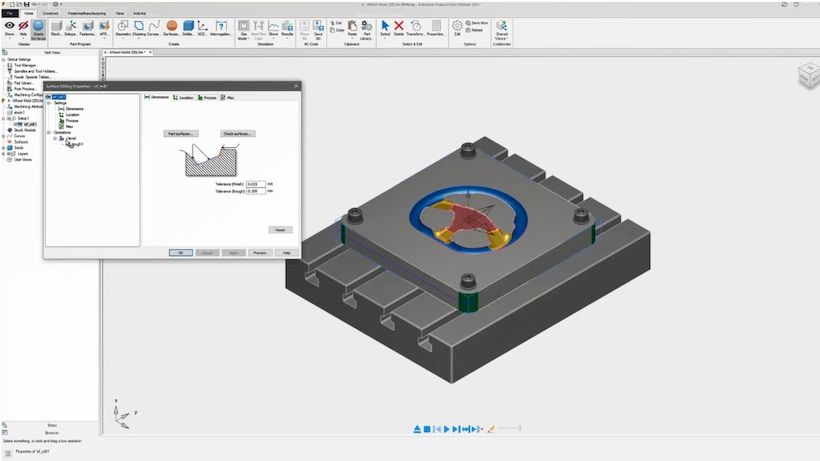
CaracterísticaCAM – un programa potente y profesional de Autodesk, adecuado para crear automáticamente código CNC a partir de sus proyectos. Para mí, este es un nicho difícil, pero a juzgar por las revisiones, el programa es el mejor en su campo. Convierte modelos 3D en instrucciones listas para usar para máquinas, con las que luego es conveniente trabajar y configurar. Peculiaridades:
La generación automática de código CNC es un modo en el que el propio programa crea código basado en tu proyecto, ya no necesitas escribirlo a mano, el ahorro de tiempo y esfuerzo es enorme.
Se ha implementado soporte completo para diferentes tipos de máquinas: fresado y torneado, taladrado y corte: no hay diferencia, todo se configura de manera flexible, se pueden configurar todos los parámetros
La simulación y verificación es un modo especial en el que puede probar el diseño virtualmente; en base a esto, es fácil identificar errores antes del inicio de la producción real, por lo que puede olvidarse de las piezas de trabajo dañadas.
Al crear trayectorias de herramientas, las instrucciones más precisas para la máquina lo ayudarán a comprender cómo mover las herramientas para fabricar su pieza, incluso si no es estándar, demasiado compleja, no habrá problemas.
Llevamos la optimización de proyectos a otro nivel gracias a un amplio conjunto de herramientas para la preparación de modelos para máquinas específicas.
Por supuesto, te espera una interfaz clara, como en otros programas de estos chicos; de hecho, obtienes una GUI intuitiva que te guiará a través de todas las etapas del proceso, además de una gran cantidad de materiales de capacitación en el sitio web del desarrollador.
Recuerde que para trabajar son necesarios conocimientos básicos en el campo del CNC, simplemente no hay otra manera. El software simplifica todo este proceso en general, pero no reemplaza a una persona, se requieren los conceptos básicos y, si tiene experiencia con análogos, lo comprenderá rápidamente. Si hablamos de desventajas, entonces la activación de Autodesk FeatureCAM puede ser la más importante de ellas. Sin él, no podrá utilizar el programa normalmente, esto es comprensible, las empresas serias requieren dicho software y tendrá que pagar por él. Sin embargo, en el enlace a continuación, le espera un archivo, descárguelo y descomprímalo, luego debe leer las instrucciones en la carpeta Medicina, como resultado obtenemos la versión completa con activación, para esto se requiere una clave o un crack, no es tan importante. Entonces, aquí hay una gran herramienta para cualquiera que necesite generar códigos NC de manera rápida y eficiente.
Firmware original del Samsung Galaxy A13 SM-A135N (archivo Flash)
El archivo Flash lo ayudará a actualizar, degradar o reinstalar el firmware (SO) original en su dispositivo móvil. Además, el archivo Flash (ROM) también le permite reparar el dispositivo móvil en caso de un problema de software, un problema de bucle de arranque, un problema de IMEI o un problema muerto.
Nombre del archivo: SM-A135N_A135NKSU2AVI3_A135NOKR2AVI3_KOO_5archivo.zip País: Corea Tamaño del archivo: 3,54GB versión de Android: 12 Herramienta Flash: Herramienta de descarga de Odín Cómo flashear (instalar): Sigue el tutorial
Firmware original Huawei MediaPad M5 10.8 Cameron-W09 (archivo Flash)
El archivo Flash lo ayudará a actualizar, degradar o reinstalar el firmware (SO) original en su dispositivo móvil. Además, el archivo Flash (ROM) también le permite reparar el dispositivo móvil en caso de un problema de software, un problema de bucle de arranque, un problema de IMEI o un problema muerto.
Nombre del archivo: Huawei_MediaPad_M5_10.8_Cameron-W09_HW_EU_HLRCF_9.1.0.332_C432E5R1P3T8_Dload.zip Tamaño del archivo: 3,62GB Cómo flashear (instalar): Sigue el tutorial
A través del artículo de hoy te enseñaremos cómo conseguir privilegios de root en la terminal Meizu 16.
Es bien sabido que al rootear un celular Podemos conseguir numerosos beneficios, también es cierto que esto puede acarrear ciertos problemas.
A continuación también mencionaremos cuáles son estos. beneficios potenciales así como el desventajas ocasionalespara que de esta manera puedas elegir por tu cuenta si ¿Realmente vale la pena rootear tu Meizu 16 o no?.
¿No encuentras el maletero? archivo, comprobar este
¿Qué es la raíz?
Raíz oh uso excesivo es el nombre común asignado a las cuentas de usuario que tienen todos los derechos en todos los modos de acceso (usuario único o multiusuario).
Rootear un Smartphone consiste en una técnica que permite al usuario de cualquier Smartphone obtener acceso privilegiado al sistema de forma similar a los permisos administrativos en sistemas Linux o Unix, pudiendo así romper todos los límites del sistema y software que pueda establecer el fabricante y/u operador de red.
¿Qué beneficios puede aportar rootear tu Meizu 16?
Posibilidad de eliminar Bloatware de forma sencilla y eliminar aplicaciones inútiles del sistema.
Pudiendo conseguir capacidad de almacenamiento extra.
Adapta ajustes avanzados del sistema, como desbloquear el Meizu 16, restaurar el IMEI del móvil y MAC, overclockear el procesador entre muchas otras posibilidades.
Posibilidad de utilizar Apps diseñadas para dispositivos rooteados.
Eliminar, adaptar o crear nuevas particiones en la memoria (¡Advertencia! Puede ser muy peligroso.).
Realiza copias de seguridad o copias de seguridad completas o exporta la rom completa.
Precauciones e inconvenientes a considerar
El equipo suspenderá la vigencia de la garantía proporcionada por el fabricante.
Riesgo de que aplicaciones dañinas obtengan permisos de superusuario.
Amenaza de daño o pérdida de información durante o después del procedimiento, por lo que es recomendable en todo momento crear una copia de seguridad antes de iniciar el proceso de raíz.
El software de la computadora puede estar dañado, se recomienda asegurarse de poder obtener una copia original de su rom si es necesario.
Soporte para actualizaciones OTA (Por el aire) acabará suspendido.
requisitos esenciales de este procedimiento
Computadora que tenga sistema operativo Windows w7/w10 o posterior.
Descargue el firmware original o el componente de arranque para su teléfono móvil Meizu 16, preferiblemente desde el sitio de descarga oficial del fabricante.
Y No encuentras un firmware oficial para tu Meizu 16th Simplemente puede iniciar directamente desde el Meizu 16 siguiendo los pasos de este tutorial.
Configuraciones en el teléfono móvil
Antes de comenzar tendrás que realizar algunos ajustes específicos en la configuración del Meizu Meizu 16th, estos básicamente consisten en Habilitar la depuración USB y también Activar desbloqueo OEM.
Estas configuraciones están integradas en el menú de desarrollador, que tendrás que activar previamente presionando siete veces consecutivamente en ->
Configuración-> Información del teléfono -> Número de compilación oh versión de software.
Rootear el terminal Meizu 16 con facilidad
En primer lugar, descomprime el archivo previamente descargado en tu ordenador y luego ejecuta la herramienta MTKroot v2.5.5.
Abril MTKroot v2.5.5 en Meizu 16
Haga clic en el botón Controladores -> Qualcomm y finaliza la instalación de los respectivos drivers.
Instalar drivers Qualcomm Meizu 16
Repita esto exactamente para implementar la instalación en los controladores -> BAsD.
Nota: La herramienta MTKroot v2.5.5 ya tiene todos los controladores necesarios para el Meizu 16.
Conecte el Meizu 16 con su computadora usando el conector Micro USB y luego haga clic en Restablecer USB.
Haga clic en la parte superior izquierda del texto. ¡¡Sin botas de heno!! -> Llevaragregue el archivo boot.img y luego haga clic en Parche de proceso.
El software Magisk Manager se iniciará automáticamente en tu Meizu 16th, sigue las instrucciones que aparecerán en pantalla para crear el parche.
Luego tienes que hacer clic en el botón Prueba del BAD y espera hasta que puedas ver la línea ‘Dispositivo detectado’ luego debes hacer clic en Soy un fastboot.
Meizu 16th Reiniciar USB, probar ADB, ir a Fastboot
Espera mientras tu equipo Meizu 16 comience con el modo de gestor de arranque y luego presione Probar arranque rápido.
Nuevamente debes esperar hasta que puedas ver el texto ‘Dispositivo encontrado‘ para poder avanzar a la siguiente etapa.
Lanzamiento del gestor de arranque Meizu 16
En el siguiente párrafo pasaremos a desbloquear el gestor de arranque del teléfono móvil, acción que te ayudaremos a realizar con un solo clic.
Es recomendable ignorar esta operación si ya la has liberado anteriormente.
Haga clic una vez Prueba del cargador de arranque para comprobar si ya está desbloqueado.
Comprobar el gestor de arranque Meizu 16
En caso de que sea necesario desbloquear el gestor de arranque en Meizu 16 solo tienes que hacer clic en el botón Liberar cargador de arranque -> Aceptar y cumplir los pasos que se mostrarán en la pantalla del terminal.
Sube el volumen para continuar.
Desbloquear el gestor de arranque Meizu 16
Recuerde: en el momento en que desbloquee el gestor de arranque, el software de su teléfono inteligente se restaurará al estado de fábrica.
Por ello, plantéate si es conveniente realizar una copia de seguridad u opcionalmente copiar las fotos, contactos, archivos y otros datos a la memoria Micro SD.
Después de soltar el bootloader estás a sólo unos segundos de terminar este tutorial, dejando por fin tu terminal Meizu 16 perfectamente rooteado.
En el área superior izquierda de la aplicación, marque la opción raíz, luego haga clic en el botón Raíz en la parte inferior.
Marcar raíz Meizu 16
Casi de inmediato el Smartphone Meizu 16th quedará rooteado y podrás leer el texto “OK” reflejado en el Meizu 16th y en la aplicación MTKroot v2.5.5.
Luego tendrás que hacer clic Salir del arranque rápido Para reiniciar la computadora, regresará al sistema.
Una vez que su teléfono se haya reiniciado por completo, haga clic en Aplicaciones -> instalar magia y verifique si la aplicación Magisk Manager está instalada en su Meizu 16th.
Para poder utilizar la aplicación Magisk Manager primero debes conectar el Meizu 16th a Internet, ya sea mediante datos de red o Wi-Fi.
Para finalizar este tutorial solo tienes que hacer clic Comprobar raíz -> luego acepta y listo.
Comprobar Root Meizu 16
Nota: Si la aplicación no se instala la primera vez, haga clic una vez en DesinstalarEspere dos segundos y haga clic en el botón una vez más. instalar magia.
Proceso resumido
Resumen de pasos para Rootear Meizu 16
Inicie la herramienta MTKroot v2.5.5 y luego conecte su terminal Meizu 16th a la computadora.
Reinicia tu terminal Meizu 16 al bootloader pulsando el botón Soy un fastboot -> Probar arranque rápido.
Si es necesario, desbloquee el gestor de arranque haciendo clic en Liberar cargador de arranque.
Finalmente seleccione la opción raíz y presione el botón Raíz.
Vídeo tutorial paso a paso sobre cómo rootear el teléfono móvil Meizu 16
Un pequeño programa gratuito que te permitirá garantizar la seguridad en Internet, ahora podrás proteger fácilmente la información que es importante para ti. descargar Privoxy posible a continuación. Según el desarrollador, la herramienta también es capaz de bloquear ventanas emergentes, cookies no deseadas, diversos anuncios y contenido negativo. Puede configurar la herramienta usted mismo según sus preferencias. Privoxy te permitirá bloquear determinadas páginas si no quieres que los niños las visiten, por ejemplo. Es probable que a un usuario normal le resulte difícil entenderlo, pero al administrador le debería gustar la herramienta. Idioma: Inglés Tamaño: 1MB DescargarPrivoxy 4.1.0 gratis
Firmware original del Samsung Galaxy A13 5G SM-A136M (archivo Flash)
El archivo Flash lo ayudará a actualizar, degradar o reinstalar el firmware (SO) original en su dispositivo móvil. Además, el archivo Flash (ROM) también le permite reparar el dispositivo móvil en caso de un problema de software, un problema de bucle de arranque, un problema de IMEI o un problema muerto.
Nombre del archivo: SM-A136M_A136MUBU2AVI1_A136MOWO2AVI1_TPA_4archivo.zip País: Panamá Tamaño del archivo: 4,69GB versión de Android: 12 Herramienta Flash: Herramienta de descarga de Odín Cómo flashear (instalar): Sigue el tutorial
Firmware original Huawei MediaPad M5 10.8 CMR-W09 (archivo Flash)
El archivo Flash lo ayudará a actualizar, degradar o reinstalar el firmware (SO) original en su dispositivo móvil. Además, el archivo Flash (ROM) también le permite reparar el dispositivo móvil en caso de un problema de software, un problema de bucle de arranque, un problema de IMEI o un problema muerto.
Nombre del archivo: Huawei_MediaPad_M5_10.8_CMR-W09_HW_EU_HLRCF_9.1.0.332_C432E5R1P3T8_Dload.zip Tamaño del archivo: 3,62GB Cómo flashear (instalar): Sigue el tutorial
Rootear un ordenador como el Lenovo K10 Note no es ninguna broma y menos debe tomarse a la ligera, por eso en los tutoriales que creamos siempre nos esforzamos en que el usuario no olvide ningún paso o configuración clave.
Es innegable que al rootear un terminal Conseguiremos numerosas ventajas, aunque es cierto que esto puede conllevar algunos inconvenientes.
En los siguientes párrafos también mencionaremos cuáles son. pros y el desventajas ocasionalespara que en base a dicha información puedas valorar por tu cuenta si Si vale o no la pena rootear tu terminal Lenovo K10 Note.
¿No encuentras el maletero? archivo, comprobar este
¿Qué es el enraizamiento?
Él raíz oh uso excesivo es el nombre común normalmente asignado a las cuentas de usuario que tienen todos los derechos de acceso, tanto de usuario único como multiusuario.
Rootear un teléfono consiste en el proceso que permite a los usuarios de dispositivos con sistema operativo Android obtener acceso privilegiado al sistema de forma similar a los permisos administrativos de las máquinas Unix, lo que también permite superar las reducciones tanto de hardware como de software que pueda establecer el fabricante u operador de red.
¿Cuáles son las ventajas de rootear tu Lenovo K10 Note?
Ser capaz de desinstalar cualquier Bloatware fácilmente y eliminar software del sistema.
Posibilidad de obtener espacio extra de almacenamiento interno.
Personalice configuraciones sofisticadas del sistema, como hacer jailbreak al dispositivo, reparar el número IMEI y la dirección MAC del dispositivo, así como overclocking de la CPU y/o GPU, entre muchas otras opciones.
Pudiendo utilizar Software diseñado únicamente para aquellos terminales que tengan permisos de usuario root.
Dividir y formatear nuevas particiones en la memoria interna (¡Atención! Hacer esto puede resultar muy peligroso para la integridad del dispositivo.).
Realizar copias de seguridad completas así como poder exportar la rom completa.
Precauciones y contras que siempre hay que tener en cuenta
El dispositivo ya no tendrá validez para la garantía emitida por el fabricante.
Riesgo de que aplicaciones dañinas puedan obtener el permiso de Superusuario.
Exposición a daños o deterioro de los datos durante el proceso, en este caso es recomendable en todo caso realizar una copia de seguridad antes de proceder con el root.
La ROM de su dispositivo móvil puede estar dañada, se recomienda asegurarse de poder obtener una copia original de su ROM si es necesario.
Soporte para actualizaciones FOTA (Firmware por aire) terminará cancelado.
Condiciones de este procedimiento
Computadora que tenga una versión del sistema operativo Windows w7/w10 o superior, ya sea de 32 o 64 bits.
Descarga la rom original o el archivo boot.img para tu móvil si es posible desde el servicio técnico online del fabricante.
Y No puedes encontrar un firmware oficial para tu Lenovo K10 Note Le queda la opción de acceder al archivo boot.img directamente desde su Lenovo K10 Note simplemente siguiendo las instrucciones de este tutorial.
Configuración a realizar en el Lenovo K10 Note
Lo primero que vas a hacer es configurar los ajustes necesarios para el proceso, que básicamente consisten en Habilitar la depuración USB así como Activar desbloqueo OEM.
Estas opciones se encuentran en la sección de desarrollador, la cual debes habilitar previamente presionando 7 veces ininterrumpidamente en la caja;
Menú-> Acerca del dispositivo -> Número de compilación oh versión de software.
Cómo rootear el dispositivo Lenovo K10 Note fácilmente
Primero descomprima el paquete descargado previamente en el escritorio de su PC con Windows y luego inicie la herramienta MTKroot v2.5.5.
Abra MTKroot v2.5.5 en Lenovo K10 Note
Haga clic una vez en Controladores -> Qualcomm y completa la instalación de los drivers correspondientes.
Instale los controladores USB Qualcomm Lenovo K10 Note
Realice exactamente los mismos pasos para instalar los controladores. BAsD.
Nota: La aplicación MTKroot v2.5.5 incluye todos los controladores necesarios para el teléfono móvil Lenovo K10 Note.
Conéctate debajo de tu Lenovo K10 Nota con la PC a través del conector de datos Micro USB y luego haga clic en el botón Restablecer USB.
Haga clic en la parte superior izquierda ¡¡Sin botas de heno!! -> LlevarBusque el archivo de arranque y luego haga clic en Parche de proceso.
La herramienta Magisk Manager se abrirá automáticamente en su Lenovo K10 Note, siga las instrucciones que aparecerán en su pantalla para parchear el arranque.
Luego tienes que hacer clic en Prueba del BAD y espera un momento hasta que puedas leer la línea ‘Dispositivo detectado‘justo en ese momento tendrás que hacer clic en el botón Soy un fastboot.
Lenovo K10 Note Restablecer USB, probar ADB, ir a Fastboot
Espere un segundo mientras el Lenovo K10 Nota se reinicia en modo gestor de arranque, luego haga clic en Probar arranque rápido.
Una vez más deberás esperar hasta que aparezca el mensaje ‘Dispositivo detectado‘ para continuar con la siguiente fase.
Desbloquee el gestor de arranque de su teléfono móvil Lenovo K10 Note
A continuación deberás desbloquear el gestor de arranque del Lenovo K10 Note, acto que también podrás aplicar con un solo clic.
Es recomendable ignorar este trámite si ya lo has hecho en otro momento.
Hacer clic Prueba del cargador de arranque si necesita verificar el estado del gestor de arranque.
Verifique el gestor de arranque Lenovo K10 Note
Si necesitas desbloquear el bootloader en el Lenovo K10 Note solo tendrás que pulsar en el botón Liberar cargador de arranque -> Aceptar y luego seguir los pasos que aparecerán proyectados en la pantalla del ordenador.
Prensa aumentar el volumen para desbloquear.
Abrir el gestor de arranque Lenovo K10 Note
Recuerda: En el momento en que abras el gestor de arranque, tu teléfono celular volverá a su estado original.
Por lo tanto deberías considerar crear una copia de seguridad o si lo prefieres, simplemente copiar las fotos, contactos, archivos y otros datos a la memoria SD.
Una vez que hayas abierto el gestor de arranque, el siguiente paso consiste en finalizar este proceso y finalmente dejar tu dispositivo Lenovo K10 Note con sus correspondientes privilegios de root.
Desplácese hasta la parte superior de la aplicación y marque la opción raíz, luego haga clic en el botón Raíz en la esquina inferior.
Seleccione Rootear Lenovo K10 Note
Casi inmediatamente el teléfono móvil quedará rooteado y verás la línea “OK” tanto en tu Lenovo K10 Note como simultáneamente en el software MTKroot v2.5.5.
Luego haga clic una vez Salir del arranque rápido y el dispositivo móvil volverá al entorno Android.
Una vez que el terminal termine de iniciarse por completo deberás pulsar en el botón Aplicaciones -> instalar magia y verificar si efectivamente la aplicación Magisk Manager se encuentra entre las aplicaciones del Lenovo K10 Note.
Para que la aplicación Magisk Manager funcione correctamente, es necesario conectar el dispositivo móvil a Internet.
Para completar el tutorial sólo tienes que hacer clic en el botón Comprobar raíz -> luego aceptar y nada más.
Verificar raíz Lenovo K10 Nota
Nota: Si la aplicación Magisk no se instala en el primer intento, haga clic en DesinstalarEspere un par de segundos y haga clic una vez más. instalar.
Simplificación de procesos
Resumen de pasos Rootear Lenovo K10 Note
Abra el programa MTKroot v2.5.5 y luego conecte su teléfono inteligente Lenovo K10 Note con su computadora.
Reinicie su teléfono inteligente Lenovo K10 Note en modo fastboot haciendo clic en el botón Soy un fastboot -> Probar arranque rápido.
Si es necesario, desbloquee el gestor de arranque haciendo clic en Liberar cargador de arranque.
Finalmente seleccione la opción raíz y presione el botón Raíz.
Vídeo tutorial de ayuda sobre cómo rootear el dispositivo móvil Lenovo K10 Note
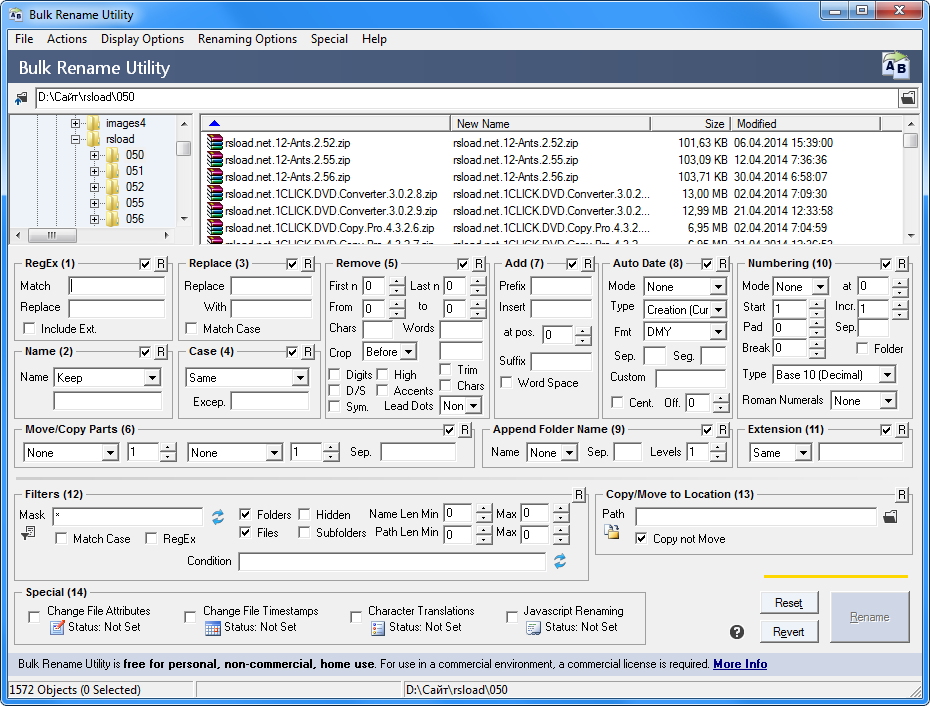
Utilidad de cambio de nombre masivo – utilidad para cambiar el nombre de archivos en masa. Existe una versión portátil, pero realmente no hay soporte . Me gustaría señalar que la interfaz está demasiado sobrecargada con diferentes configuraciones, por lo que no podrá comprender todo a la vez, especialmente porque no hay soporte , pero si alguien necesita funcionalidad, está disponible aquí. En la parte inferior de la pantalla puede ver diferentes tipos de filtros necesarios para procesar nombres de archivos. Puede reemplazar un carácter por otro, puede establecer sufijos y prefijos, números, puede mover caracteres, agregar nombres de carpetas, extensiones de archivos, etc. Entonces, de manera breve pero clara, intenté transmitir información sobre el programa. De hecho, cualquiera que necesite cambiar el nombre de muchas carpetas y archivos, agregar o eliminar, cambiar el texto en los nombres, reemplazar texto, ajustar mayúsculas y minúsculas, eliminar algunos símbolos o números, el software está cerca, siempre listo para ayudar, lo hará rápidamente, sin problemas. Es muy posible utilizar Bulk Rename Utility de forma gratuita; Habrá algunas restricciones menores que no tendrán un impacto significativo en la operación. Para aquellos que lo deseen, pueden descargar la clave Bulk Rename Utility de forma gratuita, para esto basta con el archivo desde el enlace al final de las noticias, luego deben descomprimirlo, luego realizar una instalación rápida, luego en la carpeta habrá keygen, que debe ejecutar, obtener el número de serie, copiarlo y pegarlo en la ventana de registro, recibiremos un mensaje agradeciéndole por su compra y disfrutar de la versión completa sin límites de restricciones. Idioma: Inglés Tamaño: 12MB DescargarUtilidad de cambio de nombre masivo 4.1.0.1 + clave gratis (versión comercial) / 4.0.1.0 + Portátil
Firmware original del Samsung Galaxy A23 5G SM-A236M (archivo Flash)
El archivo Flash lo ayudará a actualizar, degradar o reinstalar el firmware (SO) original en su dispositivo móvil. Además, el archivo Flash (ROM) también le permite reparar el dispositivo móvil en caso de un problema de software, un problema de bucle de arranque, un problema de IMEI o un problema muerto.
Nombre del archivo: SM-A236M_A236MUBU2AVJ1_A236MOWO2AVJ1_CHL_4Archivo.zip País: Chile Tamaño del archivo: 5,17GB versión de Android: 12 Herramienta Flash: Herramienta de descarga de Odín Cómo flashear (instalar): Sigue el tutorial
Firmware original Huawei MediaPad M5 10.8 CMR-W09A (archivo Flash)
El archivo Flash lo ayudará a actualizar, degradar o reinstalar el firmware (SO) original en su dispositivo móvil. Además, el archivo Flash (ROM) también le permite reparar el dispositivo móvil en caso de un problema de software, un problema de bucle de arranque, un problema de IMEI o un problema muerto.
Nombre del archivo: Huawei_MediaPad_M5_10.8_CMR-W09A_HW_EU_HLRCF_9.1.0.332_C432E5R1P3T8_Dload.zip Tamaño del archivo: 3,62GB Cómo flashear (instalar): Sigue el tutorial
En esta otra ocasión os vamos a dejar otro sencillo artículo para obtener acceso root en celulares LG G4 Stylus.
En el siguiente artículo te mostraremos otro proceso automático para rootear dispositivos LG G4 Styluscon el que conseguirás un superusuario en pocos minutos.
¿Tienes problemas para encontrar el maletero?, consulta este
¿Qué es el enraizamiento?
Él uso excesivo oh raíz es el nombre habitual de las cuentas de usuario que tienen todos los derechos en todos los modos de acceso (usuario único y multiusuario).
Asimismo, rootear un dispositivo es un procedimiento que permite al usuario de cualquier Smartphone con sistema Android obtener acceso privilegiado al sistema de forma similar a los permisos administrativos de Unix, lo que también permite superar las barreras de hardware y software que puedan haber sido establecidas por el fabricante y/u operador de red.
¿Cuáles son los beneficios de rootear tu LG G4 Stylus?
Capacidad para eliminar fácilmente Bloatware y desinstalar aplicaciones inútiles del sistema.
Obtenga memoria de almacenamiento interna adicional.
Personaliza parámetros profundos en el sistema, como reparar el número IMEI del LG G4 Stylus o la MAC, overclocking de la CPU y/o GPU entre otros.
Posibilidad de utilizar Software creado específicamente para ordenadores rooteados.
Cambiar el tamaño, crear y adaptar particiones en la memoria (Ojo, esto puede ser muy peligroso para la integridad del dispositivo.).
Realizar copias de seguridad de las particiones, pudiendo incluso exportar todo el Firmware.
Precauciones y advertencias que debemos tener en cuenta
Tu terminal perderá la validez de la garantía proporcionada por el fabricante.
Riesgo de que aplicaciones maliciosas obtengan permiso de superusuario.
Exposición a daños o deterioro de los datos durante o después del proceso, en cuyo caso se recomienda en todo caso realizar una copia de seguridad antes de iniciar root.
El Software de tu terminal LG G4 Stylus puede estar dañado, se recomienda asegurarse de poder obtener una copia válida del firmware si es necesario.
La compatibilidad con actualizaciones OTA/FOTA se desactivará.
Requisitos previos del método
Una computadora que tenga un sistema Windows w7 a w10 o más reciente, tanto en arquitectura de 32 como de 64 bits.
Descarga el firmware original para tu terminal del que necesitarás extraer el archivo boot.img si es posible desde la página de descarga oficial.
Y No puedes encontrar un firmware para LG G4 Stylus Tienes la posibilidad de acceder al archivo boot.img directamente desde tu dispositivo móvil de forma sencilla siguiendo los pasos de este tutorial.
Configurar el lápiz óptico LG G4
Lo primero que haremos será configurar los ajustes necesarios para este proceso, que básicamente consisten en Habilitar la depuración USB y Activar desbloqueo OEM.
Estas configuraciones están reunidas en la sección del programador, que debes activar previamente presionando siete veces sucesivamente sobre;
Ajusta-> Acerca del dispositivo -> Número de compilación.
Rootea tu LG G4 Stylus fácilmente
En primer lugar debes extraer el archivo que has descargado en el escritorio del ordenador y luego iniciar la utilidad MTKroot v2.5.5.
Ejecutando MTKroot v2.5.5 en LG G4 Stylus
Haga clic en el botón Controladores -> Qualcomm y continuar con la instalación de los drivers específicos.
Instale los controladores del lápiz óptico Qualcomm LG G4
Siga los mismos pasos para instalar controladores -> BAsD.
Nota: La herramienta MTKroot v2.5.5 ya incluye los controladores USB y Fastboot que requieren los terminales LG G4 Stylus.
Luego conecta tu teléfono Lápiz óptico LG G4 con el PC mediante un cable Micro USB y haga clic en Restablecer USB.
Haga clic en la zona superior izquierda de la pestaña ¡¡Sin botas de heno!! -> Llevaragregue el archivo de arranque y luego haga clic en el botón Parche de proceso.
El software Magisk Manager se iniciará automáticamente en su LG G4 Stylus, siga las instrucciones que aparecerán en su pantalla para parchear el arranque.
Luego haga clic en el botón Prueba del BAD y una vez que puedas ver el texto’Dispositivo encontrado‘Tendrás que hacer clic en el botón. Soy un fastboot.
LG G4 Stylus Reiniciar USB, probar ADB, ir a Fastboot
Espere unos segundos mientras Lápiz óptico LG G4 Comience con el modo de gestor de arranque y luego haga clic una vez Probar arranque rápido.
Nuevamente deberás esperar hasta ver el texto ‘Dispositivo detectado’ para continuar al siguiente estado.
Desbloquea el gestor de arranque en tu LG G4 Stylus
En el siguiente paso abriremos el gestor de arranque de tu Smartphone, acto que podremos realizar de forma completamente automática.
Aunque recuerda que debes saltarte el paso si lo has desbloqueado previamente.
Haga clic en el botón Prueba del cargador de arranque si necesita comprobar su estado.
Comprobar el gestor de arranque del LG G4 Stylus
En caso de que sea necesario desbloquear el gestor de arranque LG G4 Stylus solo tienes que hacer clic en Liberar cargador de arranque -> Aceptar y luego cumplir las instrucciones que aparecen en la pantalla del terminal.
Debes presionar la tecla sube el volumen para desbloquear.
Desbloquear el gestor de arranque LG G4 Stylus
Nota: Cuando desbloquees el gestor de arranque, el sistema de tu LG G4 Stylus se restablecerá a su estado inicial.
Por lo tanto deberías considerar crear una copia de seguridad o si lo prefieres, simplemente copiar tus fotos, contactos, archivos y otros datos personales a una memoria externa o tarjeta SD.
Después de desbloquear el gestor de arranque estás a sólo un paso de terminar este tutorial, dejando por fin tu LG G4 Stylus perfectamente rooteado.
Vaya a la parte superior izquierda de MTKroot v2.5.5 y elija la preferencia de raíz, luego haga clic una vez en Root en la esquina opuesta.
Seleccionar Root LG G4 Stylus
Automáticamente tu teléfono móvil habrá sido rooteado y verás la palabra “OK” proyectada en tu terminal LG G4 Stylus y en la ventana de MTKroot v2.5.5.
Hacer clic en Salir del arranque rápido para reiniciar el teléfono móvil al modo del sistema Android.
Cuando tu terminal se haya cargado por completo, pulsa en el botón Aplicaciones -> instalar magia y verifique si la aplicación Magisk Manager está realmente en el escritorio del LG G4 Stylus.
Para que la aplicación Magisk Manager funcione correctamente, primero debes conectar tu LG G4 Stylus a Internet, sin importar si es a través de redes móviles o Wi-Fi.
Para finalizar el tutorial sólo tienes que hacer clic en Comprobar raíz -> seguido de Aceptar y eso es todo.
Probar Root LG G4 Stylus
Nota: Si la aplicación Magisk Manager no está instalada, haga clic en Desinstalarespera dos segundos y haz clic nuevamente Instalar Administrador Mágico.
Simplificación de procesos
Proceso simplificado Root LG G4 Stylus
Ejecute la herramienta MTKroot v2.5.5 y luego conecte el LG G4 Stylus a la PC.
Reinicie el LG G4 Stylus en modo fastboot presionando Soy un fastboot -> Probar arranque rápido.
Si es necesario, desbloquee el gestor de arranque haciendo clic en Liberar cargador de arranque.
Finalmente seleccione la opción raíz y presione el botón Raíz.
Vídeo tutorial de ayuda paso a paso para rootear el Smartphone LG G4 Stylus
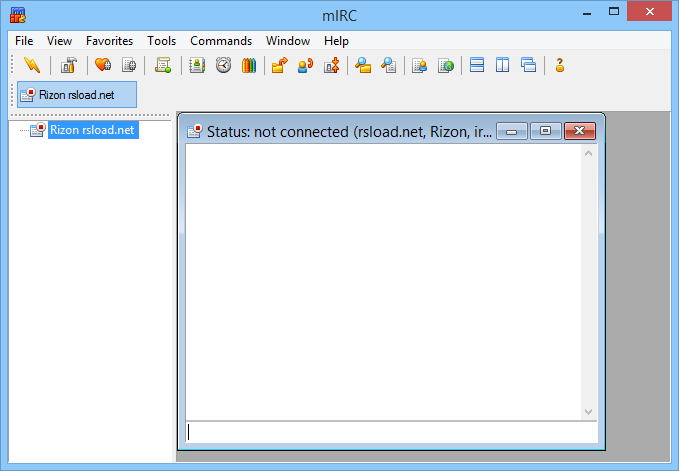
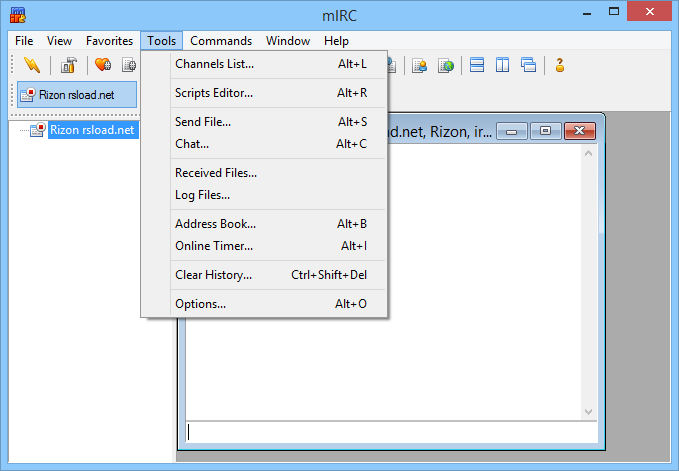
Se ha lanzado una nueva versión del conocido programa, que es un cliente IRC para el sistema operativo Windows. El desarrollo fue creado en 1995 por un hombre llamado Khaled Mardam-Bey, descargar mIRC puede hacerlo desde nuestro sitio web, tenga en cuenta que dentro del archivo recibirá una lista de nombres y números de serie, debe elegir el que le guste y registrarse, puede omitir el primero de la lista, ha estado prohibido durante mucho tiempo. El programa Mirts , luego de la activación con una clave o mediante un crack, te ayudará a conectarte a cualquier canal sin límites, administrar mensajes, estilos, colores, usar salas privadas y más, la versión completa está disponible para ti, y en los comentarios puedes leer las opiniones de nuestros usuarios. El cliente admite un lenguaje de programación de scripts integrado y basado en eventos y comandos. Si desea comunicarse en varios servidores al mismo tiempo, entonces esto es muy posible, simplemente conéctese a varias salas a la vez y podrá tener varias conversaciones al mismo tiempo. El programa también admite un tipo especial de comunicación, que se llamó CTCP o Protocolo de cliente a cliente, creo que no será de utilidad para muchos, pero aún falta escribirlo.
Actualmente no es posible activar una clave mIRC con un archivo de inmediato; debe usar un parche de licencia y luego aplicar solo la clave del generador. Por cierto, es conveniente comunicarse a través de esta aplicación, claro, si lo haces por primera vez puede parecerte todo lo contrario, completamente inconveniente, pero después de un tiempo es fácil acostumbrarse. Además, puede intercambiar archivos utilizando el sistema DCC. Por lo que recuerdo, el software tiene una protección especial incorporada que evita la transferencia de archivos maliciosos; Me resulta difícil responder exactamente cómo funciona este sistema. Utilizando códigos especiales podrás decorar tu texto, es decir, destacar del resto, aunque sucede que todo el mundo lo sabe y entonces, por supuesto, no sorprenderás a nadie. La interfaz es bastante simple, al principio debes ingresar tu apodo, seleccionar un servidor y conectarte a él, luego verás una lista de usuarios, luego solo necesitas comunicarte. En general, no hay tantas configuraciones y no es necesario atravesarlas, pero, por supuesto, nadie prohíbe hacerlo. En general, no hay nada más que decir, un pequeño programa con las funciones necesarias ha demostrado ser el mejor durante mucho tiempo, espero que el programa sea útil en tu trabajo. Licencia: ShareWare (activación del programa mediante parche y keygen, no requiere crack) Idioma: Inglés Tamaño: 7 megas DescargarmIRC 7.83 + clave gratis / 7,82 (sin llave, prueba) / 7.54 Portátil / 7.62 – versión de Unleashed
Firmware original del Samsung Galaxy A42 5G SM-A426U1 (archivo Flash)
El archivo Flash lo ayudará a actualizar, degradar o reinstalar el firmware (SO) original en su dispositivo móvil. Además, el archivo Flash (ROM) también le permite reparar el dispositivo móvil en caso de un problema de software, un problema de bucle de arranque, un problema de IMEI o un problema muerto.
Nombre del archivo: SM-A426U1_A426U1UEU4CVI4_A426U1OYM4CVI4_XAR_4archivo.zip País: ESTADOS UNIDOS Tamaño del archivo: 5GB versión de Android: 12 Herramienta Flash: Herramienta de descarga de Odín Cómo flashear (instalar): Sigue el tutorial
Firmware original del Huawei P20 Emily-L09C (archivo Flash)
El archivo Flash lo ayudará a actualizar, degradar o reinstalar el firmware (SO) original en su dispositivo móvil. Además, el archivo Flash (ROM) también le permite reparar el dispositivo móvil en caso de un problema de software, un problema de bucle de arranque, un problema de IMEI o un problema muerto.
Nombre del archivo: Huawei_P20_Emily-L09C_9.1.0.380_C432E10R1P12T8_Firmware_EMUI9.1.0_05015AMJ_Dload.zip Tamaño del archivo: 5,41GB Cómo flashear (instalar): Sigue el tutorial
Obtener privilegios de root en el LG Q Stylus+ es un trabajo sumamente sencillo y rápido, como te mostraremos en este artículo.
Los LG Q Stylus+ son dispositivos que, tras ser rooteados, permiten al usuario la posibilidad de optimizar su funcionamiento, personalizar su firmware así como tomar el control del sistema.
¿No encuentras el archivo boot.img? aquí tienes la solución
¿Qué es el enraizamiento?
Él usuario root oh uso excesivo es el nombre común que generalmente se asigna a las cuentas de usuario que tienen todos los derechos de acceso (usuario único y multiusuario).
Rootear un teléfono celular es una táctica que permite a los usuarios de teléfonos celulares obtener acceso privilegiado al sistema de manera similar a los permisos administrativos en los sistemas Unix, lo que también permite romper todos los límites del sistema y software impuestos por los fabricantes y/u operadores de red.
¿Cuáles son las ventajas de rootear tu LG Q Stylus+?
Pudiendo eliminar Bloatware fácilmente y deshacerse de aplicaciones del sistema consideradas improductivas.
Posibilidad de obtener más espacio de almacenamiento interno.
Personaliza cualquier configuración profunda del sistema, como desbloquear el dispositivo móvil, resetear el número IMEI de nuestra MAC, overclockear la CPU/GPU entre muchos otros.
Posibilidad de utilizar utilidades desarrolladas únicamente para dispositivos móviles que tengan permisos de superusuario.
Eliminar, cambiar el tamaño y/o crear nuevas particiones en la memoria interna (¡Ten cuidado! Puede resultar muy peligroso para la integridad del dispositivo.).
Realiza copias de seguridad o copias de seguridad completas incluyendo exportar la rom completa.
Precauciones y desventajas a tener en cuenta
El dispositivo móvil suspenderá la cobertura de garantía otorgada por el fabricante.
Amenaza de que aplicaciones dañinas obtengan derechos de superusuario.
Riesgo de daño o deterioro de la información durante el proceso, por lo que es recomendable realizar una copia de seguridad antes de iniciar el proceso raíz.
La rom de tu LG Q Stylus+ puede estar dañada, se recomienda asegurarse de poder obtener una copia oficial del firmware si es necesario.
Se desactivará la compatibilidad con actualizaciones OTA.
Requisitos del proceso
Computadora que cuente con Windows w7 a w10 o superior, microarquitectura tanto de 32 como de 64 bits.
Descarga el firmware original para tu teléfono del cual tendrás que extraer el archivo boot.img preferiblemente desde el sitio web oficial de descargas.
Y No encuentras una rom original para tu LG Q Stylus+ Tiene la opción de obtener fácilmente el archivo boot.img directamente desde su dispositivo móvil siguiendo este tutorial.
Configurar el LG Q Stylus+
En primer lugar tienes que realizar varios ajustes específicos en los ajustes del LG LG Q Stylus+, que pasan por Desbloquear OEM además de Habilitar la depuración USB.
Estas preferencias se encuentran en la sección de desarrollador, que debes haber habilitado primero. presionando 7 veces sucesivos encima de la sección;
Configuración del dispositivo móvil-> Información del teléfono -> Número de compilación.
Cómo rootear el dispositivo móvil LG Q Stylus+ fácilmente
Para comenzar, extraiga el archivo descargado previamente en el escritorio de su PC con Windows y luego inicie la aplicación MTKroot v2.5.5.
Abrir MTKroot v2.5.5 y LG Q Stylus+
Haga clic en Controladores -> Qualcomm y aplicar la instalación de los drivers específicos.
Instalar drivers Qualcomm LG Q Stylus+
Repita esto para instalar los controladores. BAsD.
Nota: El software MTKroot v2.5.5 tiene todos los controladores USB y Fastboot necesarios para que su computadora encuentre el LG Q Stylus+.
conecta el teléfono LG Q Stylus+ a su computadora usando el puerto de datos Micro USB y luego haga clic en el botón Restablecer USB.
Haga clic en la parte superior izquierda ¡¡Sin botas de heno!! -> Llevaragregue el archivo boot.img y luego haga clic en el botón Parche de proceso.
El software Magisk Manager se abrirá automáticamente en su LG Q Stylus+, siga las instrucciones que aparecerán en su pantalla para parchear el arranque.
Luego haga clic Prueba del BAD y espera un segundo hasta que aparezca la línea ‘Dispositivo detectado’, momento en el que tienes que pulsar en Soy un fastboot.
LG Q Stylus+ Reiniciar USB + Prueba ADB + Fastboot
Ahora espera un momento mientras tu LG Q Stylus+ inicia con el modo Fastboot y haz clic en el botón Probar arranque rápido.
Luego escucha hasta que veas la frase ‘Dispositivo detectado‘ para avanzar al siguiente párrafo.
Abre el gestor de arranque de tu LG Q Stylus+
En el siguiente nivel intentaremos liberar el gestor de arranque en tu LG Q Stylus+, un paso fundamental que realizarás con un simple clic.
Es recomendable excluir este proceso si lo has desbloqueado en otra ocasión.
Hacer clic en Prueba del cargador de arranque para comprobar su estado.
Comprobar el gestor de arranque y LG Q Stylus+
En caso de que sea necesario abre el gestor de arranque de tu LG Q Stylus+ solo tendrás que presionar el botón Liberar cargador de arranque -> Acepta y completa los consejos que aparecen proyectados en la pantalla de tu LG Q Stylus+.
Presione la tecla sube el volumen para proceder.
Desbloquear el gestor de arranque LG Q Stylus+
Importante: Al abrir el gestor de arranque, el terminal se restablecerá a su estado predeterminado.
Por lo tanto, deberías considerar realizar una copia de seguridad u, opcionalmente, copiar todos tus contactos, fotos, archivos y otros datos a la memoria SD externa.
Después de liberar el gestor de arranque solo te queda terminar el tutorial y finalmente dejar tu LG Q Stylus+ con su correspondiente acceso root.
En la parte superior de MTKroot v2.5.5, marque la opción raíz, luego haga clic en el botón Raíz en la esquina inferior.
Marcar Root LG Q Stylus+
En apenas unos segundos el dispositivo LG Q Stylus+ estará rooteado, por lo tanto aparecerá la palabra “OK” tanto en la pantalla del LG Q Stylus+ como al mismo tiempo en la herramienta MTKroot v2.5.5.
A continuación tendrás que hacer clic en el botón Salir del arranque rápido Para reiniciar el dispositivo, se reiniciará en el entorno de Android.
Cuando tu celular se reinicie por completo, haz clic una vez en el botón Aplicaciones -> instalar magia y confirma que la aplicación Magisk Manager está efectivamente instalada en el teléfono móvil.
Para que la aplicación Magisk Manager funcione correctamente, primero debe conectar su LG Q Stylus+ a Internet.
Para finalizar el tutorial solo tienes que hacer clic en el botón Comprobar raíz -> aceptar y nada más.
Comprobar Root LG Q Stylus+
Nota: Si la Aplicación no se instala la primera vez, haga clic una vez en el botón Desinstalarespera dos segundos y vuelve a hacer clic en el botón Instalar Administrador Mágico.
Abreviatura del proceso
Resumen de pasos Rootear LG Q Stylus+
Ejecute el software MTKroot v2.5.5 y luego conecte el dispositivo LG Q Stylus+ a su PC.
Reinicie el dispositivo LG Q Stylus+ en modo gestor de arranque haciendo clic en el botón Soy un fastboot -> Probar arranque rápido.
Si es necesario, desbloquee el gestor de arranque haciendo clic en Liberar cargador de arranque.
Finalmente seleccione la opción raíz y presione el botón Raíz.
Vídeo tutorial paso a paso sobre cómo rootear el LG Q Stylus+
LLBL Generación Pro – un programa profesional y altamente especializado que sirve como herramienta para modelar datos para crear capas de modelo en proyectos .NET. En resumen, obtienes un marco poderoso que elimina la pérdida entre tu código y la base de datos. Su peculiaridad es su gran compatibilidad con ORM populares, entre los que destacan Entity Framework, NHibernate, Linq To SQL, pudiendo trabajar con desarrollos de cualquier usuario. Decenas de miles de empresas en todo el mundo lo utilizan como herramienta principal. Peculiaridades:
Soporte para ORM populares
Trabajar con bases de datos existentes permitirá a cualquiera conectarse a bases de datos existentes y crear modelos basados en ellas, sin tener que empezar nada desde cero.
Admite múltiples plataformas, incluidas .NET Full y .NET Core
Hay integración con Visual Studio, por lo que puede trabajar en su entorno de desarrollo habitual sin cambiar entre ellos.
Es posible crear rápidamente modelos de bases de datos.
Soporte para trabajar con cualquier dato tabular.
Consultas cómodas y acceso a la información.
Almacenamiento en caché de los resultados de búsqueda, lo que conduce a un mayor rendimiento al almacenar los datos solicitados con frecuencia.
Puede adaptar la herramienta a las necesidades específicas del proyecto.
Una solución bien pensada para los desarrolladores de .NET que necesitan software confiable para modelar datos y acelerar su trabajo, creo que deberías echarle un vistazo más de cerca. Licencia: ShareWare (para activar el programa utilizamos un parche y luego un keygen para el registro) Tamaño: 39MB SO: Windows 7+ Descargar LLBLGen Pro 5.13.0 + clave gratis
Firmware original del Samsung Galaxy Z Fold2 5G SM-F916U (archivo Flash)
El archivo Flash lo ayudará a actualizar, degradar o reinstalar el firmware (SO) original en su dispositivo móvil. Además, el archivo Flash (ROM) también le permite reparar el dispositivo móvil en caso de un problema de software, un problema de bucle de arranque, un problema de IMEI o un problema muerto.
Nombre del archivo: SM-F916U_F916USQS2HVG9_F916UOYN2HVG9_VZW_5archivo.zip País: ESTADOS UNIDOS Tamaño del archivo: 6,43GB versión de Android: 12 Herramienta Flash: Herramienta de descarga de Odín Cómo flashear (instalar): Sigue el tutorial