Firmware original del Samsung Galaxy Z Fold2 5G SM-F916U (archivo Flash)
El archivo Flash lo ayudará a actualizar, degradar o reinstalar el firmware (SO) original en su dispositivo móvil. Además, el archivo Flash (ROM) también le permite reparar el dispositivo móvil en caso de un problema de software, un problema de bucle de arranque, un problema de IMEI o un problema muerto.
Nombre del archivo: SM-F916U_F916USQS2HVG9_F916UOYN2HVG9_VZW_5archivo.zip País: ESTADOS UNIDOS Tamaño del archivo: 6,43GB versión de Android: 12 Herramienta Flash: Herramienta de descarga de Odín Cómo flashear (instalar): Sigue el tutorial
Firmware original Huawei P20 Emily-L29 (archivo Flash)
El archivo Flash lo ayudará a actualizar, degradar o reinstalar el firmware (SO) original en su dispositivo móvil. Además, el archivo Flash (ROM) también le permite reparar el dispositivo móvil en caso de un problema de software, un problema de bucle de arranque, un problema de IMEI o un problema muerto.
Nombre del archivo: Huawei_P20_Emily-L29_10.0.0.161_C461E3R1P3_Firmware_EMUI10.0.0_05015APF_Dload.zip Tamaño del archivo: 4,57GB Cómo flashear (instalar): Sigue el tutorial
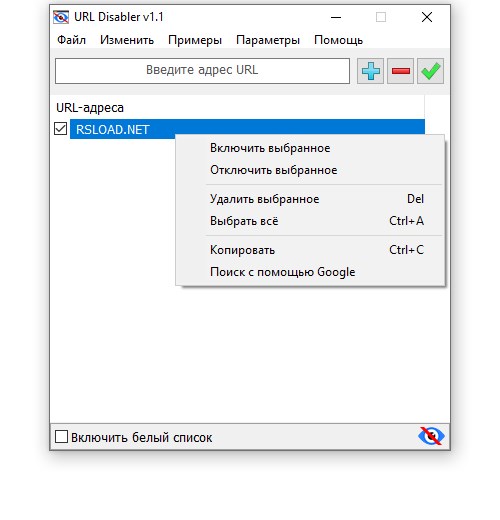
Deshabilitador de URL – una utilidad portátil para bloquear el acceso a los sitios que necesita. Funciona a nivel del sistema, es decir, cuando se bloquean, las direcciones no están disponibles en todos los navegadores. Peculiaridades:
Fácil de usar, después del lanzamiento solo necesita especificar la URL a bloquear y luego hacer clic en “Aplicar”.
Bloqueo en todos los navegadores
Hay protección con contraseña. En la sección de configuración puedes configurarlo. De esta manera, solo usted puede desbloquear o cambiar la lista de sitios, además hay protección contra el bloqueo.
La portabilidad del programa significa que no requiere instalación.
La interfaz rusa está presente.
Configuraciones mínimas
Se puede utilizar como control parental, en los colegios para que no sea una práctica habitual, en la oficina. Tamaño: 1MB SO: Windows 7+ Descargar Deshabilitador de URL 1.3 gratis
Firmware original del Samsung Galaxy Z Fold4 SM-F936U (archivo Flash)
El archivo Flash lo ayudará a actualizar, degradar o reinstalar el firmware (SO) original en su dispositivo móvil. Además, el archivo Flash (ROM) también le permite reparar el dispositivo móvil en caso de un problema de software, un problema de bucle de arranque, un problema de IMEI o un problema muerto.
Nombre del archivo: SM-F936U_F936USQU1AVIG_F936UOYN1AVIG_CHA_5archivo.zip País: ESTADOS UNIDOS Tamaño del archivo: 7,82GB versión de Android: 12 Herramienta Flash: Herramienta de descarga de Odín Cómo flashear (instalar): Sigue el tutorial
Firmware original Huawei P20 Emily-LX9 (archivo Flash)
El archivo Flash lo ayudará a actualizar, degradar o reinstalar el firmware (SO) original en su dispositivo móvil. Además, el archivo Flash (ROM) también le permite reparar el dispositivo móvil en caso de un problema de software, un problema de bucle de arranque, un problema de IMEI o un problema muerto.
Nombre del archivo: Huawei_P20_Emily-LX9_10.0.0.161_C461E3R1P3_Firmware_EMUI10.0.0_05015APF_Dload.zip Tamaño del archivo: 4,57GB Cómo flashear (instalar): Sigue el tutorial
A través de la siguiente publicación te brindaremos toda la información necesaria para tener privilegios de root en el terminal Meizu Nota 8 de forma segura y sencilla.
El Meizu Note 8 es un Smartphone que tras obtener el estatus de superusuario permite al usuario varias formas de optimizar fácilmente su rendimiento general, personalizar su rom nativa así como tomar el control total del sistema.
¿No encuentras el maletero? archivo, comprobar este
¿Qué significa raíz?
Superusuario oh raíz es el nombre común que normalmente se asigna a las cuentas de usuario administrador que tienen todos los derechos para todas las formas de acceso (usuario único o multiusuario).
Rootear un terminal consiste en una táctica que permite al usuario de un teléfono móvil con sistema Android obtener acceso privilegiado de forma similar a los permisos administrativos en sistemas Linux o Unix, lo que permite al usuario saltarse cualquier reducción de sistema y hardware que haya podido establecer el fabricante u operador de red.
Ventajas de rootear tu Meizu Note 8
Elimine todo tipo de Bloatware fácilmente y elimine las aplicaciones improductivas del sistema.
Pudiendo conseguir espacio extra para almacenamiento interno.
Modifica cualquier configuración sofisticada del sistema, como desbloquear, resetear o modificar el IMEI o MAC del Meizu Note 8 entre muchas opciones.
Pudiendo utilizar Software diseñado únicamente para teléfonos que tengan privilegios de superusuario.
Modificar, cambiar el tamaño y/o crear particiones (esto puede ser muy peligroso).
Haz copias de seguridad o copias de seguridad completas y exporta la rom completa.
Precauciones y advertencias que debemos tener en cuenta
El teléfono móvil suspenderá la cobertura de garantía otorgada por el fabricante.
Amenaza de que aplicaciones dañinas puedan apropiarse de los derechos de superusuario.
Riesgo de daño o pérdida de datos durante el procedimiento, por lo que se recomienda siempre realizar una copia de seguridad antes de iniciar root.
El Firmware/Rom de tu Meizu Note 8 puede estar dañado, es recomendable asegurarse de poder obtener una copia oficial de la rom si es necesario.
Soporte de actualización OTA (Por el aire) terminará revocado.
Requisitos previos para el procedimiento.
Una PC con Windows XP/w7 o posterior, ya sea con arquitectura de 32 o 64 bits.
Descarga el firmware original para tu teléfono móvil Meizu Note 8 del cual extraerás el archivo de arranque si es posible desde la página oficial de soporte y descargas del fabricante.
Y No se puede descargar una rom oficial para el Smartphone Meizu Note 8 Simplemente puede adquirir el archivo de inicio directamente desde la terminal simplemente siguiendo las instrucciones de este tutorial.
Configuración del celular Meizu Note 8
Lo primero que harás será proceder a configurar los ajustes necesarios para el siguiente proceso, que básicamente consisten en Desbloquear OEM y Habilitar la depuración USB.
Estas configuraciones se encuentran dentro del menú de desarrollo, el cual debes activar previamente presionando 7 veces continuamente en la sección:
Configuración-> Información del sistema -> versión de software.
Rootear el teléfono Meizu Note 8 fácilmente
Descomprime el contenido del archivo que has descargado en el escritorio de tu ordenador con Windows y luego inicia el programa MTKroot v2.5.5.
Iniciando MTKroot v2.5.5 en Meizu Note 8
Pulsa sobre Controladores -> Qualcomm e instalar los drivers respectivos.
Instalar drivers USB Qualcomm Meizu Note 8
Repetir este mismo paso para la instalación en los drivers -> BAsD.
Nota: El programa MTKroot v2.5.5 ya tiene los controladores USB y Fastboot necesarios para el dispositivo Meizu Note 8.
Conéctate debajo de tu Meizu Nota 8 a la computadora a través del conector de datos USB y luego haga clic en el botón Restablecer USB.
Haga clic en el texto en la parte superior izquierda ¡¡Sin botas de heno!! -> Llevaragregue el archivo boot.img y finalmente haga clic en Parche de proceso.
La herramienta Magisk Manager se iniciará automáticamente en su dispositivo, siga las instrucciones que aparecerán en su pantalla para parchear el arranque.
Luego tienes que presionar el botón Prueba del BAD y espera un momento hasta que puedas leer el mensaje’Dispositivo encontrado‘ en ese momento tienes que hacer clic en Soy un fastboot.
Meizu Note 8 Reiniciar USB, probar ADB, ir a Fastboot
Espera mientras el equipo Meizu Nota 8 reinicie en modo gestor de arranque, luego haga clic en el botón Probar arranque rápido.
Espere nuevamente hasta que pueda leer la línea ‘Dispositivo reconocido‘ para continuar con la siguiente fase.
Abra el gestor de arranque en el Meizu Note 8
En el siguiente párrafo intentaremos abrir el gestor de arranque de tu Meizu Note 8, acción que podremos realizar con un solo clic.
Se recomienda ignorar el proceso si alguna vez lo ha desbloqueado antes.
Hacer clic Prueba del cargador de arranque si desea asegurarse del estado del gestor de arranque.
Comprobar el gestor de arranque Meizu Note 8
Si necesitas desbloquear el gestor de arranque Meizu Note 8 solo haz clic en Liberar cargador de arranque -> Aceptar y luego realizar las sugerencias que se mostrarán proyectadas en la pantalla del Meizu Note 8.
Prensa aumentar el volumen para autorizar.
Abra el gestor de arranque Meizu Note 8
Atención: cuando desbloqueas el gestor de arranque, el Meizu Note 8 se restablecerá al estado original.
Por lo tanto, considere crear una copia de seguridad o simplemente copiar todas sus fotos, contactos, archivos y otros datos en una unidad de almacenamiento Micro SD.
Una vez desbloqueado el bootloader tan solo quedan unos segundos para completar el proceso y dejar finalmente tu Meizu Note 8 con el correspondiente acceso root.
En el área superior del software MTKroot v2.5.5 seleccione la opción raíz, luego haga clic una vez en Root en la esquina inferior.
Opción Root Meizu Note 8
Su Meizu Note 8 será rooteado automáticamente, por lo tanto verá la palabra “OK” en su teléfono y en la ventana MTKroot v2.5.5.
Luego haga clic una vez Salir del arranque rápido Para reiniciar su dispositivo Meizu Note 8, se reiniciará en el sistema Android.
Una vez que tu Meizu Note 8 se haya iniciado por completo debes presionar Aplicaciones -> instalar magia y confirmar que realmente aparece la aplicación Magisk Manager en el panel del celular.
Para poder utilizar la aplicación Magisk Manager primero debes conectar el Meizu Note 8 a Internet, ya sea a través de datos o WiFi.
Para finalizar este tutorial sólo tienes que hacer clic en el botón Comprobar raíz -> luego aceptar y nada más.
Verificar Root Meizu Note 8
Nota: Si la aplicación Magisk Manager no se instala en el primer intento, haga clic una vez en DesinstalarEspere dos segundos y haga clic una vez más. Instalar Administrador Mágico.
Pasos resumidos
Simplificación del proceso Root Meizu Note 8
Abra la herramienta MTKroot v2.5.5 y luego conecte su teléfono a su computadora.
Reinicie su teléfono con opciones de fastboot presionando el botón Soy un fastboot -> Probar arranque rápido.
Si es necesario, desbloquee el gestor de arranque haciendo clic en Liberar cargador de arranque.
Finalmente seleccione la opción raíz y presione el botón Raíz.
Vídeo tutorial paso a paso para rootear el teléfono Meizu Note 8
Firmware original del Samsung Galaxy Z Fold4 5G SM-F9360 (archivo Flash)
El archivo Flash lo ayudará a actualizar, degradar o reinstalar el firmware (SO) original en su dispositivo móvil. Además, el archivo Flash (ROM) también le permite reparar el dispositivo móvil en caso de un problema de software, un problema de bucle de arranque, un problema de IMEI o un problema muerto.
Nombre del archivo: SM-F9360_F9360ZSU1AVIG_F9360OZS1AVIG_BRI_4archivo.zip País: Taiwán Tamaño del archivo: 7,31GB versión de Android: 12 Herramienta Flash: Herramienta de descarga de Odín Cómo flashear (instalar): Sigue el tutorial
Firmware original Huawei P20 EML-L29 (archivo Flash)
El archivo Flash lo ayudará a actualizar, degradar o reinstalar el firmware (SO) original en su dispositivo móvil. Además, el archivo Flash (ROM) también le permite reparar el dispositivo móvil en caso de un problema de software, un problema de bucle de arranque, un problema de IMEI o un problema muerto.
Nombre del archivo: Huawei_P20_EML-L29_10.0.0.161_C461E3R1P3_Firmware_EMUI10.0.0_05015APF_Dload.zip Tamaño del archivo: 4,57GB Cómo flashear (instalar): Sigue el tutorial
Si quieres sacarle el máximo partido a la experiencia en dispositivos móviles Lenovo K12 Notala mejor manera de hacerlo es implementando previamente permisos de root.
Gracias al programa MTKroot v2.5.5 hemos adaptado otro método completamente automático para rootear teléfonos móviles Lenovo K12 Notea través del cual podrás obtener usuario raíz en tan solo unos minutos.
Él raíz oh uso excesivo es el nombre común asignado a las cuentas de usuario administrador que tienen todos los privilegios en todos los niveles de acceso (usuario único o multiusuario).
Rootear un teléfono consiste en el procedimiento que permite al usuario de cualquier Smartphone con sistema operativo Android obtener acceso privilegiado de forma similar a los permisos administrativos en máquinas Unix o Linux, pudiendo así romper cualquier barrera del sistema y del hardware que puedan haber sido impuestas por los fabricantes y/u operadores de red.
Ventajas de rootear el Lenovo K12 Note
Eliminar todo tipo de Bloatware y desinstalar aplicaciones del sistema que consideremos improductivas.
Posibilidad de conseguir espacio extra para almacenamiento.
Adaptar cualquier ajuste complejo del sistema, como reparar el IMEI de nuestro Lenovo K12 Note y/o el MAC, overclockear la CPU/GPU entre muchas otras opciones.
Haz uso de programas dirigidos únicamente a aquellos Smartphones que tengan privilegios de root.
Crear, eliminar y adaptar nuevas particiones en la memoria interna (¡Atención! Esto puede resultar muy peligroso para el dispositivo.).
Realizar copias de seguridad o backups del sistema de particiones o poder exportar la ROM completa.
Precauciones y advertencias a tener en cuenta
Tu celular ya no tendrá la garantía brindada por el fabricante.
Peligro de que aplicaciones maliciosas puedan obtener permisos de Superusuario.
Riesgo de daño o pérdida de información durante o después del procedimiento, en este caso siempre se recomienda realizar una copia de seguridad antes de proceder con el root.
El Firmware del terminal Lenovo K12 Note puede estar dañado, se recomienda asegurarse de poder obtener una copia original de su firmware si fuera necesario.
Se revocará el soporte de actualización OTA.
Requisitos previos del método
Computadora que cuente con sistema Windows XP hasta w10 o superior, ya sea arquitecturas de 32 o 64 bits.
Descarga la rom original de tu terminal para extraer el boot.img si es posible desde la página de soporte oficial.
Y No puedes encontrar la rom original para Lenovo K12 Note Tienes la opción de obtener el archivo boot.img directamente desde tu Lenovo K12 Note de forma sencilla siguiendo este tutorial.
Configurar el dispositivo Lenovo K12 Note
Lo primero que tendremos que hacer por supuesto será configurar los ajustes necesarios para el siguiente proceso, estos básicamente consisten en Desbloquear OEM así como Habilitar la depuración USB.
Estas configuraciones se encuentran dentro de la sección de desarrollador, que debes haber desbloqueado primero. tocando siete veces continuamente sobre la sección;
Menú-> Información del dispositivo -> Número de compilación.
Rootear el terminal Lenovo K12 Note paso a paso
En primer lugar, descomprime los archivos que has descargado en el escritorio de tu ordenador y luego inicia el programa MTKroot v2.5.5.
Ejecutando MTKroot v2.5.5 en Lenovo K12 Note
Haga clic en el botón Controladores -> Qualcomm y completar la instalación de los drivers indicados.
Instale los controladores USB Qualcomm Lenovo K12 Note
Asimismo, repita estos pasos para instalar los controladores. BAsD.
Nota: La aplicación MTKroot v2.5.5 incluye todos los controladores actualizados necesarios para Lenovo K12 Note.
Luego conecta tu Lenovo K12 Nota con su PC a través de un puerto USB y luego haga clic una vez en Restablecer USB.
Haga clic en la zona superior izquierda de la pestaña ¡¡Sin botas de heno!! -> Llevaragregue el archivo de inicio y finalmente haga clic una vez en Parche de proceso.
El programa Magisk Manager se iniciará automáticamente en tu Lenovo K12 Note, sigue los pasos que aparecerán en pantalla para parchear el arranque.
Luego tienes que hacer clic Prueba del BAD y espera hasta que aparezca el mensaje ‘Dispositivo encontrado‘Allí tienes que hacer clic en Soy un fastboot.
Lenovo K12 Note Reiniciar USB + Prueba ADB + Fastboot
Espere un momento mientras el Lenovo K12 Nota comienza con las opciones de Fastboot, luego haga clic en el botón Probar arranque rápido.
Una vez más espera hasta que puedas ver el mensaje ‘Dispositivo reconocido‘ antes de poder pasar al siguiente estado.
Abra el gestor de arranque de la computadora Lenovo K12 Note
En la siguiente etapa procederemos a abrir el gestor de arranque de tu Lenovo K12 Note, tarea fundamental que también aplicaremos de forma automática.
Es recomendable excluir el trámite si lo ha vuelto a desbloquear.
Hacer clic en Prueba del cargador de arranque si necesita verificar el estado del gestor de arranque.
Verifique el gestor de arranque en Lenovo K12 Note
Si necesitas abra el gestor de arranque en su Lenovo K12 Note simplemente tienes que hacer clic en el botón Liberar cargador de arranque -> Acepta y sigue las instrucciones que aparecen en la pantalla de tu Lenovo K12 Note.
tendrás que presionar sube el volumen para poder continuar.
Abrir el gestor de arranque Lenovo K12 Note
Recuerde: al abrir el gestor de arranque, el Lenovo K12 Note se restaurará a su estado predeterminado.
En cuyo caso es recomendable realizar una copia de seguridad u opcionalmente hacer una copia de seguridad de los contactos, fotografías, archivos, etc., en la unidad de almacenamiento externo.
Luego de abrir el gestor de arranque, la siguiente etapa consistirá en completar el tutorial y finalmente dejar tu celular con acceso root.
Vaya a la parte superior de MTKroot v2.5.5 y verifique la preferencia de raíz, luego haga clic en el botón Raíz en la parte inferior.
Seleccione Rootear Lenovo K12 Note
El teléfono móvil será rooteado automáticamente y podrás ver la línea “OK” en el Lenovo K12 Note y en la ventana MTKroot v2.5.5.
Entonces tendrás que presionar Salir del arranque rápido para reiniciar el teléfono inteligente Lenovo K12 Note en el entorno Android.
Cuando el celular se haya reiniciado por completo, presiona el botón Aplicaciones -> instalar magia y confirma si efectivamente la app Magisk Manager se encuentra en el panel de tu terminal.
Para que la aplicación Magisk Manager funcione correctamente, necesita conectar su teléfono inteligente a Internet.
Para finalizar este tutorial sólo tienes que hacer clic en el botón Comprobar raíz -> luego acepta y listo.
Comprobar Root Lenovo K12 Note
Nota: En caso de que la aplicación Magisk Manager no se instale la primera vez, haga clic en Desinstalarespere dos segundos y una vez más haga clic en instalar magia.
Resumen de pasos
Proceso simplificado Root Lenovo K12 Note
Ejecute el programa MTKroot v2.5.5 y luego conecte su teléfono Lenovo K12 Note con la computadora.
Reinicie su teléfono Lenovo K12 Note con opciones de arranque rápido haciendo clic en el botón Soy un fastboot -> Probar arranque rápido.
Si es necesario, desbloquee el gestor de arranque haciendo clic en Liberar cargador de arranque.
Finalmente seleccione la opción raíz y presione el botón Raíz.
Videotutorial de ayuda paso a paso sobre cómo rootear el dispositivo móvil Lenovo K12 Note
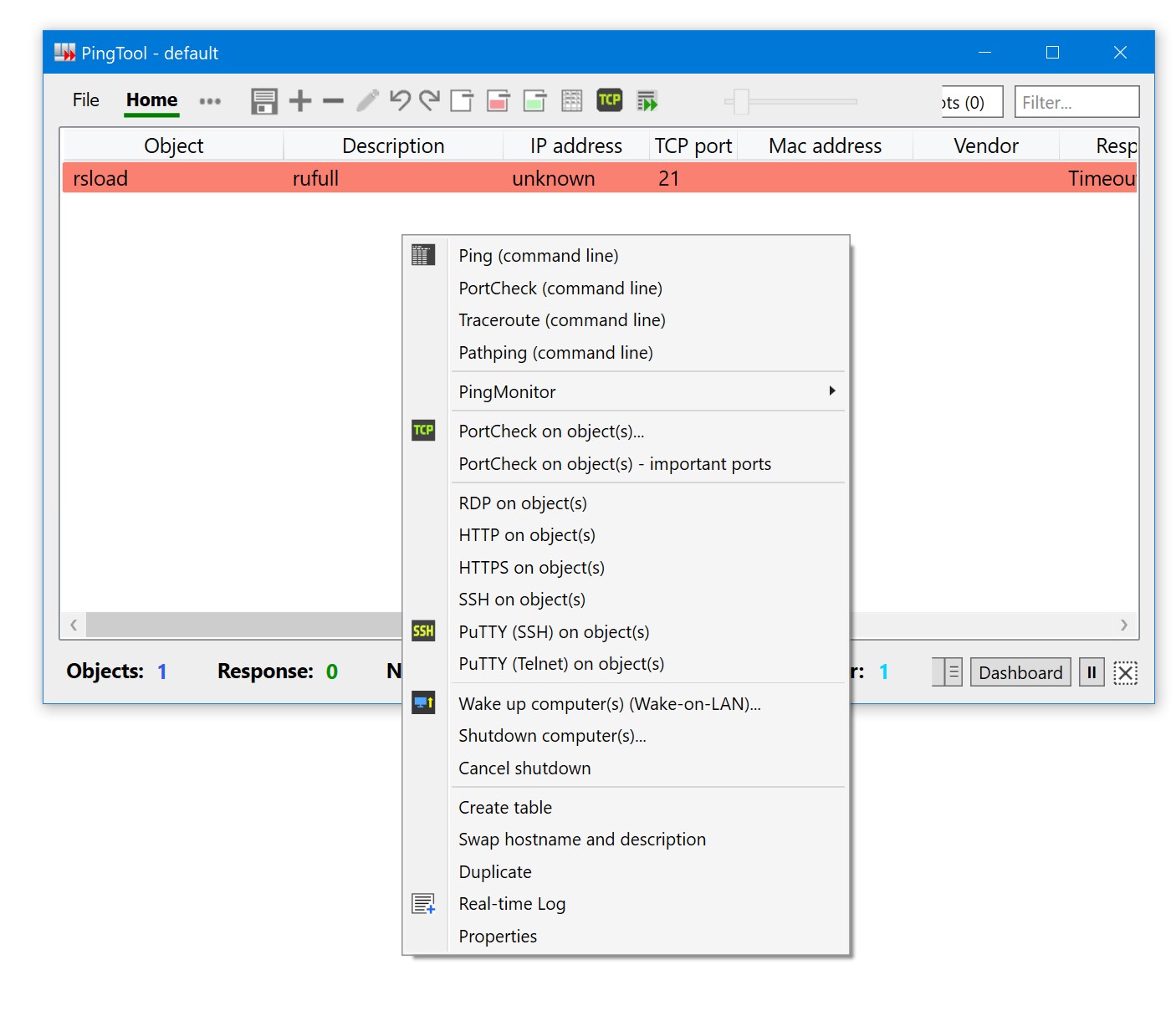
Herramienta Ping – utilidad de red para comprobar ping y gestionar conexiones. Mide el tiempo de respuesta a diferentes IP, ayuda a diagnosticar problemas de conexión y, además, recibe muchas herramientas para trabajar con la red. No es solo un ping aquí, averigüémoslo. Peculiaridades:
Puede probar una o más direcciones IP
Escaneando un rango de direcciones
Medir el tiempo de respuesta del servidor
Puede determinar el origen del problema (el servidor o usted)
Existe una evaluación de la estabilidad y el rendimiento de la red.
Monitoreo regular de la calidad de la conexión.
La función Wake-On-LAN te ayudará a encender tu PC de forma remota
Conexión rápida vía RDP, HTTP o PuTTY
Acceso seguro a servidores remotos
La interfaz es simple, la indicación de color del estado muestra lo principal, todos los resultados son claros de un vistazo, ya no es necesario abrir la línea de comando para trabajar. El programa atraerá a jugadores, administradores de red, monitoreo de servidores lzk y simplemente usuarios que se preocupan por verificar la calidad de Internet. Tamaño: 2 megas SO: Windows 7+ Descargar PingTool 5.0.0.98 gratis
Firmware original del Samsung Galaxy S20 FE 5G SM-G781N (archivo Flash)
El archivo Flash lo ayudará a actualizar, degradar o reinstalar el firmware (SO) original en su dispositivo móvil. Además, el archivo Flash (ROM) también le permite reparar el dispositivo móvil en caso de un problema de software, un problema de bucle de arranque, un problema de IMEI o un problema muerto.
Nombre del archivo: SM-G781N_G781NKSU3EVF2_G781NOKR3EVF2_KOO_4archivo.zip País: Corea del Sur Tamaño del archivo: 5,93GB versión de Android: 12 Herramienta Flash: Herramienta de descarga de Odín Cómo flashear (instalar): Sigue el tutorial
Firmware original Huawei P30 Lite MAR-L21MEA (archivo Flash)
El archivo Flash lo ayudará a actualizar, degradar o reinstalar el firmware (SO) original en su dispositivo móvil. Además, el archivo Flash (ROM) también le permite reparar el dispositivo móvil en caso de un problema de software, un problema de bucle de arranque, un problema de IMEI o un problema muerto.
Nombre del archivo: Huawei_P30_Lite_MAR-L21MEA_L21MEB_10.0.0.214_C185_Dload.zip Tamaño del archivo: 3,50GB Cómo flashear (instalar): Sigue el tutorial
Obtenga todo el rendimiento de su dispositivo Lenovo K5 Pro adquiriendo privilegios de superusuario root de forma fácil y sencilla.
Aunque al principio este artículo te pueda parecer complicado, lo cierto es que te alegrarás cuando te des cuenta de lo práctica e intuitiva que es esta técnica de raíz.
¿No encuentras el maletero? aquí tienes la solución
¿Qué significa raíz?
Él usuario root oh uso excesivo es el nombre convencional asignado a las cuentas de usuario administrador que tienen todos los derechos para todos los tipos de acceso, tanto monousuario como multiusuario.
Asimismo, rootear un Smartphone es una táctica que permite al usuario de un terminal con Android obtener accesos privilegiados similares a los permisos administrativos de los sistemas Linux o Unix, pudiendo así romper cualquier barrera de sistema y hardware que haya establecido el fabricante u operador de red.
Ventajas de rootear tu Lenovo K5 Pro
Posibilidad de desinstalar todo tipo de Bloatware fácilmente y eliminar aplicaciones improductivas del sistema.
Obtenga espacio de almacenamiento adicional.
Adapta configuraciones complejas en el sistema, como desbloquear el Lenovo K5 Pro, reparar el número IMEI, MAC así como overclockear el procesador entre muchas opciones.
Poder utilizar Software creado únicamente para Smartphones que tengan privilegios de root.
Crear, formatear y eliminar nuevas particiones (¡Advertencia! Esto puede ser muy peligroso para la integridad del dispositivo.).
Realizar backups o copias de seguridad de todas las particiones además de poder exportar la ROM.
Precauciones y advertencias a tener en cuenta
El dispositivo anulará la cobertura de garantía proporcionada por el fabricante.
Exposición a aplicaciones maliciosas que obtienen derechos de superusuario.
Amenaza de daño o pérdida de datos durante o después del proceso, en este caso recomiendo en cualquier caso hacer una copia de seguridad antes de proceder al root.
El software de su Lenovo K5 Pro puede estar dañado, se recomienda asegurarse de poder obtener una copia oficial de su rom si es necesario.
El soporte para actualizaciones FOTA/OTA terminará cancelándose.
Condiciones previas para el procedimiento.
Una computadora con sistema operativo Windows XP/7/8 o posterior.
Conector para transferencia de datos de USB a Micro USB.
Descarga la rom original de tu teléfono donde tendrás que obtener el archivo de arranque, idealmente desde el sitio de descarga oficial del fabricante.
Y No puede descargar el firmware original de su dispositivo Lenovo K5 Pro Tiene la opción de iniciar directamente desde el teléfono simplemente siguiendo las instrucciones de este tutorial.
Configurando el terminal Lenovo K5 Pro
Para empezar deberás realizar varios ajustes específicos desde el panel de configuración de tu terminal, que residen especialmente en Activar la depuración USB además de desbloquear OEM.
Estas configuraciones están disponibles dentro del panel de desarrollo, que debes activar con anticipación. presionando siete veces ininterrumpidamente en la sección ->
Menú-> Información del teléfono -> versión de software oh Número de compilación.
Rootear dispositivo Lenovo K5 Pro
En primer lugar, debes extraer el contenido del paquete que has descargado en el escritorio de tu ordenador con Windows e iniciar la aplicación MTKroot v2.5.5.
Ejecutando MTKroot v2.5.5 en Lenovo K5 Pro
Pulsa sobre Controladores -> Qualcomm y finaliza la instalación de los controladores necesarios.
Instale los controladores USB Qualcomm Lenovo K5 Pro
Siga estos mismos pasos para implementar la instalación del controlador -> BAsD.
Nota: La herramienta MTKroot v2.5.5 incluye todos los controladores necesarios para que la PC reconozca los dispositivos Lenovo K5 Pro.
Luego conecte el Lenovo K5 Pro a la computadora usando el puerto Micro USB y haga clic en Restablecer USB.
Haga clic en la esquina superior izquierda del texto. ¡¡Sin botas de heno!! -> Llevaragregue el archivo de arranque y finalmente haga clic en Parche de proceso.
La aplicación Magisk Manager se iniciará automáticamente en tu Smartphone, sigue las instrucciones que verás en pantalla para parchear el arranque.
Luego debes hacer clic en Prueba del BAD y una vez que puedas leer el texto’Dispositivo reconocido‘haga clic una vez Soy un fastboot.
Lenovo K5 Pro Restablecer USB, probar ADB, ir a Fastboot
Presta atención por un segundo mientras Lenovo K5 Pro inicie en modo Fastboot y luego haga clic en Probar arranque rápido.
Luego espera hasta que aparezca el mensaje ‘Dispositivo reconocido’ para poder pasar a la siguiente fase.
Desbloquee el gestor de arranque Lenovo K5 Pro
A continuación deberás liberar el gestor de arranque de tu Smartphone, acción que también se realizará con un clic.
Aunque tienes que excluir este proceso si lo has hecho en otra ocasión.
Haga clic una vez en el botón Prueba del cargador de arranque si necesita verificar el estado del gestor de arranque.
Verifique el gestor de arranque Lenovo K5 Pro
Si lo consideras necesario desbloquea el gestor de arranque en tu Lenovo K5 Pro sólo tendrás que hacer clic en Liberar cargador de arranque -> Aceptar y cumplir las sugerencias que se mostrarán proyectadas en la pantalla del celular.
Prensa aumentar el volumen para continuar.
Abra el gestor de arranque en Lenovo K5 Pro
Importante: En el momento en que se desbloquee el gestor de arranque, el sistema de su dispositivo móvil se restablecerá a su estado inicial.
Por esa misma razón, considera realizar una copia de seguridad o copiar todos los archivos, contactos, fotos y otros datos personales a una memoria SD.
Una vez que hayas abierto el gestor de arranque, el siguiente paso consiste en finalizar este proceso y finalmente dejar el Lenovo K5 Pro correctamente rooteado.
Vaya a la esquina superior izquierda del programa y seleccione la opción raíz, luego haga clic en Root en la esquina opuesta.
Seleccione Rootear Lenovo K5 Pro
Casi de inmediato tu Lenovo K5 Pro habrá sido rooteado, por lo tanto verás reflejado el texto “OK” en la pantalla de tu teléfono y en la herramienta MTKroot v2.5.5.
A continuación debes hacer clic Salir del arranque rápido Para reiniciar su teléfono móvil, se reiniciará en el sistema Android.
Cuando la computadora inicie por completo debes presionar Aplicaciones -> instalar magia y asegúrese de que la aplicación Magisk Manager esté realmente instalada en el teléfono.
Para utilizar la aplicación Magisk Manager, necesita conectar su teléfono inteligente a Internet, mediante datos móviles o Wi-Fi.
Y por último sólo tienes que hacer clic en el botón Comprobar raíz -> entonces Aceptar y nada más.
Probar Root Lenovo K5 Pro
Nota: En caso de que la aplicación no se instale, haga clic una vez en Desinstalarespere dos segundos y presione el botón nuevamente instalar.
Simplificación de procesos
Simplificando el proceso Root Lenovo K5 Pro
Inicie el software MTKroot v2.5.5 y luego conecte el Lenovo K5 Pro a su PC.
Reinicie la computadora Lenovo K5 Pro en modo fastboot haciendo clic en Soy un fastboot -> Probar arranque rápido.
Si es necesario, desbloquee el gestor de arranque haciendo clic en Liberar cargador de arranque.
Finalmente seleccione la opción raíz y presione el botón Raíz.
Vídeo tutorial de ayuda paso a paso para rootear el terminal Lenovo K5 Pro
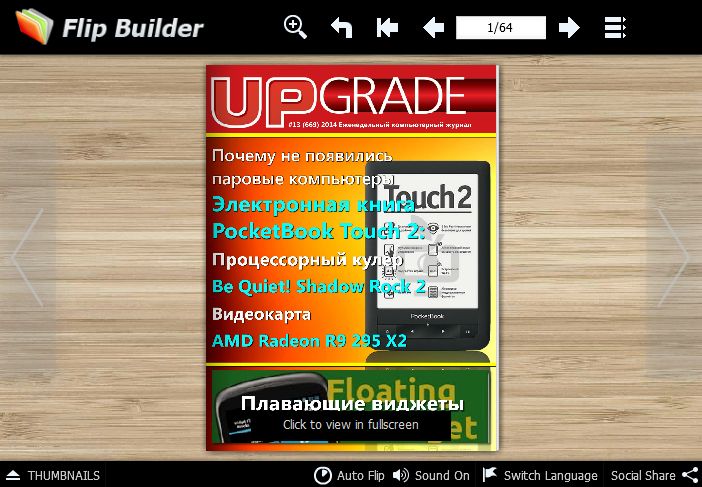
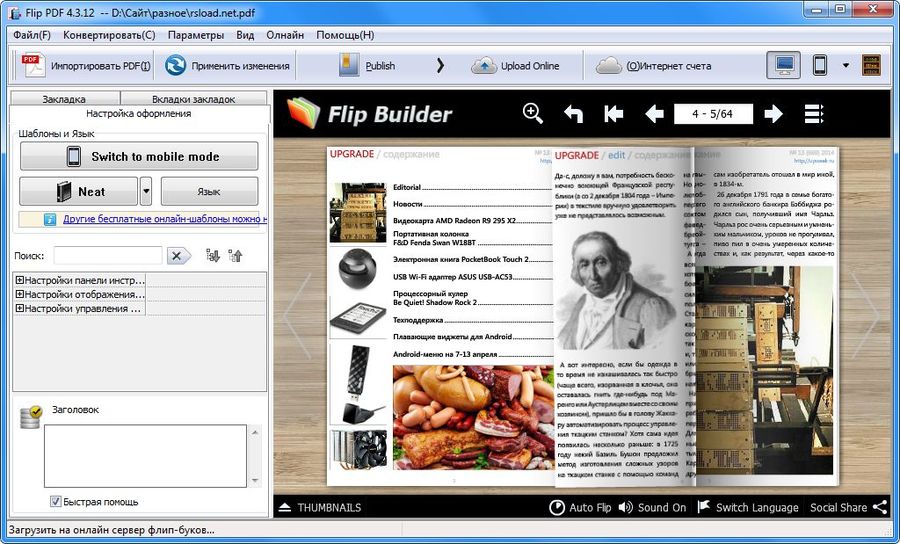
FlipBuilder Voltear PDF – el programa es una herramienta para convertir documentos PDF normales en libros y revistas digitales interactivos con un efecto realista de paso de página, sonido y animación. En lugar de documentos aburridos, recibirá bonitos folletos, como si tuviera una revista en la mano, que resultan agradables de hojear.
Peculiaridades:
El proceso de creación es sencillo y cualquiera puede dominarlo. Debe especificar la fuente, seleccionar la calidad y esperar a que se complete la conversión.
El efecto de giro realista se ve hermoso, las páginas pasan con animación y sonido característico
En la base de datos recibirá una gran biblioteca de diseño, casi cuatrocientos estilos, más de doscientas imágenes, casi setecientos fondos, muchos diseños y botones.
Hay elementos multimedia presentes, puedes agregar tus propios banners, configurar la rotación de imágenes, hay temas musicales, puedes agregar videos de YouTube y GIF.
Las opciones de publicación son diferentes, desde publicar en un sitio web hasta enviar por correo.
Firmware original para Samsung Galaxy Tab S8 Plus 5G SM-X806B (archivo Flash)
El archivo Flash lo ayudará a actualizar, degradar o reinstalar el firmware (SO) original en su dispositivo móvil. Además, el archivo Flash (ROM) también le permite reparar el dispositivo móvil en caso de un problema de software, un problema de bucle de arranque, un problema de IMEI o un problema muerto.
Nombre del archivo: SM-X806B_OS12_X806BXXU2AVJ1_X806BOXM2AVJ1_ZTO_4archivo.zip País: Brasil Tamaño del archivo: 8GB versión de Android: 12 Herramienta Flash: Herramienta de descarga de Odín Cómo flashear (instalar): Sigue el tutorial
Firmware Original Huawei P30 Lite MAR-L21MEB (Archivo Flash)
El archivo Flash lo ayudará a actualizar, degradar o reinstalar el firmware (SO) original en su dispositivo móvil. Además, el archivo Flash (ROM) también le permite reparar el dispositivo móvil en caso de un problema de software, un problema de bucle de arranque, un problema de IMEI o un problema muerto.
Nombre del archivo: Huawei_P30_Lite_MAR-L21MEB_L21MEB_10.0.0.214_C185_Dload.zip Tamaño del archivo: 3,50GB Cómo flashear (instalar): Sigue el tutorial
Si encontraste esta publicación después de investigar una manera de conseguir root en el Huawei GX8estás en el lugar correcto.
Los Huawei GX8 son dispositivos que, tras obtener el estatus de superusuario, dan al usuario la posibilidad de optimizar fácilmente el funcionamiento general, modificar su software nativo así como tomar un control total de su sistema operativo.
¿Tienes problemas para encontrar el archivo boot.img?, consulta este
¿Qué es la raíz?
Él uso excesivo oh raíz es el nombre común asignado a las cuentas de usuario que tienen todos los privilegios en todos los modos de acceso, tanto monousuario como multiusuario.
Asimismo, rootear un dispositivo consiste en un procedimiento que permite al usuario de un Smartphone con Android obtener acceso privilegiado al sistema similar a los permisos administrativos de las máquinas Linux, lo que también permite romper cualquier restricción de hardware o software que puedan establecer los fabricantes y/u operadores de red.
¿Cuáles son las ventajas de rootear el Huawei GX8?
Elimine todo el Bloatware fácilmente y elimine las aplicaciones potencialmente inútiles del sistema.
Posibilidad de ganar memoria de almacenamiento extra.
Adapta configuraciones profundas del sistema, como desbloqueo, cambio de IMEI o MAC, overclocking del procesador, entre otros.
Utilice aplicaciones dirigidas exclusivamente a aquellos equipos que tengan permisos de usuario root.
Dividir, adaptar y formatear nuevas particiones en la memoria interna (¡Ten cuidado! Hacer esto puede resultar muy peligroso para el dispositivo.).
Realizar copias de seguridad de todas las particiones además de poder exportar la ROM completa.
Precauciones e inconvenientes que siempre se deben tener en cuenta
El Smartphone anulará la validez de la garantía otorgada por el fabricante.
Amenaza con aplicaciones dañinas para obtener derechos de superusuario.
Amenaza de daño o deterioro de la información durante el procedimiento, por lo que siempre es recomendable realizar una copia de seguridad antes de iniciar el root.
El firmware del dispositivo móvil puede dañarse, es recomendable asegurarse de poder obtener una copia oficial del firmware si es necesario.
Soporte para actualizaciones FOTA (Firmware por aire) terminará invalidado.
Requisitos y descargas
Computadora con alguna versión de Windows w7/w10 o posterior, de 32 o 64 bits.
Descarga el firmware o el archivo boot.img original para tu teléfono móvil si es posible desde el servicio técnico online del fabricante.
Y No encuentras la rom original de tu Huawei GX8 Alternativamente, también puedes tener el archivo de arranque directamente desde tu Huawei GX8 de forma sencilla siguiendo las instrucciones de este tutorial.
Configuración del teléfono Huawei GX8
El primer paso consiste en realizar algunos ajustes específicos en la configuración del teléfono, que residen fundamentalmente en Activar desbloqueo OEM así como Habilitar la depuración USB.
Puedes encontrar las dos preferencias en la sección de desarrollo, que tendrás que activar previamente presionando 7 veces consecutivos en la casilla;
Configuración del teléfono-> Información del dispositivo -> versión de software.
Cómo rootear el Huawei GX8 fácilmente
En primer lugar, extrae el contenido del archivo previamente descargado en el escritorio de tu PC y luego abre el programa MTKroot v2.5.5.
Inicie MTKroot v2.5.5 para Huawei GX8
Haga clic una vez en Controladores -> Qualcomm e instalar los drivers correspondientes.
Instale los controladores Qualcomm Huawei GX8
Repetir los mismos pasos para realizar la instalación en drivers -> BAsD.
Nota: El software MTKroot v2.5.5 ya incluye todos los drivers USB y Fastboot necesarios para que nuestro PC reconozca los móviles Huawei GX8.
Luego conecta el celular HUAWEI GX8 con el ordenador mediante el conector USB y luego haga clic en el botón Restablecer USB.
Haga clic en la esquina superior izquierda del texto. ¡¡Sin botas de heno!! -> Llevarbusque el archivo boot.img y luego haga clic una vez en el botón Parche de proceso.
La aplicación Magisk Manager se iniciará automáticamente en tu Huawei GX8, sigue los pasos que aparecerán en pantalla para parchear el arranque.
Luego tienes que presionar el botón Prueba del BAD y una vez puedes ver el mensaje ‘Dispositivo detectado‘debes hacer clic en Soy un fastboot.
Huawei GX8 Reiniciar USB + Prueba ADB + Fastboot
Ahora espera hasta que tu Smartphone HUAWEI GX8 reinicie en modo gestor de arranque y haga clic una vez Probar arranque rápido.
Luego espera hasta que puedas ver el mensaje ‘Dispositivo detectado‘ antes de poder pasar al siguiente párrafo.
Abre el gestor de arranque en tu teléfono móvil Huawei GX8
En la siguiente etapa llegará el momento de liberar el gestor de arranque de tu dispositivo móvil, acción fundamental que realizaremos con un solo clic.
Pero tendrás que saltarte el paso si lo hubieras hecho en otro momento.
Crédito Prueba del cargador de arranque para verificar el estado del gestor de arranque.
Verifique el gestor de arranque Huawei GX8
En caso de que necesite desbloquear el gestor de arranque de su Huawei GX8, presione el botón Liberar cargador de arranque -> Aceptar y luego seguir los pasos que aparecen en la pantalla del Huawei GX8.
Presione el botón sube el volumen para continuar.
Desbloquear el gestor de arranque de Huawei GX8
Recuerde: al desbloquear el gestor de arranque, el software de su Huawei GX8 se restaurará al estado predeterminado.
Por ello, es recomendable crear una copia de seguridad o simplemente copiar tus archivos, contactos, fotografías y otros datos personales a la tarjeta de memoria externa.
Una vez abierto el bootloader la siguiente fase consistirá en completar el proceso dejando el Huawei GX8 correctamente rooteado.
En la esquina superior del software, elija la opción raíz y luego haga clic una vez en Root en la parte inferior.
Marcar Root Huawei GX8
En menos de 5 segundos tu Huawei GX8 habrá sido rooteado y verás las letras “OK” en la pantalla del dispositivo móvil y en la aplicación MTKroot v2.5.5.
Luego tendrás que hacer clic en el botón Salir del arranque rápido al reiniciar el teléfono volverás al sistema Android.
Una vez que el Huawei GX8 se inicie por completo pulsamos en el botón Aplicaciones -> instalar magia y asegúrese de que la aplicación Magisk Manager se encuentre entre las aplicaciones del Smartphone.
Para poder utilizar la aplicación Magisk Manager es necesario conectar el Huawei GX8 a Internet, ya sea mediante datos o Wi-Fi.
Finalmente haga clic en Comprobar raíz -> Acepta y listo.
Verificar Root Huawei GX8
Nota: Si la aplicación Magisk no aparece instalada, presione DesinstalarEspere un par de segundos y haga clic en el botón nuevamente. instalar.
Resumen de pasos
Resumen de los pasos Rootear Huawei GX8
Ejecute el software MTKroot v2.5.5 y luego conecte el teléfono a su PC.
Reinicie el teléfono para acceder a las opciones de inicio rápido haciendo clic en el botón Soy un fastboot -> Probar arranque rápido.
Si es necesario, desbloquee el gestor de arranque haciendo clic en Liberar cargador de arranque.
Finalmente seleccione la opción raíz y presione el botón Raíz.
Vídeo tutorial de ayuda para rootear el teléfono Huawei GX8
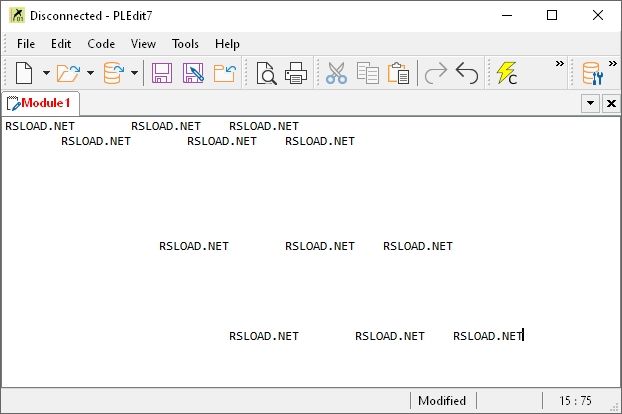
pl – un editor funcional para trabajar con código PL/SQL, hay soporte para la interacción con procedimientos almacenados de bases de datos Oracle. En pocas palabras, obtendrá una interfaz gráfica para editar, compilar y ejecutar consultas SQL. Esta es una herramienta exclusivamente profesional para administradores de bases de datos, en primer lugar, por lo que no aconsejo a las personas que están lejos de esto que la descarguen, todavía es difícil de entender. Peculiaridades:
Trabajar con PL/SQL implica editar el código de los módulos, hay soporte para compilar procedimientos almacenados, puede cargar módulos directamente desde la base de datos, está la apertura de scripts SQL
Encontrará una interfaz conveniente en la que hay un sistema de pestañas para varias consultas al mismo tiempo, además la escritura y visualización de los resultados se realiza en pestañas separadas, la navegación sin línea de comando, lo cual es lo más conveniente posible
Hay conexión a Oracle, se realiza conexión directa a la base de datos para trabajo en tiempo real
Puede realizar varias consultas en una ventana, hay un cambio rápido entre tareas, también se implementa guardar y abrir scripts
La activación del programa PLEdit es necesaria para acceder a todas las funciones, sin límites y en modo de prueba, por eso hay una clave o crack en el archivo, la usamos para registrarnos. El software atraerá a los administradores de bases de datos Oracle, desarrolladores PL/SQL y a cualquiera que necesite una herramienta para editar y compilar código de procedimiento almacenado y que no quiera utilizar un IDE que requiera muchos recursos y trabajo. Licencia: ShareWare (hay un archivo clave en el archivo para activar el programa) Idioma: Inglés – Faltan la versión rusa y el rusificador Tamaño: 15MB SO: Windows 7+ Descargar PLEdit 7.4.0.742 + clave gratis
Firmware original para Samsung Galaxy Tab S7 Plus 5G SM-T976N (archivo Flash)
El archivo Flash lo ayudará a actualizar, degradar o reinstalar el firmware (SO) original en su dispositivo móvil. Además, el archivo Flash (ROM) también le permite reparar el dispositivo móvil en caso de un problema de software, un problema de bucle de arranque, un problema de IMEI o un problema muerto.
Nombre del archivo: SM-T976N_T976NKOU2EVI2_T976NKOO2EVI2_KOO_4archivo.zip País: Corea Tamaño del archivo: 6,29GB versión de Android: 12 Herramienta Flash: Herramienta de descarga de Odín Cómo flashear (instalar): Sigue el tutorial
Firmware original Huawei P30 Lite MAR-L22BX (archivo Flash)
El archivo Flash lo ayudará a actualizar, degradar o reinstalar el firmware (SO) original en su dispositivo móvil. Además, el archivo Flash (ROM) también le permite reparar el dispositivo móvil en caso de un problema de software, un problema de bucle de arranque, un problema de IMEI o un problema muerto.
Nombre del archivo: Huawei_P30_Lite_MAR-L22BX_10.0.0.159_Dload.zip Tamaño del archivo: 3,67GB Cómo flashear (instalar): Sigue el tutorial