Author: Paul

  • Cómo rootear el teléfono Huawei Honor 4X

    Cómo rootear el teléfono Huawei Honor 4X

    Si descubriste este artículo porque estabas buscando un método para obtener root en el Huawei Honor 4Xestás en el lugar correcto.

    Es innegable que al rootear un dispositivo móvil específico Podemos conseguir numerosos beneficios, también es cierto que esto puede implicar algunos cuantos contras.

    En los siguientes párrafos también analizaremos cuáles son. potenciales profesionales y el supuestas desventajaspara que en base a dicha información puedas apreciar por ti mismo si Realmente vale la pena rootear tu Huawei Honor 4X.

    Índice
    ¿Qué es la raíz?
    Beneficios
    Advertencias y contras
    Requisitos Huawei Honor 4X
    Ajustes anteriores del Huawei Honor 4X
    Iniciar Root en Huawei Honor 4X
    Desbloquear el gestor de arranque de Huawei Honor 4X
    Comprobar el gestor de arranque Huawei Honor 4X
    Verificar Root Huawei Honor 4X
    Resumen
    Vídeotutorial paso a paso

    ¿No encuentras el maletero? archivo, entonces este te interesará

    ¿Qué es la raíz?

    Superusuario oh raíz es el nombre convencional asignado a las cuentas de usuario que tienen todos los derechos para todo tipo de acceso, tanto monousuario como multiusuario.

    Asimismo, rootear una computadora es un procedimiento que facilita a los usuarios de teléfonos celulares obtener accesos privilegiados similares a los permisos administrativos en máquinas Unix o Linux, permitiéndoles romper cualquier limitación de hardware o software que puedan haber impuesto los fabricantes u operadores de red.

    ¿Cuáles son los beneficios de rootear tu Huawei Honor 4X?

    • Ser capaz de eliminar todo el Bloatware fácilmente, así como desinstalar aplicaciones del sistema.
    • Posibilidad de liberar espacio extra para almacenamiento.
    • Cambie cualquier configuración compleja en el sistema, como desbloquear el teléfono celular, modificar el número IMEI, el número MAC, hacer overclocking de la CPU y muchos más.
    • Posibilidad de utilizar utilidades diseñadas exclusivamente para teléfonos que tengan permisos de superusuario.
    • Eliminar, modificar y cambiar el tamaño de nuevas particiones en la memoria (¡Atención! Hacer esto es extremadamente peligroso.).
    • Crear bakups o copias de seguridad de las particiones además de poder exportar el Firmware.

    Precauciones y desventajas a tener en cuenta

    1. El equipo anulará la validez de la garantía emitida por el fabricante.
    2. Amenaza de que aplicaciones maliciosas obtengan permiso de superusuario.
    3. Peligro de daño o deterioro de los datos durante el procedimiento, por lo que se recomienda en cualquier caso crear una copia de seguridad antes de proceder con el root.
    4. La rom de su teléfono Huawei Honor 4X puede estar dañada, se recomienda asegurarse de poder obtener una copia válida de su rom si es necesario.
    5. Las actualizaciones OTA se anularán.

    Requisitos previos para este proceso

    • Un ordenador con Windows W7 o posterior, ya sea con microarquitectura de 32 o 64 bits.
    • Cable para transferencias de datos de USB a Micro USB.
    • Descargar a la computadora la nueva versión de la utilidad MTKroot v2.5.5 para tu Huawei Honor 4X.
    • Descarga la rom original de tu Smartphone Huawei Honor 4X para extraer el boot.img preferiblemente desde el soporte técnico online del fabricante.

    Y No encuentras un firmware oficial para tu Huawei Honor 4X Simplemente puede adquirir el componente boot.img directamente desde el Huawei Honor 4X fácilmente siguiendo este tutorial.

    Configurando el celular

    Lo primero que tendremos que hacer, lógicamente, será configurar los ajustes necesarios para el siguiente proceso, que básicamente consisten en Activar la depuración USB así como desbloquear OEM.

    Ambas preferencias están reunidas en la sección de desarrollador, que tendrás que activar previamente presionando 7 veces consecutivos en la sección ->

    Sistema-> Acerca del teléfono -> versión de software oh Número de compilación.

    Rootear para Huawei Honor 4X

    En primer lugar, extraiga el contenido del paquete descargado previamente al escritorio de su computadora y luego abra el software MTKroot v2.5.5.

    Ejecute MTKroot v2.5.5 para Huawei Honor 4XEjecute MTKroot v2.5.5 para Huawei Honor 4X
    Inicie MTKroot v2.5.5 para Huawei Honor 4X

    Haga clic en Controladores -> Qualcomm y termina de instalar los controladores.

    Controladores USB Qualcomm para Huawei Honor 4XControladores USB Qualcomm para Huawei Honor 4X
    Instale los controladores USB Qualcomm Huawei Honor 4X

    También repite esto con la instalación con los drivers. BAsD.

    Nota: El software MTKroot v2.5.5 tiene todos los controladores necesarios para que Windows ubique los teléfonos celulares Huawei Honor 4X.

    Luego conecte el Honor 4X a su PC usando un puerto de datos y haga clic en Restablecer USB.

    Haga clic en la zona superior izquierda de la pestaña ¡¡Sin botas de heno!! -> LlevarAbra el archivo de inicio y luego haga clic una vez en Parche de proceso.

    cargar boot.img Huawei Honor 4Xcargar boot.img Huawei Honor 4X

    La herramienta Magisk Manager se iniciará automáticamente en tu teléfono móvil, sigue las instrucciones que verás en tu pantalla para parchear el arranque.

    Haga clic en el botón Prueba del BAD y espera hasta que puedas ver la línea ‘Dispositivo detectado’, allí debes hacer clic en Soy un fastboot.

    Huawei Honor 4X reinicia USB, prueba ADB, ir a FastbootHuawei Honor 4X reinicia USB, prueba ADB, ir a Fastboot
    Huawei Honor 4X Reiniciar USB + Prueba ADB + Fastboot

    Presta atención por un segundo mientras el Honor 4X reinicie en modo gestor de arranque y luego haga clic en el botón Probar arranque rápido.

    Luego debes esperar hasta que aparezca la frase ‘Dispositivo encontrado‘ para avanzar al siguiente párrafo.

    Abra el gestor de arranque en dispositivos móviles Huawei Honor 4X

    En la siguiente fase intentaremos abrir el gestor de arranque de tu terminal, otro proceso imprescindible que también haremos con un clic.

    Es recomendable saltarse este procedimiento si ya lo has liberado anteriormente.

    Haga clic en el botón Prueba del cargador de arranque para comprobar si realmente es necesario publicarlo.

    Verifique el gestor de arranque en Huawei Honor 4XVerifique el gestor de arranque en Huawei Honor 4X
    Comprobar gestor de arranque Huawei Honor 4X

    En caso de que consideres necesario desbloquear el bootloader en el Huawei Honor 4X, sólo tienes que pulsar en Liberar cargador de arranque -> Aceptar y luego seguir los pasos que aparecen en la pantalla del Smartphone.

    Presione la tecla sube el volumen aceptar.

    Abra el gestor de arranque de Huawei Honor 4XAbra el gestor de arranque de Huawei Honor 4X
    Abra el gestor de arranque de Huawei Honor 4X

    Importante: En el momento en que se desbloquea el gestor de arranque, el teléfono se restablecerá a su estado inicial.

    Debido a esto, se recomienda realizar una copia de seguridad o copia de seguridad de contactos, fotografías, archivos, etc., en una tarjeta de memoria SD.

    Una vez desbloqueado el bootloader, solo te quedan unos segundos para finalizar este tutorial, dejando finalmente tu teléfono móvil Huawei Honor 4X con el correspondiente acceso root.

    Vaya a la esquina superior de MTKroot v2.5.5 y elija la opción raíz, luego haga clic una vez en Root en la parte inferior.

    Seleccione Rootear Huawei Honor 4XSeleccione Rootear Huawei Honor 4X
    Seleccione Rootear Huawei Honor 4X

    En tan solo unos segundos tu dispositivo Huawei Honor 4X estará rooteado y podrás ver la línea “OK” reflejada en la pantalla de tu teléfono Huawei Honor 4X y en la utilidad MTKroot v2.5.5.

    Luego haga clic en el botón Salir del arranque rápido Para reiniciar su dispositivo Huawei Honor 4X, volverá al entorno de Android.

    Cuando su Huawei Honor 4X se haya reiniciado por completo, haga clic en Aplicaciones -> instalar magia y asegúrese de que la aplicación Magisk Manager realmente aparezca en el panel del dispositivo móvil.

    Para poder utilizar la aplicación Magisk Manager primero debes conectar tu Huawei Honor 4X a Internet, sin importar si es a través de datos de red o WiFi.

    Para finalizar este tutorial sólo tienes que hacer clic en el botón Comprobar raíz -> siguiente Aceptar y nada más.

    Probar Root Huawei Honor 4XProbar Root Huawei Honor 4X
    Probar Root Huawei Honor 4X

    Nota: Si la aplicación no se instala en el primer intento, presione el botón Desinstalarespera unos segundos y haz clic nuevamente Instalar Administrador Mágico.

    Proceso resumido

    Proceso simplificado Root Huawei Honor 4XProceso simplificado Root Huawei Honor 4X
    Proceso simplificado Root Huawei Honor 4X
    1. Ejecute la utilidad MTKroot v2.5.5 y conecte el dispositivo móvil Huawei Honor 4X con su PC.
    2. Reinicie el dispositivo móvil Huawei Honor 4X en modo fastboot haciendo clic en el botón Soy un fastboot -> Probar arranque rápido.
    3. Si es necesario, desbloquee el gestor de arranque haciendo clic en Liberar cargador de arranque.
    4. Finalmente seleccione la opción raíz y presione el botón Raíz.

    Vídeo tutorial paso a paso sobre cómo rootear el terminal Huawei Honor 4X
  • VovSoft Buscar texto en archivos 5.2 + Rus Portable

    VovSoft Buscar texto en archivos 5.2 + Rus Portable

    Buscar texto en archivos

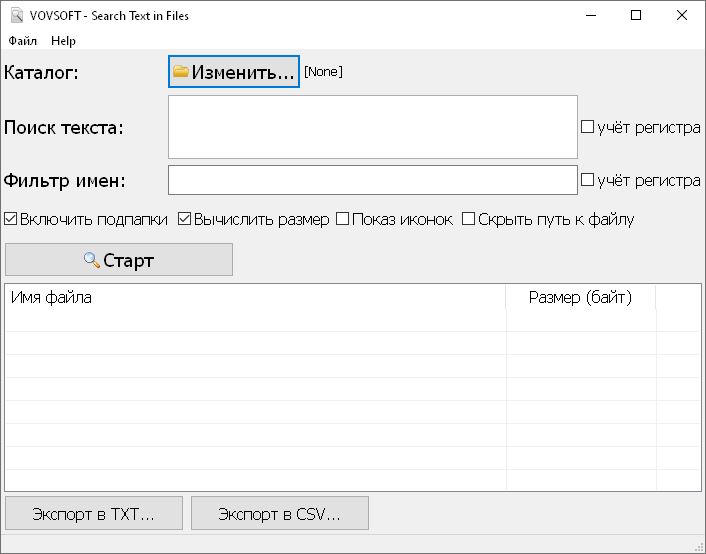
    Buscar texto en archivos – un programa sencillo que busca texto dentro de archivos mediante consultas sencillas. Encuentra todos los archivos con texto preseleccionado y luego los muestra en una lista única.
    Peculiaridades:

    • Una búsqueda simple en la que debe seleccionar una carpeta, especificar el texto de búsqueda y filtrar por nombre de archivo, hacer clic en el botón “Inicio”, eso es todo.
    • Trabajar con los resultados lo ayudará a abrir rápidamente un archivo directamente desde el programa, copiarlo y eliminarlo a través del menú contextual, hay un modo para mostrar el tamaño del archivo y los íconos.
    • Exportar los resultados le permitirá guardar la lista de archivos encontrados en formato TXT o CSV, con lo que será más conveniente trabajar con él.
    • Una interfaz intuitiva con campos para ingresar texto y filtros, un panel de vista previa de resultados a la izquierda, todos los botones necesarios a tu alcance
    • La ligereza también es una ventaja, me refiero a que el programa no carga el sistema y funciona rápidamente.
    • Filtrar por nombre le ayudará a buscar solo en ciertos tipos de archivos configurando máscaras y filtros.

    Adecuado para usuarios y programadores comunes que necesitan buscar rápidamente archivos por contenido y no solo por nombre. En general, esta es una breve reseña. Se requiere activación, para esto en el archivo, además del archivo de instalación, encontrará una clave o crack, ¡gracias por su atención!
    Licencia: ShareWare (la clave de activación está cosida en la billetera)
    Idioma: Versión inglesa + rusa
    SO: Windows 7+
    Descargar Buscar texto en archivos Rus 2.1 + ing – Zheka portátil / 5.2 + grieta gratis

    Contraseña
    [HIDE]rsload[/HIDE]

  • Firmware original para Samsung Galaxy Tab S7 LTE SM-T875N (archivo Flash) Cómo flashear o instalar firmware (ROM)

    Firmware original para Samsung Galaxy Tab S7 LTE SM-T875N (archivo Flash)

    El archivo Flash lo ayudará a actualizar, degradar o reinstalar el firmware (SO) original en su dispositivo móvil. Además, el archivo Flash (ROM) también le permite reparar el dispositivo móvil en caso de un problema de software, un problema de bucle de arranque, un problema de IMEI o un problema muerto.

    Nombre del archivo: SM-T875N_T875NKOU2EVI2_T875NKOO2EVI2_KOO_4archivo.zip
    País: Corea
    Tamaño del archivo: 6,29GB
    versión de Android: 12
    Herramienta Flash: Herramienta de descarga de Odín
    Cómo flashear (instalar): Sigue el tutorial

    Obtener enlace

  • Firmware original de Huawei P40 ANA-N29 (archivo Flash) Cómo flashear o instalar firmware (ROM)

    Firmware original Huawei P40 ANA-N29 (archivo Flash)

    El archivo Flash lo ayudará a actualizar, degradar o reinstalar el firmware (SO) original en su dispositivo móvil. Además, el archivo Flash (ROM) también le permite reparar el dispositivo móvil en caso de un problema de software, un problema de bucle de arranque, un problema de IMEI o un problema muerto.

    Nombre del archivo: Huawei_P40_ANA-N29_10.1.0.170_C185E8R4P1_Firmware_EMUI10.1.0_05016QGJ_Dload.zip
    Tamaño del archivo: 4,76GB
    Cómo flashear (instalar): Sigue el tutorial

    Servidor 1 (gratis)

  • Cómo rootear teléfonos móviles Lyf Water F1S

    Cómo rootear teléfonos móviles Lyf Water F1S

    tienes un teléfono móvil Agua Corporal F1S ¿Y tienes prisa por obtener acceso root? Si es así, estás en el lugar correcto.

    Aunque al principio este artículo te pueda parecer complejo, lo cierto es que, en comparación con otros, te alegrará darte cuenta de lo fácil y efectivo que es el siguiente proceso de raíz.

    Índice de artículos
    ¿Qué es la raíz?
    Beneficios
    Advertencias y contras
    Requisitos de Lyf Water F1S
    Configuraciones anteriores de Lyf Water F1S
    Iniciar root en Lyf Water F1S
    Desbloquear el gestor de arranque del Lyf Water F1S
    Comprobar el gestor de arranque Lyf Water F1S
    Verificar Root Lyf Water F1S
    Resumen
    Vídeotutorial paso a paso

    ¿No encuentras el archivo boot.img? aquí tienes la solución

    ¿Qué es el enraizamiento?

    Él usuario root oh uso excesivo es el nombre convencional que normalmente se asigna a las cuentas de usuario administrador que tienen todos los derechos de acceso, tanto de usuario único como multiusuario.

    Asimismo, rootear un dispositivo consiste en un procedimiento que facilita al usuario de un teléfono con sistema operativo Android obtener acceso privilegiado de forma similar a los permisos administrativos de los sistemas Linux, lo que también permite al usuario superar cualquier limitación del sistema así como del software que haya establecido el fabricante y/u operador de red.

    ¿Qué ventajas aporta el enraizamiento de Lyf Water F1S?

    • Elimine fácilmente Bloatware y desinstale aplicaciones del sistema potencialmente improductivas.
    • Posibilidad de ganar más memoria para almacenamiento interno.
    • Ajuste configuraciones profundas del sistema, como desbloquear el teléfono, recuperar IMEI o MAC, así como overclocking y otros.
    • Utilice aplicaciones diseñadas específicamente para teléfonos móviles sujetas a privilegios de usuario root.
    • Formatear, modificar y eliminar nuevas particiones en la memoria interna (¡Atención! Puede ser extremadamente peligroso.).
    • Realiza copias de seguridad o copias de seguridad del sistema de particiones y exporta la ROM completa.

    Precauciones y contras que debemos tener en cuenta

    1. El teléfono ya no estará cubierto por la garantía del fabricante.
    2. Amenazas a aplicaciones maliciosas para obtener derechos de superusuario.
    3. Peligro de daño o deterioro de los datos durante o después del procedimiento, en cuyo caso recomiendo hacer una copia de seguridad antes de proceder con el root.
    4. El Firmware del Lyf Water F1S puede estar dañado, es recomendable asegurarse de poder obtener una copia oficial del firmware si es necesario.
    5. Las actualizaciones de FOTA/OTA serán revocadas.

    Condición previa de este procedimiento

    • Un ordenador con Windows XP/7/8 o posterior, ya sea de 32 o 64 bits.
    • Conector para transferencia de datos de USB a Micro USB.
    • Descarga a tu computadora la última versión del programa MTKroot v2.5.5 para Lyf Water F1S.
    • Descarga el firmware original de tu Lyf Water F1S para extraer el archivo de arranque si es posible desde el soporte de descarga oficial.

    Y No puedes descargar la rom oficial de tu Lyf Water F1S Puede obtener el archivo de inicio directamente desde Lyf Water F1S fácilmente siguiendo los pasos de este tutorial.

    Configuración en el dispositivo Lyf Water F1S

    El primer paso consiste en realizar algunos ajustes específicos en el panel de configuración del dispositivo móvil, estos prácticamente consisten en Habilitar la depuración USB junto con Activar desbloqueo OEM.

    Debes encontrar las dos configuraciones dentro del apartado del programador, que debes tener activado previamente. tocando 7 veces sucesivamente en;

    Configuraciones del celular-> Información del teléfono -> Número de compilación oh versión de software.

    Cómo rootear Lyf Water F1S fácilmente

    En primer lugar, descomprime los archivos previamente descargados en el escritorio del ordenador con Windows y luego abre la aplicación MTKroot v2.5.5.

    Abrir MTKroot v2.5.5 para Lyf Water F1SAbrir MTKroot v2.5.5 para Lyf Water F1S
    Ejecute MTKroot v2.5.5 para Lyf Water F1S

    Haga clic una vez en Controladores -> Qualcomm y completa la instalación de los controladores necesarios.

    Controladores USB Qualcomm Lyf Water F1SControladores USB Qualcomm Lyf Water F1S
    Instale los controladores USB Qualcomm Lyf Water F1S

    Repita este paso para realizar la instalación del controlador. BAsD.

    Nota: La herramienta MTKroot v2.5.5 ya cuenta con todos los controladores USB y Fastboot necesarios para los celulares Lyf Water F1S.

    A continuación, conecte su teléfono celular Lyf Water F1S a su computadora usando un puerto USB y luego haga clic una vez Restablecer USB.

    Haga clic en la parte superior izquierda en ¡¡Sin botas de heno!! -> Llevarabra el archivo de arranque y luego haga clic en el botón Parche de proceso.

    cargar boot.img Lyf Water F1Scargar boot.img Lyf Water F1S

    La herramienta Magisk Manager se iniciará automáticamente en tu celular, sigue los pasos que verás en pantalla para crear el parche.

    Luego haga clic en Prueba del BAD y espera hasta que puedas ver la frase ‘Dispositivo detectado’ momento en el cual debes hacer clic en el botón Soy un fastboot.

    Lyf Water F1S reinicia USB, prueba ADB, ir a FastbootLyf Water F1S reinicia USB, prueba ADB, ir a Fastboot
    Lyf Water F1S Reiniciar USB, probar ADB, ir a Fastboot

    Espere un momento hasta que su dispositivo móvil Agua Corporal F1S Comience con el modo Fastboot y presione Probar arranque rápido.

    Espere nuevamente hasta que aparezca el texto ‘Dispositivo encontrado‘ antes de pasar al siguiente asunto.

    Desbloquear el gestor de arranque en los teléfonos inteligentes Lyf Water F1S

    En el siguiente nivel abriremos el gestor de arranque de tu celular, otro proceso que también podemos realizar con un simple clic.

    Tendrás que ignorar este procedimiento si lo has hecho antes.

    Hacer clic Prueba del cargador de arranque Si quieres comprobar si está desbloqueado.

    Verifique el gestor de arranque Lyf Water F1SVerifique el gestor de arranque Lyf Water F1S
    Verifique el gestor de arranque Lyf Water F1S

    En caso de que sea necesario desbloquea el gestor de arranque en tu Lyf Water F1S simplemente haga clic en Liberar cargador de arranque -> Aceptar y luego seguir las sugerencias que se mostrarán proyectadas en la pantalla de Lyf Water F1S.

    Presione el botón aumentar el volumen aceptar.

    Abrir el gestor de arranque en Lyf Water F1SAbrir el gestor de arranque en Lyf Water F1S
    Abrir gestor de arranque Lyf Water F1S

    Nota: Al abrir el gestor de arranque, el sistema de su Lyf Water F1S se restaurará a su estado original.

    Por ese mismo motivo, se recomienda realizar copias de seguridad o, si lo prefieres, copiar todos los archivos, contactos, fotos y otros datos a la unidad de almacenamiento SD externa.

    Una vez hayas desbloqueado el bootloader, la siguiente fase será finalizar el proceso, dejando finalmente tu Lyf Water F1S correctamente rooteado.

    Desplácese hasta la esquina superior izquierda del software MTKroot v2.5.5 y elija la opción raíz, luego haga clic una vez en el botón Raíz en la esquina opuesta.

    Seleccione Root Lyf Water F1SSeleccione Root Lyf Water F1S
    Seleccione Root Lyf Water F1S

    Tu dispositivo Lyf Water F1S quedará rooteado automáticamente y leerás la línea “OK” reflejada en la pantalla del teléfono móvil Lyf Water F1S y en la ventana de MTKroot v2.5.5.

    Luego haga clic en Salir del arranque rápido Para devolver su dispositivo Lyf Water F1S, se reiniciará el sistema.

    Una vez que el dispositivo se reinicie por completo, haga clic en Aplicaciones -> instalar magia y verifique si la aplicación Magisk Manager está realmente en el escritorio de su dispositivo móvil.

    Para poder utilizar la aplicación Magisk Manager, necesitas conectar tu teléfono móvil a Internet, ya sea a través de WiFi o redes móviles.

    Para terminar haga clic en Comprobar raíz -> luego acepta y listo.

    Comprobar raíz Lyf Water F1SComprobar raíz Lyf Water F1S
    Comprobar raíz Lyf Water F1S

    Nota: En caso de que la aplicación Magisk no se instale, haga clic una vez DesinstalarEspere un par de segundos y haga clic una vez más. Instalar Administrador Mágico.

    Pasos simplificados

    Resumen de pasos Root Lyf Water F1SResumen de pasos Root Lyf Water F1S
    Resumen de pasos Root Lyf Water F1S
    1. Abre el programa MTKroot v2.5.5 y luego conecta tu celular a tu computadora.
    2. Reinicia tu celular en modo fastboot haciendo clic en Soy un fastboot -> Probar arranque rápido.
    3. Si es necesario, desbloquee el gestor de arranque haciendo clic en Liberar cargador de arranque.
    4. Finalmente seleccione la opción raíz y presione el botón Raíz.

    Vídeo tutorial de ayuda sobre como rootear el celular Lyf Water F1S

  • FlukeTruTest 1.1.0.255

    FlukeTruTest 1.1.0.255

    Fluke TruTest + crack

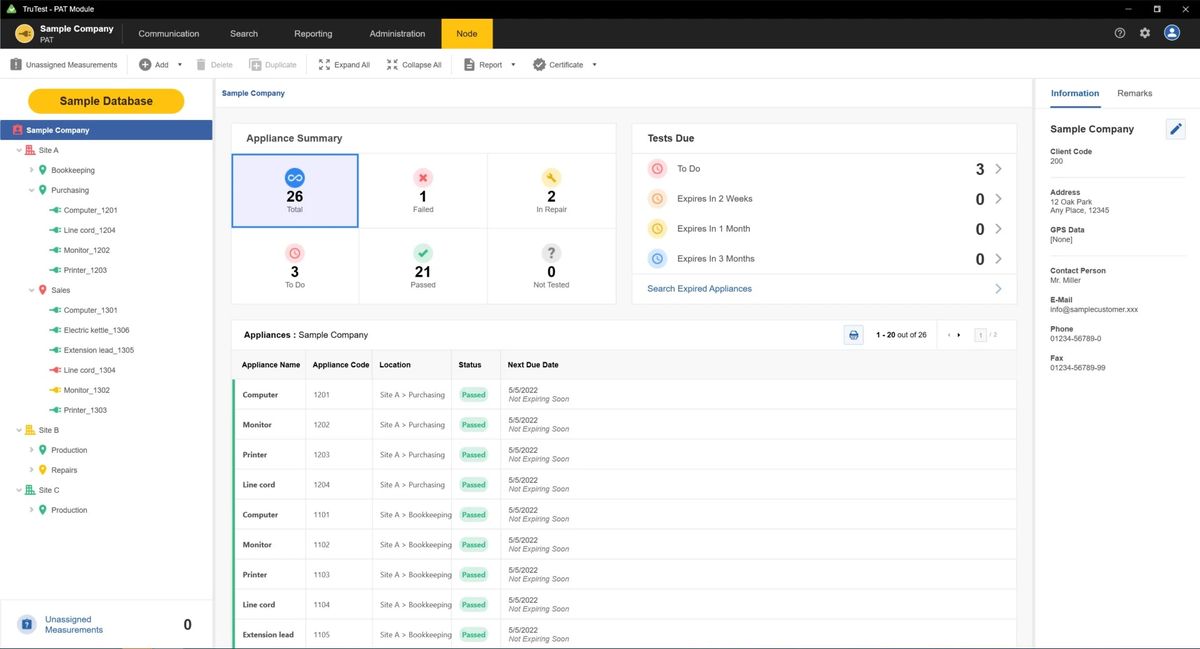
    El programa ha sido actualizado. Prueba Truke de Fluke – puedo simplificar el trabajo con datos de sistemas eléctricos, si antes era difícil y llevaba mucho tiempo hacer este tipo de informes, ahora todo se acelerará, entiendo que el software es específico y pocas personas están interesadas en él, solo decidí agregar, ¿y si?
    La recopilación de datos es muy importante, especialmente si está revisando el cableado eléctrico, o necesita inspeccionar el equipo de oficina, o necesita confirmar la calidad de las reparaciones en el taller, o tal vez simplemente necesita realizar verificaciones anuales del equipo, la precisión y la recopilación correcta de datos son importantes en todas partes, luego puede generar informes claros para los clientes, eso es lo que hace este software.
    La activación de TruTest se realiza a través de un parche, obtenemos el número de serie, lo ingresamos, nos escriben un error, seleccionamos activación en modo fuera de línea, ingresamos el mismo número de serie nuevamente, todo funciona, puedes usarlo. El software funciona con muchos instrumentos de medición de Fluke y Beha-Amprobe. ¿Alguien ha oído hablar de ellos? ))) Escriben que la lista de dispositivos compatibles crece constantemente; Puedes ver la lista completa en el sitio web del autor. Una vez iniciada, puede descargar rápidamente los resultados de las mediciones directamente desde sus instrumentos, la aplicación lo ayuda a administrar los archivos que se transfieren desde los instrumentos o simplemente puede ingresar manualmente los datos requeridos si es necesario.
    Entonces, lo que obtenemos como resultado es que TruTest le ahorra tiempo y esfuerzo, haciendo que el trabajo complejo con datos eléctricos sea mucho más fácil y conveniente, pero no creo que nadie en la Federación Rusa esté realmente interesado en ello, esperemos que nuestros amigos extranjeros.
    Tamaño: 155MB
    Descargar Fluke TruTest 1.1.0.255 + crack gratis

    Contraseña
    [HIDE]rsload[/HIDE]

  • Firmware original del Samsung Galaxy Note 20 5G SM-N980F (archivo Flash)Cómo flashear o instalar firmware (ROM)

    Firmware original del Samsung Galaxy Note 20 5G SM-N980F (archivo Flash)

    El archivo Flash lo ayudará a actualizar, degradar o reinstalar el firmware (SO) original en su dispositivo móvil. Además, el archivo Flash (ROM) también le permite reparar el dispositivo móvil en caso de un problema de software, un problema de bucle de arranque, un problema de IMEI o un problema muerto.

    Nombre del archivo: SM-N980F_N980FXXU4FVH3_N980FOWO4FVH3_ARO_4archivo.zip
    País: Argentina
    Tamaño del archivo: 6,26GB
    versión de Android: 12
    Herramienta Flash: Herramienta de descarga de Odín
    Cómo flashear (instalar): Sigue el tutorial

    Obtener enlace

  • Firmware original Huawei P40 Lite E ARTH-L29N (archivo Flash)Cómo flashear o instalar firmware (ROM)

    Firmware original Huawei P40 Lite E ARTH-L29N (archivo Flash)

    El archivo Flash lo ayudará a actualizar, degradar o reinstalar el firmware (SO) original en su dispositivo móvil. Además, el archivo Flash (ROM) también le permite reparar el dispositivo móvil en caso de un problema de software, un problema de bucle de arranque, un problema de IMEI o un problema muerto.

    Nombre del archivo: Huawei_P40_Lite_E_ARTH-L29N_10.1.0.120_C10E2R4P1_Firmware_EMUI10.1.0_05016TJR_Dload.zip
    Tamaño del archivo: 3,51GB
    Cómo flashear (instalar): Sigue el tutorial

    Servidor 1 (gratis)

  • Cómo rootear el Huawei nova 2 Lite

    Cómo rootear el Huawei nova 2 Lite

    Con la ayuda del siguiente tutorial te enseñaremos cómo rootear computadoras Huawei nova 2 Lite.

    Si bien es cierto que al rootear una computadora Podemos conseguir beneficios considerables, al mismo tiempo que es cierto que esto puede conllevar ciertas desventajas.

    En los siguientes párrafos repasaremos cuáles son. beneficios y el supuestos inconvenientespara que de esta manera puedas valorar por ti mismo si Realmente vale la pena rootear tu Huawei nova 2 Lite.

    Índice de artículos
    ¿Qué es la raíz?
    Beneficios
    Advertencias y contras
    Requisitos de Huawei Nova 2 Lite
    Configuraciones anteriores de Huawei nova 2 Lite
    Iniciar Root en Huawei nova 2 Lite
    Desbloquear el gestor de arranque de Huawei nova 2 Lite
    Comprobar gestor de arranque Huawei nova 2 Lite
    Comprobar Root Huawei nova 2 Lite
    Resumen
    Vídeotutorial paso a paso

    ¿Tiene problemas para encontrar el archivo boot.img? Entonces este te interesará

    ¿Qué es el enraizamiento?

    Raíz oh uso excesivo es el nombre convencional que se suele asignar a las cuentas de usuario administrador que tienen todos los privilegios en todos los modos de acceso, tanto monousuario como multiusuario.

    Rootear o rootear un teléfono es un proceso que otorga al usuario de un Smartphone con sistema operativo Android obtener acceso privilegiado al sistema de manera similar a los permisos administrativos de los sistemas Unix, lo que también permite romper cualquier limitación del sistema o software que pueda establecer el fabricante y/u operadores de red.

    ¿Cuáles son los beneficios de rootear tu Huawei nova 2 Lite?

    • Elimine Bloatware y elimine las aplicaciones potencialmente inútiles del sistema.
    • Posibilidad de obtener capacidad extra para almacenamiento.
    • Personalice parámetros profundos del sistema, como desbloquear Huawei nova 2 Lite, cambiar el número IMEI y dirección MAC de Huawei nova 2 Lite, overclockear el procesador entre muchas opciones.
    • Posibilidad de utilizar Apps programadas exclusivamente para aquellos equipos que tengan permisos de usuario root.
    • Modificar, crear y/o eliminar nuevas particiones en la memoria (¡Cuidado, esto puede ser muy peligroso!).
    • Cree copias de seguridad o copias de seguridad completas o también exporte todo el firmware.

    Precauciones y advertencias a tener en cuenta

    1. El celular perderá la cobertura de garantía brindada por el fabricante.
    2. Peligro de que aplicaciones maliciosas obtengan derechos de superusuario.
    3. Exposición a daños o pérdida de datos durante el procedimiento, por lo que te recomiendo siempre hacer una copia de seguridad antes de iniciar el proceso de raíz.
    4. El Firmware/Rom del teléfono puede estar dañado, se recomienda asegurarse de poder obtener una copia válida de su firmware si es necesario.
    5. Soporte para actualizaciones FOTA (Firmware por aire) terminará inutilizable.

    Condición previa de este proceso

    • Computadora con SO Windows W7 o posterior, microarquitecturas 32/64bit.
    • Conector para transferencia de datos de USB a Micro USB.
    • Descargar a la computadora una versión actualizada del software MTKroot v2.5.5 Para Huawei Nova 2 Lite.
    • Descargue el firmware original o el archivo boot.img para su Huawei nova 2 Lite preferiblemente desde el sitio web oficial.

    Y No encuentras una rom original para tu dispositivo Huawei nova 2 Lite Tienes la opción de obtener el boot.img directamente desde tu celular simplemente siguiendo los pasos de este tutorial.

    Configurando el celular

    Lo primero que harás será proceder a configurar los ajustes necesarios para este proceso, estos básicamente consisten en Habilitar desbloqueo OEM además de Habilitar la depuración USB.

    Las dos configuraciones se encuentran en la sección de desarrollo, que tendrás que desbloquear previamente tocando siete veces seguido de:

    Ajusta-> Información del sistema -> Número de compilación oh versión de software.

    Cómo rootear Huawei nova 2 Lite con facilidad

    Extraiga el paquete descargado previamente a su computadora con Windows y luego inicie la aplicación MTKroot v2.5.5.

    Abra MTKroot v2.5.5 para Huawei nova 2 LiteAbra MTKroot v2.5.5 para Huawei nova 2 Lite
    Ejecute MTKroot v2.5.5 para Huawei nova 2 Lite

    Controladores Pulsa -> Qualcomm y finaliza la instalación de los controladores necesarios.

    Controladores Qualcomm para Huawei nova 2 LiteControladores Qualcomm para Huawei nova 2 Lite
    Instale los controladores Qualcomm para Huawei nova 2 Lite

    Asimismo, repite exactamente esto con la instalación en controladores -> BAsD.

    Nota: La aplicación MTKroot v2.5.5 incluye todos los controladores necesarios para los dispositivos Huawei nova 2 Lite.

    Luego conecte el Huawei nova 2 Lite con su PC a través del puerto USB y luego haga clic en Restablecer USB.

    Haga clic en la zona superior izquierda del texto. ¡¡Sin botas de heno!! -> LlevarAbra el archivo boot.img y luego haga clic en Parche de proceso.

    cargar boot.img Huawei nova 2 Litecargar boot.img Huawei nova 2 Lite

    La herramienta Magisk Manager se iniciará automáticamente en tu Smartphone, sigue las instrucciones que aparecerán en tu pantalla para crear el parche.

    Luego debes hacer clic en Prueba del BAD y cuando puedas leer la frase ‘Dispositivo encontrado‘haga clic en el botón Soy un fastboot.

    Huawei nova 2 Lite reinicia el USB, prueba ADB, ve a FastbootHuawei nova 2 Lite reinicia el USB, prueba ADB, ve a Fastboot
    Huawei nova 2 Lite Restablecer USB + Probar ADB + Fastboot

    Presta atención durante unos segundos mientras Huawei nova 2 Lite se inicia en modo gestor de arranque, luego haga clic en Probar arranque rápido.

    Luego espera hasta que puedas ver el texto ‘Dispositivo detectado‘ para poder continuar con el siguiente paso.

    Desbloquear el bootloader de los terminales Huawei nova 2 Lite

    En el siguiente nivel intentaremos desbloquear el gestor de arranque de tu Huawei nova 2 Lite, otro paso imprescindible que también podemos realizar con tan solo un clic.

    Es recomendable excluir este proceso si lo ha realizado antes.

    Haga clic en el botón Prueba del cargador de arranque si necesita comprobar su estado.

    Verifique el gestor de arranque de Huawei nova 2 LiteVerifique el gestor de arranque de Huawei nova 2 Lite
    Verificar el gestor de arranque en Huawei nova 2 Lite

    Si es necesario desbloquear el bootloader de tu Huawei nova 2 Lite sólo tienes que pulsar en Liberar cargador de arranque -> Acepta y luego completa el consejo que aparece en la pantalla de tu teléfono.

    Presione la tecla sube el volumen para poder continuar.

    Desbloquear el gestor de arranque en Huawei nova 2 LiteDesbloquear el gestor de arranque en Huawei nova 2 Lite
    Desbloquear el gestor de arranque Huawei nova 2 Lite

    Importante: Al soltar el gestor de arranque, el dispositivo móvil se restablecerá a su estado inicial.

    Por ello, es muy recomendable realizar copias de seguridad u opcionalmente copiar tus contactos, fotografías, archivos y otros datos a una memoria externa o Micro SD.

    Luego de abrir el gestor de arranque, el siguiente paso debería ser finalizar este proceso y finalmente dejar tu Huawei nova 2 Lite con sus correspondientes privilegios de root.

    Desplácese hasta el área superior izquierda de la herramienta y marque la opción raíz, luego haga clic en el botón Raíz en la parte inferior.

    Seleccionar Root Huawei Nova 2 LiteSeleccionar Root Huawei Nova 2 Lite
    Seleccionar Root Huawei Nova 2 Lite

    Casi inmediatamente tu Huawei nova 2 Lite habrá sido rooteado, por lo tanto verás reflejado el texto “OK” tanto en el dispositivo al mismo tiempo como en el programa MTKroot v2.5.5.

    Hacer clic en Salir del arranque rápido Para volver, el terminal se reiniciará al entorno Android.

    Cuando el Huawei nova 2 Lite se inicie por completo deberás pulsar en el botón Aplicaciones -> instalar magia y comprueba que la aplicación Magisk Manager esté efectivamente en el panel de tu Huawei nova 2 Lite.

    Para poder utilizar la aplicación Magisk Manager primero debes conectar tu dispositivo a Internet, tanto mediante datos de red como mediante Wi-Fi.

    Y para terminar haz clic en el botón Comprobar raíz -> entonces Aceptar y eso es todo.

    Prueba Root Huawei nova 2 LitePrueba Root Huawei nova 2 Lite
    Prueba Root Huawei nova 2 Lite

    Nota: En caso de que la aplicación Magisk no se instale, haga clic una vez en Desinstalarespere dos segundos y una vez más haga clic en el botón instalar.

    Pasos resumidos

    Resumen de los pasos Root Huawei nova 2 LiteResumen de los pasos Root Huawei nova 2 Lite
    Resumen de los pasos Root Huawei nova 2 Lite
    1. Ejecute la aplicación MTKroot v2.5.5 y luego conecte su dispositivo Huawei nova 2 Lite a su PC.
    2. Reinicie su dispositivo Huawei nova 2 Lite para acceder a las opciones de inicio rápido haciendo clic Soy un fastboot -> Probar arranque rápido.
    3. Si es necesario, desbloquee el gestor de arranque haciendo clic en Liberar cargador de arranque.
    4. Finalmente seleccione la opción raíz y presione el botón Raíz.

    Vídeo tutorial paso a paso para rootear el Huawei nova 2 Lite

  • Ayuda y manual 10.0.3 Build 7453 + Portable + Servidor

    Ayuda y manual 10.0.3 Build 7453 + Portable + Servidor

    Ayuda y manual

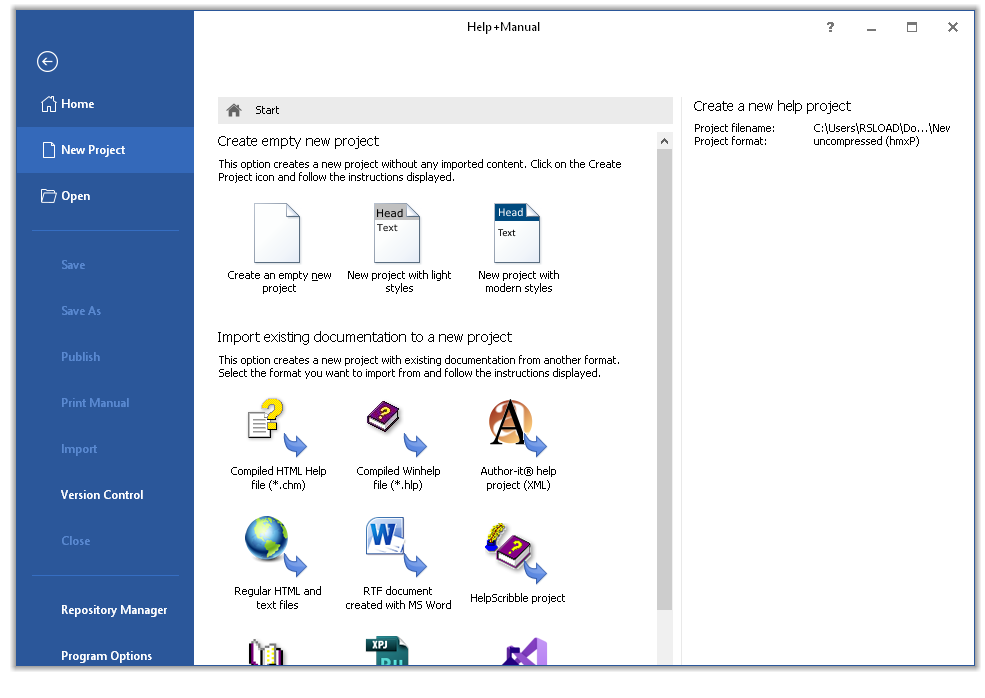
    Ayuda y manual – el programa es de nivel profesional y creará fácilmente guías de referencia y documentos de capacitación. Puede tomarse el tiempo una vez, crear el documento deseado con todas las notas a pie de página, imágenes y otros datos, y luego exportarlo a otros formatos, en particular hay soporte para CHM, PDF, RTF, manuales basados ​​en navegador e incluso .EXE. Para cualquiera que desarrolle software o necesite documentación para un producto, el programa es una excelente opción.

    Ayuda y manual

    Peculiaridades:

    • Versatilidad, puede crear un documento una vez y cargarlo en cualquier formato deseado sin volver a editarlo.
    • Hay soporte para formatos populares en la base de datos, me refiero a la ayuda CHM, documentos PDF, archivos RTF.
    • El resaltado de sintaxis es algo útil que te ayudará a trabajar rápidamente con código y textos técnicos gracias a, y todo esto gracias al resaltado de color de los elementos, podrás ver inmediatamente de qué estamos hablando y qué se debe enfatizar.
    • Integración con el corrector ortográfico de OpenOffice, por supuesto es necesario aclarar la lista de idiomas, pero ya está ahí.
    • Una gran biblioteca de plantillas ayudará a quienes se encuentran en crisis de forma creativa
    • El diseñador de manuales impresos ayudará a todos a crear sus propios títulos, diseños de página únicos y, en general, personalizar el documento.
    • La integración con el compilador de Microsoft garantiza una alta calidad de salida y el cumplimiento de los estándares de la industria.

    En general, esta es una breve reseña, creo que a los desarrolladores de software les gustará el programa, los escritores técnicos no deben verse privados de cualquiera que necesite documentar sus productos de manera cualitativa, le aconsejo que descargue este producto de nosotros de forma gratuita, se requiere activación, pero está en el archivo, será una clave o un crack, no se quedará solo, no hay necesidad de preocuparse.
    Revelador: Software CE
    Idioma: Inglés
    Tamaño: 263MB
    Descargar: Ayuda y manual Professional 10.0.3 Build 7453 + crack gratis / 9.4.0 Build 6617 Rus druc Portable Zheka / Edición de servidor 7.5.3 compilación 4740 / 7.2.0 Compilación 4035 – Versión rusa de Wylek.Ru / 7.2.0 Construir 4025 portátil

    Contraseña
    [HIDE]rsload[/HIDE]

  • Firmware original del Samsung Galaxy Tab S8 5G SM-X706C (archivo Flash)Cómo flashear o instalar firmware (ROM)

    Firmware original del Samsung Galaxy Tab S8 5G SM-X706C (archivo Flash)

    El archivo Flash lo ayudará a actualizar, degradar o reinstalar el firmware (SO) original en su dispositivo móvil. Además, el archivo Flash (ROM) también le permite reparar el dispositivo móvil en caso de un problema de software, un problema de bucle de arranque, un problema de IMEI o un problema muerto.

    Nombre del archivo: SM-X706C_X706CZCU2AVE7_X706CCHC2AVE7_CHC_12.0_4file.zip
    País: Corea
    Tamaño del archivo: 6,30GB
    versión de Android: 12
    Herramienta Flash: Herramienta de descarga de Odín
    Cómo flashear (instalar): Sigue el tutorial

    Obtener enlace

  • Firmware original Huawei P40 Lite JNY-L21 (archivo Flash)Cómo flashear o instalar firmware (ROM)

    Firmware original Huawei P40 Lite JNY-L21 (archivo Flash)

    El archivo Flash lo ayudará a actualizar, degradar o reinstalar el firmware (SO) original en su dispositivo móvil. Además, el archivo Flash (ROM) también le permite reparar el dispositivo móvil en caso de un problema de software, un problema de bucle de arranque, un problema de IMEI o un problema muerto.

    Nombre del archivo: Huawei_P40_Lite_JNY-L21_10.0.1.111_C432E1R2P1_Firmware_EMUI10.0.1_05016PNX_Dload.zip
    Tamaño del archivo: 3,31GB
    Cómo flashear (instalar): Sigue el tutorial

    Servidor 1 (gratis)

  • Cómo rootear el teléfono Lenovo Vibe Z

    Cómo rootear el teléfono Lenovo Vibe Z

    Rootear un móvil, como es el caso del Lenovo Vibe Z, no es ninguna broma y menos debe tomarse a la ligera, por eso en nuestros tutoriales siempre intentamos evitar que los usuarios olviden algún ajuste o paso imprescindible.

    en el rango Lenovo Vibe Z Son Smartphones que una vez rooteados brindan a sus usuarios varios métodos para mejorar su funcionamiento general de manera muy sencilla, cambiar el software así como tomar el control total del sistema operativo.

    Tabla de contenido
    ¿Qué es la raíz?
    Beneficios
    Advertencias y contras
    Requisitos Lenovo Vibe Z
    Configuración anterior de Lenovo Vibe Z
    Iniciar Root en Lenovo Vibe Z
    Desbloquear el gestor de arranque de Lenovo Vibe Z
    Comprobar el gestor de arranque Lenovo Vibe Z
    Verificar Root Lenovo Vibe Z
    Resumen
    Vídeotutorial paso a paso

    ¿Problemas para encontrar el archivo boot.img?, entonces este te interesará

    ¿Qué es el enraizamiento?

    Superusuario oh raíz es el nombre habitual asignado a las cuentas de usuario administrador que tienen todos los privilegios en todas las formas de acceso (usuario único y multiusuario).

    Rootear un teléfono es una técnica que permite a los usuarios de teléfonos móviles con sistema operativo Android obtener un acceso privilegiado similar a los permisos administrativos en Unix, pudiendo deshacer así cualquier limitación de sistema o software que puedan imponer los fabricantes u operadores de red.

    ¿Qué beneficios puede aportar rootear tu Lenovo Vibe Z?

    • Posibilidad de eliminar cualquier Bloatware fácilmente y deshacerse de aplicaciones inútiles en el sistema.
    • Posibilidad de liberar espacio extra para almacenamiento interno.
    • Personaliza cualquier configuración avanzada del sistema, como desbloquear el dispositivo, restaurar el IMEI del Lenovo Vibe Z, dirección MAC, overclockear el procesador entre muchas otras posibilidades.
    • Posibilidad de utilizar Apps desarrolladas únicamente para aquellos terminales que tengan permisos de superusuario.
    • Eliminar, dividir o modificar nuevas particiones en la memoria (¡Ten cuidado! ¡Puede ser muy peligroso!).
    • Cree copias de seguridad o copias de seguridad de todas las particiones, incluida la exportación del firmware completo.

    Precauciones y advertencias que siempre se deben tener en cuenta

    1. El Smartphone invalidará la cobertura de garantía emitida por el fabricante.
    2. Riesgo de que aplicaciones maliciosas puedan obtener permisos de Superusuario.
    3. Riesgo de daño o pérdida de datos durante el proceso, en cuyo caso se recomienda en todo momento realizar una copia de seguridad antes de iniciar root.
    4. La rom de su teléfono celular Lenovo Vibe Z puede estar dañada, se recomienda asegurarse de poder obtener una copia flasheable de su firmware si es necesario.
    5. Se anularán las actualizaciones OTA/FOTA.

    requisitos esenciales para el procedimiento

    • Computadora que tenga una versión de Windows OS XP/7/10 o posterior.
    • Conector para transferir datos USB.
    • Descarga a tu computadora la última versión de la aplicación MTKroot v2.5.5 Lenovo Vibe Z aquí.
    • Descarga la rom original de tu Lenovo Vibe Z para extraer el boot.img si es posible desde el soporte del fabricante.

    Y No encuentras una rom oficial para tu celular Lenovo Vibe Z Tienes la alternativa de acceder al archivo boot.img directamente desde el dispositivo móvil simplemente siguiendo los pasos de este tutorial.

    Configuraciones del celular

    Lo primero que harás será proceder a configurar los ajustes necesarios para este proceso, estos básicamente consisten en Desbloquear OEM además de Activar la depuración USB.

    Ambas configuraciones están integradas en la sección de desarrollador, que deberás haber habilitado previamente presionando siete veces continuó sobre;

    Configuración del equipo-> Acerca del teléfono -> Número de compilación oh versión de software.

    Rootear para el teléfono Lenovo Vibe Z

    Para comenzar, descomprima el contenido del archivo previamente descargado en el escritorio de su computadora con Windows y luego inicie el software MTKroot v2.5.5.

    Inicie MTKroot v2.5.5 para Lenovo Vibe ZInicie MTKroot v2.5.5 para Lenovo Vibe Z
    Ejecutando MTKroot v2.5.5 en Lenovo Vibe Z

    Haga clic una vez en Controladores -> Qualcomm y finaliza la instalación de los drivers indicados.

    Controladores USB Qualcomm Lenovo Vibe ZControladores USB Qualcomm Lenovo Vibe Z
    Instale los controladores USB Qualcomm Lenovo Vibe Z

    Asimismo, repita esto para instalar los controladores -> BAsD.

    Nota: La utilidad MTKroot v2.5.5 incluye los controladores necesarios para la computadora Lenovo Vibe Z.

    Luego conecte el dispositivo Lenovo Vibe Z a su computadora usando el puerto USB y haga clic en Restablecer USB.

    Haga clic en la esquina superior izquierda de la pestaña ¡¡Sin botas de heno!! -> Llevaragregue el archivo boot.img y luego haga clic en el botón Parche de proceso.

    cargar boot.img Lenovo Vibe Zcargar boot.img Lenovo Vibe Z

    El programa Magisk Manager se abrirá automáticamente en tu Lenovo Vibe Z, sigue las instrucciones que aparecen en pantalla para crear el parche.

    Luego tendrás que hacer clic en Prueba del BAD y una vez que puedas leer el texto’Dispositivo detectado‘debes hacer clic en el botón Soy un fastboot.

    Lenovo Vibe Z reinicia USB, prueba ADB, ir a FastbootLenovo Vibe Z reinicia USB, prueba ADB, ir a Fastboot
    Lenovo Vibe Z Reiniciar USB, probar ADB, ir a Fastboot

    Espere unos segundos mientras su Lenovo Vibe Z inicia con las opciones de Fastboot y luego haga clic en Probar arranque rápido.

    Nuevamente debes esperar hasta que puedas ver la frase ‘Dispositivo detectado‘ antes de poder continuar con el siguiente punto.

    Desbloquear el gestor de arranque en Lenovo Vibe Z

    En el siguiente paso procederemos a liberar el gestor de arranque en tu Lenovo Vibe Z, otra operación imprescindible que aplicarás de forma completamente automatizada.

    Se recomienda omitir este paso si lo habías abierto en otra ocasión.

    Haga clic en el botón Prueba del cargador de arranque para comprobar el estado del gestor de arranque.

    Verificar el gestor de arranque en Lenovo Vibe ZVerificar el gestor de arranque en Lenovo Vibe Z
    Verificar el gestor de arranque en Lenovo Vibe Z

    si fuera necesario desbloquea el gestor de arranque en tu Lenovo Vibe Z solo haz clic una vez Liberar cargador de arranque -> Acepta y luego sigue las instrucciones que se mostrarán en la pantalla de tu teléfono móvil.

    Recuerda que debes presionar el botón sube el volumen para continuar.

    Abra el gestor de arranque en Lenovo Vibe ZAbra el gestor de arranque en Lenovo Vibe Z
    Abra el gestor de arranque en Lenovo Vibe Z

    Nota: Cuando desbloquea el gestor de arranque, el sistema de su teléfono celular se restablecerá al estado inicial.

    Por este motivo, plantéate si es conveniente crear una copia de seguridad o si prefieres simplemente copiar todas las fotografías, contactos, archivos y otros datos personales a una tarjeta de memoria SD.

    Una vez liberado el gestor de arranque, el siguiente paso será finalizar este proceso, dejando tu teléfono móvil Lenovo Vibe Z con privilegios de root.

    Vaya al área superior izquierda de la utilidad MTKroot v2.5.5 y elija la opción raíz, luego haga clic en Root en la esquina opuesta.

    Seleccione Rootear Lenovo Vibe ZSeleccione Rootear Lenovo Vibe Z
    Seleccione Rootear Lenovo Vibe Z

    En menos de 5 segundos el celular Lenovo Vibe Z habrá sido rooteado, por lo que podrás ver las letras “OK” proyectadas tanto en la pantalla de tu dispositivo Lenovo Vibe Z al mismo tiempo como en el programa MTKroot v2.5.5.

    A continuación tendrás que hacer clic Salir del arranque rápido Para reiniciar su Smartphone se reiniciará el sistema Android.

    Cuando el dispositivo se haya iniciado por completo, haga clic en Aplicaciones -> instalar magia y asegúrese de que la aplicación Magisk Manager se encuentre entre las aplicaciones de Lenovo Vibe Z.

    Para poder utilizar la aplicación Magisk Manager primero debes conectar tu terminal a Internet, ya sea mediante datos móviles o WiFi.

    Para finalizar el tutorial simplemente haga clic una vez en Comprobar raíz -> seguido de Aceptar y eso es todo.

    Verificar Root Lenovo Vibe ZVerificar Root Lenovo Vibe Z
    Verificar Root Lenovo Vibe Z

    Nota: Si la aplicación Magisk no se instala, haga clic en Desinstalarespere dos segundos y una vez más haga clic en el botón Instalar Administrador Mágico.

    Pasos simplificados

    Simplificando el proceso Root Lenovo Vibe ZSimplificando el proceso Root Lenovo Vibe Z
    Simplificando el proceso Root Lenovo Vibe Z
    1. Abra la aplicación MTKroot v2.5.5 y luego conecte el Lenovo Vibe Z a la PC.
    2. Reinicie la computadora Lenovo Vibe Z en modo fastboot haciendo clic en Soy un fastboot -> Probar arranque rápido.
    3. Si es necesario, desbloquee el gestor de arranque haciendo clic en Liberar cargador de arranque.
    4. Finalmente seleccione la opción raíz y presione el botón Raíz.

    Video tutorial de ayuda sobre cómo rootear el celular Lenovo Vibe Z

  • Reallusion Cartoon Animator 5.34.4905.1 + macOS + Reempaquetar

    Reallusion Cartoon Animator 5.34.4905.1 + macOS + Reempaquetar

        Descargar Reallusion Cartoon Animator

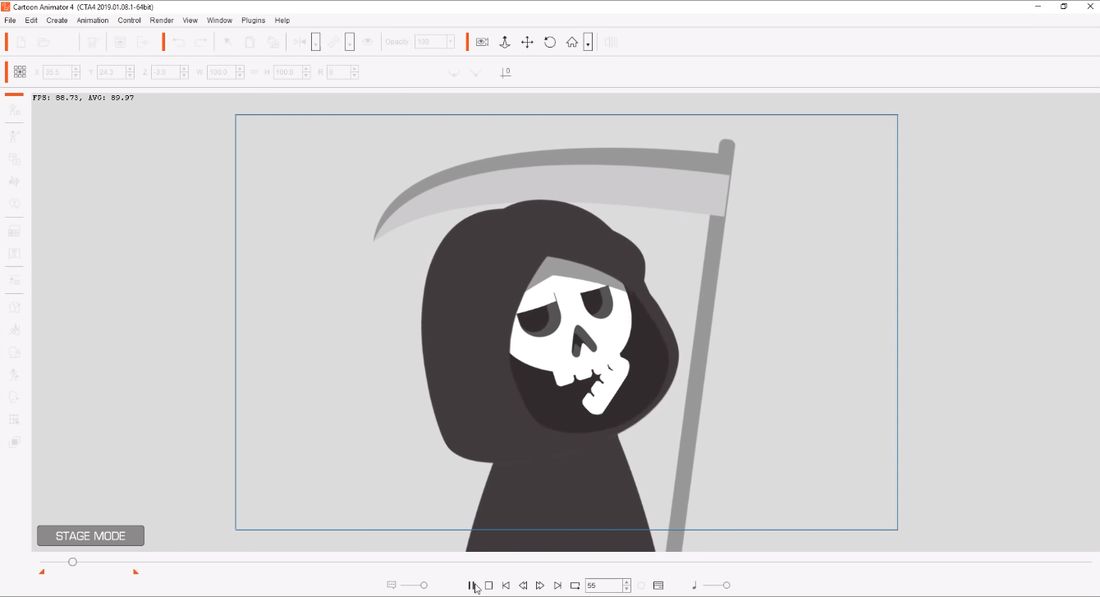
    Reallusion presenta las versiones 4 de Cartoon Animator. Creo que todos entienden el programa. Animador CrazyTalk – es un excelente editor de animación 2D. Los desarrolladores no se quedan quietos, como resultado vemos esta aplicación, aumenta la productividad al crear animaciones 2D, obtendrá muchos modos de edición únicos, configuraciones más flexibles, en manos experimentadas puede obtener excelentes resultados con menos tiempo.
    Si ya tiene ganas de probarlo, puede descargar Reallusion Cartoon Animator desde nuestro sitio web usando el enlace a continuación, la activación está presente, a menudo es un crack para el registro, a veces es posible que necesite una clave de Reallusion Cartoon Animator; le permitirá obtener la versión completa de la versión shareware, lo que significa que ya no tendrá restricciones en el trabajo, en la elección de personajes, no habrá límite en la elección de acciones, etc.
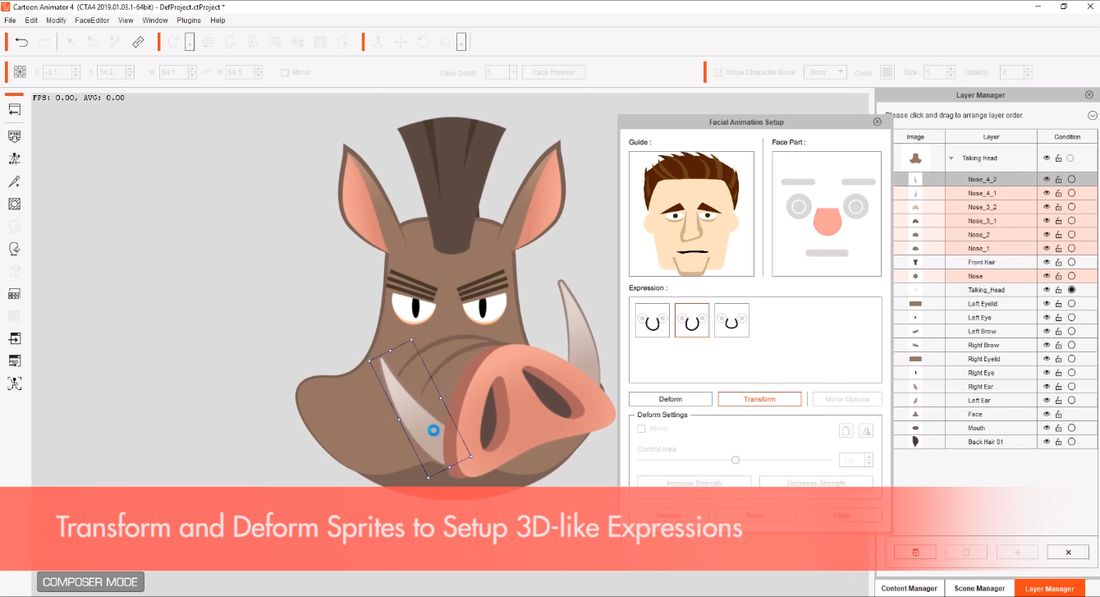
    Este programa te permite convertir cualquier imagen o fotografía en un personaje animado. Puedes animar la cara, agregar movimiento de labios, hacer hablar al personaje. En resumen, obtienes un conjunto completo para crear animaciones 2D, incluido. Tomamos una imagen estática, personalizamos las expresiones faciales, sincronizamos tu boca con tu discurso y puedes presumir ante tus amigos. Todo se hace con la suficiente rapidez y sin complicaciones innecesarias. Además, hay un montón de funciones integradas que simplifican el proceso.

        Animador de dibujos animados Reallusion gratis

    Peculiaridades:

    • Estudio de software de animación 2D avanzado.
    • Sistema Smart IK (cinemática inversa)
    • Crear personajes animados
    • Línea de tiempo extendida y fotograma clave
    • Crea animaciones inteligentes con movimientos innovadores.
    • Genera automáticamente movimientos de labios para archivos de texto y audio.
    • Fácil posicionamiento de las partes del cuerpo de los personajes.
    • Animación de personajes
    • Hacer que la cabeza de un personaje 2D se mueva 360 grados (convirtiéndola en una cabeza 3D)

    Idioma: Inglés – Faltan la versión rusa y el rusificador
    Tamaño: 556MB
    SO: Windows x64
    Descargar Animador de dibujos animados Reallusion 5.34.4905.1 + crack gratis / 4.5 Paquete de recursos / 4.51.3511.1 Tubería macOS / 4.51.3511.1 Tubería – Reempacar Pooshock

    Contraseña
    [HIDE]rsload[/HIDE]

  • Samsung Galaxy Tab S8 SM-X706N Stock de firmware (archivo Flash) Cómo flashear o instalar firmware (ROM)

    Firmware original del Samsung Galaxy Tab S8 SM-X706N (archivo Flash)

    El archivo Flash lo ayudará a actualizar, degradar o reinstalar el firmware (SO) original en su dispositivo móvil. Además, el archivo Flash (ROM) también le permite reparar el dispositivo móvil en caso de un problema de software, un problema de bucle de arranque, un problema de IMEI o un problema muerto.

    Nombre del archivo: SM-X706N_X706NKOU1AVCD_X706NKOO1AVCD_KOO_12.0_4archivo.zip
    País: Corea
    Tamaño del archivo: 6,71GB
    versión de Android: 12
    Herramienta Flash: Herramienta de descarga de Odín
    Cómo flashear (instalar): Sigue el tutorial

    Obtener enlace

  • Firmware original Huawei P40 Pro 5G Elsa-N29D (archivo Flash)Cómo flashear o instalar firmware (ROM)

    Firmware original Huawei P40 Pro 5G Elsa-N29D (archivo Flash)

    El archivo Flash lo ayudará a actualizar, degradar o reinstalar el firmware (SO) original en su dispositivo móvil. Además, el archivo Flash (ROM) también le permite reparar el dispositivo móvil en caso de un problema de software, un problema de bucle de arranque, un problema de IMEI o un problema muerto.

    Nombre del archivo: Huawei_P40_Pro_5G_Elsa-N29D_ELS-N29_HW_EU_Elsa-N29D_10.1.0.176_C432E8R6P1_Dload.zip
    Tamaño del archivo: 4,9 GB
    Cómo flashear (instalar): Sigue el tutorial

    Servidor 1 (gratis)

  • Rootear para el teléfono Huawei Honor 8x Max

    Rootear para el teléfono Huawei Honor 8x Max

    Si quieres obtener root en tu Huawei Honor 8x Max te tengo buenas noticias, ya que a continuación te enseñaremos un proceso muy fácil y efectivo para hacerlo de forma segura y guiada.

    Es bien sabido que al rootear un terminal Podemos conseguir numerosos beneficios, también es cierto que puede conllevar ciertas desventajas.

    En las siguientes líneas también te mostraremos cuál es el beneficios potenciales así como el supuestas desventajaspara que en base a esa información puedas determinar por tu cuenta si rootear o no tu dispositivo móvil Huawei Honor 8x Max.

    Índice de tutoriales
    ¿Qué es la raíz?
    Beneficios
    Advertencias y contras
    Requisitos Huawei Honor 8x Max
    Ajustes anteriores del Huawei Honor 8x Max
    Iniciar Root en Huawei Honor 8x Max
    Desbloquear el gestor de arranque de Huawei Honor 8x Max
    Comprobar el gestor de arranque Huawei Honor 8x Max
    Verificar Root Huawei Honor 8x Max
    Resumen
    Vídeotutorial paso a paso

    ¿Problemas para encontrar boot.img?, así que verifique este

    ¿Qué es el enraizamiento?

    Superusuario oh raíz es el nombre común que normalmente se asigna a las cuentas de usuario administrador que tienen todos los privilegios en todos los niveles de acceso, tanto de usuario único como multiusuario.

    Asimismo, rootear un dispositivo móvil es un procedimiento que facilita a los usuarios de un teléfono con sistema operativo Android obtener acceso privilegiado al sistema similar a los permisos administrativos en máquinas Unix, lo que permite corregir restricciones de hardware o software que puedan haber sido impuestas por los fabricantes u operadores de red.

    ¿Cuáles son las ventajas de rootear tu Huawei Honor 8x Max?

    • Pudiendo eliminar todo el Bloatware fácilmente así como eliminar aplicaciones potencialmente inoperativas del sistema.
    • Posibilidad de liberar espacio extra para almacenamiento interno.
    • Modifique cualquier configuración profunda en el sistema, como hacer jailbreak al teléfono, restablecer el IMEI del Huawei Honor 8x Max y/o MAC, hacer overclocking en la CPU/GPU, etc.
    • Poder utilizar utilidades destinadas exclusivamente a dispositivos rooteados.
    • Formatee, elimine y divida nuevas particiones en la memoria (¡Advertencia! Esto puede ser extremadamente peligroso para la integridad del dispositivo.).
    • Cree copias de seguridad completas, incluida la posibilidad de exportar la rom completa.

    Precauciones y desventajas que deben tenerse en cuenta.

    1. Su dispositivo anulará la cobertura de garantía otorgada por el fabricante.
    2. Amenaza de que aplicaciones dañinas puedan obtener derechos de Superusuario.
    3. Riesgo de daño o pérdida de datos durante el proceso, por lo que se recomienda en todo momento realizar una copia de seguridad antes de iniciar un proceso root.
    4. El software de su Huawei Honor 8x Max puede estar dañado, se recomienda asegurarse de poder obtener una copia original del firmware si es necesario.
    5. Se invalidará la compatibilidad con actualizaciones OTA/FOTA.

    requisitos esenciales del procedimiento

    • Una PC que tenga sistema operativo Windows XP, 7/10 o posterior, ya sea de 32 o 64 bits.
    • Conector de datos USB.
    • Baja a tu computadora la nueva versión de la herramienta MTKroot v2.5.5 Para terminales Huawei Honor 8x Max.
    • Descarga la rom original o el archivo boot.img de tu terminal Huawei Honor 8x Max, idealmente desde el servicio técnico online del fabricante.

    Y No puedes conseguir el firmware oficial para el Huawei Honor 8x Max Alternativamente, puedes tener el archivo boot.img directamente desde tu teléfono móvil simplemente siguiendo los pasos de este tutorial.

    Configuraciones en el dispositivo Huawei Honor 8x Max

    En primer lugar tendrás que realizar algunos ajustes específicos desde los ajustes de tu terminal, que básicamente consisten en Habilitar desbloqueo OEM junto con Activar la depuración USB.

    Las dos opciones se encuentran dentro del panel de desarrollo, el cual deberás tener desbloqueado previamente presionando siete veces luego en la caja:

    Ajusta-> Información del sistema -> Número de compilación.

    Cómo rootear Huawei Honor 8x Max

    Descomprima el archivo previamente descargado en el escritorio de su computadora y luego inicie la utilidad MTKroot v2.5.5.

    Inicie MTKroot v2.5.5 para Huawei Honor 8x MaxInicie MTKroot v2.5.5 para Huawei Honor 8x Max
    Inicie MTKroot v2.5.5 para Huawei Honor 8x Max

    Haga clic en el botón Controladores -> Qualcomm y continuar con la instalación de los drivers específicos.

    Controladores USB Qualcomm Huawei Honor 8x MaxControladores USB Qualcomm Huawei Honor 8x Max
    Instale los controladores USB Qualcomm Huawei Honor 8x Max

    Repita este paso exactamente para instalar los controladores. BAsD.

    Nota: El programa MTKroot v2.5.5 incorpora todos los controladores USB y Fastboot que requiere el dispositivo Huawei Honor 8x Max.

    Luego conecte el Huawei Honor 8x Max con el PC mediante un conector de datos y haga clic en Restablecer USB.

    Haga clic en la zona superior izquierda del texto. ¡¡Sin botas de heno!! -> LlevarAbra el archivo de inicio y luego haga clic en Parche de proceso.

    cargar boot.img Huawei Honor 8x Maxcargar boot.img Huawei Honor 8x Max

    La herramienta Magisk Manager se iniciará automáticamente en tu Huawei Honor 8x Max, sigue los pasos que verás en tu pantalla para parchear el arranque.

    Luego tienes que hacer clic en el botón Prueba del BAD y espera un momento hasta que puedas leer la frase ‘Dispositivo reconocido‘Tienes que hacer clic ahí Soy un fastboot.

    Huawei Honor 8x Max reiniciar USB + prueba ADB + FastbootHuawei Honor 8x Max reiniciar USB + prueba ADB + Fastboot
    Huawei Honor 8x Max Reiniciar USB + Prueba ADB + Fastboot

    Espere unos segundos mientras tanto. Huawei Honor 8x Max reinicie con las opciones de Fastboot, luego haga clic una vez en el botón Probar arranque rápido.

    Espere nuevamente hasta que pueda leer la frase ‘Dispositivo detectado‘ para pasar a la siguiente etapa.

    Desbloquear bootloader de terminales Huawei Honor 8x Max

    En la siguiente etapa intentaremos abrir el gestor de arranque del Huawei Honor 8x Max, una acción imprescindible que podemos realizar con un solo clic.

    Es recomendable excluir el trámite si ya lo has realizado en otro momento.

    Haga clic en el botón Prueba del cargador de arranque si quieres comprobar su estado.

    Verificar el gestor de arranque en Huawei Honor 8x MaxVerificar el gestor de arranque en Huawei Honor 8x Max
    Verificar el gestor de arranque del Huawei Honor 8x Max

    Si es necesario abre el gestor de arranque en tu Huawei Honor 8x Max solo tienes que hacer clic en Liberar cargador de arranque -> Acepta y sigue las instrucciones que se mostrarán en la pantalla del Huawei Honor 8x Max.

    Debes presionar el botón aumentar el volumen para continuar.

    Abrir gestor de arranque Huawei Honor 8x MaxAbrir gestor de arranque Huawei Honor 8x Max
    Abrir el gestor de arranque en Huawei Honor 8x Max

    Recuerde: cuando abra el gestor de arranque, el software de su Huawei Honor 8x Max se restaurará al estado de fábrica.

    Por este motivo, se recomienda realizar una copia de seguridad o en su caso copiar tus fotos, contactos, archivos y otros datos personales a una memoria externa.

    Una vez liberado el gestor de arranque, el siguiente paso será finalizar este tutorial y finalmente dejar tu Huawei Honor 8x Max con los privilegios de root correspondientes.

    Desplácese hasta el área superior izquierda de MTKroot v2.5.5 y elija la preferencia Root, luego haga clic en Root en la esquina inferior.

    Seleccione Rootear Huawei Honor 8x MaxSeleccione Rootear Huawei Honor 8x Max
    Seleccione Rootear Huawei Honor 8x Max

    En menos de 5 segundos el dispositivo habrá sido rooteado y leerás el texto “OK” tanto en tu teléfono Huawei Honor 8x Max como al mismo tiempo en el programa MTKroot v2.5.5.

    Posteriormente debes presionar el botón Salir del arranque rápido Para reiniciar el terminal Huawei Honor 8x Max se reiniciará el sistema Android.

    Cuando tu Huawei Honor 8x Max termine de iniciarse por completo, deberás presionar Aplicaciones -> instalar magia y asegúrese de que la aplicación Magisk Manager realmente aparezca en el panel de su Huawei Honor 8x Max.

    Para utilizar la aplicación Magisk Manager, debe conectar su Huawei Honor 8x Max a Internet.

    Para finalizar solo tienes que pulsar Comprobar raíz -> seguido de Aceptar y nada más.

    Comprobar Root Huawei Honor 8x MaxComprobar Root Huawei Honor 8x Max
    Comprobar Root Huawei Honor 8x Max

    Nota: En caso de que la aplicación Magisk no se instale, haga clic una vez en el botón DesinstalarEspere unos segundos y presione el botón nuevamente. instalar magia.

    Pasos simplificados

    Proceso simplificado Root Huawei Honor 8x MaxProceso simplificado Root Huawei Honor 8x Max
    Proceso simplificado Root Huawei Honor 8x Max
    1. Inicie el software MTKroot v2.5.5 y luego conecte su dispositivo móvil a la computadora.
    2. Reinicie su dispositivo móvil en modo gestor de arranque haciendo clic Soy un fastboot -> Probar arranque rápido.
    3. Si es necesario, desbloquee el gestor de arranque haciendo clic en Liberar cargador de arranque.
    4. Finalmente seleccione la opción raíz y presione el botón Raíz.

    Vídeo tutorial de ayuda para rootear el Huawei Honor 8x Max

  • Photo Explosion 5.10.31420 Deluxe + Premier + Especial x64

    Photo Explosion 5.10.31420 Deluxe + Premier + Especial x64

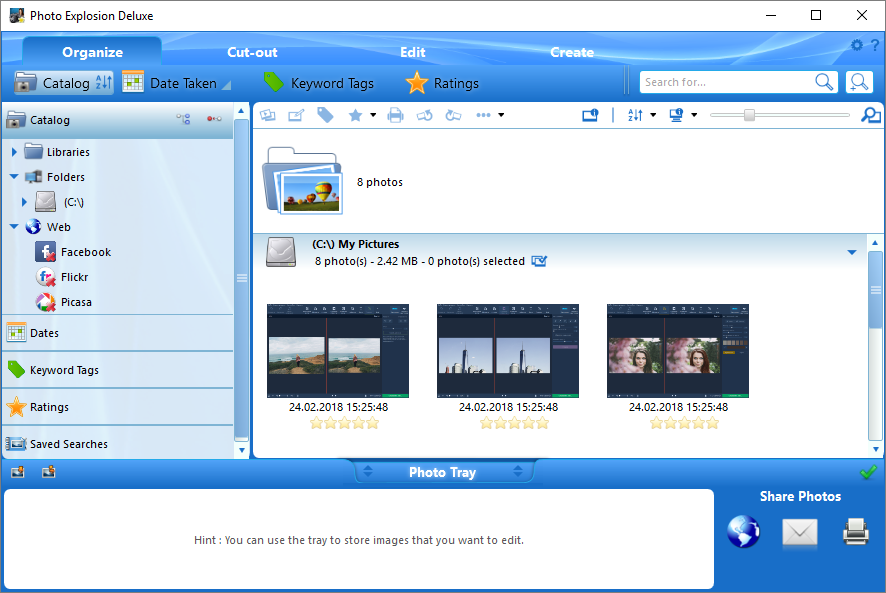
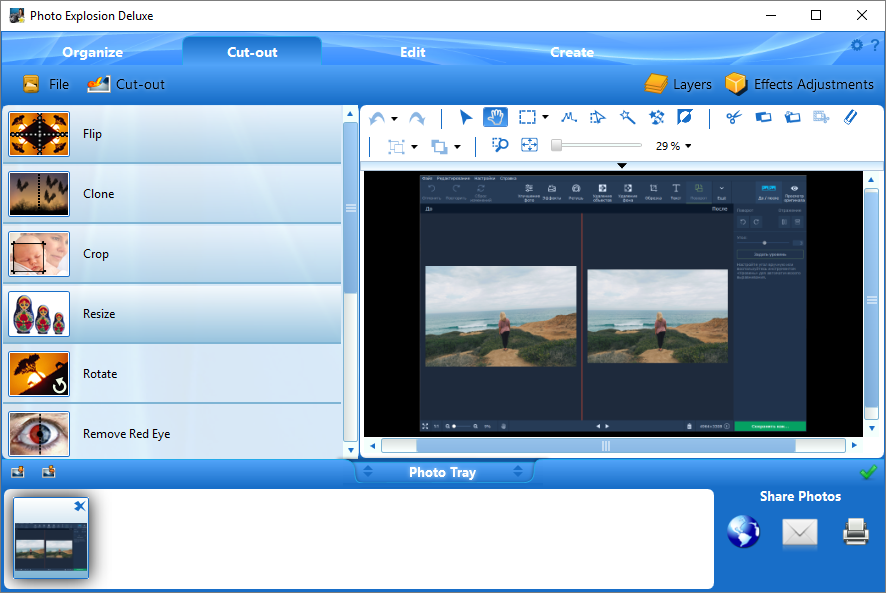
    Avanquest Foto Explosión Deluxe – con una interfaz retro, un editor de imágenes con muchas posibilidades. Recibirás procesamiento de fotografías, efectos especiales y la creación de todo tipo de proyectos utilizando tus imágenes. Casi no hay restricciones de formatos, JPG, GIF, BMP y otros, todo se abre sin problemas. Las fotos se pueden editar, ordenar, transferir a la red o enviar por correo electrónico. Es fácil de entender, la interfaz no es muy moderna, diría más o menos, pero no es complicada. Puede descargar Avanquest Photo Explosion Deluxe desde el siguiente enlace de forma gratuita, la activación está incluida, es un crack o una clave de registro.

    De hecho, obtenemos una cosechadora para un fotógrafo, aquí tenemos edición avanzada, la capacidad de organizar una biblioteca de fotos y efectos para todos los gustos.
    En total tendrás acceso a más de 3.000 plantillas, algunas para hacer tarjetas, otras para calendarios y otras para carteles. Hay visualización regular, edición, clasificación, etc. Cree álbumes directamente en la pantalla, agregue etiquetas, palabras clave, establezca calificaciones y luego será más fácil encontrar la foto que necesita.
    Si realmente quieres compartir el resultado, súbelo directamente a redes sociales como YouTube, Facebook, Flickr. Por cierto, no solo se pueden editar fotos, sino también videos, puedes armar un video o una presentación de diapositivas y hacerlo sin ningún problema. Hay importación desde teléfonos, cámaras y videocámaras.
    Características principales:
    • Restaura, edita y mejora fotografías
    • Organiza fotos en álbumes para una recuperación rápida
    • Editar fotografías profesionalmente
    • Edición de archivos RAW de cámaras populares
    • Elimina objetos no deseados del fondo
    • Corrige la exposición de la cámara y los ajustes de iluminación.
    • Elimina los ojos rojos
    • Rotar, recortar y cambiar el tamaño de las fotografías
    • Miles de proyectos fotográficos
    • Cientos de efectos especiales diferentes
    • Compartir en Facebook, Flickr, etc.
    • Grabar presentación de diapositivas en CD
    • Impresión de fotografías
    • Ideal tanto para aficionados como para profesionales
    Licencia: Shareware
    Idioma: InglésMulti (no )
    Tamaño: 187MB
    Descargar Avanquest Photo Explosion 5.10.31420 Deluxe + trampilla / Premier 5.10.28678 + crack gratis / Edición especial 5.10.28160 con crack

    Contraseña
    [HIDE]rsload[/HIDE]

  • Samsung Galaxy A01 Core SM-A013M-DS Stock de firmware (archivo Flash)Cómo flashear o instalar firmware (ROM)

    Firmware original del Samsung Galaxy A01 Core SM-A013M-DS (archivo Flash)

    El archivo Flash lo ayudará a actualizar, degradar o reinstalar el firmware (SO) original en su dispositivo móvil. Además, el archivo Flash (ROM) también le permite reparar el dispositivo móvil en caso de un problema de software, un problema de bucle de arranque, un problema de IMEI o un problema muerto.

    Nombre del archivo: SM-A013M-DS_A013MUBS3AVI2_A013MOWO3AVE1_ZTO_4file.zip
    País: Brasil
    Tamaño del archivo: 1,3GB
    versión de Android: 10
    Herramienta Flash: Herramienta de descarga de Odín
    Cómo flashear (instalar): Sigue el tutorial

    Obtener enlace

  • Firmware original Huawei P Smart 2020 POT-L41B (archivo Flash)Cómo flashear o instalar firmware (ROM)

    Firmware Original Huawei P Smart 2020 POT-L41B (Archivo Flash)

    El archivo Flash lo ayudará a actualizar, degradar o reinstalar el firmware (SO) original en su dispositivo móvil. Además, el archivo Flash (ROM) también le permite reparar el dispositivo móvil en caso de un problema de software, un problema de bucle de arranque, un problema de IMEI o un problema muerto.

    Nombre del archivo: Huawei_P_Smart_2020_POT-L41B_9.1.0.351_C431E4R3P1_Firmware_EMUI9.1.0_05016STJ_Dload.zip
    Tamaño del archivo: 3,14GB
    Cómo flashear (instalar): Sigue el tutorial

    Servidor 1 (gratis)