PanFone iOS Eraser: el programa eliminará completamente los datos de su dispositivo iOS. Esto es conveniente cuando decides venderlo, porque ya no tendrás que preocuparte de que el comprador utilice un software especial para restaurar los datos, obtener acceso a ellos y luego mirar tus fotos traviesas o acceder a diversos recursos. ¡Elija uno de los métodos de eliminación y avance hacia la destrucción completa de la información! Peculiaridades:
Destrucción de datos usando diferentes algoritmos para elegir
Borrado rápido, es posible restaurar archivos usando programas especiales.
Borrado completo, proceso largo, no hay forma de recuperar archivos
Soporte para dispositivos más recientes
Versión desbloqueada profesional
Todas las funciones están disponibles después de activar el programa.
Interfaz fácil de usar, sin conocimientos de inglés es bastante fácil de entender.
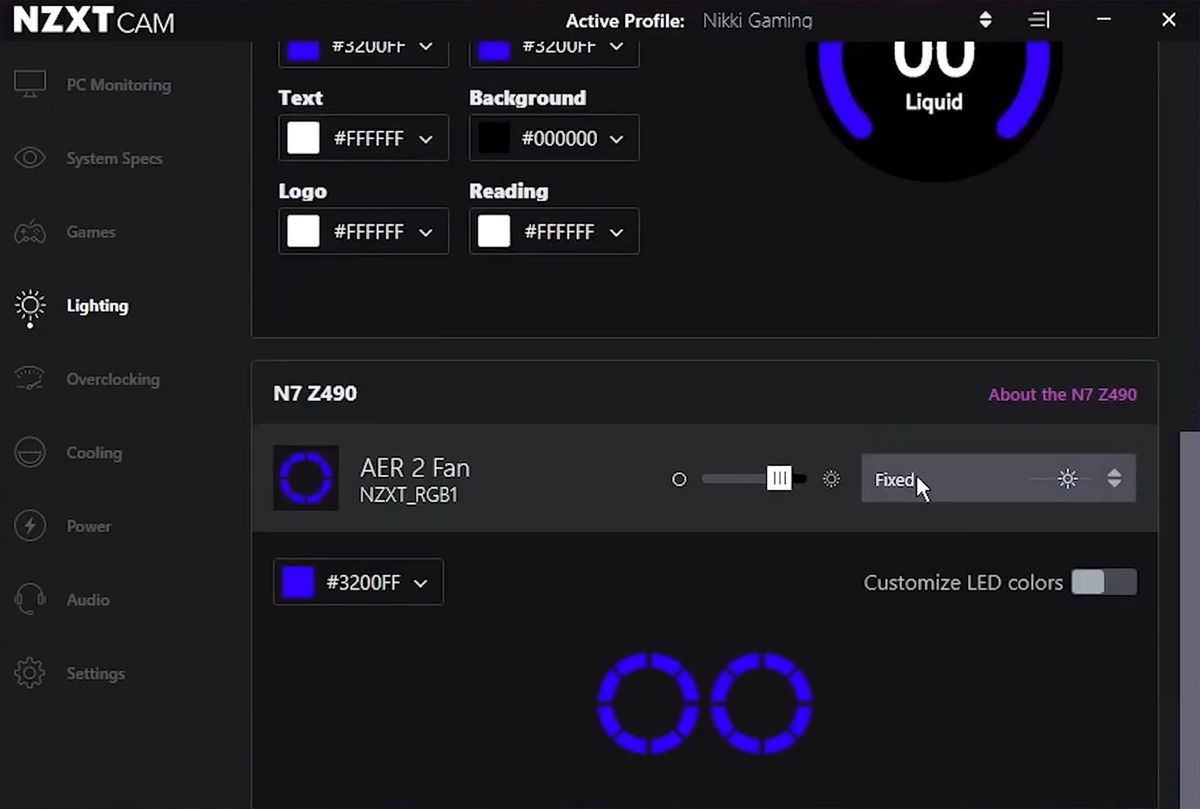
Cámara NZXT – un programa gratuito para monitorear y ajustar hardware de NZXT. La característica principal es que ayuda a controlar la retroiluminación RGB, configurar refrigeradores, crear macros para ratones y teclados, se admiten monitores y tarjetas capturadoras de este fabricante. El software puede overclockear una tarjeta de video, tiene una superposición para juegos y te ayuda a ver FPS y la carga del sistema a medida que avanzas. Todas las estadísticas del juego se guardan y luego se pueden ver en un menú separado. También hay un modo mínimo, se agrega un widget al escritorio con información del sistema. Puedes personalizarlo como quieras, cambiar el tamaño, color, transparencia, posición en la pantalla. Anteriormente, NZXT CAM tenía integración con la plataforma de automatización IFTTT. Era posible configurar notificaciones o domótica inteligente según el estado de la computadora; para esto necesitabas una cuenta IFTTT, respectivamente. Desde la versión 4.50.2, todo cambió, el programa cambió al almacenamiento de datos local y se eliminó la función IFTTT. Ahora la aplicación funciona con perfiles locales, se puede activar automáticamente, por ejemplo, al iniciar un juego, los perfiles funcionan simultáneamente, sin interferir entre sí. De forma predeterminada, el programa recopila telemetría, pero esto se puede desactivar en la configuración, no te preocupes. Allí también puedes eliminar paneles innecesarios, si no estás interesado en las estadísticas del juego, no tienes una tarjeta de captura de NZXT, usas, digamos, MSI Afterburner para overclocking, simplemente puedes desactivar los menús innecesarios en la barra lateral. Tamaño: 127MB SO: Windows x64 Descargar NZXT CAM 4.75.5 gratis
Si has encontrado esta guía porque estabas buscando un método para rootear tu teléfono Xiaomi Redmi 9 PrimeAhora estás en el lugar correcto.
en el rango Xiaomi Redmi 9 Prime Son equipos que, tras obtener acceso root, brindan a sus usuarios diferentes formas de optimizar fácilmente su rendimiento general, cambiar su software nativo y tomar el control total del sistema.
¿No encuentras el maletero? archivo, entonces este te interesará.
¿Qué significa raíz?
Superusuario oh raíz es el nombre estándar asignado a las cuentas de usuario administrador que tienen todos los privilegios en todos los accesos (usuario único o multiusuario).
Asimismo, rootear un teléfono celular es una táctica que permite al usuario de cualquier dispositivo con sistema Android obtener acceso privilegiado al sistema de forma similar a los permisos administrativos en Unix, lo que permite romper todas las limitaciones del sistema y hardware establecidas por los fabricantes y/u operadores de red.
Pros de rootear el Xiaomi Redmi 9 Prime
Elimine todo tipo de Bloatware y elimine las aplicaciones del sistema que no funcionan.
Posibilidad de obtener más espacio para almacenamiento interno.
Cambiar parámetros avanzados en el sistema, como restaurar el número IMEI de nuestro Xiaomi Redmi 9 Prime y/o MAC así como overclocking, etc.
Hacer uso de utilidades programadas para teléfonos móviles que tengan permisos de usuario root.
Redimensionar, adaptar y modificar nuevas particiones en la memoria interna (¡Advertencia! Esto puede ser extremadamente peligroso para la integridad del dispositivo.).
Crea bakups o copias de seguridad completas además de poder exportar el Firmware completo.
Precauciones e inconvenientes que se deben tener en cuenta
El terminal dará por terminada la cobertura de garantía proporcionada por el fabricante.
Peligro de que aplicaciones dañinas se apoderen de los derechos de superusuario.
Riesgo de daño o deterioro de los datos durante o después del procedimiento, por lo que recomiendo siempre realizar una copia de seguridad antes de iniciar el proceso de root.
El Firmware/Rom del dispositivo móvil puede estar dañado, es recomendable asegurarse de poder obtener una copia flasheable del firmware si es necesario.
El soporte para actualizaciones OTA acabará cancelándose.
Condición previa para el método
Un ordenador con sistema Windows XP/7/8 o posterior, ya sea de 32 o 64 bits.
Un conector para transferencia de datos de USB a Micro USB.
Descarga la rom original de tu dispositivo móvil donde necesitarás extraer el archivo de arranque, preferiblemente desde el sitio web de soporte y descargas del fabricante.
Nota: Sí No encuentras un firmware oficial para tu celular Xiaomi Redmi 9 Prime Simplemente puede obtener el archivo de inicio directamente desde su teléfono simplemente siguiendo los pasos de este tutorial.
Configurar el dispositivo Xiaomi Redmi 9 Prime
En el primer paso deberás aplicar algunos ajustes específicos desde el panel de configuración de tu Xiaomi Xiaomi Redmi 9 Prime, que básicamente consisten en Habilitar la depuración USB al igual que Habilitar desbloqueo OEM.
Ambas configuraciones están incluidas en la sección del programador, que tendrás que habilitar previamente. presionando 7 veces continuó en la caja:
Configuración del dispositivo móvil-> Información del dispositivo -> versión de software oh Número de compilación.
Root para Xiaomi Redmi 9 Prime paso a paso
Descomprima el paquete previamente descargado en el escritorio de su computadora con Windows y abra el software MTKroot v2.5.5.
Ejecute MTKroot v2.5.5 para Xiaomi Redmi 9 Prime
Haga clic una vez en el botón Controladores -> MediaTek y termina de instalar los controladores.
Instalar los controladores USB Xiaomi Redmi 9 Prime
Siga los mismos pasos para instalar los controladores -> BAsD.
Nota: El software MTKroot v2.5.5 ya tiene los controladores que requiere el dispositivo móvil Xiaomi Redmi 9 Prime.
Luego conecta tu Xiaomi Redmi 9 Prime al PC mediante el puerto USB y luego haga clic en el botón Restablecer USB.
Haga clic en la esquina superior izquierda de la pestaña ¡¡Sin botas de heno!! -> Llevaragregue el archivo boot.img y haga clic en el botón Parche de proceso.
La utilidad Magisk Manager se iniciará automáticamente en su dispositivo, siga las instrucciones que aparecerán en la pantalla para parchear el arranque.
Luego tienes que hacer clic en el botón Prueba del BAD y espera hasta la linea’Dispositivo encontrado‘momento en el que debes hacer clic en Soy un fastboot.
Xiaomi Redmi 9 Prime Reiniciar USB + Test ADB + Fastboot
Espera un momento mientras tu teléfono móvil Xiaomi Redmi 9 Prime comience con el modo de gestor de arranque y haga clic en el botón Probar arranque rápido.
Posteriormente tendrás que asistir hasta que aparezca el mensaje’Dispositivo detectado‘ antes de pasar a la siguiente fase.
Cómo abrir el gestor de arranque en Xiaomi Redmi 9 Prime
En el siguiente punto intentaremos desbloquear el gestor de arranque del celular, operación que también puedes aplicar de forma automática.
Pero recuerda que tendrás que excluir esta operación si la has liberado en otro momento.
Hacer clic en Prueba del cargador de arranque si quieres comprobar su estado.
Verificar el gestor de arranque para Xiaomi Redmi 9 Prime
Si lo considera necesario abre el gestor de arranque en el Xiaomi Redmi 9 Prime simplemente haga clic en Liberar cargador de arranque -> Aceptar y luego realizar las señales que se muestran en la pantalla del teléfono.
Presione la tecla aumentar el volumen para continuar.
Abrir el gestor de arranque de Xiaomi Redmi 9 Prime
Atención: En el momento en que se desbloquee el gestor de arranque, el sistema de su teléfono se restablecerá al estado de fábrica.
Por este motivo, es muy recomendable realizar una copia de seguridad o respaldo de contactos, fotografías, archivos y otros datos personales en una tarjeta de memoria SD externa.
Una vez abierto el gestor de arranque, la siguiente etapa consistirá en completar este proceso y finalmente dejar el dispositivo con el correspondiente acceso root.
Vaya a la parte superior izquierda de la utilidad MTKroot v2.5.5 y marque la opción raíz, luego haga clic en el botón Raíz en la esquina inferior.
Rootear Xiaomi Redmi 9 Prime Opción
En apenas unos segundos el celular Xiaomi Redmi 9 Prime habrá sido rooteado, por lo tanto verás la línea “OK” tanto en el Xiaomi Redmi 9 Prime como en la ventana de MTKroot v2.5.5.
Luego haga clic en Salir del arranque rápido y el terminal Xiaomi Redmi 9 Prime se reiniciará en el sistema.
Cuando el teléfono móvil se haya iniciado por completo, haga clic en el botón Aplicaciones -> instalar magia y verifique que la aplicación Magisk Manager esté efectivamente en el escritorio de su computadora.
Para que la aplicación Magisk Manager funcione correctamente, debes conectar tu Xiaomi Redmi 9 Prime a Internet.
Para finalizar el tutorial solo tienes que hacer clic en el botón Comprobar raíz -> seguido de Aceptar y nada más.
Comprobar Root Xiaomi Redmi 9 Prime
Nota: Si la aplicación no se instala, haga clic una vez en el botón Desinstalarespere dos segundos y haga clic una vez más en el botón instalar magia.
resumen abreviado
Resumen pasos Rootear Xiaomi Redmi 9 Prime
Ejecute el programa MTKroot v2.5.5 y luego conecte el Xiaomi Redmi 9 Prime con la computadora.
Reinicia el Xiaomi Redmi 9 Prime en el gestor de arranque pulsando en Soy un fastboot -> Probar arranque rápido.
Si es necesario, desbloquee el gestor de arranque haciendo clic en Liberar cargador de arranque.
Finalmente seleccione la opción raíz y presione el botón Raíz.
Vídeo tutorial de ayuda paso a paso sobre cómo rootear el teléfono móvil Xiaomi Redmi 9 Prime
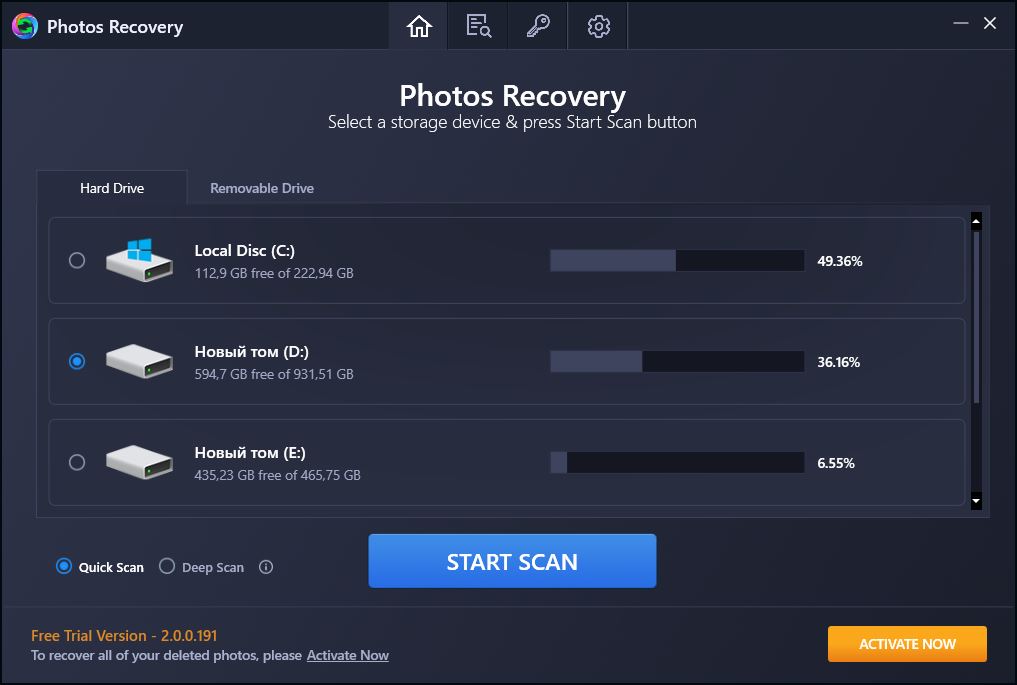
Photos Recovery es un programa para recuperar imágenes borradas o perdidas, puede funcionar tanto con discos duros como con unidades USB, tarjetas de memoria, etc. Después del inicio, debe seleccionar el disco que le interese y luego esperar a que se complete el proceso de análisis y la identificación de las imágenes perdidas. Todos los archivos detectados aparecerán como íconos grandes, puede alternar entre ellos con un solo clic. Hay un modo de vista previa (si está disponible), la segunda parte de la búsqueda es más conveniente para quienes recuerdan un nombre de archivo parcial o la fecha de eliminación. Para cada archivo, el programa mostrará el nombre, formato y tamaño del archivo, así como la ubicación original y la fecha de modificación. Para las imágenes que se pueden ver, también puede ver el ancho y el alto de la imagen.
Peculiaridades:
Interfaz clara incluso para principiantes
Trabajo rápido gracias a algoritmos avanzados.
Configuraciones de búsqueda flexibles con la capacidad de personalizar filtros
La activación está presente en el archivo como un crack.
Puede funcionar con cualquier tipo de medio.
Configuración mínima, después del lanzamiento puede comenzar a trabajar inmediatamente
la terminal Panasonic Eluga Rayo Al igual que el resto de Smartphones basados en el procesador Mediatek, es un móvil muy sencillo de rootear.
Con la ayuda de la utilidad MTKroot v2.5.5 hemos logrado compilar un método automático para rootear teléfonos inteligentes Panasonic Eluga Raypor el cual vas a conseguir acceso raíz en poco tiempo.
No puede encontrar el archivo boot.img, luego verifique este.
¿Qué es la raíz?
Él raíz oh uso excesivo es el nombre estándar asignado a las cuentas de usuario que tienen todos los derechos en todos los niveles de acceso, tanto de usuario único como multiusuario.
Rootear un Smartphone es un proceso que permite a los usuarios de terminales Android obtener un acceso privilegiado similar a los permisos administrativos de las máquinas Unix, lo que les permite saltarse las reducciones de hardware o software establecidas por los fabricantes y/u operadores de red.
¿Cuáles son los beneficios de rootear el Panasonic Eluga Ray?
Elimina todo el Bloatware fácilmente y deshazte de las molestas aplicaciones del sistema.
Pudiendo ganar más espacio de almacenamiento.
Modificar configuraciones avanzadas en el sistema, como cambiar el IMEI del Panasonic Eluga Ray, MAC entre otros.
Utilice programas programados exclusivamente para computadoras que tengan permisos de root.
Crear, modificar y cambiar el tamaño de nuevas particiones (¡Atención! Hacer esto puede resultar extremadamente peligroso para la integridad del dispositivo.).
Realiza copias de seguridad o copias de seguridad completas además de exportar todo el Firmware.
Precauciones y advertencias que debemos tener en cuenta
El terminal anulará la validez de la garantía otorgada por el fabricante.
Riesgo de que aplicaciones dañinas obtengan derechos de superusuario.
Amenaza de daño o pérdida de datos durante o después del proceso, por lo que se recomienda en cualquier caso realizar una copia de seguridad antes de iniciar root.
El firmware/ROM de su dispositivo puede estar dañado; se recomienda asegurarse de poder obtener una copia original de la ROM si es necesario.
Soporte para actualizaciones OTA (Por el aire) terminará deshabilitado.
Requisitos previos para el procedimiento.
Un ordenador que cuente con sistema operativo Windows XP o posterior, tanto de microarquitectura de 32 como de 64 bits.
Descarga el archivo de arranque o la rom original de tu terminal si es posible desde la página oficial de soporte y descargas del fabricante.
Nota: Sí No se puede descargar una rom para el Panasonic Eluga Ray Alternativamente, también puedes extraer el archivo boot.img directamente desde tu Panasonic Eluga Ray simplemente siguiendo los pasos de este tutorial.
Configurar el terminal
Lo primero que harás será proceder a configurar los ajustes necesarios para el proceso, estos básicamente consisten en Habilitar desbloqueo OEM así como Activar la depuración USB.
Estas dos configuraciones están incluidas en la sección del programador, que deberás activar previamente. golpeando 7 veces continúa en la sección:
Menú-> Información del sistema -> Número de compilación oh versión de software.
Tutorial para rootear el Panasonic Eluga Ray fácilmente
En primer lugar debes extraer el paquete descargado previamente en tu PC con Windows y ejecutar el programa MTKroot v2.5.5.
Ejecutar MTKroot v2.5.5 y Panasonic Eluga Ray
Controladores Pulsa -> MediaTek y continúe con la instalación de los controladores necesarios.
Instalar drivers USB Panasonic Eluga Ray
Repita este paso también para ejecutar la instalación en los controladores. BAsD.
Nota: La utilidad MTKroot v2.5.5 ya incluye los drivers necesarios para que tu PC pueda reconocer el terminal Panasonic Eluga Ray.
Luego conecte el dispositivo Panasonic Eluga Ray con su PC usando el puerto USB y luego haga clic en el botón Restablecer USB.
Haga clic en la zona superior izquierda de la pestaña ¡¡Sin botas de heno!! -> Llevarbusque el archivo boot.img y finalmente haga clic en Parche de proceso.
El programa Magisk Manager se iniciará automáticamente en tu dispositivo móvil, sigue las instrucciones que aparecerán en tu pantalla para parchear el arranque.
Luego tendrás que hacer clic en Prueba del BAD y una vez que puedas leer la línea ‘Dispositivo reconocido‘debes presionar el botón Soy un fastboot.
Panasonic Eluga Ray Reiniciar USB + Prueba ADB + Fastboot
Espere unos segundos mientras su teléfono móvil Panasonic Eluga Rayo reinicie con el modo de gestor de arranque y luego haga clic una vez en Probar arranque rápido.
Luego debes esperar hasta que puedas ver la frase ‘Dispositivo encontrado‘ para pasar al siguiente nivel.
Desbloquear el gestor de arranque en Panasonic Eluga Ray
A continuación deberás abrir el gestor de arranque de tu teléfono móvil, una operación imprescindible que realizarás con un simple clic.
Es recomendable omitir esta operación si ya la has hecho antes.
Hacer clic Prueba del cargador de arranque para comprobar su estado.
Prueba del gestor de arranque Panasonic Eluga Ray
Si es necesario desbloquea el gestor de arranque de tu Panasonic Eluga Ray solo tienes que hacer clic en el botón Liberar cargador de arranque -> Acepta y luego sigue las pistas que aparecerán en la pantalla del Smartphone.
No olvides presionar la tecla aumentar el volumen para continuar.
Desbloquear el gestor de arranque en Panasonic Eluga Ray
Nota: Cuando liberes el gestor de arranque, el terminal se restablecerá al estado inicial.
Por ese motivo, debería considerar realizar una copia de seguridad u, opcionalmente, copiar archivos, contactos, fotos y otros datos personales en la unidad externa o SD.
Después de desbloquear el gestor de arranque, el siguiente paso es concluir el tutorial y finalmente dejar tu computadora con acceso root.
Vaya al área superior izquierda del software y elija la opción raíz, luego haga clic en el botón Raíz en la esquina inferior.
Marcar Raíz Panasonic Eluga Ray
Casi inmediatamente tu Panasonic Eluga Ray habrá sido rooteado, por lo que verás reflejada la línea “OK” tanto en la pantalla de tu Panasonic Eluga Ray como simultáneamente en el programa MTKroot v2.5.5.
Luego haga clic en el botón Salir del arranque rápido Al regresar su Smartphone se reiniciará al entorno Android.
Una vez que Panasonic Eluga Ray se haya iniciado por completo, toque Aplicaciones -> instalar magia y verifique si la aplicación Magisk Manager está realmente en el panel Panasonic Eluga Ray.
Para utilizar la aplicación Magisk Manager, primero debe conectar su Panasonic Eluga Ray a Internet.
Para finalizar este tutorial sólo tienes que hacer clic en el botón Comprobar raíz -> seguido de Aceptar y eso es todo.
Testear Raíz Panasonic Eluga Ray
Nota: Si la aplicación Magisk Manager no se instala, haga clic en Desinstalarespera un par de segundos y haz clic nuevamente instalar magia.
Resumen de pasos
Resumen de pasos Root Panasonic Eluga Ray
Inicie la herramienta MTKroot v2.5.5 y luego conecte el Panasonic Eluga Ray a la computadora.
Reinicie el dispositivo Panasonic Eluga Ray en modo fastboot presionando el botón Soy un fastboot -> Probar arranque rápido.
Si es necesario, desbloquee el gestor de arranque haciendo clic en Liberar cargador de arranque.
Finalmente seleccione la opción raíz y presione el botón Raíz.
Vídeo tutorial paso a paso para rootear el Panasonic Eluga Ray
Programa UltraUXThemePatcher hará todo lo posible para que puedas instalar temas de terceros para Windows en tu sistema desde la versión XP hasta la 10. A mí no me gusta esto, pero hay personas que rápidamente se aburren del diseño estándar y quieren cambiar la apariencia de su escritorio, y para ello necesitan cambiar los archivos del sistema, eso es lo que hace este programa. Sólo les pido que tengan en cuenta que el propio autor del programa escribe en su sitio web que realizar manipulaciones puede provocar el fallo de Windows; Por supuesto, simplemente estaba yendo a lo seguro, pero creo que aún necesitas saber esto.
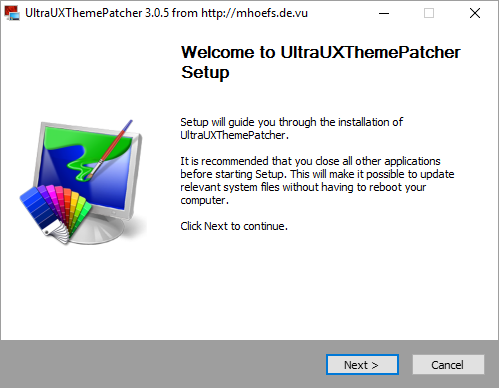
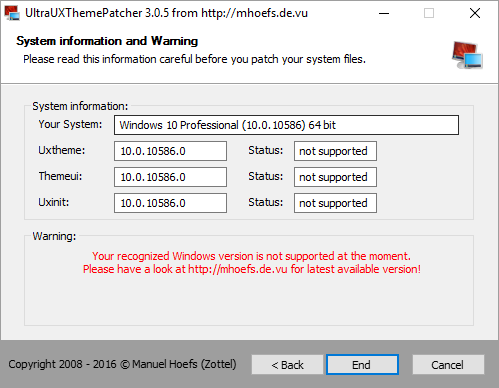
Desde nuestra web podrás descargar UltraUXThemePatcher sin ningún problema, sólo tienes que ir a la noticia completa. Tenga en cuenta que esta utilidad debe instalarse en el sistema solo una vez, después de lo cual podrá olvidarse de ella. No recibirá ningún shell gráfico; de hecho, no es necesario porque el propósito de la aplicación es cambiar los archivos del sistema para darle la oportunidad de trabajar con sus temas. Después del inicio, será recibido por un asistente incorporado, que lo guiará a través de los pasos necesarios y luego podrá ver qué archivos fueron parcheados y cuáles no. Después de haber utilizado UltraUXThemePatcher, debe descargar el tema para Windows y luego extraerlo en la carpeta C:WindowsResourcesThemes; en general, eso es todo lo que necesita saber. Escribí anteriormente que la versión funciona con diferentes sistemas, incluido UltraUXThemePatcher para Windows 10, que es perfecto, pero por alguna razón no quiso aceptar mi versión. Entonces, lo que debes recordar es que antes de usar el programa creamos un punto de restauración para que en caso de problemas puedas devolver todo, el autor no asume ninguna responsabilidad por las consecuencias, en general eso es todo, ¡buena suerte! Idioma: Inglés Tamaño: 140 KB Descargar UltraUXThemePatcher 4.5.0 gratis
Si por algún motivo quieres rootear tu terminal Ulefone Armor 9E, entonces estás de suerte, porque a continuación te mostraremos un procedimiento muy sencillo y eficaz para hacerlo de forma asistida además de segura.
Si bien es cierto que al rootear un teléfono inteligente Podemos conseguir beneficios considerables, al mismo tiempo que es cierto que esto puede conllevar varios inconvenientes.
A continuación también hablaremos de ambos ventajas como las probables desventajas, para que en base a esto puedas optar por el tuyo propio Rootear o no tu Smartphone Ulefone Armor 9E.
¿No puedes encontrar el archivo de arranque? aquí tienes la solución.
¿Qué es el enraizamiento?
Raíz oh uso excesivo es el nombre común normalmente asignado a las cuentas de usuario administrador que tienen todos los privilegios en todas las formas de acceso (usuario único o multiusuario).
Asimismo, rootear un terminal es una táctica que facilita a los usuarios de un teléfono móvil con sistema operativo Android obtener un acceso privilegiado de forma similar a los permisos administrativos de los sistemas Unix o Linux, pudiendo así superar cualquier limitación de sistema y software impuesta por los fabricantes u operadores de red.
Beneficios de rootear tu Ulefone Armor 9E
Poder eliminar todo el Bloatware fácilmente y deshacerse de aplicaciones potencialmente molestas en el sistema.
Posibilidad de liberar más capacidad de almacenamiento.
Personaliza parámetros complejos del sistema, como desbloqueo, restauración del número IMEI y/o dirección MAC del Smartphone así como overclocking de la CPU/GPU entre muchas otras opciones.
Utilice utilidades programadas exclusivamente para dispositivos móviles que tengan permisos root.
Eliminar, adaptar y crear nuevas particiones en la memoria (esto puede ser muy peligroso).
Realice copias de seguridad de todas las particiones y exporte el firmware.
Precauciones y desventajas que debemos considerar
Tu teléfono móvil perderá la validez de la garantía otorgada por el fabricante.
Riesgo de que aplicaciones maliciosas puedan obtener permisos de Superusuario.
Amenaza de daño o deterioro de la información durante o después del proceso, en cuyo caso siempre se recomienda realizar una copia de seguridad antes de iniciar el proceso raíz.
El Firmware de tu dispositivo puede estar dañado, es recomendable que te asegures de poder conseguir una copia oficial de la rom si es necesario.
Soporte para actualizaciones OTA (Por el aire) quedará inutilizable.
Requisitos previos para este procedimiento
Una computadora que tenga un sistema Windows w7 a w10 o posterior, arquitectura tanto de 32 como de 64 bits.
Descarga la rom original o el archivo boot.img de tu terminal Ulefone Armor 9E, si es posible, desde la web de soporte del fabricante.
Nota: Sí No encuentras el firmware original del teléfono Ulefone Armor 9E Tienes la alternativa de obtener el archivo boot.img directamente desde el Ulefone Armor 9E fácilmente siguiendo las instrucciones de este tutorial.
Configurar el dispositivo móvil Ulefone Armor 9E
En primer lugar deberás ejecutar ciertos ajustes desde los ajustes de tu Ulefone Ulefone Armor 9E, que pasan por Habilitar desbloqueo OEM y Habilitar la depuración USB.
Las dos opciones se encuentran dentro del apartado del programador, el cual tendrás que habilitar previamente presionando siete veces seguido en el cuadro;
Sistema-> Información del sistema -> Número de compilación oh versión de software.
Tutorial para rootear el Ulefone Armor 9E
En primer lugar, extraiga el archivo que descargó en el escritorio de su computadora y luego ejecute la herramienta MTKroot v2.5.5.
Ejecutar MTKroot v2.5.5 para Ulefone Armor 9E
Haga clic una vez en el botón Controladores -> MediaTek y finaliza la instalación de los respectivos drivers.
Instalar controladores para Ulefone Armor 9E
Repita esto también para completar la instalación de los controladores. BAsD.
Nota: El programa MTKroot v2.5.5 incluye todos los controladores USB y Fastboot necesarios para el teléfono Ulefone Armor 9E.
Luego conecte el dispositivo móvil Ulefone Armadura 9E con la PC usando el puerto de datos y haga clic una vez en Restablecer USB.
Haga clic en la esquina superior izquierda de la pestaña ¡¡Sin botas de heno!! -> Llevarabra el archivo boot.img y finalmente haga clic en el botón Parche de proceso.
El software Magisk Manager se abrirá automáticamente en tu Ulefone Armor 9E, sigue las instrucciones que verás en tu pantalla para crear el parche.
Haga clic en el botón Prueba del BAD y espera un segundo hasta que aparezca la línea ‘Dispositivo detectado’, momento en el que debes hacer clic Soy un fastboot.
Ulefone Armor 9E Reiniciar USB, Probar ADB, ir a Fastboot
Espere unos segundos hasta que su teléfono celular Ulefone Armadura 9E reinicie con el modo de gestor de arranque y luego haga clic en el botón Probar arranque rápido.
Entonces tendrás que esperar hasta que puedas leer la frase ‘Dispositivo reconocido‘ antes de poder continuar con el siguiente párrafo.
Abra el gestor de arranque del dispositivo Ulefone Armor 9E
A continuación, llegará el momento de abrir el gestor de arranque de tu ordenador, un acto imprescindible que también podrás realizar con tan solo un clic.
Es recomendable excluir el proceso si ya ha sido abierto previamente.
Hacer clic en Prueba del cargador de arranque si quieres asegurarte de si está desbloqueado o no.
Prueba el gestor de arranque del Ulefone Armor 9E
Si lo considera necesario desbloquear el gestor de arranque del Ulefone Armor 9E simplemente haga clic en el botón Liberar cargador de arranque -> Acepta y luego sigue las pistas que aparecerán reflejadas en la pantalla de tu Ulefone Armor 9E.
Tendrás que presionar la tecla aumentar el volumen para autorizar.
Desbloquear el gestor de arranque de Ulefone Armor 9E
Nota: En el momento en que abra el gestor de arranque, el software de su Ulefone Armor 9E se restaurará al estado de fábrica.
Por lo tanto, considere realizar una copia de seguridad o simplemente copiar todos los archivos, contactos, fotografías y otros datos personales a la tarjeta de memoria externa.
Tras liberar el gestor de arranque, el siguiente paso es finalizar el tutorial, dejando finalmente tu Ulefone Armor 9E correctamente rooteado.
En la esquina superior izquierda de MTKroot v2.5.5, marque la opción raíz, luego haga clic en Root en el lado opuesto.
Marcar Root Ulefone Armor 9E
En unos segundos el Smartphone Ulefone Armor 9E estará rooteado, por lo tanto aparecerá proyectada la palabra “OK” tanto en la pantalla del Ulefone Armor 9E como simultáneamente en la herramienta MTKroot v2.5.5.
Luego tendrás que hacer clic en el botón Salir del arranque rápido y su teléfono inteligente se reiniciará en el sistema Android.
Cuando el Ulefone Armor 9E se haya iniciado por completo deberás pulsar en el botón Aplicaciones -> instalar magia y verifique si la aplicación Magisk Manager realmente se ha instalado en su dispositivo móvil.
Para que la aplicación Magisk Manager funcione correctamente, es necesario conectar el teléfono a Internet.
Para finalizar sólo tienes que hacer clic en el botón Comprobar raíz -> entonces Aceptar y eso es todo.
Comprobar Root Ulefone Armor 9E
Nota: Si la aplicación no está instalada, haga clic en el botón Desinstalarespera un par de segundos y presiona nuevamente Instalar Administrador Mágico.
Proceso resumido
Resumen de pasos para rootear Ulefone Armor 9E
Inicie el software MTKroot v2.5.5 y luego conecte el dispositivo a su computadora.
Reinicie la computadora en modo gestor de arranque haciendo clic en Soy un fastboot -> Probar arranque rápido.
Si es necesario, desbloquee el gestor de arranque haciendo clic en Liberar cargador de arranque.
Finalmente seleccione la opción raíz y presione el botón Raíz.
Vídeo tutorial de ayuda sobre cómo rootear el Ulefone Armor 9E
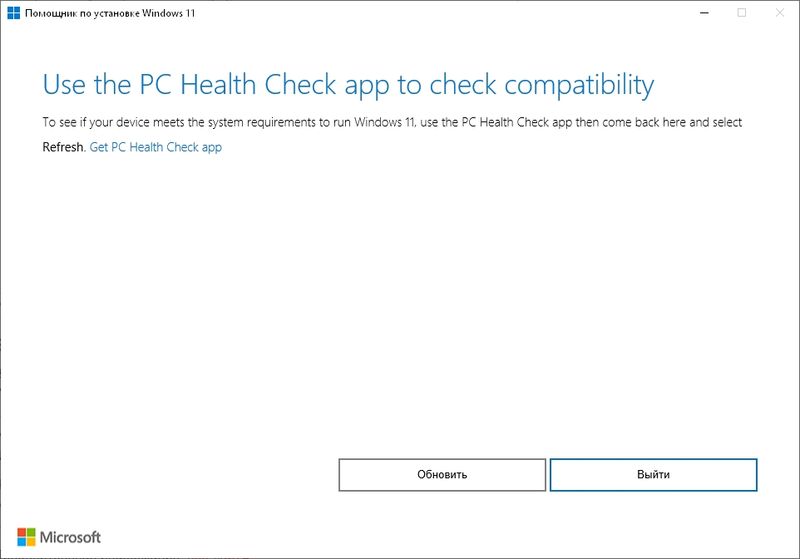
frente a ti Asistente de instalación de Windows 11 (Asistente de instalación de Windows 11) le ayudará a instalar el sistema Windows 11 desde Windows 10. Tenga en cuenta que también puede actualizar a la versión 11 desde una versión principal anterior a una más nueva utilizando este asistente. A diferencia de Herramienta de creación de medios de Windows 11 – este programa no puede crear medios de instalación. Los titulares actuales de una licencia de Windows 10 pueden actualizar a Windows 11 de forma gratuita en cualquier momento. La actualización se realiza a través de la función interna de Windows Update o mediante herramientas de asistencia como la herramienta de creación de medios o el asistente de configuración de Windows 11. La activación requiere una licencia válida de Windows 10 o Windows 11. A menudo, los usuarios no tienen que ingresar ninguna clave al instalar Windows 11, ya que ya está almacenada en la UEFI de la placa base. Si este no es el caso, simplemente ingrese su antigua clave de Windows 10/11. Idioma: Versión inglesa + rusa Tamaño: 3 megas SO: Windows 10-11 Descargar Asistente de instalación de Windows 11 1.4.19041.6448 gratis
No es ningún secreto que son muchas las ventajas que se pueden adquirir al rootear un teléfono específico, un buen ejemplo es el teléfono Nokia 5.1 Plus del cual hablaremos en esta publicación.
Los Nokia 5.1 Plus son dispositivos móviles que luego de ser rooteados permiten a sus usuarios diferentes formas de mejorar el rendimiento general de manera muy sencilla, cambiar su ROM nativa además de tomar el control del sistema del dispositivo.
¿Tiene problemas para encontrar boot.img? Entonces verifique este.
¿Qué es el enraizamiento?
Raíz oh uso excesivo es el nombre estándar con el que se asignan las cuentas de usuario administrador que tienen todos los privilegios en todas las formas de acceso (usuario único y multiusuario).
Rootear una computadora es una táctica que permite al usuario de un dispositivo con sistema Android obtener acceso privilegiado al sistema similar a los permisos administrativos en máquinas Linux o Unix, lo que también permite romper cualquier límite de sistema o hardware impuesto por el fabricante u operador de red.
¿Cuáles son las ventajas de rootear el Nokia 5.1 Plus?
Posibilidad de eliminar todo el Bloatware de forma sencilla y deshacerse de aplicaciones potencialmente inoperativas del sistema.
Libere más capacidad de almacenamiento.
Personalizar ajustes avanzados del sistema, como desbloquear el dispositivo móvil, reparar el número IMEI del Nokia 5.1 Plus o MAC entre muchas posibilidades.
Pudiendo utilizar Apps desarrolladas específicamente para dispositivos móviles que tengan permisos root.
Cambiar el tamaño, formatear y/o adaptar particiones (¡Advertencia! Puede resultar muy peligroso para el dispositivo.).
Crear copias de seguridad completas o poder exportar la rom.
Precauciones y advertencias que debemos tener en cuenta
El teléfono celular invalidará la cobertura de garantía proporcionada por el fabricante.
Amenazas de que aplicaciones maliciosas puedan obtener permisos de Superusuario.
Amenaza de daño o deterioro de los datos durante el proceso, en cuyo caso te recomiendo que siempre hagas una copia de seguridad antes de iniciar root.
El firmware del Nokia 5.1 Plus puede estar dañado, es recomendable asegurarse de poder obtener una copia válida de su firmware si es necesario.
Se cancelará el soporte para actualizaciones de FOTA.
Requisitos previos del método
Una PC con sistema Windows w7/w10 o más reciente.
Un conector para transferencias de datos de USB a Micro USB.
Descarga la rom original de tu Nokia 5.1 Plus para extraer el arranque si es posible desde el sitio web de soporte del fabricante.
Nota: Sí No consigues la rom original del Nokia 5.1 Plus Alternativamente, puede extraer el componente de arranque directamente desde el dispositivo siguiendo este tutorial.
Configurar el Nokia 5.1 Plus
Lo primero que vamos a hacer, evidentemente, será proceder a configurar los ajustes necesarios para el proceso, que básicamente consisten en Activar la depuración USB así como Habilitar desbloqueo OEM.
Puedes ubicar ambas opciones en el menú del programador, que deberás desbloquear previamente. presionando siete veces continuó encima de la caja;
Sistema-> Información del teléfono -> versión de software.
Tutorial para rootear el Nokia 5.1 Plus paso a paso
En primer lugar, deberá extraer el paquete descargado previamente en su computadora con Windows y luego iniciar la utilidad MTKroot v2.5.5.
Abrir MTKroot v2.5.5 para Nokia 5.1 Plus
Haga clic una vez en el botón Controladores -> MediaTek y aplicar la instalación de los drivers correspondientes.
Instalar los controladores MTK Nokia 5.1 Plus
Repita estos mismos pasos para ejecutar la instalación en controladores. BAsD.
Nota: El programa MTKroot v2.5.5 incluye todos los controladores USB y Fastboot necesarios para que la PC encuentre el Nokia 5.1 Plus.
Conéctate debajo de tu Nokia 5.1 Plus con su PC mediante un cable USB y haga clic en Restablecer USB.
Haga clic en la esquina superior izquierda de la pestaña ¡¡Sin botas de heno!! -> Llevaragregue el archivo de arranque y haga clic en el botón Parche de proceso.
La utilidad Magisk Manager se iniciará automáticamente en tu Nokia 5.1 Plus, sigue los pasos que aparecerán en pantalla para parchear el arranque.
Luego tienes que hacer clic en Prueba del BAD y espera un momento hasta que puedas leer la línea ‘Dispositivo detectado’ momento en el cual tendrás que hacer clic en Soy un fastboot.
Nokia 5.1 Plus Reiniciar USB + Test ADB + Fastboot
Ahora espera un momento mientras tu Nokia 5.1 Plus se reinicia en modo Fastboot y haz clic en Probar arranque rápido.
Nuevamente tendrás que esperar hasta que aparezca la frase “Dispositivo encontrado” antes de poder continuar al siguiente nivel.
Cómo abrir el gestor de arranque del terminal Nokia 5.1 Plus
A continuación, llegará el momento de abrir el gestor de arranque de tu Nokia 5.1 Plus, una operación imprescindible que también podrás realizar con un solo clic.
Es recomendable omitir este procedimiento si lo has desbloqueado antes.
Haga clic una vez en el botón Prueba del cargador de arranque para verificar que esté desbloqueado.
Comprobar el gestor de arranque Nokia 5.1 Plus
En caso de que sea necesario desbloquea el gestor de arranque en tu Nokia 5.1 Plus solo tienes que hacer clic en Liberar cargador de arranque -> Acepta y luego sigue las instrucciones que se proyectarán en la pantalla de tu Nokia 5.1 Plus.
Debes presionar la tecla aumentar el volumen aceptar.
Lanzamiento del gestor de arranque Nokia 5.1 Plus
Nota: Al desbloquear el gestor de arranque, el software de su teléfono inteligente se restaurará a su estado inicial.
Por este motivo, debes plantearte si realizar una copia de seguridad o copiar todos los contactos, fotos, archivos y otros datos a una unidad de memoria Micro SD.
Abre el gestor de arranque, el siguiente paso es finalizar este tutorial, dejando finalmente tu Smartphone Nokia 5.1 Plus con sus correspondientes privilegios de root.
Vaya a la parte superior de la aplicación MTKroot v2.5.5 y seleccione la opción raíz, luego haga clic una vez en Root en la esquina opuesta.
Opción Root Nokia 5.1 Plus
Casi inmediatamente tu Smartphone habrá sido rooteado, por lo tanto podrás ver el texto “OK” proyectado en la pantalla de tu dispositivo Nokia 5.1 Plus y en la ventana MTKroot v2.5.5.
Haga clic en el botón Salir del arranque rápido Para devolver tu terminal Nokia 5.1 Plus se reiniciará el sistema Android.
Una vez que el Nokia 5.1 Plus se reinicie por completo deberás pulsar en Aplicaciones -> instalar magia y confirme que la aplicación Magisk Manager realmente aparece en el escritorio del Nokia 5.1 Plus.
Para que la aplicación Magisk Manager funcione correctamente, primero debes conectar tu Nokia 5.1 Plus a Internet.
Para finalizar este tutorial sólo tienes que hacer clic en Comprobar raíz -> entonces Aceptar y eso es todo.
Verificar Root Nokia 5.1 Plus
Nota: Si la aplicación Magisk no se instala en el primer intento, haga clic una vez DesinstalarEspere unos segundos y haga clic una vez más. instalar magia.
Simplificación de procesos
Resumen proceso Root Nokia 5.1 Plus
Ejecute la utilidad MTKroot v2.5.5 y luego conecte su Nokia 5.1 Plus a su computadora.
Reinicie su Nokia 5.1 Plus en modo gestor de arranque haciendo clic en el botón Soy un fastboot -> Probar arranque rápido.
Si es necesario, desbloquee el gestor de arranque haciendo clic en Liberar cargador de arranque.
Finalmente seleccione la opción raíz y presione el botón Raíz.
Vídeo tutorial de ayuda paso a paso para rootear el dispositivo Nokia 5.1 Plus
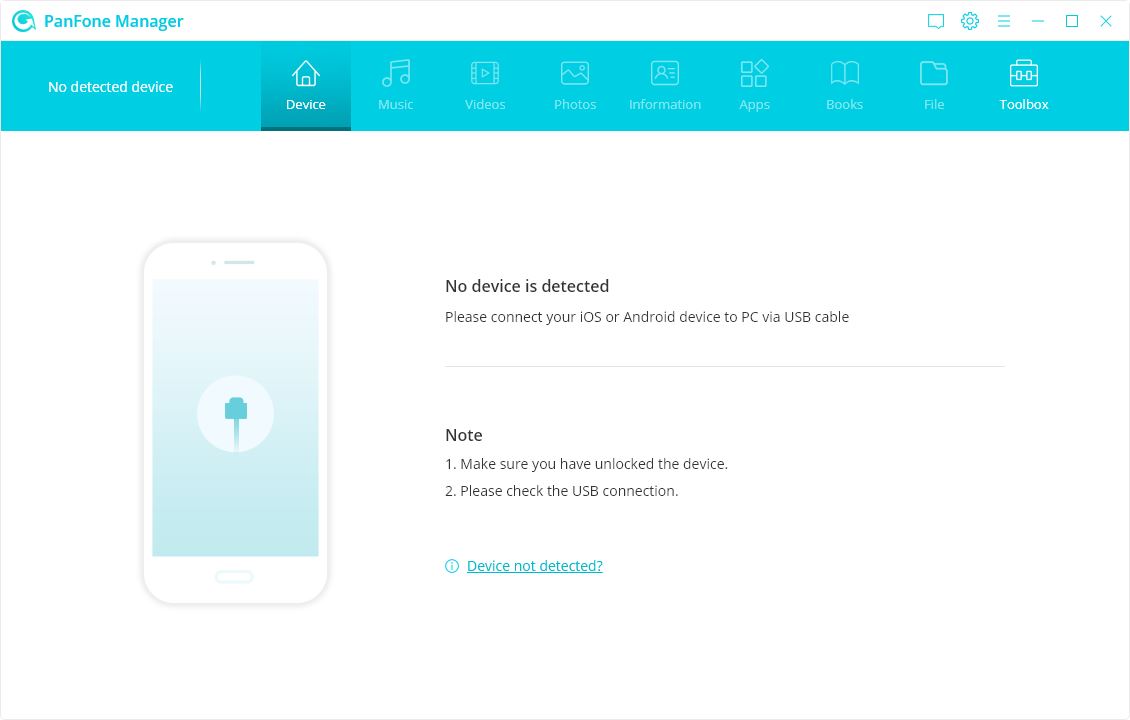
Para la mayoría de los usuarios, los contactos, mensajes, historial de llamadas, correspondencia y otra información son muy importantes. La pérdida de esta información puede causar un gran daño tanto a nivel laboral como personal, por lo que el programa Administrador de PanFone fue creado para ayudarlo a obtener copias de seguridad de todos los datos en formatos CSV o XML, y también admite el formato vCard, puede transferir todo a través de Outlook a la cuenta deseada. Además, puedes crear nuevos contactos directamente desde tu computadora, eliminar contactos o mensajes se puede hacer desde una PC, es más conveniente y rápido que trabajar desde el propio dispositivo. Además, el programa PanFone Manager lo ayudará a administrar, transferir y crear copias de seguridad, restaurar y eliminar sus archivos almacenados en su dispositivo móvil, que incluyen fotos, música, videos, contactos, mensajes, aplicaciones y más. Conecte su teléfono inteligente Android o iOS a su PC, inicie el programa, marque lo que debe transferirse, guardarse, copiarse y luego esperar a que se complete el proceso. Licencia: ShareWare (clave de activación en el archivo) Idioma: Inglés – Faltan la versión rusa y el rusificador Tamaño: 125MB SO: Windows 7+ Descargar PanFone Manager 1.3.3 + clave gratis
Son múltiples las ventajas que podemos obtener tras rootear los dispositivos, un buen ejemplo es el Max Plus en el que se basa este tutorial.
Si bien es cierto que al rootear un celular Podemos obtener beneficios considerables, al mismo tiempo que es cierto que puede conllevar varios inconvenientes.
En los párrafos que siguen también mencionaremos tanto el pros como los contras, para que puedas decidir si si rootear o no su dispositivo móvil Max Plus.
¿No encuentras el maletero? archivo, entonces este te interesará.
¿Qué es el enraizamiento?
Superusuario oh raíz es el nombre común que normalmente se asigna a las cuentas de usuario que tienen todos los privilegios en todos los modos de acceso, tanto monousuario como multiusuario.
Asimismo, rootear un dispositivo consiste en el procedimiento que permite a los usuarios de un terminal con sistema Android obtener acceso privilegiado de forma similar a los permisos administrativos de los sistemas Unix o Linux, permitiéndoles superar cualquier impedimento de sistema y hardware establecido por los fabricantes y/u operadores de red.
Beneficios de rootear el Max Plus
Elimina cualquier Bloatware fácilmente y deshazte de las aplicaciones inútiles del sistema.
Pudiendo liberar espacio extra para almacenamiento interno.
Modifica configuraciones sofisticadas del sistema, como reparar el número IMEI Max Plus, MAC, overclockear el procesador entre otros.
Utilice utilidades programadas sólo para teléfonos que tengan permisos de usuario root.
Eliminar, modificar y dividir nuevas particiones (¡Advertencia! Puede resultar muy peligroso para el dispositivo.).
Realizar copias de seguridad o copias de seguridad completas y poder exportar el Firmware completo.
Precauciones y advertencias a tener en cuenta
El Smartphone cancelará la cobertura de garantía proporcionada por el fabricante.
Amenaza de que aplicaciones maliciosas obtengan permiso de superusuario.
Amenaza de daño o pérdida de datos durante el procedimiento, en este caso es recomendable en todo momento realizar una copia de seguridad antes de iniciar root.
El Firmware/Rom del teléfono Max Plus puede estar dañado, es recomendable asegurarse de poder obtener una copia original de la rom si es necesario.
Se desactivará la compatibilidad con actualizaciones OTA.
Requisitos para este trámite
Una PC provista de alguna versión de Windows XP/w7 o superior, ya sea de 32 o 64 bits.
Descarga la rom original para tu dispositivo móvil Max Plus de la que extraerás el componente boot.img si es posible desde la web oficial.
Nota: Sí No encuentras una rom original para dispositivos Max Plus También puedes obtener el componente boot.img directamente desde tu Max Plus en este tutorial.
Configurar el teléfono inteligente
Lo primero que tendremos que hacer será configurar los ajustes necesarios para el proceso, que básicamente consisten en Activar la depuración USB así como desbloquear OEM.
Estas configuraciones están incluidas en la sección del programador, que deberás tener desbloqueada previamente presionando 7 veces continuamente en la caja:
Sistema-> Información del sistema -> Número de compilación.
Dispositivo móvil Root Max Plus paso a paso
En primer lugar, debe descomprimir el contenido del paquete que descargó en el escritorio de su PC con Windows e iniciar la utilidad MTKroot v2.5.5.
Iniciando MTKroot v2.5.5 en Max Plus
Haga clic en el botón Controladores -> MediaTek e instale los controladores necesarios.
Instalar drivers USB Max Plus
Repita esto exactamente para instalar los controladores. BAsD.
Nota: El software MTKroot v2.5.5 ya cuenta con todos los drivers USB y Fastboot que requiere el celular Max Plus.
Luego conecte el Máximo Plus con el ordenador a través de un conector Micro USB y haga clic Restablecer USB.
Haga clic en el área superior izquierda en ¡¡Sin botas de heno!! -> Llevaragregue el archivo boot.img y luego haga clic en el botón Parche de proceso.
El programa Magisk Manager se iniciará automáticamente en tu Max Plus, sigue las instrucciones que verás en pantalla para crear el parche.
Luego presione el botón Prueba del BAD y espera hasta que puedas leer la frase ‘Dispositivo detectado’ justo entonces tienes que hacer clic Soy un fastboot.
Max Plus Reiniciar USB + Prueba ADB + Fastboot
Preste atención durante unos segundos mientras el Máximo Plus Comience con las opciones de Fastboot y luego haga clic en Probar arranque rápido.
Luego debes esperar hasta que puedas ver el mensaje ‘Dispositivo detectado‘ antes de pasar a la siguiente etapa.
Desbloquear el gestor de arranque del teléfono Max Plus
A continuación procederemos a abrir el gestor de arranque de tu terminal, un paso imprescindible que te ayudaremos a realizar de forma completamente automatizada.
Pero recuerda que debes ignorar este proceso si ya se ha desbloqueado anteriormente.
Haga clic en el botón Prueba del cargador de arranque para verificar que esté desbloqueado.
Comprobar el gestor de arranque Max Plus
En caso de que necesites abre el gestor de arranque de tu Max Plus solo tienes que hacer clic en el botón Liberar cargador de arranque -> Acepta y luego sigue los pasos que verás reflejados en la pantalla del Max Plus.
No olvides presionar la tecla sube el volumen para proceder.
Lanzar el gestor de arranque Max Plus
Atención: Al liberar el gestor de arranque, el Max Plus volverá a su estado original.
Debido a esto, se recomienda crear una copia de seguridad o simplemente copiar todos tus archivos, contactos, fotos y otros datos a una tarjeta de memoria externa o Micro SD.
Abra el gestor de arranque, la siguiente etapa consiste en concluir el tutorial, dejando finalmente el dispositivo Max Plus correctamente rooteado.
Vaya a la parte superior del software y elija la preferencia de raíz, luego haga clic en Root en la esquina inferior.
Marcar Root Max Plus
En menos de 5 segundos el dispositivo habrá sido rooteado, por lo que podrás ver la palabra “OK” proyectada tanto en tu dispositivo Max Plus como en la herramienta MTKroot v2.5.5.
Luego haga clic en Salir del arranque rápido para devolver el teléfono móvil al modo normal.
Una vez que tu Max Plus termine de iniciarse por completo, deberás presionar el botón Aplicaciones -> instalar magia y verifica que la aplicación Magisk Manager esté instalada en tu Smartphone.
Para poder utilizar la aplicación Magisk Manager primero debes conectar el Max Plus a Internet, independientemente de si es a través del operador de red o Wi-Fi.
Para finalizar sólo tienes que hacer clic en Comprobar raíz -> siguiente Aceptar y eso es todo.
Verificar Root Max Plus
Nota: Si la aplicación Magisk no aparece instalada, haga clic en Desinstalarespera dos segundos y haz clic nuevamente Instalar Administrador Mágico.
Pasos simplificados
Pasos simplificados Root Max Plus
Inicie el programa MTKroot v2.5.5 y luego conecte el terminal a su PC.
Reinicia el terminal en modo fastboot pulsando en Soy un fastboot -> Probar arranque rápido.
Si es necesario, desbloquee el gestor de arranque haciendo clic en Liberar cargador de arranque.
Finalmente seleccione la opción raíz y presione el botón Raíz.
Vídeo tutorial de ayuda para rootear el dispositivo Max Plus
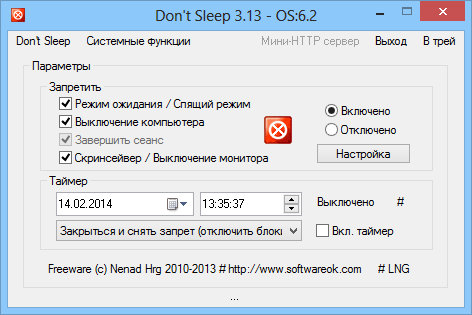
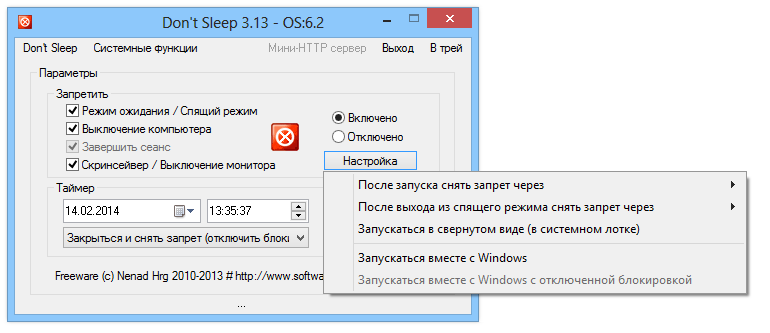
Llevaba mucho tiempo queriendo escribir una reseña adecuada de esta pequeña utilidad y ahora ha llegado el momento. Así que si decides descargar No duermas De nuestro proyecto, obtendrá un programa portátil conveniente que no solo puede prohibir apagar la computadora, sino también ponerla en modo de espera, modo de suspensión y reiniciar. Quién sabe, tal vez esto le resulte útil a alguien, las situaciones en la vida son diferentes.
La herramienta puede resultar especialmente útil si utiliza software antiguo que puede entrar en conflicto con las versiones modernas de Windows en términos de suministro de energía. Además de lo escrito anteriormente, también puede bloquear la capacidad del usuario para cerrar sesión en el sistema, apagar el monitor y prohibir la activación del protector de pantalla. Naturalmente, todo esto se puede hacer manualmente y luego devolver todo a su lugar, pero con Don’t Sleep puede cambiar rápidamente de modo entre sí y se ahorrará mucho tiempo, y si le resulta costoso, ¿por qué no utilizar este programa?
Además, recibirá un buen programador que podrá realizar las operaciones que necesita para encender su computadora en el momento adecuado.
El programa se puede iniciar desde cualquier medio, es completamente portátil y no requiere instalación; después del primer inicio, creará un archivo .ini con todas sus configuraciones en la misma carpeta que Don’t Sleep.
Tenga en cuenta que después del inicio debe seleccionar la interfaz rusa, en la esquina inferior derecha hay una inscripción LNG; debe hacer clic en ella y lo descubrirá allí, solo recuerdo que cuando publiqué este programa hace mucho tiempo, había mucha confusión sobre cómo elegir el soporte .
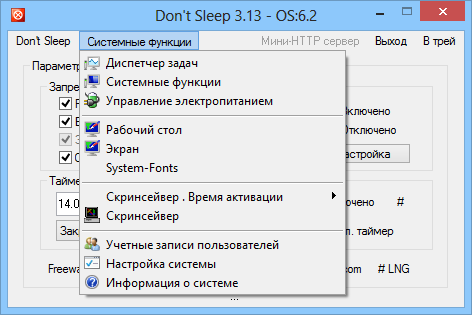
En general, pienso todo sobre el programa, espero que te sea de utilidad y ahora no tengas problemas con la configuración de la fuente de alimentación. Olvidé agregar, el programa se puede minimizar en la bandeja y desde allí puedes administrar todas las configuraciones, también puedes obtener información completa sobre tu sistema y configurar los usuarios de esta computadora, en general, la captura de pantalla muestra todo en detalle, ahora definitivamente estoy terminando la revisión. Revelador: Nenad Hrg Idioma: Multi + Ruso Tamaño: 1MB DescargarNo duermas 9.88 gratis
Rootear un dispositivo móvil, como el Vivo Z3i, no es ninguna broma y menos debemos tomárnoslo a la ligera, por eso en los tutoriales que publicamos siempre nos aseguramos de que el usuario olvide alguna configuración o paso clave.
Aunque en un principio este artículo te pueda parecer complejo, lo cierto es que, en comparación con otros, te sorprenderá lo sencilla y efectiva que es la siguiente técnica de enraizamiento.
No puede encontrar el archivo boot.img, luego verifique este.
¿Qué es la raíz?
Raíz oh uso excesivo Es el nombre habitual con el que se asignan las cuentas de usuario administrador que tienen todos los privilegios en todo tipo de acceso, tanto monousuario como multiusuario.
Asimismo, rootear un dispositivo es una táctica que permite a los usuarios de una computadora con sistema operativo Android obtener acceso privilegiado de manera similar a los permisos administrativos de las máquinas Unix, lo que también permite corregir las reducciones de hardware y software establecidas por los fabricantes u operadores de red.
¿Cuáles son las ventajas de rootear tu Vivo Z3i?
Poder eliminar todo el Bloatware fácilmente y deshacerse de aplicaciones del sistema potencialmente molestas.
Posibilidad de ganar más capacidad de almacenamiento interno.
Adapte cualquier configuración profunda en el sistema, por ejemplo, jailbreak, restablecer el número IMEI del teléfono móvil y/o MAC, overclockear la CPU/GPU y otros.
Utilice aplicaciones diseñadas únicamente para dispositivos móviles sujetos a privilegios de root.
Formatee, cambie el tamaño o divida particiones en la memoria interna (Hacer esto es muy peligroso para la integridad del dispositivo.).
Cree copias de seguridad completas y exporte el firmware completo.
Precauciones y advertencias que siempre se deben tener en cuenta
El dispositivo ya no tendrá validez para la garantía emitida por el fabricante.
Peligro de que aplicaciones maliciosas se apoderen de los derechos de superusuario.
Amenaza de daño o deterioro de los datos durante el procedimiento, en este caso se recomienda en cualquier caso realizar una copia de seguridad antes de iniciar el root.
El Software de tu dispositivo móvil Vivo Z3i puede estar dañado, se recomienda que te asegures de poder obtener una copia oficial de su rom si es necesario.
Se anularán las actualizaciones de FOTA/OTA.
Condiciones previas para el proceso.
Computadora con sistema operativo Windows w7/w10 o posterior, ya sea de arquitectura 32 o 64 bits.
Descarga la rom original para tu dispositivo móvil desde la cual obtendrás el componente de arranque, preferiblemente desde el sitio de descarga oficial.
Nota: Sí No se puede descargar una rom original del teléfono móvil Vivo Z3i Tiene la opción de acceder al componente de arranque directamente desde su Vivo Z3i solo siguiendo este tutorial.
Configuración de terminales
Lo primero que tendremos que hacer, por supuesto, será proceder a configurar los ajustes necesarios para el proceso, que básicamente consisten en Habilitar la depuración USB así como Activar desbloqueo OEM.
Estas dos configuraciones están integradas en el panel de desarrollo, que deberás tener habilitado previamente tocando siete veces continuamente en la caja;
Menú-> Acerca del dispositivo -> Número de compilación.
Cómo rootear el dispositivo móvil Vivo Z3i fácilmente
En primer lugar, debes descomprimir el contenido del archivo previamente descargado en el escritorio de tu computadora con Windows y luego abrir el software MTKroot v2.5.5.
Arranque MTKroot v2.5.5 en Vivo Z3i
Haga clic en Controladores -> MediaTek y complete la instalación de los controladores necesarios.
Instalar los controladores Mediatek Vivo Z3i
Repita estos pasos exactamente para realizar la instalación con los drivers -> BAsD.
Nota: El software MTKroot v2.5.5 ya incluye todos los controladores necesarios para que Windows reconozca el Vivo Z3i.
Conéctate debajo de tu Vivo Z3i a la PC usando un puerto USB y luego haga clic en el botón Restablecer USB.
Haga clic en la esquina superior izquierda en ¡¡Sin botas de heno!! -> LlevarAbra el archivo de inicio y luego haga clic una vez en Parche de proceso.
La aplicación Magisk Manager se abrirá automáticamente en tu Vivo Z3i, sigue las instrucciones que verás en pantalla para parchear el arranque.
Luego haga clic en Prueba del BAD y espera hasta la linea’Dispositivo encontrado‘ en ese punto tendrás que hacer clic en Soy un fastboot.
Vivo Z3i Restablecer USB + Probar ADB + Fastboot
Espere unos segundos mientras su Vivo Z3i arranca con el modo Fastboot y haga clic en Probar arranque rápido.
Una vez más debes asistir hasta que puedas leer la línea ‘Dispositivo encontrado‘ para poder pasar a la siguiente fase.
Desbloquear el gestor de arranque en el dispositivo móvil Vivo Z3i
A continuación procederemos a desbloquear el gestor de arranque de tu celular, otra acción imprescindible que también podrás realizar con un solo clic.
Tendrás que ignorar esta operación si ya la has abierto antes.
presione el botón Prueba del cargador de arranque si necesita verificar el estado del gestor de arranque.
Comprobar el gestor de arranque Vivo Z3i
En caso de que sea necesario liberar el gestor de arranque en su Vivo Z3i, simplemente haga clic en Liberar cargador de arranque -> Acepta y cumple las pautas que aparecen reflejadas en la pantalla de tu teléfono móvil.
No olvides presionar la tecla sube el volumen para confirmar.
Desbloquear el gestor de arranque Vivo Z3i
Atención: En el momento en que abra el gestor de arranque, el software de su Vivo Z3i se restaurará a su estado original.
Se recomienda hacer una copia de seguridad o copiar todos los contactos, fotos, archivos y otros datos personales en una tarjeta de memoria Micro SD.
Tras liberar el gestor de arranque, el siguiente paso será finalizar el tutorial y finalmente dejar tu terminal con sus correspondientes privilegios de root.
Vaya a la parte superior izquierda de la herramienta y elija la opción raíz, luego haga clic una vez en el botón Raíz en la parte inferior.
Marcar Rooteo Vivo Z3i
Casi de inmediato tu móvil quedará rooteado y podrás leer el mensaje “OK” tanto en el Vivo Z3i como simultáneamente en la aplicación MTKroot v2.5.5.
Luego debes hacer clic en el botón Salir del arranque rápido y el terminal Vivo Z3i volverá al sistema.
Una vez que el Smartphone se haya encendido por completo pulsamos en el botón Aplicaciones -> instalar magia y verifique si la aplicación Magisk Manager se encuentra realmente entre las aplicaciones en su Vivo Z3i.
Para que la aplicación Magisk Manager funcione correctamente, primero debes conectar tu Smartphone a Internet, sin importar si es a través de datos móviles o WiFi.
Para finalizar sólo tienes que hacer clic en Comprobar raíz -> aceptar y nada más.
Verificar Root Vivo Z3i
Nota: Si la aplicación no se instala, haga clic una vez en Desinstalarespera un par de segundos y vuelve a hacer clic en el botón instalar magia.
resumen abreviado
Proceso de rooteo simplificado Vivo Z3i
Abra el software MTKroot v2.5.5 y luego conecte su dispositivo a la computadora.
Reinicie su computadora en modo gestor de arranque haciendo clic en Soy un fastboot -> Probar arranque rápido.
Si es necesario, desbloquee el gestor de arranque haciendo clic en Liberar cargador de arranque.
Finalmente seleccione la opción raíz y presione el botón Raíz.
Vídeo tutorial de ayuda sobre cómo rootear el teléfono móvil Vivo Z3i
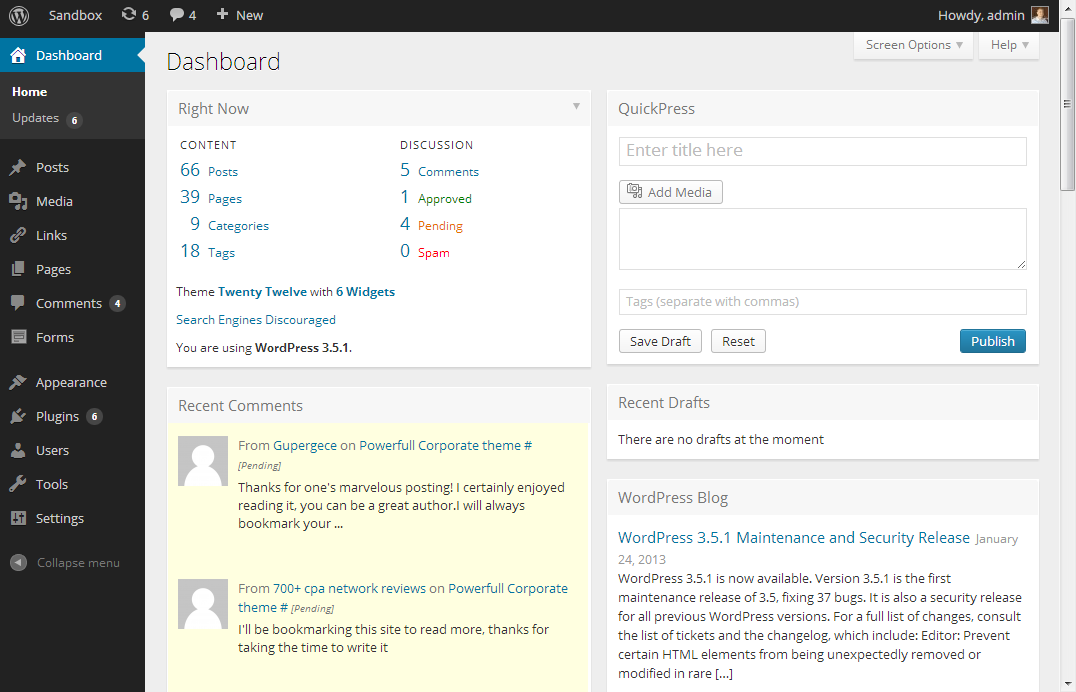
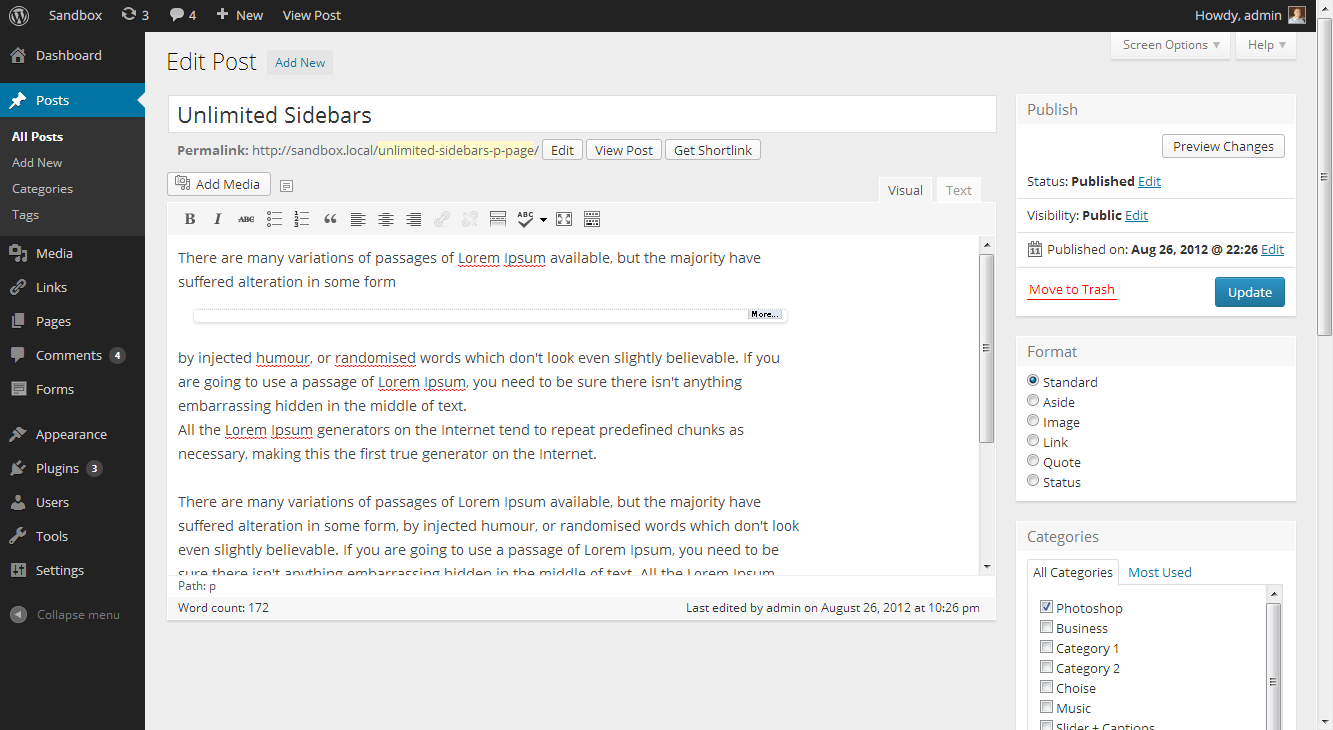
Seguí pensando si publicar WordPress en el sitio o no, pero al final decidí hacer una breve reseña. Así que aquí tenéis, según los autores, la plataforma ideal para la publicación. Puedes crear tu propio blog en Internet, un sitio web de nivel profesional, solo un pequeño proyecto, la plataforma sirve para todo. Entre las ventajas, destacaría la licencia gratuita, una gran cantidad de plantillas, tanto listas para usar como de pago, una gran cantidad de módulos que ampliarán las funciones básicas. Tuve la oportunidad de trabajar con este motor y, para ser honesto, después de mi amado DLE, fue difícil navegar, no familiar, no conveniente, pero todo esto es una cuestión de costumbre y gusto, en general, luego me adapté, pero aún así este motor ocupa el segundo lugar después de DLE. Aquí está la versión rusa, capturas de pantalla en inglés, no le prestes demasiada atención, de lo contrario, te conozco, te gusta aferrarte a todo tipo de pequeñas cosas.
Creo que no describiré el proceso de instalación durante mucho tiempo, porque si en general comprende de qué estamos hablando, probablemente debería comprender cómo funciona todo. Primero debe comprar un dominio y alojamiento, después de obtener acceso a FTP, debe descargar WordPress y descomprimir el archivo en la raíz del sitio, antes o después, como prefiera, deberá crear una base de datos en su servidor web, luego deberá cambiar el nombre. wp-config-sample.phparchivar enwp-config.php, luego abra este último con un editor de texto e ingrese la configuración de la base de datos sobre la que escribí anteriormente, luego vaya a your.domain.ru/wp-admin/install.php y realice un procedimiento de instalación simple. Esto es lo más breve posible, pero se pueden encontrar más detalles en Internet; Incluso filmaron más de un video, por lo que simplemente no deberías tener ningún problema. Tenga en cuenta que este es un kit de distribución original con un paquete de localización externo (sin cambios en el código); Sólo dos archivos han sufrido ligeros cambios, a saber, readme.html y wp-config-sample.php.
Después de instalar y configurar el motor, puede comenzar a usarlo, lo más probable es que tenga que buscar una plantilla, hay muchas gratuitas, y hay incluso más pagas y simples, no costosas, descárguelas, descomprímalas en una carpeta especial, luego en el panel de administración vaya a la sección de plantillas y seleccione la que necesita, vuelva a cargar la página de nuestro sitio web y admire el resultado. Luego creamos categorías y escribimos noticias, todo es lo más sencillo posible. En general esta es una breve reseña, creo que ya sabías todo sobre este motor de noticias, ¡gracias por tu atención! Idioma: versión rusa Tamaño: 34MB Descargar WordPress 6.8.2 gratis / 6.8.3 Inglés
Si por algún motivo (pueden ser muchos) quieres rootear tu Vivo Y5s, tengo una buena noticia que darte, ya que a continuación te vamos a enseñar una metodología muy sencilla y eficaz para hacerlo de forma segura y dirigida.
Aunque al principio pueda parecer difícil, lo cierto es que, nada más lejos de la realidad, te alegrará saber lo intuitiva y fácil que es esta técnica de root.
Él usuario raíz oh uso excesivo es el nombre estándar que normalmente se asigna a las cuentas de usuario que tienen todos los privilegios en todos los tipos de acceso (usuario único y multiusuario).
Rootear un dispositivo es un método que permite a los usuarios obtener acceso privilegiado similar a los permisos administrativos en máquinas Unix o Linux, lo que le permite romper cualquier restricción de sistema y software impuesta por los fabricantes u operadores de red.
¿Cuáles son las ventajas de rootear tu Vivo Y5s?
Ser capaz de desinstalar cualquier Bloatware, así como eliminar aplicaciones del sistema que no funcionen.
Pudiendo liberar más capacidad de almacenamiento interno.
Modifique parámetros avanzados del sistema, como modificar o reparar el número IMEI y MAC, overclockear la CPU y muchos más.
Poder utilizar aplicaciones creadas únicamente para dispositivos móviles que tengan privilegios de usuario root.
Modificar, adaptar y/o dividir nuevas particiones en la memoria interna (Esto puede ser muy peligroso para la integridad del dispositivo.).
Realiza copias de seguridad de las particiones o exporta la rom completa.
Precauciones y advertencias a tener en cuenta
Su teléfono móvil cancelará la garantía proporcionada por el fabricante.
Peligro de que aplicaciones maliciosas obtengan permiso de superusuario.
Amenaza de daño o deterioro de la información durante o después del procedimiento, en cuyo caso siempre recomiendo hacer una copia de seguridad antes de iniciar el proceso raíz.
El firmware/Rom de su teléfono puede estar dañado; es recomendable asegurarse de poder obtener una copia válida de su firmware si es necesario.
Se cancelará el soporte para actualizaciones de FOTA.
Requisitos para este método
Una computadora con sistema operativo Windows XP, Vista, 7/8/10 o superior, ya sea de 32 o 64 bits.
Descargue el firmware original de su Vivo Y5s del cual deberá extraer el archivo de arranque, preferiblemente desde el sitio web oficial de descargas.
Nota: Sí No puedes encontrar una rom para tu dispositivo Vivo Y5s Simplemente podrás tener el archivo de arranque directamente desde tu dispositivo móvil de forma sencilla siguiendo los pasos de este tutorial.
Ajustes en el Vivo Y5s
Antes de comenzar debes completar ciertos cambios de las opciones del Vivo Vivo Y5s, que prácticamente consisten en Habilitar desbloqueo OEM al igual que Activar la depuración USB.
Puedes encontrar estas dos preferencias en el menú de desarrollador, que deberás tener activado con antelación tocando siete veces continúa en el cuadro ->
Menú-> Información del dispositivo -> Número de compilación.
Rootear Vivo Y5s fácilmente
En primer lugar, debes extraer el contenido del paquete previamente descargado en el escritorio de tu PC con Windows y luego ejecutar la aplicación MTKroot v2.5.5.
Ejecute MTKroot v2.5.5 para Vivo Y5s
Pulsa sobre Controladores -> MediaTek y continuar con la instalación de los respectivos drivers.
Instalar controladores para Vivo Y5s
Sigue también estos pasos para realizar la instalación de los drivers -> BAsD.
Nota: La utilidad MTKroot v2.5.5 incorpora todos los controladores actualizados que requieren los dispositivos Vivo Y5s.
Luego conecte el Vivo Y5s a su computadora usando el cable USB y luego haga clic en el botón Restablecer USB.
Haga clic en la esquina superior izquierda del texto. ¡¡Sin botas de heno!! -> Llevarabra el archivo de arranque y finalmente haga clic en el botón Parche de proceso.
El software Magisk Manager se iniciará automáticamente en tu Vivo Y5s, sigue los pasos que aparecerán en pantalla para crear el parche.
Luego tienes que hacer clic en Prueba del BAD y espera un momento hasta que puedas ver la línea’Dispositivo encontrado‘justo en ese momento debes hacer clic en Soy un fastboot.
Vivo Y5s reinicie el USB, pruebe ADB, vaya a Fastboot
Ahora espera mientras Vivo Y5s Inicie en modo gestor de arranque, haga clic una vez en el botón Probar arranque rápido.
Una vez más tienes que escuchar hasta que puedas ver la línea’Dispositivo encontrado‘ antes de poder pasar a la siguiente etapa.
Abrir el gestor de arranque en celulares Vivo Y5s
En la siguiente etapa es el turno de abrir el gestor de arranque de tu celular, otra operación fundamental que también puedes realizar de forma automática.
Aunque recuerda que debes excluir este proceso si ya lo has abierto en otra ocasión.
Haga clic en el botón Prueba del cargador de arranque para comprobar su estado.
Verifique el gestor de arranque de Vivo Y5s
Si lo considera necesario abre el gestor de arranque de tu Vivo Y5s solo presiona el botón Liberar cargador de arranque -> Acepta y cumple las instrucciones que aparecerán proyectadas en la pantalla de tu dispositivo móvil.
tendrás que presionar aumentar el volumen para poder continuar.
Abrir el gestor de arranque en Vivo Y5s
Nota: Cuando desbloquees el gestor de arranque, el Vivo Y5s se restaurará a su estado inicial.
Es muy recomendable crear una copia de seguridad o copiar los archivos, contactos, fotos y otros datos a la memoria Micro SD.
Después de liberar el gestor de arranque, el siguiente paso es finalizar el proceso, dejando finalmente tu Vivo Y5s con privilegios de root.
Vaya a la parte superior izquierda de la aplicación y seleccione la opción raíz, luego haga clic en Root en la parte inferior.
Marcar Rooteo Vivo Y5s
Casi de inmediato tu dispositivo móvil Vivo Y5s quedará rooteado y podrás ver el texto “OK” reflejado tanto en tu dispositivo Vivo Y5s como simultáneamente en la ventana MTKroot v2.5.5.
Luego haga clic en el botón Salir del arranque rápido y el Smartphone volverá al sistema.
Cuando su teléfono termine de reiniciarse por completo, haga clic en Aplicaciones -> instalar magia y confirme que la aplicación Magisk Manager esté instalada en su Vivo Y5s.
Para poder utilizar la aplicación Magisk Manager primero debes conectar tu dispositivo móvil a Internet, ya sea vía Wi-Fi o datos.
Para finalizar este tutorial simplemente haga clic en Comprobar raíz -> siguiente Aceptar y eso es todo.
Prueba Root Vivo Y5s
Nota: Si la aplicación no se instala la primera vez, haga clic en el botón Desinstalarespere un par de segundos y vuelva a hacer clic una vez en Instalar Administrador Mágico.
resumen abreviado
Pasos simplificados Root Vivo Y5s
Inicie la utilidad MTKroot v2.5.5 y luego conecte el teléfono Vivo Y5s a su computadora.
Reinicie el teléfono Vivo Y5s en modo fastboot tocando Soy un fastboot -> Probar arranque rápido.
Si es necesario, desbloquee el gestor de arranque haciendo clic en Liberar cargador de arranque.
Finalmente seleccione la opción raíz y presione el botón Raíz.
Video tutorial de ayuda paso a paso sobre cómo rootear el dispositivo Vivo Y5s
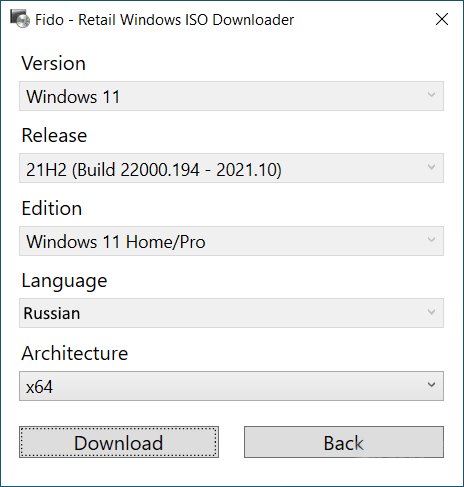
Fido (Significa Full ISO Download Script): un pequeño script. PowerShell para descargar cómodamente archivos ISO de las versiones 8.1 del sistema operativo Windows, Windows 10 y Windows 11 desde servidores de Microsoft. Inicialmente, fue desarrollado para su uso en el programa. Rufosin embargo, Fido también se puede utilizar por separado. Una vez iniciada, la sencilla interfaz de usuario le permite elegir entre las imágenes más recientes de todas las versiones en las ediciones Home, Pro y Education. También puede descargar archivos ISO para Windows 7, pero sólo en inglés (en el momento de escribir esta reseña). Para descargar el archivo ISO se abre el navegador estándar que seleccionas por defecto en el sistema. También es posible utilizarlo a través de la línea de comando; Los parámetros admitidos se pueden tomar de documentación. El script se suministra comprimido mediante el algoritmo LZMA; para descomprimirlo necesitas cualquier archivador moderno, por ejemplo winrar. El script se distribuye como software gratuito. Tamaño: 37 KB SO: Windows 7-11 Descargar Fido 1.66 gratis
Adquirir privilegios de root en dispositivos Vivo Y91 es un trabajo bastante fácil y seguro, que le demostraremos a través de este artículo.
Los Vivo Y91 son teléfonos que tras obtener el estatus de superusuario permiten al usuario varios métodos para mejorar su rendimiento en general y de forma sencilla, modificar su rom nativa y tomar el control total del sistema operativo.
¿No encuentras el maletero? archivo, comprobar este.
¿Qué significa raíz?
Él uso excesivo oh raíz es el nombre común que generalmente se asigna a las cuentas de usuario administrador que tienen todos los derechos de acceso (usuario único o multiusuario).
Asimismo, rootear un teléfono es un procedimiento que permite a los usuarios de teléfonos móviles obtener un acceso privilegiado similar a los permisos administrativos de los sistemas Unix o Linux, lo que les permite superar cualquier limitación del sistema así como del hardware establecido por el fabricante y/u operador de red.
Ventajas de rootear tu Vivo Y91
Posibilidad de eliminar todo tipo de Bloatware fácilmente así como desinstalar del sistema aplicaciones potencialmente inoperantes.
Ser capaz de liberar memoria de almacenamiento adicional.
Cambia cualquier configuración sofisticada del sistema, como cambiar el IMEI del Vivo Y91, la dirección MAC entre muchas otras posibilidades.
Poder utilizar utilidades creadas exclusivamente para dispositivos móviles rooteados.
Modificar o dividir nuevas particiones (¡Advertencia! Hacer esto es muy peligroso.).
Realiza copias de seguridad o copias de seguridad completas incluyendo la posibilidad de exportar el Firmware completo.
Precauciones e inconvenientes a tener en cuenta
El teléfono anulará la garantía otorgada por el fabricante.
Riesgo de que aplicaciones maliciosas obtengan permisos de superusuario.
Exposición a daños o deterioro de datos durante el procedimiento, por lo que recomiendo crear una copia de seguridad antes de iniciar el proceso de raíz.
El firmware de su Vivo Y91 puede estar dañado, es recomendable asegurarse de poder obtener una copia válida de su firmware si es necesario.
Eventualmente se suspenderá el soporte para actualizaciones OTA.
Requisitos previos del método.
Un ordenador con sistema operativo Windows XP hasta w10 o posterior, tanto de 32 como de 64 bits.
Descargue el firmware original para su Vivo Y91 donde deberá extraer el componente de arranque, si es posible, del sitio web de soporte del fabricante.
Nota: Sí No puedes descargar el firmware original para Vivo Y91 Tienes la posibilidad de eliminar el componente de arranque directamente desde el Smartphone de forma sencilla siguiendo este tutorial.
Configuraciones en dispositivo móvil
Lo primero que tendremos que hacer, lógicamente, será proceder a configurar los ajustes necesarios para el siguiente proceso, estos básicamente consisten en Desbloquear OEM además de Activar la depuración USB.
Encontrarás las dos configuraciones en la sección de desarrollo, que deberás desbloquear previamente presionando 7 veces sucesivamente en la caja:
Sistema-> Información del teléfono -> Número de compilación.
Cómo rootear Vivo Y91 fácilmente
En primer lugar, descomprima el paquete descargado previamente en su computadora y luego inicie la utilidad MTKroot v2.5.5.
Ejecute MTKroot v2.5.5 para Vivo Y91
Haga clic una vez en el botón Controladores -> MediaTek y finaliza la instalación de los drivers específicos.
Instalar los controladores MTK Vivo Y91
Sigue estos mismos pasos para realizar la instalación con los drivers BAsD.
Nota: La herramienta MTKroot v2.5.5 incluye todos los controladores necesarios para los teléfonos móviles Vivo Y91.
Conecta tu teléfono inteligente Vivo Y91 con su computadora usando el cable de datos USB y luego haga clic en Restablecer USB.
Haga clic en el texto en la parte superior izquierda ¡¡Sin botas de heno!! -> Llevarbusque el archivo boot.img y finalmente haga clic en el botón Parche de proceso.
Automáticamente se iniciará el programa Magisk Manager en tu Smartphone, sigue las instrucciones que verás en pantalla para crear el parche.
Luego haga clic en Prueba del BAD y una vez que puedas leer la línea ‘Dispositivo encontrado‘Tendrás que hacer clic en el botón. Soy un fastboot.
Vivo Y91 Restablecer USB + Probar ADB + Fastboot
Ahora escucha mientras Vivo Y91 reinicie con las opciones de Fastboot y luego haga clic en el botón Probar arranque rápido.
Luego escucha hasta que puedas leer el mensaje’Dispositivo encontrado‘para avanzar a la siguiente fase.
Desbloquear el gestor de arranque Vivo Y91
En la siguiente fase procederemos a liberar el gestor de arranque del celular, acción fundamental que también podrás realizar con solo un clic.
Se recomienda saltarse el proceso si lo has hecho antes.
Haga clic en el botón Prueba del cargador de arranque para asegurarse de su estado.
Comprobar el gestor de arranque Vivo Y91
En caso de que consideres necesario liberar el gestor de arranque en el Vivo Y91, solo tienes que pulsar en el botón Liberar cargador de arranque -> Acepta y luego completa las pautas que se proyectan en la pantalla de tu teléfono móvil.
Presione el botón aumentar el volumen para continuar.
Abra el gestor de arranque Vivo Y91
Nota: En el momento en que se libere el gestor de arranque, su sistema informático se restaurará a su estado inicial.
Por este mismo motivo, plantéate si es conveniente hacer una copia de seguridad o si prefieres copiar todas las fotos, contactos, archivos y demás datos a una memoria externa o SD.
Tras liberar el gestor de arranque estás a sólo un paso de completar el proceso, dejando tu terminal perfectamente rooteado.
En la esquina superior izquierda de la herramienta MTKroot v2.5.5, elija la opción raíz y luego haga clic en el botón Raíz en la esquina opuesta.
Marcar Rooteo Vivo Y91
En apenas unos segundos el dispositivo Vivo Y91 habrá sido rooteado y la palabra “OK” aparecerá reflejada tanto en la pantalla del dispositivo móvil Vivo Y91 como en la herramienta MTKroot v2.5.5.
Luego haga clic Salir del arranque rápido Para devolver el teléfono inteligente Vivo Y91 se reiniciará el sistema Android.
Cuando el Vivo Y91 se haya cargado por completo pulsa en el botón Aplicaciones -> instalar magia y verifique si la aplicación Magisk Manager está instalada en su Vivo Y91.
Para poder utilizar la aplicación Magisk Manager primero debes conectar tu Vivo Y91 a Internet, sin importar si es a través de redes móviles o Wi-Fi.
Para concluir este tutorial solo tienes que hacer clic en el botón Comprobar raíz -> siguiente Aceptar y eso es todo.
Verificar raíz Vivo Y91
Nota: Si la aplicación Magisk Manager no aparece instalada, haga clic en Desinstalarespera unos segundos y haz clic nuevamente instalar magia.
Pasos simplificados
Pasos simplificados Root Vivo Y91
Ejecute el programa MTKroot v2.5.5 y luego conecte el dispositivo a su computadora.
Reinicie el dispositivo en las opciones del gestor de arranque haciendo clic en el botón Soy un fastboot -> Probar arranque rápido.
Si es necesario, desbloquee el gestor de arranque haciendo clic en Liberar cargador de arranque.
Finalmente seleccione la opción raíz y presione el botón Raíz.
Vídeo tutorial paso a paso para rootear el Vivo Y91
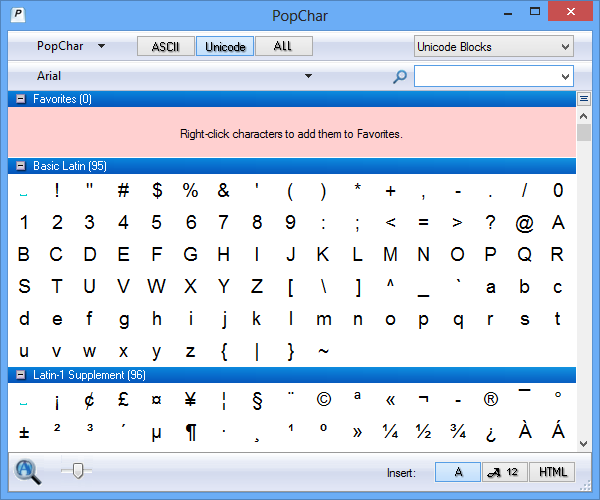
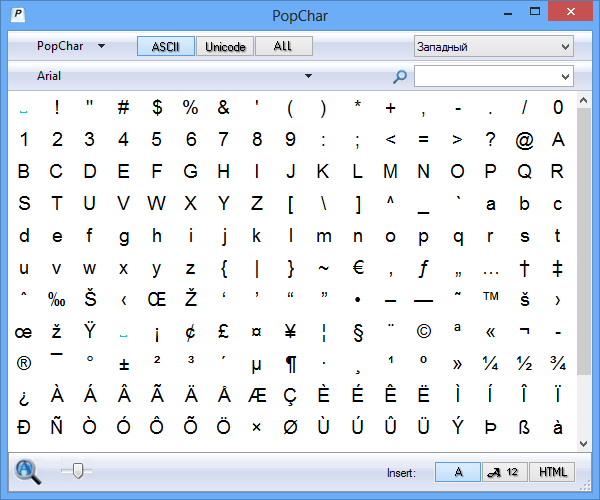
Un programa conveniente que le permite insertar caracteres especiales, letras acentuadas y extranjeras, etc. en cualquier documento. Ahora no necesita recordar cómo escribir caracteres especiales, simplemente abra la ventana del programa, seleccione el símbolo que necesita y luego se insertará inmediatamente en el documento actual. descargar PopChar Win posible a continuación.
En Macintosh también existe una utilidad de este tipo, y se ha producido durante mucho tiempo, por lo que está disponible para Windows, en realidad no es nueva, simplemente decidí escribir sobre ello, pero aún así. Si su fuente usa Unicode, en el menú de configuración de PopChar Win debe seleccionar la función apropiada. La interfaz es lo más conveniente posible, realmente no hay soporte , pero creo que es bastante fácil entenderlo sin él. Entre las ventajas de PopChar Win, cabe destacar la rápida inserción del carácter deseado en un documento, el sistema de búsqueda del carácter deseado, puedes ver qué teclas se pueden presionar para crear el carácter de tu elección, puedes ver todos los caracteres de todas las fuentes disponibles para tu computadora. Estas fueron sólo algunas de las ventajas de PopChar Win; puedes descubrir más por ti mismo. Revelador: Ergonis Idioma: Inglés Tamaño: 4 megas DescargarPopChar 8.7 Compilación 3001 + crack gratis / 8.7 Build 3001 Eng Portátil / 10.5 + crack de macOS / 8.7 Build 3001 Reempaquetar elchupacabra
Si por algún motivo quieres rootear tu dispositivo MPIE 4C, entonces te tengo buenas noticias, ya que a continuación te vamos a dejar un procedimiento muy sencillo y efectivo para hacerlo de forma prácticamente automática.
Si bien es cierto que al rootear un teléfono inteligente específico Conseguiremos numerosas ventajas, aunque es cierto que esto puede conllevar algunas complicaciones.
En los siguientes párrafos también vamos a indicar cuáles son los beneficios potenciales así como el supuestos inconvenientespara que puedas decidir por tu cuenta si Realmente vale la pena rootear tu MPIE 4C.
¿Tiene problemas para encontrar el maletero? archivo, luego verifique este.
¿Qué es el enraizamiento?
Superusuario oh raíz es el nombre convencional que normalmente se asigna a las cuentas de usuario administrador que tienen privilegios completos en todos los tipos de acceso, tanto de usuario único como multiusuario.
Asimismo, rootear un teléfono celular es el método que permite a los usuarios de teléfonos móviles obtener acceso privilegiado de manera similar a los permisos administrativos de los sistemas Unix o Linux, permitiendo corregir cualquier impedimento de sistema o software impuesto por los fabricantes y/u operadores de red.
¿Cuáles son las ventajas de rootear el MPIE 4C?
Capacidad para eliminar fácilmente Bloatware y desinstalar el software del sistema.
Pudiendo conseguir más espacio para el almacenamiento interno.
Cambia configuraciones complejas del sistema, como desbloquear, cambiar el IMEI o MAC del celular entre muchas opciones.
Poder utilizar utilidades desarrolladas únicamente para teléfonos móviles que tengan privilegios de usuario root.
Formatear, adaptar y/o crear nuevas particiones (¡Atención! Hacer esto es muy peligroso para el dispositivo.).
Realizar copias de seguridad de particiones incluyendo la posibilidad de exportar el Firmware completo.
Precauciones e inconvenientes que debemos considerar
Tu terminal perderá la validez de la garantía emitida por el fabricante.
Peligro de que aplicaciones dañinas obtengan permisos de superusuario.
Riesgo de daño o deterioro de los datos durante o después del proceso, por lo que siempre se recomienda realizar una copia de seguridad antes de iniciar root.
El Firmware del Smartphone MPIE 4C puede estar dañado, se recomienda asegurarse de poder obtener una copia oficial de su firmware si es necesario.
La compatibilidad con actualizaciones OTA/FOTA eventualmente se desactivará.
Requisitos esenciales para este método.
Una PC con sistema operativo Windows XP hasta w10 o posterior, ya sea de 32 o 64 bits.
Descarga el componente de arranque o la rom original de tu terminal, idealmente desde el servicio técnico online del fabricante.
Nota: Sí No encuentras la rom oficial para el terminal MPIE 4C También puede obtener fácilmente el componente de arranque directamente desde su computadora siguiendo los pasos de este tutorial.
Configura tu dispositivo móvil
El primer paso consiste en ejecutar ciertos arreglos desde las opciones de tu Smartphone, estos esencialmente consisten en Desbloquear OEM y Habilitar la depuración USB.
Puedes encontrar ambas opciones en la sección de desarrollo, que debes tener habilitada primero. presionando siete veces pasos sucesivos encima del cuadro;
Configuración-> Información del dispositivo -> Número de compilación oh versión de software.
Rootear MPIE 4C
En primer lugar debes descomprimir el contenido del archivo previamente descargado en el escritorio de la PC e iniciar la aplicación MTKroot v2.5.5.
Ejecutando MTKroot v2.5.5 en MPIE 4C
Haga clic en Controladores -> MediaTek e instalar los controladores.
Instalar drivers USB MPIE 4C
También haz estos mismos pasos para realizar la instalación de drivers. BAsD.
Nota: La utilidad MTKroot v2.5.5 incluye todos los controladores necesarios para que su computadora reconozca MPIE 4C.
Luego conecta tu MPIE 4C a su PC mediante el cable USB y luego haga clic en Restablecer USB.
Haga clic en la esquina superior izquierda del texto. ¡¡Sin botas de heno!! -> Llevaragregue el archivo de arranque y finalmente haga clic en el botón Parche de proceso.
La utilidad Magisk Manager se abrirá automáticamente en su MPIE 4C, siga las instrucciones que aparecerán en su pantalla para parchear el arranque.
Luego tienes que hacer clic en Prueba del BAD y espera un momento hasta que puedas leer el mensaje’Dispositivo detectado‘justo en ese momento tendrás que hacer clic en el botón Soy un fastboot.
MPIE 4C Reiniciar USB + Prueba ADB + Fastboot
Ahora espera un momento hasta que MPIE 4C se reinicia con el modo Fastboot, luego haga clic en el botón Probar arranque rápido.
Luego espera hasta que veas la línea ‘Dispositivo detectado‘ para proceder al siguiente paso.
Desbloquear el gestor de arranque en teléfonos MPIE 4C
En el siguiente párrafo deberás abrir el gestor de arranque del teléfono móvil, proceso que podrás aplicar con solo un clic.
Es recomendable omitir esta operación si la habías realizado anteriormente.
Haga clic en el botón Prueba del cargador de arranque si necesita asegurarse del estado del gestor de arranque.
Verifique el gestor de arranque MPIE 4C
Si necesitas liberar el gestor de arranque al MPIE 4C sólo tienes que hacer clic en Liberar cargador de arranque -> Acepta y luego cumple con los lineamientos que verás proyectados en la pantalla del teléfono.
No olvides presionar el botón aumentar el volumen para poder continuar.
Abrir el gestor de arranque MPIE 4C
Nota: Al desbloquear el gestor de arranque, el MPIE 4C se restaurará al estado predeterminado.
Por este motivo, debería considerar crear una copia de seguridad u, opcionalmente, copiar todos los archivos, contactos, fotos y otros datos a la unidad Micro SD externa.
Luego de liberar el gestor de arranque, el siguiente nivel será finalizar el proceso, dejando finalmente tu dispositivo móvil MPIE 4C rooteado correctamente.
Desplácese hasta la esquina superior izquierda de MTKroot v2.5.5 y elija la opción Root, luego haga clic en Root en la parte inferior.
Seleccione Root MPIE 4C
Casi inmediatamente el dispositivo habrá sido rooteado, por lo que verás la palabra “OK” en el MPIE 4C y en la aplicación MTKroot v2.5.5.
Posteriormente tendrás que hacer clic en el botón Salir del arranque rápido para poder reiniciar tu terminal en modo Android.
Cuando tu MPIE 4C haya iniciado por completo deberás hacer clic en Aplicaciones -> instalar magia y confirme si la aplicación Magisk Manager realmente aparece instalada en la computadora.
Para utilizar la aplicación Magisk Manager, necesita conectar su teléfono inteligente a Internet, ya sea a través de Wi-Fi o de un operador de red.
Para completar el tutorial sólo tienes que hacer clic en Comprobar raíz -> aceptar y listo.
Verificar raíz MPIE 4C
Nota: Si la aplicación Magisk Manager no está instalada, haga clic en Desinstalarespera unos segundos y vuelve a hacer clic en el botón Instalar Administrador Mágico.
resumen abreviado
Resumen de pasos Root MPIE 4C
Inicie la aplicación MTKroot v2.5.5 y luego conecte el dispositivo móvil a su computadora.
Reinicie el dispositivo móvil en modo gestor de arranque haciendo clic en el botón Soy un fastboot -> Probar arranque rápido.
Si es necesario, desbloquee el gestor de arranque haciendo clic en Liberar cargador de arranque.
Finalmente seleccione la opción raíz y presione el botón Raíz.
Vídeo tutorial paso a paso de cómo rootear el MPIE 4C
Dinero profesional – un programa avanzado para su Mac en el que puede mantener un presupuesto, registrar todos los gastos, ganancias, facturas que deben pagarse y puede ver estadísticas sobre cuánto dinero gastó durante un período de tiempo seleccionado. Hay un recordatorio, digamos que necesita pagar el préstamo antes del día 20 de cada mes, puede configurar un recordatorio para esta fecha. Todos sus gastos se pueden ordenar por categoría; por ejemplo, los gastos en un automóvil deben colocarse en una columna separada. Existe un sistema de búsqueda con un método inteligente de clasificación y filtrado. El programa realmente tiene un aspecto elegante, el tema oscuro con letras claras y cantidades brillantes encaja muy bien en la imagen general. Puede importar libretas bancarias y tener la posibilidad de planificar un presupuesto. En general, como veo todo esto, no es para nuestro usuario, yo personalmente no tengo mucho que escribir ahí, bueno, creo que puedes divertirte un poco. Tamaño: 45MB SO: Mac OS 10.12 Descargar Dinero Pro 2.11.13 + crack gratis