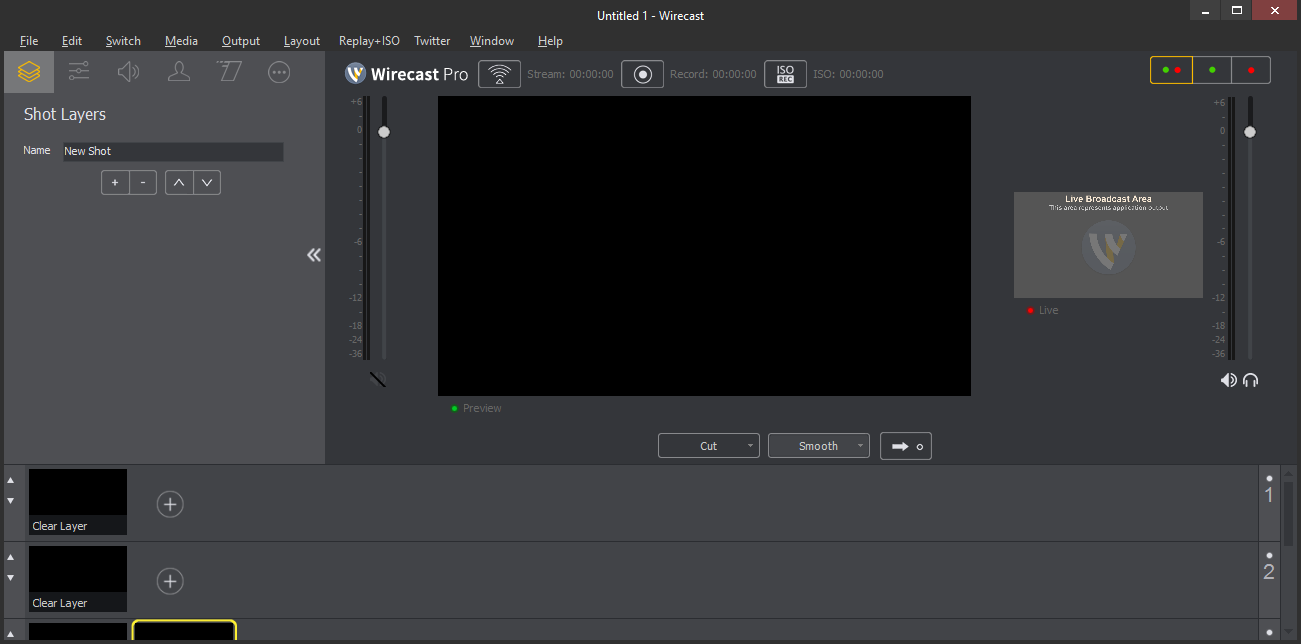
Wirecast es un potente software para crear transmisiones de vídeo en línea. Ahora no es necesario utilizar desarrollos costosos en esta área; este software te permitirá organizar una transmisión en Internet con el mínimo esfuerzo. Tenga en cuenta que la aplicación puede funcionar con vídeos de alta calidad y una variedad de formatos. Para organizar una transmisión, que se ha vuelto muy popular últimamente, no es necesario adquirir equipo profesional; basta con tener este programa a mano. Por supuesto, incluso puedes usar un teléfono inteligente con soporte para transmisión, yo personalmente lo probé y funciona bastante bien. Sin embargo, este software también es adecuado para fines más serios.
Escribiré de inmediato que no hay soporte , lo que a muchos quizás no les guste, ya que el software es bastante funcional y no está diseñado para el usuario promedio, un “conjunto” de configuraciones y todo lo demás hace posible que los usuarios expertos lleven la transmisión a un nivel profesional. Peculiaridades:
La interfaz no es para principiantes; Para entenderlo es necesario tener al menos un buen conocimiento de inglés.
No hay versión rusa.
Para activar necesitas usar un crack, la versión para mac ya está registrada
Desafortunadamente falta Repak
Será muy conveniente crear transmisiones de video una vez que lo descubras y obtendrás resultados efectivos en poco tiempo.
Puedes trabajar con diferentes pistas de vídeo y ajustar el sonido.
En el próximo post te explicaremos cómo obtener privilegios de root en dispositivos móviles. Laberinto Alfa.
Bueno, es cierto que al rootear un dispositivo móvil específico Conseguiremos beneficios considerables, aunque es cierto que esto puede implicar algunos contras.
En los siguientes párrafos vamos a repasar cuáles son los potenciales profesionales y el supuestas desventajaspara que en base a esa información puedas reflexionar si si rootear o no tu Maze Alpha.
¿No encuentras el maletero? archivo, entonces este te interesará.
¿Qué es el enraizamiento?
Superusuario oh raíz es el nombre estándar asignado a las cuentas de usuario administrador que tienen todos los privilegios en todos los niveles de acceso, tanto de usuario único como multiusuario.
Asimismo, rootear un teléfono es el procedimiento que permite a los usuarios de computadoras obtener acceso privilegiado similar a los permisos administrativos en los sistemas Linux, lo que permite romper todos los impedimentos del sistema y software establecidos por el fabricante y/u operador de red.
Ventajas de entrenar tu Maze Alpha
Pudiendo eliminar todo tipo de Bloatware de forma sencilla así como desinstalar aplicaciones del sistema potencialmente inútiles.
Obtenga más capacidad de almacenamiento interno.
Adaptar los parámetros avanzados del sistema, como modificar o resetear el número IMEI de nuestro Maze Alpha y/o la MAC, overclocking de la CPU, entre muchas opciones.
Pudiendo utilizar utilidades diseñadas específicamente para celulares que tengan privilegios de superusuario.
Cambiar el tamaño, formatear y eliminar nuevas particiones en la memoria (puede ser muy peligroso para el dispositivo).
Realizar backups o copias de seguridad completas y poder exportar la rom completa.
Precauciones y desventajas que debemos tener en cuenta
Su Smartphone cancelará la cobertura de garantía proporcionada por el fabricante.
Amenaza de que aplicaciones maliciosas puedan apropiarse de los derechos de superusuario.
Peligro de daño o pérdida de datos durante o después del procedimiento, en cuyo caso siempre es recomendable realizar una copia de seguridad antes de iniciar el root.
El software de su dispositivo Maze Alpha puede estar comprometido; se recomienda asegurarse de poder obtener una copia original del firmware si es necesario.
El soporte para actualizaciones FOTA/OTA finalizará.
Directrices y descargas
Una computadora que tenga un sistema operativo Windows XP o más nuevo, ya sea de 32 o 64 bits.
Conector para transferencia de datos de USB a Micro USB.
Descarga la rom original para tu Maze Alpha donde tendrás que extraer el componente boot.img preferiblemente del sitio de descarga oficial.
Nota: Sí No encuentras la rom oficial para tu Maze Alpha Alternativamente, también puede extraer fácilmente el componente boot.img directamente desde Maze Alpha siguiendo los pasos de este tutorial.
Configuración del teléfono inteligente
Lo primero que harás será configurar los ajustes necesarios para el proceso, que básicamente consisten en Habilitar la depuración USB y Habilitar desbloqueo OEM.
Estas dos opciones están incluidas en el apartado de programador, que tendrás que activar previamente golpeando 7 veces consecutivamente arriba:
Sistema-> Acerca del dispositivo -> versión de software oh Número de compilación.
Cómo rootear el Maze Alpha paso a paso
En primer lugar tendrás que extraer el archivo que has descargado en el escritorio de tu PC con Windows y luego ejecutar la utilidad MTKroot v2.5.5.
Inicie MTKroot v2. 5.5 para Laberinto Alfa
Haga clic en Controladores -> MediaTek e instale los controladores necesarios.
Instalar drivers USB Maze Alpha
Repita los mismos pasos para completar la instalación del controlador. BAsD.
Nota: El programa MTKroot v2.5.5 incluye todos los controladores USB y Fastboot necesarios para Maze Alpha.
A continuación conecte el Smartphone Maze Alpha con el PC mediante un conector USB y luego haga clic en Restablecer USB.
Haga clic en la esquina superior izquierda de la pestaña ¡¡Sin botas de heno!! -> Llevarbusque y abra boot.img y haga clic en Parche de proceso.
El software Magisk Manager se iniciará automáticamente en tu Maze Alpha, sigue las instrucciones que verás en tu pantalla para parchear el arranque.
Luego tienes que hacer clic en el botón Prueba del BAD y espera hasta que puedas ver el mensaje ‘Dispositivo reconocido‘ entonces debes hacer clic Soy un fastboot.
Maze Alpha Reiniciar USB, probar ADB, ir a Fastboot
Espera mientras tu Laberinto Alfa Comience con el modo Fastboot y luego haga clic una vez en Probar arranque rápido.
Luego debes prestar atención hasta que puedas leer el mensaje ‘Dispositivo detectado’ antes de avanzar al siguiente nivel.
Liberar el gestor de arranque en Maze Alpha
En el siguiente nivel deberás liberar el gestor de arranque en tu Maze Alpha, acto fundamental que también aplicarás de forma completamente automatizada.
Aunque tienes que excluir dicho proceso en caso de que lo hubieras abierto en otra ocasión.
Hacer clic en Prueba del cargador de arranque si quieres asegurarte de su estado.
Comprobar el gestor de arranque en Maze Alpha
En caso de que necesite liberar el gestor de arranque Maze Alpha, simplemente haga clic en Liberar cargador de arranque -> Acepta y lleva a cabo las sugerencias que se mostrarán proyectadas en la pantalla de tu Smartphone.
Crédito aumentar el volumen para continuar.
Desbloquear el gestor de arranque Maze Alpha
Nota: En el momento en que desbloquees el gestor de arranque, el teléfono se restablecerá a su estado original.
Por esta misma razón, considere realizar copias de seguridad u, opcionalmente, hacer una copia de seguridad de archivos, contactos, fotografías y otros datos en la tarjeta de memoria Micro SD.
Una vez desbloqueado el gestor de arranque, el siguiente paso será finalizar el proceso, dejando finalmente el Maze Alpha con privilegios de usuario root.
Dirígete a la zona superior izquierda de la aplicación y elige la opción raíz, luego haz clic en Root en la parte inferior.
Opción Alfa del Laberinto de Raíces
Tu Maze Alpha quedará rooteado automáticamente, por lo que verás reflejada la línea “OK” tanto en la pantalla de tu Maze Alpha como simultáneamente en el programa MTKroot v2.5.5.
A continuación debes presionar Salir del arranque rápido y su dispositivo móvil Maze Alpha se reiniciará en el sistema Android.
Una vez que Maze Alpha se haya iniciado por completo, haga clic en Aplicaciones -> instalar magia y confirme que la aplicación Magisk Manager esté instalada en su dispositivo móvil.
Para poder utilizar la aplicación Magisk Manager primero debes conectar tu teléfono móvil a Internet, ya sea mediante Wi-Fi o datos.
Para finalizar este tutorial simplemente haga clic en el botón Comprobar raíz -> luego aceptar y nada más.
Prueba Laberinto de Raíces Alfa
Nota: Si la aplicación no se instala la primera vez, haga clic en el botón Desinstalarespera unos segundos y vuelve a hacer clic en el botón Instalar Administrador Mágico.
resumen abreviado
Pasos simplificados para rootear Maze Alpha
Inicie la herramienta MTKroot v2.5.5 y luego conecte el terminal a la computadora.
Reinicia el terminal a las opciones de fastboot pulsando el botón Soy un fastboot -> Probar arranque rápido.
Si es necesario, desbloquee el gestor de arranque haciendo clic en Liberar cargador de arranque.
Finalmente seleccione la opción raíz y presione el botón Raíz.
Vídeo tutorial paso a paso para rootear el Smartphone Maze Alpha
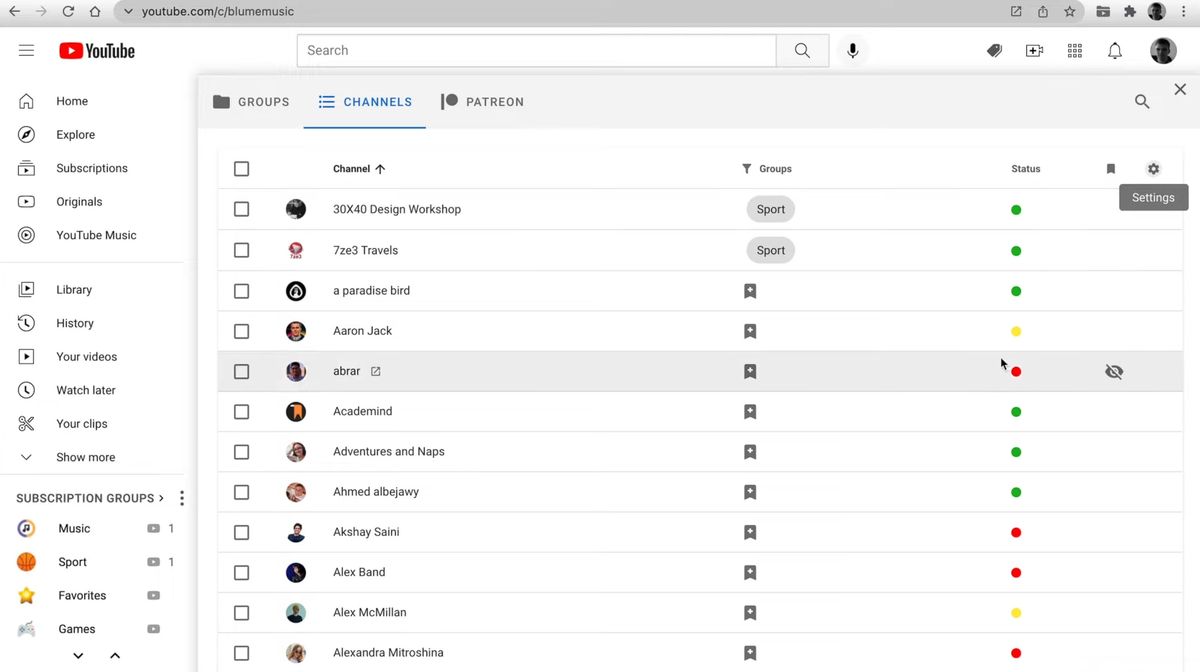
Tengo muchas suscripciones en YouTube, estaba buscando una manera de no ahogarme en ellas y encontré esta solución. Encontrarse, Tubo de bolsillo. Una extensión para el navegador Chrome que convierte el caos de las suscripciones en grupos organizados. Ya no necesita desplazarse por su feed ni consultar las notificaciones, lo olvidó y disfrute de la simplicidad y la navegación conveniente. Después de agregar, aparece la sección “Grupos de suscripción” en la barra lateral de YouTube. Creas categorías basadas en intereses, por ejemplo guitarra, programación, cocina, esencialmente no importa. Puedes elegir los iconos que coincidan con el tema, pero tienes que profundizar en la configuración. Luego simplemente arrastra los canales a las carpetas deseadas y, como la interfaz es intuitiva, todos pueden entenderlo. El truco es que los grupos se pueden mostrar no sólo en la barra lateral, sino también en la página principal en lugar de las recomendaciones estándar. Si desea ver solo contenido de autores seleccionados sin basura, entonces es conveniente. Hay etiquetas que recopilan automáticamente nuevos videos sobre temas de sus grupos. Por ejemplo, elegí “reseñas de dispositivos” e inmediatamente veo los videos más recientes de todos los blogueros suscritos. A veces, al actualizar YouTube, la extensión falla temporalmente, pero los desarrolladores lanzan correcciones rápidamente para que no sea demasiado molesto, y el ícono de notificación para videos nuevos puede ser molesto, pero es fácil de desactivar en la configuración. Habiendo probado el complemento en acción, no puedo imaginar mi YouTube sin PocketTube. Todo está estructurado, no pierdo el tiempo buscando contenido, cualquiera como yo suscrito a varias docenas de suscripciones definitivamente vale la pena intentarlo. Los enlaces a la instalación desde la tienda se encuentran a continuación en las noticias. La extensión simplifica significativamente la vida, la funcionalidad es agradable, creo que a todos les gustará, especialmente si estás cansado del feed interminable. Tamaño: 10MB Descarga PocketTube para Chrome 17.7.6 gratis
Obtén la máxima potencia de los celulares Micromax Bharat 3 adquiriendo estos privilegios de usuario root de una manera fácil y sencilla.
si esta bien al rootear un dispositivo Obtendremos beneficios considerables, si bien es cierto que esto puede implicar varios problemas.
En los siguientes párrafos revisaremos ambos ventajas como los supuestos inconvenientes, para que puedas decidir por tu cuenta si Si merecerá la pena o no rootear tu terminal Micromax Bharat 3.
¿No encuentras el archivo boot.img?, entonces este te interesará.
¿Qué es la raíz?
Él uso excesivo oh raíz es el nombre estándar asignado a las cuentas de usuario que tienen todos los derechos en todos los modos de acceso, tanto monousuario como multiusuario.
Rootear una computadora consiste en el procedimiento que permite al usuario de un dispositivo Android obtener acceso privilegiado de manera similar a los permisos administrativos en Unix, lo que permite al usuario cruzar cualquier límite de sistema o software establecido por los fabricantes y/u operadores de red.
¿Cuáles son los beneficios de rootear el Micromax Bharat 3?
Posibilidad de eliminar todo tipo de Bloatware con facilidad y deshacernos de aplicaciones del sistema que consideramos inoperativas.
Posibilidad de conseguir espacio de almacenamiento extra.
Modificar cualquier configuración sofisticada del sistema, como desbloquear el Micromax Bharat 3, modificar el número IMEI de nuestro y/o MAC, overclocking, entre muchas opciones.
Posibilidad de utilizar Software programado exclusivamente para dispositivos móviles que tengan permisos root.
Crear, cambiar el tamaño y formatear particiones (¡Advertencia! Hacer esto puede resultar muy peligroso para la integridad del dispositivo.).
Realizar copias de seguridad del sistema de particiones además de exportar la rom.
Precauciones y desventajas que siempre se deben tener en cuenta
Tu celular ya no tendrá la garantía otorgada por el fabricante.
Riesgo de que se puedan crear aplicaciones dañinas con permisos de Superusuario.
Exposición a daños o pérdida de información durante o después del proceso, en este caso se recomienda en todo caso realizar una copia de seguridad antes de iniciar un proceso raíz.
El Firmware de tu Smartphone Micromax Bharat 3 puede estar dañado, es recomendable asegurarte de poder conseguir una copia original de la rom si es necesario.
Las actualizaciones FOTA/OTA acabarán inutilizables.
Requisitos de este procedimiento
Una PC con sistema Windows XP o posterior, ya sea de 32 o 64 bits.
Descarga el firmware original de tu celular para eliminar el componente de arranque, preferiblemente desde el sitio web oficial de soporte y descargas.
Nota: Sí No encuentras un firmware para tu terminal Micromax Bharat 3 Siempre podrás obtener el arranque directamente desde tu teléfono celular en este tutorial.
Configurando el terminal
Primero debe completar algunas configuraciones específicas de la configuración de su Micromax Micromax Bharat 3, que básicamente intentan Habilitar desbloqueo OEM así como Habilitar la depuración USB.
Puedes encontrar estas configuraciones en el panel de desarrollador, que debes haber desbloqueado previamente. presionando 7 veces continuó sobre la sección:
Menú de configuración-> Acerca del dispositivo -> Número de compilación oh versión de software.
Cómo rootear Micromax Bharat 3 fácilmente
En primer lugar, debes descomprimir el archivo previamente descargado en el escritorio de tu computadora con Windows y ejecutar la utilidad MTKroot v2.5.5.
Abrir MTKroot v2.5.5 para Micromax Bharat 3
Controladores de camarilla -> MediaTek y complete la instalación de los controladores necesarios.
Instale los controladores USB Micromax Bharat 3
Realice exactamente los mismos pasos para instalar los controladores. BAsD.
Nota: La herramienta MTKroot v2.5.5 tiene los controladores actualizados que requiere el terminal Micromax Bharat 3.
Luego conecte el Micromax Bharat 3 con su PC a través de un puerto USB y haga clic en Restablecer USB.
Haga clic en la parte superior izquierda en ¡¡Sin botas de heno!! -> Llevarbusque el archivo de arranque y luego haga clic en el botón Parche de proceso.
La herramienta Magisk Manager se iniciará automáticamente en su teléfono, siga los pasos que aparecerán en la pantalla para parchear el arranque.
Haga clic una vez en el botón Prueba del BAD y espera un segundo hasta que puedas ver el mensaje ‘Dispositivo detectado’, justo en ese momento debes hacer clic en el botón Soy un fastboot.
Micromax Bharat 3 Reiniciar USB + Prueba ADB + Fastboot
Presta atención durante unos segundos mientras el Smartphone Micromax Bharat 3 reinicie con las opciones de Fastboot, luego haga clic una vez en el botón Probar arranque rápido.
Luego tienes que esperar hasta que aparezca la línea ‘Dispositivo detectado’ antes de pasar a la siguiente etapa.
Abrir el gestor de arranque en Micromax Bharat 3
En la siguiente etapa es el turno de desbloquear el gestor de arranque de tu Micromax Bharat 3, una operación imprescindible que te ayudaremos a realizar con un solo clic.
Es recomendable omitir esta operación si ya la has liberado en otra ocasión.
Hacer clic en Prueba del cargador de arranque para asegurarse de su estado.
Verifique el gestor de arranque del Micromax Bharat 3
Si lo considera necesario abre el gestor de arranque en tu Micromax Bharat 3 debes hacer clic en Liberar cargador de arranque -> Acepta y luego haz las pistas que verás en la pantalla de tu Micromax Bharat 3.
Presione la tecla sube el volumen para poder continuar.
Desbloquear el gestor de arranque de Micromax Bharat 3
Importante: cuando desbloquees el gestor de arranque, tu dispositivo se restaurará a su estado original.
Por esa razón, deberías considerar crear copias de seguridad o, si lo prefieres, copiar tus archivos, contactos, fotos y otros datos a la unidad SD externa.
Después de desbloquear el gestor de arranque estás a punto de finalizar este proceso y dejar el Micromax Bharat 3 con los privilegios de root correspondientes.
Vaya a la esquina superior izquierda del programa y verifique la preferencia de raíz, luego haga clic en el botón Raíz en la parte inferior.
Opción raíz Micromax Bharat 3
Casi de inmediato tu dispositivo móvil quedará rooteado, por lo que verás reflejado el mensaje “OK” tanto en el Smartphone como al mismo tiempo en la herramienta MTKroot v2.5.5.
A continuación tendrás que hacer clic en el botón Salir del arranque rápido para reiniciar su teléfono inteligente en el sistema.
Cuando tu dispositivo se haya cargado por completo deberás pulsar en el botón Aplicaciones -> instalar magia y asegúrese de que la aplicación Magisk Manager esté en el panel de su teléfono celular.
Para poder utilizar la aplicación Magisk Manager primero debes conectar tu teléfono a Internet, ya sea a través de Wi-Fi o de datos de red.
Para finalizar el tutorial solo tienes que hacer clic en el botón Comprobar raíz -> seguido de Aceptar y eso es todo.
Probar Root Micromax Bharat 3
Nota: Si la aplicación Magisk no aparece instalada, haga clic en el botón Desinstalarespera un par de segundos y haz clic nuevamente instalar magia.
Pasos resumidos
Resumen del proceso Root Micromax Bharat 3
Inicie la herramienta MTKroot v2.5.5 y luego conecte el dispositivo móvil Micromax Bharat 3 con la PC.
Reinicie el dispositivo móvil Micromax Bharat 3 en modo gestor de arranque tocando Soy un fastboot -> Probar arranque rápido.
Si es necesario, desbloquee el gestor de arranque haciendo clic en Liberar cargador de arranque.
Finalmente seleccione la opción raíz y presione el botón Raíz.
Vídeo tutorial paso a paso para rootear el dispositivo Micromax Bharat 3
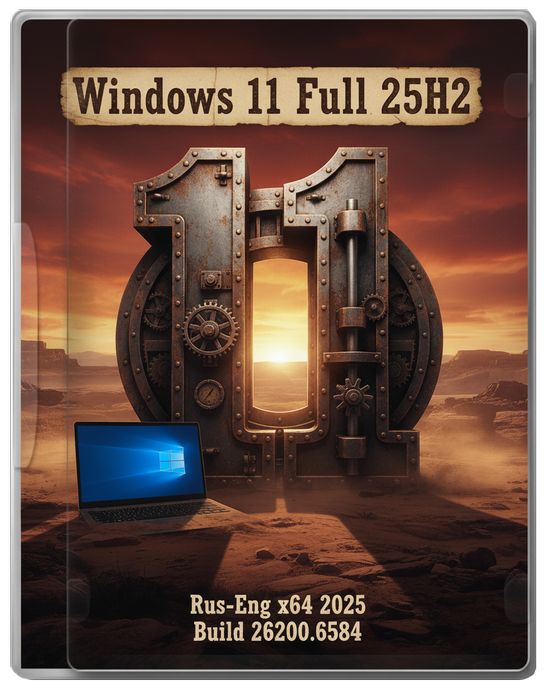
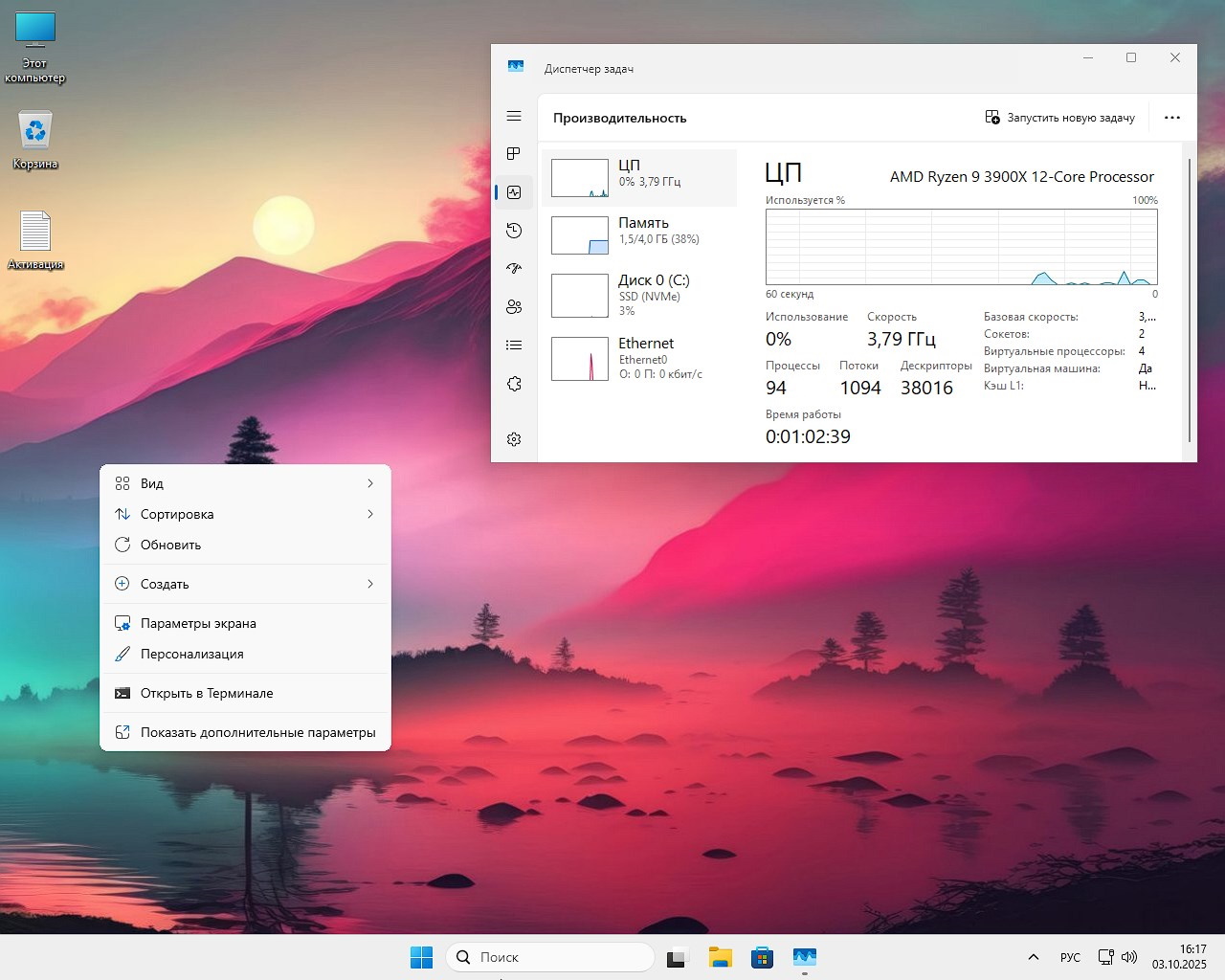
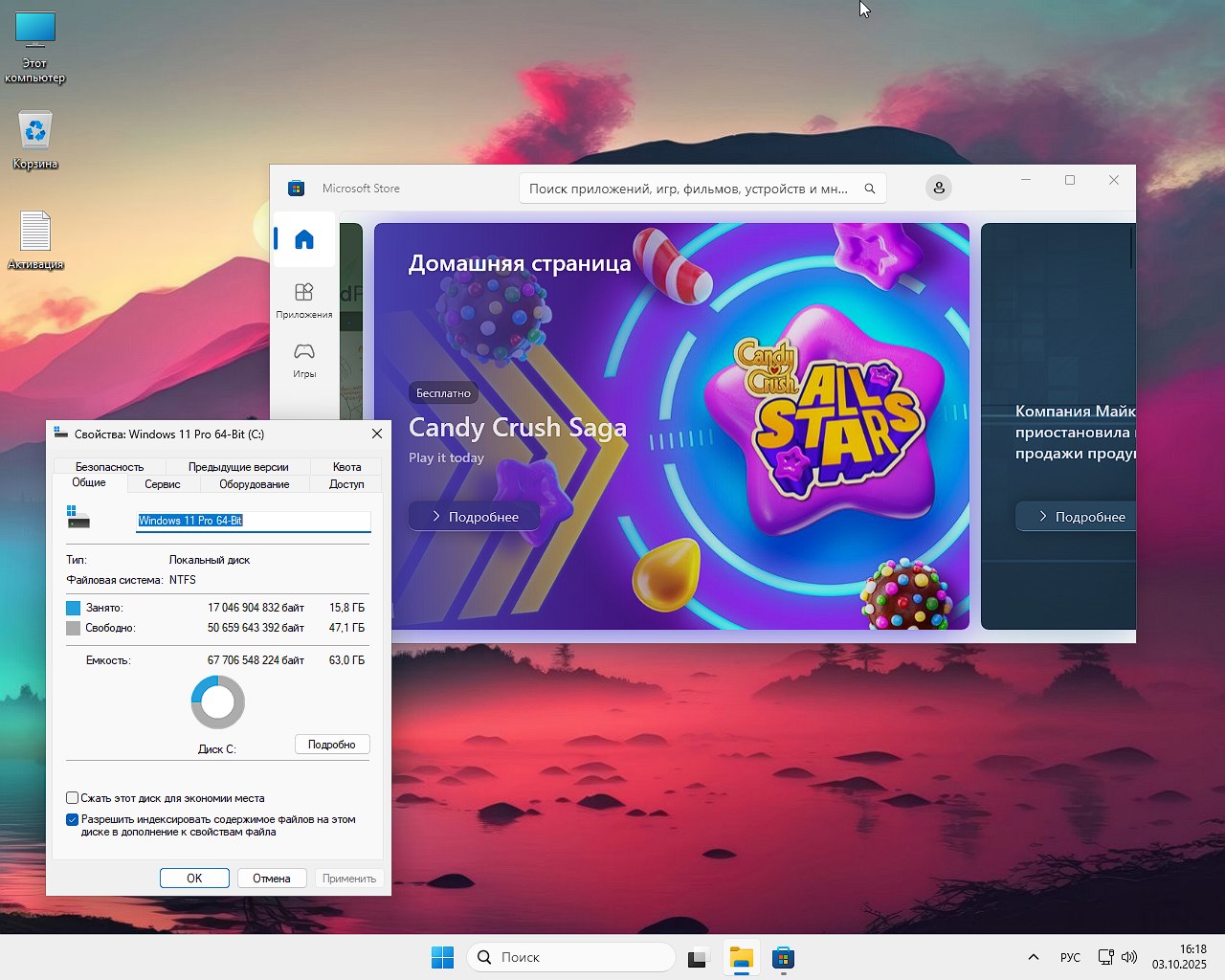
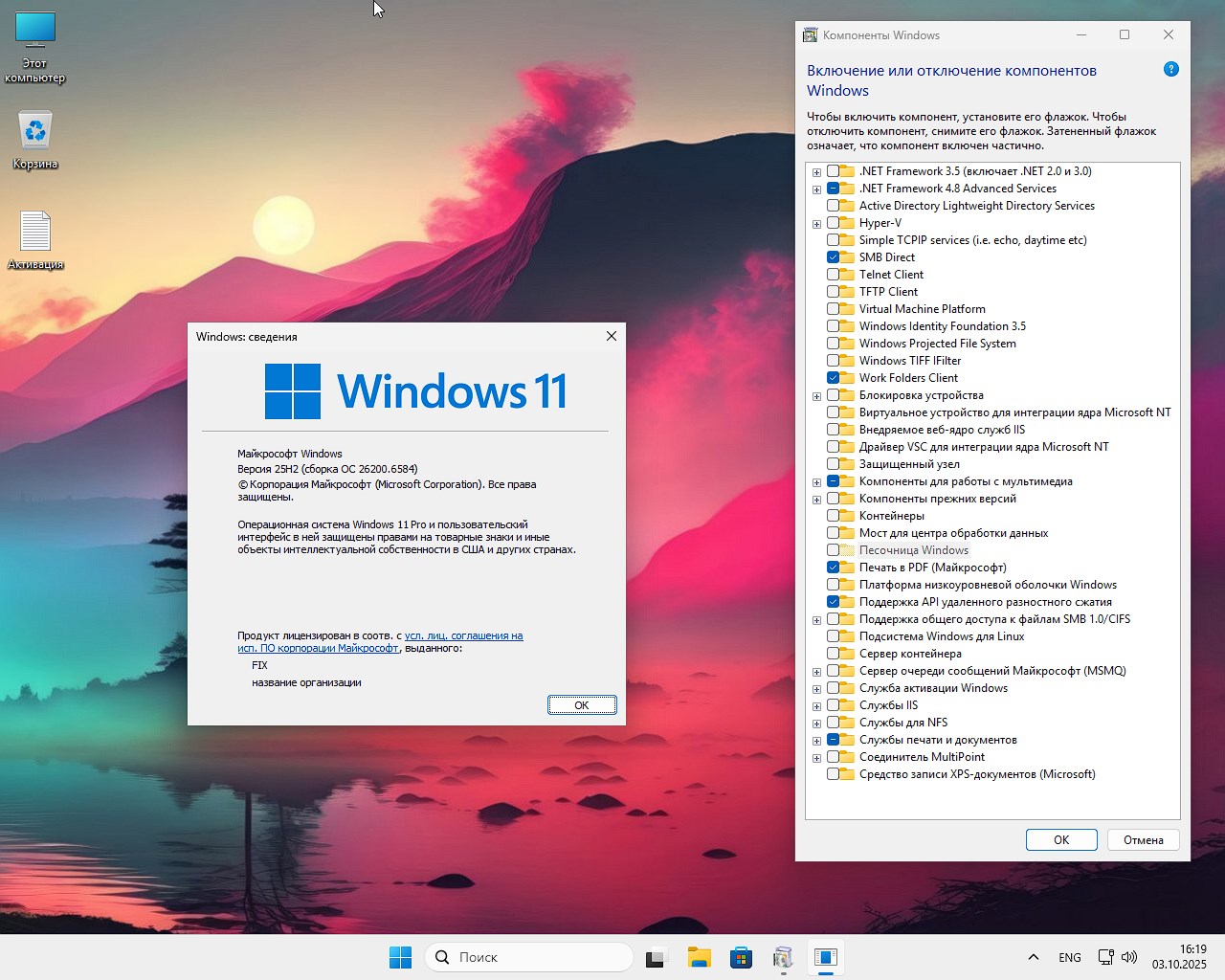
Одна из лучших оптимальных сборок Windows 11 Pro 25H2 – полная чистая версия iso образа для установки с флешки, стабильность и отсутствие лишних мусорных служб, задач в планировщике в приоритете. Вы получаете самый свежий релиз, отсутствие проблем при установке за счет упрощенного процесса без лишних вопросов и необходимости отключать Интернет. Можете использовать Виндовс 11 Рус 25H2 x64 Full для игр и работы с самыми увесистыми, требовательными программами. Данная редакция это не урезанный релиз, топ настройка и превосходный результат, это то как можно ее коротко охарактеризовать, каждый из вас может оценить все плюсы и грамотный подход автора, обо всем этом поговорим подробнее далее в обзоре. ✅ Кому больше нужна оптимизация, обязательно найдут эту версию одной из лучших среди всех предлагаемых на данный момент. Процессов под сотку на старте, для баланса это превосходный результат, в базе система потребляет под 150 процессов в фоне, легкие версии могут похвастаться цифрой 50-70 примерно так. Представленная Win 11 это отличный баланс, который удалось соблюсти за счет максимально кропотливого подхода ко всем аспектам, реестр, скрытые параметры, отключение лишнего, удаление ненужного, настройка под SSD и многое другое, дают вам тишину при работе, меньше обращений к жесткому диску, все работает в базе, не надо танцевать и что-то донастраивать. ✅ Активация не представлена. Всякие активаторы это хорошо, на нашем проекте можете загрузить проверенные версии с сотнями и тысячами положительных отзывов. Конечно их можно было встроить, однако вариант с текстовым файликом на рабочем столе, внутри которого простая и понятная всем инструкция, она поможет буквально за две минуты получить полноценную активированную версию системы без вреда, максимально безопасный метод, советую всем им воспользоваться. Кто искал надежную версию Вин 11 на Русском без хлама, с важными изменениями, идеальным балансом между приватностью и скоростью, не проходим мимо, знакомимся.
Загрузить торрент
µ
Виндовс 11 Про 25H2 Full 64 бит сборка En Ru – стабильный релиз
📌 Примечание: Для тех кто хочет скачать торрентом сборку Win 11 Full 25H2 для стабильной и долгой работы на любых ПК, вам надо воспользоваться ссылкой выше, прямая раздача с облачных сервисов ниже в новости
⚙️ Внимательно изучите минимальные системные требования для успешной установки новой сборки Windows 11 25H2 на Русском:
Минимальная частота процессора 2 Ггц, 2 Ядра, поддержка 64 бит
Оперативной памяти от 4 Гигабайт (заведется и на двух, но установить софта много не получится)
Релиз занимает около 20 Гигабайт после распаковки, на жестком диске желательно иметь свободных 40 Гигабайт
Поддержка DX12 видеокартой в приоритете
Монитор с разрешением не меньше от 1024х768
⚠️ Отключение компонентов:
Самое важное, что делается в базе это отключение Windows Defender и SmartScreen. Опытный пользователь останется доволен, ведь встроенный защитник неплох для новичка, неповоротливый и грузит систему – вот что его отличает от других система защит, плюс он лезет не в свое дело всегда. Прошаренный сам поставит себе легкий и эффективный антивирус, а может песочницу или будет работать с головой, не запуская что попало. Вырубаем его и получаем прямой прирост производительности в разы и SmartScreen туда же, он по факту больше раздражает, чем реально защищает. WindowsMediaPlayer тоже в топку, новый навороченный бестолковый плеер, ставим любой MPC или VLC и радуемся еще сто лет.
⚠️ Удаление хлама:
Все, что связано с Xbox, ведь в РФ мало кто использует их экосистему из-за проблем, поэтому для нас с вами это просто сервисы, которые висят в фоне и жрут ресурсы
Teams и Outlook плюс Todos, это все по сути корпоративный софт, а дома он не нужен 99% пользователей, его удалили и избавились от автозагрузки и лишних процессов
Всякие там сервисы типа Погода, Новости, Bing, это реально рекламный мусор, который завязан на сервисы Майкрософта. Все это смотрится в браузере за пару секунд, держать в системе ради виджетов полная чушь, плюс меньше телеметрии
Вы не найдете Clipchamp, Записки, нет приложения Камера, Запись голоса, ведь по сути это все максимально примитивные приложения, любой кто серьезно работает с видео, звуком или заметками, установит свой софт
⚠️ Удаление служб:
Речь про службы интеграции, такие как YourPhone, QuickAssist и CrossDevice. Если кто не знал, это службы для синхронизации с телефоном и удаленной помощи. Я уверен почти на сто процентов, что большинство ими никогда не пользуется, они постоянно висят в памяти, пытаются что-то синхронизировать и отправлять данные в Microsoft. Еще один метод неплохо так снизить фоновую активность и разгрузить оперативную память.
⚠️ Уничтожаем SysMain и Windows Search:
SysMain (если кто помнит раньше звался Superfetch): данная служба пытается “угадать”, что ты запустишь и заранее подгружает это в память. Если у вас древний HDD, прям совсем старый, в этом есть небольшой толк, а если у вас современный накопитель не важно какой это абсолютно бесполезная дисковая активность, по сути она просто изнашивает накопитель и забивает оперативку. Поэтому данное отключение неплохой так буст для SSD и освобождение RAM
Windows Search всем известный индексатор файлов. Когда он присутствует, то постоянно в фоне перелопачивает диски, создавая гигантский индексный файл. Если верить статистике, он один из главных потребителей ресурсов, особенно во время работы с файлами. Я не сомневаюсь, что любой опытный юзер для поиска использует легкие утилиты вроде, я бы советовал Everything, на сайте у нас есть
⚠️ Отключаем шпионов и рекламу:
Попрощайтесь с такими компонентами как Diagnostic Service, Connected User Experiences and Telemetry и все задачи из “Customer Experience Improvement Program”. Это все местные стукачи от Microsoft. Они собирают данные что ты делаешь, какое у тебя железо, какие ошибки возникают и постоянно отправляют это на сервера компании. Немного интернет канал подъедают, процессорное время и дисковое пространство забивают
⚠️ Отключаем лишний балласт:
Я про Удаленный реестр, встроенную геолокацию, историю файлов и так далее. Ведь тот же Удаленный реестр и WS-Management это службы для администрирования по сети. В домашнем компьютере они не требуются прям вот совсем. В целом это потенциальные дыры в безопасности. Нет службы и нет проблемы. Геолокация и Диспетчер карт это все приложения (Карты) удалены в первом списке. Держать службы для несуществующих программ полная чушь. Цифровой мусор который вычистили и это правильно. История файлов встроенная система бэкапов, которой пользуются полтора человека. Ведь все, кому важны данные, используют нормальный софт для резервного копирования.
⚠️ Важные изменения в групповой политики:
Полное перекрытие кислорода телеметрии и сбору данных. Важно было Отключить отчеты об ошибках Windows, выключить Не отправлять дополнительные данные и Запретить участие в программе улучшения качества и тому подобное. Все что связано с диагностикой было отрублено, вс ждет полный, тотальный и безоговорочный запрет на любую отправку данных в компанию. Система теперь не имеет права даже пискнуть о том, что у вас происходит. Важно было Отключить прогнозирование текста, Отключить автоматическое обучение, ваша система больше не анализирует то, что вы печатаете, чтобы якобы помочь, на самом деле нет. Это не только экономит микроскопические, но постоянные ресурсы процессора, но и очередной гвоздь в слежку
Глубокая настройка поиска, стоит полный запрет поиска в Интернете, Разрешить поиск в облаке и Разрешить использование Кортаны, все вырублено. Вас ждет рубильник, который физически отрезает поиск в меню Пуск от сервиса Bing и серверов Microsoft. Если решите выполнить поиск файла, система ищет его на вашем диске, а не отправляет запрос в интернет, чтобы показать рекламу и ненужные веб-результаты. Отлично показало себя отключение Содержимое облака и Windows: интересное которое называется Spotlight. Данный запрет на подгрузку рекламы отлично сказывается, все рекомендаций и картинок для экрана блокировки из сети нет. Система перестает быть рекламным щитом, по факту получаем просто рабочую ОС
Вас ждет полный возврат контроля над обновлениями. Это один из самых важных пунктов как мне кажется. Не включать драйверы в обновления Windows лучшее правило. Ведь сколько раз Майкрософт принудительно устанавливала кривой драйвер на видеокарту или звук, ломая идеально работающую систему, больше этого не будет, только вы сами решаете когда и какие драйверы ставить со сайта производителя
📌 Вот такой краткий список получился, постарался максимально компактно все оформить, чтоб было понятно читать и знакомиться с информацией. Все разбил на категории, по сути из этого видно, сборка что надо, конечно есть и дополнительные плюшки, напишу о них чуть ниже, это лишь самое важное о чем мне хотелось вам рассказать в первую очередь. 📌 Образ загруженный надо записать на флешку, сделать это через Rufus или через UltraISO (все есть на сайте у нас, можете использовать свой софт). Как флешка будет готова, запускаем ПК с нее, а не жесткого диска, делаем через Boot Menu или настройку приоритета запуска, выбираем там флешку, далее указываем раздел куда распаковать все требуется, перезагрузка потом, запуск, вводим имя пользователя вот и все, можно работать. 📌 После первого запуска вас ждет настройка, далее перезагрузка, поэтому секунд 10 просто подождите, далее можете приступать к своим обычным делам, все работает в штатном режиме.
👌 Удобство в работе:
В этой сборке можно видеть возврат интерфейса к логике которую компания растеряла в погоне за планшетным видом. На рабочем столе есть ярлык ПК, показ скрытых файлов реализован, крупные значки в панели управления сразу доступны – это реально база, это то, что каждый опытный пользователь делает в первые минуты после запуска рабочего стола. Вам больше не надо лезть в дебри проводника, чтобы найти диск или системную папку. Дополнительно нас ждет компактный вид, больше закреплений в Пуске, отключение часто используемых папок и файлов Office. По сути выполнена зачистка визуального мусора, а Проводник и меню Пуск становятся максимально информативными, больше нет бестолковых рекомендаций, которые только мешают, мы видим то, что туда положили сами, возврат контроля над рабочим пространством очень важный пункт как я считаю
Отключение Большого Брата и надоедливых нянек, я так это называю, сейчас объясню. Тот самый UAC, переведен в режим “Никогда не уведомлять”, данная настройка понравится тем из вас, кто знает, что делает. Если вы не запускаете сомнительные .exe с торрентов, постоянные затемнения экрана и вопросы про уверенность, это просто помеха в работе. Выполнено в том числе отключение всех рекомендаций, нет никакого анализа ввода, отключено отслеживание запусков, пользовательского словаря и остального. По сути мы наблюдаем финальный удар по шпионажу на уровне интерфейса, данная система перестает запоминать, что вы решили напечатать, что запустили и куда нажали. Максимальная приватность вам гарантирована. Вырубить автоустановки OneDrive святое дело. Принудительную интеграцию этого облака из системы выкорчевали на сто процентов
Итоговая фишка, это автоматизация чистоты. Тут мы наблюдаем не только важность того как система будет работать сразу после установки, но и того как она будет поддерживать себя в чистоте. Нас ждет очистка журналов событий, а ведь они любят разрастаться до гигантских размеров и со временем могут замедлять систему
На этом обзор считаю завершенным, вас ждет оптимально настроенная Windows 11 25H2 финальной версии на данный момент, стабильно работающей. Полная версия держит баланс, идеальна под все основные задачи, неплохо показывает себя в играх и работе, я второй день гоняю на втором ПК, прошлую ОС потер, решил уделить внимание этой и знаете, прям очень доволен. Конечно в фоне не 60 процессов и памяти не 1 ГБ в потреблении, но это и не легкая редакция, которых на сайте достаточно, это стабильно работающая полноценная операционная система, знакомимся и я уверен, наслаждаемся.
Параметр
Состояние
🔎 Поиск
✅Полнофункциональный
🔑Активация
ℹ️Без кряка, подсказка на рабочем столе
🛒 Магазин
✅Присутствует в базе
👁️ Телеметрия
❌Удалена, блокированы опасные домены
#️ Обновления
✅Можно устанавливать
⚙️Настройка под SSD
✅Выполнена
🛡️ Защитник
❌Удален
Скачать Windows 11 Full Pro 25H2 x64 Rus Eng сборка – стабильный чистый релиз
💡 Ссылки помогут вам скачать без torretn клиента данную iso сборку и быстрой установить даже на стром железе, все ссылки доступны для загрузки через браузер без сторонних клиентов, высокая скорость и доступность гарантирована сервисами
О сборках:
В некоторых сборках может быть предустановлен браузер и добавлены опциональные компоненты для Chrome; при желании их легко заменить на свои. Все образы перед публикацией на сайте проходят обязательную антивирусную проверку: всё содержимое полностью сканируется на наличие вредоносных файлов. Настройки остаются под вашим контролем и при необходимости меняются в пару кликов. Нередко интегрированные средства активации заменяются на текстовые рекомендации по регистрации - это сделано для минимизации ложных срабатываний.
Si estabas pensando que obtener acceso root en celulares M-Horse Pure 1 sería una tarea compleja, con la ayuda del siguiente tutorial cambiarás de opinión inmediatamente.
En las siguientes líneas te vamos a ofrecer otro proceso automático para rootear teléfonos móviles M-Horse Pure 1con el que conseguirás acceso root en un tiempo récord.
¿No puedes encontrar boot.img? este te interesará.
¿Qué es el enraizamiento?
Raíz oh uso excesivo Es el nombre habitual que se suele asignar a las cuentas de usuarios administradores que tienen todos los derechos en todas las formas de acceso, tanto monousuario como multiusuario.
Rootear un dispositivo móvil es el proceso que permite a los usuarios de teléfonos obtener acceso privilegiado al sistema similar a los permisos administrativos en los sistemas Unix, lo que les permite evitar cualquier restricción de sistema y software impuesta por los fabricantes y/u operadores de red.
Ventajas de rootear tu M-Horse Pure 1
Posibilidad de eliminar cualquier Bloatware fácilmente y desinstalar aplicaciones potencialmente molestas del sistema.
Pudiendo ganar capacidad extra para el almacenamiento interno.
Cambiar parámetros sofisticados del sistema, como desbloquear el M-Horse Pure 1, reparar el IMEI de nuestro móvil y/o dirección MAC, overclockear el procesador, etc.
Posibilidad de utilizar aplicaciones diseñadas específicamente para teléfonos que tengan permisos root.
Cree, cambie el tamaño y formatee nuevas particiones (¡Advertencia! Esto puede ser muy peligroso.).
Realiza copias de seguridad del sistema de particiones o también exporta el Firmware completo.
Precauciones y advertencias que debemos tener en cuenta
El teléfono perderá la validez de la garantía otorgada por el fabricante.
Exposición a aplicaciones dañinas pudiendo obtener permisos de Superusuario.
Amenaza de daño o pérdida de información durante el proceso, por lo que se recomienda realizar una copia de seguridad antes de iniciar el proceso raíz.
El firmware M-Horse Pure 1 puede estar dañado, se recomienda asegurarse de poder obtener una copia flasheable de la rom si es necesario.
Se desactivará la compatibilidad con actualizaciones FOTA/OTA.
Requisitos esenciales para este proceso.
PC con sistema operativo Windows w7/w10 o superior, con microarquitecturas de 32 o 64 bits.
Descarga la rom original de tu M-Horse Pure 1 para extraer el arranque si es posible desde la web del fabricante.
Nota: Sí No puedes encontrar el firmware oficial para el dispositivo móvil. Simplemente puede obtener el componente de arranque directamente desde la terminal siguiendo este tutorial.
Configurar el M-Horse Pure 1
Lo primero que tendremos que hacer, por supuesto, será proceder a configurar los ajustes necesarios para este proceso, que básicamente consisten en Activar desbloqueo OEM así como Habilitar la depuración USB.
Ambas opciones se encuentran dentro del menú del programador, que debes desbloquear previamente presionando siete veces sucesivamente en la caja ->
Menú de configuración-> Información del teléfono -> Número de compilación oh versión de software.
Tutorial para rootear el dispositivo M-Horse Pure 1 paso a paso
En primer lugar tienes que descomprimir el paquete previamente descargado en tu ordenador y luego abrir el programa MTKroot v2.5.5.
Inicie MTKroot v2.5.5 para M-Horse Pure 1
Controladores de camarilla -> MediaTek y completa la instalación de los controladores necesarios.
Instalar los controladores M-Horse Pure 1
Repita también estos pasos para completar la instalación con los controladores -> BAsD.
Nota: La utilidad MTKroot v2.5.5 incluye los controladores que requiere M-Horse Pure 1.
Luego conecte el M-caballo puro 1 con la PC usando el puerto USB y haga clic una vez en Restablecer USB.
Haga clic en la zona superior izquierda de la pestaña ¡¡Sin botas de heno!! -> Llevarabra el archivo de arranque y luego haga clic en el botón Parche de proceso.
La aplicación Magisk Manager se iniciará automáticamente en tu M-Horse Pure 1, sigue las instrucciones que aparecerán en tu pantalla para crear el parche.
Luego haga clic en Prueba del BAD y cuando puedes ver la frase ‘Dispositivo reconocido‘debes hacer clic en Soy un fastboot.
M-Horse Pure 1 Reiniciar USB, probar ADB, ir a Fastboot
Espere unos segundos mientras tanto. M-caballo puro 1 reinicie con el modo Fastboot y haga clic una vez en Probar arranque rápido.
Una vez más tienes que esperar hasta que puedas leer el mensaje’Dispositivo detectado‘ antes de continuar con la siguiente etapa.
Desbloquee el gestor de arranque en su dispositivo M-Horse Pure 1
En la siguiente etapa procederemos a liberar el gestor de arranque de tu M-Horse Pure 1, otro paso que podrás aplicar con un solo clic.
Aunque deberás saltarte el procedimiento si lo has abierto en cualquier otra ocasión.
Hacer clic en Prueba del cargador de arranque si desea asegurarse del estado del gestor de arranque.
Comprobar el gestor de arranque M-Horse Pure 1
En caso de que lo considere necesario desbloquea el gestor de arranque en tu M-Horse Pure 1 solo haz clic Liberar cargador de arranque -> Aceptar y luego cumplir con los lineamientos que se mostrarán en la pantalla de la computadora.
Presione el botón sube el volumen aceptar.
Liberar el gestor de arranque M-Horse Pure 1
Nota: Cuando desbloquees el gestor de arranque, tu dispositivo móvil se restaurará a su estado original.
En cuyo caso debería considerar crear una copia de seguridad o si desea hacer una copia de seguridad de contactos, fotos, archivos y otros datos personales en la unidad de almacenamiento externa.
Abre el gestor de arranque, ya solo queda finalizar el proceso, dejando finalmente tu dispositivo móvil M-Horse Pure 1 con su correspondiente acceso root.
Vaya al área superior izquierda de la herramienta MTKroot v2.5.5 y marque la opción raíz, luego haga clic una vez en Root en la esquina inferior.
Root M-Horse Pure 1 Opción
Casi inmediatamente el celular habrá sido rooteado y verás el texto “OK” proyectado tanto en la pantalla de tu teléfono móvil como en la ventana de MTKroot v2.5.5.
Luego haga clic en el botón Salir del arranque rápido para devolver su dispositivo volverá al sistema.
Cuando tu M-Horse Pure 1 se haya iniciado por completo deberás pulsar en el botón Aplicaciones -> instalar magia y comprueba si la aplicación Magisk Manager realmente aparece en el escritorio de tu M-Horse Pure 1.
Para que la aplicación Magisk Manager funcione correctamente, primero debes conectar el M-Horse Pure 1 a Internet, ya sea a través de Wi-Fi o de datos de red.
Para concluir el tutorial sólo tienes que hacer clic en Comprobar raíz -> luego aceptar y nada más.
Comprobar raíz M-Horse Pure 1
Nota: Si la aplicación Magisk no se instala en el primer intento, haga clic en Desinstalarespera unos segundos y haz clic nuevamente instalar.
Proceso simplificado
Pasos simplificados Root M-Horse Pure 1
Ejecute el software MTKroot v2.5.5 y luego conecte el dispositivo a su PC.
Reinicie el dispositivo para acceder a las opciones de inicio rápido haciendo clic en Soy un fastboot -> Probar arranque rápido.
Si es necesario, desbloquee el gestor de arranque haciendo clic en Liberar cargador de arranque.
Finalmente seleccione la opción raíz y presione el botón Raíz.
Vídeo tutorial paso a paso de cómo rootear el terminal M-Horse Pure 1
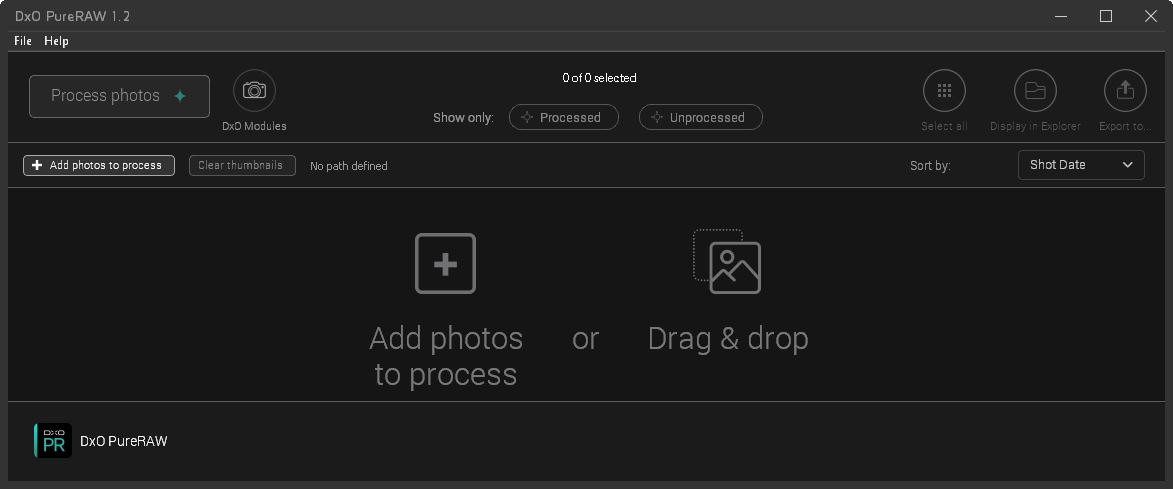
Los chicos de DxO en lugar de Para obligar a los usuarios a aprender la interfaz nueva y compleja que puede encontrar en una herramienta PhotoLab, PureRaw ofrece un programa que le brinda la posibilidad de implementar las capacidades más populares de la empresa directamente en su flujo de trabajo existente prácticamente sin problemas. Ahora puede aprovechar las herramientas de reducción de ruido, demostración y corrección de lentes, pero conserva todas las aplicaciones, herramientas, accesos directos y más que te gustan de tu utilidad actual. Características clave:
Obtenga las fantásticas funciones de reducción de ruido y corrección de lentes de DxO sin sacrificar el poder de gigantes como Photoshop, Lightroom o sus competidores.
No obtendrá una nueva interfaz para aprender; guarda todas las herramientas que te gusten
Diseño extremadamente simple y claro
Seleccione reducción de ruido HQ, PRIME o DeepPRIME
Salida como DNG lineal con corrección de ruido/lente
DxO PureRaw está disponible de forma gratuita, puede descargarlo desde el siguiente enlace, la gran ventaja es que el software es increíblemente fácil de usar. Los archivos se pueden arrastrar y soltar entre esta aplicación y sus otros programas de imágenes o, de hecho, el explorador de archivos de su sistema operativo. Además, puede hacer clic en el botón en la interfaz para ver directamente la estructura de directorios de los archivos que se procesarán. Primero, debe seleccionar el motor de eliminación de ruido deseado para todo el paquete de imágenes: el motor HQ más rápido, el motor PRIME que consume muchos más recursos pero de mayor calidad, o el motor DeepPRIME impulsado por IA. Luego selecciona el tipo de archivo de salida y la ubicación de almacenamiento. De forma predeterminada, el software guarda las imágenes procesadas como archivos Linear DNG Raw parcialmente procesados en la subcarpeta DxO de su ubicación original. Vale la pena señalar de inmediato que activar DxO PureRAW con una clave o mediante un archivo crack del archivo le permitirá usar todas las capacidades de este maravilloso producto sin un período de prueba, en el enlace al final de las noticias hay un archivo, cuya descarga le permitirá realizar todos los procedimientos necesarios para curar el programa de la codicia, lo usamos gratis durante el tiempo requerido tanto en Windows 10 como en Windows 11 (probablemente, no lo verifiqué personalmente, solo rumores). Una vez que hagas clic en “Procesar fotos”, el programa hará lo suyo y te pedirá que compares los resultados del antes y el después. Luego puede arrastrar las fotos nuevamente a la aplicación elegida, hacer clic en el botón Exportar y se transferirán junto con una copia de los archivos sin procesar, si lo desea, o hacer clic en otro botón para ver las imágenes procesadas en el Explorador de archivos. Licencia: ShareWare (activar usando una clave/crack, registro dentro del archivo) Idioma: Inglés – Faltan la versión rusa y el rusificador SO: Windows 10 1809+ x64 Descargar DxO PureRAW 5.1.0.6 + crack gratis / 5.4 Conservador portátil / 4.8.0.54 Reempaquetar KpoJIuK / 3.9.0 macOS / 3.1.0.532 reempaquetar desde Pooshock
Rootear un móvil, como el Vivo Y30, no debe considerarse una broma y mucho menos debemos tomárnoslo a la ligera, es por ello que en nuestros tutoriales siempre procuramos que los usuarios no olviden ninguna configuración o paso imprescindible.
En las siguientes líneas te dejaremos otro método automático para rootear terminales Vivo Y30con el que conseguirás rootear en cuestión de unos minutos.
¿No puedes encontrar el archivo de arranque? aquí tienes la solución.
¿Qué es el enraizamiento?
Raíz oh uso excesivo es el nombre estándar asignado a las cuentas de usuario administrador que tienen todos los derechos para todos los tipos de acceso (usuario único o multiusuario).
Rootear un dispositivo es un proceso que permite a los usuarios de teléfonos móviles Android obtener acceso privilegiado al sistema de forma similar a los permisos administrativos de Linux, lo que también les permite eludir cualquier limitación del sistema y software impuesta por el fabricante y/u operador de red.
Ventajas de rootear el Vivo Y30
Pudiendo eliminar cualquier Bloatware fácilmente y desinstalar aplicaciones del sistema que consideremos inoperativas.
Pudiendo conseguir más espacio para el almacenamiento interno.
Adapta cualquier configuración sofisticada del sistema, como reparar el número IMEI de nuestro Vivo Y30, dirección MAC, overclocking de la CPU y mucho más.
Pudiendo utilizar Apps dirigidas a aquellos móviles que tengan permisos root.
Modificar y adaptar particiones en la memoria interna (¡Ten cuidado! Puede resultar muy peligroso para la integridad del dispositivo.).
Realizar copias de seguridad completas así como poder exportar el Firmware completo.
Precauciones y advertencias que se deben tener en cuenta
Tu celular perderá la vigencia de la garantía emitida por el fabricante.
Amenaza de que aplicaciones dañinas puedan obtener permisos de Superusuario.
Peligro de daño o pérdida de datos durante el procedimiento, por lo que se recomienda realizar una copia de seguridad antes de iniciar el proceso raíz.
El Firmware/Rom del Smartphone Vivo Y30 puede estar dañado, se recomienda asegurarse de poder obtener una copia oficial de su rom si fuera necesario.
El soporte para actualizaciones de FOTA quedará inutilizable.
Condiciones para este proceso.
PC con sistema operativo Windows W7 o superior, ya sea con microarquitectura de 32 o 64 bits.
Descarga el archivo de arranque o la rom original para tu Vivo Y30 preferiblemente desde la página de soporte oficial.
Nota: Sí No encuentras la rom oficial del Vivo Y30 Tienes la posibilidad de obtener el archivo de arranque directamente desde la terminal simplemente siguiendo este tutorial.
Configurar teléfono móvil
Lo primero que haremos será configurar los ajustes necesarios para el siguiente proceso, estos básicamente consisten en Habilitar la depuración USB y Habilitar desbloqueo OEM.
Estas configuraciones se encuentran dentro de la sección del programador, que deberás activar previamente presionando 7 veces consecutivamente encima del cuadro;
Sistema-> Acerca del dispositivo -> Número de compilación.
Cómo rootear el teléfono Vivo Y30 fácilmente
Extraiga el contenido del paquete que descargó en el escritorio de la PC y luego inicie el software MTKroot v2.5.5.
Ejecute MTKroot v2.5.5 en Vivo Y30
Controladores Clica -> MediaTek y continúe con la instalación de los controladores necesarios.
Instalar los controladores MTK Vivo Y30
Siga los mismos pasos para completar la instalación de los controladores. BAsD.
Nota: La utilidad MTKroot v2.5.5 ya tiene los controladores necesarios para el Vivo Y30.
Luego conecte el Vivo Y30 con su PC a través del conector de datos Micro USB y luego haga clic en Restablecer USB.
Haga clic en la zona superior izquierda sobre el texto ¡¡Sin botas de heno!! -> Llevaragregue el archivo boot.img y luego haga clic en el botón Parche de proceso.
La aplicación Magisk Manager se iniciará automáticamente en tu Vivo Y30, sigue las instrucciones que aparecerán en tu pantalla para parchear el arranque.
Luego tienes que hacer clic en Prueba del BAD y espera hasta que puedas ver la frase ‘Dispositivo detectado‘ en ese momento debes hacer clic en Soy un fastboot.
Vivo Y30 Restablecer USB, probar ADB, ir a Fastboot
Ahora espera un momento mientras Vivo Y30 reinicie en modo Fastboot, luego haga clic una vez en el botón Probar arranque rápido.
Espere nuevamente hasta que pueda ver la frase “Dispositivo encontrado” antes de pasar a la siguiente fase.
Cómo abrir el gestor de arranque en dispositivos Vivo Y30
En el siguiente paso intentaremos desbloquear el gestor de arranque de tu teléfono, un proceso fundamental que se realizará de forma automática.
Pero debes saltarte esta operación si ya se ha hecho en otra ocasión.
Haga clic una vez en Prueba del cargador de arranque para comprobar el estado del gestor de arranque.
Verifique el gestor de arranque para Vivo Y30
Si es necesario suelta el gestor de arranque al Vivo Y30 simplemente tienes que hacer clic en el botón Liberar cargador de arranque -> Acepta y luego sigue las instrucciones que aparecerán en la pantalla de tu teléfono.
Recuerda presionar la tecla aumentar el volumen aceptar.
Desbloquear el gestor de arranque Vivo Y30
Importante: En el momento en que desbloquees el gestor de arranque, el Vivo Y30 volverá a su estado original.
Considere hacer una copia de seguridad u, opcionalmente, copiar todas las fotos, contactos, archivos y otros datos en una unidad de almacenamiento externa o Micro SD.
Luego de desbloquear el gestor de arranque, el siguiente nivel será finalizar este tutorial y finalmente dejar tu dispositivo Vivo Y30 con sus correspondientes privilegios de root.
Vaya al área superior de MTKroot v2.5.5 y elija la opción raíz, luego haga clic en el botón Root en la esquina opuesta.
Marcar Rooteo Vivo Y30
Automáticamente el dispositivo habrá sido rooteado y aparecerá la palabra “OK” proyectada en la pantalla de tu dispositivo móvil Vivo Y30 y en el programa MTKroot v2.5.5.
Luego haga clic en Salir del arranque rápido y su teléfono móvil Vivo Y30 se reiniciará en el entorno Android.
Una vez que tu dispositivo móvil se haya cargado por completo deberás hacer clic Aplicaciones -> instalar magia y verifique que la aplicación Magisk Manager efectivamente se haya instalado en el teléfono.
Para poder utilizar la aplicación Magisk Manager es necesario conectar su dispositivo móvil a Internet, tanto mediante datos móviles como mediante Wi-Fi.
Para finalizar este tutorial sólo tienes que hacer clic en el botón Comprobar raíz -> Acepta y listo.
Verificar raíz Vivo Y30
Nota: Si la aplicación Magisk Manager no se instala, haga clic en el botón una vez DesinstalarEspere un par de segundos y presione el botón nuevamente. Instalar Administrador Mágico.
Pasos resumidos
Resumen de pasos para Rootear Vivo Y30
Inicie el programa MTKroot v2.5.5 y luego conecte su terminal Vivo Y30 al PC.
Reinicia tu terminal Vivo Y30 al modo bootloader pulsando en el botón Soy un fastboot -> Probar arranque rápido.
Si es necesario, desbloquee el gestor de arranque haciendo clic en Liberar cargador de arranque.
Finalmente seleccione la opción raíz y presione el botón Raíz.
Vídeo tutorial de ayuda paso a paso para rootear el dispositivo Vivo Y30
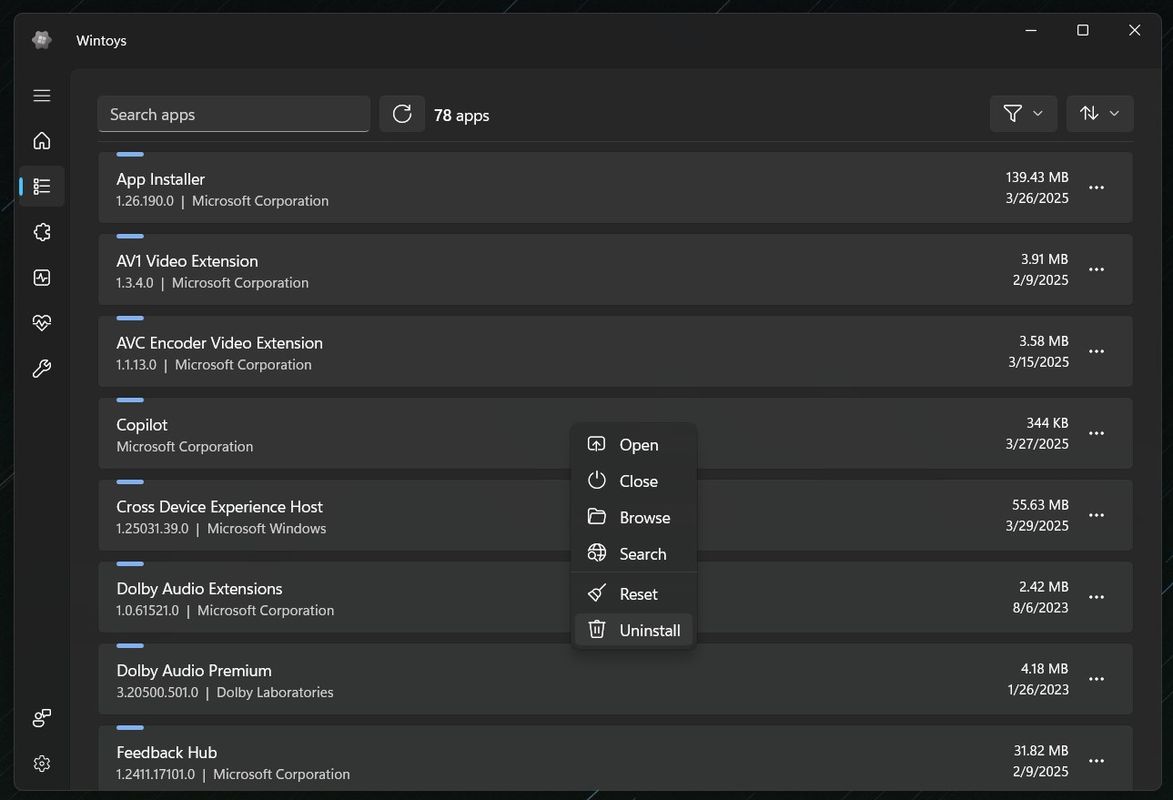
Decidí agregar software. Wintoysun buen conjunto de herramientas para Windows. El programa te ayuda a poner las cosas en orden y personalizar Windows 10/11 por ti mismo. No tendrá que buscar en menús ocultos ni utilidades dudosas. Inmediatamente después de iniciar la utilidad, muestra el estado de la PC y dónde hay áreas problemáticas, además le dice qué presionar y qué cambiará. ¿Qué puede hacer? 1) Limpieza y aceleración
Elimina aplicaciones preinstaladas
Limpia archivos temporales y actualizaciones antiguas.
Hace que el sistema sea más rápido debido a varios modos de optimización.
2) Personalización
Cambia el comportamiento de Inicio, escritorio y Explorador.
Menos telemetría y menos publicidad
3) Aplicaciones y servicios
El desinstalador elimina incluso los programas bloqueados
Hay un administrador de servicios que lo ayudará a desactivar cosas innecesarias en segundo plano. El programa Wintoys te explicará qué es este servicio y por qué tocarlo
4) Monitoreo en tiempo real
Panel online con CPU, GPU, RAM y carga de red.
Características detalladas del sistema con consejos.
5) Reparaciones y ajustes de rendimiento.
Soluciona fallos comunes, me refiero a archivos rotos, bocetos rotos, etc.
En un solo lugar obtendrá búsqueda, programador de GPU, plan de energía, inicio rápido y más
Ya no necesita borrar manualmente las configuraciones raras de Temp y Google, además le espera una interfaz sencilla. Puede obtener recomendaciones seguras, tener menos riesgos y problemas en el futuro
Tenga en cuenta que algunas acciones requieren derechos de administrador. Si desactivas el servicio equivocado, es posible que algo deje de funcionar, te aconsejo que hagas copias por si acaso. Recuerde que la aceleración depende en primer lugar de su hardware y sus tareas. En general, Wintoys es un buen panel de control en una ventana, puede eliminar cosas innecesarias, hacer que el sistema sea más eficiente y personalizarlo usted mismo. Tamaño: 121MB SO: Windows 10-11 x64 Descarga Wintoys 2.4.12.0 gratis
Firmware original del Samsung Galaxy A37 5G SM-A376W (archivo Flash)
El archivo Flash lo ayudará a actualizar, degradar o reinstalar el firmware (SO) original en su dispositivo móvil. Además, el archivo Flash (ROM) también le permite reparar el dispositivo móvil en caso de un problema de software, un problema de bucle de arranque, un problema de IMEI o un problema muerto.
Nombre del archivo: SM-A376W_A376WVLS3AZE1_A376WOYV3AZE1_XAC_4archivo.zip País: Canadá Tamaño del archivo: 8,46GB versión de Android: 16 Herramienta Flash: Herramienta de descarga de Odín Cómo flashear (instalar): Sigue el tutorial
Si habías asumido que obtener root en tu ZTE Small Fresh 4 iba a ser una tarea complicada, gracias a este tutorial cambiarás de opinión ipso facto.
En el tutorial que sigue te ofreceremos otro proceso. root automático para dispositivos ZTE Small Fresh 4gracias a lo cual obtendrás un usuario Root en unos minutos.
¿Problemas para encontrar boot.img?, verifique este.
¿Qué es la raíz?
Él uso excesivo oh raíz es el nombre común que normalmente se asigna a las cuentas de usuario administrador que tienen todos los derechos en todos los modos de acceso, tanto de usuario único como multiusuario.
Rootear un terminal es el proceso que permite a los usuarios de un dispositivo con sistema operativo Android obtener acceso privilegiado al sistema similar a los permisos administrativos de las máquinas Unix o Linux, lo que también permite romper todos los impedimentos de hardware y software impuestos por el fabricante u operador de red.
¿Cuáles son las ventajas de rootear tu ZTE Small Fresh 4?
Poder desinstalar todo el Bloatware fácilmente y deshacerse de las molestas aplicaciones del sistema.
Posibilidad de ganar más memoria de almacenamiento.
Adaptar configuraciones sofisticadas del sistema, como el desbloqueo, restaurar la dirección IMEI y/o MAC de nuestro ZTE Small Fresh 4 y muchas otras.
Pudiendo utilizar aplicaciones diseñadas únicamente para terminales que tengan privilegios de root.
Crear, eliminar o cambiar el tamaño de particiones (¡Atención! Hacer esto es extremadamente peligroso.).
Hacer copias de seguridad o copias de seguridad completas o poder exportar la rom.
Precauciones y advertencias a tener en cuenta
El teléfono celular anulará la validez de la garantía proporcionada por el fabricante.
Amenaza de que aplicaciones dañinas puedan apoderarse de los permisos de superusuario.
Amenaza de daño o pérdida de información durante o después del procedimiento, en cuyo caso siempre se recomienda realizar una copia de seguridad antes de iniciar root.
El firmware del ZTE Small Fresh 4 puede estar dañado, se recomienda asegurarse de poder obtener una copia válida de la rom si es necesario.
Se desactivará la compatibilidad con actualizaciones automáticas.
Requisitos previos para este método
PC Windows XP/7 o posterior, tanto de 32 como de 64 bits.
Descargue el firmware original de su ZTE Small Fresh 4 para obtener el archivo boot.img, si es posible, desde la página de soporte del fabricante.
Nota: Sí no puedes conseguir la rom oficial del equipo ZTE Small Fresh 4 Tienes la opción de extraer el archivo boot.img directamente desde tu terminal solo siguiendo los pasos de este tutorial.
Configura tu dispositivo móvil
En primer lugar debes realizar algunos arreglos específicos desde el panel de configuración de tu ZTE ZTE Small Fresh 4, estos simplemente consisten en Habilitar la depuración USB además de desbloquear OEM.
Estas dos configuraciones están incluidas en la sección de desarrollo, que previamente deberás tener habilitada golpeando 7 veces seguido arriba de la sección;
Sistema-> Acerca del dispositivo -> versión de software oh Número de compilación.
Rootee el teléfono móvil ZTE Small Fresh 4 fácilmente
En primer lugar, extraiga los archivos descargados previamente en el escritorio de la computadora con Windows y luego inicie la herramienta MTKroot v2.5.5.
Inicializar MTKroot v2.5.5 en ZTE Small Fresh 4
Controladores Clica -> MediaTek y completar la instalación de los drivers correspondientes.
Instalar los controladores ZTE Small Fresh 4
Realice estos pasos también para completar la instalación de los controladores -> BAsD.
Nota: El software MTKroot v2.5.5 tiene todos los controladores USB y Fastboot necesarios para el ZTE Small Fresh 4.
Luego conecta tu celular ZTE Pequeño Fresco 4 con su computadora a través del puerto de datos USB y luego haga clic en Restablecer USB.
Haga clic en la parte superior izquierda en ¡¡Sin botas de heno!! -> Llevarabra el archivo boot.img y finalmente haga clic en el botón Parche de proceso.
La herramienta Magisk Manager se abrirá automáticamente en tu computadora, sigue los pasos que verás en tu pantalla para parchear el arranque.
Luego haga clic una vez en Prueba del BAD y una vez puedes ver el mensaje ‘Dispositivo detectado‘debes hacer clic en Soy un fastboot.
ZTE Small Fresh 4 Reiniciar USB + Prueba ADB + Fastboot
Mientras tanto, conteste su teléfono móvil durante unos segundos. ZTE Pequeño Fresco 4 reinicie con el modo Fastboot y haga clic una vez en el botón Probar arranque rápido.
Nuevamente debes prestar atención hasta que veas la línea ‘Dispositivo detectado’ antes de poder continuar con la siguiente fase.
Desbloquear el gestor de arranque en terminales ZTE Small Fresh 4
En el siguiente paso llegará el momento de abrir el gestor de arranque de tu ZTE Small Fresh 4, una operación imprescindible que también podemos realizar con tan solo un clic.
Es recomendable ignorar este proceso en caso de que lo hubieras desbloqueado previamente.
Haga clic en el botón Prueba del cargador de arranque para asegurarnos de que ya esté publicado.
Verificar gestor de arranque ZTE Small Fresh 4
si fuera necesario desbloquea el gestor de arranque en tu ZTE Small Fresh 4 simplemente tienes que hacer clic en el botón Liberar cargador de arranque -> Acepta y luego completa las instrucciones que verás en la pantalla de tu ZTE Small Fresh 4.
Presione el botón aumentar el volumen para continuar.
Abrir el gestor de arranque ZTE Small Fresh 4
Atención: Al desbloquear el gestor de arranque, su ZTE Small Fresh 4 se restaurará a su estado original.
Por lo tanto, considera si es conveniente crear una copia de seguridad o si deseas hacer una copia de seguridad de los archivos, contactos, fotos, etc., dentro del disco externo o SD.
Una vez desbloqueado el bootloader el siguiente paso será finalizar el tutorial dejando tu terminal ZTE Small Fresh 4 con los correspondientes privilegios de root.
Desplácese hasta el área superior izquierda de MTKroot v2.5.5 y marque la opción raíz, luego haga clic en Root en la esquina inferior.
Opción Root ZTE Small Fresh 4
En unos segundos tu terminal habrá quedado rooteado y verás el texto “OK” tanto en el ZTE Small Fresh 4 como en la ventana de MTKroot v2.5.5.
Luego debes hacer clic en Salir del arranque rápido para devolver su dispositivo ZTE Small Fresh 4 se reiniciará el sistema.
Cuando el dispositivo móvil termine de iniciarse por completo, deberás hacer clic en Aplicaciones -> instalar magia y verifique que la aplicación Magisk Manager esté realmente instalada en su computadora.
Para utilizar la aplicación Magisk Manager, primero debe conectar el ZTE Small Fresh 4 a Internet.
Para concluir el tutorial solo tienes que hacer clic Comprobar raíz -> luego aceptar y nada más.
Prueba Root ZTE Small Fresh 4
Nota: Si la App no aparece instalada, haz clic una vez en el botón DesinstalarEspere un par de segundos y presione el botón nuevamente. Instalar Administrador Mágico.
Abreviatura del proceso
Resumen Pasos Root ZTE Small Fresh 4
Ejecute el software MTKroot v2.5.5 y luego conecte su ZTE Small Fresh 4 con la computadora.
Reinicie su ZTE Small Fresh 4 en el gestor de arranque haciendo clic en el botón Soy un fastboot -> Probar arranque rápido.
Si es necesario, desbloquee el gestor de arranque haciendo clic en Liberar cargador de arranque.
Finalmente seleccione la opción raíz y presione el botón Raíz.
Vídeo tutorial de ayuda sobre cómo rootear el dispositivo ZTE Small Fresh 4
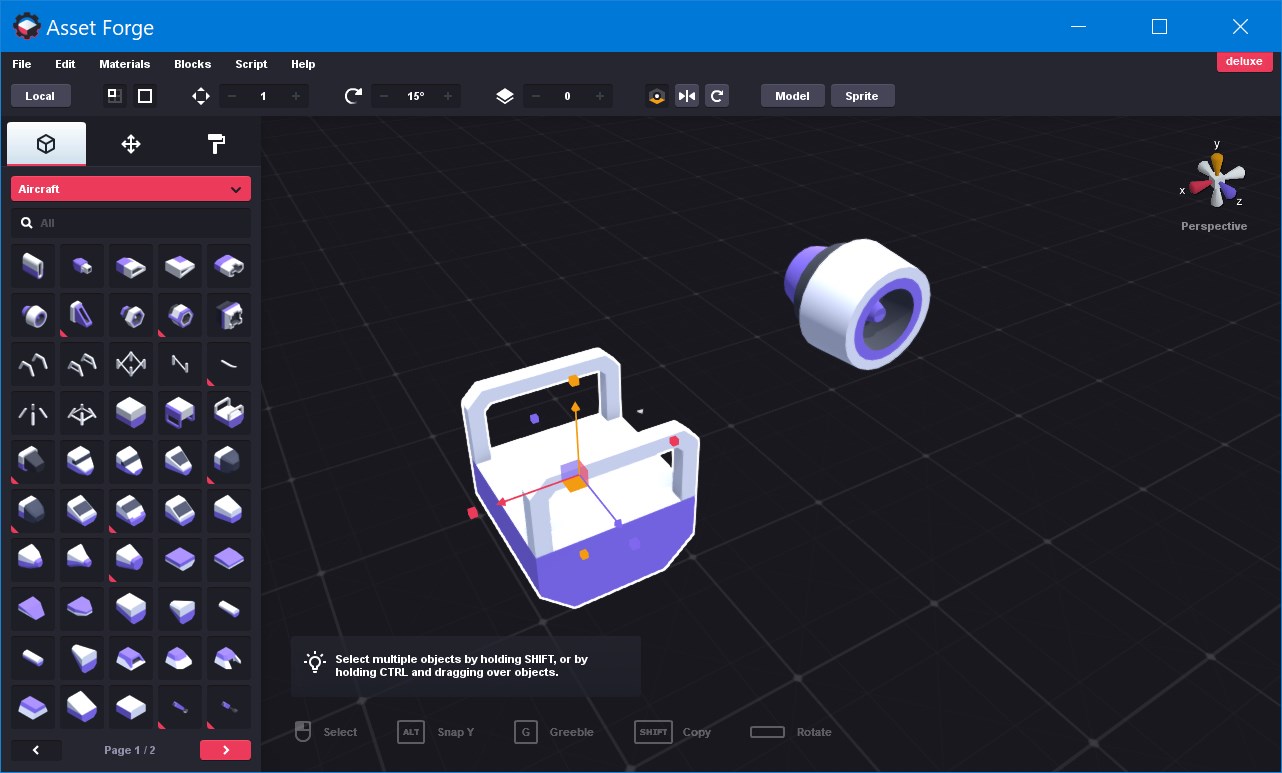
Hace tiempo que quería presentarles el programa. Forja de activos y ahora mis manos torcidas la alcanzaron. Te ayudará a ensamblar tus modelos 3D y sprites 2D a partir de piezas ya hechas; No es necesario ser un profesional del modelaje en absoluto. Hay más de novecientos bloques diferentes, están divididos en categorías, puedes montar incluso una ciudad entera, no hay restricciones en el número de piezas. Es fácil trabajar con él, usted selecciona los elementos que necesita, los mueve, los rota, los refleja, cambia el tamaño y los ajusta a su gusto. Puedes pintarlo inmediatamente, aplicarle texturas o materiales, esto hará que el material tenga más vida. La exportación se admite en formatos populares; como resultado, subes tu trabajo a motores como Unity, Unreal, Blender o ThreeJS. También es conveniente que puedas renderizar en PNG, obtener sprites para juegos 2D y desde varios ángulos a la vez. Por lo tanto, si está creando prototipos de juegos, proyectos independientes o simplemente necesita ensamblar rápidamente algo para sus proyectos sin problemas innecesarios, el software funcionará al cien por cien. Si quieres algo completamente único, tendrás que retocarlo, este es probablemente el único aspecto negativo que pude encontrar durante la prueba. Todos los enlaces de descarga se encuentran a continuación con una clave de activación. Como resultado, no necesita aprender software complejo, todo es intuitivo, el editor le permite obtener rápidamente el resultado deseado y lo hace cómodamente para usted. Tamaño: 51 megas SO: Windows 7+ Descargar Kenny Asset Forge 2.5.3 + crack gratis
Si por algún motivo necesitas rootear tu MPIE MG6, entonces tengo una buena noticia que darte, porque hoy te vamos a enseñar una técnica muy fácil y efectiva para hacerlo de forma segura y guiada.
Es bien sabido que al rootear un celular específico Podemos obtener numerosas ventajas, si bien es cierto que puede conllevar varias complicaciones.
A continuación te mostraremos cuáles son. ventajas potenciales así como el supuestas desventajaspara que, basándose en dicha información, puedas decidir por ti mismo si ¿Realmente vale la pena rootear tu MPIE MG6 o no?.
Él usuario raíz oh uso excesivo es el nombre habitual para cuentas de usuario que tienen todos los privilegios en todos los tipos de acceso (usuario único o multiusuario).
Rootear un dispositivo es un procedimiento que permite a los usuarios de dispositivos Android obtener acceso privilegiado de forma similar a los permisos administrativos de los sistemas Unix, permitiéndoles superar cualquier reducción de sistema y software impuesta por los fabricantes y/u operadores de red.
¿Cuáles son las ventajas de rootear el MPIE MG6?
Posibilidad de desinstalar Bloatware de forma sencilla así como eliminar aplicaciones inoperativas del sistema.
Pudiendo liberar más capacidad para almacenamiento.
Personaliza configuraciones complejas en el sistema, como desbloquear, modificar o reescribir el IMEI del MPIE MG6 y MAC, overclockear los procesadores entre muchas posibilidades.
Pudiendo utilizar Apps creadas exclusivamente para celulares rooteados.
Cree, formatee y cambie el tamaño de nuevas particiones en la memoria interna (¡Advertencia! Hacer esto puede ser muy peligroso.).
Realice copias de seguridad completas, incluida la posibilidad de exportar el firmware completo.
Precauciones y contras a tener en cuenta
El teléfono móvil anulará la validez de la garantía emitida por el fabricante.
Exposición a aplicaciones maliciosas que pueden obtener permiso de Superusuario.
Amenaza de daño o deterioro de los datos durante el procedimiento, en cuyo caso te recomiendo hacer una copia de seguridad en todo momento antes de proceder al root.
El software MPIE MG6 puede estar dañado; se recomienda asegurarse de poder obtener una copia válida del firmware si es necesario.
Se desactivará la compatibilidad con actualizaciones automáticas.
Condiciones para este método.
Computadora que tenga sistema operativo Windows XP/w7 o posterior, tanto de 32 como de 64 bits.
Descarga el firmware original o el componente de arranque de tu MPIE MG6 si es posible desde el servicio técnico online del fabricante.
Nota: Sí No encuentras la rom oficial para tu terminal MPIE MG6 Tienes la posibilidad de obtener el componente de arranque directamente desde tu terminal simplemente siguiendo los pasos de este tutorial.
Configurando el teléfono
Primero tendrás que aplicar ciertas configuraciones a la configuración del teléfono móvil, que básicamente consisten en Activar la depuración USB así como Habilitar desbloqueo OEM.
Estas dos configuraciones se encuentran dentro de la sección del programador, que debes desbloquear previamente presionando 7 veces consecutivamente en la sección;
Ajusta-> Acerca del teléfono -> Número de compilación.
Tutorial para rootear el MPIE MG6 paso a paso
Para comenzar, debes descomprimir el contenido del paquete previamente descargado en el escritorio de tu PC con Windows y luego iniciar el software MTKroot v2.5.5.
Ejecute MTKroot v2.5.5 para MPIE MG6
Haga clic en Controladores -> MediaTek y completar la instalación de los drivers indicados.
Instalar drivers USB MPIE MG6
Del mismo modo, repita estos pasos para la instalación en controladores -> BAsD.
Nota: El software MTKroot v2.5.5 incorpora todos los controladores actualizados necesarios para los teléfonos inteligentes MPIE MG6.
Luego conecta el teléfono móvil. MPIE MG6 al PC a través de un puerto USB y haga clic en el botón Restablecer USB.
Haga clic en la parte superior izquierda en ¡¡Sin botas de heno!! -> Llevaragregue el archivo boot.img y luego presione el botón Parche de proceso.
El software Magisk Manager se abrirá automáticamente en tu terminal, sigue los pasos que aparecerán en tu pantalla para parchear el arranque.
Haga clic en el botón Prueba del BAD y cuando puedas leer el texto ‘Dispositivo detectado’ haz clic en el botón Soy un fastboot.
MPIE MG6 Reiniciar USB + Prueba ADB + Fastboot
Espera mientras tu Smartphone MPIE MG6 Inicie las opciones de Fastboot, luego presione Probar arranque rápido.
Nuevamente tendrás que prestar atención hasta que puedas leer el mensaje’Dispositivo reconocido‘ para poder pasar al siguiente nivel.
Desbloquear el gestor de arranque de dispositivos MPIE MG6
En el siguiente punto deberás abrir el gestor de arranque de tu MPIE MG6, una tarea fundamental que podrás realizar con tan solo un clic.
Aunque recuerda que debes saltarte este paso si lo habías lanzado en otra ocasión.
Hacer clic Prueba del cargador de arranque para asegurarse si se libera o no.
Comprobar el gestor de arranque MPIE MG6
Si es necesario desbloquea el gestor de arranque de tu MPIE MG6 luego haga clic en el botón Liberar cargador de arranque -> Acepta y luego cumple con los lineamientos que aparecerán en la pantalla de tu MPIE MG6.
Crédito sube el volumen para continuar.
Abrir el gestor de arranque de MPIE MG6
Importante: Al abrir el gestor de arranque, el MPIE MG6 se restablecerá a su estado original.
En cuyo caso deberías considerar la posibilidad de realizar una copia de seguridad o, si lo deseas, copiar todos los archivos, contactos, fotografías y otros datos a una memoria externa.
Una vez liberado el gestor de arranque, la siguiente fase consistirá en finalizar el tutorial, dejando finalmente el dispositivo MPIE MG6 con privilegios de usuario root.
Desplácese hasta la parte superior izquierda del programa y seleccione la alternativa raíz, luego haga clic en Root en la esquina inferior.
Opción raíz MPIE MG6
El dispositivo móvil quedará rooteado automáticamente, por lo que podrás ver la línea “OK” tanto en la pantalla del terminal MPIE MG6 como al mismo tiempo en la ventana de MTKroot v2.5.5.
Luego haga clic en el botón Salir del arranque rápido para reiniciar el dispositivo móvil MPIE MG6 al modo de sistema Android.
Una vez que tu terminal se reinicie por completo, haz clic en el botón Aplicaciones -> instalar magia y asegúrese de que la aplicación Magisk Manager se encuentre entre las aplicaciones del dispositivo móvil.
Para poder utilizar la aplicación Magisk Manager primero debe conectar el MPIE MG6 a Internet.
Para terminar simplemente haga clic en el botón Comprobar raíz -> seguido de Aceptar y nada más.
Comprobar raíz MPIE MG6
Nota: Si la aplicación no está instalada, haga clic en el botón DesinstalarEspere unos segundos y haga clic en el botón una vez más. instalar magia.
resumen abreviado
Resumen del proceso Root MPIE MG6
Inicie el software MTKroot v2.5.5 y luego conecte su dispositivo móvil a su computadora.
Reinicie su dispositivo móvil con opciones de fastboot haciendo clic en el botón Soy un fastboot -> Probar arranque rápido.
Si es necesario, desbloquee el gestor de arranque haciendo clic en Liberar cargador de arranque.
Finalmente seleccione la opción raíz y presione el botón Raíz.
Vídeo tutorial de ayuda sobre como rootear el MPIE MG6
el celular Ulefone Nota 8 Al igual que la gran mayoría de móviles de la corporación Ulefone, se trata de un móvil que no supone ningún problema a la hora de estar rooteado.
Los Ulefone Note 8 son teléfonos que al estar rooteados brindan a sus usuarios varias formas de mejorar su rendimiento general de manera muy sencilla, personalizar su ROM así como tomar el control total del sistema operativo.
¿Problemas para encontrar el archivo boot.img?, entonces este te interesará.
¿Qué es la raíz?
Superusuario oh raíz es el nombre común asignado a las cuentas de usuario administrador que tienen todos los derechos en todos los niveles de acceso (usuario único o multiusuario).
Asimismo, rootear un dispositivo móvil es una técnica que permite a los usuarios de dispositivos con sistema operativo Android obtener acceso privilegiado al sistema de forma similar a los permisos administrativos en máquinas Unix, lo que también permite corregir cualquier reducción de hardware y software establecida por el fabricante u operador de red.
Aspectos positivos de rootear tu Ulefone Note 8
Posibilidad de eliminar todo tipo de Bloatware de forma sencilla y eliminar aplicaciones inútiles del sistema.
Ser capaz de liberar memoria de almacenamiento adicional.
Adaptar parámetros complejos del sistema, como desbloquear, reparar el número IMEI del Ulefone Note 8 y/o MAC así como overclockear el procesador entre muchas opciones.
Hacer uso de Software creado exclusivamente para aquellos dispositivos que tengan privilegios de root.
Divida, formatee o cambie el tamaño de nuevas particiones en la memoria interna (¡Atención! Hacer esto puede resultar muy peligroso para la integridad del dispositivo.).
Realice copias de seguridad completas además de exportar la rom.
Precauciones y desventajas que siempre se deben tener en cuenta
Su dispositivo móvil anulará la garantía proporcionada por el fabricante.
Riesgo de que aplicaciones dañinas obtengan permiso de superusuario.
Exposición a daños o pérdida de datos durante o después del procedimiento, en cuyo caso se recomienda en todo momento crear una copia de seguridad antes de iniciar root.
El software de su teléfono Ulefone Note 8 puede estar dañado; se recomienda asegurarse de poder obtener una copia flasheable de su firmware si es necesario.
Las actualizaciones OTA quedarán nulas.
Condición previa para el procedimiento.
Una computadora con sistema operativo Windows XP/w7 o posterior, ya sea con microarquitectura de 32 o 64 bits.
Un conector para transferir datos de USB a Micro USB.
Descarga la rom original de tu Smartphone de la que extraerás el archivo boot.img si es posible desde la página oficial de soporte y descargas del fabricante.
Nota: Sí No encuentras un firmware oficial para el Ulefone Note 8 Puede obtener boot.img directamente desde su dispositivo móvil fácilmente siguiendo los pasos de este tutorial.
Configuración a realizar en el celular Ulefone Note 8
Lo primero que harás será configurar los ajustes necesarios para el proceso, que básicamente consisten en Habilitar la depuración USB además de Activar desbloqueo OEM.
Puedes ubicar ambas configuraciones dentro del panel de desarrollador, que debes haber desbloqueado primero. presionando siete veces continuamente en la sección ->
Menú-> Información del teléfono -> versión de software.
Cómo rootear el celular Ulefone Note 8 paso a paso
En primer lugar, extraiga el paquete descargado previamente en el escritorio de su computadora y luego inicie la aplicación MTKroot v2.5.5.
Ejecute MTKroot v2.5.5 para Ulefone Note 8
Controladores Pulsa -> MediaTek y aplique la instalación del controlador.
Instalar controladores para Ulefone Note 8
Realice exactamente los mismos pasos para instalar los controladores. BAsD.
Nota: La utilidad MTKroot v2.5.5 ya incluye los controladores necesarios para que la PC encuentre dispositivos Ulefone Note 8.
Luego conecta tu dispositivo móvil Ulefone Nota 8 con su PC usando un puerto USB y luego haga clic en el botón Restablecer USB.
Haga clic en la parte superior izquierda en ¡¡Sin botas de heno!! -> Llevaragregue el archivo boot.img y luego haga clic en el botón Parche de proceso.
Automáticamente se iniciará el programa Magisk Manager en tu terminal, sigue las instrucciones que verás en pantalla para parchear el arranque.
Luego haga clic en Prueba del BAD y una vez la linea ‘Dispositivo reconocido‘haga clic en el botón Soy un fastboot.
Ulefone Note 8 Reiniciar USB, Probar ADB, ir a Fastboot
Ahora espera un momento mientras Ulefone Nota 8 Inicie las opciones del gestor de arranque y haga clic en Probar arranque rápido.
Posteriormente deberás esperar hasta que puedas leer el texto’Dispositivo encontrado‘ para poder continuar a la siguiente etapa.
Cómo abrir el gestor de arranque en teléfonos Ulefone Note 8
En el siguiente paso tendrás que abrir el gestor de arranque de tu teléfono, otra acción imprescindible que podemos realizar con tan solo un clic.
Se recomienda excluir este paso si ya lo ha desbloqueado antes.
Hacer clic Prueba del cargador de arranque si necesita asegurarse del estado del gestor de arranque.
Probar el gestor de arranque en el Ulefone Note 8
Si lo considera necesario desbloquea el gestor de arranque de tu Ulefone Note 8 simplemente haga clic en Liberar cargador de arranque -> Acepta y luego completa las pautas que aparecen en la pantalla del Ulefone Note 8.
Presione el botón aumentar el volumen aceptar.
Liberar gestor de arranque en Ulefone Note 8
Importante: En el momento en que se libere el gestor de arranque, el software de su Ulefone Note 8 se restaurará a su estado de fábrica.
Debido a esto, se recomienda realizar copias de seguridad o simplemente copiar todas las fotos, contactos, archivos y otros datos personales a una memoria SD externa.
Después de desbloquear el gestor de arranque, solo te quedan unos segundos para finalizar el proceso, dejando finalmente el ordenador con privilegios de root.
Vaya a la parte superior izquierda de la aplicación MTKroot v2.5.5 y elija la opción raíz, luego haga clic en Root en la esquina opuesta.
Seleccionar Root Ulefone Note 8
En unos segundos tu Smartphone habrá sido rooteado, por lo que la palabra “OK” aparecerá reflejada en la pantalla del teléfono móvil Ulefone Note 8 y en la utilidad MTKroot v2.5.5.
Luego tendrás que hacer clic en Salir del arranque rápido para reiniciar el dispositivo se reiniciará en el sistema Android.
Cuando el dispositivo termine de iniciarse por completo deberás pulsar en Aplicaciones -> instalar magia y asegúrese de que la aplicación Magisk Manager esté efectivamente en el panel de su Ulefone Note 8.
Para poder utilizar la aplicación Magisk Manager necesitas conectar tu Ulefone Note 8 a Internet, independientemente de si es a través de datos o wifi.
Para finalizar sólo tienes que hacer clic en el botón Comprobar raíz -> Aceptar y nada más.
Prueba Root Ulefone Note 8
Nota: Si la aplicación Magisk Manager no se instala la primera vez, haga clic en el botón Desinstalarespera un par de segundos y presiona nuevamente instalar.
Pasos simplificados
Proceso simplificado Root Ulefone Note 8
Inicia la herramienta MTKroot v2.5.5 y luego conecta tu terminal Ulefone Note 8 al ordenador.
Reinicia tu terminal Ulefone Note 8 a las opciones de fastboot pulsando en Soy un fastboot -> Probar arranque rápido.
Si es necesario, desbloquee el gestor de arranque haciendo clic en Liberar cargador de arranque.
Finalmente seleccione la opción raíz y presione el botón Raíz.
Vídeo tutorial de ayuda para rootear el Ulefone Note 8
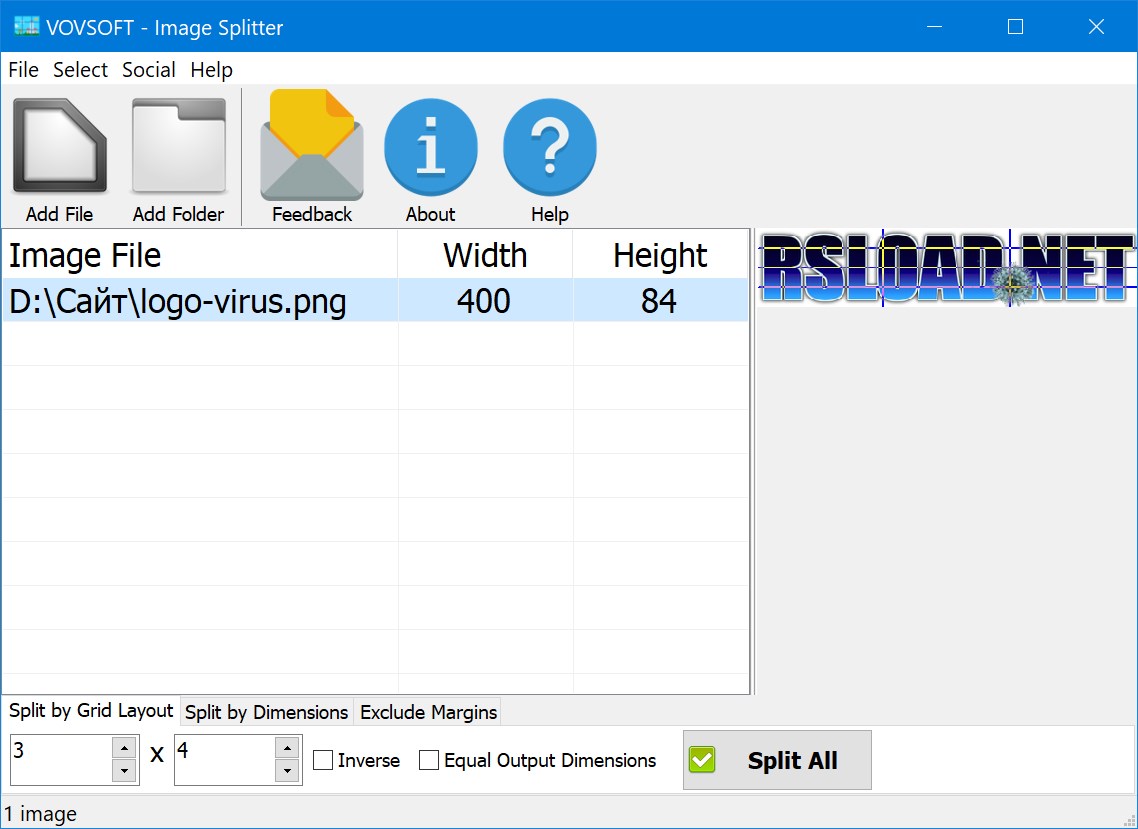
Divisor de imágenes VovSoft – un programa aparentemente sin pretensiones que sirve como asistente para dividir imágenes grandes en partes más pequeñas y manejables, esta herramienta hace que el proceso sea simple y efectivo independientemente del nivel de conocimiento, todo gracias a una interfaz clara. Aquí hay algunas posibilidades:
Capaz de procesar varias imágenes a la vez, ahorrando tiempo. Puede agregar imágenes una por una o simplemente arrastrarlas a la ventana principal con el mouse; también le permite seleccionar una carpeta completa, luego el software buscará e importará automáticamente todas las imágenes compatibles. Admite los formatos de imagen más comunes.
¿Y para quién es todo esto?
La respuesta es simple, a veces es posible que necesites partes más pequeñas de una imagen para diferentes propósitos, por ejemplo, para crear un collage, preparar una imagen para un sitio web o simplemente para organizar tu colección de fotos, por así decirlo.
Ventajas del programa:
VovSoft Image Splitter se jacta de sus capacidades fuera de línea. A diferencia de las herramientas online que requieren una conexión a Internet y subir tus imágenes a un servidor sin saber qué pasa con ellas después, este programa funciona directamente en tu PC.
La versión portátil no requiere instalación en su computadora y está disponible en el sitio web del autor, pero frente a usted hay una versión de instalación con una clave de activación.
Repasemos rápidamente las características:
Procesamiento por lotes
Método de arrastrar y soltar implementado
Puede importar automáticamente todas las imágenes de la carpeta seleccionada
Avance
Se puede configurar para que todas las imágenes divididas tengan el mismo tamaño
Elija dónde guardar las imágenes divididas en la PC
Después de activar VovSoft Image Splitter con un crack, recibirá una herramienta conveniente para aquellos que necesitan dividir imágenes en partes más pequeñas; Trabajar sin conexión garantiza la seguridad de que sus fotos no se filtrarán en línea. Tamaño: 4 megas SO: Windows 7-11 Descargar Divisor de imágenes VovSoft 1.4 + crack gratis
En agosto de 2020, Sonible de Austria presenta un nuevo complemento de reverberación. se llama Reverberación inteligente y, entre otras cosas, utiliza inteligencia artificial. El complemento se ofrece a los creadores de audio con la típica ortografía de dos puntos, smart:reverb, diseñado para una solución rápida en términos de reverberación personalizada con inteligencia artificial. El complemento funciona con una interfaz central dividida en tres ventanas de matriz: la flecha blanca muestra la matriz de reverberación, que le permite seleccionar cuatro características, la flecha amarilla muestra la visualización de partículas y la flecha rosa muestra el modelador de tiempo. También una reverberación tipo velocímetro y un indicador de pre-retardo, indicado por una flecha azul. Todo esto se puede ver en la imagen de la izquierda. A las tres ventanas se les asignan subfunciones que cambian los valores de la matriz correspondiente y anterior. El complemento puede funcionar de forma autónoma como un efecto de renderizado destructivo, así como en tiempo real. Tiene sentido probarlo en tiempo real, la señal fuente del DAW se ejecuta en segundo plano y usted modifica los parámetros hasta que esté satisfecho. Tamaño: 23MB SO: Windows 7+ Descargar Sonible SmartReverb 1.1.4 + crack gratis / versión 2 1.0.2
Si quieres aprovechar al máximo tu experiencia telefónica Micromax lienzo 1La mejor manera de hacerlo es obteniendo permisos de superusuario por adelantado.
la serie Micromax lienzo 1 Son teléfonos que al estar rooteados permiten al usuario la posibilidad de mejorar fácilmente su rendimiento general, modificar su software y tomar el control total del sistema.
¿Problemas para encontrar el archivo de arranque? este te interesará.
¿Qué es el enraizamiento?
Él raíz oh uso excesivo es el nombre común asignado a las cuentas de usuario que tienen todos los privilegios en todos los niveles de acceso, tanto de usuario único como multiusuario.
Asimismo, rootear un terminal es una táctica que permite al usuario de un dispositivo Android obtener un acceso privilegiado similar a los permisos administrativos de los sistemas Unix, lo que también permite romper cualquier impedimento de hardware y software impuesto por los fabricantes y/u operadores de red.
Aspectos positivos de rootear el Micromax Canvas 1
Elimine cualquier Bloatware y elimine aplicaciones potencialmente inútiles del sistema.
Obtenga más memoria de almacenamiento interno.
Cambiar configuraciones sofisticadas del sistema, como desbloquear, recuperar el IMEI de nuestro Micromax Canvas 1 o la MAC, overclockear los procesadores, entre muchas posibilidades.
Posibilidad de utilizar aplicaciones diseñadas exclusivamente para teléfonos móviles rooteados.
Modificar, cambiar el tamaño y formatear nuevas particiones en la memoria interna (¡Advertencia! Hacer esto puede ser extremadamente peligroso.).
Realice copias de seguridad o copias de seguridad completas, incluida la exportación del Firmware completo.
Precauciones e inconvenientes que se deben tener en cuenta
Tu celular invalidará la validez de la garantía otorgada por el fabricante.
Amenaza con aplicaciones dañinas para obtener derechos de superusuario.
Riesgo de daño o deterioro de los datos durante o después del procedimiento, por lo que se recomienda crear una copia de seguridad antes de iniciar root.
El firmware/Rom de su Micromax Canvas 1 puede estar dañado; se recomienda asegurarse de poder obtener una copia flasheable de la rom si es necesario.
Actualizaciones FOTA (Firmware por aire) terminará cancelado.
Requisitos previos de este proceso
Una computadora con sistema operativo Windows XP/7 o más reciente, ya sea de 32 o 64 bits.
Descarga el componente de arranque o la rom original para tu dispositivo móvil Micromax Canvas 1 preferiblemente desde el sitio web oficial.
Nota: Sí No puedes descargar el firmware de tu Micromax Canvas 1 Simplemente puede tener el componente de arranque directamente desde el teléfono simplemente siguiendo este tutorial.
Configuraciones en el dispositivo
Para comenzar, debes aplicar algunos ajustes específicos de la configuración del Micromax Micromax Canvas 1, que incluyen: Habilitar desbloqueo OEM así como Activar la depuración USB.
Estas dos configuraciones las encontrarás en la sección de programador, que tendrás que tener desbloqueadas previamente presionando 7 veces ininterrumpidamente en la caja ->
Configuraciones del celular-> Información del teléfono -> Número de compilación.
Rootee el dispositivo móvil Micromax Canvas 1 con facilidad
Primero debes descomprimir el archivo descargado previamente en el escritorio de la computadora y luego abrir la utilidad MTKroot v2.5.5.
Arrancar MTKroot v2.5.5 en Micromax Canvas 1
Haga clic una vez en el botón Controladores -> MediaTek y aplicar la instalación de los drivers necesarios.
Instalar los controladores Micromax Canvas 1
Repita también este paso para realizar la instalación en los drivers -> BAsD.
Nota: El software MTKroot v2.5.5 ya tiene los controladores necesarios para que su computadora pueda ubicar dispositivos Micromax Canvas 1.
Conéctate debajo de tu Micromax lienzo 1 a su PC a través del puerto USB y luego haga clic en el botón Restablecer USB.
Haga clic en la parte superior izquierda en ¡¡Sin botas de heno!! -> Llevaragregue el archivo de arranque y finalmente haga clic una vez en el botón Parche de proceso.
Automáticamente se iniciará el programa Magisk Manager en tu teléfono móvil, sigue los pasos que aparecerán en tu pantalla para crear el parche.
Luego debes hacer clic en Prueba del BAD y espera un momento hasta que puedas ver la línea’Dispositivo reconocido‘ en ese momento tienes que hacer clic en el botón Soy un fastboot.
Micromax Canvas 1 Reiniciar USB, probar ADB, ir a Fastboot
Espera mientras tanto Micromax lienzo 1 Inicie en modo gestor de arranque y haga clic en el botón Probar arranque rápido.
Espere nuevamente hasta que aparezca el mensaje ‘Dispositivo detectado‘ para poder pasar a la siguiente etapa.
Desbloquea el gestor de arranque en tu Micromax Canvas 1
En el siguiente nivel será el momento de abrir el gestor de arranque de tu Micromax Canvas 1, un proceso fundamental que te guiaremos para realizar con un solo clic.
Es recomendable saltarse el procedimiento si lo has abierto en otra ocasión.
Haz clic en Prueba del cargador de arranque si necesita comprobar su estado.
Verifique el gestor de arranque Micromax Canvas 1
En caso de que necesite liberar el gestor de arranque en su Micromax Canvas 1, simplemente haga clic en el botón una vez Liberar cargador de arranque -> Aceptar y luego seguir los pasos que se muestran en la pantalla del Micromax Canvas 1.
Presione el botón sube el volumen para poder continuar.
Abrir el gestor de arranque de Micromax Canvas 1
Atención: Al abrir el gestor de arranque, el software de su Micromax Canvas 1 se restaurará al estado inicial.
Debe hacer una copia de seguridad u opcionalmente copiar contactos, fotos, archivos y otros datos en una unidad de almacenamiento SD.
Una vez desbloqueado el gestor de arranque, estás a un paso de terminar este tutorial y finalmente dejar tu dispositivo Micromax Canvas 1 correctamente rooteado.
Vaya a la parte superior de la aplicación MTKroot v2.5.5 y elija la opción raíz, luego haga clic una vez en Root en la esquina inferior.
Opción raíz Micromax Canvas 1
Casi de inmediato el Micromax Canvas 1 quedará rooteado, por lo que verás la línea “OK” proyectada tanto en el teléfono Micromax Canvas 1 como en la ventana MTKroot v2.5.5.
Hacer clic Salir del arranque rápido Para reiniciar el celular Micromax Canvas 1 se reiniciará al entorno Android.
Cuando el Micromax Canvas 1 se haya reiniciado por completo deberás pulsar en el botón Aplicaciones -> instalar magia y verifique que la aplicación Magisk Manager aparezca en el panel del Micromax Canvas 1.
Para que la aplicación Magisk Manager funcione correctamente, primero debes conectar tu teléfono a Internet, ya sea a través de redes móviles o Wi-Fi.
Para finalizar, simplemente haga clic una vez en el botón Comprobar raíz -> Acepta y listo.
Comprobar raíz Micromax Canvas 1
Nota: Si la aplicación no está instalada, haga clic en Desinstalarespera dos segundos y presiona nuevamente instalar.
Abreviatura del proceso
Resumen de pasos Root Micromax Canvas 1
Inicie la aplicación MTKroot v2.5.5 y luego conecte el Micromax Canvas 1 con la PC.
Reinicie el Micromax Canvas 1 en modo fastboot haciendo clic en Soy un fastboot -> Probar arranque rápido.
Si es necesario, desbloquee el gestor de arranque haciendo clic en Liberar cargador de arranque.
Finalmente seleccione la opción raíz y presione el botón Raíz.
Vídeo tutorial de ayuda paso a paso para rootear el teléfono móvil Micromax Canvas 1
Programa Apagar le permitirá administrar la energía de su computadora y podrá trabajar con otras computadoras ubicadas en la red local. Tiene un buen conjunto de capacidades, debido a la falta de apoyo , no creo que a todos les resulte fácil comprender la abundancia de funciones. El programa no requiere instalación, es completamente portátil y, después de iniciarlo, encontrará una ventana grande en la que se realizarán todas las configuraciones. Puedes configurar el temporizador tanto para una cuenta atrás como para una fecha específica. A la izquierda puedes ver eventos que se pueden anotar; No veo ningún sentido en describirlos, ya todo es visible. Cualquier persona interesada puede descargar DShutdown gratis. Peculiaridades:
Puedes programar apagados, reinicios y otras acciones con energía, y se realizarán en las condiciones seleccionadas.
El programa es portátil, no requiere instalación y no deja rastros en el sistema, según el autor.
Después del inicio, verá una ventana grande con todas las configuraciones.
Escriben que hay apoyo , pero no lo encontré.
Se mantiene un registro de eventos y se le puede enviar utilizando uno de los métodos admitidos.
En esta ocasión les traemos un parche para rootea tu celular Vivo Y7s.
Aunque al principio este artículo pueda parecer intrincado, lo cierto es que te alegrará saber lo intuitiva y sencilla que es la siguiente técnica de raíz.
¿Problemas para encontrar el maletero? archivo, comprobar este.
¿Qué es el enraizamiento?
Superusuario oh raíz es el nombre habitual asignado a las cuentas de usuario que tienen todos los derechos en todos los niveles de acceso (usuario único y multiusuario).
Rootear o rootear un dispositivo consiste en un método que permite a los usuarios de Smartphone obtener acceso privilegiado al sistema similar a los permisos administrativos en Linux, pudiendo así romper cualquier limitación de hardware y software impuesta por el fabricante y/u operador de red.
¿Cuáles son los beneficios de rootear tu Vivo Y7s?
Pudiendo eliminar todo el Bloatware con facilidad y desinstalar aplicaciones del sistema que consideremos improductivas.
Posibilidad de obtener espacio extra para almacenamiento interno.
Cambia cualquier configuración compleja en el sistema, como recuperar el IMEI del dispositivo móvil o MAC, overclockear la CPU y/o GPU entre muchas otras opciones.
Ser capaz de utilizar aplicaciones programadas para terminales que tengan permisos root.
Eliminar, adaptar o crear nuevas particiones en la memoria interna (¡Advertencia! Hacer esto puede resultar muy peligroso para la integridad del dispositivo.).
Realizar copias de seguridad de las particiones además de poder exportar la ROM completa.
Precauciones y desventajas que debemos tener en cuenta
Su teléfono invalidará la garantía otorgada por el fabricante.
Peligro de que aplicaciones dañinas obtengan permisos de superusuario.
Peligro de daño o pérdida de datos durante o después del proceso, por ello recomiendo realizar una copia de seguridad antes de iniciar el proceso raíz.
El firmware del teléfono inteligente puede estar dañado; se recomienda asegurarse de poder obtener una copia flasheable de la ROM si es necesario.
Soporte para actualizaciones FOTA (Firmware por aire) terminará deshabilitado.
Requisitos previos para este método
Un ordenador con sistema Windows XP, Vista, 7/8/10 o posterior, tanto de arquitectura de 32 como de 64 bits.
Descarga la rom original o el archivo boot.img para tu teléfono celular si es posible desde el sitio web de soporte del fabricante.
Nota: Sí No encuentras un firmware oficial para Vivo Y7s Tienes la posibilidad de obtener el archivo boot.img directamente desde el dispositivo móvil simplemente siguiendo los pasos de este tutorial.
Configuración a realizar en el Vivo Y7s
Lo primero que harás, obviamente, será proceder a configurar los ajustes necesarios para el siguiente proceso, estos básicamente consisten en Habilitar desbloqueo OEM además de Activar la depuración USB.
Debes colocar estas configuraciones dentro del menú de desarrollo, el cual debes habilitar previamente presionando 7 veces ininterrumpidamente sobre la sección ->
Configuración del dispositivo-> Acerca del dispositivo -> versión de software oh Número de compilación.
Tutorial para rootear el teléfono móvil Vivo Y7s fácilmente
Primero debe extraer el archivo previamente descargado en su computadora con Windows y luego ejecutar el software MTKroot v2.5.5.
Ejecute MTKroot v2.5.5 para Vivo Y7s
Haga clic en el botón Controladores -> MediaTek y finaliza la instalación de los respectivos drivers.
Instalar los controladores MTK Vivo Y7s
Realice exactamente estos mismos pasos para ejecutar la instalación en los controladores. BAsD.
Nota: La herramienta MTKroot v2.5.5 ya cuenta con los drivers actualizados necesarios para los celulares Vivo Y7s.
Luego conecte el Vivo Y7s a la PC usando el cable de datos USB y luego presione el botón Restablecer USB.
Haga clic en el texto en la parte superior izquierda ¡¡Sin botas de heno!! -> Llevaragregue el archivo boot.img y luego haga clic en el botón una vez Parche de proceso.
La aplicación Magisk Manager se iniciará automáticamente en tu teléfono, sigue las instrucciones que verás en tu pantalla para crear el parche.
Luego tendrás que hacer clic en el botón Prueba del BAD y espera un momento hasta que aparezca la linea’Dispositivo detectado‘ en ese momento tendrás que hacer clic en Soy un fastboot.
Vivo Y7s reinicie el USB, pruebe ADB, vaya a Fastboot
Espere unos segundos mientras su Vivo Y7s se reinicia en modo Fastboot, luego haga clic en el botón Probar arranque rápido.
Después tienes que asistir hasta que veas el mensaje ‘Dispositivo reconocido‘ para poder pasar a la siguiente fase.
Desbloquear el gestor de arranque en Vivo Y7s
En la siguiente etapa intentaremos liberar el gestor de arranque en tu ordenador, algo imprescindible y que podrás aplicar con tan solo un clic.
Es recomendable saltarse este paso si se ha vuelto a realizar.
Haga clic una vez en el botón Prueba del cargador de arranque para asegurarse de su estado.
Verifique el gestor de arranque en Vivo Y7s
Si lo consideras necesario desbloquea el gestor de arranque en tu Vivo Y7s solo tienes que hacer clic Liberar cargador de arranque -> Acepta y cumple las pistas que verás proyectadas en la pantalla del Smartphone.
Debes presionar la tecla aumentar el volumen aceptar.
Abrir el gestor de arranque en Vivo Y7s
Importante: Cuando liberes el gestor de arranque, el sistema de tu teléfono inteligente se restaurará al estado inicial.
Por lo tanto, deberías considerar hacer una copia de seguridad o copiar todos tus archivos, contactos, fotos y otros datos personales en la memoria SD externa.
Una vez liberado el bootloader, la siguiente fase es finalizar el tutorial, dejando tu terminal Vivo Y7s con privilegios de root.
En el área superior izquierda de MTKroot v2.5.5, elija la opción raíz, luego haga clic en el botón Raíz en la parte inferior.
Opción raíz Vivo Y7s
En tan solo unos segundos tu dispositivo estará rooteado, por lo tanto verás el texto “OK” proyectado tanto en la pantalla de tu celular Vivo Y7s como al mismo tiempo en la herramienta MTKroot v2.5.5.
Posteriormente debes presionar el botón Salir del arranque rápido Para reiniciar el teléfono móvil, se reiniciará en el sistema Android.
Cuando el Vivo Y7s termine de reiniciarse por completo pulsamos en Aplicaciones -> instalar magia y asegúrese de que la aplicación Magisk Manager aparezca entre las aplicaciones del Vivo Y7s.
Para utilizar la aplicación Magisk Manager, debe conectar su dispositivo a Internet.
Para completar el tutorial sólo tienes que hacer clic en el botón Comprobar raíz -> aceptar y nada más.
Prueba Root Vivo Y7s
Nota: Si la App no aparece instalada, haz clic en el botón DesinstalarEspere dos segundos y haga clic en el botón nuevamente. instalar magia.
Simplificación de procesos
Proceso simplificado Root Vivo Y7s
Abra la herramienta MTKroot v2.5.5 y luego conecte el dispositivo móvil a su PC.
Reinicie el dispositivo móvil en modo fastboot presionando el botón Soy un fastboot -> Probar arranque rápido.
Si es necesario, desbloquee el gestor de arranque haciendo clic en Liberar cargador de arranque.
Finalmente seleccione la opción raíz y presione el botón Raíz.
Vídeo tutorial de ayuda paso a paso para rootear el Vivo Y7s
RealStrat se basa en muestras y te ofrece un instrumento virtual completo que puede simular el sonido de una guitarra, además puedes tocar la parte de guitarra usando tu teclado. Es posible utilizarlo como VSTi; al conectar cualquier aplicación host, debe ser compatible con VST o DXi. Si no lo desea, puede utilizar la herramienta de forma independiente. El programa es único porque ha grabado muestras de sonido tomadas de cada traste de las seis cuerdas de una guitarra real, además de la tecnología Floating Fret Position, que puede simular un cambio en la posición de los trastes del propio guitarrista, lo que significa que puedes tocar 140 trastes de guitarra en solo 46 teclas, Guitar Touch, una tecnología que simula técnicas básicas de interpretación de guitarra. Aquí está la versión completa del programa; para activarlo, el archivo contiene un parche y un generador de claves, mediante el cual puede registrar el software y utilizarlo de forma gratuita durante cualquier período de tiempo. A continuación también encontrará un enlace para el sistema macOS y una versión portátil que no requiere instalación, pero la versión no es la más nueva, por lo que si esto es importante para usted, solo la versión de instalación. Tamaño: 41MB Descargar: MusicLab RealStrat 6.1.3.7603 + crack / 4.0.0.7250 Buena vaca portátil / 5.0.2.7433 MacOS