El archivo Flash lo ayudará a actualizar, degradar o reinstalar el firmware (SO) original en su dispositivo móvil. Además, el archivo Flash (ROM) también le permite reparar el dispositivo móvil en caso de un problema de software, un problema de bucle de arranque, un problema de IMEI o un problema muerto.
Nombre del archivo: Oppo_3007_EX_11_A.11_151215.zip Tamaño del archivo: 967MB
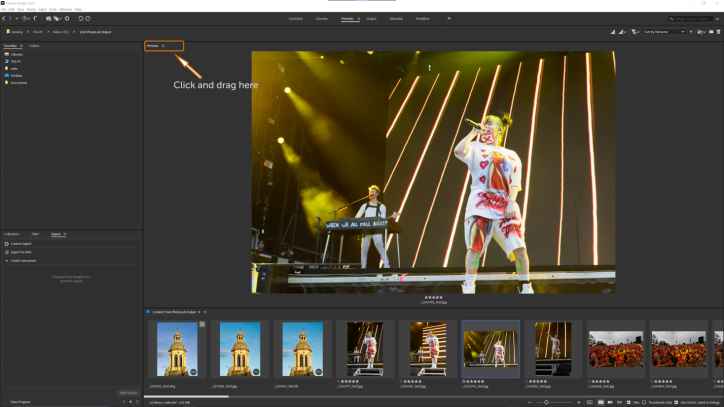
Usted está aquí: Descargar Programa Completo Descargar Programas Completos – Descargar Juegos / Programas de Variedades Generales / Descarga de Adobe Bridge 2023 – Completo v13.0.9.785 Turco
Descarga de Adobe Bridge 2023 – Completo v13.0.9.785 Turco
Puente de Adobe 2023 lleno Descargar – v13.0.9.785 (x64)
Puente de Adobe 2023, Es un software multipropósito que le permite organizar activos personales y de equipo brindando acceso central a cualquier archivo o activo que necesite para sus proyectos. Puede realizar ediciones masivas de sus transacciones al mismo tiempo. Con opciones en varios idiomas Puente de Adobe 2023 Al usarlo de forma gratuita, podrás simplificar y acelerar el flujo de trabajo en tus proyectos y así ahorrar tiempo.
Usted está aquí: Descargar programas completos Descargar programas completos: descargar juegos / descargar juegos de tamaño reducido, descargar juegos para Linux, descargar juegos para Mac Os X / Descarga de Ancient Warfare 2-3 – Juego completo para PC WIN-MAC-LINUX
Descarga de Ancient Warfare 2-3 – Juego completo para PC WIN-MAC-LINUX
Descarga de Ancient Warfare 2-3 – Juego completo para PC WIN-MAC-LINUX
Guerra antigua 2-3Hay muchas cosas en el juego gratuito Ancient Warfare 2, donde puedes destruir enemigos de bajo tamaño estilo Minecraft con diferentes armas, ampliar tus armas en diferentes peleas, expandir tu ejército y defender tu región.
La aventura te está esperando, el pedido es una sugerencia de nuestro amigo, juego recomendado. desde el nivel 60 se forma..
Configuración: Abre el juego directamente desde la configuración.
Usted está aquí: Descargar programas completos Descargar programas completos: descargar juegos / descargar juegos de tamaño reducido, descargar juegos para Linux, descargar juegos para Mac Os X / Descarga de Ancient Warfare 2-3 – Juego completo para PC WIN-MAC-LINUX
Descarga de Ancient Warfare 2-3 – Juego completo para PC WIN-MAC-LINUX
Descarga de Ancient Warfare 2-3 – Juego completo para PC WIN-MAC-LINUX
Guerra antigua 2-3Hay muchas cosas en el juego gratuito Ancient Warfare 2, donde puedes destruir enemigos de bajo tamaño estilo Minecraft con diferentes armas, ampliar tus armas en diferentes peleas, expandir tu ejército y defender tu región.
La aventura te está esperando, el pedido es una sugerencia de nuestro amigo, juego recomendado. desde el nivel 60 se forma..
Configuración: Abre el juego directamente desde la configuración.
Usted está aquí: Descargar programa completo Descargar programas completos – Descargar juegos / Programa de aplicación Android / Descargar Ampere Pro Apk Full v2.13
Descargar Ampere Pro Apk Full v2.13
Descargar Ampere Pro Apk Full v2.13
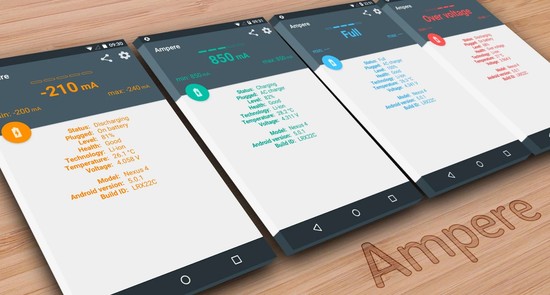
Descargar Ampere Pro Apk, Android Con esta aplicación, puedes medir la corriente de carga y descarga de la batería de tu teléfono. Con el programa, puedes medir fácilmente qué tan rápido se carga tu teléfono.
————————————————————-
Dimensión: 6mb Compresión: Rar / Sin Contraseña Exploración: Webroot. / Condición clara
Usted está aquí: Descargar programa completo Descargar programas completos – Descargar juegos / Programa de aplicación Android / Descargar Ampere Pro Apk Full v2.13
Descargar Ampere Pro Apk Full v2.13
Descargar Ampere Pro Apk Full v2.13
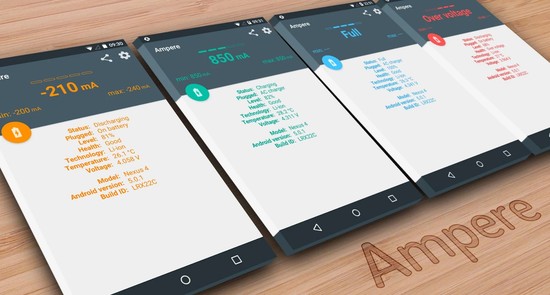
Descargar Ampere Pro Apk, Android Con esta aplicación, puedes medir la corriente de carga y descarga de la batería de tu teléfono. Con el programa, puedes medir fácilmente qué tan rápido se carga tu teléfono.
————————————————————-
Dimensión: 6mb Compresión: Rar / Sin Contraseña Exploración: Webroot. / Condición clara
Usted está aquí: Descargar programa completo Descargar programas completos – Descargar juegos / Programa de aplicación Android / Descargar Ampere Pro Apk Full v2.13
Descargar Ampere Pro Apk Full v2.13
Descargar Ampere Pro Apk Full v2.13
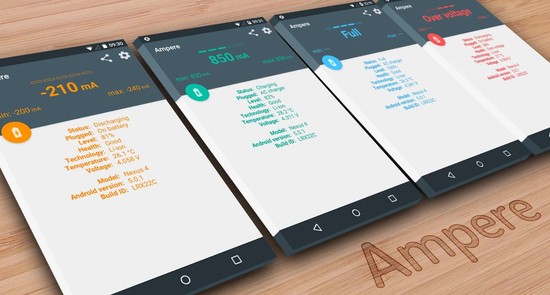
Descargar Ampere Pro Apk, Android Con esta aplicación, puedes medir la corriente de carga y descarga de la batería de tu teléfono. Con el programa, puedes medir fácilmente qué tan rápido se carga tu teléfono.
————————————————————-
Dimensión: 6mb Compresión: Rar / Sin Contraseña Exploración: Webroot. / Condición clara
¿No encuentras el archivo de arranque? aquí tienes la solución
¿Qué es el enraizamiento?
Él raíz oh uso excesivo es el nombre estándar asignado a las cuentas de usuario que tienen todos los privilegios en todos los niveles de acceso (usuario único o multiusuario).
Rootear un teléfono móvil consiste en el proceso que permite al usuario de un dispositivo con Android obtener acceso privilegiado al sistema similar a los permisos administrativos en máquinas Unix o Linux, lo que también permite romper cualquier límite de hardware y software que puedan imponer los fabricantes y/u operadores de red.
¿Cuáles son los beneficios de rootear el Vivo X21 UD?
Posibilidad de eliminar todo el Bloatware fácilmente así como desinstalar aplicaciones molestas del sistema.
Posibilidad de ganar espacio extra para almacenamiento.
Personaliza configuraciones complejas en el sistema, como desbloquear, resetear el IMEI de nuestro Vivo X21 UD, la MAC, overclockear la CPU y muchas más.
Posibilidad de utilizar utilidades dirigidas exclusivamente a Smartphones rooteados.
Cambiar el tamaño, dividir o modificar nuevas particiones en la memoria (puede ser muy peligroso para el dispositivo).
Realizar copias de seguridad del sistema de particiones incluyendo la posibilidad de exportar la ROM.
Precauciones y desventajas a tener en cuenta
El equipo suspenderá la cobertura de garantía proporcionada por el fabricante.
Peligro de que aplicaciones dañinas puedan obtener derechos de superusuario.
Riesgo de daño o pérdida de datos durante o después del procedimiento, por lo que se recomienda en todo momento realizar una copia de seguridad antes de iniciar el proceso raíz.
El Firmware/Rom del Vivo X21 UD puede estar dañado, es recomendable asegurarse de poder conseguir una copia oficial de su firmware si fuera necesario.
Se desactivará la compatibilidad con actualizaciones de FOTA.
Condiciones previas y descargas
Una PC con alguna versión de Windows XP, Vista, 7/8/10 o posterior, ya sea de 32 o 64 bits.
Descarga la rom original de tu Vivo X21 UD desde donde extraerás el archivo de arranque, idealmente desde el sitio oficial de soporte y descarga.
Y No puedes descargar la rom original de tu dispositivo Vivo X21 UD Siempre podrás arrancar directamente desde tu teléfono celular simplemente siguiendo este tutorial.
Configuración del teléfono inteligente
Lo primero que harás será configurar los ajustes necesarios para el proceso, que básicamente consisten en Habilitar desbloqueo OEM así como Habilitar la depuración USB.
Estas configuraciones se recopilan dentro del menú del programador, que debes desbloquear con anticipación. presionando 7 veces sucesivamente en la caja:
Configuración del teléfono móvil-> Información del dispositivo -> Número de compilación oh versión de software.
Tutorial para rootear Vivo X21 UD con facilidad
Primero extraiga el contenido del paquete descargado previamente en el escritorio de la PC y luego inicie la herramienta MTKroot v2.5.5.
Iniciando MTKroot v2.5.5 en Vivo X21 UD
Presione el botón Controladores -> Qualcomm y finaliza la instalación de los drivers indicados.
Instale los controladores Qualcomm para Vivo X21 UD
Repetir este paso también para realizar la instalación de los drivers -> BAsD.
Nota: La aplicación MTKroot v2.5.5 ya tiene todos los controladores actualizados necesarios para el Vivo X21 UD.
Luego conecta tu celular Vivo X21 UD con la computadora usando el puerto de datos y haga clic Restablecer USB.
Haga clic en la esquina superior izquierda de la pestaña ¡¡Sin botas de heno!! -> Llevaragregue el archivo de arranque y luego haga clic en el botón Parche de proceso.
La utilidad Magisk Manager se iniciará automáticamente en su Vivo X21 UD, siga las instrucciones que aparecerán en la pantalla para parchear el arranque.
Luego haga clic en el botón Prueba del BAD y espera un momento hasta que aparezca el texto ‘Dispositivo detectado‘ en cuyo momento debes hacer clic en el botón Soy un fastboot.
Vivo X21 UD Reiniciar USB + Prueba ADB + Fastboot
Tómate un momento mientras tu teléfono Vivo X21 UD reinicie en modo Fastboot, haga clic en el botón Probar arranque rápido.
Nuevamente debes esperar hasta que puedas ver el mensaje ‘Dispositivo detectado‘ para pasar al siguiente nivel.
Desbloquear el gestor de arranque en dispositivos Vivo X21 UD
En el siguiente paso tendrás que desbloquear el gestor de arranque de tu terminal, una tarea fundamental que te guiaremos para realizar con un simple clic.
Aunque tendrás que excluir este trámite si ya lo has abierto en otro momento.
Haga clic en el botón Prueba del cargador de arranque si quieres asegurarte de que esté desbloqueado.
Prueba el gestor de arranque del Vivo X21 UD
En caso de que consideres abre el gestor de arranque en Vivo X21 UD solo tienes que hacer clic en el botón Liberar cargador de arranque -> Acepta y luego realiza los tracks que verás proyectados en la pantalla del teléfono móvil.
Sube el volumen para poder continuar.
Abra el gestor de arranque Vivo X21 UD
Nota: En el momento en que se desbloquee el gestor de arranque, el sistema de su dispositivo móvil se restaurará a su estado de fábrica.
Por esta misma razón, debes considerar si hacer una copia de seguridad o copiar todos los archivos, contactos, fotos y otros datos a la tarjeta de memoria SD externa.
Tras abrir el gestor de arranque, el siguiente paso consiste en finalizar el proceso, dejando tu terminal Vivo X21 UD correctamente rooteado.
Desplácese hasta el área superior izquierda de MTKroot v2.5.5 y marque la opción raíz, luego haga clic en el botón Raíz en la parte inferior.
Seleccionar Root Vivo X21 UD
En apenas unos segundos el dispositivo Vivo X21 UD habrá quedado rooteado y verás el texto “OK” proyectado en la pantalla del Smartphone y en la aplicación MTKroot v2.5.5.
Luego haga clic en el botón Salir del arranque rápido Para regresar, el dispositivo se reiniciará en el sistema.
Una vez que el dispositivo se haya iniciado por completo, haga clic una vez Aplicaciones -> instalar magia y verifique que la aplicación Magisk Manager aparezca en el panel del dispositivo.
Para poder utilizar la aplicación Magisk Manager es necesario conectar tu Smartphone a Internet, tanto mediante datos móviles como mediante Wi-Fi.
Para finalizar el tutorial sólo tienes que hacer clic en Comprobar raíz -> entonces Aceptar y eso es todo.
Prueba de raíz Vivo X21 UD
Nota: En caso de que la aplicación Magisk no se instale la primera vez, haga clic una vez en Desinstalarespera un par de segundos y haz clic nuevamente instalar magia.
Abreviatura del proceso
Resumen proceso Root Vivo X21 UD
Abra la aplicación MTKroot v2.5.5 y luego conecte su Vivo X21 UD con su computadora.
Reinicia tu Vivo X21 UD en modo fastboot haciendo clic en Soy un fastboot -> Probar arranque rápido.
Si es necesario, desbloquee el gestor de arranque haciendo clic en Liberar cargador de arranque.
Finalmente seleccione la opción raíz y presione el botón Raíz.
Vídeo tutorial de ayuda sobre cómo rootear el terminal Vivo X21 UD
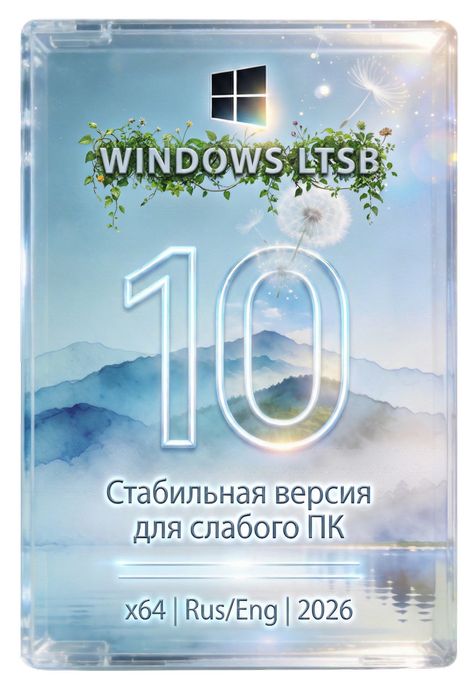
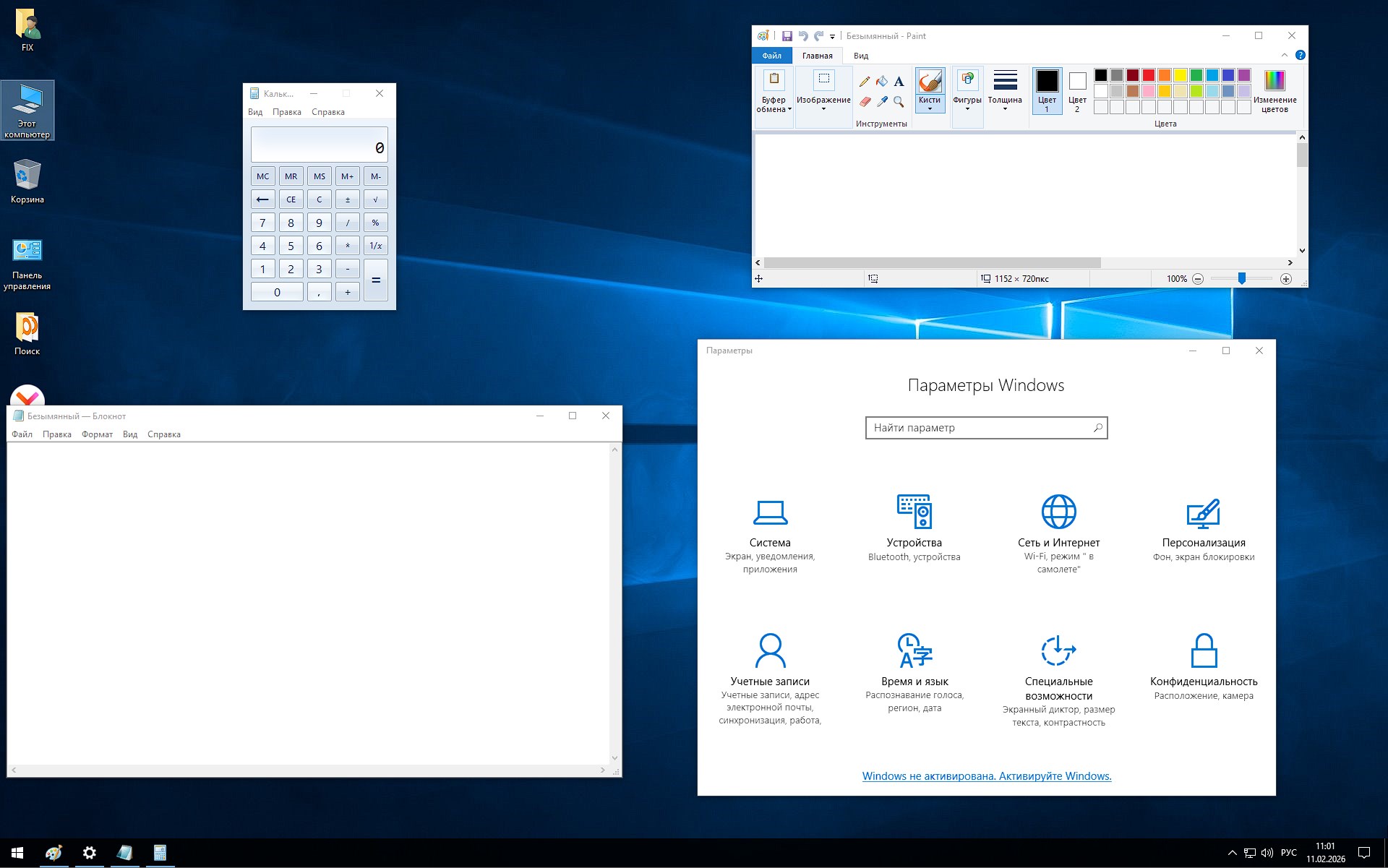
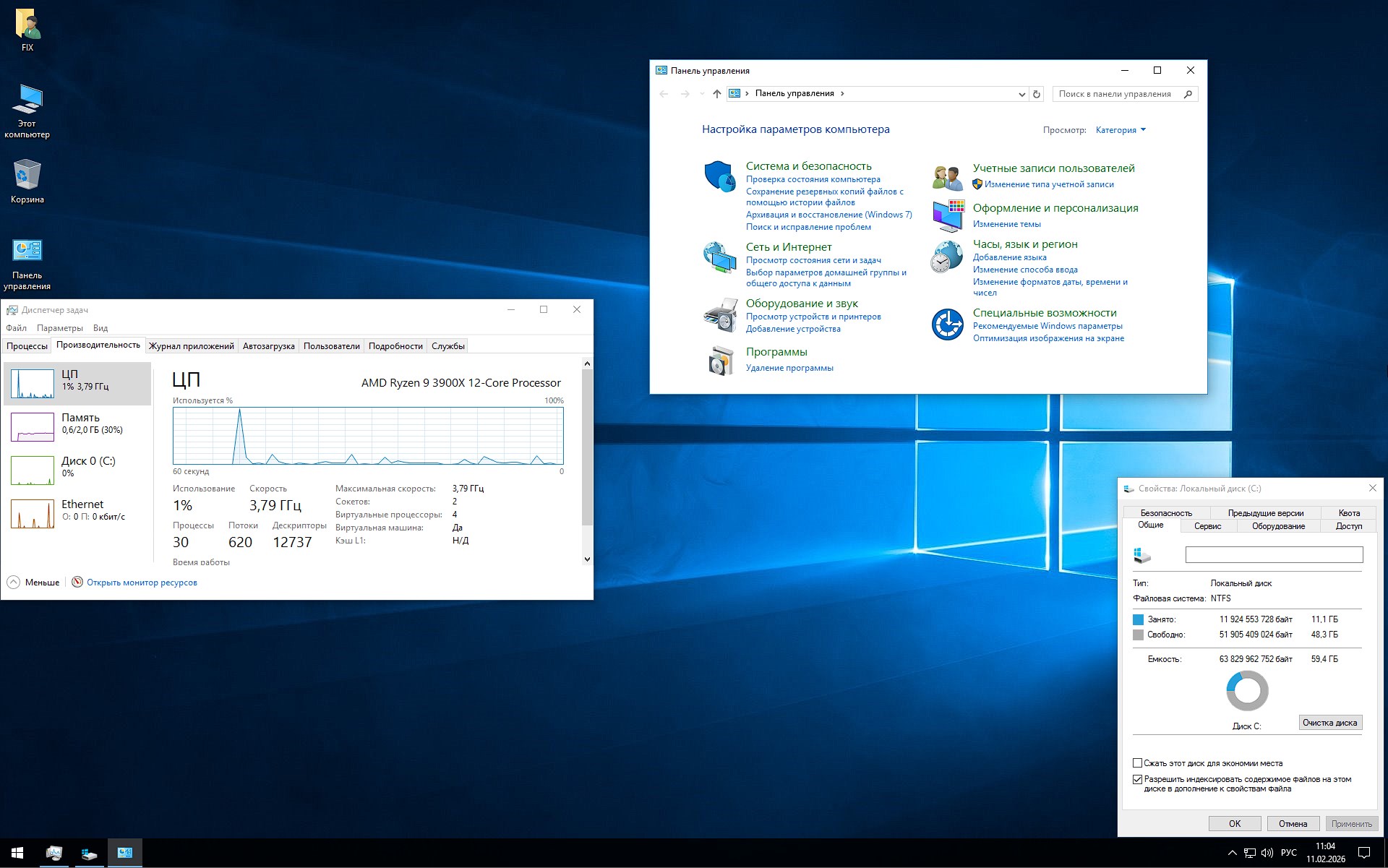
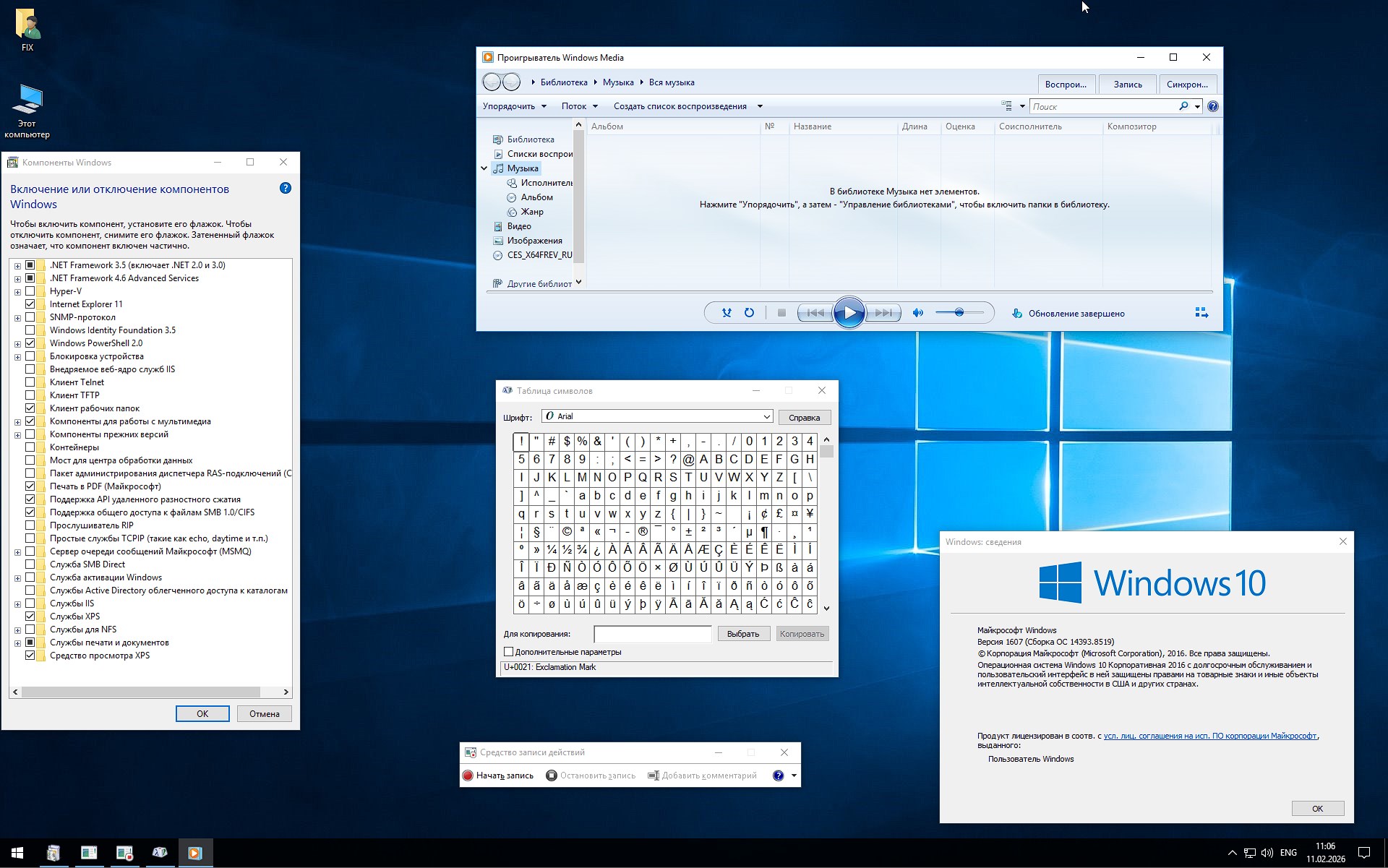
Aquí está uno de los montajes más mínimos. Windows 10 LTSB personal editorial para PC viejas y portátiles débilesno tiene vigilancia, no contiene basura y funciona de manera estable en cualquier hardware con una cantidad mínima de procesos en ejecución en segundo plano. Como puedes comprobar por ti mismo, consume casi 0,5 Gigabytes de memoria en total y poco más de 30 procesos y este es un resultado digno. El montaje literalmente vuela y el portátil más antiguo te lo agradecerá, incluso sin un SSD. ¿Quién quiere conseguir algo más que sólo Windows ligero 10 x64 Rus/Eng pero también un sistema operativo que funciona perfectamente para una instalación limpia desde una unidad flash, recogiendo controladores, deberías echar un vistazo más de cerca a esta versión 2026. ▫️ Desde la versión LTSB, ya se obtiene el sistema operativo más estable de fábrica, paralelamente se realizó optimización y configuración, se aplicaron ajustes, se eliminó todo lo innecesario que podría poner en peligro la facilidad con la que todos soñamos allí. Se instalan las últimas versiones de NET Framework, la imagen se comprime en formato ESD y las fotografías se abren con software estándar. Se eliminó el defensor, se eliminó el navegador, se deshabilitó cualquier vigilancia, el sistema en sí no realizará ninguna actualización sin su conocimiento, el programador se limpió de basura. Aunque un recorte alto, pero competente hizo posible obtener una imagen de tamaño pequeño con una carga mínima en el hardware, logrando al mismo tiempo confiabilidad. ▫️ Instalamos la versión exclusivamente en una partición limpia, formateada, no hay intentos de actualizar su sistema operativo, en este caso le esperan errores, fallas, problemas y otras cosas. El proceso en sí está casi completamente automatizado; todo lo que tienes que hacer es ingresar un nombre y establecer una contraseña, eso es todo. No hay recopilación de información, y luego de ejecutar el primero te aconsejo que esperes un minuto para que se apliquen todas las configuraciones, luego reiniciamos y podrás usarlo como de costumbre.
Características de la versión ligera mínima de Windows 10 LTSB:
µ
Descargue torrent Windows 10 LTSB de 64 bits (compilación estable sin basura)
Tamaño: 2,3 GB • Formato: ISO • Versión: 14393.8519
📌 Nota: Esta versión funcionará perfectamente en los sistemas más antiguos, mostrando buenos resultados donde antes parecía que nada podría ayudar.
⚙️ Requisitos de hardware para ejecutar un sistema operativo liviano para PC y portátiles antiguos:
CPU – 1 GHz – 1 núcleo – Compatibilidad con x64
RAM: desde 1 Gigabyte en la base de datos con la configuración existente
HDD: desde 15 GB de espacio libre
Cualquier tarjeta de video: soporte mínimo para DX9
Cualquier resolución de monitor
🔹 Más información sobre los componentes eliminados:
Todo lo relacionado con Xbox, incluido el propio parque infantil.
Contactos integrados de Microsoft, creo que en realidad pocas personas están interesadas en ellos
Todo el módulo de gestión de publicidad y publicidad, sistema limpio.
La biometría está deshabilitada, incluido el módulo Face para analizar rostros en fotografías.
No Windows.Media.Ocr para el reconocimiento de texto a partir de imágenes
La nube de OneDrive no está representada, se elimina del registro, se borra en carpetas
No se ha eliminado ningún ORTC de Skype y se han eliminado todas las carpetas asociadas con este servicio.
El texto no se agregará, el módulo ha sido eliminado
La billetera incorporada no se presenta, creo que no te molestará saber esto.
Herramienta de eliminación de software malicioso incorporada que elimina los peligros
El antivirus también conocido como Defender está deshabilitado, no creo que valga la pena describir por qué
Los controles parentales ya no te molestarán
La búsqueda a través del panel está deshabilitada, Cortana está completamente recortada
Se ha eliminado el módulo responsable del reconocimiento de texto.
Cortana, como dije anteriormente, se elimina, además el módulo de voz está deshabilitado
Toda la vigilancia, sincronización, memorización.
El sistema no realizará ningún diagnóstico.
El geoetiquetado está deshabilitado, no será posible rastrear la ubicación de la PC
La imagen responsable de la recuperación ha sido eliminada.
Se han limpiado la basura de las carpetas Backup y ManifestCache.
Carpeta WinSxS optimizada
▫️ Lee atentamente, respecto a la búsqueda, hay una carpeta en el escritorio donde es difícil encontrar el programa Everything para buscar, si lo necesitas instálalo y úsalo. Respecto a las copias, te aconsejo que las hagas utilizando programas como Acronis. En cuanto a la protección, instalamos nuestro propio Kaspersky, Avast, etc., o utilizamos un sandbox y ejecutamos todo allí, o si eres un profesional, puedes arreglártelas sin todo esto. Por tanto, el montaje no es para un principiante que no sabe cómo descargar el software, sino para aquellos que en general entienden cómo funciona mínimamente todo. Instalar varios programas y utilizar el sistema durante años sin preocupaciones no es un asunto complicado, así que ten cuidado y lee bien la descripción.
🔹 Acerca de los ajustes:
No hay anuncios en el lanzamiento.
Todos los consejos y trucos están deshabilitados.
El programa de mejora de la calidad no está funcionando.
Si hay un error crítico, no se realizará el reinicio.
HybeSyS está deprimido
Cuando creas un acceso directo no habrá nada extra en el nombre.
Todo el monitoreo oculto del sistema está deshabilitado
La pantalla inteligente no funciona
El registrador de teclas incorporado no funciona
Se ha limpiado el menú de la barra de navegación.
Se cambió el menú contextual, se eliminaron elementos innecesarios y se agregó un nuevo elemento extendido con configuraciones.
Los archivos .appx/.msix/.appxbundle/.msixbundlefile se instalan haciendo doble clic
Toda la telemetría está deshabilitada.
Más atajos en el escritorio
Se utiliza un programa estándar para ver imágenes.
La actualización está deshabilitada de forma predeterminada
▫️ Tenga en cuenta que no recomiendo implementar actualizaciones, ya que esto puede alterar o no la configuración, por lo que depende de usted decidir, esto es solo un consejo y nada más. Tenga en cuenta que, dado que todo lo que está conectado con el navegador estándar está eliminado, se ha integrado Yandex, que actualmente se adapta mejor a nuestras realidades modernas, incluso gracias a la inteligencia artificial gratuita y la capacidad de traducir y evitar fácilmente todo lo prohibido. ▫️ Tras la activación, debes completarla tú mismo. No te preocupes, todo lo hice a través de MAS sin ningún problema. Descargué cmd del sitio externo y lo inicié, hice clic en 1, luego seleccioné el método deseado, hice clic en 0 y listo, puede usar todas las funciones de Windows 10. Por lo tanto, si alguien está buscando un activador, le aconsejo que escriba activación de script de Microsoft en la búsqueda de nuestro sitio web y obtenga el mejor método, y nuevamente, usted decide. O puede utilizar el conocido Aact, que se adapta perfectamente a esta edición.
🔹 Lo último:
Windows 10 x64 LTSB, bien pensado, bien ajustado, equilibrado, liviano y de ejecución rápida para PC viejas y débiles, lo ayudará incluso en los casos más avanzados, cuando realmente parezca que es hora de tirar su computadora portátil o computadora a un vertedero. El sistema es muy fiel al hardware y apenas los carga. Todo lo que pueda cargar adicionalmente el disco duro está desactivado, todo está hecho para que puedas trabajar cómodamente, ver vídeos, jugar juegos sencillos y navegar por Internet. Es para tales tareas que se creó esta versión. Todo el fondo se reduce al mínimo, lo que significa que puedes utilizar recursos para tus tareas. Recuerde que el ensamblaje se instala desde una unidad flash en blanco en una partición formateada. La unidad flash debe estar preparada con software como Ventoy, UltraISO o Rufus; después de crear un USB de arranque, debe iniciarse desde allí. Es más fácil hacer esto a través del menú de Arranque para no jugar con el BIOS, digamos, al iniciar la PC, presionaste F12, F11 u otro botón, dependiendo de qué modelo de madre o computadora portátil, en la lista elegiste no un disco duro, sino USB y listo. Vemos el saludo, la elección del editor, la selección del disco, descomprimir, reiniciar, ingresar el NOMBRE de usuario, eso es todo.
Parámetro
Estado
🔎Buscar
ℹ️No funciona, recomendación de escritorio.
🔑Activación
ℹ️Por sus métodos, consejos nuestros en el artículo.
🛒 Tienda
❌No representado
👁️ Telemetría
❌Eliminado
#️ Actualizaciones
ℹ️Instalado manualmente
⚙️Mejoramiento
✅Alto
🛡️ Defensor
❌Eliminado
Enlace de descarga Windows 10 x64 Ru En LTSB 2026 para PC débiles sin vigilancia
💡 Los enlaces de arriba te ayudarán a guardar la imagen a alta velocidad sin esperas, usando un navegador sin programas adicionales
Acerca de las asambleas:
Algunas compilaciones pueden venir preinstaladas con un navegador y agregar componentes opcionales para Chrome; Si lo desea, puede sustituirlos fácilmente por los suyos propios. Todas las imágenes se someten a un análisis antivirus obligatorio antes de publicarse en el sitio: todo el contenido se analiza completamente en busca de archivos maliciosos. La configuración permanece bajo su control y puede cambiarla con un par de clics si es necesario. A menudo, las herramientas de activación integradas se reemplazan con recomendaciones de registro basadas en texto; esto se hace para minimizar los falsos positivos.
Firmware original Huawei Mate 40E Ocean-AN50 (archivo Flash)
El archivo Flash lo ayudará a actualizar, degradar o reinstalar el firmware (SO) original en su dispositivo móvil. Además, el archivo Flash (ROM) también le permite reparar el dispositivo móvil en caso de un problema de software, un problema de bucle de arranque, un problema de IMEI o un problema muerto.
Nombre del archivo: Huawei_Mate_40E_Ocean-AN50_11.0.0.160_SP6C00E160R8P1_Firmware_General_EMUI11.0.0_05017KMK_090101_Dload.zip Tamaño del archivo: 4,95GB Cómo flashear (instalar): Sigue el tutorial
El archivo Flash lo ayudará a actualizar, degradar o reinstalar el firmware (SO) original en su dispositivo móvil. Además, el archivo Flash (ROM) también le permite reparar el dispositivo móvil en caso de un problema de software, un problema de bucle de arranque, un problema de IMEI o un problema muerto.
El archivo Flash lo ayudará a actualizar, degradar o reinstalar el firmware (SO) original en su dispositivo móvil. Además, el archivo Flash (ROM) también le permite reparar el dispositivo móvil en caso de un problema de software, un problema de bucle de arranque, un problema de IMEI o un problema muerto.
Usted está aquí: Descarga del programa completo Descarga de programas completos: descarga del juego / descarga del juego completo, juegos de PC, descarga del juego Repack, descarga del juego Torrent, descarga del juego turco / Descargar Civilization 5 Complete Edition – Turco completo – DLC
Civilization 5 Edición completa en turco completo Descargar para PC v1.0.3.279
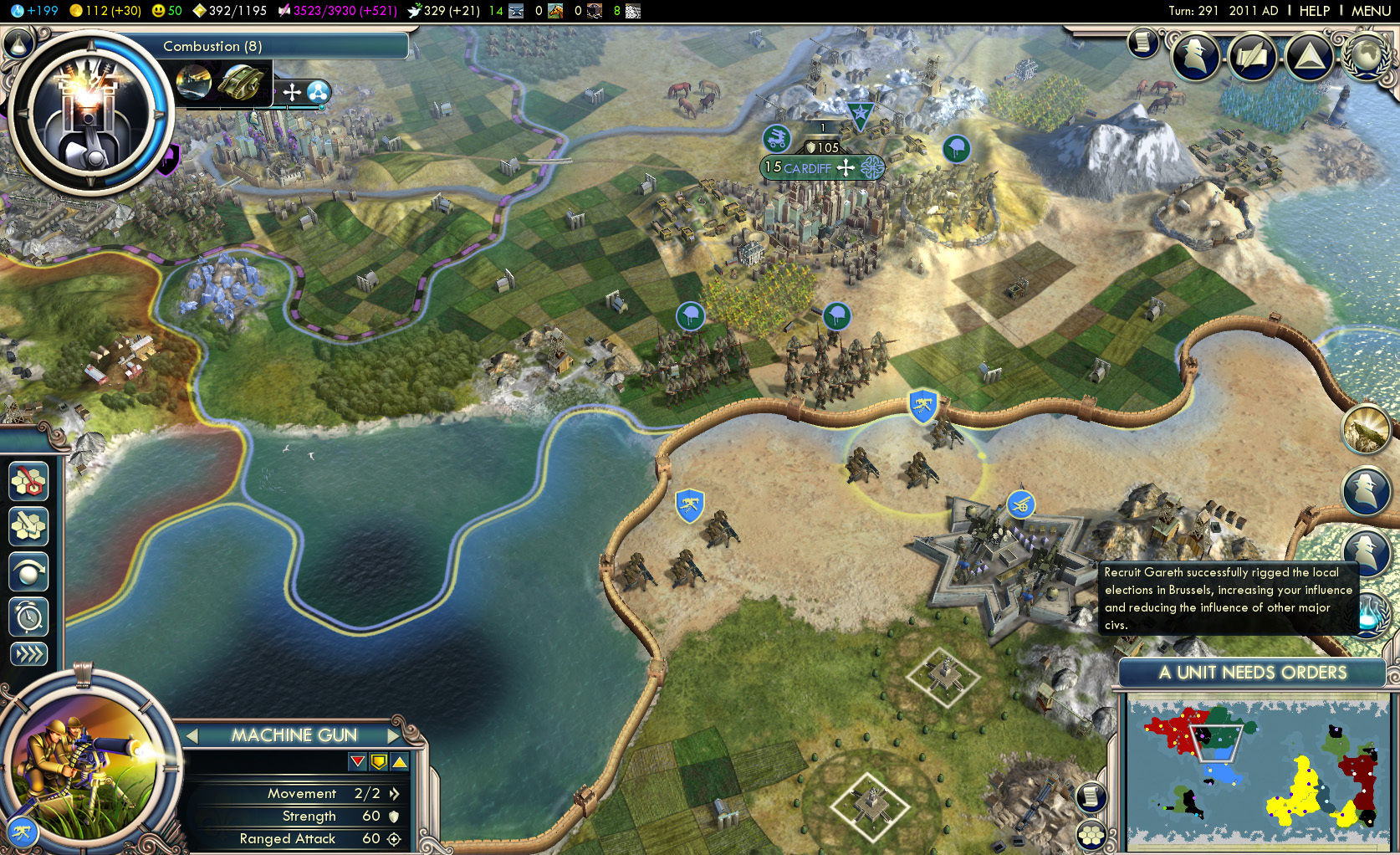
Civilization 5 Edición completa turca + DLC,La última versión incluye todos los DLC, puedes proteger tu región y proteger tus tierras de los invasores en el género de estrategia parcheado turco, y también en Civilization 5 Complete. juegoEs uno de los juegos de calidad en el que intentarás dominar todos los lugares expandiendo tus tierras. El parche turco no se ha probado en DLC.
¿Requisito mínimo y requisito mínimo para PC de Civilization V Complete Edition? RAM: 4 GB+ y superior: memoria Disco duro: Disco de 6GB+ Tarjeta gráfica: Tarjeta de 512+ mb. Ventanas: x64 Vista+ 7+8 8.1 +10, etc., tal vez 11 DX: Versión 9+, etc. Procesador: Equivalente a 1,8 GHz+.
Usted está aquí: Descargar Programa Completo Descargar Programas Completos – Descargar Juegos / Programas Varios Generales, Programas de Audio y Video / Descargar Pazu YouTube Music Converter – Completo v1.2.5 (x64)
Descargar Pazu YouTube Music Converter – Completo v1.2.5 (x64)
Pazu Convertidor de música de YouTube lleno Descargar – (x64)
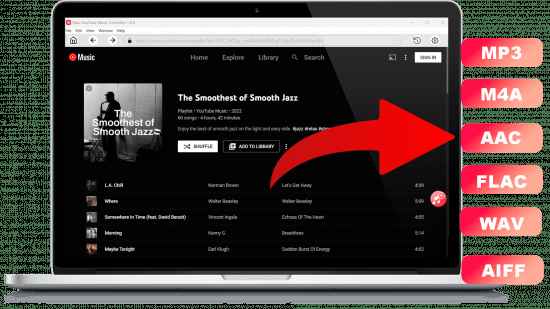
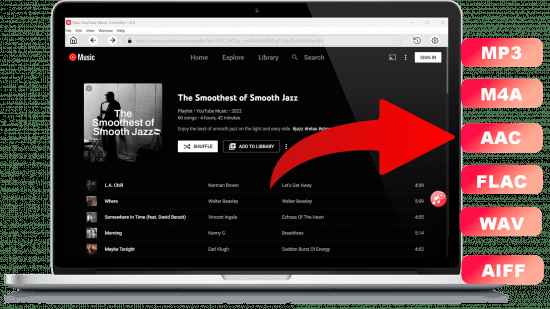
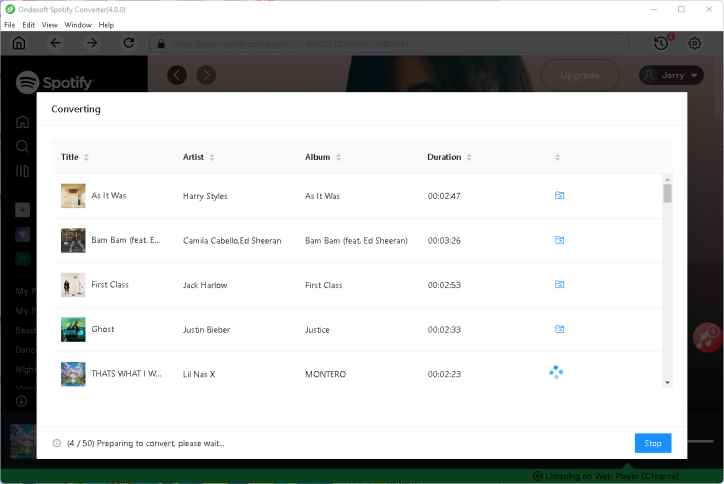
Convertidor de música de YouTube Pazu, El software de descarga de música te ayuda a descargar canciones de Youtube y convertir los álbumes que descargas a formatos MP3, AAC, AIFF, FLAC, WAV y M4A. Puede descargar y transferir en cualquier dispositivo que desee. También es posible escuchar sin conexión a Internet. Puedes crear tu álbum de música favorito como desees y descargarlo sin necesidad de Premium.
Usted está aquí: Descargar programa completo Descargar programas completos – Descargar juegos / Programa de aplicación Android / Descargador y navegador privado Premium Apk Full v2.4.39 Android
Descargador y navegador privado Premium Apk Full v2.4.39 Android
Descargador y navegador privado Premium Apk Full v2.4.39 Android
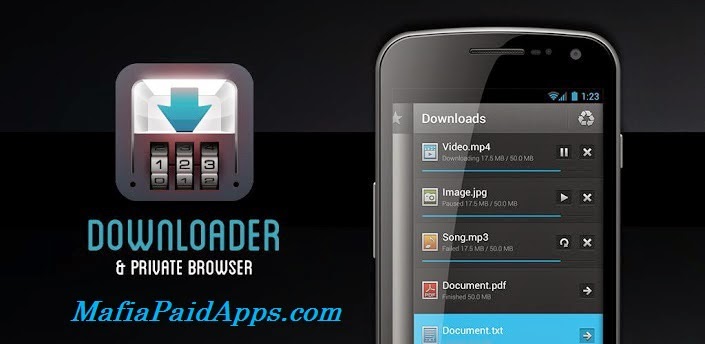
Descargador y navegador privado PremiumEs a la vez un navegador privado y un navegador web de descarga para películas de vídeo mp3, etc.
Es posible descargar muchas cosas rápidamente y verlas con esta aplicación.
————————————————————-
Dimensión:6-mb Compresión: Rar / Sin Contraseña Exploración: Webroot. / Condición clara
Si desea aprovechar al máximo la experiencia de su dispositivo Vivo V20la mejor forma de hacerlo es adquiriendo previamente permisos de root.
Los Vivo V20 son dispositivos que luego de implementar el acceso root brindan a sus usuarios la posibilidad de mejorar su rendimiento general de manera muy sencilla, modificando la ROM y tomando el control total del sistema operativo del celular.
Él uso excesivo oh raíz es el nombre estándar asignado a las cuentas de usuario que tienen todos los derechos de acceso, tanto para un solo usuario como para múltiples usuarios.
Rootear o rootear un teléfono móvil consiste en una táctica que permite a los usuarios de teléfonos con sistema Android obtener acceso privilegiado de forma similar a los permisos administrativos en sistemas Unix o Linux, pudiendo así superar cualquier barrera de sistema y hardware que haya podido imponer el fabricante y/u operador de red.
Ventajas de rootear tu Vivo V20
Posibilidad de desinstalar todo tipo de Bloatware, así como eliminar aplicaciones improductivas del sistema.
Obtenga espacio de almacenamiento adicional.
Personalizar configuraciones complejas del sistema, como desbloquear el dispositivo, modificar nuestro número IMEI y dirección MAC, overclockear el procesador, entre muchas otras posibilidades.
Pudiendo utilizar Software diseñado únicamente para aquellos equipos sujetos a permisos de usuario root.
Adaptar o formatear nuevas particiones en la memoria (¡Atención! Puede resultar muy peligroso para el dispositivo.).
Realizar backups o copias de seguridad del sistema de particiones o exportar la rom completa.
Precauciones e inconvenientes que se deben tener en cuenta
Su equipo perderá la cobertura de garantía proporcionada por el fabricante.
Peligro de que aplicaciones dañinas se apoderen de los derechos de superusuario.
Peligro de daño o deterioro de los datos durante o después del procedimiento, en este caso se recomienda en todo momento realizar una copia de seguridad antes de iniciar root.
El software de su Vivo V20 puede estar dañado, se recomienda asegurarse de poder obtener una copia flasheable de su firmware si es necesario.
Se cancelará el soporte de actualización FOTA/OTA.
Requisitos previos para el método.
Computadora con alguna versión de Windows XP/7 o superior, ya sea de 32 o 64 bits.
Descargue el firmware original o el componente de arranque para su dispositivo Vivo V20, preferiblemente desde el sitio web de descarga y soporte del fabricante.
Y No consigues la rom original del Vivo V20 Tiene la posibilidad de eliminar fácilmente el componente de arranque directamente desde su dispositivo móvil siguiendo los pasos de este tutorial.
Configurar el teléfono móvil Vivo V20
El primer paso consistirá en modificar algunas disposiciones específicas en las opciones del Vivo Vivo V20, que se encuentran brevemente en Habilitar desbloqueo OEM junto con Habilitar la depuración USB.
Estos dos ajustes se encuentran dentro del menú del programador, que tendrás que activar previamente presionando 7 veces ininterrumpidamente arriba ->
Configuración del dispositivo-> Acerca del dispositivo -> Número de compilación.
Cómo rootear el teléfono móvil Vivo V20 paso a paso
Primero extraiga el contenido del archivo descargado previamente al escritorio de la computadora con Windows e inicie el software MTKroot v2.5.5.
Arrancando MTKroot v2.5.5 en Vivo V20
Haga clic en Controladores -> Qualcomm y aplique la instalación del controlador.
Instale los controladores USB Qualcomm Vivo V20
Repita lo mismo para instalar los controladores. BAsD.
Nota: La herramienta MTKroot v2.5.5 ya incluye los controladores USB y Fastboot necesarios para que la PC reconozca el Vivo V20.
Conecta tu celular a continuación Vivo V20 con su computadora mediante un conector Micro USB y luego haga clic en el botón Restablecer USB.
Haga clic en el área superior izquierda en ¡¡Sin botas de heno!! -> Llevaragregue el archivo de arranque y luego haga clic una vez Parche de proceso.
La aplicación Magisk Manager se iniciará automáticamente en tu Smartphone, sigue los pasos que aparecerán en pantalla para parchear el arranque.
Luego haga clic en el botón Prueba del BAD y una vez que puedas leer el mensaje’Dispositivo reconocido‘haga clic una vez Soy un fastboot.
Vivo V20 Restablecer USB, probar ADB, ir a Fastboot
Espera mientras tanto Vivo V20 Inicie en modo Fastboot, luego haga clic en el botón Probar arranque rápido.
Nuevamente tendrás que esperar hasta que puedas leer la línea ‘Dispositivo detectado‘ antes de poder continuar con la siguiente fase.
Abrir el gestor de arranque en Vivo V20
En el siguiente punto tendrás que desbloquear el gestor de arranque de tu celular, otro proceso imprescindible que también podrás realizar con solo un clic.
Aunque deberías saltarte esta operación si la hubieras abierto en otra ocasión.
Haz clic en Prueba del cargador de arranque para poder verificar que ya está liberado.
Verifique el gestor de arranque para Vivo V20
En caso de que sea necesario abra el gestor de arranque Vivo V20 simplemente haga clic en el botón Liberar cargador de arranque -> Acepta y luego realiza las sugerencias que se reflejarán en la pantalla de tu Vivo V20.
Prensa sube el volumen para autorizar.
Abrir el gestor de arranque en Vivo V20
Nota: Cuando libere el gestor de arranque, el dispositivo se restablecerá al estado inicial.
Debido a esto, es recomendable realizar una copia de seguridad o, si lo deseas, copiar tus contactos, fotografías, archivos y otros datos personales a la unidad de almacenamiento SD.
Una vez abierto el bootloader lo siguiente será finalizar este tutorial y finalmente dejar tu Smartphone Vivo V20 correctamente rooteado.
En la esquina superior de la herramienta MTKroot v2.5.5, seleccione la preferencia Root y luego haga clic en Root en la esquina inferior.
Marcar Root Vivo V20
En apenas unos segundos el terminal habrá quedado rooteado y podrás leer la palabra “OK” reflejada en la pantalla de tu teléfono móvil y en la ventana de MTKroot v2.5.5.
A continuación tendrás que hacer clic en Salir del arranque rápido y el dispositivo móvil Vivo V20 volverá al sistema.
Una vez que su computadora se haya iniciado por completo, haga clic una vez en el botón Aplicaciones -> instalar magia y confirme si la aplicación Magisk Manager aparece realmente instalada en su dispositivo.
Para que la aplicación Magisk Manager funcione correctamente es necesario conectar el Smartphone a Internet, ya sea mediante Wi-Fi o datos de red.
Para finalizar solo tienes que pulsar Comprobar raíz -> entonces Aceptar y nada más.
Prueba Root Vivo V20
Nota: Si la aplicación Magisk no se instala, haga clic en Desinstalarespere dos segundos y una vez más haga clic instalar magia.
Proceso simplificado
Resumen de pasos Root Vivo V20
Inicie la herramienta MTKroot v2.5.5 y luego conecte el Vivo V20 a su computadora.
Reinicie el dispositivo Vivo V20 en modo fastboot haciendo clic Soy un fastboot -> Probar arranque rápido.
Si es necesario, desbloquee el gestor de arranque haciendo clic en Liberar cargador de arranque.
Finalmente seleccione la opción raíz y presione el botón Raíz.
Vídeo tutorial paso a paso sobre cómo rootear el Vivo V20
Si desea aprovechar al máximo la experiencia de su dispositivo Vivo V20la mejor forma de hacerlo es adquiriendo previamente permisos de root.
Los Vivo V20 son dispositivos que luego de implementar el acceso root brindan a sus usuarios la posibilidad de mejorar su rendimiento general de manera muy sencilla, modificando la ROM y tomando el control total del sistema operativo del celular.
Él uso excesivo oh raíz es el nombre estándar asignado a las cuentas de usuario que tienen todos los derechos de acceso, tanto para un solo usuario como para múltiples usuarios.
Rootear o rootear un teléfono móvil consiste en una táctica que permite a los usuarios de teléfonos con sistema Android obtener acceso privilegiado de forma similar a los permisos administrativos en sistemas Unix o Linux, pudiendo así superar cualquier barrera de sistema y hardware que haya podido imponer el fabricante y/u operador de red.
Ventajas de rootear tu Vivo V20
Posibilidad de desinstalar todo tipo de Bloatware, así como eliminar aplicaciones improductivas del sistema.
Obtenga espacio de almacenamiento adicional.
Personalizar configuraciones complejas del sistema, como desbloquear el dispositivo, modificar nuestro número IMEI y dirección MAC, overclockear el procesador, entre muchas otras posibilidades.
Pudiendo utilizar Software diseñado únicamente para aquellos equipos sujetos a permisos de usuario root.
Adaptar o formatear nuevas particiones en la memoria (¡Atención! Puede resultar muy peligroso para el dispositivo.).
Realizar backups o copias de seguridad del sistema de particiones o exportar la rom completa.
Precauciones e inconvenientes que se deben tener en cuenta
Su equipo perderá la cobertura de garantía proporcionada por el fabricante.
Peligro de que aplicaciones dañinas se apoderen de los derechos de superusuario.
Peligro de daño o deterioro de los datos durante o después del procedimiento, en este caso se recomienda en todo momento realizar una copia de seguridad antes de iniciar root.
El software de su Vivo V20 puede estar dañado, se recomienda asegurarse de poder obtener una copia flasheable de su firmware si es necesario.
Se cancelará el soporte de actualización FOTA/OTA.
Requisitos previos para el método.
Computadora con alguna versión de Windows XP/7 o superior, ya sea de 32 o 64 bits.
Descargue el firmware original o el componente de arranque para su dispositivo Vivo V20, preferiblemente desde el sitio web de descarga y soporte del fabricante.
Y No consigues la rom original del Vivo V20 Tiene la posibilidad de eliminar fácilmente el componente de arranque directamente desde su dispositivo móvil siguiendo los pasos de este tutorial.
Configurar el teléfono móvil Vivo V20
El primer paso consistirá en modificar algunas disposiciones específicas en las opciones del Vivo Vivo V20, que se encuentran brevemente en Habilitar desbloqueo OEM junto con Habilitar la depuración USB.
Estos dos ajustes se encuentran dentro del menú del programador, que tendrás que activar previamente presionando 7 veces ininterrumpidamente arriba ->
Configuración del dispositivo-> Acerca del dispositivo -> Número de compilación.
Cómo rootear el teléfono móvil Vivo V20 paso a paso
Primero extraiga el contenido del archivo descargado previamente al escritorio de la computadora con Windows e inicie el software MTKroot v2.5.5.
Arrancando MTKroot v2.5.5 en Vivo V20
Haga clic en Controladores -> Qualcomm y aplique la instalación del controlador.
Instale los controladores USB Qualcomm Vivo V20
Repita lo mismo para instalar los controladores. BAsD.
Nota: La herramienta MTKroot v2.5.5 ya incluye los controladores USB y Fastboot necesarios para que la PC reconozca el Vivo V20.
Conecta tu celular a continuación Vivo V20 con su computadora mediante un conector Micro USB y luego haga clic en el botón Restablecer USB.
Haga clic en el área superior izquierda en ¡¡Sin botas de heno!! -> Llevaragregue el archivo de arranque y luego haga clic una vez Parche de proceso.
La aplicación Magisk Manager se iniciará automáticamente en tu Smartphone, sigue los pasos que aparecerán en pantalla para parchear el arranque.
Luego haga clic en el botón Prueba del BAD y una vez que puedas leer el mensaje’Dispositivo reconocido‘haga clic una vez Soy un fastboot.
Vivo V20 Restablecer USB, probar ADB, ir a Fastboot
Espera mientras tanto Vivo V20 Inicie en modo Fastboot, luego haga clic en el botón Probar arranque rápido.
Nuevamente tendrás que esperar hasta que puedas leer la línea ‘Dispositivo detectado‘ antes de poder continuar con la siguiente fase.
Abrir el gestor de arranque en Vivo V20
En el siguiente punto tendrás que desbloquear el gestor de arranque de tu celular, otro proceso imprescindible que también podrás realizar con solo un clic.
Aunque deberías saltarte esta operación si la hubieras abierto en otra ocasión.
Haz clic en Prueba del cargador de arranque para poder verificar que ya está liberado.
Verifique el gestor de arranque para Vivo V20
En caso de que sea necesario abra el gestor de arranque Vivo V20 simplemente haga clic en el botón Liberar cargador de arranque -> Acepta y luego realiza las sugerencias que se reflejarán en la pantalla de tu Vivo V20.
Prensa sube el volumen para autorizar.
Abrir el gestor de arranque en Vivo V20
Nota: Cuando libere el gestor de arranque, el dispositivo se restablecerá al estado inicial.
Debido a esto, es recomendable realizar una copia de seguridad o, si lo deseas, copiar tus contactos, fotografías, archivos y otros datos personales a la unidad de almacenamiento SD.
Una vez abierto el bootloader lo siguiente será finalizar este tutorial y finalmente dejar tu Smartphone Vivo V20 correctamente rooteado.
En la esquina superior de la herramienta MTKroot v2.5.5, seleccione la preferencia Root y luego haga clic en Root en la esquina inferior.
Marcar Root Vivo V20
En apenas unos segundos el terminal habrá quedado rooteado y podrás leer la palabra “OK” reflejada en la pantalla de tu teléfono móvil y en la ventana de MTKroot v2.5.5.
A continuación tendrás que hacer clic en Salir del arranque rápido y el dispositivo móvil Vivo V20 volverá al sistema.
Una vez que su computadora se haya iniciado por completo, haga clic una vez en el botón Aplicaciones -> instalar magia y confirme si la aplicación Magisk Manager aparece realmente instalada en su dispositivo.
Para que la aplicación Magisk Manager funcione correctamente es necesario conectar el Smartphone a Internet, ya sea mediante Wi-Fi o datos de red.
Para finalizar solo tienes que pulsar Comprobar raíz -> entonces Aceptar y nada más.
Prueba Root Vivo V20
Nota: Si la aplicación Magisk no se instala, haga clic en Desinstalarespere dos segundos y una vez más haga clic instalar magia.
Proceso simplificado
Resumen de pasos Root Vivo V20
Inicie la herramienta MTKroot v2.5.5 y luego conecte el Vivo V20 a su computadora.
Reinicie el dispositivo Vivo V20 en modo fastboot haciendo clic Soy un fastboot -> Probar arranque rápido.
Si es necesario, desbloquee el gestor de arranque haciendo clic en Liberar cargador de arranque.
Finalmente seleccione la opción raíz y presione el botón Raíz.
Vídeo tutorial paso a paso sobre cómo rootear el Vivo V20
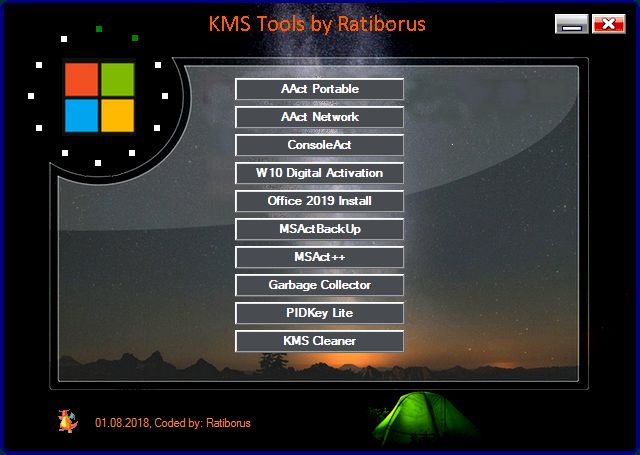
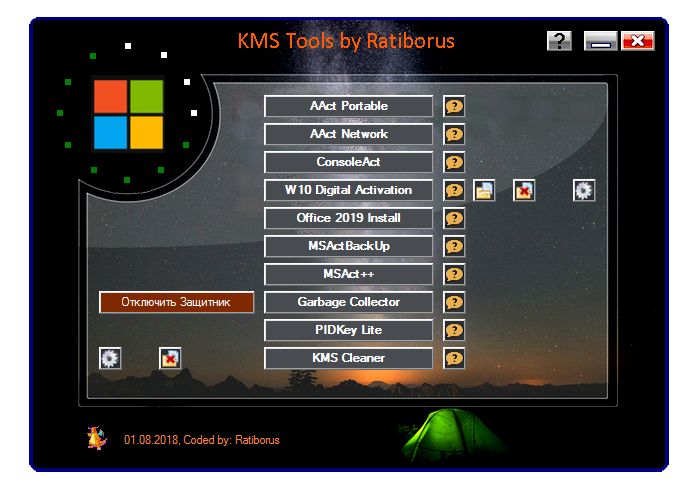
Más recientemente, publiqué el programa Ratiborus KMS Tools, pero ahora el propio Ratiborus ha lanzado un paquete similar llamado Herramientas KMS portátiles y me alegro de compartirlo contigo. En realidad, la idea sigue siendo la misma, antes tienes todas las utilidades de este autor en un solo shell, selecciona la que necesitas y podrás usarla de inmediato, sin instalación, todo es completamente portátil. Si tiene preguntas sobre el programa y no sabe por qué es necesario, haga clic en la pregunta a la derecha y vea los íconos al lado de los nombres del software, haga clic en ellos y obtenga información completa. Me gustaría señalar que me gustó más KMS Tools Portable que el análogo sobre el que escribí anteriormente, es más agradable a la vista, se ve elegante, puedes leer la ayuda sobre cada producto, pesa un poco menos y, además, Ratiborus lo lanzó. Por cierto, hizo lo correcto; Ya era hora de que combinara todas sus utilidades en un solo lugar. En general, no tengo nada que agregar, todo está claro sin palabras, disfruta de la activación de Windows y otros productos, si tienes alguna duda escribe aquí, intentaremos responder todo, todos los que roben este texto, eres rábano, escríbete tú mismo 🙂
En general, este conjunto de programas ha demostrado ser excelente, han pasado muchos años desde el primer lanzamiento, incluso recuerdo cómo inicialmente a otro usuario se le ocurrió la idea de combinar todos los componentes en uno y se molestó mucho cuando el autor lanzó oficialmente este paquete de activadores tanto para Office como para Windows de las últimas versiones. Si no deseas descargar estos programas por separado desde nuestro sitio web, entonces tienes una excelente opción desde la sección todo en uno, por lo que kms tools portable by ratiborus puedes descargarlo sin problemas usando el enlace directo justo debajo de esta noticia. Después de la descarga, descomprima el archivo que indica la contraseña rsload (está escrito debajo de cada noticia), pero prepárese para el hecho de que su antivirus puede comenzar a maldecir, no le diré por centésima vez que todo esto es falso, solo recuerde, no hay nada de qué preocuparse, le aconsejo que agregue este kit a las excepciones, ¡activación exitosa para todos! Peculiaridades:
Desde la sección todo en uno, accesible y comprensible
Menú conveniente, elija un producto, obtenga el resultado
Activa todo lo que puedas desear, office y Windows.
Puede buscar claves a través de una utilidad de la lista
Puedes crear copias de licencias de Windows.
Activar Windows a través de KMS nunca ha sido tan cómodo y sencillo
Importante, esto es comprensible, todos los desarrollos están en un solo lugar y en un caparazón conveniente.
Composición de la versión 11/02/2026
KMSoffline v2.4.7 RU EN Programa de activación v1.16.1 portátil AAct v4.3.2 Portátil AAct Network v1.4.3 Portátil KMSAuto Lite Portátil v1.9.9.9 b09 Programa de activación digital W10 portátil v1.5.5.5 Instalador de Office+ v1.3.6 Herramientas de defensa v1.1.5 b10 MS Act++ v2.11 PIDKey Lite v1.64.4 b53 RU EN y más Office 2013-2024 C2R Instalar++ v7.7.7.7 r27 Desinstalación de Office v2.0.2 KMSAuto Net 2016 v1.5.4 Portátil KMSCleaner v2.5.1 Portátil ClearTemp v1.6.0 Portátil Consola Act v3.4 portátil MS ActBackUp portátil v1.2.9 Recolector de basura v1.3.8 x86_x64_31_10_2020
Composición de la versión Lite 03/02/2026
AAct Network v1.4.4 Portátil Programa de activación v1.16.1 ClearTemp v1.60 Portátil Herramientas de defensa v1.15 b10 KMSCleaner v2.5.1 KMSoffline v2.4.7 RU EN Instalador de Office+ v1.35 Programa de Activación Digital W10 v1.5.5.5 Portátil
Como conclusión final, quisiera señalar que este activador es la solución más completa y cómoda para todos nosotros, todos los que queremos activar Windows 7/8/10/11 sin coste alguno. Básicamente, obtienes una colección única de utilidades del famoso desarrollador Ratiborus; combina fácilmente las mejores herramientas para obtener licencias de productos de Microsoft. El principal valor es su enfoque “todo en uno”; usted y yo ya no necesitamos buscar grietas o claves separadas en la red, porque todo lo necesario para activar Windows 11 (y versiones anteriores) y Office (hasta 2024) ya está reunido en un solo shell. El formato portátil del programa también es una gran ventaja. No requiere una instalación prolongada, no obstruye el registro del sistema, se puede iniciar fácilmente incluso desde medios extraíbles, una herramienta ideal para administradores de sistemas, para cualquier usuario que se preocupe por la velocidad del sistema operativo. Una vez que inicie la utilidad, se olvidará de los molestos derechos de autor en la pantalla, no se asustará con un escritorio simplemente negro (el fondo de pantalla no se puede cambiar en algunos casos) ni con recordatorios sobre la necesidad de comprar una licencia. Me complació la interfaz clara, le ayudará a realizar el procedimiento de licencia con un par de clics y esto no son sólo palabras. Naturalmente, Windows Defender puede reaccionar negativamente a tales métodos de tratamiento, maldecir y escupir, pero recuerde, esta herramienta es una herramienta probada durante años, puede usarla de manera segura y eliminar el bloqueo de todas las funciones del sistema operativo.
Firmware original para Samsung Galaxy Tab S9 FE Plus 5G SM-X616C (archivo Flash)
El archivo Flash lo ayudará a actualizar, degradar o reinstalar el firmware (SO) original en su dispositivo móvil. Además, el archivo Flash (ROM) también le permite reparar el dispositivo móvil en caso de un problema de software, un problema de bucle de arranque, un problema de IMEI o un problema muerto.
Nombre del archivo: SM-X616C_X616CZCU1AWHK_X616CCHC1AWHK_CHC_4archivo.zip País: Porcelana Tamaño del archivo: 5,89GB versión de Android: 13 Herramienta Flash: Herramienta de descarga de Odín Cómo flashear (instalar): Sigue el tutorial
Firmware original Huawei Mate 40E OCE-AN50 (archivo Flash)
El archivo Flash lo ayudará a actualizar, degradar o reinstalar el firmware (SO) original en su dispositivo móvil. Además, el archivo Flash (ROM) también le permite reparar el dispositivo móvil en caso de un problema de software, un problema de bucle de arranque, un problema de IMEI o un problema muerto.
Nombre del archivo: Huawei_Mate_40E_OCE-AN50_11.0.0.160_SP6C00E160R8P1_Firmware_General_EMUI11.0.0_05017KMK_210712_Dload.zip Tamaño del archivo: 6GB Cómo flashear (instalar): Sigue el tutorial