Firmware original Oppo F3 Plus CPH1611 (archivo Flash)
El archivo Flash lo ayudará a actualizar, degradar o reinstalar el firmware (SO) original en su dispositivo móvil. Además, el archivo Flash (ROM) también le permite reparar el dispositivo móvil en caso de un problema de software, un problema de bucle de arranque, un problema de IMEI o un problema muerto.
Nombre del archivo: Oppo_F3_Plus_CPH1611_EX_11_A.09_170317_QFIL.zip Tamaño del archivo: 2GB Herramienta Flash: BLOQUEAR herramienta flash Cómo flashear (instalar): Sigue el tutorial
El archivo Flash lo ayudará a actualizar, degradar o reinstalar el firmware (SO) original en su dispositivo móvil. Además, el archivo Flash (ROM) también le permite reparar el dispositivo móvil en caso de un problema de software, un problema de bucle de arranque, un problema de IMEI o un problema muerto.
Usted está aquí: Descargar programas completos Descargar programas completos: descargar juegos / descargar juegos completos, descargar juegos de GTA, juegos de PC, descargar juegos Torrent, descargar juegos turcos, descargar juegos nuevos / Descarga de GTA Trilogy The Definitive Edition – PC completa en turco
Descarga de GTA Trilogy The Definitive Edition – PC completa en turco
Trilogía de GTA La edición definitiva Descarga completa para PC vv1.112.48699928+
Incluye GTA The Trilogy, Gta 3, Gta vice city y GTA sanandreas, El legendario juego de años regresa con el poder de poner patas arriba los mercados. Gracias a los gráficos renovados, el juego es mucho mejor. Las personas mayores saben que este juego es uno de los más preferidos y jugados de la época. Incluso ahora, ha sido lanzado para satisfacer a aquellos que esperan a un nivel tremendo y para satisfacer su hambre de juego. serie gtaNo hay nadie a quien no le guste la serie, ahora podrás jugar la serie como la edición definitiva y participar en nuevos eventos y tu placer estará al máximo. Armas, coches, ropa, NPC circundantes, edificios, etc. todo ha sido renovado. Su nuevo look luce mucho mejor, espero que a ustedes también les guste. No hay soporte para el idioma turco de forma predeterminada, por lo que se requiere un parche. Quien quiera jugar al turco debe tener paciencia. Viajar y realizar tareas en el juego con estas visualizaciones renovadas proporcionará una gran emoción, de eso puedes estar seguro.
Grand Theft Auto Trilogy ¿La edición definitiva para PC? ¿Mínimo y requisito? RAM: 8GB+ y completo: memoria Disco duro: Disco de más de 45 GB. Tarjeta gráfica: Mínimo de 2GB+. necesario Ventanas: necesita x64 11 +10 DX: Versión Procesador: i5 y superior amd fx+
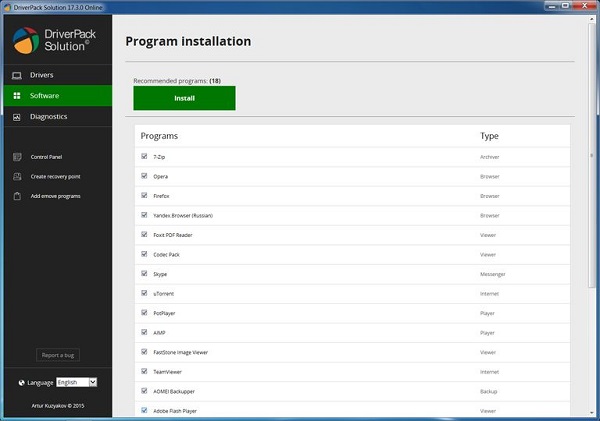
Usted está aquí: Descarga completa del programa Descarga completa de programas: descarga de juegos / Descarga completa del programa, controlador de PC / Descargue DriverPack – Torrent turco completo 2024 + en línea y sin conexión
Descargue DriverPack – Torrent turco completo 2024 + en línea y sin conexión
Descargue la solución DriverPack – Full 2024 v17.10.14-2408 Torrent turco
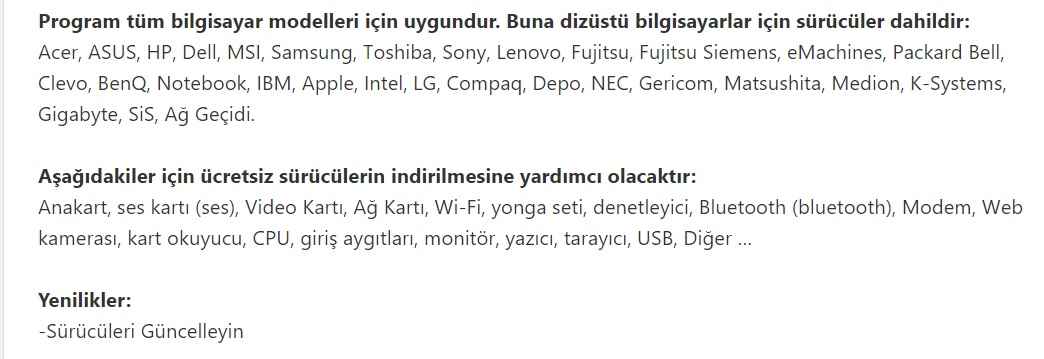
Paquete de controladores, Programa Puede descargar sus controladores antiguos o nuevos de la última versión en línea o
Se actualiza sin conexión y lo enumera por usted: tarjeta gráfica, Wifi y tarjeta de sonido, módem y cualquier otra cosa que se le ocurra.
Todos los conjuntos de chips USB son compatibles con todas las marcas de PC en este enorme archivo de controladores, instalación selectiva y
Detecta cualquier controlador desactualizado y te notifica.Compatible:Sistema Windows: XP y Vista 7+8+8.1 10 11
Es adecuado, este software se puede utilizar como red y LAN en línea y fuera de línea avanzadas.
Se proporcionó un archivo adjunto en los paquetes, puede buscarnos y comunicarse con nosotros en nuestro sitio web, es una versión de idioma con soporte turco y multilingüe.
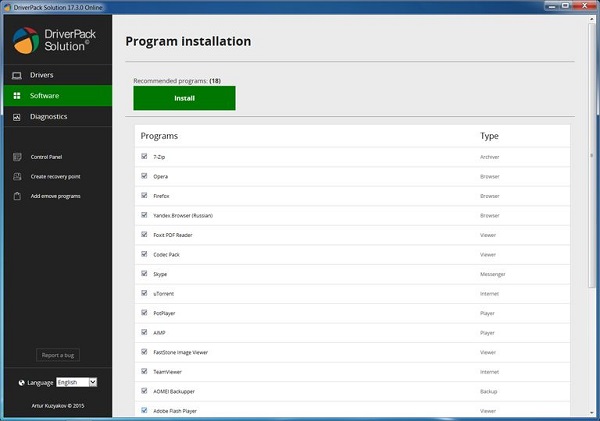
Usted está aquí: Descarga completa del programa Descarga completa de programas: descarga de juegos / Descarga completa del programa, controlador de PC / Descargue DriverPack – Torrent turco completo 2024 + en línea y sin conexión
Descargue DriverPack – Torrent turco completo 2024 + en línea y sin conexión
Descargue la solución DriverPack – Full 2024 v17.10.14-2408 Torrent turco
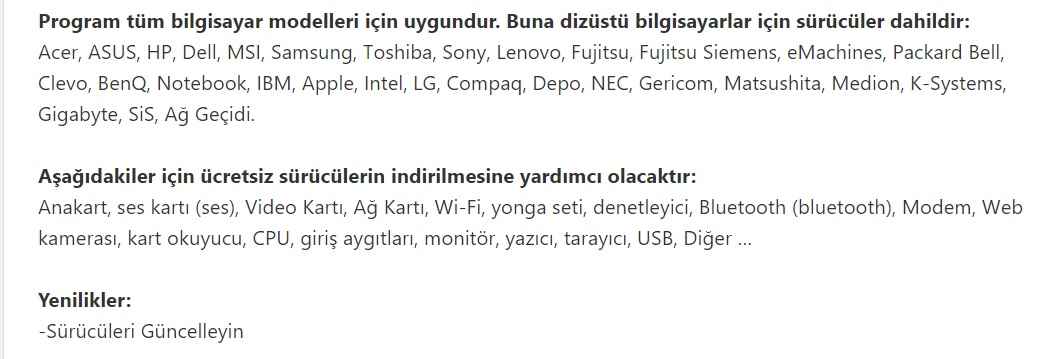
Paquete de controladores, Programa Puede descargar sus controladores antiguos o nuevos de la última versión en línea o
Se actualiza sin conexión y lo enumera por usted: tarjeta gráfica, Wifi y tarjeta de sonido, módem y cualquier otra cosa que se le ocurra.
Todos los conjuntos de chips USB son compatibles con todas las marcas de PC en este enorme archivo de controladores, instalación selectiva y
Detecta cualquier controlador desactualizado y te notifica.Compatible:Sistema Windows: XP y Vista 7+8+8.1 10 11
Es adecuado, este software se puede utilizar como red y LAN en línea y fuera de línea avanzadas.
Se proporcionó un archivo adjunto en los paquetes, puede buscarnos y comunicarse con nosotros en nuestro sitio web, es una versión de idioma con soporte turco y multilingüe.
Saca todo el rendimiento de tu teléfono Sony Xperia XZ1 implementando esto privilegios de root de una manera sencilla y muy sencilla.
los modelos Sony Xperia XZ1 Son celulares que luego de ser rooteados brindan a sus usuarios diferentes formas de mejorar su rendimiento general de manera muy sencilla, personalizar el software así como tomar el control total de su sistema.
Superusuario oh raíz es el nombre común para las cuentas de usuario administrador que tienen privilegios completos en todos los niveles de acceso, tanto de usuario único como multiusuario.
Rootear o rootear un teléfono consiste en un método que permite a los usuarios de terminales con sistema Android obtener un acceso privilegiado similar a los permisos administrativos de los sistemas Unix o Linux, que además les permite superar cualquier límite del sistema así como de software que haya podido imponer el fabricante y/u operador de red.
¿Cuáles son las ventajas de rootear el Sony Xperia XZ1?
Desinstale todo tipo de Bloatware fácilmente y elimine aplicaciones inútiles del sistema.
Posibilidad de obtener memoria extra para almacenamiento interno.
Cambia configuraciones complejas en el sistema, como desbloquear, restaurar IMEI Sony Xperia XZ1, dirección MAC entre muchas otras.
Poder utilizar programas diseñados específicamente para aquellos Smartphones que tengan permisos de usuario root.
Cambiar el tamaño o eliminar particiones (puede ser muy peligroso para el dispositivo).
Crea bakups completos además de exportar la rom completa.
Precauciones y advertencias a tener siempre en cuenta
Su dispositivo móvil perderá la cobertura de garantía proporcionada por el fabricante.
Peligro de que aplicaciones maliciosas puedan apropiarse de los derechos de superusuario.
Peligro de daño o pérdida de datos durante o después del procedimiento, en cuyo caso es recomendable en todo momento realizar una copia de seguridad antes de iniciar root.
El Firmware/Rom de tu dispositivo móvil Sony Xperia XZ1 puede estar dañado, es recomendable asegurarte de poder obtener una copia original de la rom si es necesario.
La compatibilidad con actualizaciones automáticas eventualmente quedará invalidada.
Requisitos de este proceso
Un ordenador con sistema operativo Windows XP o superior, tanto de 32 como de 64 bits.
Descargue el firmware original o el archivo boot.img para su dispositivo móvil Sony Xperia XZ1, preferiblemente desde el sitio web de soporte del fabricante.
Y No consigues el firmware oficial para tu Sony Xperia XZ1 Tienes la opción de eliminar boot.img directamente del Sony Xperia XZ1 fácilmente siguiendo este tutorial.
Configuración en el Sony Xperia XZ1
Antes de continuar tendrás que realizar varios arreglos específicos desde la configuración del Sony Sony Xperia XZ1, que pasan por Habilitar la depuración USB y también Activar desbloqueo OEM.
Estas configuraciones se recogen dentro del apartado de programador, que deberás desbloquear previamente presionando siete veces consecutivos en la caja;
Configuración-> Acerca del dispositivo -> versión de software.
Cómo rootear Sony Xperia XZ1 paso a paso
En primer lugar, debe descomprimir el contenido del archivo previamente descargado en el escritorio de su computadora con Windows y luego abrir el software MTKroot v2.5.5.
Inicie MTKroot v2.5.5 en Sony Xperia XZ1
Haga clic en el botón Controladores -> Qualcomm y finaliza la instalación de los drivers indicados.
Instale los controladores Qualcomm Sony Xperia XZ1
Realice también los mismos pasos para completar la instalación en controladores -> BAsD.
Nota: El software MTKroot v2.5.5 incluye los controladores actualizados necesarios para el teléfono móvil Sony Xperia XZ1.
A continuación, conecte el teléfono móvil Sony Xperia XZ1 a la PC mediante el conector USB y luego haga clic en Restablecer USB.
Haga clic en la esquina superior izquierda de la pestaña ¡¡Sin botas de heno!! -> Llevaragregue el archivo de arranque y haga clic Parche de proceso.
Automáticamente se iniciará el programa Magisk Manager en tu teléfono móvil, sigue las instrucciones que aparecerán en tu pantalla para crear el parche.
Luego presione Prueba del BAD y espera un momento hasta que puedas ver el texto ‘Dispositivo detectado’ luego tienes que hacer clic en el botón Soy un fastboot.
Sony Xperia XZ1 Reiniciar USB + Prueba ADB + Fastboot
Ahora espera hasta que tu dispositivo móvil Sony Xperia XZ1 reinicie con las opciones del gestor de arranque, luego haga clic en Probar arranque rápido.
Nuevamente tienes que esperar hasta que veas la frase ‘Dispositivo detectado‘ para continuar con el siguiente párrafo.
Abra el gestor de arranque en Sony Xperia XZ1
En la siguiente etapa intentaremos desbloquear el gestor de arranque de tu celular, acción fundamental que haremos de forma completamente automática.
Se recomienda ignorar este procedimiento si lo habías liberado previamente.
Haga clic una vez en Prueba del cargador de arranque si necesita comprobar su estado.
Comprobar el gestor de arranque en Sony Xperia XZ1
si fuera necesario desbloquear el gestor de arranque en el Sony Xperia XZ1 simplemente haga clic en el botón Liberar cargador de arranque -> Acepta y luego sigue las instrucciones que verás proyectadas en la pantalla del Smartphone.
Crédito aumentar el volumen aceptar.
Desbloquear el gestor de arranque en Sony Xperia XZ1
Nota: Cuando libere el gestor de arranque, el software de su computadora se restablecerá a su estado original.
En este caso, considere realizar copias de seguridad u, opcionalmente, copiar contactos, fotos, archivos y otros datos a la memoria externa.
Una vez que hayas desbloqueado el gestor de arranque, el siguiente paso será finalizar el tutorial y dejar tu teléfono móvil Sony Xperia XZ1 correctamente rooteado.
Vaya al área superior izquierda de la herramienta MTKroot v2.5.5 y elija la opción raíz, luego haga clic una vez en Root en la parte inferior.
Seleccione Rootear Sony Xperia XZ1
En tan solo unos segundos tu teléfono Sony Xperia XZ1 estará rooteado, por lo que podrás ver la palabra “OK” en tu Sony Xperia
Luego haga clic en Salir del arranque rápido Para reiniciar su teléfono, se reiniciará en el entorno de Android.
Una vez que tu Smartphone se reinicie por completo, haz clic en Aplicaciones -> instalar magia y verifique que la aplicación Magisk Manager esté efectivamente instalada en el Sony Xperia XZ1.
Para poder utilizar la aplicación Magisk Manager primero debes conectar el Sony Xperia XZ1 a Internet, ya sea vía Wi-Fi o datos.
Para finalizar el tutorial solo tienes que hacer clic en el botón Comprobar raíz -> entonces Aceptar y nada más.
Prueba Root Sony Xperia XZ1
Nota: Si la aplicación no se instala en el primer intento, haga clic en el botón Desinstalarespere un par de segundos y una vez más haga clic en el botón instalar magia.
Proceso resumido
Resumen de pasos Rootear Sony Xperia XZ1
Abra la herramienta MTKroot v2.5.5 y luego conecte su teléfono inteligente con su computadora.
Reinicia tu Smartphone en modo fastboot haciendo clic Soy un fastboot -> Probar arranque rápido.
Si es necesario, desbloquee el gestor de arranque haciendo clic en Liberar cargador de arranque.
Finalmente seleccione la opción raíz y presione el botón Raíz.
Videotutorial paso a paso sobre cómo rootear el dispositivo móvil Sony Xperia XZ1
Usted está aquí: Descarga del programa completo Descarga de programas completos – Descargar juegos / Juegos de Android, Descarga de trucos de juegos de Android / Descargar Frontline Combat Sniper Strike Apk – Mod completo v1.0
Descargar Frontline Combat Sniper Strike Apk – Mod completo v1.0
Descarga completa de Frontline Combat Sniper Strike Apk – Mod Money Cheat v1.0
Descargar Frontline Combat Sniper Strike Apk – Mod Money Cheat, En este juego para Android, cumplirás con éxito la misión especial que se te ha asignado e intentarás destruir a los terroristas atacándolos. Intentarás derrotar a los terroristas usando varias armas equipadas y demostrarás tus habilidades de francotirador realizando disparos exitosos. Al organizar varias operaciones con tu equipo, eliminarás a todos los terroristas maliciosos de tu ciudad en poco tiempo.
Usted está aquí: Descarga del programa completo Descarga de programas completos – Descargar juegos / Juegos de Android, Descarga de trucos de juegos de Android / Descargar Frontline Combat Sniper Strike Apk – Mod completo v1.0
Descargar Frontline Combat Sniper Strike Apk – Mod completo v1.0
Descarga completa de Frontline Combat Sniper Strike Apk – Mod Money Cheat v1.0
Descargar Frontline Combat Sniper Strike Apk – Mod Money Cheat, En este juego para Android, cumplirás con éxito la misión especial que se te ha asignado e intentarás destruir a los terroristas atacándolos. Intentarás derrotar a los terroristas usando varias armas equipadas y demostrarás tus habilidades de francotirador realizando disparos exitosos. Al organizar varias operaciones con tu equipo, eliminarás a todos los terroristas maliciosos de tu ciudad en poco tiempo.
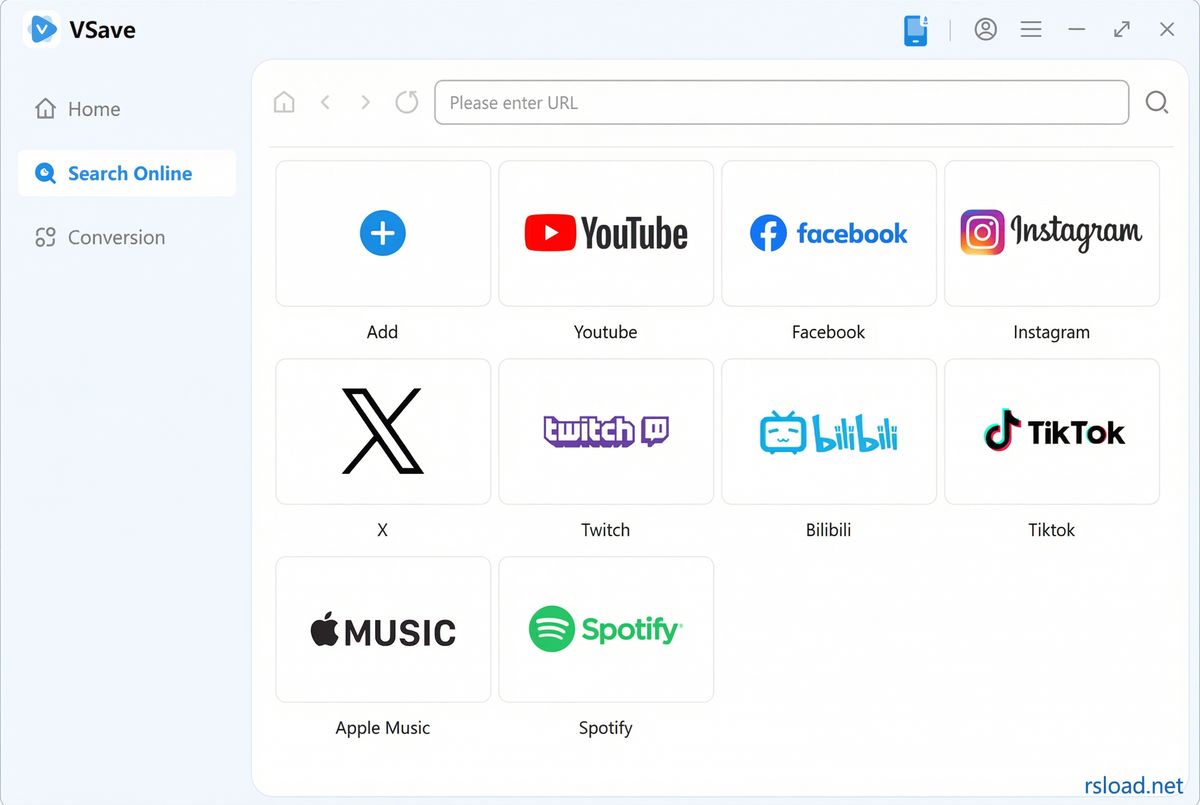
VSaverar – descarga videos y música de diferentes sitios, funciona con YouTube, TikTok, Spotify, Apple Music, Twitter y otros, el autor promete más de mil. El trabajo es sencillo, sólo inserta el enlace, selecciona la calidad y listo, sin publicidad ni marcas de agua en la salida. Puede descargar VSave de forma gratuita con nosotros, el enlace se encuentra a continuación, también hay un crack o clave para la activación completa en el archivo. Peculiaridades:
Se admite calidad de video hasta 4K, calidad de sonido hasta 320 kbps, es decir, el máximo que brindan las propias plataformas.
Puede descargar no solo videos o pistas individuales, el programa descarga listas de reproducción, álbumes, canales y programas completos.
Configuramos la lista de reproducción completa para descargar y nos ocupamos de nuestros asuntos.
Hay un convertidor incorporado; después de la descarga, puede convertirlo inmediatamente al formato deseado con un solo clic. Conveniente si descarga un video pero solo necesita el sonido o el formato no se adapta a su dispositivo.
Hay un análogo como yt-dlp para la línea de comando y Descargador de vídeos 4K incluido, pero VSave es cautivador porque funciona con servicios de música y plataformas de vídeo al mismo tiempo. No es necesario utilizar dos programas diferentes para estas tareas. Recuerde que estos cargadores se estropean periódicamente cuando los sitios cambian su estructura. Tamaño: 260MB SO:Windows 10/11 Descargar VSave 3.0.0 + crack gratis
Firmware original Huawei Mate 40E 4G OCE-AL50 (archivo Flash)
El archivo Flash lo ayudará a actualizar, degradar o reinstalar el firmware (SO) original en su dispositivo móvil. Además, el archivo Flash (ROM) también le permite reparar el dispositivo móvil en caso de un problema de software, un problema de bucle de arranque, un problema de IMEI o un problema muerto.
Nombre del archivo: Huawei_Mate_40E_4G_OCE-AL50_102.0.0.128_SP1C00E120R8P2_Firmware_General_HarmonyOS_2.0.0_05017QGJ_Dload.zip Tamaño del archivo: 6GB Cómo flashear (instalar): Sigue el tutorial
Firmware original del Samsung Galaxy Tab S9 SM-X518U (archivo Flash)
El archivo Flash lo ayudará a actualizar, degradar o reinstalar el firmware (SO) original en su dispositivo móvil. Además, el archivo Flash (ROM) también le permite reparar el dispositivo móvil en caso de un problema de software, un problema de bucle de arranque, un problema de IMEI o un problema muerto.
Nombre del archivo: SM-X518U_X518USQU1AWHK_X518UOYN1AWHK_ASR_5archivo.zip País: ESTADOS UNIDOS Tamaño del archivo: 6,5GB versión de Android: 13 Herramienta Flash: Herramienta de descarga de Odín Cómo flashear (instalar): Sigue el tutorial
El archivo Flash lo ayudará a actualizar, degradar o reinstalar el firmware (SO) original en su dispositivo móvil. Además, el archivo Flash (ROM) también le permite reparar el dispositivo móvil en caso de un problema de software, un problema de bucle de arranque, un problema de IMEI o un problema muerto.
Nombre del archivo: Lenovo_A390T_S125_130821_4.0.3.zip Tamaño del archivo: 303MB Herramienta Flash: Herramienta flash SPD Cómo flashear (instalar): Sigue el tutorial
Firmware original Oppo A71 CPH1801 (archivo Flash)
El archivo Flash lo ayudará a actualizar, degradar o reinstalar el firmware (SO) original en su dispositivo móvil. Además, el archivo Flash (ROM) también le permite reparar el dispositivo móvil en caso de un problema de software, un problema de bucle de arranque, un problema de IMEI o un problema muerto.
Nombre del archivo: Oppo_A71_CPH1801_11_A.01_171230.zip Tamaño del archivo: 2GB
Usted está aquí: Descargar programas completos Descargar programas completos – Descargar juegos / Descargar juegos completos, juegos de PC, descargar juegos turcos / Descargar The Stanley Parable – PC completa en turco + doblaje
Descargar The Stanley Parable – PC completa en turco + doblaje
Descargar The Stanley Parable – PC completa en turco + doblaje
La parábola de Stanley, Juegou doblado en turco, producido en 2013, tiene una historia interesante, trabajas en una oficina, no eres tú
En este juego de exploración en persona, comenzarás a trabajar en la oficina y te estarán esperando varios eventos paradójicos.
Lo extraño es que si bien la historia termina, no termina al revés. Aunque parece que el juego va a terminar, todavía no termina, que maníaco.
tema premiado. juego
The Stanley Parable PC Min: ¿Requisito? RAM: Más de 2 GB+ disco duro: Disco de 2 GB. Tarjeta gráfica: 128+ mb es suficiente. ventanas: xp + vista 7 8 + 8.1 10 32 64 bits GHZ: 3+ y equivalente Directcx: 9.0+
Usted está aquí: Descargar programas completos Descargar programas completos – Descargar juegos / Descargar juegos completos, juegos de PC, descargar juegos turcos / Descargar The Stanley Parable – PC completa en turco + doblaje
Descargar The Stanley Parable – PC completa en turco + doblaje
Descargar The Stanley Parable – PC completa en turco + doblaje
La parábola de Stanley, Juegou doblado en turco, producido en 2013, tiene una historia interesante, trabajas en una oficina, no eres tú
En este juego de exploración en persona, comenzarás a trabajar en la oficina y te estarán esperando varios eventos paradójicos.
Lo extraño es que si bien la historia termina, no termina al revés. Aunque parece que el juego va a terminar, todavía no termina, que maníaco.
tema premiado. juego
The Stanley Parable PC Min: ¿Requisito? RAM: Más de 2 GB+ disco duro: Disco de 2 GB. Tarjeta gráfica: 128+ mb es suficiente. ventanas: xp + vista 7 8 + 8.1 10 32 64 bits GHZ: 3+ y equivalente Directcx: 9.0+
Usted está aquí: Descargar Programa Completo Descargar Programas Completos – Descargar Juegos / Programas de Variedades Generales / Descarga del álbum One Click 2024 – Completo v4.1.0.0
Descarga del álbum One Click 2024 – Completo v4.1.0.0
Álbum de un clic 2024 lleno Descargar
Álbum de un clic 2024, Podrás diseñar tus álbumes de fotos con los mejores estándares de calidad. Si no quieres molestarte demasiado, es posible diseñarlo automáticamente. Sin embargo, si te gusta trastear, es posible hacerlo manualmente. Puede utilizar su propia plantilla PSD, inclinarla y recortarla simultáneamente, crear álbumes de bodas de varios tamaños y organizar varias fotografías clasificándolas rápidamente. Puedes crear más que solo álbumes con este software.
Si por algún motivo (que no faltan) necesitas rootear tu Vivo Y3 Standard Edition, tengo una buena noticia que darte, ya que a continuación te vamos a mostrar un proceso muy fácil y efectivo para hacerlo de forma segura y guiada.
Si bien es cierto que al rootear un teléfono Podemos obtener numerosos beneficios, si bien es cierto que esto puede implicar varios problemas.
A continuación vamos a revisar ambos beneficios como posibles desventajas, para que puedas decidir por ti mismo si Valdrá la pena rootear tu Vivo Y3 Standard Edition.
¿No encuentras el boot.img?, entonces este te interesará
¿Qué es el enraizamiento?
Él usuario root oh uso excesivo es el nombre común que normalmente se asigna a las cuentas de usuario que tienen todos los derechos en todos los niveles de acceso, tanto de usuario único como multiusuario.
Asimismo, rootear un teléfono es una táctica que permite a los usuarios de Smartphones con sistema operativo Android obtener acceso privilegiado similar a los permisos administrativos en máquinas Unix, permitiéndoles corregir cualquier limitación del sistema o hardware que pueda imponer el fabricante u operador de red.
¿Cuáles son los beneficios de rootear tu Vivo Y3 Standard Edition?
Posibilidad de desinstalar cualquier Bloatware y deshacerse de aplicaciones improductivas del sistema.
Libere espacio adicional para almacenamiento.
Modifique cualquier configuración sofisticada en el sistema, como jailbreak, restablecer el IMEI del Vivo Y3 Standard Edition, la dirección MAC, así como el overclocking y otros.
Posibilidad de utilizar programas creados únicamente para teléfonos que tengan privilegios de usuario root.
Dividir, cambiar el tamaño y crear particiones en la memoria interna (Ojo, hacer esto es muy peligroso para el dispositivo.).
Cree copias de seguridad o copias de seguridad de todas las particiones, incluida la exportación de la ROM completa.
Precauciones y desventajas a tener en cuenta
El terminal suspenderá la validez de la garantía emitida por el fabricante.
Exposición a aplicaciones dañinas que obtienen derechos de superusuario.
Exposición a daños o pérdida de datos durante o después del procedimiento, por lo que siempre es recomendable realizar una copia de seguridad antes de iniciar el proceso raíz.
La ROM de su dispositivo puede estar dañada, se recomienda asegurarse de poder obtener una copia original de su ROM si es necesario.
El soporte para actualizaciones automáticas acabará siendo revocado.
Requisitos de este procedimiento
Una computadora con Windows XP/W7/8 o más reciente, ya sea con arquitectura de 32 o 64 bits.
Descargue el componente de arranque o la rom original para su Vivo Y3 Standard Edition si es posible desde el sitio web de descarga oficial del fabricante.
Y No puedes obtener la rom para Vivo Y3 Standard Edition Puede adquirir fácilmente el componente de arranque directamente desde la terminal siguiendo los pasos de este tutorial.
Configurar el dispositivo
En primer lugar, tendrás que aplicar ciertos ajustes al panel de configuración de tu teléfono, que residen principalmente en Desbloquear OEM y Habilitar la depuración USB.
Ambas opciones están reunidas en la sección de desarrollador, que deberás habilitar previamente presionando 7 veces continuar sobre ->
Menú de configuración-> Acerca del teléfono -> Número de compilación.
Cómo rootear Vivo Y3 Edición Estándar
Primero descomprima el archivo descargado previamente en su computadora con Windows y abra el programa MTKroot v2.5.5.
Ejecute MTKroot v2.5.5 en Vivo Y3 Standard Edition
Haga clic una vez en el botón Controladores -> Qualcomm y continuar con la instalación de los drivers correspondientes.
Instalar drivers Qualcomm para Vivo Y3 Standard Edition
Repita lo mismo para completar la instalación del controlador. BAsD.
Nota: La aplicación MTKroot v2.5.5 tiene los controladores USB y Fastboot necesarios para los teléfonos Vivo Y3 Standard Edition.
Conecte el Vivo Y3 Edición Estándar a la PC mediante un puerto USB y luego haga clic en Restablecer USB.
Haga clic en la zona superior izquierda del texto. ¡¡Sin botas de heno!! -> Llevaragregue el archivo boot.img y haga clic una vez Parche de proceso.
La herramienta Magisk Manager se iniciará automáticamente en tu Vivo Y3 Standard Edition, sigue las instrucciones que aparecerán en la pantalla para crear el parche.
Luego tienes que hacer clic en Prueba del BAD y espera un momento hasta que puedas leer el texto’Dispositivo reconocido‘Allí tendrás que hacer clic en Soy un fastboot.
Vivo Y3 Edición Estándar Reiniciar USB + Prueba ADB + Fastboot
Ahora espera un momento mientras Vivo Y3 Edición Estándar reinicie con el modo gestor de arranque y haga clic una vez en el botón Probar arranque rápido.
Luego escuche hasta que aparezca el mensaje ‘Dispositivo detectado‘ antes de poder continuar con el siguiente punto.
Desbloquear el gestor de arranque en Vivo Y3 Standard Edition
En la siguiente fase deberás desbloquear el gestor de arranque de tu dispositivo, acción que aplicarás con un solo clic.
Pero debes saltarte esta operación si ya se ha abierto antes.
Hacer clic en Prueba del cargador de arranque para asegurarse del estado del gestor de arranque.
Comprobar el gestor de arranque en Vivo Y3 Standard Edition
En caso de que sea necesario desbloquear el gestor de arranque Vivo Y3 Standard Edition simplemente tienes que hacer clic en el botón Liberar cargador de arranque -> Acepta y luego realiza las sugerencias que se mostrarán proyectadas en la pantalla de tu dispositivo.
Presione el botón aumentar el volumen para continuar.
Abrir el gestor de arranque Vivo Y3 Standard Edition
Recuerde: cuando desbloquee el gestor de arranque, el teléfono móvil se restaurará al estado predeterminado.
Por este motivo, es recomendable crear copias de seguridad o, si lo prefieres, simplemente hacer una copia de seguridad de contactos, fotos, archivos y otros datos en una memoria Micro SD externa.
Tras desbloquear el bootloader lo siguiente es finalizar el proceso y finalmente dejar el Vivo Y3 Standard Edition con acceso root.
Vaya al área superior de MTKroot v2.5.5 y seleccione la preferencia de raíz, luego haga clic en Root en la esquina opuesta.
Seleccione Root Vivo Y3 Edición estándar
En tan solo unos segundos tu celular estará rooteado y verás proyectada la palabra “OK” tanto en tu dispositivo móvil Vivo Y3 Standard Edition como en la aplicación MTKroot v2.5.5.
Luego haga clic en Salir del arranque rápido Para reiniciar su teléfono, se reiniciará el sistema.
Una vez que tu Vivo Y3 Standard Edition se haya encendido por completo, haz clic una vez en el botón Aplicaciones -> instalar magia y verifique que la aplicación Magisk Manager esté efectivamente ubicada en el panel del terminal.
Para que la aplicación Magisk Manager funcione correctamente, es necesario conectar el dispositivo a Internet.
Finalmente haga clic una vez en Comprobar raíz -> entonces Aceptar y eso es todo.
Prueba Root Vivo Y3 Edición Estándar
Nota: Si la aplicación Magisk no se instala, haga clic una vez en Desinstalarespera unos segundos y presiona nuevamente instalar magia.
Abreviatura del proceso
Resumen de pasos Root Vivo Y3 Edición Estándar
Inicie el programa MTKroot v2.5.5 y conecte su celular Vivo Y3 Standard Edition con la PC.
Reinicia tu celular Vivo Y3 Standard Edition en modo fastboot presionando el botón Soy un fastboot -> Probar arranque rápido.
Si es necesario, desbloquee el gestor de arranque haciendo clic en Liberar cargador de arranque.
Finalmente seleccione la opción raíz y presione el botón Raíz.
Vídeo tutorial de ayuda para rootear el Vivo Y3 Standard Edition
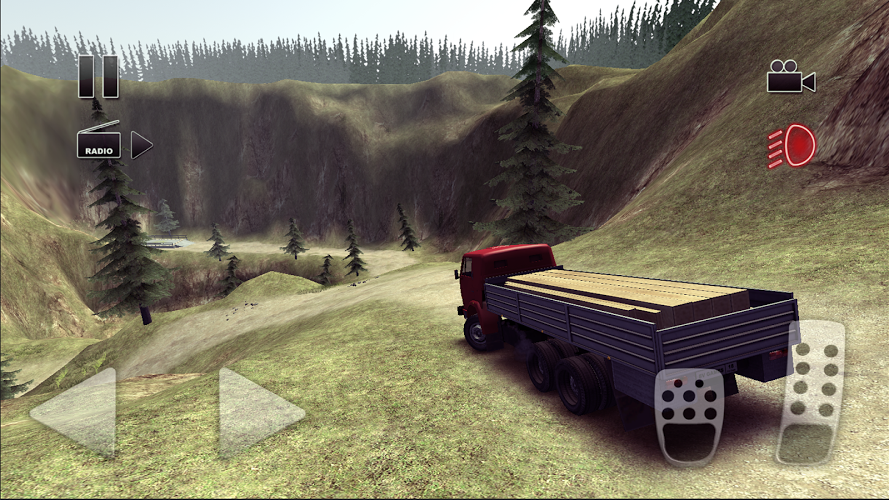
Conductor de camión Crazy Road 2 Apk,Android En este juego, dirigirás un camión y entregarás las cargas que te entregan en sus direcciones. En el juego Truck Driver Crazy Road 2, avanzarás por terrenos difíciles e intentarás avanzar sin dejar caer la carga.
————————————————————-
Dimensión: 246mb Compresión: Rar / Contraseña: rango
Conductor de camión Crazy Road 2 Apk,Android En este juego, dirigirás un camión y entregarás las cargas que te entregan en sus direcciones. En el juego Truck Driver Crazy Road 2, avanzarás por terrenos difíciles e intentarás avanzar sin dejar caer la carga.
————————————————————-
Dimensión: 246mb Compresión: Rar / Contraseña: rango
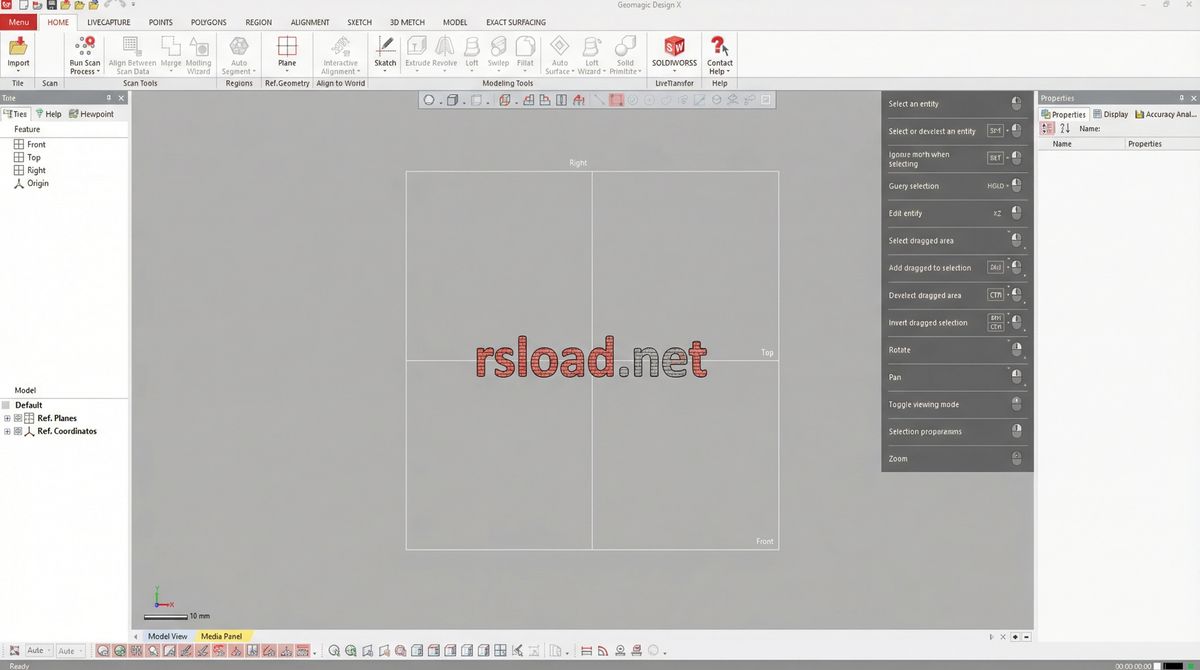
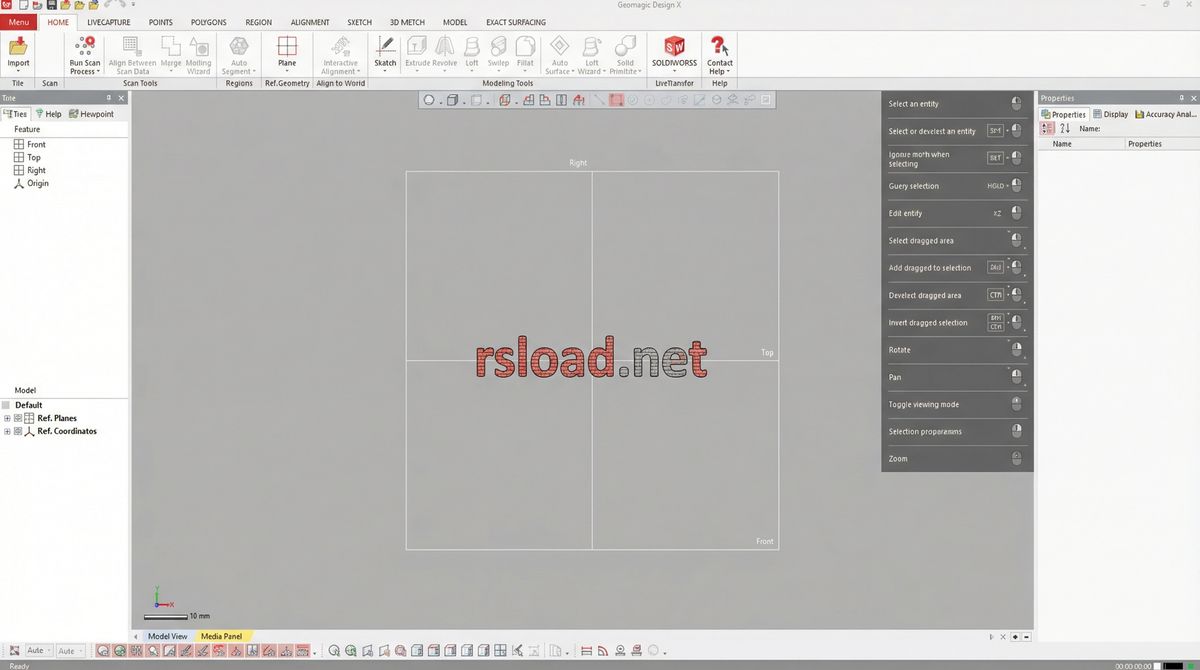
Diseño geomágico X – un programa de ingeniería inversa de 3D Systems, que toma datos de un escáner 3D y los convierte en un modelo CAD completo, que luego se puede editar como una pieza normal, lo que simplifica el proceso. Anteriormente llamado Rapidform XOR, quienes trabajaron con él entenderán de qué estamos hablando. Sugiero descargar Geomagic Design X a continuación, usando un enlace rápido y gratuito, activación incluida, crack o clave, no importa. Peculiaridades:
Escaneamos un objeto físico con cualquier escáner 3D, cargamos una nube de puntos o una malla en el programa y luego ayuda a convertirlo en un modelo sólido paramétrico.
Obtendrá no solo una estúpida malla de polígonos, sino un modelo editable normal con un árbol de construcción, como usted mismo dibujaría desde cero en CAD.
Esta es la diferencia clave con las antiguas herramientas de ingeniería inversa, donde el resultado era una geometría muerta, que luego era difícil de modificar.
Una vez que el modelo está listo, se puede transferir a diferentes sistemas CAD, como SolidWorks, Siemens NX, Pro/ENGINEER, etc. Después de la transferencia, la pieza se comporta como la original, puede cambiar dimensiones, agregar funciones, integrarla en un ensamblaje, sin restricciones. El editor combina herramientas CAD y procesamiento de datos 3D en una sola ventana. No es necesario cambiar entre diferentes aplicaciones, primero limpie el escaneo en un programa y luego cree el modelo en otro. El programa se utiliza con mayor frecuencia cuando es necesario recrear una pieza basándose en una muestra física, no hay dibujos, solo está la pieza en sí. Lo escaneamos, construimos un modelo, lo enviamos a producción, además se utiliza para el control de calidad, comparamos el escaneo del producto terminado con el modelo CAD original y vemos desviaciones. Licencia: ShareWare (activación en el archivo crack mediante reemplazo, no se requiere clave) Idioma: Versión inglesa + rusa Tamaño: 2,62GB SO: Windows 10/11 x64 DescargarDiseño Geomagic X 2024.3.3 + crack gratis