El archivo Flash lo ayudará a actualizar, degradar o reinstalar el firmware (SO) original en su dispositivo móvil. Además, el archivo Flash (ROM) también le permite reparar el dispositivo móvil en caso de un problema de software, un problema de bucle de arranque, un problema de IMEI o un problema muerto.
Nombre del archivo: Lenovo_S868T_S13149_20130511.zip Tamaño del archivo: 256MB
Firmware original de Oppo F1s Plus (archivo Flash)
El archivo Flash lo ayudará a actualizar, degradar o reinstalar el firmware (SO) original en su dispositivo móvil. Además, el archivo Flash (ROM) también le permite reparar el dispositivo móvil en caso de un problema de software, un problema de bucle de arranque, un problema de IMEI o un problema muerto.
Usted está aquí: Descarga completa del programa Descarga completa del programa – Descarga de juegos / Descarga completa de juegos, Juegos para PC, Descarga de juegos Torrent / Descargar Ravenlok – PC completo + 5 DLC
Descargar Ravenlok – PC completo + 5 DLC
Descarga completa de Ravenlok – PC
Ravenlok, 2023 En este juego equipado con la última historia y gráficos originales, te embarcarás en una aventura inolvidable con nuestro personaje.
En la historia, el espejo con el que te encuentras mientras deambulas te abre la puerta a un nuevo juego de aventuras, una reina malvada en un mundo cruel.
y al participar en la guerra de vida o muerte que nos espera, podemos salvar el mundo y salvar a las criaturas místicas e interesantes del mundo.
Lo que descubrirás en este juego único.
¿Requisito mínimo para PC Ravenlok? RAM: 4 GB+ y memoria superior Disco duro: 4GB+ Tarjeta gráfica: nvidia gtx 900+ y superior Ventanas: x64 +10 DX: 11 versiones
Usted está aquí: Descarga completa del programa Descarga completa del programa – Descarga de juegos / Descarga completa de juegos, Juegos para PC, Descarga de juegos Torrent / Descargar Ravenlok – PC completo + 5 DLC
Descargar Ravenlok – PC completo + 5 DLC
Descarga completa de Ravenlok – PC
Ravenlok, 2023 En este juego equipado con la última historia y gráficos originales, te embarcarás en una aventura inolvidable con nuestro personaje.
En la historia, el espejo con el que te encuentras mientras deambulas te abre la puerta a un nuevo juego de aventuras, una reina malvada en un mundo cruel.
y al participar en la guerra de vida o muerte que nos espera, podemos salvar el mundo y salvar a las criaturas místicas e interesantes del mundo.
Lo que descubrirás en este juego único.
¿Requisito mínimo para PC Ravenlok? RAM: 4 GB+ y memoria superior Disco duro: 4GB+ Tarjeta gráfica: nvidia gtx 900+ y superior Ventanas: x64 +10 DX: 11 versiones
Usted está aquí: Descargar Programa Completo Descargar Programas Completos – Descargar Juegos / Programas de Variedades Generales / Descarga de iMyFone Fixppo – v7.4.0.3 completo
Descarga de iMyFone Fixppo – v7.4.0.3 completo
iMyFone Fixppo lleno Descargar – v7.4.0.3
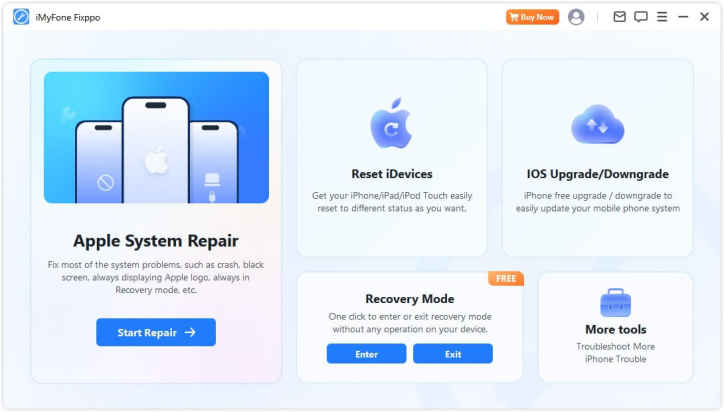
iMyFone Fixppo, iPhone, etc. Es un software que te ayuda a solucionar varios problemas de IOS en tus sistemas y también te ayuda a recuperar tus dispositivos a un alto nivel gracias al modo de recuperación. Este software fácil de usar tiene características muy impresionantes y es muy sencillo de usar. También le permite restaurar su dispositivo incluso si usa la aplicación incorrectamente. Recupere sus dispositivos sin problemas y rápidamente solucionando sus problemas de IOS con iMyFone Fixppo.
Tienes en tu poder un Sony Xperia Pro ¿Y te gustaría rootearlo? En ese caso, sin duda has encontrado el lugar más adecuado.
Aunque en un principio este tutorial te pueda sonar intrincado, lo cierto es que, nada más lejos de la realidad, te alegrarás cuando sepas lo fácil y efectiva que es esta técnica de root.
¿Problemas para encontrar el maletero? archivo, entonces este te interesará
¿Qué es la raíz?
Él usuario root oh uso excesivo es el nombre convencional que se suele asignar a las cuentas de usuario administrador que tienen todos los privilegios en todos los modos de acceso, tanto monousuario como multiusuario.
Asimismo, rootear un terminal consiste en el método que permite al usuario de una computadora obtener acceso privilegiado al sistema similar a los permisos administrativos en Unix, lo que también permite superar cualquier impedimento tanto de hardware como de software que puedan imponer los fabricantes y/u operadores de red.
Ventajas de rootear tu Sony Xperia Pro
Posibilidad de desinstalar Bloatware y eliminar aplicaciones improductivas del sistema.
Pudiendo obtener más memoria de almacenamiento interno.
Adapte cualquier configuración compleja del sistema, como hacer jailbreak al dispositivo, restablecer el número IMEI y/o la dirección MAC, hacer overclocking del procesador y mucho más.
Pudiendo utilizar aplicaciones diseñadas específicamente para teléfonos móviles rooteados.
Formatee, elimine y divida particiones en la memoria interna (Cuidado, esto puede ser muy peligroso para el dispositivo.).
Realice copias de seguridad completas además de poder exportar todo el Firmware.
Precauciones y advertencias a tener en cuenta
Su Smartphone suspenderá la validez de la garantía otorgada por el fabricante.
Riesgo de que aplicaciones maliciosas obtengan permisos de superusuario.
Riesgo de daño o pérdida de datos durante el proceso, en cuyo caso te recomiendo en todo momento crear una copia de seguridad antes de iniciar el proceso root.
El Firmware/Rom del Sony Xperia Pro puede estar dañado, se recomienda asegurarse de poder obtener una copia válida del firmware si es necesario.
Eventualmente se suspenderá la compatibilidad con actualizaciones automáticas.
Condición previa del procedimiento
Computadora que tenga sistema operativo Windows XP o posterior.
Un cable de transferencia de datos USB a Micro USB.
Descarga la rom original para tu ordenador de la que deberás obtener el archivo de arranque a ser posible desde el sitio de descarga oficial del fabricante.
Y No puedes descargar un firmware original para tu Sony Xperia Pro Tiene la opción de adquirir fácilmente el archivo de inicio directamente desde el dispositivo siguiendo los pasos de este tutorial.
Configuraciones en el celular Sony Xperia Pro
Para comenzar debes realizar algunos cambios específicos en la configuración del Sony Sony Xperia Pro, estos residen brevemente en Habilitar desbloqueo OEM al igual que Activar la depuración USB.
Las dos configuraciones se encuentran dentro de la sección de desarrollador, que tendrás que desbloquear con anticipación. golpeando 7 veces consecutivamente en la sección ->
Sistema-> Acerca del teléfono -> Número de compilación.
Rootear Sony Xperia Pro paso a paso
En primer lugar, descomprima el paquete descargado previamente en el escritorio de su PC con Windows y abra la aplicación MTKroot v2.5.5.
Inicie MTKroot v2.5.5 para Sony Xperia Pro
Haga clic en el botón Controladores -> Qualcomm y completar la instalación de los drivers correspondientes.
Instalar drivers Qualcomm Sony Xperia Pro
Repita lo mismo para completar la instalación en controladores -> BAsD.
Nota: El programa MTKroot v2.5.5 incluye todos los controladores que requieren los terminales Sony Xperia Pro.
Luego conecta tu Sony Xperia Pro con su PC usando un puerto USB y luego haga clic una vez Restablecer USB.
Haga clic en la esquina superior izquierda en ¡¡Sin botas de heno!! -> Llevarabra el archivo de arranque y finalmente haga clic en el botón Parche de proceso.
La aplicación Magisk Manager se abrirá automáticamente en tu Sony Xperia Pro, sigue los pasos que aparecerán en tu pantalla para parchear el arranque.
Luego debes hacer clic en el botón Prueba del BAD y una vez aparezca el mensaje ‘Dispositivo detectado’ tendrás que pulsar en Soy un fastboot.
Sony Xperia Pro Reiniciar USB + Prueba ADB + Fastboot
Ahora espera unos segundos mientras el Sony Xperia Pro se reinicia con las opciones del gestor de arranque y luego haz clic una vez Probar arranque rápido.
Una vez más, espere hasta que pueda ver el mensaje “Dispositivo detectado” antes de continuar con la siguiente etapa.
Desbloquear el gestor de arranque en Sony Xperia Pro
A continuación deberás abrir el gestor de arranque del Sony Xperia Pro, un paso fundamental que se realizará de forma automática.
Es recomendable omitir el proceso si lo desbloqueaste previamente.
Haga clic una vez en Prueba del cargador de arranque para asegurarse de que realmente necesita ser desbloqueado.
Verifique el gestor de arranque en Sony Xperia Pro
Si necesita desbloquear el gestor de arranque en su Sony Xperia Pro, simplemente haga clic en el botón Liberar cargador de arranque -> Acepta y luego completa las instrucciones que aparecerán en la pantalla de tu Smartphone.
Crédito sube el volumen para proceder.
Desbloquear el gestor de arranque de Sony Xperia Pro
Importante: En el momento en que se libere el gestor de arranque, su dispositivo móvil se restaurará a su estado de fábrica.
Debido a esto, deberás realizar una copia de seguridad o, si lo prefieres, simplemente hacer una copia de seguridad de los archivos, contactos, fotos y otros datos en una memoria SD.
Tras desbloquear el gestor de arranque, el siguiente paso será finalizar este proceso, dejando finalmente el Sony Xperia Pro perfectamente rooteado.
Vaya al área superior izquierda de MTKroot v2.5.5 y elija la opción raíz, luego haga clic en el botón Root en la parte inferior.
Opción Root Sony Xperia Pro
En unos segundos el Smartphone Sony Xperia Pro estará rooteado, por lo que podrás ver reflejadas las letras “OK” tanto en tu Sony Xperia Pro al mismo tiempo como en la aplicación MTKroot v2.5.5.
Posteriormente tendrás que hacer clic en el botón Salir del arranque rápido Para reiniciar su dispositivo, Sony Xperia Pro se reiniciará en el sistema Android.
Cuando tu Sony Xperia Pro se haya encendido por completo pulsa en el botón Aplicaciones -> instalar magia y asegúrate de que la aplicación Magisk Manager esté entre las aplicaciones de tu celular.
Para poder utilizar la aplicación Magisk Manager primero debes conectar tu Sony Xperia Pro a Internet, ya sea a través de Wi-Fi o de un operador de red.
Y para finalizar solo tienes que hacer clic Comprobar raíz -> siguiente Aceptar y nada más.
Prueba Root Sony Xperia Pro
Nota: En el caso de que la aplicación Magisk Manager no se pueda instalar la primera vez, haga clic en el botón Desinstalarespere un par de segundos y una vez más haga clic una vez en instalar magia.
Proceso resumido
Resumen de pasos Rootear Sony Xperia Pro
Ejecute el software MTKroot v2.5.5 y luego conecte su terminal Sony Xperia Pro a su computadora.
Reinicia tu terminal Sony Xperia Pro a las opciones de fastboot pulsando en Soy un fastboot -> Probar arranque rápido.
Si es necesario, desbloquee el gestor de arranque haciendo clic en Liberar cargador de arranque.
Finalmente seleccione la opción raíz y presione el botón Raíz.
Vídeo tutorial paso a paso sobre cómo rootear el Sony Xperia Pro
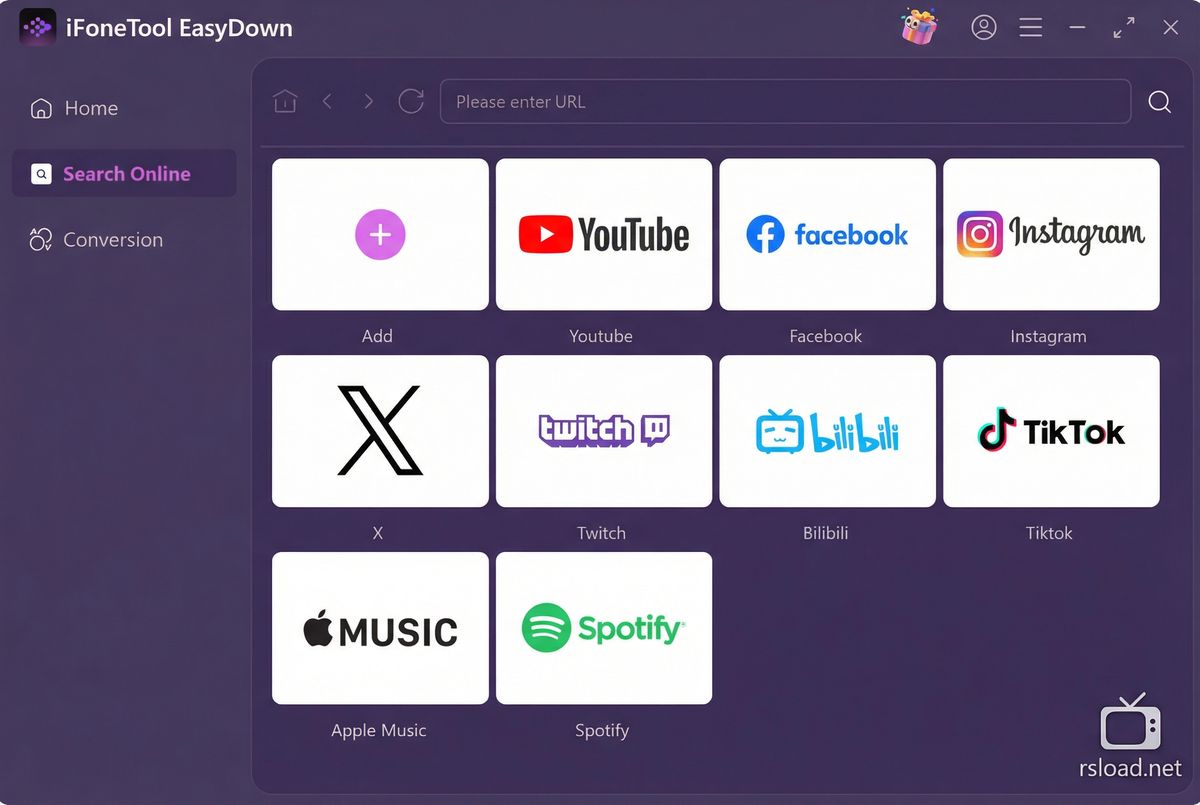
iPhoneTool EasyDown – descargador de videos y música, funciona con diferentes servicios, algunos son visibles en la captura de pantalla y en total hay más de mil sitios. No necesita hacer nada para que funcione, simplemente inserte el enlace, seleccione la calidad y descárguelo. No es necesario crear una cuenta en ningún lugar, no hay anuncios ni marcas de agua. La descarga de EasyDown se ofrece en nuestras noticias a continuación, el crack está en el archivo como siempre, esta vez sin clave. Peculiaridades:
El contenido permanece contigo para siempre. El vídeo puede eliminarse de la plataforma, la suscripción puede finalizar, el autor puede cerrar el canal, pero su archivo está en su disco y no irá a ninguna parte. Si alguna vez perdiste tu video favorito que desapareció de YouTube, sabes lo doloroso que es.
Descarga vídeo hasta 4K y audio de 320 kbps. Se admite la descarga por lotes, puede alimentar una lista de reproducción, canal, álbum o podcast.
Los archivos descargados se transfieren a cualquier dispositivo sin restricciones, teléfono, reproductor, tableta. No hay restricciones en la cantidad de dispositivos o tipos de reproductores.
parece VSaverar Sobre lo que escribí un poco antes, la funcionalidad es casi la misma, el principio de funcionamiento a través de URL es el mismo, soporte para diferentes plataformas y descargas por lotes. En resumen, si uno de ellos por alguna razón no funciona para usted o deja de funcionar desde un sitio en particular, use el segundo como opción de respaldo. Tamaño: 331MB SO: Windows 10/11 x64 Descargar iPhoneTool EasyDown 2.4.1 + crack gratis
Firmware original para Samsung Galaxy Tab S9 FE 5G SM-X516C (archivo Flash)
El archivo Flash lo ayudará a actualizar, degradar o reinstalar el firmware (SO) original en su dispositivo móvil. Además, el archivo Flash (ROM) también le permite reparar el dispositivo móvil en caso de un problema de software, un problema de bucle de arranque, un problema de IMEI o un problema muerto.
Nombre del archivo: SM-X516C_X516CZCU1AWHK_X516CCHC1AWHK_CHC_4archivo.zip País: Porcelana Tamaño del archivo: 5,89GB versión de Android: 13 Herramienta Flash: Herramienta de descarga de Odín Cómo flashear (instalar): Sigue el tutorial
El archivo Flash lo ayudará a actualizar, degradar o reinstalar el firmware (SO) original en su dispositivo móvil. Además, el archivo Flash (ROM) también le permite reparar el dispositivo móvil en caso de un problema de software, un problema de bucle de arranque, un problema de IMEI o un problema muerto.
Nombre del archivo: Lenovo_Z1_CN_OPEN_USER_Q4275709.1_L_ZUI_0.9.084_ST_150729.zip Tamaño del archivo: 920MB Herramienta Flash: Descargador de Lenovo Cómo flashear (instalar): Sigue el tutorial
Firmware original Huawei Mate 40 Pro 4G NOH-AL00 (archivo Flash)
El archivo Flash lo ayudará a actualizar, degradar o reinstalar el firmware (SO) original en su dispositivo móvil. Además, el archivo Flash (ROM) también le permite reparar el dispositivo móvil en caso de un problema de software, un problema de bucle de arranque, un problema de IMEI o un problema muerto.
Nombre del archivo: Huawei_Mate_40_Pro_4G_NOH-AL00_102.0.0.268_C00E230R10P1_Firmware_HarmonyOS_2.0.0_05017QFY_Dload.zip Tamaño del archivo: 6GB Cómo flashear (instalar): Sigue el tutorial
El archivo Flash lo ayudará a actualizar, degradar o reinstalar el firmware (SO) original en su dispositivo móvil. Además, el archivo Flash (ROM) también le permite reparar el dispositivo móvil en caso de un problema de software, un problema de bucle de arranque, un problema de IMEI o un problema muerto.
Usted está aquí: Descargar programas completos Descargar programas completos – Descargar juegos / Descargar juegos de tamaño reducido, Descargar juegos completos, Juegos para PC, Descargar juegos Torrent / Descargar Zombieville USA 3D – PC completo
Descargar Zombieville USA 3D – PC completo
Zombieville Estados Unidos modelo 3d lleno Descargar – PC
Zombieville USA 3D, disponible en 2025 Es un juego de PC en el que experimentarás momentos llenos de acción con imágenes en 3D. Luchando por sobrevivir, cazarás zombis en las calles sombrías y lucharás contra hordas de zombis. Revivirás los dulces recuerdos de tus años pasados y al mismo tiempo brindarás resistencia contra las invasiones. Desbloquea cerraduras para tener varias armas y hazte más fuerte mejorando tus habilidades. Ahora admite el modo en línea para hasta 3 jugadores y puedes formar equipo con tus amigos uniéndote al modo cooperativo.
¿Requisito mínimo y requisito mínimo para PC 3D de Zombieville USA? RAM: 8 GB+ y más memorias Espacio del disco duro: 3GB Tarjeta gráfica: NVIDIA GeForce GTX 1060 Ventanas: x64 10 Procesador: Intel Core i5-7500 o AMD Ryzen 5 1600 DirectX: 11 versiones
Usted está aquí: Descargar Programa Completo Descargar Programas Completo – Descargar Juegos / Juego Android / Descargar Chess Time Pro Multijugador APK 3.4.0.96
Descargar Chess Time Pro Multijugador APK 3.4.0.96
Descargar Chess Time Pro Multijugador APK 3.4.0.96 Chess Time Pro Multijugador Apk, En el juego podrás jugar al ajedrez con cualquier persona de todo el mundo y hacer todo lo posible para vencer a tus oponentes. En el juego multijugador Chess Time Pro, pensarás detenidamente, intentarás predecir los movimientos de tu oponente e intentarás darle jaque mate. Con este juego que mejorará tu mente, podrás analizar el éxito y charlar con tu oponente. Puedes descargar este juego, que cuesta 13,99 TL en Google Play, de forma gratuita desde nuestro sitio web y disfrutarlo.
Usted está aquí: Descargar Programa Completo Descargar Programas Completos – Descargar Juegos / Programas de Variedades Generales / Descarga de Adobe Acrobat Reader DC 2024 – Versión completa 2024.002.21005
Descarga de Adobe Acrobat Reader DC 2024 – Versión completa 2024.002.21005
Adobe Acrobat Reader DC 2024 llenoDescargar
Adobe Acrobat Reader DC 2024, Es conocido como el mejor analizador de PDF y le permite crear sus archivos PDF desde cualquier lugar. Ahora también está rediseñado de la A a la Z y lleva la última versión. Puede crear con éxito sus archivos PDF para transferencias internas y externas. La interfaz es bastante limpia y puedes agregar muchas cosas, como seleccionar texto, imprimir, marcadores. Puede encontrar rápidamente elementos en su archivo PDF fácilmente y en cuestión de segundos.
Usted está aquí: Descargar Programa Completo Descargar Programas Completos – Descargar Juegos / Programas de Variedades Generales / Descarga de Adobe Acrobat Reader DC 2024 – Versión completa 2024.002.21005
Descarga de Adobe Acrobat Reader DC 2024 – Versión completa 2024.002.21005
Adobe Acrobat Reader DC 2024 llenoDescargar
Adobe Acrobat Reader DC 2024, Es conocido como el mejor analizador de PDF y le permite crear sus archivos PDF desde cualquier lugar. Ahora también está rediseñado de la A a la Z y lleva la última versión. Puede crear con éxito sus archivos PDF para transferencias internas y externas. La interfaz es bastante limpia y puedes agregar muchas cosas, como seleccionar texto, imprimir, marcadores. Puede encontrar rápidamente elementos en su archivo PDF fácilmente y en cuestión de segundos.
¿No encuentras el boot.img?, entonces este te interesará
¿Qué es la raíz?
Él usuario root oh uso excesivo es el nombre común asignado a las cuentas de usuario que tienen todos los privilegios en todos los niveles de acceso, tanto de usuario único como multiusuario.
Asimismo, rootear un dispositivo móvil es una táctica que permite al usuario de un Smartphone obtener acceso privilegiado similar a los permisos administrativos en máquinas Unix, lo que también permite deshacer cualquier impedimento de sistema o software que pueda haber sido impuesto por los fabricantes y/u operadores de red.
Ventajas de rootear tu Swipe Elite Max
Ser capaz de desinstalar cualquier Bloatware y eliminar aplicaciones inútiles del sistema.
Posibilidad de liberar más espacio de almacenamiento interno.
Cambiar configuraciones avanzadas del sistema, como resetear el número IMEI de nuestro Swipe Elite Max, la MAC, overclockear los procesadores y muchos más.
Poder utilizar utilidades desarrolladas exclusivamente para ordenadores con privilegios de root.
Cambiar el tamaño, crear y formatear nuevas particiones (¡Atención!, esto puede ser muy peligroso para el dispositivo.).
Realiza copias de seguridad completas o también exporta la ROM completa.
Precauciones e inconvenientes que se deben considerar
El teléfono suspenderá la validez de la garantía proporcionada por el fabricante.
Peligro de que aplicaciones dañinas obtengan permisos de superusuario.
Riesgo de daño o pérdida de información durante o después del procedimiento, por lo que se recomienda en todo momento realizar una copia de seguridad antes de iniciar el proceso raíz.
El Firmware de su dispositivo móvil puede estar dañado, se recomienda asegurarse de poder obtener una copia oficial de su rom si es necesario.
Se desactivará la compatibilidad con actualizaciones de FOTA.
Condición previa para realizar el proceso.
Computadora con alguna versión de sistema operativo Windows XP/7 o superior.
Descarga la rom original de tu Swipe Elite Max donde tendrás que extraer el componente boot.img preferiblemente desde el soporte de descarga oficial.
Y No encuentras una rom para tu Swipe Elite Max Alternativamente, puede obtener el componente boot.img directamente desde el dispositivo fácilmente siguiendo las instrucciones de este tutorial.
Desliza la configuración de Elite Max
Lo primero que tendremos que hacer, evidentemente, será proceder a configurar los ajustes necesarios para el proceso, que básicamente consisten en Habilitar desbloqueo OEM así como Activar la depuración USB.
Estos dos ajustes están integrados en el menú de desarrollo, que tendrás que activar previamente golpeando 7 veces continuamente en la caja:
Ajusta-> Información del teléfono -> Número de compilación oh versión de software.
Cómo rootear Swipe Elite Max fácilmente
Descomprima el contenido del archivo previamente descargado en el escritorio de su PC con Windows e inicie el software MTKroot v2.5.5.
Inicie MTKroot v2.5.5 en Swipe Elite Max
Presione el botón Controladores -> Qualcomm e instalar los controladores.
Instale los controladores Qualcomm para Swipe Elite Max
Asimismo, siga estos pasos para completar la instalación del controlador -> BAsD.
Nota: El programa MTKroot v2.5.5 cuenta con los drivers USB y Fastboot necesarios para los celulares Swipe Elite Max.
Luego conecta tu terminal Desliza Elite Max con su computadora a través de un conector de datos Micro USB y luego haga clic una vez en Restablecer USB.
Haga clic en la parte superior izquierda ¡¡Sin botas de heno!! -> Llevaragregue el archivo de arranque y luego haga clic Parche de proceso.
La herramienta Magisk Manager se iniciará automáticamente en tu Swipe Elite Max, sigue las instrucciones que aparecerán en la pantalla para parchear el arranque.
Hacer clic Prueba del BAD y espera un segundo hasta que aparezca la frase ‘Dispositivo encontrado‘momento en el que debes presionar el botón Soy un fastboot.
Swipe Elite Max Reiniciar USB + Prueba ADB + Fastboot
Mientras tanto, presta atención durante unos segundos. Desliza Elite Max reinicie en modo gestor de arranque, luego haga clic en Probar arranque rápido.
Presta atención nuevamente hasta que aparezca el mensaje ‘Dispositivo encontrado‘ para pasar al siguiente número.
Desbloquea el gestor de arranque de tu celular Swipe Elite Max
En la siguiente fase deberás abrir el gestor de arranque de tu Swipe Elite Max, acto fundamental que también aplicaremos de forma 100% automática.
Es recomendable omitir este procedimiento si ya lo has abierto anteriormente.
Hacer clic en Prueba del cargador de arranque para asegurarse de si realmente es necesario publicarlo.
Probar el gestor de arranque en Swipe Elite Max
si fuera necesario abre el gestor de arranque en el Swipe Elite Max simplemente haga clic en el botón Liberar cargador de arranque -> Acepta y luego sigue las pistas que se proyectarán en la pantalla de tu dispositivo móvil.
Debes presionar la tecla sube el volumen para autorizar.
Desbloquear el gestor de arranque Swipe Elite Max
Atención: Cuando abras el gestor de arranque, el software de tu Swipe Elite Max se restablecerá al estado de fábrica.
Por este motivo, plantéate si es conveniente crear una copia de seguridad o simplemente hacer una copia de seguridad de los archivos, contactos, fotografías y demás datos en la memoria externa.
Tras abrir el gestor de arranque, la siguiente fase consiste en completar el proceso y finalmente dejar tu dispositivo móvil perfectamente rooteado.
Desplácese hasta la esquina superior de la aplicación MTKroot v2.5.5 y marque la opción raíz, luego toque Root en la parte inferior.
Marcar Root Swipe Elite Max
Automáticamente el dispositivo habrá sido rooteado por lo que podrás ver el texto “OK” en la pantalla de tu Swipe Elite Max y en la herramienta MTKroot v2.5.5.
Luego debes hacer clic en el botón Salir del arranque rápido para reiniciar tu terminal en el sistema.
Una vez que el dispositivo móvil se haya reiniciado por completo, haga clic en el botón Aplicaciones -> instalar magia y confirme si la aplicación Magisk Manager está en el escritorio de su Swipe Elite Max.
Para poder utilizar la aplicación Magisk Manager primero debes conectar tu Swipe Elite Max a Internet, sin importar si es a través de datos móviles o WiFi.
Para concluir este tutorial solo tienes que hacer clic en el botón Comprobar raíz -> aceptar y listo.
Comprobar Root Swipe Elite Max
Nota: Si la Aplicación no aparece instalada, haga clic en DesinstalarEspere un par de segundos y presione el botón nuevamente. Instalar Administrador Mágico.
Proceso simplificado
Simplificando el proceso de raíz Swipe Elite Max
Inicie la utilidad MTKroot v2.5.5 y conecte Swipe Elite Max con la computadora.
Reinicie el Swipe Elite Max en modo gestor de arranque presionando el botón Soy un fastboot -> Probar arranque rápido.
Si es necesario, desbloquee el gestor de arranque haciendo clic en Liberar cargador de arranque.
Finalmente seleccione la opción raíz y presione el botón Raíz.
Vídeo tutorial de ayuda paso a paso sobre cómo rootear el Swipe Elite Max
¿No encuentras el boot.img?, entonces este te interesará
¿Qué es la raíz?
Él usuario root oh uso excesivo es el nombre común asignado a las cuentas de usuario que tienen todos los privilegios en todos los niveles de acceso, tanto de usuario único como multiusuario.
Asimismo, rootear un dispositivo móvil es una táctica que permite al usuario de un Smartphone obtener acceso privilegiado similar a los permisos administrativos en máquinas Unix, lo que también permite deshacer cualquier impedimento de sistema o software que pueda haber sido impuesto por los fabricantes y/u operadores de red.
Ventajas de rootear tu Swipe Elite Max
Ser capaz de desinstalar cualquier Bloatware y eliminar aplicaciones inútiles del sistema.
Posibilidad de liberar más espacio de almacenamiento interno.
Cambiar configuraciones avanzadas del sistema, como resetear el número IMEI de nuestro Swipe Elite Max, la MAC, overclockear los procesadores y muchos más.
Poder utilizar utilidades desarrolladas exclusivamente para ordenadores con privilegios de root.
Cambiar el tamaño, crear y formatear nuevas particiones (¡Atención!, esto puede ser muy peligroso para el dispositivo.).
Realiza copias de seguridad completas o también exporta la ROM completa.
Precauciones e inconvenientes que se deben considerar
El teléfono suspenderá la validez de la garantía proporcionada por el fabricante.
Peligro de que aplicaciones dañinas obtengan permisos de superusuario.
Riesgo de daño o pérdida de información durante o después del procedimiento, por lo que se recomienda en todo momento realizar una copia de seguridad antes de iniciar el proceso raíz.
El Firmware de su dispositivo móvil puede estar dañado, se recomienda asegurarse de poder obtener una copia oficial de su rom si es necesario.
Se desactivará la compatibilidad con actualizaciones de FOTA.
Condición previa para realizar el proceso.
Computadora con alguna versión de sistema operativo Windows XP/7 o superior.
Descarga la rom original de tu Swipe Elite Max donde tendrás que extraer el componente boot.img preferiblemente desde el soporte de descarga oficial.
Y No encuentras una rom para tu Swipe Elite Max Alternativamente, puede obtener el componente boot.img directamente desde el dispositivo fácilmente siguiendo las instrucciones de este tutorial.
Desliza la configuración de Elite Max
Lo primero que tendremos que hacer, evidentemente, será proceder a configurar los ajustes necesarios para el proceso, que básicamente consisten en Habilitar desbloqueo OEM así como Activar la depuración USB.
Estos dos ajustes están integrados en el menú de desarrollo, que tendrás que activar previamente golpeando 7 veces continuamente en la caja:
Ajusta-> Información del teléfono -> Número de compilación oh versión de software.
Cómo rootear Swipe Elite Max fácilmente
Descomprima el contenido del archivo previamente descargado en el escritorio de su PC con Windows e inicie el software MTKroot v2.5.5.
Inicie MTKroot v2.5.5 en Swipe Elite Max
Presione el botón Controladores -> Qualcomm e instalar los controladores.
Instale los controladores Qualcomm para Swipe Elite Max
Asimismo, siga estos pasos para completar la instalación del controlador -> BAsD.
Nota: El programa MTKroot v2.5.5 cuenta con los drivers USB y Fastboot necesarios para los celulares Swipe Elite Max.
Luego conecta tu terminal Desliza Elite Max con su computadora a través de un conector de datos Micro USB y luego haga clic una vez en Restablecer USB.
Haga clic en la parte superior izquierda ¡¡Sin botas de heno!! -> Llevaragregue el archivo de arranque y luego haga clic Parche de proceso.
La herramienta Magisk Manager se iniciará automáticamente en tu Swipe Elite Max, sigue las instrucciones que aparecerán en la pantalla para parchear el arranque.
Hacer clic Prueba del BAD y espera un segundo hasta que aparezca la frase ‘Dispositivo encontrado‘momento en el que debes presionar el botón Soy un fastboot.
Swipe Elite Max Reiniciar USB + Prueba ADB + Fastboot
Mientras tanto, presta atención durante unos segundos. Desliza Elite Max reinicie en modo gestor de arranque, luego haga clic en Probar arranque rápido.
Presta atención nuevamente hasta que aparezca el mensaje ‘Dispositivo encontrado‘ para pasar al siguiente número.
Desbloquea el gestor de arranque de tu celular Swipe Elite Max
En la siguiente fase deberás abrir el gestor de arranque de tu Swipe Elite Max, acto fundamental que también aplicaremos de forma 100% automática.
Es recomendable omitir este procedimiento si ya lo has abierto anteriormente.
Hacer clic en Prueba del cargador de arranque para asegurarse de si realmente es necesario publicarlo.
Probar el gestor de arranque en Swipe Elite Max
si fuera necesario abre el gestor de arranque en el Swipe Elite Max simplemente haga clic en el botón Liberar cargador de arranque -> Acepta y luego sigue las pistas que se proyectarán en la pantalla de tu dispositivo móvil.
Debes presionar la tecla sube el volumen para autorizar.
Desbloquear el gestor de arranque Swipe Elite Max
Atención: Cuando abras el gestor de arranque, el software de tu Swipe Elite Max se restablecerá al estado de fábrica.
Por este motivo, plantéate si es conveniente crear una copia de seguridad o simplemente hacer una copia de seguridad de los archivos, contactos, fotografías y demás datos en la memoria externa.
Tras abrir el gestor de arranque, la siguiente fase consiste en completar el proceso y finalmente dejar tu dispositivo móvil perfectamente rooteado.
Desplácese hasta la esquina superior de la aplicación MTKroot v2.5.5 y marque la opción raíz, luego toque Root en la parte inferior.
Marcar Root Swipe Elite Max
Automáticamente el dispositivo habrá sido rooteado por lo que podrás ver el texto “OK” en la pantalla de tu Swipe Elite Max y en la herramienta MTKroot v2.5.5.
Luego debes hacer clic en el botón Salir del arranque rápido para reiniciar tu terminal en el sistema.
Una vez que el dispositivo móvil se haya reiniciado por completo, haga clic en el botón Aplicaciones -> instalar magia y confirme si la aplicación Magisk Manager está en el escritorio de su Swipe Elite Max.
Para poder utilizar la aplicación Magisk Manager primero debes conectar tu Swipe Elite Max a Internet, sin importar si es a través de datos móviles o WiFi.
Para concluir este tutorial solo tienes que hacer clic en el botón Comprobar raíz -> aceptar y listo.
Comprobar Root Swipe Elite Max
Nota: Si la Aplicación no aparece instalada, haga clic en DesinstalarEspere un par de segundos y presione el botón nuevamente. Instalar Administrador Mágico.
Proceso simplificado
Simplificando el proceso de raíz Swipe Elite Max
Inicie la utilidad MTKroot v2.5.5 y conecte Swipe Elite Max con la computadora.
Reinicie el Swipe Elite Max en modo gestor de arranque presionando el botón Soy un fastboot -> Probar arranque rápido.
Si es necesario, desbloquee el gestor de arranque haciendo clic en Liberar cargador de arranque.
Finalmente seleccione la opción raíz y presione el botón Raíz.
Vídeo tutorial de ayuda paso a paso sobre cómo rootear el Swipe Elite Max
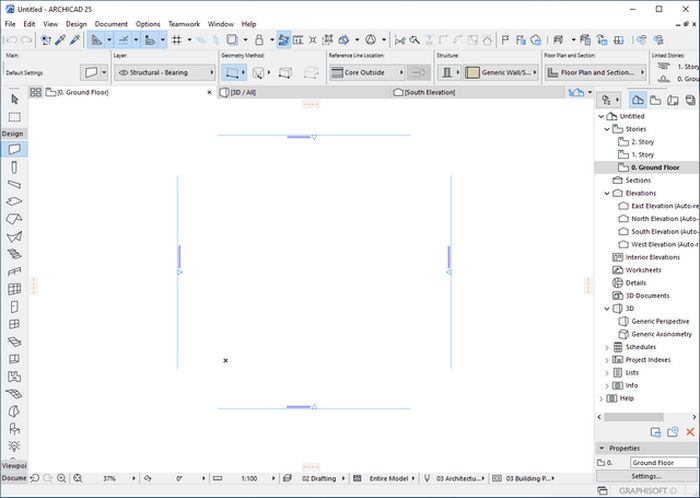
ArchiCAD – es un potente editor para diseñar estructuras arquitectónicas. La aplicación en sí tiene una interfaz de apariencia simple, todo está a la vista. Hay vistas 2D y, por supuesto, una vista 3D para ver tu proyecto en volumen. El dibujo se produce seleccionando un objeto de interés, ya sea una pared u otra cosa. La paleta de herramientas contiene todos los objetos necesarios para crear un proyecto: paredes, puertas, columnas, techos, pisos, etc. Además de los objetos 3D, también los hay 2D, que se utilizan con mayor frecuencia en dibujos o documentación. Puede descargar Archicad de forma gratuita mediante un enlace directo y rápido; Aún no hay enlace al torrent. Entre los enlaces, presta atención, hay una versión Rus, hay una original, mira los enlaces con atención, además lee las instrucciones sobre cómo activar el programa, con clave o mediante un crack. En el lado derecho del programa hay un navegador que muestra la estructura de tu proyecto. La rama principal del proyecto son los pisos. Por lo tanto, si está diseñando un edificio de varios pisos, no le resultará difícil crear pisos adicionales y luego comenzar a dibujarlos. Aquí podrás elegir el tipo de fachada que necesitas, hacer un esquema (explicación) del local, etc.
Al crear un proyecto, puedes invitar a tus compañeros de trabajo y trabajar juntos en él online, quizás gracias a la función TeamWork. En general, ya no existen barreras para la colaboración.
Ventajas del programa:
El software genera con precisión una visión global para el diseño y modelado 3D de edificios y otras obras de construcción utilizando sus numerosas herramientas. El diseño y la implementación de edificios se modelan e implementan utilizando datos integrados.
Encontrará la facilidad para trabajar en equipo y la capacidad de modelar fácilmente tanto en 3D como en 2D de cualquier forma avanzada.
Recibirás todo lo necesario para crear el proyecto que necesitas, para que luzca como lo necesitas y lo más realista posible.
Créame, si sabe cómo descargar Archicad gratis en nuestra página, entonces descubrirá cómo activar el programa no será nada difícil, a menudo hay pequeñas instrucciones en el archivo, más a menudo solo necesita instalarlo y luego copiar los archivos de la carpeta de desechos, reemplazando el original, esto no es tan difícil como podría parecer. Especialmente para escribir esta breve reseña, decidí leer las opiniones de otros usuarios que trabajan en grandes empresas, hay, por supuesto, algunos comentarios, pero muchos están satisfechos, en la mayoría de los casos el software aceleró significativamente el proceso de trabajo en comparación con el software 2D y fue especialmente útil en las etapas de diseño conceptual y de desarrollo, donde muchos empleados de la empresa ajustaban constantemente el diseño. Las vistas tridimensionales son especialmente útiles para comprender los cambios en un diseño como espacio. Configurar una disposición rápida de ventanas y puertas es especialmente fácil de realizar y cambiar; el resultado está listo en tan solo un par de horas. Entonces, para resumir, vale la pena señalar en primer lugar una vez más que ArchiCAD se puede descargar de forma gratuita en la versión rusa en esta noticia, los enlaces de descarga están disponibles para todos, decidí eliminar el texto oculto. En segundo lugar, le espera un programa avanzado con una amplia gama de funciones. En tercer lugar, la interfaz no puede dejar de agradar por su simplicidad y, al mismo tiempo, funcionalidad; es rico en conjuntos avanzados de herramientas; en manos hábiles, en unas pocas horas, junto con un equipo, se pueden lograr resultados dignos. Cuarto: la abundancia de formas, líneas, vistas 3D, todo esto solo evoca respeto.
Firmware original del Samsung Galaxy Tab A9 Plus SM-X216B (archivo Flash)
El archivo Flash lo ayudará a actualizar, degradar o reinstalar el firmware (SO) original en su dispositivo móvil. Además, el archivo Flash (ROM) también le permite reparar el dispositivo móvil en caso de un problema de software, un problema de bucle de arranque, un problema de IMEI o un problema muerto.
Nombre del archivo: SM-X216B_X216BXXU1AWI8_X216BOWO1AWI6_ZTO_4archivo.zip País: Brasil Tamaño del archivo: 4,35GB versión de Android: 13 Herramienta Flash: Herramienta de descarga de Odín Cómo flashear (instalar): Sigue el tutorial
Firmware original Huawei Mate 40 Ocean-AN10 (archivo Flash)
El archivo Flash lo ayudará a actualizar, degradar o reinstalar el firmware (SO) original en su dispositivo móvil. Además, el archivo Flash (ROM) también le permite reparar el dispositivo móvil en caso de un problema de software, un problema de bucle de arranque, un problema de IMEI o un problema muerto.
Nombre del archivo: Huawei_Mate_40_Ocean-AN10_11.0.0.170_C00E170R8P1_Firmware_General_EMUI11.0.0_05017DFP_210427_Dload.zip Tamaño del archivo: 5,80GB Cómo flashear (instalar): Sigue el tutorial