Firmware original de Oppo R11s Plus (archivo Flash)
El archivo Flash lo ayudará a actualizar, degradar o reinstalar el firmware (SO) original en su dispositivo móvil. Además, el archivo Flash (ROM) también le permite reparar el dispositivo móvil en caso de un problema de software, un problema de bucle de arranque, un problema de IMEI o un problema muerto.
Nombre del archivo: Oppo_R11s_Plus_CPH1721_11_A.04_171109.zip Tamaño del archivo: 3GB
El archivo Flash lo ayudará a actualizar, degradar o reinstalar el firmware (SO) original en su dispositivo móvil. Además, el archivo Flash (ROM) también le permite reparar el dispositivo móvil en caso de un problema de software, un problema de bucle de arranque, un problema de IMEI o un problema muerto.
Usted está aquí: Descargar programas completos Descargar programas completos – Descargar juegos / Descargar juegos completos, Descargar juegos para PC, Descargar juegos de simulación, Descargar juegos Torrent / Descargar Ostriv – Completo + 2 DLC
Descargar Ostriv – Completo + 2 DLC
Descargar Ostriv – Completo
Ostriv, ambientado en la época medieval alejado Juego alternativo de construcción de ciudades. Estás en el siglo XVIII y asumes el papel de gobernador de un pueblo remoto. Tu historia en el juego comienza cuando eliges una zona residencial y la equipas con estructuras para que la gente se quede. Puede emplear a su gente en la residencia que cree, ampliar su asentamiento y aumentar sus ingresos. Combinando detalles, grandes y pequeños, con un entorno interesante. Ostriv ¡Desafía tus habilidades creativas y de control y prepárate para una experiencia inmersiva que te acompañará! Felices juegos.
¿Sistema y requisitos de Ostriv?
RAM: 2 GB + arriba + memoria Disco duro: 600MB++ Tarjeta gráfica: Por encima de GTX 770++ Ventanas: (64 bits) 7+8 DX: 11 Versión ++ Procesador: Cuatro núcleos y ++
Usted está aquí: Descargar programas completos Descargar programas completos – Descargar juegos / Descargar juegos completos, Descargar juegos para PC, Descargar juegos de simulación, Descargar juegos Torrent / Descargar Ostriv – Completo + 2 DLC
Descargar Ostriv – Completo + 2 DLC
Descargar Ostriv – Completo
Ostriv, ambientado en la época medieval alejado Juego alternativo de construcción de ciudades. Estás en el siglo XVIII y asumes el papel de gobernador de un pueblo remoto. Tu historia en el juego comienza cuando eliges una zona residencial y la equipas con estructuras para que la gente se quede. Puede emplear a su gente en la residencia que cree, ampliar su asentamiento y aumentar sus ingresos. Reuniendo detalles, grandes y pequeños, con un entorno interesante. Ostriv ¡Desafía tus habilidades creativas y de control y prepárate para una experiencia inmersiva que te acompañará! Felices juegos.
¿Sistema y requisitos de Ostriv?
RAM: 2 GB + arriba + memoria Disco duro: 600MB++ Tarjeta gráfica: Por encima de GTX 770++ Ventanas: (64 bits) 7+8 DX: 11 Versión ++ Procesador: Cuatro núcleos y ++
Adobe Incopia 2023, El mejor programa de editores de texto, hace de todo, desde crear tablas y agregar notas como selección y filtrado de fuentes, que satisface todas las necesidades de los redactores, escribe y edita tus textos en el estilo que desees, realiza tus ediciones y preséntalos con una variedad de fuentes y selección de colores.
Adobe Incopia 2023, El mejor programa de editores de texto, hace de todo, desde crear tablas y agregar notas como selección y filtrado de fuentes, que satisface todas las necesidades de los redactores, escribe y edita tus textos en el estilo que desees, realiza tus ediciones y preséntalos con una variedad de fuentes y selección de colores.
Adobe Incopia 2023, El mejor programa de editores de texto, hace de todo, desde crear tablas y agregar notas como selección y filtrado de fuentes, que satisface todas las necesidades de los redactores, escribe y edita tus textos en el estilo que desees, realiza tus ediciones y preséntalos con una variedad de fuentes y selección de colores.
Si has llegado a este post después de investigar un procedimiento para obtener root en celulares Sharp Aquos S3 minipuedes asumir que ya estás en el lugar correcto.
El Sharp Aquos S3 mini es un dispositivo que tras ser rooteado proporciona al usuario varios métodos para optimizar fácilmente su funcionamiento, modificar la rom nativa así como tomar el control total del sistema de dicho Smartphone.
¿No encuentras el archivo boot.img?, entonces este te interesará
¿Qué es el enraizamiento?
Él raíz oh uso excesivo es el nombre convencional que generalmente se asigna a las cuentas de usuario administrador que tienen todos los derechos de acceso (usuario único o multiusuario).
Rootear un teléfono celular es una técnica que permite a los usuarios de dispositivos obtener acceso privilegiado similar a los permisos administrativos en máquinas Linux, permitiéndoles corregir cualquier límite de sistema o hardware que pueda haber impuesto el fabricante o el operador de red.
Puntos positivos al rootear el Sharp Aquos S3 mini
Elimina cualquier Bloatware de forma sencilla así como desinstala aplicaciones del sistema que consideremos inútiles.
Pudiendo conseguir capacidad extra de almacenamiento interno.
Personaliza parámetros complejos en el sistema, como desbloquear el dispositivo móvil, modificar el número IMEI o dirección MAC del Sharp Aquos S3 mini, overclockear la CPU/GPU, entre otros.
Poder utilizar programas creados únicamente para celulares que tengan privilegios de usuario root.
Adaptar, formatear y cambiar el tamaño de nuevas particiones (hacer esto puede ser muy peligroso).
Realice copias de seguridad completas, incluida la exportación de la rom.
Precauciones y contras a considerar
El dispositivo móvil ya no contará con la garantía otorgada por el fabricante.
Riesgo de que aplicaciones maliciosas obtengan permisos de superusuario.
Peligro de daño o pérdida de datos durante el procedimiento, por lo que se recomienda realizar una copia de seguridad antes de iniciar root.
El Firmware de tu terminal Sharp Aquos S3 mini puede estar dañado, se recomienda asegurarse de poder obtener una copia flasheable de su rom si es necesario.
Soporte para actualizaciones FOTA (Firmware por aire) terminará cancelado.
Condiciones para realizar el proceso
Computadora con sistema operativo Windows XP/w7 o superior, ya sea de 32 o 64 bits.
Descarga la rom original para tu Sharp Aquos S3 mini de la que tendrás que obtener el archivo de arranque preferiblemente en el soporte del fabricante.
Y No se puede descargar la rom oficial del dispositivo Sharp Aquos S3 mini Tienes la opción de obtener el archivo de arranque directamente desde tu terminal de forma sencilla siguiendo los pasos de este tutorial.
Configurar teléfono móvil
Lo primero que tendremos que hacer será proceder a configurar los ajustes necesarios para este proceso, que básicamente consisten en Desbloquear OEM y Activar la depuración USB.
Estas opciones están incluidas en el panel de desarrollo, que tendrás que habilitar previamente tocando siete veces sucesivamente en la sección:
Menú de configuración-> Acerca del dispositivo -> Número de compilación oh versión de software.
Rootear el mini terminal Sharp Aquos S3
En primer lugar, debes descomprimir el paquete descargado previamente en el escritorio de tu computadora y luego iniciar la herramienta MTKroot v2.5.5.
Abrir MTKroot v2.5.5 y Sharp Aquos S3 mini
Haga clic una vez en Controladores -> Qualcomm y completa la instalación de los controladores necesarios.
Instale los controladores Qualcomm Sharp Aquos S3 mini
Repetir los mismos pasos con la instalación con los drivers -> BAsD.
Nota: La aplicación MTKroot v2.5.5 incluye los controladores USB y Fastboot necesarios para que la PC encuentre el Sharp Aquos S3 mini.
Luego conecte el Sharp Aquos S3 mini con su PC a través del cable de datos y luego haga clic una vez en el botón Restablecer USB.
Haga clic en el texto en la parte superior izquierda ¡¡Sin botas de heno!! -> Llevarabra el archivo de arranque y haga clic Parche de proceso.
La herramienta Magisk Manager se iniciará automáticamente en tu teléfono móvil, sigue las instrucciones que verás en pantalla para crear el parche.
Luego tienes que presionar el botón Prueba del BAD y espera un momento hasta que puedas leer el mensaje ‘Dispositivo detectado’ momento en el que tienes que pulsar en el botón Soy un fastboot.
Sharp Aquos S3 mini Reiniciar USB, probar ADB, ir a Fastboot
Presta atención durante unos segundos mientras tu equipo Sharp Aquos S3 mini reinicie con el modo de gestor de arranque, luego haga clic en el botón Probar arranque rápido.
Nuevamente debes escuchar hasta que puedas leer la frase ‘Dispositivo encontrado‘ antes de poder pasar al siguiente punto.
Abre el gestor de arranque de tu celular Sharp Aquos S3 mini
A continuación deberás abrir el gestor de arranque de tu Sharp Aquos S3 mini, otra acción imprescindible que también realizarás con un clic.
Pero recuerda que debes ignorar el paso si ya lo has abierto antes.
Haga clic en el botón Prueba del cargador de arranque para comprobar su estado.
Comprobar el gestor de arranque Sharp Aquos S3 mini
Si lo considera necesario desbloquea el gestor de arranque de tu Sharp Aquos S3 mini sólo tendrás que hacer clic en Liberar cargador de arranque -> Aceptar y luego realizar las instrucciones que aparecen en la pantalla del teléfono.
Prensa aumentar el volumen para poder continuar.
Desbloquear el mini gestor de arranque Sharp Aquos S3
Nota: En el momento en que abra el gestor de arranque, el dispositivo se restablecerá al estado predeterminado.
Debido a esto, es muy recomendable realizar copias de seguridad o, si lo deseas, copiar todos tus archivos, contactos, fotografías y otros datos personales en la unidad Micro SD externa.
Una vez que hayas abierto el gestor de arranque, el siguiente paso será completar este tutorial y finalmente dejar el teléfono Sharp Aquos S3 mini con acceso root.
Desplácese hasta la parte superior izquierda de MTKroot v2.5.5 y elija la opción raíz, luego haga clic en el botón Raíz en la parte inferior.
Seleccionar Root Sharp Aquos S3 mini
En unos segundos tu teléfono Sharp Aquos S3 mini habrá sido rooteado, por lo tanto podrás ver el mensaje “OK” tanto en tu terminal como en la ventana de MTKroot v2.5.5.
Luego haga clic una vez en el botón Salir del arranque rápido y su teléfono celular Sharp Aquos S3 mini se reiniciará en el sistema Android.
Cuando su teléfono termine de reiniciarse por completo, haga clic en el botón Aplicaciones -> instalar magia y verificar que la aplicación Magisk Manager aparezca entre las aplicaciones del dispositivo móvil.
Para que la aplicación Magisk Manager funcione correctamente, es necesario conectar su teléfono a Internet, mediante datos móviles o Wi-Fi.
Para completar el tutorial sólo tienes que hacer clic en Comprobar raíz -> luego aceptar y nada más.
Verificar Root Sharp Aquos S3 mini
Nota: Si la aplicación no se instala la primera vez, haga clic en el botón DesinstalarEspere unos segundos y haga clic una vez más. Instalar Administrador Mágico.
Simplificación de procesos
Resumen proceso Root Sharp Aquos S3 mini
Inicie el programa MTKroot v2.5.5 y conecte el mini teléfono Sharp Aquos S3 a la PC.
Reinicie el mini teléfono Sharp Aquos S3 en modo fastboot haciendo clic en el botón Soy un fastboot -> Probar arranque rápido.
Si es necesario, desbloquee el gestor de arranque haciendo clic en Liberar cargador de arranque.
Finalmente seleccione la opción raíz y presione el botón Raíz.
Vídeo tutorial de ayuda para rootear el dispositivo Sharp Aquos S3 mini
Usted está aquí: Descargar programa completo Descargar programas completos – Descargar juegos / Programa de aplicación Android / Descargar Google Translate Apk v5.14.0.RC09
Descargar Google Translate Apk v5.14.0.RC09
Descargar Google Translate Apk v5.14.0.RC09
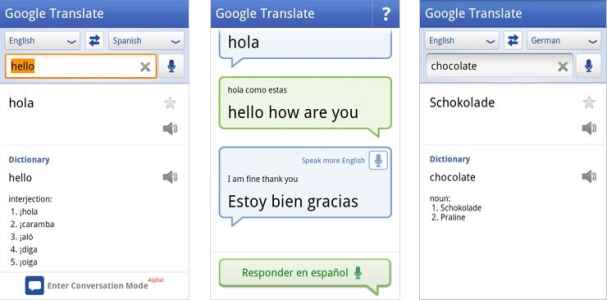
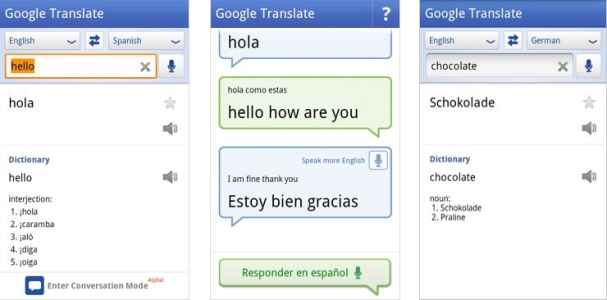
Aplicación del Traductor de Google, Gracias a esta aplicación para Android, que te será útil, podrás traducir instantáneamente todas las palabras y frases que no conoces. Al utilizar esta aplicación, creada con funciones avanzadas, en el trabajo, en casa, en la escuela, en definitiva dondequiera que la necesites, podrás facilitar tu trabajo y traducir palabras cuyo significado desconoces con un solo clic. Gracias a todos los idiomas que soporta, podrás traducir fácilmente los idiomas que quieras traducir al turco, inglés, árabe, azerbaiyano, búlgaro, persa, hindi, hebreo, japonés, francés, finlandés, bosnio, albanés, finlandés y más y aprender sus significados.
Usted está aquí: Descargar programa completo Descargar programas completos – Descargar juegos / Programa de aplicación Android / Descargar Google Translate Apk v5.14.0.RC09
Descargar Google Translate Apk v5.14.0.RC09
Descargar Google Translate Apk v5.14.0.RC09
Aplicación del Traductor de Google, Gracias a esta aplicación para Android, que te será útil, podrás traducir instantáneamente todas las palabras y frases que no conoces. Al utilizar esta aplicación, creada con funciones avanzadas, en el trabajo, en casa, en la escuela, en definitiva dondequiera que la necesites, podrás facilitar tu trabajo y traducir palabras cuyo significado desconoces con un solo clic. Gracias a todos los idiomas que soporta, podrás traducir fácilmente los idiomas que quieras traducir al turco, inglés, árabe, azerbaiyano, búlgaro, persa, hindi, hebreo, japonés, francés, finlandés, bosnio, albanés, finlandés y más y aprender sus significados.
Firmware original del Samsung Galaxy Z Fold5 SM-F946U1 (archivo Flash)
El archivo Flash lo ayudará a actualizar, degradar o reinstalar el firmware (SO) original en su dispositivo móvil. Además, el archivo Flash (ROM) también le permite reparar el dispositivo móvil en caso de un problema de software, un problema de bucle de arranque, un problema de IMEI o un problema muerto.
Nombre del archivo: SM-F946U1_F946U1UES1AWI3_F946U1OWA1AWI3_PCT_4archivo.zip País: Puerto Rico Tamaño del archivo: 8,51GB versión de Android: 13 Herramienta Flash: Herramienta de descarga de Odín Cómo flashear (instalar): Sigue el tutorial
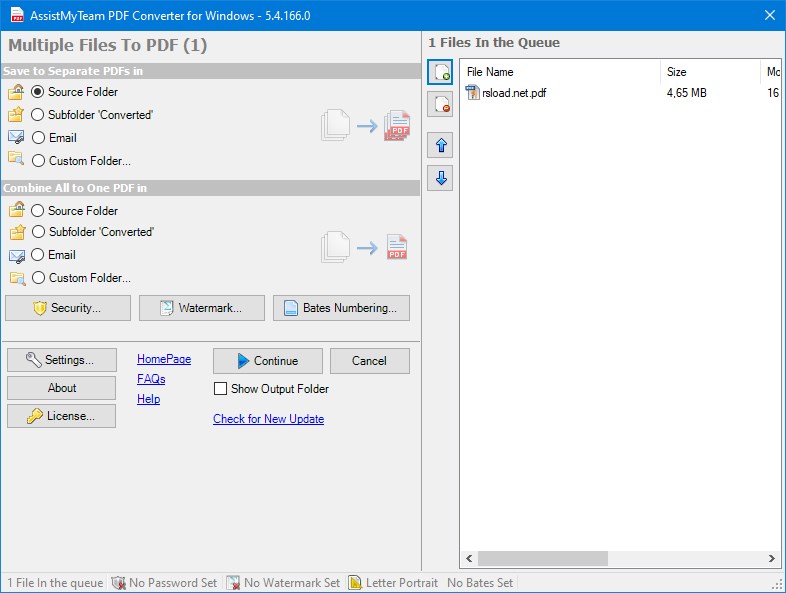
Decidí presentarte a AssistMyTeam Convertidor de PDF – un excelente programa para simplificar el trabajo con documentos, mejora la seguridad y, en general, la calidad de la creación de archivos PDF. No hay diferencia: si eres un profesional con una montaña de papel usado electrónico, o tal vez un principiante que sólo necesita proteger y enviar un archivo rápidamente, el software realmente simplificará el proceso. Ofrecemos la descarga de AssistMyTeam PDF Converter de forma gratuita, los enlaces se encuentran a continuación en las noticias, hay activación en el archivo, más a menudo es solo un crack para el reemplazo, la clave rara vez se encuentra. El software agrada con su funcionalidad; Los autores intentaron complacer a todas las categorías de usuarios. La característica principal es su estrecha integración con el Explorador de Windows; puede convertir documentos simplemente haciendo clic derecho en un archivo, de forma intuitiva y rápida, lo que distingue a esta herramienta de muchas análogas, donde primero debe iniciar el shell. Se admiten más de cien tipos de archivos, por lo que casi cualquier documento, imagen o correo electrónico se puede convertir fácilmente a un PDF estandarizado.
Algunas cosas útiles a tener en cuenta son la conversión por lotes y la función de control de carpetas.
El propio programa monitorea el directorio deseado y convierte automáticamente todo lo que va allí.
También es posible combinar varios documentos en un solo archivo.
La seguridad también está en orden, hay protección con contraseña, marcas de agua, para fines corporativos, eso es todo.
Personalmente, me gustó la posibilidad de incrustar archivos en su formato original directamente en el paquete PDF.
La compatibilidad con el estándar PDF/A garantiza la seguridad de los archivos durante muchos años y la fuente no se perderá.
Firmware original Huawei Mate 40 OCE-AN10 (archivo Flash)
El archivo Flash lo ayudará a actualizar, degradar o reinstalar el firmware (SO) original en su dispositivo móvil. Además, el archivo Flash (ROM) también le permite reparar el dispositivo móvil en caso de un problema de software, un problema de bucle de arranque, un problema de IMEI o un problema muerto.
Nombre del archivo: Huawei_Mate_40_OCE-AN10_11.0.0.170_C00E170R8P1_Firmware_General_EMUI11.0.0_05017DFP_210427_Dload.zip Tamaño del archivo: 5,8GB Cómo flashear (instalar): Sigue el tutorial
El archivo Flash lo ayudará a actualizar, degradar o reinstalar el firmware (SO) original en su dispositivo móvil. Además, el archivo Flash (ROM) también le permite reparar el dispositivo móvil en caso de un problema de software, un problema de bucle de arranque, un problema de IMEI o un problema muerto.
Nombre del archivo: Oppo_R15_CPH1819_PAAM00_EX_11_A.08_180411.zip Tamaño del archivo: 3,56 GB
Firmware original Lenovo A7000A Plus (archivo Flash)
El archivo Flash lo ayudará a actualizar, degradar o reinstalar el firmware (SO) original en su dispositivo móvil. Además, el archivo Flash (ROM) también le permite reparar el dispositivo móvil en caso de un problema de software, un problema de bucle de arranque, un problema de IMEI o un problema muerto.
Usted está aquí: Descargar programas completos Descargar programas completos – Descargar juegos / Descargar juegos completos, juegos para PC / Descargar Pub Toilet Simulator 25 – PC completo
Descargar Pub Toilet Simulator 25 – PC completo
Simulador de baño de pub 25 lleno Descargar – PC
Pub Toilet Simulator 25, en el juego lanzado en 2025 Cuando se acabe el tiempo y el vaso que tienes en la mano en el simulador de baño, intentarás llegar al baño de forma rápida y enérgica. Progresarás en primera persona y participarás en pistas generadas aleatoriamente. Subirás varios pisos y lucharás por pasillos sinuosos. Recoge cervezas y llena los medidores todo lo que puedas. También puedes acumular más puntos comiendo deliciosa comida de pub y tendrás más probabilidades de sobrevivir.
¿Sistema y requisitos de Pub Toilet Simulator 25?
RAM: Memoria de 8 GB + y superior ++ Disco duro: 2500MB++ Procesador: Intel o AMD 2,5GHz Ventanas: 10×64 bits Tarjeta gráfica: DirectX 11 o 12 DirectX: 12 versiones
Usted está aquí: Descargar programas completos Descargar programas completos – Descargar juegos / Descargar juegos completos, juegos para PC / Descargar Pub Toilet Simulator 25 – PC completo
Descargar Pub Toilet Simulator 25 – PC completo
Simulador de baño de pub 25 lleno Descargar – PC
Pub Toilet Simulator 25, en el juego lanzado en 2025 Cuando se acabe el tiempo y el vaso que tienes en la mano en el simulador de baño, intentarás llegar al baño de forma rápida y enérgica. Progresarás en primera persona y participarás en pistas generadas aleatoriamente. Subirás varios pisos y lucharás por pasillos sinuosos. Recoge cervezas y llena los medidores todo lo que puedas. También puedes acumular más puntos comiendo deliciosa comida de pub y tendrás más probabilidades de sobrevivir.
¿Sistema y requisitos de Pub Toilet Simulator 25?
RAM: Memoria de 8 GB + y superior ++ Disco duro: 2500MB++ Procesador: Intel o AMD 2,5GHz Ventanas: 10×64 bits Tarjeta gráfica: DirectX 11 o 12 DirectX: 12 versiones
Usted está aquí: Descarga completa del programa Descarga completa del programa: descarga de juegos/programas de gráficos e imágenes, descarga portátil del programa/ Descargar Nitro Logic ScanSpeeder completo v3.25
Descargar Nitro Logic ScanSpeeder completo v3.25
Descargar Nitro Logic ScanSpeeder completo v3.25
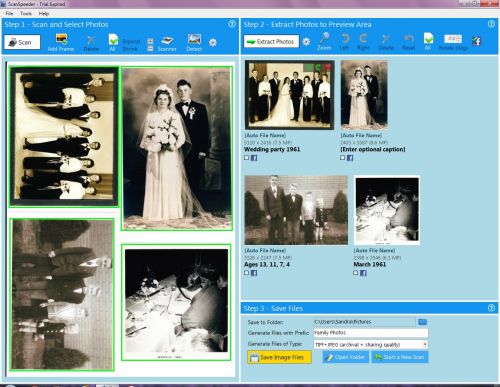
Nitro Logic ScanSpeeder, Puede escanear sus fotos y renovar sus fotos antiguas escaneándolas. Con este programa tan útil podrás escanear y corregir muchas fotografías al mismo tiempo.
Es bien sabido que al rootear un teléfono móvil específico Podemos conseguir numerosas ventajas, también es cierto que esto puede implicar algunos inconvenientes.
Más adelante también revisaremos tanto los ventajas potenciales como los supuestos inconvenientes, para que puedas decidir por tu cuenta rootear o no tu Vivo X20.
¿No encuentras el boot.img?, entonces este te interesará
¿Qué es la raíz?
Raíz oh uso excesivo es el nombre común que normalmente se asigna a las cuentas de usuario administrador que tienen todos los privilegios en todos los accesos (monousuario o multiusuario).
Rootear un teléfono es una técnica que permite a los usuarios de teléfonos móviles obtener un acceso privilegiado similar a los permisos administrativos de los sistemas Unix, permitiéndoles superar cualquier barrera de sistema o hardware que pueda establecer el fabricante y/u operador de red.
¿Cuáles son las ventajas de rootear el Vivo X20?
Posibilidad de desinstalar todo tipo de Bloatware de forma sencilla así como eliminar aplicaciones inoperativas del sistema.
Posibilidad de obtener más espacio de almacenamiento interno.
Personalizar cualquier configuración avanzada del sistema, como desbloquear, recuperar el IMEI de nuestro teléfono y/o MAC así como overclockear el procesador entre muchas opciones.
Poder utilizar Apps diseñadas para Smartphones que tengan privilegios de superusuario.
Dividir, eliminar o modificar nuevas particiones (¡Advertencia! Hacer esto puede resultar muy peligroso para el dispositivo.).
Realizar copias de seguridad o copias de seguridad completas, incluso poder exportar la rom completa.
Precauciones y contras a considerar
Tu terminal dará por terminada la cobertura de garantía otorgada por el fabricante.
Exposición a aplicaciones maliciosas que obtienen derechos de superusuario.
Peligro de daño o deterioro de los datos durante el procedimiento, en cuyo caso se recomienda en todo caso realizar una copia de seguridad antes de iniciar un proceso de root.
La rom de tu teléfono Vivo X20 puede estar dañada, se recomienda que te asegures de poder obtener una copia oficial de su rom si es necesario.
El soporte para actualizaciones FOTA/OTA terminará cancelándose.
Requisitos previos para el proceso.
Un ordenador con Windows XP hasta w10 o posterior, tanto de 32 como de 64 bits.
Descarga el firmware original para tu Vivo X20 donde tendrás que extraer el archivo de arranque, idealmente desde el sitio web oficial de soporte.
Y No puedes conseguir el firmware oficial para el Vivo X20 Tienes la posibilidad de extraer el archivo boot.img directamente desde el Vivo X20 fácilmente siguiendo los pasos de este tutorial.
Configuraciones en el teléfono móvil
Lo primero que vas a hacer es proceder a configurar los ajustes necesarios para el siguiente proceso, que básicamente consisten en Activar la depuración USB así como Habilitar desbloqueo OEM.
Estas configuraciones se encuentran dentro de la sección de programador, que tendrás que habilitar previamente presionando 7 veces seguidos sobre:
Ajusta-> Acerca del dispositivo -> versión de software oh Número de compilación.
Cómo rootear el celular Vivo X20 fácilmente
Para comenzar, extraiga el contenido del archivo previamente descargado en el escritorio de la computadora con Windows y luego abra la utilidad MTKroot v2.5.5.
Abra MTKroot v2.5.5 para Vivo X20
Haga clic una vez en el botón Controladores -> Qualcomm y completa la instalación de los controladores necesarios.
Instale los controladores Qualcomm Vivo X20
Repita estos pasos para completar la instalación del controlador -> BAsD.
Nota: La herramienta MTKroot v2.5.5 incluye todos los controladores necesarios para el Vivo X20.
Conecte su dispositivo a continuación Vivo X20 con el PC mediante un puerto USB y haga clic en Restablecer USB.
Haga clic en la esquina superior izquierda de la pestaña ¡¡Sin botas de heno!! -> Llevaragregue el archivo boot.img y presione el botón Parche de proceso.
El programa Magisk Manager se iniciará automáticamente en tu Vivo X20, sigue los pasos que aparecerán en tu pantalla para crear el parche.
Luego tendrás que hacer clic en el botón Prueba del BAD y una vez que puedas ver la líneaDispositivo reconocido‘debes hacer clic en el botón Soy un fastboot.
Vivo X20 Restablecer USB + Probar ADB + Fastboot
Ahora espera un segundo hasta que el teléfono móvil Vivo X20 comienza en modo Fastboot, luego haga clic en Probar arranque rápido.
Nuevamente tendrás que esperar hasta que puedas ver la frase ‘Dispositivo reconocido’ para pasar al siguiente nivel.
Desbloquea el gestor de arranque en tu Vivo X20
En el siguiente nivel tendrás que desbloquear el bootloader de tu Vivo X20, otra tarea imprescindible que realizaremos con un solo clic.
Aunque recuerda que debes saltarte este proceso si lo has abierto antes.
Haga clic en el botón Prueba del cargador de arranque para verificar que esté liberado.
Comprobar el gestor de arranque Vivo X20
Si necesitas desbloquea el gestor de arranque en tu Vivo X20 simplemente tienes que hacer clic en el botón Liberar cargador de arranque -> Aceptar y posteriormente cumplir las pautas que aparecen en la pantalla de tu dispositivo.
Presione la tecla aumentar el volumen aceptar.
Abra el gestor de arranque Vivo X20
Importante: En el momento en que abras el gestor de arranque, tu Vivo X20 se restablecerá al estado de fábrica.
Por este mismo motivo, plantéate si es conveniente realizar copias de seguridad o, en su caso, copiar tus contactos, fotografías, archivos y otros datos personales a una tarjeta de memoria SD.
Una vez desbloqueado el bootloader, el siguiente paso es finalizar el tutorial y dejar el dispositivo Vivo X20 con el correspondiente acceso root.
Desplácese hasta la esquina superior izquierda de MTKroot v2.5.5 y elija la preferencia Root, luego haga clic en Root en la parte inferior.
Opción raíz Vivo X20
Casi de inmediato el Vivo
Luego debes hacer clic en Salir del arranque rápido al reiniciar tu terminal se reiniciará en el entorno Android.
Una vez que tu celular se haya encendido por completo, presiona el botón Aplicaciones -> instalar magia y asegúrese de que la aplicación Magisk Manager realmente aparezca en el escritorio del teléfono celular.
Para poder utilizar la aplicación Magisk Manager es necesario conectar el Vivo X20 a Internet, independientemente de si es a través de redes móviles o WiFi.
Para finalizar este tutorial simplemente haga clic Comprobar raíz -> seguido de Aceptar y eso es todo.
Verificar raíz Vivo X20
Nota: Si la aplicación Magisk Manager no se instala la primera vez, haga clic en DesinstalarEspere dos segundos y haga clic en el botón nuevamente. instalar magia.
Resumen de pasos
Resumen de pasos Root Vivo X20
Inicie el software MTKroot v2.5.5 y luego conecte el teléfono móvil a la PC.
Reinicie el teléfono móvil para las opciones de inicio rápido haciendo clic en Soy un fastboot -> Probar arranque rápido.
Si es necesario, desbloquee el gestor de arranque haciendo clic en Liberar cargador de arranque.
Finalmente seleccione la opción raíz y presione el botón Raíz.
Vídeo tutorial paso a paso sobre cómo rootear el Smartphone Vivo X20
Usted está aquí: Descargar programa completo Descargar programas completos – Descargar juegos / Programa de aplicación Android / Battery HD Pro Apk Full v1.67.17 Descargar Batería y carga HD Pro
Battery HD Pro Apk Full v1.67.17 Descargar Batería y carga HD Pro
Battery HD Pro Apk Full v1.67.17 Descargar Batería y carga HD Pro
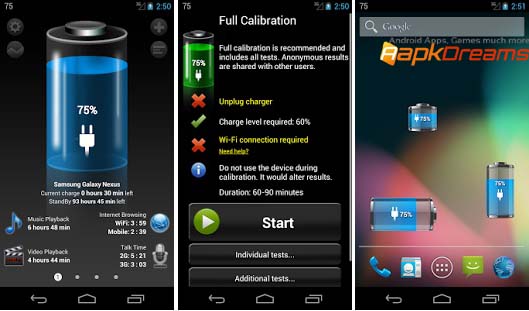
Batería HD Pro Apk Batería completa y carga HD Pro TurcoAgrega diferencia a su dispositivo con widgets y fondos de pantalla. Puede obtener fácilmente información detallada sobre muchos voltajes e información rastreando la carga y averiguando el estado de la batería.
————————————————————-
Dimensión:12mb Compresión: Rar / Sin Contraseña Exploración: Webroot. / Condición clara