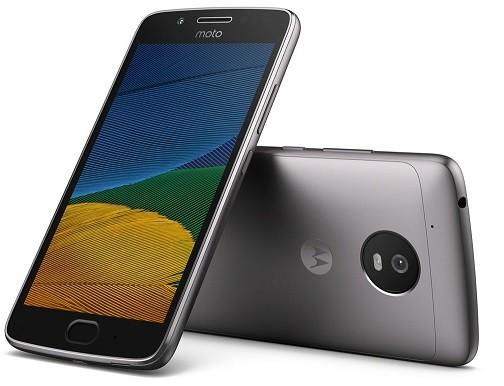
Samsung SM-S156V
Author: Paul
-

Cómo rootear el teléfono inteligente Mlais M7 Plus
Sabemos bien que las ventajas que podemos obtener tras rootear cualquier Smartphone son claras, un buen ejemplo de ello puede ser el caso de los dispositivos móviles Mlais M7 Plus en los que se basa esta guía.
Es bien sabido que al rootear un teléfono específico Podemos obtener numerosos beneficios, si bien es cierto que esto puede conllevar varias desventajas.
Más adelante indicaremos ambos beneficios como los supuestos inconvenientes, para que en base a dicha información puedas sopesar por tu cuenta si si rootear o no su Mlais M7 Plus.
Tabla de contenido
¿Qué es la raíz?
Beneficios
Advertencias y contras
Requisitos de Mlais M7 Plus
Configuraciones anteriores del Mlais M7 Plus
Iniciar Root en Mlais M7 Plus
Desbloquear el gestor de arranque del Mlais M7 Plus
Comprobar el gestor de arranque Mlais M7 Plus
Verificar Root Mlais M7 Plus
Resumen
Vídeotutorial paso a paso
¿No puedes encontrar boot.img? este te interesará.¿Qué es el enraizamiento?
Raíz oh uso excesivo es el nombre común que normalmente se asigna a las cuentas de usuario administrador que tienen todos los derechos en todos los niveles de acceso, tanto de usuario único como multiusuario.
Rootear o rootear un teléfono móvil consiste en un proceso que otorga al usuario de un teléfono obtener acceso privilegiado al sistema de manera similar a los permisos administrativos en sistemas Unix o Linux, que también permite al usuario eludir cualquier reducción de hardware y software impuesta por el fabricante u operador de red.
Beneficios de rootear tu Mlais M7 Plus
- Posibilidad de eliminar cualquier Bloatware con facilidad, así como deshacerte de aplicaciones inútiles del sistema.
- Posibilidad de conseguir espacio de almacenamiento extra.
- Personalice parámetros avanzados del sistema, como desbloqueo, recuperación del IMEI del Mlais M7 Plus, dirección MAC así como overclocking de la CPU, entre otros.
- Pudiendo utilizar Apps programadas para aquellos terminales que tengan permisos de usuario root.
- Eliminar, dividir y/o adaptar particiones (¡Ten cuidado! Hacer esto puede resultar muy peligroso para el dispositivo.).
- Crea copias de seguridad completas o exporta la rom completa.
Precauciones y advertencias que debemos tener en cuenta
- Su dispositivo perderá la validez de la garantía proporcionada por el fabricante.
- Amenaza a las aplicaciones maliciosas para que no obtengan derechos de superusuario.
- Peligro de daño o deterioro de los datos durante el procedimiento, en cuyo caso es recomendable crear una copia de seguridad antes de iniciar el root.
- El Firmware del Mlais M7 Plus puede estar dañado, es recomendable asegurarse de poder obtener una copia oficial de la rom si es necesario.
- Eventualmente se suspenderá la compatibilidad con actualizaciones automáticas.
Requisitos previos para hacer el proceso
- Una PC que tenga Windows W7 o posterior, ya sea de 32 o 64 bits.
- Un conector para datos Micro USB.
- Descargar a la computadora la nueva versión de la aplicación MTKroot v2.5.5 para el Mlais M7 Plus.
- Descarga la rom original para tu Smartphone desde donde extraerás el archivo de arranque, preferiblemente desde la página oficial de soporte y descargas del fabricante.
Nota: Sí No puedes encontrar el firmware original para el Mlais M7 Plus También puede acceder fácilmente al archivo de inicio directamente desde el Mlais M7 Plus siguiendo los pasos de este tutorial.
Configuración del dispositivo Mlais M7 Plus
Lo primero que debes hacer es proceder a configurar los ajustes necesarios para el proceso, estos básicamente consisten en Habilitar la depuración USB además de Activar desbloqueo OEM.
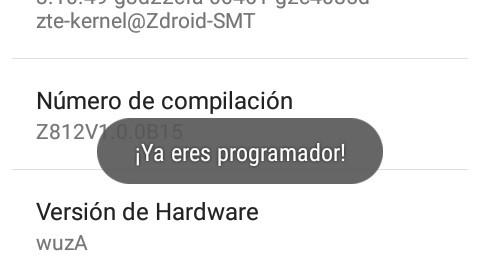
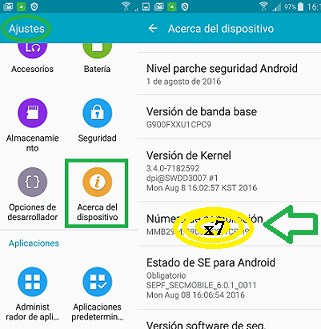
Las dos opciones están en el menú del programador, que previamente debes habilitar golpeando 7 veces continuamente en la sección;
Menú de configuración-> Información del sistema -> Número de compilación.
Rootear el Mlais M7 Plus paso a paso
En primer lugar, extraiga el archivo que descargó en el escritorio de su PC con Windows y luego inicie la herramienta MTKroot v2.5.5.


Ejecutando MTKroot v2.5.5 en Mlais M7 Plus Haga clic en el botón Controladores -> MediaTek y completar la instalación de los respectivos drivers.


Instale los controladores USB Mlais M7 Plus Repita esto también para ejecutar la instalación en controladores -> BAsD.
Nota: La herramienta MTKroot v2.5.5 ya cuenta con los drivers necesarios para que nuestro ordenador pueda reconocer el Mlais M7 Plus.
Luego conecta tu celular Mlais M7 Plus a su computadora usando el puerto USB y luego haga clic una vez en el botón Restablecer USB.
Haga clic en la parte superior izquierda en ¡¡Sin botas de heno!! -> Llevaragregue el archivo boot.img y luego haga clic Parche de proceso.


Automáticamente se iniciará la utilidad Magisk Manager en tu celular, sigue las instrucciones que aparecerán en pantalla para crear el parche.
Hacer clic Prueba del BAD y espera un momento hasta que puedas leer la frase ‘Dispositivo reconocido‘ en cuyo momento tendrás que hacer clic en el botón Soy un fastboot.


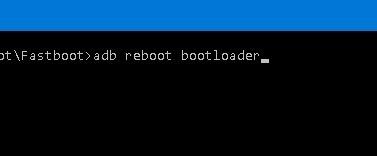
Mlais M7 Plus Reiniciar USB, probar ADB, ir a Fastboot Espere mientras el Mlais M7 Plus reinicie a las opciones del gestor de arranque y luego haga clic Probar arranque rápido.
Luego tienes que esperar hasta que puedas ver la frase ‘Dispositivo encontrado‘ para poder avanzar al siguiente estado.
Desbloquea el gestor de arranque de tu Mlais M7 Plus
En el siguiente nivel llega el turno de liberar el gestor de arranque de tu Mlais M7 Plus, otro paso fundamental que podemos realizar de forma automática.
Es recomendable omitir este procedimiento si ya lo has desbloqueado previamente.
Hacer clic Prueba del cargador de arranque para comprobar su estado.


Comprobar el gestor de arranque en Mlais M7 Plus Si quieres desbloquea el gestor de arranque en tu Mlais M7 Plus simplemente haga clic en el botón Liberar cargador de arranque -> Acepta y luego haz las señales que aparecen en la pantalla del Mlais M7 Plus.
aumentar el volumen para autorizar.


Gestor de arranque refugio Mlais M7 Plus Nota: Cuando desbloquees el gestor de arranque, el software de tu Mlais M7 Plus se restaurará a su estado de fábrica.
Por ese mismo motivo, debes plantearte si crear copias de seguridad o si prefieres hacer una copia de seguridad de las fotos, contactos, archivos, etc., en la tarjeta de memoria Micro SD.
Una vez abierto el bootloader tan solo quedan unos segundos para finalizar este proceso y finalmente dejar el dispositivo rooteado correctamente.
Vaya al área superior izquierda del software y marque la opción raíz, luego haga clic en el botón Raíz en la esquina inferior.


Marcar Root Mlais M7 Plus En unos segundos tu teléfono estará rooteado, por lo tanto verás el texto “OK” proyectado en el teléfono y en la ventana de MTKroot v2.5.5.
Luego tendrás que hacer clic Salir del arranque rápido Al reiniciar tu terminal Mlais M7 Plus volverá al sistema.
Una vez que su dispositivo móvil se haya reiniciado por completo, haga clic en Aplicaciones -> instalar magia y confirme si la aplicación Magisk Manager se encuentra realmente entre las aplicaciones del dispositivo.
Para que la aplicación Magisk Manager funcione correctamente, el Mlais M7 Plus debe estar conectado a Internet.
Para finalizar sólo tienes que hacer clic en Comprobar raíz -> siguiente Aceptar y nada más.


Prueba de raíz Mlais M7 Plus Nota: Si la aplicación Magisk Manager no aparece instalada, haga clic en DesinstalarEspere unos segundos y presione el botón nuevamente. Instalar Administrador Mágico.


Abreviatura del proceso


Simplificación del proceso Root Mlais M7 Plus - Ejecute la aplicación MTKroot v2.5.5 y luego conecte su teléfono celular Mlais M7 Plus a la computadora.
- Reinicia tu celular Mlais M7 Plus con modo bootloader haciendo clic en Soy un fastboot -> Probar arranque rápido.
- Si es necesario, desbloquee el gestor de arranque haciendo clic en Liberar cargador de arranque.
- Finalmente seleccione la opción raíz y presione el botón Raíz.
Vídeo tutorial de ayuda paso a paso para rootear el dispositivo Mlais M7 Plus
-

Editor CSV Pro 32.0

CSV Editor Pro es un programa profesional para trabajar con archivos CSV. Recibirá un conjunto completo de funciones que pueden ahorrarle mucho tiempo y nervios/esfuerzo al trabajar con estos archivos. El software admite clasificación, filtrado, edición multilínea, búsqueda y reemplazo, Unicode, impresión, etc. La interfaz es simple e intuitiva, realmente no hay soporte , espero que esto no interfiera demasiado con tu trabajo.
Peculiaridades:- Interfaz clara, pero sin soporte .
- Puede agregar archivos simplemente moviéndolos a la ventana principal sin un menú
- Sistema flexible de búsqueda y filtrado, puedes agregar y eliminar diferentes valores
- La activación está en el archivo o usa funciones limitadas.
- No hay ninguna versión portátil disponible oficialmente
Licencia: ShareWare (para activar, use el archivo crack, inicie sin ingresar la clave de registro)
Tamaño: 27MB
Descargar Editor CSV Pro 32.0 + crack gratis
Contraseña
[HIDE]rsload[/HIDE] -
Firmware original del Samsung Galaxy Watch8 SM-L325N (archivo Flash)Cómo flashear o instalar firmware (ROM)
Firmware original del Samsung Galaxy Watch8 SM-L325N (archivo Flash)
El archivo Flash lo ayudará a actualizar, degradar o reinstalar el firmware (SO) original en su dispositivo móvil. Además, el archivo Flash (ROM) también le permite reparar el dispositivo móvil en caso de un problema de software, un problema de bucle de arranque, un problema de IMEI o un problema muerto.
Nombre del archivo: SM-L325N_L325NKOU3AZB2_L325NOKR3AZB2_KOO_4archivo.zip
País: Corea del Sur
Tamaño del archivo: 3,73GB
versión de Android: 16
Herramienta Flash: Herramienta de descarga de Odín
Cómo flashear (instalar): Sigue el tutorial -

Programa de activación digital de Windows 10 1.5.5.5 / Activación digital W10

Pasé por el Programa de Activación Digital de Windows 10 y decidí agregarlo. El autor, como ya comprenderá, es un respetado maestro de Ratiborus: hay una gran cantidad de sus activadores en nuestro proyecto, y otro creado especialmente para activar Windows 10-11 se agregó a la colección de forma gratuita, sin ningún registro ni nada más. Ahora puedes realizar el proceso de registro para Windows 10-11 automáticamente usando una licencia Digital, solo necesitas hacer clic en el botón grande en el centro y obtener el resultado, creo que es imposible pensar en algo más simple, solo si se presiona con el poder del pensamiento. Para ser honesto, no hay nada más que agregar, ni configuraciones, nada superfluo, solo una pequeña ventana con un botón, haz clic y regocíjate, ¡buena suerte a todos, muchachos!
Tenga en cuenta que este activador es muy utilizado en ensamblajes de varios autores, todo radica en su facilidad de funcionamiento y respuesta casi mínima a los virus de los programas responsables de la seguridad, en definitiva, estamos hablando de antivirus. Además, en general, si observa qué medicamentos recomiendan los usuarios para registrar Windows en Internet, este método seguramente estará entre los 5 primeros. Yo mismo lo uso a menudo; es extremadamente simple y no requiere manipulaciones complejas.
En el archivo encontrarás dos ediciones para sistemas x86 y x64, además de un pequeño archivo de ayuda en dos idiomas, creo que no tiene sentido decirte cómo ejecutar el .exe, lo resolverás sin mí. Ya escribí sobre el funcionamiento del activador arriba, en general no hay nada que agregar, es realmente uno de los más efectivos y comprensibles en uso, funciona de manera estable y no ha fallado en muchos años. Si tienes alguna duda o problema, siempre puedes pedir ayuda o consejo en nuestros comentarios.Revelador: Ratiborus
Idioma: Versión inglesa + rusa
Tamaño: 1MB
SO: Windows 10-11
Descargar Programa de activación digital de Windows 10 1.5.5.5 gratis
Contraseña
[HIDE]rsload[/HIDE] -

Root para teléfonos móviles Micromax Canvas Mega
Si por algún motivo quieres rootear tu Micromax Canvas Mega tengo buenas noticias porque a continuación te vamos a mostrar una manera muy sencilla y efectiva de hacerlo de forma guiada y segura.
Nuevamente gracias a la herramienta MTKroot v2.5.5 hemos logrado crear un proceso automático para rootear dispositivos móviles Micromax Canvas Megaa través del cual puedes obtener usuario raíz en menos de 5 minutos.
Índice de artículos
¿Qué es la raíz?
Beneficios
Advertencias y contras
Megarrequisitos de Micromax Canvas
Configuraciones anteriores de Micromax Canvas Mega
Iniciar Root en Micromax Canvas Mega
Desbloquear el gestor de arranque Micromax Canvas Mega
Comprobar el gestor de arranque Micromax Canvas Mega
Comprobar raíz Micromax Canvas Mega
Resumen
Vídeotutorial paso a paso
¿Problemas para encontrar el maletero? archivo, luego verifique este.¿Qué es la raíz?
Él usuario raíz oh uso excesivo es el nombre estándar asignado a las cuentas de usuario que tienen plenos derechos para todos los tipos de acceso, tanto de usuario único como multiusuario.
Rootear un teléfono consiste en una táctica que permite a los usuarios de teléfonos móviles con sistema operativo Android obtener un acceso privilegiado similar a los permisos administrativos de los sistemas Linux, permitiéndoles corregir todos los límites de hardware y software impuestos por los fabricantes y/u operadores de red.
¿Cuáles son las ventajas de rootear tu Micromax Canvas Mega?
- Ser capaz de desinstalar todo tipo de Bloatware y eliminar el software del sistema.
- Libere capacidad adicional para almacenamiento interno.
- Modificar cualquier configuración profunda del sistema, por ejemplo desbloquear, recuperar el IMEI de nuestro Micromax Canvas Mega y/o la dirección MAC, overclockear la CPU, etc.
- Utilice aplicaciones diseñadas únicamente para teléfonos móviles rooteados.
- Adaptar, dividir o crear particiones en la memoria (¡Advertencia! Hacer esto puede ser muy peligroso.).
- Crear bakups o copias de seguridad de las particiones además de poder exportar el Firmware completo.
Precauciones y contras que debemos tener siempre en cuenta
- Tu terminal suspenderá la cobertura de la garantía emitida por el fabricante.
- Exposición a aplicaciones maliciosas que pueden obtener derechos de superusuario.
- Exposición a daños o deterioro de los datos durante o después del proceso, por lo que se recomienda en todo momento realizar una copia de seguridad antes de iniciar un proceso raíz.
- El Firmware/Rom de su teléfono móvil Micromax Canvas Mega puede estar dañado, se recomienda asegurarse de poder obtener una copia válida del firmware si es necesario.
- El soporte para actualizaciones de FOTA terminará cancelándose.
requisitos esenciales del proceso
- Una PC con Windows XP o posterior.
- Conector USB.
- Descarga a tu PC una de las versiones actualizadas de la herramienta MTKroot v2.5.5 Para Micromax lienzo Mega.
- Descarga la rom original de tu Micromax Canvas Mega para extraer el arranque, idealmente desde el sitio web de soporte oficial.
Nota: Sí No puede descargar el firmware oficial para Micromax Canvas Mega Alternativamente, puede extraer boot.img directamente desde su Micromax Canvas Mega solo siguiendo las instrucciones de este tutorial.
Configuración del dispositivo Micromax Canvas Mega
Lo primero que tendrás que hacer, obviamente, será proceder a configurar los ajustes necesarios para este proceso, que básicamente consisten en Activar desbloqueo OEM así como Habilitar la depuración USB.
Estas preferencias las podrás encontrar en el panel del programador, que deberás desbloquear previamente. presionando 7 veces ininterrumpidamente sobre ->
Configuración-> Información del dispositivo -> versión de software oh Número de compilación.
Rootear Micromax Canvas Mega fácilmente
Primero extraiga el contenido del archivo previamente descargado en el escritorio de la computadora con Windows y luego abra el software MTKroot v2.5.5.


Inicie MTKroot v2.5.5 para Micromax Canvas Mega Haga clic en el botón Controladores -> MediaTek e instalar los drivers respectivos.
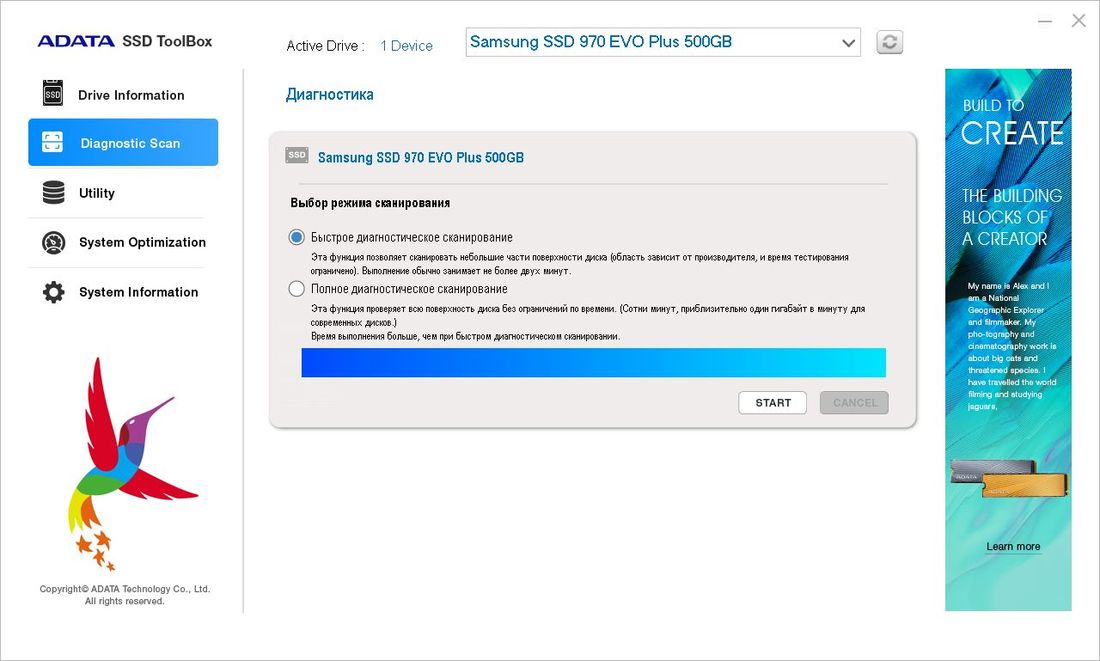

Instalar los controladores MTK Micromax Canvas Mega Repita el paso para instalar en controladores -> BAsD.
Nota: La herramienta MTKroot v2.5.5 incluye los controladores USB y Fastboot necesarios para Micromax Canvas Mega.
Luego conecte el equipo. Micromax Lienzo Mega a la PC usando un conector de datos USB y luego haga clic una vez Restablecer USB.
Haga clic en el área superior izquierda en ¡¡Sin botas de heno!! -> Llevaragregue el archivo boot.img y luego haga clic en el botón Parche de proceso.


El software Magisk Manager se iniciará automáticamente en tu celular, sigue las instrucciones que aparecerán en pantalla para parchear el arranque.
Haga clic en el botón Prueba del BAD y cuando puedas ver el texto ‘Dispositivo detectado’ tendrás que hacer clic en el botón Soy un fastboot.


Micromax Canvas Mega reinicia USB, prueba ADB, ve a Fastboot Ahora espere mientras su teléfono inteligente Micromax Canvas Mega se reinicia en las opciones de Fastboot, luego haga clic en Probar arranque rápido.
Nuevamente tienes que esperar hasta que puedas leer la frase ‘Dispositivo detectado’ para poder continuar con la siguiente etapa.
Abrir el gestor de arranque en Micromax Canvas Mega
En el siguiente punto tendrás que abrir el gestor de arranque de tu Micromax Canvas Mega, algo imprescindible y que harás con un solo clic.
Aunque deberás ignorar la operación si la desbloqueaste en otro momento.
Hacer clic en Prueba del cargador de arranque para verificar su estado.


Compruebe el gestor de arranque Micromax Canvas Mega En caso de que necesites abre el gestor de arranque del Micromax Canvas Mega luego haga clic Liberar cargador de arranque -> Acepta y cumple las instrucciones que se proyectarán en la pantalla de tu teléfono.
Crédito sube el volumen para autorizar.


Abrir el gestor de arranque en Micromax Canvas Mega Nota: Cuando abra el gestor de arranque, el software de su teléfono inteligente se restablecerá a su estado inicial.
Debido a esto, es muy recomendable realizar una copia de seguridad o, si lo deseas, copiar todos los contactos, fotos, archivos y otros datos en la tarjeta de memoria SD.
Luego de liberar el gestor de arranque, el siguiente paso será finalizar este tutorial dejando finalmente tu celular Micromax Canvas Mega correctamente rooteado.
Vaya a la esquina superior izquierda de la aplicación MTKroot v2.5.5 y marque la opción raíz, luego haga clic en el botón Raíz en la esquina inferior.


Seleccionar raíz Micromax Canvas Mega En unos segundos el dispositivo Micromax Canvas Mega estará rooteado, por lo que podrás ver las letras “OK” reflejadas en el dispositivo móvil Micromax Canvas Mega y en la ventana MTKroot v2.5.5.
Luego haga clic en Salir del arranque rápido y el teléfono volverá al sistema Android.
Cuando su Micromax Canvas Mega se inicie por completo, haga clic en Aplicaciones -> instalar magia y confirma que la aplicación Magisk Manager se encuentra entre las aplicaciones de Micromax Canvas Mega.
Para utilizar la aplicación Magisk Manager, debe conectar el terminal a Internet.
Para completar el tutorial solo tienes que hacer clic Comprobar raíz -> luego aceptar y nada más.


Comprobar raíz Micromax Canvas Mega Nota: Si la aplicación Magisk Manager no se instala la primera vez, haga clic en el botón Desinstalarespera unos segundos y haz clic nuevamente Instalar Administrador Mágico.


Proceso simplificado


Pasos simplificados Root Micromax Canvas Mega - Ejecute la utilidad MTKroot v2.5.5 y conecte el dispositivo Micromax Canvas Mega a la computadora.
- Reinicie el dispositivo Micromax Canvas Mega con opciones de fastboot haciendo clic en el botón Soy un fastboot -> Probar arranque rápido.
- Si es necesario, desbloquee el gestor de arranque haciendo clic en Liberar cargador de arranque.
- Finalmente seleccione la opción raíz y presione el botón Raíz.
Vídeo tutorial de ayuda sobre como rootear el Micromax Canvas Mega
-

FabulosoMP3 3.06.00

FabulosoMP3 es una herramienta de edición de audio que permite a los usuarios importar canciones y editar sus frecuencias y agregar todo tipo de efectos para mejorar la calidad del sonido. El programa admite formatos de archivos MP3 y WAV y ofrece una serie de opciones preestablecidas para mejorar archivos de audio, así como la capacidad de crear y guardar configuraciones personalizadas.
Sin embargo, la interfaz y el diseño del programa pueden ser un poco difíciles de navegar, con pequeños botones para cambiar valores y sin control deslizante de progreso para rebobinar una canción. En general, FabulousMP3 es una sólida herramienta para pulir el sonido, pero puede llevar algo de tiempo y esfuerzo dominar sus funciones.
Peculiaridades:- Edición de audio: permite a los usuarios editar frecuencias y aplicar efectos para mejorar la calidad del sonido.
- Compatibilidad con MP3 y WAV: Admite formatos de archivos MP3 y WAV, lo que permite a los usuarios trabajar con una variedad de archivos de audio
- Opciones preestablecidas: ofrece una variedad de opciones preestablecidas para mejorar archivos de audio, organizadas en categorías como audio digital, Internet y transmisión de FM.
- Configuraciones personalizadas: los usuarios pueden crear y guardar configuraciones personalizadas para aplicar rápidamente las configuraciones preferidas
- Ventana principal compacta: todas las herramientas disponibles están ubicadas en una ventana principal compacta que muestra las canciones descargadas y le permite importar archivos fácilmente arrastrando y soltando.
- Interfaz de usuario: si bien la interfaz de usuario del programa puede ser algo difícil de navegar, con pequeños botones para cambiar valores y sin control deslizante de progreso, ofrece una serie de opciones y capacidades para la edición de audio.
- Capacidades de nivel profesional: FabulousMP3 está diseñado para proporcionar capacidades de pulido de audio de nivel profesional y es especialmente útil para estaciones de radio y otros establecimientos profesionales.
Tamaño: 2 megas
Descargar FabulousMP3 3.06.00 + clave gratis
Contraseña
[HIDE]rsload[/HIDE] -
Firmware original del Samsung Galaxy Watch8 SM-L335F (archivo Flash)Cómo flashear o instalar firmware (ROM)
Firmware original del Samsung Galaxy Watch8 SM-L335F (archivo Flash)
El archivo Flash lo ayudará a actualizar, degradar o reinstalar el firmware (SO) original en su dispositivo móvil. Además, el archivo Flash (ROM) también le permite reparar el dispositivo móvil en caso de un problema de software, un problema de bucle de arranque, un problema de IMEI o un problema muerto.
Nombre del archivo: SM-L335F_L335FXXU3AZB4_L335FOLB3AZB4_TGY_4archivo.zip
País: RAE de Hong Kong
Tamaño del archivo: 3,79GB
versión de Android: 16
Herramienta Flash: Herramienta de descarga de Odín
Cómo flashear (instalar): Sigue el tutorial -

Rootear MyWigo City 2 paso a paso
Bien es sabido que las ventajas que se consiguen rooteando cualquier teléfono pueden ser considerables, un claro ejemplo de ello es el caso del teléfono móvil MyWigo City 2 en el que hoy se basará la siguiente guía.
si esta bien al rootear un dispositivo móvil específico Podemos obtener numerosos beneficios, si bien es cierto que esto puede implicar algunas desventajas.
En los siguientes párrafos también te contamos cuáles son los pros así como el supuestos inconvenientespara que de esta manera puedas decidir por tu cuenta si ¿Vale la pena rootear tu dispositivo MyWigo City 2?.
Tabla de contenido
¿Qué es la raíz?
Beneficios
Advertencias y contras
Requisitos de MyWigo City 2
Configuración anterior de MyWigo City 2
Iniciar Root en MyWigo City 2
Desbloquear el gestor de arranque MyWigo City 2
Comprobar gestor de arranque MyWigo City 2
Verificar Root MyWigo City 2
Resumen
Vídeotutorial paso a paso
¿No encuentras el archivo de arranque? este te interesará.
¿Qué significa raíz?Superusuario oh raíz es el nombre estándar asignado a las cuentas de usuario administrador que tienen todos los privilegios en todos los modos de acceso (usuario único o multiusuario).
Asimismo, rootear una computadora es una táctica que permite a los usuarios de un teléfono con sistema Android obtener acceso privilegiado al sistema de manera similar a los permisos administrativos en máquinas Linux, permitiéndoles revertir cualquiera de los sistemas o hardware establecidos por el fabricante y/u operador de red.

¿Cuáles son las ventajas de rootear tu MyWigo City 2?- Elimine Bloatware simplemente y elimine las aplicaciones improductivas del sistema.
- Posibilidad de obtener más espacio de almacenamiento interno.
- Ajusta parámetros avanzados en el sistema, por ejemplo, desbloquea, resetea o cambia el número IMEI y la dirección MAC de MyWigo City 2, así como overclockea la CPU/GPU entre muchos otros.
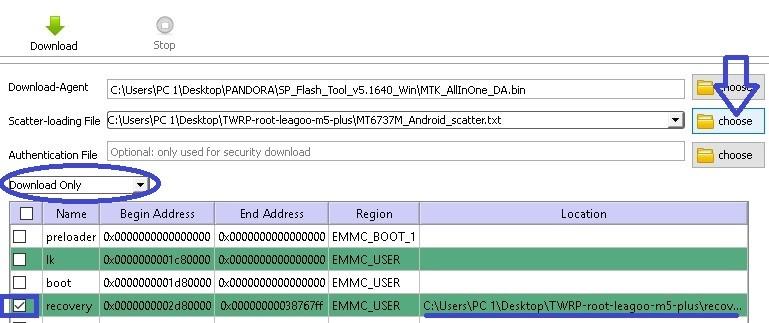
- Utilice aplicaciones programadas específicamente para teléfonos móviles que tengan permisos de usuario root.
- Crear, dividir o cambiar el tamaño de nuevas particiones en la memoria interna (¡Advertencia! Puede resultar muy peligroso para el dispositivo.).
- Realizar copias de seguridad o backups completos y poder exportar el Firmware completo.

Precauciones e inconvenientes a tener en cuenta- Tu celular anulará la validez de la garantía otorgada por el fabricante.
- Amenaza de que aplicaciones dañinas se apoderen de los derechos de superusuario.
- Riesgo de daño o deterioro de los datos durante o después del procedimiento, por lo que siempre es recomendable realizar una copia de seguridad antes de iniciar root.
- El Software de tu celular MyWigo City 2 puede estar dañado, te recomendamos asegurarte de poder obtener una copia original de su firmware si es necesario.
- Las actualizaciones de FOTA serán invalidadas.

requisitos esenciales para este trámite- Una computadora con Windows W7 o posterior.
- Un conector para transferencia de datos Micro USB.
- Descargar a la computadora una de las versiones actualizadas del programa MTKroot v2.5.5 para tu dispositivo MyWigo City 2.
- Descarga el firmware original para tu teléfono MyWigo City 2 del cual necesitarás extraer el archivo boot.img, si es posible, desde el sitio web de soporte del fabricante.

Y No puedes encontrar un firmware oficial para el dispositivo. Tienes la posibilidad de extraer el boot.img directamente desde tu terminal simplemente siguiendo los pasos de este tutorial.
Configuraciones del celularAntes de comenzar debes realizar ciertos ajustes en los ajustes de tu MyWigo MyWigo City 2, que pasan por Habilitar la depuración USB y Activar desbloqueo OEM.
Ambas opciones están integradas en el panel de desarrollo, que deberás activar previamente presionando siete veces continúa en el recuadro:
Menú-> Información del teléfono -> Número de compilación.
Tutorial para rootear el celular MyWigo City 2 fácilmente
Descomprima los archivos previamente descargados en el escritorio de su computadora con Windows y luego inicie el programa MTKroot v2.5.5.


Ejecutando MTKroot v2.5.5 en MyWigo City 2 Haga clic en el botón Controladores -> MediaTek e instalar los drivers indicados.


Instalar controladores para MyWigo City 2 Repita este paso exactamente para ejecutar la instalación en los controladores -> BAsD.
Nota: El programa MTKroot v2.5.5 ya cuenta con los controladores USB y Fastboot que requiere el dispositivo móvil MyWigo City 2.
Luego conecta tu MiWigo City 2 con su PC usando el cable Micro USB y luego haga clic en Restablecer USB.
Haga clic en la esquina superior izquierda en ¡¡Sin botas de heno!! -> Llevaragregue el archivo boot.img y luego haga clic una vez en el botón Parche de proceso.


Automáticamente se abrirá la utilidad Magisk Manager en tu MyWigo City 2, sigue los pasos que verás en tu pantalla para crear el parche.
Entonces tendrás que presionar Prueba del BAD y espera un momento hasta que puedas leer el texto’Dispositivo reconocido‘ en ese momento tendrás que hacer clic en Soy un fastboot.


MyWigo City 2 Reiniciar USB + Probar ADB + Fastboot Ahora espera un segundo hasta que el teléfono móvil MiWigo City 2 reinicie en modo Fastboot, haga clic en el botón Probar arranque rápido.
Nuevamente deberás esperar hasta poder leer el texto ‘Dispositivo detectado’ para avanzar al siguiente punto.
Abrir el gestor de arranque en teléfonos MyWigo City 2
A continuación tendrás que desbloquear el bootloader de tu MyWigo City 2, otro proceso que también haremos con un solo clic.
Pero recuerda que tienes que saltarte el paso si lo has abierto anteriormente.
Haga clic en el botón Prueba del cargador de arranque para comprobar si realmente es necesario publicarlo.


Comprobar el gestor de arranque en MyWigo City 2 En caso de que sea necesario abre el gestor de arranque de MyWigo City 2 solo tienes que hacer clic en el botón Liberar cargador de arranque -> Acepta y luego sigue las pistas que se mostrarán proyectadas en la pantalla de tu computadora.
Tendrás que presionar la tecla aumentar el volumen para poder continuar.


Desbloquear el gestor de arranque en MyWigo City 2 Recuerde: en el momento en que abra el gestor de arranque, el dispositivo móvil se restaurará al estado de fábrica.
Por este mismo motivo, es recomendable crear copias de seguridad o simplemente copiar todos los contactos, fotografías, archivos, etc., a una unidad de almacenamiento Micro SD externa.
Tras desbloquear el gestor de arranque, el siguiente nivel será completar este proceso y dejar tu MyWigo City 2 con el correspondiente acceso root.
Desplácese hasta la parte superior izquierda de la utilidad MTKroot v2.5.5 y seleccione la opción raíz, luego haga clic en Root en la esquina opuesta.


Marcar Rootear MyWigo City 2 Tu dispositivo móvil quedará rooteado automáticamente y podrás ver la línea “OK” reflejada en tu celular MyWigo City 2 y en la ventana de MTKroot v2.5.5.
Luego debes presionar Salir del arranque rápido para reiniciar el dispositivo MyWigo City 2 con el modo sistema Android.
Cuando tu MyWigo City 2 se haya iniciado por completo pulsa en el botón Aplicaciones -> instalar magia y comprueba que la aplicación Magisk Manager se encuentra entre las aplicaciones de MyWigo City 2.
Para que la aplicación Magisk Manager funcione correctamente, primero debes conectar tu teléfono a Internet.
Para finalizar el tutorial sólo tienes que hacer clic en Comprobar raíz -> luego acepta y listo.


Comprobar Root MyWigo City 2 Nota: Si la aplicación Magisk no aparece instalada, haga clic en DesinstalarEspere unos segundos y presione el botón nuevamente. Instalar Administrador Mágico.


Pasos simplificados


Pasos simplificados Root MyWigo City 2 - Ejecute la utilidad MTKroot v2.5.5 y luego conecte su teléfono a la computadora.
- Reinicie su teléfono en las opciones del gestor de arranque haciendo clic en Soy un fastboot -> Probar arranque rápido.
- Si es necesario, desbloquee el gestor de arranque haciendo clic en Liberar cargador de arranque.
- Finalmente seleccione la opción raíz y presione el botón Raíz.
Vídeo tutorial paso a paso sobre cómo rootear el MyWigo City 2
-

FakeDriveCheck 4.70

Verificación de unidad falsa El programa está diseñado como una solución a un problema común de los medios digitales: unidades USB y tarjetas MicroSD “falsificadas” que afirman ofrecer una capacidad de almacenamiento mayor de la que realmente ofrecen. Estos productos pueden causar una pérdida significativa de datos cuando los usuarios, sin saberlo, exceden el límite de memoria real del dispositivo.
El software ejecuta un proceso de verificación no destructivo, lo que significa que puede verificar la autenticidad del disco sin borrar datos ni dañar el dispositivo. Esta función es especialmente útil para las personas que desean realizar pruebas de manejo que contienen datos importantes. Además, el software admite conexión en caliente, lo que le permite conectar y desconectar unidades sin reiniciar su computadora. Le espera una interfaz fácil de usar, que garantiza que las personas con pocos conocimientos técnicos puedan utilizar fácilmente el programa.
FakeDriveCheck está disponible de forma gratuita y se puede descargar desde el siguiente enlace en las noticias. La aplicación está diseñada para detectar eficazmente unidades grises, no garantiza la detección de todos los productos falsos, no lo olvide antes de decidir descargar e instalar, los métodos son mejorados por personas malas, por lo que el autor está tratando de mantenerse al día con ellos.
Tamaño: 1MB
SO: Windows 7+
Descargar FakeDriveCheck 4.70 gratis
Contraseña
[HIDE]rsload[/HIDE] -

Cómo rootear el teléfono Mpie Y8
Todos sabemos que las ventajas que se pueden recibir luego de rootear cualquier celular son muy claras, como es el caso del Mpie Y8, del cual se trata en el siguiente artículo.
Con ayuda de la aplicación MTKroot v2.5.5 hemos conseguido crear otro método Root completamente automático para dispositivos Mpie Y8a través del cual lograrás acceso raíz en poco tiempo.
Índice de artículos
¿Qué es la raíz?
Beneficios
Advertencias y contras
Requisitos para Mpie Y8
Configuraciones anteriores de Mpie Y8
Iniciar Root en Mpie Y8
Desbloquear el gestor de arranque Mpie Y8
Comprobar el gestor de arranque Mpie Y8
Verificar Root Mpie Y8
Resumen
Vídeotutorial paso a paso
¿Problemas para encontrar boot.img? aquí tienes la solución.¿Qué es el enraizamiento?
Raíz oh uso excesivo es el nombre común asignado a las cuentas de usuario que tienen todos los derechos en todos los niveles de acceso (usuario único y multiusuario).
Rootear un Smartphone consiste en el procedimiento que permite a los usuarios de un teléfono móvil con sistema Android obtener acceso privilegiado al sistema de forma similar a los permisos administrativos en máquinas Unix, lo que permite además romper cualquier limitación del sistema o hardware establecida por los fabricantes y/u operadores de red.
¿Cuáles son los beneficios de rootear tu Mpie Y8?
- Elimine todo tipo de Bloatware fácilmente y desinstale aplicaciones inoperativas del sistema.
- Posibilidad de obtener capacidad extra para almacenamiento interno.
- Personalizar cualquier configuración profunda del sistema, como desbloquear el Mpie Y8, cambiar el número IMEI de nuestro Mpie Y8 y/o MAC, overclockear la CPU/GPU entre muchas posibilidades.
- Utilice programas creados únicamente para aquellos teléfonos que tengan privilegios de superusuario.
- Eliminar, adaptar y formatear nuevas particiones (Esto puede ser muy peligroso para el dispositivo.).
- Realiza copias de seguridad completas así como exporta el Firmware completo.
Precauciones y contras que siempre hay que tener en cuenta
- Su equipo anulará la cobertura de garantía emitida por el fabricante.
- Riesgo de que se puedan realizar aplicaciones dañinas con permisos de Superusuario.
- Amenaza de daño o deterioro de la información durante o después del proceso, en cuyo caso se recomienda en todo caso realizar una copia de seguridad antes de iniciar el proceso raíz.
- El Firmware/Rom del Smartphone puede estar dañado, es recomendable asegurarse de poder obtener una copia original de su firmware si es necesario.
- Las actualizaciones OTA estarán deshabilitadas.
Condición previa para el procedimiento.
- Computadora con sistema operativo Windows W7 o superior, tanto de 32 como de 64 bits.
- Cable para transferir datos USB.
- Descargar a la computadora la última versión del programa MTKroot v2.5.5 para tu terminal Mpie Y8.
- Descarga la rom original para tu teléfono donde deberás descargar el archivo boot.img, idealmente desde la web oficial.
Nota: Sí No encuentras el firmware de tu dispositivo móvil Mpie Y8 Siempre puedes obtener el archivo boot.img directamente desde tu Mpie Y8 simplemente siguiendo los pasos de este tutorial.
Configurando el Mpie Y8
Lo primero que tendremos que hacer será configurar los ajustes necesarios para este proceso que básicamente consisten en Habilitar la depuración USB así como Habilitar desbloqueo OEM.
Estas opciones se encuentran dentro de la sección de desarrollo, que deberás tener activada previamente. presionando 7 veces continúa arriba ->
Ajusta-> Información del dispositivo -> versión de software oh Número de compilación.
Rootee Mpie Y8 con facilidad
Para comenzar tendrás que descomprimir el paquete que has descargado en tu ordenador y abrir la herramienta MTKroot v2.5.5.


Iniciando MTKroot v2.5.5 y Mpie Y8 Haga clic en el botón Controladores -> MediaTek y completa la instalación de los drivers indicados.


Instalar los controladores Mpie Y8 Realice exactamente los mismos pasos para la instalación en controladores -> BAsD.
Nota: La herramienta MTKroot v2.5.5 ya incluye los controladores necesarios para el Mpie Y8.
Luego conecta tu teléfono Mpie Y8 con su computadora mediante un cable USB y haga clic en el botón Restablecer USB.
Haga clic en la esquina superior izquierda del texto. ¡¡Sin botas de heno!! -> Llevaragregue el archivo boot.img y haga clic una vez en Parche de proceso.


El programa Magisk Manager se abrirá automáticamente en tu Mpie Y8, sigue las instrucciones que aparecerán en pantalla para parchear el arranque.
Luego debes presionar Prueba del BAD y espera un segundo hasta que puedas leer el texto ‘Dispositivo detectado’ momento en el que tendrás que pulsar en Soy un fastboot.


Mpie Y8 Reiniciar USB + Test ADB + Fastboot Preste atención durante unos segundos mientras el Mpie Y8 Comience con las opciones del gestor de arranque, haga clic en Probar arranque rápido.
Después debes esperar hasta que aparezca la línea ‘Dispositivo encontrado‘ antes de pasar a la siguiente fase.
Desbloquear el gestor de arranque de teléfonos móviles Mpie Y8
En la siguiente fase intentaremos liberar el gestor de arranque en tu teléfono, una acción esencial que puedes realizar con un solo clic.
Es recomendable omitir esta operación si la has liberado en otra ocasión.
Haga clic una vez Prueba del cargador de arranque para comprobar su estado.


Comprobar el gestor de arranque del Mpie Y8 En caso de que necesites desbloquear el gestor de arranque en Mpie Y8 tienes que presionar Liberar cargador de arranque -> Acepta y cumple las instrucciones que se reflejarán en la pantalla de tu celular.
Tendrás que presionar la tecla aumentar el volumen para autorizar.


Desbloquear el gestor de arranque Mpie Y8 Recuerde: en el momento en que se desbloquee el gestor de arranque, su Mpie Y8 se restablecerá al estado inicial.
Por lo tanto, deberías considerar crear copias de seguridad u, opcionalmente, copiar todos tus contactos, fotos, archivos y otros datos a la tarjeta de memoria SD externa.
Luego de desbloquear el gestor de arranque, el siguiente paso es finalizar este tutorial y finalmente dejar tu dispositivo Mpie Y8 con su correspondiente acceso root.
Vaya al área superior de MTKroot v2.5.5 y seleccione la preferencia de raíz, luego haga clic en el botón Raíz en la esquina inferior.


Opción Root Mpie Y8 Casi inmediatamente tu Mpie Y8 quedará rooteado y la palabra “OK” aparecerá reflejada en tu Mpie Y8 y en la ventana de MTKroot v2.5.5.
Luego haga clic en Salir del arranque rápido Para devolver su teléfono móvil Mpie Y8, se reiniciará en el sistema Android.
Cuando el Mpie Y8 termine de reiniciarse por completo pulsa una vez en Aplicaciones -> instalar magia y verifique que la aplicación Magisk Manager esté realmente instalada en su Mpie Y8.
Para utilizar la aplicación Magisk Manager, debe conectar su teléfono móvil a Internet.
Para finalizar sólo tienes que hacer clic en Comprobar raíz -> luego aceptar y nada más.


Prueba Root Mpie Y8 Nota: Si la aplicación Magisk no se instala, haga clic en el botón DesinstalarEspere dos segundos y haga clic una vez más. instalar magia.


Proceso simplificado


Resumen proceso Root Mpie Y8 - Inicie el programa MTKroot v2.5.5 y conecte el celular a la PC.
- Reinicia el celular a las opciones de fastboot haciendo clic en el botón Soy un fastboot -> Probar arranque rápido.
- Si es necesario, desbloquee el gestor de arranque haciendo clic en Liberar cargador de arranque.
- Finalmente seleccione la opción raíz y presione el botón Raíz.
Vídeo tutorial de ayuda para rootear el Mpie Y8
-

Altair Incrustar 2025.2 x64

Se ha lanzado una nueva versión del programa profesional. Altair Insertar – el software se utiliza a menudo para desarrollar sistemas integrados complejos; En manos hábiles, puede generar fácilmente código ANSI C confiable, eficiente y compacto directamente desde los diagramas de su sistema.
Tenga en cuenta que el software es compatible con microcontroladores (MCU) populares y obtendrá funciones como simulación de diagrama de bloques, conversión de circuito a código, pruebas interactivas de hardware en el bucle, así como complementos para comunicaciones y energía digital. En general, esta es una gran herramienta para agilizar el proceso de desarrollo de sistemas integrados, reducir la necesidad de codificación manual y aumentar la eficiencia y confiabilidad del proceso de generación de código.
Peculiaridades:- Diseñado para el desarrollo de sistemas integrados: genera código ANSI C compacto y eficiente para sistemas dinámicos que involucran operaciones de punto fijo a gran escala. El software también brinda la capacidad de configurar parámetros y monitorear datos en tiempo real.
- Diagramas de caja y diagramas de estado: permite a los usuarios modelar sistemas dinámicos que involucran tiempo continuo, tiempo discreto y comportamiento basado en eventos utilizando diagramas de bloques y diagramas de estado.
- Convierta diagramas en código: automatiza el proceso de generación de código, eliminando la necesidad de codificación manual. Los diagramas de bloques y los diagramas de estado se convierten automáticamente en código listo para el hardware del microcontrolador (MCU).
- Compatibilidad con objetivos de hardware MCU populares: la activación de Altair Embed le ayuda a admitir dispositivos industriales de Texas Instruments (TI) y dispositivos populares como Arduino y Raspberry Pi.
- Prueba interactiva de hardware en bucle (HIL): permite probar los algoritmos de control en tiempo real ejecutando un modelo de configuración en la computadora host y el algoritmo de control en la MCU de destino. La comunicación entre ellos se realiza vía HOTLink
- Complementos de comunicaciones y energía digital: el software incluye complementos para modelado y generación de código para fuentes de alimentación y componentes de control y energía digital. El software también permite a los usuarios modelar sistemas analógicos, digitales y de medios mixtos de extremo a extremo.
Tamaño: 1,72GB
SO: Windows 10+ x64
Descargar Altair Incrustar 2025.2 + crack gratis
Contraseña
[HIDE]rsload[/HIDE] -
Firmware original del Samsung Galaxy Watch7 SM-L3150 (archivo Flash)Cómo flashear o instalar firmware (ROM)
Firmware original del Samsung Galaxy Watch7 SM-L3150 (archivo Flash)
El archivo Flash lo ayudará a actualizar, degradar o reinstalar el firmware (SO) original en su dispositivo móvil. Además, el archivo Flash (ROM) también le permite reparar el dispositivo móvil en caso de un problema de software, un problema de bucle de arranque, un problema de IMEI o un problema muerto.
Nombre del archivo: SM-L3150_L3150ZCU3BZC1_L3150CHC3BZC1_CHC_4archivo.zip
País: Porcelana
Tamaño del archivo: 3,32GB
versión de Android: 16
Herramienta Flash: Herramienta de descarga de Odín
Cómo flashear (instalar): Sigue el tutorial -

Cómo rootear el teléfono inteligente UMIDIGI A3 Pro
Si deseas obtener root en tu dispositivo UMIDIGI A3 Pro, entonces tengo buenas noticias, ya que a continuación te mostraremos una manera muy sencilla y efectiva de hacerlo de forma segura y con asistencia.
En las siguientes líneas podrás encontrar otro proceso automático para rootear dispositivos UMIDIGI A3 Procon el que conseguirás acceso root en cuestión de minutos.
Índice de artículos
¿Qué es la raíz?
Beneficios
Advertencias y contras
Requisitos UMIDIGI A3 Pro
Ajustes preestablecidos de UMIDIGI A3 Pro
Iniciar Root en UMIDIGI A3 Pro
Desbloquear el gestor de arranque UMIDIGI A3 Pro
Verificar el gestor de arranque UMIDIGI A3 Pro
Verificar Root UMIDIGI A3 Pro
Resumen
Vídeotutorial paso a paso
¿Problemas para encontrar el archivo boot.img? este te interesará.¿Qué es el enraizamiento?
Raíz oh uso excesivo es el nombre común que normalmente se asigna a las cuentas de usuario que tienen todos los privilegios en todo tipo de acceso, tanto monousuario como multiusuario.
Rootear o rootear un teléfono móvil consiste en un proceso que otorga a los usuarios de teléfonos con sistema Android obtener acceso privilegiado de forma similar a los permisos administrativos de los sistemas Linux o Unix, que además permite romper cualquier reducción de sistema y hardware establecida por los fabricantes u operadores de red.
¿Cuáles son las ventajas de rootear el UMIDIGI A3 Pro?
- Posibilidad de desinstalar todo el Bloatware de forma sencilla así como eliminar aplicaciones inoperativas del sistema.
- Pudiendo ganar más capacidad de almacenamiento.
- Modificar configuraciones complejas en el sistema, como reparar nuestro número IMEI, dirección MAC y otros.
- Posibilidad de utilizar Apps creadas únicamente para equipos con permisos root.
- Formatear o adaptar nuevas particiones en la memoria interna (¡Atención! Hacer esto puede resultar muy peligroso para la integridad del dispositivo.).
- Realizar copias de seguridad de las particiones y poder exportar el Firmware.
Precauciones y advertencias que se deben considerar
- El teléfono anulará la cobertura de garantía emitida por el fabricante.
- Riesgo de que aplicaciones dañinas puedan obtener derechos de Superusuario.
- Exposición a daños o deterioro de los datos durante el proceso, en cuyo caso se recomienda en todo momento crear una copia de seguridad antes de proceder con el root.
- La ROM del celular UMIDIGI A3 Pro puede estar dañada, se recomienda asegurarse de poder obtener una copia original del firmware si fuera necesario.
- La compatibilidad con las actualizaciones de FOTA eventualmente quedará obsoleta.
Requisitos previos para este proceso
- Una computadora con sistema operativo Windows XP o posterior.
- Un conector para datos USB.
- Descargar a la computadora una versión reciente de la herramienta MTKroot v2.5.5 para su dispositivo UMIDIGI A3 Pro.
- Descargue el firmware original o inicie su dispositivo móvil, preferiblemente desde el sitio web de descarga y soporte del fabricante.
Nota: Sí No encuentras la rom oficial del UMIDIGI A3 Pro Alternativamente, puedes extraer boot.img directamente desde tu terminal en este tutorial.
Configurar el teléfono UMIDIGI A3 Pro
En primer lugar, tendrás que realizar varios ajustes específicos en las opciones del UMIDIGI UMIDIGI A3 Pro, que residen principalmente en Activar la depuración USB y desbloquear OEM.
Puedes ubicar estas configuraciones dentro del menú de desarrollador, que debes haber desbloqueado previamente presionando 7 veces seguido de ->
Configuración de terminal-> Información del sistema -> versión de software.
Tutorial para rootear el Smartphone UMIDIGI A3 Pro
Extraiga los archivos descargados previamente al escritorio de su PC con Windows y ejecute la utilidad MTKroot v2.5.5.


Ejecutar MTKroot v2.5.5 en UMIDIGI A3 Pro Haga clic en el botón Controladores -> MediaTek y finaliza la instalación de los controladores necesarios.


Instalar controladores Mediatek UMIDIGI A3 Pro Repita estos pasos para instalar los controladores -> BAsD.
Nota: La utilidad MTKroot v2.5.5 ya tiene los controladores USB y Fastboot necesarios para que Windows reconozca el UMIDIGI A3 Pro.
Conéctate debajo de tu UMIDIGI A3 Pro con el ordenador mediante el puerto USB y haga clic en Restablecer USB.
Haga clic en la zona superior izquierda del texto. ¡¡Sin botas de heno!! -> Llevarabra el archivo de inicio y luego haga clic en el botón Parche de proceso.


La aplicación Magisk Manager se iniciará automáticamente en tu dispositivo móvil, sigue las instrucciones que verás en tu pantalla para parchear el arranque.
Luego tienes que hacer clic en Prueba del BAD y espera un segundo hasta que puedas ver el mensaje ‘Dispositivo detectado’ luego tienes que presionar el botón Soy un fastboot.


UMIDIGI A3 Pro Reiniciar USB + Prueba ADB + Fastboot Tómate un momento mientras tanto UMIDIGI A3 Pro reinicie con el modo de gestor de arranque, luego presione Probar arranque rápido.
Una vez más debes prestar atención hasta que puedas ver la línea ‘Dispositivo detectado‘ para poder continuar a la siguiente etapa.
Desbloquee el gestor de arranque en los teléfonos inteligentes UMIDIGI A3 Pro
A continuación intentaremos liberar el gestor de arranque en tu UMIDIGI A3 Pro, acción imprescindible que además haremos de forma 100% automática.
Pero recuerda que debes excluir esta operación si la has desbloqueado previamente.
presione el botón Prueba del cargador de arranque para comprobar el estado del gestor de arranque.


Pruebe el gestor de arranque en UMIDIGI A3 Pro En caso de que necesites abre el gestor de arranque de tu UMIDIGI A3 Pro simplemente tienes que hacer clic en Liberar cargador de arranque -> Acepta y luego sigue los consejos que se mostrarán en la pantalla de tu terminal.
Recuerde presionar sube el volumen para confirmar.


Desbloquear el gestor de arranque UMIDIGI A3 Pro Recuerde: cuando desbloquee el gestor de arranque, el UMIDIGI A3 Pro se restablecerá al estado predeterminado.
Por este motivo, debes hacer una copia de seguridad o copiar fotos, contactos, archivos y otros datos personales en una unidad de almacenamiento SD externa.
Una vez que hayas liberado el bootloader, la siguiente fase es finalizar el tutorial, dejando finalmente el celular UMIDIGI A3 Pro correctamente rooteado.
Desplácese hasta la parte superior izquierda de la aplicación y seleccione la opción raíz, luego haga clic en el botón Raíz en el lado opuesto.


Seleccione Root UMIDIGI A3 Pro En cuestión de segundos el terminal UMIDIGI A3 Pro habrá sido rooteado, por lo tanto verás la palabra “OK” proyectada en el UMIDIGI A3 Pro y en la ventana de MTKroot v2.5.5.
Luego haga clic en el botón Salir del arranque rápido para reiniciar tu celular en modo Android normal.
Una vez que el UMIDIGI A3 Pro se haya encendido por completo deberás pulsar en el botón Aplicaciones -> instalar magia y verifique que la aplicación Magisk Manager realmente aparezca en el panel del dispositivo.
Para utilizar la aplicación Magisk Manager, debe conectar el UMIDIGI A3 Pro a Internet.
Finalmente solo tienes que hacer clic en Comprobar raíz -> Acepta y listo.


Verificar Root UMIDIGI A3 Pro Nota: En caso de que la aplicación Magisk Manager no se pueda instalar la primera vez, haga clic en Desinstalarespera dos segundos y haz clic nuevamente instalar magia.


Simplificación de procesos


Resumen del proceso Root UMIDIGI A3 Pro - Ejecute la utilidad MTKroot v2.5.5 y luego conecte su UMIDIGI A3 Pro con su computadora.
- Reinicie su UMIDIGI A3 Pro en modo gestor de arranque haciendo clic Soy un fastboot -> Probar arranque rápido.
- Si es necesario, desbloquee el gestor de arranque haciendo clic en Liberar cargador de arranque.
- Finalmente seleccione la opción raíz y presione el botón Raíz.
Vídeo tutorial de ayuda paso a paso para rootear el UMIDIGI A3 Pro
-
Firmware original del Samsung Galaxy Jump4 SM-M366K (archivo Flash) Cómo flashear o instalar firmware (ROM)
Firmware original del Samsung Galaxy Jump4 SM-M366K (archivo Flash)
El archivo Flash lo ayudará a actualizar, degradar o reinstalar el firmware (SO) original en su dispositivo móvil. Además, el archivo Flash (ROM) también le permite reparar el dispositivo móvil en caso de un problema de software, un problema de bucle de arranque, un problema de IMEI o un problema muerto.
Nombre del archivo: SM-M366K_M366KKSU5CZE3_M366KKTC5CZE3_KTC_4archivo.zip
País: Corea del Sur
Tamaño del archivo: 7,84GB
versión de Android: 16
Herramienta Flash: Herramienta de descarga de Odín
Cómo flashear (instalar): Sigue el tutorial -

Cómo rootear dispositivos móviles Zopo P5000
Si encontraste esta entrada después de investigar la forma de obtener root en el Zopo P5000entonces sin duda estás en el mejor lugar posible.
es cierto que al rootear en un terminal específico Podemos obtener numerosas ventajas, también es cierto que esto puede acarrear varios problemas.
En los siguientes párrafos te contamos cuáles son los potenciales profesionales así como el posibles inconvenientespara que te valores por ti mismo rootear o no rootear tu Zopo P5000.
Índice de artículos
¿Qué es la raíz?
Beneficios
Advertencias y contras
Requisitos de Zopo P5000
Configuración anterior de Zopo P5000
Iniciar raíz en Zopo P5000
Desbloquear el gestor de arranque Zopo P5000
Comprobar el gestor de arranque Zopo P5000
Verificar Root Zopo P5000
Resumen
Vídeotutorial paso a paso
¿Tienes problemas para encontrar el boot.img?, entonces este te interesará.
¿Qué es la raíz?Raíz oh uso excesivo Es el nombre convencional con el que se asignan las cuentas de usuarios administradores que tienen todos los derechos en todo tipo de acceso (monousuario y multiusuario).
Asimismo, rootear una computadora es una táctica que permite al usuario de un dispositivo obtener acceso privilegiado de manera similar a los permisos administrativos de las máquinas Unix o Linux, lo que también permite superar cualquier reducción de hardware o software establecida por el fabricante y/u operador de red.

Beneficios de rootear tu Zopo P5000- Pudiendo eliminar Bloatware fácilmente así como deshacerse de aplicaciones molestas del sistema.
- Obtenga más espacio de almacenamiento interno.
- Adaptar parámetros complejos en el sistema, como desbloquear el Zopo P5000, cambiar el IMEI de nuestro dispositivo y/o la dirección MAC así como overclockear los procesadores entre otras muchas opciones.
- Poder utilizar programas diseñados para teléfonos que tengan privilegios de root.
- Cambiar el tamaño, adaptar o formatear nuevas particiones en la memoria (¡Advertencia! Hacer esto puede ser muy peligroso.).
- Realice copias de seguridad completas y exporte la ROM.

Precauciones y advertencias que debemos tener en cuenta- El teléfono móvil dejará de ser válido para la garantía otorgada por el fabricante.
- Exposición a aplicaciones dañinas que obtienen permiso de superusuario.
- Exposición a daños o pérdida de información durante el procedimiento, por lo que se recomienda en cualquier caso realizar una copia de seguridad antes de proceder con el root.
- El software de su Zopo P5000 puede estar dañado, se recomienda asegurarse de poder obtener una copia válida del firmware si es necesario.
- Se cancelará el soporte para actualizaciones de FOTA.

Requisitos del trámite- Una computadora que tenga sistema operativo Windows XP o posterior, ya sea de 32 o 64 bits.
- Conector de datos micro USB.
- Descarga a tu PC la última versión del programa MTKroot v2.5.5 Para teléfonos móviles Zopo P5000.
- Descarga la rom original de tu celular donde debes extraer el archivo boot.img si es posible desde la web oficial de descargas.

Y No puedes encontrar el firmware original para Zopo P5000 Tienes la alternativa de extraer el archivo boot.img directamente desde tu teléfono móvil sólo siguiendo los pasos de este tutorial.
Configuraciones en el Zopo P5000En primer lugar tendrás que realizar algunos ajustes específicos en la configuración de tu celular, que prácticamente consisten en Habilitar desbloqueo OEM y Activar la depuración USB.
Las dos configuraciones están disponibles dentro del panel de desarrollo, que tendrás que tener activado previamente presionando 7 veces ininterrumpidamente en el tramo:
Ajusta-> Información del teléfono -> Número de compilación oh versión de software.
Cómo rootear el dispositivo móvil Zopo P5000 con facilidad
En primer lugar, extraiga los archivos descargados previamente en el escritorio de su PC con Windows y luego inicie el software MTKroot v2.5.5.


Iniciar MTKroot v2.5.5 para Zopo P5000 Haga clic en el botón Controladores -> MediaTek y completar la instalación de los drivers correspondientes.


Instalar los controladores Mediatek Zopo P5000 Siga estos mismos pasos para instalar los controladores. BAsD.
Nota: La utilidad MTKroot v2.5.5 incorpora los controladores actualizados necesarios para los teléfonos móviles Zopo P5000.
Luego conecte el Zopo P5000 con la PC mediante un cable de datos Micro USB y luego presione el botón Restablecer USB.
Haga clic en la esquina superior izquierda en ¡¡Sin botas de heno!! -> LlevarAbra el archivo boot.img y luego haga clic en Parche de proceso.


La utilidad Magisk Manager se iniciará automáticamente en tu Zopo P5000, sigue los pasos que aparecerán en tu pantalla para crear el parche.
Luego haga clic en el botón Prueba del BAD y espere hasta que aparezca el texto ‘Dispositivo detectado’, luego haga clic en Soy un fastboot.


Zopo P5000 Reiniciar USB, probar ADB, ir a Fastboot Espere unos segundos mientras Zopo P5000 Inicie en modo Fastboot, luego haga clic en Probar arranque rápido.
Espere nuevamente hasta que pueda leer la frase ‘Dispositivo encontrado‘ para poder pasar al siguiente estado.
Desbloquea el gestor de arranque de tu Zopo P5000
A continuación abriremos el gestor de arranque de tu Zopo P5000, otro proceso imprescindible que aplicarás con un solo clic.
Es recomendable saltarse este procedimiento si ya lo has abierto antes.
Hacer clic en Prueba del cargador de arranque si quieres comprobar su estado.


Probar el gestor de arranque en Zopo P5000 Si es necesario liberar el gestor de arranque del Zopo P5000, simplemente haga clic una vez en Liberar cargador de arranque -> Aceptar y luego seguir los pasos que aparecerán proyectados en la pantalla del celular.
Recuerda que debes presionar la tecla aumentar el volumen para poder continuar.


Gestor de arranque gratuito en Zopo P5000 Recuerde: en el momento en que abra el gestor de arranque, el Zopo P5000 se restablecerá a su estado original.
Por este motivo, debes considerar la posibilidad de realizar una copia de seguridad o, si lo deseas, copiar todas las fotos, contactos, archivos y otros datos a una memoria externa.
Después de liberar el gestor de arranque, el siguiente paso será finalizar el tutorial, dejando finalmente tu teléfono Zopo P5000 con su correspondiente acceso root.
Vaya al área superior del software y elija la opción raíz, luego presione Root en la parte inferior.


Seleccione Root Zopo P5000 En apenas unos segundos el Zopo P5000 estará rooteado por lo que la palabra “OK” aparecerá reflejada tanto en tu terminal Zopo P5000 como en la utilidad MTKroot v2.5.5.
Haga clic en el botón Salir del arranque rápido Para devolver el teléfono móvil Zopo P5000 se reiniciará el sistema Android.
Cuando tu celular arranque por completo debes presionar Aplicaciones -> instalar magia y confirme si la aplicación Magisk Manager realmente aparece en el panel Zopo P5000.
Para que la aplicación Magisk Manager funcione correctamente, el Zopo P5000 debe estar conectado a Internet, tanto a través del operador de red como WiFi.
Para finalizar haga clic en Comprobar raíz -> siguiente Aceptar y eso es todo.


Prueba de raíz Zopo P5000 Nota: Si la aplicación no se instala en el primer intento, haga clic en Desinstalarespera un par de segundos y haz clic nuevamente instalar.


resumen abreviado


Pasos simplificados para rootear Zopo P5000 - Abra la aplicación MTKroot v2.5.5 y luego conecte el teléfono Zopo P5000 a la computadora.
- Reinicie el teléfono Zopo P5000 con modo bootloader haciendo clic en Soy un fastboot -> Probar arranque rápido.
- Si es necesario, desbloquee el gestor de arranque haciendo clic en Liberar cargador de arranque.
- Finalmente seleccione la opción raíz y presione el botón Raíz.
Vídeo tutorial paso a paso para rootear el dispositivo móvil Zopo P5000
-

Grabador de secuencias AD 5.2 + portátil

Una aplicación pequeña y potente para que los usuarios graben sonidos desde cualquier fuente. Puede seleccionar el formato del archivo de salida y especificar la calidad deseada, así como la ubicación donde se guardará. descargar AD Stream Recorder posible a continuación.
En tiempo real podrás seguir gráficas que te ayudarán a controlar el nivel de la señal de entrada. Creo que no vale la pena enumerar la lista de formatos compatibles; Todo es claramente visible en la captura de pantalla. Me gustaría señalar que AD Stream Recorder puede editar etiquetas ID3 y el programa también tiene un reproductor incorporado.
En general, no hay nada que agregar, excepto que también puedes usar teclas de acceso rápido para controlar comandos básicos. La interfaz es agradable, sin soporte , pero en general todo está claro, debes seleccionar un dispositivo de grabación, por ejemplo un micrófono, luego seleccionar el formato y la calidad y comenzar a grabar.
Licencia:Compartir Ware
Idioma: Inglés
Tamaño: 1MB
Descargar Adrosoft AD Stream Recorder 5.2 + crack gratis / 4.7 Zheka portátil
Contraseña
[HIDE]rsload[/HIDE] -
Samsung Galaxy A07 5G SM-A076E Firmware original (archivo Flash)Cómo flashear o instalar firmware (ROM)
Firmware original del Samsung Galaxy A07 5G SM-A076E (archivo Flash)
El archivo Flash lo ayudará a actualizar, degradar o reinstalar el firmware (SO) original en su dispositivo móvil. Además, el archivo Flash (ROM) también le permite reparar el dispositivo móvil en caso de un problema de software, un problema de bucle de arranque, un problema de IMEI o un problema muerto.
Nombre del archivo: SM-A076E_A076EXXU3BZE6_A076EOJM3BZE6_PKD_4archivo.zip
País:Pakistán
Tamaño del archivo: 6,18 GB
versión de Android: 16
Herramienta Flash: Herramienta de descarga de Odín
Cómo flashear (instalar): Sigue el tutorial