Usted está aquí: Descargar programas completos Descargar programas completos – Descargar juegos / Descargar juegos completos, juegos de PC, descargar juegos Torrent, descargar juegos turcos / Descargar Bionic Bay – PC completa en turco
Descargar Bionic Bay – PC completa en turco
Bahía Biónica lleno Descargar
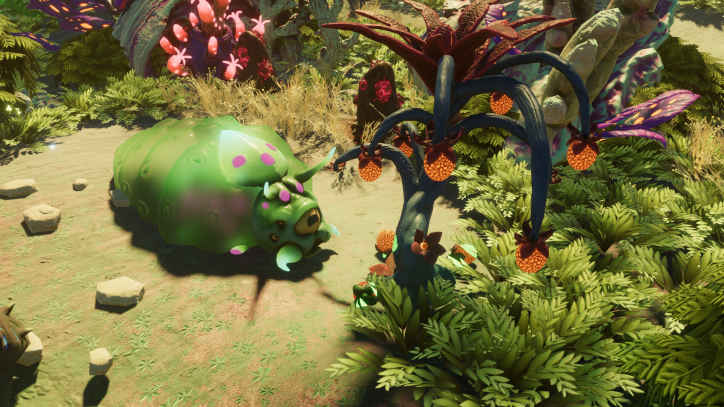
Bionic Bay, lanzado en 2025 Es un juego de rompecabezas compatible con el idioma turco. Puedes jugar a este juego, que se publica como un juego lleno de secretos, en modo online. Examina tecnologías misteriosas, usa el dispositivo de teletransportación. El juego es compatible con 2D y se basa en la física. También hay zonas secretas.
Disfruta de una experiencia de juego completa y única explorando y luchando por sobrevivir.
¿Sistema y requisitos de Bionic Bay?
RAM: Memoria de 8 GB + y superior ++ Espacio del disco duro: 3GB Procesador: 2,8 GHz Ventanas: 10×64 bits Tarjeta gráfica: NVIDIA GeForce GTX 1050 DirectX: 11 versiones
Usted está aquí: Descargar Programa Completo Descargar Programas Completos – Descargar Juegos / Descargar Programa Completo, Programas de Gráficos e Imágenes / Cinepunch Master Suite Descarga completa v20
Cinepunch Master Suite Descarga completa v20
Suite principal Cinepunch,Es un paquete de efectos para After Effect y Adobe Premier. El paquete de archivo gigante vendido en themeforest vale 35 USD.
Úselo en cualquier proyecto que desee con efectos de presentación de video, cree sus sueños con estos efectos de diseño, que generalmente son indispensables para los artistas gráficos.
Realiza y crea proyectos y diseños fácilmente.
Si hasta ahora pensabas que rootear el Smartphone Sony Xperia Z5 es un proceso complicado, con la ayuda de este artículo cambiarás de opinión inmediatamente.
Nuevamente con la ayuda de la aplicación MTKroot v2.5.5 hemos logrado compilar un método automático para rootear dispositivos Sony Xperia Z5con el que obtendrás uso excesivo en cuestión de minutos.
¿Problemas para encontrar el maletero? archivo este te interesará
¿Qué es el enraizamiento?
Él raíz oh uso excesivo es el nombre común para las cuentas de usuario administrador que tienen privilegios completos en todos los modos de acceso (usuario único y multiusuario).
Rootear un teléfono móvil es un método que permite al usuario de un terminal con sistema Android obtener acceso privilegiado al sistema de forma similar a los permisos administrativos de Unix, pudiendo así revertir cualquier impedimento del sistema o hardware que pueda imponer el fabricante u operador de red.
¿Cuáles son los beneficios de rootear el Sony Xperia Z5?
Pudiendo desinstalar todo tipo de Bloatware fácilmente así como deshacerse de aplicaciones inútiles del sistema.
Pudiendo liberar capacidad extra para almacenamiento.
Modificar configuraciones sofisticadas del sistema, como desbloquear el Sony Xperia Z5, restaurar el IMEI de nuestro dispositivo y/o la MAC, overclockear la CPU, entre otras.
Poder utilizar Software diseñado exclusivamente para equipos que tengan permisos de usuario root.
Eliminar, adaptar o cambiar el tamaño de nuevas particiones (¡Atención! Hacer esto puede resultar extremadamente peligroso para el dispositivo.).
Cree copias de seguridad o copias de seguridad completas, incluida la exportación de la ROM.
Precauciones y desventajas que siempre se deben tener en cuenta
El equipo invalidará la validez de la garantía otorgada por el fabricante.
Riesgo de que aplicaciones maliciosas se apoderen de los permisos de superusuario.
Exposición a daños o pérdida de datos durante o después del procedimiento, por lo que recomiendo en cualquier caso realizar una copia de seguridad antes de proceder al root.
La rom de tu Sony Xperia Z5 puede estar dañada, es recomendable que te asegures de poder obtener una copia original de la rom si es necesario.
Las actualizaciones OTA/FOTA estarán deshabilitadas.
Requisitos previos para este método
Un ordenador con Windows W7 o posterior, ya sea de 32 o 64 bits.
Un conector para transferencia de datos Micro USB.
Descarga el firmware original de tu teléfono desde donde extraerás el archivo de arranque si es posible desde el sitio web oficial de soporte y descargas.
Y No encuentras un firmware para el Sony Xperia Z5 Tienes la opción de extraer el archivo de arranque directamente desde tu Sony Xperia Z5 fácilmente siguiendo los pasos de este tutorial.
Configurar el teléfono
Lo primero que vamos a hacer, lógicamente, será proceder a configurar los ajustes necesarios para el proceso, que básicamente consisten en Desbloquear OEM además de Habilitar la depuración USB.
Debes encontrar ambas configuraciones dentro de la sección del programador, que debes desbloquear previamente golpeando 7 veces sucesivamente en la caja:
Configuración-> Acerca del dispositivo -> Número de compilación oh versión de software.
Cómo rootear Sony Xperia Z5 con facilidad
Extraiga el contenido del paquete descargado previamente en su computadora con Windows y luego abra la utilidad MTKroot v2.5.5.
Abra MTKroot v2.5.5 para Sony Xperia Z5
Haga clic una vez en Controladores -> Qualcomm e instale los controladores necesarios.
Instalar drivers Qualcomm Sony Xperia Z5
Siga también estos mismos pasos para realizar la instalación del controlador. BAsD.
Nota: El software MTKroot v2.5.5 ya incluye todos los controladores USB y Fastboot necesarios para el Sony Xperia Z5.
Luego conecta tu dispositivo móvil Sony Xperia Z5 con su computadora usando el puerto USB y luego haga clic en Restablecer USB.
Haga clic en la zona superior izquierda de la pestaña ¡¡Sin botas de heno!! -> Llevaragregue el archivo boot.img y finalmente haga clic Parche de proceso.
Automáticamente se abrirá la herramienta Magisk Manager en tu Sony Xperia Z5, sigue los pasos que verás en pantalla para crear el parche.
Haga clic en el botón Prueba del BAD y cuando puedas leer el texto’Dispositivo detectado‘hacer clic Soy un fastboot.
Sony Xperia Z5 Reiniciar USB, probar ADB, ir a Fastboot
Espere unos segundos mientras su equipo Sony Xperia Z5 reinicie en modo gestor de arranque, luego haga clic en Probar arranque rápido.
Presta atención nuevamente hasta que aparezca el mensaje ‘Dispositivo reconocido‘ antes de pasar al siguiente nivel.
Desbloquee el gestor de arranque de su teléfono Sony Xperia Z5
A continuación pasaremos a desbloquear el gestor de arranque de tu Sony Xperia Z5, una tarea imprescindible que podemos realizar con un solo clic.
Aunque deberás excluir la operación si la habías liberado antes.
Haga clic en el botón Prueba del cargador de arranque si quieres comprobar que está desbloqueado.
Verifique el gestor de arranque en Sony Xperia Z5
Si lo considera necesario desbloquea el gestor de arranque de tu Sony Xperia Z5 solo tienes que hacer clic en Liberar cargador de arranque -> Acepta y luego sigue las instrucciones que verás reflejadas en la pantalla de tu Sony Xperia Z5.
presione el botón sube el volumen para desbloquear.
Desbloquear el gestor de arranque en Sony Xperia Z5
Atención: En el momento en que libere el gestor de arranque, el software de su terminal se restaurará a su estado original.
En este caso es recomendable realizar una copia de seguridad o si lo deseas hacer una copia de seguridad de las fotos, contactos, archivos, etc., dentro de la memoria SD externa.
Una vez que hayas abierto el gestor de arranque estás a un paso de completar este proceso, dejando finalmente el teléfono móvil con acceso root.
Vaya a la esquina superior izquierda de la utilidad MTKroot v2.5.5 y marque la opción raíz, luego haga clic en Root en la parte inferior.
Seleccione Rootear Sony Xperia Z5
En unos segundos el teléfono móvil Sony Xperia Z5 estará rooteado y podrás ver el mensaje “OK” reflejado en la pantalla de tu terminal Sony Xperia Z5 y en la utilidad MTKroot v2.5.5.
A continuación debes hacer clic en el botón Salir del arranque rápido Para volver, tu terminal se reiniciará al entorno Android.
Una vez que el Sony Xperia Z5 termine de iniciarse por completo, haga clic en Aplicaciones -> instalar magia y confirma que la aplicación Magisk Manager efectivamente se ha instalado en el Sony Xperia Z5.
Para poder utilizar la aplicación Magisk Manager primero debes conectar tu dispositivo móvil a Internet, sin importar si es a través de datos móviles o Wi-Fi.
Para finalizar el tutorial sólo tienes que hacer clic en el botón Comprobar raíz -> luego acepta y listo.
Comprobar raíz Sony Xperia Z5
Nota: Si la aplicación no se instala, haga clic en el botón Desinstalarespere un par de segundos y vuelva a hacer clic una vez en el botón instalar.
Resumen de pasos
Proceso simplificado Root Sony Xperia Z5
Abra el software MTKroot v2.5.5 y luego conecte su dispositivo móvil a su computadora.
Reinicie su dispositivo móvil en modo fastboot haciendo clic en el botón Soy un fastboot -> Probar arranque rápido.
Si es necesario, desbloquee el gestor de arranque haciendo clic en Liberar cargador de arranque.
Finalmente seleccione la opción raíz y presione el botón Raíz.
Vídeo tutorial de ayuda paso a paso para rootear el dispositivo Sony Xperia Z5
Usted está aquí: Descarga del programa completo Descarga de programas completos – Descargar juegos / Juegos de Android, Descarga de trucos de juegos de Android / Frozen Free Fall Icy Shot APK completo – Mod v2.5.5 Descargar
Frozen Free Fall Icy Shot APK completo – Mod v2.5.5 Descargar
Frozen Free Fall Icy Shot APK completo – Mod v2.5.5 Descargar Tiro helado de caída libre congelada Apk, En el juego, jugarás un divertido juego de rompecabezas entre el hielo dirigiendo a los protagonistas de Frozen y realizarás un juego exitoso destruyendo el hielo. En el juego Frozen Free Fall Icy Shot, intentarás completar todos los niveles a la perfección y pasarás momentos divertidos completando la historia del juego. https://www.youtube.com/watch?v=WRB4Shhg1S8 ————————————————————-
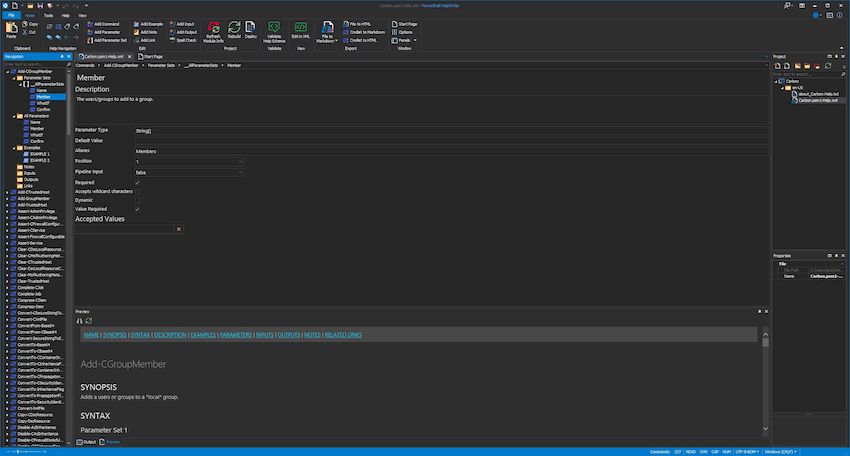
Escritor de ayuda de SAPIEN PowerShell – un programa de SAPIEN Technologies, fue creado para hacer la vida más fácil a los desarrolladores y especialistas en TI. La tarea principal es crear documentación profesional de forma rápida y sencilla para sus scripts y módulos de PowerShell. Si necesita ordenar los scripts, primero debe descargar SAPIEN PowerShell HelpWriter desde el enlace de las noticias a continuación, y en el archivo, además del archivo de instalación, habrá una activación, como un crack o tal vez una clave, dependiendo de quién la haya lanzado, en cualquier caso, la versión completa está disponible para usted, sin límites. Peculiaridades:
Quedé satisfecho con la interfaz clara; Le ayudará a remachar y editar rápidamente la ayuda en diferentes formatos, HTML, XML y Markdown.
En el interior hay muchas opciones para formatear plantillas, además de otras ya preparadas, que te ayudarán a obtener un documento de alta calidad como profesional, aunque no lo seas.
Mucha gente escribe en los foros y estoy de acuerdo en que el analizador de scripts integrado es un tema excelente, verifica automáticamente scripts y módulos, busca dónde falta la descripción y puede sugerir cambios para mejorarlo. Esta función le evita errores y le ayuda a mantener la documentación actualizada.
También destacaría la compatibilidad con la creación de sus propias plantillas y temas, puede funcionar en diferentes idiomas y permite importar y exportar datos de otras fuentes. La característica principal es ahorrar tiempo; la herramienta automatiza la parte más tediosa del trabajo. Como por fuera todo está claro, la interfaz no es complicada, podrás entenderla rápidamente, el resultado será de gran calidad, lo agradecerás. Tamaño: 134MB Descargar SAPIEN PowerShell HelpWriter 2026 3.0.73 + clave gratis
Firmware original del Samsung Galaxy Tab A9 SM-X110 (archivo Flash)
El archivo Flash lo ayudará a actualizar, degradar o reinstalar el firmware (SO) original en su dispositivo móvil. Además, el archivo Flash (ROM) también le permite reparar el dispositivo móvil en caso de un problema de software, un problema de bucle de arranque, un problema de IMEI o un problema muerto.
Nombre del archivo: SM-X110_X110XXU1AWHH_X110OJM1AWI3_TUR_4archivo.zip País: Pavo Tamaño del archivo: 4,47GB versión de Android: 13 Herramienta Flash: Herramienta de descarga de Odín Cómo flashear (instalar): Sigue el tutorial
Firmware original Huawei Pocket S BAL-AL80 (archivo Flash)
El archivo Flash lo ayudará a actualizar, degradar o reinstalar el firmware (SO) original en su dispositivo móvil. Además, el archivo Flash (ROM) también le permite reparar el dispositivo móvil en caso de un problema de software, un problema de bucle de arranque, un problema de IMEI o un problema muerto.
Nombre del archivo: Huawei_Pocket_S_BAL-AL80_102.0.1.269_C00E260R2P1_Product_Combination_Software_HarmonyOS_2.0.1_05018WJC_Dload.zip Tamaño del archivo: 5,67GB Cómo flashear (instalar): Sigue el tutorial
Firmware original Oppo R15 Dual CPH1835 (archivo Flash)
El archivo Flash lo ayudará a actualizar, degradar o reinstalar el firmware (SO) original en su dispositivo móvil. Además, el archivo Flash (ROM) también le permite reparar el dispositivo móvil en caso de un problema de software, un problema de bucle de arranque, un problema de IMEI o un problema muerto.
Nombre del archivo: Oppo_R15_Dual_CPH1835_11_A.09_180419.zip Tamaño del archivo: 4GB
Firmware original Lenovo IdeaTab A2107A (archivo Flash)
El archivo Flash lo ayudará a actualizar, degradar o reinstalar el firmware (SO) original en su dispositivo móvil. Además, el archivo Flash (ROM) también le permite reparar el dispositivo móvil en caso de un problema de software, un problema de bucle de arranque, un problema de IMEI o un problema muerto.
Usted está aquí: Descargar programa completo Descargar programas completos – Descargar juegos / Descargar programa completo, programas variados generales / Descarga completa de teclado y mouse automático de RobotSoft -v6.6.1.2 turco
Descarga completa de teclado y mouse automático de RobotSoft -v6.6.1.2 turco
Descarga completa de ratón y teclado automáticos de RobotSoft
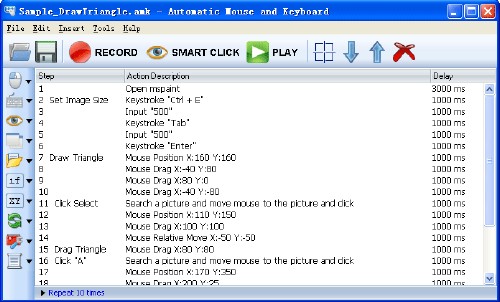
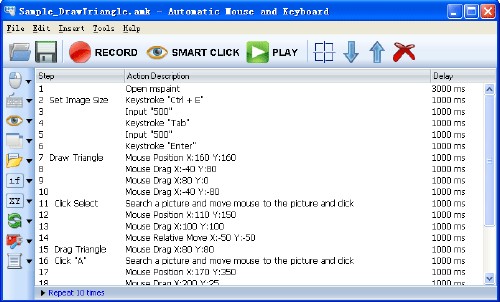
Ratón y teclado automáticos RobotSoftRegistra los movimientos del mouse y del teclado y los guarda en formato exe. En resumen, es un programa de automatización del teclado del mouse utilizado en muchas áreas. repetición en juegos o trabajos automáticos
El mejor programa de software para hacerlo.
Usted está aquí: Descargar programa completo Descargar programas completos – Descargar juegos / Descargar programa completo, programas variados generales / Descarga completa de teclado y mouse automático de RobotSoft -v6.6.1.2 turco
Descarga completa de teclado y mouse automático de RobotSoft -v6.6.1.2 turco
Descarga completa de ratón y teclado automáticos de RobotSoft
Ratón y teclado automáticos RobotSoftRegistra los movimientos del mouse y del teclado y los guarda en formato exe. En resumen, es un programa de automatización del teclado del mouse utilizado en muchas áreas. repetición en juegos o trabajos automáticos
El mejor programa de software para hacerlo.
Usted está aquí: Descarga completa del programa Descarga completa del programa – Descarga de juegos / Descarga completa de juegos, Juegos para PC, Descarga de juegos Torrent / Descargar Espacio en Venta – PC completo
Descargar Espacio en Venta – PC completo
Espacio en Venta lleno Descargar – PC
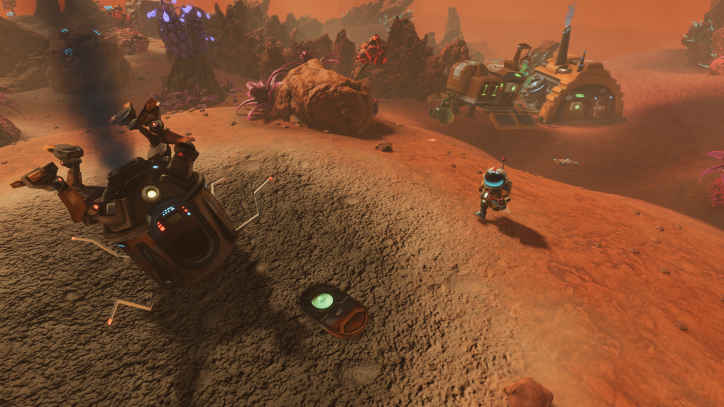
Espacio en Venta, en el juego de 2024 Explora las maravillas del sistema solar partiendo con tu barco. Por otro lado, aumentará la demanda de extraterrestres que buscan un hogar y construirán casas y las alquilarán en un mundo nunca antes explorado. Busque vida silvestre local y recolecte recursos. Transforma biomas desafiantes en vecindarios. Tenga mucho cuidado al intentar sobrevivir. Porque habrá amenazas contra ti. Puedes actuar como quieras con tus clientes y ser propietario de una red eléctrica, o si lo deseas, puedes construir una casa de vacaciones en un rincón del planeta y alquilarla.
¿Sistema y requisitos de espacio para la venta?
Sistema operativo: Windows 10+ 11 x64 y superior Procesador: Intel Core i5 3570K o AMD Ryzen 3 1300X RAM: Memoria de más de 8 GB. Tarjeta gráfica: Nvidia GeForce GTX 1050Ti o AMD Radeon RX 570 DirectX: 11 versiones:+ Depósito: Disco duro duro de 10 GB+.
En esta otra ocasión les dejaremos una nueva guía paso a paso para rootear dispositivos TCL 10L.
en el rango TCL 10L Son terminales que, tras obtener la condición de superusuario, permiten a sus usuarios la posibilidad de optimizar fácilmente su funcionamiento, cambiando su ROM además de tomar un control total del sistema operativo.
¿Tiene problemas para encontrar el archivo de inicio? este te interesará
¿Qué es la raíz?
Raíz oh uso excesivo es el nombre común asignado a las cuentas de usuario que tienen todos los privilegios en todos los accesos (monousuario o multiusuario).
Rootear un teléfono inteligente es un procedimiento que permite al usuario de cualquier teléfono obtener acceso privilegiado al sistema similar a los permisos administrativos de los sistemas Unix o Linux, lo que también permite al usuario eludir cualquier restricción de hardware y software que pueda haber sido impuesta por el fabricante y/u operador de red.
Ventajas de rootear el TCL 10L
Capacidad para eliminar todo tipo de Bloatware fácilmente y desinstalar aplicaciones potencialmente inoperativas del sistema.
Posibilidad de obtener memoria de almacenamiento interno extra.
Personaliza parámetros complejos del sistema, como desbloquear el TCL 10L, cambiar el número IMEI de nuestro TCL 10L y/o MAC entre muchos otros.
Poder utilizar aplicaciones diseñadas únicamente para aquellos terminales que tengan permisos root.
Adaptar, modificar y dividir particiones (Hacer esto es extremadamente peligroso para el dispositivo.).
Realizar copias de seguridad o copias de seguridad completas o también exportar el Firmware.
Precauciones e inconvenientes que debemos considerar
El Smartphone ya no tendrá validez para la garantía otorgada por el fabricante.
Peligro de que aplicaciones dañinas obtengan permiso de superusuario.
Riesgo de daño o pérdida de datos durante o después del procedimiento, por lo que es recomendable crear siempre una copia de seguridad antes de iniciar el proceso raíz.
El Firmware de tu teléfono móvil puede estar dañado, es recomendable asegurarte de poder conseguir una copia oficial de la rom si fuera necesario.
Soporte para actualizaciones OTA (Por el aire) será cancelado.
requisitos esenciales del proceso
PC con sistema operativo Windows XP/7 o superior, ya sea con microarquitecturas de 32 o 64 bits.
Descarga la rom original de tu Smartphone TCL 10L donde necesitarás extraer el archivo boot.img si es posible desde el sitio web de soporte del fabricante.
Y No puedes conseguir el firmware oficial para el TCL 10L Simplemente puede obtener el archivo boot.img directamente desde su dispositivo móvil siguiendo este tutorial.
Configuración en el TCL 10L
En primer lugar tendrás que realizar ciertos ajustes en el panel de configuración de tu dispositivo, que consisten fundamentalmente en Habilitar la depuración USB así como Activar desbloqueo OEM.
Podrás encontrar estas opciones en la sección de desarrollador, que tendrás que desbloquear previamente. presionando 7 veces seguido de en el cuadro:
Menú-> Información del dispositivo -> versión de software.
Cómo obtener derechos de root
En primer lugar tendrás que extraer el contenido del archivo que has descargado en el escritorio de tu PC con Windows y luego abrir el programa MTKroot v2.5.5.
Ejecutando MTKroot v2.5.5 en TCL 10L
Controladores Clica -> Qualcomm y complete la instalación de los controladores.
Instalar drivers USB Qualcomm TCL 10L
Siga también estos mismos pasos para instalar los controladores -> BAsD.
Nota: La aplicación MTKroot v2.5.5 ya incluye los controladores USB y Fastboot necesarios para que Windows detecte el teléfono móvil TCL 10L.
Luego conecte el TCL 10L a la computadora a través del conector Micro USB y luego presione Restablecer USB.
Haga clic en la esquina superior izquierda en ¡¡Sin botas de heno!! -> Llevaragregue el archivo boot.img y finalmente haga clic una vez Parche de proceso.
La aplicación Magisk Manager se iniciará automáticamente en tu TCL 10L, sigue las instrucciones que aparecerán en pantalla para crear el parche.
Hacer clic en Prueba del BAD y una vez que puedas leer la frase ‘Dispositivo reconocido‘debes presionar el botón Soy un fastboot.
TCL 10L Reiniciar USB, probar ADB, ir a Fastboot
Espere unos segundos mientras TCL 10L reinicie con las opciones Fastboot, luego haga clic Probar arranque rápido.
Luego tendrás que esperar hasta que aparezca el texto ‘Dispositivo reconocido‘ antes de poder avanzar a la siguiente etapa.
Desbloquear el gestor de arranque en TCL 10L
En el siguiente nivel tendrás que liberar el gestor de arranque en tu TCL 10L, tarea que te ayudaremos a realizar con solo un clic.
Aunque recuerda que debes ignorar este procedimiento si lo habías desbloqueado previamente.
Hacer clic en Prueba del cargador de arranque para comprobar su estado.
Prueba del gestor de arranque TCL 10L
En caso de que necesites desbloquear el gestor de arranque TCL 10L simplemente haga clic en Liberar cargador de arranque -> Acepta y lleva a cabo los lineamientos que se proyectan en la pantalla de tu computadora.
No olvides presionar el botón aumentar el volumen aceptar.
Desbloquear el gestor de arranque en TCL 10L
Recuerde: en el momento en que suelte el gestor de arranque, el sistema de su computadora se restablecerá a su estado predeterminado.
En cuyo caso deberías considerar realizar copias de seguridad o si lo prefieres, copiar todos los contactos, fotos, archivos y otros datos a la memoria SD externa.
Después de liberar el gestor de arranque estás a sólo un paso de completar el proceso y dejar el TCL 10L correctamente rooteado.
Vaya a la esquina superior izquierda de MTKroot v2.5.5 y marque la opción raíz, luego haga clic una vez en el botón Raíz en la parte inferior.
Seleccionar Raíz TCL 10L
Casi de inmediato el dispositivo móvil quedará rooteado, por lo tanto verás reflejado el texto “OK” en la pantalla del TCL 10L y en la ventana MTKroot v2.5.5.
Hacer clic en Salir del arranque rápido para reiniciar su teléfono inteligente en modo sistema.
Cuando el teléfono se inicie por completo deberás pulsar en el botón Aplicaciones -> instalar magia y verifica que la aplicación Magisk Manager realmente aparezca en el panel de tu celular.
Para poder utilizar la aplicación Magisk Manager necesitas conectar tu TCL 10L a Internet, independientemente de si es a través de datos móviles o WiFi.
Para finalizar el tutorial simplemente haga clic en el botón Comprobar raíz -> luego acepta y listo.
Verificar Root TCL 10L
Nota: Si la aplicación no se instala la primera vez, haga clic en el botón DesinstalarEspere dos segundos y haga clic en el botón nuevamente. instalar.
Abreviatura del proceso
Resumen Pasos Root TCL 10L
Ejecute el programa MTKroot v2.5.5 y conecte el TCL 10L con la PC.
Reinicie el TCL 10L en el gestor de arranque haciendo clic en Soy un fastboot -> Probar arranque rápido.
Si es necesario, desbloquee el gestor de arranque haciendo clic en Liberar cargador de arranque.
Finalmente seleccione la opción raíz y presione el botón Raíz.
Vídeo tutorial de ayuda sobre cómo rootear el TCL 10L
Usted está aquí: Descarga del programa completo Descarga de programas completos – Descargar juegos / Juegos de Android, Descarga de trucos de juegos de Android / Maiden Legacy of the Beast Apk Descargar + Mod Dios v310229
Maiden Legacy of the Beast Apk Descargar + Mod Dios v310229
Maiden Legacy of the Beast Apk Descargar + Mod Dios v310229
Doncella Legado de la Bestia Apk,Te embarcarás en una aventura de juego de rol para Android y guiarás a personajes antiguos legendarios. En el juego Maiden Legacy of the Beast, lucharás por los dioses e intentarás ganar con éxito las guerras en las que participes.
Usted está aquí: Descarga del programa completo Descarga de programas completos – Descargar juegos / Juegos de Android, Descarga de trucos de juegos de Android / Maiden Legacy of the Beast Apk Descargar + Mod Dios v310229
Maiden Legacy of the Beast Apk Descargar + Mod Dios v310229
Maiden Legacy of the Beast Apk Descargar + Mod Dios v310229
Doncella Legado de la Bestia Apk,Te embarcarás en una aventura de juego de rol para Android y guiarás a personajes antiguos legendarios. En el juego Maiden Legacy of the Beast, lucharás por los dioses e intentarás ganar con éxito las guerras en las que participes.
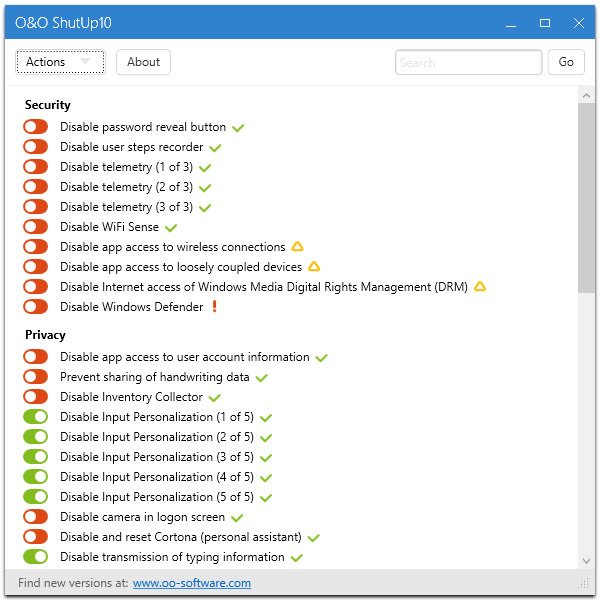
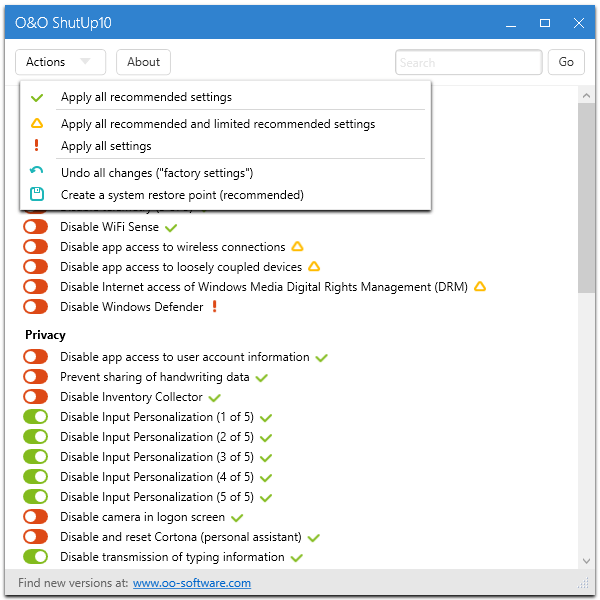
O&O Cállate10 – una pequeña utilidad que permitirá a los usuarios del sistema operativo Windows 10 desactivar sus controvertidos componentes. Después de todo, muchas personas piensan que todo esto es software espía, otros no se preocupan, pero algunas funciones les parecen simplemente superfluas, por lo que usted mismo puede marcar lo que crea necesario, el resto simplemente puede desactivarlo y no preocuparse por la confidencialidad de sus datos. Tenga en cuenta que O&O ShutUp10 está y, además, es completamente portátil, lo iniciamos y lo usamos. Me gustaría señalar que hay bastantes parámetros para deshabilitar, si eres demasiado vago para leer todo y confías en los desarrolladores, entonces puedes usar su lista, para hacer esto solo necesitas hacer un clic y todos los componentes innecesarios se desactivarán, y tú y yo solo podemos confiar en la elección de O&O Software GmbH, pero aún así me tomaría el tiempo y decidiría por mí mismo qué es necesario y qué no.
No creo que tenga mucho sentido enumerar todo lo que puedes desactivar; Todo se puede ver en las capturas de pantalla. Lo más importante son los parámetros de telemetría, el acceso a Wi-Fi, la cámara, los datos de tu calendario, etc. Por supuesto, no debes olvidarte del asistente Cortana, puedes bloquearlo fácilmente y desactivar OneDrive y SmartScreen. Para descargar O&O ShutUp10 de forma gratuita, debe hacer clic en el enlace a continuación, el software debe ejecutarse como Administrador, no es necesario reiniciar la computadora después de haber desmarcado las casillas adicionales, lo que también debería hacernos felices. Me gustó la utilidad, es muy pequeña, no requiere instalación, tiene un aspecto elegante, Realmente no hay apoyo , Por lo tanto, para aquellos que no saben inglés y no tienen idea de qué elementos hacen qué, es mejor elegir la opinión de los desarrolladores, y para aquellos que tienen más experiencia, creo que pueden decidir todo por sí mismos, ¡buena suerte! Olvidé agregar, probablemente destaquemos las principales ventajas del programa: puede adaptar completamente la configuración de seguridad a sus necesidades, puede proteger completamente su privacidad, puede controlar fácilmente los servicios de ubicación, puede controlar las actualizaciones de Windows y decidir por sí mismo qué necesita y qué no, además, al usar este programa no tiene que preocuparse por la transferencia de sus datos de usuario y de diagnóstico. Idioma: Versión inglesa + rusa Tamaño: 1MB DescargarO&O Cállate10 1.9.1443.424 gratis / ++2.2.1024 nueva versión Actualización automática de ShutUp10 + Actualización manual – versiones portátiles de Zhek / 2.1.1015 Reempaquetar elchupacabra
Firmware original del Samsung Galaxy Tab A9 Plus 5G SM-X216C (archivo Flash)
El archivo Flash lo ayudará a actualizar, degradar o reinstalar el firmware (SO) original en su dispositivo móvil. Además, el archivo Flash (ROM) también le permite reparar el dispositivo móvil en caso de un problema de software, un problema de bucle de arranque, un problema de IMEI o un problema muerto.
Nombre del archivo: SM-X216C_X216CZCU1AWI7_X216CCHC1AWI7_CHC_4archivo.zip País: Porcelana Tamaño del archivo: 4,49GB versión de Android: 13 Herramienta Flash: Herramienta de descarga de Odín Cómo flashear (instalar): Sigue el tutorial
Firmware original Huawei P40 Pro Plus ELS-N39 (archivo Flash)
El archivo Flash lo ayudará a actualizar, degradar o reinstalar el firmware (SO) original en su dispositivo móvil. Además, el archivo Flash (ROM) también le permite reparar el dispositivo móvil en caso de un problema de software, un problema de bucle de arranque, un problema de IMEI o un problema muerto.
Nombre del archivo: Huawei_P40_Pro_Plus_ELS-N39_102.0.0.218_C636E3R2P5_Firmware_EMUI12.0.0_05016UAP_Dload.zip Tamaño del archivo: 5,53GB Cómo flashear (instalar): Sigue el tutorial
El archivo Flash lo ayudará a actualizar, degradar o reinstalar el firmware (SO) original en su dispositivo móvil. Además, el archivo Flash (ROM) también le permite reparar el dispositivo móvil en caso de un problema de software, un problema de bucle de arranque, un problema de IMEI o un problema muerto.
Nombre del archivo: Lenovo_A658T_S14451_130629.zip Tamaño del archivo: 306MB