Author: Paul

  • Cómo rootear tabletas ALLDOCUBE M5S

    Cómo rootear tabletas ALLDOCUBE M5S

    Rootear un dispositivo como el ALLDOCUBE M5S no es en absoluto un juego y mucho menos debe tomarse a la ligera, por eso en nuestros tutoriales siempre intentamos que el usuario no olvide ningún paso o configuración imprescindible.

    A continuación te vamos a ofrecer otro proceso root automático para tabletas móviles ALLDOCUBE M5Sa través del cual obtendrás acceso Root en un tiempo récord.

    Índice de tutoriales
    ¿Qué es la raíz?
    Beneficios
    Advertencias y contras
    Requisitos de ALLDOCUBE M5S
    ALLDOCUBE M5S Configuración anterior
    Iniciar Root en ALLDOCUBE M5S
    Desbloquear el gestor de arranque ALLDOCUBE M5S
    Comprobar gestor de arranque ALLDOCUBE M5S
    Verificar Root ALLDOCUBE M5S
    Resumen
    Vídeotutorial paso a paso

    ¿No encuentras el archivo de arranque? este te interesará

    ¿Qué significa raíz?

    Él usuario root oh uso excesivo es el nombre habitual que se asigna a las cuentas de usuario que tienen todos los derechos en todo tipo de acceso (monousuario o multiusuario).

    Asimismo, rootear una tableta consiste en un proceso que permite a los usuarios de un terminal Android obtener accesos privilegiados similares a los permisos administrativos en sistemas Linux, pudiendo deshacer así cualquier reducción de sistema o software que haya podido establecer el fabricante y/u operador de red.

    ¿Cuáles son las ventajas de rootear el ALLDOCUBE M5S?

    • Elimina todo tipo de Bloatware fácilmente y deshazte de aplicaciones inútiles del sistema.
    • Pudiendo conseguir más espacio para almacenamiento.
    • Adapta parámetros sofisticados del sistema, como desbloquear, reparar o modificar el IMEI y la dirección MAC entre muchas opciones.
    • Poder utilizar aplicaciones desarrolladas únicamente para computadoras que tengan privilegios de root.
    • Modificar, formatear y/o dividir nuevas particiones en la memoria (¡Atención! Puede resultar extremadamente peligroso para la integridad del dispositivo.).
    • Realiza copias de seguridad o copias de seguridad completas y también exporta la rom completa.

    Precauciones y contras que debemos tener siempre en cuenta

    1. El terminal suspenderá la cobertura de garantía otorgada por el fabricante.
    2. Riesgo de que aplicaciones dañinas obtengan permisos de superusuario.
    3. Amenaza de daño o deterioro de la información durante el procedimiento, por lo que recomiendo en cualquier caso crear una copia de seguridad antes de iniciar el proceso de root.
    4. El Firmware/Rom de tu ALLDOCUBE M5S puede estar dañado, es recomendable asegurarse de poder obtener una copia oficial del firmware si es necesario.
    5. Soporte para actualizaciones OTA (Por el aire) terminará deshabilitado.

    Condiciones para el método.

    • Computadora que cuente con sistema Windows XP/7/8 o superior, ya sea arquitectura de 32 o 64 bits.
    • Un cable de datos USB.
    • Descarga a tu computadora Herramienta MTKroot v2.5.5 Para tabletas móviles ALLDOCUBE M5S.
    • Descarga el firmware original o arranca tu tablet ALLDOCUBE M5S si es posible desde el servicio técnico online del fabricante.

    Y No se puede descargar la rom del terminal ALLDOCUBE M5S Tienes la alternativa de obtener el componente de arranque directamente desde tu ALLDOCUBE M5S de forma sencilla siguiendo los pasos de este tutorial.

    Configuración en el ALLDOCUBE M5S

    Primero que nada debes realizar algunos ajustes específicos en las opciones de la tableta, estos básicamente consisten en Habilitar la depuración USB junto con Activar desbloqueo OEM.

    Las dos configuraciones están incluidas en la sección de desarrollo, que debes tener habilitada previamente golpeando 7 veces acciones sucesivas en la caja ->

    Ajusta-> Información del dispositivo -> Número de compilación.

    Rootee la tableta ALLDOCUBE M5S fácilmente

    Para comenzar, debes extraer el contenido del archivo previamente descargado en el escritorio de tu computadora con Windows y luego ejecutar el software MTKroot v2.5.5.

    Ejecute MTKroot v2.5.5 para ALLDOCUBE M5SEjecute MTKroot v2.5.5 para ALLDOCUBE M5S
    Ejecute MTKroot v2.5.5 en ALLDOCUBE M5S

    Pulsa y Controladores -> MediaTek y termina de instalar los controladores necesarios.

    Drivers MTK para ALLDOCUBE M5SDrivers MTK para ALLDOCUBE M5S
    Instalar controladores para ALLDOCUBE M5S

    Realice también estos mismos pasos para la instalación de drivers. BAsD.

    Nota: La aplicación MTKroot v2.5.5 incluye todos los controladores USB y Fastboot necesarios para ALLDOCUBE M5S.

    Luego conecte el dispositivo ALLDOCUBE M5S con su PC usando el cable USB y luego haga clic una vez en Restablecer USB.

    Haga clic en la esquina superior izquierda del texto. ¡¡Sin botas de heno!! -> Llevaragregue el archivo boot.img y luego haga clic en Parche de proceso.

    cargar boot.img ALLDOCUBE M5Scargar boot.img ALLDOCUBE M5S

    El software Magisk Manager se abrirá automáticamente en su ALLDOCUBE M5S, siga las instrucciones que aparecerán en la pantalla para parchear el arranque.

    Luego tendrás que hacer clic en Prueba del BAD y espera un momento hasta que puedas ver la frase ‘Dispositivo reconocido‘momento en el que debes hacer clic en el botón Soy un fastboot.

    ALLDOCUBE M5S reinicia USB, prueba ADB, ir a FastbootALLDOCUBE M5S reinicia USB, prueba ADB, ir a Fastboot
    ALLDOCUBE M5S Reiniciar USB + Prueba ADB + Fastboot

    Ahora espera un momento mientras ALLDOCUBE M5S reinicie en modo Fastboot y luego haga clic en Probar arranque rápido.

    Una vez más deberás esperar hasta que aparezca el texto ‘Dispositivo encontrado‘ para pasar a la siguiente etapa.

    Abra el gestor de arranque en su dispositivo ALLDOCUBE M5S

    A continuación abriremos el gestor de arranque de tu ALLDOCUBE M5S, operación que aplicarás con un solo clic.

    Debes excluir este proceso si lo habías liberado previamente.

    Hacer clic en Prueba del cargador de arranque si necesita comprobar si está liberado o no.

    Verifique el gestor de arranque ALLDOCUBE M5SVerifique el gestor de arranque ALLDOCUBE M5S
    Verificar el gestor de arranque en ALLDOCUBE M5S

    En caso de que necesites desbloquea el gestor de arranque en tu ALLDOCUBE M5S entonces tienes que hacer clic en el botón Liberar cargador de arranque -> Aceptar y luego realizar las instrucciones que verás reflejadas en la pantalla del terminal.

    Prensa sube el volumen para desbloquear.

    Abra el gestor de arranque ALLDOCUBE M5SAbra el gestor de arranque ALLDOCUBE M5S
    Abra el gestor de arranque ALLDOCUBE M5S

    Recuerde: cuando desbloquee el gestor de arranque, su ALLDOCUBE M5S se restablecerá a su estado predeterminado.

    Por lo tanto, considere realizar copias de seguridad u, opcionalmente, copiar todas las fotos, contactos, archivos y otros datos a una memoria SD.

    Una vez liberado el gestor de arranque solo quedan unos segundos para finalizar el proceso y dejar rooteado tu ALLDOCUBE M5S.

    Vaya a la esquina superior izquierda de MTKroot v2.5.5 y marque la opción Root, luego haga clic en el botón Root en la esquina inferior.

    Seleccione Root ALLDOCUBE M5SSeleccione Root ALLDOCUBE M5S
    Seleccione Root ALLDOCUBE M5S

    En cuestión de segundos tu ALLDOCUBE M5S habrá sido rooteado, por lo que verás la línea “OK” en la pantalla de tu tablet ALLDOCUBE M5S y en la ventana de MTKroot v2.5.5.

    Luego haga clic Salir del arranque rápido para devolver la tableta ALLDOCUBE M5S al modo sistema.

    Una vez que su tableta se haya cargado completamente, haga clic una vez Aplicaciones -> instalar magia y verifique que la aplicación Magisk Manager esté en el panel de su tableta.

    Para poder utilizar la aplicación Magisk Manager es necesario conectar el ALLDOCUBE M5S a Internet, ya sea vía Wi-Fi u operador de red.

    Para finalizar solo tienes que hacer clic Comprobar raíz -> entonces Aceptar y eso es todo.

    Prueba Root ALLDOCUBE M5SPrueba Root ALLDOCUBE M5S
    Prueba Root ALLDOCUBE M5S

    Nota: Si la aplicación no se instala, haga clic en el botón DesinstalarEspere dos segundos y haga clic en el botón nuevamente. instalar magia.

    Abreviatura de pasos

    Pasos simplificados Root ALLDOCUBE M5SPasos simplificados Root ALLDOCUBE M5S
    Pasos simplificados Root ALLDOCUBE M5S
    1. Inicie la herramienta MTKroot v2.5.5 y luego conecte el teléfono inteligente ALLDOCUBE M5S con su computadora.
    2. Reinicie la tableta ALLDOCUBE M5S en modo fastboot presionando Soy un fastboot -> Probar arranque rápido.
    3. Si es necesario, desbloquee el gestor de arranque haciendo clic en Liberar cargador de arranque.
    4. Finalmente seleccione la opción raíz y presione el botón Raíz.

    Vídeo tutorial de ayuda paso a paso sobre cómo rootear el ALLDOCUBE M5S

  • Station Manager Apk Descarga completa + Mod Money v1.3.2

    Station Manager Apk Descarga completa + Mod Money v1.3.2

    Usted está aquí: Descarga del programa completo Descarga de programas completos – Descargar juegos / Juegos de Android, Descarga de trucos de juegos de Android / Station Manager Apk Descarga completa + Mod Money v1.3.2

    Station Manager Apk Descarga completa + Mod Money v1.3.2

    sin nombre

    Station Manager Apk Descarga completa + Mod Money v1.3.2

    Descargar Station Manager Apk, Android En este juego dirigirás la estación de tren y ganarás dinero de tus clientes. Con el dinero que ganes en el juego Station Manager, comprarás trenes nuevos y rápidos y ganarás más dinero asegurándote la confianza de tus clientes.
    Haga clic para ampliar la imagen.
    Haga clic para ampliar la imagen.


    ————————————————————-

    Dimensión: 31mb
    Compresión: Rar / Sin Contraseña
    Exploración: Webroot. / Condición clara

    ————————————————————–

    Administrador de estación Apk

    (((Alternativa)))

    Administrador de estación Apk

    =========

    Administrador de estación Apk

    nuevo

  • Cómo instalar la recuperación TWRP oficial en Asus Zenfone 2 Laser y rootearlo (Z00L/Z00T)

    Cómo instalar la recuperación TWRP oficial en Asus Zenfone 2 Laser y rootearlo (Z00L/Z00T)

    El Asus Zenfone 2 Laser (nombre en clave: Z00L/Z00T) se lanzó en agosto de 2015. El teléfono salió de la caja con Android 5.0 Lollipop. Recientemente, este dispositivo recibió soporte oficial de recuperación TWRP. Entonces, en esta página, lo guiaremos para instalar TWRP Recovery en Asus Zenfone 2 Laser. Esta guía contiene instrucciones escritas y tutoriales en vídeo para ayudarle a instalarla rápidamente. Asegúrese de descargar los archivos necesarios y luego continúe directamente con las instrucciones de instalación. Recuperación TWRP y Root de tu Asus Zenfone 2 Laser.

    Recuerda que antes de continuar con el proceso, primero necesitarás desbloquear el gestor de arranque del dispositivo. Como los fabricantes de teléfonos inteligentes proporcionan un gestor de arranque bloqueado en sus dispositivos debido a algunos problemas de seguridad, para instalar un archivo de terceros deberá desbloquear el gestor de arranque. Luego puede instalar TWRP Custom Recovery en su dispositivo Asus Zenfone 2 Laser y también rootearlo. TWRP Recovery también puede realizar copias de seguridad de Nandroid, restaurar, borrar el sistema/datos/caché y mucho más.

    Cómo instalar la recuperación TWRP oficial en Asus Zenfone 2 Laser y rootearlo

    Recuperación de TWRP y sus beneficios

    Team Win Recovery Project es una imagen de recuperación personalizada de software de código abierto para dispositivos Android. Proporciona una interfaz de pantalla táctil que permite a los usuarios instalar firmware de terceros y realizar copias de seguridad del sistema actual, cuyas funciones a menudo no son compatibles con las imágenes de recuperación de stock. – Wikipedia

    Ventajas de la recuperación TWRP:

    • Puede actualizar una ROM personalizada en Asus Zenfone 2 Laser usando TWRP
    • Puede actualizar archivos zip de modificación para personalizar su teléfono
    • Fácil de flashear y usar módulos Xposed usando TWRP
    • Fácil de rootear y desrootear usando el zip flashable TWRP Recovery SuperSU
    • Puedes instalar Magisk en Asus Zenfone 2 Laser
    • Fácil de crear y restaurar copias de seguridad de Nandroid usando TWRP Recovery.
    • Fácil acceso para restaurar la copia de seguridad de Nandroid.
    • Puede flashear un archivo de imagen usando TWRP Recovery en Asus Zenfone 2 Laser
    • Es fácil eliminar todo el bloatware usando TWRP Recovery en Asus Zenfone 2 Laser.
    • Para underclock y overclock.
    • Puede limpiar, borrar caché y datos.

    Cómo instalar la recuperación TWRP oficial en Asus Zenfone 2 Laser (Z00L/Z00T)

    Antes de continuar con el proceso de instalación de TWRP, siga correctamente todos los requisitos previos que se mencionan a continuación.

    Requisitos previos:

    • El archivo y la guía solo son compatibles con el modelo Asus Zenfone 2 Laser (Z00L/Z00T). No lo pruebes en otros dispositivos.
    • Es necesario desbloquear el gestor de arranque del Asus Zenfone 2 Laser.
    • Para este proceso se requiere una PC/portátil y un cable USB.
    • Asegúrese de realizar una copia de seguridad completa de los datos del dispositivo (sin root).
    • Cargue completamente la batería de su dispositivo.
    • Descargue todos los archivos requeridos:

    Detalles de recuperación de TWRP

    Nombre del archivo Recuperación TWRP
    Versión Último
    Apoyo Oficial
    Promotor Equipo TWRP
    Enlace de descarga Descargar (Z00L)

    Descargar (Z00T)

    Descargo de responsabilidad:

    GetDroidTips no será responsable de ningún tipo de daño o error que ocurra en su dispositivo durante/después de instalar los archivos o después de seguir esta guía. Asegúrate de hacer una copia de seguridad completa antes de hacer cualquier cosa. Haga esto bajo su propio riesgo.

    Método: herramienta ADB y Fastboot

    Después de descargar todos los archivos, controladores y herramientas necesarios, siga el proceso de instalación.

    • En primer lugar, habilite las opciones de desarrollador y el modo de depuración USB en su dispositivo.
    • Ir al dispositivo Ajustes > Sistema > sobre el telefono > luego toque el número de compilación siete veces para habilitar el modo de opciones de desarrollador.
    • Ahora vaya a Opciones de desarrollador en el menú Configuración y active el botón para habilitar Depuración USB.
    • A continuación, abra la carpeta ADB y Fastboot en su computadora. Luego mantenga presionada la tecla Mayús y haga clic derecho para abrir la ventana de comandos.ventana de comando adb
    • Apague su dispositivo> Presione los botones Subir volumen y Encendido juntos durante unos segundos para ingresar al modo Fastboot.
    • Conecte su dispositivo a la PC mediante un cable USB, escriba el siguiente código en la ventana de comandos y presione Enter:
    adb reboot bootloader
    • Ahora su dispositivo está conectado correctamente como dispositivo fastboot.
    • Escriba el siguiente comando y presione Enter para verificar que el dispositivo fastboot esté conectado o no:
    fastboot devices
    • Ahora, para instalar TWRP Recovery en su teléfono, escriba el siguiente comando y presione Enter:
    fastboot flash recovery twrpname.img
    • Para comenzar, puedes usar el comando inicio rápido nomtwrp.img
    • Eso es todo. Ha instalado correctamente TWRP Recovery en el dispositivo Asus Zenfone 2 Laser. Ahora necesitas actualizar la raíz.

    ¿Cuál es la raíz?

    El rooteo de un teléfono inteligente es la forma no oficial de permitir que un administrador o superusuario acceda al sistema y al subsistema de su dispositivo. Por lo tanto, el usuario puede cambiar, modificar, editar o eliminar fácilmente archivos y aplicaciones del sistema.

    Con la ayuda de root, puede desinstalar bloatware, aumentar el rendimiento del dispositivo, reducir el consumo de batería, instalar módulos Xposed y mucho más. Sin embargo, rootear el teléfono inteligente anulará la garantía del dispositivo y ya no podrá obtener actualizaciones de software OTA. La forma incorrecta de rootear también puede bloquear fácilmente su dispositivo. Así que asegúrese de seguir la guía correctamente.

    La ventaja del enraizamiento:

    • Puede acceder a todos los archivos de su Asus Zenfone 2 Laser, incluso a los archivos presentes en el directorio raíz de su teléfono.
    • Puede aumentar el rendimiento de su Asus Zenfone 2 Laser mediante overclocking.
    • Al rootear, puede aumentar la duración de la batería al hacer underclocking en el Asus Zenfone 2 Laser.
    • Desinstale Bloatware en Asus Zenfone 2 Laser.
    • Puede bloquear anuncios en todas las aplicaciones de Android como Youtube y otras aplicaciones relacionadas con juegos.

    Leer también: Las 5 mejores alternativas de Adblock Plus para Android

    • Al rootear el Asus Zenfone 2 Laser, puede ver, editar o eliminar cualquier archivo del sistema en el directorio raíz.
    • Puede instalar Xposed Framework y muchos módulos Xposed compatibles.

    Pasos para rootear Asus Zenfone 2 Laser

    Guía para rootear el Asus Zenfone 2 Laser vía SuperSU

    Guía para rootear el Asus Zenfone 2 Laser a través de Magisk

    Asumimos que esta guía de instalación completa le resultará útil. Si tiene alguna pregunta, no dude en preguntar en los comentarios a continuación.

  • Firmware original Xiaomi Redmi Note 12 Pro 5G (archivo Flash)Cómo flashear o instalar firmware (ROM)

    Firmware original Xiaomi Redmi Note 12 Pro 5G (archivo Flash)

    El archivo Flash lo ayudará a actualizar, degradar o reinstalar el firmware (SO) original en su dispositivo móvil. Además, el archivo Flash (ROM) también le permite reparar el dispositivo móvil en caso de un problema de software, un problema de bucle de arranque, un problema de IMEI o un problema muerto.

    Nombre del archivo: Xiaomi_Redmi_Note_12_Pro_5G_MT6877_OS1.0.13.0.UMOIDXM_20241210.0000.00_Indonesia_14.zip
    Tamaño del archivo: 6,28GB
    Herramienta Flash: Herramienta SP Flash para Windows | Herramienta SP Flash para Linux
    Cómo flashear (instalar): Sigue el tutorial

    Servidor 1 (gratis)

  • Samsung Galaxy F07 SM-E075F Stock de firmware (archivo Flash) Cómo flashear o instalar firmware (ROM)

    Firmware original del Samsung Galaxy F07 SM-E075F (archivo Flash)

    El archivo Flash lo ayudará a actualizar, degradar o reinstalar el firmware (SO) original en su dispositivo móvil. Además, el archivo Flash (ROM) también le permite reparar el dispositivo móvil en caso de un problema de software, un problema de bucle de arranque, un problema de IMEI o un problema muerto.

    Nombre del archivo: SM-E075F_E075FXXS3BZA1_E075FODM3BZA1_SLI_4archivo.zip
    País: Sri Lanka
    Tamaño del archivo: 6,6GB
    versión de Android: 16
    Herramienta Flash: Herramienta de descarga de Odín
    Cómo flashear (instalar): Sigue el tutorial

    Servidor 1 (gratis)

  • Firmware de stock Oppo Reno Z PCDM10 (archivo Flash) Cómo flashear o instalar firmware (ROM)

    Firmware original Oppo Reno Z PCDM10 (archivo Flash)

    El archivo Flash lo ayudará a actualizar, degradar o reinstalar el firmware (SO) original en su dispositivo móvil. Además, el archivo Flash (ROM) también le permite reparar el dispositivo móvil en caso de un problema de software, un problema de bucle de arranque, un problema de IMEI o un problema muerto.

    Nombre del archivo: Oppo_Reno_Z_PCDM10_11_A.17_190628_RFT.zip
    Tamaño del archivo: 4,66 GB
    Herramienta Flash: Herramienta Flash Realme
    Cómo flashear (instalar): Sigue el tutorial

    Servidor 1 (gratis)

  • Firmware original de Huawei P20 EML-AL00A (archivo Flash) Cómo flashear o instalar firmware (ROM)

    Firmware original Huawei P20 EML-AL00A (archivo Flash)

    El archivo Flash lo ayudará a actualizar, degradar o reinstalar el firmware (SO) original en su dispositivo móvil. Además, el archivo Flash (ROM) también le permite reparar el dispositivo móvil en caso de un problema de software, un problema de bucle de arranque, un problema de IMEI o un problema muerto.

    Nombre del archivo: Huawei_P20_EML-AL00A_9.1.0.340_C00E333R1P1T8_EMUI9.1.0_05014RVE_Dload.zip
    Tamaño del archivo: 2,90GB
    Cómo flashear (instalar): Sigue el tutorial

    Servidor 1 (gratis)

  • Firmware original de Huawei P20 EML-AL00A (archivo Flash) Cómo flashear o instalar firmware (ROM)

    Firmware original Huawei P20 EML-AL00A (archivo Flash)

    El archivo Flash lo ayudará a actualizar, degradar o reinstalar el firmware (SO) original en su dispositivo móvil. Además, el archivo Flash (ROM) también le permite reparar el dispositivo móvil en caso de un problema de software, un problema de bucle de arranque, un problema de IMEI o un problema muerto.

    Nombre del archivo: Huawei_P20_EML-AL00A_9.1.0.340_C00E333R1P1T8_EMUI9.1.0_05014RVE_Dload.zip
    Tamaño del archivo: 2,90GB
    Cómo flashear (instalar): Sigue el tutorial

    Servidor 1 (gratis)

  • Firmware original Lenovo Idea Tab Pro TB375FC (archivo Flash) Cómo flashear o instalar firmware (ROM)

    Firmware original Lenovo Idea Tab Pro TB375FC (archivo Flash)

    El archivo Flash lo ayudará a actualizar, degradar o reinstalar el firmware (SO) original en su dispositivo móvil. Además, el archivo Flash (ROM) también le permite reparar el dispositivo móvil en caso de un problema de software, un problema de bucle de arranque, un problema de IMEI o un problema muerto.

    Nombre del archivo: Lenovo_Idea_Tab_Pro_TB375FC_MT6897_CN_OPEN_USER_U_ZUI_16.0.20.091_ST_MXML.zip
    Tamaño del archivo: 5,93GB
    Herramienta Flash: Herramienta SP Flash para Windows | Herramienta SP Flash para Linux
    Cómo flashear (instalar): Sigue el tutorial

    Servidor 1 (gratis)

  • Descarga D3AD HAND – PC completa

    Descarga D3AD HAND – PC completa

    Usted está aquí: Descargar programas completos Descargar programas completos – Descargar juegos / Descargar juegos completos, juegos para PC / Descarga D3AD HAND – PC completa

    Descarga D3AD HAND – PC completa

    MANO D3AD lleno Descargar – PC


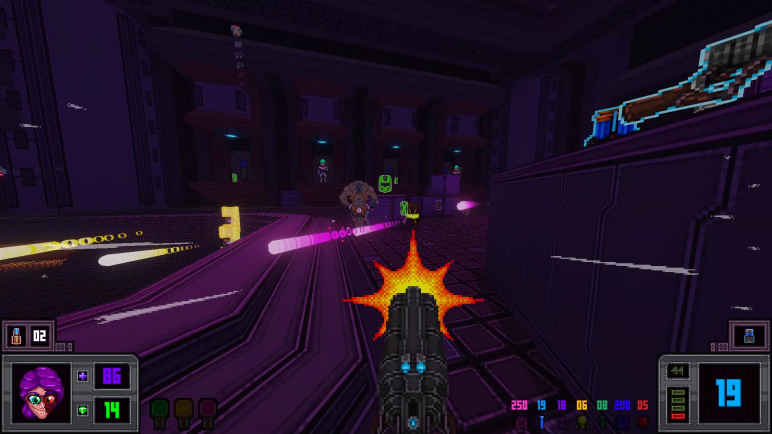
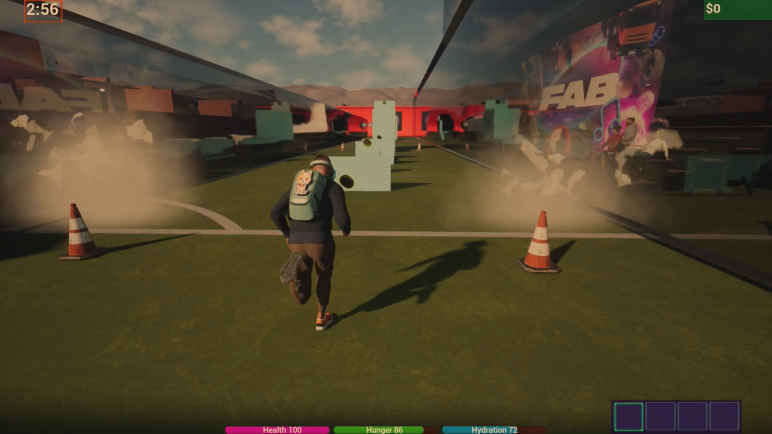
    D3AD HAND, realizado en 2025, en la historia Es un juego de PC donde vivirás momentos llenos de comedia y aventura al participar en guerras frías y oscuras. Interpretarás al personaje llamado Yuri Spraytyvich, el recién nombrado director de las fuerzas de misiles. De pronto se realizará un lanzamiento nuclear por error y esto significará el fin del mundo. Correrás contra el apocalipsis mientras te enfrentas a la radiación, el sabotaje, las huelgas de trabajadores y acontecimientos absurdos. Haz todo lo posible para evitar que la globalización desaparezca y salvar el mundo.


    ¿Sistema y requisitos de PC D3AD HAND?

    RAM: 700 MB ++ y más ++ de memoria
    Disco duro: 1GB++
    Tarjeta gráfica: DX10/DX11/DX12
    Ventanas: (x64)XP/Vista/7/8/8.1/10/11
    DX: 10 versión ++
    Procesador: x86 x64 con SSE2


    Alternativa: Enlace1


    Alternativa: Enlace2


    Alternativa: Enlace3


  • Modelos FaceGen completos 3.5.3

    Modelos FaceGen completos 3.5.3

    Usted está aquí: Descargar Programa Completo Descargar Programas Completos – Descargar Juegos / Programas Varios Generales, Programas de Gráficos e Imágenes / Modelos FaceGen completos 3.5.3

    Modelos FaceGen completos 3.5.3

    1338878421_35868114222653818561349752636218
    Modelos FaceGen completos 3.5.3

    Modelos FaceGenEs un programa de modelado facial profesional e incluye todos los complementos que desee.
    Modela el rostro que quieras con modelado 3D eligiendo tu foto.
    imágenes

    ————————————————————-

    Dimensión:800mb
    Compresión: Rar / Sin Contraseña
    Exploración: Webroot. / Condición clara

    ————————————————————–

    Haga clic para ampliar la imagen.

    Modelos FaceGen

    (((Alternativa)))

    Modelos faceGen

  • Rootear para la tableta Acer Iconia One 7

    Rootear para la tableta Acer Iconia One 7

    En esta ocasión presentamos los pasos para rootear dispositivos móviles Acer Iconia One 7.

    Nuevamente gracias a la herramienta MTKroot v2.5.5 hemos logrado compilar otro método automático para rootear Acer Iconia One 7 tabletaspor el cual llegarás uso excesivo en menos de 5 minutos.

    Tipo de dispositivo Tableta
    Marca Acer
    Modelo Iconia Uno 7
    conjunto de chips MediaTek
    Método Inicie el firmware y el parche oficial de Acer Iconia One 7

    Índice de artículos
    ¿Qué es la raíz?
    Beneficios
    Advertencias y contras
    Requisitos Acer Iconia One 7
    Acer Iconia One 7 Configuraciones anteriores
    Iniciar Root en Acer Iconia One 7
    Desbloquear el gestor de arranque de Acer Iconia One 7
    Comprobar el gestor de arranque Acer Iconia One 7
    Verificar Root Acer Iconia One 7
    Resumen
    Vídeotutorial paso a paso

    ¿No puedes encontrar boot.img? aquí tienes la solución

    ¿Qué es el enraizamiento?

    Él usuario root oh uso excesivo es el nombre estándar asignado a las cuentas de usuario que tienen todos los privilegios en todos los accesos (usuario único o multiusuario).

    Asimismo, rootear una tableta es un procedimiento que facilita al usuario de un dispositivo móvil obtener acceso privilegiado de manera similar a los permisos administrativos en los sistemas Linux, lo que también permite revertir cualquier barrera de sistema y software impuesta por el fabricante y/u operador de red.

    Ventajas de rootear tu Acer Iconia One 7

    • Posibilidad de eliminar todo tipo de Bloatware y deshacerse de aplicaciones del sistema consideradas molestas.
    • Obtenga más capacidad de almacenamiento interno.
    • Adapta parámetros profundos en el sistema, como desbloqueo, reparación del IMEI del dispositivo móvil, MAC, overclocking de la CPU y/o GPU entre muchos otros.
    • Utilice programas diseñados únicamente para aquellas tabletas que tengan privilegios de superusuario.
    • Eliminar o cambiar el tamaño de nuevas particiones en la memoria (Cuidado, esto puede ser muy peligroso para el dispositivo.).
    • Realizar copias de seguridad del sistema de particiones o poder exportar la rom completa.

    Precauciones y desventajas que debemos tener en consideración

    1. Su equipo perderá la vigencia de la garantía otorgada por el fabricante.
    2. Peligro de que aplicaciones maliciosas obtengan permiso de superusuario.
    3. Peligro de daño o pérdida de datos durante el proceso, por lo que es recomendable realizar una copia de seguridad antes de iniciar root.
    4. El Firmware/Rom de la tableta puede estar dañado, se recomienda asegurarse de poder obtener una copia flasheable de su firmware si es necesario.
    5. Se suspenderá la compatibilidad con actualizaciones automáticas.

    Pautas para el procedimiento.

    • Una computadora que tenga un sistema Windows XP, Vista, 7/8/10 o posterior, microarquitecturas de 32/64 bits.
    • Un cable para transferencias de datos de USB a Micro USB.
    • Descarga a tu computadora la última versión de la utilidad MTKroot v2.5.5 Para Acer Iconia One 7.
    • Descargue la rom o el archivo boot.img original para su tableta, preferiblemente desde el sitio web oficial de soporte y descargas.

    Y no puedes conseguir una rom original para el dispositivo Acer Iconia One 7 Tiene la alternativa de eliminar fácilmente el archivo boot.img directamente desde su computadora siguiendo este tutorial.

    Configurar el Acer Iconia One 7

    Lo primero que vamos a hacer es configurar los ajustes necesarios para el proceso, que básicamente consisten en Habilitar la depuración USB así como Habilitar desbloqueo OEM.

    Estas configuraciones se encuentran en la sección de desarrollo, que deberás haber desbloqueado previamente. presionando siete veces continuó en:

    Configuración-> Información de la tableta -> versión de software.

    Cómo rootear Acer Iconia One 7 fácilmente

    En primer lugar, descomprima el contenido del paquete previamente descargado en el escritorio de la computadora con Windows y luego abra la utilidad MTKroot v2.5.5.

    Arrancar MTKroot v2.5.5 en Acer Iconia One 7Arrancar MTKroot v2.5.5 en Acer Iconia One 7
    Arrancar MTKroot v2.5.5 en Acer Iconia One 7

    Haga clic una vez en el botón Controladores -> MediaTek y aplicar la instalación de los drivers necesarios.

    Controladores USB Acer Iconia One 7Controladores USB Acer Iconia One 7
    Instalar los controladores MTK Acer Iconia One 7

    Realice exactamente estos mismos pasos para implementar la instalación del controlador -> BAsD.

    Nota: La utilidad MTKroot v2.5.5 ya incluye los controladores necesarios para las tabletas Acer Iconia One 7.

    Luego conecta tu Acer Iconia Uno 7 con su computadora usando un conector de datos y luego haga clic en el botón Restablecer USB.

    Haga clic en el texto en la parte superior izquierda ¡¡Sin botas de heno!! -> Llevaragregue el archivo de arranque y presione el botón Parche de proceso.

    cargar boot.img Acer Iconia One 7cargar boot.img Acer Iconia One 7

    El programa Magisk Manager se iniciará automáticamente en su tableta, siga las instrucciones en pantalla para crear el parche.

    Luego haga clic en Prueba del BAD y espera un momento hasta que puedas leer el texto’Dispositivo detectado‘justo en ese momento tienes que hacer clic en el botón Soy un fastboot.

    Acer Iconia One 7 reiniciar USB + probar ADB + FastbootAcer Iconia One 7 reiniciar USB + probar ADB + Fastboot
    Acer Iconia One 7 Reiniciar USB + Prueba ADB + Fastboot

    Espera mientras tu Acer Iconia Uno 7 se reinicia en modo gestor de arranque, luego haga clic en Probar arranque rápido.

    Posteriormente tendrás que esperar hasta ver la línea ‘Dispositivo encontrado’ para pasar al siguiente punto.

    Desbloquea el gestor de arranque del Acer Iconia One 7

    A continuación tendrás que abrir el gestor de arranque de tu Acer Iconia One 7, otro paso fundamental que aplicaremos de forma totalmente automática.

    Aunque recuerda que tienes que excluir este trámite si ya lo has liberado en otra ocasión.

    Haga clic en el botón Prueba del cargador de arranque si necesita comprobar su estado.

    Comprobar el gestor de arranque en Acer Iconia One 7Comprobar el gestor de arranque en Acer Iconia One 7
    Comprobar el gestor de arranque en Acer Iconia One 7

    Si es necesario abre el gestor de arranque del Acer Iconia One 7 luego presione Liberar cargador de arranque -> Aceptar y luego realizar las pautas que se proyectan en la pantalla de la tableta.

    Presione el botón aumentar el volumen para confirmar.

    Desbloquear el gestor de arranque en Acer Iconia One 7Desbloquear el gestor de arranque en Acer Iconia One 7
    Desbloquear el gestor de arranque en Acer Iconia One 7

    Importante: En el momento en que desbloquees el gestor de arranque, el software de tu tableta se restaurará a su estado original.

    Debido a esto, debes considerar si realizar una copia de seguridad o copiar tus fotos, contactos, archivos y otros datos a la tarjeta de memoria SD.

    Una vez desbloqueado el gestor de arranque, el siguiente paso es completar el tutorial, dejando finalmente la tableta Acer Iconia One 7 rooteada correctamente.

    Desplácese hasta la esquina superior de MTKroot v2.5.5 y elija la preferencia Root, luego toque Root en la parte inferior.

    Seleccionar Root Acer Iconia One 7Seleccionar Root Acer Iconia One 7
    Seleccionar Root Acer Iconia One 7

    Casi de inmediato tu tableta quedará rooteada, por lo que verás reflejada la palabra “OK” tanto en la pantalla del Acer Iconia One 7 como en la herramienta MTKroot v2.5.5.

    Luego presione Salir del arranque rápido para devolver su dispositivo al modo Android normal.

    Cuando tu Acer Iconia One 7 inicie por completo debes presionar Aplicaciones -> instalar magia y verifica que la aplicación Magisk Manager esté en el panel de tu Acer Iconia One 7.

    Para que la aplicación Magisk Manager funcione correctamente, primero debes conectar tu tableta a Internet, ya sea a través de redes móviles o Wi-Fi.

    Para finalizar el tutorial haga clic Comprobar raíz -> luego acepta y listo.

    Comprobar Root Acer Iconia One 7Comprobar Root Acer Iconia One 7
    Comprobar Root Acer Iconia One 7

    Nota: Si la Aplicación no aparece instalada, haga clic en DesinstalarEspere unos segundos y haga clic nuevamente. instalar.

    Resumen de pasos

    Resumen de pasos Root Acer Iconia One 7Resumen de pasos Root Acer Iconia One 7
    Resumen de pasos Root Acer Iconia One 7
    1. Inicie el programa MTKroot v2.5.5 y luego conecte su tableta Acer Iconia One 7 a su computadora.
    2. Reinicia tu tableta Acer Iconia One 7 con las opciones de fastboot haciendo clic en Soy un fastboot -> Probar arranque rápido.
    3. Si es necesario, desbloquee el gestor de arranque haciendo clic en Liberar cargador de arranque.
    4. Finalmente seleccione la opción raíz y presione el botón Raíz.

    Vídeo tutorial indicativo para rootear el teléfono Acer Iconia One 7

  • Rootear para la tableta Acer Iconia One 7

    Rootear para la tableta Acer Iconia One 7

    En esta ocasión presentamos los pasos para rootear dispositivos móviles Acer Iconia One 7.

    Nuevamente gracias a la herramienta MTKroot v2.5.5 hemos logrado compilar otro método automático para rootear Acer Iconia One 7 tabletaspor el cual llegarás uso excesivo en menos de 5 minutos.

    Tipo de dispositivo Tableta
    Marca Acer
    Modelo Iconia Uno 7
    conjunto de chips MediaTek
    Método Inicie el firmware y el parche oficial de Acer Iconia One 7

    Índice de artículos
    ¿Qué es la raíz?
    Beneficios
    Advertencias y contras
    Requisitos Acer Iconia One 7
    Acer Iconia One 7 Configuraciones anteriores
    Iniciar Root en Acer Iconia One 7
    Desbloquear el gestor de arranque de Acer Iconia One 7
    Comprobar el gestor de arranque Acer Iconia One 7
    Verificar Root Acer Iconia One 7
    Resumen
    Vídeotutorial paso a paso

    ¿No puedes encontrar boot.img? aquí tienes la solución

    ¿Qué es el enraizamiento?

    Él usuario root oh uso excesivo es el nombre estándar asignado a las cuentas de usuario que tienen todos los privilegios en todos los accesos (usuario único o multiusuario).

    Asimismo, rootear una tableta es un procedimiento que facilita al usuario de un dispositivo móvil obtener acceso privilegiado de manera similar a los permisos administrativos en los sistemas Linux, lo que también permite revertir cualquier barrera de sistema y software impuesta por el fabricante y/u operador de red.

    Ventajas de rootear tu Acer Iconia One 7

    • Posibilidad de eliminar todo tipo de Bloatware y deshacerse de aplicaciones del sistema consideradas molestas.
    • Obtenga más capacidad de almacenamiento interno.
    • Adapta parámetros profundos en el sistema, como desbloqueo, reparación del IMEI del dispositivo móvil, MAC, overclocking de la CPU y/o GPU entre muchos otros.
    • Utilice programas diseñados únicamente para aquellas tabletas que tengan privilegios de superusuario.
    • Eliminar o cambiar el tamaño de nuevas particiones en la memoria (Cuidado, esto puede ser muy peligroso para el dispositivo.).
    • Realizar copias de seguridad del sistema de particiones o poder exportar la rom completa.

    Precauciones y desventajas que debemos tener en consideración

    1. Su equipo perderá la vigencia de la garantía otorgada por el fabricante.
    2. Peligro de que aplicaciones maliciosas obtengan permiso de superusuario.
    3. Peligro de daño o pérdida de datos durante el proceso, por lo que es recomendable realizar una copia de seguridad antes de iniciar root.
    4. El Firmware/Rom de la tableta puede estar dañado, se recomienda asegurarse de poder obtener una copia flasheable de su firmware si es necesario.
    5. Se suspenderá la compatibilidad con actualizaciones automáticas.

    Pautas para el procedimiento.

    • Una computadora que tenga un sistema Windows XP, Vista, 7/8/10 o posterior, microarquitecturas de 32/64 bits.
    • Un cable para transferencias de datos de USB a Micro USB.
    • Descarga a tu computadora la última versión de la utilidad MTKroot v2.5.5 Para Acer Iconia One 7.
    • Descargue la rom o el archivo boot.img original para su tableta, preferiblemente desde el sitio web oficial de soporte y descargas.

    Y no puedes conseguir una rom original para el dispositivo Acer Iconia One 7 Tiene la alternativa de eliminar fácilmente el archivo boot.img directamente desde su computadora siguiendo este tutorial.

    Configurar el Acer Iconia One 7

    Lo primero que vamos a hacer es configurar los ajustes necesarios para el proceso, que básicamente consisten en Habilitar la depuración USB así como Habilitar desbloqueo OEM.

    Estas configuraciones se encuentran en la sección de desarrollo, que deberás haber desbloqueado previamente. presionando siete veces continuó en:

    Configuración-> Información de la tableta -> versión de software.

    Cómo rootear Acer Iconia One 7 fácilmente

    En primer lugar, descomprima el contenido del paquete previamente descargado en el escritorio de la computadora con Windows y luego abra la utilidad MTKroot v2.5.5.

    Arranque MTKroot v2.5.5 en Acer Iconia One 7Arranque MTKroot v2.5.5 en Acer Iconia One 7
    Arrancar MTKroot v2.5.5 en Acer Iconia One 7

    Haga clic una vez en el botón Controladores -> MediaTek y aplicar la instalación de los drivers necesarios.

    Controladores USB Acer Iconia One 7Controladores USB Acer Iconia One 7
    Instalar los controladores MTK Acer Iconia One 7

    Realice exactamente estos mismos pasos para implementar la instalación del controlador -> BAsD.

    Nota: La utilidad MTKroot v2.5.5 ya incluye los controladores necesarios para las tabletas Acer Iconia One 7.

    Luego conecta tu Acer Iconia Uno 7 con su computadora usando un conector de datos y luego haga clic en el botón Restablecer USB.

    Haga clic en el texto en la parte superior izquierda ¡¡Sin botas de heno!! -> Llevaragregue el archivo de arranque y presione el botón Parche de proceso.

    cargar boot.img Acer Iconia One 7cargar boot.img Acer Iconia One 7

    El programa Magisk Manager se iniciará automáticamente en su tableta, siga las instrucciones en pantalla para crear el parche.

    Luego haga clic en Prueba del BAD y espera un momento hasta que puedas leer el texto’Dispositivo detectado‘justo en ese momento tienes que hacer clic en el botón Soy un fastboot.

    Acer Iconia One 7 reiniciar USB + probar ADB + FastbootAcer Iconia One 7 reiniciar USB + probar ADB + Fastboot
    Acer Iconia One 7 Reiniciar USB + Prueba ADB + Fastboot

    Espera mientras tu Acer Iconia Uno 7 se reinicia en modo gestor de arranque, luego haga clic en Probar arranque rápido.

    Posteriormente tendrás que esperar hasta ver la línea ‘Dispositivo encontrado’ para pasar al siguiente punto.

    Desbloquea el gestor de arranque del Acer Iconia One 7

    A continuación tendrás que abrir el gestor de arranque de tu Acer Iconia One 7, otro paso fundamental que aplicaremos de forma totalmente automática.

    Aunque recuerda que tienes que excluir este trámite si ya lo has liberado en otra ocasión.

    Haga clic en el botón Prueba del cargador de arranque si necesita comprobar su estado.

    Comprobar el gestor de arranque en Acer Iconia One 7Comprobar el gestor de arranque en Acer Iconia One 7
    Comprobar el gestor de arranque en Acer Iconia One 7

    Si es necesario abre el gestor de arranque del Acer Iconia One 7 luego presione Liberar cargador de arranque -> Aceptar y luego realizar las pautas que se proyectan en la pantalla de la tableta.

    Presione el botón aumentar el volumen para confirmar.

    Desbloquear el gestor de arranque en Acer Iconia One 7Desbloquear el gestor de arranque en Acer Iconia One 7
    Desbloquear el gestor de arranque en Acer Iconia One 7

    Importante: En el momento en que desbloquees el gestor de arranque, el software de tu tableta se restaurará a su estado original.

    Debido a esto, debes considerar si realizar una copia de seguridad o copiar tus fotos, contactos, archivos y otros datos a la tarjeta de memoria SD.

    Una vez desbloqueado el gestor de arranque, el siguiente paso es completar el tutorial, dejando finalmente la tableta Acer Iconia One 7 rooteada correctamente.

    Desplácese hasta la esquina superior de MTKroot v2.5.5 y elija la preferencia Root, luego toque Root en la parte inferior.

    Seleccionar Root Acer Iconia One 7Seleccionar Root Acer Iconia One 7
    Seleccionar Root Acer Iconia One 7

    Casi de inmediato tu tableta quedará rooteada, por lo que verás reflejada la palabra “OK” tanto en la pantalla del Acer Iconia One 7 como en la herramienta MTKroot v2.5.5.

    Luego presione Salir del arranque rápido para devolver su dispositivo al modo Android normal.

    Cuando tu Acer Iconia One 7 inicie por completo debes presionar Aplicaciones -> instalar magia y verifica que la aplicación Magisk Manager esté en el panel de tu Acer Iconia One 7.

    Para que la aplicación Magisk Manager funcione correctamente, primero debes conectar tu tableta a Internet, ya sea a través de redes móviles o Wi-Fi.

    Para finalizar el tutorial haga clic Comprobar raíz -> luego acepta y listo.

    Comprobar Root Acer Iconia One 7Comprobar Root Acer Iconia One 7
    Comprobar Root Acer Iconia One 7

    Nota: Si la Aplicación no aparece instalada, haga clic en DesinstalarEspere unos segundos y haga clic nuevamente. instalar.

    Resumen de pasos

    Resumen de pasos Root Acer Iconia One 7Resumen de pasos Root Acer Iconia One 7
    Resumen de pasos Root Acer Iconia One 7
    1. Inicie el programa MTKroot v2.5.5 y luego conecte su tableta Acer Iconia One 7 a su computadora.
    2. Reinicia tu tableta Acer Iconia One 7 con las opciones de fastboot haciendo clic en Soy un fastboot -> Probar arranque rápido.
    3. Si es necesario, desbloquee el gestor de arranque haciendo clic en Liberar cargador de arranque.
    4. Finalmente seleccione la opción raíz y presione el botón Raíz.

    Vídeo tutorial indicativo para rootear el teléfono Acer Iconia One 7

  • Zombie Killer Apk Full Mod Truco 1.0.1 Descargar Android

    Zombie Killer Apk Full Mod Truco 1.0.1 Descargar Android

    Usted está aquí: Descargar Programa Completo Descargar Programas Completo – Descargar Juegos / Juego Android / Zombie Killer Apk Full Mod Truco 1.0.1 Descargar Android

    Zombie Killer Apk Full Mod Truco 1.0.1 Descargar Android

    Zombie-Killer-Android-Imagen-1
    Zombie Killer Apk Full Mod Truco 1.0.1 Descargar Android

    asesino de zombis, Un juego diferente para los amantes de los juegos de zombies, elige tu arma y lucha contra los ocupados.
    Puedes proteger lugares y cazar zombies. También incluye un modo de trampa de dinero.
    Haga clic para ampliar la imagen.
    Haga clic para ampliar la imagen.

    ————————————————————-

    Dimensión:12mb
    Compresión: Rar / Sin Contraseña
    Exploración: Webroot. / Condición clara

    ————————————————————–

    Haga clic para ampliar la imagen.

    Asesino de zombis Apk

    (((Alternativa)))

    Asesino de zombis Apk

    (((Alternativa)))

    Asesino de zombis Apk

    =============
    Asesino de zombis Apk

    nuevo

  • Cómo instalar la recuperación TWRP oficial en Motorola Moto E y rootearlo

    Cómo instalar la recuperación TWRP oficial en Motorola Moto E y rootearlo

    El Motorola Moto E (nombre en clave: cóndor) se lanzó al mercado en mayo de 2014. El teléfono inteligente salió de la caja con Android 4.4.2 KitKat. Recientemente, este dispositivo recibió soporte oficial de recuperación TWRP. Entonces, en esta página, lo guiaremos para instalar TWRP Recovery en Moto E. Esta guía contiene instrucciones escritas y un video tutorial para ayudarlo a instalarlo rápidamente. Asegúrese de descargar los archivos necesarios y luego continúe directamente con las instrucciones de instalación. Recuperación TWRP y root de tu Moto E.

    Ten en cuenta que antes de continuar con el proceso, primero deberás desbloquear el gestor de arranque del dispositivo. Como los fabricantes de teléfonos inteligentes proporcionan un gestor de arranque bloqueado en sus dispositivos debido a algunos problemas de seguridad, para instalar un archivo de terceros deberá desbloquear el gestor de arranque. Luego puede instalar TWRP Custom Recovery en su dispositivo Moto E y también rootearlo. TWRP Recovery también puede realizar copias de seguridad de Nandroid, restaurar, borrar el sistema/datos/caché y mucho más.

    Cómo instalar la recuperación TWRP oficial en Moto E y rootearlo

    Recuperación de TWRP y sus beneficios

    Team Win Recovery Project es una imagen de recuperación personalizada de software de código abierto para dispositivos Android. Proporciona una interfaz de pantalla táctil que permite a los usuarios instalar firmware de terceros y realizar copias de seguridad del sistema actual, cuyas funciones a menudo no son compatibles con las imágenes de recuperación de stock. – Wikipedia

    Ventajas de la recuperación TWRP:

    • Puedes actualizar una ROM personalizada en Moto E usando TWRP
    • Puede actualizar archivos zip de modificación para personalizar su teléfono
    • Fácil de flashear y usar módulos Xposed usando TWRP
    • Fácil de rootear y desrootear usando el zip flashable TWRP Recovery SuperSU
    • Puedes instalar Magisk en Moto E
    • Fácil de crear y restaurar copias de seguridad de Nandroid usando TWRP Recovery.
    • Fácil acceso para restaurar la copia de seguridad de Nandroid.
    • Puede flashear un archivo de imagen usando TWRP Recovery en Moto E
    • Fácil de eliminar todo el bloatware usando TWRP Recovery en Moto E.
    • Para underclock y overclock.
    • Puede limpiar, borrar caché y datos.

    Cómo instalar la recuperación TWRP oficial en Moto E (cóndor)

    Antes de continuar con el proceso de instalación de TWRP, asegúrese de seguir correctamente todos los requisitos previos que se mencionan a continuación.

    Requisitos previos:

    Detalles de recuperación de TWRP

    Nombre del archivo Recuperación TWRP
    Versión Último
    Apoyo Oficial
    Promotor Equipo TWRP
    Enlace de descarga Descargar

    Descargo de responsabilidad:

    GetDroidTips no será responsable de ningún tipo de daño o error que ocurra en su dispositivo durante/después de instalar los archivos o después de seguir esta guía. Asegúrate de hacer una copia de seguridad completa antes de hacer cualquier cosa. Haga esto bajo su propio riesgo.

    Método: herramienta ADB y Fastboot

    Después de descargar todos los archivos, controladores y herramientas necesarios, siga el proceso de instalación.

    • En primer lugar, habilite las opciones de desarrollador y el modo de depuración USB en su dispositivo.
    • Ir al dispositivo Ajustes > Sistema > sobre el telefono > luego toque el número de compilación siete veces para habilitar el modo de opciones de desarrollador.
    • Ahora vaya a Opciones de desarrollador en el menú Configuración y active el botón para habilitar Depuración USB.
    • A continuación, abra la carpeta ADB y Fastboot en su computadora. Luego mantenga presionada la tecla Mayús y haga clic derecho para abrir la ventana de comandos.ventana de comando adb
    • Apague su dispositivo> Presione los botones Subir volumen y Encendido juntos durante unos segundos para ingresar al modo Fastboot.
    • Conecte su dispositivo a la PC mediante un cable USB, escriba el siguiente código en la ventana de comandos y presione Enter:
    adb reboot bootloader
    • Ahora su dispositivo está conectado correctamente como dispositivo fastboot.
    • Escriba el siguiente comando y presione Enter para verificar que el dispositivo fastboot esté conectado o no:
    fastboot devices
    • Ahora, para instalar TWRP Recovery en su teléfono, escriba el siguiente comando y presione Enter:
    fastboot flash recovery twrpname.img
    • Para comenzar, puedes usar el comando inicio rápido nomtwrp.img
    • Eso es todo. Ha instalado correctamente TWRP Recovery en el dispositivo Moto E. Ahora necesitas actualizar la raíz.

    ¿Cuál es la raíz?

    El rooteo de un teléfono inteligente es la forma no oficial de permitir que un administrador o superusuario acceda al sistema y al subsistema de su dispositivo. Por lo tanto, el usuario puede cambiar, modificar, editar o eliminar fácilmente archivos y aplicaciones del sistema.

    Con la ayuda de root, puede desinstalar bloatware, aumentar el rendimiento del dispositivo, reducir el consumo de batería, instalar módulos Xposed y mucho más. Sin embargo, rootear el teléfono inteligente anulará la garantía del dispositivo y ya no podrá obtener actualizaciones de software OTA. La forma incorrecta de rootear también puede bloquear fácilmente su dispositivo. Así que asegúrese de seguir la guía correctamente.

    La ventaja del enraizamiento:

    Leer también: Las 5 mejores alternativas de Adblock Plus para Android

    • Al rootear Moto E, puedes ver, editar o eliminar cualquier archivo del sistema en el directorio raíz.
    • Puede instalar Xposed Framework y muchos módulos Xposed compatibles.

    Pasos para rootear Moto E

    Guía para rootear Moto E a través de SuperSU

    Guía para rootear Moto E a través de Magisk

    Asumimos que esta guía de instalación completa le resultará útil. Si tiene alguna pregunta, no dude en preguntar en los comentarios a continuación.

  • Firmware original Huawei Maimang 10 SE 5G PKP-AN60 (archivo Flash) Cómo flashear o instalar firmware (ROM)

    Firmware original Huawei Maimang 10 SE 5G PKP-AN60 (archivo Flash)

    El archivo Flash lo ayudará a actualizar, degradar o reinstalar el firmware (SO) original en su dispositivo móvil. Además, el archivo Flash (ROM) también le permite reparar el dispositivo móvil en caso de un problema de software, un problema de bucle de arranque, un problema de IMEI o un problema muerto.

    Nombre del archivo: Huawei_Maimang_10_SE_5G_PKP-AN60_12.0.1.181_C05E19R3P1_QFIL.zip
    Tamaño del archivo: 4,65GB
    Herramienta Flash: BLOQUEAR herramienta flash
    Cómo flashear (instalar): Sigue el tutorial

    Servidor 1 (gratis)

  • Firmware de stock Xiaomi 15 Ultra (archivo Flash)Cómo flashear o instalar firmware (ROM)

    Firmware de stock Xiaomi 15 Ultra (archivo Flash)

    El archivo Flash lo ayudará a actualizar, degradar o reinstalar el firmware (SO) original en su dispositivo móvil. Además, el archivo Flash (ROM) también le permite reparar el dispositivo móvil en caso de un problema de software, un problema de bucle de arranque, un problema de IMEI o un problema muerto.

    Nombre del archivo: Xiaomi_15_Ultra_OS2.0.2.0.VOATRXM_20250116.0000.00_Turquía_15_XFT.zip
    Tamaño del archivo: 9,18GB
    Herramienta Flash: Herramienta flash Xiaomi
    Cómo flashear (instalar): Sigue el tutorial

    Servidor 1 (gratis)

  • Firmware original del Samsung Galaxy F13 SM-E176B (archivo Flash)Cómo flashear o instalar firmware (ROM)

    Firmware original del Samsung Galaxy F13 SM-E176B (archivo Flash)

    El archivo Flash lo ayudará a actualizar, degradar o reinstalar el firmware (SO) original en su dispositivo móvil. Además, el archivo Flash (ROM) también le permite reparar el dispositivo móvil en caso de un problema de software, un problema de bucle de arranque, un problema de IMEI o un problema muerto.

    Nombre del archivo: SM-E176B_E176BXXS4BZA5_E176BODM4BZA5_INS_4file.zip
    País: India
    Tamaño del archivo: 6,67GB
    versión de Android: 16
    Herramienta Flash: Herramienta de descarga de Odín
    Cómo flashear (instalar): Sigue el tutorial

    Servidor 1 (gratis)

  • Firmware original Lenovo Smart Paper SP101FU (archivo Flash) Cómo flashear o instalar firmware (ROM)

    Firmware original Lenovo Smart Paper SP101FU (archivo Flash)

    El archivo Flash lo ayudará a actualizar, degradar o reinstalar el firmware (SO) original en su dispositivo móvil. Además, el archivo Flash (ROM) también le permite reparar el dispositivo móvil en caso de un problema de software, un problema de bucle de arranque, un problema de IMEI o un problema muerto.

    Nombre del archivo: Lenovo_Smart_Paper_SP101FU_S001392_ROW_241224.zip
    Tamaño del archivo: 2,12GB
    Herramienta Flash: Descargador de Lenovo
    Cómo flashear (instalar): Sigue el tutorial

    Servidor 1 (gratis)

  • Firmware original Oppo Reno 11F 5G A401OP (archivo Flash)Cómo flashear o instalar firmware (ROM)

    Firmware original Oppo Reno 11F 5G A401OP (archivo Flash)

    El archivo Flash lo ayudará a actualizar, degradar o reinstalar el firmware (SO) original en su dispositivo móvil. Además, el archivo Flash (ROM) también le permite reparar el dispositivo móvil en caso de un problema de software, un problema de bucle de arranque, un problema de IMEI o un problema muerto.

    Nombre del archivo: Oppo_Reno_11F_5G_A401OP_MT6877_EX_11_14.0.1.1100EX01_241017.zip
    Tamaño del archivo: 7,75GB
    Herramienta Flash: Herramienta SP Flash para Windows | Herramienta SP Flash para Linux
    Cómo flashear (instalar): Sigue el tutorial

    Servidor 1 (gratis)