Usted está aquí: Descarga completa del programa Descarga completa del programa – Descarga de juegos / Descarga completa de juegos, Juegos para PC, Descarga de juegos Torrent / Descargar Arizona Sunshine Remake – PC completa
Descargar Arizona Sunshine Remake – PC completa
Remake del sol de Arizona lleno Descargar – PC
Remake del sol de Arizona, GORE es un juego de PC con gráficos VR y en el que jugarás batallas VR en profundidad. El apocalipsis ha estallado y tú eres uno de los supervivientes después del apocalipsis. Emprenderás una búsqueda y avanzarás desesperadamente para encontrar otros supervivientes. Manejarás las hordas de zombies y avanzarás inteligentemente. Haz los preparativos necesarios para participar en la nueva generación de guerras.
¿Sistema y requisitos de remake de Arizona Sunshine?
RAM: Memoria de 16 GB + y superior ++ Procesador: i7-9700K Ventanas: 10×64 bits Tarjeta gráfica: NVIDIA GeForce RTX 2070 DirectX: 11 versiones
Usted está aquí: Descarga completa del programa Descarga completa del programa – Descarga de juegos / Descarga completa de juegos, Juegos para PC, Descarga de juegos Torrent / Descargar Arizona Sunshine Remake – PC completa
Descargar Arizona Sunshine Remake – PC completa
Remake del sol de Arizona lleno Descargar – PC
Remake del sol de Arizona, GORE es un juego de PC con gráficos VR y en el que jugarás batallas VR en profundidad. El apocalipsis ha estallado y tú eres uno de los supervivientes después del apocalipsis. Emprenderás una búsqueda y avanzarás desesperadamente para encontrar otros supervivientes. Manejarás las hordas de zombies y avanzarás inteligentemente. Haz los preparativos necesarios para participar en la nueva generación de guerras.
¿Sistema y requisitos de remake de Arizona Sunshine?
RAM: Memoria de 16 GB + y superior ++ Procesador: i7-9700K Ventanas: 10×64 bits Tarjeta gráfica: NVIDIA GeForce RTX 2070 DirectX: 11 versiones
Usted está aquí: Descargar programa completo Descargar programas completos – Descargar juego / Descargar programa completo / Descarga de Siemens Simcenter Flomaster 2023 – Completa
Descarga de Siemens Simcenter Flomaster 2023 – Completa
Simcenter Flomaster 2023 es el mejor programa de software desarrollado para soluciones CFD, que le ofrece modos de solución en análisis de datos y tuberías.
Pruébelo con innovaciones que ofrecen todas las comodidades para el dibujo avanzado de proyectos y el flujo del sistema de tuberías.
Usted está aquí: Descargar programa completo Descargar programas completos – Descargar juego / Descargar programa completo / Descarga de Siemens Simcenter Flomaster 2023 – Completa
Descarga de Siemens Simcenter Flomaster 2023 – Completa
Simcenter Flomaster 2023 es el mejor programa de software desarrollado para soluciones CFD, que le ofrece modos de solución en análisis de datos y tuberías.
Pruébelo con innovaciones que ofrecen todas las comodidades para el dibujo avanzado de proyectos y el flujo del sistema de tuberías.
Usted está aquí: Descargar programa completo Descargar programas completos – Descargar juegos / Programa de aplicación Android / MAPS.ME – Mapa con navegación e indicaciones Apk Descargar 7.6.4
MAPS.ME – Mapa con navegación e indicaciones Apk Descargar 7.6.4
MAPS.ME – Mapa con navegación e indicaciones Apk Descargar 7.6.4
MAPS.ME – Mapa con navegación e indicaciones ApkCon esta maravillosa aplicación para Android, podrás ir desde donde estás hasta el lugar al que deseas ir con el mapa que se te describe. Con esta característica, que resulta ventajosa para ti, los mapas funcionarán sin necesidad de conexión a Internet. De esta forma no tendrás dificultades por problemas de internet. Llegará a su destino en poco tiempo con instrucciones sencillas y detalladas.
A través del siguiente artículo vamos a rootear móviles Smartisan T1.
si esta bien al rootear en una terminal Podemos obtener numerosas ventajas, si bien es cierto que puede conllevar algunos inconvenientes.
En los siguientes párrafos también mencionaremos cuáles son. potenciales profesionales así como el supuestos contraspara que de esta manera puedas juzgar por ti mismo si ¿Vale la pena rootear tu Smartphone Smartisan T1 o no?.
¿Problemas para encontrar boot.img?, así que verifique este
¿Qué es el enraizamiento?
Raíz oh uso excesivo es el nombre estándar normalmente asignado a las cuentas de usuario que tienen todos los privilegios en todos los accesos (usuario único o multiusuario).
Rootear un teléfono móvil consiste en una técnica que facilita a los usuarios de teléfonos móviles con sistema operativo Android obtener un acceso privilegiado de forma similar a los permisos administrativos de las máquinas Unix, pudiendo deshacer así cualquier reducción de sistema y hardware que pueda establecer el fabricante y/u operador de red.
¿Cuáles son los beneficios de rootear tu Smartisan T1?
Pudiendo eliminar Bloatware fácilmente así como desinstalar aplicaciones del sistema que consideremos improductivas.
Posibilidad de liberar memoria extra para almacenamiento interno.
Cambiar cualquier configuración avanzada del sistema, como desbloquear el Smartisan T1, cambiar el número IMEI de nuestra MAC así como hacer overclock al procesador entre muchas otras posibilidades.
Haga uso de programas creados para aquellos dispositivos que tengan privilegios de usuario root.
Eliminar o adaptar particiones en la memoria interna (¡Advertencia! Hacer esto es muy peligroso para el dispositivo.).
Crear bakups o copias de seguridad de las particiones además de poder exportar la rom completa.
Precauciones e inconvenientes que se deben considerar
El celular anulará la validez de la garantía otorgada por el fabricante.
Riesgo de que aplicaciones dañinas obtengan derechos de superusuario.
Peligro de daño o deterioro de los datos durante o después del proceso, por lo que recomiendo en cualquier caso hacer una copia de seguridad antes de iniciar root.
El software del dispositivo móvil puede estar dañado, se recomienda asegurarse de poder obtener una copia oficial de su firmware si es necesario.
Soporte para actualizaciones FOTA (Firmware por aire) será revocado.
Requisitos previos del método
PC con sistema operativo Windows w7 a w10 o posterior, tanto de 32 como de 64 bits.
Un conector para transferencia de datos de USB a Micro USB.
Descarga el firmware original para tu Smartisan T1 del que tendrás que extraer el archivo de arranque si es posible desde la web del fabricante.
Y No encuentras una rom para tu Smartisan T1 Alternativamente, también puedes extraer fácilmente el archivo de inicio directamente desde tu teléfono siguiendo este tutorial.
Configurar el Smartisan T1
En primer lugar tendrás que modificar algunos ajustes específicos en la configuración del teléfono, que prácticamente dependen de Desbloquear OEM así como Habilitar la depuración USB.
Estas dos configuraciones las puedes encontrar dentro de la sección de desarrollo, que deberás habilitar previamente. presionando siete veces continúa en el cuadro ->
Menú de configuración-> Información del dispositivo -> versión de software oh Número de compilación.
Rootee Smartisan T1 con facilidad
En primer lugar tienes que descomprimir los archivos previamente descargados en tu ordenador e iniciar el programa MTKroot v2.5.5.
Ejecute MTKroot v2.5.5 en Smartisan T1
Haga clic una vez en Controladores -> Qualcomm y continúe instalando los controladores necesarios.
Instalar drivers Qualcomm Smartisan T1
Repita también estos pasos para instalar los controladores -> BAsD.
Nota: La aplicación MTKroot v2.5.5 ya incluye todos los controladores actualizados que son necesarios para que nuestra PC ubique los dispositivos Smartisan T1.
conecta el teléfono Smartisan T1 con la computadora usando el puerto de datos Micro USB y haga clic en el botón Restablecer USB.
Haga clic en la zona superior izquierda sobre el texto ¡¡Sin botas de heno!! -> Llevarabra el archivo de arranque y luego haga clic en el botón Parche de proceso.
La herramienta Magisk Manager se iniciará automáticamente en tu Smartisan T1, sigue las instrucciones que verás en tu pantalla para parchear el arranque.
Luego tienes que hacer clic en el botón Prueba del BAD y una vez que puedas leer la frase ‘Dispositivo detectado‘Tendrás que hacer clic Soy un fastboot.
Smartisan T1 Reiniciar USB, probar ADB, ir a Fastboot
Espere un momento mientras el Smartisan T1 inicie en modo gestor de arranque y haga clic una vez Probar arranque rápido.
Luego debes esperar hasta que puedas ver el texto ‘Dispositivo encontrado‘ antes de poder continuar con el siguiente punto.
Abrir gestor de arranque en Smartisan T1
En el siguiente nivel procederemos a desbloquear el gestor de arranque en tu Smartisan T1, paso que también realizaremos de modo completamente automático.
Es recomendable saltarse este procedimiento si lo hubieras abierto en otro momento.
Haga clic en el botón Prueba del cargador de arranque si desea asegurarse del estado del gestor de arranque.
Probar el gestor de arranque del Smartisan T1
Si necesitas liberar el bootloader de tu Smartisan T1 sólo tendrás que pulsar en Liberar cargador de arranque -> Aceptar y luego cumplir con las señales que aparecerán en la pantalla del terminal.
Presione la tecla sube el volumen para autorizar.
Abrir gestor de arranque en Smartisan T1
Importante: cuando libere el gestor de arranque, el software de su computadora se restaurará a su estado original.
Por este motivo, considere crear una copia de seguridad o simplemente copiar todos sus contactos, fotos, archivos y otros datos a una unidad de almacenamiento Micro SD.
Una vez hayas abierto el gestor de arranque solo te falta terminar este tutorial y finalmente dejar el terminal perfectamente rooteado.
Vaya a la esquina superior izquierda del software y elija la opción raíz, luego haga clic una vez en el botón Raíz en la esquina inferior.
Seleccione Root Smartisan T1
En unos segundos el Smartisan T1 estará rooteado y verás reflejada la palabra “OK” en la pantalla de tu dispositivo Smartisan T1 y en la ventana de MTKroot v2.5.5.
Luego debes hacer clic en el botón Salir del arranque rápido Al devolver tu Smartphone Smartisan T1 volverá al sistema Android.
Cuando tu Smartisan T1 se haya iniciado por completo, haz clic en el botón Aplicaciones -> instalar magia y asegúrese de que la aplicación Magisk Manager esté efectivamente en el escritorio de su Smartisan T1.
Para que la aplicación Magisk Manager funcione correctamente, primero debes conectar tu dispositivo móvil a Internet, ya sea mediante datos móviles o Wi-Fi.
Para finalizar, haga clic una vez en Comprobar raíz -> seguido de Aceptar y eso es todo.
Verificar Root Smartisan T1
Nota: Si la aplicación Magisk no se instala en el primer intento, haga clic una vez Desinstalarespere unos segundos y una vez más haga clic en instalar magia.
resumen abreviado
Proceso simplificado Root Smartisan T1
Inicie el software MTKroot v2.5.5 y conecte su Smartisan T1 con su computadora.
Reinicia tu Smartisan T1 en modo bootloader haciendo clic en el botón Soy un fastboot -> Probar arranque rápido.
Si es necesario, desbloquee el gestor de arranque haciendo clic en Liberar cargador de arranque.
Finalmente seleccione la opción raíz y presione el botón Raíz.
Videotutorial paso a paso sobre cómo rootear el dispositivo Smartisan T1
Firmware original del Samsung Galaxy S22 Ultra 5G SC-52C (archivo Flash)
El archivo Flash lo ayudará a actualizar, degradar o reinstalar el firmware (SO) original en su dispositivo móvil. Además, el archivo Flash (ROM) también le permite reparar el dispositivo móvil en caso de un problema de software, un problema de bucle de arranque, un problema de IMEI o un problema muerto.
Nombre del archivo: SC-52C_SC52COMU1BWJ1_SC52CDCM1BWJ1_DCM_4archivo.zip País: Japón Tamaño del archivo: 7,8GB versión de Android: 13 Herramienta Flash: Herramienta de descarga de Odín Cómo flashear (instalar): Sigue el tutorial
Firmware original Huawei P40 Pro Plus 5G ELSAP-AN10E (archivo Flash)
El archivo Flash lo ayudará a actualizar, degradar o reinstalar el firmware (SO) original en su dispositivo móvil. Además, el archivo Flash (ROM) también le permite reparar el dispositivo móvil en caso de un problema de software, un problema de bucle de arranque, un problema de IMEI o un problema muerto.
Nombre del archivo: Huawei_P40_Pro_Plus_5G_ELSAP-AN10E_11.0.0.186_C00E180R8P2_Firmware_EMUI11.0.0_05016LAG_Dload.zip Tamaño del archivo: 5,88GB Cómo flashear (instalar): Sigue el tutorial
Firmware original Lenovo K3 Note Music K50a40 (archivo Flash)
El archivo Flash lo ayudará a actualizar, degradar o reinstalar el firmware (SO) original en su dispositivo móvil. Además, el archivo Flash (ROM) también le permite reparar el dispositivo móvil en caso de un problema de software, un problema de bucle de arranque, un problema de IMEI o un problema muerto.
Firmware original Oppo A83 CPH1729 (archivo Flash)
El archivo Flash lo ayudará a actualizar, degradar o reinstalar el firmware (SO) original en su dispositivo móvil. Además, el archivo Flash (ROM) también le permite reparar el dispositivo móvil en caso de un problema de software, un problema de bucle de arranque, un problema de IMEI o un problema muerto.
Nombre del archivo:Oppo_A83_CPH1729_11_A.06_171219.zip Tamaño del archivo: 3,12GB
Usted está aquí: Descarga completa del programa Descarga completa del programa – Descarga de juegos / Descarga completa de juegos, Juegos para PC, Descarga de juegos Torrent / Descarga de Block Fortress 2 – PC completa
Descarga de Block Fortress 2 – PC completa
Bloque Fortaleza 2 lleno Descargar
En el juego Block Fortress 2.2025 Mejora tu equipo construyendo edificios en las regiones que elijas, equipa tus armas y prepárate siempre para la guerra. Mejora tu castillo, observa a los enemigos desde arriba y comienza a disparar cuando captes el momento. El juego es de acción, con bloques, batallas, armas y objetivos.
¿Sistema y requisitos de Block Fortress 2?
Sistema operativo: Windows 10+ x64 y superior Procesador:2GHz RAM: Memoria de más de 2 GB. Tarjeta gráfica: AMD 5570 / NVIDIA GeForce 450 / Gráficos Intel 530 DirectX: 11 versiones:+ Depósito: Disco duro duro de 2 GB+.
Usted está aquí: Descarga del programa completo Descarga de programas completos – Descargar juegos / Juegos de Android, Descarga de trucos de juegos de Android / Train Simulator 2016 Apk Descarga completa + Mod Money v8.8 build 88
Train Simulator 2016 Apk + Mod v8.8 compilación 88
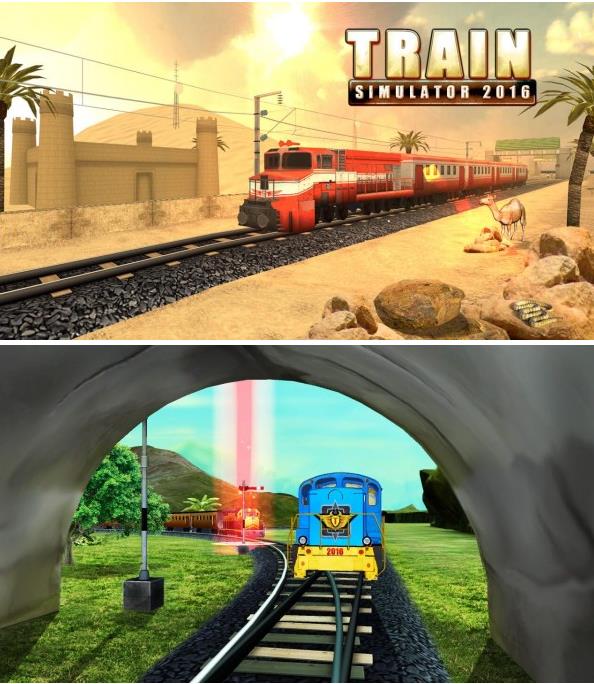
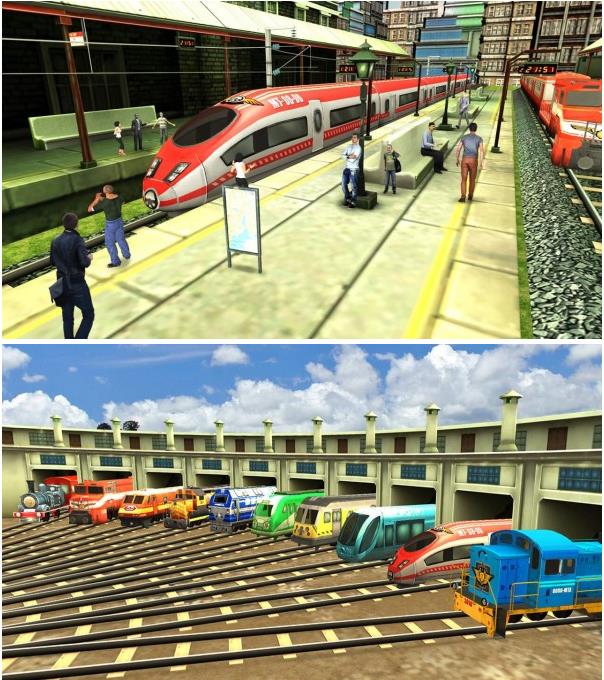
Simulador de tren 2016 apk descargar,Train Simulator 2016, que anteriormente ofrecíamos para computadora, ahora está disponible para Android.
Viajarás con una variedad de trenes y experimentarás un juego de simulación completo y divertido.
Los trenes que llenaron tus sueños de infancia están en la versión de Android.
Obtener privilegios de administrador root en el celular Vivo U1 es un trabajo sumamente sencillo y seguro, que verás a través de este artículo.
Nuevamente gracias a la aplicación MTKroot v2.5.5 hemos podido compilar otro método automático para rootear dispositivos Vivo U1con el que vas a ganar uso excesivo en poco tiempo.
¿No encuentras el archivo boot.img? Compruébalo. este
¿Qué es el enraizamiento?
Él uso excesivo oh raíz es el nombre común asignado a las cuentas de usuario administrador que tienen todos los derechos para todos los tipos de acceso (usuario único y multiusuario).
Asimismo, rootear o rootear un terminal es un procedimiento que facilita al usuario de un teléfono móvil con sistema Android obtener acceso privilegiado al sistema de forma similar a los permisos administrativos en sistemas Unix o Linux, lo que permite revertir cualquier limitación del sistema y hardware que haya podido establecer el fabricante u operador de red.
Beneficios de rootear tu Vivo U1
Desinstale Bloatware fácilmente y elimine aplicaciones improductivas del sistema.
Obtenga espacio de almacenamiento interno adicional.
Personaliza ajustes profundos en el sistema, como desbloquear el terminal, resetear el número IMEI de nuestro y/o MAC, overclocking y muchos más.
Pudiendo utilizar programas diseñados exclusivamente para teléfonos móviles sujetos a permisos de superusuario.
Cambiar el tamaño, modificar y formatear nuevas particiones en la memoria (¡Advertencia! Hacer esto es extremadamente peligroso.).
Realice copias de seguridad de todas las particiones y exporte la rom completa.
Precauciones e inconvenientes que debemos tener en cuenta
El teléfono perderá la validez de la garantía emitida por el fabricante.
Exposición a aplicaciones dañinas que toman el control de los permisos de superusuario.
Amenaza de daño o deterioro de la información durante el procedimiento, en cuyo caso siempre se recomienda realizar una copia de seguridad antes de proceder con el root.
El Firmware de tu teléfono móvil Vivo U1 puede estar dañado, es recomendable estar seguro de poder conseguir una copia original de su rom si fuera necesario.
Se cancelará el soporte para actualizaciones de FOTA.
Requisitos esenciales para este método.
PC con SO Windows XP/W7/8 o superior, con microarquitecturas de 32 o 64 bits.
Descarga el firmware original de tu terminal donde obtendrás el archivo de arranque, a ser posible, de la web del fabricante.
Y no encuentras la rom del móvil Simplemente puede obtener el arranque directamente desde su teléfono móvil simplemente siguiendo los pasos de este tutorial.
Configuración en el Vivo U1
Lo primero que vamos a hacer es configurar los ajustes necesarios para el siguiente proceso, que básicamente consisten en Activar la depuración USB además de Habilitar desbloqueo OEM.
Estas opciones se encuentran dentro del menú del programador, el cual deberás tener activado previamente presionando 7 veces ininterrumpidamente en la caja ->
Menú-> Acerca del dispositivo -> versión de software.
Cómo rootear Vivo U1 con facilidad
Primero debes extraer los archivos previamente descargados en el escritorio de tu computadora y luego abrir la utilidad MTKroot v2.5.5.
Ejecute MTKroot v2.5.5 para Vivo U1
Presione el botón Controladores -> Qualcomm y aplique la instalación del controlador.
Instale los controladores USB Qualcomm Vivo U1
Repita también esto para implementar la instalación en los controladores. BAsD.
Nota: El software MTKroot v2.5.5 incluye todos los drivers actualizados necesarios para que nuestro PC localice los terminales Vivo U1.
Luego conecta tu Vivo U1 con su PC usando un puerto USB y luego haga clic en Restablecer USB.
Haga clic en la parte superior izquierda del texto. ¡¡Sin botas de heno!! -> Llevarabra el archivo de arranque y finalmente presione el botón Parche de proceso.
La utilidad Magisk Manager se abrirá automáticamente en su computadora, siga las instrucciones que aparecen en la pantalla para crear el parche.
Haga clic en el botón Prueba del BAD y cuando puedas leer la frase ‘Dispositivo reconocido‘debes hacer clic en Soy un fastboot.
Vivo U1 Restablecer USB, probar ADB, ir a Fastboot
Espere un momento mientras su dispositivo Vivo U1 Comience con el modo Fastboot, luego haga clic en Probar arranque rápido.
Espere nuevamente hasta que pueda leer la oración ‘Dispositivo detectado‘ antes de poder continuar a la siguiente fase.
Abrir gestor de arranque en terminales Vivo U1
En la siguiente etapa intentaremos liberar el gestor de arranque de tu Vivo U1, tarea fundamental que también podemos realizar con un simple clic.
Se recomienda omitir esta operación si se hubiera realizado en cualquier otro momento.
Haga clic en el botón Prueba del cargador de arranque para asegurarse del estado del gestor de arranque.
Verifique el gestor de arranque en Vivo U1
Si es necesario desbloquear el gestor de arranque Vivo U1 sólo tendrás que hacer clic en Liberar cargador de arranque -> Aceptar y luego seguir las instrucciones que aparecerán en la pantalla del Vivo U1.
Recuerde presionar aumentar el volumen para desbloquear.
Lanzar el gestor de arranque Vivo U1
Importante: En el momento en que se libere el gestor de arranque, el software de su Vivo U1 se restaurará a su estado de fábrica.
Por lo tanto, es muy recomendable realizar copias de seguridad o si lo prefieres, simplemente copiar todas las fotos, contactos, archivos y otros datos a la tarjeta de memoria Micro SD externa.
Luego de abrir el gestor de arranque, el siguiente nivel consiste en finalizar este tutorial y finalmente dejar tu dispositivo móvil Vivo U1 con su acceso root.
Vaya al área superior izquierda de MTKroot v2.5.5 y marque la opción raíz, luego haga clic en el botón Root en la parte inferior.
Seleccione Rootear Vivo U1
Automáticamente el terminal quedará rooteado y podrás ver la palabra “OK” tanto en la pantalla del Smartphone Vivo U1 como en la ventana de MTKroot v2.5.5.
Posteriormente debes hacer clic en el botón Salir del arranque rápido para devolver su teléfono Vivo U1 volverá al entorno Android.
Una vez que el Vivo U1 termine de reiniciarse por completo pulsamos en el botón Aplicaciones -> instalar magia y verifique si la aplicación Magisk Manager está en el panel Vivo U1.
Para poder utilizar la app Magisk Manager primero debes conectar el terminal a Internet, mediante wifi o datos móviles.
Para finalizar el tutorial sólo tienes que hacer clic en Comprobar raíz -> siguiente Aceptar y eso es todo.
Verificar raíz Vivo U1
Nota: Si la Aplicación no aparece instalada, haga clic una vez Desinstalarespere unos segundos y vuelva a hacer clic una vez en el botón instalar magia.
resumen abreviado
Resumen proceso Root Vivo U1
Inicie la aplicación MTKroot v2.5.5 y luego conecte su dispositivo a su computadora.
Reinicie su computadora en modo fastboot haciendo clic en Soy un fastboot -> Probar arranque rápido.
Si es necesario, desbloquee el gestor de arranque haciendo clic en Liberar cargador de arranque.
Finalmente seleccione la opción raíz y presione el botón Raíz.
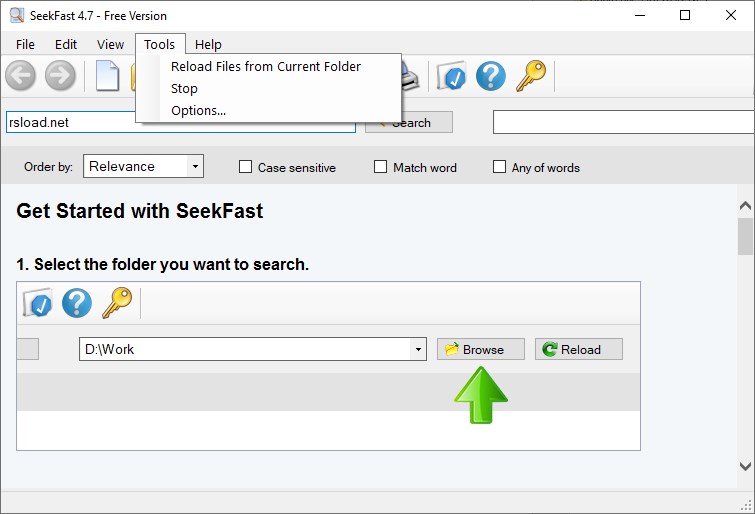
buscar rápido – un potente motor de búsqueda que funciona con archivos de tu PC. Esta es la versión profesional y tiene más funciones que la versión gratuita normal. Todo funciona de manera simple, primero necesita obtener una lista de los archivos que necesita, simplemente ingrese las palabras clave para esto, hay un campo de búsqueda y escribe allí, y luego comenzamos el proceso en sí. Si está cansado de la búsqueda estándar de Windows, les recomiendo a todos que revisen este software, pueden descargar SeekFast Pro desde el enlace a continuación, encontrará una clave o un crack para la activación en el archivo.
Primero debe seleccionar una ruta donde se realizará el escaneo.
Puede especificar cualquier medio, desde HDD hasta USB o la carpeta deseada
Puede limitar aún más el área eliminando rutas o extensiones de archivos innecesarias. Útil si no es necesario escanear imágenes, documentos PDF u otros formatos
Todas las configuraciones se guardan, por lo que puede acceder a ellas rápidamente e iniciar inmediatamente el proceso de escaneo
Además, la aplicación te ofrece algunas funciones avanzadas; Puedes filtrar los resultados por fecha y tamaño. Funciona muy rápido desde el principio, pero puedes modificar aún más la configuración limitando el tiempo de búsqueda permitido para cada archivo, esto aumentará la velocidad, pero es posible que se omitan algunos archivos. Licencia: ShareWare (activación de SeekFast mediante clave) Tamaño: 22 MB Descargar SeekFast 6.4 Compilación 1 + crack gratis
Firmware original del Samsung Galaxy A13 5G SM-S136DL (archivo Flash)
El archivo Flash lo ayudará a actualizar, degradar o reinstalar el firmware (SO) original en su dispositivo móvil. Además, el archivo Flash (ROM) también le permite reparar el dispositivo móvil en caso de un problema de software, un problema de bucle de arranque, un problema de IMEI o un problema muerto.
Nombre del archivo: SM-S136DL_S136DLUDU7DWJ1_S136DLTFN7DWJ1_TFN_4archivo.zip País: ESTADOS UNIDOS Tamaño del archivo: 3,82GB versión de Android: 13 Herramienta Flash: Herramienta de descarga de Odín Cómo flashear (instalar): Sigue el tutorial
Firmware original Oppo A3s CPH1853 (archivo Flash)
El archivo Flash lo ayudará a actualizar, degradar o reinstalar el firmware (SO) original en su dispositivo móvil. Además, el archivo Flash (ROM) también le permite reparar el dispositivo móvil en caso de un problema de software, un problema de bucle de arranque, un problema de IMEI o un problema muerto.
Nombre del archivo: Oppo_A3s_CPH1853_11_S.02_180918.zip Tamaño del archivo: 4GB
Firmware original Huawei P40 Pro Plus 5G ELS-AN10 (archivo Flash)
El archivo Flash lo ayudará a actualizar, degradar o reinstalar el firmware (SO) original en su dispositivo móvil. Además, el archivo Flash (ROM) también le permite reparar el dispositivo móvil en caso de un problema de software, un problema de bucle de arranque, un problema de IMEI o un problema muerto.
Nombre del archivo: Huawei_P40_Pro_Plus_5G_ELS-AN10_11.0.0.155_C00E150R6P6_EMUI11.0.0_05016LAG_221010_Dload.zip Tamaño del archivo: 5,64GB Cómo flashear (instalar): Sigue el tutorial
Firmware original Lenovo K5 Note A7020a40 (archivo Flash)
El archivo Flash lo ayudará a actualizar, degradar o reinstalar el firmware (SO) original en su dispositivo móvil. Además, el archivo Flash (ROM) también le permite reparar el dispositivo móvil en caso de un problema de software, un problema de bucle de arranque, un problema de IMEI o un problema muerto.
Usted está aquí: Descargar Programa Completo Descargar Programas Completos – Descargar Juegos / Programas de Variedades Generales / Descarga de EASEUS Todo PCTrans Pro – Turco completo v13.17
Descarga de EASEUS Todo PCTrans Pro – Turco completo v13.17
Descarga de EASEUS Todo PCTrans Pro – Completa v13.17
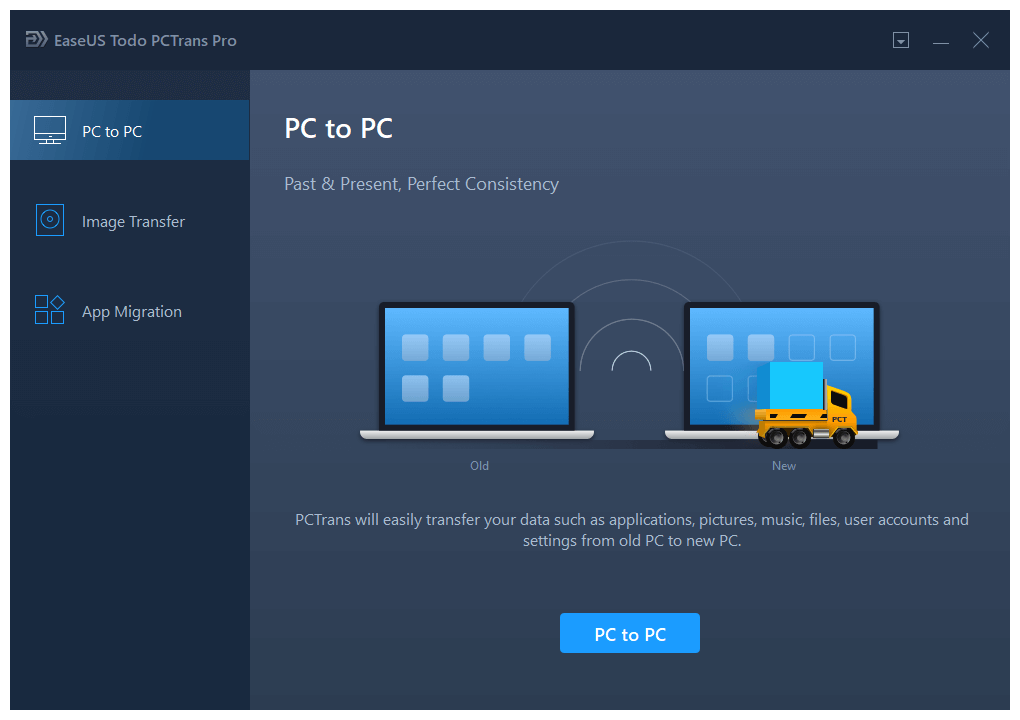
EASEUS Todo PCTrans Pro,Puede transferir fácilmente todos sus datos, programas instalados, imágenes, etc. y archivos. Esto puede resultar útil, por ejemplo, al cambiar a una computadora nueva o actualizar un sistema.
Transfiera fácilmente todos los contenidos principales con una copia de seguridad rápida
————————————————————-
Dimensión: 30MB Compresión: Código Postal / Contraseña: 12345 Exploración: Webroot. / Condición clara
Usted está aquí: Descarga completa del programa Descarga completa del programa – Descarga de juegos / Descarga completa de juegos, Juegos para PC, Descarga de juegos Torrent / Descargar Lost Skies – PC completa
Descargar Lost Skies – PC completa
Cielos perdidos lleno Descargar – PC
Lost Skies, en el juego lanzado en 2025 Construye tu propia nave para defenderte de las amenazas, forma equipo con amigos y explora las ruinas de la civilización. Diseña tu barco, pilotéalo, explora islas y haz realidad tus sueños con valentía en una vasta atmósfera de mundo abierto.
¿Sistema y requisitos de Lost Skies?
Sistema operativo: Windows 7+ x64 y superior Procesador:Intel Core i3-10100 3,6 GHz o AMD Ryzen 3 3100 RAM: Memoria de más de 6 GB. Tarjeta gráfica: NVIDIA GeForce GTX 1650 o AMD Radeon RX 590 Depósito: Disco duro duro de 8 GB+.