Firmware original Lenovo Phab Plus PB1-770M (archivo Flash)
El archivo Flash lo ayudará a actualizar, degradar o reinstalar el firmware (SO) original en su dispositivo móvil. Además, el archivo Flash (ROM) también le permite reparar el dispositivo móvil en caso de un problema de software, un problema de bucle de arranque, un problema de IMEI o un problema muerto.
Nombre del archivo: Lenovo_Phab_Plus_PB1-770M_USR_S000169_151229.zip Tamaño del archivo: 2 GB Herramienta Flash: Descargador de Lenovo Cómo flashear (instalar): Sigue el tutorial
Usted está aquí: Descarga completa del programa Descarga completa del programa – Descarga de juegos / Descarga completa de juegos, Juegos para PC, Descarga de juegos Torrent / Descargar Viking Frontiers – PC completo
Descargar Viking Frontiers – PC completo
Fronteras vikingas lleno Descargar – PC
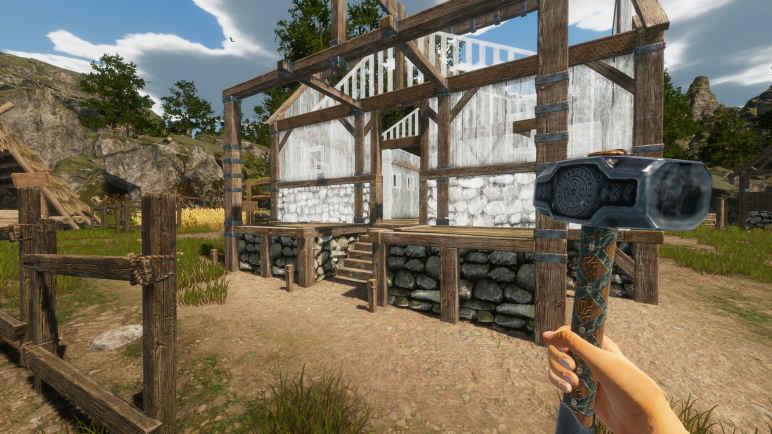
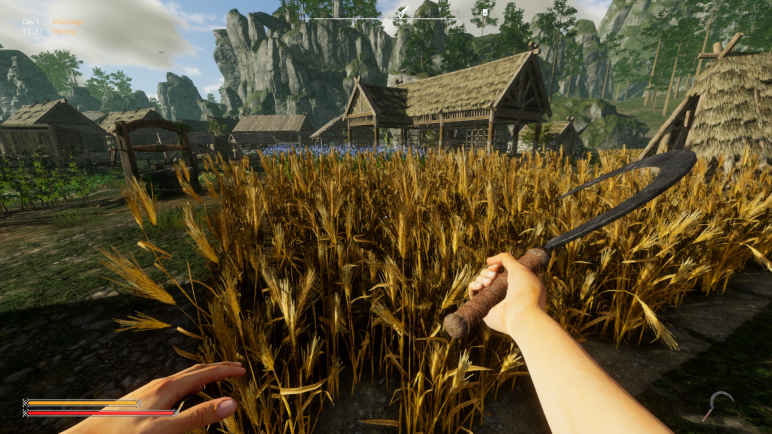
Viking Frontiers, en el juego de 2025 Viajarás hacia las misteriosas tierras de la región norte y vivirás una experiencia impresionante. Crearás tu propio clan vikingo y avanzarás como su líder. Recolectarás recursos haciendo descubrimientos y estarás preparado para las guerras. Tomarás decisiones tácticas y actuarás estratégicamente para derrotar a tus enemigos. No sólo intentarás sobrevivir sino que también lucharás para convertir a tu clan en una leyenda.
¿Sistema y requisitos de las fronteras vikingas?
RAM: Memoria de 8 GB ++ y superior ++ Disco duro: 15GB++ Ventanas: (64 bits) 10 DX: 11 Versión ++ Procesador: Cuatro núcleos de 3 GHz Tarjeta gráfica: NVIDIA GeForce GTX 970 o AMD Radeon RX 480
Usted está aquí: Descarga completa del programa Descarga completa del programa – Descarga de juegos / Descarga completa de juegos, Juegos para PC, Descarga de juegos Torrent / Descargar Viking Frontiers – PC completo
Descargar Viking Frontiers – PC completo
Fronteras vikingas lleno Descargar – PC
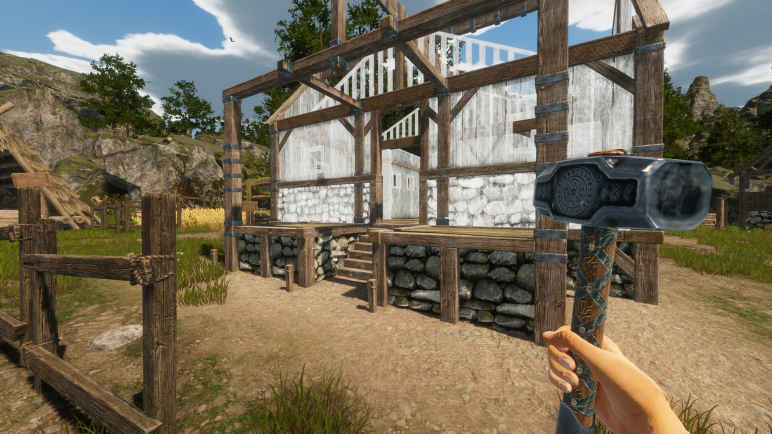
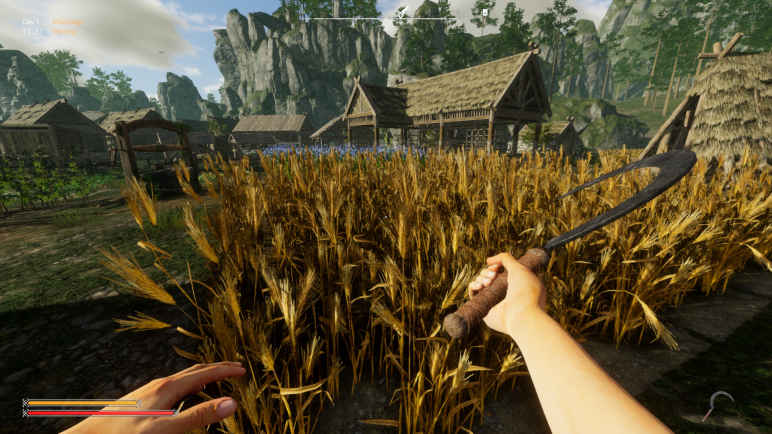
Viking Frontiers, en el juego de 2025 Viajarás hacia las misteriosas tierras de la región norte y vivirás una experiencia impresionante. Crearás tu propio clan vikingo y avanzarás como su líder. Recolectarás recursos haciendo descubrimientos y estarás preparado para las guerras. Tomarás decisiones tácticas y actuarás estratégicamente para derrotar a tus enemigos. No sólo intentarás sobrevivir sino que también lucharás para convertir a tu clan en una leyenda.
¿Sistema y requisitos de las fronteras vikingas?
RAM: Memoria de 8 GB ++ y superior ++ Disco duro: 15GB++ Ventanas: (64 bits) 10 DX: 11 Versión ++ Procesador: Cuatro núcleos de 3 GHz Tarjeta gráfica: NVIDIA GeForce GTX 970 o AMD Radeon RX 480
Usted está aquí: Descargar Programa Completo Descargar Programas Completo – Descargar Juegos / Programas de Audio y Video / Descargue los programas de edición de vídeo legales gratuitos de Seronu
Descargue los programas de edición de vídeo legales gratuitos de Seronu
Programas gratuitos de edición de vídeos legales de Seron
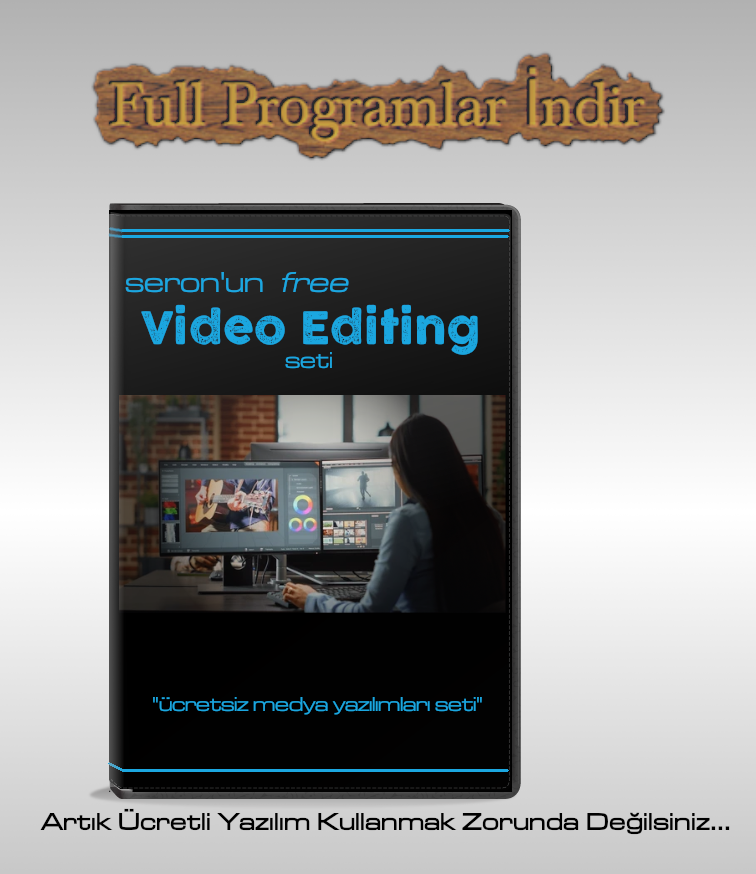
Quienes trabajan en edición de vídeo tienen que pagar por muchos programas, pero no hay necesidad de programas pagos. Los programas de este contenido son versiones gratuitas y son buenos programas que se han utilizado durante años y han quedado satisfechos. Si te ocupas de la edición de vídeos de YouTube, los programas de este contenido te serán de gran utilidad. Hemos preparado este paquete perfecto para ti. Qué incluye:
-ffmpeg
-VLC
-Audaz
-Audacia
-mp3tag
-CAÑUTILLO
-Avidemux
-Editor de vídeo Kdenlive
-Editor de vídeo Shotcut
-Cortador de vídeo gratuito
-Edición de subtítulos
-Tiro verde
-GifCam
-Vokopantalla
-Convertidor de freno de mano
-Quemar consciente
-MkvTool Nix
-DVDpelícula
-Vista previa de medios
-Convertidor de vídeo MystiQ
-Convertidor de audio QwinFF
-XnConvertir
-Zoom
-Calculadora de tasa de bits
-Calculadora de conversión de vídeo
-VideoCalc
-Información de medios,
Saca todo el potencial de los TCL M3G 3S consiguiendo en ellos privilegios de root de una manera sencilla y muy fácil.
los modelos TCL M3G 3S Son teléfonos móviles que, tras obtener acceso root, proporcionan al usuario varias formas de mejorar el rendimiento general de forma muy sencilla, modificar el firmware nativo y tomar el control total del sistema de dicho Smartphone.
¿No puedes encontrar el archivo de arranque? aquí tienes la solución
¿Qué significa raíz?
Superusuario oh raíz es el nombre convencional asignado a las cuentas de usuario que tienen todos los derechos en todos los niveles de acceso (usuario único o multiusuario).
Rootear un Smartphone es una táctica que permite al usuario de cualquier Smartphone con sistema operativo Android obtener acceso privilegiado al sistema de forma similar a los permisos administrativos de las máquinas Linux o Unix, pudiendo así corregir las restricciones de hardware y software que puedan haber sido impuestas por los fabricantes y/u operadores de red.
¿Cuáles son los beneficios de rootear tu TCL M3G 3S?
Posibilidad de eliminar todo el Bloatware fácilmente y deshacerse de las aplicaciones del sistema consideradas improductivas.
Posibilidad de liberar más memoria de almacenamiento.
Personaliza configuraciones avanzadas del sistema, como desbloquear el TCL M3G 3S, restaurar el IMEI del TCL M3G 3S, dirección MAC así como overclocking del procesador entre muchas opciones.
Posibilidad de utilizar utilidades diseñadas exclusivamente para celulares que tengan permisos root.
Formatee, modifique y elimine nuevas particiones (Cuidado, hacer esto puede ser muy peligroso.).
Realiza copias de seguridad o copias de seguridad completas o exporta la rom completa.
Precauciones y advertencias que se deben considerar
El teléfono móvil anulará la validez de la garantía emitida por el fabricante.
Amenazas a aplicaciones maliciosas para obtener derechos de superusuario.
Exposición a daños o deterioro de datos durante o después del procedimiento, en este caso recomiendo hacer una copia de seguridad antes de proceder con el root.
La rom del TCL M3G 3S puede estar dañada, se recomienda asegurarse de poder obtener una copia oficial de su rom si es necesario.
Las actualizaciones automáticas eventualmente serán revocadas.
Requisitos para el proceso.
Un ordenador que tenga sistema operativo Windows XP, 7/10 o posterior, de 32 o 64 bits.
Descargue el firmware original de su dispositivo TCL M3G 3S para extraer el archivo boot.img, si es posible, del sitio web oficial.
Y No puedes obtener el firmware original para TCL M3G 3S Tienes la opción de eliminar fácilmente el archivo boot.img directamente desde tu teléfono celular siguiendo las instrucciones de este tutorial.
Configuraciones en el teléfono TCL M3G 3S
Lo primero que vas a hacer es configurar los ajustes necesarios para este proceso, que básicamente consisten en Habilitar la depuración USB y desbloquear OEM.
Estas dos configuraciones están incluidas en la sección de programador, que previamente debes desbloquear presionando siete veces continuamente arriba ->
Configuración-> Información del dispositivo -> Número de compilación oh versión de software.
Rootee el dispositivo móvil TCL M3G 3S fácilmente
En primer lugar, descomprima los archivos descargados previamente en el escritorio de su computadora y luego abra el software MTKroot v2.5.5.
Ejecutando MTKroot v2.5.5 en TCL M3G 3S
Pulsa sobre Controladores -> Qualcomm y completa la instalación de los controladores necesarios.
Instale los controladores Qualcomm TCL M3G 3S
Repita estos pasos también con la instalación de los drivers -> BAsD.
Nota: El software MTKroot v2.5.5 incluye todos los drivers actualizados que son necesarios para que nuestra PC reconozca los celulares TCL M3G 3S.
Luego conecte el TCL M3G 3S a la computadora usando un puerto USB y luego haga clic en Restablecer USB.
Haga clic en el área superior izquierda en ¡¡Sin botas de heno!! -> Llevaragregue el archivo de arranque y haga clic Parche de proceso.
La herramienta Magisk Manager se iniciará automáticamente en tu Smartphone, sigue las instrucciones que aparecerán en pantalla para crear el parche.
Luego presione el botón Prueba del BAD y espera un segundo hasta que puedas ver el mensaje ‘Dispositivo encontrado‘entonces debes hacer clic en el botón Soy un fastboot.
TCL M3G 3S Reiniciar USB, probar ADB, ir a Fastboot
Espera un segundo mientras el celular TCL M3G 3S reinicie en modo Fastboot y luego haga clic en el botón Probar arranque rápido.
Después debes prestar atención hasta que puedas leer la frase ‘Dispositivo encontrado‘ para poder continuar con el siguiente paso.
Desbloquear el gestor de arranque de dispositivos TCL M3G 3S
A continuación intentaremos desbloquear el gestor de arranque de tu TCL M3G 3S, un paso imprescindible que además realizarás con tan solo un clic.
Es recomendable excluir el proceso si ya lo has liberado antes.
Haga clic en el botón Prueba del cargador de arranque si necesita verificar si ya está liberado o no.
Verifique el gestor de arranque TCL M3G 3S
Si lo considera necesario desbloquea el gestor de arranque de tu TCL M3G 3S simplemente haga clic en el botón Liberar cargador de arranque -> Acepta y completa los consejos que aparecen proyectados en la pantalla de tu ordenador.
Recuerda que debes presionar el botón aumentar el volumen para poder continuar.
Lanzar el gestor de arranque TCL M3G 3S
Atención: En el momento en que se desbloquee el gestor de arranque, su TCL M3G 3S se restablecerá a su estado predeterminado.
Por lo tanto, considere realizar una copia de seguridad o, si corresponde, copiar todas las fotos, contactos, archivos y otros datos personales a una memoria SD externa.
Después de desbloquear el gestor de arranque, el siguiente paso debería ser finalizar el tutorial, dejando finalmente el teléfono móvil con privilegios de root.
Desplácese hasta la parte superior de MTKroot v2.5.5 y seleccione la opción raíz, luego haga clic una vez en Root en la esquina opuesta.
Marcar Root TCL M3G 3S
Casi de inmediato el dispositivo quedará rooteado, por lo que verás las letras “OK” proyectadas en la pantalla del TCL M3G 3S y en la aplicación MTKroot v2.5.5.
A continuación tendrás que hacer clic en el botón Salir del arranque rápido y tu Smartphone TCL M3G 3S volverá al entorno Android.
Cuando el teléfono móvil se haya reiniciado por completo, haz clic una vez Aplicaciones -> instalar magia y verifique que la aplicación Magisk Manager se encuentre entre las aplicaciones del dispositivo.
Para poder utilizar la aplicación Magisk Manager primero debes conectar el dispositivo a Internet, ya sea mediante Wi-Fi o datos de red.
Y para finalizar sólo tienes que hacer clic en Comprobar raíz -> luego acepta y listo.
Comprobar Root TCL M3G 3S
Nota: Si la aplicación Magisk no se instala, haga clic en el botón Desinstalarespere unos segundos y una vez más haga clic en el botón instalar.
Pasos resumidos
Resumen de pasos Root TCL M3G 3S
Inicie la utilidad MTKroot v2.5.5 y luego conecte el terminal TCL M3G 3S con la computadora.
Reinicia el terminal TCL M3G 3S con las opciones de fastboot pulsando el botón Soy un fastboot -> Probar arranque rápido.
Si es necesario, desbloquee el gestor de arranque haciendo clic en Liberar cargador de arranque.
Finalmente seleccione la opción raíz y presione el botón Raíz.
Vídeo tutorial de ayuda paso a paso sobre cómo rootear el teléfono móvil TCL M3G 3S
Usted está aquí: Descarga del programa completo Descarga de programas completos – Descargar juegos / Juegos de Android, Descarga de trucos de juegos de Android / Descarga completa de Helicopter Rescue Simulator Apk – Mod Money Cheat
Descarga completa de Helicopter Rescue Simulator Apk – Mod Money Cheat
Descarga completa de Helicopter Rescue Simulator Apk – Mod Money Cheat v1.55
Simulador de rescate en helicóptero Apk – Mod Money Cheat, Intentarás cumplir con éxito las tareas que se te encomienden con el helicóptero que has elegido entre varios modelos. Al utilizar su helicóptero de la mejor manera posible, levantará cargas en algunas tareas, extinguirá incendios crecientes llevando agua a las áreas de incendio, intentará salvar personas en accidentes automovilísticos y completará tareas desafiantes en poco tiempo. Si bien los gráficos del juego son geniales, el rendimiento del sonido también es muy bueno.
Usted está aquí: Descarga del programa completo Descarga de programas completos – Descargar juegos / Juegos de Android, Descarga de trucos de juegos de Android / Descarga completa de Helicopter Rescue Simulator Apk – Mod Money Cheat
Descarga completa de Helicopter Rescue Simulator Apk – Mod Money Cheat
Descarga completa de Helicopter Rescue Simulator Apk – Mod Money Cheat v1.55
Simulador de rescate en helicóptero Apk – Mod Money Cheat, Intentarás cumplir con éxito las tareas que se te encomienden con el helicóptero que has elegido entre varios modelos. Al utilizar su helicóptero de la mejor manera posible, levantará cargas en algunas tareas, extinguirá incendios crecientes llevando agua a las áreas de incendio, intentará salvar personas en accidentes automovilísticos y completará tareas desafiantes en poco tiempo. Si bien los gráficos del juego son geniales, el rendimiento del sonido también es muy bueno.
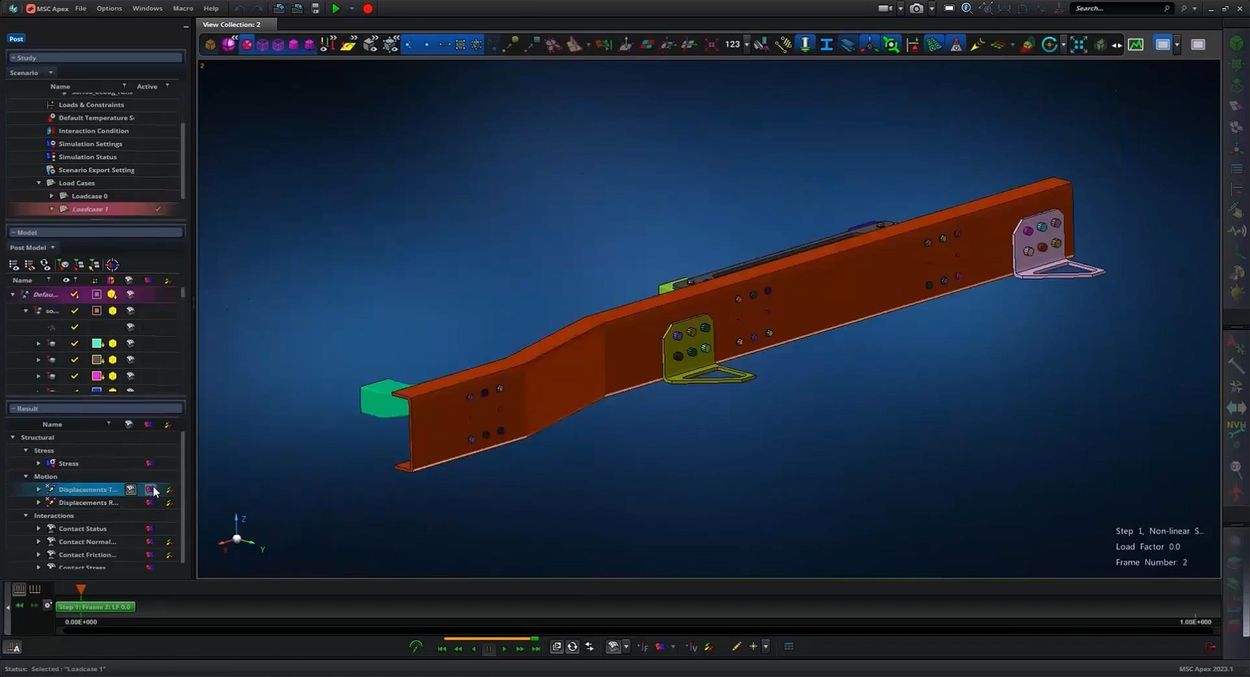
MSC Ápex – una nueva plataforma para preparar modelos y cálculos de elementos finitos. La idea era crear un sistema CAE que no llevara semanas dominar y, en general, los chicos lo consiguieron. Descargue MSC Apex, que se ofrece a continuación en las noticias, un poderoso programa gratuito para usted con una clave de activación o registro de crack. Peculiaridad:
Completamente intuitivo, trabajas con la geometría como de costumbre, arrastras y sueltas, rellenas huecos y huecos, escalas, todo es natural y sin movimientos innecesarios.
Un ingeniero CAE experimentado lo dominará en dos días y un principiante en tres o cuatro días. Suena optimista, compruébalo tú mismo, no lo sé.
Hay generación de malla sincrónica cuando se trabaja con geometría. Cambias la forma de la pieza y la malla se reconstruye inmediatamente de forma automática, ves en tiempo real cómo tus cambios afectan la calidad del modelo de elementos finitos.
Si importó un modelo que ya tenía una malla, también se volverá a ensamblar automáticamente al editar la geometría. No es necesario reiniciar el generador de malla manualmente cada vez, esto realmente ahorra tiempo.
La empresa MSC posiciona el software Apex como un sustituto de la combinación Patran más Nastran para una determinada gama de tareas, pero Apex aún no cubre todas las funciones de Patran, por lo que la antigua combinación sigue siendo relevante para proyectos complejos. Entre los análogos, nombraría Simcenter 3D de Siemens, también un entorno integrado para modelado y cálculo con énfasis en la conveniencia, y una versión ANSYS Mechanical con un preprocesador incorporado. Tamaño: 8,32GB SO: Windows 10/11 x64 Descargar MSC Apex 2025.2 + grieta gratis
Firmware original Huawei P40 Pro ELS-TN00 (archivo Flash)
El archivo Flash lo ayudará a actualizar, degradar o reinstalar el firmware (SO) original en su dispositivo móvil. Además, el archivo Flash (ROM) también le permite reparar el dispositivo móvil en caso de un problema de software, un problema de bucle de arranque, un problema de IMEI o un problema muerto.
Nombre del archivo: Huawei_P40_Pro_ELS-TN00_10.1.0.155_SP2_C00E155R6P1_Firmware_EMUI10.1.0_05016ENM_Dload.zip Tamaño del archivo: 6,2GB Cómo flashear (instalar): Sigue el tutorial
Firmware original del Samsung Galaxy A15 SM-A155F (archivo Flash)
El archivo Flash lo ayudará a actualizar, degradar o reinstalar el firmware (SO) original en su dispositivo móvil. Además, el archivo Flash (ROM) también le permite reparar el dispositivo móvil en caso de un problema de software, un problema de bucle de arranque, un problema de IMEI o un problema muerto.
Nombre del archivo: SM-A155F_A155FXXU1AWKA_A155FOLM1AWKA_GLB_4archivo.zip País: FILIPINAS Tamaño del archivo: 5,47GB versión de Android: 14 Herramienta Flash: Herramienta de descarga de Odín Cómo flashear (instalar): Sigue el tutorial
Firmware original Lenovo Tab 2 TB2-X30L (archivo Flash)
El archivo Flash lo ayudará a actualizar, degradar o reinstalar el firmware (SO) original en su dispositivo móvil. Además, el archivo Flash (ROM) también le permite reparar el dispositivo móvil en caso de un problema de software, un problema de bucle de arranque, un problema de IMEI o un problema muerto.
Nombre del archivo: Lenovo_Tab_2_TB2-X30L_USR_S000031_160720.zip Tamaño del archivo: 1GB Herramienta Flash: Descargador de Lenovo Cómo flashear (instalar): Sigue el tutorial
El archivo Flash lo ayudará a actualizar, degradar o reinstalar el firmware (SO) original en su dispositivo móvil. Además, el archivo Flash (ROM) también le permite reparar el dispositivo móvil en caso de un problema de software, un problema de bucle de arranque, un problema de IMEI o un problema muerto.
Nombre del archivo: Oppo_A5_PBAT00_11_A.12_181031.zip Tamaño del archivo: 4GB
Usted está aquí: Descargar programas completos Descargar programas completos – Descargar juegos / Descargar juegos completos, juegos de PC, descargar juegos Torrent, descargar juegos turcos / Descarga True Fear Forsaken Souls Part 1 – PC completo en turco
Descarga True Fear Forsaken Souls Part 1 – PC completo en turco
Miedo verdadero: Almas abandonadas, parte 1 lleno Descargar
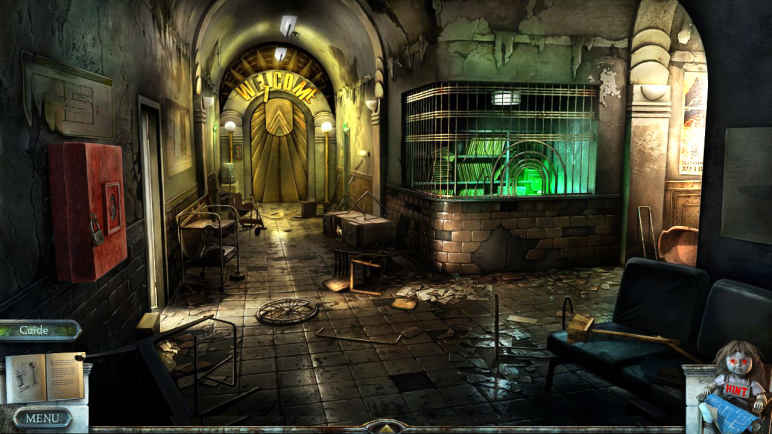
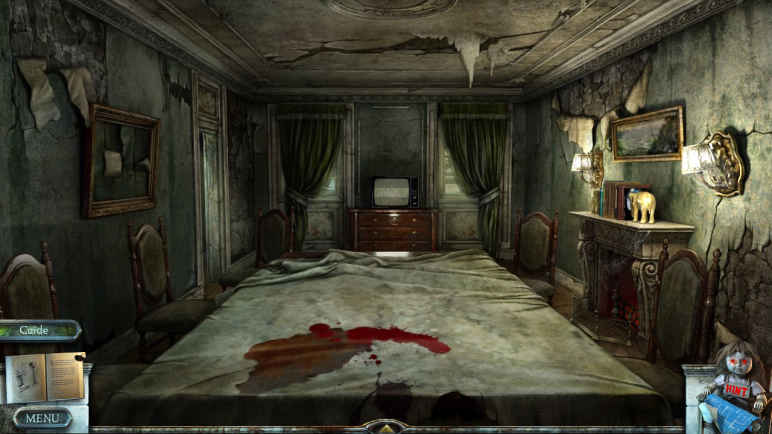
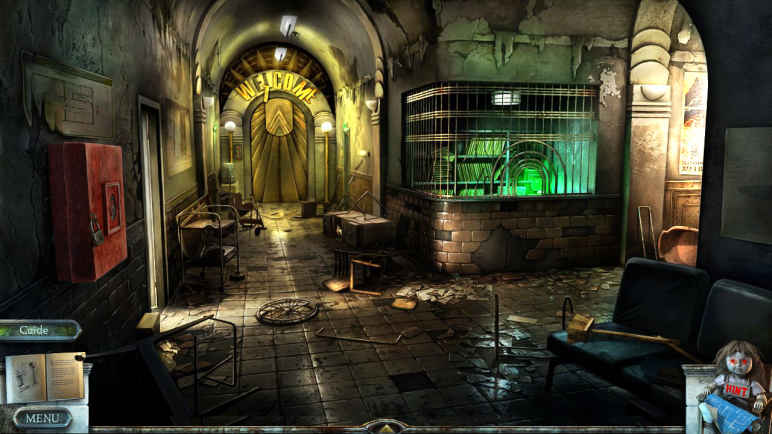
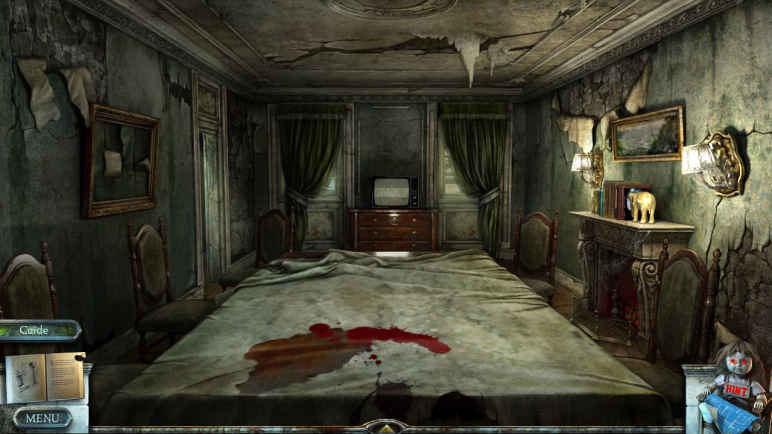
True Fear Forsaken Souls Parte 1, lanzado en 2016 Es un juego de acción para PC que es divertido y que además contiene tensión psicológica. En el juego, aprenderás sobre tu hermana y tu propio pasado. Regresarás y seguirás las pistas para aprender más. Avanzarás por calles desconocidas y habrá una espesa cortina de niebla. Como no puedes ver nada, caminarás lentamente y resolverás el misterio del juego haciendo descubrimientos.
True Fear Forsaken Souls Parte 1 ¿Sistema y requisitos?
RAM: Memoria de 2 GB ++ y superior ++ Disco duro: 2700MB++ Ventanas: SP2 DX: Versión 9.0c++ Procesador: Procesador de 1,5 GHz Tarjeta gráfica: DirectX 9.0c
Usted está aquí: Descargar programas completos Descargar programas completos – Descargar juegos / Descargar juegos completos, juegos de PC, descargar juegos Torrent, descargar juegos turcos / Descarga True Fear Forsaken Souls Part 1 – PC completo en turco
Descarga True Fear Forsaken Souls Part 1 – PC completo en turco
Miedo verdadero: Almas abandonadas, parte 1 lleno Descargar
True Fear Forsaken Souls Parte 1, lanzado en 2016 Es un juego de acción para PC que es divertido y que además contiene tensión psicológica. En el juego, aprenderás sobre tu hermana y tu propio pasado. Regresarás y seguirás las pistas para aprender más. Avanzarás por calles desconocidas y habrá una espesa cortina de niebla. Como no puedes ver nada, caminarás lentamente y resolverás el misterio del juego haciendo descubrimientos.
True Fear Forsaken Souls Parte 1 ¿Sistema y requisitos?
RAM: Memoria de 2 GB ++ y superior ++ Disco duro: 2700MB++ Ventanas: SP2 DX: Versión 9.0c++ Procesador: Procesador de 1,5 GHz Tarjeta gráfica: DirectX 9.0c
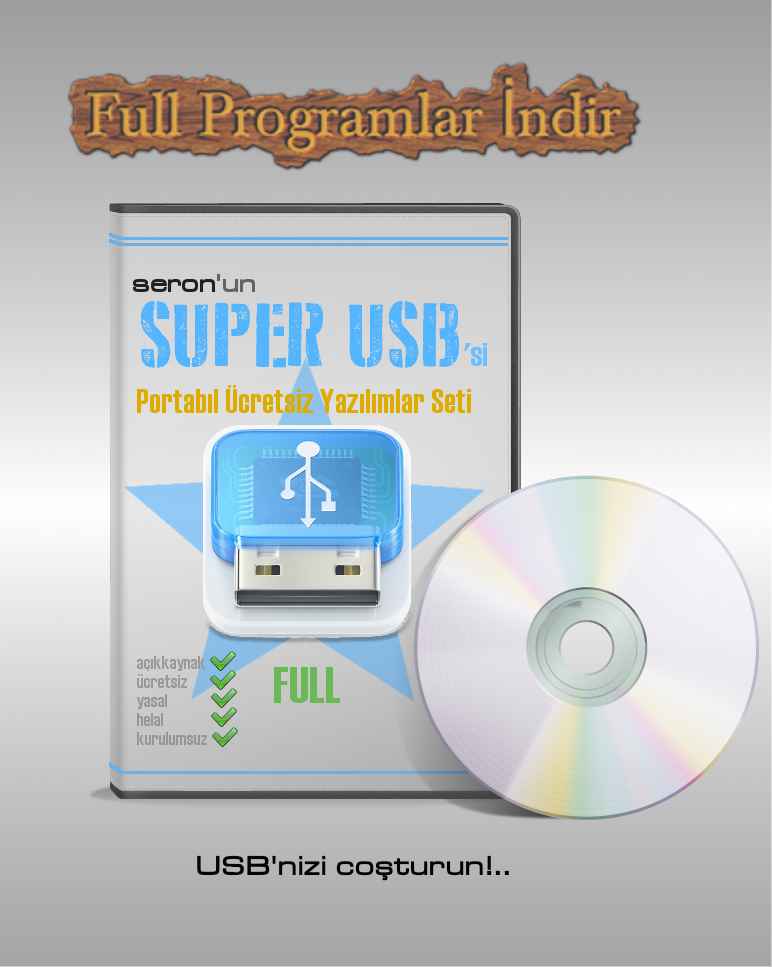
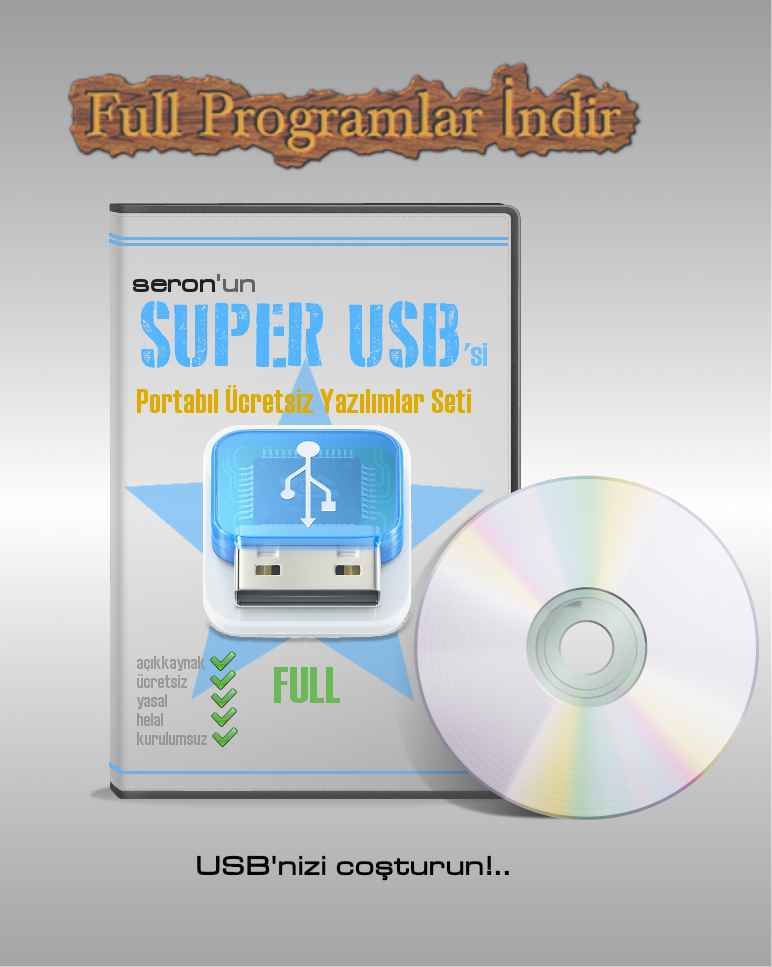
Usted está aquí: Descarga completa del programa Descarga completa del programa – Descarga de juegos / Descarga portátil del programa / Seron SUPER USB Descargar programas legales gratuitos – Completo
Seron SUPER USB Descargar programas legales gratuitos – Completo
Programas legales gratuitos SUPER USB de Seron
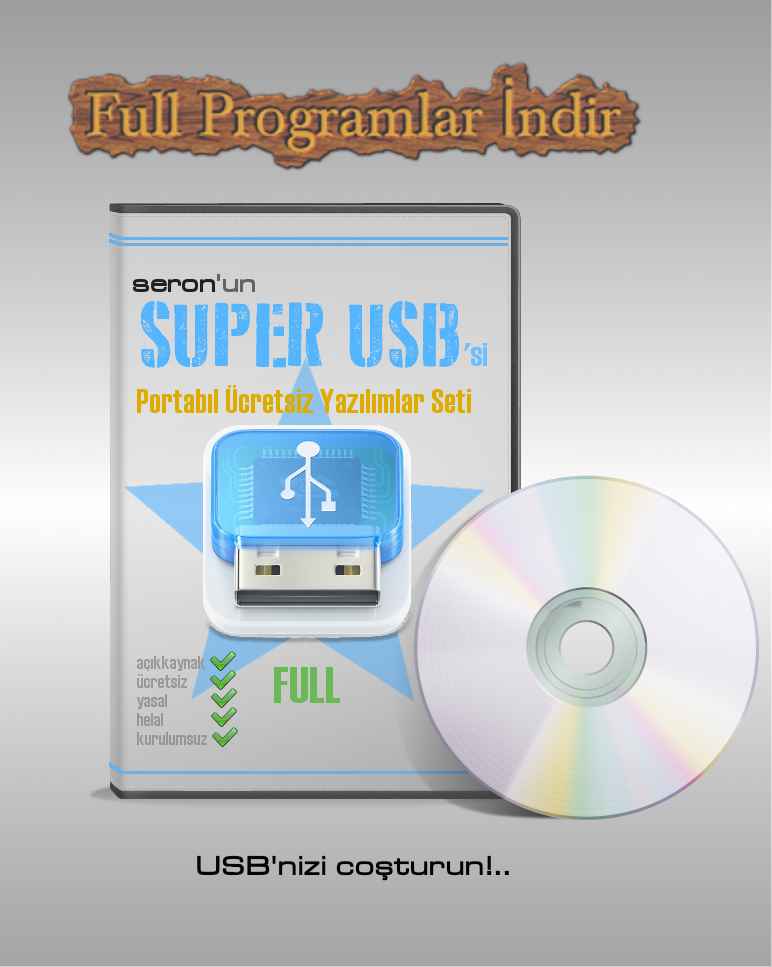
Gracias por descargar el super USB de Seron.
Este conjunto de programas incluye programas portátiles que puede necesitar en cualquier momento. Si llevas estos programas en tu flash estarás cómodo allá donde vayas.
Estos programas se dividen en categorías.
Con el editor PSMenu, puede crear un menú de inicio artificial en su escritorio y acceder a los programas rápidamente.
Haga clic en Start.exe para abrir los programas.
QUÉ PROGRAMAS HAY:
SISTEMA-MANTENIMIENTO-HERRAMIENTAS
SEGURIDAD
INTERNET
OFICINA
IMAGEN
SONIDO
VIDEO
Puede realizar su trabajo rápidamente utilizando los mini programas de estas categorías.
Los programas son versiones gratuitas y portátiles. No hay ningún problema de licencia.
Usted está aquí: Descarga completa del programa Descarga completa del programa – Descarga de juegos / Descarga portátil del programa / Seron SUPER USB Descargar programas legales gratuitos – Completo
Seron SUPER USB Descargar programas legales gratuitos – Completo
Programas legales gratuitos SUPER USB de Seron
Gracias por descargar el super USB de Seron.
Este conjunto de programas incluye programas portátiles que puede necesitar en cualquier momento. Si llevas estos programas en tu flash estarás cómodo allá donde vayas.
Estos programas se dividen en categorías.
Con el editor PSMenu, puede crear un menú de inicio artificial en su escritorio y acceder a los programas rápidamente.
Haga clic en Start.exe para abrir los programas.
QUÉ PROGRAMAS HAY:
SISTEMA-MANTENIMIENTO-HERRAMIENTAS
SEGURIDAD
INTERNET
OFICINA
IMAGEN
SONIDO
VIDEO
Puede realizar su trabajo rápidamente utilizando los mini programas de estas categorías.
Los programas son versiones gratuitas y portátiles. No hay ningún problema de licencia.
Usted está aquí: Descarga completa del programa Descarga completa del programa – Descarga de juegos / Descarga portátil del programa / Seron SUPER USB Descargar programas legales gratuitos – Completo
Seron SUPER USB Descargar programas legales gratuitos – Completo
Programas legales gratuitos SUPER USB de Seron
Gracias por descargar el super USB de Seron.
Este conjunto de programas incluye programas portátiles que puede necesitar en cualquier momento. Si llevas estos programas en tu flash estarás cómodo allá donde vayas.
Estos programas se dividen en categorías.
Con el editor PSMenu, puede crear un menú de inicio artificial en su escritorio y acceder a los programas rápidamente.
Haga clic en Start.exe para abrir los programas.
QUÉ PROGRAMAS HAY:
SISTEMA-MANTENIMIENTO-HERRAMIENTAS
SEGURIDAD
INTERNET
OFICINA
IMAGEN
SONIDO
VIDEO
Puede realizar su trabajo rápidamente utilizando los mini programas de estas categorías.
Los programas son versiones gratuitas y portátiles. No hay ningún problema de licencia.
En esta otra ocasión os ofrecemos una nueva entrada paso a paso para rootear el dispositivo Realme X50 5G Master.
la serie Realme X50 5G Maestro Son teléfonos móviles que tras obtener el estatus de superusuario brindan a sus usuarios varias formas de mejorar su funcionamiento general de manera muy sencilla, cambiar la ROM así como tomar el control del sistema operativo del Smartphone.
No puede encontrar el archivo boot.img, luego verifique este
¿Qué significa raíz?
Él raíz oh uso excesivo es el nombre convencional utilizado para asignar cuentas de usuario administrador que tienen todos los derechos en todos los niveles de acceso, tanto monousuario como multiusuario.
Asimismo, rootear un dispositivo es un procedimiento que permite a los usuarios de teléfonos con sistema Android obtener acceso privilegiado al sistema similar a los permisos administrativos de las máquinas Linux, lo que también permite superar las restricciones de hardware y software que puedan establecer los fabricantes y/u operadores de red.
Ventajas de rootear tu Realme X50 5G Master
Elimina cualquier Bloatware fácilmente y deshazte de las molestas aplicaciones del sistema.
Obtenga más memoria de almacenamiento interno.
Modifica cualquier configuración sofisticada del sistema, como desbloquear el dispositivo móvil, resetear el número IMEI del Smartphone, MAC, overclockear el procesador entre muchas otras opciones.
Utilice software programado específicamente para computadoras que tengan permisos de root.
Dividir, modificar y crear nuevas particiones en la memoria (¡Advertencia! Hacer esto puede resultar extremadamente peligroso para el dispositivo.).
Crea copias de seguridad de particiones o exporta la rom completa.
Precauciones y advertencias a tener en cuenta
Su dispositivo cancelará la garantía emitida por el fabricante.
Amenaza a aplicaciones dañinas para que se apoderen de los permisos de superusuario.
Amenaza de daño o deterioro de los datos durante o después del proceso, en este caso se recomienda en todo caso realizar una copia de seguridad antes de iniciar un proceso raíz.
El Software del celular Realme X50 5G Master puede estar dañado, es recomendable asegurarse de poder obtener una copia oficial de su firmware en caso de ser necesario.
La compatibilidad con actualizaciones FOTA/OTA quedará inutilizable.
Requisitos previos de este procedimiento
Computador con sistema operativo Windows XP/7/8 o superior, tanto de 32 como de 64 bits.
Descarga la rom original de tu dispositivo Realme X50 5G Master de la que tendrás que extraer el archivo boot.img si es posible desde el soporte del fabricante.
Y No encuentras un firmware oficial para el Realme X50 5G Master También puedes extraer el boot.img directamente desde tu celular simplemente siguiendo este tutorial.
Configurar el equipo
El primer paso consiste en realizar algunos ajustes específicos en la configuración de tu Realme Realme X50 5G Master, que incluyen: Habilitar desbloqueo OEM así como Activar la depuración USB.
Las dos configuraciones están reunidas en la sección del programador, que previamente debes desbloquear presionando 7 veces seguido de la sección:
Configuración-> Acerca del dispositivo -> versión de software oh Número de compilación.
Cómo rootear el terminal Realme X50 5G Master fácilmente
Primero debes descomprimir el contenido del archivo previamente descargado en tu computadora y abrir la utilidad MTKroot v2.5.5.
Abra MTKroot v2.5.5 para Realme X50 5G Master
Presione el botón Controladores -> Qualcomm y finaliza la instalación de los controladores necesarios.
Instalar drivers USB Qualcomm Realme X50 5G Master
Realice exactamente los mismos pasos para completar la instalación de los controladores -> BAsD.
Nota: El software MTKroot v2.5.5 ya tiene todos los controladores actualizados necesarios para que su computadora detecte Realme X50 5G Master.
Luego conecta tu Realme X50 5G Maestro a su PC a través del conector de datos USB y luego haga clic en el botón Restablecer USB.
Haga clic en el texto en la parte superior izquierda ¡¡Sin botas de heno!! -> LlevarAbra el archivo de arranque y haga clic en Parche de proceso.
El software Magisk Manager se abrirá automáticamente en tu Realme X50 5G Master, sigue los pasos que verás en pantalla para crear el parche.
Luego tienes que hacer clic en el botón Prueba del BAD y espera un momento hasta que aparezca el mensaje ‘Dispositivo detectado’, momento en el que tienes que pulsar en el botón Soy un fastboot.
Realme X50 5G Master Reiniciar USB, probar ADB, ir a Fastboot
Ahora espera mientras el Realme X50 5G Maestro reinicie en modo gestor de arranque, haga clic en Probar arranque rápido.
Nuevamente tendrás que esperar hasta ver el texto ‘Dispositivo detectado’ para continuar con la siguiente etapa.
Abrir el gestor de arranque en Realme X50 5G Master
En el siguiente paso pasaremos a desbloquear el gestor de arranque de tu terminal, otra tarea que te guiaremos para realizar con un solo clic.
Debes omitir este paso si lo has abierto anteriormente.
Haga clic en el botón Prueba del cargador de arranque para comprobar su estado.
Comprobar gestor de arranque Realme X50 5G Master
Si lo consideras necesario abre el gestor de arranque del Realme X50 5G Master solo tienes que hacer clic en el botón Liberar cargador de arranque -> Aceptar y luego cumplir las instrucciones que se muestran en la pantalla del Smartphone.
presione el botón aumentar el volumen para poder continuar.
Desbloquear el gestor de arranque en Realme X50 5G Master
Atención: Al abrir el gestor de arranque, el software de su Smartphone se restaurará a su estado inicial.
En cuyo caso, valora si es conveniente realizar una copia de seguridad u opcionalmente copiar tus archivos, contactos, fotografías y otros datos a la memoria Micro SD.
Una vez que hayas desbloqueado el gestor de arranque, el siguiente paso es finalizar el proceso y finalmente dejar tu teléfono móvil Realme X50 5G Master con privilegios de root.
Vaya al área superior izquierda de la utilidad y marque la preferencia de raíz, luego haga clic en el botón Raíz en la esquina inferior.
Marcar Root Realme X50 5G Master
Casi de inmediato el dispositivo móvil quedará rooteado, por lo tanto aparecerá la palabra “OK” en tu dispositivo Realme X50 5G Master y en la ventana MTKroot v2.5.5.
A continuación tendrás que hacer clic en Salir del arranque rápido Para reiniciar el celular Realme X50 5G Master se reiniciará al entorno Android.
Cuando el Realme X50 5G Master se haya cargado por completo, haz clic en el botón una vez Aplicaciones -> instalar magia y comprueba si la aplicación Magisk Manager se encuentra entre las aplicaciones del Realme X50 5G Master.
Para que la aplicación Magisk Manager funcione correctamente, primero debes conectar tu dispositivo móvil a Internet, a través de un operador de red o Wi-Fi.
Para finalizar, simplemente haga clic una vez en el botón Comprobar raíz -> aceptar y nada más.
Probar Root Realme X50 5G Master
Nota: Si la Aplicación no aparece instalada, haga clic en el botón Desinstalarespera dos segundos y presiona nuevamente instalar.
Pasos resumidos
Resumen proceso Root Realme X50 5G Master
Inicie el programa MTKroot v2.5.5 y conecte el terminal Realme X50 5G Master al ordenador.
Reinicia el terminal Realme X50 5G Master en modo fastboot pulsando Soy un fastboot -> Probar arranque rápido.
Si es necesario, desbloquee el gestor de arranque haciendo clic en Liberar cargador de arranque.
Finalmente seleccione la opción raíz y presione el botón Raíz.
Vídeo tutorial paso a paso sobre cómo rootear el teléfono móvil Realme X50 5G Master
Usted está aquí: Descarga del programa completo Descarga de programas completos – Descargar juegos / Juegos de Android, Descarga de trucos de juegos de Android / Mad City Crime 2 Apk Full 2.53 + Datos MOD Mega
Mad City Crime 2 Apk Full 2.53 + Datos MOD Mega
Mad City Crime 2 Apk Full 2.53 + Datos MOD Mega
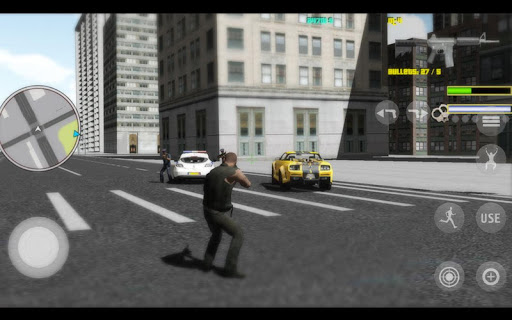
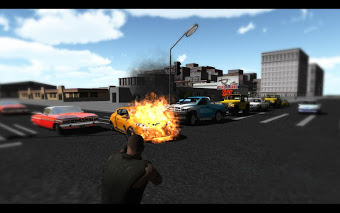
Descargar Mad City Crime Apk,Uno de los juegos de calidad con mucha acción, creado al estilo GTA para Android.
[tube]VBQI5D__8mI[/tube]
————————————————————-
Dimensión:98-mb Compresión: Rar / Sin Contraseña Exploración: Webroot. / Condición clara
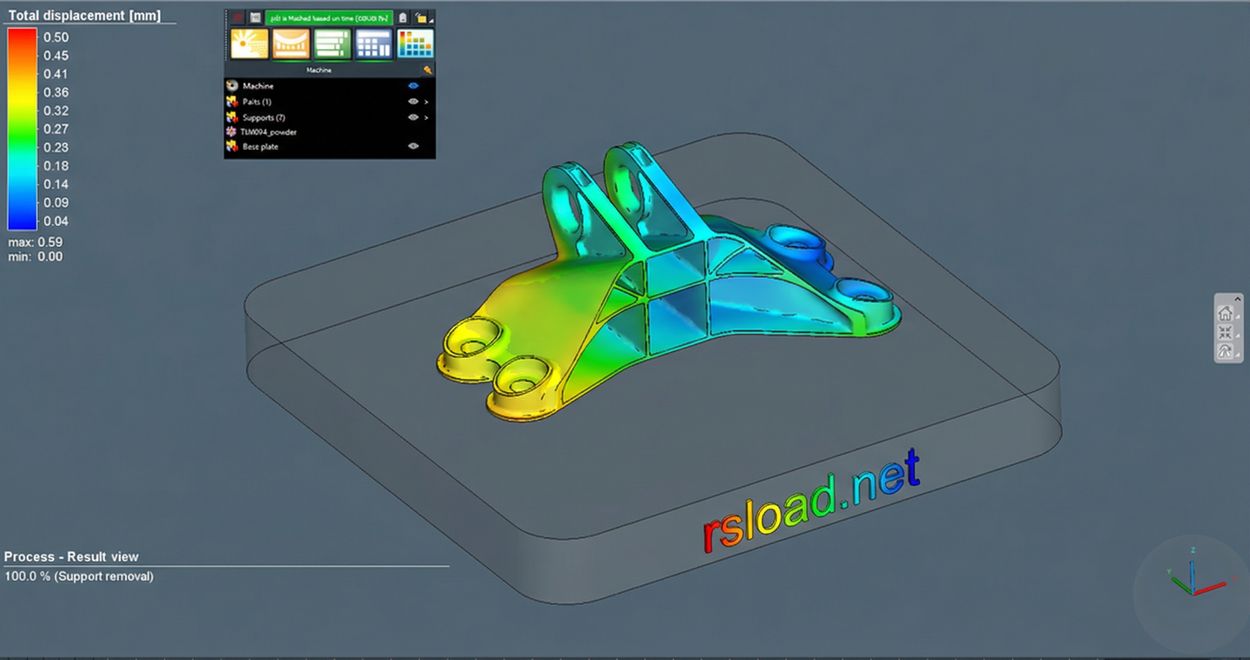
Aditivo MSC Simufact – software para modelar procesos de impresión 3D de metales, fue desarrollado por Simufact, que forma parte de MSC Software y Hexagon. Podrá obtener una pieza de alta calidad en el primer intento, sin costosos experimentos en una impresora real donde cada construcción fallida es una pérdida de tiempo y polvo metálico. Puede descargar a continuación, de forma gratuita, Simufact Additive con activación en el archivo, crack o clave. Peculiaridades:
Simula toda la cadena desde la propia impresión hasta el posprocesamiento. Antes de poner en marcha la impresora, se puede ver dónde se comportará la pieza, dónde surgirán tensiones residuales y dónde existe riesgo de sobrecalentamiento.
Hay compensación por la distorsión; el propio software corrige la geometría CAD original para que, tras imprimir y enfriar, la pieza adopte exactamente la forma que necesita.
Existen herramientas para optimizar los soportes, puedes comprobar el diseño antes de imprimir, minimizar el consumo de material y simplificar su retirada.
Existe un cálculo del coste de impresión tanto de piezas individuales como de conjuntos completos, lo que resulta conveniente para su evaluación antes de iniciar la producción.
Para aquellos que se dedican a la fabricación aditiva a partir de metal a un nivel serio, lo blando es el tema principal, cuando las piezas tienen una geometría compleja y el costo de un error es alto, creo que no es necesario explicar que el programa será simplemente insustituible. Tamaño: 4,33GB SO: Windows 10/11 x64 Descargar Aditivo MSC Simufact 2025.4 + crack gratis