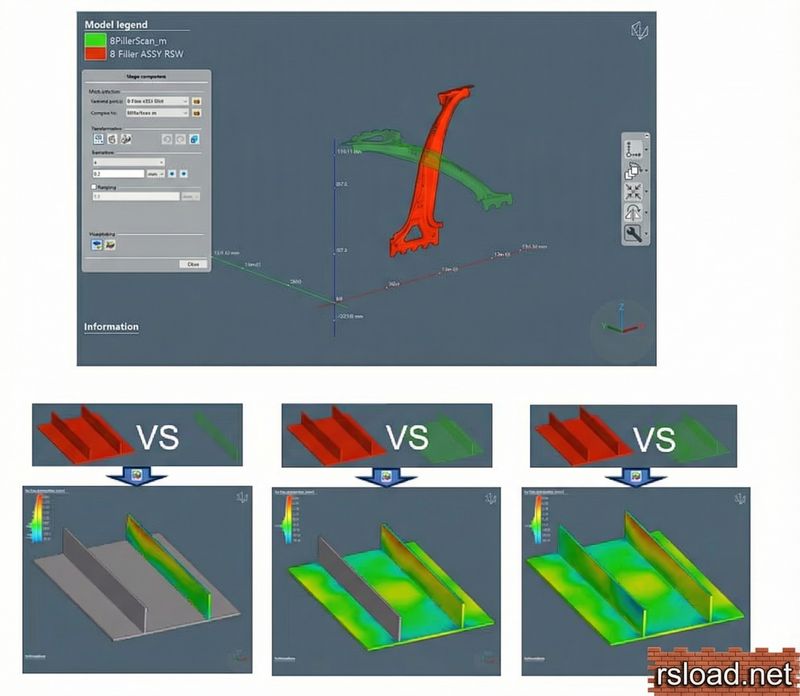
Soldadura MSC Simufact – software para modelado y optimización de procesos de soldadura. Su objetivo es estudiar el comportamiento de estructuras soldadas; calcula las tensiones térmicas y ayudará a predecir cómo se comportará el producto después de la soldadura. Creo que tienes muchos chicos que saben cocinar, así que te aconsejo que descargues Simufact Welding a continuación, en el archivo hay un crack o una clave para activar la versión completa. Externamente, todo se hace de tal manera que un tecnólogo en soldadura pueda simular procesos de cualquier complejidad sin profundizar en el proceso en sí. El software es modular y utiliza diferentes tipos de solucionadores según la tarea. Detalles:
Sincronización horaria de varios s relevantes para la producción automatizada.
Selección rápida de opciones con diferentes parámetros, sin necesidad de volver a montar el modelo cada vez.
Puede cambiar la secuencia de soldadura y otras condiciones iniciales sobre la marcha
Modelado fiable de defectos de soldadura, zonas de sobrecalentamiento, deformaciones y tensiones residuales.
visualización clara del proceso de modelado
Como resultado, el editor es necesario para comprender, antes de la soldadura real, hacia dónde conducirá la estructura, dónde surgirán los defectos y cómo cambiar la secuencia o los parámetros para evitar esto. Tema principal en producción. Encaja bien en el ecosistema de MSC, los resultados se pueden transferir a Nastran para análisis de resistencia adicionales o uso junto con Formación Simufact si la pieza se estampa primero y luego se suelda. Tamaño: 4,31GB SO: Windows 10/11 x64 Descargar MSC Simufact Soldadura 2025.4 + crack gratis
Firmware original Huawei Y5 2019 AMN-L09 (archivo Flash)
El archivo Flash lo ayudará a actualizar, degradar o reinstalar el firmware (SO) original en su dispositivo móvil. Además, el archivo Flash (ROM) también le permite reparar el dispositivo móvil en caso de un problema de software, un problema de bucle de arranque, un problema de IMEI o un problema muerto.
Firmware original Xiaomi Mi Note Pro (archivo Flash)
El archivo Flash lo ayudará a actualizar, degradar o reinstalar el firmware (SO) original en su dispositivo móvil. Además, el archivo Flash (ROM) también le permite reparar el dispositivo móvil en caso de un problema de software, un problema de bucle de arranque, un problema de IMEI o un problema muerto.
Nombre del archivo: Xiaomi_Mi_Note_Pro_V8.1.4.0.LXHCNDI_20161213_China_5.1_XFT.zip Tamaño del archivo: 1GB Herramienta Flash: Herramienta flash Xiaomi Cómo flashear (instalar): Sigue el tutorial
Firmware original del Samsung Galaxy F42 5G SM-E426B (archivo Flash)
El archivo Flash lo ayudará a actualizar, degradar o reinstalar el firmware (SO) original en su dispositivo móvil. Además, el archivo Flash (ROM) también le permite reparar el dispositivo móvil en caso de un problema de software, un problema de bucle de arranque, un problema de IMEI o un problema muerto.
Nombre del archivo: SM-E426B_E426BXXS6DWL1_E426BODM6DWL1_SLK_4archivo.zip País: Sri Lanka Tamaño del archivo: 5 GB versión de Android: 13 Herramienta Flash: Herramienta de descarga de Odín Cómo flashear (instalar): Sigue el tutorial
Firmware original Oppo A1K CPH1923 (archivo Flash)
El archivo Flash lo ayudará a actualizar, degradar o reinstalar el firmware (SO) original en su dispositivo móvil. Además, el archivo Flash (ROM) también le permite reparar el dispositivo móvil en caso de un problema de software, un problema de bucle de arranque, un problema de IMEI o un problema muerto.
Nombre del archivo:Oppo_A1K_CPH1923_11_A.16_190430.zip Tamaño del archivo: 5 GB Herramienta Flash: Herramienta Flash Realme Cómo flashear (instalar): Sigue el tutorial
Firmware original de Lenovo Yoga Tablet 2 YT2-830F (archivo Flash)
El archivo Flash lo ayudará a actualizar, degradar o reinstalar el firmware (SO) original en su dispositivo móvil. Además, el archivo Flash (ROM) también le permite reparar el dispositivo móvil en caso de un problema de software, un problema de bucle de arranque, un problema de IMEI o un problema muerto.
Nombre del archivo: Lenovo_Yoga_Tablet_2_YT2-830F_USR_S100250_1601190639_WW52_ROW.zip Tamaño del archivo: 1GB Herramienta Flash: Descargador de Lenovo Cómo flashear (instalar): Sigue el tutorial
Usted está aquí: Descargar programas completos Descargar programas completos – Descargar juegos / Descargar juegos completos, juegos de PC, descargar juegos turcos / Descargar Mine & Slash – PC completo en turco
Descargar Mine & Slash – PC completo en turco
Mina y corte lleno Descargar
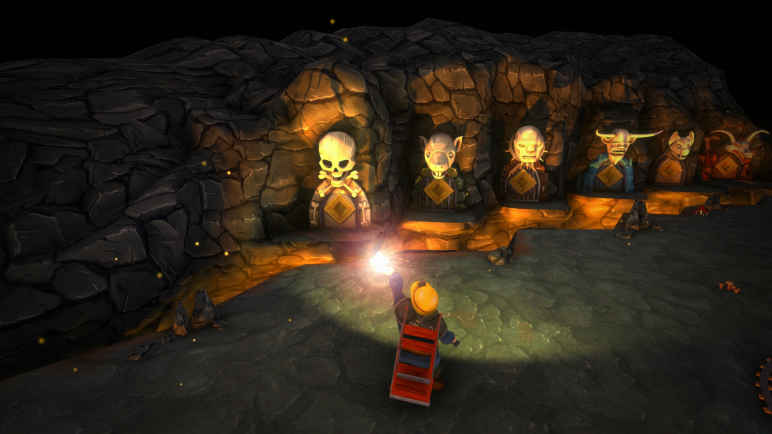
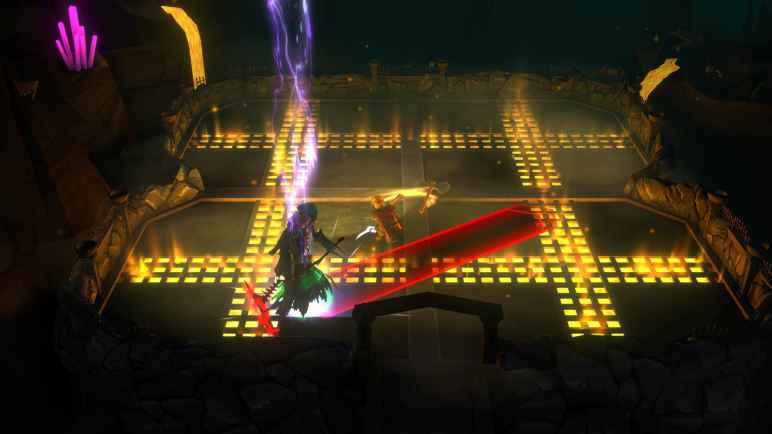
Mine & Slash, lanzado en 2025 Entrarás al área de la mazmorra y lucharás con los enemigos para excavar en busca de oro. Experimentarás la lucha de un verdadero minero y encontrarás soluciones a las dificultades. Profundiza lo más que puedas y cuanto más avanzas, más aumenta la dificultad. Desarrolla y fortalece tu personaje teniendo suficientes recursos. Tenga las habilidades que necesitará para misiones de niveles posteriores.
¿Sistema y requisitos de mina y corte?
RAM: Memoria de 2 GB ++ y superior ++ Disco duro: 1GB++ Tarjeta gráfica: NVIDIA GeForce GTX 750 o AMD Radeon R7 265 Ventanas: (64 bits) 10 DX: 11 Versión ++ Procesador: 2GHz
el telefono movil Panasonic Eluga Raymax Como la mayoría de dispositivos fabricados por la empresa Panasonic, se trata de un dispositivo móvil que no presenta ningún problema a la hora de rootear.
es cierto que al rootear una computadora específica Podemos obtener numerosos beneficios, si bien es cierto que esto puede implicar algunas complicaciones.
A continuación repasaremos cuáles son. ventajas así como el inconvenientes ocasionalespara que en base a dicha información puedas elegir por ti mismo si Si valdrá o no la pena rootear su dispositivo Panasonic Eluga Ray Max.
¿No encuentras el archivo boot.img? Entonces este te interesará
¿Qué es la raíz?
Él usuario root oh uso excesivo es el nombre habitual de las cuentas de usuario que tienen todos los privilegios en todos los modos de acceso, tanto monousuario como multiusuario.
Asimismo, rootear o rootear una computadora consiste en el método que permite al usuario de un terminal con sistema Android obtener acceso privilegiado al sistema de forma similar a los permisos administrativos de las máquinas Linux o Unix, lo que permite romper cualquier impedimento del sistema o hardware que pueda establecer el fabricante u operador de red.
Puntos positivos al rootear el Panasonic Eluga Ray Max
Elimine cualquier Bloatware con facilidad y elimine aplicaciones potencialmente inútiles del sistema.
Posibilidad de ganar capacidad extra para almacenamiento interno.
Cambiar configuraciones complejas del sistema, como cambiar el IMEI de nuestro Panasonic Eluga Ray Max o MAC, overclockear el procesador y muchos otros.
Posibilidad de utilizar programas diseñados exclusivamente para dispositivos rooteados.
Eliminar, adaptar y/o dividir nuevas particiones en la memoria interna (Hacer esto es extremadamente peligroso para el dispositivo.).
Realice copias de seguridad de las particiones y exporte todo el firmware.
Precauciones e inconvenientes a tener en cuenta
Su dispositivo invalidará la validez de la garantía otorgada por el fabricante.
Peligro de que aplicaciones maliciosas puedan obtener permiso de Superusuario.
Riesgo de daño o pérdida de información durante el procedimiento, por lo que recomiendo crear una copia de seguridad antes de iniciar root.
El firmware del dispositivo Panasonic Eluga Ray Max puede estar dañado; se recomienda asegurarse de poder obtener una copia válida del firmware si es necesario.
El soporte para actualizaciones FOTA/OTA terminará siendo revocado.
requisitos esenciales del proceso
Una computadora con sistema operativo Windows XP, Vista, 7/8/10 o posterior, ya sea de 32 o 64 bits.
Descargue el firmware o el archivo boot.img original para su teléfono, preferiblemente desde el sitio web oficial.
Y No encuentras el firmware para el Panasonic Eluga Ray Max También puedes adquirir fácilmente el archivo boot.img directamente desde el Smartphone siguiendo los pasos de este tutorial.
Configuraciones a realizar en el teléfono móvil Panasonic Eluga Ray Max
Lo primero que tendremos que hacer, por supuesto, será proceder a configurar los ajustes necesarios para este proceso, que básicamente consisten en Desbloquear OEM así como Activar la depuración USB.
Debes colocar ambas preferencias dentro del menú del programador, el cual debes tener habilitado previamente presionando siete veces continuamente en la caja;
Ajusta-> Información del teléfono -> versión de software oh Número de compilación.
Cómo rootear Panasonic Eluga Ray Max fácilmente
En primer lugar deberás descomprimir el contenido del paquete previamente descargado en el escritorio de tu ordenador y luego abrir la aplicación MTKroot v2.5.5.
Inicie MTKroot v2.5.5 en Panasonic Eluga Ray Max
Haga clic en el botón Controladores -> Qualcomm y finaliza la instalación de los respectivos drivers.
Instale los controladores Qualcomm Panasonic Eluga Ray Max
Repita esto exactamente para instalar con los controladores -> BAsD.
Nota: El software MTKroot v2.5.5 ya incluye los controladores USB y Fastboot que requieren los terminales Panasonic Eluga Ray Max.
Luego conecte su teléfono inteligente Panasonic Eluga Ray Max a la PC usando un cable de datos y haga clic en el botón una vez Restablecer USB.
Haga clic en el área superior izquierda en ¡¡Sin botas de heno!! -> Llevaragregue el archivo boot.img y luego haga clic en Parche de proceso.
El software Magisk Manager se iniciará automáticamente en su teléfono, siga los pasos que verá en su pantalla para parchear el arranque.
Luego tendrás que hacer clic en el botón Prueba del BAD y espera hasta que aparezca la frase ‘Dispositivo reconocido‘justo en ese momento debes hacer clic en el botón Soy un fastboot.
Panasonic Eluga Ray Max Reiniciar USB + Prueba ADB + Fastboot
Espere un segundo hasta que su dispositivo Panasonic Eluga Raymax reinicie con el modo Fastboot y luego haga clic en el botón Probar arranque rápido.
Luego debes prestar atención hasta que aparezca la frase ‘Dispositivo encontrado‘ antes de continuar al siguiente estado.
Desbloquea el gestor de arranque de tu Panasonic Eluga Ray Max
A continuación procederemos a desbloquear el gestor de arranque en tu Panasonic Eluga Ray Max, tarea que te guiaremos para realizar de forma automática.
Pero recuerda que debes ignorar este procedimiento si ya lo has liberado en otro momento.
Hacer clic en Prueba del cargador de arranque para asegurarse del estado del gestor de arranque.
Comprobar el gestor de arranque Panasonic Eluga Ray Max
En caso de que necesites desbloquear el gestor de arranque en el Panasonic Eluga Ray Max solo haz clic Liberar cargador de arranque -> Acepta y luego cumple con los lineamientos que aparecen en la pantalla de tu dispositivo.
Presione la tecla aumentar el volumen aceptar.
Desbloquear el gestor de arranque de Panasonic Eluga Ray Max
Atención: Cuando desbloquees el gestor de arranque, tu Panasonic Eluga Ray Max se restablecerá al estado de fábrica.
Debe considerar si desea realizar una copia de seguridad u opcionalmente copiar todas las fotos, contactos, archivos, etc., en la unidad de almacenamiento SD externa.
Tras desbloquear el bootloader tan solo te quedan unos segundos para finalizar el tutorial y por fin tener tu Smartphone perfectamente rooteado.
En el área superior izquierda de la herramienta MTKroot v2.5.5, seleccione la alternativa raíz, luego haga clic en Root en el lado opuesto.
Seleccionar Root Panasonic Eluga Ray Max
En apenas unos segundos el Panasonic Eluga Ray Max habrá sido rooteado, por lo tanto verás reflejada la palabra “OK” en tu teléfono Panasonic Eluga Ray Max y en la ventana de MTKroot v2.5.5.
Luego haga clic una vez en Salir del arranque rápido para reiniciar el dispositivo Panasonic Eluga Ray Max en modo Android.
Una vez que su Panasonic Eluga Ray Max se haya iniciado por completo, haga clic una vez Aplicaciones -> instalar magia y asegúrese de que la aplicación Magisk Manager aparezca en el panel de su Panasonic Eluga Ray Max.
Para utilizar la aplicación Magisk Manager, debe conectar su Panasonic Eluga Ray Max a Internet, ya sea mediante Wi-Fi o datos de red.
Para finalizar el tutorial haz clic en Comprobar raíz -> luego aceptar y nada más.
Verificar Root Panasonic Eluga Ray Max
Nota: En caso de que la aplicación Magisk no esté instalada, haga clic una vez en el botón Desinstalarespere unos segundos y haga clic una vez más en el botón instalar.
Proceso simplificado
Resumen de pasos Root Panasonic Eluga Ray Max
Inicie la utilidad MTKroot v2.5.5 y luego conecte su teléfono a la computadora.
Reinicia tu teléfono con el modo bootloader presionando el botón Soy un fastboot -> Probar arranque rápido.
Si es necesario, desbloquee el gestor de arranque haciendo clic en Liberar cargador de arranque.
Finalmente seleccione la opción raíz y presione el botón Raíz.
Vídeo tutorial de ayuda paso a paso sobre cómo rootear el Panasonic Eluga Ray Max
Usted está aquí: Descarga del programa completo Descarga de programas completos – Descargar juegos / Juegos de Android, Descarga de trucos de juegos de Android / Descargar Kill Shot Virus APK 1.7.0 Mod completo
Descargar Kill Shot Virus APK 1.7.0 Mod completo
Descargar Kill Shot Virus APK 1.7.0 Mod completo Matar el virus Shot Apk, En el juego, dirigirás a uno de los pocos supervivientes del mundo tras el virus zombie y matarás a los zombies que se crucen en tu camino para sobrevivir. En el juego Kill Shot Virus, intentarás crear una zona libre de zombis y protegerte a ti y a tu equipo usando varias armas. En este juego con excelentes gráficos, lucharás contra zombis desafiantes y tendrás momentos llenos de acción.
Usted está aquí: Descarga del programa completo Descarga de programas completos – Descargar juegos / Juegos de Android, Descarga de trucos de juegos de Android / Descargar Kill Shot Virus APK 1.7.0 Mod completo
Descargar Kill Shot Virus APK 1.7.0 Mod completo
Descargar Kill Shot Virus APK 1.7.0 Mod completo Matar el virus Shot Apk, En el juego, dirigirás a uno de los pocos supervivientes del mundo tras el virus zombie y matarás a los zombies que se crucen en tu camino para sobrevivir. En el juego Kill Shot Virus, intentarás crear una zona libre de zombis y protegerte a ti y a tu equipo usando varias armas. En este juego con excelentes gráficos, lucharás contra zombis desafiantes y tendrás momentos llenos de acción.
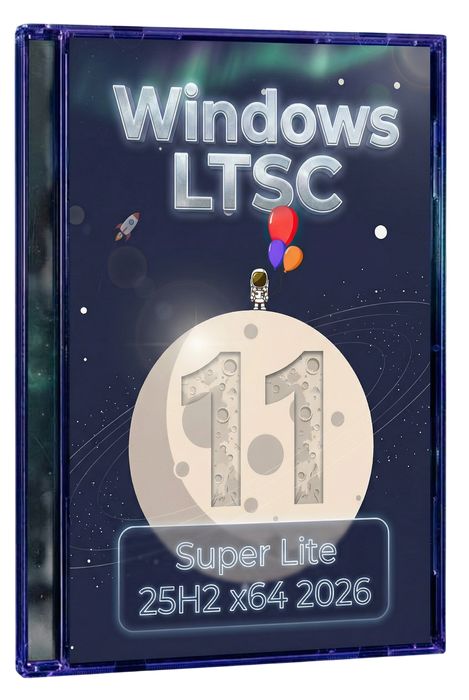
La edición Windows 11 LTSC de 64 bits 25H2 está altamente optimizada, por lo que el proceso de instalación se realiza en modo completamente automático en el SSD en 2-3 minutos desde el inicio de la selección de la partición. Windows 11 Enterprise, súper rápido y liviano, no lo atormentará con actualizaciones o servicios dudosos y funcionará de manera confiable durante mucho tiempo. Aquí está la versión actual, sin extras, especialmente el público exigente, los jugadores, definitivamente apreciarán la velocidad, todos los FPS serán suyos y el ping mínimo lo ayudará a sobrevivir lo más posible de los juegos en línea. ▫️ ¿Por qué IoT Enterprise LTSC? La respuesta es obvia: en esta versión se ha eliminado todo lo innecesario. Prácticamente cero procesos en segundo plano que roben su metraje. Cero actualizaciones repentinas, generalmente están deshabilitadas aquí, no podrá pasar por encima de nada, por lo que todas las ideas de lanzamiento permanecerán intactas. El disco está en silencio y el procesador funciona solo para su juego, proceso, ejecución de software, edición, no importa lo que haga, no habrá distracciones innecesarias del trabajo. Como resultado, obtendrá excelentes resultados, respuesta instantánea, FPS sin congelaciones y un sistema operativo que se carga más rápido que muchos otros. Incluso el hardware antiguo empieza a respirar, el portátil antiguo te lo agradecerá, el PC volará al espacio incluso sin un SSD. ▫️ Por supuesto, el lanzamiento funcionará perfectamente para el uso diario. Se ha hecho todo lo necesario para mejorar el rendimiento, se ha mejorado el rendimiento, se han desactivado algunos servicios, toda la publicidad está en la casa de baños, un menú Inicio limpio, elegantes temas oscuros y claros, se ha integrado software para mejorar el rendimiento y mucho más, todos los detalles se encuentran a continuación en la descripción.
Descripción de Windows 11 LTSC x64 Súper rápido (Privado)
µ
Descargar torrent Windows 11 LTSC Enterprise 25H2 (imagen clara)
Tamaño: 2,4 GB • Formato: ISO • Versión: 26200.7705
📌 Nota: Si en su país no es posible trabajar con clientes torrent, puede descargar el ensamblaje desde los enlaces directos a continuación.
⚙️ A continuación puedes ver los requisitos mínimos del sistema para ejecutar Win 11 mini:
Procesador de 2 Gigahercios o más rápido
RAM de 2 GB y más
Espacio libre en disco desde 20 GB
Tarjeta de video con al menos soporte DX9, preferiblemente 12 si planeas jugar algo nuevo
Resolución desde 1024 x 768
🔹 Momentos eliminados:
No se presenta el conocido programa para mejorar la calidad del software; de hecho, esta es sólo otra colección de telemetría sobre cómo hacer clic en los botones y nada más.
La inscripción introductoria “Hola, te estamos preparando todo” y más adelante en el texto no te molestarán al ingresar, un par de minutos serán una ventaja para la rapidez.
Limpiamos el conjunto de funciones que funcionan por separado del núcleo del sistema, me refiero a los widgets integrados, el panel de control de sonido y otras tonterías. La interfaz se ha vuelto predecible, más rápida y más estable.
Navegador estándar y su motor para renderizar algunos programas.
También se apagó el sintetizador para reproducir archivos MIDI antiguos. Espero que no seas un músico retro, entonces no lo necesitarás.
Visualización integrada de documentos como PDF, que se abre perfectamente en el navegador tal cual
Componente Visor web de la aplicación de escritorio
Naturalmente, se eliminó el antivirus incorporado, obtendrá muchas veces más recursos de CPU y disco, y si le preocupa la protección, instale su propio software para detectar plagas y listo.
Controles parentales reducidos al mínimo
Muchos servicios relacionados con el almacenamiento de tarjetas y el pago a través de la Tienda integrada
La interfaz para jeroglíficos está deshabilitada (estoy hablando de chino y japonés, no te preocupes, para cirílico y latín todo funciona bien).
El soporte para la transferencia de datos sin contacto está deshabilitado en la estación, casi nunca se encuentra, en la computadora portátil hay un tema para la autorización rápida de las reglas
No se necesita soporte para terminales comerciales, por lo que no existe
La cámara incorporada no puede escanear códigos QR ni de barras
Limpié la carpeta Backup en WinSxS, al eliminarla ahorré varios gigabytes
El entorno de recuperación de Windows es el mismo entorno de recuperación
Vídeos e imágenes de tipos de basura para escaparates.
Carpetas con archivos de soporte del fabricante.
El programa para capturas de pantalla automáticas se ha limpiado, no tiene sentido seguirnos, es más fácil corregir un error, lo solucionaremos nosotros mismos.
🔹Configuración:
Hay una opción incorporada para crear una cuenta; no es necesario desconectarse de Internet durante la instalación. De forma predeterminada, al instalar el sistema operativo, debe iniciar sesión en su cuenta y seguir todo tipo de pasos, pero este no es el caso aquí. Obtendrá más privacidad, no hay sincronización de sus datos con los servidores de MS.
La combinación de energía está configurada en “Alto rendimiento”. En la base, el sistema intenta ahorrar batería o electricidad, pero no lo hace. El procesador siempre está listo para funcionar al cien por cien, las frecuencias no se restablecen para ahorrar. Todas las microcongelaciones se mantienen al mínimo, el sistema operativo responde instantáneamente a los clics
Se activa el visor de fotos clásico. De esta manera las fotos se abren al instante.
Se han aplicado ajustes únicos de rendimiento y respuesta, y se ha realizado un paquete completo de cambios en el registro. Se han desactivado los efectos visuales, se han eliminado las animaciones no puntuales, las sombras, etc.
Las interrupciones del sistema se han ajustado para que el mouse y el teclado se sientan más rápidos.
Desactive manualmente las tareas en segundo plano innecesarias, por lo que la RAM se lo agradecerá
En Windows 11, cientos de servicios en segundo plano y todo lo que no es necesario para trabajar aquí y ahora están completamente deshabilitados o puestos en modo de pausa. En el Administrador de tareas habrá un mínimo de procesos en total.
Te espera una versión de combate para jugadores o propietarios de PC débiles.
🔹 Detalles:
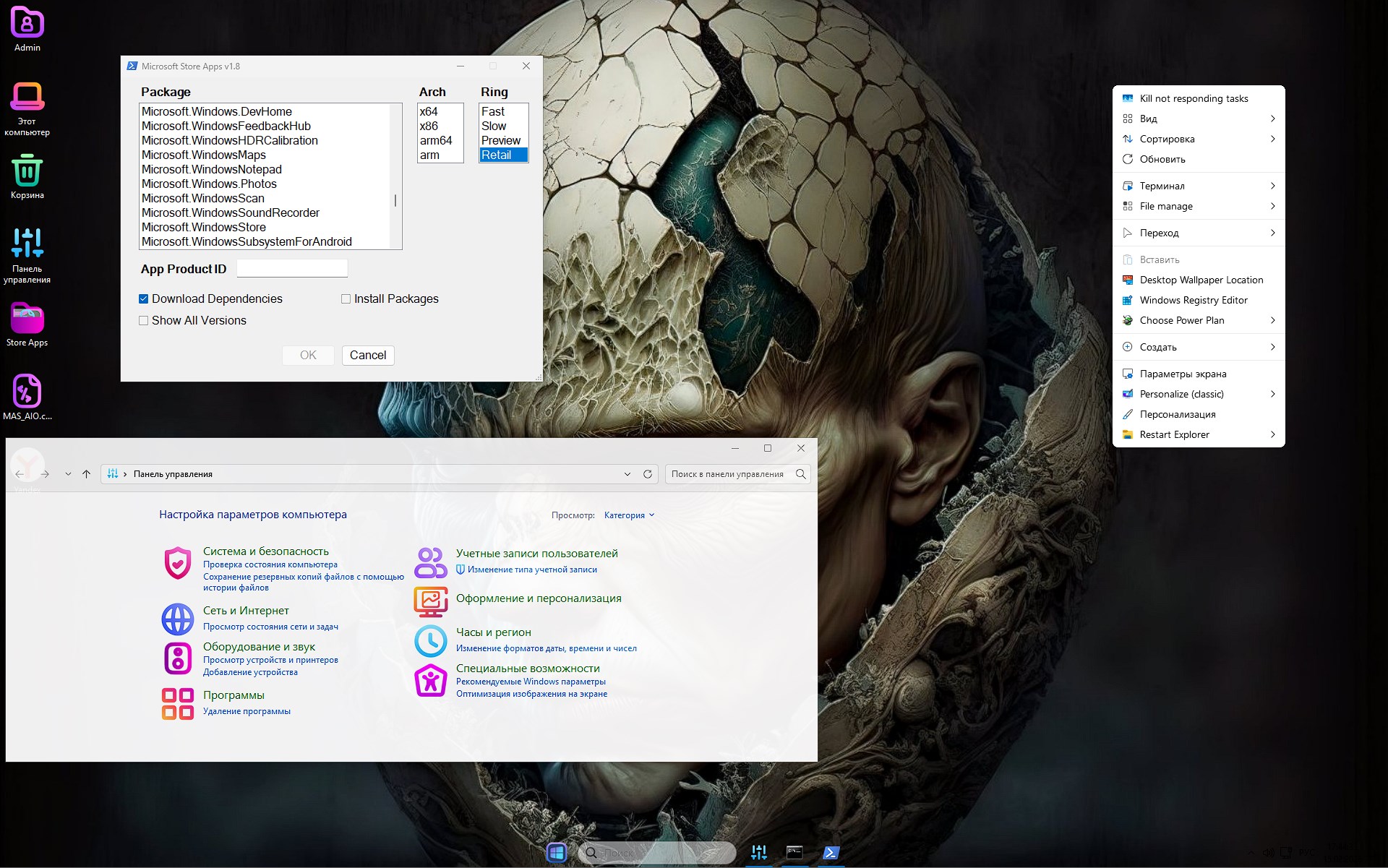
❗ Hay una carpeta de Aplicaciones de la Tienda en el escritorio: se inicia a través de cmd, luego se selecciona el script, como resultado, tiene un shell para una descarga alternativa de lo que no necesita a través de la Tienda, ds seleccionó el componente, la profundidad de bits y luego lo descargó, destaqué específicamente este punto en la captura de pantalla. ❗ Tras la activación, todo va bien, hay un activador MAS en el escritorio, un tema superior, les aconsejo a todos que, después del lanzamiento, presionen 1 y disfruten del resultado. Puedes utilizar el tuyo propio, el sistema no se activará automáticamente. ❗ Inicialmente, la interfaz está en inglés, el se instala en un par de minutos. En la búsqueda a continuación, escribimos Idioma – abrimos la configuración de idioma, en la búsqueda escribimos – seleccionamos de la lista, hacemos clic en Aceptar y luego en Descargar idioma – unos minutos, nos dicen que debemos volver a iniciar sesión, obedecemos, la interfaz está traducida. ❗ Tenga en cuenta que cuando inicie por primera vez, debe esperar un par de minutos, el script resolverá todas las configuraciones ingresadas directamente por el usuario, luego le recomendaría que reinicie y luego trabajaremos. ❗ El ensamblaje está instalado en una partición limpia, no será posible actualizarlo. Creamos una unidad flash de arranque, lo hacemos a través de Ventoy, por ejemplo, o UltraISO, si decide a través de Rufus, tenga en cuenta que en el menú “Opciones de experiencia de usuario”, donde seleccionamos TMP bypass y el resto, rechazamos todo, de lo contrario el archivo de respuesta se dañará y la instalación continuará con errores, le recomiendo encarecidamente que preste atención a esto.
🔹Qué se integró:
Archivador 7zip gratuito, versión actual
OldNewExplorer ayudó a devolver el mismo Explorer nativo, sin cinta
Nilesoft Shell ha rediseñado completamente el menú contextual y puedes verlo tú mismo en las capturas de pantalla, han aparecido muchas cosas interesantes y necesarias allí, recomiendo este tema principal a todos.
StartIsBack ayudó a recuperar el menú Inicio clásico
MicaforEveryone es un efecto de Mica suave que se suma a todos los que ni siquiera es compatible. No hay necesidad de meterse con los efectos retardados incorporados
Creo que no tiene sentido hablar de Winaero Tweaker, es un software genial para personalizar manualmente todo en el sistema, si por alguna razón el estándar no es suficiente para ti y quieres más, puedes usar
VisualC++2015-2022
Dado que el navegador está deshabilitado de forma predeterminada, Yandex está integrado para nuestro usuario con versiones 5+ integradas
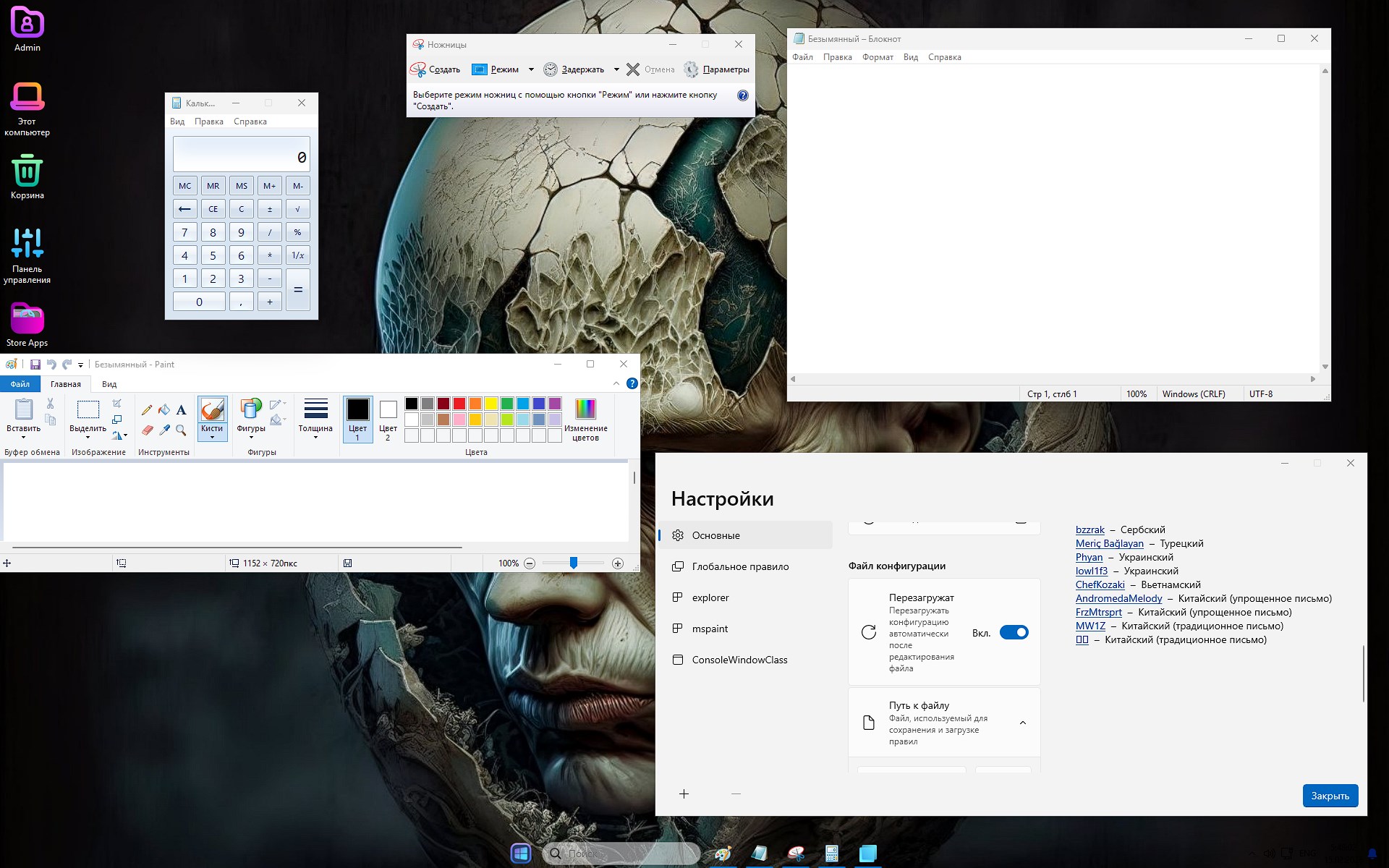
Todo lo que queda son tijeras, un bloc de notas, una calculadora, solo imágenes y una herramienta de dibujo.
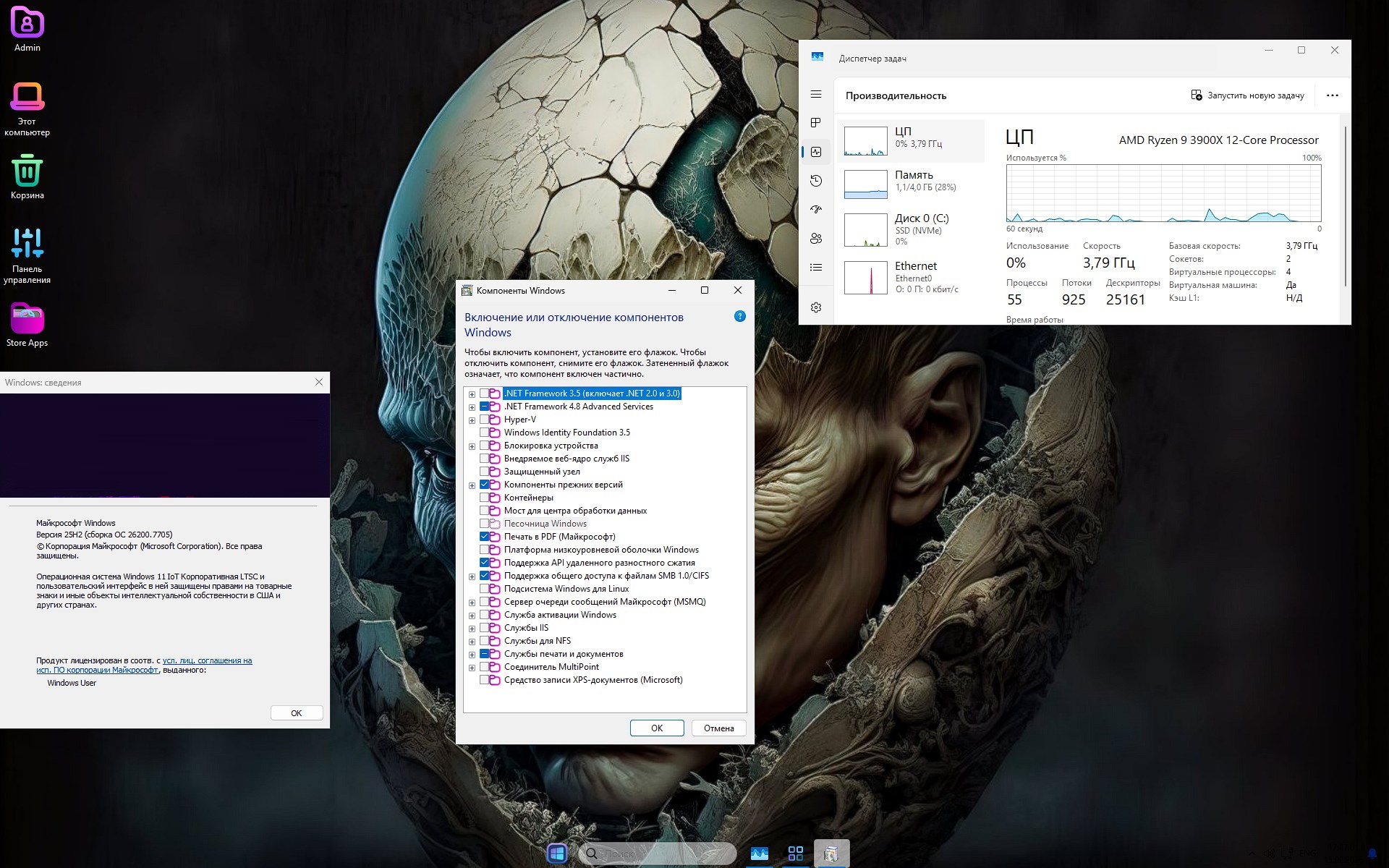
Podrás cambiar entre diferentes temas y diseños, en la captura de pantalla se selecciona el tema claro, el oscuro está en la base de datos, a mí me gusta más, lo uso más a menudo, pero aquí decidí mostrar cómo se verá todo en esta combinación, puedes ajustarlo como quieras, no hay problemas.
🔹 Conclusión:
En general, este es un lanzamiento interesante. El ensamblaje de Windows 11 LTSC 25H2 agrada con velocidad, demoras mínimas, instalación completamente automática, simplemente selecciona la sección donde descomprimir y listo, sin preguntas ni necesidad de especificar nada. Los jugadores apreciarán el mínimo de cosas innecesarias, el disco duro generalmente está en silencio, la memoria está descargada y consume menos de un gigabyte en la base de datos. Todo está creado para que puedas relajarte y no preocuparte por cómo funcionará tu vieja PC y por qué se ralentiza. Siga los puntos básicos, como eliminar cosas innecesarias con colas, no hay duplicados, eliminamos todas las cosas innecesarias del inicio con el tiempo; de lo contrario, cada software quiere registrarse allí y luego colarlo y, por supuesto, si instala su propio antivirus, entonces es menos voraz, es mejor usar sandboxes y fuentes confiables. Mire películas, escuche música, navegue por Internet, juegue, ejecute software pesado, procese fotografías, edite videos, todo esto se hará con la máxima interacción con su hardware sin quitar cosas innecesarias del sistema.
Parámetro
Estado
🔎Buscar
✅Disponible inmediatamente después de la instalación
💡 Después de guardar la imagen y crear una unidad flash USB de arranque, el proceso de instalación será automático
Acerca de las asambleas:
Algunas compilaciones pueden venir preinstaladas con un navegador y agregar componentes opcionales para Chrome; Si lo desea, puede sustituirlos fácilmente por los suyos propios. Todas las imágenes se someten a un análisis antivirus obligatorio antes de publicarse en el sitio: todo el contenido se analiza completamente en busca de archivos maliciosos. La configuración permanece bajo su control y puede cambiarla con un par de clics si es necesario. A menudo, las herramientas de activación integradas se reemplazan con recomendaciones de registro basadas en texto; esto se hace para minimizar los falsos positivos.
Firmware original del Samsung Galaxy 5G SCR01 (archivo Flash)
El archivo Flash lo ayudará a actualizar, degradar o reinstalar el firmware (SO) original en su dispositivo móvil. Además, el archivo Flash (ROM) también le permite reparar el dispositivo móvil en caso de un problema de software, un problema de bucle de arranque, un problema de IMEI o un problema muerto.
Nombre del archivo: SCR01_SCR01KDU1AVK2_SCR01QDI1AVK2_KDI_4archivo.zip País: Japón Tamaño del archivo: 1,76GB versión de Android: 11 Herramienta Flash: Herramienta de descarga de Odín Cómo flashear (instalar): Sigue el tutorial
El archivo Flash lo ayudará a actualizar, degradar o reinstalar el firmware (SO) original en su dispositivo móvil. Además, el archivo Flash (ROM) también le permite reparar el dispositivo móvil en caso de un problema de software, un problema de bucle de arranque, un problema de IMEI o un problema muerto.
Nombre del archivo: Xiaomi_Redmi_2_V8.0.2.0.KHJMIDG_20160805_Global_4.4_XFT.zip Tamaño del archivo: 1GB Herramienta Flash: Herramienta flash Xiaomi Cómo flashear (instalar): Sigue el tutorial
Firmware original Huawei Y5 2019 AMN-L22 (archivo Flash)
El archivo Flash lo ayudará a actualizar, degradar o reinstalar el firmware (SO) original en su dispositivo móvil. Además, el archivo Flash (ROM) también le permite reparar el dispositivo móvil en caso de un problema de software, un problema de bucle de arranque, un problema de IMEI o un problema muerto.
Nombre del archivo: Huawei_Y5_2019_AMN-L22_9.1.0.212_C636E6R5P1_Firmware_9.0.0_R3_EMUI9.1.0_05015VMP_Dload.zip Tamaño del archivo: 2,38GB Cómo flashear (instalar): Sigue el tutorial
Firmware original Oppo F11 CPH1911 (archivo Flash)
El archivo Flash lo ayudará a actualizar, degradar o reinstalar el firmware (SO) original en su dispositivo móvil. Además, el archivo Flash (ROM) también le permite reparar el dispositivo móvil en caso de un problema de software, un problema de bucle de arranque, un problema de IMEI o un problema muerto.
Nombre del archivo:Oppo_F11_CPH1911_11_A.08_190402.zip Tamaño del archivo: 6GB
Firmware original de la tableta Lenovo Yoga 10 B8000H (archivo Flash)
El archivo Flash lo ayudará a actualizar, degradar o reinstalar el firmware (SO) original en su dispositivo móvil. Además, el archivo Flash (ROM) también le permite reparar el dispositivo móvil en caso de un problema de software, un problema de bucle de arranque, un problema de IMEI o un problema muerto.
Usted está aquí: Descargar programas completos Descargar programas completos: descargar juegos / descargar juegos antiguos, descargar juegos completos, descargar juegos de supervivencia, juegos para PC, descargar juegos reempaquetados, descargar juegos torrent, descargar juegos turcos / Descarga de Aliens vs Predator – PC completa + 2 DLC – Actualización 7 turco
Descarga de Aliens vs Predator – PC completa + 2 DLC – Actualización 7 turco
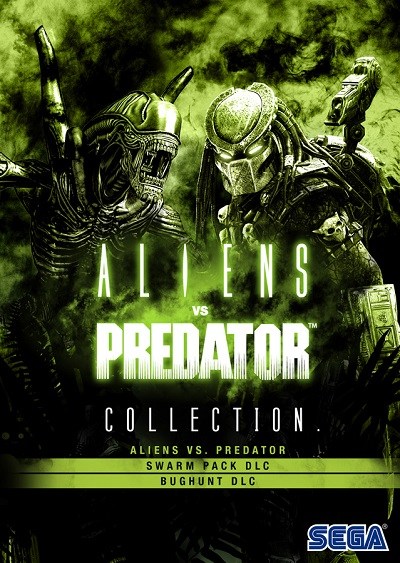
Aliens vs Predator Descarga completa ordenador personal + 2 DLC + ARRIBA 7
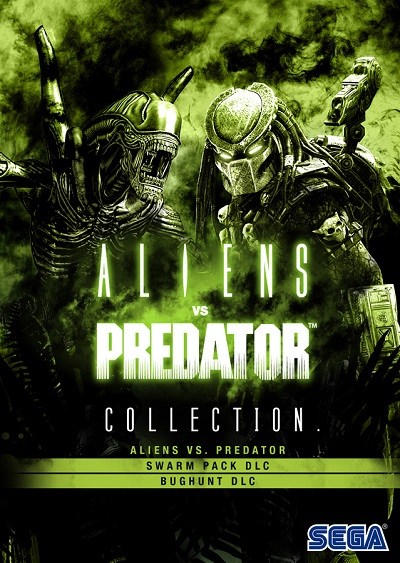
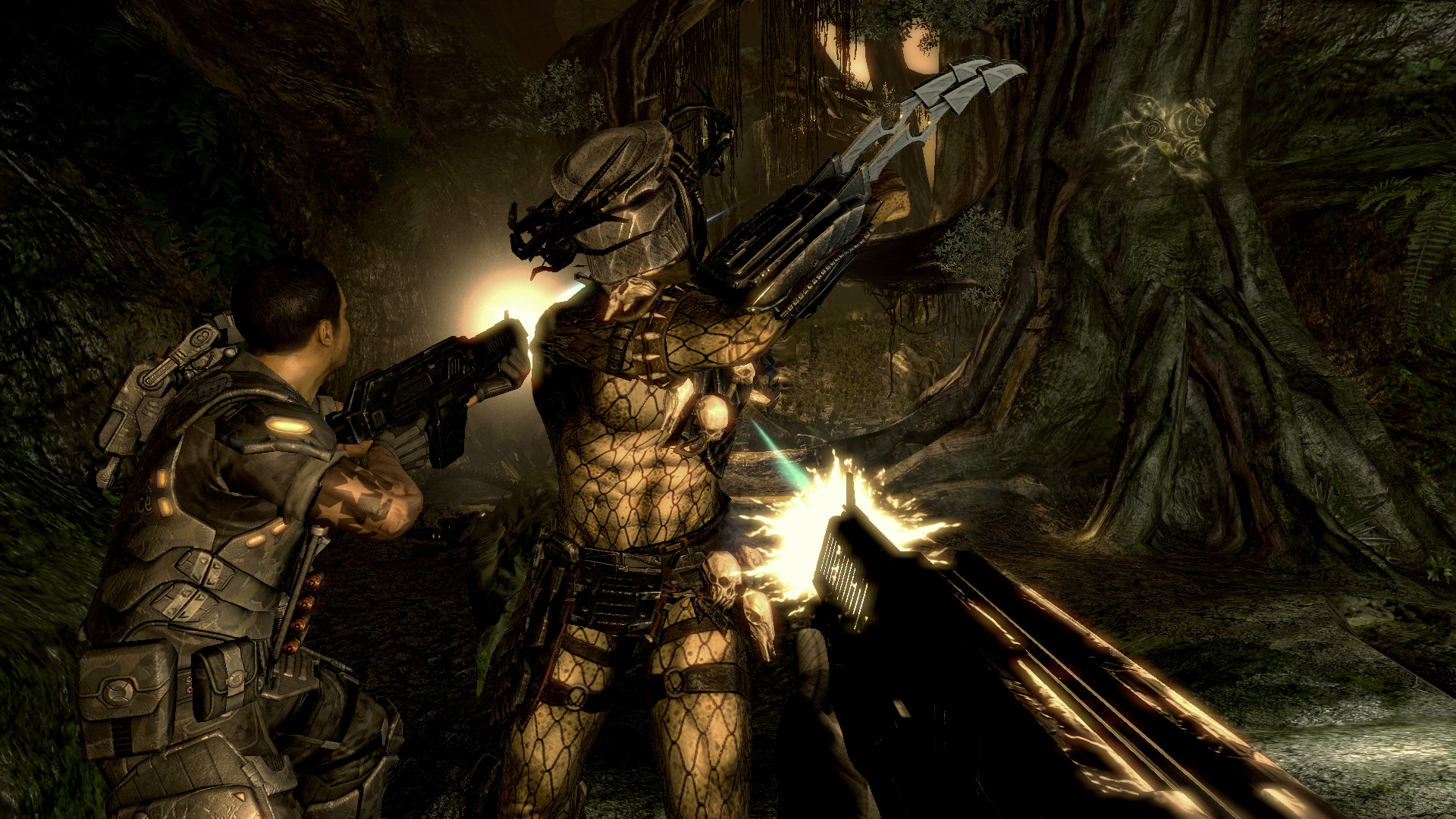
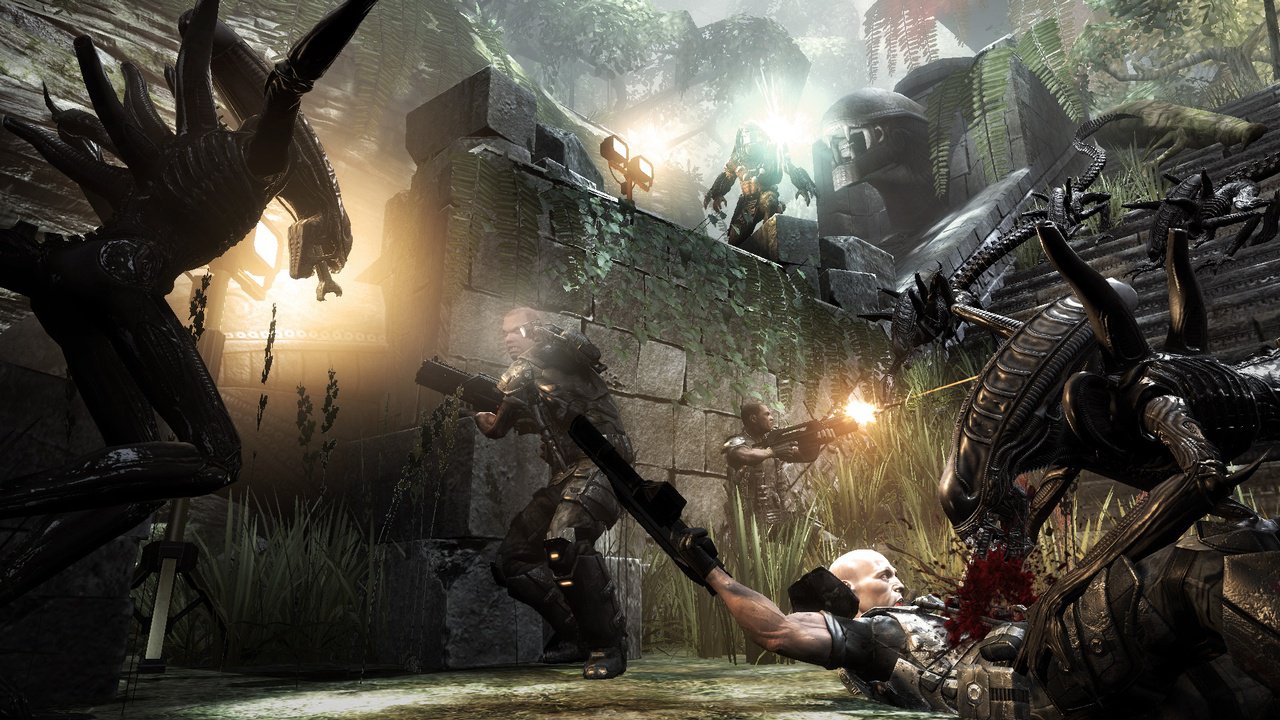
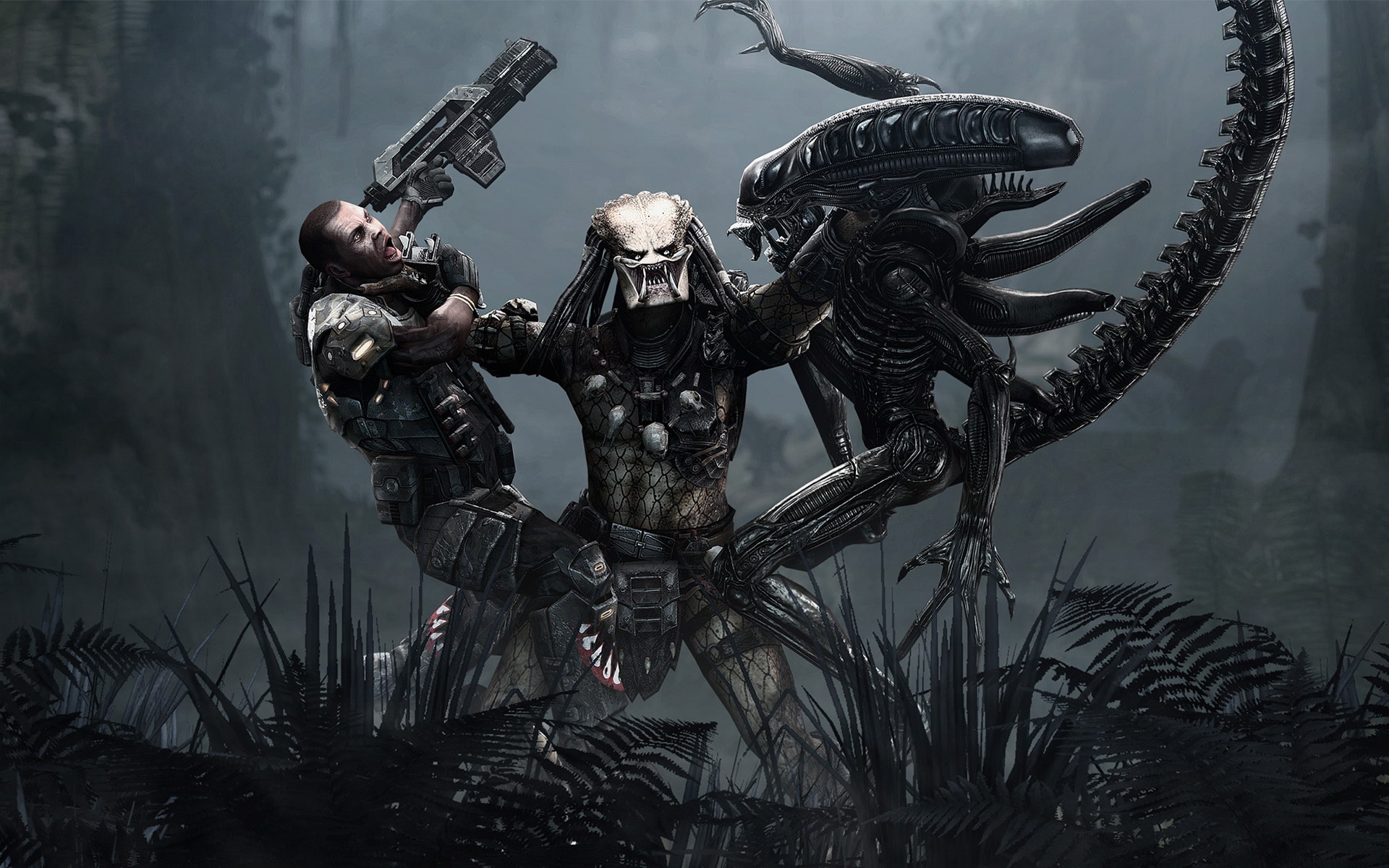
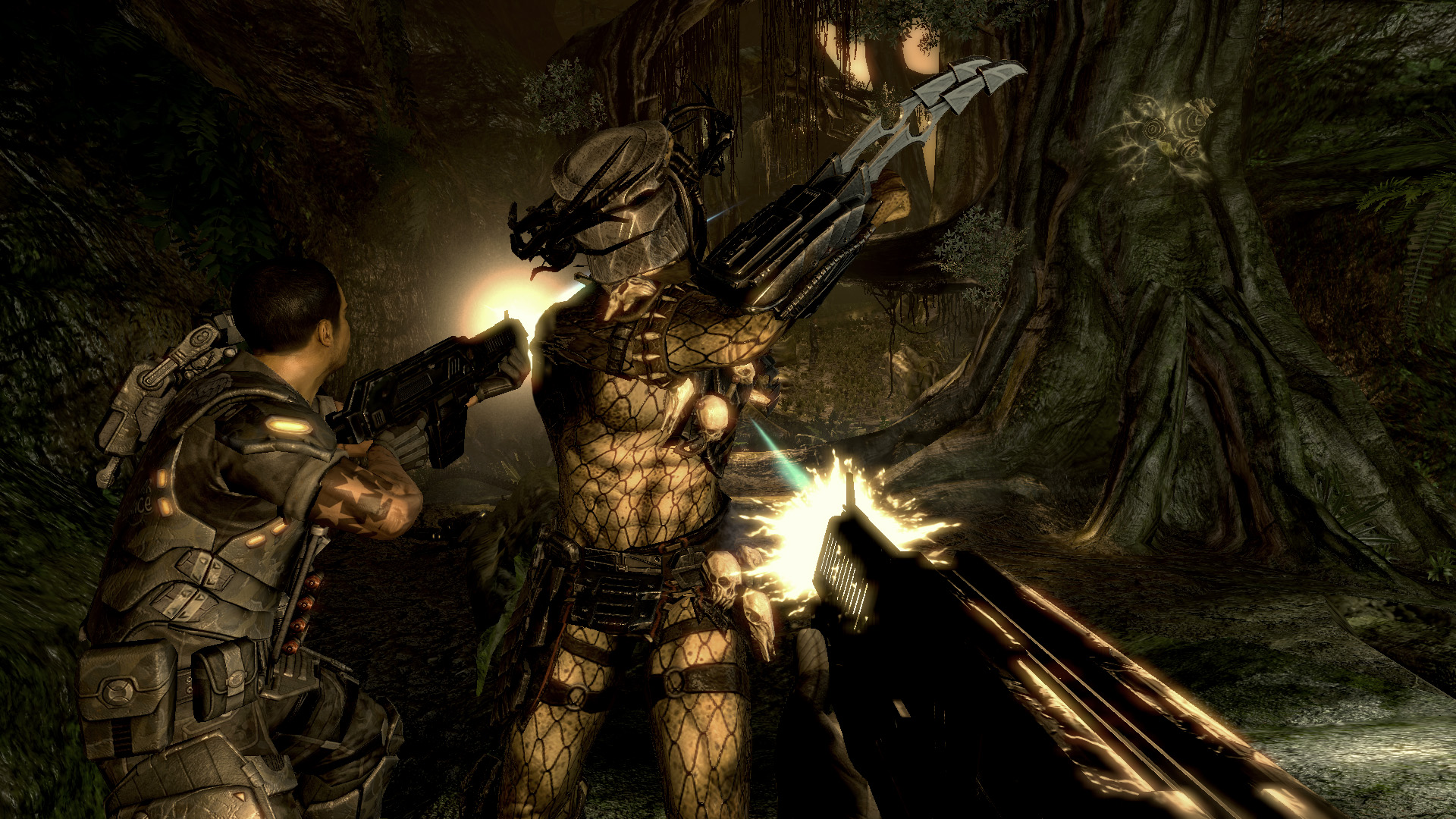
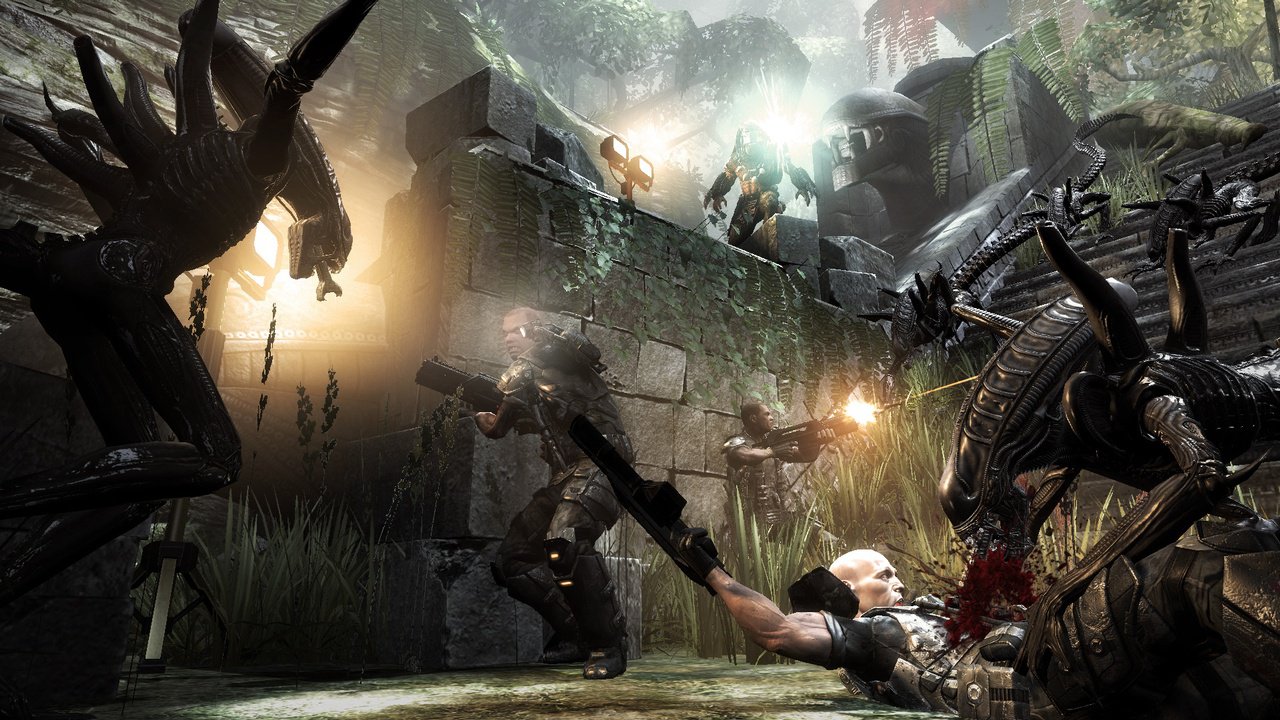
Alienígenas contra depredadorParticipa en la guerra de depredadores alienígenas con su famosa acción y contenido lleno de terror creado en 2010.
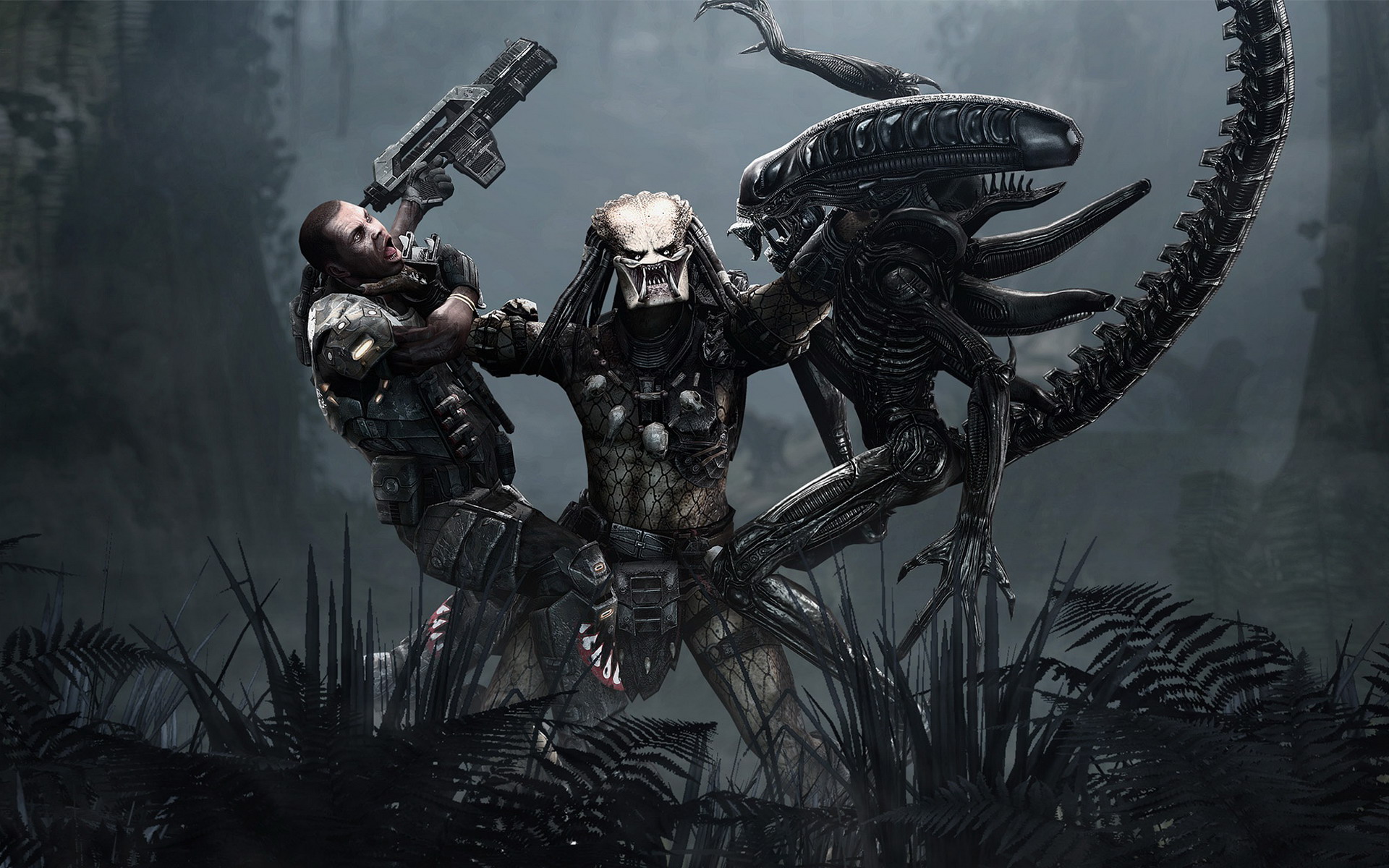
Para sobrevivir en la jungla, emprende una misión, un juego o varios juegos, en los que lucharás con 2 criaturas mortales. juego Con el modo, juega los nuevos 2 episodios adicionales dlc, hay un parche turco, especialmente adaptado al juego de la serie de películas.
¿Aliens vs Predator PC mínimo y requisito? RAM: 1 GB+ y 2 GB de memoria para Vista Disco duro: Disco de 16 GB++ Tarjeta gráfica: 128+ mb y vram+ Ventanas: 32×64 DX: Versión 9+ y también+ Procesador: i3ghz y superior amd 3ghz+
Usted está aquí: Descargar programas completos Descargar programas completos: descargar juegos / descargar juegos antiguos, descargar juegos completos, descargar juegos de supervivencia, juegos para PC, descargar juegos reempaquetados, descargar juegos torrent, descargar juegos turcos / Descarga de Aliens vs Predator – PC completa + 2 DLC – Actualización 7 turco
Descarga de Aliens vs Predator – PC completa + 2 DLC – Actualización 7 turco
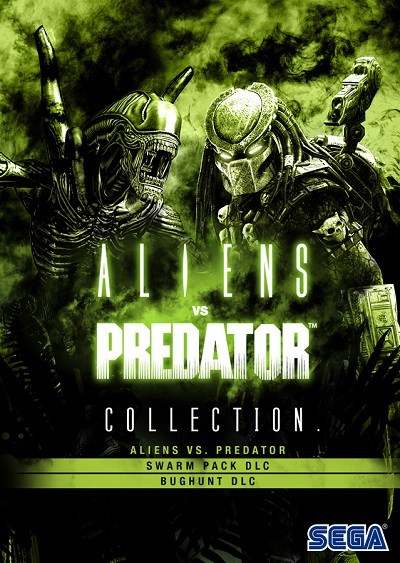
Aliens vs Predator Descarga completa ordenador personal + 2 DLC + ARRIBA 7
Alienígenas contra depredadorParticipa en la guerra de depredadores alienígenas con su famosa acción y contenido lleno de terror creado en 2010.
Para sobrevivir en la jungla, emprende una misión, un juego o varios juegos, en los que lucharás con 2 criaturas mortales. juego Con el modo, juega los nuevos 2 episodios adicionales dlc, hay un parche turco, especialmente adaptado al juego de la serie de películas.
¿Aliens vs Predator PC mínimo y requisito? RAM: 1 GB+ y 2 GB de memoria para Vista Disco duro: Disco de 16 GB++ Tarjeta gráfica: 128+ mb y vram+ Ventanas: 32×64 DX: Versión 9+ y también+ Procesador: i3ghz y superior amd 3ghz+
Usted está aquí: Descargar Programa Completo Descargar Programas Completo – Descargar Juegos / Programas de Audio y Video / Descarga de TechSmith Camtasia Studio 9 – Versión completa 9.1.2 Build 3011
Descarga de TechSmith Camtasia Studio 9 – Versión completa 9.1.2 Build 3011
Descargar TechSmith Camtasia Studio 9.1.2 Compilación 3011 x64
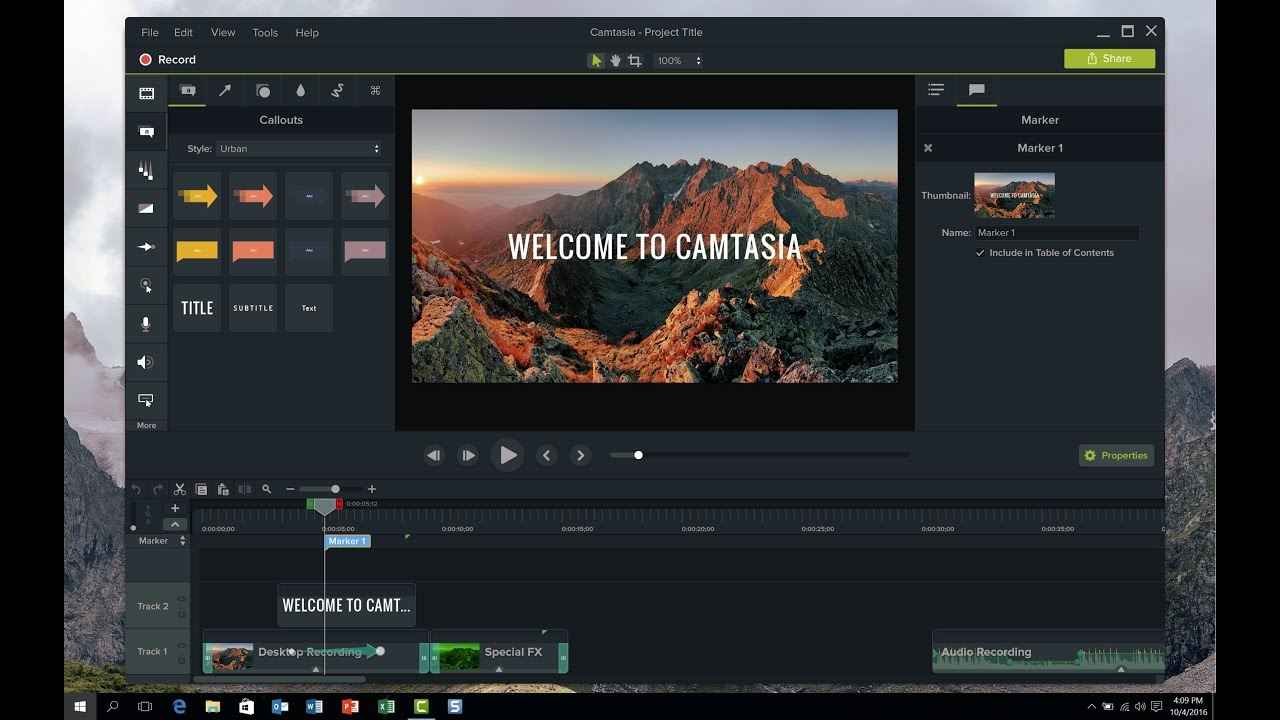
TechSmith Camtasia Estudio nueva versión lanzada v9 Le ayuda a realizar muchas grabaciones en la web, como grabaciones de juegos y creación de presentaciones con Camtasia Studio 9. TechSmith Camtasia Estudio 9 Puedes hacerlo con el programa, es posible realizar edición de video, renderizado y más con sus funciones renovadas.
Usted está aquí: Descarga del programa completo Descarga de programas completos – Descargar juegos / Juegos de Android, Descarga de trucos de juegos de Android / Descargar The Tiny Adventures APK – Full Mod Health v1.4
Descargar The Tiny Adventures APK – Full Mod Health v1.4
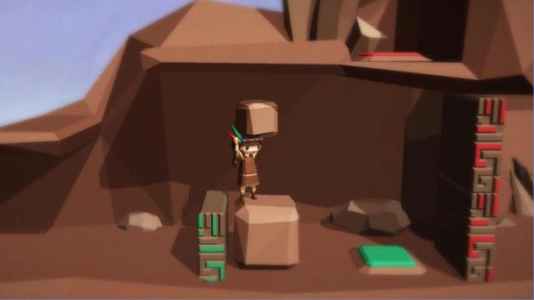
Descargar The Tiny Adventures APK – Full Mod Health v1.4 Las pequeñas aventuras Apk, En el juego, dirigirás a un personaje femenino de la tribu india y emprenderás una maravillosa aventura. Intentarás resolver las confusiones que encuentres y retroceder a la época de tus antepasados enfrentándote a varios acertijos. En este juego con excelentes gráficos, intentarás dejar impresiones positivas de tu pasado y pasar momentos agradables.